日: 2008年7月27日

  • 「そうめん+ラーメン」の「そうらーめん」食べた

    「そうめん+ラーメン」の「そうらーめん」食べた

    ※この記事は5年以上前に書かれたため、情報が古い可能性があります

    テレビCMで見ていらい気になりまくってた「そうらーめん」ついにゲッツ!

    永谷園 | そうらーめん
    http://www.nagatanien.co.jp/topics/soramen/index.html

    そうめんのように細いラーメンで「そうらーめん」という大変シンプルな名称に加え、食べ方もめんつゆに麺をつけて食べるそうめんスタイル。ラーメンなのかそうめんなのかジャンルが難しく、スーパーの売り場でもどこに売っているのか謎でしたが、近所のスーパーでは乾麺コーナーにありました。
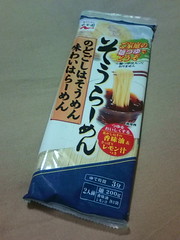
    そうらーめん

    麺はこんな感じ。色こそラーメンっぽいですが、細さは確かにそうめん並みです。

    そうらーめん

    作り方は沸騰したお湯で3分ゆでるだけという、ほんとにそうめんそのもののレシピ。なお、めんつゆは麺についていないので別途自分で用意する必要がありますが、変わりにレモン汁と香味油がついていて、これで味を調えるみたい。
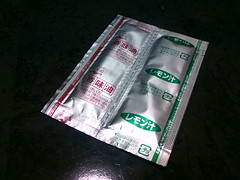
    そうらーめん

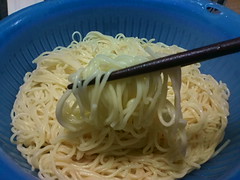
    茹で上がりはこんなかんじ。ゆでてみるとそうめんよりちょっと太くなる気がしますが、ラーメンよりはだいぶ細いです。
    そうらーめん

    めんつゆはそうらーめんということなのでそうめんつゆのストレートタイプを購入し、レモン汁と香味油を混ぜてみました。油入るとかなりラーメンっぽくなりますな。

    20080727202807.jpg

    いざ実食してみると、味はもう「そうめんっぽいラーメン」というそのまんまの味。ただ、そのまんまがダメなんじゃなくて、ラーメンをさっぱり食べたいというニーズにはぴったりあってる気がします。つけ麺とか冷やし麺の麺ってやっぱり太くてさっぱり感出しにくいんだけど、これはそうめんつゆということもあってかラーメンの麺の味わいをそのままにさっぱり食べられるので、麺好きにはなかなかいいセレクションかも。

    ラーメンの麺なのでそうめんに比べてはらもちもいいかんじで、しっかり食べた感があるのもうれしい。ただ、添付の香味油を入れると結構ラーメンっぽいしつこさがでてしまうので、ここはレモン汁だけにしておいて、あとはショウガとかで味をつけるのもいいのかなあ。

    自分としてはラーメンはもちろん、日本の冷やし麺ではそうめんが一番好きなので、この2つのタッグはかなりうれしい。味としてはほんとに名前通りではあるんだけど、それは逆に期待通りでもあるので、このまま定番製品になるといいなあ。あとできれば専用つゆがついたタイプもあるとうれしいです。
  • デジカメのEXIFでアリバイ工作

    デジカメのEXIFでアリバイ工作

    ※この記事は5年以上前に書かれたため、情報が古い可能性があります

     先日書いたデジカメのEXIFに関するエントリーの補足。なお、EXIFは「えぐじふ」と読むんだそうですよ。英語風だと「いぐじふ」な感じかもしれませんが。

    「デジカメのEXIF情報で居場所がわかる」という大きな誤解 – カイ士伝
    https://bloggingfrom.tv/wp/2008/07/17/306

     はてなブックマークのコメントなどで指摘いただいたのですが、GPSもEXIFに含まれる情報の1つです。ただ、デジタルカメラでは基本的に自動で登録される情報と、GPSみたいに能動的に操作しない限りEXIFに含まれない情報を、同じEXIFの情報として「EXIFで場所がわかる」という説明はあまりにも誤解招き過ぎなので、「GPSを一緒にしないように」と勢いがつきすぎてしまいましたが、技術的にはGPSもEXIFに含まれる情報ではありますので、この点だけは訂正させていただきます。

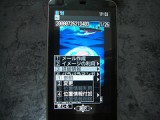
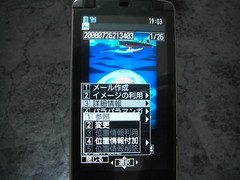
     で、能動的に付けられるEXIFは、何もリアルタイムでの居場所がすべて登録されるわけではないよ、というのが今回の主題。例えば私の持っている携帯では、過去の履歴からもEXIF情報登録できるのです。ドコモならほとんどそうなんじゃないかなあ。

    CIMG3988

     登録できる情報も過去の履歴に加えて、プロフィール情報に設定しておいた位置情報も使えます。なので特定の位置で取得しておいた位置情報をプロフィールに設定しておき、それを好きな画像に埋め込む、なんて荒技もOK。

    CIMG3989

     ここまで好きな情報を自由に画像に入れられることを考えると、「位置情報がバレる」という心配はほとんどしなくていいんじゃないかと。むしろ「飲み会っていってたじゃん、ほらこの位置情報見てよ」といいつつ実際にはほげほげ、なんて悪用のほうがよっぽど可能性ありそうな気がいたします。

  • ドコモ公式迷惑メール対策で迷惑メールを減らそう

    ※この記事は5年以上前に書かれたため、情報が古い可能性があります

     ドコモユーザーの知り合いで迷惑メールが増えて困っている、という人を見かけたのでご参考までエントリー。

     携帯電話のメール対策として一番知られているのはおそらく「ドメイン指定拒否受信」でしょう。ただ個人的にはこれってあまり好きではない。知らないドメインからメール来たときに、それが正しいメールであってもはじかれてしまうので。また、GmailでFromアドレス変更してメール送信している人なんかは、なりすまし対策をオンにしてしまうとこれまたそのメールが届かなくなってしまうので困りもの。自分では最近GmailのFromアドレス変更から携帯電話には送らないようにしていますが、他の人がその設定で送ってきて、知らずにメールが届かないのはこまってしまいます。

     なんていう条件をこなしながらも、少しでも迷惑メールを減らすための方法を私なりにご紹介。実はドコモって迷惑メール対策結構しっかりやっているので、ドコモ公式設定をちょちょいといじるだけでも迷惑メール減らせます。

    URL付きメール拒否設定 | お知らせ | NTTドコモ
    http://www.nttdocomo.co.jp/info/spam_mail/measure/url/index.html

     設定はiモードのメニューリストから「かんたんメール設定」「詳細な設定(メール設定)」「迷惑メール対策」を選択。iモードのパスワードを入力すればいよいよ設定開始です。

     まずやっておきたいのは「URL付きメール」の設定。これ、一見すると「URLがついたメールをすべて拒否」と思いがちですが(自分もそう思ってました)、これはそうではなく、URLフィルタリングを提供するネットスターが「迷惑URL」と判定したURLが入っているメールを拒否する、という意味です。なので友達からURL付きメールが送られてきた場合はきちんと受信できるし、迷惑メール入りURLの入ったメールを送ってくる奴は友達じゃないのでそんなのは拒否ってやりましょう。このあたりドコモはもうちょっとわかりやすい言葉にしたほうがいいんじゃないかなあ。「迷惑URL付きメール拒否」とかさ。

     次に大事なのが「受信/拒否設定」。ここはかなりいろいろ設定できますが、自分ではこういう設定にしてます。

    1. 携帯電話・PHSドメインになりすましたメールを「拒否しない」
    2. パソコンからのメールを「受信する」
    3. 他のアドレスになりすましたメールを「存在するドメインからのみ受信」

     1.については前述の通りGmailのFrom変更で携帯アドレスから送ってくる人を受信するため。2つめはPCからメールする人を受信するため。というわけで一番大事なのは3番目の設定で、もらったメールのドメインが存在しない場合は拒否することで、いかにも怪しい迷惑メールを減らせます。これだと例えば「yahoo.co.jp」なんかのドメインは防げませんが、それは逆Yahoo!側でも対策してくれているとおもうのでそちらに任せる感じで。

     さらにここの設定では「なりすまし拒否にしたけど特定のアドレスならOK」とか細かくカスタマイズできます。カスタマイズに結構頭使うんですが、迷惑メールに困っている人は一度この設定見ておくことをお進めしますよ。

     最後に「iモードメール大量送信者からのメール受信制限」もオンにしておきましょう。大量送信といってもその量は500通で、これはもうまともな数ではありませんから拒否ってOK。あくまで「iモードメールで大量送信」なので、いわゆるメーリングリストやメールマガジンなどはこの対象外であり、携帯電話のメールで500通、ってのはやはり普通ではないでしょうから。

     なお、拒否設定に合致したメールについては、動作確認したことはないのですが聞いたところによると「存在しません」メールみたいな形でドコモが返信してくれる(らしい)ので、無差別に送られたメールによってアドレスがばれる、ってこともなくなるみたいです。これ動作確認したことがないので実際はわかりませんが。

     自分はこの設定するまで1日に10通以上は迷惑メール来ていてこまってたんですが、設定オンにしたら多くても1日1通、少ないときは2〜3日1通くらいまで減らせました。もちろん効果は人によってだいぶ違うと思いますが、迷惑メール困っている人はとりあえず公式設定だけでもいじってみることおすすめしますよ。

  • モバイルだいじに

    ※この記事は5年以上前に書かれたため、情報が古い可能性があります

     ブログのモバイル対応に関しては前々から書こうと思ってたんだけど、ちょうどいいタイミングでエントリがあがったので乗っかってみる。

    日本マーケティング協会主催のセミナーで講演してきました(ていうかします) (smashmedia)
    http://smashmedia.jp/blog/2008/07/001769.html

     引用先のスライドを見ていただくとわかるんですが、ネットの導線としては今やPCだけじゃなくて携帯からのネットアクセスもばかにならなくなってる、とつくづく実感してます。

     その1つが先日行なったWordPressのモバイル対応。ブログのURLに携帯電話からアクセスすると自動で携帯電話用に変換してくれる素敵なプラグインで、PCサイトとまったく同じURLで携帯からアクセスできるのがとっても便利です。これURL違っちゃうと携帯からアクセスしたときいろいろ面倒なので。

    WordPressのモバイルプラグイン再考 – カイ士伝
    https://bloggingfrom.tv/wp/2008/06/04/192

     そんなモバイル版では、モバイル用AdSenseの表示回数を簡易アクセス解析として使ってるのですが、これが意外とアクセス多いのです。

     たとえばケータイ会議2でアクセス多かった時期である6月のアクセス解析をGoogle AnalytitcsとGoogle Adsenseで比較した数字は以下の通り。

    • PCサイト:57,415PV(Analytics)
    • モバイル: 9,892回(AdSense)

     私の場合RSSを全文表示していてRSSリーダーでも完結でき、しかも先日FeedBurnerで調べたときはRSS登録者数が1000をこえていたので、PCからアクセスしている人、という意味ではもっと多いと思いますが、それでもサイト表示回数だけでみるとモバイルがかなりの数字になってます。

     影響の1つとして考えられるのは携帯公式サイトが検索エンジンを導入したことで、たとえばiモードの検索では先日もお伝えした通り、このブログが「カイ」検索でGoogle1位になっているので、全体的に検索からのアクセスが多くなっているのでは、と思います。AdSenseの表示回数だけなのであまり細かいデータとれてないですが。

     他にも実体験として、私のブログを携帯電話だけで読んでくれている、なんてありがたい感想も先日いただきました。また、若い女性に携帯電話の使い方聞いたとき、「PCサイトも見たいんだけどパケ・ホーダイフルは高いので、がんばって携帯電話からPCサイト見てます」なんて話も何人かから聞いたことがあります。おそらくGoogleの変換サービスを知らず知らずに使ってるんでしょう。体験ベースで大変恐縮ですが、ケータイ世代のヘビーユーザーはフルブラウザではないけれどPCサイトは見ている、というケースも確実にあるようです。

     iPhoneのインターネットマシン論なんかを見ていても、どうも日本の携帯電話=iモードを代表とする公式コンテンツとおもわれているフシがあるんだけど、実際には各キャリアの公式サイトがGoogleやYahoo!の検索サービスを導入していることもあり、携帯電話からPCサイト見ている人は結構増えていると思う。このあたりきちんとした調査もうちょっとやってみたいなあと思いますが、携帯電話からの導線というのはそろそろ真剣に考えてもいいんじゃないかなあと思う今日この頃です。

     個人レベルでもやることはあって、例えば動画共有サービスなんかを貼った場合は携帯電話から一切見られなくなるので「動画を貼りました」という一文を添えてわかりやすくするとか、携帯電話で表示できない画像形式を使わないとか、そういうことも大事そう。個人的にはあまりPVとかは興味なくて、自分のブログを読みたいと思っている人に読んでもらえればそれでうれしいんだけど、その読みたいと思ってくれている人が携帯電話から見ているのであれば、そこは一生懸命こたえていきたいなあと思いました。

  • iPhotoからFlickr/フォト蔵/mixi/はてなフォトライフにアップロードできちゃう便利ツール

    iPhotoからFlickr/フォト蔵/mixi/はてなフォトライフにアップロードできちゃう便利ツール

    ※この記事は5年以上前に書かれたため、情報が古い可能性があります

     おれだってたまにはマカーなんだぜってところみせちゃうぜ!

     StartMacでいただいたMacBookですが、自宅はほぼ完全にMacの1台体制です。悲しいことにプリンタが古すぎてLeopardに対応してなかったりというときはもう8歳くらいにはなるであろう古いデスクトップ立ち上げはしますが、8割以上の作業はMacBook。Windowsのアプリケーション使いたいときにParallelsは使いますが、それも1割に満たないくらいですかね。

     そんな私ですが最近はほとんどのデータをネットに預けてしまっているので、あまりMacのアプリケーションは使っていません。メインはSafariとSkype、TwitterPodくらいで、Mail.appはGmail使うから立ち上げてもいないし、iPhotoも写真はFlickrやフォト蔵にアップしているのでほとんど使ってないのです。

     しかしそんな私のiPhotoライフを一変させる可能性のあるアプリケーションを教えていただきました。

    いとーけーのページ – iPhotoUploader
    http://itok.jp/blog/software/iphotouploader

     iPhotoからフォト蔵、はてなフォトライフ、Flickr、mixiに画像がアップロードできるというプラグイン。つまりはiPhotoが各種写真共有サービスのアップロードツールになってしまうというわけです。

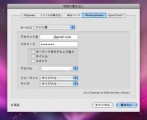
     使い方はこんなかんじ。プラグインをインストールしたらアップロードしたい写真のイベントもしくは写真そのものを選択し、iPhotoの「ファイル」「書き出し」を選ぶと「iPhotoUploader」のタブが追加されているので、アップロードしたいサービスを選んでログイン。IDとパスワードを入力して少し待つと、自分のサービスからアルバム情報を引っ張ってきてくれます。なお、アルバムを新規作成はできないので、新しく作ったアルバムに写真アップロードしたい人は先に各サービスでアルバムを作っておいてください。

    5199771F306E66F8304D51FA3057
    Uploaded with plasq‘s Skitch!

     フォト蔵はMac対応ツールがなかったので、これがアップロードツール代わりになりそうで大助かり。何よりmixiのアルバムにアップロードできるのは、プレミアム会員で容量むちゃくちゃ余っていた私にとってかなり嬉しい。元ネタは同じ写真を複数のサービスにアップロードしておく、という意味でも使いやすくなりました。

     なお、Flickrに関してはアップロードはできるんですが、プライベートやパブリックの設定ができません。なのでFlickr用には別途このプラグインを入れました。

    iPhotoからFlickrにアップロードできるアップローダ『FFXporter』 | CREAMU
    http://blog.creamu.com/mt/2008/02/iphotoflickrffxporter.html

     こっちはiPhotoから同じようにアップロードできるだけでなく、プライベートやパブリックの設定もOK。フォトセットも設定してアップできるのでかなり便利ですね。使い方もiPhotoUplorderと同じで「書き出し」のタブ選ぶだけでいいので使いやすい。

    5199771F306E66F8304D51FA3057
    Uploaded with plasq‘s Skitch!

     最近はビデオの画質の良さに魅かれてFlickrの有料会員になったんですが、有料であるためにこれをずっと使い続けるかはわからない。そういうこともあってフォト蔵とFlickr両方に写真アップするようにしてたんですが、結構めんどくさいんですよねそれって。でもiPhotoで写真をまとめておいてからアップロードすれば手軽でいいし、Macにもアーカイブは残るという意味で結構便利に使えそう。ちょっとこれからiPhotoも愛用してみようかな、と思います。