月: 2010年12月

  • REGZA Phone T-01Cファーストインプレッション

    REGZA Phone T-01Cファーストインプレッション

    ※この記事は5年以上前に書かれたため、情報が古い可能性があります

    REGZA Phone T-01C ブロガー徹底レビューまとめサイト
    スマートフォン会議参加中のレビューです

    ついに待望の端末とご対面!

    DSC00002

    というわけでケータイ会議シリーズから分家し、今回が第1回となる「スマートフォン会議」に参加、REGZA PhoneことT-01Cをレビューすることとあいなりました。

    REGZA Phone T-01Cをいじり倒す「スマートフォン会議」が始まります! – IDEA*IDEA ? 百式管理人のライフハックブログ
    http://www.ideaxidea.com/archives/2010/12/smartphone_kaigi_start.html

    先日参加させていただいたドコモの新端末発表会でも圧倒的人気を誇り、個人的にも携帯電話らしい高機能ぶりとAndroidらしい自由度の高さを組み合わせた端末としてとても気になっていた1台なので、これからの期間がっつりレビューしていきたいと思います。

    ドコモの新モデルを体験できる「docomo 2010 Winter Collection Preview Event」行ってきた – カイ士伝
    https://bloggingfrom.tv/wp/2010/11/24/4428

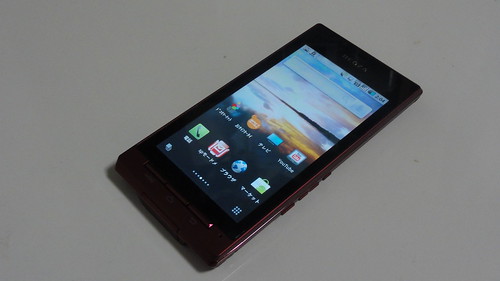
    というわけでまずは手に取ってみたファーストインプレッション。かつては外装がいまいちと言われたドコモですが、Xperiaあたりから端末ご と個性的な外装もできるようになっており、REGZA Phoneも高級感漂う黒いパッケージを採用です。うんうん、こういうの地味に大事よね。
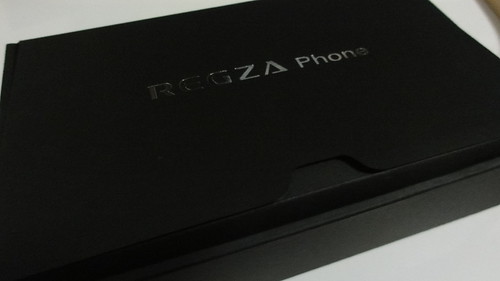
    DSC00001


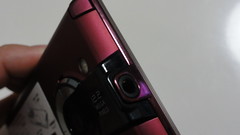
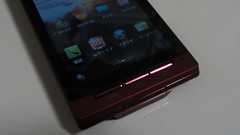
    本体カラーはMoist BlackとMellow Bordeauxの2色で、今回はMellow Bordeauxを選択。体験会で実際に端末を見たときからこの美しい赤紫色にとてもひかれておりました。

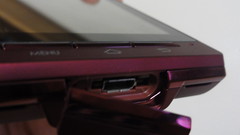
    本体は前面に左からメニューボタン、ホームボタン、戻るボタンを配置。上部にはイヤフォンジャック、下部にはmicroUSBと上下に2つの外部接続インターフェイスです。

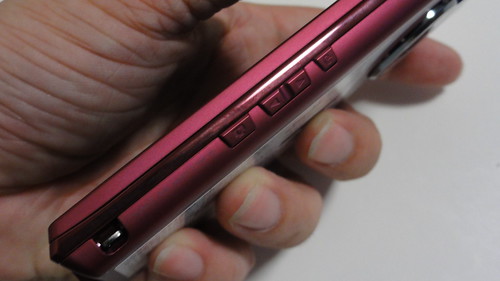
    側面は左側に充電スタンド用の接続端子があり、 ボタン類は右側にまとめられています。ワンセグアンテナやストラップホールも右側面の上下にそれぞれ配置。おそらくスタンドに置いたときに操作しやすいよ う片方にまとめてるってことなのかな。
    DSC00003DSC00009
    DSC00007DSC00005

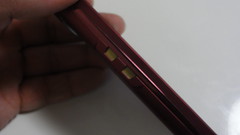
    右側面のボタンは電源ボタン、ボリュームなどを調節する上下ボタンとカメラボタン。ただ、カメラボタンは長押しするとカメラが起動しますが、短押しだと「ホームメモ」という独自のメモアプリも起動可能。
    DSC00004

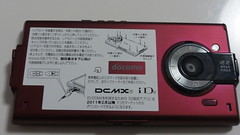
    背面には12.2メガピクセルのカメラにFelica、赤外線と本当に最新携帯電話並みのハイスペックぶり。また、防水端末ながら背面部分の装着が難しいこともあって丁寧な説明シールが貼ってあります。ちなみに「iDは2月からですよ」なんて予告つき。

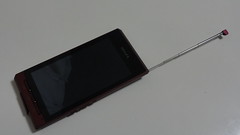
    ワンセグは外部アンテナ付きでかなり長くのばせます。これならお風呂でも十分見られるかな……。
    DSC00010DSC00011

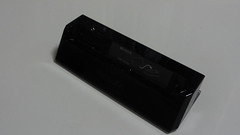
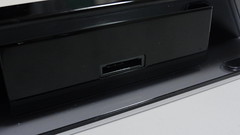
    本体には充電スタンドも付属。ドコモ唯一の防水Androidであり、充電のたびにキャップを開け閉めしたくないのでこれはありがたい。ただ意外だったのが充電スタンドはドコモの充電ケーブル仕様だったこと。ここmicroUSBじゃないのかー。
    DSC00012DSC00013

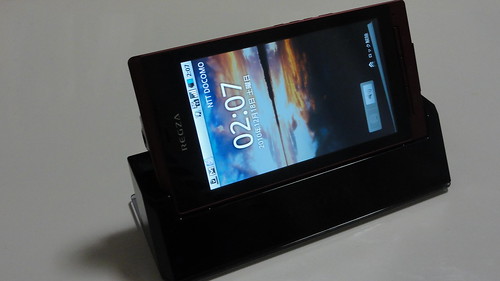
    REGZA Phone自体が大きいこともあり、スタンドに設置するとかなりのインパクト。
    DSC00015

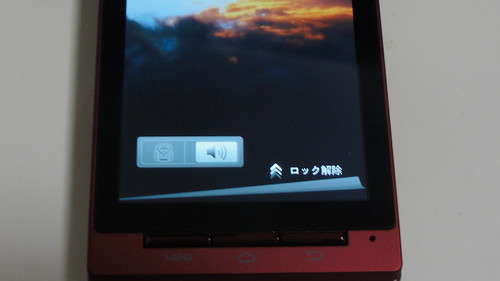
    ホーム画面の起動時はちょっと変わっていて、縦方向でロックを解除し、横方向はマナーモードを切り替える仕組み。今までのAndroidは横方向ばかりだったのでまだ慣れなくてついついマナーモードを解除してしまうよ……。
    DSC00017

    独自のインターフェイス「NX! UI」を搭載したREGZA Phoneですが、使い勝手は一般的なAndroidとあまり変わりません。右下のソフトキーからアプリを呼び出し、横スクロールでホーム画面を切り替えられます。

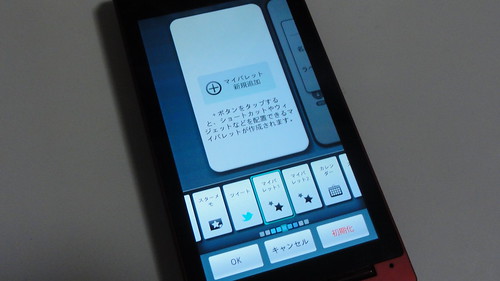
    NX! UI独自の画面はMENUボタンをクリックし「ホーム画面設定」から設定。ホーム画面単位でさまざまな機能を割り当てられます。ホーム画面単位に割り当てられる機能は「パレット」と呼び、パレットはRSSリーダーや電卓、Twitter、メモ、カレンダー、連絡帳など多種多彩。イメージとしてはウィジェットとアプリの中間みたいな感じで、ホーム画面上で動作するアプリというのが理解として近いかな。
    DSC00021

    このNX! UI、Androidらしいインターフェイスを保ちつつ独自の機能を追加できてるという点が試みとして面白い。ホー ム画面でそのまま動作するパレットも、わざわざアプリを起動することなくいろんな情報にアクセスできるのが手軽です。無理矢理インターフェイスをいじるよ りAndroidのインターフェイスを活かしつつこうやって拡張するのもアプローチとして興味深いなあ。

    スペック的にはXperiaと同じCPUを搭載しているのですが、サクサク感は今のところREGZA Phoneのほうが上。まだアプリをあまりインストールしていないという状態ではあるもののかなり快適です。2.1に初期化アップデートしたXperiaもだ いぶサクサクだったと思ってたんだけど、REGZA Phoneはいまのところそれ以上の体感。これアプリインストールして常駐が増えると変わっていくのかな……。現状の動作感は下記の動画をご参照ください。


    YouTube – REGZA Phoneタッチ動作

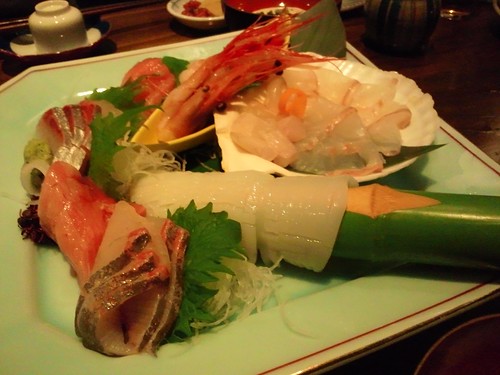
    カメラもさすがの12.2メガピクセルでかなりきれいに撮れる。色味は好みの問題だけどXperiaはやや鮮やかすぎる感じがあったのですが、REGZA Phoneはもうちょいやわらかい感じ。また、Xperiaはカメラ起動がかなり時間かかったんだけど、REGZA Phoneは最新ケータイ並みとまでは言わないものの、そこそこのスピードで起動してくれるのがありがたい。カメラは別途いろいろいじろうと思いますが、とりあえずいくつか写真入れておきますね。

    DSC_0001

    DSC_0005DSC_0006

    プリインストールされているATOKも非常に快適。Xperiaにインストールしていたトライアル版はまだトライアル版のせいなのか本体のスペック的な問題なのか、文字入力の反応がかなり重かったのですが、REGZA PhoneのATOKは追従性もよくサクサク入力できます。これならジェスチャー型でも使いこなせそうかも。

    ちなみにREGZA PhoneのATOKと、今後リリースされるであろうATOKの製品版は機能的に大きな違いはないとのこと。REGZA Phoneのプリインストール版は「ジェスチャーPRO」という設定があるのですが、これはジェスチャーをより使いやすくするために作ったプリセットみたいなもので、機能的には一般向けのATOKとほぼ同等とのことです。


    YouTube – REGZA Phone ATOK動作

    まだ数時間しか触ってないほんとにかけだしレベルですが、事前評価通りのハイスペックぶりに加えて十二分にサクサクな動作にかなり満足。今後はNX! UIやカメラ、あと期待しまくっているおサイフケータイまわりをボリボリレビューしていきたいと思いますよ。


    REGZA Phone T-01C ブロガー徹底レビューまとめサイト
    REGZA Phone T-01C ブロガー徹底レビューまとめサイトへ

  • スマートフォン対応やバックアップが強化された「OCNマイポケット」レビュー

    スマートフォン対応やバックアップが強化された「OCNマイポケット」レビュー

    ※この記事は5年以上前に書かれたため、情報が古い可能性があります
    アジャイルメディア・タイアップ・レビュー。この記事は、アジャイルメディア・ネットワークのタイアップです。
    以前からユーザーとして利用しております「OCNマイポケット」が、12月1日に2つの大きな機能強化を実施してリニューアルいたしました。

    DSC00072

    OCNマイポケットは、NTTコミュニケーションズが提供する、月額315円で10GBまで利用できる有料のオンラインストレージ。

    OCNマイポケット | ファイル共有・ファイル保存・写真共有が簡単にできるオンラインストレージ
    http://cocoa.ntt.com/ocn/

    今回はAMNの記事広告として、「OCNマイポケット」の機能強化についてNTTコミュニケーションズでお話をお伺いしております。

    このサービス、以前までは「cocoaギガストレージ」という名称でサービスを展開していましたが、2010年8月よりサービス名称が「OCNマイポケット」に変更されました。OCNの名を冠してはいるものの、月額315円を支払えばOCN会員に関係なく利用できます。

    「cocoaギガストレージ for OCN」サービス名称変更のご案内 | OCN
    http://www.ocn.ne.jp/info/announce/2010/08/23_1.html

    そもそも自分はドキュメントスキャナ「DR-150」を購入した時に、読み込んだ名刺を保存できる機能としてcocoaギガストレージ(現OCNマイポケット)を契約済み。スキャナしておいた名刺情報を外出先で簡単に確認できるため、名刺管理方法として大変に愛用しています。

    ドキュメントスキャナ「DR-150」と月額315円で名刺データをクラウド管理 – カイ士伝
    https://bloggingfrom.tv/wp/2010/03/29/3543

    当初は名刺管理用のサービスと割り切って使いはじめたのですが、使っていくうちに細かいところでいろいろ便利な機能もありました。

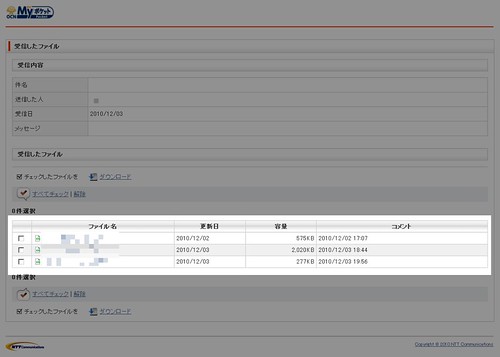
    その1つはアップロードしたファイルを他のユーザーと共有できる機能。こういう機能は「宅ふぁいる便」なんかが代表的な存在ですが、いつも保存しているオンラインストレージのファイルをそのまま送れるというのは、毎回ファイルをアップロードするよりも格段に便利。フォルダにチェック入れるとフォルダ内のファイルをまとめて送ることも可能なので、複数ファイルをまとめて送りたい時にも重宝します。

    ZIPで固めて送るのって、送り手も受け取り手も地味に面倒ですしね……。

    omp02
    複数ファイルをまとめて送信

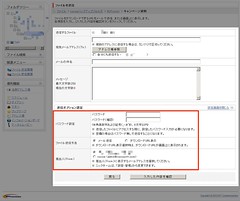
    細かいながら好きな機能が、メールでダウンロードURLを送る時に、URLにパスワード設定できること。Dropboxでファイル共有しようとするとファイル名そのまんまのURLだったりしてちと不安だったりもする心配性の自分としてはこういう機能があると安心してファイル共有できます。このあたりはさすが信頼のNTTグループですかねー。

    omp03omp01
    ファイル送信時にはパスワード設定も可能

    ネットプリントとの連携機能も便利。ネットプリントは、アップロードしたファイルをセブンイレブンの複合機で印刷できるという、自宅にプリンタない人にはとってもありがたいサービスです。

    ネットプリント
    http://www.printing.ne.jp/

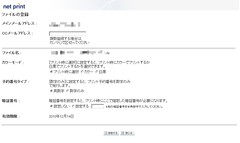
    ネットプリントを使うには無料のユーザー登録を行ない、ネットプリントにログインしてファイルをアップロードしておく必要があるのですが、OCNマイポケットならオンラインで保存してあるファイルを簡単にネットプリントへ登録できます。

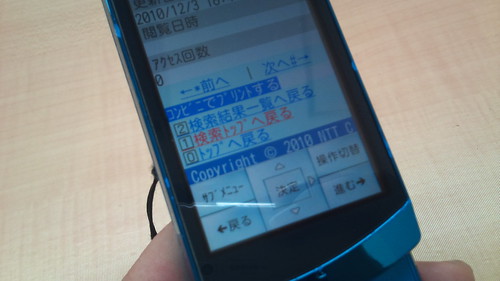
    ネットプリントへのファイル送信はPCだけでなく携帯電話からも、該当のファイルを開いた画面の下部に表示される「コンビニでプリントする」から送れるので、外出先で「あのファイル印刷したい!」というのも簡単。

    2010-12-10 14.44.37
    携帯電話からネットプリントへファイルを送信

    AndroidやiPhoneなどのスマートフォンからも、ブラウザからPC画面を表示すれば問題なく設定可能。家にプリンタないユーザーには相当便利な機能ですよこれ。

    omp04omp05

    アップロードしたファイルをそのままネットプリントへ送信

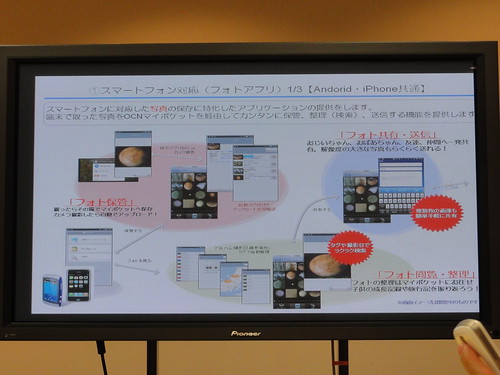
    そんなこんなでいちユーザーとして便利に使っていたOCNマイポケットですが、12月1日のアップデートで大きく2つの機能が追加されました。1つはスマートフォン対応で、スマートフォンに適した表示画面で閲覧できるほか、iPhoneとAndroid用に写真アプリを無料で公開。そしてもう1つはバックアップツールのアップデートで、これまで提供していたバックアップツールが大幅に強化されました。

    ニュース2010年12月1日:個人向けオンラインストレージサービス「OCNマイポケット」スマートフォン版の提供開始について | NTT Com 企業情報
    http://www.ntt.com/serviceinfo/monthinfo/detail/20101201.html

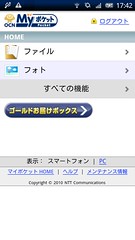
    まず最初のスマートフォン対応は、トップページに加えてログイン後数階層までがスマートフォンに最適化されます。今まで外出先から名刺見るのにPC版のトップページからアクセスしてたのがこれでかなり楽に。

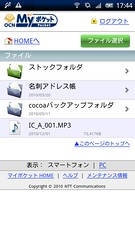
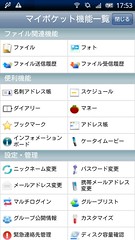
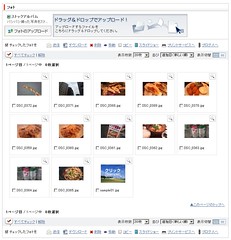
    ただし、現状ではすべてのページが閲覧できるのではなく、基本的にはアップロードしてある「ファイル」「フォト」の閲覧やダウンロードが中心。それ以外の機能は「すべての機能」から閲覧できますが、実際の操作はPCベースのデザインに戻ります。

    mps01 mps02
    トップページと「ファイル」「フォト」がスマートフォンデザインに

    mps07 mps08
    その他の機能はメニューのみスマートフォン対応、アクセスするとPC版デザインに

    今までもスマートフォンからPCサイトベースで閲覧はできたのですが、画面をスクロールしていろいろ見なければいけないPCデザインよりもスマートフォンデザインのほうが見やすいしアクセス時間も短縮できるのでありがたい。個人的にはたいへんに愛用している名刺アドレス帳もスマートフォンに最適化してほしかったところですが、少なくともPCデザインでアクセスするよりは短時間でたどり着けるようになったのでよしとします。

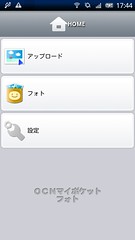
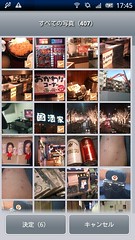
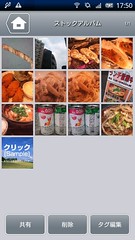
    スマートフォン向けアプリは「OCNマイポケットフォト」の名前が示す通り現状は写真に特化したアプリ。スマートフォンで撮影した写真をアップロードしたり、OCNマイポケットに保存した写真をスマートフォンで閲覧できたりします。対応OSはiOS 3.1.3以上、Android 1.6以上で、こういう時後回しにされがちなAndroidも同時対応なのがAndroidユーザーとしては地味に嬉しいw

    mps03
    スマートフォン向けアプリ「OCNマイポケットフォト」

    アップロードはかなり高機能で、撮影した写真を複数選択してアップロードできるのはもちろん、撮影した写真をそのまますぐにアップロードできるというEye-Fiライクな使い方も可能です。Eye-Fiの場合は特定の写真だけアップロードしたくない、という使い方が難しいのですが、OCNマイポケットフォトの場合は毎回アップロードするかどうかを確認する設定もできるので、公開したくない写真は端末に残しておく、という使い分けができるのがポイント。

    mps04 mps06
    画像の複数アップロードや撮影直後の自動アップロードが可能

    アップロードした写真はOCNマイポケットの「フォト」「ストックフォルダ」内へ自動で保存され、フォルダの指定はできないみたい。この点詳細は後述しますが、アップロードできるフォルダを自由に選べるとより嬉しいかなあ。

    mps05omp09
    アップロードしたファイルをアプリから閲覧することも

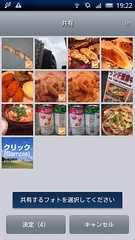
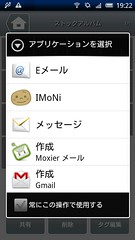
    また、一度アップロードしたファイルは、Androidアプリであればさらにインテントを使ってメールで送信することも可能。ファイルは1ファイルだけでなく複数選択も可能です。

    mps08mps09
    アップしたファイルをインテント連携してメールで送信

    現状インテントで対応しているのはメール関連ばかりなのですが、今後は他のアプリ対応も検討しているとのことで、今後のバージョンアップに期待です。

    さてもう1つのバックアップツールですが、以前にエントリーした「疑似Dropbox」的な使い方がより強化されました。

    オンラインストレージ「cocoa」と自動バックアップツールで疑似Dropbox環境をゲット – カイ士伝
    https://bloggingfrom.tv/wp/2010/05/17/3743

    今までのバックアップツールは「指定時間にアップロード」するだけだったのが、今回は新たに「同期」機能を追加。指定したフォルダの中身をOCNマイポケットの指定フォルダと一致されることができるようになりました。

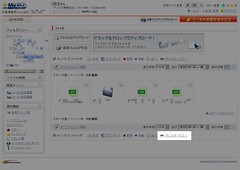
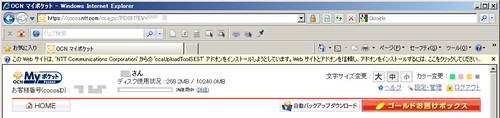
    フォルダの同期はかなりありがたい機能なんで喜びいさんで設定しようと思ってアクセスしてみたものの、どこを探しても設定ボタンが表示されない。説明によればログイン後の画面上部にダウンロードボタンが出るはずなんだが……。

    mp01
    ダウンロードボタンどこ行ってもうたんや……

    うーむ、リリース遅れてるのかなーと悩んで1日待ってみたけれど状況は変わらず。うんうん悩んでいたらふっと謎が解けました。

    ああこれIEでアクセスしないと表示されないのか……!

    mp02
    ボタン発見!

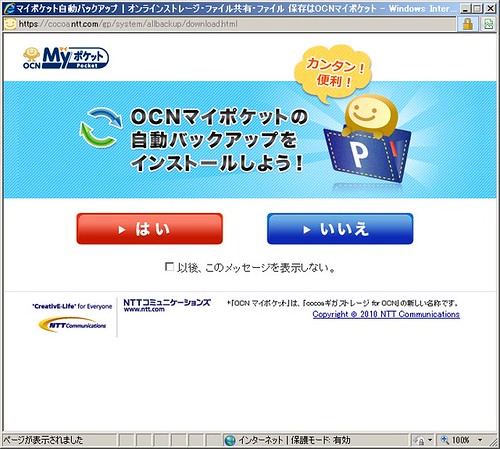
    インストールにActiveX使ってるそうなので、それが理由でIEしばりになってるっぽいですね。というわけで無事にダウンロードしてバックアップツールのインストールに成功。とはいえ他のブラウザでもダウンロードはできるよう、設定画面あたりにリンクあるとありがたいなあ。

    mp03
    バックアップツールのインストール画面

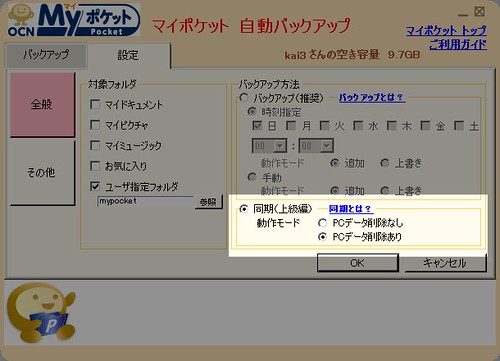
    設定画面はこんなかんじで、以前のバージョンより機能が増え、新たにに同期できるようになりました。

    mp07
    新たに「同期」が設定可能に

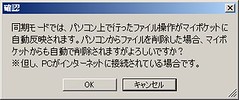
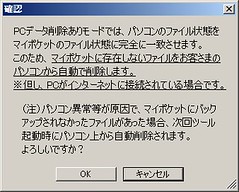
    ちなみに同期については単なるバックアップより理解が難しい部分もあるため、かなりしつこいくらいに「同期するの?」と質問されます。まあ完全同期にすると保存しておいたファイルが無くなってる! なんてこともありうるので、このくらいきちんと確認してくれるほうが安心ですね。一度設定してしまえば二度同じ質問をされることはありません。

    mp05mp06
    「同期」設定は何度もアラートで注意を喚起

    同期設定を選んだ場合、指定したフォルダは5分間隔でチェックされ、定期的にファイルが自動でアップロードしてくれます。いちいち「アップロード」ボタンを押さなくても勝手にファイルがアップされるというのは本当に便利。同期設定も慣れていないとファイルが消えてしまう可能性ありますが、常にローカルとオンラインのファイルが同じ状態になっている、というのは使い慣れてくるととてもわかりやすく、この機能が追加されたことでバックアップがかなり便利になりました。

    omp06omp07
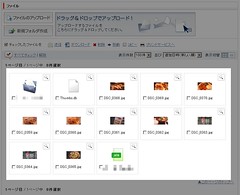
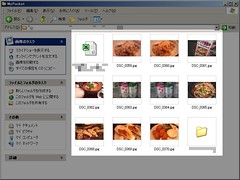
    指定フォルダとアップロード先の内容を同じ状態に

    細かいところで気になる点を上げておくと、同期設定を自動に設定した場合、指定時間以外のアップロードはできません。ほとんどの場合は5分間隔のアップロードで十分とは思いますが、「すぐにでもアップロードしたい!」という時は5分もまどろっこしいので、自動同期しつつ「すぐに同期する」みたいなボタンがあると嬉しいかな。

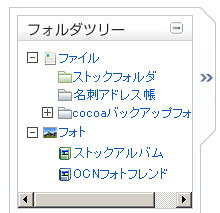
    全体的に便利な機能ではあるのですが1つ残念なのは、OCNマイポケットでは「ファイル」と「フォト」が別扱いになっていて、バックアップツールで保存されるのは「ファイル」だけだということ。

    omp08
    「フォルダ」と「ファイル」が別構造

    自分の使い方的には、スマートフォンで撮影した写真をいったんPCに取り出し、加工してからアップロードする、なんて使い方をしているんですが、先ほどの「OCNマイポケットフォト」経由でアップロードしたファイルは「フォト」にアップされるため、PCのフォルダとは同期できません。いっそのことOCNマイポケット全体をPCの指定フォルダと同期できると、OCNマイポケットフォトから送った写真をファイルとして取り出したり、デジカメの写真をフォルダに保存したらまとめてアップデート、なんてこともできるので、そういう機能拡充を期待したいところです。

    スマートフォン対応で外出先でもアクセスしやすくなり、同期設定でファイルのアップロードもより手軽になったOCNマイポケット。ユーザー的にはもっと欲しい機能も多々あるのですが、今までの環境と比べて圧倒的に便利になったと思います。

    料金的にも315円で10GBというのはかなりコストパフォーマンスが高い。Dropboxは2GBまで無料ではありますが、有料サービスは月額9.99ドルで50GBと、容量は大きいもののちょっとお高め。何より英語が苦手な人にとっては日本語かつNTTブランドという安心感は大きな選択の要因になりうると思います。

    個人的に気に入っているパスワード設定やネットプリント連携はもちろん、今回のスマートフォン対応とバックアップ強化でさらに使いやすくなりました。今ではOCNトップページにどーんとアイコンが表示されているくらい、OCNサービスの中でも力が入っているサービスだと思いますので、ますますの機能強化を1ユーザーとして期待したいと思います。

  • オトフレームテスト

    オトフレームテスト

    ※この記事は5年以上前に書かれたため、情報が古い可能性があります


    MICHAEL

  • 「Kinect & PlayStation Move Night」開催しました

    「Kinect & PlayStation Move Night」開催しました

    ※この記事は5年以上前に書かれたため、情報が古い可能性があります

    いやあ楽しかった!

    先日エントリーした手ぶら操作できるXbox 360のKinect。とっても未来を感じて楽しいゲームシステムなのですが、最大の課題である「自宅でプレイできるスペースがない」問題に加え、1人でやるよりもこれはみんなでやったほうが楽しいよね、というのがエントリーした後の感想でした。

    手ぶらで操作できるXbox 360「Kinect」ファーストインプレッション – カイ士伝
    https://bloggingfrom.tv/wp/2010/11/22/4541

    これはやっぱりみんなでプレイしたいよね、ということで、Wiiをみんなでわいわい遊ぶ「Wii Night」シリーズでお世話になっておりましたウノウあらためZynga Japanに今回も場所提供をお願いし、Kinect Nightを堪能してきたのでありました。いつもいつも感謝してます! あとソーシャル・ネットワークの翻訳監修乙であります!

    カイ氏伝: We are in Wii Night!
    http://blogging.from.tv/archives/000273.html

    Wii Fit Night 〜The Return Of Wii Night〜 – カイ士伝
    http://blogging.from.tv/kai4den/archives/000724.html

    Wii Sports Resort Night開催しました – カイ士伝
    https://bloggingfrom.tv/wp/2009/07/19/2431

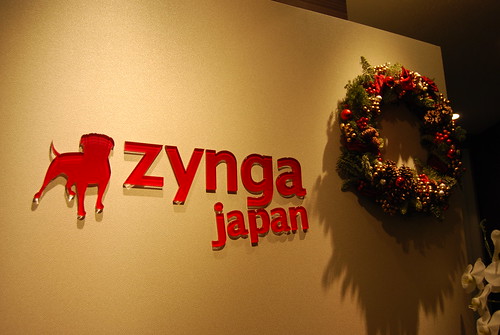
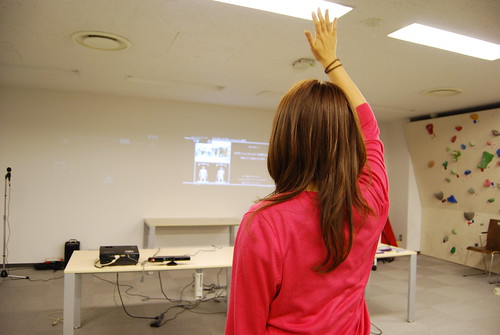
    会場提供いただいたZynga Japan。

    DSC_0463

    ウノウ時代はオフィスをまるごとお借りしていたのですが、新オフィスのZynga Japanではリフレッシュスペースをお借りしました。しかしこのリフレッシュスペースだけでうちの会社のオフィス部分くらいあるんじゃなかろうか……。壁にはボルダリングできる設備なんかもあってとってもオサレな感じでした。

    まずはメンバーが来る前に機材を設置。プロジェクターだと大画面で楽しめるのでとてもパーティー向きです。

    UntitledDSC_0423

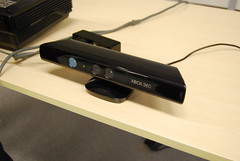
    Kinectはカメラの前に立っている人の位置を認識するので、立ち位置を決めてセッティング完了!

    DSC_0429

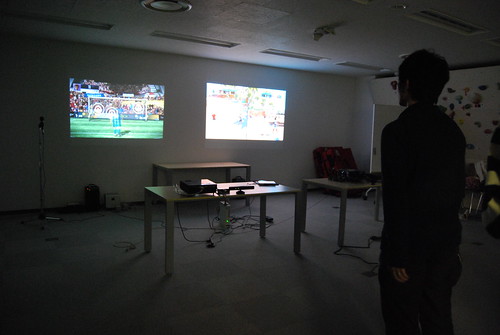
    また、ありがたいことに今回はZynga JapanでPS3をご用意いただけるとのことだったので、PlayStation Moveの機材とソフトも持ち込んで2台構成を実現。あと1台は? とか言わないの! それはもう3年もやってるから!

    DSC_0432

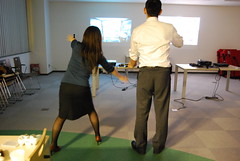
    イベント前からそうじゃないかなーと思いつつもやはり一番人気だったのはKinectの「Dance Evolution」。


    ダンスエボリューション

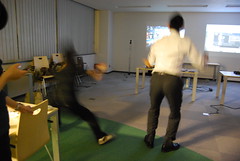
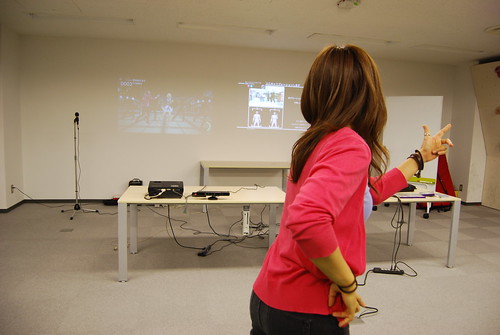
    画面に合わせて踊っていくのがプレイそのものも楽しいけれど、踊っている人たちを見るのもこれまた一興という意味でパーティー向きな感じです。特にダンスうまい女子2名のデュオは圧巻だったわー。

    DSC_0430

    機材セッティングやらなんやらでどたばたしてあまり動画やら写真撮れなかったので今回はYouTubeに上がっていた動画でお茶を濁しておきます。これは東京ゲームショウのデモ動画かな。

    ゲーム画面はこんなかんじ。画面に出て来る通りポーズを決めたり、指定の場所で手を止めたり手を動かしたりというルールなので、指示された瞬間だけポーズをとれば良いんだけど、きちんと画面に従ってダンスしたほうが楽しいし、動いておいた方がポーズもしやすいので恥ずかしがらずにダンスするのがおすすめです。

    本体同梱の「Kinect アドベンチャー」は、Kinectの機能をフルに体験するのにはぴったりのゲーム。Dance Evelutionは手や体の動きを認識するものの、基本的に横移動だけなのですが、Kinectは空間を認識するので前後左右にもプレイできる。その要素を遺憾なく発揮しているタイトルです。

    以下のゲームは水槽の中から突撃して来る魚によって割られたガラスを、手や足で抑えてあげることでひび割れを修復捨ていくゲーム。なぜ手で触れただけでひび割れ直せるんだよというゴッドハンドっぷりはさておき、こちらは手を横や前につきだしたり、さらには足元まで認識するところが、「Kinectってこういうことできるんだ」と体感しやすいゲームです。

    DSC_0439DSC_0446

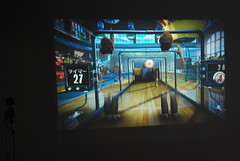
    こちらは人間アルカノイドとでもいいましょうか、ボールを体で受け止めてはじき返し、的をすべて破壊するためのゲーム。こちらは前後移動はないけれど、横に激しい動きが求められるゲームです。動きすぎるとカメラでも追えなくなるほどに!

    DSC_0458DSC_0451

    さらに今回は当日うっかり勢いで購入してしまった「Kinect スポーツ」もプレイ。


    Kinect スポーツ

    ほんとはデカスポルタ買いたかったんだけど12月16日発売のデモパッケージが飾られているのを見て購入したつもりが手元にあったのはKinect スポーツだったというのはここだけのお話です。


    DECA SPORTA FREEDOM(デカスポルタ フリーダム)

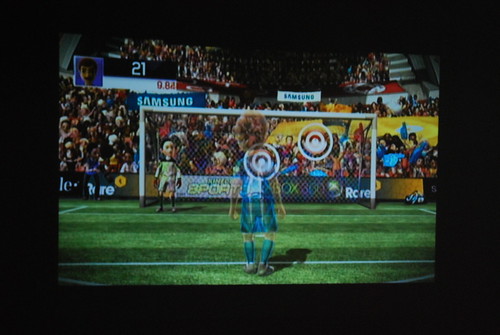
    事前にプレイする時間がなかったため当日いきなりやってみたのですが、面白かったのはサッカーのミニゲーム。足を振るだけでちゃんとその方向にボールが飛んでいくのがかなり面白い。肝心のサッカー自体は「そもそもドリブルできねーだろ」という店でちょっと微妙だったのですが、こういうフリーキックゲームなら面白いなあ。まだ他のゲームあまりプレイしてないので試してみたいところです。

    DSC_0436

    Kinectばかりで夢中になってしまいましたが、合わせて用意したPlayStation Moveもなかなかの人気でした。

    体を動かして操作するPS3「PlayStation Move」ファーストインプレッション – カイ士伝
    https://bloggingfrom.tv/wp/2010/11/20/4527

    これはシステムの問題というよりゲーム性の問題な気がしますが、PlayStation Moveで用意した「スポーツチャンピオン」は対戦しがいのあるゲームがラインアップされてたので盛り上がりやすかった印象。


    スポーツチャンピオン

    個人的にはビーチバレーいちおしなのですが、見てるとチャンバラゲームの「グラディエーター」と卓球が人気あったぽい。

    ビーチバレーはこれまた東京ゲームショウの動画をご覧ください。

    その他のゲームはこちらを。これはSCEのデモ映像ですかね。

    今回2台体制でやってみて面白かったのは2台の認識システムの違い。PlayStation Moveの場合はリモコンの先に光る球体を認識するのですが、部屋が明るすぎたり、天井の照明に球体部分が重なってしまうようだと認識されにくい。一方でKinectは人物をカメラで捉えてその動きを認識するので部屋が暗すぎると認識しにくい。まあ普通は2台同時に運用することは稀だとは思いますが、こういうシステムの違いが見えたのは予想外とはいえ興味深かったです。

    ちょっと2台体制にしてしまったがゆえに1つ1つのゲームをあまり体感できなかった感もありますが、2台あるからたくさん人がいても待ち時間少なくてすんだし、いろんなゲームをみんなで楽しめるのもよかった。会場提供いただいたZynga Japanさま、改めて本当にありがとうございました!

    一緒に参加した方々のブログはこちら!

    「Kinect体験&ジンガジャパンおじゃましますオフ」に参加してきました。|linker journal|linker
    http://linker.in/journal/2010/12/kinect.php

  • Facebook創業を描いた映画「ソーシャル・ネットワーク」見てきた(ネタバレなし)

    ※この記事は5年以上前に書かれたため、情報が古い可能性があります

    ネタバレありもそのうち書くよ!

    というわけで本日はIDEA*IDEAで募集していた「ソーシャル・ネットワーク」百式試写会にありがたくも当選し、バランスメンバーで参加して参りました。

    【限定25組!!】 Facebook創業を描いた『ソーシャル・ネットワーク』百式試写会へのお誘い – IDEA*IDEA ? 百式管理人のライフハックブログ
    http://www.ideaxidea.com/archives/2010/11/social_network_movie.html

    実はソーシャル・ネットワークの映画事態は当初そこまで興味なかったのですが、監督があのデヴィット・フィンチャーだとしってから俄然見たい度が急上昇。あの名作「セブン」はもちろん、「ゲーム」のどんでん返しっぷりも、「ファイトクラブ」のブラッド・ピットのかっこよさ主人公の心理描写のおもしろさも大変にツボで、大好きな監督の1人なのです。

    しかしその事実を知ったときにはすでに東京国際映画祭での公開は終了しており、「これは劇場公開を待つしか無いな……」としょぼくれていたところに今回の試写会アナウンスを発見。とるものもとりあえず参加したのでした。

    まだ公開前の映画なのでネタバレしない程度で感想を書くと、映画はそうとうにおもしろかった。Facebookだけでなく、mixiでもTwitterでもSNS要素を持って広がっていくサービスを使ったことがあって、その面白さを体感したことがある人だったら、Facebookの成長っぷりやそれにハマってユーザーが増殖していく流れ、そして最後のオチw にも共感できるんじゃなかろうか。

    一方、そういうネットサービスにをあまり体験していない人にとっては共感しにくいのかな? という気も。また、ストーリー自体もFacebookの歴史を知らないと、過去と現在をいったりきたりする演出がちょっとわかりにくいかもなあと思ったりもしました。このあたりは公開後に、ぜひそういう人たちと一緒に見にいって感想聞いてみたいなー。

    キャストはザッカーバーグ役がもうハマりすぎ。いや、本人と知り合いでもないし人柄も知らないけれど、「ソーシャル・ネットワーク」という事実をベースにしたフィクション映画の主人公としてはまさにぴったりのキャスティングでした。

    あと一応フォローしておくと、あの映画はかなりフィクションらしいのですべてが事実と思わないほうがいいっぽいです。

    映画の中で描かれている、よりよい社会的地位を得るためという動機を否定。実際、ザッカーバーグは現在の恋人とフェイスブック開設以前から交際しており、映画のための演出となっているよう。

    フェイスブック創設者のマーク・ザッカーバーグ、映画『ソーシャル・ネットワーク』にダメだし? – シネマトゥデイ
    http://www.cinematoday.jp/page/N0027780

    いくつもの裁判沙汰やナップスター創設者との出会いも事実ではあるけれど、作品自体はあくまでフィクション。でもだからこそあの全体に漂うデヴィット・フィンチャーっぽい陰鬱な感じが作品として成立してるよなーとも思うのであれはあれでよし。そもそもザッカーバーグがあれを事実としては認めてないので、あの映画見て「Facebookの創業者はね……」とか思わないほうがよさげですね。

    ネットサービスを良く使っていたり、ネットサービスに仕事で関わっていたりという人にはぜひお勧めしたい映画。また、作品としてもとてもデヴィット・フィンチャーらしいので、監督ファンにもお勧めしたい作品です。繰り返しになりますがその条件にはまらない人の感想も大変興味あるところではありますが。

    そして映画見終わった後に気がついたのですが、一番大事な「翻訳監修:山田進太郎」を見逃したので、劇場公開されたらFacebookの歴史をもっと勉強した上で、また改めて見にいきたいと思います!

  • mixiの新機能「イイネ!ボタン」挙動が不思議すぎる件

    mixiの新機能「イイネ!ボタン」挙動が不思議すぎる件

    ※この記事は5年以上前に書かれたため、情報が古い可能性があります

    【追記】本仕様は修正されました
    「mixiページ」発表で感じるmixiへの期待 – カイ士伝
    https://bloggingfrom.tv/wp/2011/08/31/6197

    本日12月8日、mixi pluginに「イイネ!ボタン」が実装されたわけですが。

    新プラグイン「イイネ!ボタン」リリースのお知らせ << mixi Developer Center (ミクシィ デベロッパーセンター)
    http://developer.mixi.co.jp/news/11915

    「あれ? そもそもmixiってmixiチェックがなかった?」と気になりまくってしまったので、とりあえず自分のブログに実装してみていろいろ試してみたところ、とっても謎な仕様だったので勢いエントリー。

    まず大前提として「mixiチェックとmixiイイネは何が違うの?」と点ですが、いろいろ試してみたところ、どちらもmixi内では「チェック」の中に登録されますが、細かい挙動が異なるようです。このあたり独自調べなので、違ってるところがあったらぜひご指摘くださいませ。

    で、自分が調べた範囲ですが、mixiチェックは何度でもチェックできるぶん、チェック回数は設置ブログには表示されません。一方、mixiの「イイネ!ボタン」は1人1回しかできない代わりに、「イイネ!」した人数がブログにカウントされるようです。

    mixixfb01
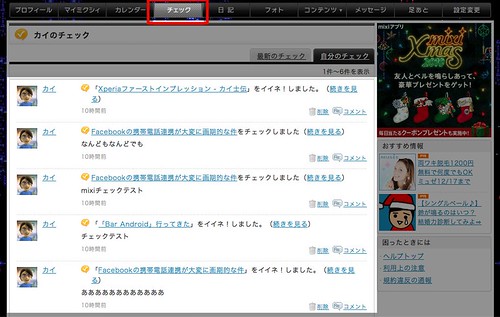
    「イイネ!」も「チェック」もmixiの「チェック」内に表示

    mixixfb02
    「イイネ!」はクリックした人数が設置ブログに表示される

    Facebookと比較すると、今回のmixiの「イイネ!ボタン」はmixiチェックに比べてよりFacebookの「いいね!」に近づいた機能なのですが、斬新なのはその仕様。というのも「イイネ!ボタン」を押された回数というのが、閲覧者のマイミク状況によって異なり、自分がマイミク登録した人しか「イイネ!」を押した数として表示されないっぽいのです。

    以下、私の最新エントリをそれぞれ別の環境で表示した時の「イイネ!ボタン」表示っぷりを比較してみました。ちなみに表示は下記エントリーで試しておりますので、違いを確かめてみたい人は下記URLもあわせてご覧ください。

    Facebookの携帯電話連携が大変に画期的な件 – カイ士伝
    https://bloggingfrom.tv/wp/2010/12/03/4582

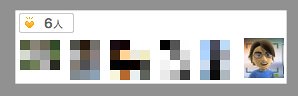
    まずは自分のmixiアカウントでログインした場合。自分を含めてマイミクが6人表示されています。

    mixixfb02

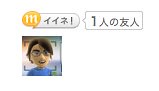
    そして別のmixiアカウントでログインした状態。自分のmixiアカウントで入ったら6人が「イイネ!」してくれているURLが、まるで1人しか「イイネ!」してないようにみえてます。

    mixixfb03

    そして最後はmixi未ログインの状態。いろいろ押してもらった「イイネ!」がまるで無かったことに……。

    mixixfb04

    それぞれmixiのアカウントをクリックするとmixiのプロフィールが表示されるので、自分のマイミクしか表示させないというのはわかります。でも、せっかく「イイネ!」してくれた数が見る人によって異なるというのは混乱を与えるんではなかろうか……。

    一方のFacebookは、ログインしている場合は自分の友達の名前やアイコンしか表示せず、アクセスする人によってアイコンや表示ユーザー名が違ったり、ログインしてない時は名前やアイコン非表示なところは一緒なのですが、「いいね!」した人数自体はログイン状態にかかわらず共通で表示されます。

    以下、上で試したと同様のエントリーにアクセスしてテストした結果です。まずは自分のFacebookアカウントでログインしている場合。自分の友達が名前とアイコンで表示されます。

    mixixfb05

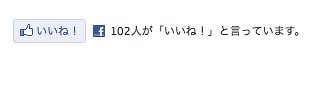
    そしてこっちは未ログインの時。ユーザー名はでないけれど人数はきっちり出ます。

    mixixfb06

    マイミク内での人気度がわかる、という指標もそれはそれで面白いのですが、もしそれをやるならmixi内で「マイミク内で人気の記事」という機能でやるべきであって、オープンなインターネット上のコンテンツに対する評価がマイミクによって変化する、というのは相容れない気がしてなりません。単なる人数表示だけならマイミクのプロフィールにアクセスできるわけでもなく平和だと思うのですが、単にそういう機能がまだ実装されていないだけなのでしょうか……。

    ここ最近mixiはメールアドレスでマイミク検索できる機能やアクティビティ機能を出しては引っ込めるという事態が続いていましたが、これらは手段 こそ課題あるものの目的というかやりたいことはわかるなあ、と思ってたんですが、今回の「イイネ!ボタン」の場合は、その目的すらもわからなくなったというのが正直なところ。せっかく2000万人ものユーザーかつ多数のアクティブユーザーを抱えてるサービスなので、ユーザー表示しなくていいからユーザー数くらいは出して欲しいなあ……。

    どうもここ最近のmixiはFacebookライクな機能ばかりを実装していて、でもそれがmixiのせっかく持っている財産とうまく相容れなくてもったいない展開になっている気がして仕方ない。mixi好きでmixiに期待してしまうがゆえについついいろいろなことを書いてしまいますが、mixiにはぜひ他の国内SNSにもFacebookにもない、mixiならではの魅力にもっと自信をもっていただいて、独自の道を切り開いて欲しいなあと思う次第であります。

  • Facebookの携帯電話連携が大変に画期的な件

    Facebookの携帯電話連携が大変に画期的な件

    ※この記事は5年以上前に書かれたため、情報が古い可能性があります

    ※iPhoneでもできるそうなのでタイトル変更

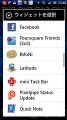
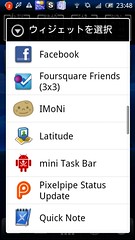
    先日ちょいとしたきっかけにてホーム画面を整理整頓してたときのこと。そのきっかけはまあ別のところで書くとして、アプリインストールしたままあまり使ってなかったウィジェットもいろいろ見ていたらFacebookがアプリだけでなくウィジェットも用意されているのを発見。

    fb00

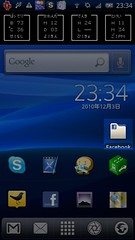
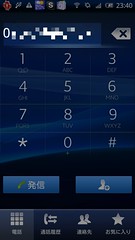
    アプリとは別の便利機能があるのかな? と思いとりあえずデスクトップに設置すると、Facebook電話帳」という名称の何やらフォルダっぽいデザインのアイコンが自動で設置されます。

    fb01

    んでおもむろにクリックしてみると……。

    fb02

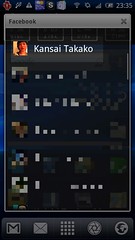
    なんかFacebookで登録した人たちの名前が表示されてる!

    そしてそれをさらにクリックすると!

    fb03

    そっから電話できたああああ!!!!

    要はFacebookでフレンド登録していて、さらに相手が携帯電話番号を自分に見せる設定にしている場合、電話番号が入っている人を一覧表示して「Facebook電話帳」にしてくれるみたい。Facebookにアクセスすればわかる情報ではありますが、こうやって「電話帳」として集約してみせると新しい価値がありますね。

    手持ちのiPhoneアプリでもいろいろ見たけれど似たような機能はないみたい。まあアプリじゃなくてウィジェットな時点でiPhoneではできないのかもしれないけれど、「iPhoneでもできるよ!」という情報あったらぜひご連絡ください。※さっそくご指摘いただきましたがiPhoneからもできるらしい!AndroidのFacebookアプリはiPhoneに比べて機能控えめだったんだけど、これで大きな差がつくなあ。自分の携帯電話番号も設定しておこうっと。

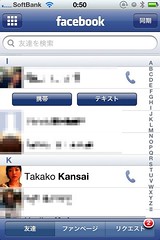
    【追記】iPhoneアプリ版の画面をいただきましたので追記掲載。なるほどiPhoneだと友達一覧から電話できるんですな。だとするといちいちウィジェットにしないといけないAndroidのほうが不便だな……。がんばれAndroidアプリ開発の人!

    fb_iphone

    【さらに追記】BlackBeryyでもできるんですってよ奥さん! というわけでスマートフォンだと当たり前の機能っぽいですね。でもこういう発想好きだなー。

    bb

    先日mixiがメールアドレスからプロフィールを検索できてしまう機能を実装してあっという間に取り下げましたが、mixiにやって欲しいのはこういう連携なんだよなあ。Facebook電話帳はFacebookで当たり前に公開している情報の見せ方を変えるだけで便利になるという例なのに対し、mixiはつながっていないはずのmixiアカウントと携帯メールアドレスをつなげてしまうという点で、似たような連携に見えてまったく真逆の思想。せっかくリアルのつながりが多いmixiだけに、ソーシャルゲームとかばっかりやらずにこういうところでつながることで、本来めざすべき「リアル」なつながりを生み出して欲しいなと思うのでありました。