※この記事は5年以上前に書かれたため、情報が古い可能性があります
発売日買い して毎日のようにいじり倒し、ある程度使い方も見えてきたこのタイミングでエントリー。たぶん長いよ。
HTC – 製品 – HT-03A – 概要http://www.htc.com/jp/product/ht03a/overview.html
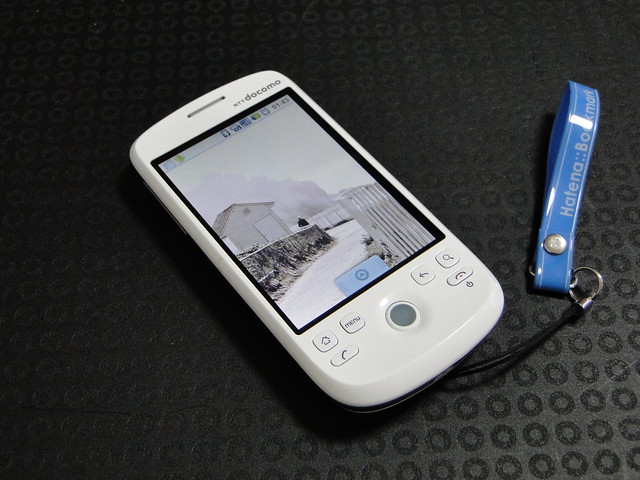
結論から言うと、そうとう満足している。今までW-ZERO3からWindows Mobileをさわり、iPhoneも発売日買いし、今でもTouch Diamondも使い続けているけれど、HT-03Aが一番使い心地がいい。おサイフケータイ非対応とかiモード非対応とかいう問題はあれど、それ以外の要素を除いたらほんとにこれ1台でも行けるんじゃないかと思った。
ただ、その特徴は見た目からはわかりにくくて、きちんと使い込まないとなかなか体感できないとも思う。だからWebニュース系のファーストインプレッションは薄いんだろうなあとかちょっと毒づいてみたりしつつ、自分が気に入ったポイントを含めながらHT-03Aの特徴をだらだらと書いてみます。
ハードウェア
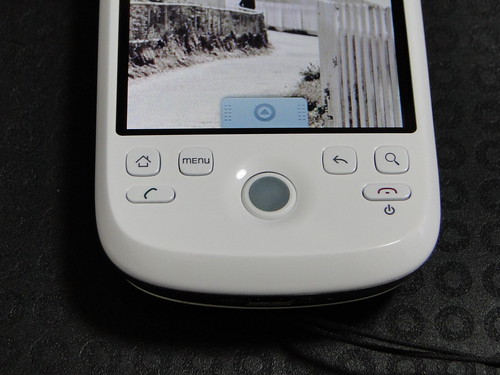
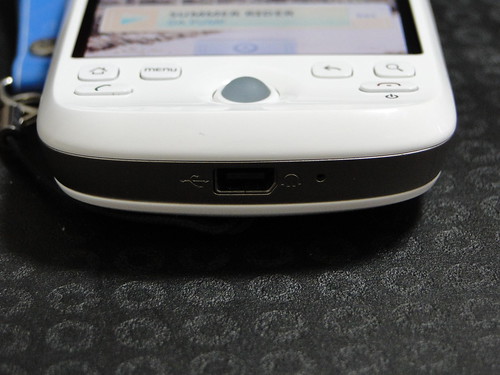
とかくiPhoneと比べられがちなHT-03Aですが、やはりハードウェアボタンがあるのは便利。ソフトウェアよりも触感で操作できるし、ソフトが重いときにもハードのボタンなら処理できることもある。タッチだけだとクリックしにくいような細かいリンクも、トラックボールのおかげで的確に操作できます。
何よりいいのが、ボタンの機能が明確に決められているところ。直感的ではないかもしれないけれど、MENUを長押しすれば必ずキーボードがオンオフされ、HOMEを長押しすればマルチタスクの選択画面になる。Windows Mobileだと同じボタンが場面によって違う機能だったりしてわかりにくいこともあったけど、これだけ機能がきっちり割り当てられているとすごく使いやすい。
HOME長押しでマルチタスク
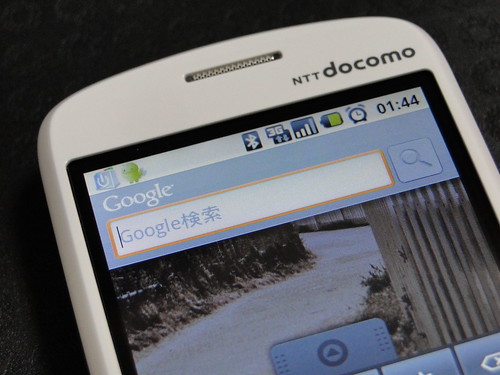
その中でも検索ボタンはさすがGoogleケータイとも言うべき存在で、ブラウザの時は普通にWeb検索だけど、地図で押せば地図検索、YouTubeで押せば動画検索と、シーンに応じて検索機能が起動する。最初は検索だけでボタン割り当てるのがちょっと謎だったけど、実際に使ってみるとコレは便利です。
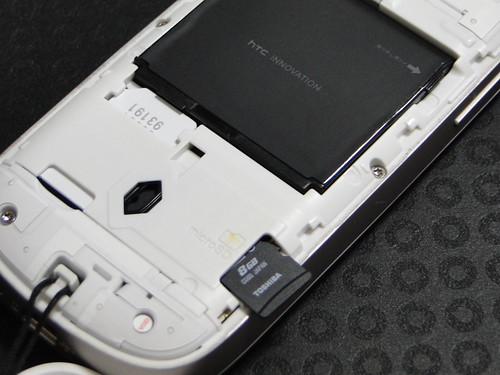
背面を取り外しでき、バッテリーを交換できるのもいい。ちなみにバッテリーは長持ちしないように思われますが、通勤や退勤時、それなりにTwitterを閲覧し、同時にBluetoothで音楽を聴いたりとそこそこヘビーに使っていても1日はなんとか持ちました。利用度合いによっては1日持たないこともあると思いますが、外部充電だったり、標準で2個ついてくる電池を使ったりすればかなり解消できるんじゃないかなと思います。
外部端子がminiUSBなのもありがたくて、iPhoneの頃はUSBで充電できるとはいえ専用ケーブルが必要だったのが面倒だった。HT-03AならUSBケーブルあれば手軽に充電できるのでかなり便利です。
機能
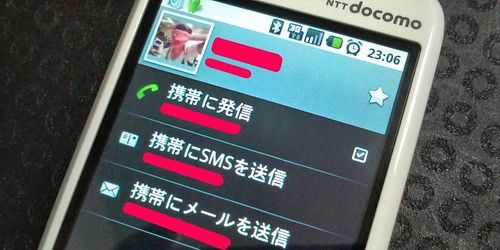
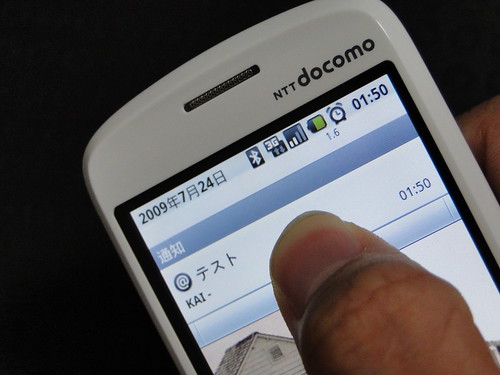
標準機能は予想以上に使える。特にメールはGmailが携帯電話のようにプッシュ配信されることでかなり便利に。フィルタ機能などはGmail側で自由に設定できるし、届いたメールをPCからGmailで返事できるのがかなり便利。
新着メールを通知
ただ残念なのはGmailが1個しか設定できなくて、それ以外のアカウントは普通のメールとしてしか設定できない。メールは専用アカウントを使いたいけど、チャット機能はPCでいつも使っているGmailアカウント、っていう使い分けができたらなあと思った。特にGmailではないメール機能は検索機能がないだけに、古いメールを探せないのが難点。
ブラウザの操作性はなかなかなめらかで、指でツーっとはじくと画面がするする動く。iPhoneほどとはいわないけれどかなり近いところまでいけてるのかなあというのと、通信環境の良さ(ドコモVSソフトバンク的な意味で)では上なんじゃないだろうか。こないだiPhoneユーザーと一緒に出かけていたら全然電波繋がらなくて困ってたの見ただけに。
マルチタッチできないので指二本で拡大、みたいのはできず、タッチで拡大ボタンを押すという操作体系ですが、これも慣れの問題かな。そこまで不便は感じてないし、二本指使うよりもボタン押すだけのほうが片手で操作できて便利かなとも思うし。
こちら )
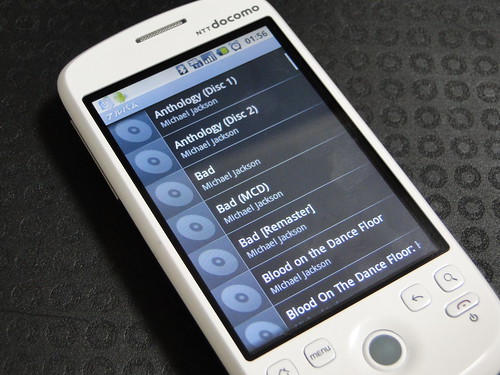
音楽は専用ソフトを使わず、microSDのどこかに保存するだけで自動認識。プレイリストもWindows Media Player形式のWPLが使えたので、今まで構築していたプレイリスト環境をそのまま使えました。Bluetoothも対応しているので、すべての操作がワイヤレスで可能。正直Bluetoothにさえ対応していれば、プレーヤー側のUIがどんなであってもBluetoothリモコン側でなんとかできてしまうので、あまり本体側のUIは気にならなくなりました。
ちなみに発売前は通信中にBluetoothが使えないという噂がありましたが、まったくそんなことはなく常にBluetoothで音楽聴いたままチャットもブラウザもTwitterもできてます。ここ大事なので一応指摘。
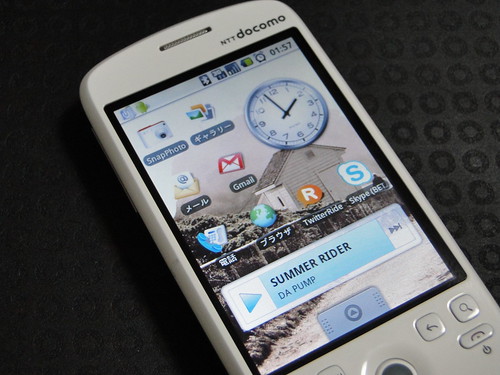
さりげないポイントは待ち受け画面で、iPhoneだと基本的に並ぶのはアイコンだけなんだけど、HT-03Aでは時計やミュージックプレーヤー、 検索ウィンドウ、フォトフレームなども設置できる。こういう点ではホーム画面というよりデスクトップに近いのかな。画面は3画面まで移動できてタッチで移 動できるのでアイコンもたくさん設定できる。
カメラは約300万画素なんだけど、思ったよりきちんと撮れている。オートフォーカスもあるのでピントもきちんとあうし。暗いところはかなり弱いけど、明るいところだと予想以上に細かいところまで撮れててびっくりした。以下はHT-03Aで撮った写真のサンプルであります。
マルチタスク
HT-03Aを使っていて一番便利に感じているのは確実にここで、複数のアプリを同時に起動しつつ常駐もできる。基本的にシングルタスクのiPhoneはもちろん、マルチタスクであっても併用できるアプリが制限されている携帯電話にはない快適さです。これ慣れてから携帯電話使うと、「ああこの機能立ち上げたまま他の機能使いたいのに!」といらいらしてしまうことも。
具体的な例で言えばチャットしながらブラウザとか、Twitterで自分宛のメッセージが来たときだけ通知するとか、ブラウザでページ読み込んでいる間に他のページ見に行ったりとか、PCで当たり前にできているようなことがモバイルでもできる。
もちろんマルチタスクという面ではWindows Mobileでもできるんですが、一方でWindows Mobileはユーザーインターフェイスが難しかったり、ソフトのインストールも初心者にはなかなかなじみにくいところがあって、そういう意味ではWindows MobileとiPhoneのいいとこどりなのかなあ。さらにGoogle各種サービスとの親和性が、HT-03Aならではの魅力を生み出しているように思います。
もう1つ面白いのが、マルチタスクがそれぞれ繋がっていること。これはアプリの仕様によるんだけど、例えばTwitterクライアントでURLをクリックしてブラウザを起動、そのブラウザからさらにメールを起動、といったようにアプリを渡り歩いても、すべて「戻る」ボタンで戻っていける。複数のアプリが同時に起動というよりも、それぞれのアプリが1つのAndroidを構成している、といったほうが近いのかもしれません。
Androidマーケット
この存在も他のスマートフォンとは大きく違う存在。簡単にアプリを追加できるという点ではiPhoneに近いですが、最大の違いは「何でも配れる」こと。
何でもというと語弊があるけれど、少なくともiPhoneでは配布できないブラウザだってAndroidマーケットなら配布できる。また、私が愛してやまない道案内のNAVITIMEも、iPhoneでは「アップルの許可が得られなかった」という理由でサービス終了していますが、何でもアリのAndroidマーケットなら配布の可能性もありそう。せっかくGPS搭載しているだけにぜひNAVITIMEにはがんばって欲しいとエールを送りたいところですが、実際には有料課金できるようになってからかなあ。
配布自体もAndroidマーケット以外でできるようで、個人サイトでそのまま配布でもいいみたい。もちろんセキュリティの問題とは隣り合わせではありますが、自由度という点では比べものにならないくらいの高さ。イメージとしてはFirefoxアドオンのような存在が近いのかもしれません。
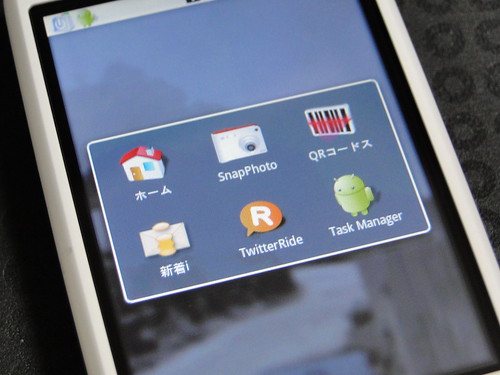
というわけでいくつか私が使っていてお気に入りのアプリをご紹介。標準でも十分ですが、これらアプリでさらに便利になると思います。
Simeji
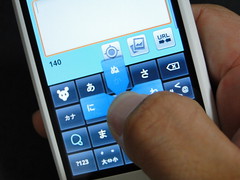
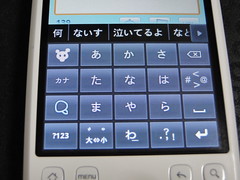
文字入力をフリックでできるツール。正直最初は操作性や変換精度がイマイチだったんだけど、OpenWnn対応して辞書が立派になってからかなり使いやすくなりました。ただ残念なのは予測変換だけで「変換」がない(たとえば「位置」と変換したいのに「一から」とかばかり出てしまうので、「いち」のみで確定して変換したい)こと、英数字は10キーではなくqwertyになること、決定をトラックボールでできないこと、時々変換候補が表示されないこと、といったあたりかな。このあたりが完全、特に変換機能さえついてくれれば神アプリの予感です。
TwitterRide
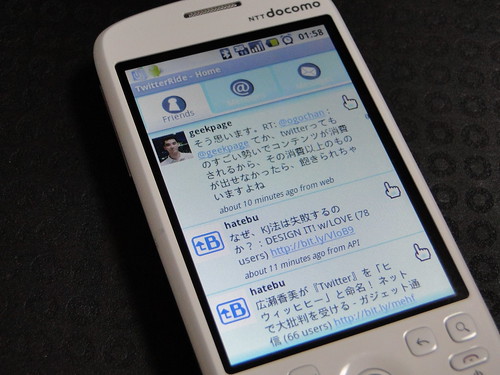
Twitterクライアント。最初はTwidroidを使っていたんだけど、動作が重いことと、「more」で先を読めないのが不満でした。TwitterRideは軽いのと、一度に読み込む投稿が多いこと、そして「more」で過去ログ読めるあたりが気に入ってます。自分に@とDMがあったときだけ通知してくれる機能もあって、常駐機能もあるのでかなり便利。あえて難点言うなら会話のin reply toが読めないことくらいかなー。普段は気がつきにくいDMの新着もきちんと表示してくれます。
Skype Lite
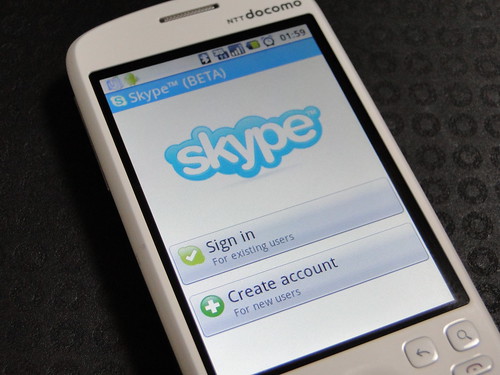
言わずとしれたSkypeアプリ。Liteということで通話機能がないのかな? そしてまだベータなせいか、他のアプリを使っているといつのまにか落ちたりしているのですが、こちらも常駐して新着を通知してくれたりするので今後のアップデートに期待です。
新着i
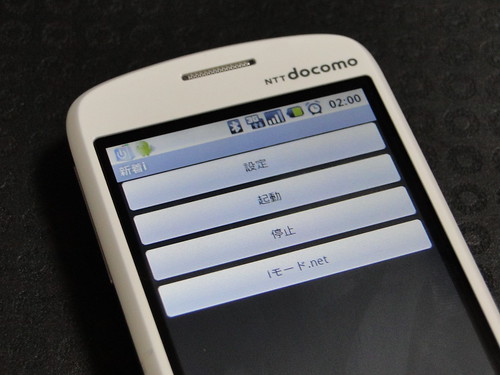
iモードが使えないHT-03Aですが、iモードのメールは「iモード.net」というWebメールとして使うことはできます。ただし、新着だけはわからないのですが、iモードのメール新着を常駐で教えてくれるのがこのソフト。更新間隔は30秒から設定でき、いつもは面倒なログインも自動でやってくれるのが便利です。ただ、メールの送受信そのものはWebでやらなければいけないんですが、新着と自動ログインしてくれるだけでiモードメールがかなり使いやすくなりました。
Steel
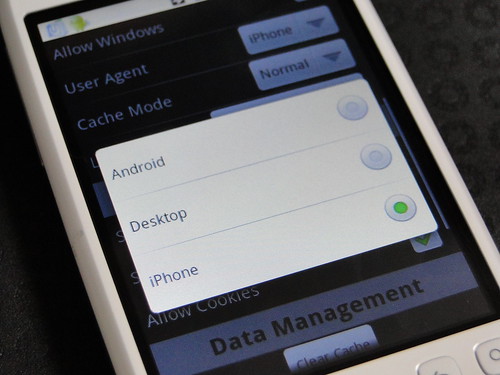
これは「こんなこともできます」サンプルかなあ。いわゆるブラウザ機能で、タッチ操作で新リンク開いたりURLをメール・Twitterに送れたりと便利。個人的に気に入ってるのはUA偽装で、UAをiPhoneにできるためにiPhone対応サイトなどが表示できます。
ただ難点は落ちやすいこと、せっかくのハードウェアボタンに対応していない(検索ボタンや戻るボタンが使えない)こと、そして履歴が見られないことかな。標準ブラウザが十分使いやすいので、SteelはUAを変えたい時だけ使うサブブラウザになってます。
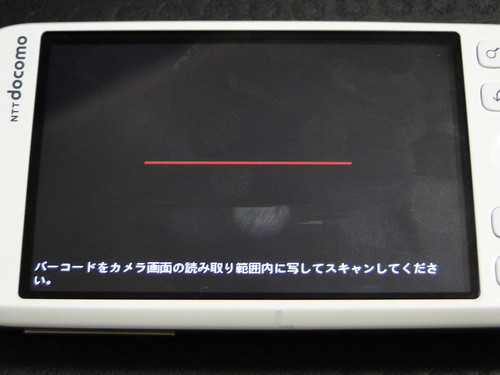
QRコードスキャナー
読んで字のごとく。読み取った情報をメールで送ったりもできます。
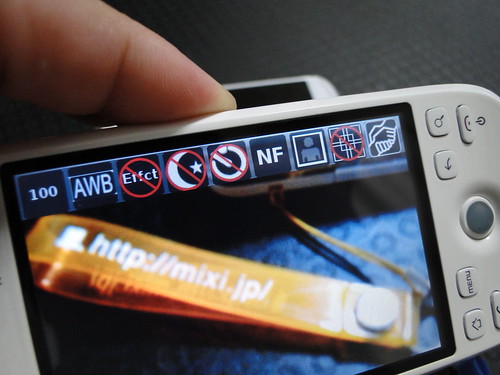
SnapPhoto
カメラアプリ。標準では機能がシンプルですが、こちらはホワイトバランスやらタイマーやらエフェクトやら機能満載。ただそのぶんシャッターが遅いというか、フォーカス決めるまでに時間がかかる。便利だけどささっと撮りたいときは標準カメラでいいかも。
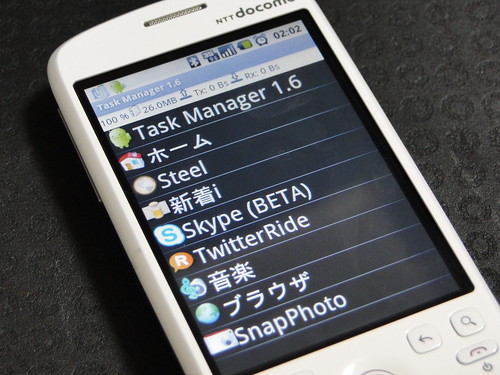
Task Manager
常駐アプリばかりでメモリが不足しがちな端末だけに、アプリの終了は大事なポイント。Task Mangerは起動中のアプリ一覧から指定したアプリをまとめて終了できます。
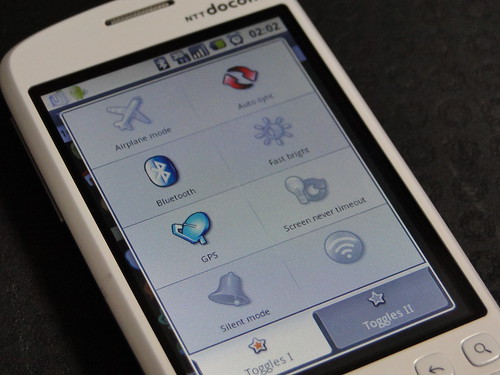
Toggle Settings
Bluetoothや無線LAN、輝度設定などを呼び出して手軽に設定可能。これも地味ながら大事なアプリ。
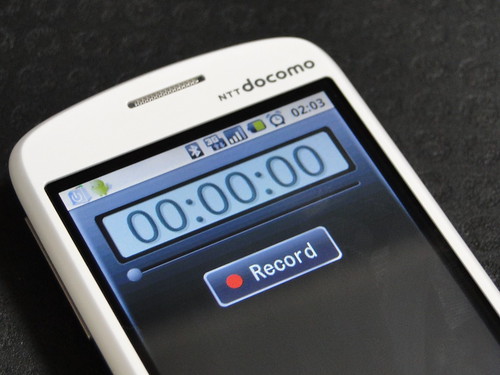
Voice Recorder
3gp形式のボイスレコーダ。録音データはメールで遅れます。これはほかにもっといいのあるかも。
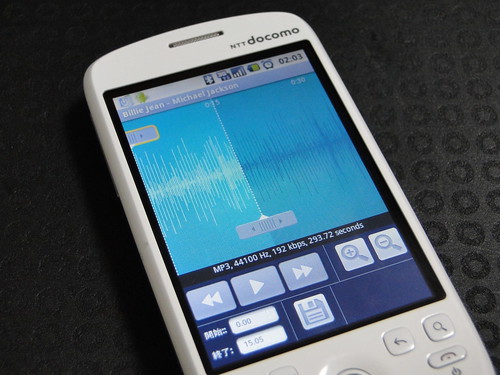
Ringdroid
microSDに保存した楽曲ファイルから指定した範囲だけを着信音にできるというアプリ。これは操作そのものが結構楽しい。
まだ他にもいろいろいいアプリあるかと思いますが、とりあえずはこのあたりで満足。それぞれのアプリの機能向上やもちろん、さらなるアプリの登場も期待したいところです。
最後にお値段ですが、バリューコースに加入、端末購入サポートで3万円を割り引くことで本体価格は3万円くらい。これ、「最初に6万円一括のほうがいい」と思われている人がいるんですが現実は違っていて、この端末購入サポートは「途中でやめると残月×1260円」という形式なので、逆に言えば「使った月×1260円安くなる」んですね。購入速解約するのであれば6万円一括の方がポイントオトクですが、少しでも使うなら端末購入サポート適用したほうが安いと思いますよ。
なお、今回紹介したアプリは以下のサイトから情報いただきました。感謝とともにご紹介リンク。
Androidあぷぷ -Androidのオススメアプリ情報を毎日お届け-http://www.android-app.info/
Android を手に入れたらインストールするべきアプリ20(前編) | Weboo! Returns.http://yamashita.dyndns.org/blog/android-applications-20-1/