タグ: SnapCrab

  • Flickr使いのブロガーは必見! 画面をキャプってすぐ投稿できる「SnapCrab」がFlickrに対応!

    Flickr使いのブロガーは必見! 画面をキャプってすぐ投稿できる「SnapCrab」がFlickrに対応!

    ※この記事は5年以上前に書かれたため、情報が古い可能性があります

    これは個人的に神アップデートといっていいレベル!

    画面キャプチャにこよなく便利であり日頃から愛用しております「SnapCrab for Windows」。

    SnapCrab for Windows – マウスひとつで、即キャプチャ。
    http://www.fenrir-inc.com/jp/snapcrab/

    単に画面をキャプチャするだけではなく、キャプチャした画像をファイルで保存することなくFacebookやTwitterに投稿できる機能も大変に便利なのですが、せっかくなので投稿先にFlickrが選べるとブログ書くときに便利だよなあ……、なんて思っていたら本当に実装されてしまいました! これは嬉しすぎる!

    欲を言うとこの投稿先にFlickrが選べると、画面キャプチャを多用するブログエントリーには非常に重宝するのですが対応難しいかなあ。

    画面をキャプってそのまま投稿できる「SnapCrab」が便利 – カイ士伝
    https://bloggingfrom.tv/wp/2012/01/22/7033

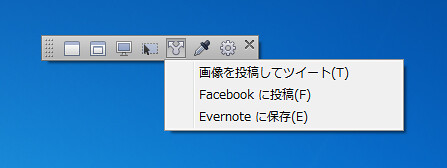
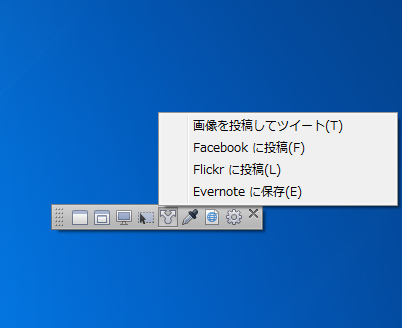
    Flickr対応して欲しい欲しいと言い続けたこともあってリリース前に評価版をご提供いただいていたので、実際の操作感をご紹介。まずはSnapCrabから共有アイコンを選ぶと、メニューから「Flickrへ投稿」が選べます。この時点ではSnapCrab側でログイン設定などをしておく必要はありません。
    sc01

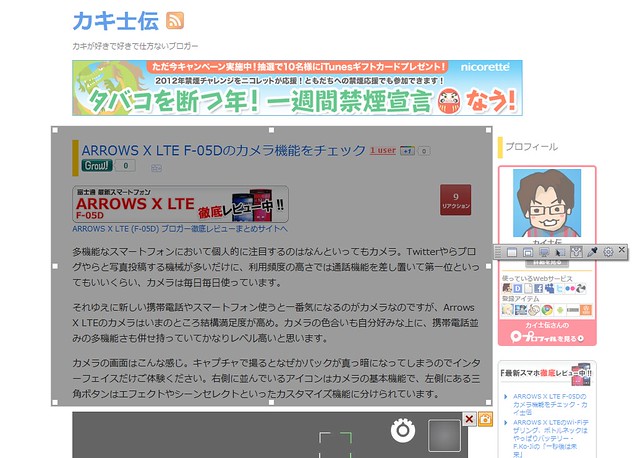
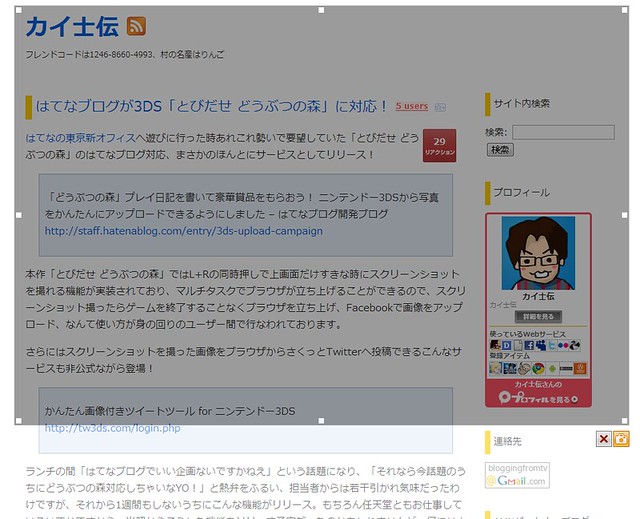
    続いてキャプチャしたい範囲を選択。範囲はえいやっと決めてからキャプチャエリアの橋をクリックしてドラッグすれば細かく調整できます。キャプチャしたい範囲を指定したら右下のカメラアイコンをクリック。
    sc02

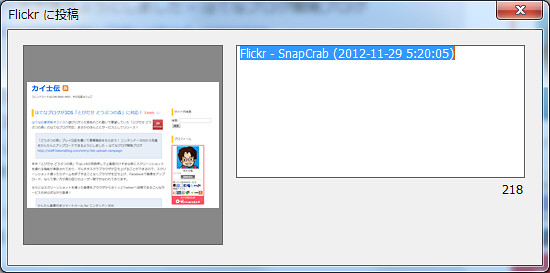
    投稿時にファイルの名前を決められます。特に問題なければそのままクリック。

    sc03

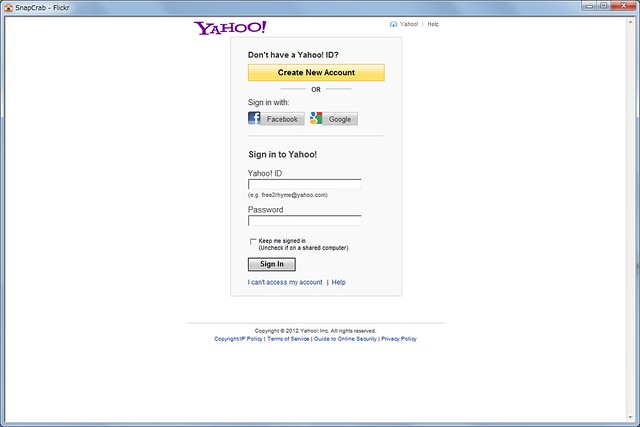
    Flickrユーザーおなじみのログイン画面がでるので自分のアカウントでログイン。最近使い始めた人はFacebookアカウントとかでログインできるんだよね、いいなあ……。
    sc04

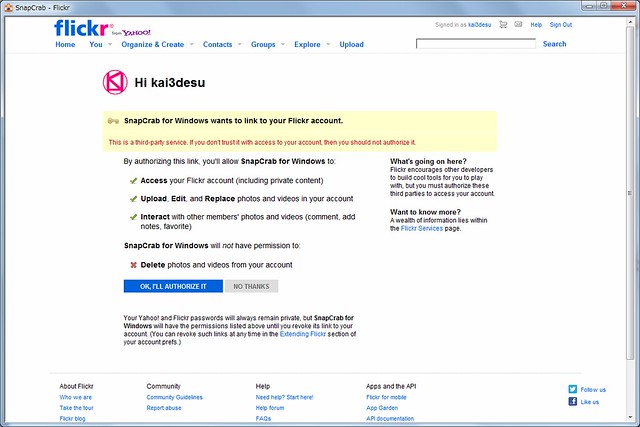
    そしてFlickr連携使っている人ならこちらもおなじみの認証画面。さくっと青いボタンで認証しちゃいましょう。
    sc05

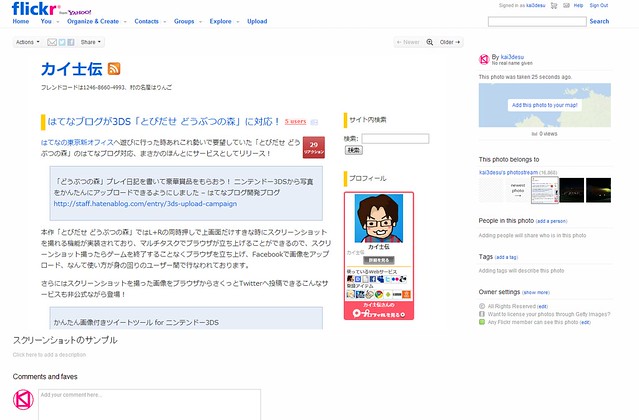
    アップロード完了! 手軽すぎる! 便利すぎる!

    sc06

    なお、通常のキャプチャー時はファイルを保存するか、クリップボードにコピーするけどファイルを作らないかを選べるのですが、Webサービスへ共有した場合は設定に関わらず指定した保存先へ必ずファイルを保存するようになっています。これはエラーが発生して投稿できなかった場合に備えてファイルを残しておくという配慮のため、とのことで、なるほど確かにそのほうがいいよねえ。少なくとも直接アップロードできる手間を考えると十分すぎるぐらい便利です。


    ブログ書くときの画面キャプチャーはいままで「SnapCrabでクリップボードキャプチャ」「Paint.netにペーストして保存」「Flcikrアップロード」という工程が必要だったのですが、今回の対応によってSnapCrabだけですべてをまかなうことができるように。ブログのためだけの画面キャプチャでいちいちファイル作成するのはちょいと面倒だったのですが、これでその作業も大幅に軽減されます。

    ブログ執筆時間の短縮がライフワークな私として今回のアップデートは本当に神対応というべきうれしさ。合わせてこちらも神ツールとばかりに愛用しまくっているFlickr2tagを組み合わせることでさらにブロギングライフが快適になりそう。Flickrを使っているブロガーはとりあえずインストールしておいたほうがいい便利ツールです。興味ある人はぜひダウンロードしてくださいませ。

    Sleipnir for Windows (3.8.3) をリリース!Sleipnir 3 と連携できる SnapCrab for Windows 1.1.0 β版も公開しました
    http://blog.fenrir-inc.com/jp/2012/12/sleipnir-3-8-3-for-windows.html#more-23701

    Flickr対応ありがとうございました!
  • 画面をキャプってそのまま投稿できる「SnapCrab」が便利

    画面をキャプってそのまま投稿できる「SnapCrab」が便利

    ※この記事は5年以上前に書かれたため、情報が古い可能性があります

    ただしWindowsに限るけどね!

    もともとSnapCrabというソフトはInternet Explorerやフェンリルのブラウザ「Sleipnir」のプラグインとして提供されており、その頃からそうとうに高機能で便利だったのですが、ブラウザに依存しない単体ソフトとして装いも新たにリリースされたのが「SnapCrab for Windows」であります。

    SnapCrab for Windows – マウスひとつで、即キャプチャ。
    http://www.fenrir-inc.com/jp/snapcrab/

    画像のキャプチャソフトとしてもそうとうに高機能で、任意の場所のカラーコードをスポイトで取得できる機能、キャプチャを画像ファイルでなくクリップボードに保存しておける機能など便利な機能が並んでいます。そうした機能の数々はこちらのブログに詳しいのでご参照くださいませ。

    マニュアルに載っていない SnapCrab for Windows 7 つの小技 (フェンリル | デベロッパーズブログ)
    http://blog.fenrir-inc.com/jp/2011/12/snapcrab-7tips.html

    そんな多機能な中でも一番のお気に入りが画面キャプチャしてそのまま投稿できる機能。Webサイトなど任意の場所を指定してそのままTwitterやFacebook、Evernoteに投稿できます。

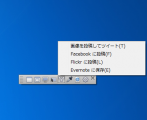
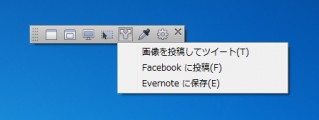
    実際の操作はこんな感じ。まずは投稿のアイコンをクリックし、投稿先としてTwitterかFacebookかEvernoteかを選びます。

    sc01

    投稿先を決めたらドラッグでエリアを指定。最初に大まかにエリアを決めてからさらに細かくドラッグ&ドロップで調整できます。調整が終わったら指定した範囲の右下に表示されているカメラアイコンをクリック。

    sc02

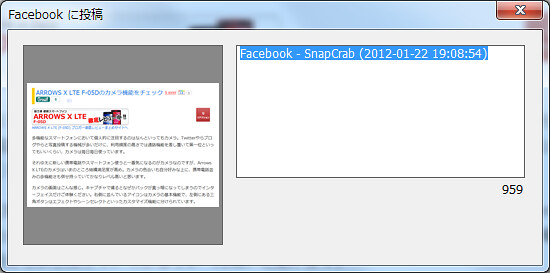
    画像に合わせて投稿したいコメントを入力。コメントは自由に上書きできます。

    sc03

    Facebookの場合、事前の設定は不要で、投稿時にFacebookアプリの認証を行なうことで投稿が可能。

    sc04

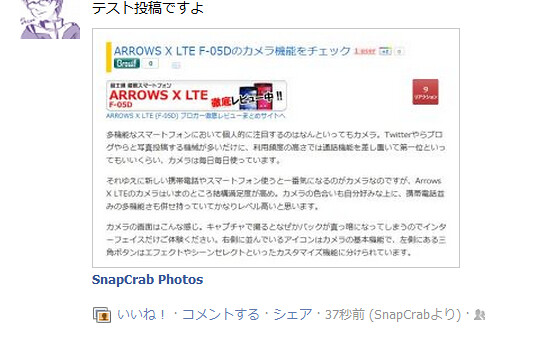
    以下が投稿結果。投稿元として「SnapCrab」が表示され、いいね!やコメントに加えてシェアも可能です。

    sc05

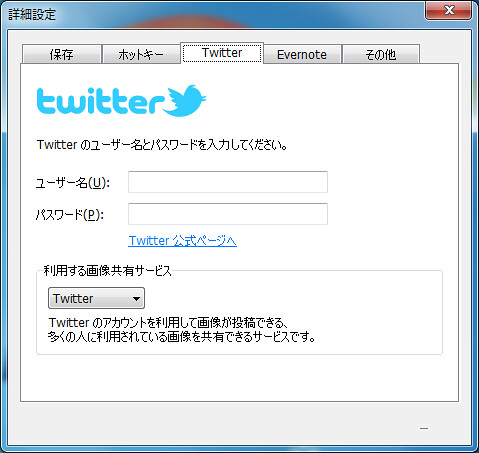
    Facebookの場合は事前設定不要ですが、TwitterとEvernoteは設定が必要。こちらは投稿しようとすると「設定しましょう」とのアラートが表示されま。

    sc06

    FacebookやTwitterへちょっとしたキャプチャを投稿したいときはいったん画像を作成してからでないと投稿できなかったのが、SnapCrabなら余計なファイルを作成することなく手軽に投稿できる。キャプチャ投稿したいけどわざわざファイル作成するのはなあ……、というときに大変重宝するソフトです。

    欲を言うとこの投稿先にFlickrが選べると、画面キャプチャを多用するブログエントリーには非常に重宝するのですが対応難しいかなあ。あとは純粋なキャプチャソフトとして「サイト全体のキャプチャを撮る」というのができないのですが、これは他のプラグイン使えば解消できるのでまあいいかな。名称が「for Windows」とあるところから、今後はMac版のリリースも期待したいところであります。