タグ: エプソン

  • 外界が見えるシースルー型スマートグラス「MOVERIO BT-200」ファーストインプレッション

    外界が見えるシースルー型スマートグラス「MOVERIO BT-200」ファーストインプレッション

    ※この記事は5年以上前に書かれたため、情報が古い可能性があります

    先日イベントに参加したエプソンのスマートグラス「MOVERIO BT-200」、イベント参加者全員に1ヶ月間のモニターとして端末を一式貸し出していただきました。イベント中はありがたいお話の時間が大変長く、端末触る時間がほとんどなかったのでモニターはとても嬉しい限り。
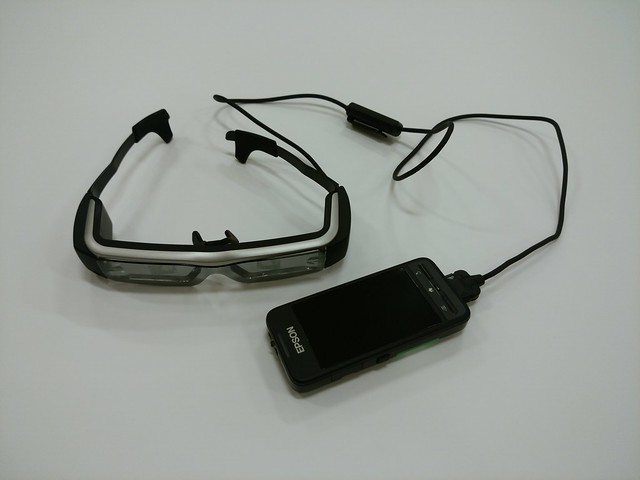
    IMG_20141202_194826
    MOVERIO BT-200

    外の様子も見られるシースルー型スマートグラス「MOVERIO BT-200」体験イベント行ってきた – カイ士伝
    https://bloggingfrom.tv/wp/2014/11/18/13627

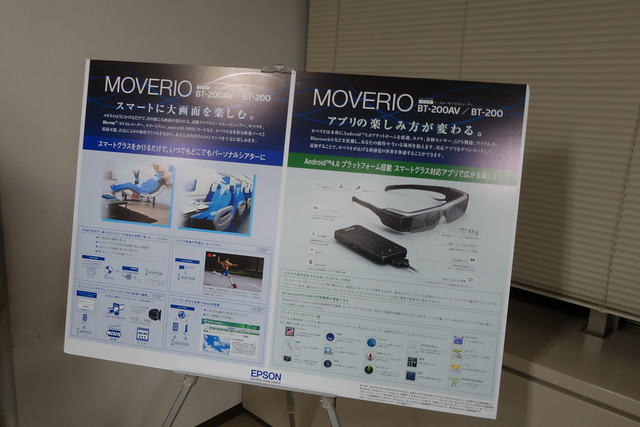
    改めて説明すると、MOVERIO BT-200はエプソンが開発したメガネ型のディスプレイ端末。以前にも同様の型番で「BT-100」という製品が世に出ており、今回はその後継機としてより見た目がスタイリッシュになったほか、機能もいろいろと追加されました。

    MOVERIO BT-200AV/BT-200 | 製品情報 | エプソン
    http://www.epson.jp/products/moverio/bt200/

    イベント中は気が付かなかったけれど、モニターで貸与された製品は「BT-200AV」という型番で、BT-200本体のほかにMiracastアダプタ「ワイヤレスミラーリングアダプター」が同梱されたモデルでした。このアダプタぜひ使ってみたかったけどイベント中にその時間がとてもとれなかったのでこれまた嬉しい誤算。
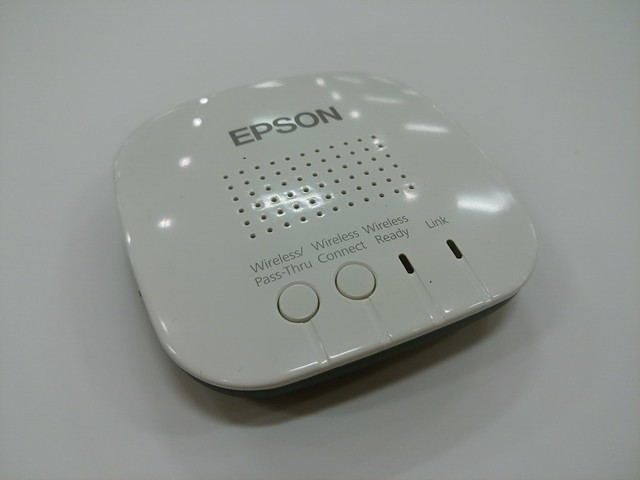
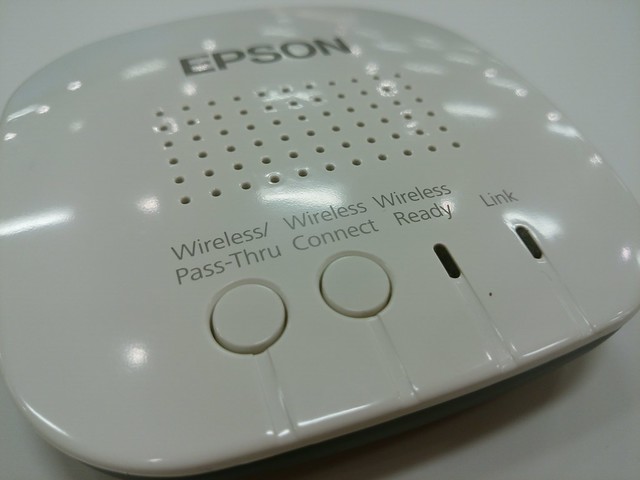
    BT-200AVに付属するワイヤレスミラーリングアダプター
    BT-200AVに付属するワイヤレスミラーリングアダプター

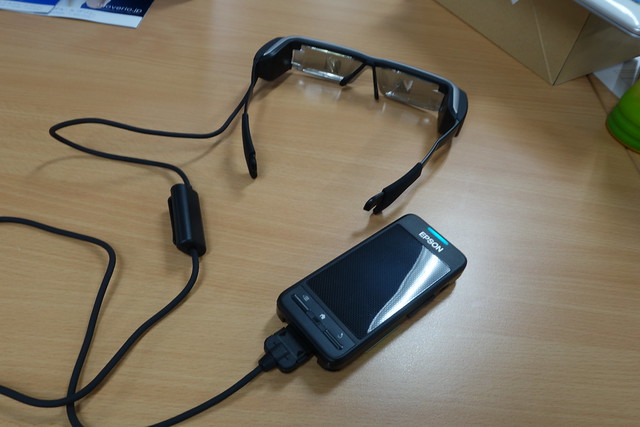
    BT-200の本体は、ディスプレイになるヘッドセットと、画面を操作するコントローラで構成されています。これ、要はコントローラ部にAndroidが搭載されており、ディスプレイの部分だけをケーブル経由でヘッドセットに送り出しているという仕組み。なのでざっくり言うとWi-FiモデルのAndroidと言ったほうが仕組みはわかりやすいかも。
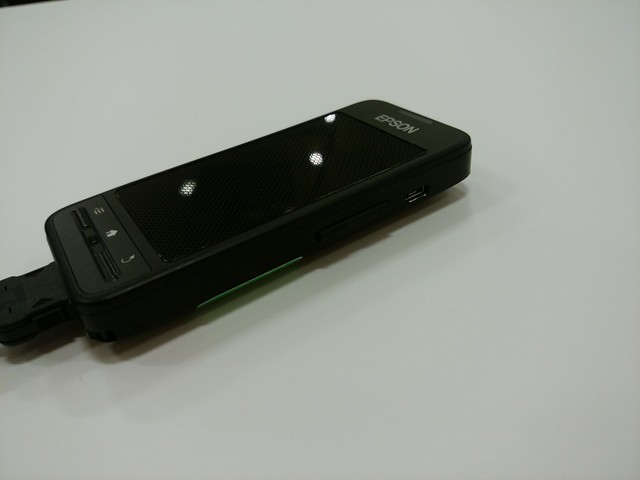
    本体はディスプレイのないAndroid
    本体はディスプレイのないAndroid

    利用時はヘッドセットとコントローラをケーブルで接続し、コントローラ上部の電源スイッチをLEDが点灯するまでスライドすると本体が起動。しばらくするとヘッドセットにEPSONのロゴが表示されたあと、Androidのホーム画面が目の前に現れます。

    本体上部の電源ボタンを長スライド
    本体上部の電源ボタンを長スライド
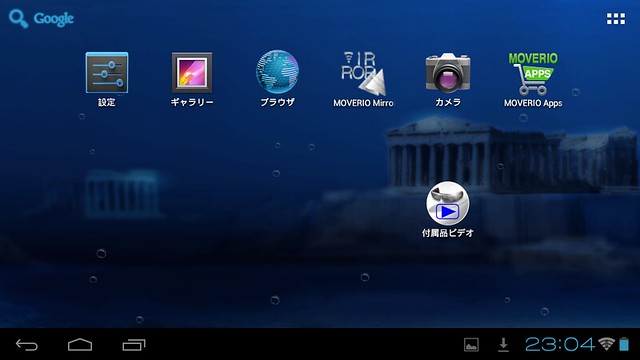
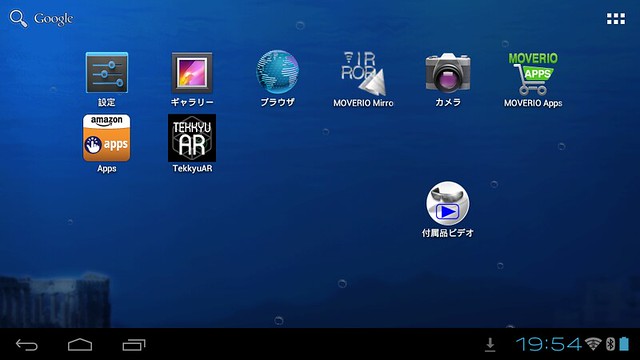
    BT-200の画面はまんまAndroid
    BT-200の画面はまんまAndroid

    操作自体はコントローラのタッチパネルを使い、ホームボタンや戻るボタン、メニューボタンもコントローラの物理ボタンから操作が可能。画面のスクロールはタッチパネルを長押しか2本指スワイプで操作できます。
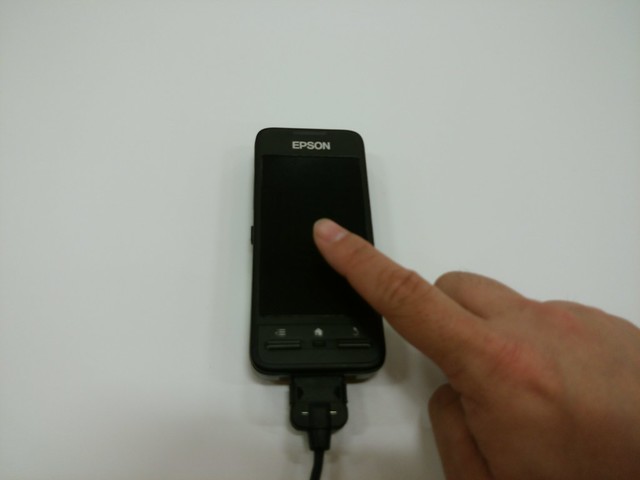
    前面をタッチ操作
    前面をタッチ操作

    ディスプレイが切り離されているので違和感ありますが、Androidを使ったことある人であれば操作は簡単に慣れてしまいそう。周辺機器の接続用にBluetoothも搭載しているので、Bluetoothキーボードを用意すればかなりパソコンライクに使うこともできます。

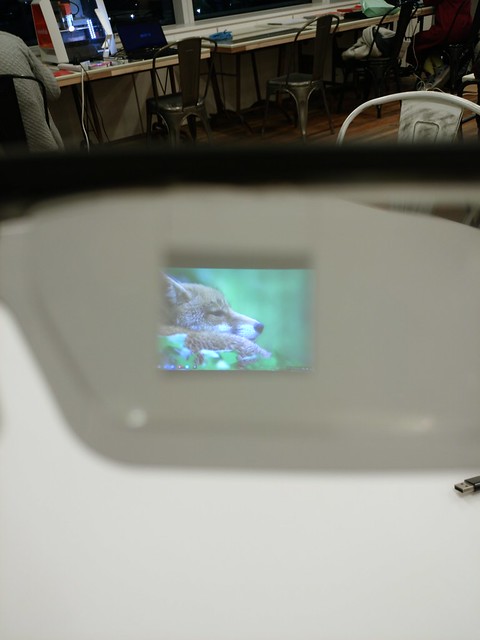
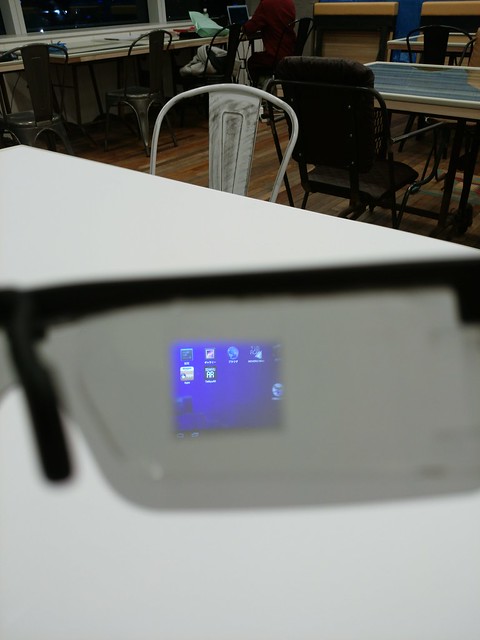
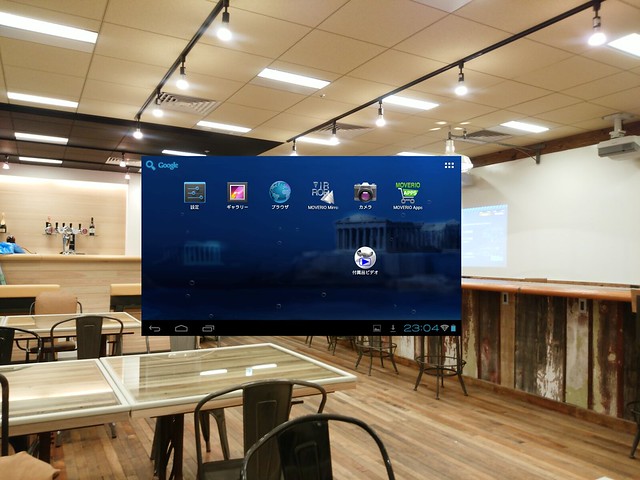
    肝心の見え方は実際に装着しないとなかなかわかりにくいですが、ヘッドセットを装着すると目の前に大きなAndroid画面が浮かび上がる仕組み。画面サイズ的には40インチのテレビくらいの迫力はあるかな。ただし解像度は960×540ドットとHD以上フルHD以下程度の解像度なので、細かな文字などは若干読みにくい感じ。
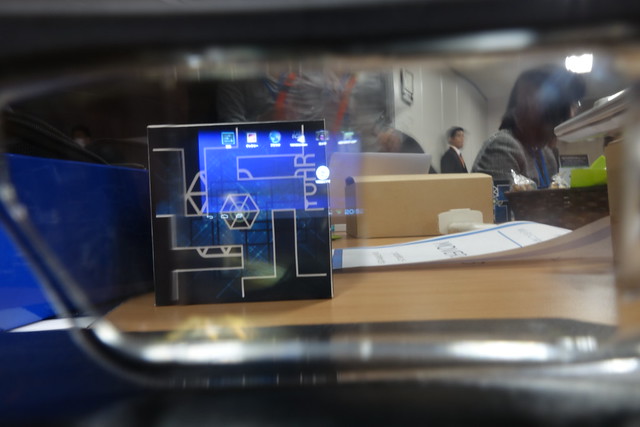
    メガネの奥に見える画面
    メガネの奥に見える画面
    キャプチャ画像で作成した見え方イメージ。実際にはディスプレイが半透明で奧も見えます
    キャプチャ画像で作成した見え方イメージ。実際にはディスプレイが半透明で奧も見えます

    ディスプレイも含めてヘッドセットは透明なので、視線をディスプレイ以外のエリアに移したり、ディスプレイの奥をじっと見つめて視線をずらしたりすることで外界を見ることもできますが、視点をこまめにずらすのは目に結構な負担。透明なディスプレイはながら見のためにというより、人が近づいてきたらわかるという程度の補助的な役割という理解が良さそうです。

    コントローラはAndroid OSを搭載してはいるものの、Google Playには非対応のため好きなアプリを入れて楽しむという使い方はできません。アプリを利用するにはエプソン独自の「MOVERIO Apps Market」やAmazon.co.jpの運営するAndroid アプリ ストアを利用するか、他のAndroid端末でアプリをapk方式でバックアップし、ネットやSDカード経由でインストールすることが可能です。

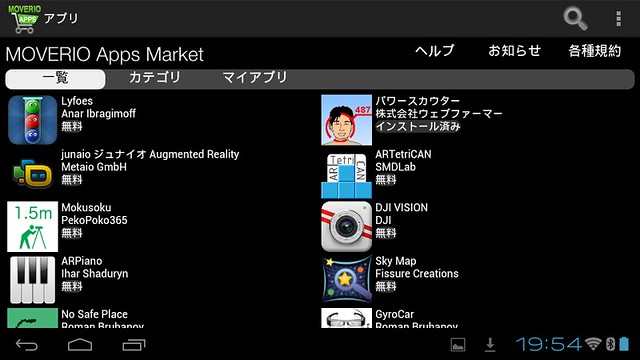
    MOVERIO Apps Storeは公式のアプリ配信サービスではあるものの、配信されているのはBT-200で楽しむARアプリやゲームなどが中心で、実用度としてはさほど高くありません。Androidの便利なアプリを使いたい場合は、MOVERIO Apps Store以外のアプリ入手方法が必要です。
    公式のMOVRIO Apps MarketはARアプリやゲームが中心
    公式のMOVRIO Apps MarketはARアプリやゲームが中心

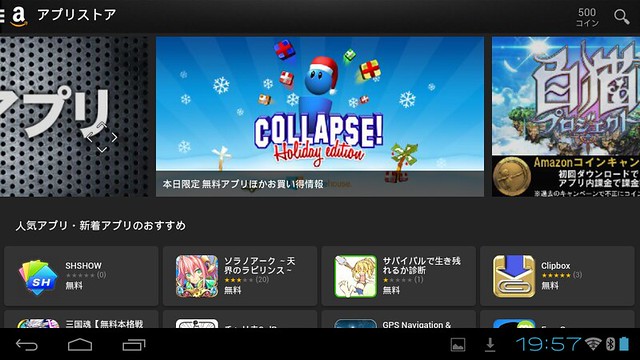
    おすすめはMOVERIOのイベントでEngadget編集長も紹介していたAmazon.co.jpのAndroid アプリ ストア。Amazon.co.jpのアカウントさえあれば簡単にアプリをダウンロードでき、アプリもFacebookなどのメジャーアプリは一通りそろっています。
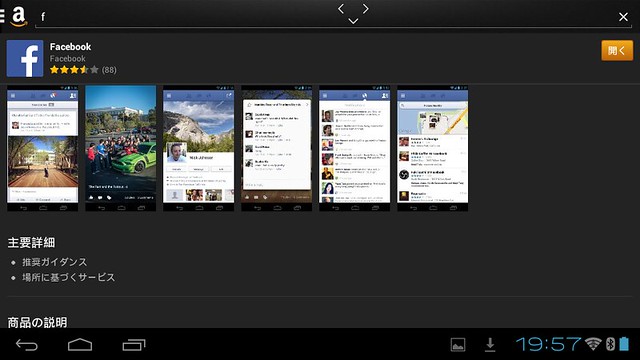
    Amazon.co.jpのAndroid アプリ ストア
    Amazon.co.jpのAndroid アプリ ストア
    Facebookアプリも標準で提供
    Facebookアプリも標準で提供

    なお、インストールの際は設定から「提供元不明のアプリ」にチェックを入れておくのを忘れずに。
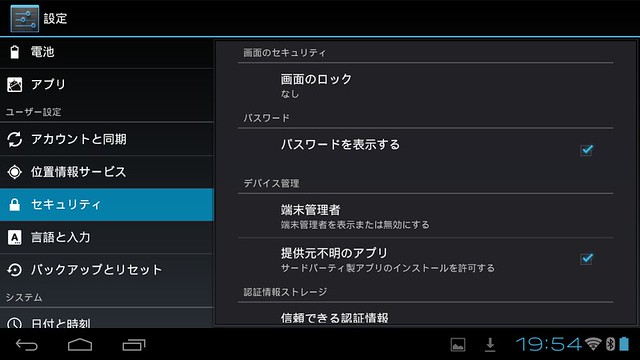
    設定の「セキュリティ」から「提供元不明のアプリ」にチェックを入れるとGoogle Play以外からアプリをインストールできるようになる
    設定の「セキュリティ」から「提供元不明のアプリ」にチェックを入れるとGoogle Play以外からアプリをインストールできるようになる

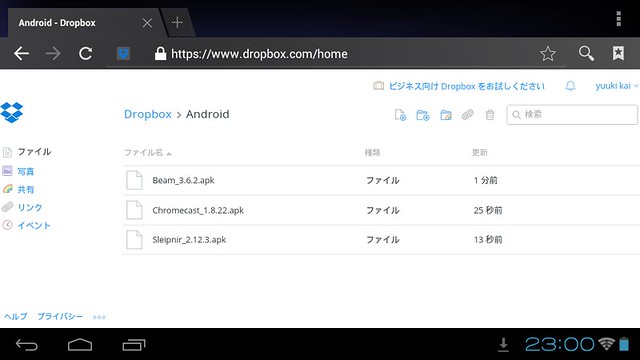
    Android アプリ ストアに欲しいアプリがないという場合は、手持ちのAndroidにインストールしたアプリをバックアップして保存することが可能。「ESファイルエクスプローラ」などのアプリバックアップツールを使ってアプリをバックアップしたら、Dropboxなどのオンラインストレージに該当のファイルをアップロード。後はBT-200のブラウザからDropboxにアクセスすればアプリをダウンロードできます。
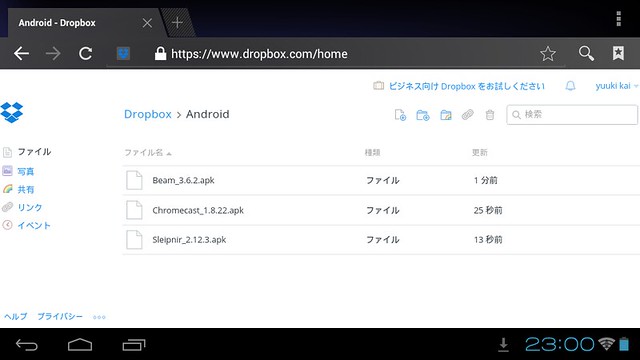
    バックアップしたアプリのapkファイルをDropbox経由でダウンロード
    バックアップしたアプリのapkファイルをDropbox経由でダウンロード

    なお、どちらの方法もバックアップが禁止されたアプリなどはインストールできないため、すべてのアプリをMOVERIOで使えるというわけではありません。Google Playはスマートフォンやタブレット向けに提供されているサービスのため、スマートフォンでもタブレットでもないBT-200は要件を満たすことができずGoogle Playを利用できないのだとか。このあたりは新しすぎる端末ゆえの制限ですかね。

    Android アプリ ストアや別のAndroidを使うことでかなりの数のアプリが利用できはするものの、あくまでAndroidアプリ。動画を見たりソーシャルメディアを使ったりという程度であれば十分ですが、せっかくのディスプレイだから仕事でも使ってみたい。そこで登場するのがBT-200AVに同梱しているワイヤレスミラーリングアダプターです。
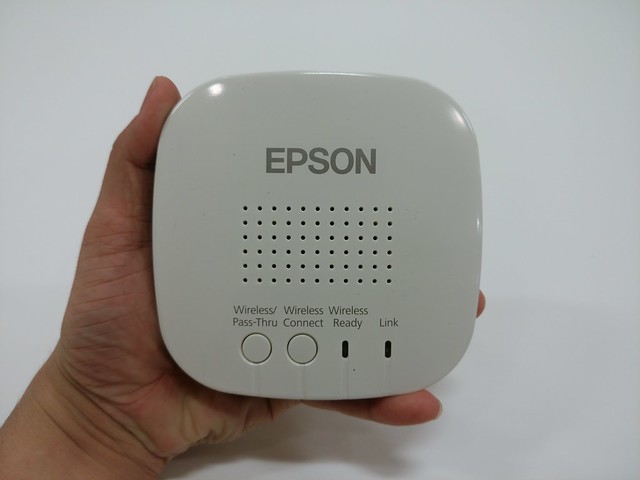
    ワイヤレスミラーリングアダプターは片手サイズ
    ワイヤレスミラーリングアダプターは片手サイズ

    このアダプタは2通りの使い方が可能になっており、HDMI出力の映像をBT-200へ映し出す、またはBT-200の映像をHDMI経由でテレビやディスプレイに映し出すことが可能。とはいえ後者は普通にAndroidやPCでやればいい話なので、本当に面白いのはHDMIの映像をBT-200へ映し出せる前者のほうです。
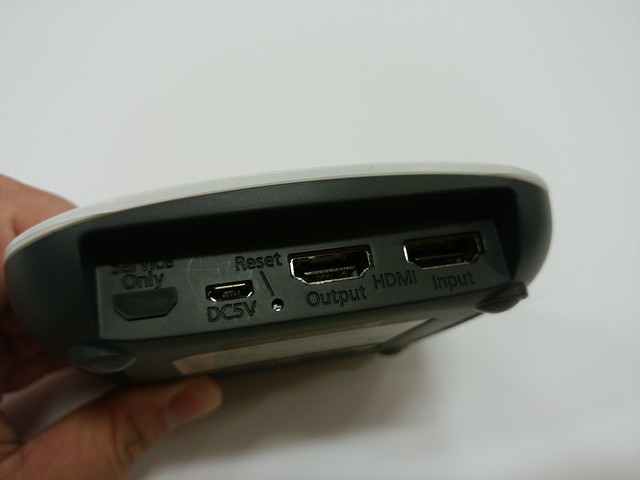
    HDMIは入力と出力の両方に対応
    HDMIは入力と出力の両方に対応

    実際の操作はアダプターの側面にあるスイッチを「Source」に入れておき、本体上面の「Pass-Thru」ボタンを押して待機状態に。

    HDMI入力をBT-200に出す場合はスイッチをSourceに切り替える
    HDMI入力をBT-200に出す場合はスイッチをSourceに切り替える
    Pass-Thruボタンを押して接続を待受に
    Pass-Thruボタンを押して接続を待受に

    続いてBT-200のアプリ「MOVERIO Mirror」を起動。こちらは「Sink」にチェックが入った状態で「接続機器」を選び、「使用可能なデバイス」に表示されるワイヤレスミラーリングアダプターを選択するとmiracastの接続が開始され、しばらくするとBT-200のディスプレイにHDMIで入力した画面が表示されます。接続時間はかなり待たされるので「接続できてないかな?」と慌てることなく待ちましょう。
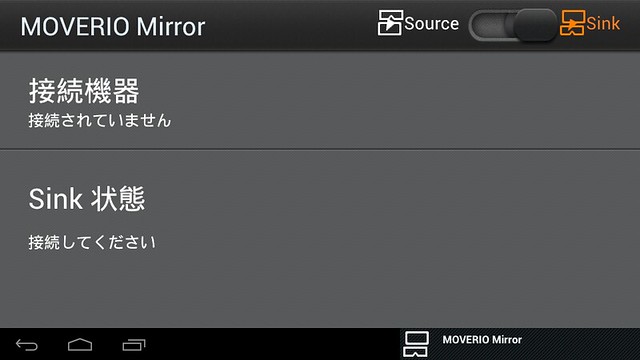
    専用アプリ「MOVERIO Mirror」からワイヤレスミラーリングアダプターに接続
    専用アプリ「MOVERIO Mirror」からワイヤレスミラーリングアダプターに接続
    「使用可能なデバイス」に表示されるワイヤレスミラーリングアダプターを選択
    「使用可能なデバイス」に表示されるワイヤレスミラーリングアダプターを選択
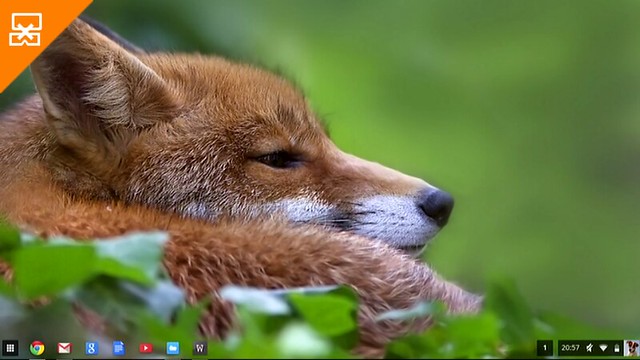
    愛用中のChromebookの画面をワイヤレスミラーリングアダプター経由で出力
    愛用中のChromebookの画面をワイヤレスミラーリングアダプター経由で出力
    実際の見え方はこんな感じ
    実際の見え方はこんな感じ

    と、無事にパソコン画面が表示されたのはいいものの、問題は画面の遅延。このワイヤレスミラーリングアダプターはBT-200との接続をWi-Fi経由のmiracastで行っているため、画面操作に数秒程度の遅延があります。動画を見る程度であればさほど問題はないものの、パソコンのようにリアルタイムの操作が必要な機器ではちょっと使用に耐えない。

    また、動画に関しても、付属のイヤフォンで音を再生したところなぜか謎のノイズが乗ってくる。Webサイトを変えたりイヤフォンを交換したりしても同じノイズが乗ってしまい、ちょっとまともに映像を見ることもできないくらい気になってしまいました。本体個体差の問題で他の製品だと問題ない可能性もあるかもだけど、せっかくパソコンで再生したdビデオを見ようと思ったのにちょっと残念。

    【追記】どうやら無線LANや電子レンジなど電波が多いところだとそういう現象起きやすいようです。とはいえ昨今無線LANはそこら中で飛んでますからな・・・・・・。本体の問題というよりmiracastに起因する現象な気もしますが、こういうのを体験するとますます有線でHDMI接続したかったなーと思いました。

    [FAQ番号:033423]BT-200AV 音声が途切れる(ノイズが入る)|よくある質問(FAQ)|エプソン
    http://faq.epson.jp/faq/01/app/servlet/qadoc?QID=033423
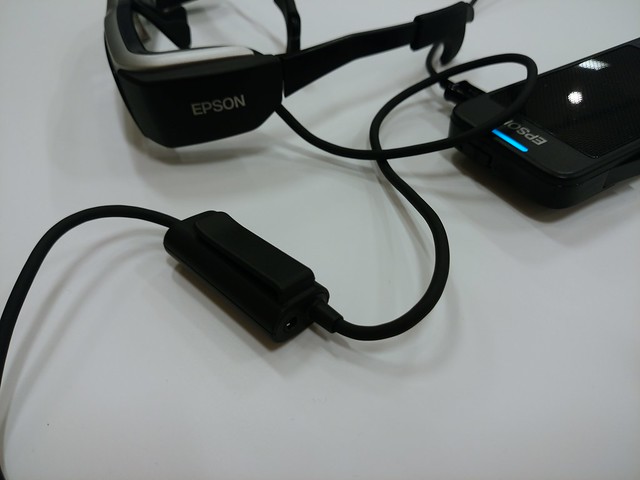
    イヤフォンはヘッドセットとコントローラの中間に装着
    イヤフォンはヘッドセットとコントローラの中間に装着

    会場でも質問しましたが、本体が専用のAndroidを搭載していることで誰でも手に取りやすい反面、使用にはかなり制限が課される。Androidアプリは好きなものが使えないし、HDMI経由の映像も遅延が大きいので動画を見る程度。このディスプレイで仕事できたら楽しそうだったんですが、基本的には動画や音楽を楽しむエンタメのための製品のようです。個人的にはわざわざAndroid載せるよりもMHL対応のHDMI入力だけを搭載したコントローラにして、映像出力はスマートフォン経由で行えたほうがいろいろ楽しそうかな。

    HMDとしては外界も見られるのでなかなか楽しいけれど、かといって外界が見られるならでは、というところは正直そこまで大きくはない。ディスプレイも前面にすべてを映すだけでなく、1/4くらいのサイズで画面の隅において置けたらGoogle Glassのような「ながら見」もできて便利そうに思うのですが、このあたりはアップデートで対応されたりするのでしょうか。

    ファーストインプレッションとしてはHMDとしては十分に楽しい一方、Android内蔵という制限に加えてせっかくの透明グラスが「補助的に外が見える」以上でも以下でもないあたり、ちょっとおとなしくまとまっている感じ。せっかくの透明ディスプレイなのだからもっと突っ走って欲しかったなー。モニター期間はもう少しあるので今度はもうちょっと突っ込んで使ってみたいと思います。
  • 外の様子も見られるシースルー型スマートグラス「MOVERIO BT-200」体験イベント行ってきた

    外の様子も見られるシースルー型スマートグラス「MOVERIO BT-200」体験イベント行ってきた

    ※この記事は5年以上前に書かれたため、情報が古い可能性があります

    エプソンが6月に発売したスマートグラス「MOVERIO」の体験ブロガーイベント、ありがたくも当選し参加して参りました。

    MOVERIO | 製品情報 | エプソン
    http://www.epson.jp/products/moverio/

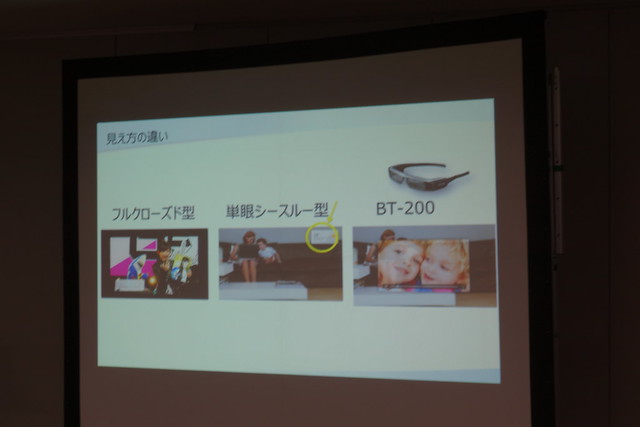
    今回体験したスマートグラス「MOVERIO BT-200」は、ヘッドマウントディスプレイとは異なり、ディスプレイ以外の部分が透明になっていて外が見られるシースルー型のスマートグラス。画面に視界をすべて遮られることなく、外界を確認しつつディスプレイを表示することができます。

    DSC02566

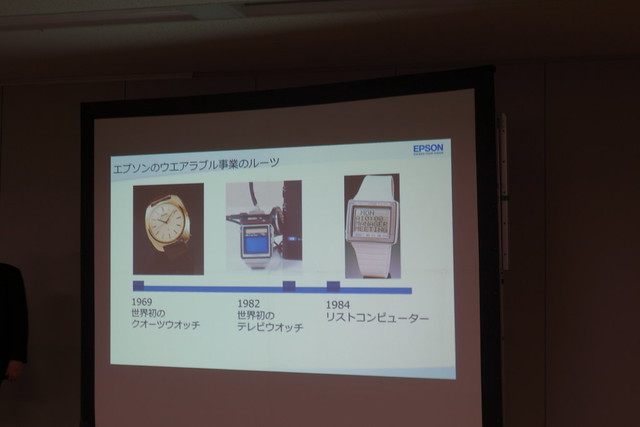
    まずはエプソンのウェアラブルツールから。エプソンというとプリンタのイメージが強いけれどウェアラブルも昔からやってるんですよ、とのこと。

    DSC02522

    前述の通り、MOVERIOはシースルー型のため、ディスプレイと外界の両方を同時に見られるのが特徴です。

    DSC02528

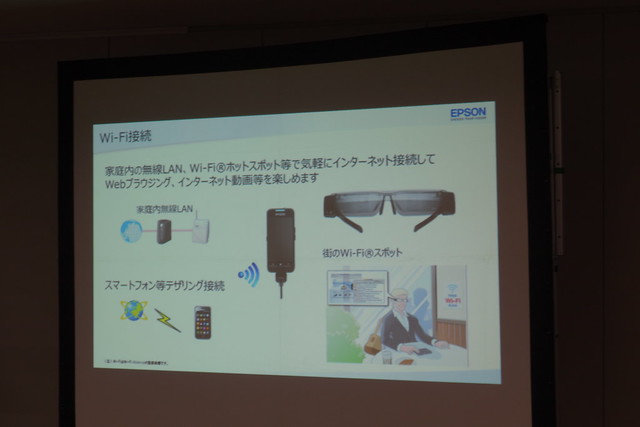
    どんなことができるかというと、まずは本体がWi-Fi経由でインターネットに接続し、ブラウザや動画再生が楽しめます。

    DSC02529

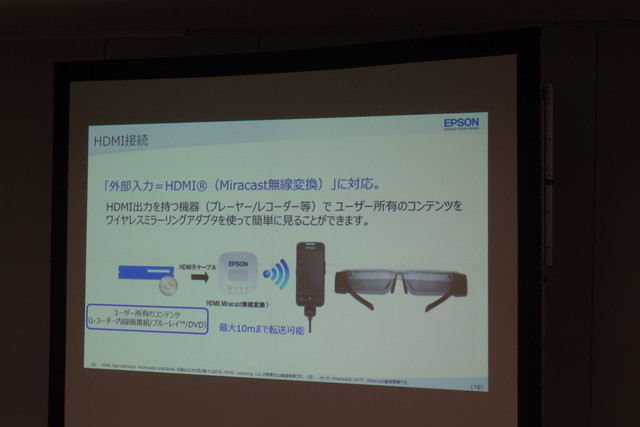
    Miracastにも対応しており、Miracast対応スマートフォンであればスマートフォンの画面をそのまま映し出すことも。

    DSC02531

    さらにオプションのMiracastアダプタを使えば、レコーダの映像を映し出すことも。一般的なMiracastアダプタはワイヤレスに出力してHDMI側に映像を出すのに、このアダプタは逆にHDMIの映像をワイヤレス側に出力できるのがちょっと面白い。ちなみにこのアダプタ、一般的なMiracastのようにワイヤレスからHDMIへ映し出すこともできるそうです。

    DSC02532

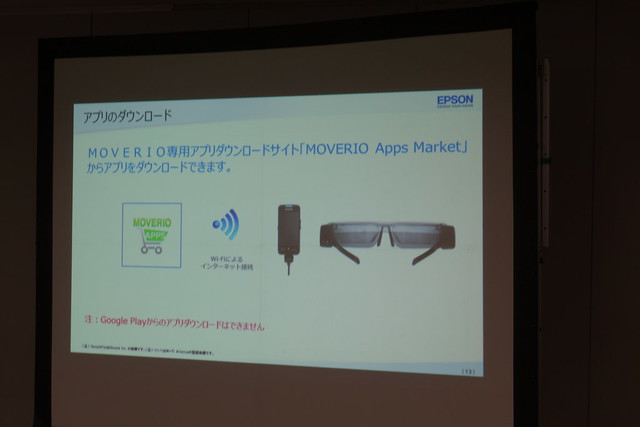
    MOVERIO自体はAndroid機能を搭載しているのでアプリをインストールして機能を拡張することも。ただし、Googleの規定により通話機能を持たないMOVERIOはGoogle Playには対応できず、専用サイト「MOVERIO Apps Market」経由でアプリをインストールする必要があります。

    DSC02535

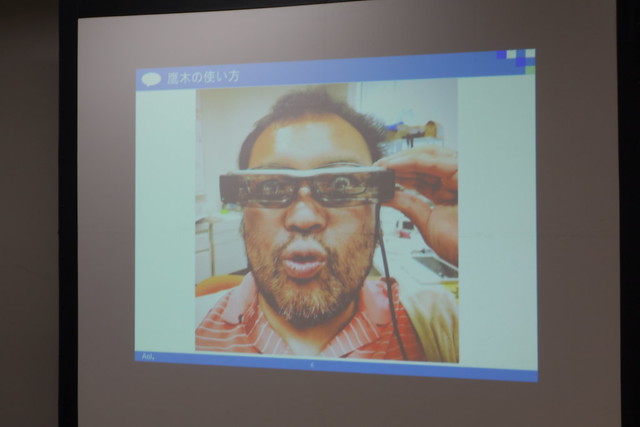
    イベントにゲスト参加したEngadget Japanese編集長の鷹木さん。メガネ以上にヒゲが迫力ありすぎw

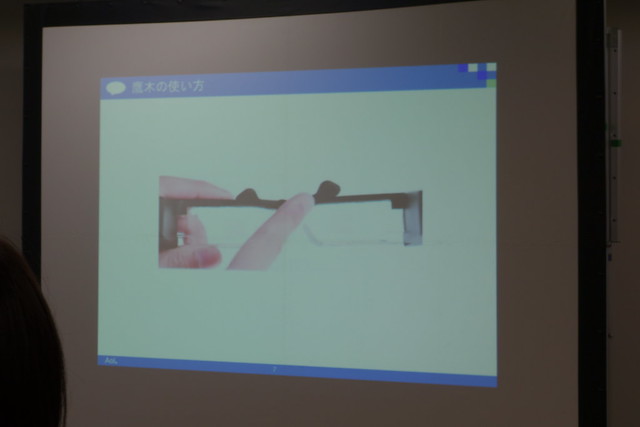
    DSC02550

    事前にMOVERIOを使ってみたという鷹木さんがお勧めする2つの使い方。1つはMOVERIOの鼻あたりに当てる部分は可変するので、自分が装着しやすいように動かすのがコツとのこと。

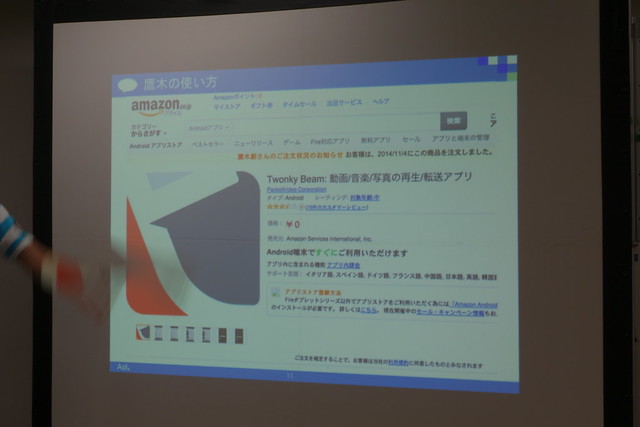
    DSC02551

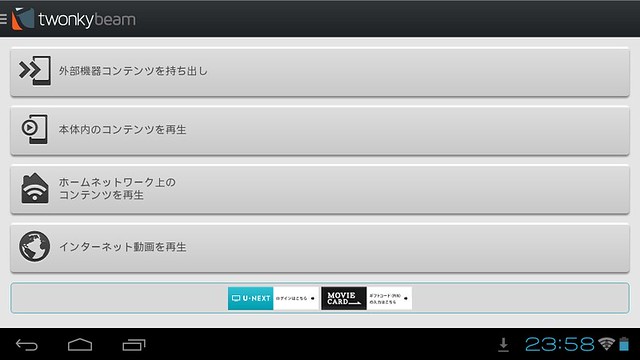
    そしてもう1つ、DLNAアプリ「Twonky Beam」をインストールするコツ。TwonkyはMOVERIO App Marketでは配信されていないけれど、AmazonのAndroidアプリストア経由でインストールできるとのこと。でもこれブラウザ使えるならapkバックアップで行けそうな予感。

    DSC02554

    そんな説明の後にいよいよ体験タイム。MOVERIOはメガネ部分、Android搭載の本体部分で構成されており、本体とメガネを装着したワイヤードの状態で使います。

    DSC02557

    本体は小ぶりなスマートフォンサイズ。iPhone 5sよりもやや小さいくらいかな。スマートフォンでいう液晶部分がタッチセンサーになっており、ここをなぞって操作することでディスプレイのカーソルを移動、あとはAndroidよろしく下部のボタンで メニューやホーム表示、戻るといった操作が可能です。

    DSC02559

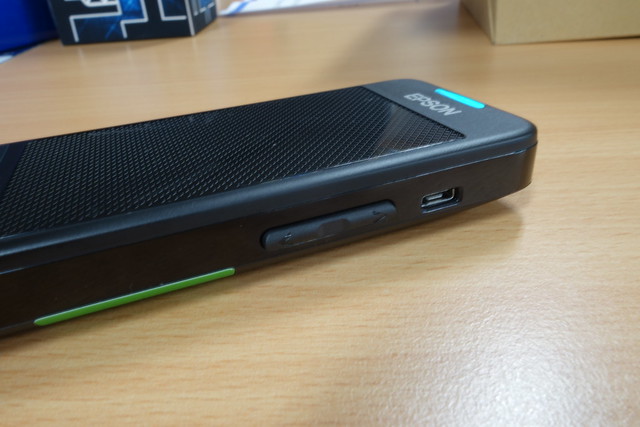
    本体前面にはホームボタンや戻るボタン、側面には充電用のUSBポートや音量ボタンなど、液晶がないことを除けばまんまAndroid。

    DSC02571

    メガネ部分はかなり大きく、普通のメガネと比べても一回りは大きい。

    最初はメガネしながらの装着にかなり苦労したのですが、鷹木さんのアドバイス通りうまくパーツを工夫してメガネを挟み込むように設定することで安定して装着できました。

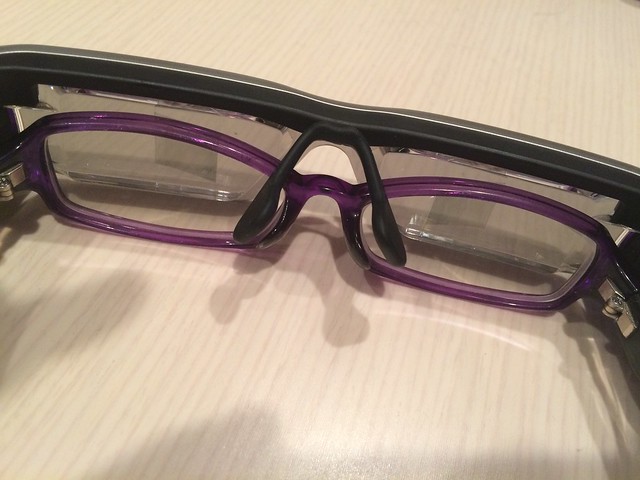
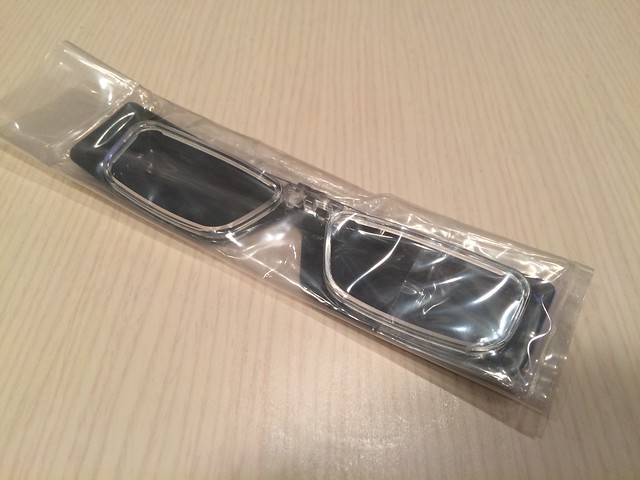
    さらにオプションとしてMOVERIO対応フレームも同梱。これ、JINSに持っていってレンズをはめてもらえば、MOVERIOにぴったり装着できるメガネになるそうです。これはなかなか面白い試み。できればJINSのクーポンとかも用意してくれるとメガネ作成までの導線もできてさらにうれしかったりしますが。

    実際の体感はかなり面白い。本体を安定して装着さえできれば違和感なく映像に溶け込めます。完全密閉型のヘッドマウントディスプレイも楽しいけど、こうやって外が見える状態でメガネの中にディスプレイが表示されるというのはなかなか新鮮な感覚です。

    がんばってメガネの中に写るディスプレイを撮ってみたかったのですがなかなかうまく撮れない・・・・・・。こんな感じでメガネの中央に画面が映し出されます。

    DSC02577

    実際の画面をキャプチャしてみました。まさにAndroidな画面が目の前にどーんと表示されます。

    Screenshot_2014-11-17-23-04-50

    画面のみたままをキャプチャできないので説明しにくいのですが、イメージとしては目の前に5インチクラスのスマートフォンを横にして見ている感じ。シースルーと言えばシースルーなんですが、目の前の視界は大部分がディスプレイで遮られるので外の景色は確認しにくい。上の写真のように暗めの画面だと視点距離を変えることで外界もなんとか見られるのですが、画面が白背景だとそれもほぼ不可能。結局外界を確認するには視線を横にずらす必要があります。

    イベント中では盛んに外界も見られることがアピールされてたんだけど、ここまで目の前にディスプレイが出てくるんだと視界がほぼディスプレイに撮られてしまって、同時に外を見るのが難しい。「子供の運動会の様子を見ながらカメラの映像も確認」とか、理屈はわかるけどこれは現実的ではないよな・・・・・・。

    どちらかというと「他人に画面を覗かれない」というメリットと、完全密閉型に比べると多少周りが見られるので、話しかけられたり人が近づいたりくらいは確認できるというところのほうがメリットかな。一方で外が見えるぶん没入度は完全密閉型に劣るところもあり、どちらも一長一短というところ。

    個人的にはディスプレイを1/4くらいに縮めて表示する機能があれば、映画を楽しむ時は大画面、外の視界をメインにしたいときは小画面、なんて使い分けができていいのになと思います。ひょっとしたら設定でそういうことできるかもですが、体験時間少なすぎてそこまで確認できなかったもので。

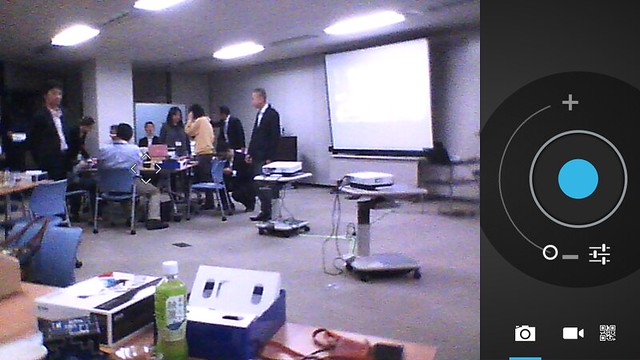
    本体にはカメラも搭載。といっても30万画素なので画質はそこそこ。

    Screenshot_2014-11-17-20-50-49

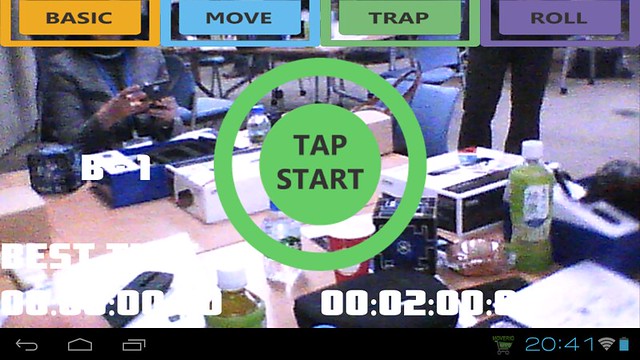
    むしろこのカメラの意味は写真撮影ではなくARにあります。

    Screenshot_2014-11-17-20-41-50

    今回デモで体験したのが「TekkyuAR」というアプリ。一見するとただの立方体に見えるこの箱ですが。

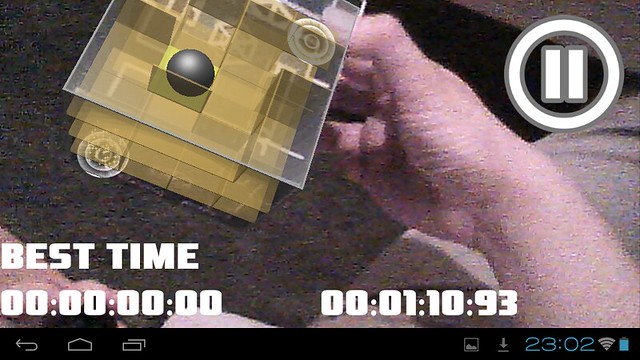
    アプリを起動してMOVERIO経由で見ると立体パズルに見える! これは面白! とはいえこのおもしろさはシースルーあんまり関係ない気もするけれども!

    Screenshot_2014-11-17-23-02-58

    ちなみにAndroidをバックアップアプリでapkファイルと保存し、DropboxにアップロードしてMOVERIOにインストールするというやり方であれば、MOVERIO Apps Market にないアプリもインストールできました。ただしこれをやるにはMOVERIO側で「提供不明のアプリを許可する」をオンにしておく必要があるほか、キャリア提供アプリなど一部アプリはそもそもバックアップできないのでご注意を。

    Screenshot_2014-11-17-23-00-02

    Twonky BeamもDropbox経由でほらこの通り!

    Screenshot_2014-11-17-23-58-11

    シースルーのグラスでディスプレイを見るというのは今までに無い体験な一方で、前述の通りメガネの中央大部分をディスプレイが覆ってしまうので、せっかくのシースルーがあまり活きていない気がするのが惜しいところ。これなんとか設定で画面の面積減らせないものかなー。

    とはいえかなり面白いガジェットであり、1ヶ月間はモニターさせていただけることになったので、このガジェットならではの使い方をいろいろと考えてみたいと思います。ひとまずはこれでブログ書いてみないとだなー。