WordPressのアップデートついでに、放置しておいたPHPもアップデートを実行。今までさくらインターネットのPHPは4が標準だったんですが、すでに4の開発サポートは2007年で終了しており、これを受けてさくらインターネットでも6月には標準のPHPを5にするとのこと。6月以降も設定を自分で変更すれば4を使えるそうなのですが、今後はセキュリティに関する修正も行われなくなるとのことなので、いつかは通る道ということでさくっとバージョンアップ。
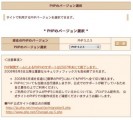
といっても大して難しいことではありません。さくらコントロールパネルから「PHPのバージョン選択」を選び、プルダウンでPHPを5に変えるだけ。
さくらコントロールパネル
https://secure.sakura.ad.jp/rscontrol/

しかしここで問題が発生。PHPで動いているアプリケーションのうち、WordPressは何の問題もなかったのですが、フレッシュリーダーとフレッシュミーティングが動かなくなってしまったのです。あわわわわ。
んで調べてみると、PHP5でフレッシュリーダー含むフレッシュシリーズを動かすにはちょいと設定の変更が必要なようです。
charaBu:log: PHP5に変更
http://seizi.jp/Diary/archives/2008/01/23-1308.php
というわけで早速設定を実行。うごかなくなったフレッシュリーダーにアクセスすると、下記のようにそのサーバーに最適の設定を表示してくれますので、他のブログのコピペではなく、ちゃんと自分のフレッシュリーダーの記述を使いましょう。サーバーによっては全然表示違ってますからここまじ大事。
以下の指示に沿って設定を変更してください。
/home/ユーザーID/www/php.ini をエディタで開く
php.ini に 以下の一行を、他の zend_extension 項目よりも先に追加する(zend_extension がなければ、どこに記述しても構いません)。
zend_extension_ts = /home/ユーザーID/www/フレッシュリーダーをインストールしたフォルダ/ioncube/ioncube_loader_fre_4.4_ts.so
php.ini を保存してエディタを終了する。
Webサーバーを再起動する。
次に、上記のブログにある通りさくらインターネットではPHPがセーフモードで動いていないようなので、ここで表記を変更します。
マニュアル – フレッシュリーダー – 「システムの設定方法」が表示されるときには
http://www.freshreader.com/ver2/ja/manual/13.html
この記述をさくらコントロールパネルの「PHP設定の編集」の中にコピー&ペーストして「保存する」を選択すると、無事フレッシュリーダーが動くようになります。

しかしここで喜んでいたのも、今度はフレッシュリーダーが自動巡回しなくなるという事件が発生。これも調べてみるとこんな情報が。
freshreader さくらのPHP5でcronがエラー – WEB OKANOs Customize
http://web.okanos.com/2008/01/16203131.shtml
以下、開発元であるサイドフィードからの回答を引用させていただきます。
cron に登録するコマンドに -c オプションとして php.ini の場所を付与して試して
みていただけませんでしょうか。/usr/local/bin/php -f /home/アカウント/www/freshreader/crawler.php -c /home/アカウント/www/php.ini
これをまたしてもさくらコントロールパネルの「CRONの設定」に追加。「新規項目の追加」から上の記述をコピー&ペーストして保存します。なお、赤字の部分は自分のインストールしたフォルダの場所に直すのを忘れないように。コピペに頼ると思わぬところでミスりますからね。CRONの動作時間などは、今まで自分が設定している時間と同じに設定すればいいと思います。
ちなみに、さくらインターネットへのフレッシュリーダー導入方法は以前にエントリ書いておりますので、ご興味ある人はご覧くださいませ。
カイ氏伝: イチから始めるさくらインターネットでFresh Reader生活
http://blogging.from.tv/archives/000050.html