
勢いで導入したP2ですが、みなさまのおかげでかなり盛り上がっております。
カイ士伝 P2 Version
http://blogging.from.tv/p2/
基本的には複数ユーザー登録が可能なWordPressの長所を活かし、みんなでブログを投稿してお互いにコメントするのをTwitterに見立てているのがP2なんですが、おもしろいのは投稿もコメントもリアルタイムで更新されるところ。投稿は自動的に画面に反映されるし、表示している部分とは違うところにレスが付いた場合も新着があったことを通知してくれるので、ある意味でTwitterよりもリアルタイムなコミュニケーションが可能に。さすが動的生成のWordPressといった感じですね。
導入はWordPressをインストールしてさらにP2のテーマを反映すればいっちょあがりなんですが、いくつか注意点もあるので簡単にまとめてみます。まず一番最初のWordPressインストールは以前に書いたエントリをご参照ください。管理画面こそデザイン変わってますが、基本的な手順はほぼ一緒です。
イチから始めるさくらインターネットでWordPress生活 – カイ士伝
https://bloggingfrom.tv/wp/2008/01/20/43
WordPressのインストールが終わったら、続いてWordPressのテーマディレクトリから「P2」を検索してダウンロード。インストールしたWordPressの「wp-content」「themes」にP2のフォルダをそのままアップロード。あとは設定画面の「外観」「テーマ」からP2を選択すれば基本的な導入作業は終了です。
WordPress ? WordPress Themes
http://wordpress.org/extend/themes/search.php?q=P2
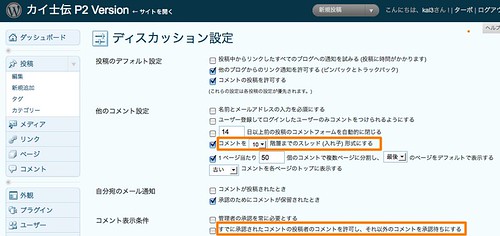
ただ、実際に楽しく使うにはもうちょい設定が必要。まずは管理画面の「設定」「ディスカッション」から、「コメントをn階層までのスレッド(入れ子)形式にする」にチェック。これをすることで投稿に対するコメントに対してコメントできるようになります。どんな感じかは私のテストサイトをご覧くださいませ。
カイ士伝 P2 Version
http://blogging.from.tv/p2/
続きまして「すでに承認されたコメントの投稿者のコメントを許可し、それ以外のコメントを承認待ちにする」のチェックを外す。これをしないと初回にコメントしてくれた人が必ず承認待ちになってしまって切ない&こっちも承認が面倒なので・・・・・・。合わせてコメント投稿のメールアドレス必須設定やユーザー登録の必須設定などをお好みでどうぞ。
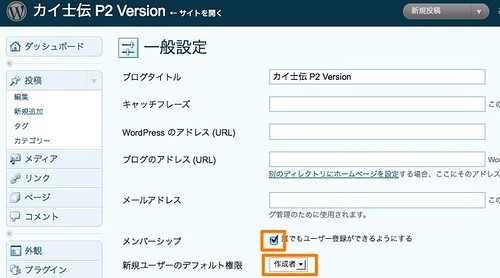
さらに「設定」「一般」で、メンバーシップを「誰でもユーザー登録できるようにする」をチェック。これで誰でもP2に投稿できます。さらに新規ユーザーのデフォルト権限は「作成者」に。「投稿者」だと投稿したエントリーを管理者が承認しないと後悔されないので、作成者にしておいたほうが楽しいです。
ここまでできたら問題なく使えるはずですが、このままだと自分以外はユーザー登録やログインできないので、それをヘッダーあたりに記述してあげましょう。「設定」「外観」「編集」で「ヘッダー」を選び、<?php bloginfo( ‘description’ ); ?>のあたりがブログタイトル下の概要部分なので、それをAタグでくくってあげたり自由にカスタムしてみてください。設定するURLは初期設定だとこうなってると思います。
ユーザー登録
[WordPressをインストールしたフォルダ]/wp-login.php?action=registerログイン
[WordPressをインストールしたフォルダ]/wp-login.php
アイコン機能はWordPressにないので、別途Gravatarというサービスに登録する必要あり。Gravatarにメールアドレスとアイコンを登録すると、Gravatar対応サービスにメールアドレスを記述しただけでひも付けされたアイコンが表示されるようになります。
Gravatar
http://ja.gravatar.com/
というわけでうちはヘッダーにこんな感じの記述してます。<?php bloginfo( ‘description’ ); ?>を無理矢理Aタグで囲み、ブログの概要入力欄には「こちら」とだけ入力することで、「こちら」にリンクを反映しています。それ以外のところは直接リンクを記述で。
ユーザー登録は<a href=”http://blogging.from.tv/p2/wp-login.php?action=register”><?php bloginfo( ‘description’ ); ?></a>。ログインは<a href=”http://blogging.from.tv/p2/wp-login.php”>こちら</a>、アイコン登録は<a href=”http://ja.gravatar.com/”>こちら</a>。
ここまでやればPC側からの利用はほぼOKと思いますが、せっかくなのでモバイル対応もしておきましょう。Ktai Styleのベータ版最新ではP2ライクなテンプレートが用意されているので、ダウンロードしたら「wp-content」「plugins」にKtai Styleをフォルダごとアップロードし、管理画面の「プラグイン」からKtai Styleを有効化。すると設定の項目に「携帯表示」が現れるので、そこから「P2」を選択するとP2ライクなデザインになります。
Yuriko.Net ? Ktai Style 1.72 ベータ1配布
http://www.yuriko.net/arc/2009/04/18/ktaistyle172-beta1/
携帯ではログインしてコメントはできますが、必ずログインが必要になるのでログインしっぱなしのPCよりはちょいと手間。しかしモバイルで使ってこそ楽しめるのがTwitterのようなサービスなので、P2ライクなモバイル表示はかなりありがたいところです。
個人のサーバーにインストールするのでTwitterほどの汎用性はないですが、リアルタイムの投稿更新とか投稿へのコメントレスとかはまた新たな魅力があるP2。ご興味ある方はぜひお試しくださいませ。