タグ: ガラポン

  • 見逃し番組を取り戻せるタイムマシン! 安定度や画質が向上した全録レコーダ「ガラポン参号機」

    見逃し番組を取り戻せるタイムマシン! 安定度や画質が向上した全録レコーダ「ガラポン参号機」

    ※この記事は5年以上前に書かれたため、情報が古い可能性があります

    結論から言うと「やっと安心して頼れる全チャンネル録画機」になったという感じでしょうか。

    テレビ番組を最大7チャンネル同時に録画できる前モデル「ガラポン弐号機」はモニター発売開始と同時に購入。地上デジタルではなくワンセグを使うことで容量を抑え、2TBのHDDで2カ月近く録画できるという、画質よりもコスパ重視の私にとっては願ったり叶ったりのガジェットでした。

    テレビを7チャンネル同時録画して外出先からも見られる「ガラポン」弐号機ファーストインプレッション – カイ士伝
    https://bloggingfrom.tv/wp/2011/05/02/5451

    しかし実際に使ってみるとこれが非常に不安定で、結構な確率で録画に失敗するだけでなく、数日稼働するだけでフリーズしてたりと、ちょっと安心して録画を任せられる環境ではありませんでした。「せめても1日1回、深夜に再起動してくれる機能つけてくれないかな……」と思いつつ電気代節約のために電源からも切り離していたガラポン弐号機でしたが、ここに来て新モデル参号機がついに発売。

    製品仕様 全TV番組録画機・全録機「ガラポンTV」 iPhone、iPad、Android、PCからインターネット視聴
    http://garapon.tv/portfolio/product

    機能そのものは弐号機でも十分満足していて、あとは安定度だけが心配だったのですが、発表会に参加した方から「国産チューナー使ってるので安定度が段違い」という話しを聞きかなり購入方向へ。そのあたりの詳細は下記記事に詳しいです。

    チューナも弐号機は国外製のチューナを7つ組み込みしていたのに対し、参号機はシャープ製の8ch/1モジュールを採用した。国外製品に比べると、受信安定性が大幅に向上したという。

    【小寺信良の週刊 Electric Zooma!】第609回:大幅小型化のワンセグ全録「ガラポン参号機」登場 -AV Watch
    http://av.watch.impress.co.jp/docs/series/zooma/20130403_594256.html

    最後にだめ押しとばかりに弐号機ユーザーへの割引販売が行なわれ、税抜価格39,800円の定価から15,990円オフ、税込25,000円で購入できるということで即決。発表日にそのまま注文し、その数日後には手元に届いておりました。

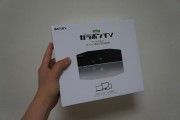
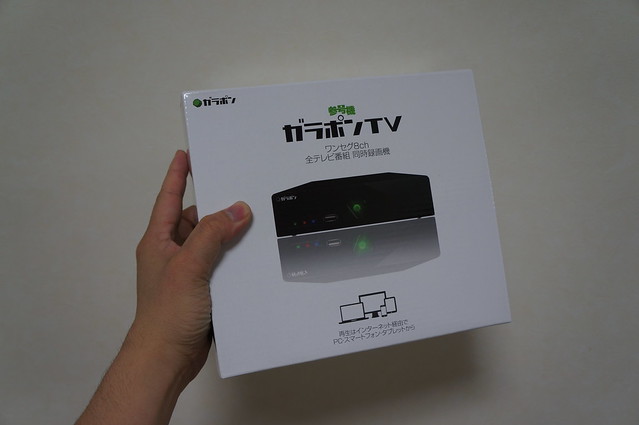
    パッケージはシンプル。片手で十分萌持てるサイズになっており、製品の小型化を感じさせます。
    DSC01938

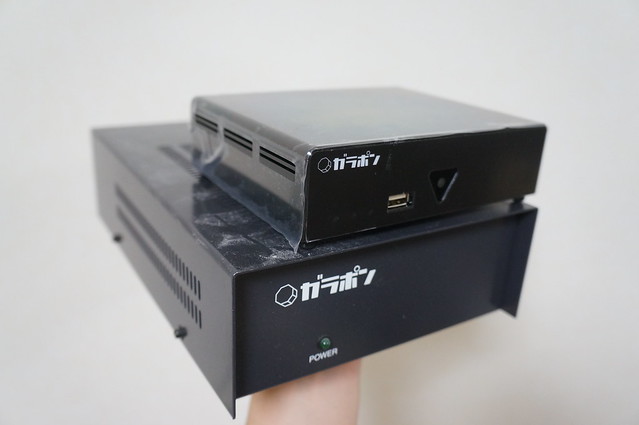
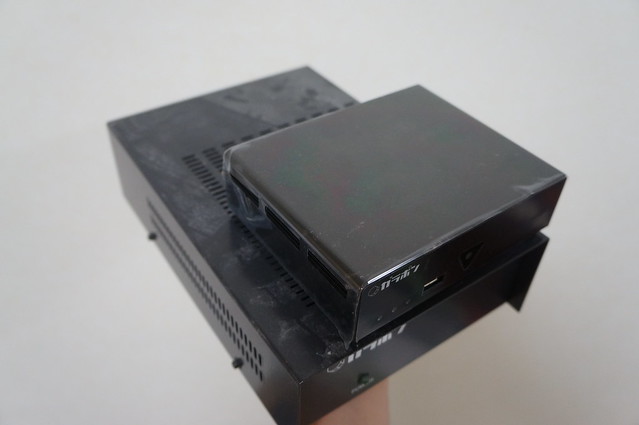
    弐号機と参号機の比較。どっちがどっちか、言うまでも無いですな……。

    DSC01939

    横幅だけでなく奥行きも大変なサイズ感だった弐号機に対し、参号機は本当にコンパクト。アンテナ接続が必要なので必然敵にテレビ回りに置くことになる機器としてこれだけ小型なのは嬉しい。
    DSC01940

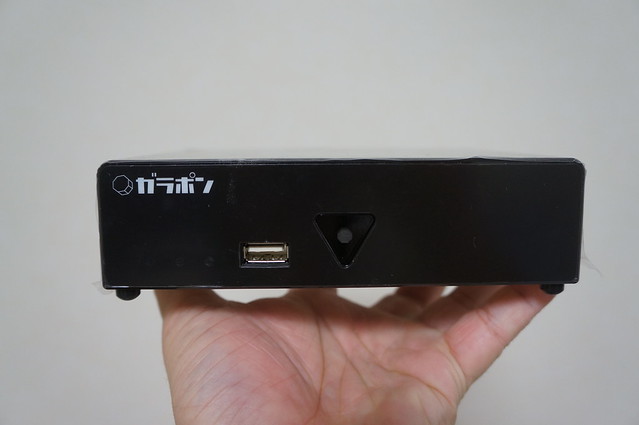
    本体前面。左下には見えにくいですがランプが3つあり、動作状況を確認できます。前面はHDD接続用のUSB。
    DSC01941

    背面には電源スイッチ、HDD接続用USB、LANポート、同軸アンテナ端子。なお、USBは前面と背面に2つあるけど接続できるHDDは1つまでとのこと。参号機からは本体に500GBのHDD搭載しているので、2TBを1台追加するだけで容量は十分そう。
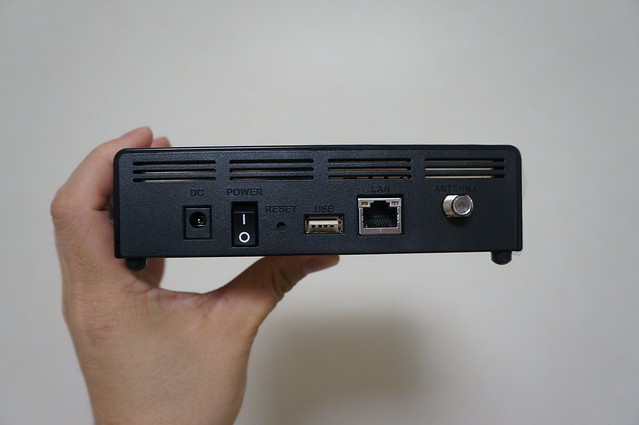
    DSC01942

    全体的に小型化で嬉しかったのですが唯一困ったのはアダプタで、横のコンセントを干渉するサイズになってました。まあ延長ケーブル買えばいいだけの話なのですが、すぐにでも設置したかったのでガラポン参号機つなぐために電源周りを全部見回すことに。あれ地味に大変なのよね……。
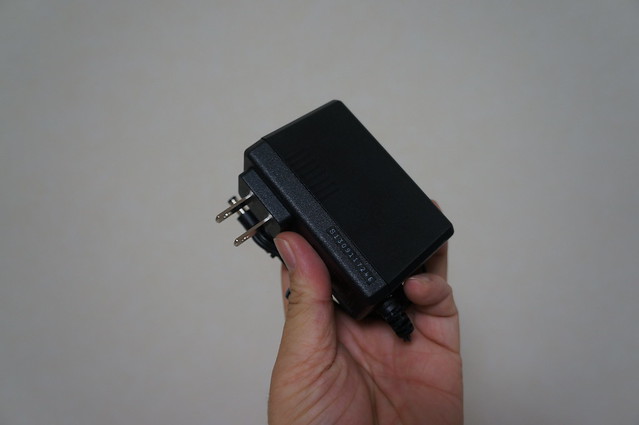
    DSC01944

    設定マニュアルはヘルプページからダウンロード可能。しかし一見ではどこにヘルプあるのかわかりにくい。ここ「マニュアルのダウンロード」くらいボタン欲しいところですな。

    ガラポンTVサポート ? ガラポンTV参号機ご利用中のお客様向けのサポートページです。
    http://garapon.tv/gtv3help/

    初期設定はLANケーブルやらアンテナやら必要なものをつないで電源を入れ、ランプが正常な状態に点灯したらWebで登録を行なうという二段階作業。ただここちょっとマニュアルがわかりにくく、「ランプ点灯中は絶対に電源を切ったりしないこと」と書いてあるのに、正しいランプ点灯になっていない時にどうすべきかの指示がないため、割とここで手詰まりになる。仕方なく電源切るしかなく、それでネットワーク環境リセットしたりユーザーID入力し直したりしてなんとかなったのだけれど、ここはすべてのランプの点滅状況を丁寧に説明した上で、「それ以外の時は電源切っちゃだめよ」っていう流れが嬉しいかな。

    本体側の初期設定が完了したらあとはユーザー登録を行ない、本体同梱のレジストリKEYを入力するだけ。インターネット経由で視聴するときに必要だったポートフォワード設定は、今回UPnPを使うことで自動で行なってくれるのでだいぶ楽になりました。この設定が使えるのはルーティングを1回しかしていない場合ですが、たいていの家庭はルータが1個だと思うので普通の人は問題ないでしょう。ルータ2個も設置する知識がある人は自分でやろうw

    なお、参号機が初の人は問題ありませんが、弐号機から使う人は以前使っていたレジストリKEYを削除する必要があります。これもマニュアル記載なくてえいやっとやっちゃったけど、できれば一行でいいので追記欲しいところですね。まあ発売からしばらくたっているので今更弐号機から乗換える人も少なそうですが。

    というわけで一通りセットアップも終わったところで、以下は参号機からの新機能を踏まえつつ使い勝手など。弐号機までは7チャンネル同時録画でしたが、参号機では8チャンネル同時録画かつ、録画中の番組も追っかけ再生が可能に。対応するUSBの容量も弐号機は最大2TBだったのが参号機では内蔵のHDDに最大3TBのHDDを追加できるため、8チャンネルでも最大3ヶ月の録画が可能になりました。
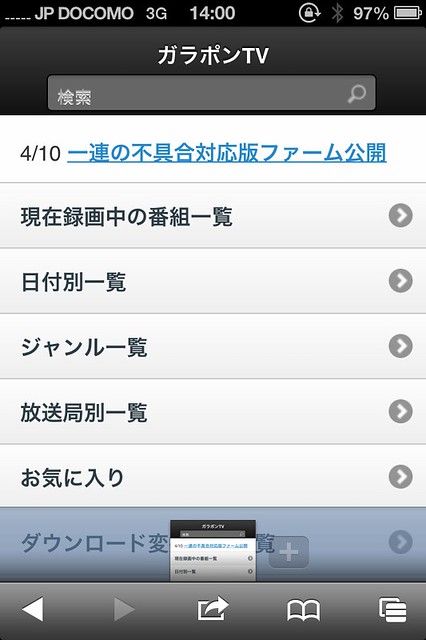
    番組は容量の限り撮り続け、容量がいっぱいになったら古い番組から消えていきます。残したい番組がある場合は「お気に入り」登録することで残せる仕組み。
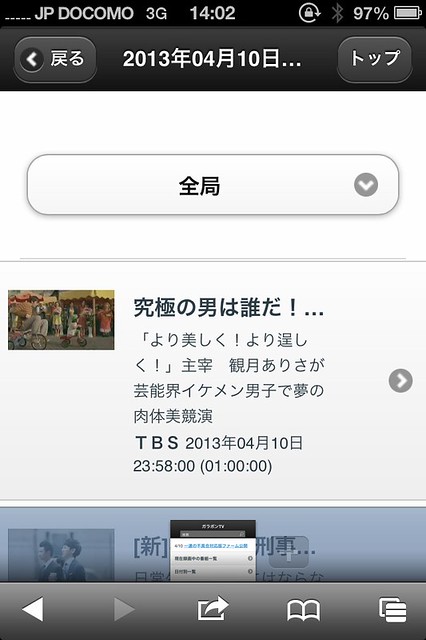
    番組は日付やジャンルでソートできるほか、タイトルでも検索可能。事前情報通り録画が大変に安定していて、やっとこさ安心して録画環境を預けられます。なにがすごいって弐号機ではあった「録画失敗した番組」っていう確認機能がもはや存在しないというねw

    アクセスはブラウザベースなので、スマートフォンはもちろんPCでも視聴できます。PCだと画面サイズ的にちょっと小さいですが、サイドバー的に置いておいて使うなら十分かな。また、前述のUPnPによる設定をしておけば、インターネット経由で宅外からも視聴できます。これ割とテレビ視聴の革命だよなあ。

    これが再生中の画面。さすがシャープ製チューナーと言うべきか、画質もかなりいい感じ。弐号機より圧倒的に美しいです。

    さらに今回からは番組の持ち出し機能も。イリーガルな機能ではなく、ダビング10の仕組みに準じてダビング回数を減らすことで持ち出せるシステムですね。とはいえ基本的に容量いっぱいになったら消えていく番組なのだからダビング回数もさほど気にならない。
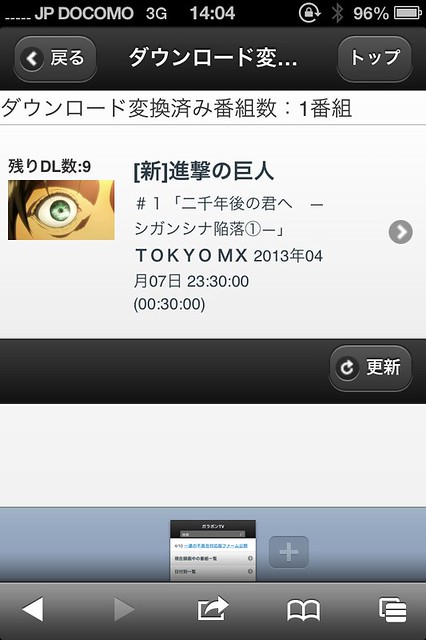
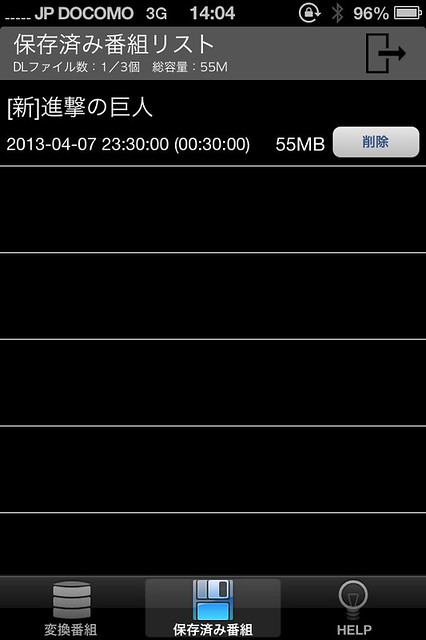
    実際の持ち出しにはWebサイトで変換を行なった上で、専用のiPhoneアプリからそのファイルをダウンロード。いまのところ対応はiPhoneのみのようで、早急なAndroid対応を期待したいところです。
    こちらは絵が美しいと評判の進撃の巨人。画面が小さいとはいえ、ワンセグでも十分綺麗な画質で見られています。いやー、チューナーってほんとに大事ですなあ……。
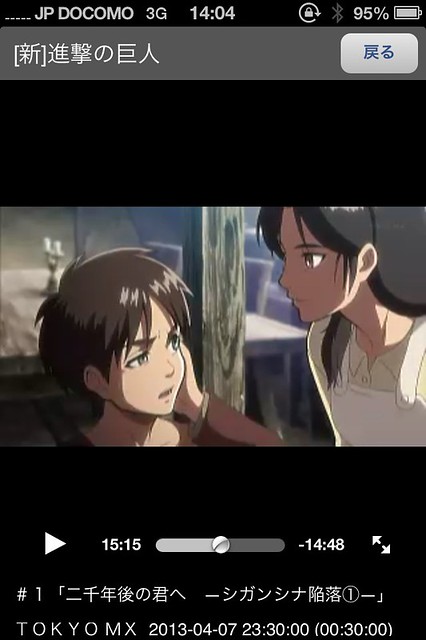
    画面が小さくテレビを楽しむことをメインで考えるならガラポンよりもレコーダーで録画した方がいいですが、ガラポンの魅力は「録画し損ねた番組を後から見られる」こと。番組改編期にありがちな録画したい番組の重なり、録画し忘れや設定ミス、知らなかったけれど録画すれば良かったと後悔するような番組などもガラポンがあれば見ることができる。失われた時を手に入れるタイムマシンと思えばこれほどすばらしいマシンはありません。

    地上デジタル系の全録レコーダはお値段も高く容量も大きいのでモバイル視聴には適していない一方で、ワンセグを使ったガラポンなら画質は劣るものの手軽に視聴できるのもいいところ。ワンセグと言っても電波ではなく同軸ケーブル経由なので画質も安定していて、携帯電話のように電波が途切れる心配もありません。おりしも4月の改変期、さっそくガラポンにいろいろと助けられております。

    そういう意味でガラポンはレコーダを置き換えるものではなく、見たい番組はレコーダ、見逃し番組のサポートにガラポン、という組み合わせが一番しっくりくる。テレビ番組の見逃しが多い人、お仕事でテレビたくさんチェックしたい広報業務の方々などはマストバイアイテムなのではないかと思う次第でありますはい。
  • テレビを7チャンネル同時録画して外出先からも見られる「ガラポン」弐号機ファーストインプレッション

    テレビを7チャンネル同時録画して外出先からも見られる「ガラポン」弐号機ファーストインプレッション

    ※この記事は5年以上前に書かれたため、情報が古い可能性があります

    いろいろ悩んだ末「えいや」で買ってしまいました。

    ガラポンは、テレビ番組7番組を常にHDDへ録画し続け、後で好きなときに見られるシステム。私が勤めておりますAMNのスタートアップイベント「WISH2010」で登壇した時からテレビ好きとして注目しまくっていたサービスです。

    ガラポン-全テレビ番組(ワンセグ)録画&ロケフリ視聴
    http://www.garapon.tv/index.html

    同じようなシステムとしてはSPIDERもありますが、ガラポンのポイントは録画にワンセグを使っているところ。今後発売が予定されている地上デジタル対応SPIDERと比べてもワンセグなので容量が少なくて済み、HDDによりたくさんの番組を録画できます。また、容量が少ないので外出先などのモバイル環境にも相性がよさそう。実際にガラポンではPCだけでなくiPhoneとAndroidにも対応しており、自宅だけでなく外出先からも録画した番組が視聴できます。

    現在はまだ東京・神奈川・千葉・埼玉の1都3県限定で、録画できるチャンネルもNHK総合、NHK教育、日テレビ、TBS、フジテレビ、テレビ朝日、テレビ東京の7局のみ。アニメ好きでTOKYO MX撮りたい人も今のところは対象外です。

    今回の弐号機の前には初号機が発売されており、そちらも申し込んではいたのですが残念ながら抽選から漏れてしまいました。ただ、初号機は利用にPCが1台専用になり、弐号機からPCレスで使えるようになったとのことなので、タイミング的にはちょうどよかったのかな。今のところは初号機を申し込んでいた人のうち35%に購入案内が送られており、これが100%になったら一般販売を開始するそうです。

    本体のお値段は34500円で、録画するために必要なHDDは自分で用意する必要あり。今回はホームページに検証済みと掲載されていた容量2TBのHDDを買いました。お値段的には7000円もしないので、両方合せて43000円くらいってところかな。勢いで買うにはちょっとためらう値段ですが「iPad2 1台買うくらい」と考えて踏み切りました。


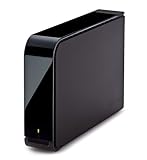
    BUFFALO ドライブステーション 外付けハードディスク 1.0TB HD-LB1.0TU2


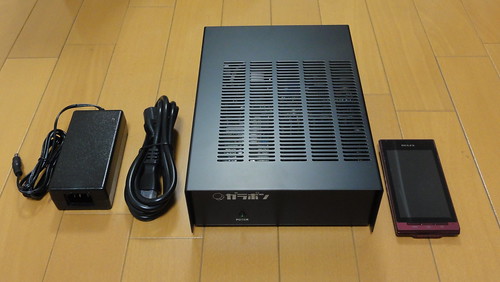
    これがガラポン本体。同梱品は本体と電源アダプタのみで、ケーブル類は自前でそろえる必要ありです。右にあるREGA Phoneは大きさ比較のために置いてみました。予想してたよりかなり大きく、Wiiの2倍くらいあるイメージです。

    DSC00002.JPG

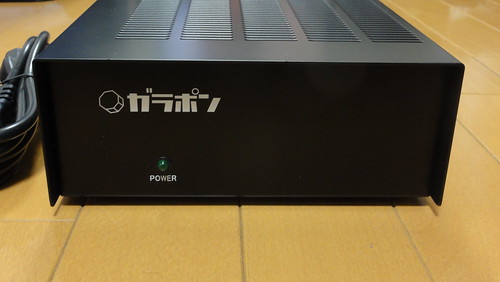
    本体前面は電源ランプのみ。電源が入ると緑色に光ります。

    DSC00003.JPG

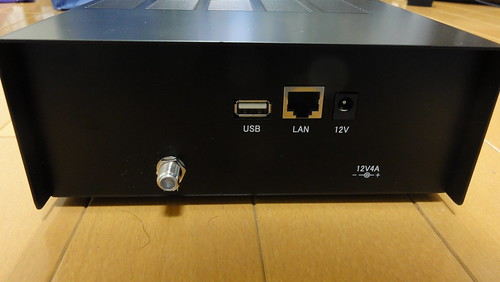
    背面にはテレビアンテナ、USB接続HDDとつなぐためのUSBポート、ネットワークにつなぐためのLANポートと電源というシンプルな構成。

    DSC00004.JPG

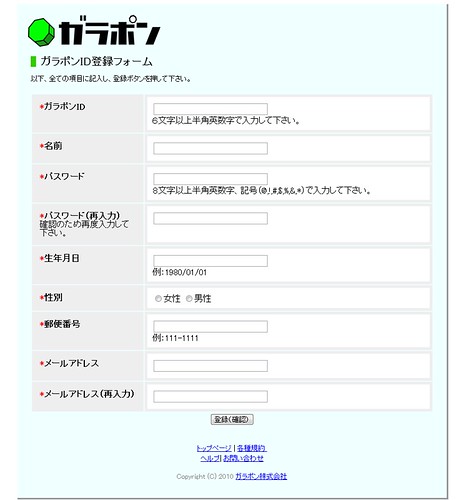
    ハードウェアのセットアップは非常にシンプルで、アンテナ、USB接続HDD、LANケーブルを接続して電源を入れるだけ。あとはブラウザから本体の設定を行なうため、「http://garapon.info」にアクセス。以下のユーザー登録を行ないます。

    grpn

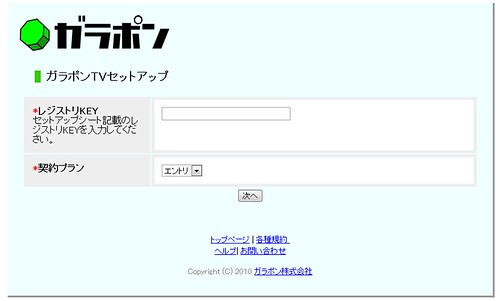
    ユーザー登録の後は本体同梱の紙に記載されているレジストリKEYを入力。これがないとガラポンがそもそも利用できないので、紙は大事に取っておきましょう。

    grpn02

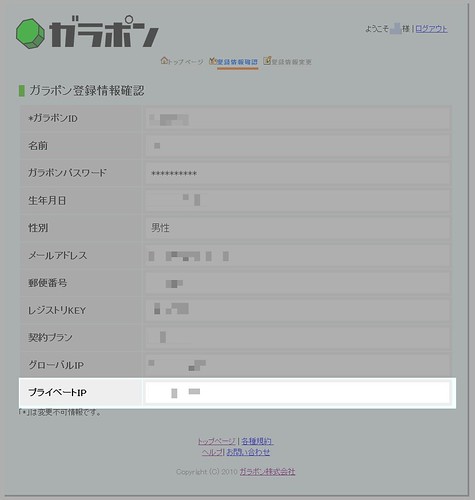
    レジストリキーを登録してしばらく待つと、ガラポンの「登録情報確認」画面に、ガラポンに割り当てられたプライベートIPアドレスが表示されます。プライベートIPアドレスがよくわかんないって人はとりあえずそういう名前だと思っておけば大丈夫です。

    grpn03

    プライベートIPアドレスが表示されてしばらくすると、そのプライベートIPアドレスをブラウザに入力することでガラポン本体にアクセスできます。「192.168.xxx.xxx」っていう数字をブラウザにコピペすればOK。IDとパスワードを求められるので、自分で登録したIDとパスワードを入力します。

    ここまでくれば設定はほぼ完了。用意されているWebマニュアルにあるような細かい設定を行なっておきましょう。ちなみに「どうやって録画を開始するんだろ」と思ってたけど、ここまでセットアップした時点で自動で録画を開始するみたい。

    grpn04

    さてこれで家の中で録画した番組を視聴する環境は整いました。ここまではマニュアル通り進めていけばほぼ問題ないと思いますが、やっかいなのは外出先から自宅のガラポンを見るための設定。これを利用するにはルータ側でポートフォワードの設定をしてあげなければいけないのですが、マニュアルだとここが「ポートフォワード設定してね」というおそるべき投げっぱなしっぷり。申し訳程度にバッファローやNECなどルータごとの説明があるかと思ったら、これが外部の全然関係ないブログにリンクしてるだけという……。ここが一番設定で大変な場所だけに、この投げっぱなしっぷりは正直ポカーンでした。

    とりあえず我が家のルータは「RV-A340NE」というNTT東日本レンタル提供のNEC製ルータだったので、このルータでの使い方をまとめておきます。Bフレッツなんかでレンタルしている人はNEC製使っている人が多いんじゃないかな。型番でよくわからない人は、「らくらく無線スタート」っていうマークが背面とかにあったらそれはNEC製と思ってOKです。

    今回の設定はルータ本体に行なうので、特に設定をいじっていなければ「192.168.1.1」をブラウザのURL欄に入力してEnter。ちなみにNEC製ルータは、レンタルだと「192.168.1.1」、購入の場合は「192.168.0.1」になっていることが経験上多いです。

    設定画面にアクセスするとIDとパスワード求められるのでこれを入力。ちなみにNECルータだとIDを自由に決められないこともあるので、いくら入力してもエラーが出まくることがあります。そういうときはいったんわざとキャンセルするとIDが表示されるので、それを入力して後は自分で設定したパスワードを入れてください。しかしキャンセルしたら表示されるIDって何のためにあるんだよと思わないでもないですけど。

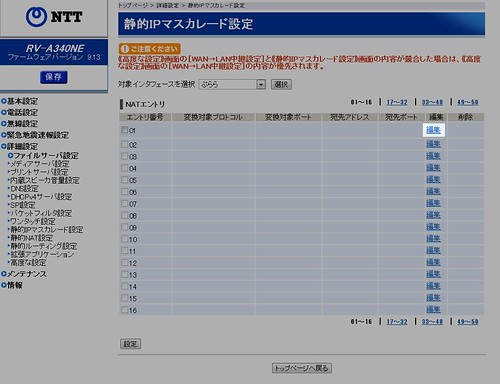
    無事にログインできたら左側メニュー「詳細設定」」から「静的IPマスカレード設定」を選び、特に設定がされていない場合は「01」欄の「編集」をクリックして設定を始めます。

    grpn06

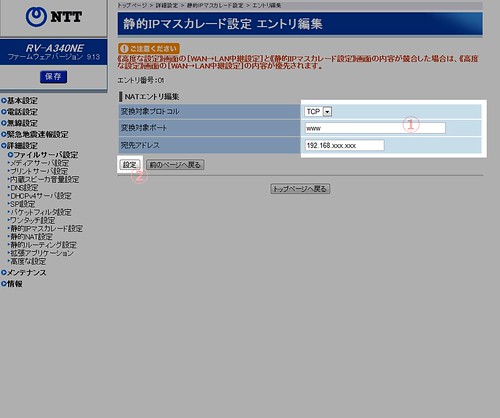
    設定は一番上のプロトコルを「TCP」にするとポートは自動で入力されるので、あとは宛先アドレスにガラポンのプライベートIPアドレスを入力するだけ。ガラポンのプライベートIPアドレスはガラポン設定の時に使ったものでOK。わからなかったら「http://garapon.info」の「登録情報確認」から確認できます。入力が終わったらかならず左下の「設定」をクリックして設定内容を反映しましょう。

    grpn07

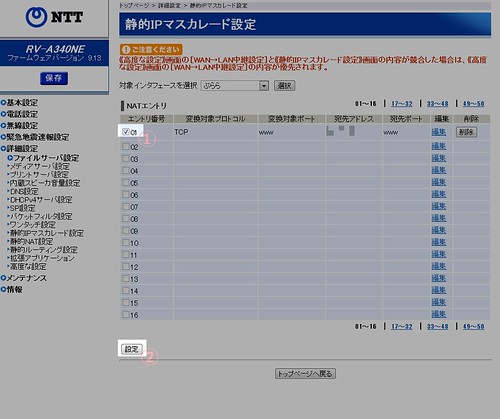
    「静的IPマスカレード設定」の画面に戻ってきてもこれで終わりではありません。今度は今設定したエントリの左にある数字にチェックを入れ、先ほどと同様に左下の「設定」をクリックして設定を反映。その後画面左上の「保存」をクリックして本体に設定を反映させます。しかしこれ10年くらい前からずっとこんなUIなんだけどそろそろなんとかならんもんですかね……。

    grpn08

    この設定で何をやっているかというと、自分のルータへアクセスがあったときに「それはガラポンへのアクセスだよ」とガラポンへ誘導してくれるということ。セキュリティ的には外部からのアクセスでわざわざガラポンへ誘導してしまっているわけですから、ガラポンのパスワードやIDは強固なものにしておくことをお薦めしておきます。

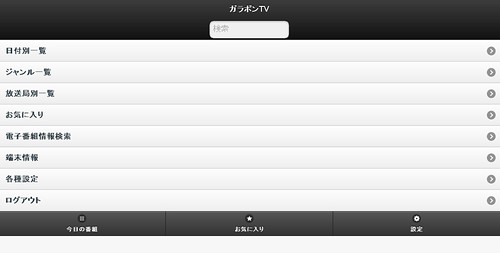
    ここまでの設定で自宅、外出先ともにガラポンが視聴できるようになったので続いては使い勝手のほうに。セットアップしたらすぐに録画を開始してしまうほど設定は少なめで、そもそも指定した番組全部撮るという時点で「どの番組撮りたい」という設定が必要ないため、このあたりはとってもお手軽です。録画した番組は日時や放送局、ジャンル別のほか、キーワード検索も可能なので、必要十分でシンプルなUIですかね。

    grpn04

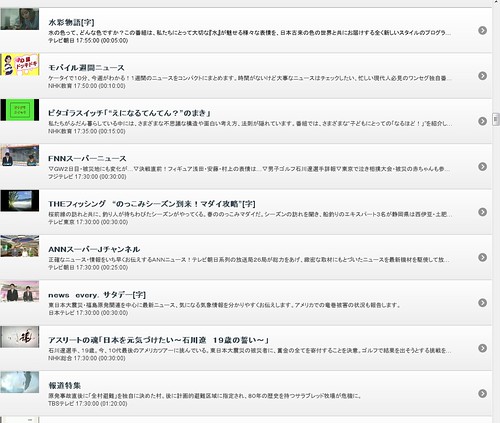
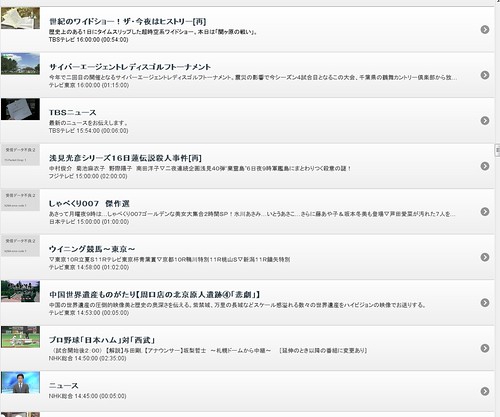
    番組はこんなかんじで、録画した番組が時系列でひたすら並んでいきます。

    grpn09

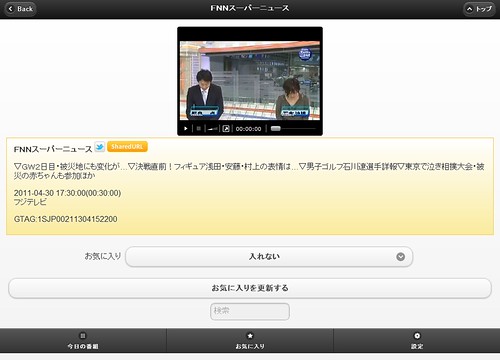
    見たい番組をクリックすると番組の再生UIと簡単な情報を表示。Twitterはこのガラポンで番組ごと割り当てているURLを投稿できるので、「ガラポン持っている友達の番組をURLから再生する」なんてことが可能です。周りにいないけどなガラポン持ってる人……。

    grpn10

    画面サイズはワンセグなので320×240のQVGA、フレームレートも15fpsですが、アンテナで受信する携帯電話と比べてケーブルから直接つなぎこんでいるために画質は安定。フルサイズにするとさすがにややぼやけますが見られないことはないし、通常サイズなら十分なクオリティです。

    ワンセグなので容量が少なめなのもいいところ。マニュアルによれば1日24時間7番組を録画しても容量は35GB程度。地上デジタルの場合、torneの3倍モードでも1番組1時間で2GBくらいは必要なので、地上デジタルだったら1番組をやっと18時間撮れないくらいの容量で24時間7番組撮れるのはかなりありがたい。容量が2TBのHDDだとだいたい8週間は録画でき、古いものは消えていくので「追っかけで見る」には十分ですかね。

    また、どうしても残しておきたい番組は番組のインターフェイスで「お気に入り」に入れておけば番組を残しておけます。番組は外に出してDVDに焼いたりできるわけではないのであまり意味はなさそうですが、「見たい番組だけまとめておく」的な使い方なら便利そうですね。

    視聴環境はPCのほかiPhone、Androidにも対応。ポートフォワード設定していれば外出先から、してなくても自宅の無線LANにつなげばスマートフォンから視聴できます。

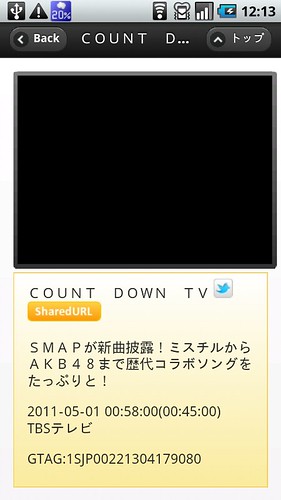
    以下はiPhoneの場合。iPhoneではブラウザ内再生ではなく、クリックすると動画再生用のUIで再生されます。YouTubeなんかと同じイメージですね。

    一方のAndroidはこうした動画UIではなくブラウザ上でそのまま再生。REGZA Phoneではページこそ表示できるものの動画は再生できず、Xperia arcでは再生できたので、おそらく2.2以上でFlash対応機でないと再生できないのだと思います。このあたり対応OSとかも一切サイトに書いてない投げっぱなし感がなー。このくらいはさすがにどこかで明記してて欲しいものですが。

    regza

    ポートフォワード設定こそちょっとやっかいなものの、それさえ終わってしまえば番組録画予約をいちいちすることなく番組を見られたり、「あの番組で特集やってたよ」なんて話題に後からついて行くこともできる。スマートフォン対応で移動中や外出先の暇つぶしにテレビを見ることもできるし、今までの「見たいものは録画する」というテレビ文化が一変するほど新しい世界観です。SPIDERなんかではすでに実現されている話ではありますが、ワンセグを採用することでハードを安価にしてモバイル対応も楽になり、接続用のHDD足しても5万円程度で済むのはとってもありがたい。

    ただし、1つだけ強烈な問題があって、それは番組の録画ミスが結構な確率で発生すること。それも番組の途中が見られない、ではなく番組丸ごと再生できなくなってしまいます。

    grpn11

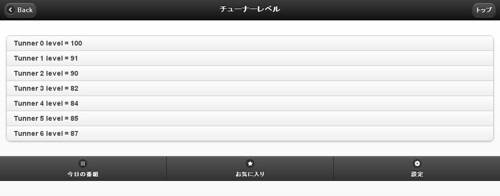
    チューナーレベル弱いのかな、とも思ったのですが、設定画面見るとレベルはかなり高めでほとんど問題なし。

    grpn05

    設定が難しいとかはまだ目をつぶる部分もありますが、全番組を録画するためのツールなのに録画ミスが発生するというのは、その製品を購入した目的そのものが達成できてないのでとっても困る。実際Twitterで話題になってた番組を家帰ってから見ようと思ったら見事に録画ミスが起きていて視聴できず、なんてこともありました。ちょっと今の状態だと安心して録画番組を預けるまでは行かないなあ。

    可能性としてはアンテナ分岐に問題がある可能性もあるので、分配機導入して分岐のルート変えて対応してみたいと思いますが、現状のマニュアルではまったく問題ない設定の結果こうなってるというのはちょっと残念です。

    そもそもとして繰り返しになりますがマニュアル類が少なすぎる。スタートアップ企業なのでそこまで手が回らないのも十分に理解できるんですが、ポートフォワード設定をあそこまで丸投げってのは、ガラポンの魅力である「外出先からの視聴」の説明をまるでしてないことになってしまうので、非常にもったいないなあ。

    自分がブログイベントのお仕事とかやってるから言うわけではないですが、こういうのはほんとに数台でいいのでモニター機を用意しておいて、マニュアルとして充実した記事を書いてくれそうなブロガーに執筆してもらうとか、ユーザー同士で情報交換できるBBSをとりあえず置いておくとか、そういうユーザー発の情報ももっと活用して欲しい。身の回りでガラポン買った知り合いが全然いないため孤軍奮闘することになったのですが、BBSがあったらもうちょいノウハウまとめられてよかったと思うんですよね、

    とりあえず「運が悪いと番組が撮れていない」状態では話にならないので、アンテナ見直しして、だめならHDDを再度初期化してみる予定。かなり期待しているサービスだけに、番組欠損が発生せず期待通りの動作してくれることを楽しみにしております。