※この記事は5年以上前に書かれたため、情報が古い可能性があります

このエントリーはARROWS NX(F-06E)モニターのレビュー記事です。
半年前の2012年冬モデル「ARROWS V F-04E」で搭載されていたスライドインランチャー。他のアプリを開いていても手軽に他のアプリを呼び出せる大変に便利な機能だったのですが、操作に若干のコツやクセがあるため、自分にとってたまに使う程度で頻繁に使うほどメジャーな機能にはなっていませんでした。
なかなかに便利な機能ではあるのですが、同じくARROWS V F-04Eをモニターしているメンバーからは「誤操作が多い!」とあまり評価が高くない模様。
アプリや画面キャプチャーを手軽に呼び出せるARROWS V F-04Eのスライドインランチャーを使いやすくカスタマイズ – カイ士伝
https://bloggingfrom.tv/wp/2012/12/18/8216
しかしARROWS NX F-06Eのスライドインランチャーは、機能面では変わりがないものの操作性が大幅に工向上されており、非常に使いやすくなりました。こういう目の見えないところで地道にチューニングが行なわれてるんですなあ、とちょっと感動。
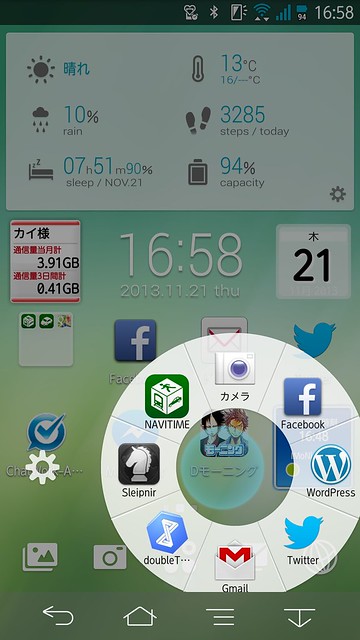
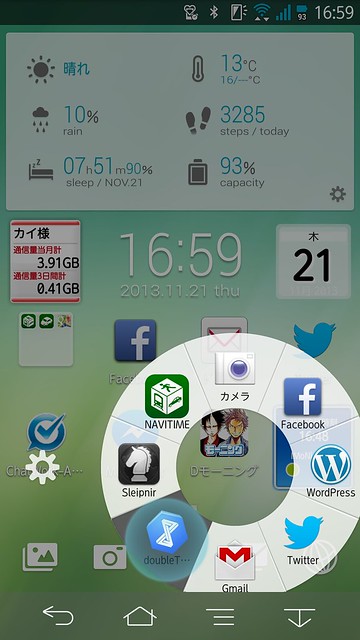
まずはスクリーンショットでスライドインランチャーの動作をご紹介。スライドインランチャーはホーム画面でももちろん使えるのですが、一番便利なのは他のアプリを起動している時ですね。
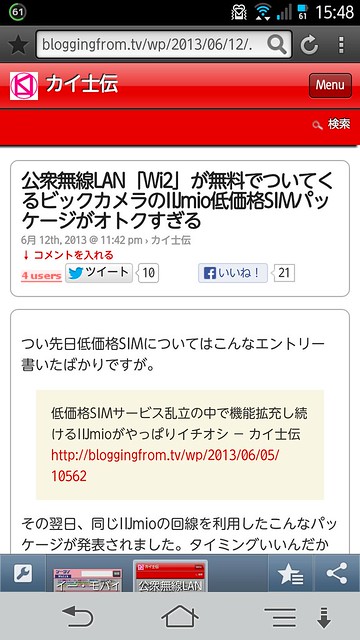
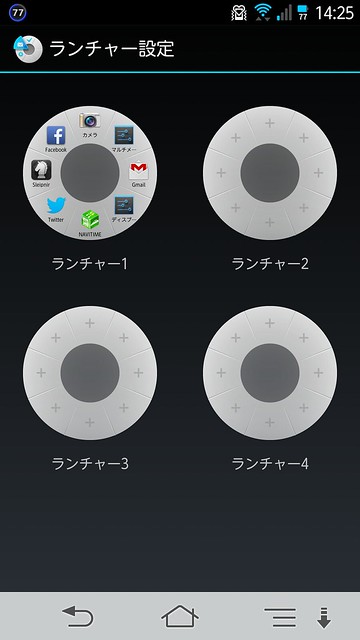
初期設定では画面の左下にスライドインランチャーが設定されており、メニューボタン上の部分を起点として斜め方向にスライドしていくと他のアプリを起動することができます。
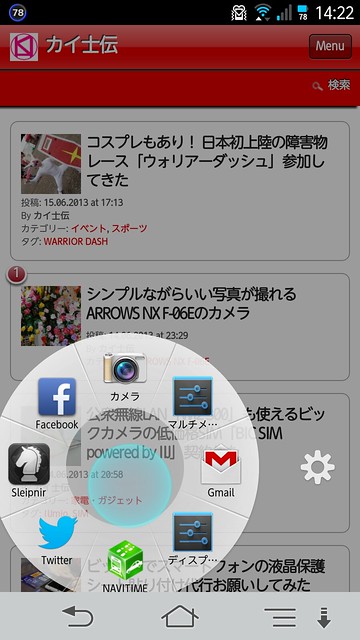
スライドの位置は初期設定の位置はもちろん、左右10カ所へ自由に配置可能。
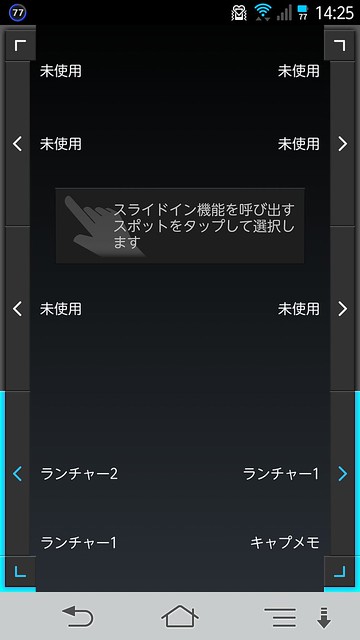
ランチャーの種類も4種類から選択できます。
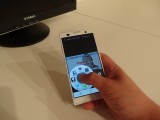
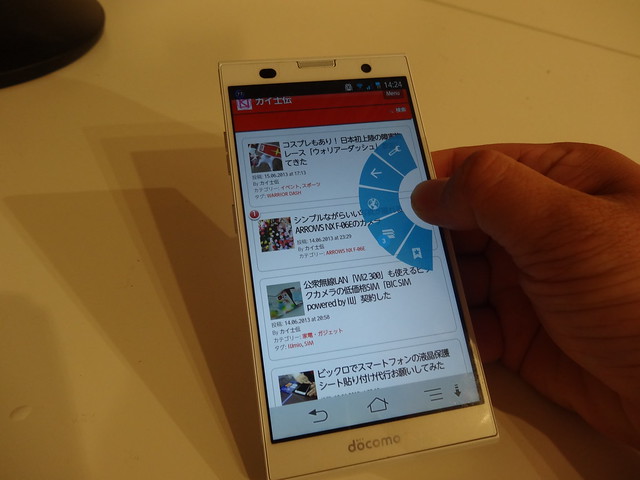
具体的な動作イメージがこちら。カメラ見ながら操作しているので多少もたつきがありますが、実際にはかなりサクサクと起動できます。
ただ、画面が大きいARROWS NXでは左端に設定しているとやや遠いので、個人的には右側のほうが便利。右隅ではなく右横の一番下のエリアがかなりピンポイントで使いやすいです。
なお、ARROWS NXの標準ブラウザには「クイックコントロール」というスライドランチャーによく似たショートカット機能が用意されており、設定の「Lab」からオンにできるのですが、これスライドインランチャーとかぶっちゃうのですよね。
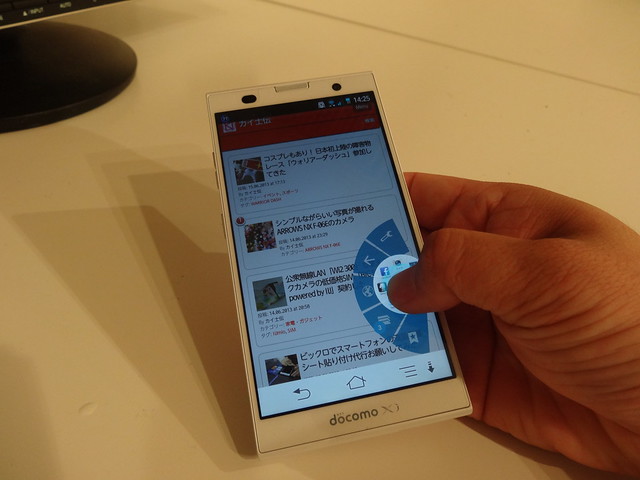
こうならないためには右側の横方向は1カ所クイックコントロール用に空けておき、高さで調整すると便利です。同じ位置にスライドインランチャーが設定されている場合はスライドインランチャーが優先されるので問題なし。
地味に便利なのが全画面表示アプリでの設定変更。たとえばDiXiM Playerのような動画プレーヤーは動画再生時に全画面表示するのですが、「あ、これ縦じゃなく横で見たいな」と思ったとき、自動回転をロックしているとこの画面から通知パネルを呼び出すことができないんですよね。
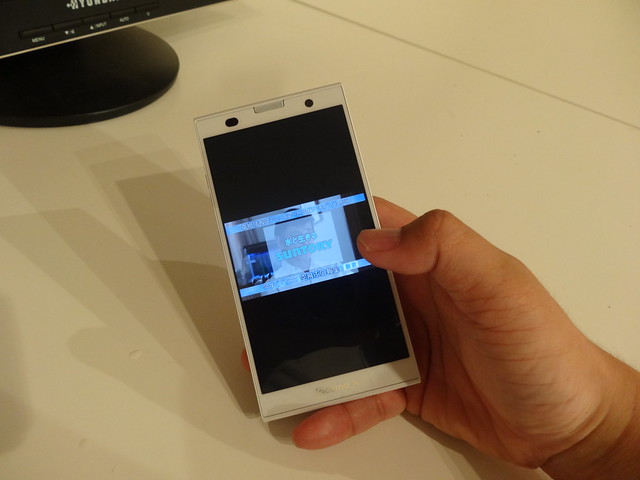
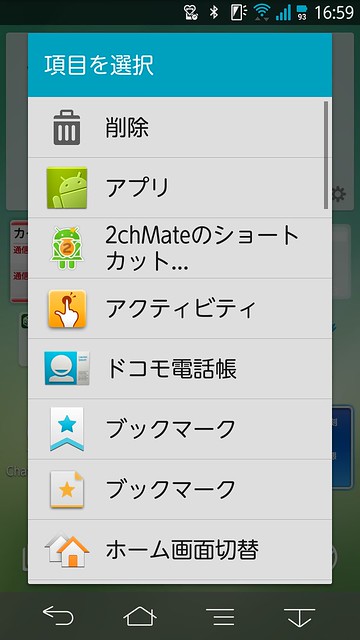
その点、スライドインランチャーなら動画を見ながら設定も呼び出せる。自動回転そのものを呼び出せるわけではなく、あくまでディスプレイ設定全体を呼び出すのではありますが、いちいちホーム画面に戻って通知パネルをいじるよりはだいぶ楽です。
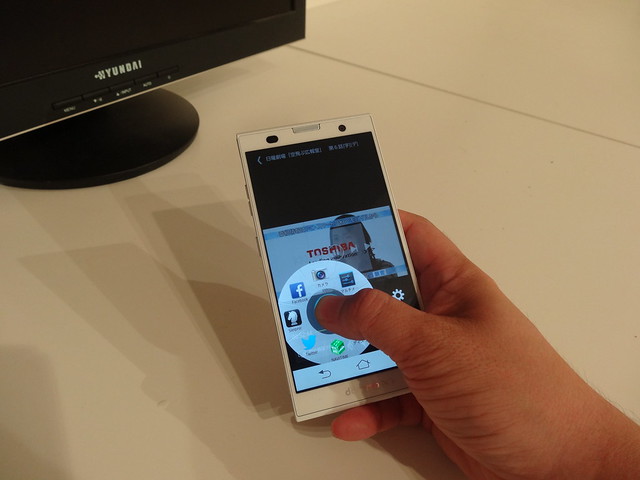
個人的にはマルチタスクの切替えというシンプルな使い方でも愛用中。ARROWS NXのマルチタスク切り替えはホームボタン長押しで発動するのですが、この長押し操作に検索も加わったせいか、今までに比べて若干動作がもっさりしているのですよね。
その点、スライドインランチャーならアプリもさくっと切り替えられる。この素早さやフリックだけで起動できるお手軽さはかなり魅力的です。
とはいえFacebookのように、マルチタスクで切り替えると今までに表示していた位置に戻れるけどアプリとして起動すると再読込してしまう、なんて動きをするアプリの場合はやっぱりマルチタスクが必須なのですが、ブラウザアプリの切り替えなんかはスライドインランチャーがかなり便利です。
一方、スライドインランチャーの兄弟分的な機能であるキャプメモは、操作感こそよくなったものの使い勝手はいまひとつ。キャプメモ自体はスライドインランチャーのように画面隅や端からフリック操作で呼び出せる画面キャプチャー機能なのですが。
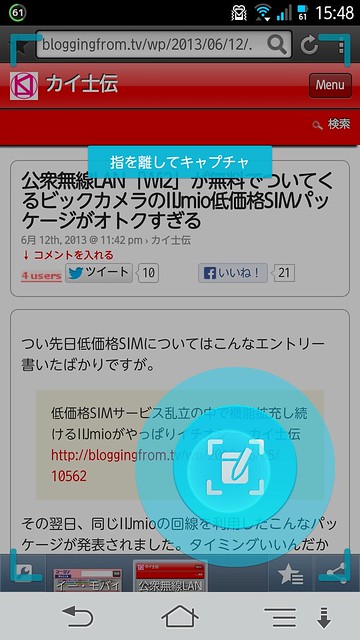
何が惜しいかというと、必ず画像編集画面に遷移しちゃうのですよね。ただ単に画面キャプチャだけできればいい、という時には二度手間になってしまうので、ここは自由に選びたかったかなあ。
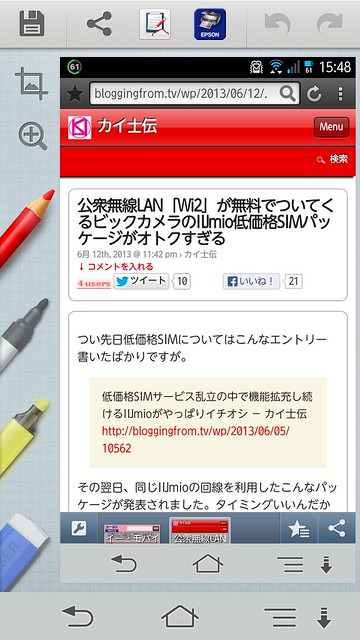
と、キャプメモは実際の利用シーン考えるともう一息なかんじですが、スライドインランチャーはほんとに使いやすくなりました。初期状態から設定されていながらあまり使われていないかもしれませんが、使いこなすとかなり便利な機能です。
【ケータイ会議NX!とは?】
ケータイ会議NX!とは、富士通の最新スマートフォンARROWS NX F-06Eをブロガーが使い倒してブログで自由にレビューする企画です。通信料は各自の負担、モニター後は端末をそのまま使い続けることができるようになってます。
他のブロガーの記事はこちらからどうぞ−。

スマートフォンからだとブロガー記事一覧が見えないのでこちらからどうぞー。
ARROWS @ ケータイ会議11
http://atfe.fmworld.net/at/blog_review.html