タグ: スキャナ

  • 据え置きながらも省スペースなドキュメントスキャナー「DR-C125」セカンドインプレッション

    据え置きながらも省スペースなドキュメントスキャナー「DR-C125」セカンドインプレッション

    ※この記事は5年以上前に書かれたため、情報が古い可能性があります
    アジャイルメディア・タイアップ・レビュー。この記事は、アジャイルメディア・ネットワークのタイアップです。

    現在AMNのモニター案件で貸与されているドキュメントスキャナー「DR-C125」。すでにファーストインプレッションはエントリーしていますが、先日発表された新型モデル「DR-P215」の話を開発担当者に伺うインタビューの時間をいただき、その際にDR-C125の話もいろいろ聞かせていただいたので、ファーストインプレッション以降の使い勝手感も含めた振り返りとして改めてのエントリー。

    大きいけど小さい据え置き型の高速ドキュメントスキャナー「DR-C125」モニター中 – カイ士伝
    https://bloggingfrom.tv/wp/2011/10/27/6467

    今までDR-150という小型のスキャナーを愛用していたものの、据え置き型のスキャナーは今回のDR-C125が初体験だったのですが、前エントリーでも書いた通り、本体サイズこそDR-150よりも大きいながら、DR-C125が占める面積の少なさは圧倒的。本体だけ見るとなかなか気がつかないのですが、実際にスキャナーしている時にこのメリットが活きてきます。

    今までDR-150を机の上で使うときは、本体こそ小さいもののスキャナーが終わった用紙が出てくる面積が必要になるため、排紙エリアと本体合わせて40cmくらいのエリアが必要でした。名刺はバリバリ取り込んでいたけどなかなかA4サイズの書類の整理に踏み出せなかったのは、せまい机の上でこの面積を取るために周辺を片づけなければいけなかったことも一因だったりします。
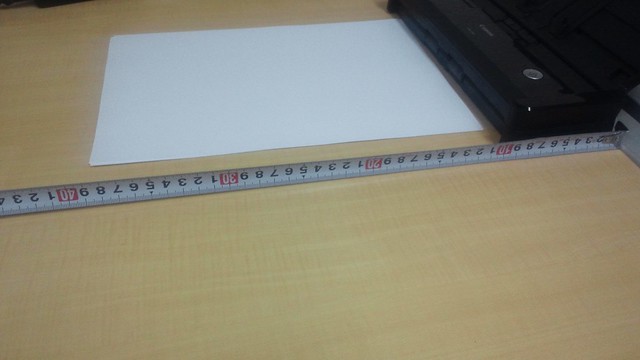
    DSC_2228
    本体は小型ながら読み込み時の設置面積は40cm近い

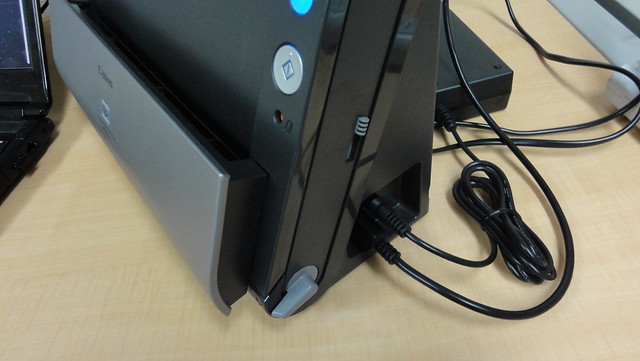
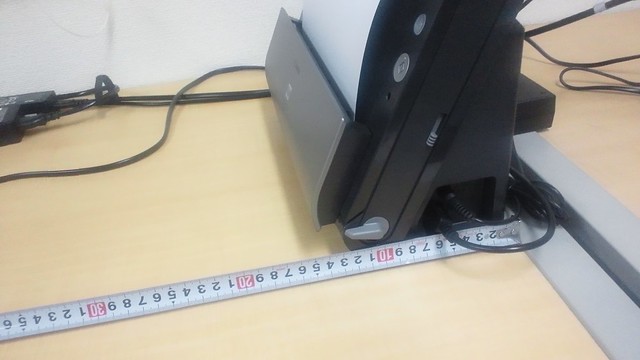
    その点、読み込んだ用紙がUターンして排出されるDR-C125では、机の設置面積は本体を置く15cm程度の幅があれば用紙を読み取れる。要は一度本体を設置して電源周りの接続なども行なってしまえば、あとは机に置きっぱなしにするだけていつでも好きな時にスキャナーができるわけで、ついつい面倒がってスキャナーを使わなくなる人にはまさにうってつけの仕様です。
    DSC_2225
    DR-c125なら設置面積は本体を含めても15cm程度

    先日インタビューさせていただいた際、「こういうUターン型のスキャナーってよくあるんですか?」と聞いてみたらやはり珍しい存在みたい。過去にキヤノンのビジネス用スキャナーではUターン型のスキャナーもあるものの、一般向けのスキャナーでは珍しいとのこと。スキャナーって買うまではどれも同じデザイン、同じ大きさに見えるけれど、「設置した後どれだけのスペースを取るか」という点ではこのスキャナーは大きな武器を持ってます。これ、パッケージとか店頭での説明ももっと省スペース性をアピールしたほうがいいのかも。

    もう1つ機構として面白かったのがDR-C125のスイッチ類。前回のエントリーでも紹介しましたが、DR-C125にはA3サイズの用紙を半分に折りたたんで読みこみ、スキャナーソフト側で合成してA3サイズにする「半折りスキャン」機能を備えています。

    さらに面白いのがA3読み取り機能。本体の給紙部分はA4サイズの幅ですが、A3の紙を折りたたんで読み込み、スキャンした後で1つのデータに合成するということができるのです。

    大きいけど小さい据え置き型の高速ドキュメントスキャナー「DR-C125」モニター中 – カイ士伝
    https://bloggingfrom.tv/wp/2011/10/27/6467

    A4サイズ以上の原稿を半分に折って両面スキャン。表裏で別々に読み取った画像を自動的に元の1つの画像に合成します。省スペース性に優れたコンパクトなボディーで、最大A3サイズまでのスキャンに対応します。

    キヤノン:ドキュメントスキャナー DR-C125 特長 画像処理性能
    http://cweb.canon.jp/imageformula/lineup/dr-c125/features/imageprocess.html

    ただ、この設定には本体横のスイッチを2か所切り替える必要があり、それが少々面倒でした。

    この設定を利用するには給紙切り替えレバーと排紙切り替えレバーの設定を変更する必要がある(中略)、欲を言えばスイッチ2つをまとめて変えたり、ソフト側の操作でA3設定に切り替えられたりするといいのですが

    大きいけど小さい据え置き型の高速ドキュメントスキャナー「DR-C125」モニター中 – カイ士伝
    https://bloggingfrom.tv/wp/2011/10/27/6467

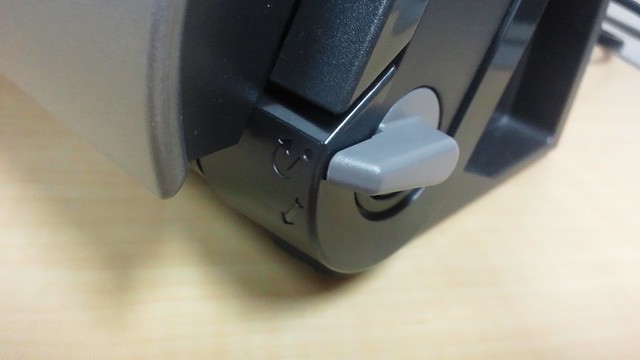
    この2か所の切り替えスイッチ、説明書読んでも役割がよく理解できてなかったのですが、担当の方に聞いたら「なるほど!」と腑に落ちました。まず1つ目の本体下にある「排紙切り替えレバー」は、排紙をUターンして出力するか、DR-150のように本体の前スペースへ排紙の違い。これは読み込む対象によるとのことで、たとえば名刺のような硬い紙だとUターンでうまく排紙できないため、スイッチを切り替えて本体前に排紙するようにしてやります。
    DSC_2234
    硬い紙はレバーを切り変えて
    本体の前にそのまま排出

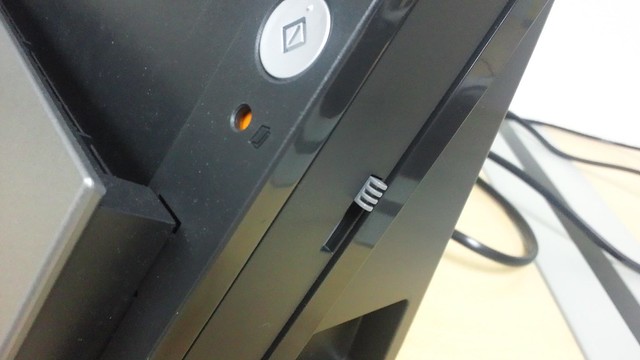
    もう1つのわかりにくかった本体上側の「給紙切り替えレバー」。説明書によると「分離給紙」「非分離給紙」の切り替えと書いてあって、「非分離給紙とはなんのこっっちゃ???」と疑問だったのですが、この「非分離給紙」が要はA3用紙読み取り時のように折りたたんだ用紙のことを指すのでした。
    DSC_2233
    折りたたんだA3用紙などつながっている用紙を読み込むときに大事な「給紙切り替えレバー」

    通常のスキャナーだと、複数の紙を読み込むときに2枚目以降の紙を固定して1枚目の紙だけを読み込み、2枚目は3枚目以降を抑えて……、という仕組みになっているのですが、A3を折りたたんだ状態の紙だと両方がつながっているため、折りたたんだ奥の紙が「2枚目」として固定されてしまうと折りたたんだ紙が破れてしまう羽目にもなりかねない。

    つながった紙の1枚目だけ読もうとすると紙が破れる(写真はイメージです)

    そこで登場するのがDR-C125が搭載するリタード方式。用紙を送るローラーのほかに「リタードローラー」と呼ばれるもう1つのローラーが紙を抑えて原稿を分離することで1枚ずつの読み取りを実現していますが、このリタードローラーを解除することで用紙の1枚目、2枚目を区別せず読み込むことができ、結果として折りたたまれたA3用紙や紙がつながっている複写伝票などもうまく読み込めるのだとか。
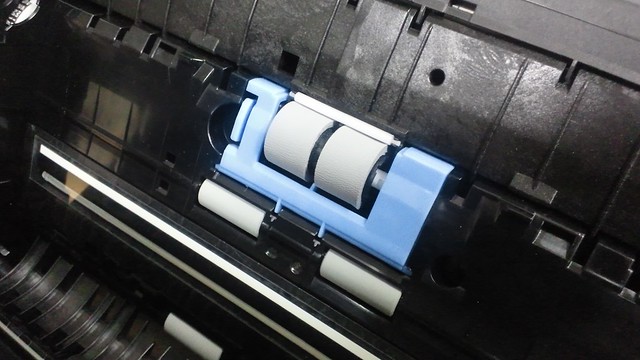
    DSC_2231
    リタード方式なら2枚まとめての読み込みもOK

    リタード方式についてはキヤノンのWebサイトに解説があるのでこちらもあわせてご覧ください。

    DR-C125は「リタード方式」を採用しています。一度に2枚の原稿が送られたときには、リタードローラーが2枚目の原稿をやさしく抑え原稿を傷めず分離する機構によって、1枚ずつ搬送。原稿の重送による読み取りエラーを抑止し、スピーディーな連続スキャンを実現します。さらに、複写伝票など複数枚で構成される用紙やA3半折り原稿をスキャンするときのために、「非分離モード」も搭載しました。

    キヤノン:ドキュメントスキャナー DR-C125 特長 搬送性能
    http://cweb.canon.jp/imageformula/lineup/dr-c125/features/performance.html

    ちなみに愛機DR-150はリタード方式ではないパッド方式。リタード方式はその使用上一定の大きさが必要なため、小型スキャナーの搭載には適さないみたい。
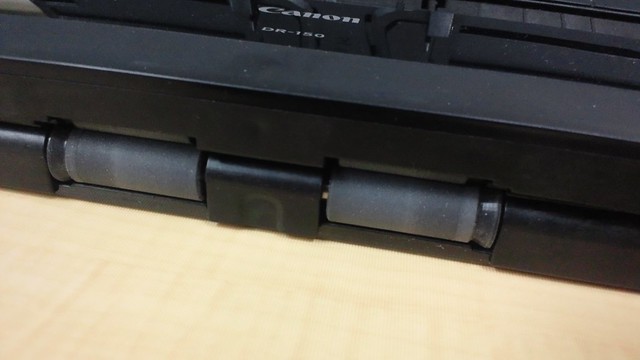
    DSC_2230
    小型軽量のDR-150はパッド方式

    リタード方式のメリットは給紙以外にもあって、スキャナー時の音が段違い。パッド方式はパッドで2枚目以降の紙をおさえつけるため、DR-150ではキュルキュルとゴムの擦れる音が発生していたのですが、リタード方式はそうした擦れる音がなくとっても静かです。DR-150をオフィスで使うと読み取り時の音で回りがぎょっとすることも多かったのですが、DR-C125ならその心配も無し。オフィスに据え置くにはこっちのほうが適切のようです。

    重ね重ね据え置きスキャナーは初体験だったのですが、一度設置してしまえば排紙位置を意識することなくサクサクとスキャナーできるのが大変に便利。また、業務のメインPCはWindowsながらもモバイル用途でMacBook Airを併用している自分としては、1台でWindowsとMacの両方に対応しているのもありがたい。バスパワー駆動でいつでもどこでも持ち運べるDR-150も大好きですが、持ち運ぶことが少なく決まった位置でしか利用しない、ということであればDR-C125がオススメです。
    Canon imageFORMULA DR-C125 A4対応 CISセンサー 給紙枚数30枚 重送軽減リタードローラー採用 Uターン排紙省スペース設計モデル

    といいつつ、DR-150を携帯してあちこちで使っていた自分としては、DR-150の後継機でもある「DR-P215」も大変気になる存在。こちらも今回のモニター案件の中で貸与いただけることになったので、開発陣のインタビューと合わせてエントリーしたいと思います。

    Canon imageFORMULA DR-P215 A4対応CISセンサー 給紙枚数20枚 USBバスパワー駆動 USB3.0対応 コンパクトモデル

  • 大きいけど小さい据え置き型の高速ドキュメントスキャナ「DR-C125」モニター中

    大きいけど小さい据え置き型の高速ドキュメントスキャナ「DR-C125」モニター中

    ※この記事は5年以上前に書かれたため、情報が古い可能性があります
    アジャイルメディア・タイアップ・レビュー。この記事は、アジャイルメディア・ネットワークのタイアップです。

    弊社のブロガーイベントでその存在を知り、モニターを通じてついには自腹購入したキヤノン製のドキュメントスキャナ「DR-150」。未だに名刺管理のよき相棒として欠かせない存在です。

    ドキュメントスキャナ「DR-150」購入しました – カイ士伝
    https://bloggingfrom.tv/wp/2010/03/17/3527

    もうすっかりスキャナなしには名刺管理を考えられなくなっているわたくしに、縁あってキヤノンの新型スキャナ「DR-C125」をモニターする機会をいただきましたので、しばらく使ってみた使用感をレポートしてみたいと思います。

    キヤノン:ドキュメントスキャナー DR-C125 概要
    http://cweb.canon.jp/imageformula/lineup/dr-c125/index.html

    愛機DR-150はUSBバスパワーだけで駆動する携帯性の高さが特徴でしたが、今回のDR-C125は電源アダプタが必須であり、机の上にどっしり置いて使う据え置き型のモデル。携帯性ではDR-150が上ですが、こちらは大量の書類読み込みに加えて一風変わった面白い機能なども備えています。

    DR-150ユーザーの自分としてDR-C125は「ちょっと大きくて場所を取るな……」というのがファーストインプレッションだったのですが、使ってみるとこれがなかなかどうして、使い方によってはDR-150よりも「小さく」使える場面もあったりとしてなかなか面白い。がっつり書類を読み込みたい人にはなかなかオススメな製品だと思います。

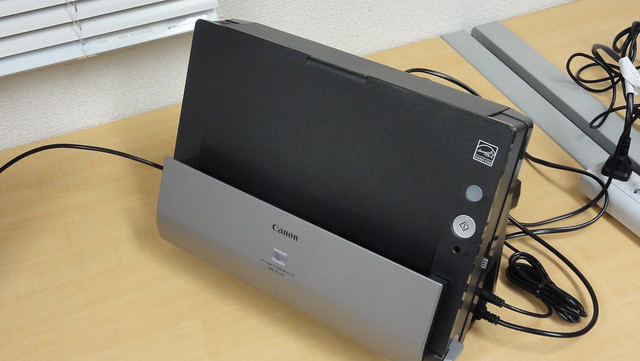
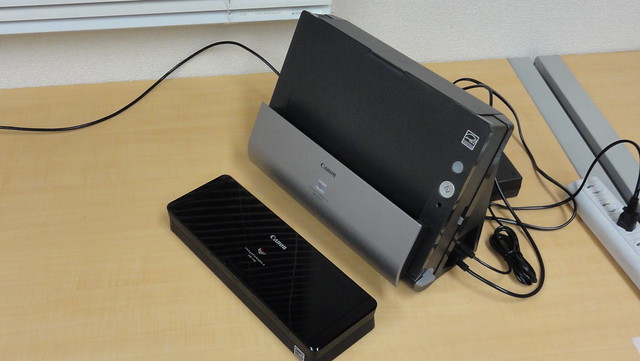
    詳細はこのあとじっくり触れるとしてまずは外観から。本体幅と奥行きはDR-150より少し大きい程度ですが、本体の高さはA4用紙を横にしたサイズくらいの高さ。DR-150に慣れている自分としてはかなりの存在感を感じますが、奥行きと幅は一回り大きくなった程度なので設置面積は変わりません。

    DSC00511
    DR-C125

    DSC00528
    DR-150との大きさ比較。DR-150慣れしているとそうとう大きく感じます

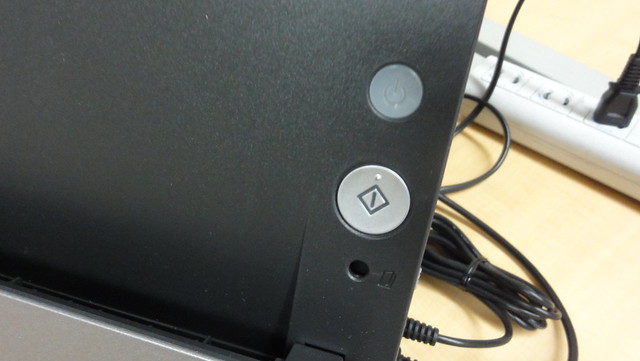
    本体前面には電源ボタンとスキャナボタン。こちらは後述しますが、任意の設定を割り当てるとボタン1つで好みの読み取りが可能です。

    DSC00526
    上が電源、下がスキャナボタン

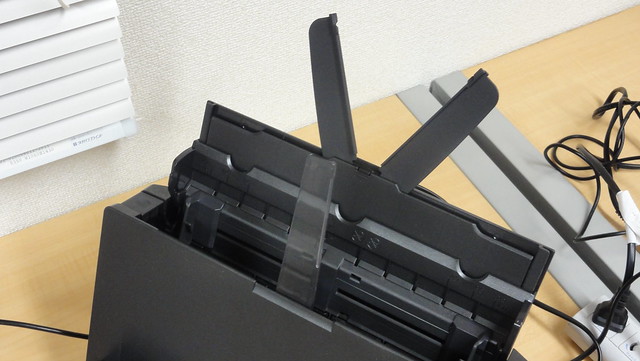
    スキャンするときは本体上部を開けて給紙補助プレートを取り出す。これきちんとやっておかないと書類が曲がったりするので気を付けましょう。給紙トレイの書類幅もきちんと合わせておくと読み取り精度がアップします。

    DSC00514
    補助プレートは正確なスキャナ読み取りに大事

    ケーブル類は本体右側に接続。DR-150と違って電源アダプタ必須のため、USBにさえつながっていればいいDR-150と比べると電源を取る場所も気を使って配置する必要があります。側面にはこのほか給紙レバーも。これまた後述しますが、これを切り替えることで一風変わったスキャナ読み取りが可能になります。

    DSC00518
    電源とUSBは本体右側に接続

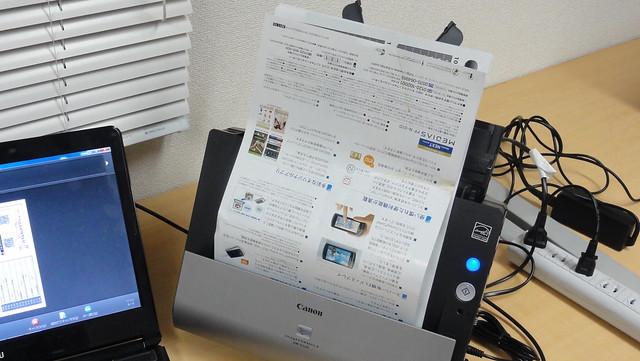
    設定はまず同梱のCDからソフトをインストール。基本的には全部入りインストールでいいと思います。個人的には「やさしく名刺ファイリングエントリー」は名刺管理にとっても便利なのでオススメ。ドライバやソフトのインストールが終わったら本体を電源につなぎ、PCとUSBでつないだら電源を投入。青く点灯した状態が電源オンの状態です。

    DSC00516
    電源オンの時はランプが青く点灯

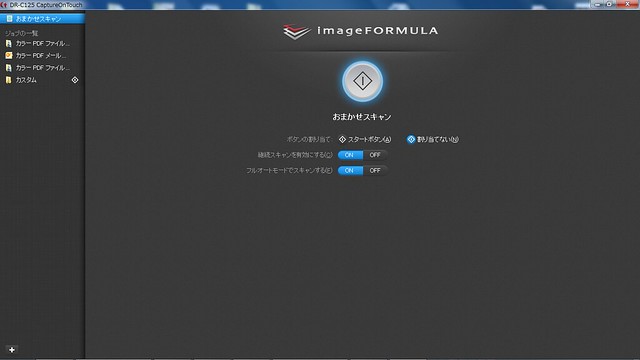
    まずは基本となるスキャナソフト「CaptureOnTouch」から。DR-150でも同名のソフトがありますが、こちらは黒基調でオシャレなデザインに仕上がっています。

    drc12503
    同梱のスキャナソフト「CaptureOnTouch」」

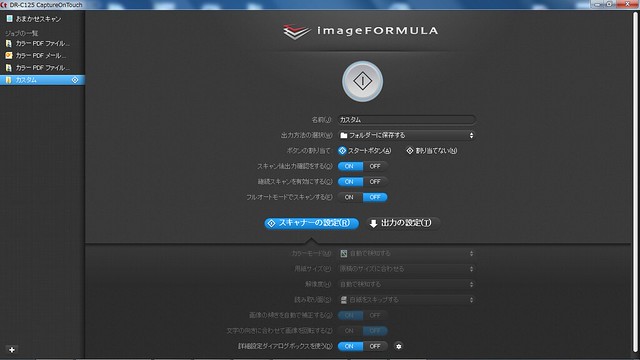
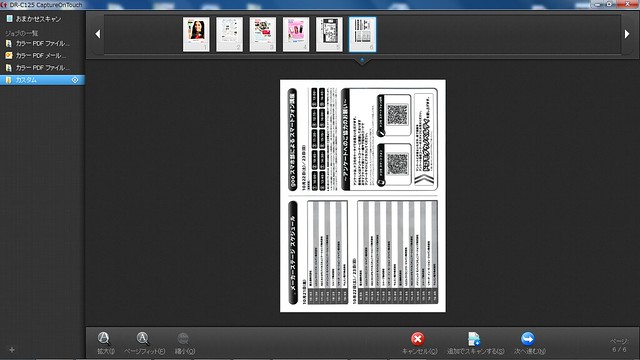
    標準状態では「おまかせスキャン」がボタンに割り当てられており、ボタンを押すとこの設定で読み込みますが、ソフトの左下から好きな設定を作成できます。OCR情報を付加するかどうか、ページごとファイルにするかなど細かな設定が可能なので、まずは自分の一番好きな設定を作成し、それをおまかせスキャンに割り当てるのがオススメ。

    drc12502
    「カスタム」を使って自分好みに細かく設定

    設定が終わったらあとはボタンを押してひたすら読み込むだけ。さすが電源供給で本体も大型なだけのことはあり、読み込みスピードはDR-150と比べても段違い。音も静かでオフィスで使っていても室内に読み取り音が響き渡りません。このあたりは動画でご覧ください。

    解像度はおまかせ設定にしているので解像度を高く設定するともっと読み込み時間は遅くなると思いますがこの速さは快適。1度の読み込みで両面をきちんとスキャナしてくれてるのもうれしい機能です。

    drc12504
    1回の読み取りで両面をスキャン

    そして面白いのが、読み取った書類がUターンして本体の全部に収まるため、スキャナ本体の前に排紙エリアを作らなくていいこと。これがDR-150よりもある意味で「小さい」という理由です。

    DSC00510
    スキャナの前に物を置ける幸せ

    本体サイズは大きいけれど設置面積的にはDR-150とさほど変わらず、給紙エリアもいらないことを考えるとオフィスの机を占めるスペースは飛躍的に少なくてすむ。読み取りスピードの速さも含めると、そもそも持ち運びを考えない使い方であれば圧倒的にDR-C125が便利です。

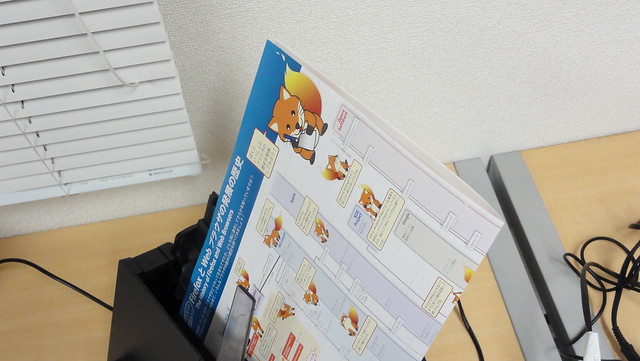
    さらに面白いのがA3読み取り機能。本体の給紙部分はA4サイズの幅ですが、A3の紙を折りたたんで読み込み、スキャンした後で1つのデータに合成するということができるのです。

    DSC00521
    A3サイズの用紙を折りたたんで後で合成

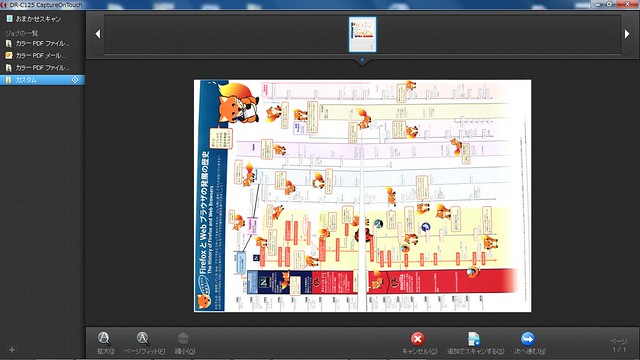
    A3サイズの資料を実際に読み込んだのがこちら。紙質が厚いためにちょっとズレてますが、これ薄めの紙質だったらもっとキレイに合成できるのかな。

    drc12505
    合成した結果。紙が厚かったのでややずれが発生

    この設定を利用するには給紙切り替えレバーと排紙切り替えレバーの設定を変更する必要があることと、スキャンした紙が排紙エリアではなく本体前面に出てくるという違いはあるのですが、ビジネスシーンでA3サイズは利用頻度が低いことと、A3読み取りのためだけに大きいサイズのスキャナを設置して机の面積を取ってしまうことを考えるとこれは面白い機能。欲を言えばスイッチ2つをまとめて変えたり、ソフト側の操作でA3設定に切り替えられたりするといいのですが、このあたりは慣れの問題かな。

    DSC00522
    A3読み取りの時は前にスペースが必要

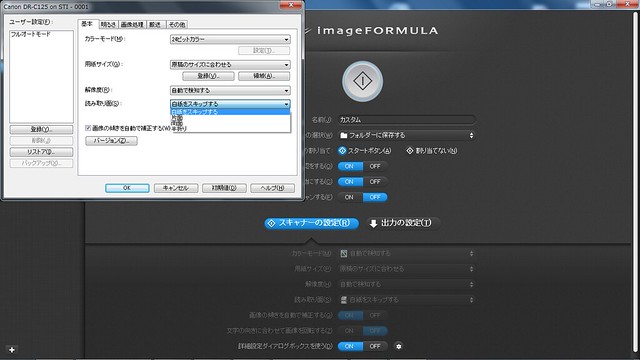
    また、合成するための設定はCaputureOnTouchの設定ではなく詳細設定ダイアログから設定する必要がありますのでここも注意。この設定見つけるの苦労したよ……。

    drc12501
    A3の半折り読み取り設定は「詳細設定」から

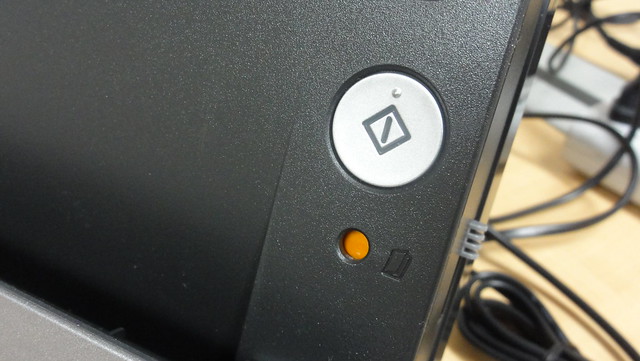
    給紙切り替えレバーを切り替えると、スキャナボタンの下にある表示文がオレンジになります。通常の給紙ではここが黒なので、オレンジになっていたら忘れずに戻しましょう。

    DSC00525
    オレンジの時は忘れずに元に戻す

    DR-150はコンパクトで持ち運びやすくバスパワーで取り回しができるメリットはあるものの、大量の書類を読み取るには手間がかかるために名刺管理が主な用途だったのですが、DR-C125なら大量にたまっている書類も簡単に管理できそう。おりしも社内がちょうど数か月に一度のおかたづけシーズンだったこともあり、DR-C125で大量にファイルをPDF化してしまいました。

    名刺管理ももちろん対応。DR-150と同じ「やさしく名刺ファイリングエントリー」が同梱されているので、単なる名刺管理だけでなく「OCNマイポケット」を使った名刺のクラウド管理も可能です。このあたりはDR-150でもレビューしているのでこちらをご参照ください。

    ドキュメントスキャナ「DR-150」で名刺も家計簿もお手軽整理 – カイ士伝
    https://bloggingfrom.tv/wp/2009/12/16/3108

    ドキュメントスキャナ「DR-150」と月額315円で名刺データをクラウド管理 – カイ士伝
    https://bloggingfrom.tv/wp/2010/03/29/3543

    DR-150同様、1台でMacにも対応しているのでMacBook Airも併用している自分にはありがたい限り。名刺管理の「やさしく名刺ファイリングエントリー」はWindowsのみですが、読み込んだ名刺自体はクラウドで検索できるし、スキャナとしてCaptureOnTouchが使えるだけでもう十分。机の上ならUSBを切り替えるだけでいいので重宝しております。

    前のレビューでも書きましたが、書類をスキャナで読み込むという行為は、単に書類をPCで管理するというだけでなく、テキストデータとして検索を可能にすることで今までにない世界を作り出せる体験。なかなか個人向けスキャナというのは普及が進みませんが、個人的には携帯電話からメールコミュニケーションが生まれたような感覚で、書類をデジタルで扱う世界が広まるといいなあと思う次第です。