
タイトルそのまんまー。
残念ながらワンセグの映らない我が家ですが、先日のエントリにも書いた通り、好きな番組を好きなときに見られるわけではないワンセグを見るんだったら録画しておいた番組を見たほうが楽しい。そもそもHDDレコーダ導入以来、テレビ番組はオンデマンドで見るのが当たり前になってるわてくしとしましては、ワンセグなんてどうでもいいんですよ! ケッ!
というわけで今回はF-01Aで美しい動画を見るための方法をご紹介。ワンセグというのは320×240のQVGAクオリティで、しかもフレームレートも15fpsとスペック的にはショボいので、せっかくフルワイドVGAのF-01Aとしては大変にもったいないわけで、できるだけフルワイドVGAの恩恵が受けられる美麗設定に挑戦してみたいと思います。実際にはF905i、F906iでもほぼ同じ手順で動画を作成できると思いますのでお試しください。
今回使うソフトは「MediaCoder」です。
MediaCoder 0.6.2.4215 – ビデオ/オーディオ変換ソフト
http://cowscorpion.com/MultimediaTools/MediaCoder.html
携帯用の動画変換というとその名もずばり「携帯動画変換君」が有名ですが。
携帯向けに簡単に動画を変換してみよう(携帯動画変換君) – MobileHackerz
http://mobilehackerz.jp/contents/3GPConv
このソフトだと自分では2つほど使いにくいところがありました。1つはファイルからでないと変換できないこと、そしてもう1つは一度MPEG-4にしてしまうともう再エンコードできないこと。家の動画をMPEG-4で蓄積している私としては、いったんMPEG-4にしたらもういじれないというのは結構困るのです。
その点このMediaCoderはDVDもファイルも行けるし、一度MPEG-4にした動画も再度MPEG-4にできるので便利。MPEG-4をMPEG-4に変換するって何の意味があるのか、と思われるかもしれないですが、iPodとPSPでは同じMPEG-4形式でもプロファイルの違いで再生できなかったりするので、こういうファイル形式も必要なのです。
という前置きはさておき、さっそく動画の利用方法ですが、まずは見たい動画を入手するところから始めましょう。私の場合、テレビドラマを見るのが大好きなので、ドラマをDVDに書き出し、PCで変換するという使い方をしています。DVDレコーダであればたいてい番組をDVDに保存する機能はもってるはずなのでここは問題ないかな。
1つ大事なのは、メディアは「DVD-RW」を使いましょう。というのはDVD-Rは一度しか書き込めないので大変もったいないですが、DVD-RWであれば何度も書き込めるので単に動画をPCへ移すための存在としてはコストパフォーマンスも高いし環境にもいいですからね。
なお、1枚のDVDにはたいてい2時間ぐらい録画できる(片面1層の場合)のですが、3時間番組などで入りきらない場合もあるはず。そういうときはCMカットもいいですが、おそらくレコーダにあると思われる「1枚に入る容量で録画する」機能を探してみてください。画質は下がりますが手っ取り早くて便利です。
そうして変換したいDVDを作成してからがいよいよMediaCoderの登場。
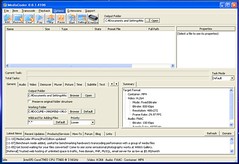
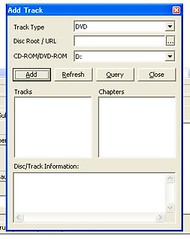
メニューの「File」から「Add Track」を選ぶとDVDが選択できます。なお、DVDではなくファイルを変換したい場合はドラッグ&ドロップでOKです。あと一応いっておきますけど、市販のDVDとかは著作権の問題がありますから、テレビで録画した番組の変換にとどめておきましょうね。注意したかんね!
さてさて大事なのはこの先の設定。私は以下の通り設定して動画を作成しました。設定多少変えてもできるかもしれませんが、これならまあ間違いないと言うことで。
Generic
- Outpot Folder:ファイルを保存したい場所を指定
Audio
- Source:MEncoder
- Encoder:FFMPEG
- Resample:48000Hz
- Channel:Stereo
- Audio Format(右側の設定):Audio Format「AAC/128kbps」
Video
- Mode:Bitrate-based(1024kbps程度で十分)
- Format:H.264
- Container:MP4
- Source:MEncoder
- Encoder:x264
- x264 Profile(右側の設定):Profile「Baseline」、Level「3.0」
Picture
- Resize:16:9動画(横長の動画)の場合は「720×400」、4:3動画(テレビサイズ)の場合は「640×480」
- Crop:Crop to fit
- Frame Rate:29.97、30どちらか
ここまで設定が終わったら画面上部の「Start」をクリック。あとは動画ができあがるのを待ちましょう。
【追記】上記設定でうまく作成できないという声を多数いただいておりましたが、下記の設定では再生できたとのご報告をいただきました。よろしければこちらもご参照ください。
Audio
* Source:MEncoder
* Encoder:Nero Encoder
* Resample:44100Hz(48000でもいけると思います)
* Channel:Stereo
* 右側の設定:Profile「LC-AAC」
Rate Mode「Target Birate」128KbpsVideo
* Mode:Bitrate-based(1024kbps)
* Format:H.264
* Container:MP4
* Source:MEncoder
* Encoder:x264
* 右側の設定:Profile「Baseline」
※Level「4.0」
※これが「再生中にエラーが発生したので終了します」の要因かと
いざ動画ができあがったら、ファイル名を「MOLxxx.mp4」に名前変更。xxxの部分は好きな数字を入れてください。
それが終わったらいよいよmicroSDカードに保存。microSDの「SD_VIDEO」フォルダを作成、その中に「PRL001」フォルダを作成し、そのフォルダの中に先ほどの動画を入れましょう。microSDは携帯から取り出して直接保存してもいいですが、携帯電話とケーブルでPCにつなぐ場合は「MENU」「6」「2」「6」で「microSDモード」を選ぶのを忘れずに。
保存したら次にF-01Aを「MENU」「6」「3」でmicroSDを開き、左下ソフトキーの「情報更新」を選択。「動画」にチェックを入れて情報更新をかけたら、あとは「マルチメディア」「動画」から再生できたら完成です。
【追記】サンプル動画も作ってみましたのでよろしければご覧ください。
F-01A用のサンプル動画作った – カイ士伝
https://bloggingfrom.tv/wp/2008/12/05/774
一見すると大変に見えますが、やることは見たい番組をDVDに保存して、あとはPCで変換するだけ。DVDへの保存は実時間よりも短いので、家に帰ってきたらDVDを作成し、後は寝ている間にPCで動画を変換、朝に携帯へ転送すればいいだけ。作業の流れを把握してしまえばかなり簡単です。
ちなみにF905i、F906iまではファイルの読み込み速度が重くて、1時間番組とか保存すると1分くらいまたされていましたが、F-01AはCPU処理能力が上がったことで読み込み速度が圧倒的に速くなりました。これなら十分に動画プレーヤーとしても使えそう。惜しむらくは動画の音声がBluetoothでとばせないことですが、これは今回のドコモ新モデルに共通するらしいので、次期モデルに期待ですかね・・・・・・。
動画再生機能も充実していて、一番便利と思うのが複数の動画の視聴場所を覚えておいてくれるところ。PSPなんかは1つの動画を途中まで見て止めた場合、そのファイルを次に再生すれば途中から再開しますが、一度でも他のファイルを開いてしまうと動画の再生位置が元に戻ってしまう。Fシリーズはすべての動画の停止位置を覚えておいてくれるので、複数の動画を見るのに便利です。
ファイル容量も2時間で1GB行かない程度なので、8GBのmicroSDがあればおつりが来るはず。通勤時間が長い人やお風呂で動画を見たいけどワンセグ入らない、録りためた動画を消化したい! なんて人は是非お試しください。
最後に動画再生機能を5つ☆で評価!

星4つ!
Bluetoothで音声が飛ばせない、ファイル名が面倒(SO905iはファイル名を携帯で勝手に変えてくれた)ではありますが、動画のきれいさや読み込み速度向上、再生位置の記憶機能などはかなり便利!
余談ですが上記設定そのままに、プロファイルだけを「Main Profile」に変えるとPSP用の動画が作れると思います。ただしPSPの場合は動画サイズが厳しいので、VGAはいけても横長サイズは720×480とかで設定する必要がありますが。
