タグ: 電子書籍

  • 自分で本を書いてコミケと電子書籍で出すまでの全記録

    自分で本を書いてコミケと電子書籍で出すまでの全記録

    ※この記事は5年以上前に書かれたため、情報が古い可能性があります

    このブログ記事は「書き手と編み手の Advent Calendar 2019」19日目の記事です。

    書き手と編み手の Advent Calendar 2019 – Adventar
    https://adventar.org/calendars/4599

    新たな元号を迎えた2019年、自分にとって最も大きなイベントはなんといってもプログラミングを覚えたこと、そして自分が学んだ内容を本にしてコミケで頒布したことです。どちらも以前からとても興味あったイベントを2つまとめて実現できてしまったのは個人的にとてもうれしいことでした。

    コミケで出したJavaScript本の電子書籍販売を開始しました – カイ士伝
    https://bloggingfrom.tv/wp/2019/09/07/16278

    プログラミングについてはいろいろとブログでも書いているので、今回の本題はコミケで本を出し、さらにその内容を電子書籍で販売したことについて。いざコミケで本を出す、電子書籍を出す、となった時に、意外と参考になる情報がなかったということもあって、あくまで自分の例ではありますがどんなやり方で本を出したのかをつらつらと綴ってみます。

    なお、せっかくなので今回の記事公開に合わせて、電子書籍の冒頭をnoteで無料公開してみました。全部読めるPDFも本日のみ100円で購入できるので、興味お持ちいただけた方はnote版もご覧ください。

    初心者向けプログラム解説本「ゲーム脳で楽しむプログラミング」第1章を無料公開します|kai3|note
    https://note.com/kai3/n/nbe37dd160734


    紙版

    ライター仕事はなんだかんだで10年以上の経験があるですが、基本的にはWebが中心で、紙のお仕事するときも原稿を納品するくらいであって自分で出版したことはなし。なので出版という経験値はほぼゼロの状態だったので、文章を書くこと以上に「どうやって出版すればいいの?」というところを調べるのが一番の苦労でした。

    文章はとりあえずMarkdown

    本を書くにあたり一番最初に考えたのは「何のアプリケーションで書くか」なのですが、正直言うとあまり深いことを考えておらず、「Markdownで書いておけばなんとでもなるだろ」と言う気軽な気持ちで、WindowsのMarkdownエディタ「Typora」を使いました。

    Typora / a markdown editor, markdown reader.
    https://www.typora.io/

    Markdownでゴリゴリ書くのはもちろん、ビジュアルエディタ機能もあるのでMarkdown初心者にも使いやすい。できあがった文章をPDFで出力する機能も搭載しているので、今回はTyporaで原稿を書いてPDFで出力、という形式で進めました。

    ただ、PDF出力でいいならわざわざTypora使う必要もなく、WordやPagesのPDF変換機能使えばそれでよいかなという気もします。中身がテキスト中心でたまに画像やテーブル使う、くらいならそれで十分かと。

    紙の本ならではのお作法

    前述の通りWeb中心の記者・ライター経験しかないので、紙ならではのノウハウや勝手がわからずいろいろと試行錯誤することに。文章書く時間よりこういうのを調べながら進める時間のほうが長かった気がする。

    ページ数は4の倍数

    紙の経験ある人なら常識中の常識だと思いますが、ページ数は4の倍数にしないと無駄なあまりが発生します。詳しくはこちらのURLをどうぞ。

    中綴じ冊子のデータ作成について|印刷の事なら激安通販のプリントネット
    https://odahara.jp/technical/item/nakatoji.php

    今回も納品優先したあまり真っ白のページができてしまいました。テキストだからまだいいのですが、マンガだとこのあたり相当意識しないとですね。

    目次

    原稿を一通り書き終わってから目次を作らねばならないことに気がつき、見出しだけ手動でコピーしてTyporaで作成。ただこれ目視なので間違う可能性もあり、これなんとかツールでやりたかったな。最初から章立てして内容作っていくのでは無く、書き上げてから文章を構成しなおしたりするので、見出しだけ自動で抽出して目次作る、みたいな機能を活用したほうがよさそうです。

    奥付

    ほんの最後に「第何刷」とかあるやつ。いくつか参考に他の同人誌とか見てみたのですがフォーマットまちまちだったので、とりあえずそれっぽく入れました。これもTyporaで作成し、改行しまくってページの下のほうに表示するように調整してからPDFで出力。
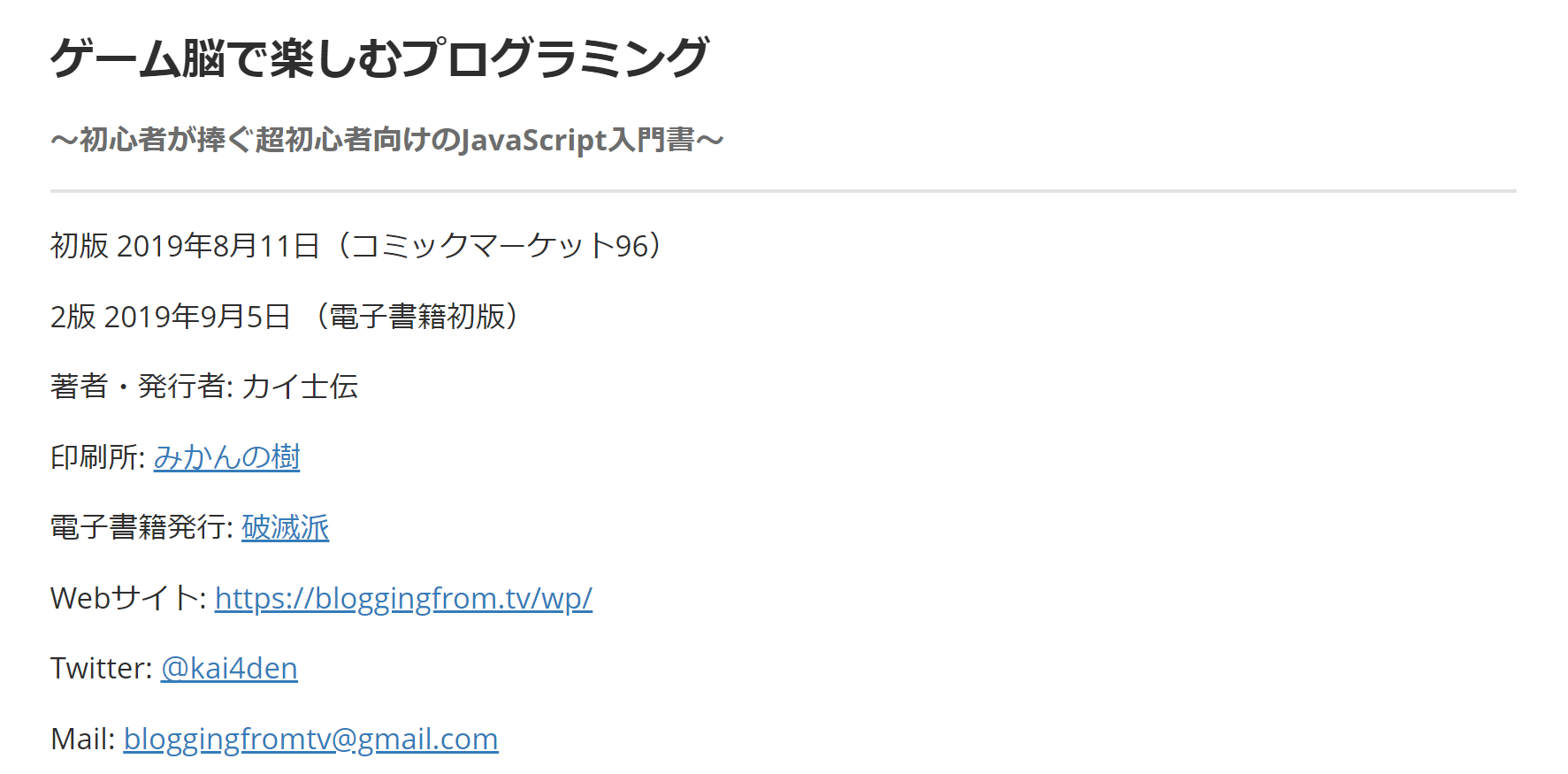
    表紙

    最初はテキストだけでいいか……と思ってたのですがさすがに画像がないとさみしいな、と思い、本のテーマであるゲームっぽい画像を検索。

    剣士イラスト – No: 1151523/無料イラストなら「イラストAC」
    https://www.ac-illust.com/main/detail.php?id=1151523

    画像の位置とか細かく調整したかったので、表紙だけはWordで作成してPDF出力し、最後に合成することに。ただWordはフォント変えるだけで行間がらっとかわってしまったりと、調整にかなり苦労しました……。これPDF出力前提ならPowerPointで作ってPDF化したほうが楽だったかも。

    PDF結合

    表紙や目次、奥付のほか、ページ数が増えてくるとTyporaが重くなると言う理由で章ごとファイルを分割していたので、それらを全部PDF化してからフリーソフトの「CubePDSF Page」で合成して入稿データはいったん完成。

    無料 PDF 結合・分割ソフト CubePDF Page – CubeSoft
    https://www.cube-soft.jp/cubepdfpage/

    サイズ変更

    後述する印刷会社への入稿タイミングで気がついたのですが、一般的な同人誌サイズはB5なのに対してWordやPDFはA4がデフォルトのため入稿のタイミングでサイズ違いに気がつくことに。これはPCの印刷からPDFに変換する機能を使ってサイズをB5にしてなんとか乗り切る。

    ノンブル

    これも入稿規定ですが、PDF入稿の場合はノンブルが必要とのこと。はて、ノンブル……?

    ノンブル(ページ打ち)は本文全てのページに1つずつ付ける連続した番号になり、印刷される範囲内に必ず打っていただく事になります。

    ノンブル(太陽出版株式会社)
    https://www.taiyoushuppan.co.jp/doujin/howto/nombre.php

    なるほどページか……! ということで検索してPDFにページを追加できるフリーソフトを発見して一件落着。

    「pdf_as」定番のPDF加工ソフト – 窓の杜
    https://forest.watch.impress.co.jp/library/software/pdf_as/

    以上、繰り返しながらWeb編集経験者として「文章を書く」だけならそれなりに知識も経験もあったのですが、紙になるだけで知らないことがいっぱい。文章自体はさくっとかけたのですが、入稿できるようなデータに仕上げるまでに時間がかかってしまいました。

    いざ印刷会社

    データが完成したら次は実際に印刷してくれる印刷会社探し。同人誌に対応した印刷会社はたくさんあるのですが、正直あまりWebに力を入れていないところも多く、どうやって注文すればよくわからなかったので、最終的にはコミケで場所を貸してくれた人と同じ「みかんの樹」さんにしました。

    同人誌印刷 みかんの樹|マンガ・同人誌 印刷所
    https://mikan-no-ki.com/

    選んだポイントはいくつかあるのですが、見た限りではWebサイトがわかりやすく説明も丁寧。印刷するためのマニュアルも充実していたのが決め手でした。

    原稿作成と入稿方法|マニュアル|同人誌印刷 みかんの樹
    https://mikan-no-ki.com/manual/

    料金プランは印刷慣れしていない身からするとよくわからない用語も多数だったのですが、「カラーは使わない」で割り切ると基本料金一択。

    基本料金仕様|商品紹介|同人誌印刷 みかんの樹
    https://mikan-no-ki.com/item_introduction/set-1/

    ページ下部の「セット料金お見積り」をクリックすると何部でいくらかかるかがわかります。今回は100ページ近かったので50部でも6万円近く、100部刷っても5000円しか変わらないので100部で注文することに。

    入稿については全部オンラインで完結したかったのでデータ入稿を選択。この時点でタイトルや入稿スケジュールは決まってなかったので悩んだのですが、ひとまずは仮で入れておいて入稿時に正しいデータにすればいいそうです。印刷数には上限があり、一定数で締め切ってしまうらしいので早めの注文がお勧め。
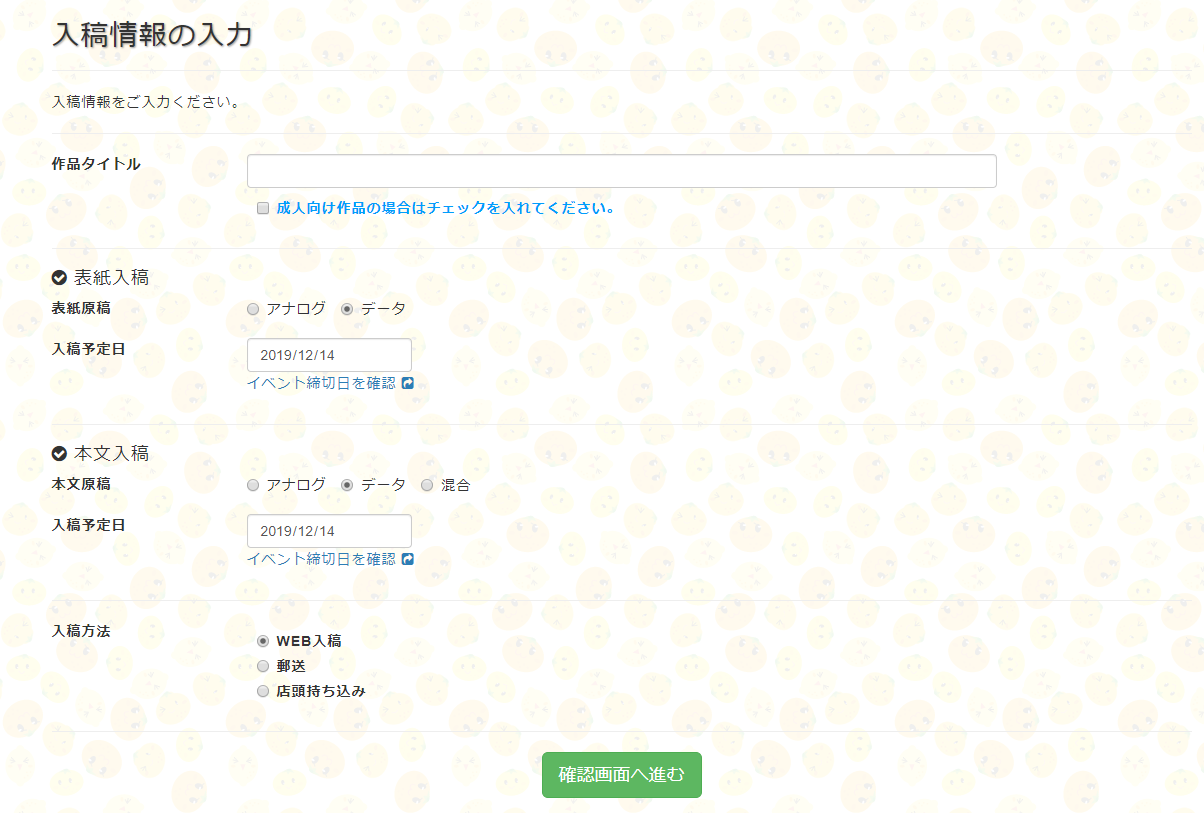
    とはいえ作品タイトルはもう決めちゃえ、ということでこのタイミングでFix、入稿スケジュールはイベントごとに確認できるので、出したいイベントで一番料金が安くなる日程を目標として設定しました。直近のコミケだとスケジュールはこんなかんじ。

    2019年12月30日(月)-31日(火)『コミックマーケット97 ??日目』他|イベント締め切りスケジュール|同人誌印刷 みかんの樹
    https://mikan-no-ki.com/schedule/201912301/

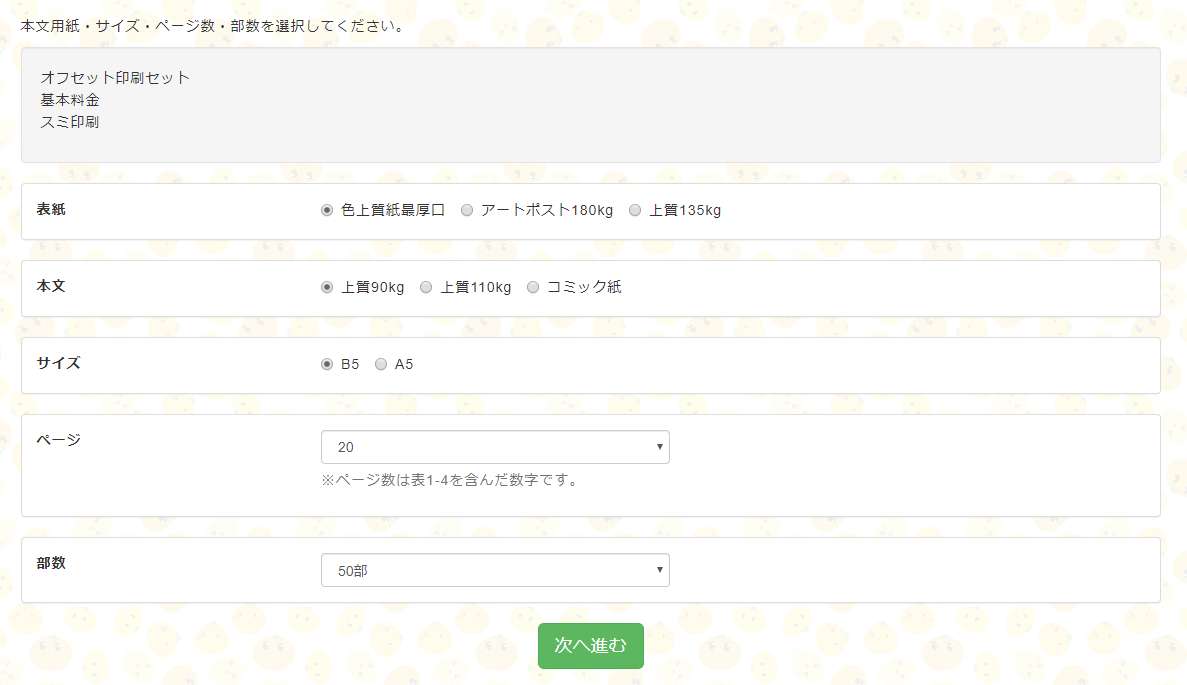
    続く印刷情報は、先ほどの通り白黒でいいので「基本料金」を選んだのですが、悩んだのはその後の紙に関する設定。ページサイズについてはここでB5入稿だということに気がつきデータのサイズを変更しましたが、表紙と本文はよくわからない。いろいろ調べたのですが表紙は「色上質最厚口」にしておけば33色から選べるらしいということ、紙の厚さも上質90kgくらいが普通、ということだったのでそろぞれ一番安いプランに決定。
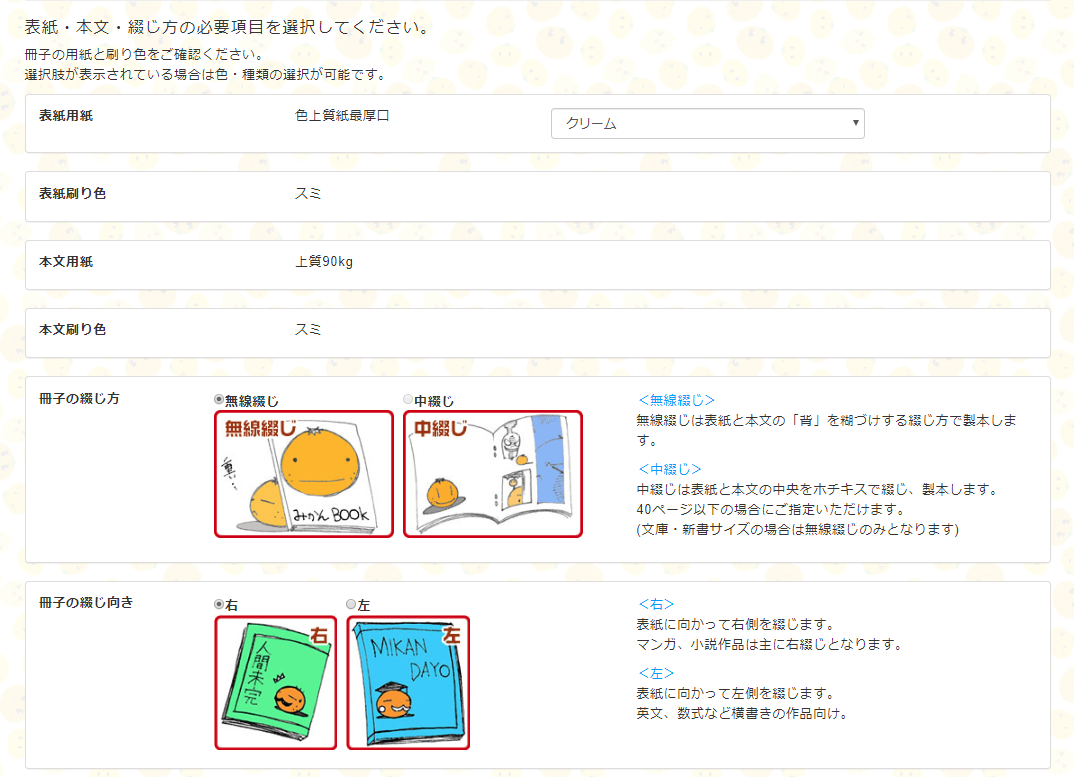
    続いて表紙や本文について。表紙の色はここで選択できますがテキスト情報だけなのでざっくりイメージで。冊子の閉じ方は2種類あるのですが中綴じはそもそも40ページ以下でないと使えないと言うことで自動的に無線綴じを選択。後は冊子を読む方向をお好みで選択します。
    このあとはオプションを選択、その後お届け先を設定して注文は完了。なお、コミケのような大きいイベントだと、印刷会社さんが直接会場まで持ってきてブースまで配布してくれます。家で受け取ってから会場持っていく……、みたいな苦労しなくていいのはとてもありがたい。同人業界すごくうまく回ってるなと感動しました。

    コミケ当日

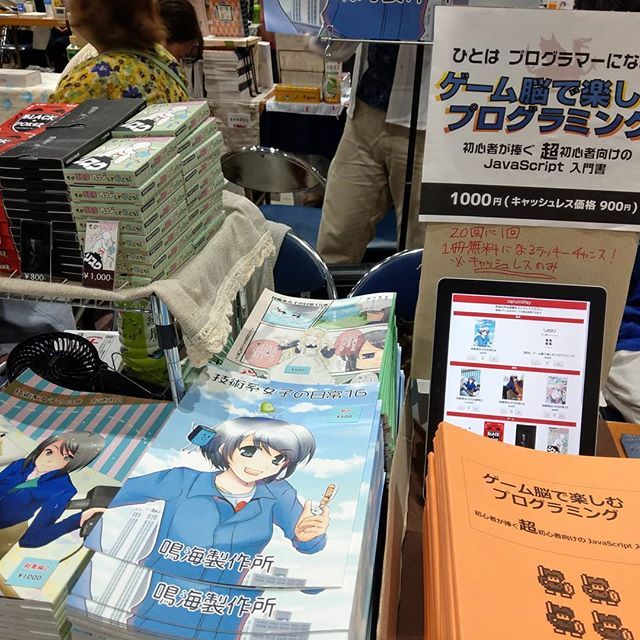
    一番のメインコンテンツである印刷物は会場に届くのと、ブースも間借りしているので持ち物はほとんどなかったのですが、並行して作っていたキャッシュレスシステムを表示するためのタブレット一式、そして何を売っているかを説明するためのポップを印刷して持ち込み。タブレットとか念のために盗難防止グッズとか持ち込んだのですが「コミケでそんなの使う人いませんよ」と鼻で笑われたのと、そもそも場所が狭すぎてそんなに物を置く場所が無いと言うことで、結局登場機会はありませんでした。

    初めてのコミケ、しかも1,000円は高いよと指摘受けていたので、「100冊印刷して100冊持って帰れればいいや」というくらいの気持ちでいたのですが、知り合いにも多数来ていただいたこともあってありがたいことに半数を頒布。2箱持ち込んだ本もなんとか1箱まで減らせました。

    ※同人誌印刷はだいたい見本として10冊くらいおまけがついてくるので「おまけの分しか売れなかった」という意味のネタ

    電子版

    無事に初コミケ体験は終えたのですが、残念ながら印刷費用の元は取れていないことに加え、遠方だったり予定があって当日来れないという声もちらほらあったので、当初の予定通り電子書籍を作成することに。しかしこれもまた紆余曲折でした。

    ePubファイル作成

    電子書籍を個人で販売できるサービスはいくつかありますが、まずはそれ以前に電子書籍のファイルを作らなければいけない。電子書籍の世界ではePubという形式のファイルを作成するのが基本なので、まずはePubを作成できるサービスをいくつかみつくろってみました。

    一番最初に使おうと思ったのは「でんでんコンバーター」というWebサービス。

    電書ちゃんのでんでんコンバーター – でんでんコンバーター
    https://conv.denshochan.com/

    無料ということに加え、Markdownのファイルをそのまま使えるとのことだったのですが、アップロードできるファイルサイズが3MBまでということで、テキストに加えて画像を使いまくっている自分のデータはとても重くて使えず。ブラウザベースなので動作が重いというのも課題でした。

    次に試したのが「Sigil」というフリーソフト。

    Sigil Ebook | Sigil is a multi-platform EPUB ebook Editor
    https://sigil-ebook.com/

    これも無料で使えるのはありがたいのですが、ちょっとした文字の崩れとかを修正するとファイルがおかしくなってしまい、できたと思ったけど電子書籍サービスにアップロードしたらエラー、みたいなことが多発して断念。そして最終的にたどり着いたのが以前にブログでも書いた「Hamepub Enterprise」です。

    コミケで出したJavaScript本の電子書籍販売を開始しました – カイ士伝
    https://bloggingfrom.tv/wp/2019/09/07/16278

    だいたいのことは上記のブログ記事で書いたのですが改めて説明すると、Hamepub Enterpriseは、ブログツール「WordPress」を使ってブログを書く感覚で電子書籍用のePubデータを作成、そのままKindleにアップできるサービス。料金は売上の30%を支払うのですが、実際にはKindleなどサービスの手数料を引かれたところからの30%なので数値もさほど大きくありません。

    例えばKindleで1000円の本を売った場合、Kindle独占だと取り分が70%なので利益は700円、これに対して30%なので1冊210円が手数料です。また、Kindle独占じゃない場合は取り分が35%になるので利益は350円、これに対して30%なので手数料は105円、ということになります。

    この料金をどう見るか、ですが、でんでんコンバータではページ数多かったり容量が大きいファイルはそもそも使えないこと、Sigilは一度作成したファイルを修正すると発生するエラーの対応が大変なことを考えると「いっさいエラーが発生しない」という安心感はとてもありがたい。

    また、販売状況も管理画面から確認できたり、作成したデータをePub3でダウンロードできたりと機能としても至れり尽くせりなので、なんとしてでも無料で出したい、というのでなければ、有料だけど安心して使えるサービスを活用するというのは1つの解だと思います。たくさん売る見込みがある場合は売れた数ではなく1回支払いの料金プランもあるので、お好みに合わせて選ぶといいのではないでしょうか。

    HamePub Enterprise(エンタープライズ向けePub作成代行) | 株式会社破滅派|出版, 電子書籍, Web制作
    https://hametuha.co.jp/services/hamepub-enterprise

    電子書籍サービス選択

    これも以前に書いたブログの通りなのですが、販売する電子書籍サービスはKindleとBOOK WALKERの2つにしました。楽天Koboも個人で電子書籍出せるのですが、今回の本はたくさん売りたいと言うより単に出してみたいという気持ちだったことと、Kindle独占はちょっとやだな、もう1つくらい別のところ出だしたいなと言う割と消極的な理由だったので、残念ながらKoboは選択外に。

    BOOK WALKERは角川系の電子書籍サービスなのですが、同人や個人出版にとても力を入れていて、コミケやコミティアといった同人イベントで紙版を出した後それを電子で出す、というプラットフォームとして活用されています。

    同人誌・個人出版の電子書籍無料試し読みならBOOK☆WALKER
    https://bookwalker.jp/st5/

    料率も50%と良心的で、独占契約とかも一切なし。正直サービスとしてはBOOK WALKER限定でもいいくらいだったのですが、手にしてくれる人の選択肢は広い方がいいよね・・・・・・、ということでKindleでも出すことに。

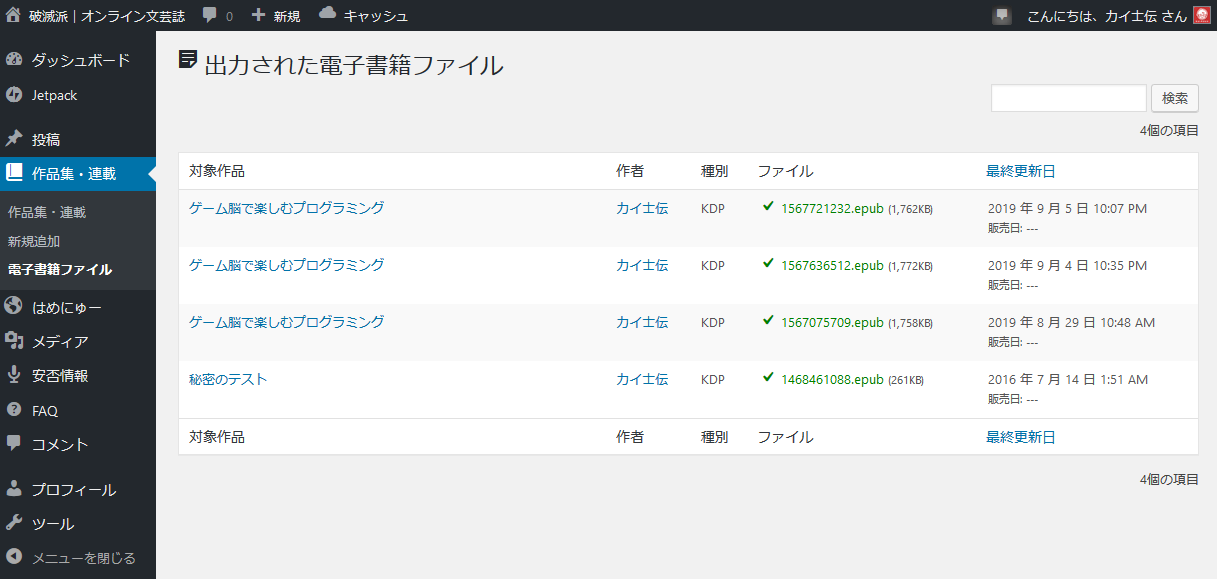
    販売はどちらもファイルをアップロードするだけ、なのですが、KindleについてはHamepub Enterpriseを使えばアップロードまで全部やってくれます。また、BOOK WAKERもユーザー登録してePubファイルをアップロードするだけなのでさほど難しいことはありません。Hamepub Enterprizeは投稿した内容をePub形式でダウンロードすることができるので、このファイルをアップロードしたら何のエラーもなく登録できました。ほんと便利。

    電子売上

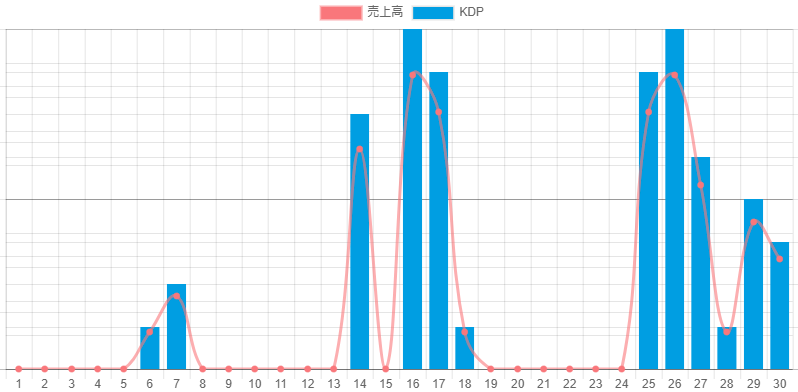
    気になる人もいるかと思いますが、コミケの頒布と電子書籍の売上でなんとか印刷代金は回収できてちょっとプラス、くらいです。数でいうとコミケと電子書籍がほぼトータルという感じかな。手間暇考えると電子のほうが楽なのですが、コミケのように知らない人が買ってくれるという楽しさもあって甲乙つけがたい。

    なお、Hamepub Enterpriseの管理画面では売上情報もグラフや数値で確認できます。ほんとWordPressってカスタマイズでここまでできるんだな……、とちょっと感動を覚えるレベル。
    最後に

    ソーシャルの普及で個の時代が強まっているという流れの中、紙での同人出版は割とノウハウの塊で、知ってる人は当たり前にこなせるけれど初心者にはハードルが高いな、ということを痛感しました。そのくらいのハードルがあるほうが業界としてはうまく回るのかもしれないですが、個人的にはそういうハードル下げていきたい派なので、「同人で何か本を出してみたい」という人の参考になれば幸いです。

    また、繰り返しの宣伝ですが今回書いた本の第1章を無料公開しているのでよろしければお読みくださいませ。

    初心者向けプログラム解説本「ゲーム脳で楽しむプログラミング」第1章を無料公開します|kai3|note
    https://note.com/kai3/n/nbe37dd160734
  • コミケで出したJavaScript本の電子書籍販売を開始しました

    コミケで出したJavaScript本の電子書籍販売を開始しました

    ※この記事は5年以上前に書かれたため、情報が古い可能性があります

    先日コミケで人生初頒布したJavaScript本。

    C96夏コミケ3日目に出ます – カイ士伝
    https://bloggingfrom.tv/wp/2019/07/30/16206

    いろいろと細かな修正などで時間かかりましたが、なんとか電子書籍版の準備にこぎ着け、KindleとBook Walkerの2カ所で販売を開始しました。
    B07XGCNV3R

    Amazon.co.jp: ゲーム脳で楽しむプログラミング: 初心者が捧ぐ超初心者向けのJavaScript入門書 eBook: カイ士伝: Kindleストア
    https://www.amazon.co.jp/dp/B07XGCNV3R?tag=kai4den-22

    ゲーム脳で楽しむプログラミング – 実用、同人誌・個人出版 カイ士伝(カイ士伝):電子書籍試し読み無料 – BOOK☆WALKER –
    https://bookwalker.jp/def1a25255-0d2d-40d3-9c54-aa39096196b9/

    BOOK WALKERでは冒頭が試し読みできるのでこちらもどうぞ。「はじめに」を読んでもらえるとこの本がどんな位置づけなのかがわかるかなと思います。

    ゲーム脳で楽しむプログラミング(試し読み)
    https://viewer-trial.bookwalker.jp/03/6/viewer.html?cid=f1a25255-0d2d-40d3-9c54-aa39096196b9&cty=0

    この本を書いたきっかけやこだわりなんかは少し長いのですがここを読んでもらえると。

    プログラム初心者が初心者のための解説本を出します宣言(副題: 256timesを終えて) – カイ士伝
    https://bloggingfrom.tv/wp/2019/04/17/16076

    こだわりとしてはPDFではなくぜんぶePubへ変換したこと。技術書の電子書籍ではPDFをそのまま電子化したものが多く、レビューなどで「PDFは読みにくい」というコメントが多く付けられていたことと、何より自分もPDFだと読みにくいというのを実感していたので、ここは手間をかけてでもePubにしてみよう、と挑戦してみた次第です。

    ePubはWordや一太郎から変換したり、ePub専用リーダーを使ったりといろいろな作成方法があるのですが、今回は株式会社破滅派の「HamePub Enterprise」を使ってePub化してみました。

    HamePub Enterprise(エンタープライズ向けePub作成代行) | 株式会社破滅派|出版, 電子書籍, Web制作
    https://hametuha.co.jp/services/hamepub-enterprise

    HamePub自体はCerevo時代にIoTミニ四駆製作キットの電子書籍ガイドブック作成時にも使わせてもらっており、個人で電子書籍出す時にも使ってみたいと思っていたので、破滅派代表の高橋さんにご協力いただきつつ無事にePub発行できました。お忙しい時期にいろいろと細かく対応していただいた高橋さんにこの場を借りて改めて御礼申し上げます。

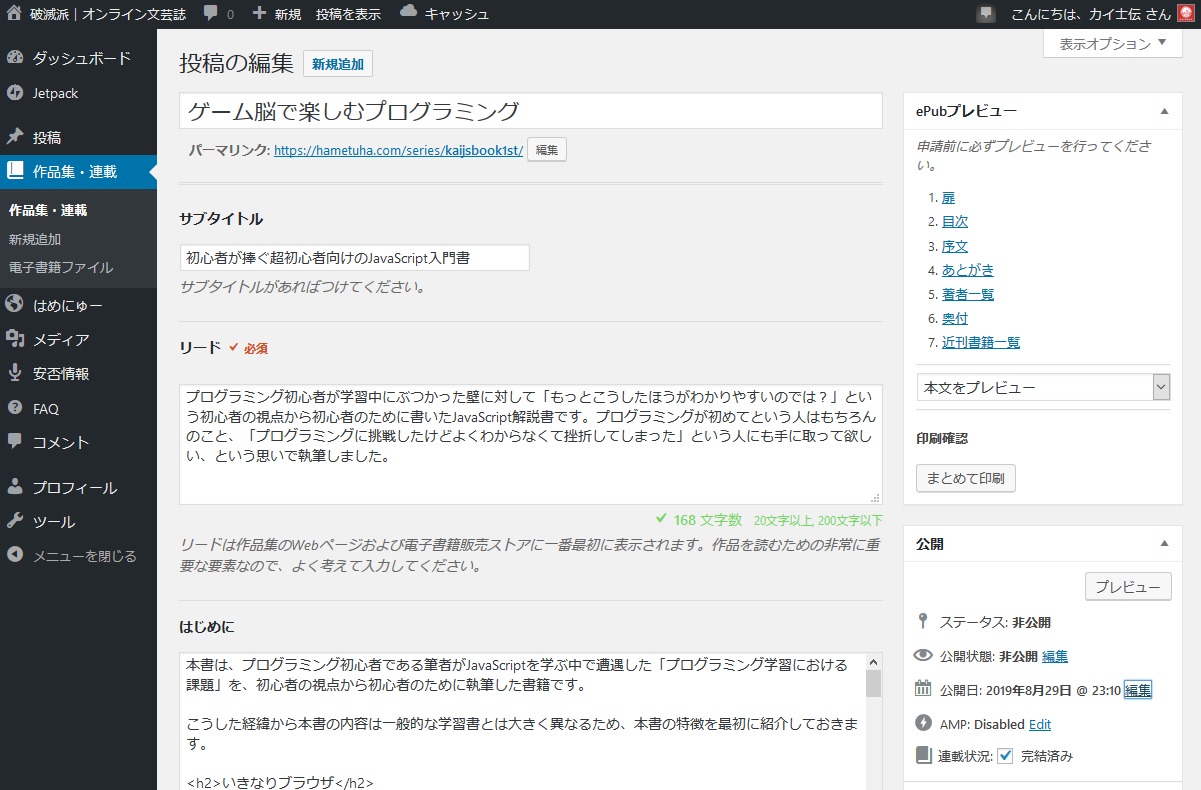
    HamePubを使うメリットは、普段から使い慣れているWordPressを使ってブログを書くかのようにePubを作成できることに加え、表紙や奥付といった書籍のためのフォーマットが用意されているので、必要な情報をそこに書き込んでいくだけでいいという手軽さが魅力でした。ど素人からすると奥付ってどんなこと書けばいいかもよくわからないですしね……。

    具体的な手順としては、各章ごとをWordPressの「投稿」として登録し、すべての章を登録したら「作品集・連載」を作成してそれらの投稿を紐付け。あとはメニューに用意された奥付や表紙、あとがきなどを登録していきます。

    販売についてはKindleならHamePubの管理画面から申請するだけなのでとても手軽。今回はBook Walkerにも出したかったので、管理画面からePubとしてダウンロードし、Book Walkerの登録をして手続きしました。

    なお、手数料はWebにもある通り収益から30%を破滅派へ支払います。今回はKindle独占ではないのでKindleのパーセンテージは70%が取られ、残り30%に対して30%を引いた分が収益に。Book Walkerは独占に関係なく50%なので、50%に対して30%を引いた分が収益、ということになります。

    有料サービスではありますが、使いやすいWordPressで電子書籍を作成できること、電子書籍のためのフォーマットも整っているので専門知識が不要なこと、Kindleなら販売の代行もしてくれることを考えるとその価値はあると思います。

    何よりエラーの出ないフォーマットで作れるメリットが大きくて、試しに自分でもダウンロードしたePubファイルをいじってみたのですが、見た目は変わらないのにエラーが出て変換できなかったり電子書籍としてアップロードできなかったりとかなり苦労しました。その点HamePubならKindleはもちろん、Book WalkerもダウンロードしたePubをアップロードするだけで一発OK。ePub編集で余計な苦労したくないならHamePubはなかなか有力な選択肢ではないでしょうか。

    しかし実際に電子書籍出してみてKindleはそりゃ一極集中の天下になるわと思った。Kindle独占にしないなら70%という半分以上の金額をロイヤリティとして持っていかれちゃうならKindle独占で登録しちゃうよなー。実際に使って見てBook Walkerはとても使いやすくよくできている仕組みなだけにますます惜しい。

    というわけで買ってくれる人のほとんどがKindleを選択する気はしているものの、この寡占状態にちょっとでも危惧を覚える人や新しいもの好きの人、ちょっとでもロイヤリティもうけさせてやろうという人はよろしければBook Walkerでの購入もご検討いただけると幸いです。

  • 電子書籍ストア「BookLive!」が登録端末数の制限を解除する神対応を実施!

    ※この記事は5年以上前に書かれたため、情報が古い可能性があります

    電子書籍はBookLive!派を自称し、電子コミックに関してはKindle限定でもない限りほぼすべてBookLive!で取りそろえている私。どれだけBookLive!が便利かは以前にもこのブログで書いております。

    電子コミックはKindleよりBookLive!派な5つの理由プラスアルファ – カイ士伝
    https://bloggingfrom.tv/wp/2014/09/24/13403

    ただ、そんな便利なBookLive!でも唯一の悩みが端末回数の登録制限で、そのあたりも上記エントリーで指摘しておりました。

    一方使いにくいところももちろんあって、一番の問題は登録端末に制限があること。同時5台という制限はいいとして、端末の交換を1年に10回しかできないという謎仕様のために、仕事で端末ころころ変える自分はあまり端末を入れ替えられません。結果として貸出機とかでBookLive!使うことはありえないので紹介する機会も減ってたり。まああまり端末ころころ変えない人であれば問題ないとは思いますが、これもうちょっと改善してもらえないですかねえ。

    不便ではあるものの、端末を年に何度も入れ替える人なんてきっと少数派だし、わざわざ対応することもないだろうな・・・・・・、なんてあきらめ半分だったのですが、まさかのまさか、ついにBookLive!がこの端末解除回数を無制限に! これはあっぱれである!

    今までBookLive! Readerアプリの端末解除は1年間に10回までとさせていただいておりましたが、2016年1月13日(水)をもちまして、無制限にさせていただきました。

    お知らせカテゴリ – 電子書籍ストア BookLive!
    http://booklive.jp/information/category/id/15

    いやー、何をもって制限撤廃したのか理由はわかりませんが、これがBookLive!がますます便利になりました。これで手持ちの端末入れ替える時も安心して端末解除できるし、旅行に持って行くときはスマホじゃなくてタブレットにするといった運用も簡単に!

    今まではこの制限が気になって、コミック以外の書籍はKindleで買ってたのですが、制限気にしなくてよくなったこともあって電子書籍は全部BookLive!に集約してしまおうか検討中。BookLive!使ってるとKindleはダウンロードがそもそも遅いし、コミックは次の巻読むときにいちい戻らなきゃいけなかったりでめんどくさいんですよね・・・・・・。

    何にせよ新年早々とてもうれしいニュースでした。ますますBookLive!啓蒙する気がわいてきた!

  • 「会計の知識は不要!」のクラウド会計サービス「freee」で確定申告に挑戦する電子書籍を書きました

    「会計の知識は不要!」のクラウド会計サービス「freee」で確定申告に挑戦する電子書籍を書きました

    ※この記事は5年以上前に書かれたため、情報が古い可能性があります

    先日nasne本を出したばかりですが、実は並行してちょっと毛色の違う本を書いておりました。

    freee

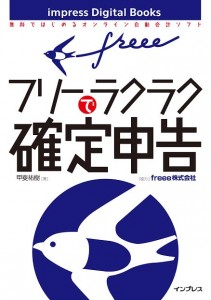
    freeeでラクラク確定申告 (impress Digital Books)

    この本は、クラウド会計サービス「freee」の体験レポートとして以前INTERNET Watchに掲載されていたものを電子書籍として再構成したもの。

    経理・簿記の知識はゼロ。人生初の青色申告に「freee」で挑戦! – INTERNET Watch
    http://internet.watch.impress.co.jp/docs/review/20140127_632007.html

    当時はベータ版だったfreeeですが今では正式サービスとしてリリースされており、画面も機能も一新されているのですが、本書は基本的な流れはそのままにしつつ、正式サービスで追加された機能などを反映、画面も最新のものに入れ替えております。以前は存在しなかった機能などもあるので、正しい理解のためには書籍版がお勧め。

    あくまで体験レビューなのでfreeeの機能をつぶさに網羅しているわけではないのですが、ポイントは「簿記の知識もなくfreeeで確定申告に初挑戦」というポイント。1年間ただレシートをため込むしかしていなかった人が必要に迫られてfreeeで何とか確定申告を乗り切った、というストーリーに共感いただける方向け。

    流れとしても機能を説明するのではなく、確定申告に必要な準備からユーザー登録、具体的な取引の操作を経て確定申告の操作までの流れを時間軸で紹介しています。なのでサービスのガイドブックというより読み物感覚で読んでいただけるかな。

    なお、上記ではAmazonのリンクを貼っていますが、インプレスの直販サイトで購入いただく場合に30%オフになるクーポンも発行していただきました。

    freeeでラクラク確定申告 | インプレス
    http://book.impress.co.jp/books/1114170152

    会員登録が必要にはなりますが、上記URLから「インプレスで買う」をクリックし、決済手続きでテキストのクーポンコードを入力すると、30%OFFで購入できます。

    クーポンコードはこちらをコピーしてお使いください。

    freee30off

    販売はインプレス、Amazon含め以下の店舗で取り扱いいただく予定。また、来月には紙の書籍での発売も予定されているので、こちらは詳細決まり次第またお伝えいたします。

    • インプレス直販
    • Amazon Kindle
    • kobo
    • iBooks
    • Google Play
    • Kinoppy
    • Reader
    • BOOK☆WALKER

    なお、以前に公開したWeb版では、確定申告とはなんぞやみたいな内容も用意していたのですが、原稿が長すぎるということもあって当時はカットとなりました。そもそも全3回のはずが全4回になるくらい原稿長くなってしまったのでそれは当然の判断だったのですが、せっかくなので当時書いた「確定申告とはなんぞや」という幻の0回もこの場で公開しておきます。これ読んでもらうとどういうテイストの書籍なのかもつかみやすいかなと思いますので。

    ■確定申告はフリーランスに年1回訪れる試練

    freeeの紹介に入る前に、そもそも確定申告や青色申告とは何なのかという話を簡単にしておこう。とはいえ前述の通り筆者も確定申告は初心者であり、専門家のような知識があるわけではなく、一度でも確定申告に臨んだことがある人であれば当然知っているような話だ。これからフリーランスになろうと考えている人や、今回初めて確定申告に挑戦する人向けの内容なので、興味の無い人は読み飛ばして欲しい。

    確定申告とは、ざっくり言えば所得税を国に収めるための手続き。企業勤めのサラリーマンの場合は会社側がすべて調整した上で給料から天引きしているため意識していない場合は多いが、フリーランスや自営業の場合はそうした税金の計算や納税も自分で行なう必要がある。

    サラリーマンがわずかながら意識するのは年末に行なわれる名前そのものの年末調整だ。所得税の課税対象となる給料については会社がすべて把握しているが、税額の控除対象となる生命保険の額などは会社ではわからないため、毎年年末調整の書類に家族構成や加入している保険などを提出することで、後はまた会社がすべて対応してくれている、というわけだ。

    10年以上のサラリーマン生活からフリーランスになり、会社員であることのありがたみを痛感するのはやはりこの確定申告時期だ。フリーランスというのは営業やデザイン、プログラムといった能力だけではなく、総務や経理といった間接業務まで1人でこなさなければならないのだ、ということを痛感させられる。

    この確定申告の期間にいつもと変わらぬ日々を過ごせる会社員の人々は、「会社員でよかった」というのはもちろん、「納税のための手続きや調整を代わりにやってくれている部署があるから確定申告で苦しまずにすむのだ」と、確定申告で苦しむフリーランスを見るたびに思うのもいいかもしれない。少なくとも筆者は、こうした業務を担当してくれていた人たちのおかげで自分の業務に集中できていたのだな、というありがたさを今更ながら感じている。

    ■青色申告と白色申告の違いとは

    前述の通り自営業は所得税を納めるために必ず確定申告をしなければならないが、次に必要なのは確定申告の種類。こちらは白色申告と青色申告という2種類の申告方法がある。

    どちらも年間の収入や支出を計算し、収めるべき所得税額を書類として提出するという大きな流れは変わらないが、こちらもざっくり違いを説明すると3つの違いがある。まず、白色申告は事前の届け出が不要だが青色申告は事前に届け出ておかないとできない。また、青色申告は簿記や帳簿の知識が必要など、白色申告に比べて提出する資料が複雑になる。

    そして最後にこれが最大の違いだが、青色申告の場合は最大65万円の所得控除を受けることができる。知人の税理士に言わせると、この65万円の控除は「ちゃんと税務署が調べやすいように書類を作って提出した人は65万円分所得を控除してあげますよ」くらいで理解しておけばいいらしい。

    恥ずかしながら筆者はフリーランス1年目で青色申告できる手続き期間を勘違いしており、結果として1年目は白色申告を選択せざるを得なかったのだが、その結果「65万円の控除があれば税金を支払うどころかお金が戻ってきたのに……」という痛恨の結末を迎えることとなった。身の回りにいる自営業やフリーランスの友人は「確定申告は大変だけれど還付金があるからがんばれる」という声を聞いていただけに、この時のショックは未だに忘れない。

    ここで「そもそも所得税を納めるはずなのになぜお金が返ってくるのか」と疑問が沸く人のために簡単な説明をしておこう。それは源泉徴収という仕組みによるものだ。

    源泉徴収は極端に言えば税金を「仮払い」する仕組みだ。筆者の場合、取引先からの報酬は源泉徴収分が引かれた上で振り込まれる。1人で仕事するフリーランスではほとんどの場合、本来納税する額よりも仮払いである源泉徴収の額が上回っていることが多いため、確定申告によって実際の納税額を提出することで、本来より多く徴収されていた金額を返してもらうことができるというわけだ。

    なお、平成26年、つまり今年からは確定申告の制度が変わり、白色申告であっても記帳の必要がある。青色申告では必須である複式簿記に比べて、家計簿のような感覚で記帳すればいい単式簿記でいいという違いはあるものの、収入や支出をすべて記録しておかなければいかないという手間を考えると、青色申告は「面倒だけど控除がある」ではなく「申し込めば控除がある」と言う程度の違いしかないことになる。つまり前述の説明も半分以上が無意味になるというわけだが、青色申告の申請を忘れると非常にもったいないことになるため、フリーランスを考える人は今から気をつけておこう。

    まったく知識も無いまま勢いで確定申告に臨み、ヒーヒー言いながらサポートに泣きつきつつもなんとか確定申告を乗り越えた時の経験が、すこしでもみなさまの確定申告ライフにお役立てできれば幸いです。

  • 電子コミックはKindleよりBookLive!派な5つの理由プラスアルファ

    電子コミックはKindleよりBookLive!派な5つの理由プラスアルファ

    ※この記事は5年以上前に書かれたため、情報が古い可能性があります

    先日出演した人気ポッドキャスト「Backspace.fm」の反省会にて、「最近Booklive!がいいんですよ」なんて話をしたら興味を持っていただいた人がいるとのことで、深夜の勢いで前から書こうと思ってたテーマでBookLive!について書いてみます。

    電子書籍ストア BookLive! – マンガ、小説、ラノベ、写真集、雑誌【無料立読み 多数】
    http://booklive.jp/

    ◆コミックがシリーズごとにまとまる

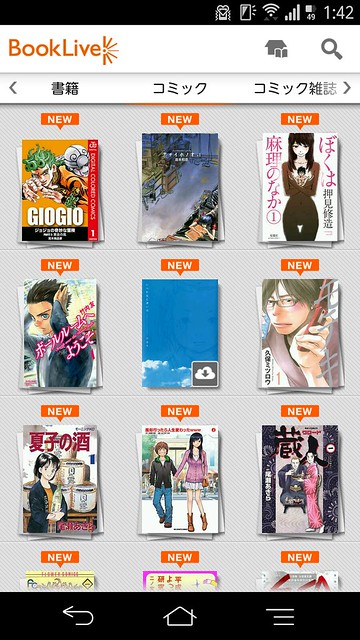
    Kindleもコレクション機能がスマートフォンで使えるようになったのですが、いちいち自分で仕分けなければいけないのが面倒。BookLive!なら自動でまとめてくれます。

    コミックはシリーズごと管理。書籍でも前後編などのシリーズはまとめて表示される
    コミックはシリーズごと管理。書籍でも前後編などのシリーズはまとめて表示される

    ◆すぐに続きが買える

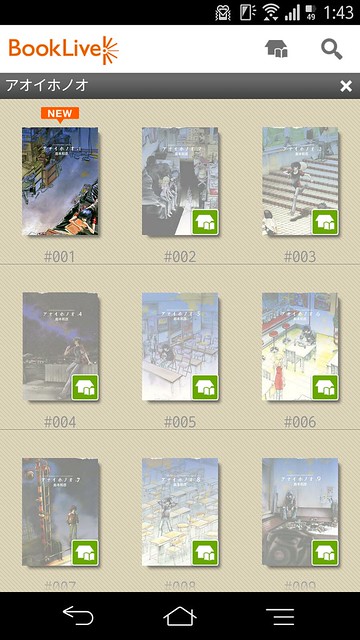
    ある意味麻薬的な機能とも言えますが、シリーズを開くと続巻が薄く表示されここから購入できる。ついつい続きを買ってしまう恐ろしい仕様です。

    緑色の家マークは購入できるという誘惑の印
    緑色の家マークは購入できるという誘惑の印

    ◆続きをすぐ読める

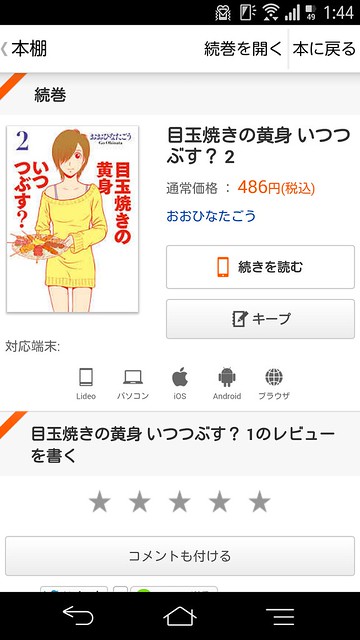
    これはかなり便利な機能。Kindleだといちいち読み終わった本を閉じて本棚に戻り、続巻を選ぶ必要がありますが、BookLive!なら1巻が終わると上に「続巻を開く」が表示され、本棚に戻ることなく続きを読むことができます。

    「続巻を開く」でひたすら読める
    「続巻を開く」でひたすら読める

    ◆ポイントがオトク

    現在は独自ポイントではなくTポイントベースのポイントシステムに切り替わっています

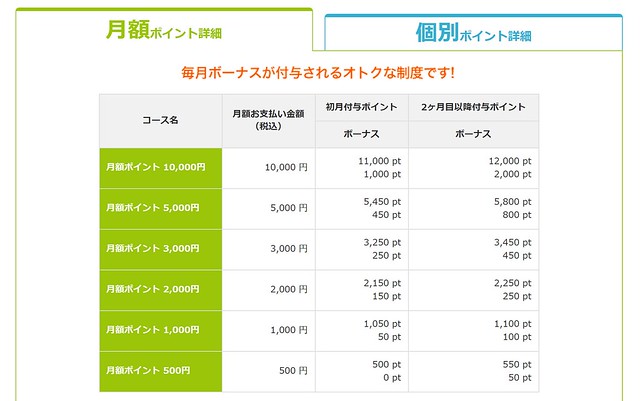
    ヘビーユーザー向けの特典ですが、1ポイント1円単位のポイントを購入しておくとかなりオトク。月額会員の場合、3000円払うと初月は250ポイント、翌月からは450ポイントと、コミック1冊以上のポイントがもらえます。

    月額は10%以上の還元率
    月額は10%以上の還元率

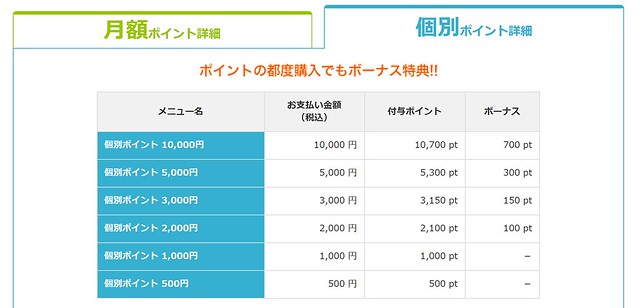
    月額課金が怖いという人も個別ポイントでちょっとオトク。さすがに月額ほどではないけど、数冊以上は購入予定ならポイント購入がオススメです。

    個別は還元率が低めながらも2,000円以上ならオトク
    個別は還元率が低めながらも2,000円以上ならオトク

    ◆PCでも読める

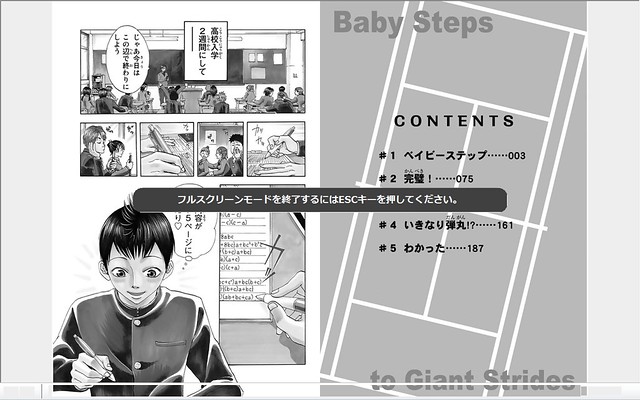
    これはKindleがCluod Readerリリースしたのであまり差別化にはならなくなりましたがw。まあCloud Readerはコミックや雑誌だけなのに対し、BookLive!はリフロー対応の書籍もPCで読めるのが違いかな。

    「ベイビーステップ」1巻/勝木光/講談社
    「ベイビーステップ」1巻/勝木光/講談社

    ◆プラスアルファ: 国産サービスで一番安心そう

    そもそもが国内で最多のラインアップ揃えている大規模サービスであり、運営が凸版ということもあって国内では一番安心かなーと勝手に思ってます。まあなんの根拠もないのですが、すでに撤退の実績あるソニーや楽天よりはだいぶいいかなーという楽観的な発想として。

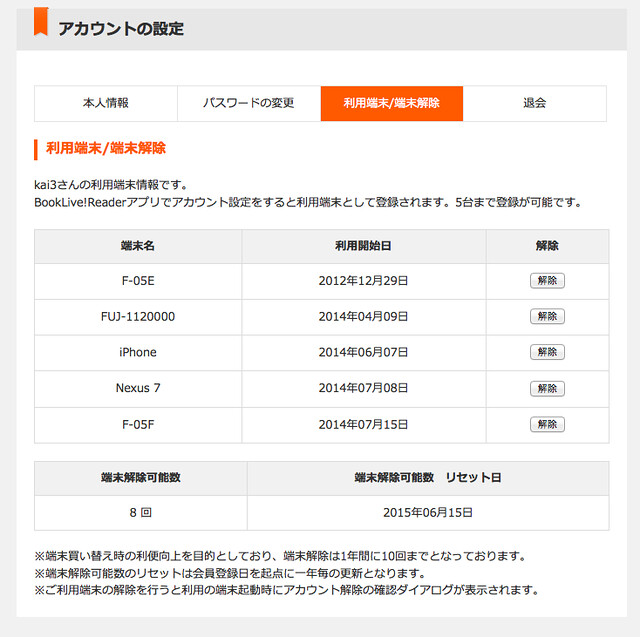
    一方使いにくいところももちろんあって、一番の問題は登録端末に制限があること。同時5台という制限はいいとして、端末の交換を1年に10回しかできないという謎仕様のために、仕事で端末ころころ変える自分はあまり端末を入れ替えられません。結果として貸出機とかでBookLive!使うことはありえないので紹介する機会も減ってたり。まああまり端末ころころ変えない人であれば問題ないとは思いますが、これもうちょっと改善してもらえないですかねえ。

    【更新】端末制限については2016年1月で制限が解除されており、端末ごと解除操作をすれば「最大5台」で利用できるようになりました。

    電子書籍ストア「BookLive!」が登録端末数の制限を解除する神対応を実施! – カイ士伝
    https://bloggingfrom.tv/wp/2016/01/16/14683

    前回はさっくりリミット超えたため怖くて端末変えられない
    前回はさっくりリミット超えたため怖くて端末変えられない

    あとは課金の流れがKindleに比べると面倒。というかKindleの1クリックが手早すぎるだけで、普通に買うならパスワード入れて購入内容確認、でいいのでさほど気にならないのですが問題はポイント周り。本を買いたいけどポイントが足りないから、本を買う流れでポイントを購入しようと思うと、ポイント決済後は購入したい本のところへ誘導してくれないので自分でカートを選んで戻らなければいけない。こういうあたりはよくできたWebサービスに慣れているとちょっと使いにくさ感じるところです。

    と言う課題はあれど、コミック買う分にはメリットデメリット相殺してもKindleより使いやすいなーということで愛用中。コミックの数もかなりの多さでKindleにない本もBookLive!なら売ってたりすることあるので、まずはこの本あるかな、と検索してみるだけで使ってみるのもいいのではないでしょうか。

    余談ですが「目玉焼きの黄身 いつつぶす?」は実に名作ですね。あまりに面白くて読み終わったあとすぐに読み返してしまいました。中身はタイトル通りなんですがこういう食べ方にこだわるのをおもしろがるような人には激お勧めです。

  • マンガ大賞2013ノミネート作品はどれだけ電子書籍で買えるのかを検証

    ※この記事は5年以上前に書かれたため、情報が古い可能性があります

    今期は大賞発表までに全部読んでみようと思って勢いで調べてみた。ちなみに今年のマンガ大賞ノミネート作品はこちら。

    マンガ大賞2013
    http://www.mangataisho.com/

    作品は電子書籍リーダー出してる4サービスに加えてコミックに強いeBookJapan、電子書籍サービスとして評価の高いkinoppyの6サービスで比較。ノミネート作品の最新巻数に対して何巻まで配信されているのかをカウントしました。青が最新巻まで配信、黄色という名の黄土色は途中まで配信ね。

    【追記】上の表がうまく表示できないという声をいただいたのでテーブルでも引用。

    マンガ大賞2013電子書籍配信状況(2013年1月24日時点)
    タイトル 巻数 BookLive Sony Kindle kobo ebook kinoppy
    暗殺教室 2
    海街diary 5 3
    乙嫁語り 5 4 4 4 4 4 4
    俺物語!! 2
    山賊ダイアリー 2 2 2 2 2 2 2
    テラフォーマーズ 3
    人間仮免中 1 1 1 1
    ハイスコアガール 3 2 2 2 2
    ぼくらのフンカ祭 1
    ボールルームへようこそ 3 3 3 3 3 3 3
    九井諒子作品集 2

    まあ想定の範囲内ですがやっぱし電子書籍化は少ないねー。しかも最新巻までフォローしているのは1冊しかない「人間仮免中」を除くとたったの2作品、そしてその2作品とも毎月追加されているのではなく、ある日にガッと最新巻までまとめて追加されているので、コミックの発売と同時期に最新刊が追加されるかは未知数なのだな・・・・・・。

    コミックに強いと定評あるeBookJapanはさすがといった感じで、最新巻まではいかないものの海街diaryを唯一配信。一方でハイスコアガールがないあたりは意外でした。ただ、コミックは強いものの、複数端末で読もうとすると1つの端末から作品をトランクルームに預けなければ別の端末で読めないという衝撃のマルチ端末対応っぷりなので正直あんましオススメしないです。端末は1台でしか読みません! って人ならいいけど、今後予定している電子書籍リーダーを発売してもこの仕様は続くのだろうか。しかし下のURL、イラストが便利そうに見せてるけどそれ全然便利じゃないからな・・・・・・。

    トランクルームサービス – 電子書籍・コミックはeBookJapan
    http://www.ebookjapan.jp/ebj/guide/about_trunk.asp

    なお、このExcelの表はSkyDriveを利用して貼り付けました。みんなGoogleドキュメントばかり使いたがるけれど、SkyDriveならこういうこともできるしExcelファイルのままWebで扱えるし、Webでの操作性もExcel並みだし、いちいちHotmailアカウントとか取得しなくても自分のメールアドレスに紐づければ使えるしでビジネスユースにもぴったりなので、みんなもっとSkyDriveどんどん使うといいと思ってます。無料で7GBの容量もOfficeファイルのみそこで扱うと割り切れば使い切れないほどの大容量だしね。

    Microsoft SkyDrive – Microsoft Windows
    http://windows.microsoft.com/ja-JP/skydrive/download

    あ、ひょっとしてスマートフォンだとこの表見られないかもな・・・・・・。

  • 「お風呂で電子書籍読書」のススメ

    「お風呂で電子書籍読書」のススメ

    ※この記事は5年以上前に書かれたため、情報が古い可能性があります

    ARROWS X LTE (F-05D) ブロガー徹底レビューまとめサイト
    ARROWS X LTE (F-05D) ブロガー徹底レビューまとめサイトへ

    ARROWS X LTEの特徴でもある「防水」機能を使ってちょいちょい楽しんでいるのが「お風呂読書」。休みの日にリラックスしたいとき、湯船にお湯を張って読みたい本をARROWS X LTEにダウンロードしてお風呂で読むという、OLライクな生活をしております。

    お風呂でのスマートフォン操作というのは手に水がつくとタッチ操作は誤動作が起きやすいんだけど、半身浴前提なら片手を最初からぬらさなければいいので、思ったより心配はない。のんびりお風呂に浸かりたい時にちょいちょい電子書籍立ち上げて本を読んでいるのですが、気づくと1時間くらいあっという間に経ってたりする。防水なのでもちろん本がふやけることもないし、万一湯船に落としても安心。本好きにはオススメしたい読書スタイルです。

    これは別途ソーシャルゲームのエントリーでも書きたいんだけど、本ではなくスマートフォンで読めるというのは実は大事なポイント。幼少の頃は本をむさぼりよんでいた読書少年だったのですが、社会人になると本をも持ち歩くのが大変だったり、電車の中で取り出すのが大変だったりしてついつい読まなくなってしまって、ついつい読書から遠ざかっていました。

    ところがスマートフォンで本が読めるようになるということで、わざわざ本を持ち歩く必要もないし、混雑した電車でもスマートフォンなら簡単に読める。ちょっとした隙間の時間を読書にあてることができるようになったおかげで、自分の中に読書の時間がわずかながらも帰ってきました。本を途中で読み終わってもまたすぐに新しい本を買えばいいという手軽さも魅力の1つ。

    そんな私の使っている電子書籍サービスは、bitway系列の「BookLive」。電子書籍サービスはいくつかあるんですが、キャリア縛りや端末縛りするサービスも多い中、BookLiveはキャリアに関係ないタブレットでも利用でき、一度購入した書籍はどの端末でも自由にダウンロードできるという自由度の高さが気に入っています。

    電子書籍ストア BookLive! 人気の電子書籍をいつでも簡単に!
    http://booklive.jp/

    電子書籍はラインアップが少ないという先入観を持つ人も多くて、確かに実際の書籍に比べたら圧倒的にすくないのは確かなんだけど、それでも読み応えのある本は揃いつつある。例えば「出口のない海」で夢中になった横山秀夫は、デビュー作「ルパンの消息」あたりからほとんどの作品が揃っています。そのほとんどがワンコイン価格なのも嬉しいところ。

    横山秀夫
    http://booklive.jp/search/author/author_id/2864

    熱烈なファンの多い伊坂幸太郎もかなりの冊数が揃っています。こちらも一部1000円近いものがあるけれど、ほとんどは600円くらいで手軽に購入可能。

    伊坂幸太郎
    http://booklive.jp/search/author/author_id/592

    購入した書籍は最大3台の端末でダウンロードできるので、普段はスマートフォンで読み、落ち着いて読む時はタブレットというのも可能。さすがに読んだところまでは共有できないのですが、1つのスマートフォンで買った本を別の端末で読めると言うだけでも十分に便利です。

    すべてを手放しで褒めるというわけでもなくて、最初の読み込みが重いとか、最初に無駄にネット接続しに行くので本を読むまで時間がかかるとか課題はあるけれど、この値段で手軽に本が読めるという環境はとてもありがたい。特に端末依存なくタブレットでも読めるのが魅力的で、複数台持ちユーザーにもオススメしたい電子書籍サービスです。

    ARROWS X LTE (F-05D) ブロガー徹底レビューまとめサイト
    ARROWS X LTE (F-05D) ブロガー徹底レビューまとめサイトへ