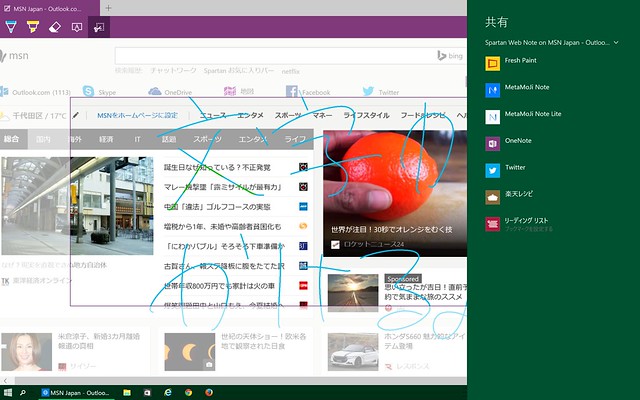
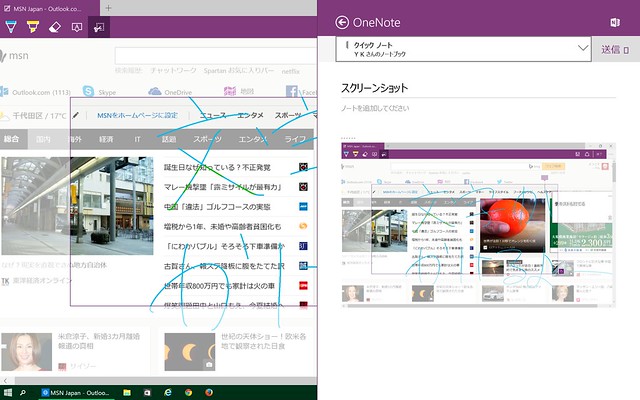
先日エントリーしたとおり、大好きなゲーム作品である428の10周年イベントに参加してきたわけですが。
「428」10周年イベント行ってきた – カイ士伝
https://bloggingfrom.tv/wp/2019/04/28/16102
イベントがあまりに楽しくて、その感想は記憶が確かなうちにちゃんと書きたいなと思いつつ、当日の興奮が手伝ってまたしても428を購入してしまいました。なんどめだ428。
ちなみに428は最初にWiiでリリースされたのを第1世代とするなら、PS3/PSPというプラットフォームでリリースされた第2世代、iOS/Androidの第3世代、そしてPS4/Steamの第4世代と、この10年間の中で4つのシーズンに分けてリリースされてきたわけです。リメイクなどではなく基本的にはほぼ同じ作品が10年に渡って各種プラットフォームでリリースされてきたって、割とゲームの歴史でも相当めずらしいことなんじゃないだろうか。
そしてさすがに全タイトルは無理ながら、結果としてWii、PS3、iOS、そしてSteamと全世代で428買ってるんだよな自分……。
そんな第4世代はどのプラットフォームとして最初はどれを買うか悩んだあげく、次世代機の噂も出てきたPS4よりも、Windows 10より数字でのアップデートはなくなるとされているWindowsのほうが「やりたくなったときにプレイできるのでは」という思いと、愛用しているSurface Goにインストールすれば10インチの大画面を使って好きなところでプレイできるのでは、と考えたのが今回の本題です。
そんなわけで実際にSurface Goで428をインストールしてみたのですが。
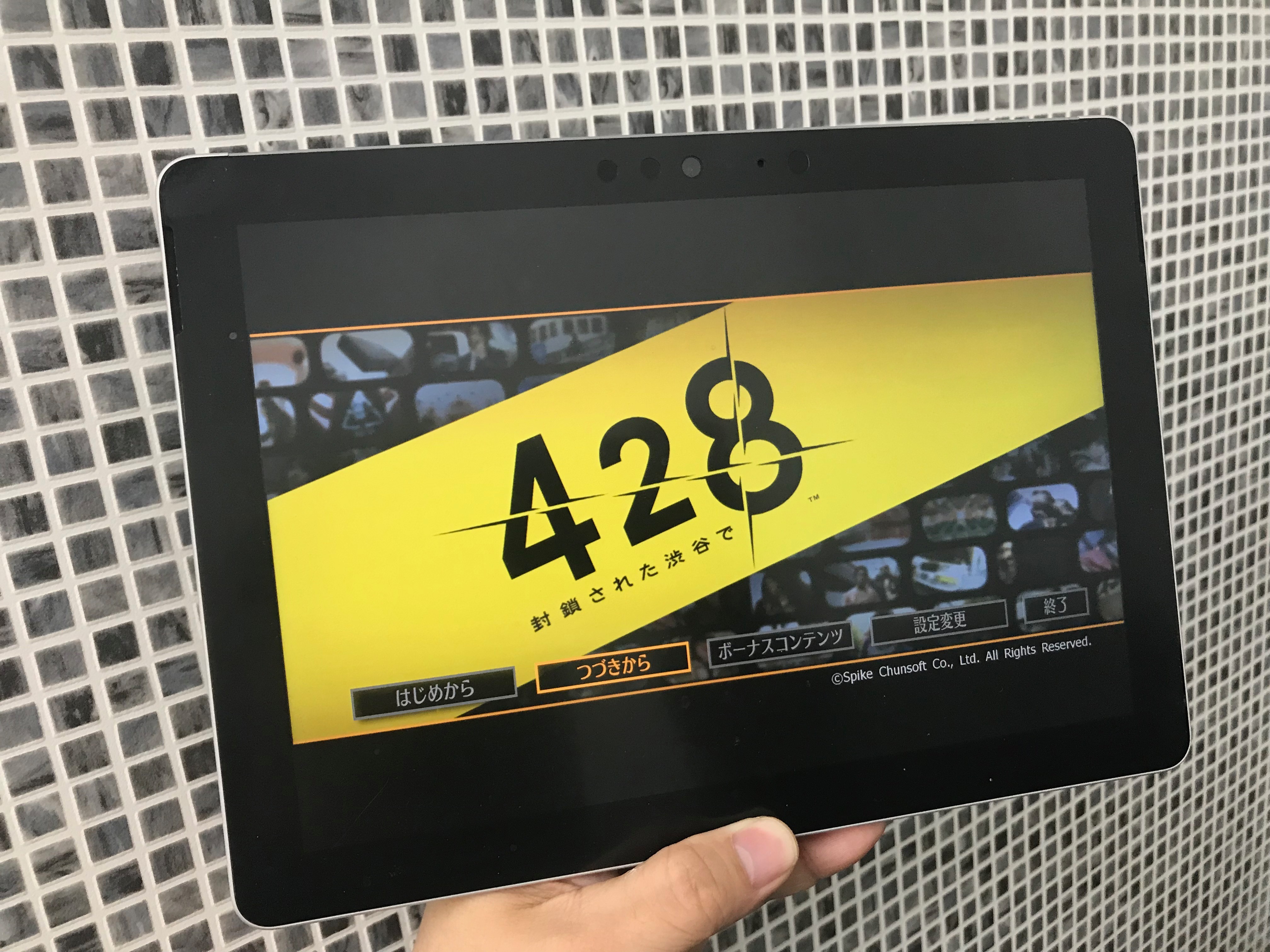
実際にプレイしてみるといろいろとハードルというか細かなカスタマイズが必要だったことに気がつきました。
まずは購入直後のこの画面。
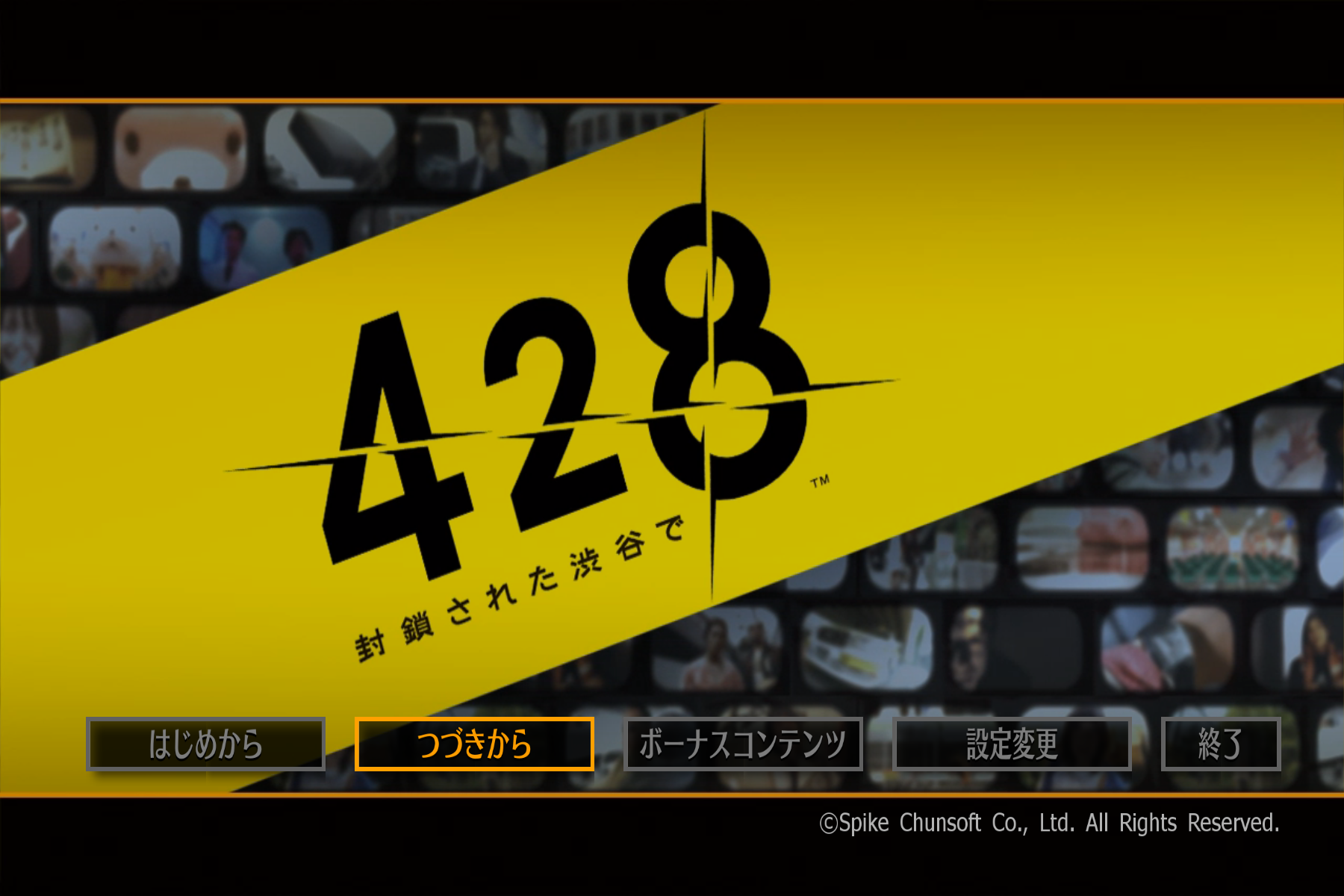
おそらくタイトルで何が起きているかわかる人は少ないでしょう。そのまま進んでチャート画面へ。
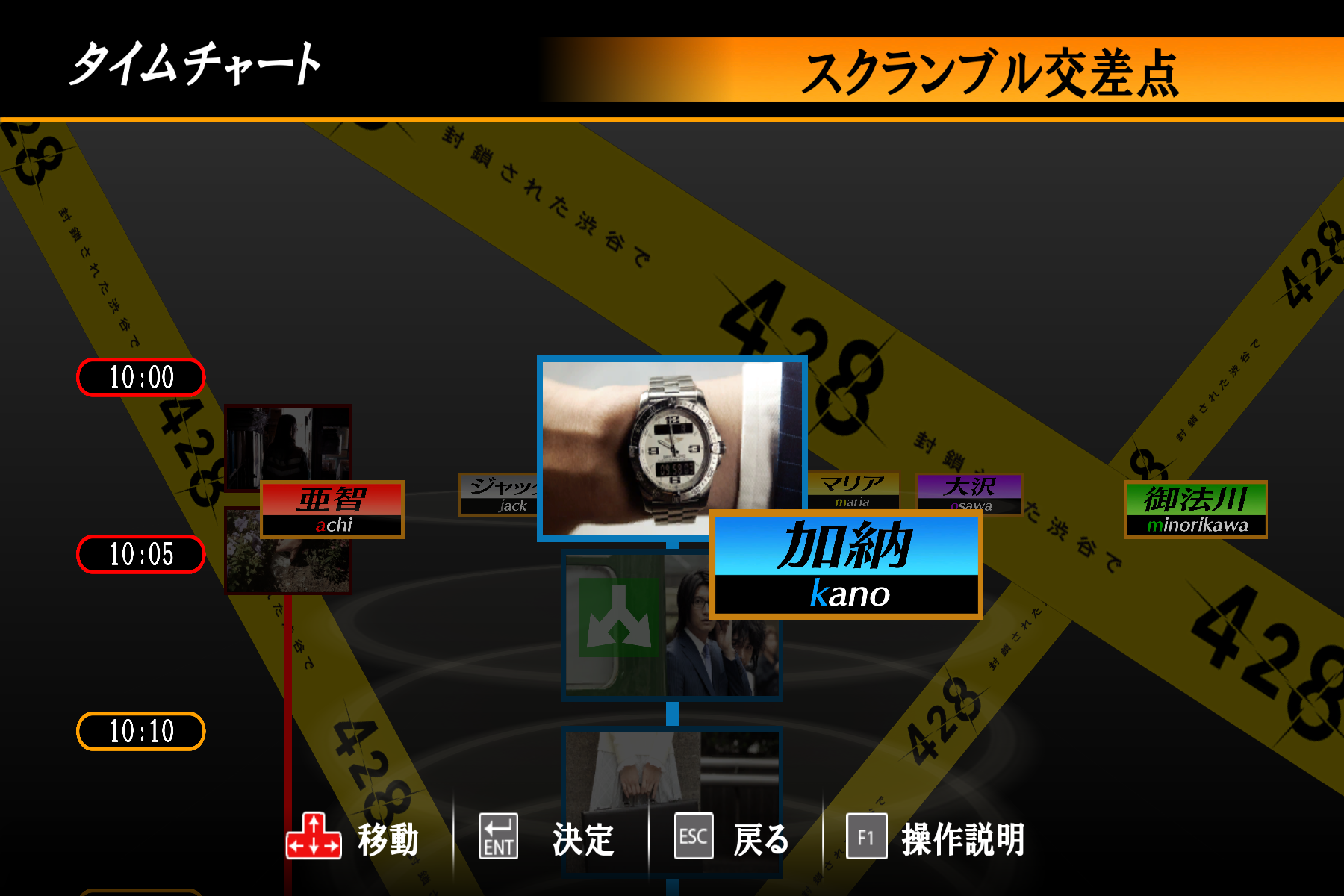
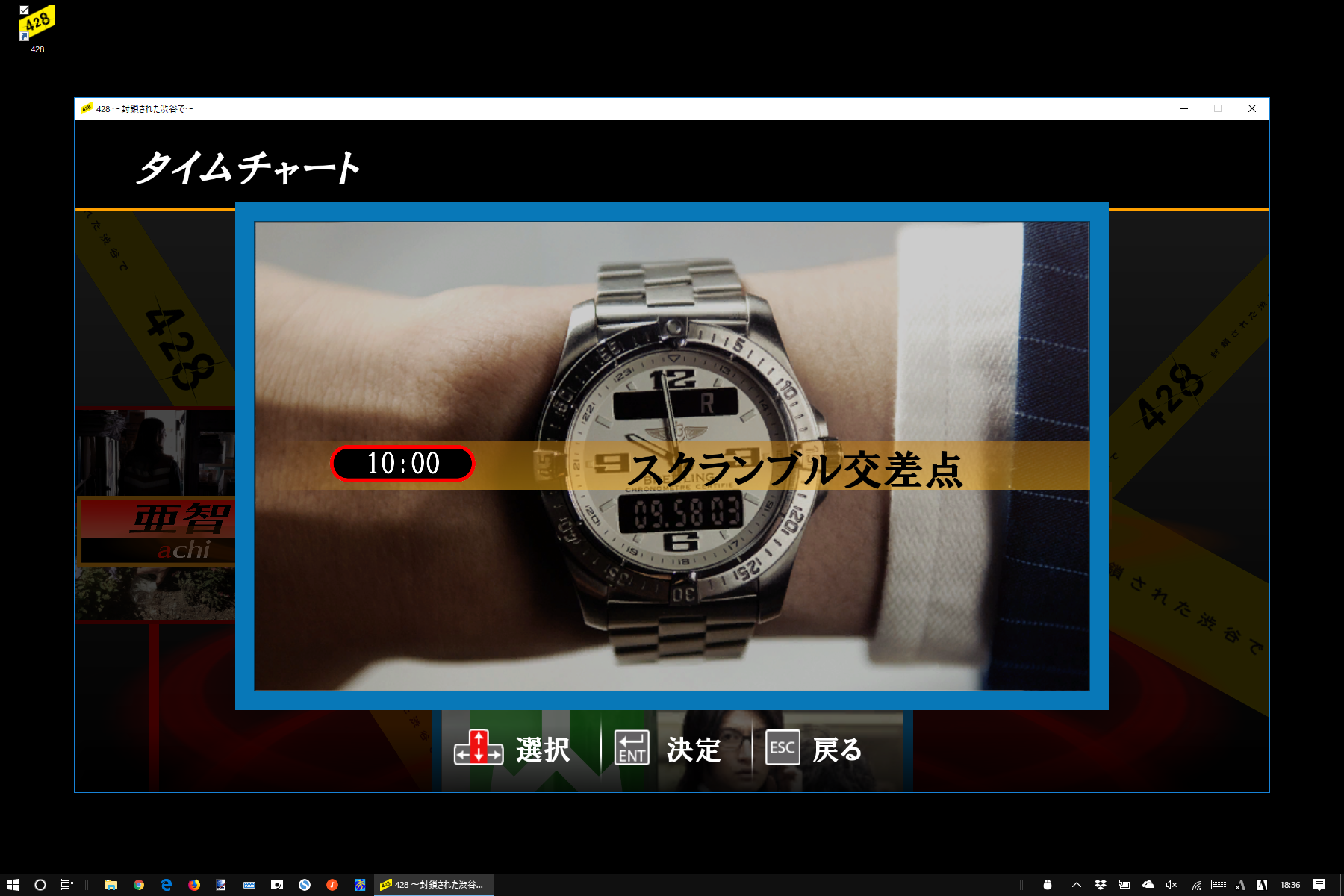
この加納の時計でわかるでしょうか。そう、画面の比率がおかしいのです。
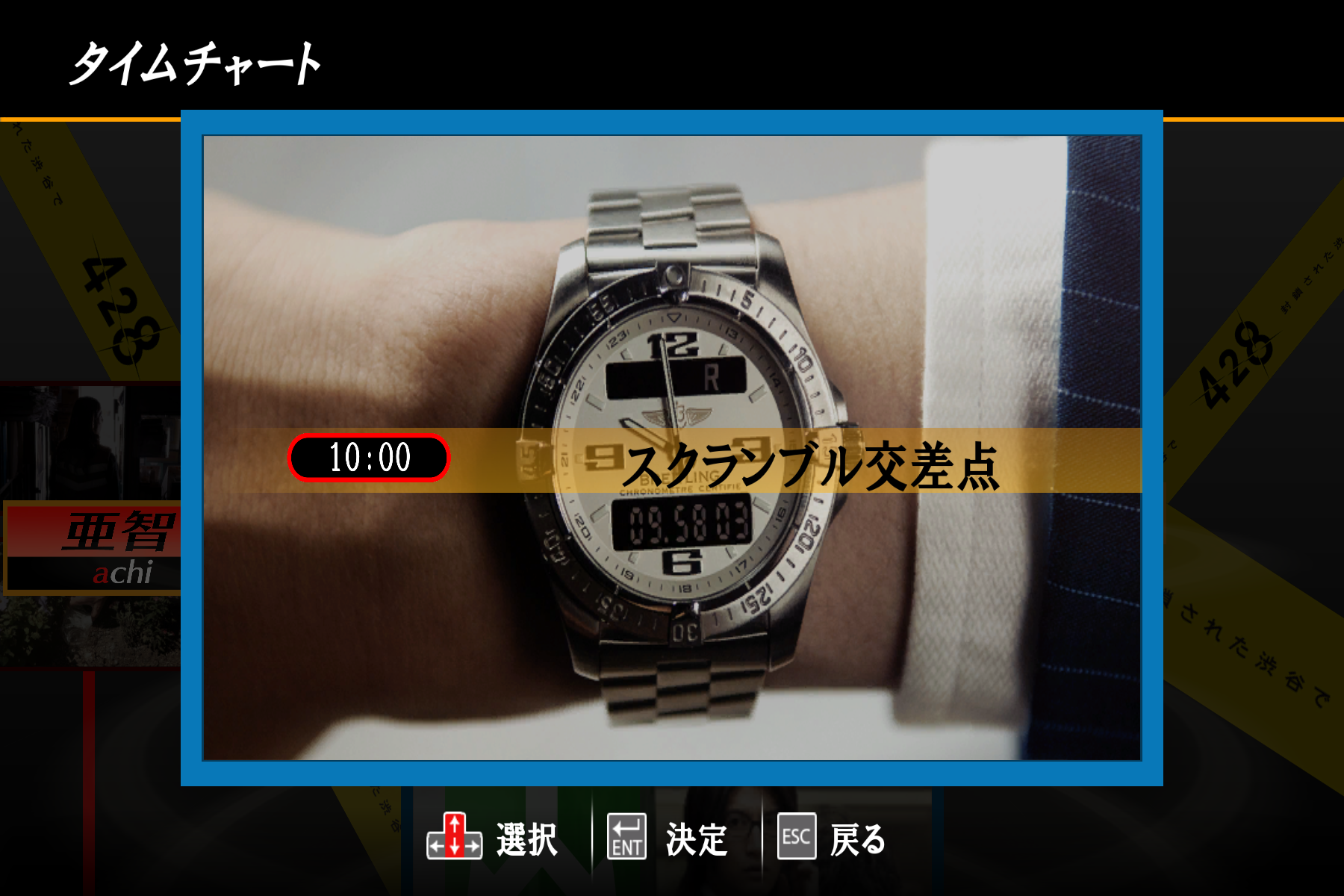
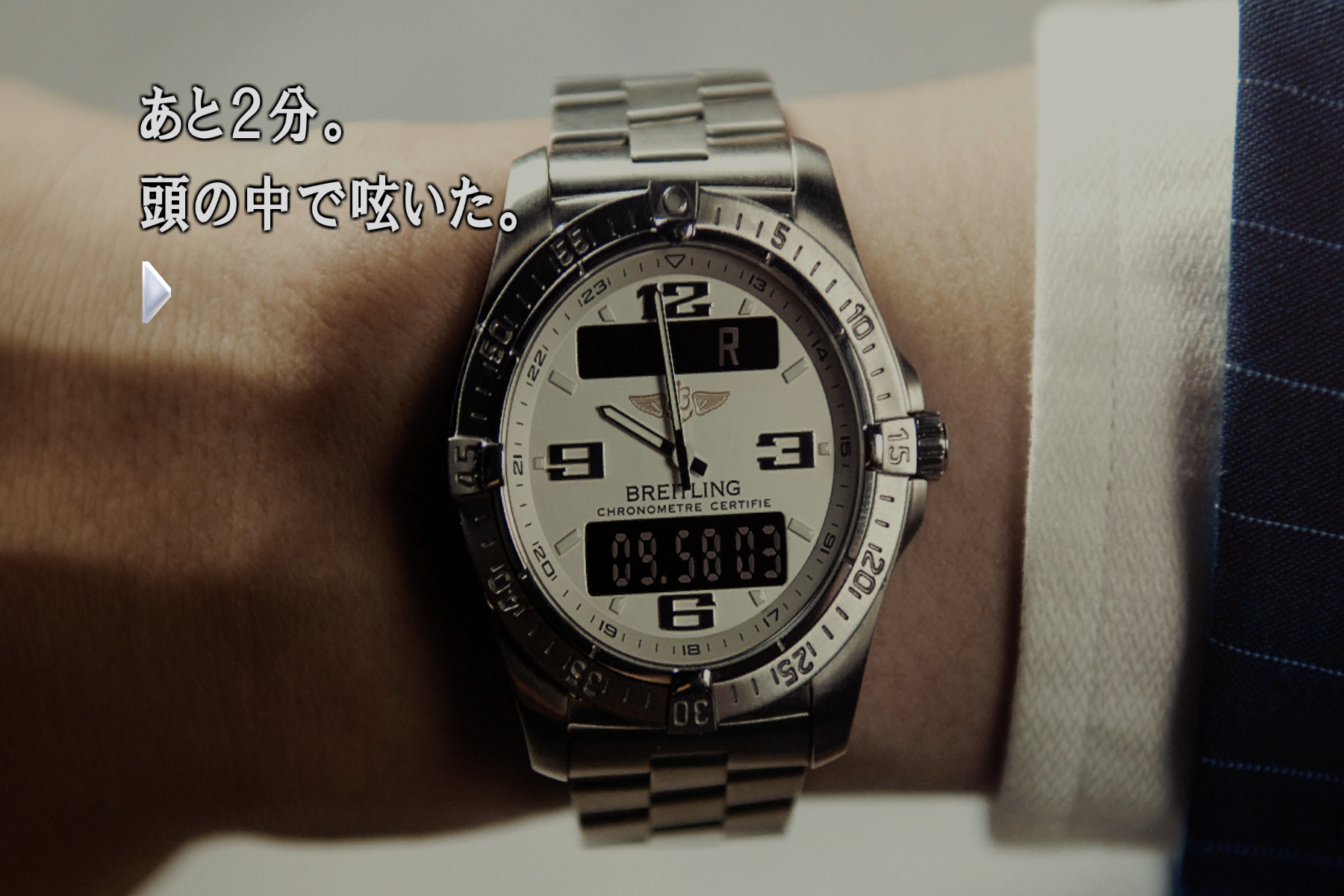
実際にゲーム始めるとさらにわかりやすい。本来円であるはずの時計の画像が楕円を描いています。
決定的だったのはひとみの顔ですね。こんなのひとみじゃないよ、ジャッキー・チェンかよ……。

Surface Goは3:2という画面比率なのですが、428は16:9で作られています。ゲーム機と違って画面サイズが異なるPCではどういう仕様になってるのかなというのは気になっていたのですが、初期設定では「PCの解像度に合わせる(ゲーム画面はそれに併せて引き延ばす)」というのがSteam版の仕様でした。
とはいえこんな顔の長いひとみを見続けるわけにもいかないのでなんとか元の比率でゲームをプレイしたい、といろいろ追求したのですが、Surface Goでプレイする限りは下記の二択しかなさそうです。
1つはゲーム画面を16:9にするパターン。428の解像度を16:9にしつつ、ディスプレイモードを「ウィンドウ表示」にします。
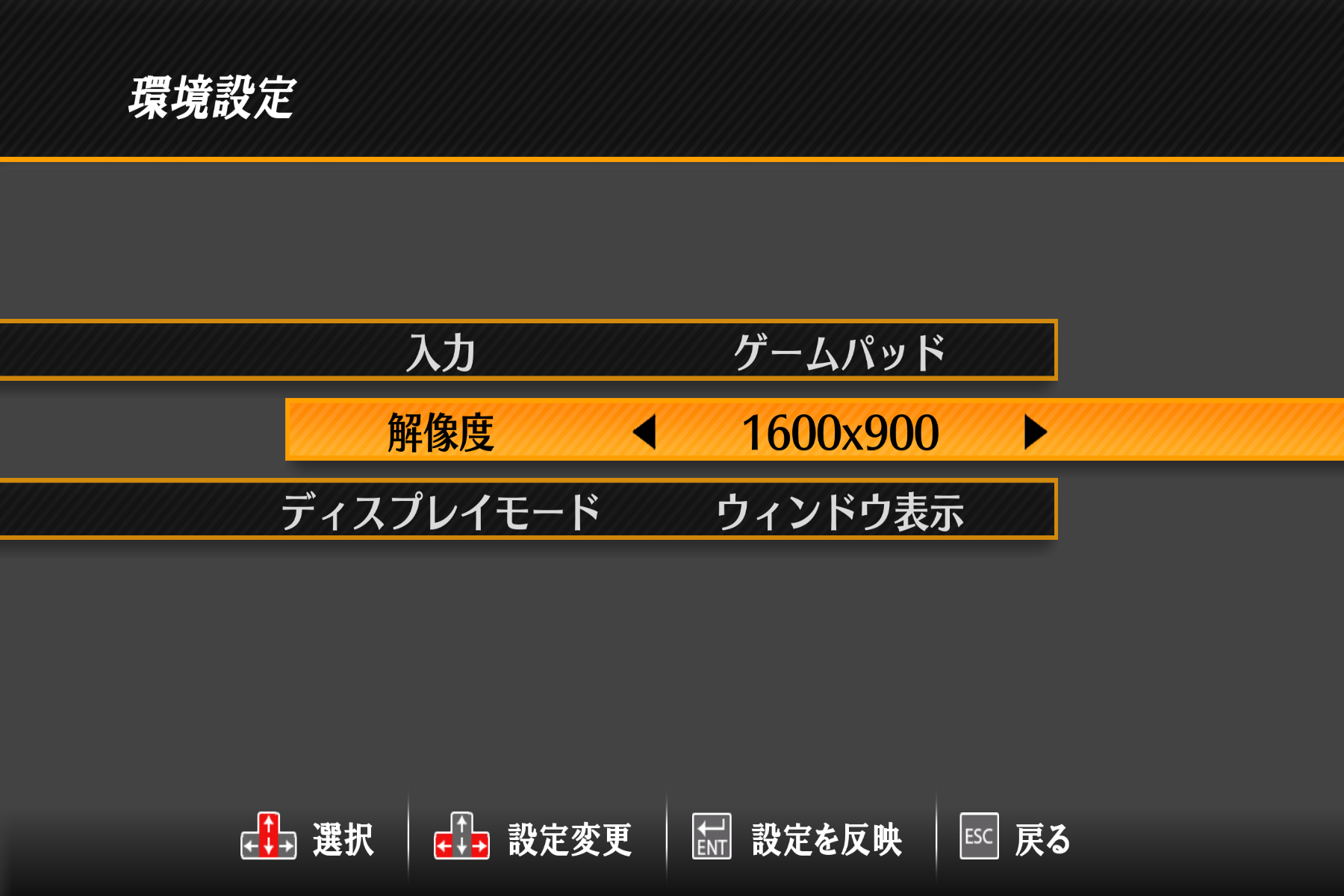
「ウィンドウ表示」モードはその名の通りPCのウィンドウで表示されるので、16:9で表示するとタスクバー含めたPC画面がそのまま表示されます。
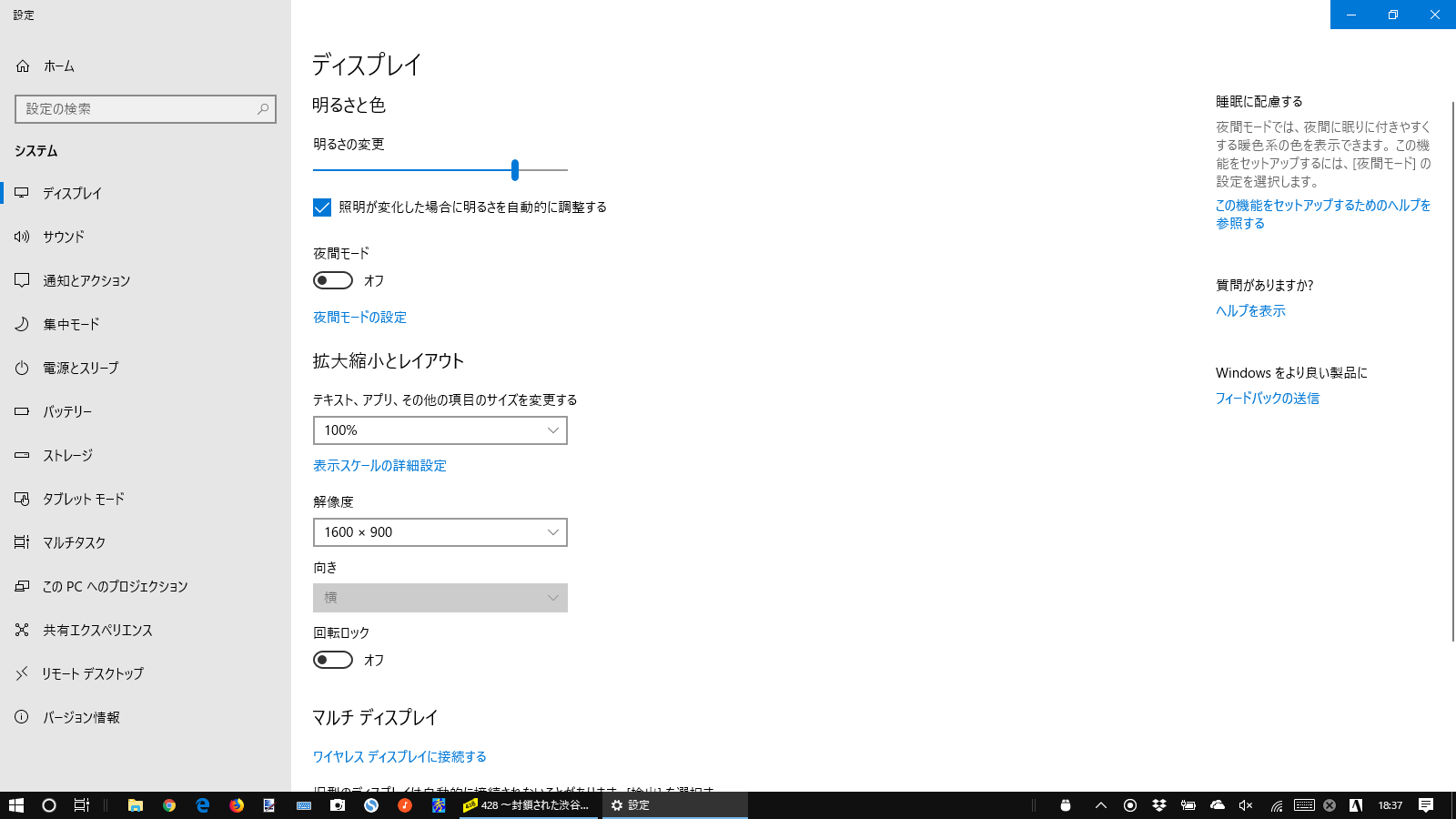
画面をフルスクリーンっぽく楽しみたい場合は、PC側を16:9に変えてあげます。
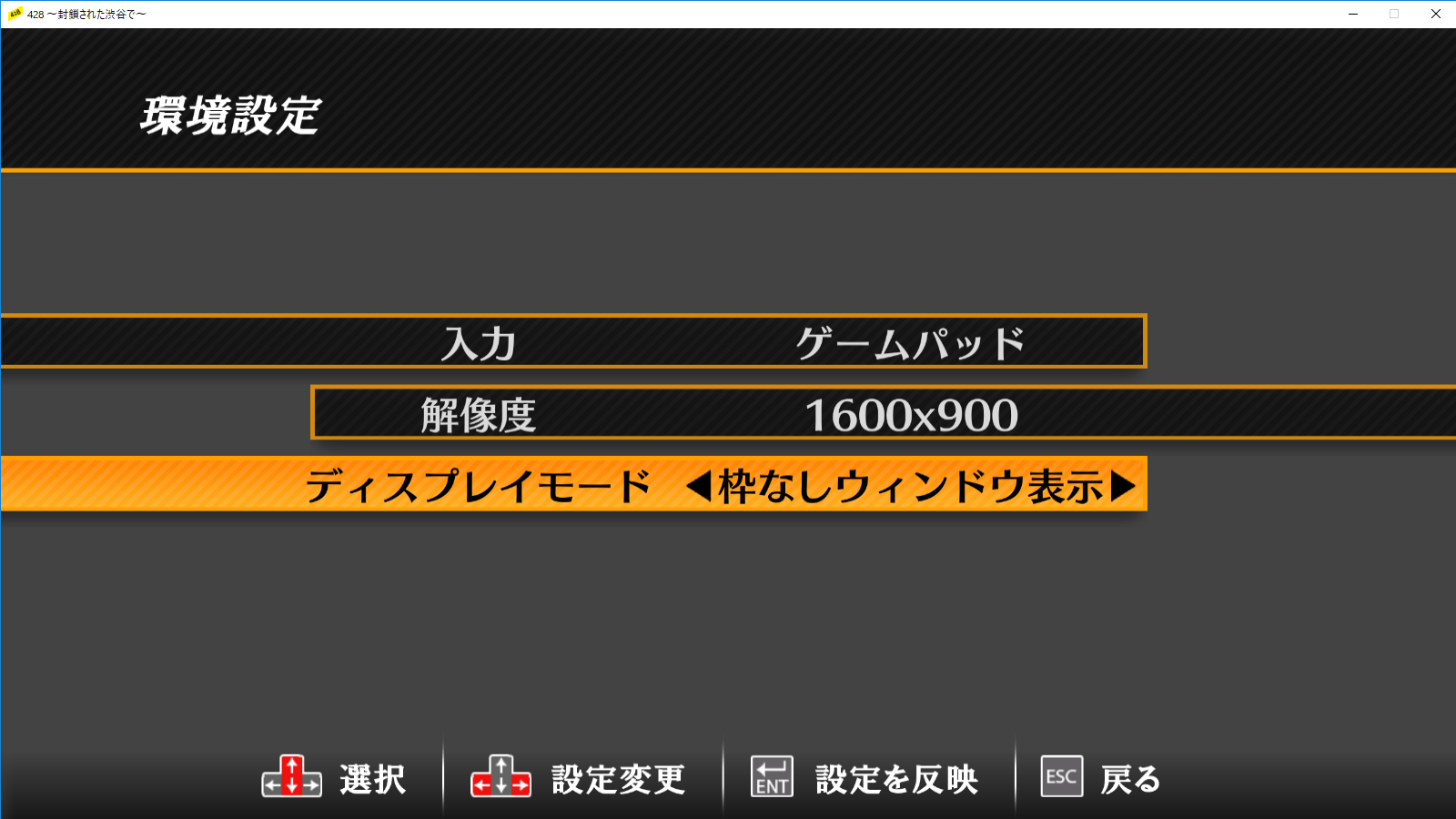
そして428の設定を「枠なしウィンドウ表示」に。もう1つ「フルスクリーン表示」というのもあって、見た目は一緒に見えるのですが細かいところが違う、という話は後述します。
これがWindows側を16:9にして表示した画面。時計がちゃんと円形になっています。
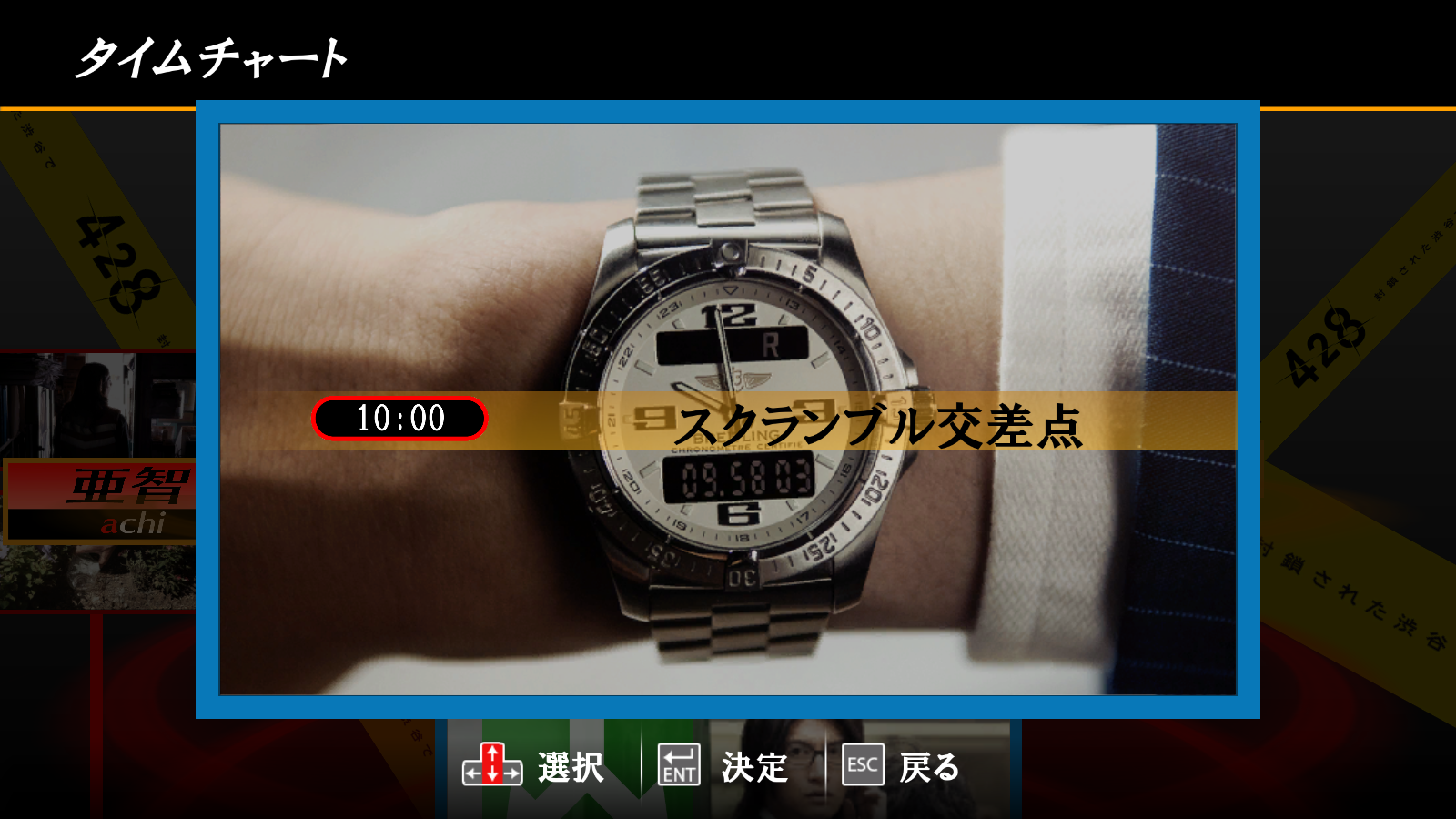
が、キャプチャじゃわからないのですが、実際には16:9にするために上下に黒帯が入ってます。
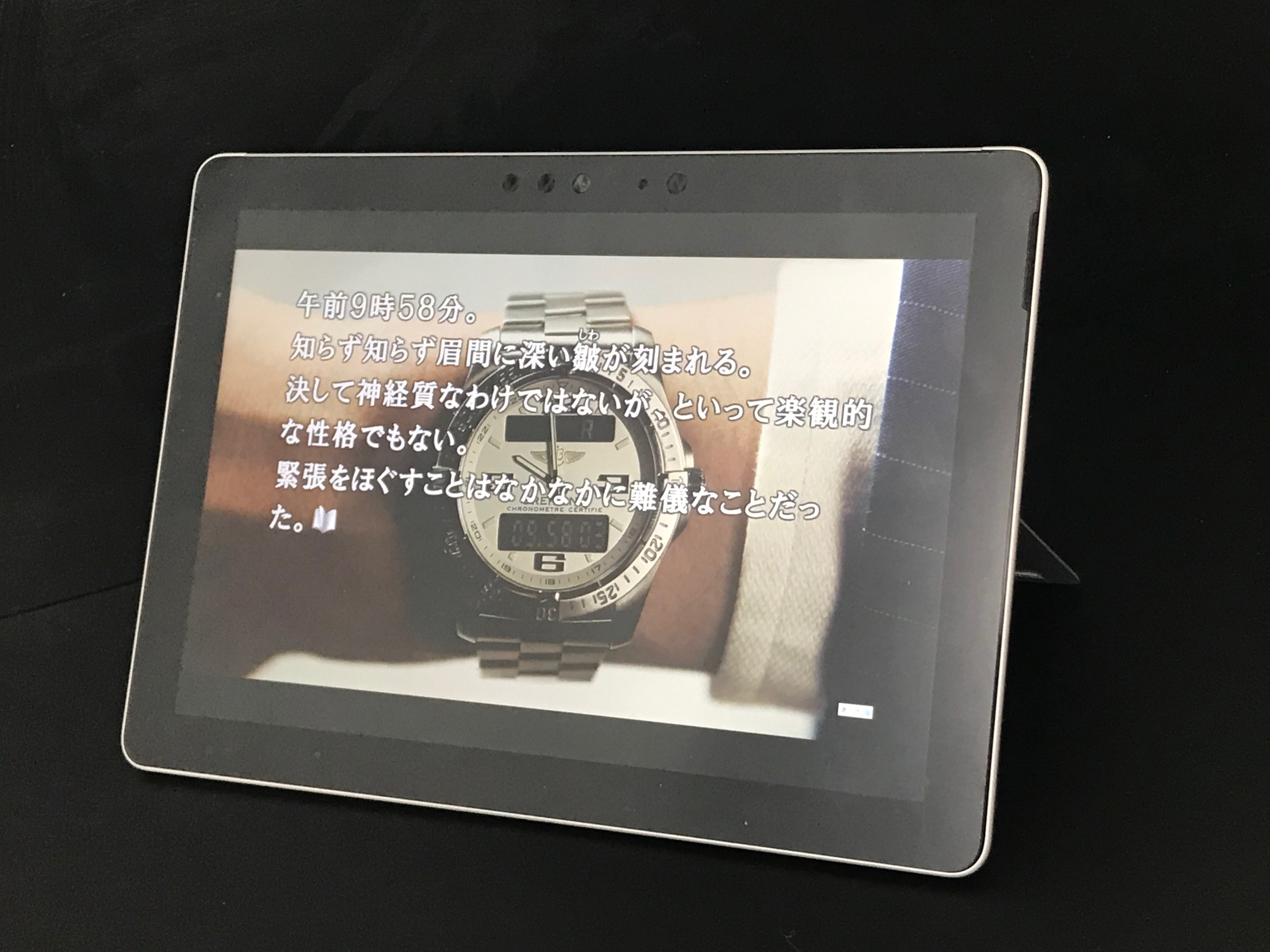
そもそも16:9のディスプレイならこんな心配はしなくて済むのですが、Surfaceを初めとする16:9ではない画面比率のPCはこういう一手間が必要そうです。
そしてSurface Goで428を楽しむためのさらなる一手間がタッチ操作。428は基本的にキー操作を前提としていて、タッチで操作できるのはシナリオを送るくらい。428の肝であるシナリオ分岐はタッチ操作だと手も足も出ません。
とはいえせっかくのタブレット端末なのでなんとかタッチ操作だけでプレイできないものか、と考えた結果たどり着いたのがこれ。
Tablet Pro を入手 – Microsoft Store ja-JP
https://www.microsoft.com/ja-jp/p/tablet-pro/9nblggh1rqvc
これは何かというとタッチ操作で使えるマウスなのですが、オプションとしてゲームコントローラにも対応しているのです。実際に表示させたのが以下の画面。
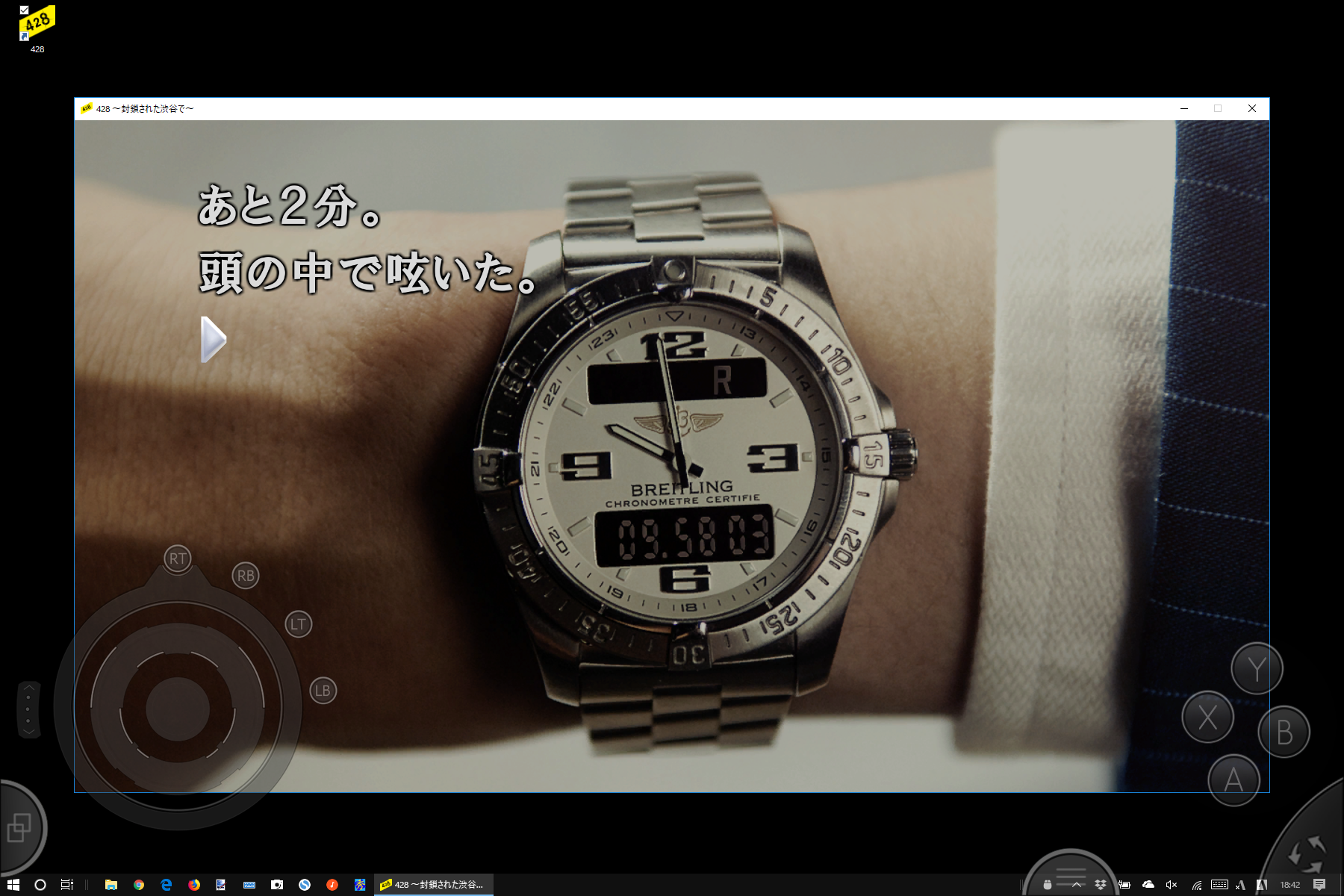
そしてここで前述の「枠なしウィンドウ表示」と「フルスクリーン」の違いが出てくるのですが、「枠なしウィンドウ表示」は名前の通り枠がないウィンドウを画面いっぱいに表示しているだけなので、このTablet Proを使ってもちゃんと表示されるし、Alt+tabでの切り替えなんかも可能。一方で「フルスクリーン」の場合は画面を完全に占有してしまうのでTablet Proが表示されないという違いがあります。見た目はどちらも同じなのですが、タッチ操作でTablet Pro使いたい、という人は「枠なしウィンドウ表示」がお勧め。
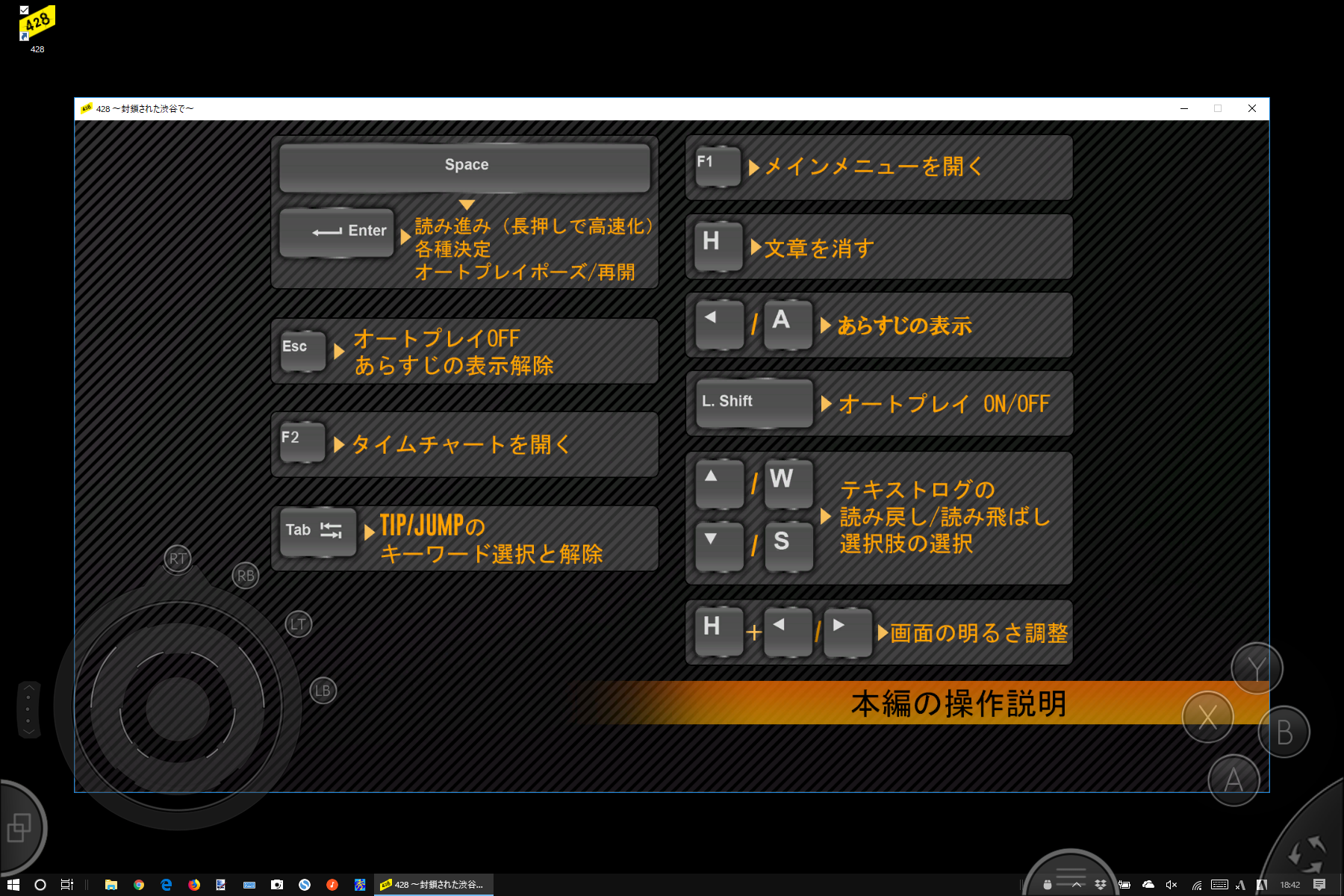
話戻ってTablet Proですが、デフォルトのキー割り当てだと428はうまく操作できないので、428用にキーをカスタマイズしてあげる必要があります。428をプレイするのに重要なのは上下キーと決定ボタン、あとはF1(メニュー)、タイムチャート(F2)、用語選択(tab)なので、十字キーに上下左右を割り当てつつ、左側のボタンにキーボードの配列と同じ順番で左から「Esc(RT)」「F1(RB)」「F2(LT)」を割り当て、残ったキーに「Tab(LB)」を割り当てました。
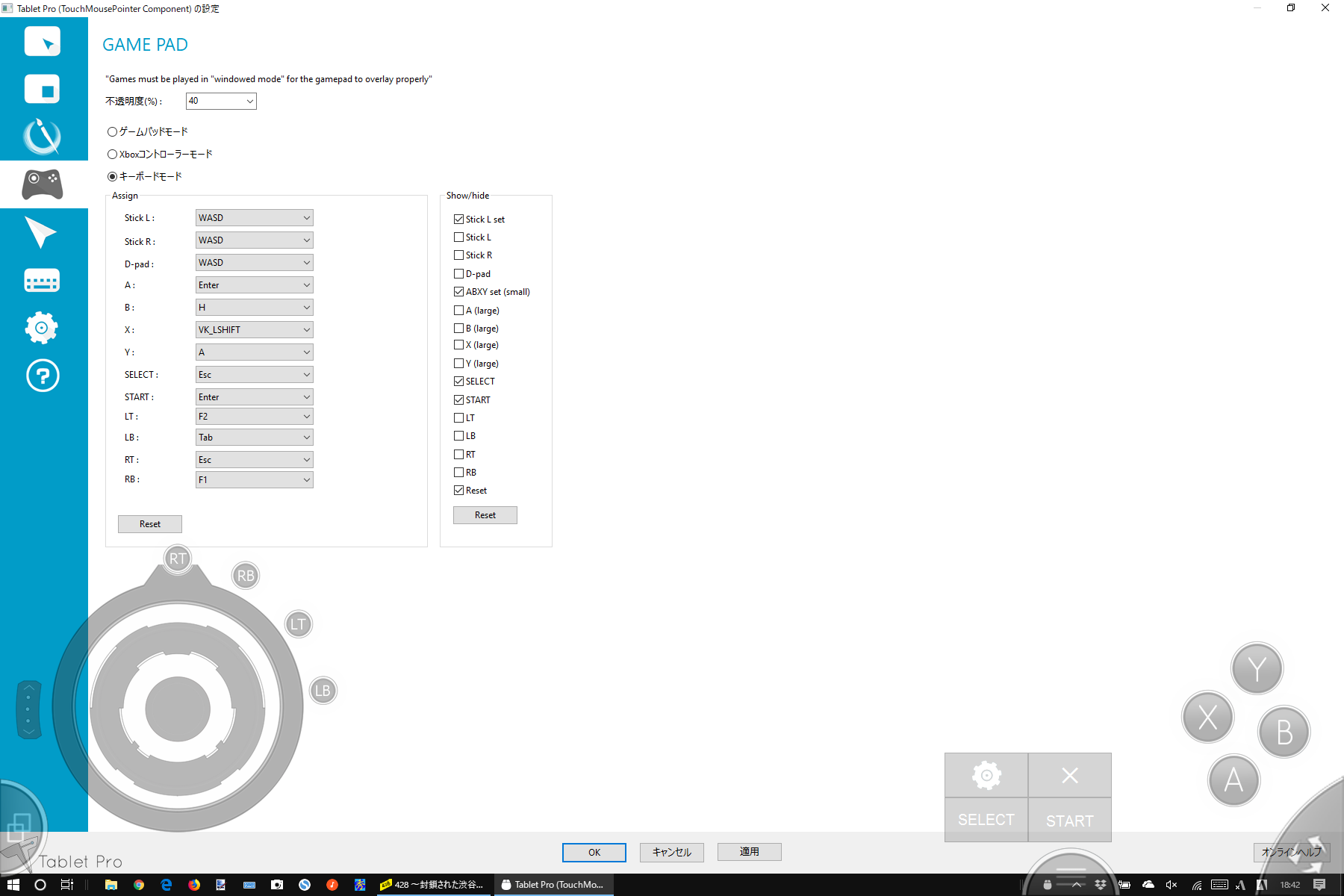
基本的にはこれでプレイできるのですが、タイムチャートを活用するために右側ボタンにもキーを割り振ると便利でしょう。設定しやすいようキャプチャ乗せておくので、バーチャルキーボード使いたい人はこれみながら使いやすいようにカスタマイズしてみてください。
まあ、ここまでタッチに最適化しておいて、結局はキーボード操作でクリアしちゃったんですけどね……。いややっぱり10年超えても428は名作だわ……。