タグ: Windows 8

  • Windows 8でBIOSが起動できないとお嘆きのあなたへ

    ※この記事は5年以上前に書かれたため、情報が古い可能性があります

    勢いでインストールして以来数々のユーザビリティ面で悩まされているWindows 8ですが、今回はかなりの驚きだったのでさくっとエントリー。

    数年前のPCでもWindows 8を入れると高速化されるという話をイベントで聞き、それならばともともとWindows VistaだったPCにもWindows 8を入れてみたのですが。

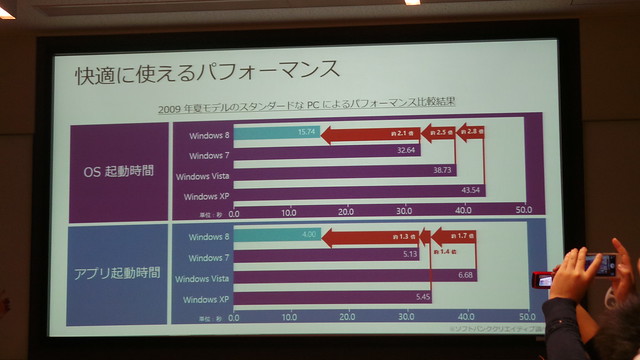
    パフォーマンスの改善もWindows 8の特徴とのこと。Windows 7あたりから「新OSはハイスペックPCで!」という流れもだいぶ薄まり、Vistaが動くPCなら7はより快適に動いていたけれど、8もそれに近いようで、2009年夏モデルのPCでも十分にパフォーマンスを上げられるとのこと。

    数年前のPCまで早くなる!? タッチパネルだけじゃなかったWindows 8の魅力
    https://bloggingfrom.tv/wp/2012/12/04/8111

    最初のインストールの際にクリーンインストールしようと思っていたらあれよあれよとアップグレードでインストールされてしまい、前のファイルがすっかり残ったままの状態に。OS入れ替えるときは基本的にまっさらにするタイプなのですが、そもそもWindows 8からはアップグレードによるインストールが主流になっており、クリーンインストールするには若干のコツが必要なようです。

     Windows 8では、従来のOSと異なり、いわゆるパッケージとして提供されるのは、既存のWindows XP/Vista/7からのアップグレードを対象としたアップグレード版のみとなった。OSを単体で購入するユーザー層が狭まったというのがその理由だろう。

    これから始める「Windows 8」 Part 1:パッケージの種類とアップグレード方法
    http://internet.watch.impress.co.jp/docs/column/shimizu/20121106_571028.html

    それならばしかたない改めてクリーンインストールするかいねとWindows 8インストーラーを保存したUSBメモリやCDを用意したのですが、どうやってもブートしてくれない。そしてここからが本題なのですが、BIOSの設定でハードディスクが優先になっているのだなと思ってBIOS起動しようとしても今までの操作法でピクリともしないのです。

    うーむ困ったなあと思いながらそのまま放置していたところ、別の人とWindows 8の話になったとき「そういえばBIOS起動できないよね」という話題で盛り上がったため「これはPCの問題ではなくWindows 8の問題っぽいな」と思ってdynabookのサポートに電話で問い合わせたところ衝撃の事実が。

    Windows 8では起動を高速化するためにBIOSを省略しているため、「電源」メニューから選択できるシャットダウンは実は本当の意味でシャットダウンしておらず、ディープスリープに近い状態にあるとのこと。そのため本当にシャットダウンさせたい場合は「Shiftボタンを押しながらシャットダウンを選択し、電源が切れるまでShiftを押し続ける」という操作が必要なのだとか。ためしに同じ操作してみたら確かに今度はいつも通りの操作でBIOSが起動でき、やっとクリーンインストールにたどり着くことができました……。

    確かに動作こそ快適になったものの、インターフェイスはタッチ操作を取り入れたことで今までのユーザーが使いにくいものになっており、いろいろと不満重なっていたのですが、このシャットダウン方式はそのとどめをさすものでした。高速化のためにBIOSすっとばすのはいいとして、そんなことしてるんだったらちゃんとシャットダウンの時に説明してくれよ……。知り合いのITエンジニアですらこれ知らなかったので、インターフェイス的には相当残念なことになっていると思います。

    やっとWindows 8をクリーンインストールできたのでOSそのものの感想はまた改めて書きたいところですが、今のところの感想としては「タッチ操作を押し付けすぎてキーボード操作のユーザーが苦労を強いられている」というのが正直な感想。もうちょっとどっちか好きな操作方法を選ばせてくれたら幸せなんですけどねえ。動作は確かにサクサクになるだけにこういうインターフェイスの押し付けは残念の極みであります。

    【追記】コメント欄でいろいろ解説いただきました!

    Shift押しながらシャットダウンはいわゆるショートカットかとおもいます。
    通常の手順だと

    チャーム>設定>PC設定の変更>全般>PCの起動をカスタマイズするの「今すぐ再起動する」>PCの電源を切る

    だったはず。ただこれが面倒くさいので・・・


    FastBoot機能が有効なのですね。
    ならば、
    チャーム>設定>PC設定>全般>PCの起動をカスタマイズする>今すぐ再起動する
    >トラブルシューティング>詳細オプション
    の中に、
    「UEFIファームウェアの設定」
    というのがあるかもしれません。

    あれば、それを選べばBIOS(UEFI)の設定画面に行けるかと思います。
    うちのPCはBIOS(UEFI)のバージョンが少々古くて実機では見たことなかったりしますが…
  • 数年前のPCまで早くなる!? タッチパネルだけじゃなかったWindows 8の魅力

    数年前のPCまで早くなる!? タッチパネルだけじゃなかったWindows 8の魅力

    ※この記事は5年以上前に書かれたため、情報が古い可能性があります

    先日開催されたWindows 8のブロガーイベント、いちWindowsユーザーとして参加してまいりました。

    20121127_193416

    11/27開催:Windows 8の魅力を一挙紹介!日本マイクロソフトブロガーイベント
    https://fansfans.jp/campaigns/detail/1024

    ガジェット好きで新しいガジェットはすぐに発売日買いする私ですが、実はWindowsに関してはいままで発売日買いしたことがありません。興味がないからではなくむしろその逆、Windowsがあまりにも生活必需品でかけがえのない存在ゆえに気軽にアップデートができないんですよね。だいたいいつもWindowsの新バージョンが発売されてしばらくは情報収集に努め、自分の中で「そろそろいいだろう」と落ち着いてから購入するようにしているのでした。

    そういう意味で今回のWindows 8もとりあえずは静観。特にWindows 7がかなり安定して動作するかわいいOSということもあってまだまだ必要性は感じてないのですが、あまりしっかりとさわりこんでいないWindows 8の情報収集と体験にはちょうどいい機会かな、ということで参戦してきた次第です。

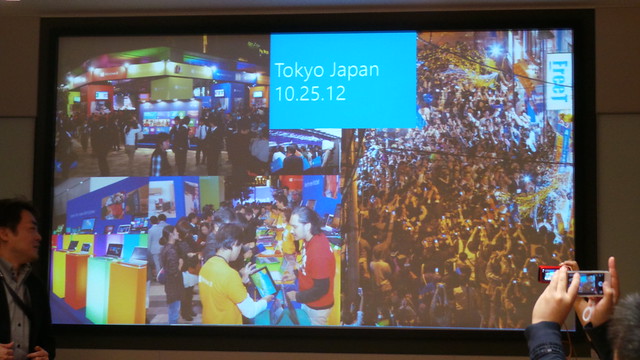
    イベントの冒頭はWindows 8発売日のイベント紹介。ちょうどこの日秋葉原で仕事してたけどほんとにお祭り状態だったなー。ちなみにWindows発売前夜のお祭りって毎回恒例のようにおもっていたけれど、あれは秋葉原の町が自発的にやっていたのに対し、今回は初めてマイクロソフトが公式に開催したイベントなんだとか。どうりで規模感違ったわけだ。

    20121127_193531

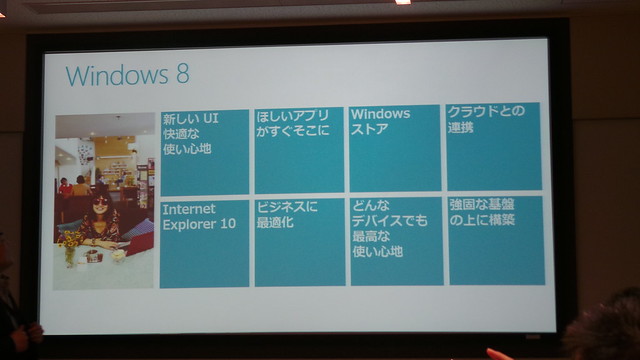
    Windows 8の特徴を8だけに8つ。一番の特徴と言えばタッチパネルで操作できるインターフェイスですが、それ以外にもいろいろアピールポイントがあるようです。でもよく見ると「ほしいアプリがすぐそこに」と「Windowsストア」ってなんかかぶってる気がするな……。

    20121127_194539

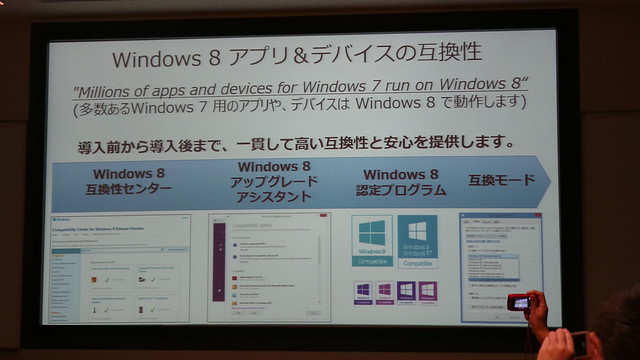
    どうしても新しいWindows OSへすぐに飛びつけない最大の理由が対応ソフトの互換性なのですが、Windows 7用のアプリやデバイスはほぼほぼWindows 8で動くとのこと。Windows Vistaと7もかなり互換性が高かったけど、これと同じくらいで考えていいのかな。このあたりは実際にユーザーの声も聞いてみたいところですが、オフィシャルに互換性を担保してくれているというのはちょっと安心。

    20121127_195441

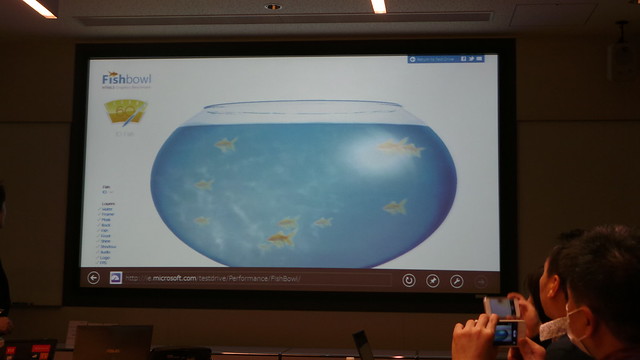
    イベント参加まで全然意識してなかったけれど、パフォーマンスの改善もWindows 8の特徴とのこと。Windows 7あたりから「新OSはハイスペックPCで!」という流れもだいぶ薄まり、Vistaが動くPCなら7はより快適に動いていたけれど、8もそれに近いようで、2009年夏モデルのPCでも十分にパフォーマンスを上げられるとのこと。

    20121127_195138

    家でまさに使っているWindows PCが、Core 2 Duoの2009年夏モデルなのですが。

    10万円で高性能ノートPC買ったよ – カイ士伝
    https://bloggingfrom.tv/wp/2009/11/25/2987

    Core iシリーズは2009年9月発売ということで、夏モデルはまさにCore 2 Duoのはず。いろいろソフトを入れすぎたせいか最近は動作が重くなって困っており、クリーンインストールしたろかと思ってたのですが、これWindows 8入れたら早くなるのだろうか……(ゴクリ

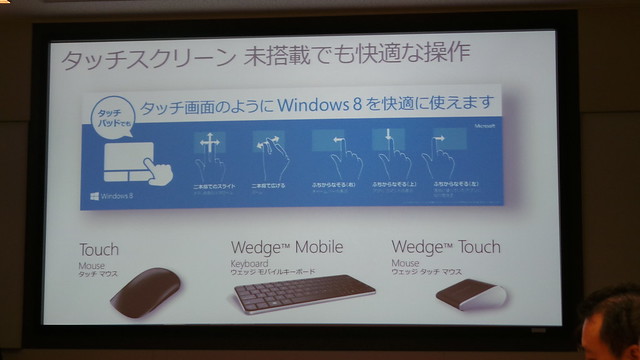
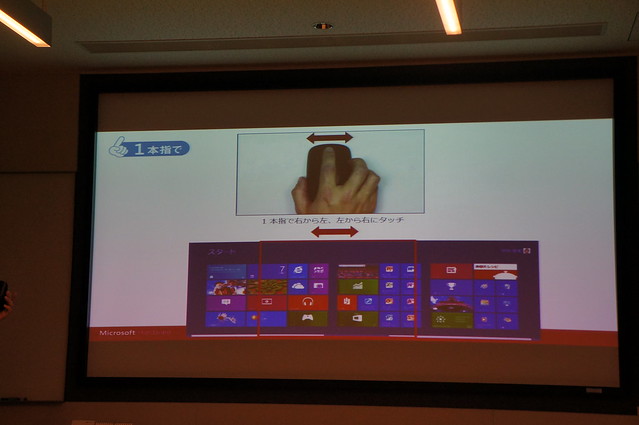
    Windows 8といえばのタッチ操作ですが、残念ながらタッチパネル非対応のPCに入れてもタッチ操作はできません。ただし、タッチパッドでもいろいろな指の操作によりタッチ画面のように扱う機能が搭載されているとのこと。それなんてMac(ry

    20121127_195315

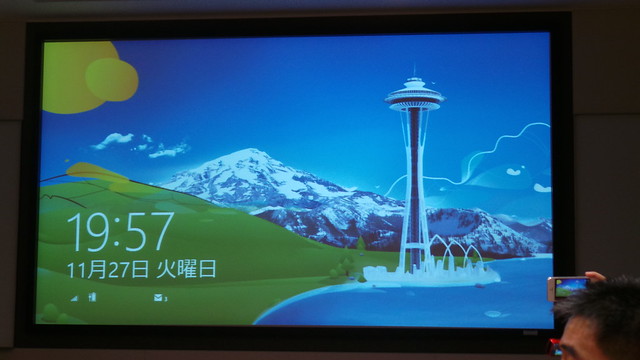
    一通りの機能紹介のあとはWindows 8のデモ。まずはWindows 8で初搭載された起動時の画面。ログインしているアカウントがあればメールの新着もおしえてくれるというスマートフォンライクな仕様になっています。このあたりはWindows Phoneっぽいねー。

    20121127_195712

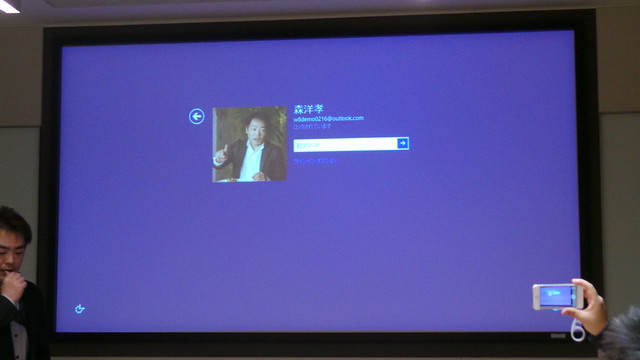
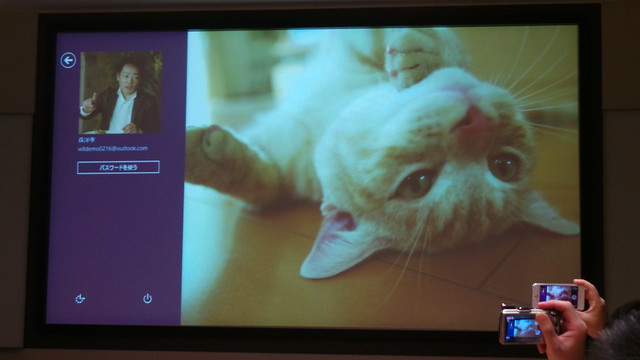
    こちらはログイン用の画面。画面自体はWindows 8っぽいおしゃれな画面ですが、仕組みは今まで通りIDとパスワードでログインする仕組み。

    20121127_195754

    そしてこちらがWindows 8で新たに実装されたログイン方法。写真の任意の場所を複数回タッチすることでロックを解除できます。文章にするとわかりにくいけど、この画面でいくと「猫の目を順番にタッチしてから顎をさわる」みたいな操作でログインできるとのこと。かの有名なIT業界ドラマ「リッチマン、プアウーマン」で大絶賛されたログイン手法ですなー。

    20121127_195815

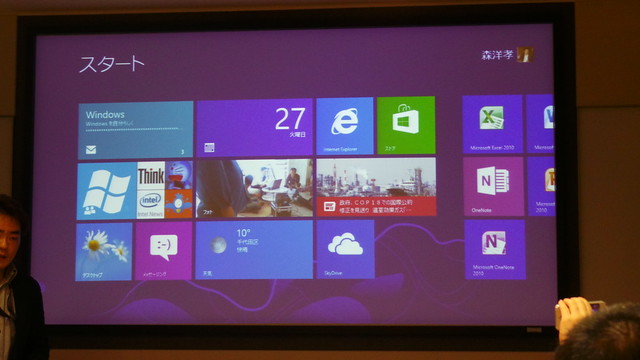
    こちらが一新されたWindows 8のスタート画面。「前のほうが使いやすかったのに!」という声も多いそうですが、「スタートメニューからやることといえば、実際にはアプリケーション起動かコントロールパネルから設定かシャットダウンくらい」といわれてなるほど納得。だったらアプリをより使いやすいこのタイルメニューもいいんでしょうね。

    20121127_195847

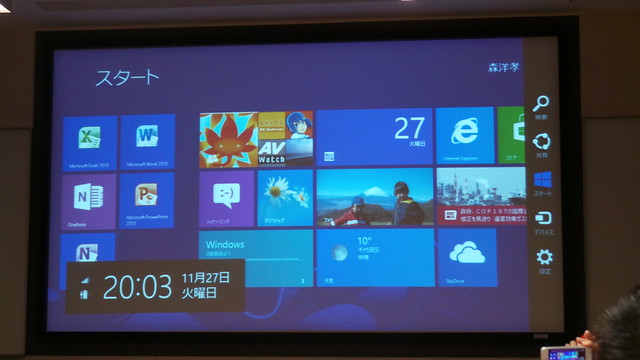
    設定系は右の「チャーム」と呼ばれるエリアから操作可能。おなじみの「スタート」に加えて共有やWindows 8ならではのシェア機能、設定まわりもここから行ないます。

    20121127_200341

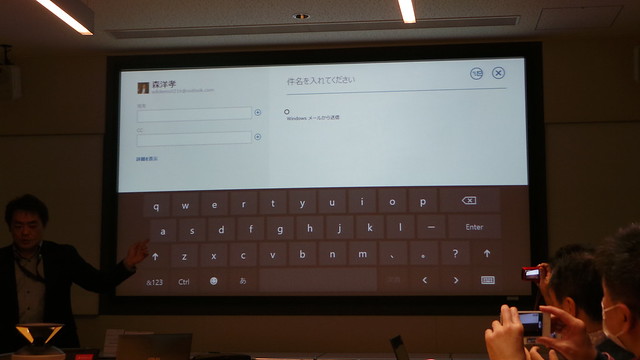
    IMEも特徴の1つ。今まではOfficeのIMEとして搭載していたMS-IMEが、Windows OSのIMEとして提供されるようになりました。とはいえユーザー的にその違いはあまりわからなそうですが。タッチパネルで操作できるようにQWERYキーボードもソフト側で実装。ハード側のキーボードで文字を入力するとこの画面は自動で消えるとのことで、キーボード切り替えはあまり意識せずタッチとキーボードを使い分けられそうです。

    20121127_200715

    予測変換もパワーアップ。タッチ操作の時は予測変換の精度や速度も重要なので、このあたりは実際にいろいろ触ってみたいところですねえ。おもしろかったのはタッチ入力だと1文字ごとに候補だすけど、キーボード入力だと3文字目から候補が出るとのこと。確かにAndroidをBluetoothキーボードとかで操作する時、1文字ごとに変換されると文字入力のスピードに変換が追いつかなくて動作が重くなる、なんてことがあったので、このあたりはだいぶ使いやすく考慮されているっぽい。

    20121127_200910

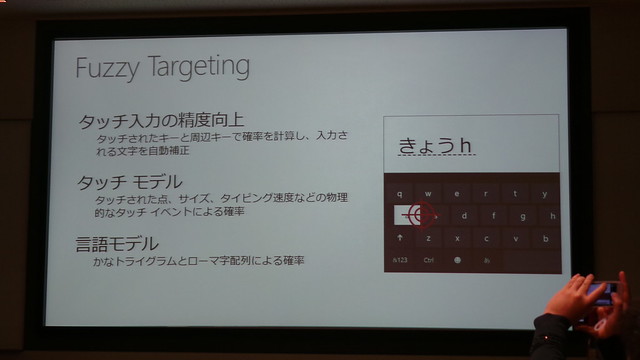
    タッチ入力の精度を上げるために、確率計算で文字を補正したりタイピング速度なんかも考慮に入れて入力する文字を決定するとのこと。確かにWindows Phoneのタッチ入力はかなりつかいやすかったので、Windows Phoneベースの入力が反映されているなら期待しちゃうな。

    20121127_201017

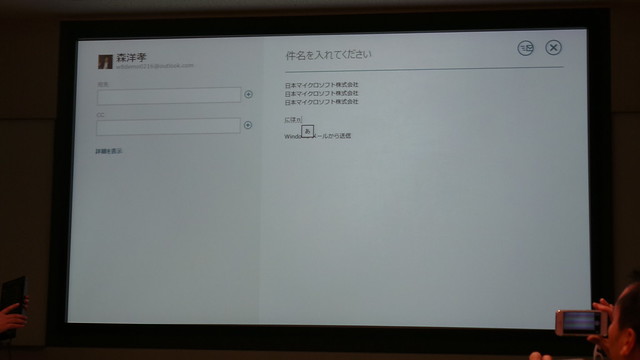
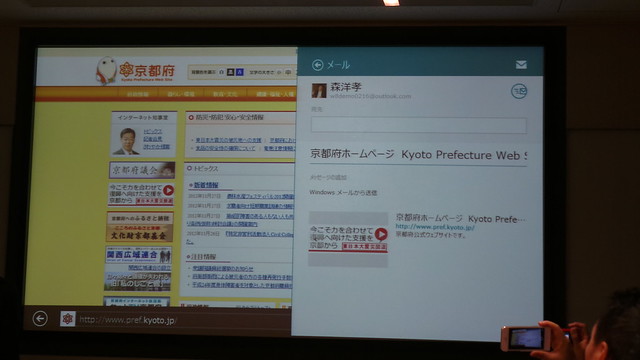
    Windows 8のシェア機能。見ているWebサイトのタイトルやURLをメールに埋め込めるとのことで、それなんていうAndroidのインテント(ry いいものをどんどん吸収していくのは大事なことですね。

    20121127_201409

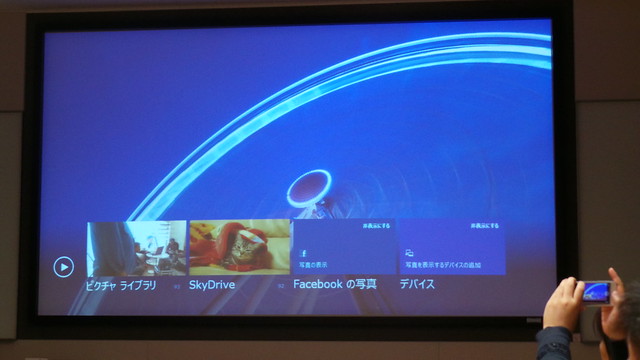
    SkyDrive連携も強化。Windows Phoneにも同様の機能が搭載されていますが、SkyDriveに保存した画像やFacebookの画像などをWindows 8 から簡単に参照できるようになりました。

    20121127_201556

    標準ブラウザであるInternet Explorerもついに10の大台に。かなりの高速化が図られているとのことでデモも行なわれました。高速かつ使いやすいブラウザとしてはChromeやFirefoxがかなりシェアを取り始めているだけに、IE 10がどのくらい使いやすくなったのかも興味ありますなー。

    20121127_201913

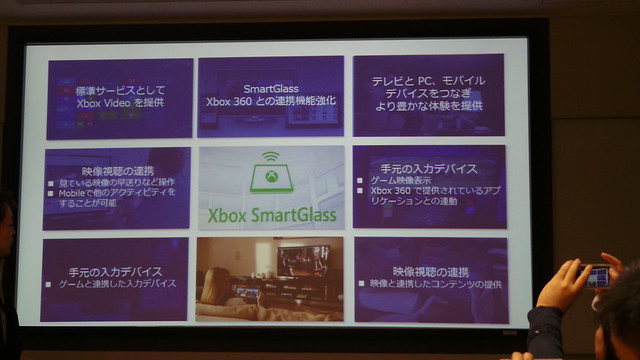
    地味に期待しているXbox SmartGlass。これは何かというとWindowsやWindows PhoneとXboxを連携する仕組み。Wii UみたいにXboxのゲームをタブレットで楽しんだり、スマートフォンをXboxのコントローラにできたり、かなりおもしろげな機能です。Xboxはほんといいゲームなんだけど、日本は普及しないよなあ……。

    20121127_202112

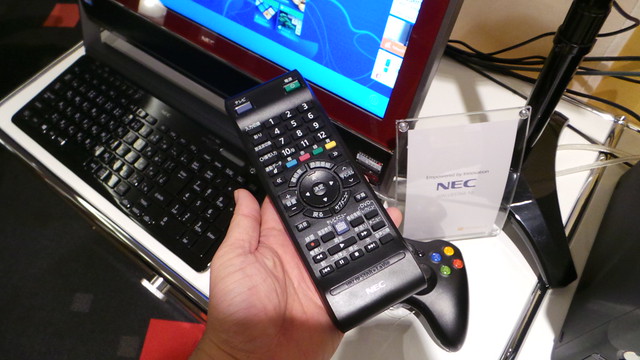
    プレゼンテーションのあとは実際の製品も紹介。おもしろかったのはこのNECで、一見するとリモコンつきのテレビパソコンに見えるのですが……

    20121127_210720

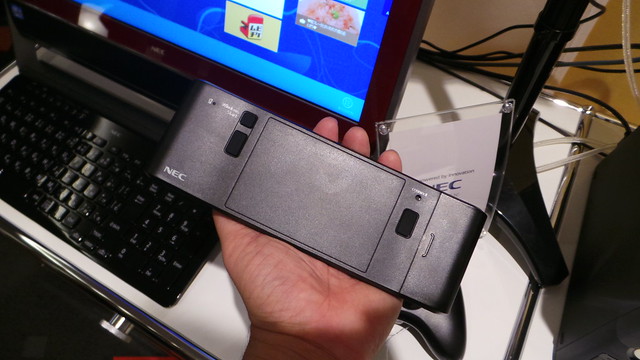
    リモコンの裏がタッチパッドに! 「日本人は画面に直接触るのをいやがる」からのリモコン対応とのことですが、でもこれなら遠隔でも操作できるというメリットもありますね。

    20121127_210724

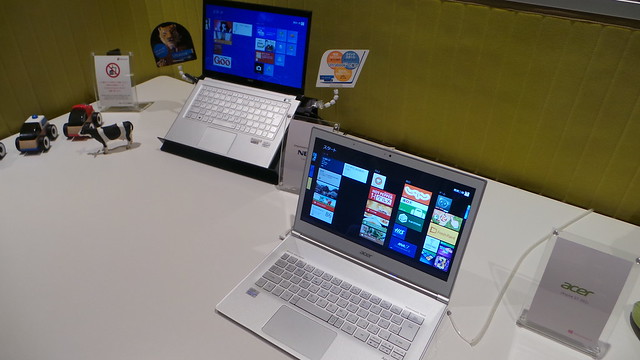
    Windows 8の対応PCたち。愛機LaVie G type Zちゃんもタッチパネルには対応しませんがWindows 8対応で、タッチパッド使った操作も可能になってます。

    20121127_210845

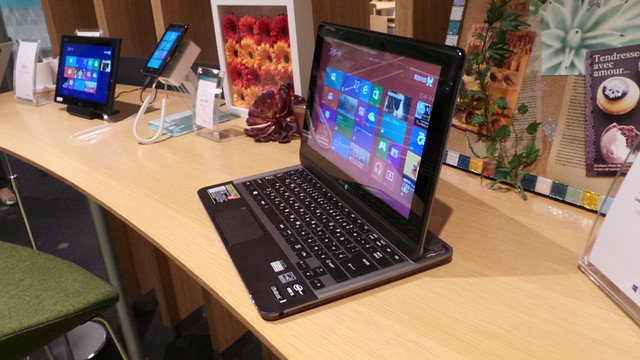
    タブレットとしても使えるタイプのPCも。とはいえ重さはかなりのものなので、プレゼンの時とか利用シーンは限られそうかなあ。

    20121127_210945

    イベントの最後にはWindows 7/8対応のマウスが参加者全員に配られるというハプニングも。Windows 8のようなタッチ操作を搭載したマウスとのことで、それなんてMagic Mouse(ry?マウスの使用感とかはまた別途レポートしてみたいと思います。

    DSC09167

    一番気になっている互換性についてはWindows 7のアプリがほぼほぼ動くということで一安心。それ以上に2009年のPCでもパフォーマンスが向上するという思いがけないデモンストレーションは、まさに2009年モデルを持っている自分にとっては大変気になるポイントでした。

    タッチ操作についてはとっても快適で使いやすそうではあるのですが、マウスすら触らずできるだけキーボードで行ないたいタイプである自分としては、ディスプレイに手を伸ばすという時間すら惜しく感じてしまうのであまり魅力は感じないかな……。とはいえそんな変態もそうはいないと思いますし、スマートフォンがこれだけ普及しているとタッチ操作に慣れた人が多そうなので、今までよりもタッチ操作のPCってのは受け入れられやすそうな気もします。

    イベントではマウスだけでなくWindows 8のProアカウントもサプライズでいただいてしまったので、家の余っているPCに入れてみるつもり。せっかくだからがんばってPCの掃除して、2009年モデルのdynabookにインストールしてデモンストレーション通り軽くなるかやってみようかなー。