タグ: Xbox 360

  • シュタインズゲートシリーズの最新作「ロボティクス・ノーツ」体験版のボリュームが無料なのにハンパない

    シュタインズゲートシリーズの最新作「ロボティクス・ノーツ」体験版のボリュームが無料なのにハンパない

    ※この記事は5年以上前に書かれたため、情報が古い可能性があります

    もうタイトルで言い切った感ありですが、時折試すPS3/Xbox 360の体験版探しツアーで、シュタインズゲートに続く「拡張科学アドベンチャー」シリーズ最新作「robotics:notes」の体験版が出ているのを発見。

    ROBOTICS;NOTES【ロボティクス・ノーツ】公式サイト | 科学アドベンチャーシリーズ第3弾
    http://roboticsnotes.jp/flash/

    シュタインズゲートはそうとうにハマったことと、無料の体験版だしということでダウンロードしてみたのですがこのボリュームがほんとにはんぱない。軽い気持ちで始めたら終わらせるのに3時間以上もかかりました。しかも体験版だからセーブできないので途中で辞めることもできないというなかなかに大変な状態でありました。


    ROBOTICS;NOTES テレビCM第2弾 – YouTube

    しかしこれはなかなか良い作戦だなあ。アドベンチャーゲームみたいなシナリオ命のゲームは、シナリオが盛り上がって「次が見たくなる!」ってところまでもっていった方が製品版購入につながる確度が高い。これがサッカーゲームとかだとエキシビジョン1つできたら満足、とかになりかねないけど、アドベンチャー系のゲームはこういう手法もっと使うべきだなあ。

    ちなみにその筋の人によると、エロゲの世界はこのくらいの体験版ボリュームが当たり前なので珍しい話ではないとのこと。なるほどー、アダルトの世界のほうがコンテンツ配信は進んでるものなのだなあ。

    さすが3時間以上もあるとシナリオも良い感じのところが見えてきてかなり製品版やりたくなってきた。これ最初の30分とかだったら間違いなくその気になってないレベルだったので、見事に戦略にハマってます。

    ただ惜しむらくは体験版からダウンロードで製品購入! とはいかずにパッケージで買わなければいけないこと。これダウンロードで買えたらもう勢いでそのまま買ってたのに、パッケージ買うとなるとなんだかんだ機会逃して買わないで終わる人も出てしまいそう。ほんと、もうちょっとダウンロードのタイトル増やしてくれないかなあ、普通に買うのになあ……。

    とはいえ最初の山場越えて面白くなってきたのでパッケージは買う方向で。主人公の名前がカイっていうのもなかなかポイント高いところです。システム的にはまんまシュタインズゲートでシナリオが違うくらいのイメージでほぼ間違いなしの本作、シュタゲにハマった人はXbox 360とPS3どちらでも体験版出ているのでとりあえず試してみることをオススメしますよ。無料でもかなりのボリュームで楽しめます。

    B007BK2GMW
    ROBOTICS;NOTES (通常版)

    B007BK2HNK
    ROBOTICS;NOTES (通常版)

  • Kinectでロボットを操作する鉄騎シリーズ最新作「重鉄騎」買った

    Kinectでロボットを操作する鉄騎シリーズ最新作「重鉄騎」買った

    ※この記事は5年以上前に書かれたため、情報が古い可能性があります

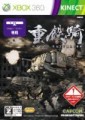
    最近Kinect対応のゲーム買ってないなーと思ってたところにおもしろげなソフト教えてもらったので勢い購入。

    B005HTQU30
    重鉄騎

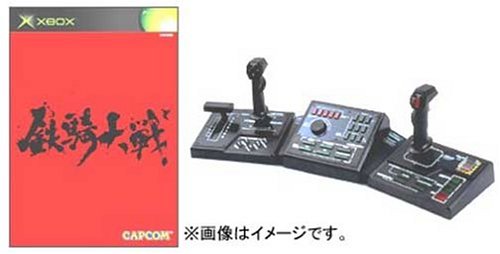
    知る人ぞ知る鉄騎シリーズの最新作がKinect対応で登場。鉄騎といえば超巨大コントローラで本当にロボットを操縦するかのような操作感が話題になった作品であります。

    鉄騎大戦 専用コントローラ同梱版
    B000093OLP

    今回はKinect対応したことで巨大コントローラは不要になり、レバー操作などはKinect経由で行ないます。具体的な操作画面はこちらの動画をご参照ください。


    Xbox 360 Kinect専用『重鉄騎』コントロール トレーラー – YouTube

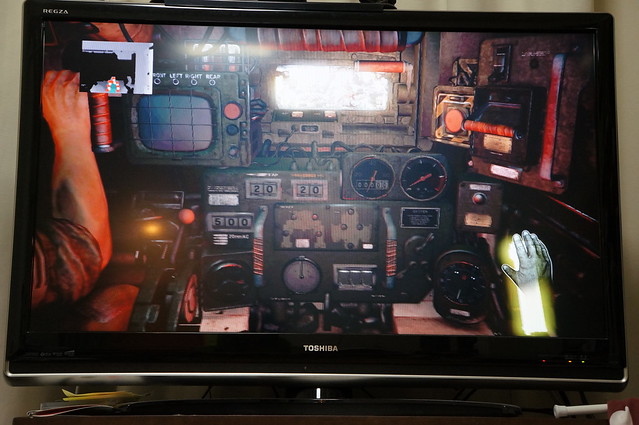
    実際のゲーム画面はこんな感じ。移動やカメラの向き、攻撃はコントローラで行ない、鉄騎の起動や武器の切り替えなどはKinectで行なうというハイブリットタイプの入力方法です。左上に写っているのが自分の状態ね。

    DSC01923

    ありがたいのがこれ座って操作できるということ。Kinect対応ゲームは立ってプレイするものが多いのだけれど、重鉄騎は座った状態じゃなとむしろ正しく操作できない仕様なので疲れずにプレイできます。

    肝心の操作感はKinectとの距離が適正だといいんだけど、うまくいかないと誤操作が結構頻発。特に慌てたりすると思っても見ない操作が発動しちゃうんで、このあたりは普段どこに手を置くべきか、みたいなコツが必要そうだなあ。

    基本的にFPSは好きじゃないのですが、このロボットを操作している感はなかなかに楽しい。お客様用ゲームとしても活用しつつちびちび進めたいと思いますよ。

  • Xbox 360の内蔵HDDを大容量に換装(ただし初期型モデル)

    Xbox 360の内蔵HDDを大容量に換装(ただし初期型モデル)

    ※この記事は5年以上前に書かれたため、情報が古い可能性があります

    先日のアップデートでYouTube対応したことにより、徐々に起動率が上がりつつある我が家のXbox 360。もともとXbox 360は体験版も充実しており、数年前のタイトルがいまだに体験版ダウンロードできたりする体験版天国なので、本体と体験版だけで結構遊べちゃうんですよね。

    ところがうちのXbox 360は初期型ゆえにHDD容量は20GBどまり。昔はそれで十分だったのですが、ちょいちょいアプリや体験版インストールしているとじょじょに容量が足りなくなってきました。今は2GBくらいあいてるんですが、大容量の体験版入れると一発で埋まっちゃうので、新しい体験版入れたいときはアンインストールしてから新しくインストールするなど地味に面倒なのです。

    いつかは容量アップしたいなーと思いつつぱらぱらとネット見ていたら、どうやら旧型Xbox 360は本体自体も生産終了しているのでオフィシャルの換装用HDDも品薄の模様。このまま該当商品がなくなってからでは困ると思い、一念発起してHDD購入することにしました。

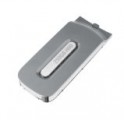
    Amazonで調べると250GBのHDDが2万円近いお値段。さすがに2万円は出せんなあ……、と思っていたら横のリンクから中古なら1万円以下で買えることを知り中古を選択。GB単価で考えるとそれでも十分高いし、市販のHDD買ってきて換装する荒業もあるようなのですが、それはいろいろ大変そうなのと、ゲーム目的なら250GBもあれば十分ということで公式HDDを選択。


    B0036MEEVU
    Xbox360 ハードディスク(250GB)

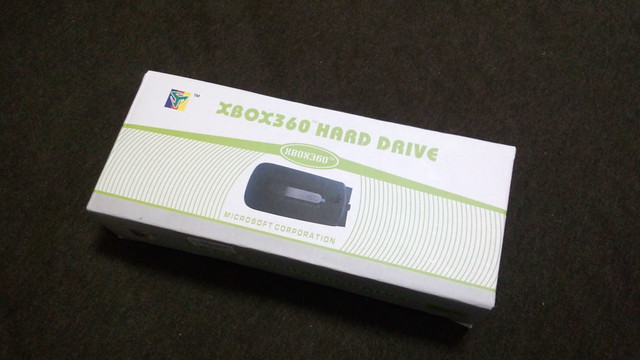
    これが購入したHDD。むむ、なんとも純正品ではない香りがぷんぷんしますな……。

    IMG_20120211_191957

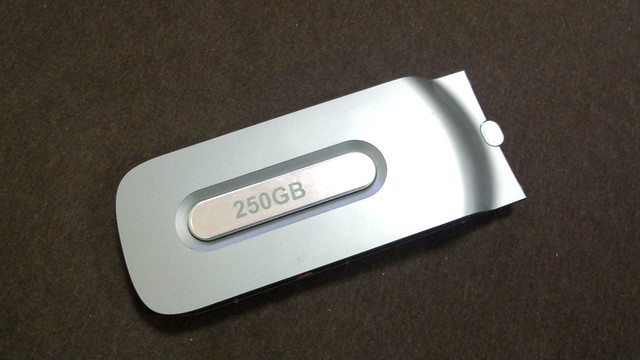
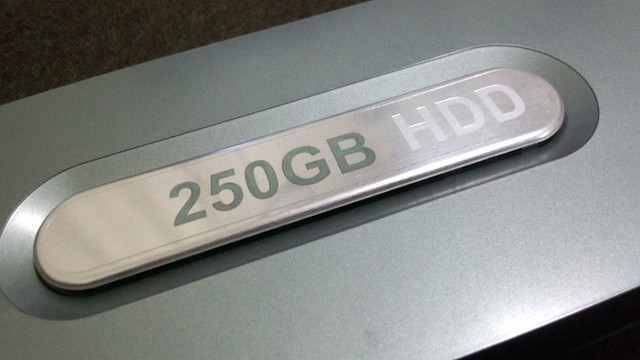
    中身はHDDのみのシンプルな構成。250GBの容量が大きく光ります。

    IMG_20120211_192043

    よく見ると外側はかなり傷ついており、わかっていたことながら使い古された中古っぽい雰囲気まんてん。これほんとに装着して大丈夫なのかいな……。

    IMG_20120211_192104

    さっそくHDDを交換したいというはやる気持ちを抑え、まずはデータの移行を先に行ないます。といっても本体にあるのはほとんどが再ダウンロードすればいい体験版ばかりなので、メインとなるのは自分のXbox Liveアカウントなどのプロフィール周りとセーブデータくらい。

    データを移行する際は大きく2種類で、1つはUSBメモリを使う方法、もう1つは専用のケーブルを使う方法。前者は市販のUSBメモリでも使えるので汎用性高いですが、容量が1GB以上でないと認識されず、16GB以上は容量があっても使えないので、大容量データをやり取りするには不便です。専用ケーブルは別途購入の必要はありますが、HDD同士をつないでデータ転送できるので容量の制限がありません。

    前述の通り移行できるのはプロフィール周りのデータだけでいいのでここはUSBメモリを選択。手持ちのUSBメモリを接続し、設定から初期化をかけるとXbox 360のデータ保存ができるようになります。

    IMG_20120211_192332

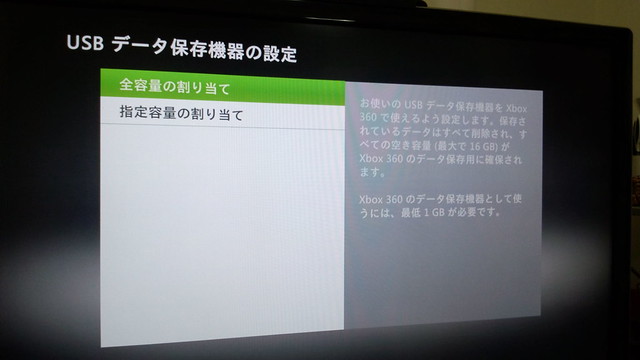
    データ容量はUSBメモリ全部を使うか、一部のみをXbox 360用に割り当てるかを設定可能。どうせ1回こっきりなのでここは全領域を選択。

    IMG_20120211_192348

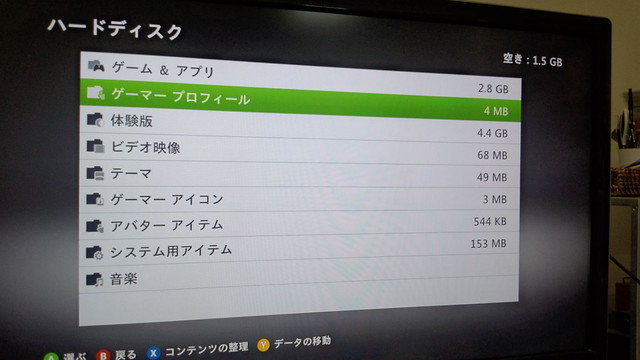
    初期化が終わったら本体のHDDに保存されたデータを選択してUSBメモリに移していきます。体験版やゲームは後で落とせばいいのでプロフィールやアイコン周りなどMB容量のものだけを選択。画面はカテゴリのみですが、実際には体験版も移行したいデータだけを移したりと細かく設定できます。

    IMG_20120211_192448

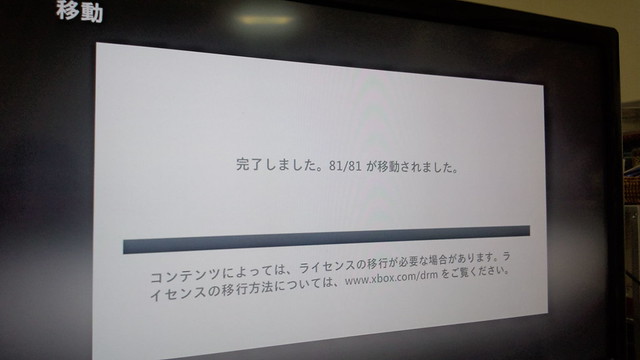
    あとは移行が終わるのをひたすら待つだけ。その間にテレビでも見ながら待ってましょう。

    IMG_20120211_200207

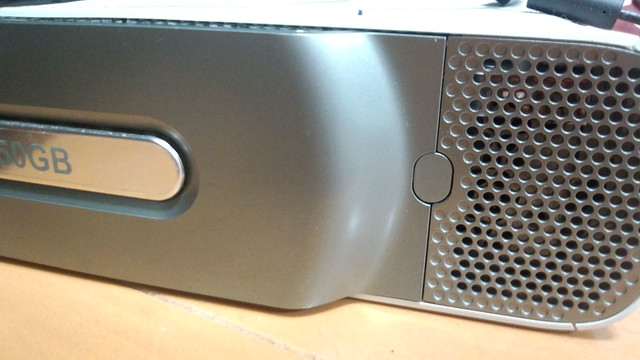
    USBメモリへデータを移行し終わったらいよいよHDDの換装。といっても本体上部のHDD横にあるボタンを押すだけの簡単着脱スタイルです。

    IMG_20120211_214615

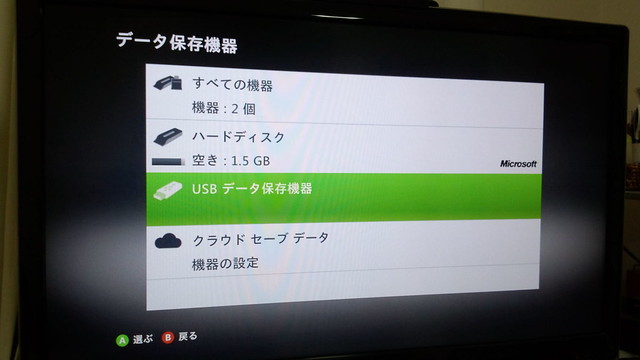
    購入したHDDを装着して画面を見ると見慣れない文字……。そうか、中華製HDDだったか……。あやしさに拍車がかかるぜ……。

    IMG_20120211_200907

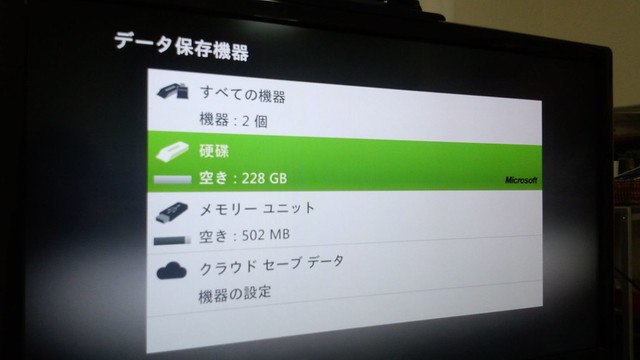
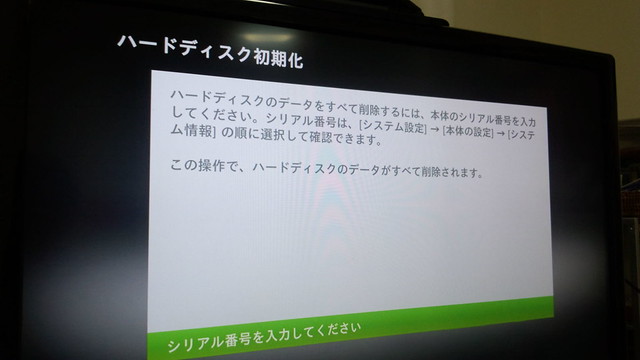
    なんとなくそのままでは怖いのでハードディスクを初期化することに。システムメニューで確認できるシリアルを入力してHDDを初期化します。

    IMG_20120211_201005

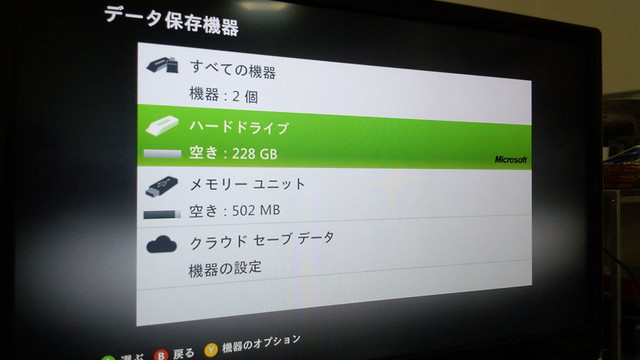
    無事に日本語名になった! ちょっと安心!

    IMG_20120211_201224

    あとはUSBメモリに逃がしておいたデータをHDDにコピーすれば作業は終了。無事に容量を200GBクラスまでアップすることができました。

    最初はちょっと面倒かなと思ってたけど、実際にはパソコン感覚でデータをコピーして元に戻せばいいだけ。待避先として手持ちのUSBメモリ使えるのもそうとう便利でした。さすがPCベースのXbox 360は楽ですね。PS3のHDD換装も楽だったけど、専用HDDだけにXbox 360はそれ以上のお手軽さでした。

    よーしこれで体験版ダウンロードしまくるぜ!

  • 音声とジェスチャーで操作できるXbox 360の新UIがすごい

    音声とジェスチャーで操作できるXbox 360の新UIがすごい

    ※この記事は5年以上前に書かれたため、情報が古い可能性があります

    今更エントリーではありますが新しいXbox 360の新UIがなかなかに楽しくて新しかったのでエントリー。

    日本マイクロソフト、Xbox LIVEダッシュボードのアップデートを実施。自分のセーブデータをクラウド ストレージに保存可能となるなど利便性が向上 – GAME Watch
    http://game.watch.impress.co.jp/docs/news/20111206_496205.html

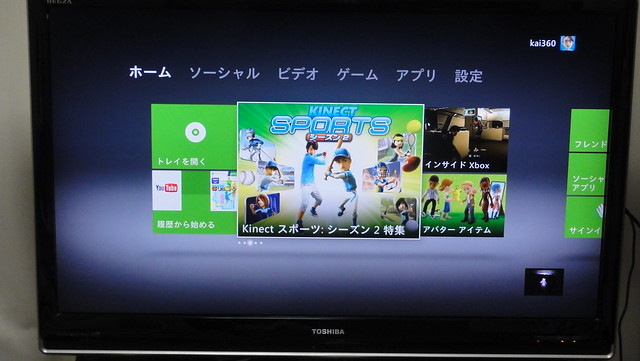
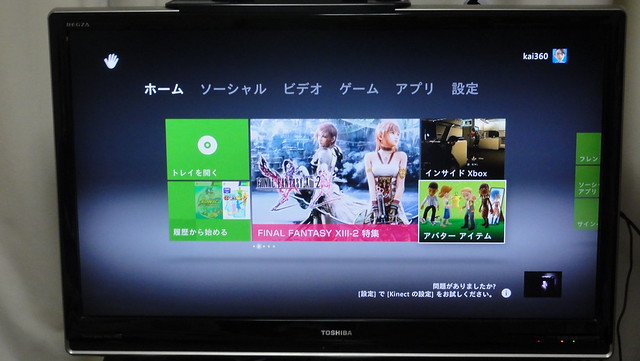
    機能面でもいろいろ追加のあった今回のアップデートですが、一番の特徴はなんといってもKinectを標準サポートしたこと。これまでのKinectはあくまで周辺機器であって、Kinectによる操作ができるのはKinectの機能を起動してから、だったのが、今回のアップデートではXbox 360のダッシュボード全体をKinectで操作できるようになりました。

    DSC00494

    画面の左上にある手のマークが自分の手のあるところ。テレビの前で手を動かすだけでゲーム画面を自由に操作できるというかなり新しい体験です。

    DSC00496

    実際に体験してみるとかなりの斬新さなのですが、なかなか口では伝わらないので操作しているところを動画で撮ってみました。ゲームそのものをKinectで操作するのも楽しかったけれど、こうやってXbox全体をジェスチャー操作でできるのは新しい時代が来たなーとしみじみ。


    Xbox 360 ダッシュボード Kinect操作 – YouTube

    さらにマイクを標準搭載するKinectセンサーは音声操作にも対応。ダッシュボードで「エックスボックス」と発音すると音声認識モードが作動します。基本的に自分のブログでは顔や声出さない主義だったのですが、あのドットインストールで田口さんも音声解禁したということで不肖私めも音声操作の模様を公開してみます。風邪気味で声がかすれぎみなのはおきになさらず。


    Xbox 360 ダッシュボード 音声操作 – YouTube

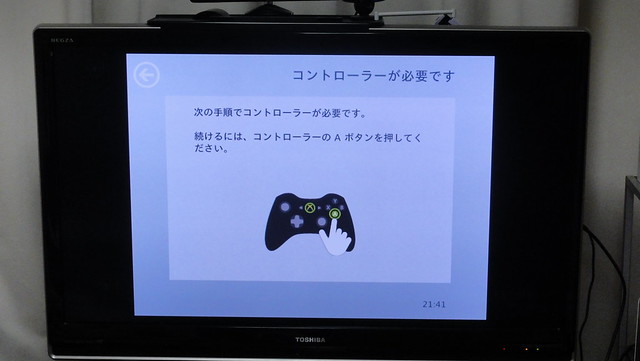
    とはいえすべての操作をKinectによるジェスチャーや音声操作でまかなえるわけではなく、設定画面など文字入力が必要な場面ではコントローラが必要になることも。まあさすがに音声で無線LANのパスフレーズ入力するとか無理があるしな……。

    DSC00502

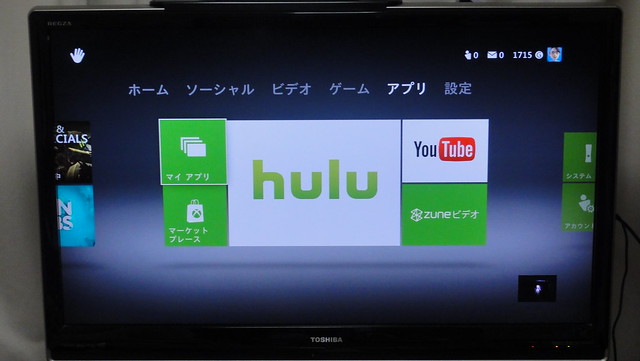
    コンテンツも拡充されていて、huluやYoutube、zuneビデオにもアプリで対応。huluは未だに試さずじまいなのですが、これ1契約で複数端末から視聴できたりするのかなー。

    DSC00509

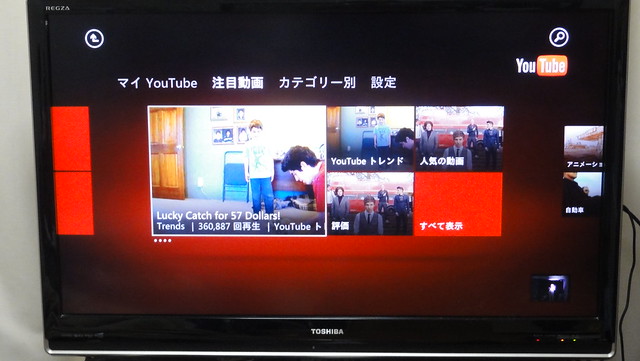
    対応したコンテンツの中でもYouTubeはかなりのデキ。これまでもPS3やWiiがYouTube対応はしていたものの、ブラウザ上でのFlash再生だったのでいろいろと機能に制限があったのに対し、Xbox 360のYoutubeはアプリとして提供されているため、PCに近い機能が利用できます。

    DSC00497

    これがYouTubeアプリの画面。ダッシュボードと同様、Kinectによる操作が可能です。

    DSC00498

    こちらも操作の模様を動画で撮影してみましたのでご参考まで。つくづく未来だなーこれ。


    Xbox 360 YouTube Kinect操作 – YouTube


    Xbox 360 YouTube 音声操作 – YouTube

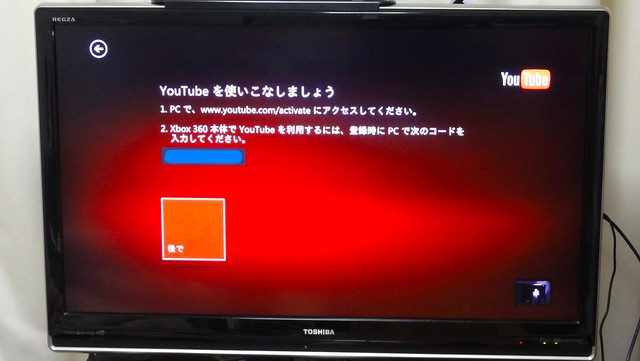
    YouTubeはそのままでも一通りの動画を視聴できますが、設定から自分のアカウントと連携することで自分のプレイリストなども再生できます。連携する場合はXbox 360に表示されるアクティベーションコードをYouTubeから設定するだけ。

    DSC00499

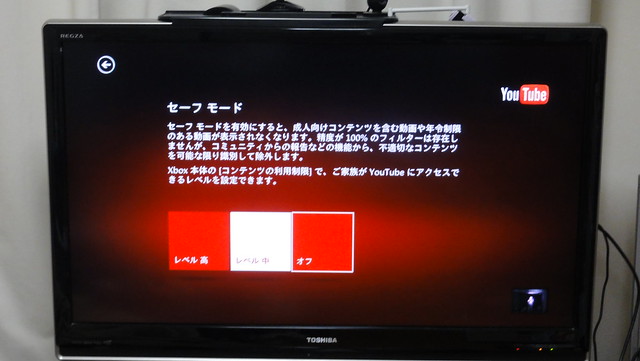
    合わせてセーフモードもチェック。セーフモードが高めだと自分が登録したプレイリストの動画が表示されなかったりするので、家庭内の環境に合わせてセーフモード選んでおきましょう。子供のいる家庭ではセーフモードをうまく活用するといいかも。

    DSC00500

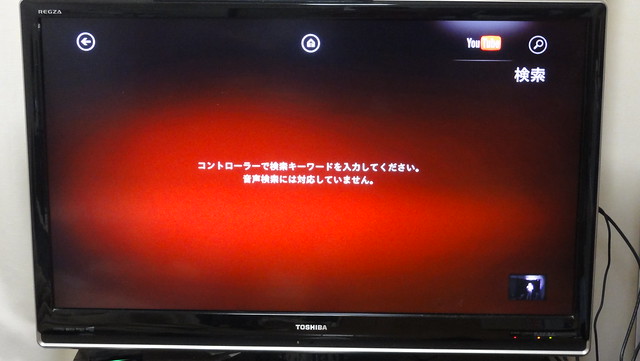
    また、YouTubeによる検索もさすがに音声検索は非対応でコントローラが必要。とはいえ検索そのものは使えるので、テレビでYouTube見たいというニーズにはぴったりです。

    DSC00503

    友達を家に呼んで飲み会したときなどにちょっとYouTubeをみんなで見たい、なんてシーンが今までもちょいちょいあったんですが、AndroidをHDMIでテレビにつなぐのは面倒だし、PS3のブラウザ再生だと見たいものが見られなかったり操作性に難があったりといまいちしっくり来ませんでした。

    その点このXbox 360アプリならPC並みの操作性に加え、プレイリストもそのまま再生できるので見たい動画を手軽に見られる。これ地味にXbox 360のキラーアプリなんじゃないかな。

    テレビをタッチパネル対応にしてもテレビに近づかないと操作できないこと考えると、このKinect対応というのは基本的に離れて視聴するものであるテレビにはとても相性のよい操作方法。なかなか普及度が低いだけにその魅力が伝わりにくいXbox 360ではありますが、ゲーム機を超えたエンタテインメントマシンとしてはすごいよいデキだなあと改めて認識させられました。