このブログ記事は「書き手と編み手の Advent Calendar 2019」19日目の記事です。
書き手と編み手の Advent Calendar 2019 – Adventar
https://adventar.org/calendars/4599
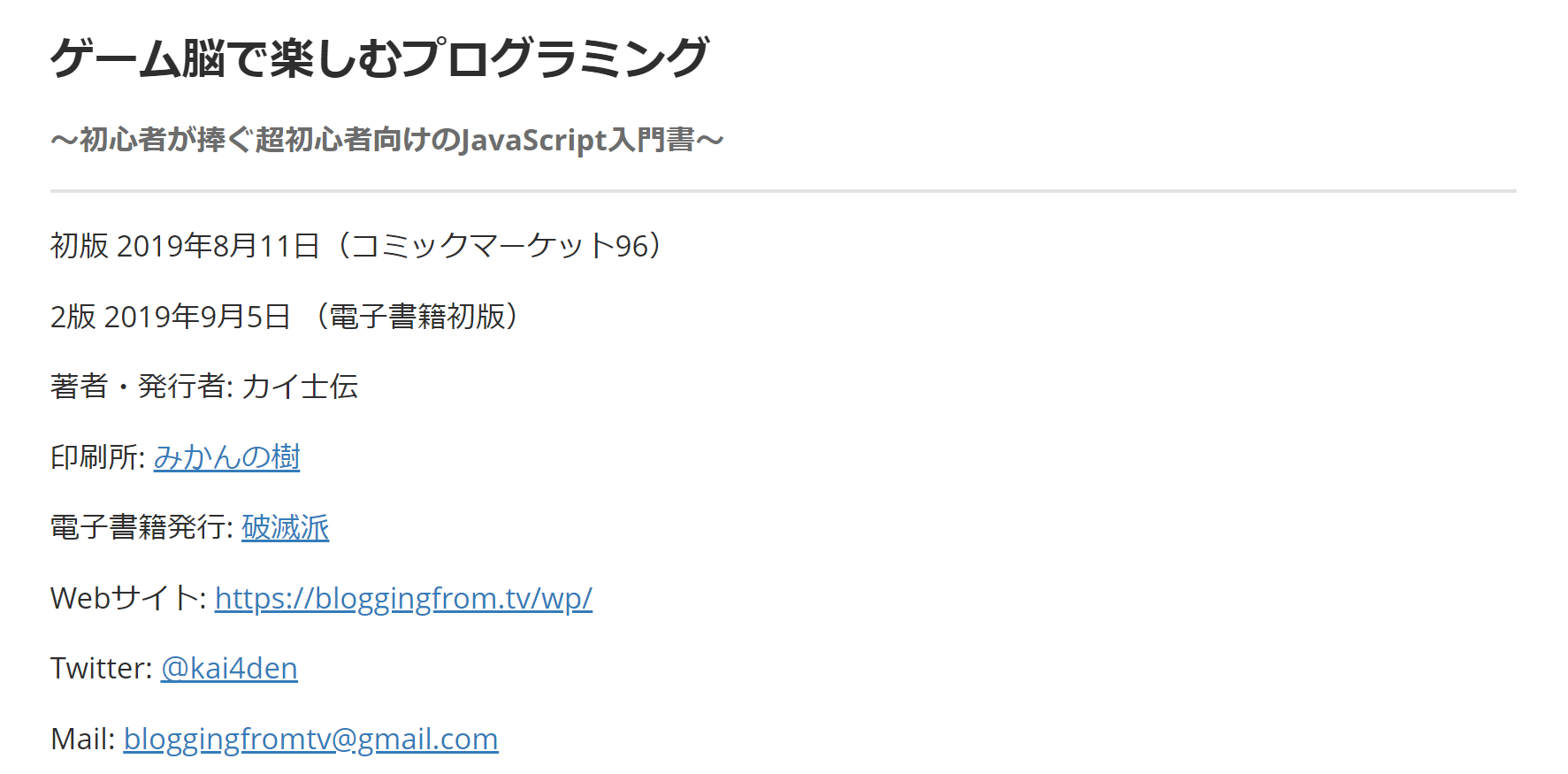
新たな元号を迎えた2019年、自分にとって最も大きなイベントはなんといってもプログラミングを覚えたこと、そして自分が学んだ内容を本にしてコミケで頒布したことです。どちらも以前からとても興味あったイベントを2つまとめて実現できてしまったのは個人的にとてもうれしいことでした。
コミケで出したJavaScript本の電子書籍販売を開始しました – カイ士伝
https://bloggingfrom.tv/wp/2019/09/07/16278
プログラミングについてはいろいろとブログでも書いているので、今回の本題はコミケで本を出し、さらにその内容を電子書籍で販売したことについて。いざコミケで本を出す、電子書籍を出す、となった時に、意外と参考になる情報がなかったということもあって、あくまで自分の例ではありますがどんなやり方で本を出したのかをつらつらと綴ってみます。
なお、せっかくなので今回の記事公開に合わせて、電子書籍の冒頭をnoteで無料公開してみました。全部読めるPDFも本日のみ100円で購入できるので、興味お持ちいただけた方はnote版もご覧ください。
初心者向けプログラム解説本「ゲーム脳で楽しむプログラミング」第1章を無料公開します|kai3|note
https://note.com/kai3/n/nbe37dd160734
紙版
ライター仕事はなんだかんだで10年以上の経験があるですが、基本的にはWebが中心で、紙のお仕事するときも原稿を納品するくらいであって自分で出版したことはなし。なので出版という経験値はほぼゼロの状態だったので、文章を書くこと以上に「どうやって出版すればいいの?」というところを調べるのが一番の苦労でした。
文章はとりあえずMarkdown
本を書くにあたり一番最初に考えたのは「何のアプリケーションで書くか」なのですが、正直言うとあまり深いことを考えておらず、「Markdownで書いておけばなんとでもなるだろ」と言う気軽な気持ちで、WindowsのMarkdownエディタ「Typora」を使いました。
Typora / a markdown editor, markdown reader.
https://www.typora.io/
Markdownでゴリゴリ書くのはもちろん、ビジュアルエディタ機能もあるのでMarkdown初心者にも使いやすい。できあがった文章をPDFで出力する機能も搭載しているので、今回はTyporaで原稿を書いてPDFで出力、という形式で進めました。
ただ、PDF出力でいいならわざわざTypora使う必要もなく、WordやPagesのPDF変換機能使えばそれでよいかなという気もします。中身がテキスト中心でたまに画像やテーブル使う、くらいならそれで十分かと。
紙の本ならではのお作法
前述の通りWeb中心の記者・ライター経験しかないので、紙ならではのノウハウや勝手がわからずいろいろと試行錯誤することに。文章書く時間よりこういうのを調べながら進める時間のほうが長かった気がする。
ページ数は4の倍数
紙の経験ある人なら常識中の常識だと思いますが、ページ数は4の倍数にしないと無駄なあまりが発生します。詳しくはこちらのURLをどうぞ。
中綴じ冊子のデータ作成について|印刷の事なら激安通販のプリントネット
https://odahara.jp/technical/item/nakatoji.php
今回も納品優先したあまり真っ白のページができてしまいました。テキストだからまだいいのですが、マンガだとこのあたり相当意識しないとですね。
目次
原稿を一通り書き終わってから目次を作らねばならないことに気がつき、見出しだけ手動でコピーしてTyporaで作成。ただこれ目視なので間違う可能性もあり、これなんとかツールでやりたかったな。最初から章立てして内容作っていくのでは無く、書き上げてから文章を構成しなおしたりするので、見出しだけ自動で抽出して目次作る、みたいな機能を活用したほうがよさそうです。
奥付
ほんの最後に「第何刷」とかあるやつ。いくつか参考に他の同人誌とか見てみたのですがフォーマットまちまちだったので、とりあえずそれっぽく入れました。これもTyporaで作成し、改行しまくってページの下のほうに表示するように調整してからPDFで出力。
表紙
最初はテキストだけでいいか……と思ってたのですがさすがに画像がないとさみしいな、と思い、本のテーマであるゲームっぽい画像を検索。
剣士イラスト – No: 1151523/無料イラストなら「イラストAC」
https://www.ac-illust.com/main/detail.php?id=1151523
画像の位置とか細かく調整したかったので、表紙だけはWordで作成してPDF出力し、最後に合成することに。ただWordはフォント変えるだけで行間がらっとかわってしまったりと、調整にかなり苦労しました……。これPDF出力前提ならPowerPointで作ってPDF化したほうが楽だったかも。
PDF結合
表紙や目次、奥付のほか、ページ数が増えてくるとTyporaが重くなると言う理由で章ごとファイルを分割していたので、それらを全部PDF化してからフリーソフトの「CubePDSF Page」で合成して入稿データはいったん完成。
無料 PDF 結合・分割ソフト CubePDF Page – CubeSoft
https://www.cube-soft.jp/cubepdfpage/
サイズ変更
後述する印刷会社への入稿タイミングで気がついたのですが、一般的な同人誌サイズはB5なのに対してWordやPDFはA4がデフォルトのため入稿のタイミングでサイズ違いに気がつくことに。これはPCの印刷からPDFに変換する機能を使ってサイズをB5にしてなんとか乗り切る。
ノンブル
これも入稿規定ですが、PDF入稿の場合はノンブルが必要とのこと。はて、ノンブル……?
ノンブル(ページ打ち)は本文全てのページに1つずつ付ける連続した番号になり、印刷される範囲内に必ず打っていただく事になります。
ノンブル(太陽出版株式会社)
https://www.taiyoushuppan.co.jp/doujin/howto/nombre.php
なるほどページか……! ということで検索してPDFにページを追加できるフリーソフトを発見して一件落着。
「pdf_as」定番のPDF加工ソフト – 窓の杜
https://forest.watch.impress.co.jp/library/software/pdf_as/
以上、繰り返しながらWeb編集経験者として「文章を書く」だけならそれなりに知識も経験もあったのですが、紙になるだけで知らないことがいっぱい。文章自体はさくっとかけたのですが、入稿できるようなデータに仕上げるまでに時間がかかってしまいました。
いざ印刷会社
データが完成したら次は実際に印刷してくれる印刷会社探し。同人誌に対応した印刷会社はたくさんあるのですが、正直あまりWebに力を入れていないところも多く、どうやって注文すればよくわからなかったので、最終的にはコミケで場所を貸してくれた人と同じ「みかんの樹」さんにしました。
同人誌印刷 みかんの樹|マンガ・同人誌 印刷所
https://mikan-no-ki.com/
選んだポイントはいくつかあるのですが、見た限りではWebサイトがわかりやすく説明も丁寧。印刷するためのマニュアルも充実していたのが決め手でした。
原稿作成と入稿方法|マニュアル|同人誌印刷 みかんの樹
https://mikan-no-ki.com/manual/
料金プランは印刷慣れしていない身からするとよくわからない用語も多数だったのですが、「カラーは使わない」で割り切ると基本料金一択。
基本料金仕様|商品紹介|同人誌印刷 みかんの樹
https://mikan-no-ki.com/item_introduction/set-1/
ページ下部の「セット料金お見積り」をクリックすると何部でいくらかかるかがわかります。今回は100ページ近かったので50部でも6万円近く、100部刷っても5000円しか変わらないので100部で注文することに。
入稿については全部オンラインで完結したかったのでデータ入稿を選択。この時点でタイトルや入稿スケジュールは決まってなかったので悩んだのですが、ひとまずは仮で入れておいて入稿時に正しいデータにすればいいそうです。印刷数には上限があり、一定数で締め切ってしまうらしいので早めの注文がお勧め。
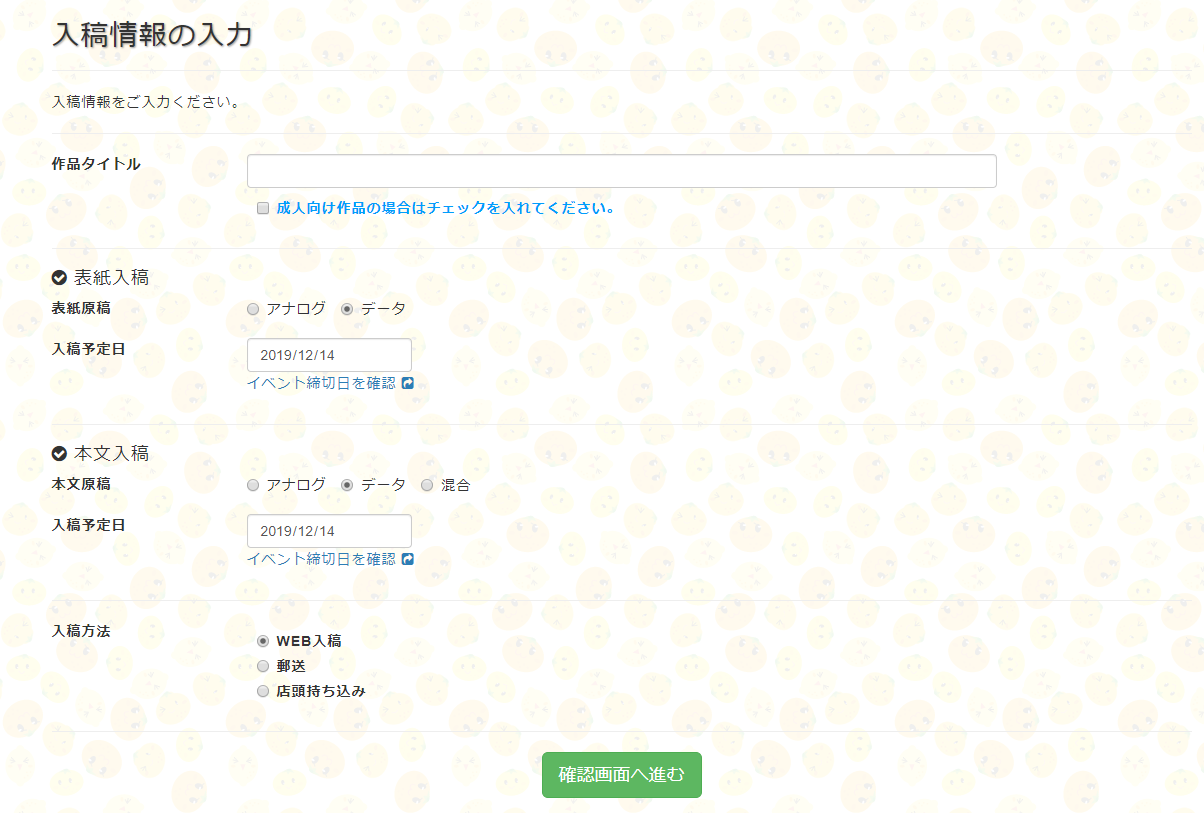
とはいえ作品タイトルはもう決めちゃえ、ということでこのタイミングでFix、入稿スケジュールはイベントごとに確認できるので、出したいイベントで一番料金が安くなる日程を目標として設定しました。直近のコミケだとスケジュールはこんなかんじ。
2019年12月30日(月)-31日(火)『コミックマーケット97 ??日目』他|イベント締め切りスケジュール|同人誌印刷 みかんの樹
https://mikan-no-ki.com/schedule/201912301/
続く印刷情報は、先ほどの通り白黒でいいので「基本料金」を選んだのですが、悩んだのはその後の紙に関する設定。ページサイズについてはここでB5入稿だということに気がつきデータのサイズを変更しましたが、表紙と本文はよくわからない。いろいろ調べたのですが表紙は「色上質最厚口」にしておけば33色から選べるらしいということ、紙の厚さも上質90kgくらいが普通、ということだったのでそろぞれ一番安いプランに決定。
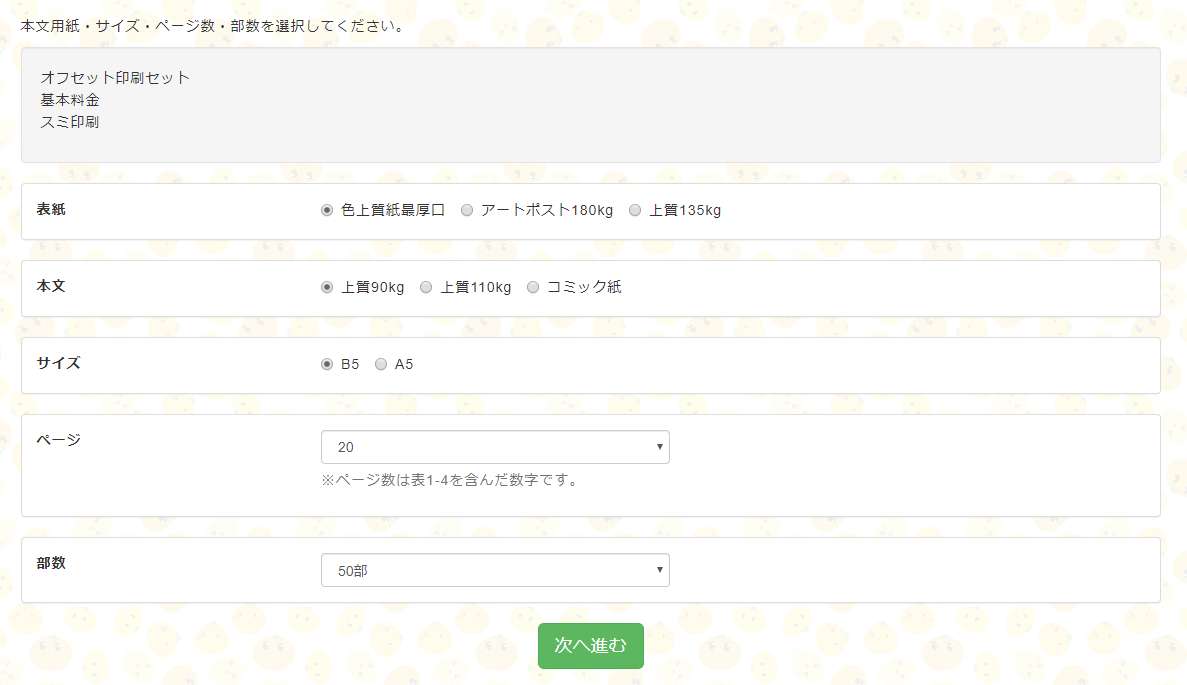
続いて表紙や本文について。表紙の色はここで選択できますがテキスト情報だけなのでざっくりイメージで。冊子の閉じ方は2種類あるのですが中綴じはそもそも40ページ以下でないと使えないと言うことで自動的に無線綴じを選択。後は冊子を読む方向をお好みで選択します。
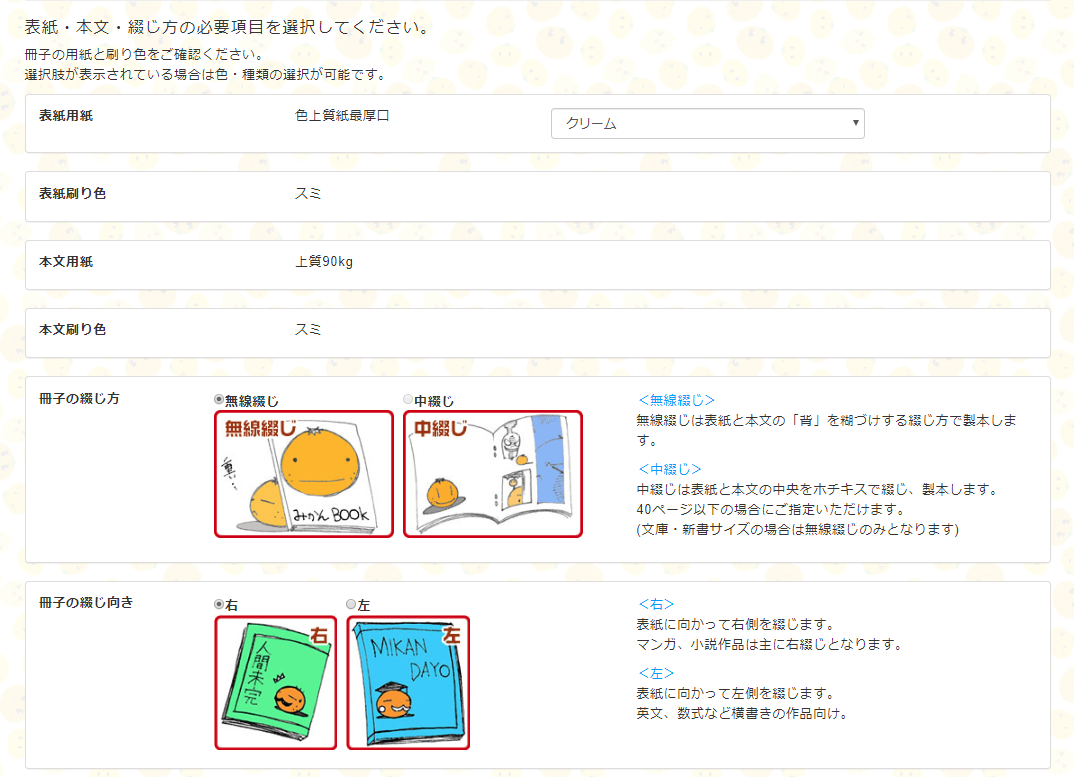
このあとはオプションを選択、その後お届け先を設定して注文は完了。なお、コミケのような大きいイベントだと、印刷会社さんが直接会場まで持ってきてブースまで配布してくれます。家で受け取ってから会場持っていく……、みたいな苦労しなくていいのはとてもありがたい。同人業界すごくうまく回ってるなと感動しました。
コミケ当日
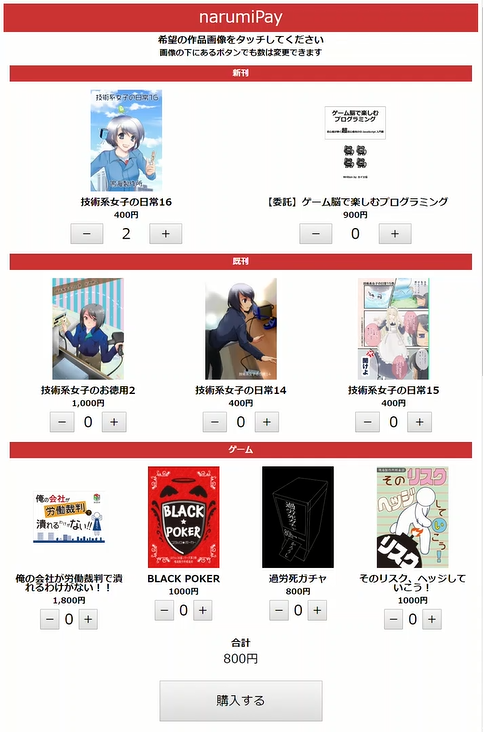
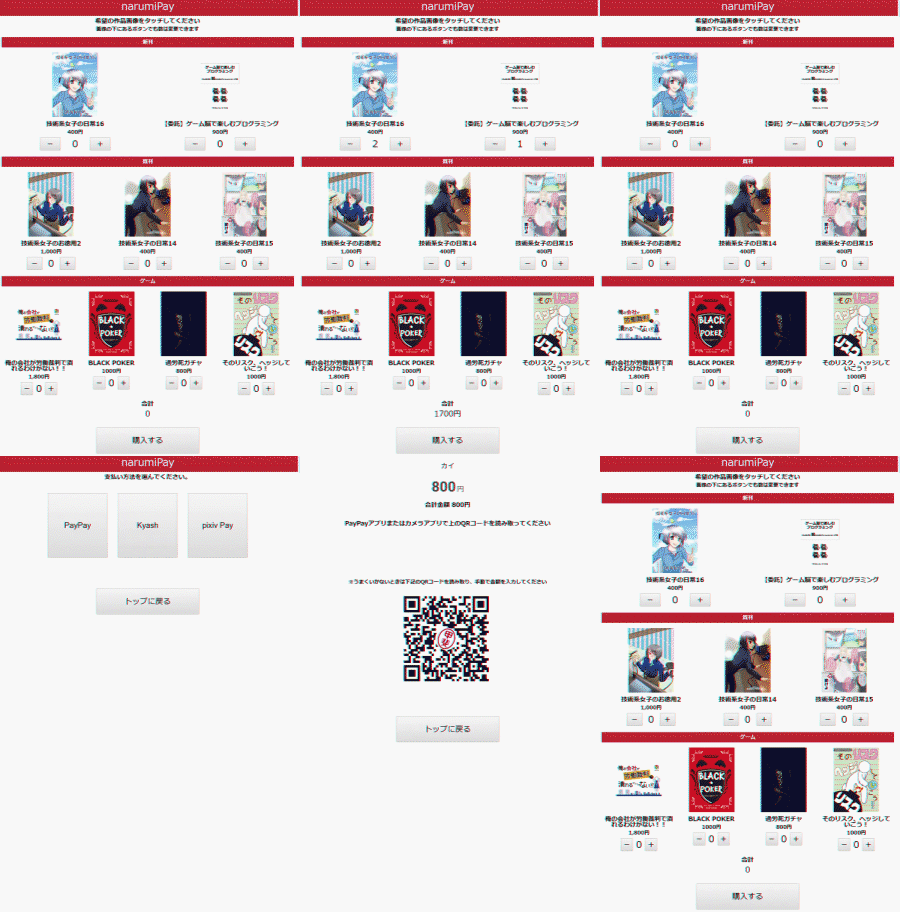
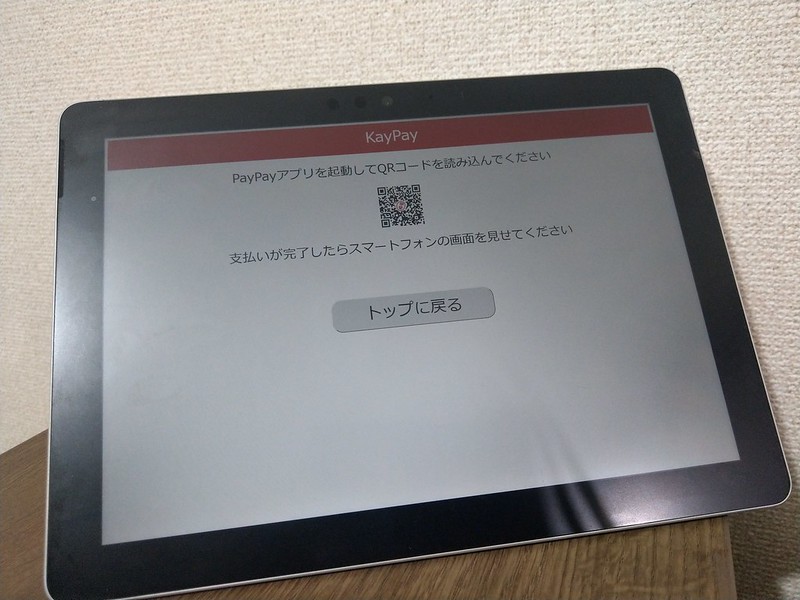
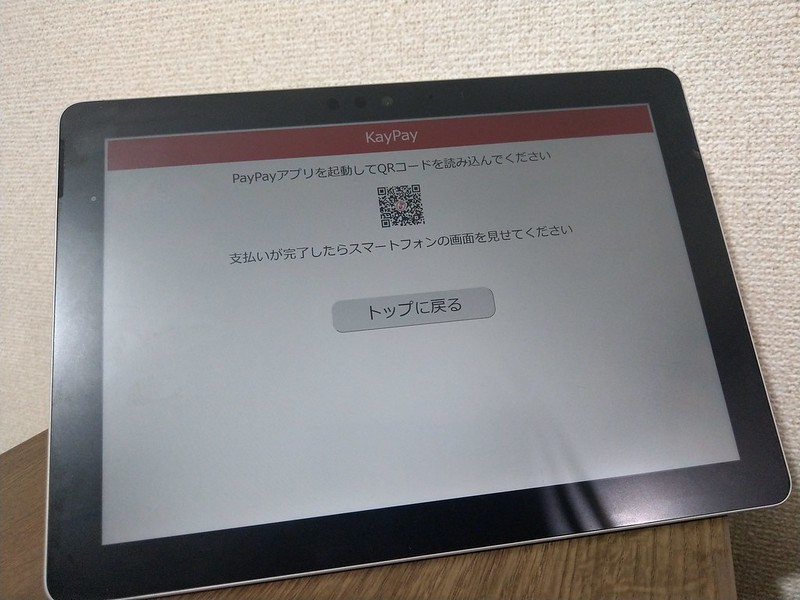
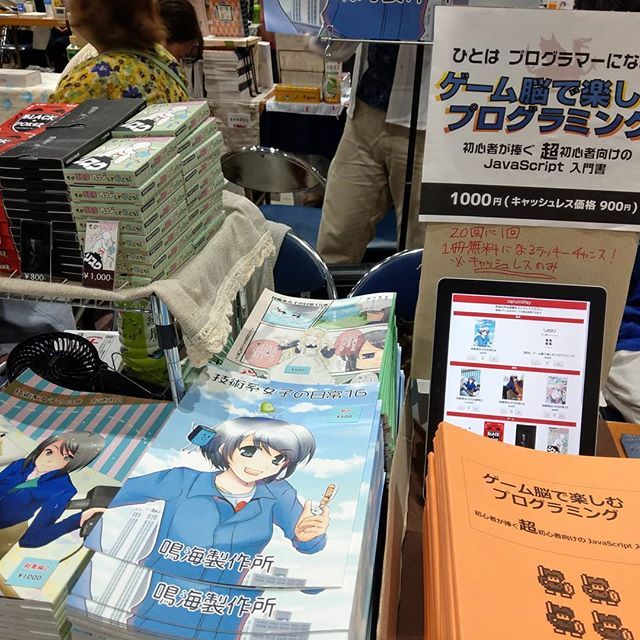
一番のメインコンテンツである印刷物は会場に届くのと、ブースも間借りしているので持ち物はほとんどなかったのですが、並行して作っていたキャッシュレスシステムを表示するためのタブレット一式、そして何を売っているかを説明するためのポップを印刷して持ち込み。タブレットとか念のために盗難防止グッズとか持ち込んだのですが「コミケでそんなの使う人いませんよ」と鼻で笑われたのと、そもそも場所が狭すぎてそんなに物を置く場所が無いと言うことで、結局登場機会はありませんでした。
初めてのコミケ、しかも1,000円は高いよと指摘受けていたので、「100冊印刷して100冊持って帰れればいいや※」というくらいの気持ちでいたのですが、知り合いにも多数来ていただいたこともあってありがたいことに半数を頒布。2箱持ち込んだ本もなんとか1箱まで減らせました。
※同人誌印刷はだいたい見本として10冊くらいおまけがついてくるので「おまけの分しか売れなかった」という意味のネタ
電子版
無事に初コミケ体験は終えたのですが、残念ながら印刷費用の元は取れていないことに加え、遠方だったり予定があって当日来れないという声もちらほらあったので、当初の予定通り電子書籍を作成することに。しかしこれもまた紆余曲折でした。
ePubファイル作成
電子書籍を個人で販売できるサービスはいくつかありますが、まずはそれ以前に電子書籍のファイルを作らなければいけない。電子書籍の世界ではePubという形式のファイルを作成するのが基本なので、まずはePubを作成できるサービスをいくつかみつくろってみました。
一番最初に使おうと思ったのは「でんでんコンバーター」というWebサービス。
電書ちゃんのでんでんコンバーター – でんでんコンバーター
https://conv.denshochan.com/
無料ということに加え、Markdownのファイルをそのまま使えるとのことだったのですが、アップロードできるファイルサイズが3MBまでということで、テキストに加えて画像を使いまくっている自分のデータはとても重くて使えず。ブラウザベースなので動作が重いというのも課題でした。
次に試したのが「Sigil」というフリーソフト。
Sigil Ebook | Sigil is a multi-platform EPUB ebook Editor
https://sigil-ebook.com/
これも無料で使えるのはありがたいのですが、ちょっとした文字の崩れとかを修正するとファイルがおかしくなってしまい、できたと思ったけど電子書籍サービスにアップロードしたらエラー、みたいなことが多発して断念。そして最終的にたどり着いたのが以前にブログでも書いた「Hamepub Enterprise」です。
コミケで出したJavaScript本の電子書籍販売を開始しました – カイ士伝
https://bloggingfrom.tv/wp/2019/09/07/16278
だいたいのことは上記のブログ記事で書いたのですが改めて説明すると、Hamepub Enterpriseは、ブログツール「WordPress」を使ってブログを書く感覚で電子書籍用のePubデータを作成、そのままKindleにアップできるサービス。料金は売上の30%を支払うのですが、実際にはKindleなどサービスの手数料を引かれたところからの30%なので数値もさほど大きくありません。
例えばKindleで1000円の本を売った場合、Kindle独占だと取り分が70%なので利益は700円、これに対して30%なので1冊210円が手数料です。また、Kindle独占じゃない場合は取り分が35%になるので利益は350円、これに対して30%なので手数料は105円、ということになります。
この料金をどう見るか、ですが、でんでんコンバータではページ数多かったり容量が大きいファイルはそもそも使えないこと、Sigilは一度作成したファイルを修正すると発生するエラーの対応が大変なことを考えると「いっさいエラーが発生しない」という安心感はとてもありがたい。
また、販売状況も管理画面から確認できたり、作成したデータをePub3でダウンロードできたりと機能としても至れり尽くせりなので、なんとしてでも無料で出したい、というのでなければ、有料だけど安心して使えるサービスを活用するというのは1つの解だと思います。たくさん売る見込みがある場合は売れた数ではなく1回支払いの料金プランもあるので、お好みに合わせて選ぶといいのではないでしょうか。
HamePub Enterprise(エンタープライズ向けePub作成代行) | 株式会社破滅派|出版, 電子書籍, Web制作
https://hametuha.co.jp/services/hamepub-enterprise
電子書籍サービス選択
これも以前に書いたブログの通りなのですが、販売する電子書籍サービスはKindleとBOOK WALKERの2つにしました。楽天Koboも個人で電子書籍出せるのですが、今回の本はたくさん売りたいと言うより単に出してみたいという気持ちだったことと、Kindle独占はちょっとやだな、もう1つくらい別のところ出だしたいなと言う割と消極的な理由だったので、残念ながらKoboは選択外に。
BOOK WALKERは角川系の電子書籍サービスなのですが、同人や個人出版にとても力を入れていて、コミケやコミティアといった同人イベントで紙版を出した後それを電子で出す、というプラットフォームとして活用されています。
同人誌・個人出版の電子書籍無料試し読みならBOOK☆WALKER
https://bookwalker.jp/st5/
料率も50%と良心的で、独占契約とかも一切なし。正直サービスとしてはBOOK WALKER限定でもいいくらいだったのですが、手にしてくれる人の選択肢は広い方がいいよね・・・・・・、ということでKindleでも出すことに。
販売はどちらもファイルをアップロードするだけ、なのですが、KindleについてはHamepub Enterpriseを使えばアップロードまで全部やってくれます。また、BOOK WAKERもユーザー登録してePubファイルをアップロードするだけなのでさほど難しいことはありません。Hamepub Enterprizeは投稿した内容をePub形式でダウンロードすることができるので、このファイルをアップロードしたら何のエラーもなく登録できました。ほんと便利。
電子売上
気になる人もいるかと思いますが、コミケの頒布と電子書籍の売上でなんとか印刷代金は回収できてちょっとプラス、くらいです。数でいうとコミケと電子書籍がほぼトータルという感じかな。手間暇考えると電子のほうが楽なのですが、コミケのように知らない人が買ってくれるという楽しさもあって甲乙つけがたい。
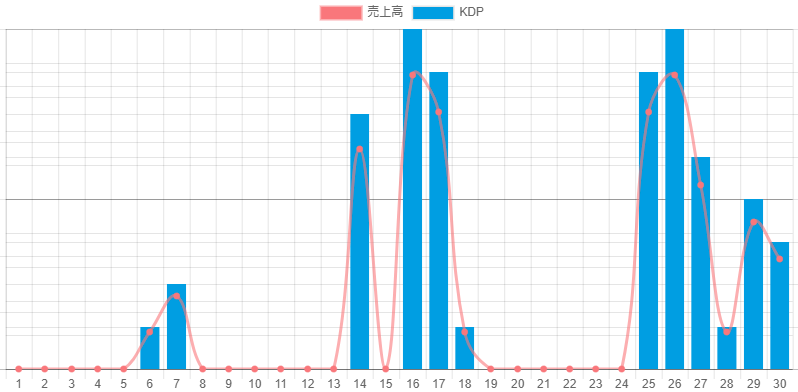
なお、Hamepub Enterpriseの管理画面では売上情報もグラフや数値で確認できます。ほんとWordPressってカスタマイズでここまでできるんだな……、とちょっと感動を覚えるレベル。
最後に
ソーシャルの普及で個の時代が強まっているという流れの中、紙での同人出版は割とノウハウの塊で、知ってる人は当たり前にこなせるけれど初心者にはハードルが高いな、ということを痛感しました。そのくらいのハードルがあるほうが業界としてはうまく回るのかもしれないですが、個人的にはそういうハードル下げていきたい派なので、「同人で何か本を出してみたい」という人の参考になれば幸いです。
また、繰り返しの宣伝ですが今回書いた本の第1章を無料公開しているのでよろしければお読みくださいませ。
初心者向けプログラム解説本「ゲーム脳で楽しむプログラミング」第1章を無料公開します|kai3|note
https://note.com/kai3/n/nbe37dd160734