
※この記事は5年以上前に書かれたため、情報が古い可能性があります
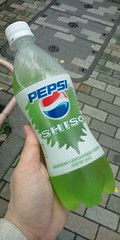
キューカンバーといい、なんだんだとサントリーに踊らされている気がする
「海」は「カイ」って読むといいと思うよ。
というわけで最近は#twinomiの創始者としても知られる@daichiの中の人と25日木曜日に飲もうということになったので参加者を募集してみるテスト。ちなみに特にテーマはありませんのでよろしく。
@daichiの中の人とのつきあいは間にブランク挟みつつも、もう7年以上になるでしょうか。彼の誕生日が自分とまったく同じだと知ったおかげで、僕はもう誕生日占いを信じなくなりましたよ。ありがとうありがとう。
Twitter上で決まった完全にノープランな飲みですが、参加希望の方いましたらコメント欄とかTwitterとかでご連絡ください。ただし、私のTwitterは誰がなんと言おうともリアルの知り合い(飲み会程度ではなく顔と名前が一致してデスノートの効果が出るレベル)でないと申し訳ありませんがFollowお受けしておりませんのでどうぞご理解くださいませ。そういう人は@daichi経由ならFollow受けてくれるんじゃないの? と投げっぱなしてみるテスト。
重ね重ねノープランなので飲むこと以外は場所も時間も決まってない状態ですがよろしければ!
余談ですが大地と海が揃ったら、後はもっとも難しいと言われる空の要素が加わるとアバンストラッシュが完成するはずなので、「空」がらみの人とかいたら面白いなあと適当に言ってみる。一番好きなのはポップなのは譲れないけどね。

みんな大好きはてなブックマークストラップが発売されたということで勢いよく買ってみた!
はてなブックマークストラップ【50個限定】&はてなオリジナルTシャツ2009の販売を開始しました – はてなブックマーク日記 – 機能変更、お知らせなど
http://hatena.g.hatena.ne.jp/hatenabookmark/20090618/1245317772
お値段は1個800円なんだけど、はてなブックマークプラス会員は10%引きで720円。これならたくさん買って差額で売り抜けるとお金持ちになれるね! 限定50個というレアアイテムです。
木曜に頼んだら月曜日にはもう届いてた。てことは逆算すると金曜には発送作業してるっぽいね。手際がよいよいよいよいよいよい(残響音含む)
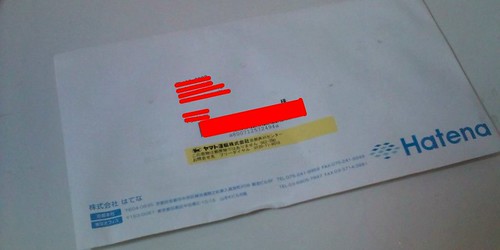
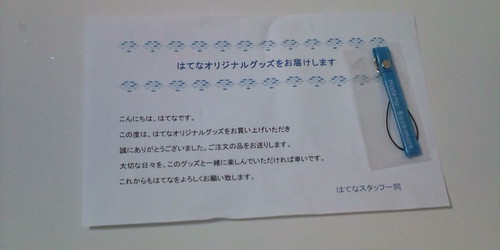
封を開けるとスタッフからのお手紙にペタっとストラップが貼り付けてあった。
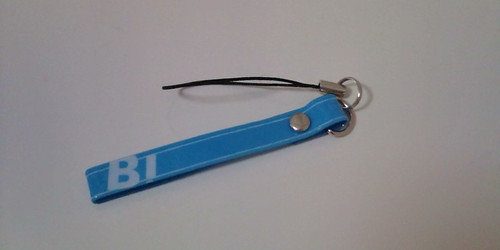
デザインはこんな感じ。
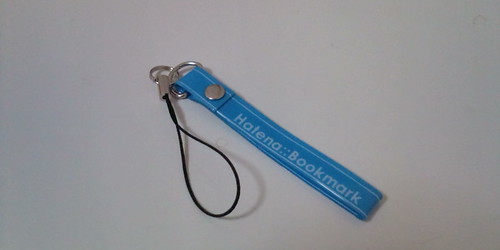
裏面はブックマークボタンの「B!」デザイン。シンプルでこっちのほうが好きかな。
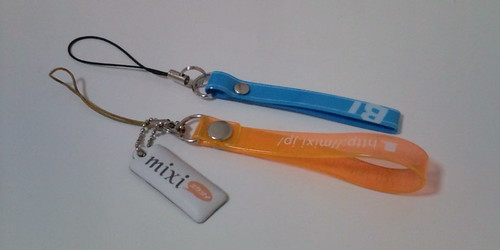
今まで使ってたmixiストラップとサイズ比較。mixiストラップも個人的にはちょいと短いんだけど、はてなブックマークストラップはさらに短いね。
しかし限定50個というレアアイテムだということなので、大事に大事に明日から使っていきたいと思いますよ。とはいえストラップは消耗品で、長いこと使ってるといつの日かストラップの紐が切れちゃうんですよね・・・・・・。
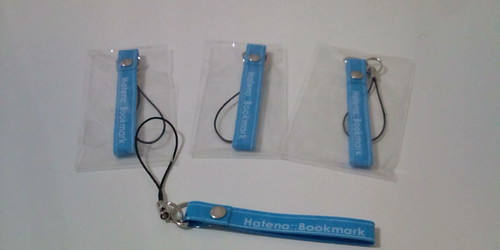
だから勢いで4個買ってみた! これなら仲間の正義超人が3人まで倒れてもオッケーだぜ!
最初にもうあやまる! ごめんなさい! F-09Aの仕様完全に勘違いしてた!
タッチパネルが便利なF-09Aですが、残念に思っていたのがスライドを開いた状態でタッチ操作できなかったこと。特にそれが困ったのはカメラの時で、スライドやヨコモーションの時はデフォルトでシーン認識してしまうため、写真を撮ろうと思う前にピントが合ってしまう。
それがなぜだめかというと、すでにピントが合っているからボタンを押した瞬間にシャッターが降りるため、ボタンを押した勢いで本体がずれてピントがずれちゃうんですね。だったら自動シーン認識オフにして、撮影ボタン押したら自動でピント合わせて撮影する間に手でガッチリ固定し、そのまま自動で撮影してくれる設定のほうがよかった。
残念ながらF-09Aのカメラ設定は初期設定で必ずシーン認識になってしまうので、仕方なくタッチ撮影するためにスライドを閉じた状態で使ってたんですが、そんな「スライドとヨコモーションの時はタッチ操作できない」と書いたらこんなコメントが!
タッチ操作が使えるのはスライドを閉じたのみという点に注意が必要。と書かれていますが、フィンガーポインター操作を無効にすることで、スライドを開いた状態でも画面をタッチ操作できますよ?参考まで
なんですと!!!! と思って設定画面見たらたしかに書いてある! ちょうわかりにくい!!!
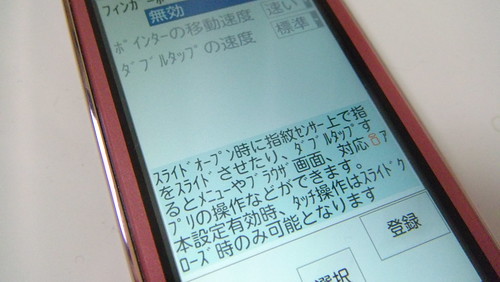
実際にやってみたらできる! できるよ! スライド時もヨコモーション時もタッチ操作できる! おれ完全に勘違い!
スライド時のタッチパネル撮影(通常画質および携帯電話の場合はこちら)
ヨコモーションでもスライド時でもタッチ操作できるようになることで、縦長写真を撮るときもヨコモーションで撮影するときも、タッチ操作でピントを合わせて自動でシャッター切る設定にしておき、タッチしたらあとは手を固定することに集中しておけばピントがきちんと合った写真が撮りやすい。F-08Aの写真はここだけが大きな課題だったんですが、これですごく使いやすくなります! コメントありがとう!
改めて設定間違って使ってたことお詫び申し上げます。これでF-09Aのカメラは自分の中で神レベルになったかもしらんね。

NAVITIME好きナビタイマーとしては黙っていられない話題。
近所のコンビニを検索して、表示されたところすべてに電話をかける!
っていうシチュエーション時、絶対この機能は便利!
矢印が表示されるだけの機能ではなく、目的地の電話番号にダイレクトに電話がかけれるっていうのがポイント。
F-09Aの「ロケーションレーダー」を使って駅まで行ってみた – これからゆっくり考Lhttp://d.hatena.ne.jp/sakaki0214/20090615/1245000637F-09Aの「ロケーションレーダー」を使って駅まで行ってみた – これからゆっくり考L
http://d.hatena.ne.jp/sakaki0214/20090615/1245000637
実はNAVITIMEにも、周辺のお店を検索する機能なんてものがあるのです。あまりにも目立たないのでかなりの隠れ機能になってる気がしますが。
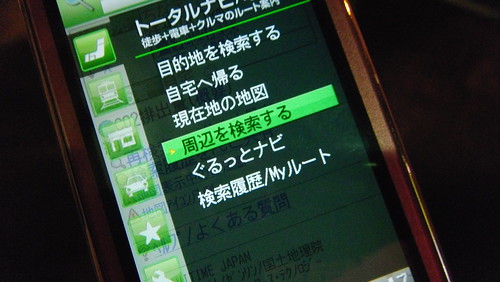
「周辺を検索する」を選ぶとまずは現在地を取得した上で次のメニューを選択できます。
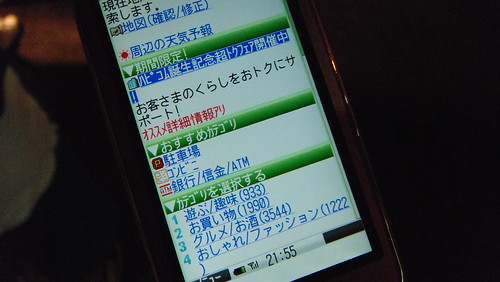
よく使うであろう駐車場や銀行、コンビニは上の方にでていますが、画面下にはフリーワードの項目も。
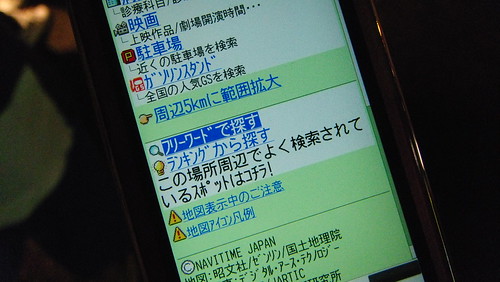
試しに周囲のラーメン店を検索。
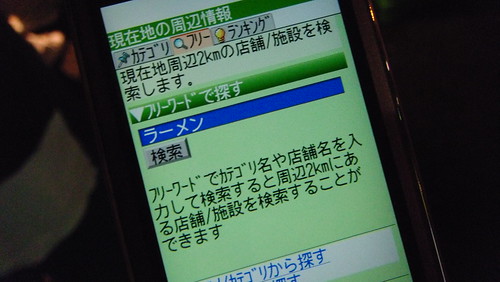
見事に周囲のラーメン店を検索!
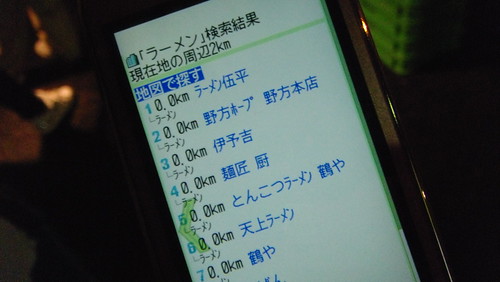
お店の詳細から電話番号もチェックできるよ!
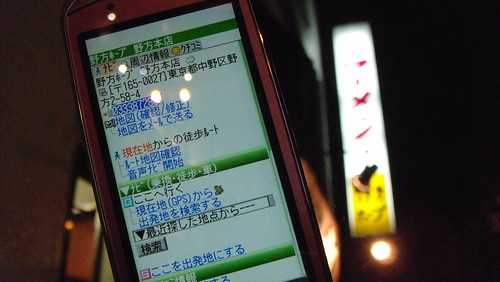
ていうか野方ホープの真下だった!
そんなネタはさておき、F-09Aに標準搭載されたロケーションレーダーは、電子コンパス対応で自分の向きに合わせて目的地を矢印で示してくれるのはいいものの、方向しかわからなから実際に目的地へ向かおうとすると道に迷う迷う。道に弱い人は方角も大事だけどそれ以上に地図が大事なんですよね。
その点NAVITIMEは電子コンパスは非対応なものの、地図できっちり道を案内してくれるので道に迷わなくて済む。ロケーション機能は面白いんだけどやっぱり地図がないと道に弱い人には不便で、申し訳ないけど結局NAVITIMEに頼ってます。ほんとはNAVITIMEが電子コンパスに対応すると最強なんだけどなあ。

先日ちょいと人前でプレゼンする機会があったのですが、その時に痛感したのが「プレゼンはワイヤレスで操作したいなー」ということ。単なる登壇者ならいいんですが、司会とか運営とかでちょこちょこ動き回らなければならないときは、いちいちPCの前に戻るより、ワイヤレスで画面を操作できたほうがありがたい。
というわけで先日idea*ideaで紹介されていた便利マウスを勢いよく買ってみました!
プレゼンにするときにとっても便利なマウス『Microsoft Wireless Notebook Presenter Mouse』をいただいた! – IDEA*IDEA ? 百式管理人のライフハックブログ ?
http://www.ideaxidea.com/archives/2009/05/presenter_mouse.html
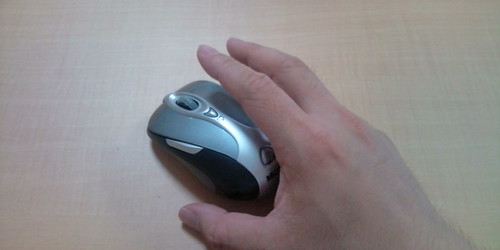
実際のマウスはこんな感じ。
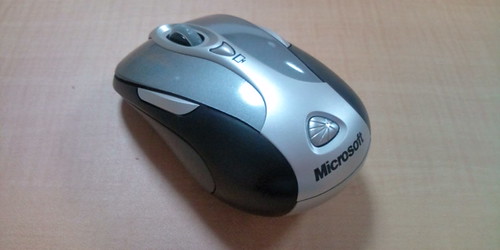
手のひらと比べるとやや小ぶりなサイズかな。でも手にしっくり来ます。
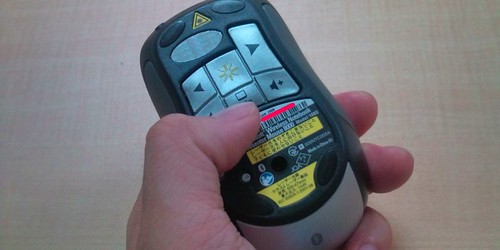
マウスの背面にはプレゼン操作キー。プレゼンをワイヤレス操作するときは表面のジョグキー下にあるボタンを押すとマウス機能にロックがかかり、裏面のプレゼン操作キーがオンになります。もう1回ボタンを押すと通常マウスモードに戻るという仕組み。
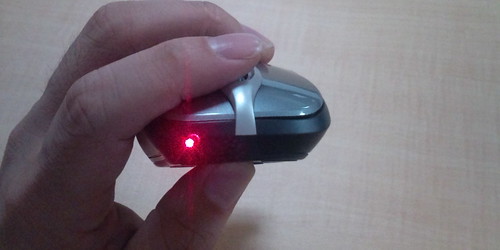
単なるプレゼンだけでなく、赤色のポインターまで搭載。背面中央の黄色い色のボタンを押している間ポインターを表示します。
実際の設定は、まずBluetoothでPCとペアリングを実施。説明書があまりに簡素でペアリング方法がわからなかったのですが、背面にあるBluetoothマークそばのボタンを押し続けるとペアリングモードになり、PCから検索して認識できました。
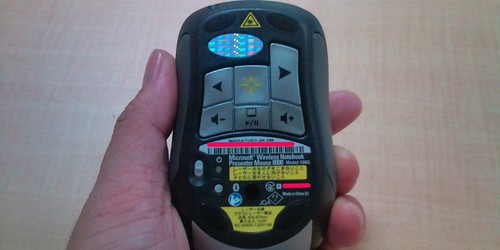
続いてプレゼン操作の設定。こちらは単にBluetoothを認識させただめではだめで、専用ソフトのインストールが必要になります。
ところが対応OSがWindows XP/Vista、Mac OSとあるのに、専用ソフトをインストールしてもMac OSのKeynoteがワイヤレスで操作できない。途方に暮れながらいろいろ検索してみると驚愕の事実が。
しかし、新しいIntelliPointバージョン6.3.0をホームページからダウンロードすれば、Kyenoteでも使用できるようになります。
Microsoft Wireless Notebook Presenter Mouse 8000 – Apple Store (Japan)
http://store.apple.com/jp/product/TR361J/A
同梱されていたIntelliPointのバージョンは6.2.0。なんだ、そういうことなのか! とさっそく最新版をダウンロードしてインストール!
Microsoft ハードウェア | マウスとキーボード ソフトウェアのダウンロード
http://www.microsoft.com/japan/hardware/mouseandkeyboard/DownloadResult.aspx?prod=m_wnpm8000&os=mac_mk&lang=jpn&driverVersion=IntelliPoint%206.3%20For%20Mac
再起動して操作したら見事にKeynoteをワイヤレスで操作! これはいい! マイクロソフト製マウスでMac操作とかなんか楽しい!

Microsoft Wireless Notebook Presenter Mouse 8000 9DR-00003
といいつつも通常は愛しのVaio type Pでプレゼンすることになると思うのですが、残念ながら初回の注文時にBluetooth搭載しなかったので、外付けでBluetoothアダプタも購入してみました。
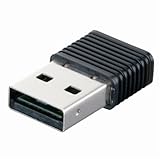
バッファローコクヨサプライ BUFFALO Bluetooth USBアダプタ 小型タイプ BSHSBD02BK
これで次のプレゼンはばっちこいかもしれない!
