※この記事は5年以上前に書かれたため、情報が古い可能性があります
これは書かねばなるまいということで。
購入した理由は割と消極的で、もともと外出中にしっかり使えるPCが欲しいなと思ってVAIO Z新モデルを検討していたものの、スペック積み上げて行くと20万を超えるという値段に尻込みしたタイミングでMacbook Airが登場。「VAIO買うお金でMacbook Air買って差分で他のもの買えるんじゃね?」と結論づけたタイミングで購入に至った次第です。
しかし冷静に考えるとiPhone 3Gも仕事とはいえ初日購入してたし、HT-03Aも発売日購入してたりするので、スマートフォン初号機は基本的に発売日購入がデフォルトなんだよね……。新しいもの好きの血はもう仕方ないということで。
購入も割と縁があったというか、ちょうどHT-03A購入時に追加したドコモ回線の契約が2年と1ヶ月というナイスタイミング。ドコモの2年縛りは2年と1カ月のタイミングであれば無料で解除できるので、この回線を使ってauにMNPしたことでMNP割引を適用、実質6万円を切るお値段で購入できました。
詳細は後ほどたっぷりお届けするとして、半日くらいの間使い倒してみた結論を最初に述べておくと、iPhoneともAndroidとも違う新しいコンセプトのスマートフォンOSだなーという印象。Androidも自由度は高いとはいえ、操作や機能の違いなどを除けばさほど違和感はなかったのだけれど、Windows Phoneは利用シーンやコンセプトから違うOSという感じ。良い悪いという話ではなくて、これはiPhoneでもAndroidでもない第3のOSだなーと強く印象づけられました。
一方で、全体のパッケージ感というか、できることが決められている感はやっぱりMSだなーという印象を受けるところも。Androidみたいに自由度高すぎることがわかりにくかったりする面もあるのでこれは一長一短ではありますが、Androidを初めて使ったときに感じたスマートフォンの未来からすると、Windows Phoneは見た目のインターフェイスこそ斬新なものの、やれることは割と基本に忠実かなと思いました。
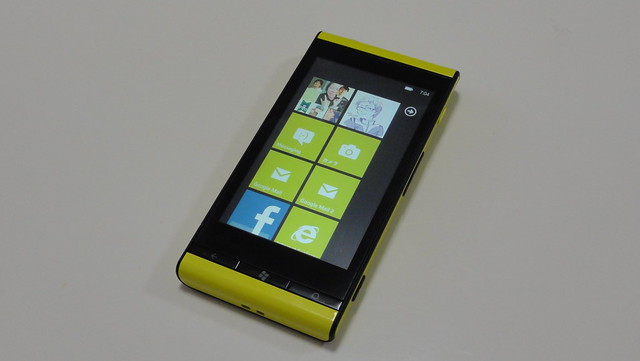
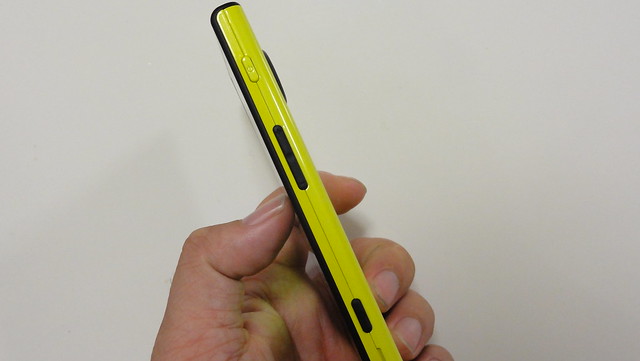
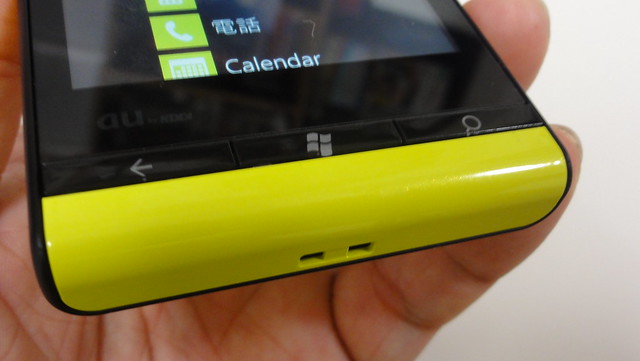
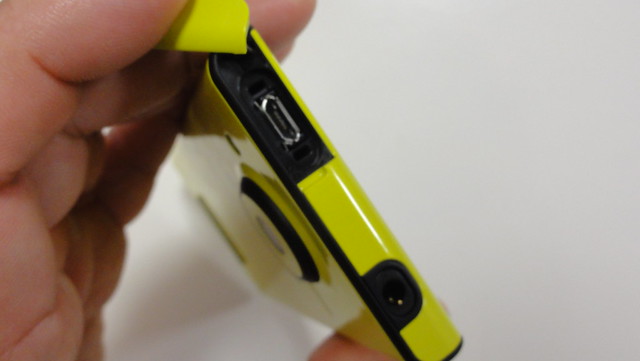
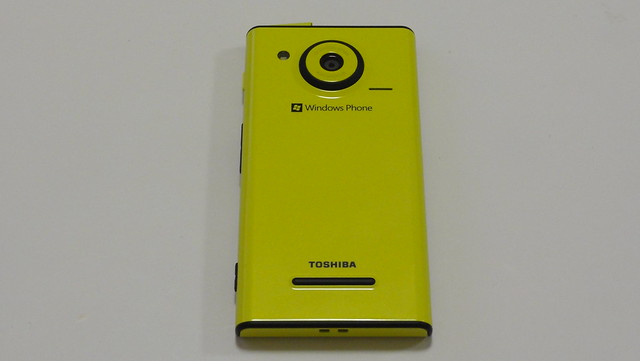
前置きはこのくらいにしておいて端末の感想をば。同じ富士通東芝製のREGZA Phone T-01Cと比べるとキー割当などはほぼ同じ。右側面にボリューム上下とカメラ、電源ボタンで、REGZA Phoneでは下にあったmicroUSBポートはIS12Tでは本体上に移動。代わりにREGZA Phoneでは本体右下だったストラップホールがIS12Tでは本体真下にあります。
大きさはIS12Tのほうが一回り小さく、手にしっくり来る感じ。このくらいの大きさがジャストフィットサイズかなあ。また、面白いのはT-01Cには一言も書いてない「TOSHIBA」の文字がIS12Tでは背面に大きく記されていること。Windows Mobileでがんばってきた東芝のプライドがここに詰まっているのだろうかと勝手に妄想してみたり。
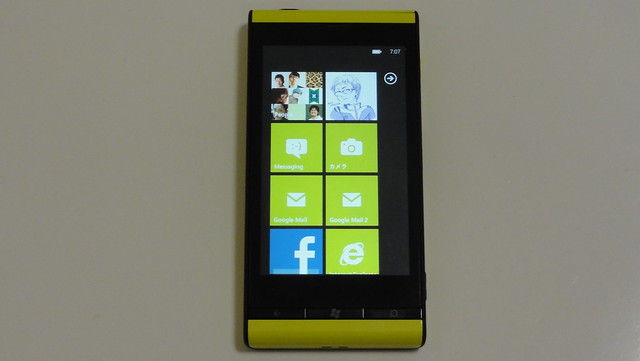
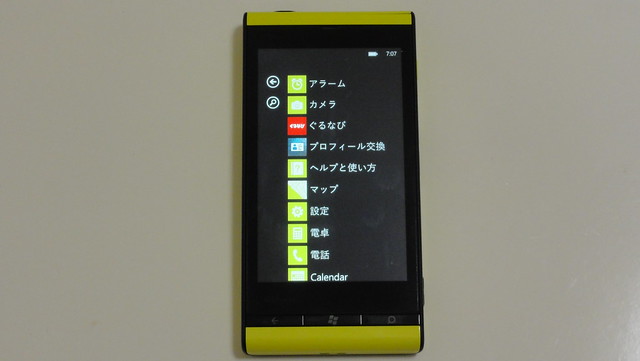
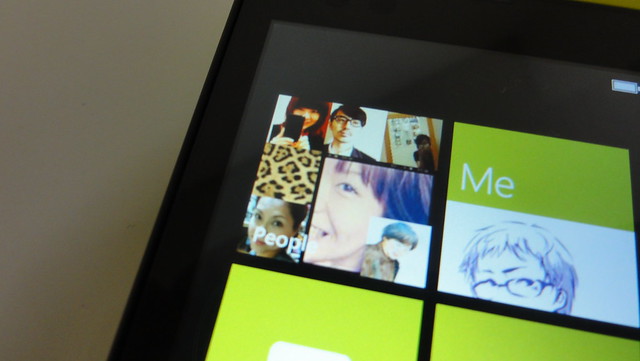
Windows PhoneのUIとして印象が強いタイル画面は、実はやっていることは「お気に入りのアプリを大きく表示」「すべてのアプリを小さく一覧表示」の2種類だけ。一覧画面から使いたいアプリを長押しすることでメイン画面に並べることができるので、2つの画面は機能としてはまったくおんなじことになっています。
タイルメニューのイメージは動画で見た方がわかりやすいと思うのでこちらもどうぞ。インターフェイスは斬新ですがやれることはかなーりシンプルです。
VIDEO Windows Phone IS12T タイルメニュー操作 – YouTube
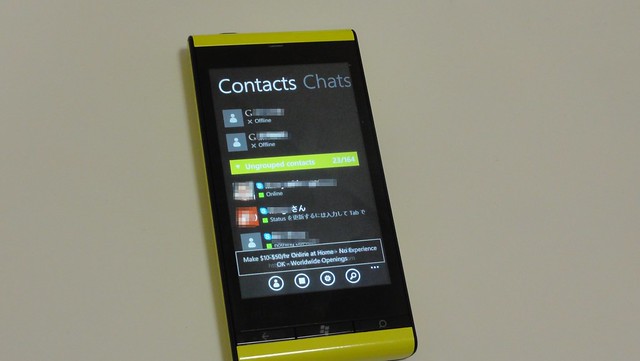
おそらくWindows Phoneのもっとも特徴的かつ独自な機能なのがPeople Hubでしょう。
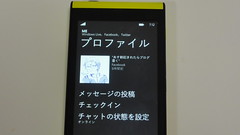
Windows Phoneではマーケットなどの各種サービスを利用するため、AndroidでGoogleアカウントを登録するのと同様にWindows Live IDを設定する必要があります。ただし、AndroidではGoogleアカウントを登録したとしてもTwitterやFacebookなど他サービスのアカウントは別途設定したりアプリをインストールしたりと並行して利用する形式ですが、Windows PhoneではWindows Live IDへこれらソーシャルサービスのアカウントが紐づくところが大きな特徴。そしてこの紐付きの影響がもっとも色濃く出るのが前述のPeople Hubなのです。
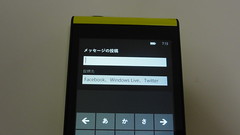
People Hubを起動すると、設定したTwitterやFacebookなどの新着情報が一覧で表示。TwitterにはRTやReply、FacebookにはいいねやコメントがPeople Hubから行なえます。自分への「いいね!」やコメント、TwitterのMentsionなどもまとめて取得可能。さらにはFacebookのチェックインもPeople Hubから可能と、ソーシャルサービスがPeople Hub配下にぶらさがり、1つのアプリで複数のソーシャルサービスを横断して確認できます。
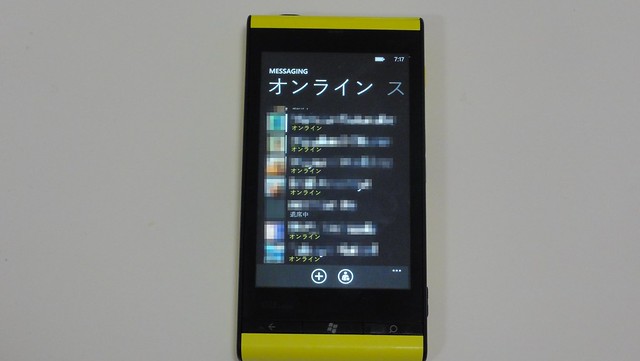
チャットサービスのMessagingも同様で、Windows Live メッセンジャーやFacebookチャットのオンライン状況を一覧に表示し、好きなチャットサービスでコミュニケーションが可能。残念ながらGoogle Talkは今のところMessagingに対応していないのですが、誰がどのサービスでオンラインになっているのかをいちいち確認することなく「チャットしたい」と思ったらすぐにチャットできるというのは便利。
こういうアプリではなくコミュニケーション別に利用するスタイルってどこかで見たことあるなあと思ったら、myloのコンセプトにそっくりなのでした。
普通PCでは「Skypeを使ってチャットする」「Google Talkを使ってチャットする」というようにアプリケーションの選択が先です。ところがmyloは「コミュニケーション」というカテゴリでくくられた中にSkypeとGoogle Talkがある。
myloがとてもいい感じ – カイ士伝http://blogging.from.tv/kai4den/archives/000713.html
そういう点ではまったくもって新しいインターフェイスというわけではないPeople Hubですが、新しさ云々よりも、実際に使っていて「あれ、あの人とつながってるのFacebookだっけ、それともWindows Liveだったけ……」といちいち確認する必要なく「チャットしたい」ニーズを満たせるこのインターフェイスは、少なくともiPhoneにもAndroidにもないコンセプトかつ利便性も高いので大賛成。むしろ4年以上前にこのインターフェイスを実現していたmyloを改めて評価してあげたいと思います。利用できるサービスがTwitterとFacebook中心なのが残念ですが、今後ここにGoogle Talkやら他のサービスがどんどん追加されていくととても面白くなりそうです。
とはいえすべてのソーシャルサービスを1つでまかなえるわけでもなく。Twitterの新着は取れるけれどDMできなかったり、新着一覧だと「新着があります!」というだけで中身がわかりにくかったりと、やっぱり専用アプリは手放せません。また、People Hubの一覧画面がテキスト中心なのがどうにも惜しい……。TwitterやFacebookはアイコンで認識していることも多いので、ここは発言者のアイコンも同時表示を期待したいところです。
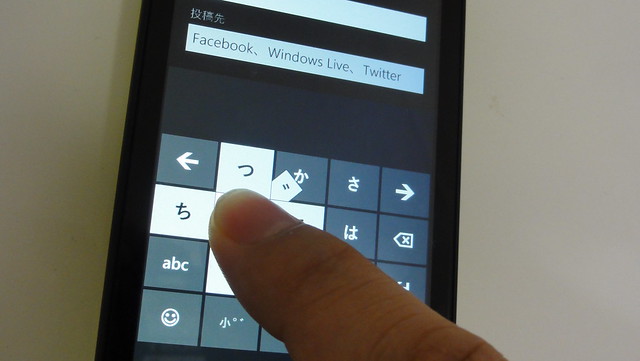
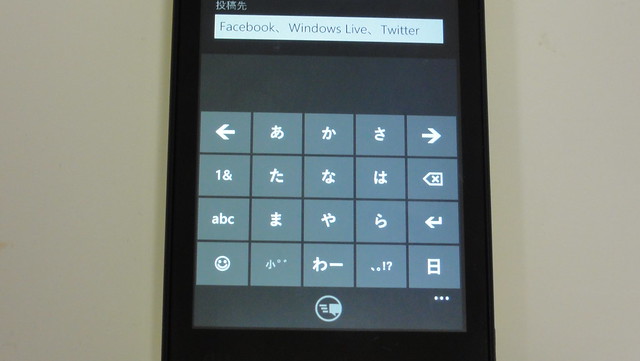
もう1つ、Windows Phoneに期待していたカーブフリックは、ちょっと期待しすぎたかなーという感じ。カーブフリックとは濁点や小文字も指を離すことなく1つのフリック操作で入力できる新しい方式で、これ自体はとても目から鱗で「これは神入力」と興奮したものでした。詳細はこちらのエントリーをご覧くださいませ。
Windows Phone Mango の日本語フリック入力は iPhone を上回る? – ななふぉhttp://nanapho.jp/archives/2011/05/windows-phone-mango-japanese-input-method-will-overtake-iphone/
この方式自体はいいんだけど、入力がややシビアなのと、濁点や小文字の候補が出てくるのが若干遅く、それを 待ってるんだったら濁点自分で押した方が早いよ、という結果に……。
また、残念だったのが左右キーの位置で、なぜか一番上にいるんだよね。そこは普通BackSpaceキーがいるところなので、かなりの高確率で押し間違う……。このあたりは慣れで吸収したいところですが、やっぱり左右キーはせめて上から2段目がいいなあ。また、パスワード入力画面ではフリックではなくQWERTYになってしまうiPhone仕様は、フリック愛用派としてちょっとさみしいところ。
ただ、入力自体はとても滑らか。なんだかんだフリック感度のよさはiPhoneが最強だと思ってますが、このIS12TはiPhone並みとまではいわないもののかなりスルスル入力できます。前述のBackSpaceさえ慣れてしまえばかなり入力は快適になりそう。このあたりは動画でご確認ください。
VIDEO Windows Phone IS12T タイルメニュー操作 – YouTube
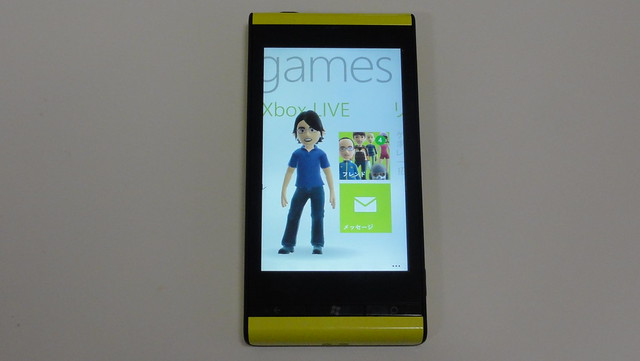
ここも動画で撮影しましたのでよろしければ。最近のスマートフォンならスペック的にはこのくらいのことできて当然なんだろうけど、実際に目にするとちょっと感動です。
VIDEO Windows Phone IS12T Xbox Live – YouTube
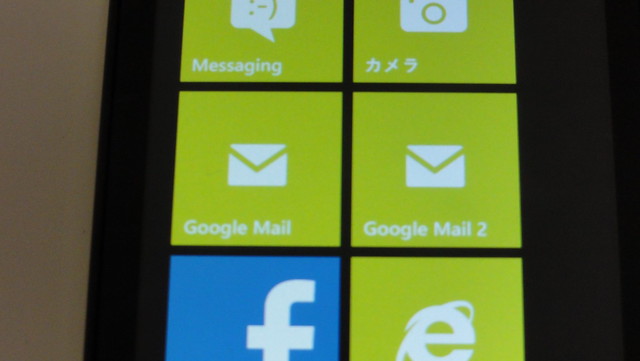
外部サービスとしてはGmailは複数登録が可能。ただ、名称が「Google mail」+追番というシステムなので複数登録すると見分けがつかないことと、Google Appsが登録できないのが寂しい。AppsはGoogleの仕様的には問題ない気がするのだが……。また、メールはAndroidのようなプッシュ受信ではなく一定時間ごと受信する方式で、ここはさすがにAndroidにはかなわないところかな。
【追記】名称表記は「設定」「アカウント」で後から変えられるとはてなブックマークで教えていただきました。感謝! 合わせてメール取得も随時設定が可能だったので、これでしばらく使ってみます。
Facebookは公式アプリがそのまま利用可能。一方、Twitterは公式アプリがあるもののなぜか地域性の問題でインストールできず。このあたりTwitterが日本対応遅れてるのかな……。周囲の評判がよかっただけに残念です。まあ使えない物は仕方ないので代わりに「moTweet」というアプリをインストールしましたが、デフォルトで登録されているわけのわからないタブを削除してしまえば割と普通のクライアントとして利用可能。マルチアカウントやTweetDeckのようなタブ追加機能もあるので画面はシンプルですが高機能です。
Google TalkはMessagingには登録できないですが「IM+」というアプリで利用可能。IM+にはSkypeも登録できるのでチャット重視の人は必須アプリかな。
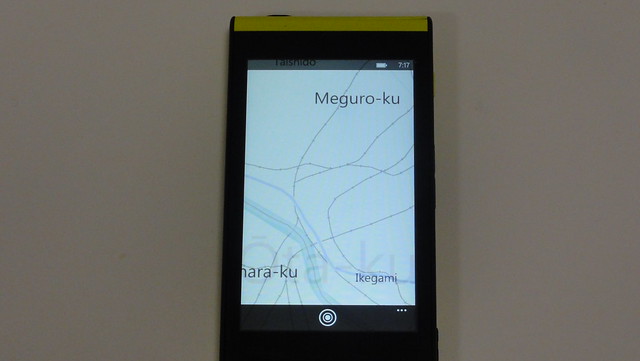
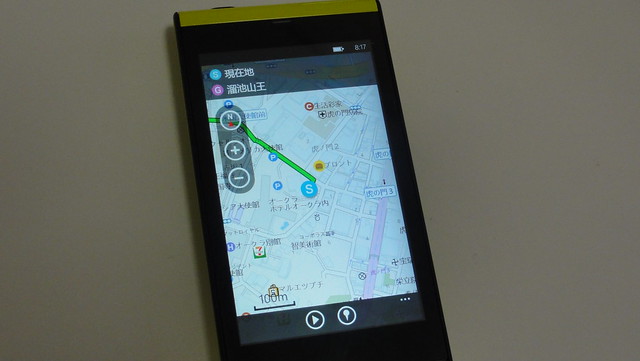
地図アプリは開いた瞬間その貧弱さに大爆笑。
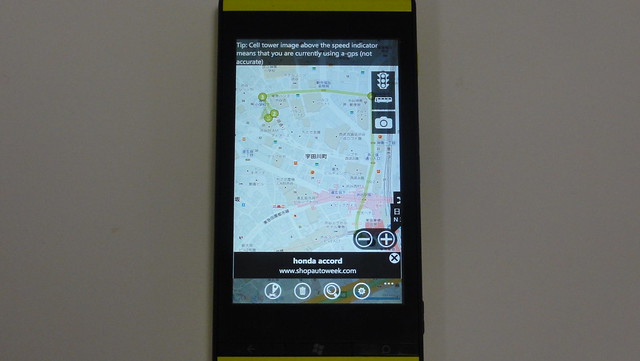
しかし現実的に使い物にならないので、Google Maps APIで利用できる外部アプリ「gMaps」をインストールしたら目的地までの徒歩ルート表示などかなりの多機能が利用でき、これで十分な感じかな。理想を言えばAndroidのナビ機能が欲しいところですが……。
カレンダーはGoogle カレンダーだけでなくFacebookのカレンダーも表示されるのが鬼便利。この機能はぜひGoogle カレンダー本家にも搭載してほしい! 一方、Googleカレンダーは同期できるのがメインカレンダーのみで、複数カレンダーを運用している人にはちと都合がわるい。このあたりはすでにWindows Phone 7をこねくり回しているみらのさんのエントリーをご参照下さい。いやしかしこんな形でみらのさんにブログでからむの久々だわー。
Milano::Monolog: Windows Phone Mangoを1日使ってみてhttp://rebecca.ac/milano/mt/archives/001958.html
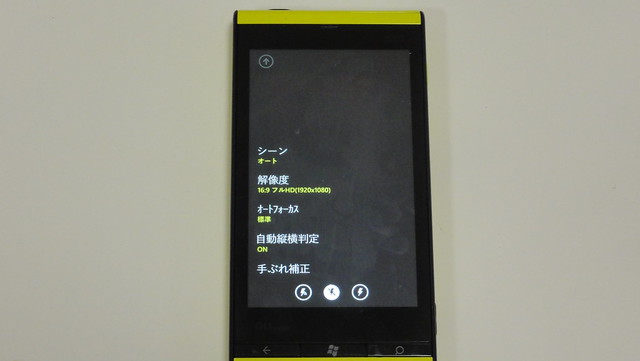
カメラは可もなく不可もなく一通りの機能がついている。ただ、タッチしてフォーカス合わせてそのままシャッターも切れる機能がサポートされているのは嬉しいところ。REGZA Phoneも色作りが結構好みだったので、IS12Tのカメラもかなり気に入っています。
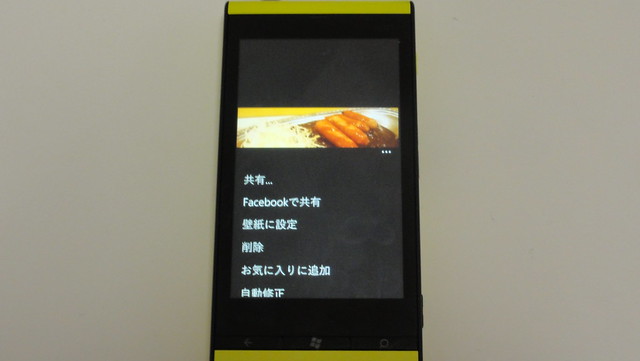
撮影した写真は好きなサービスへ共有して投げるという、Androidでいうインテント的な機能も搭載。ブラウザのURLなんかも「共有」から投げられるAndroidっぷりがステキです。
道が弱い自分が愛用しまくりのNAVITIMEもデフォルトで搭載。今までスマートフォンで使っていたアカウントでそのままログインできるのがありがたい。ただAndroidほどマルチタスクが進んでいないようで、地図を開いてナビしている最中に他のアプリを開くと地図がリセットされてしまう……。このあたりなんとかうまい方法ないかなあ。せっかくのスマートフォンなのに地図出したら何も出来ないのは辛い……。
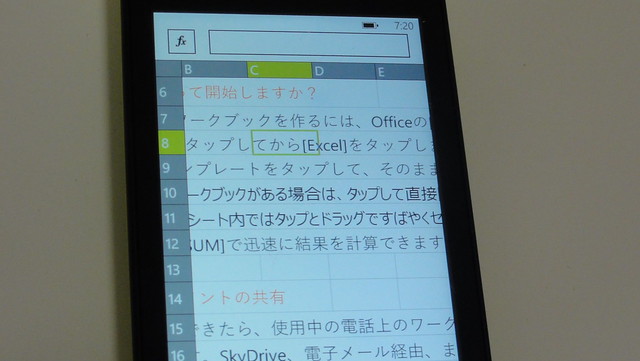
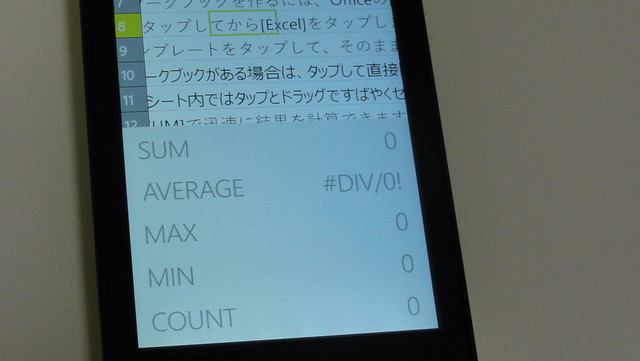
Windows PhoneといえばのOffice関連もすごいデキ。Word、PowerPointあたりは想像しやすいかと思いますが、Excelはセルの書式設定やフィルターといった機能に加えて関数まで搭載する本格派。使える関数はさほど多くないけれど、これはビジネスユースには強力な武器だなー。
ブラウザはかなりシンプルで必要十分。タブもついていて利便性の問題はあまりないのですが、最大の問題は検索がBingということ……。まともに検索結果が表示できません。これはさすがにGoogleに設定変更する機能欲しいぜ……。また、テキストコピーがいまのところできないっぽいのもなんとか改善してほしいところ。また、これは仕方のない話ですがUAが広まってないからスマートフォン対応しているサイトもPCサイトとして表示されちゃいますね。これはまあ時間の問題かなー。
動作はサクサクでかなり使いやすい。実際の動きは動画でご覧くださいませ。
VIDEO Windows Phone IS12T ブラウザ操作 – YouTube
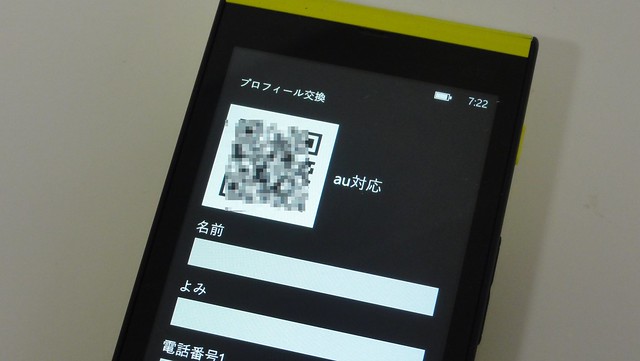
ワンセグ、おサイフケータイといった機能だけでなく外部メモリも赤外線も非対応なIS12Tは、プロフィール交換用にQRコードプロフィール機能も用意。自分で入力したプロフィールをQRコードで読み取るというシンプルなものですが、まあ赤外線より実はこっちのほうがわかりやすくていいのかもね。
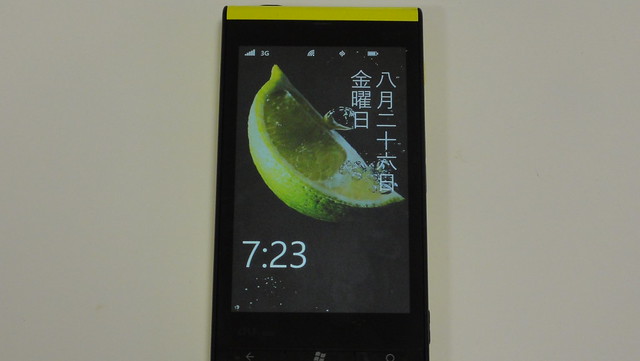
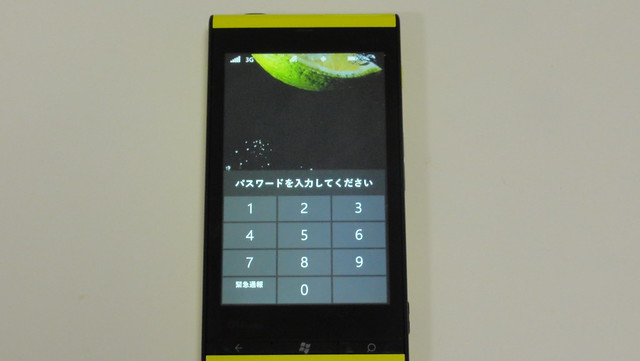
セキュリティ面では一定時間使わないとロックがかかり、パスワードを入力しないと解除できない方式。Androidのパターン入力に比べるとシンプルな方式です。ロック中にもGmail新着やMessaging新着があるとその数を通知してくれるのは便利ですが、ロックしてるのに直近のスケジュールがそのまま表示されちゃうのはいかがなものかと……。そこだって隠したいだろうに……。
日本でこそ初のWindows Phoneですが、世界ではすでにリリースされているOSなだけに、初号機でもOSとしてかなり作り込まれている。People Hubのように新しいコミュニケーションスタイルも導入していて興味深い面もあるのですが、一方でHubに登録できるのはMS側で決めたサービスのみだったりというところに自由度がなく、そう言う点ではAndroidと比べるとパッケージ感を感じてしまうなというのが冒頭に書いた感想につながる所以。
アプリの数の少なさや対応サービスの少なさなどは今後改善されるとして、こうした「MSが決めたサービスだけだよ」感というのがどこまで続くのかは気になるところ。また、Googleサービスに依存しきっている自分としては、Gmailがリアルタイムに取れなかったりカレンダー連携が弱かったりするところも気になる。アップルと違い、下手に競合サービスを運営しているMSだけにこのあたりは積極的に対応して行くのか自社サービスとの連携を強めて行くところなのか。Google各種サービスへどう対応していくかはスマートフォンビジネスとしてかなり重要なように思います。
とはいえ総じてクオリティは高く、おサイフやワンセグ、赤外線はないものの内蔵メモリは32GBと大容量だし防水・防塵もサポート。初めてのAndroidだったHT-03Aに比べると圧倒的な多機能で、初めてのスマートフォンとしてもさほど不満はなさそうです。Androidに比べると自由度が低いというのは逆に使える機能が絞り込まれていてわかりやすいということでもあったりするので、Androidよりこっちのほうがいい! という人も結構いそう。
何よりiPhoneとAndroidという二軸に対し、全く新しいコンセプトで投入されたWindows Phoneによって三つどもえになるのはスマートフォン競争としても嬉しいところ。シェアでは大きく先行されているOSではありますが、MSならではのOffice機能やXbox Live連携、そしてPeople Hubのように魅力的な機能も多数搭載されているので、今後の日本展開を期待して見守りたいと思います。
そうそう、気になる人も多いと思いますが、SIMを外しても無事動作しましたことを最後に申し添えておきます。


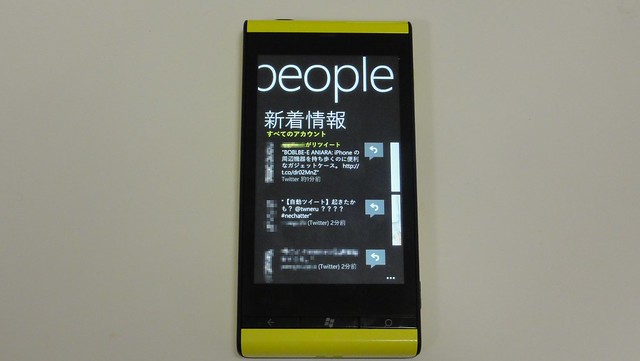 Twitter、Facebookの情報をまとめて取得できる
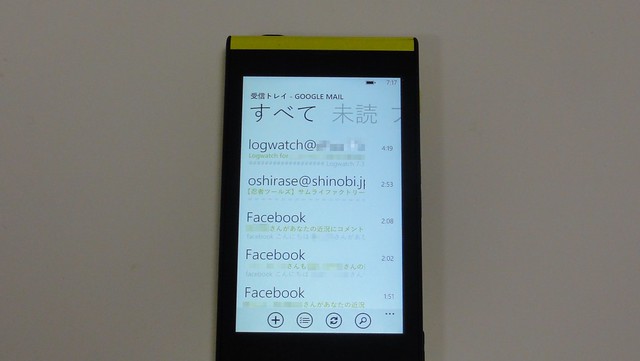 Gmailのインターフェイス。読みやすいけどかなりシンプル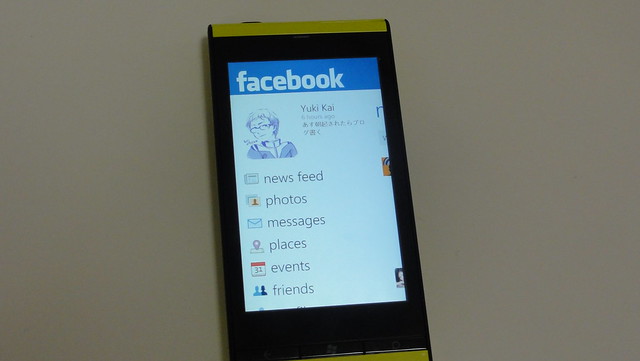
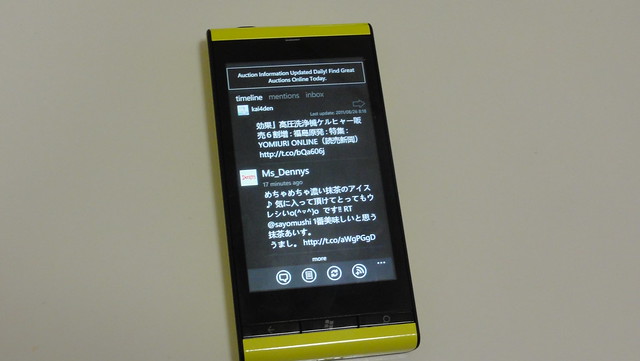 moTweet