タグ: Firefox

  • Firefoxでマウスホイールが動かないのはかざぐるマウスが原因だった

    Firefoxでマウスホイールが動かないのはかざぐるマウスが原因だった

    ※この記事は5年以上前に書かれたため、情報が古い可能性があります

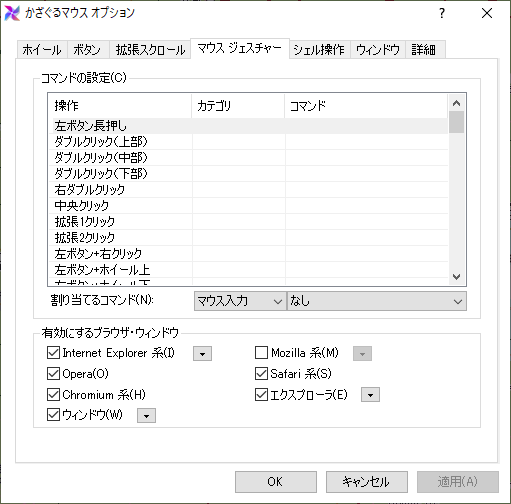
    タイトルで以上終わり案件ですが、先日からFirefoxでマウスホイールが動かなくなり、しかしTwitterなどで反応みてもそういう声が見当たらないのでこれは個別要因だな、ということで原因さぐったらすでに開発終了しているかざぐるマウスを未だに入れているせいでした。

    というわけでFirefoxを対象外にして一段落。

    しかし、最近Firefoxがやたら重くてフリーズすることも多く、結果としてブラウザをEdgeに戻してしまってFirefoxは使わなくなったという悲しいオチ。機能的にはFirefox愛しているので、重さ対策が進んだ頃見計らってまた戻りたいと思います。

  • Firefox 57をできるだけ今までの自分の環境に近づけたメモ

    Firefox 57をできるだけ今までの自分の環境に近づけたメモ

    ※この記事は5年以上前に書かれたため、情報が古い可能性があります

    かねてからFirefoxラバーを公言していた私ですが、他のFirefoxユーザーと同様、最新の57で古いアドオンがごっそり使えなくなって困っておりました。

    「Firefox Quantum」登場–高速化するも多数のアドオンが使えず – CNET Japan
    https://japan.cnet.com/article/35110407/

    そのうちアドオンも出てくるだろうとのんきに構えてたのですが、初日からもう業務に支障出るレベルで困り始めてしまったので、できるだけ今までの環境にちかづけるべくいろいろ調べた結果を将来の自分に向けてメモしておきます。

    なお、今回調べたらその行き着く先はほぼ下記のまとめでした。このまとめ以降にも続々と情報が更新されているので、Firefoxユーザーはこまめにチェックすることをオススメします。

    Firefox57で使えなくなった代替アドオンを探してまとめました
    https://00.bulog.jp/archives/164

    ロケーションバーから新規タブで開く

    Firevox 57対応してたので追記

    ロケーションバーから新しいタブを開く (New Tab from Location Bar) ? Firefox 向けアドオン
    https://addons.mozilla.org/ja/firefox/addon/new-tab-from-location-bar/

    WebページのタイトルとURLをコピー(make link)

    このアドオンで解決。

    Format Link ? Firefox 向けアドオン
    https://addons.mozilla.org/ja/firefox/addon/format-link3/

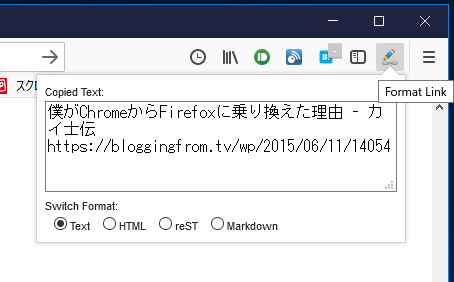
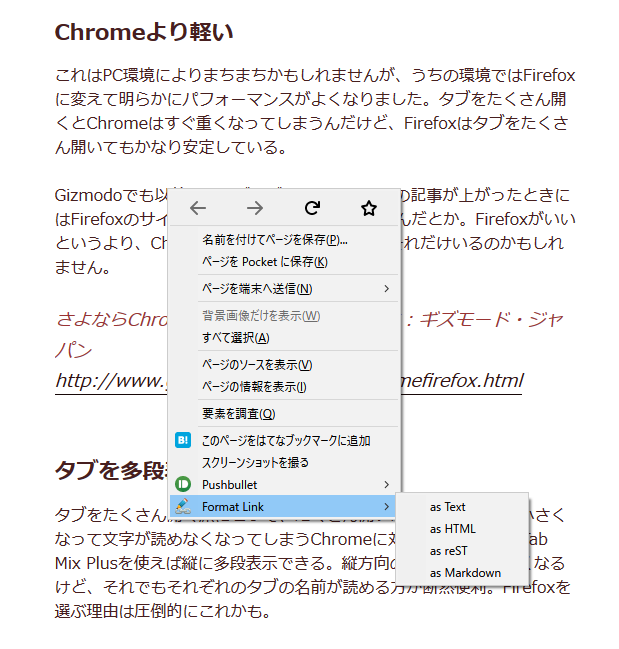
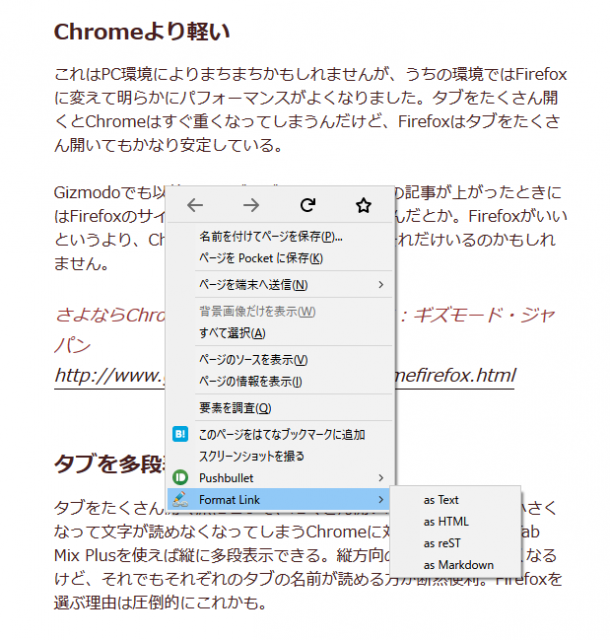
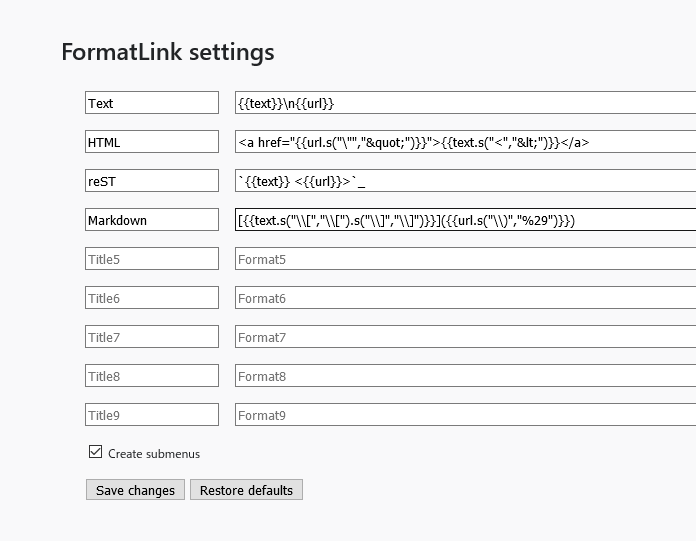
    インストールしたら右上メニューからアドオンを選び、Format Linkの設定を変更。一番下の「Create submenus」にチェックを入れると右クリックから複数のコピー方法が選べるのと、一番使いやすいのを上に持ってくるほうが便利なのでメニューを入れ替え。正直テキストでのコピーしか使わないからチェック外してもいいかも。
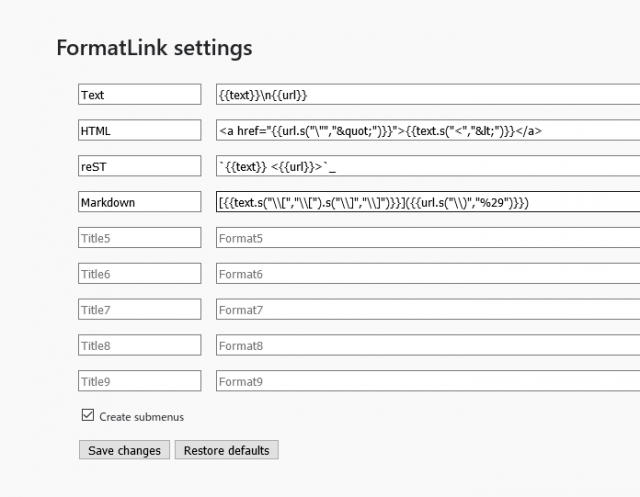
    基本は右クリックからとれるんだけど、Firefoxのアドオンページなど一部ページはこれでとれなかったので、その場合は右上のアイコンから取得。
    多段タブ(tab mix plus)

    こちらの設定を参考に。

    Firefox57で多段タブを使う方法
    https://00.bulog.jp/archives/1476

    プロファイルフォルダーは右上メニューのヘルプから「トラブルシューティング情報…」を選び、該当の箇所の「フォルダーを開く」を選択。このフォルダーに「Chrome」という名前のフォルダが無ければ自分で作成してOK。「userChrome.css」はメモ帳などのテキストエディタを開き、該当の内容を貼り付けたらファイル形式を「userChrome.css」で保存するだけです。なお、上記作業する場合は作業内容をテキストエディタにコピーし、Firefox自体は終了してからやりましょう。

    上記エントリーには「コメント欄にもいいやり方がある」と紹介しているのですが、動作見る限りコメント欄のバージョンは最初タブが大きく、たくさん開いていくとタブが小さくなって最後には多段になる、という動作でした。個人的には最初からタブの大きさは均一のほうがどのくらいで多段になるのかわかりやすいので、上記URL作者さんの挙動のほうが好みです。

    なんでもかんでも新しいタブで開きたい(tab mix plus)

    リンクはこれで解決。

    新しいタブでリンクを開く Open Link with New Tab ? Firefox 向けアドオン
    https://addons.mozilla.org/ja/firefox/addon/open-link-with-new-tab/

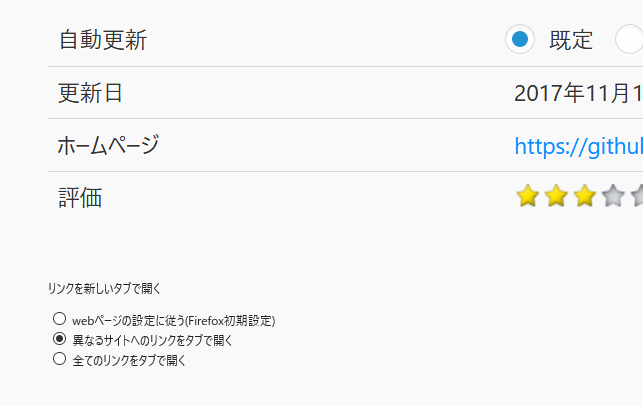
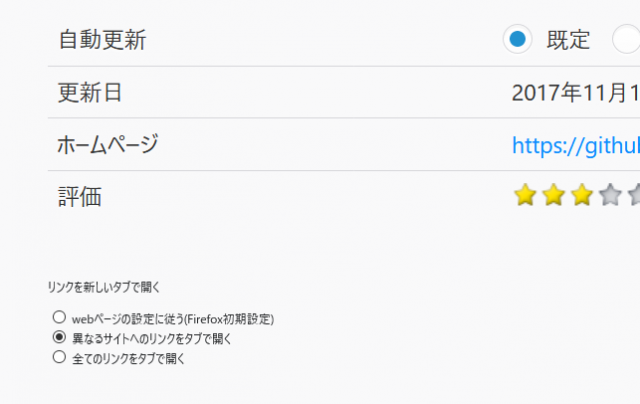
    なんでもかんでもといいつつ、同じページ読み進めていくのにタブ開いても面倒なので、アドオン設定から「異なるサイトへのリンクをタブで開く」を選択して保存しておく。
    ブックマークバーはロケーションバーに「about:config」を入力し、「browser.tabs.loadBookmarksInTabs」を検索して値を「True」に切り替えて対応。

    そのほか検索バーの検索結果も新しいタブがいいので、そこはuser.jsで解決。

    user.jsによるFirefoxの設定
    https://00.bulog.jp/archives/394

    user.jsのファイル作成方法は多段表示に使ったuserChrome.cssとほぼ一緒で、必要な内容をテキストにコピーして保存、なんですが、ファイル形式をUTF-8にして保存するのをお忘れなく。

    後困っているのはロケーションバーからも新しいタブを開きたいのですがこれが解決方法が見つからない。上記サイトで紹介されている海外情報まとめでそれっぽいの見たら12 years agoと書かれていて、Firefoxの歴史を改めて感じさせられました……。誰かやり方わかる人いたら教えてくださいませ。

    なお、余談ながらアドオン以外で実現していたので今回ほとんど影響を受けなかった機能もメモがてらに。

    スクリーンショット

    基本的にはSnapCrabを使っていて、任意の範囲のキャプチャはWindowsだとShift+Windows+Sで任意の画面を取れるようになったのでそれ使ってます。Macは元々画面キャプチャがショートカットであるのでそれは問題ないかな。

    高機能スクリーンショットツール SnapCrab – マウスひとつで、即キャプチャ | フェンリル
    https://www.fenrir-inc.com/jp/snapcrab/

    プラスアルファで画面全体のキャプチャー取るのもFirefoxに実装されていて、57でも問題なく動作。これブラウザ標準で動くのマジ素晴らしい。

    FireFoxはアドオン無しで画面全体のキャプチャーが可能 | FireFox | プライマリーテキスト
    http://primarytext.jp/blog/1392

    マウスジェスチャー

    開発が終わってしまったかざぐるマウスをまだ使ってます。

    かざぐるマウス : わすれなぐさ
    http://forgetmenots.doorblog.jp/tag/%E3%81%8B%E3%81%96%E3%81%90%E3%82%8B%E3%83%9E%E3%82%A6%E3%82%B9

    ブラウザ依存してないので他のブラウザでも使えるし、フォルダ閉じられるのもほんとに便利。あと、使ってないけど「日々のつぶやき」さんのところで紹介されているこれも同じことできるのかな。未検証ですが。

    MouseGestureL.ahk
    http://hp.vector.co.jp/authors/VA018351/mglahk.html

    ロケーションバーからの新規タブ以外はほぼ今までの環境に戻せたのでひと安心。タブ開きまくってタブの名前が見えなくなり、「あれあのタブどこだっけ???」と探す時間は非常に効率悪いし、同じファイルの再ダウンロードが「ファイル名(2)」と無限に増えていくChromeはとても苦手なので、もうしばらく狐生活を続けたいと思います。
  • 僕がChromeからFirefoxに乗り換えた理由

    僕がChromeからFirefoxに乗り換えた理由

    ※この記事は5年以上前に書かれたため、情報が古い可能性があります

    パソコンで最も使うアプリはブラウザであり、Chromebookでも大方の業務に支障がないほどブラウザ依存している私ですが、それだけ重要なアプリだけにブラウザはちょいちょい乗り換えて自分に合うブラウザを探しています。

    ここ数年は割とChromeで安定していたのですが、どうにもChromeが重くてPCが不安定だなと思い始めたタイミングでFirefoxにスイッチしたところこれが非常に相性良く、最近ではすっかりFirefoxユーザーに。そんな話はいろいろなところでちょいちょいしてましたが、ブログでなぜFirefoxが気に入ってるのかをささっとまとめてみたいと思います。

    Chromeより軽い

    これはPC環境によりまちまちかもしれませんが、うちの環境ではFirefoxに変えて明らかにパフォーマンスがよくなりました。タブをたくさん開くとChromeはすぐ重くなってしまうんだけど、Firefoxはタブをたくさん開いてもかなり安定している。

    Gizmodoでも以前に記事が上がっていて、原文の記事が上がったときにはFirefoxのサイトが一部落ちるほど人気だったんだとか。Firefoxがいいというより、Chromeに不満を覚えている人がそれだけいるのかもしれません。

    さよならChrome。私、Firefoxに戻ります : ギズモード・ジャパン
    http://www.gizmodo.jp/2015/02/chromefirefox.html

    タブを多段表示できる

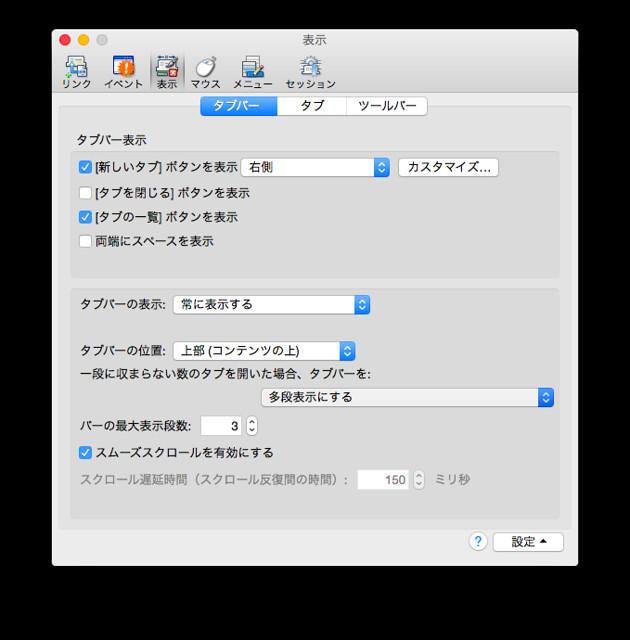
    タブをたくさん開く派にとって、たくさん開いたタブがどんどん小さくなって文字が読めなくなってしまうChromeに対し、FirefoxならTab Mix Plusを使えば縦に多段表示できる。縦方向の画面領域は小さくなるけど、それでもそれぞれのタブの名前が読める方が断然便利。Firefoxを選ぶ理由は圧倒的にこれかも。

    スクリーンショット 2015-02-24 23.46.58

    常に新しいタブで開ける

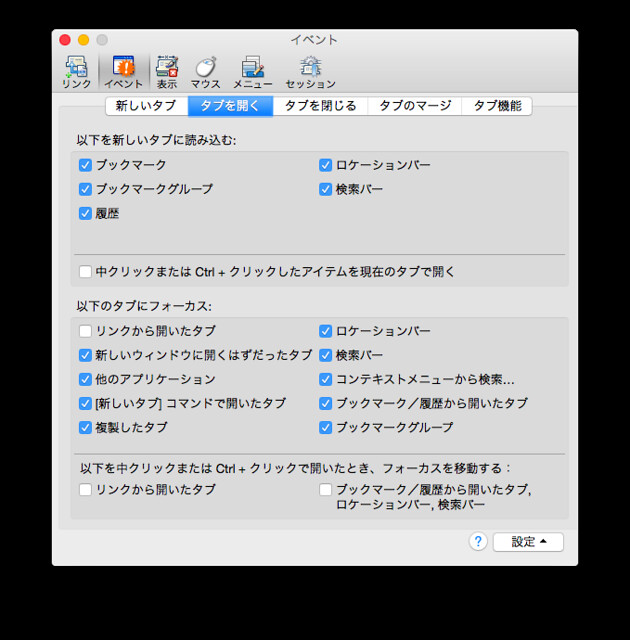
    ChromeだとControl/Command押しながらクリックしたりマウスの真ん中ボタン押したりと一手間かかるのですが、Firefoxはタブを常に新規で開ける。間違ってタブを上書きすることがないので安心です。そのぶんタブを開きすぎてしまうこともありますが、そういうときはControl/Command+Wでさくさく閉じてます。

    スクリーンショット 2015-02-24 23.51.20

    ファイルをダウンロードせず開ける

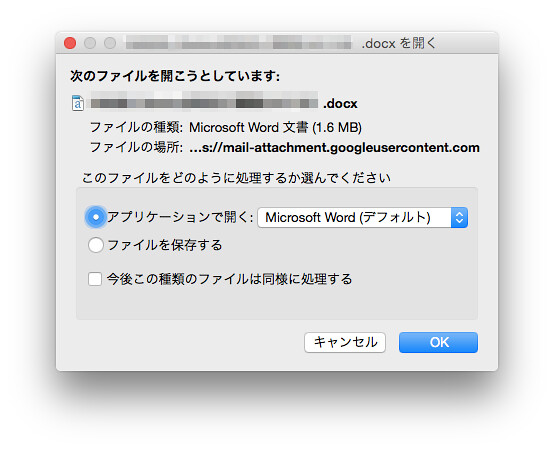
    画像やちょっとした資料など閲覧だけできればいいものをファイル保存せずキャッシュの状態で開くことができる。いろんなファイルをダウンロードしすぎてついついデスクトップが散らかる派には大変嬉しい仕様です。

    スクリーンショット_2015-02-24_23_49_01

    ファイルを上書き保存できる

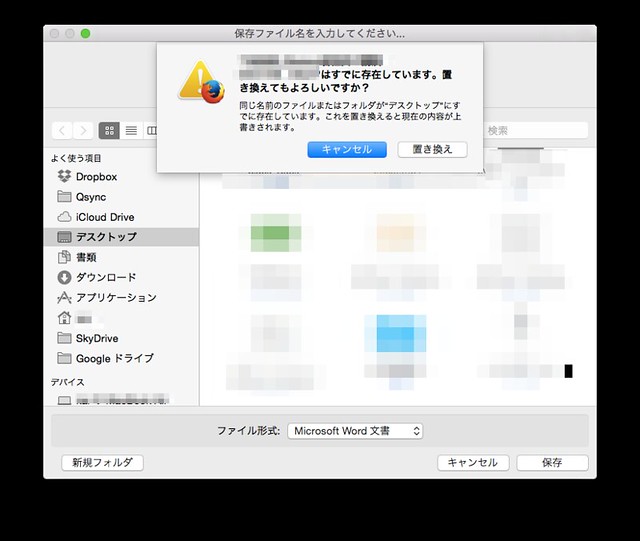
    これも地味に嬉しい機能。同じファイル名のファイルをダウンロードするとChromeは(1)とか名前をつけてダウンロードするためついついファイルが増えてしまう。ちゃんとファイル指定して上書きすればいいんだけどそれも地味に面倒。その点Firefoxだと上書きするかどうかを確認し、コピーにしたい場合は別途保存もできる。これ地味なんだけどファイルダウンロードが多い人には便利なのです。

    スクリーンショット_2015-02-24_23_49_21

    Firefoxもパスワード管理できる

    Chromeを使っているとパスワードをクラウド保存して他のPCやスマートフォンなどでパスワードを共有できますが、FirefoxもFireofox Syncというサービスを使えば同じことができます。

    Firefox Sync をセットアップするには | Mozilla サポート
    https://support.mozilla.org/ja/kb/how-do-i-set-up-firefox-sync

    基本的な使い勝手はChromeもFirefoxも変わらないのですが、こういう細かい使い勝手が地味に使いやすい。もちろんFirefoxも万能ではなくて、Chromeの拡張機能に比べてアドオンの種類が少ないこと、スマートフォン版のFirefoxがスマートフォン扱いされなくてスマートフォン対応サイトもPCサイトで表示されるあたりがちょっと困ったところ。とはいえメリットデメリット相殺して十分にFirefoxが便利なので、しばらくはメインブラウザとして活躍してもらうことになりそうです。

  • 携帯電話用サイトを表示できるFirefoxアドオン「FireMobileSimulator」がえらい便利になっていた

    携帯電話用サイトを表示できるFirefoxアドオン「FireMobileSimulator」がえらい便利になっていた

    ※この記事は5年以上前に書かれたため、情報が古い可能性があります

    これは便利! 全然気がつかんかった!

    FireMobileSimulaterは、UserAgentを携帯電話用に変更することで、携帯電話でアクセスすると専用デザインを表示するようなサイトを確認したり、逆に携帯用サイトを構築する時に便利なアドオンなのですが。

    FireMobileSimulator.org
    http://firemobilesimulator.org/

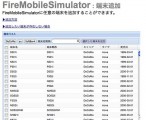
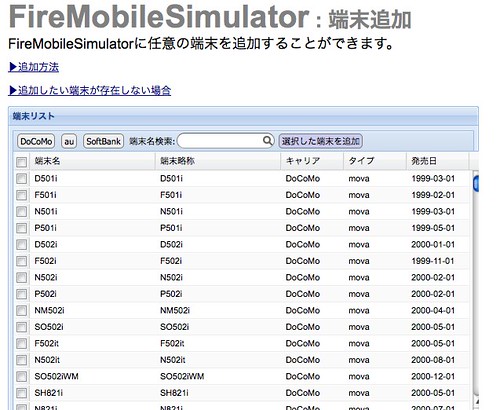
    便利は便利なんだけど、携帯電話のUserAgentを調べるのが結構手間なんですよね。と思ってたものの、最近になって最新版使ってみたら偉い便利になってたことが判明。というのも、端末情報データベースからUserAgentをそのまま取ってこれるんですね。

    fms01

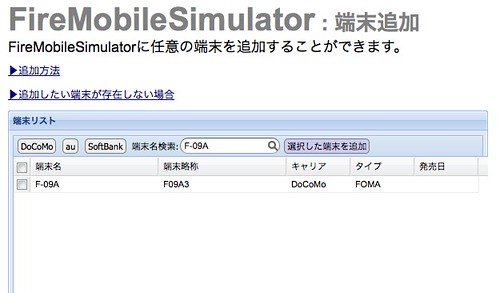
    検索機能もあるので、自分の好きな端末情報も簡単に見つかります。

    fms02

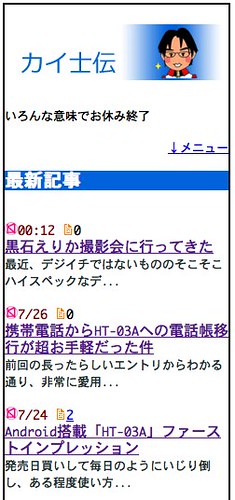
    これを使えばPCから携帯電話用のデザインも!

    ksd_dcm

    iPhone用のデザインも!

    ksd_ip

    バッチリチェックできます。いやこれ手軽で便利! Ktay Styleとかで携帯電話用のデザインを作りたい人には、これなかなか便利なツールだと思いますよ。まあ知ってる人は昔から知ってると思いますがご参考まで。