タグ: Gmail

  • 企業向けGoogle Appsと個人のGoogleアカウントを使い分ける方法(複数Googleアカウント所有者もOK)

    企業向けGoogle Appsと個人のGoogleアカウントを使い分ける方法(複数Googleアカウント所有者もOK)

    ※この記事は5年以上前に書かれたため、情報が古い可能性があります

    弊社でも何人か戸惑っている人がいたので夜中の勢いエントリー。

    Gmailを企業ドメインなどで利用できる企業向けサービス「Google Apps」は、当初Googleの個人向けサービスと切り離されていましたが、2010年5月にGoogle AppsでもGoogleのサービスが利用できるようになるとの発表が行なわれました。

    「Google Apps」で全Googleサービスを利用可能に、秋ごろを予定 -INTERNET Watch
    http://internet.watch.impress.co.jp/docs/news/20100507_365740.html

    このあたりの変更点は以下のヘルプにも詳しいです。

    変更点について – Google Apps ヘルプ
    http://www.google.com/support/a/bin/answer.py?hl=ja&answer=182075&topic=28917

    この仕様変更により、これまでGoogle Appsは専用のログインURLからログインしていたのが、通常のGoogleログイン画面からもログインできるようになり、使い方的にはもう1つGoogleのアカウントを取得した状態とかなり近くなりました。

    ただし、個人でもGoogleアカウントを利用している人からすると、結果的に複数のgoogleアカウントでログインする必要性が生じてくる。それを解決する意味もあってか、複数のGoogleアカウントで同時にログインできるマルチログイン機能もGoogleからリリースされております。

    設定方法は下記にあるのでお読みください。なお、マルチログインでは、オフラインGmailなど一部機能が使えなくなるのでその点も合わせてご注意くださいませ。

    マルチ ログインを有効にする : スタート ガイド – Google アカウント ヘルプ
    http://www.google.com/support/accounts/bin/answer.py?hl=ja&answer=181599

    この仕様変更はかなり大きいものなので、しばらくは移行期間として前の設定でも利用可能でした。Google Appsの管理者にはすでにこの案内が届いており、弊社でも先行ユーザーがこの仕様に変更したのですが、機能的にもややこしいために「社員全員への適用は先送りにしよう」としていたところ、移行期間がまもなく終了と言うことで全社員への適用が始まり、前述のような状態が起きているというわけです。

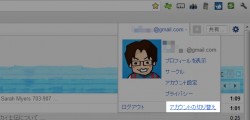
    Google Appsだけでなく複数のGoogleアカウントを持っている人もいちいちログインしなくて済むようになり、便利と言えば便利になったのですが、慣れないとこの仕様が地味に面倒。通常の手順だと複数のアカウントでログインした場合は右上のアカウント設定から切り替えることになるのですが、会社のメールと個人のGmailを見るときにいちいち切り替えるのは結構面倒。また、サービスや設定によっては、Google Appsのアカウントだと未だにはじかれることもあり、それがまたさらにややこしさを増幅させております。
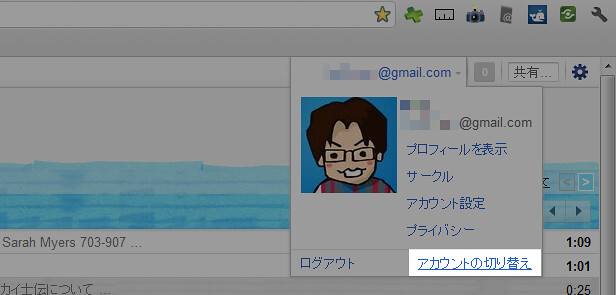
    googleacount01
    アカウントをいちいち切り替えるのが地味に面倒

    ただこの複数のアカウント、切り分けは意外に簡単だったりします。気づいてみるとたいしたことないコロンブスの卵的なお話なのですが、マルチログイン使っている人でも意外と知らない人がいるのでご参考エントリー。

    Googleの各種サービスの中でも代表的存在であるGmailを例に取って説明しましょう。すでにマルチログインを使っているユーザーの場合、URLがこのような形式になっているはずです。

    https://mail.google.com/mail/u/0/

    ここでのポイントは「/u/0/」の部分。マルチログインを設定すれば設定するほどこの数字が大きくなっていき、URLがアカウントごと個別に発行されます。つまり、GmailとGoogle Appsでメールを使い分けたかったら、それぞれ数字を変えたURLをブックマークとして登録しておくことで使い分けが可能なのです。「https://mail.google.com/mail/u/0/」と「https://mail.google.com/mail/u/1/」をそれぞれブックマークすれば別のアカウントになるってことね。

    ただこの使い方もいくつか気をつけなければいけないポイントがあります。その1つが、数字が「0」で登録したアカウントがデフォルトとして認識され、それ以外の数字はサブアカウントとして認識されること。これを顕著に体感するのがGoogle+で、数字が0になっているアカウントがGoogle Appsの場合、Google AppsがまだGoogle+に対応していないためGoogle+にログインできず、毎回ログアウトしてGmailでログインしなおさなければいけません。

    googleprofile
    悲しい現実

    Google Appsと比べてGmailのほうが個人利用として各種サービスに紐付いていると思いますので、まずは手持ちのアカウントをすべてログアウトし、メインのGoogleアカウントからログインしましょう。最初にログインしたアカウントが「/u/0/」になるため、メインのアカウントで登録していればGoogle+も問題なく利用できるようになります。

    また、メインアカウントがGmailだったので、Google Appsで作成したGoogle サイトは(Google Appsアカウントがサブのため)アクセスできないかなーと思ったらこれも問題なくアクセスが可能でした。GmailアカウントでGoogle サイト作成してないから結果オーライなのかな? このあたりはAppsとGmail両方でサイト作成しているとまた挙動が違うのかもしれません。該当する人がいたらぜひ情報お寄せくださいませ。

    話が長くなりましたが、もう1つ気をつけるべきはログイン期間。頻繁につかっているうちはいいですが、長期休暇などでしばらくGoogleアカウントにログインせず、自動的にログアウトしていた場合は改めてログインしなおす必要があり、ここで順番間違えるとまた同じことの繰り返しです。ログアウトしてた場合も慌てずまずは自分がよく使うメインアカウントでログインしましょう。

    ちなみに数字に関わらず1つでもGoogleアカウントをログアウトすると他のアカウントも巻き添えを食ってログアウトする模様。メインアカウントとかサブアカウントとかは関係ないようなので、不用意にログアウトして手間がかからないよう気をつけましょう。

    なお、私の記憶によればGoogleのマルチログインは3つまでだったと思ったのですが、このエントリー書くために試したら4つ以上設定可能でした。この制限いつの間に解除されてたのだろうか……。

    Googleアカウントを複数利用するケースはまれかもしれませんが、会社がGoogle Appsで運用している場合は結構遭遇率の高い事象かも。また、複数Gmailアカウントを併用している人も同じような現象が起こりえますので、このエントリーが何かのお役に立ちましたら幸いです。
  • Gmailのキーボードショートカットによる生産効率向上が界王拳並みな件

    Gmailのキーボードショートカットによる生産効率向上が界王拳並みな件

    ※この記事は5年以上前に書かれたため、情報が古い可能性があります

    もはやWebメールの定番ともなった感のあるGmail。スレッドやラベルなど特殊な機能盛りだくさんではありますが、個人的に一番愛用しているのはキーボードショートカットです。

    キーボードショートカットというのは、キーボードのボタンをを1つないし2つ押すだけで、該当の機能を実行してくれる機能。いちいちマウスを手にすることなく、ほとんどの操作がキーボードだけで完結するので、作業効率が圧倒的に上がります。

    もともと個人的にショートカットが大好きで、Windowsのショートカットはあらかた覚え、Photoshopも自分が愛用するショートカットはこまめに使いこなしていましたが、Gmailはショートカットが非常に豊富で、ほとんどの機能をショートカットで使いこなせるといっても過言ではないほど。その魅力をささやかながらご紹介したいと思います。

    ちなみに、大前提として、Gmailのショートカットは、英単語の頭文字をボタンに割り当てているパターンが多いです。詳細は後述しますが、この感覚を持っておくだけでショートカットがだいぶ分かりやすくなるはず。

    なお、Gmailのショートカットはこちらがよくまとまってるので合わせてご覧ください。タスクのショートカットとか最新のが追加されてないかもですが、これプリントアウトして机の側に貼っておき、少しずつ覚えていくとよいと思います。

    Gmailのキーボードショートカット一覧
    http://gmail.1o4.jp/shortcuts.html

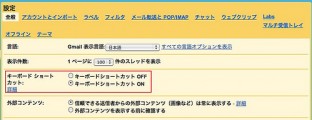
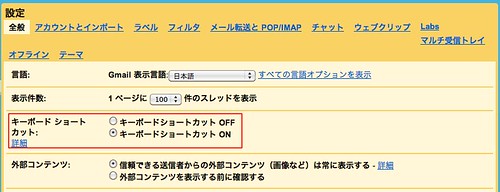
    あとちょいと問い合わせあったので追記。キーボードショートカットはそもそも設定でオンにしないと使えないので、わすれずにやっておいてくださいね☆?

    gmk03

    基礎編

    メール受信画面で使えるショートカットは、機能がわかりやすく、ほとんどが前述の頭文字設定なので覚えやすい。まずはこのあたりからショートカットを練習していくといいと思います。

    r(Reply):返信
    a(All Reply):全員に返信
    f(Forward):転送
    c(Compose):新規メール作成
    s(Star):該当のメールにスターをつける
    Ctrl(Windows) or Command(Mac)+s(save):下書きに保存

    このあたりは基本的な英単語でほぼまかなえる機能。StarとSaveが重なっている点だけご注意くださいませ。「r」と「a」をささっと使い分けられるだけでかなり便利かと。

    中級編

    続きましてメール画面を移動するショートカットをば。

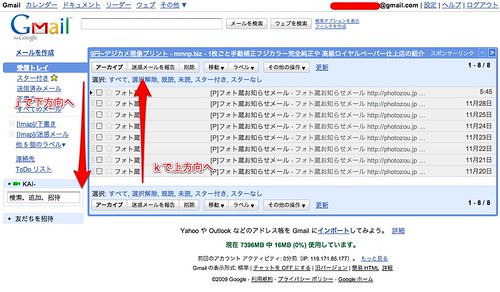
    j:メールのスレッドを下に移動
    k:メールのスレッドを上に移動
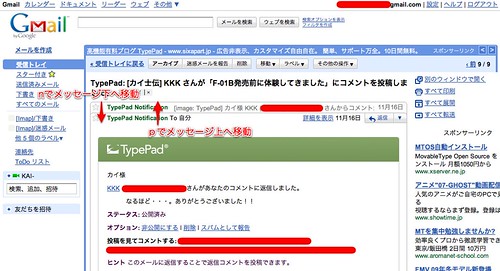
    n:スレッド内のメッセージを下に移動
    p:スレッド内のメッセージを上に移動

    ここからはGmailの概念を少し理解しないといけません。Gmailでは同じ件名に対してやりとりしているメールを1つにまとめて表示し、その単位を「スレッド」、スレッド内のメールのことを「メッセージ」としています。

    jとkはスレッドで移動するショートカットなので、一番最初のメール一覧画面ではカーソルが上下に動きます。また、メールを見ている画面であればスレッドが切り替わり、次のメールや先のメールに移動できます。ここはわかりにくいところなので画像もいれときますね。

    gst01

    一方のnとpは、1つのスレッド内でメールを読んでいく機能。同じ件名でのメール返信が続いた場合、実は画面の下のほうに新しいメールがあるのに気がつかないと、Gmailではスレッド単位で既読、未読を管理するので気がつかないまま終わってしまうことも。メールを開いたら「n」を押して、そのスレッド内のメールを全部チェックする習慣をつけましょう。

    gst02

    個人的にはこの「n」が非常にありがたくて、返信に返信を重ねたメールだと引用部分が多くなりすぎて画面も長くなり、どこからが次のメールかチェックするのが結構大変。この「n」ショートカットを覚えたおかげでどこからが新しいメールか確実にわかるようになり、生産性が大変向上しました。

    上級編

    ほぼすべての操作をショートカットで使えるGmailの真骨頂。ここまで来たら画面の移動や既読・未読管理まで徹底してショートカットしてしまいましょう。

    まずは画面の移動。これもある程度英単語でマスターできます。

    gi(Go to Index):受信トレイ(インデックス)を表示
    gs(Go to Star):スターをつけたメールを一覧表示
    gd(Go to Draft):下書き(ドラフト)を一覧表示
    ga(Go to All mail):すべてのメールを表示
    gc(Go to Cntact):連絡先(コンタクト)を表示
    gt:送信済みメールを表示
    u:メール一覧に戻る

    いずれも「g」を組み合わせることで移動できます。「g+c」は「新規作成」と「c」がかぶっていますが、新規作成メールを一覧表示する、という使い方はありえないのでここは理解の住み分けもできるかと。

    「g+t」で送信済みメールってのだけ、英単語的に意味わからないのですが、「senT」でtを取ったのか、はたまた余ったキーに割り当てただけなのか……。この点わかるかたがいたらご享受ください。

    最後の「u」は、受信トレイではなく一覧に戻るのがポイント。例えば指定したキーワードで検索し、検索結果のスレッドを読んでいる場合、「u」を押すと戻るのは受信トレイではなく、指定した検索キーワードの該当スレッド一覧です。「検索したスレッドを件名チェックしながら次々読んでいきたい」というときに活用できるショートカットです。

    さらなるメール操作に入る前に、もう1つ理解しておかなければいけないのがGmailの「アーカイブ」という概念。これは極端な表現をしてしまうと、「受信トレイから見えなくなるけどメールは残っている」というイメージで、読み終わったメールは片っ端からアーカイブしておくとメールの数が減ってわかりやすくなります。

    実は受信トレイそのものも、「受信トレイ」というタグが設定されたメールを表示しているだけなんですよね。新着メールはかならず受信トレイタグが付くようになっていて、それを外せば受信トレイでは表示されなくなってアーカイブされるし、改めて「受信トレイ」タグをつけると受信トレイで見られるようになる。ここを理解しておくとGmailがさらに使いやすくなると思います。

    というわけでアーカイブ関連のショートカットキーをば。

    e:アーカイブ
    y:ラベル外し(受信トレイでは「受信トレイ」ラベルを外す=アーカイブ)」
    [:アーカイブして次のスレッドへ移動(「j」のスレッド移動と「e」のアーカイブを同時に)
    ]:アーカイブして前のスレッドへ移動(「k」のスレッド移動と「e」のアーカイブを同時に)

    ラベル外しは、スターの場所で押せばスターを外す、ゴミ箱のメールを受信トレイに、ラベルがついたスレッドの該当ラベルを外すなど幅広く使えるのが従来のアーカイブとの違い。ただ、ラベルのついたスレッドをラベル外したくないけどアーカイブしたい、なんてマニアックな要望の場合は「e」がいいと思います。

    「[」「]」(ややこしいなこの表現)は、アーカイブを使いこなす人にはかなり便利な機能。このボタンだとアーカイブした後次のスレッドを表示してくれるので、メールソフトでメールを次々読んでいく感覚で使えます。アーカイブをあまり活用しない人は「j」「k」がいいと思いますが、一度読んだらあとは検索できればいい、程度のメールはこのキーでサクサクアーカイブしちゃいましょう。

    アーカイブもだいぶ理解したところで次はメールの既読・未読管理やそのほかの設定をば。まずは操作したいメールを「選択」する機能です。

    x:カーソルの該当するスレッドにチェックを入れる
    *a(all):すべてのメールをチェック
    *n(none):選択を解除
    *r(Read):既読を選択
    *u(Unread):未読を選択
    *s(Star):スターを選択

    基本は「j」「k」でスレッドを移動しながら「x」で該当のスレッドにチェックを入れる流れだと思いますが、たまった未読をまとめて既読にしたい、なんてときには「*」の存在を思い出してあげてください。

    そして操作したいスレッドが決まったらお次はこれ。

    Shifti:既読にする
    Shiftu:未読にする

    自分の場合は「j」「k」でカーソルを移動し、「x」でチェックを入れて、読まないメールマガジンの類は「Shift+i」で既読にしてから「e」でアーカイブして受信トレイから消す、というのがいつもの流れ。言葉で書くとややこしいですが、覚えてしまえばどれも一瞬で操作できるので、生産効率あげるにはもってこいです。

    しかし調子に乗ってアーカイブしまくっているうちに「しまった! これアーカイブしちゃダメだ!」というスレッドをアーカイブしちゃうことも多々あります。内容覚えていれば検索できるけど、ろくろく内容も覚えないうちにアーカイブしたものって後で探すのも大変なんですよね。

    そういうときのお助け的存在がこのショートカット

    z:undo(元に戻す)

    Windowsのショートカットでも「Ctrl+z」と言えば元に戻す機能なので、これはだいぶ覚えやすいかな。アーカイブに限らずタグ付けなども元の状態に戻せるので、いざというときに重宝します。

    検索のGoogleだけに検索のためのショートカットもあります。

    /:検索ウィンドウをアクティブに

    これを押すと検索ウィンドウにカーソルが飛ぶので、あとは文字を入力してEnterボタンでメール検索が可能。メールの検索利用頻度が高い人には必須のショートカットでしょう。

    そしてライフハックに便利なGoogleのToDo機能もきちんとショートカットを用意。これもGoogleのToDo使っている人には激しく便利です。

    Shiftt(Task):該当のスレッドをToDoに登録

    ほとんどの操作はこのショートカットでまかなえていますが、利用頻度の低い、あるいは使い方が難しいショートカットも最後にまとめてご紹介。

    .(ドット):「そのほかの操作」を開く
    !:該当メールを「迷惑メール」に
    #:該当メールを「ゴミ箱に移動」
    m;該当メールをミュート

    「.」に関してはほとんどショートカットでいけるんですが、「.」で表示してからカーソルで選ぶ、という方法もある、程度かな。振り分け設定にも飛べるというのが便利といえば便利かもしれません。

    迷惑メールやゴミ箱に関しては一度間違うと後が大変なので、あまりショートカットでやらず、意識的にマウスで行ったほうがいいかなあというのが個人的な考え。これ使う人はセットで「z」のやり直しも覚えておいたほうがよさそうです。

    ミュートというのは「このスレッドについては新しいメールが来ても受信トレイに表示しません」という機能。一切関係ないやり取りが続く場合は便利ではありますが、まったく見えないところで新たに自分がかかわる可能性無きにしも非ずですし、このミュートもなかなか使い方難しいなと思う機能です。

    まだまだ細かいショートカットはGmailに多数搭載されていますが、これだけ覚えればかなり便利になるはず。個人的にはもうクライアントソフトなしでWebだけで完結できるくらい便利になってます。すべてを覚えようとすると大変なので、簡単なところから1つ2つ覚えるだけで世界が変わると思いますよ。

  • 「スパム扱いされててメール見てませんでしたとか言う奴って何なの?」

    「スパム扱いされててメール見てませんでしたとか言う奴って何なの?」

    ※この記事は5年以上前に書かれたため、情報が古い可能性があります

    ってこないだ会った人に言われました。(けんすうメソッド

    かなり厳しいお言葉ではありますが、まあ確かに迷惑メール分類も高度化しているとはいえ万全ではないのできちんと迷惑メールフォルダは見ておくべきだと思うし、何を言ったところで結局はメール見落としている言い訳にしか思われないという恐ろしさもあります。

    人間なんてミスはあるものなので見落としをゼロにはできないと思いますし、自分も気をつけなければいけないところではありますが、何度も繰り返してしまうと信頼を失う可能性もありまして、言ってみれば飲み会に毎回「仕事で」を理由に遅れてくると逆にその人の仕事の管理能力を疑うよねという側面もあるかなと。

    周りでもちょいちょい「迷惑メールに分類されていてメール見過ごした」という話は良く聞いていて、中でもGmailに関しては迷惑メールが標準搭載されていてオフにできないというのがネックになっている人も多いよう。で、今回はGmailで迷惑メールをオフにするライフハックを書いておきたいと思います。

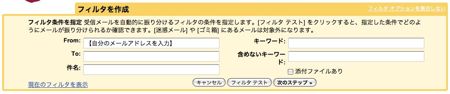
    といってもやってることは頭の体操レベル。Gmailは標準では迷惑メール機能をオフにできませんが、フィルタ機能を使って特定のメールを迷惑メール扱いにしない、という設定が可能です。

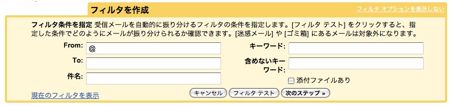
    で、フィルタ機能をこう設定すると、迷惑メール含めてすべてのメールを受信トレイに表示できます。

    gmail_spam01

    まあメールアドレスたるもの、ほぼ確実に「@」は入っているだろうから、Fromに「@」が入っているメールアドレスという条件設定にするとすべてのメールを迷惑メールフォルダからスキップできるというわけです。

    gmail_spam03

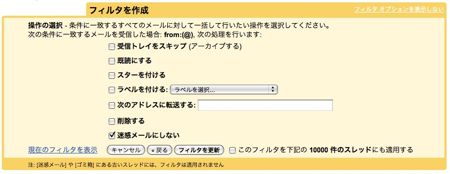
    ただこれをやると、自分の送信メールまで受信トレイに表示されてしまいますので、合わせて「Fromが自分の場合は受信トレイからスキップ」の設定をしておきましょう。

    gmail_spam04

    受信トレイをスキップしても、「送信済みメール」にはきちんと保存されているので大丈夫。あえて別途送信済み用メールのフィルタを作る必要はありません。

    本質からいくと迷惑メールフォルダをきちんと見る癖をつけておくのが大事だし、この方法だと迷惑メールがあまりにも多い人には返って不便になる可能性はありますが、あまりアドレスを公開していないのでそもそもスパムが少なく、迷惑メールフォルダを見る頻度が低い人はこういう設定が役立つかもしれません。

    もう1つ便利なのは、Gmailのメールを全転送している人。たとえばブログ用などで公開用メールアドレスを作って、そこにきたメールを実際使っているアドレスに全部転送している、なんて人の場合、迷惑メールに分類されたメールは転送の対象とならないために半永久的に迷惑メールに気がつかない、なんて可能性も起こりえます。そういう場合も「全部のメールを受信トレイに送る」この設定やっておくと見過ごしがなくなるかと。

    まあそんなの当然知ってるよとか、もっといい方法があるよという方がいらっしゃいましたらぜひ情報お寄せくださいませ。

  • Gmailのテーマ「High Score」がいい感じ

    Gmailのテーマ「High Score」がいい感じ

    ※この記事は5年以上前に書かれたため、情報が古い可能性があります

    まずは肩慣らしがてらライトなエントリーをば。

    最近Gmailをいくつも並行利用していることもあり、アカウントをまちがってしまわないよう、1つ1つのアカウントごとデザインを使い分けています。そんな理由からGmailのテーマはちょいちょいチェックするんですが、最近追加された「High Score」がかなりいい感じです。

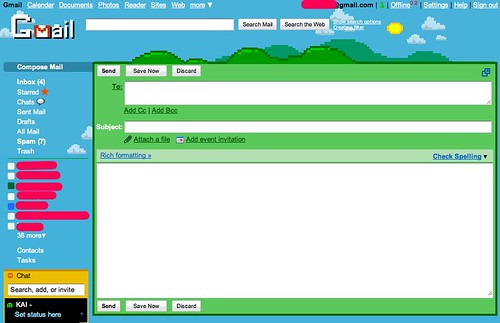
    論より証拠でこちらご覧ください。

    gmail01

    まるでファミコンライクなテーマ。「High Score」ってのはそういう意味なんですねー。ちなみに地味ですが、チャットのオンライン状況を示すアイコンもインベーダーっぽくなってます。

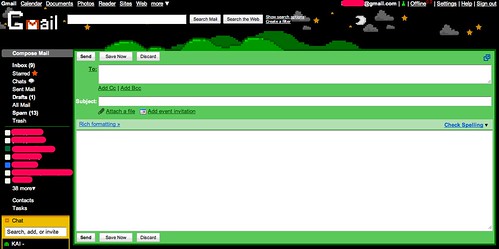
    しかもこれ、夜になるとまたデザインが変わったりして。

    gmail02

    色のバランスも明るくて見やすいので、結構オススメのテーマです。レトロゲーム好きの方はぜひお試しくださいませ。