タグ: Google Home

  • Amazon EchoとGoogle Homeの比較、そして今後の展望

    Amazon EchoとGoogle Homeの比較、そして今後の展望

    ※この記事は5年以上前に書かれたため、情報が古い可能性があります

    発売日買いして絶賛愛用しているGoogle Homeに続き、招待なんだか抽選なんだかよくわからない販売方法で絶賛話題を集めているAmazon Echoも、運良く抽選に当たった人のご好意によりなんとか入手。その後のGoogle Home事情も含めて、今のところのスマートスピーカー事情を独断と偏見によりまとめてみます。

    なお、先に結論だけまとめておくと、Echoはスキルの多さばかりが喧伝されているけど実用に足るものは少なく、機器連携で言うとGoogle Homeが上。あくまで現状は利便性という点で考えるならEchoよりGoogle Home、だけど両者始まったばかりなのでまだまだ今後に期待すべし、というのが現時点での個人的見解です。

    まずはEchoの話題から。本来はEchoが欲しかったのですが抽選招待に漏れて悲しがっていたところに「Amazon Echo plusなら譲りますよ」という悪魔のささやき天からの声が届き、うんうん悩んだけれど後述するPlusならではの機能に期待したことに加え、時間を金で買うという自分を言い聞かせるといういいわけによってPlusを選択しました。
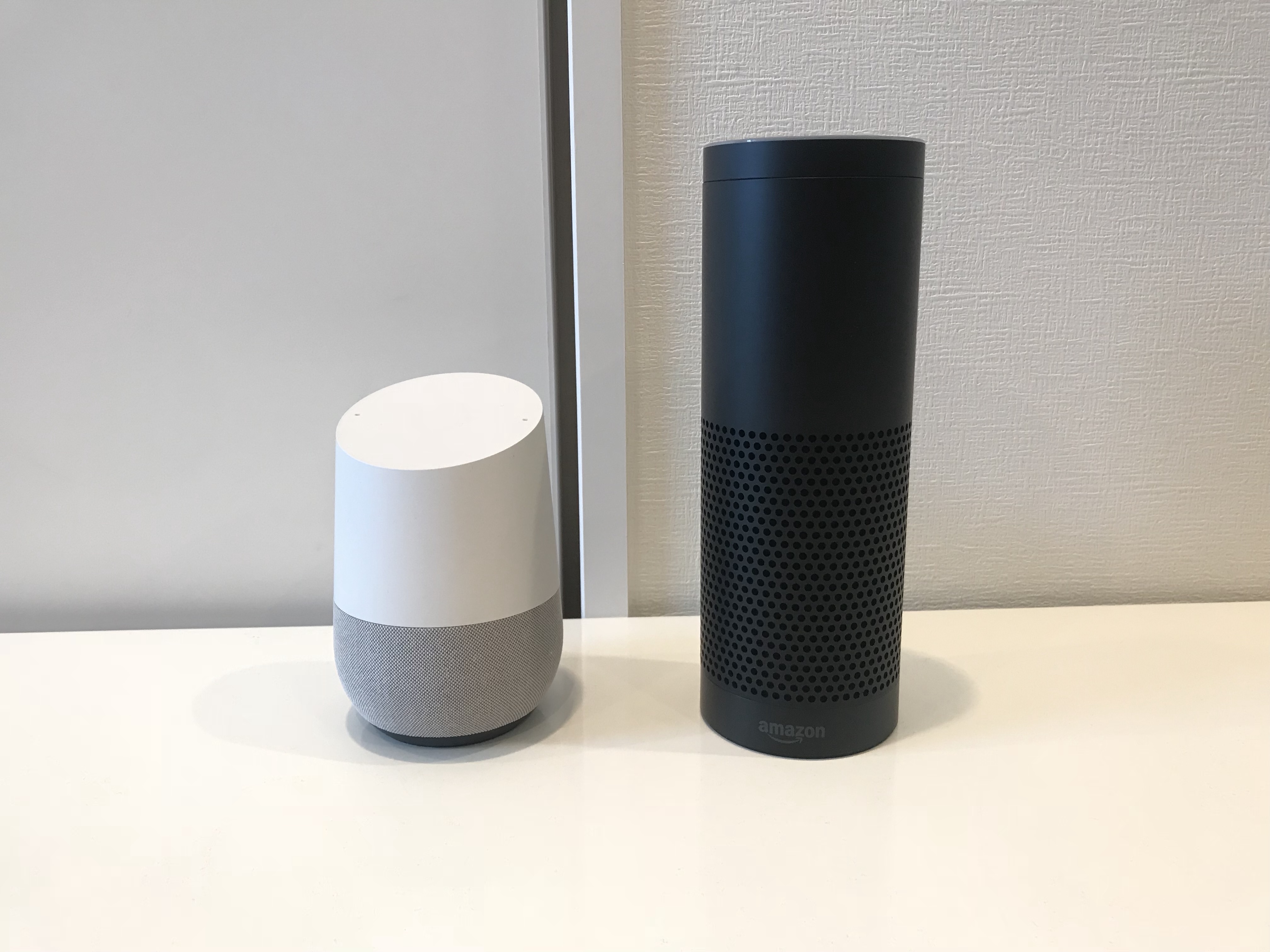
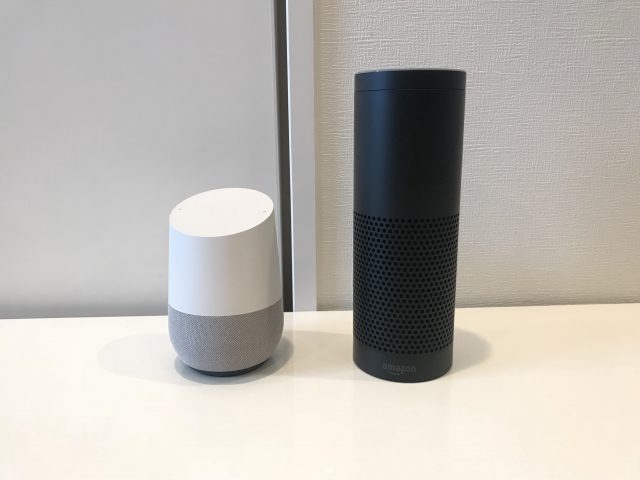
    Google Homeとの比較。縦方向にデカい
    Google Homeとの比較。縦方向にデカい

    250を超えるAlexa対応スキルも実用度はイマイチ

    Echoというと250を超えるAlexa対応スキルが公開されていることが注目されており、スキルの多さだけで「Echo最強Googleオワタ」などという声もちらほらと聞かれておりましたが、実際の使い勝手で言うと少なくともそれは半信半疑というところ。なぜならスキルの大多数がニュースコンテンツであり、そのニュースも指定して呼び出すというより「今日のニュースは?」と呼ぶと読み上げられるニュースを取捨選択できるという仕組みなので、ニュースの多さをうまく使いこなせない。

    ほとんどのニュースが「今日のニュースは?」呼び出し
    ほとんどのニュースが「今日のニュースは?」呼び出し

    これが例えば「パソコンのニュースを教えて」といったらPC Watch、「ケータイのニュースを教えて」と言ったらケータイWatchのニュース、みたいなことができたらこのニュースの多さも役立つのですが、いまのところは「今日のニュースは?」で読み上げられるニュースサイトの順番を変えるしかないのと、読み上げるのもニュース本文を合成音声そのまま読みあげるだけなので聞きにくい。

    この点、Google Homeはポッドキャストのニュースが再生されるので、聞きやすさはこっちの方が上。コンテンツ数は少ないけれど、ちゃんとした音声コンテンツとして作られているニュースは聞きやすさが段違いです。余談ですがそろそろ「石川温のスマホNo.1メディア」を「なんばーいちめでぃあ」と読むのは勘弁して差し上げて欲しいところ。
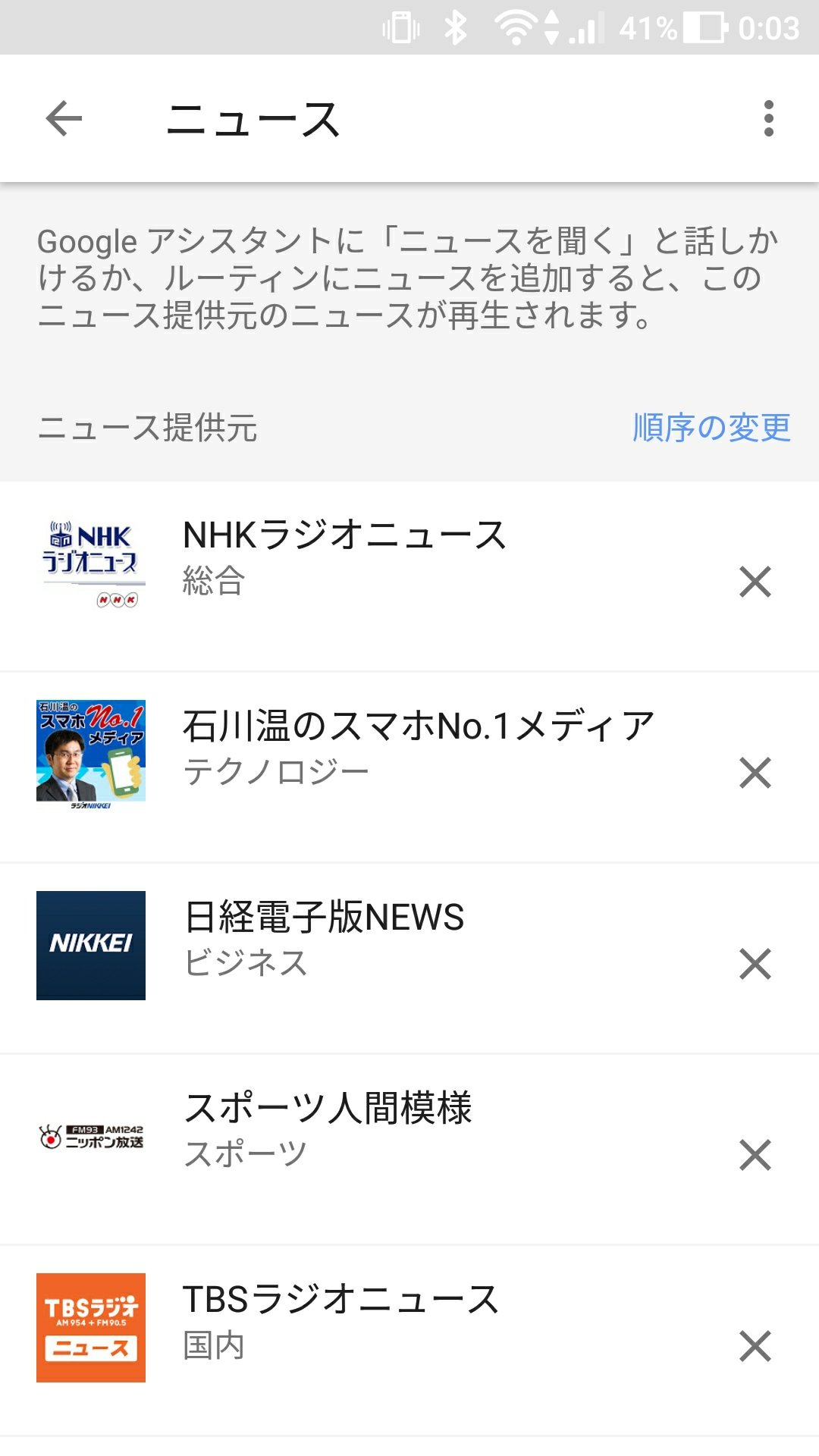
    Google Homeのニュースはポッドキャスト
    Google Homeのニュースはポッドキャスト

    Echoでは買い物系のスキルもたくさんあるんですが、果たして音声だけで買い物できる勇者はどれだけいるのだろうか。前回の注文をリピートするくらいの限られたオーダーでないとちょっと怖くて使えない気がします。実際試しに「コーラを買って」を試したら24本注文されそうになったよ……。

    個人的に期待していたQrio Smart LockのAlexa連携は、リリースを読むと「鍵を閉める」だけの機能でした。

    Qrio Smart Lockが「Amazon Alexa」に対応、話しかけるだけで自宅の鍵を施錠 | Qrio製品情報・Qrio Store | Qrio(キュリオ)
    https://qrio.me/article/release/2017/2203/

    いや、わかるよ、鍵を開ける機能を提供しちゃって万が一の時に大変になったら困るっていうのはわかるんだけど、「家の中にいて音声で鍵を閉めたい」っていうニーズは正直ないよね……。友達が遊びに来たときに、声でドアを開けてあげる、というなら相当に便利だなと期待してたのですが、本人の利用許諾を十分に得た上で鍵を開ける機能もお願いしたいところです。

    そのほか250というスキルをよく見ていくと「山に降る雨」「鳴り続ける雷」みたいな効果音も数十種類くらいありまして、誤解を恐れずに言うならコンテンツ数だけで勝負かけようとした楽天koboはその後どうなりましたっけ感があり、少なくともAlexaの魅力をスキル数だけで判断するのは時期尚早ではなかろうかというのが今のところの所感です。
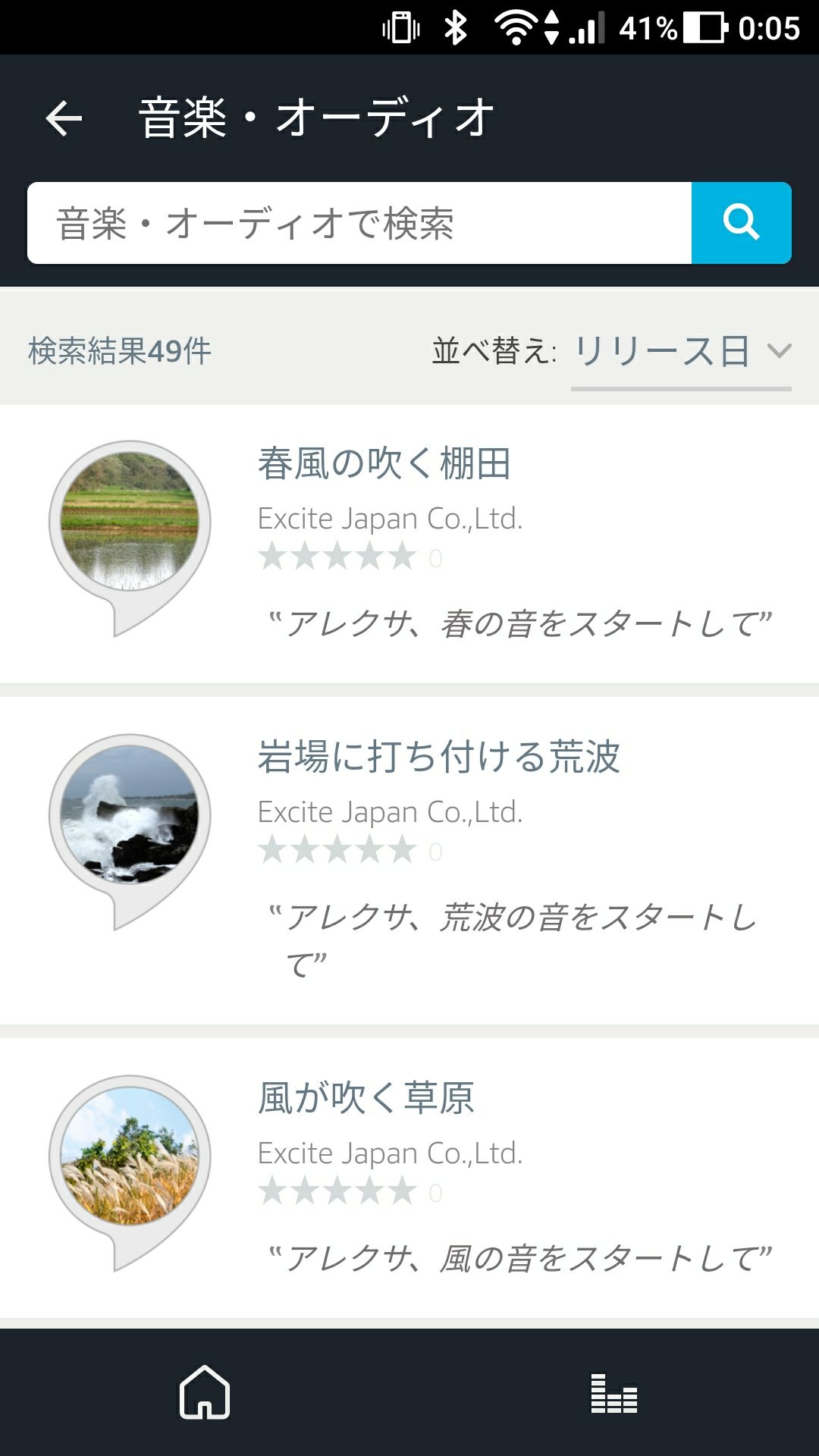
    これもまた1スキル
    これもまた1スキル

    基本機能である天気や検索、タイマー、アラームみたいなところは一長一短あるけれどさほど違いはない。細かいところで気づいた点では、天気はAlexaだと市区町村より先の地域でも教えてくれるけどGoogleは市区町村止まり、「○○について教えて」はGoogleだと教えてくれないけどAlexaはWikipediaを拾ってくれる、ただしGoogle Homeについては教えてくれない、みたいなところでしょうか。ただこのあたりはほんとに誤差のレベルで、基本機能はどちらも十分のため、ここで大きな差がつくような機能ではなさそう。
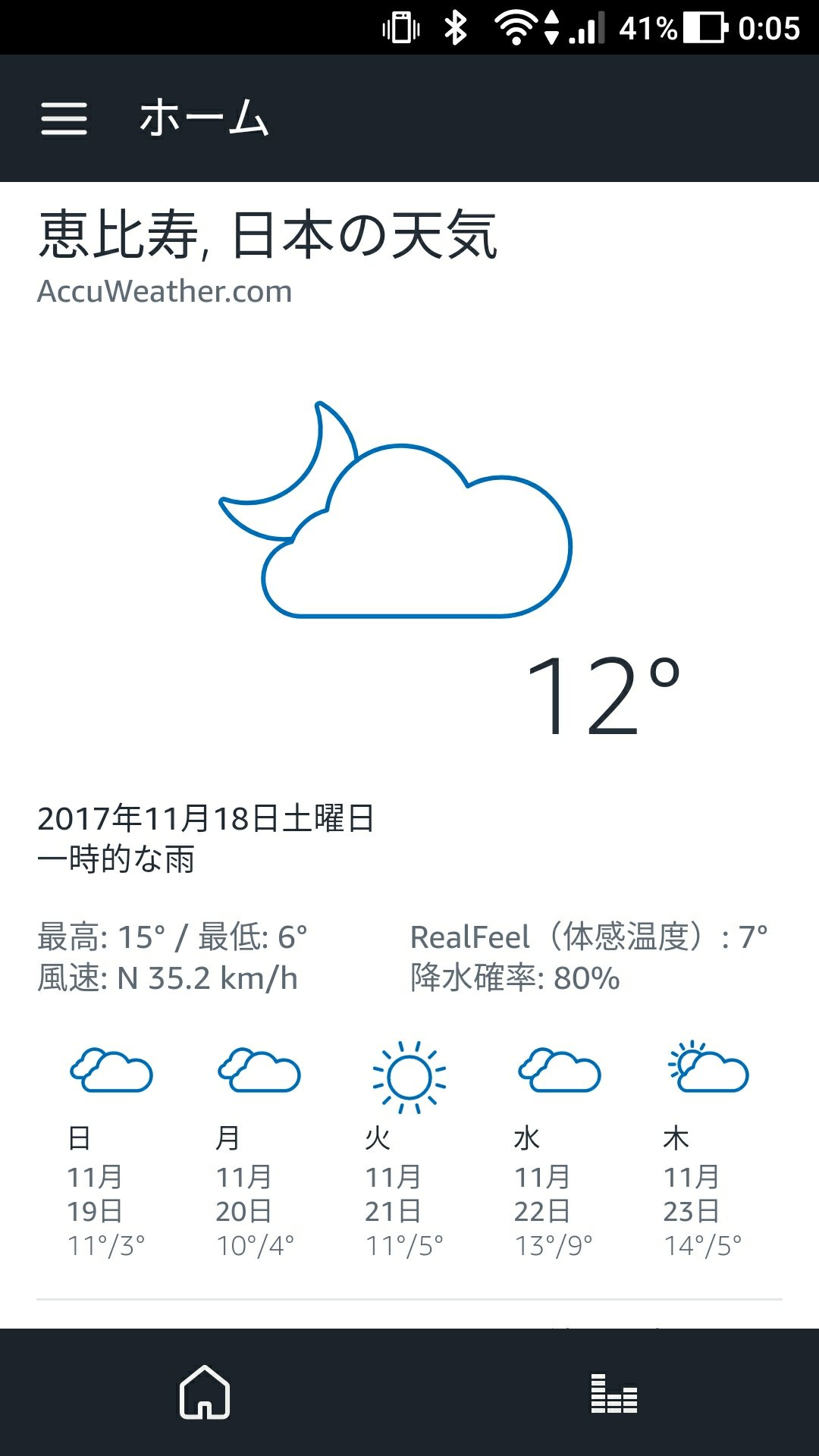
    Alexaなら細かいエリアまで天気がわかる
    Alexaなら細かいエリアまで天気がわかる

    機器連携は現状Google Homeが優勢

    個人的にスマートスピーカーがスマートたる理由は他サービスや機器との連携なのですが、その点ではGoogle Homeが圧勝。前回ブログにも書いたとおり、Google HomeはChromecast連携することでテレビのオンオフができたり、YouTubeを再生したりという連携ができます。

    声でテレビを消せてToDoも登録できるGoogle Homeが予想以上に便利だった – カイ士伝
    https://bloggingfrom.tv/wp/2017/10/09/15270

    一方、Alexa日本語版は現時点でFire TVシリーズに非対応なのが実に惜しい。とはいえAlexaそのものは英語版でFire TVに対応しているので、日本語版もそのうち対応されるのではないかという期待はあります。Chromecast同様、テレビの電源オンオフにも対応している模様。

    Note: For Amazon Fire TV and Fire TV Stick , this requires a connected TV that supports HDMI CEC. With HDMI CEC enabled, Alexa can power on your connected TV and switch to the HDMI channel for your Fire TV using the device’s HDMI connection. To learn more, go to Amazon Fire TV Settings Basics.

    Amazon.com Help: Use Your Alexa Device to Control Your Fire TV
    https://www.amazon.com/gp/help/customer/display.html?nodeId=202174250&ref_=pe_1840220_248269910

    動画配信対応端末の機能としては、他社サービスにも積極的に対応しており、MiracastにもAirplayにも対応しているFire TVシリーズの方が優秀なので、日本語対応を切に望む次第です。

    また、動画配信対応端末ではなく赤外線を搭載したリモコンとの連携も各社行っており、Google HomeにはNature Remoが、Echoにはグラモの「iRemocon」、リンクジャパンの「eRemote RJ-3」「eRemote mini」、ラトックシステムの「RS-WFIREX2」が対応を表明。いずれもWi-Fi経由で連携することで、エアコンやテレビの電源、リモコン対応の照明などをオンオフできます。

    Nature
    http://nature.global/

    Amazon Alexaで家電を操作、3社のスマートリモコンが対応 – ケータイ Watch
    https://k-tai.watch.impress.co.jp/docs/news/1090485.html

    ただし、細かながらも大きな違いなのが、Google Home対応のNature RemoはIFTTT対応しているのに対し、Echo対応のリモコンはスペックを見る限りIFTTTには対応してない模様。この違いが何かというと、Nature Remoの場合はIFTTTを経由することで「Google Homeに話しかけたフレーズに合わせてテレビのチャンネルを切り替える」というところまで連携できるのです。
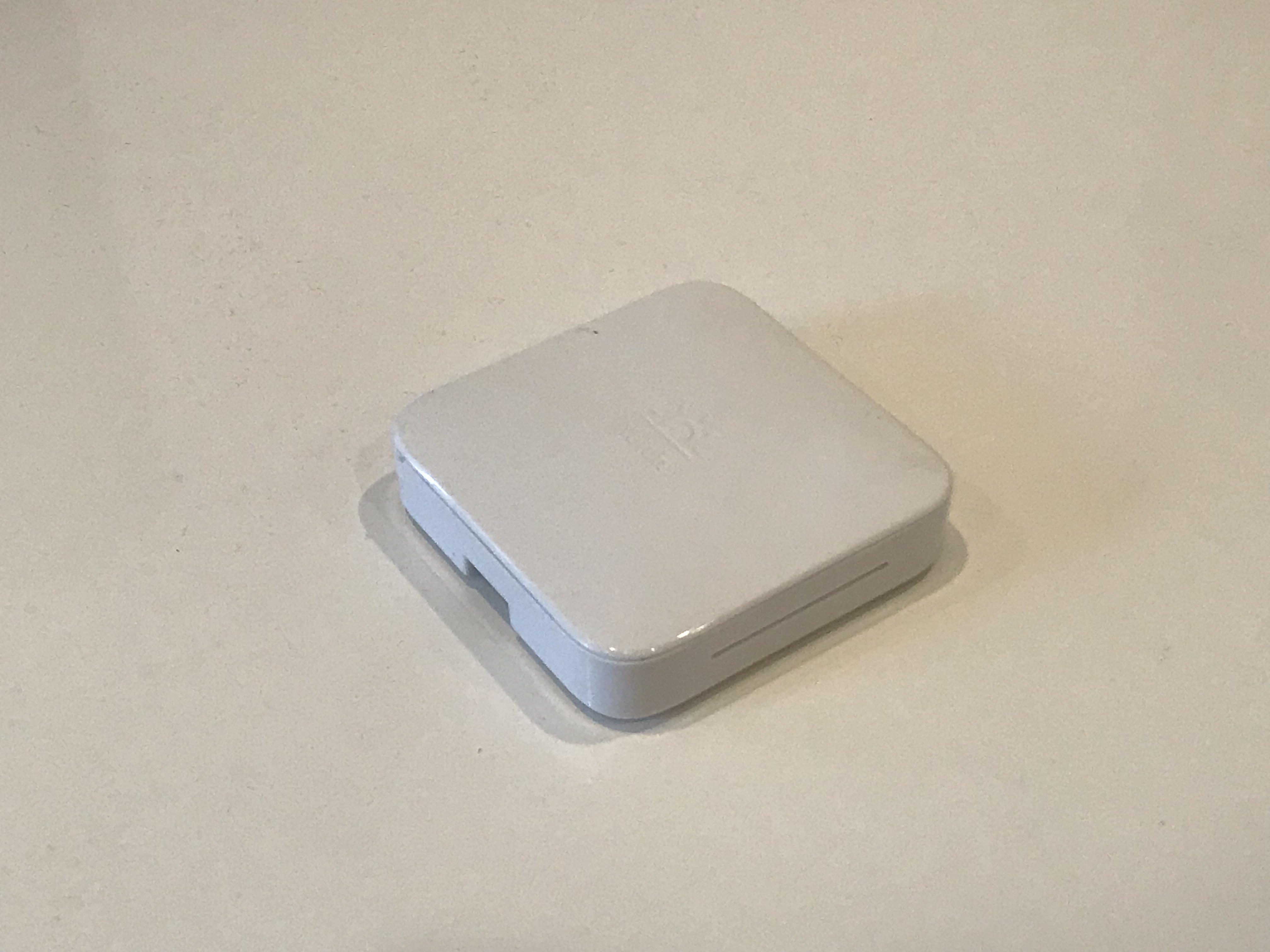
    手のひらサイズのNature Remo
    手のひらサイズのNature Remo
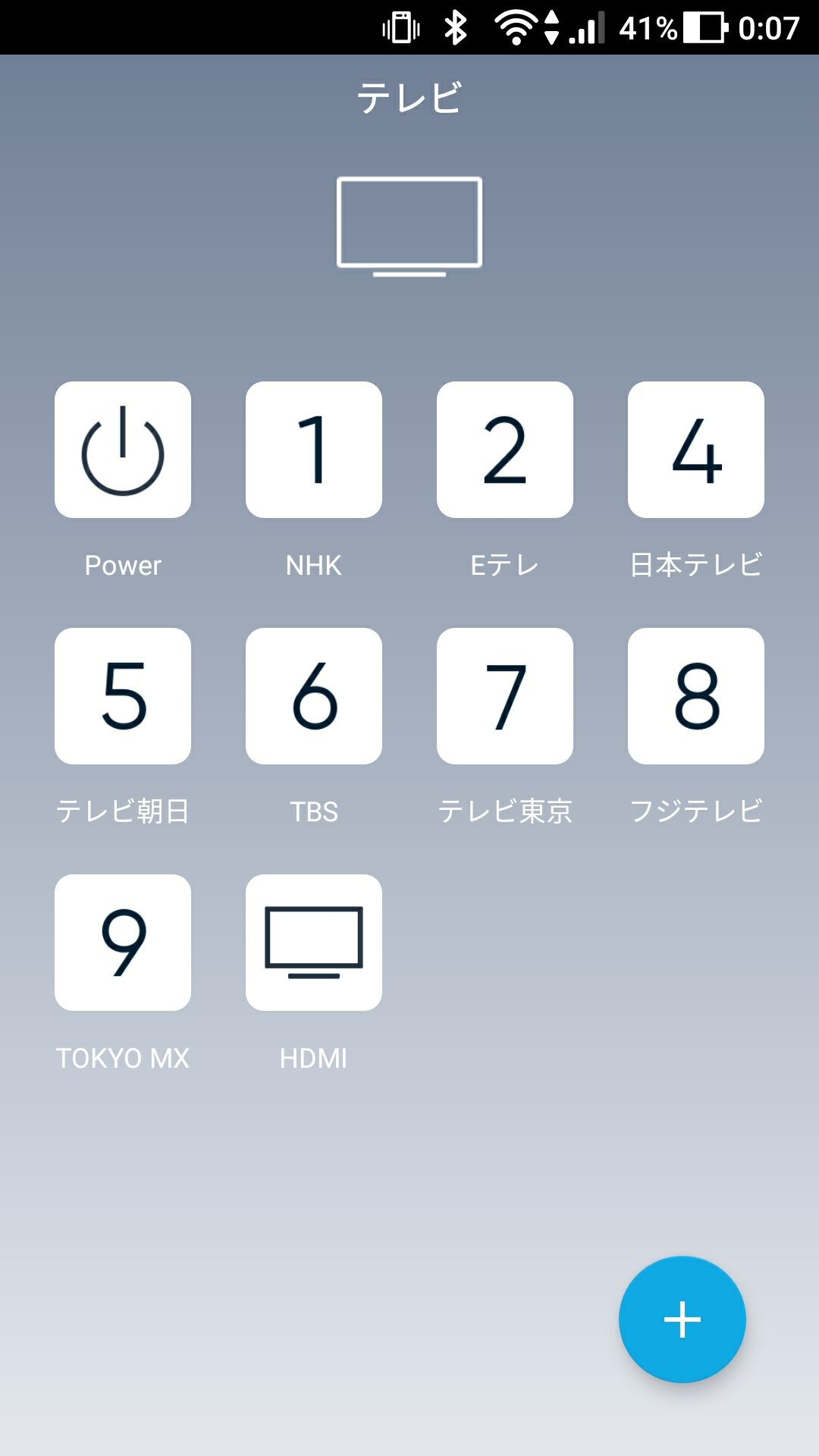
    アプリ画面
    アプリ画面

    実際にはIFTTTをチャンネルごとに作成する必要があるため手間といえば手間なのですが、チャンネルの切り替えも音声でできるのは激しく便利。ただ、どういうフレーズで呼びかけるかは結構こつがあって、「TBSをつけて」と頼んだらTBSラジオがradikoで流れる、みたいな動作してしまうため、今のところ我が家では「テレビでTBS」という呼び方にしつつ、うまく認識できないときのために「テレビで6チャン」みたいなサブワードも設定しています。
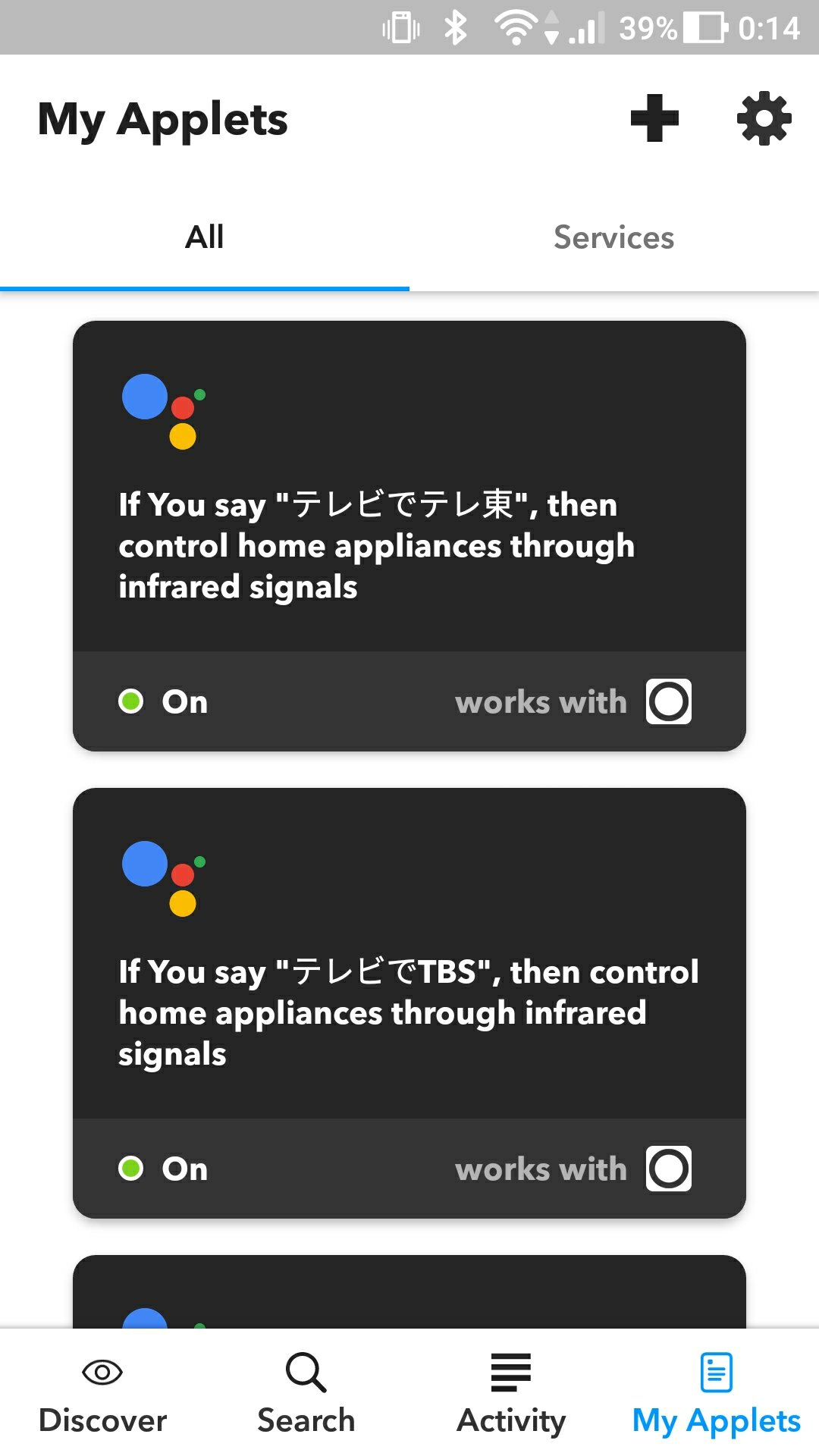
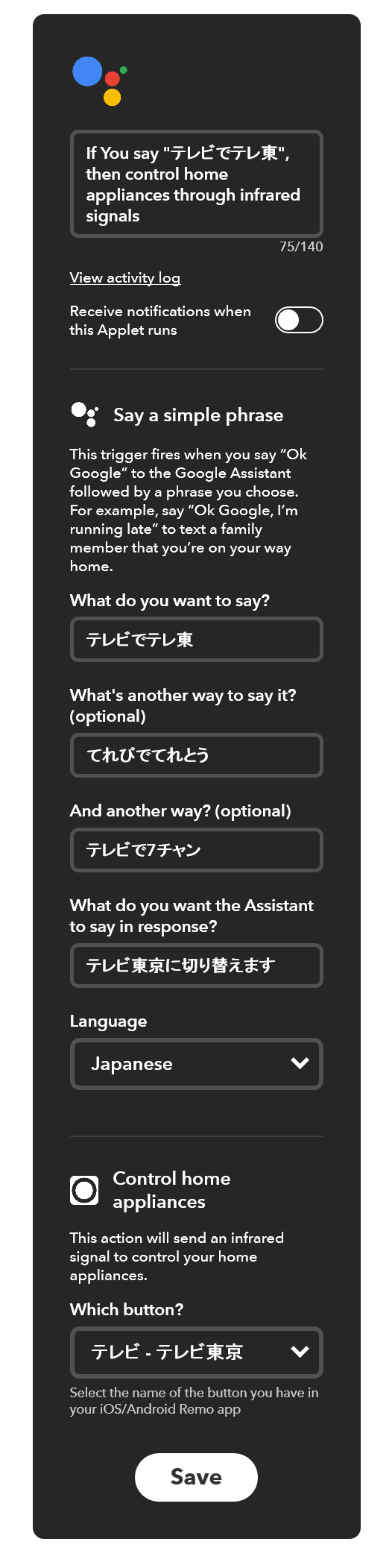
    我が家のアプレット。もっといいアイディア募集中
    我が家のアプレット。もっといいアイディア募集中
    クリックで拡大
    クリックで拡大

    Nature Remo使ってテレビのチャンネルも音声で切り替えたい! という人のために内で作ったアプレットを1つ載せておきます。フレーズはもうちょっとカスタマイズの余地ありですが。

    Hueをコントロールできるスマートハブ入り「Amazon Echo Plus」

    と、ここまでGoogle Homeばかり推しているように見えますが、最後の最後でEchoのPlusを購入した理由がここで生きてきます。Plusが高いのはEchoの機能に加えてスマートハブ機能を内蔵しており、わざわざハブを買わなくても他の機器と連携できるんですね。

    スマートハブと言っても仕様はZigbeeなので対応機種は限られるのですが、現在のところ具体的に対応しているのはPhillipsのスマート照明「Hue」。HueをWi-Fi経由でコントロールする場合、Hueだけではなくスマートハブ機能を持ったHueブリッジという製品を買わないとWi-Fi経由でコントロールできないのですが、これが8000円くらいするんですね。

    EchoがPrime割引で約8000円に対してPlusは割引なしの約18000円、差額は1万円なのですがハードを1つにまとめられるならHueのハブ買うよりよかろうと考えたのが、Plusを購入した理由の1つです。

    しかしながら譲ってもらったため気がつかなかったんだけど、Plus買う人はHueがタダでついてくるのね……。これ考えるとHue前提の人にはPlusかなりオススメじゃないかと今更気がついたのですが、一番安いHueは3500円くらいなので悔しいのう悔しいのうと繰り返しながら諦めることにします。

    【同時購入キャンペーン】

    Echo Plusと同時購入でPhilipsのスマート電球(メーカー型番:929001276602)が追加費用なし 規約を読む

    Amazon.co.jp: Amazon Echo Plus (Newモデル)、スマートホームハブ内蔵、ブラック: Kindleストア
    https://www.amazon.co.jp/dp/B01J4IY8WE
    設定は非常に簡単で、Hueを普通のランプと同じように装着したあと、Alexaアプリからデバイスを自動で検索して見つけてくれます。
    スマートホームの設定から自動で検出
    スマートホームの設定から自動で検出

    名前は自由に変えられるので、うちでは「電気」というシンプルな名前にしておき、「電気をつけて」「電気をけして」でコントロール。明るさも「電気を20%にして」というフレーズでコントロールでき、一度設定した明るさはそのままなので、寝室で寝る前にちょっと布団の周りを明るくしておきたい、という使い方をしています。
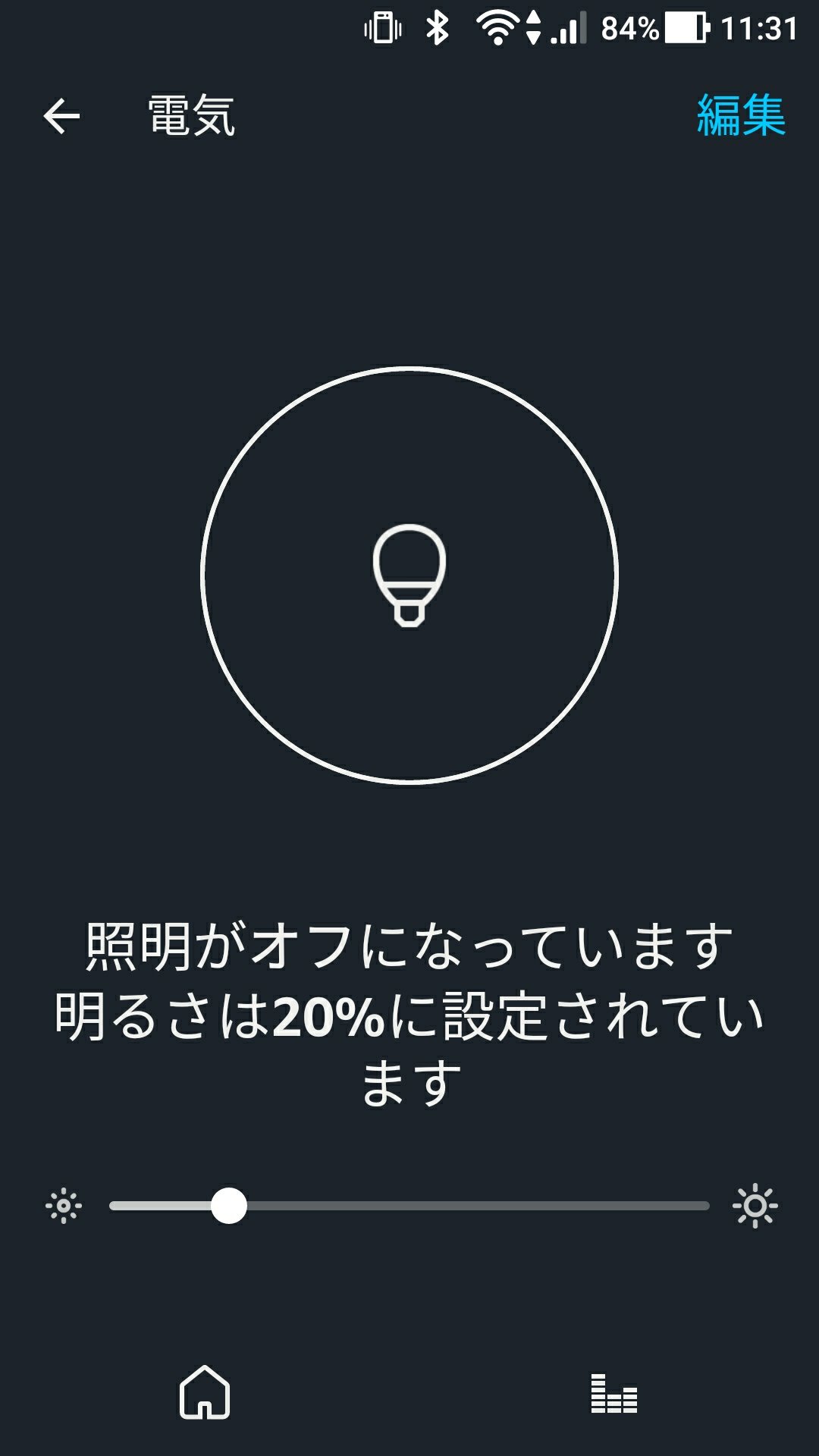
    明るさもパーセンテージでコントロール
    明るさもパーセンテージでコントロール

    ただ、これはEchoでしかできない話かというとそんなこともなく、Google HomeであればHueと一緒に前述のブリッジを買えばいいので、これを持ってEcho優勢というのも難しいところ。Hueを含めてこれから導入するならスマートハブモデルのPlusを買うのもありかもね、くらいでしょうか。

    国内のスマートスピーカー市場は立ち上がったばかり。期待は今後

    ここまで一通りEchoとGoogle Homeを比べてみた結果、スキルは数の大きさではなく本当に役に立つスキルがあるのかという点ではEchoは正直そこまでではなく、基本機能は一長一短、機能連携ではGoogle Homeが上、というのが繰り返しながらいまのところの感想です。

    とはいえ日本のスマートスピーカー元年はまだ始まったばかり。これまた前述の通り、Fire TVがAlexa対応してくれれば映像サービスはEchoが一気に充実するので非常に期待してます。基本的に動画はYouTubeなChromecastに比べ、Fire TVはプライム・ビデオだけでなくdTVやNetflix、Huluといった他社サービスも幅広く対応しており、我が家でも大活躍しているだけに対応が待ち遠しい。

    自社で完結できる範囲でいうならAmazonはやはりショッピングが強いけど、音声だけでのショッピングが果たしてどこまで実用的かというと個人的には利用シーンはある程度限定的にならざるを得ない。一方で音楽や映画、書籍などのコンテンツを一通り持っているのがAmazonの強み、なんだけどスマートスピーカーで使えるのは音楽と映画くらいでさすがに電子書籍は難しそうかな。

    一方のGoogleはGmailを初めとするWebサービスが今後どんどん対応していくと面白そう。「こんな感じのメールなかったっけ?」みたいなふわっとした音声検索で該当のメール探し出して受信トレイに表示してくれるとか、そういうサービス面の連携はまだまだ強そうです。とはいえ音楽こそGogle Play Musicがあるけれど映像系が弱いので、その点ではAmazonがまだまだ優勢でしょうか。

    どちらにしてもまだローンチして数ヶ月という段階でしかなく、スマートスピーカーは対応サービスが命ということもあってまだまだ本格的な戦いは先になりそう。赤外線やバッテリーなど独自仕様でがんばっているClova WAVEの猛追にも期待しつつ、しばらくスマートスピーカー周りはいろいろといじってみたいと思います。
  • 声でテレビを消せてToDoも登録できるGoogle Homeが予想以上に便利だった

    声でテレビを消せてToDoも登録できるGoogle Homeが予想以上に便利だった

    ※この記事は5年以上前に書かれたため、情報が古い可能性があります

    海外から1年以上遅れつつ登場したGoogle Home、本体が14,000円のところを2個なら1個10,000円というキャンペーン価格に釣られてついつい購入してしまったのですが、これが予想以上に便利でした。

    声を出すのは恥ずかしい、という意識は、Google Homeの音声認識の精度の高さに加えて、下記に紹介する機能の便利さを考慮すると全然気にならない。思えば昔、携帯電話が普及していない頃は外で電話することが恥ずかしいなんて人もいたのが今では信じられないような時代になっているわけで、音声認識が恥ずかしくて普及しない、というのは、この圧倒的な便利さを前にするとあまり説得力がないかなーと感じています。

    以下、週末いろいろといじってみて便利に感じたGoogle Homeの機能をいくつかご紹介。まだまだいろいろといじりがいがありそうなので、他にも思いついたらまた何かしらまとめたいと思います。ひさびさに楽しいガジェットだわー。

    Chromecast buit-in スピーカーとして活用

    Chromecast built-inというのは、文字通りChromecastの機能をAV機器に内蔵するための仕組みで、シンプルに言えばChromecast対応したテレビやスピーカーのこと。このあたりは以前にAV Watchで記事を書かせていただいたので、興味ある人はこちらをご覧下さい。

    【ミニトピ】スマホの映像・音楽をより楽しむ「Chromecast」の魅力。“built-in”でさらに便利 – AV Watch Watch
    http://av.watch.impress.co.jp/docs/topic/minitopi/1046323.html

    Chromecast built-inのいいところは、スマホがあくまでリモコンでしかなく、再生は対応機器側でおこなうこと。Bluetoothスピーカーの場合はスマートフォン側でプレーヤーを再生するのでバッテリーも消費するし、スマホの通知音がスピーカーから流れてしまう、なんてこともありますが、Chromecastならそんな心配もなく音楽を楽しめる。うちの場合はGoogle Play Musicを契約しているので、家の中で音楽を流したいときにとても便利です。

    上記記事でも紹介したソニーの「h.ear」はChromecast built-in対応スピーカーとしてとても気になっていたのだけれど、25,000円という価格がネック。その点Google Homeは定価でも14,000円、さらに2台買えば1台10,000円という低価格が何より魅力的で、Chromecast built-in対応スピーカーとしてだけ買っても十分に満足でした。

    声が遠くからでも届く

    ここはさすがGoogleというべきかかなり距離が離れたところから普通のテンションで話しかけてもしっかり認識してくれる。うちの場合はリビングに置いて、1mくらい離れたベッドルームから話しかけるという使い方でもまったく動作に問題がない。これが後述する機能でも便利に使えます。

    声でテレビをつける・消す(with Chromecast)

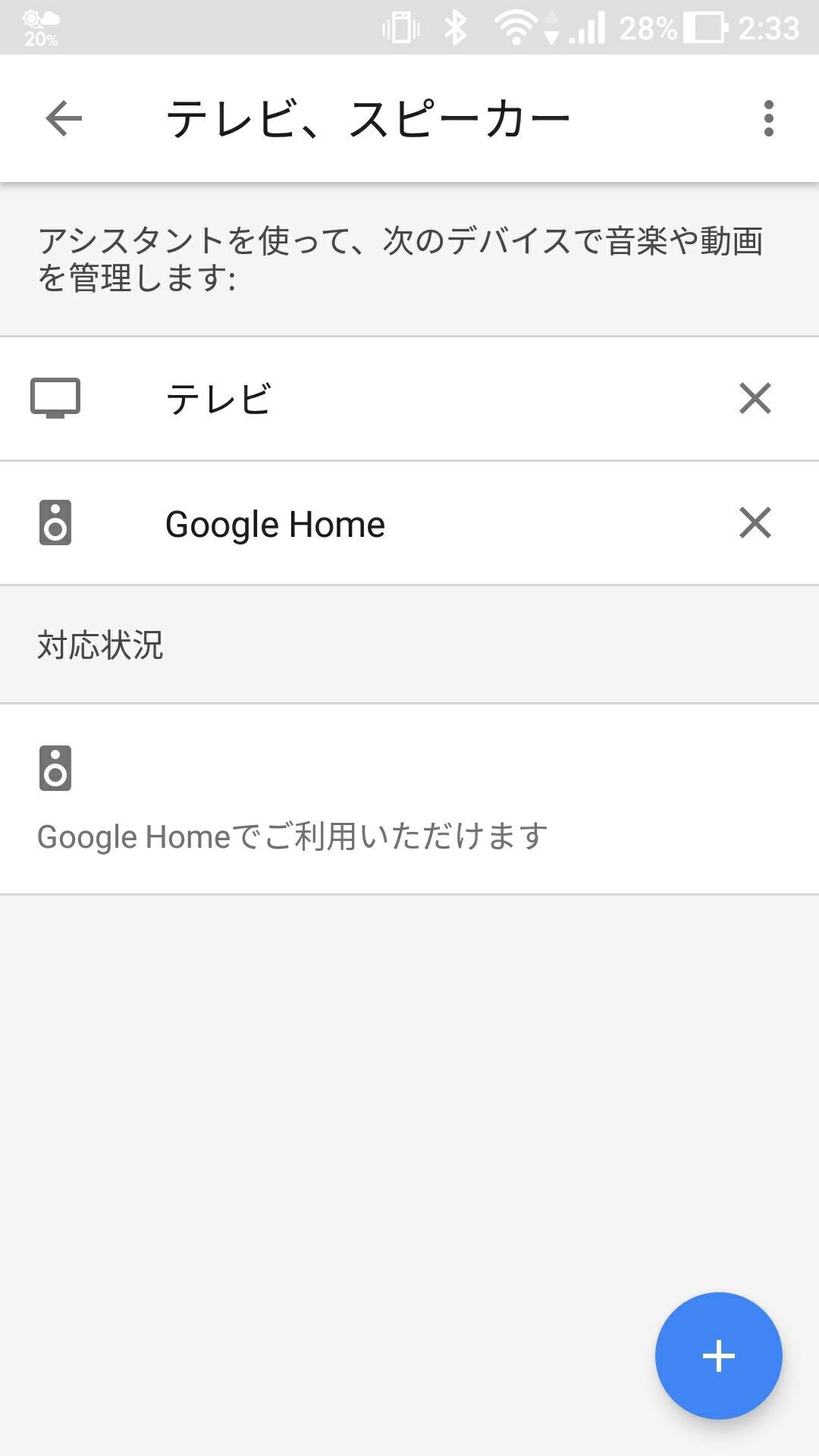
    地味に便利だったのがこの機能。実際にはChromecastに加えてHDMI CEC対応のテレビが必要なのですが、ここ最近の液晶テレビならたいていHDMI CECは対応していると思うのでそこはさほど心配ないかな。詳しい設定は下記のヘルプをご参照ください。

    Google Home を使ってテレビをオンまたはオフにする – Google Home ヘルプ https://support.google.com/googlehome/answer/7498991?hl=ja

    うちではアプリからChromecastに「テレビ」という名前を付けて「OK Google, テレビを消して」で動作するようにしていますが(すみませんこれわざわざテレビって名前をつける必要はないみたい)、この設定で「OK Google, Chromecastを消して」でも動作するのでそのあたりはお好みで。布団に入って眠たくなったからテレビ消したい、というときにいちいちリモコン探さないですむの最高に便利です。

    【追記】テレビのオフだけでなく、テレビのオンもできました。これ、必ずChromecastになってしまうと思い込んでいたけどそうではなくて、直前に見ていたチャンネルで起動してくれるので、テレビ見ていた人ならテレビがつきます。我が家はテレビのタイマーを目覚ましに使っているのですが、1時間経つと自動的に切れちゃうので、その後これで電源入れるのに役立ちそう

    なお、我が家ではnasneに録画したテレビ番組をPS4から見ることが多いのですが、PS4もPlayStation Cameraを接続していれば音声コマンドで操作できます。

    事前に設定は必要ですが、PS4の画面が表示されている時に「PlayStation」と声を出すと音声操作モードに入り、続いて「電源を始める」と発生すると電源関メニューが表示され、声で電源オフやスリープにできます。PS4の場合は画面に文字が表示されるので音声コマンドも使いやすいのがいいところ。

    ただしPS4が電源オフの状態で電源をオンにすることはできないのがちょっと残念。これができたら離れた位置から音声だけでテレビ見られるんだけどな……。

    声で買い物リストを作成する

    Google homeではデフォルトで買い物リスト機能が備わっていて、Googleのショッピングリスト機能を使って買い物をメモすることができます。詳しくはこちらのブログをどうぞ。

    Google Homeのマルチユーザ機能を使いつつ、ショッピングリストは共有する | 道具眼日誌:古田-私的記録
    https://do-gugan.com/~furuta/archives/2017/10/google-home_shoppinglist.html

    さっそく試しに登録してみたのですが、登録したときに通知が来ないのがちょっと難点。Googleのショッピングリストは本当にシンプルなWebベースのサービスなので、自分が登録したときならいざ知らず、家族が登録したリストを自分が気がつけない、というのはちょっと使いにくいなと。

    そこでいろいろ考えた結果、IFTTTを間に挟んでTrelloで運用、さらに通知をSlackに連携することにしました。

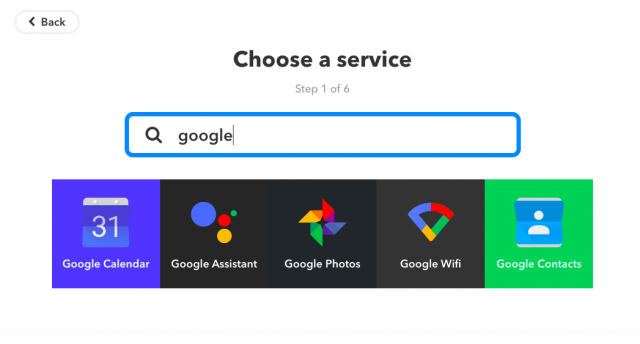
    まずはIFTTTにログインし、「My Applets」から「New Applet」を選択、「Google」と検索して、「Google Assistant」を選びましょう。

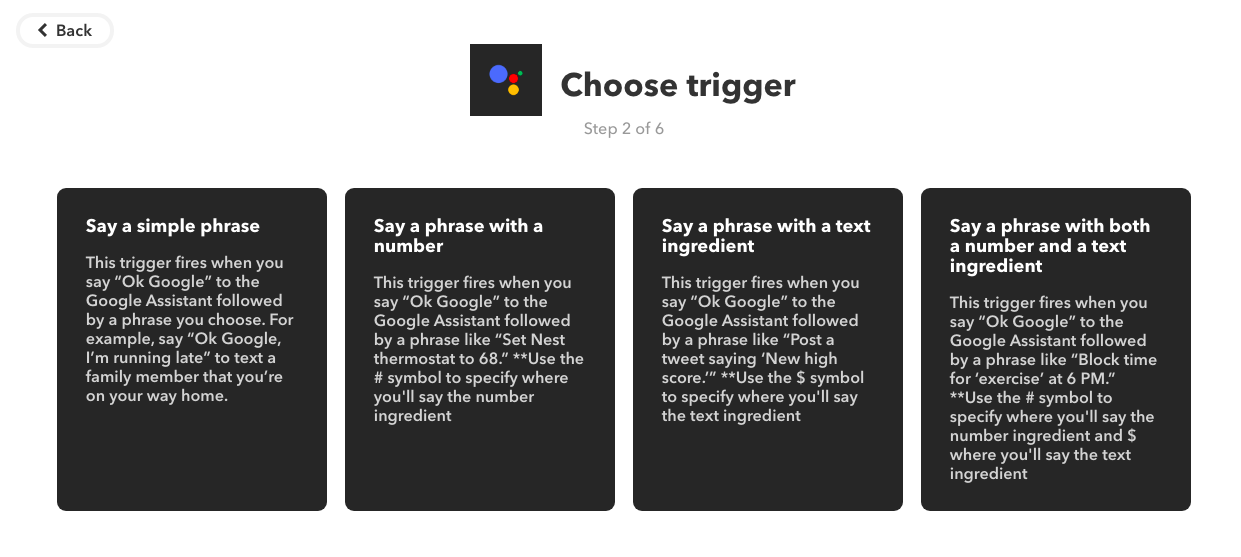
    トリガーは3番目の「Say a phrase with a text ingredient」を選択。

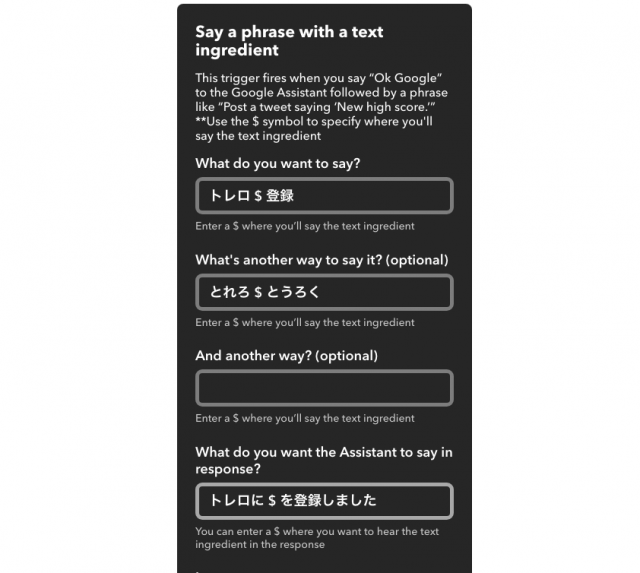
    Google Homeにどう話しかけるかは自由ですが、登録したいキーワードは「$」で入力します。また、いろいろためした結果、日本語の場合は助詞が多いとうまく認識されなかったので、最終的に名詞だけ完結するような以下の設定にしました。なお、入力が2つあるのは漢字がうまく読めないときのためにひらがなを入れておくためのオプションとして使っています。

    続いてIFTTTの「That」部分としてTrelloを検索。

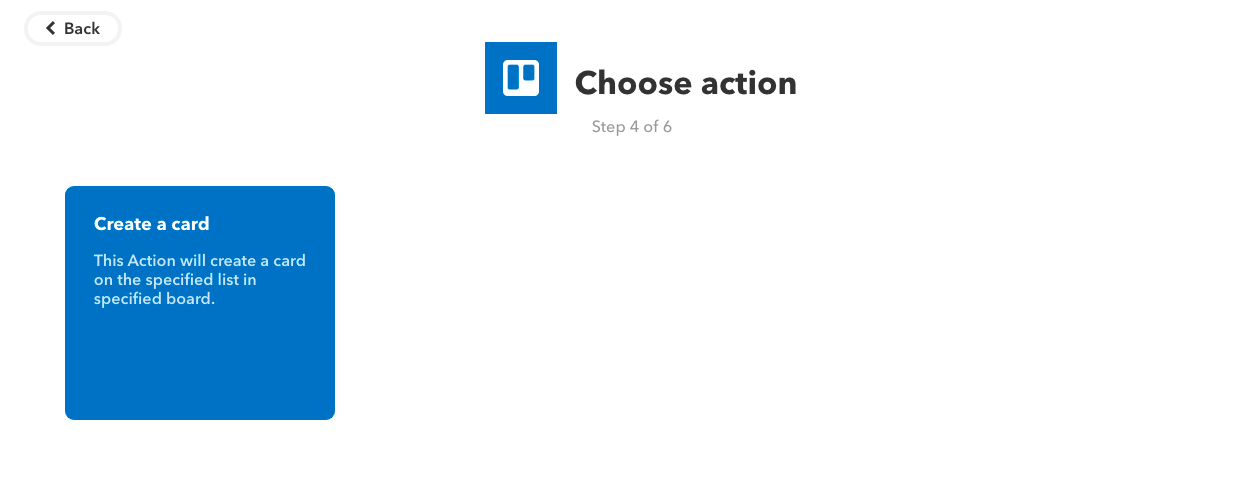
    Trelloは選択肢が1つしかないので「Create a card」を選択。

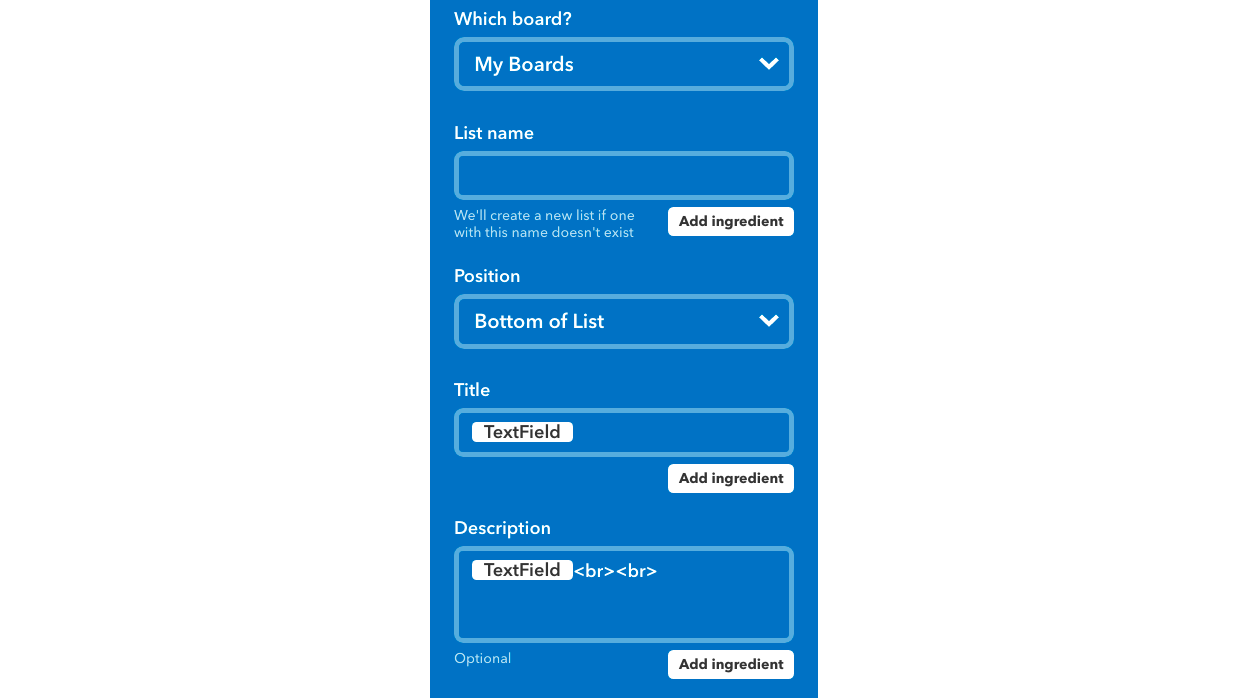
    作成済みのTrelloアカウントと連携してカードが作れます。注意点としては、既存のボードへの追加はできず、IFTTT連携用のボードを作る必要があること、先ほど「$」で設定した音声入力部分は「TextField」の部分に反映されるので、Descriptionの部分にあるTextFieldを「Title」に移すこと。Trelloはタイトルに用件入れた方が見やすいですからね。

    上記の設定で、Google Assistantに「$」で設定した部分がTrelloの「TextField」に入力されるという仕組み。登録の際は半角スペースを意識して「とれろ ほげほげ 登録」とはっきり発声するとかなりの精度で認識されました。慣れればこの精度はもっと上がりそう。

    なお、これだけだとTrelloに登録されて通知されないのは変わらず。先ほどのIFTTT連携にはTrelloのアカウントへ通知する機能も設定できるのですが、Google HomeとIFTTT連携したアカウントと同じアカウントに通知してもアプリでは通知されないのです。要は自分で作成したカードは自分には通知されないってことなんですが、家族が音声で登録した場合も「自分で作成したカード」扱いになってしまうため、自分で作ってないはずのカードが通知されないということに。

    同じボードを複数人で共有して全員に通知もしたい場合、それぞれがIFTTTでこの連携を人数分設定すればTrelloのアカウントで通知できるのですが、それはちょっと面倒、なので、ここはSlackとIFTTTの連携機能を使ってSlackへ通知することにします。設定はSlackのHelpにある「Slack Alart」をどうぞ。

    Slack で Trello を利用する ? Slack
    https://get.slack.help/hc/ja/articles/231967387-Slack-%E3%81%A7-Trello-%E3%82%92%E5%88%A9%E7%94%A8%E3%81%99%E3%82%8B

    とはいえこれもSlackのアカウントがなければ意味がないので、Slack使ってない人だったら素直にIFTTTを複数作成したほうがいいかも。手間の違いとしてはSlackならアカウントさえ作ってくれればその他の作業を代行できるのに対し、Trelloの通知を使おうとするとIFTTTの連携までしてもらわないといけないってところでしょうか。

    なお、Trelloはボードを変更すれば複数連携できるので、買い物リストだけでなく仕事のアイディアやToDoをメモしておくTrelloを作っておくのもあり。ふと思いついたアイディアってスマートフォン取り出すほどでもなかったり、または眠気が優先してついメモるのを忘れてしまったり、なんてこともあるんだけど、音声ならちょっとしたアイディアも保存するのが簡単。文章が長い時とかは正確に記録されないこともあるけれど、それでもまったく思い出せないよりちょっとした手がかりがあるだけでも便利なのでは。

    お風呂の中でアイディア思いつく人は多いけど、これ防水でお風呂におけるようなGoogle Homeが登場したら、嬉しい人いっぱいいるんじゃないかなあ。

    音声で設定できるアラーム・タイマー

    この機能自体はスマートフォンでも使えるのですが、いちいちスマートフォンを取り出さず声で話しかけるだけでいいのはかなり便利。前述の通り遠くからでも話しかけられるので、キッチンで料理しているときにリビングのGoogle Homeでタイマーを設定する、ということもできます。料理の最中、手に肉や野菜が付いているときはタイマーかけるのも一苦労なので、これもまた地味に役立っています。

    と、ここまでは使っていて便利な機能を紹介しましたが、おもったより使えないかなとおもった機能もいくつかご参考まで。

    音声検索

    検索結果が画面に残るスマートフォンと違って、音声の場合は検索結果を音で言われても覚えられない。実際にはスマートフォンのGoogle Homeアプリから「アクティビティ」で検索した過去ログを追えるのですが、これだとGoogle Homeの音声操作すべてが履歴として残るので探すのもちょっと面倒。天気くらいならともかく、ちゃんとした情報はスマホで調べた方がよさそう。

    カレンダー登録

    Google Homeを購入した時に期待していた機能の1つですが、実際にはあまりうまく使いこなせず。というのも、Google Homeのカレンダー登録で利用できるのは、自分のGoogleカレンダーのうちデフォルトのカレンダーのみで、自分で作成したカレンダーには登録できないから。メインカレンダーを活用している人はいいのですが、作成するカレンダーのほとんどがメインカレンダーではない共有系のカレンダーだと、ちょっとこの機能は使いにくい。できれば登録するカレンダーを1つでいいのでアプリから指定できるといいのですが。

    音声での音楽操作

    Chromecast built-inでの音楽再生はとても便利ですが、音声だけで音楽を再生するのはそこまででもない。「ドリカムの音楽を聴きたい」くらいのふわっとした要望ならいいのですが、音声だけで好きなアーティスト指定するのが大変なので、ここは素直にスマートフォンから操作して、音量調節やスキップだけ音でやる、という分業がよさそうです。

    Google Homeの本命は対応機器が普及してから、なのでいまのところはまだ荒削りではあるものの、上記の通り我が家では予想以上に活躍してくれそう。ビックの破格キャンペーンは今月いっぱいなので、興味ある人はお早めに入手することをお勧めします。

    ビックカメラ | Google Home ビックカメラ.comにて好評取り扱い中 http://www.biccamera.com/bc/c/google/home/index.jsp

    Chromecast持ってない人はテレビ消せる機能がとても便利なので、Chromecastとのセットがお勧めですかね。テレビがないと意味ないですがChromecast欲しがる時点でテレビはあると思うので。それ以外の人は2個セットを友達と買うか、リビングとオフィスに1個ずつ置くのがいいかも。ToDoを音声で登録してくれるアシスタントという点では、これオフィスにも1台ほしいなあとか思っています。Google Home miniでもオフィス用に買おうかしら。

  • Google homeの初期化

    Google homeの初期化

    ※この記事は5年以上前に書かれたため、情報が古い可能性があります

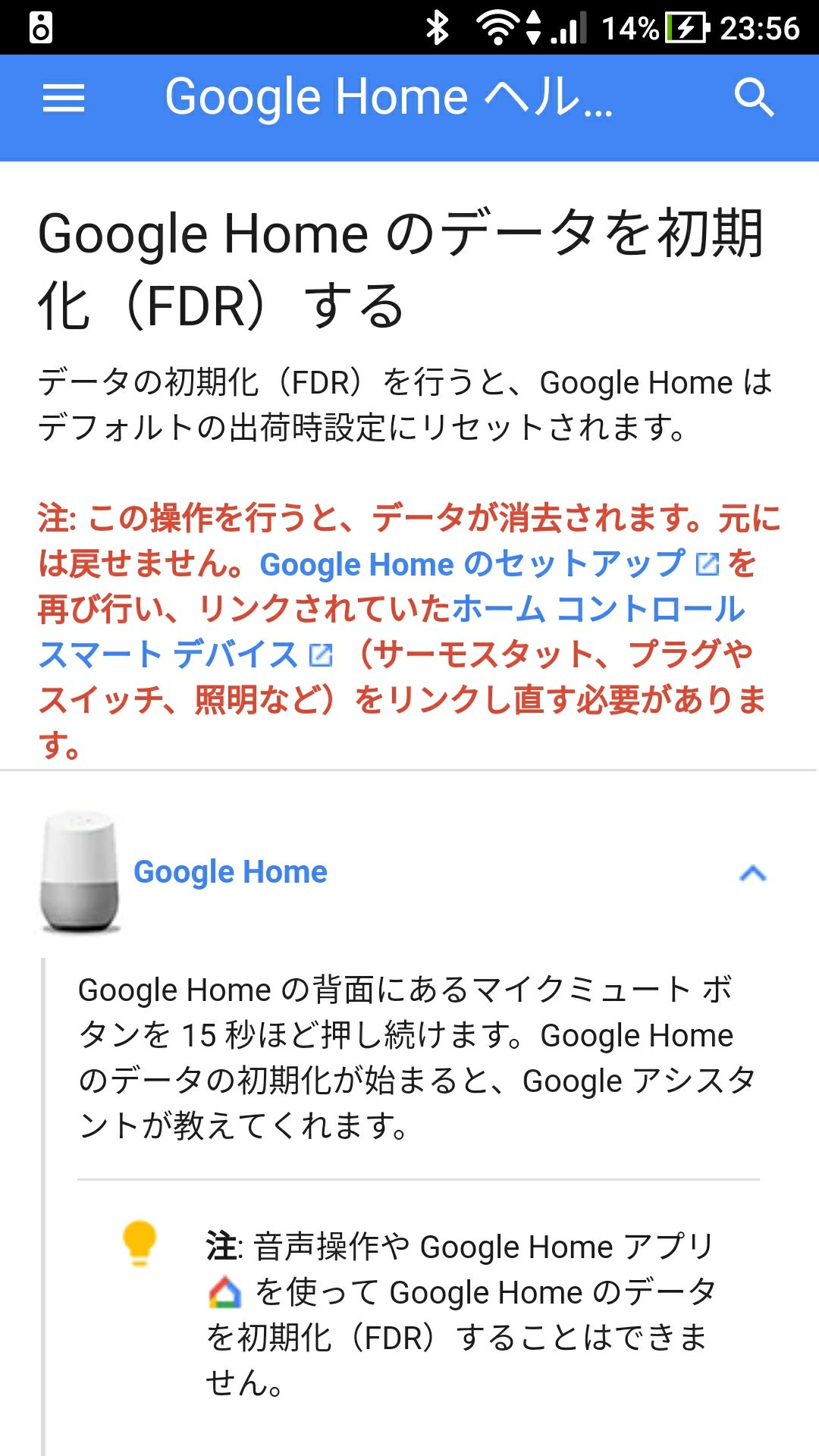
    これまた悩んだのでメモ。背面のボタンを長押しでした。

  • Google Homeの初期セットアップがうまくいかなかったら言語設定が英語になってないか確認するといいかもしれない

    Google Homeの初期セットアップがうまくいかなかったら言語設定が英語になってないか確認するといいかもしれない

    ※この記事は5年以上前に書かれたため、情報が古い可能性があります

    とりあえず初期セットアップではまったのでメモがてら。最初はちゃんと日本語に反応していたのに、途中でアップデートかかったタイミングで英語にきりかわったぽい。Twitterで軽く見た限りあまりひっかかっているひともいなそうですが、何かのお役に立ちましたら。

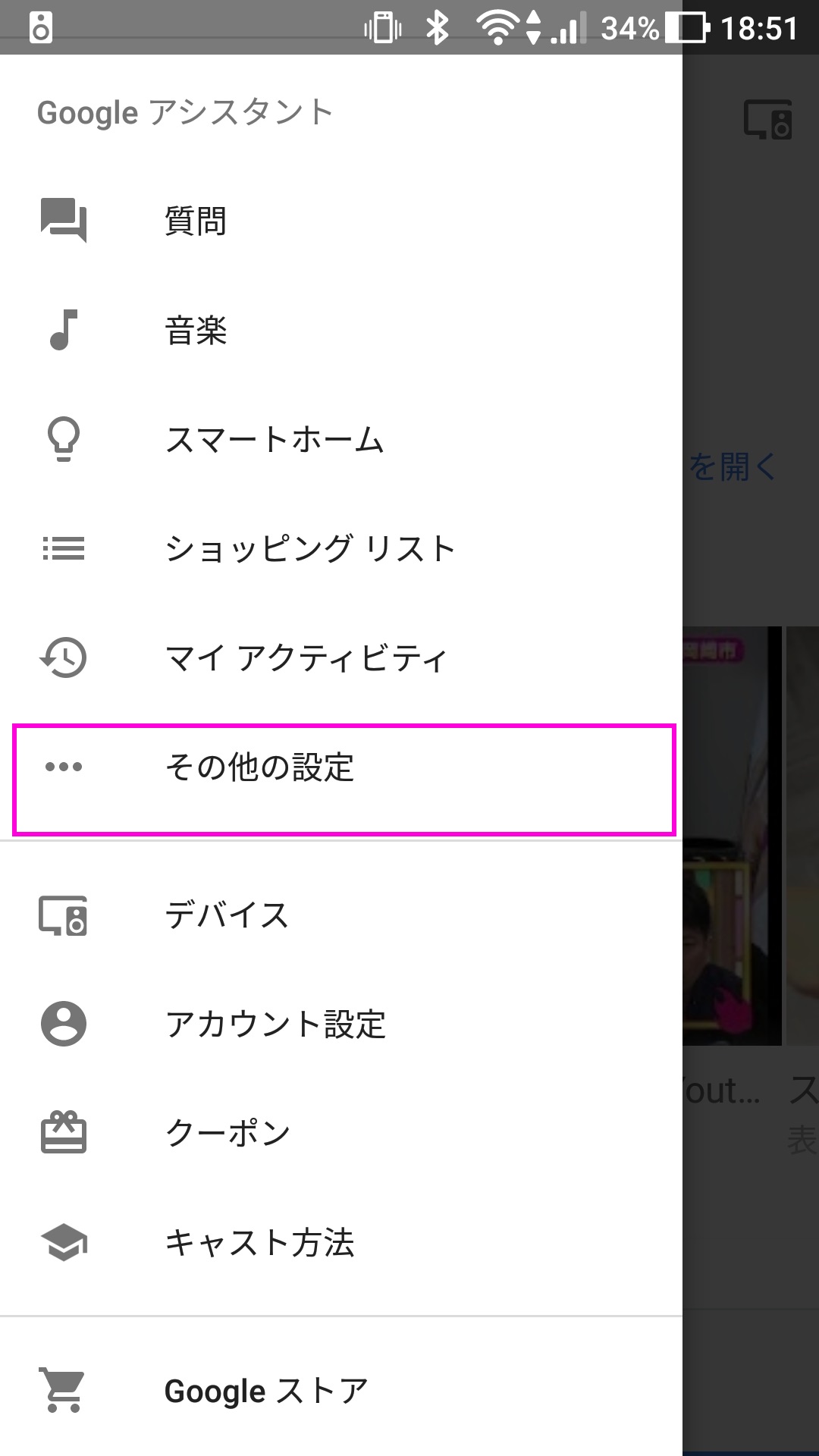
    設定に使ったスマートフォンからGoogle Homeアプリを起動し、左上のメニューから「その他の設定」をタップ。

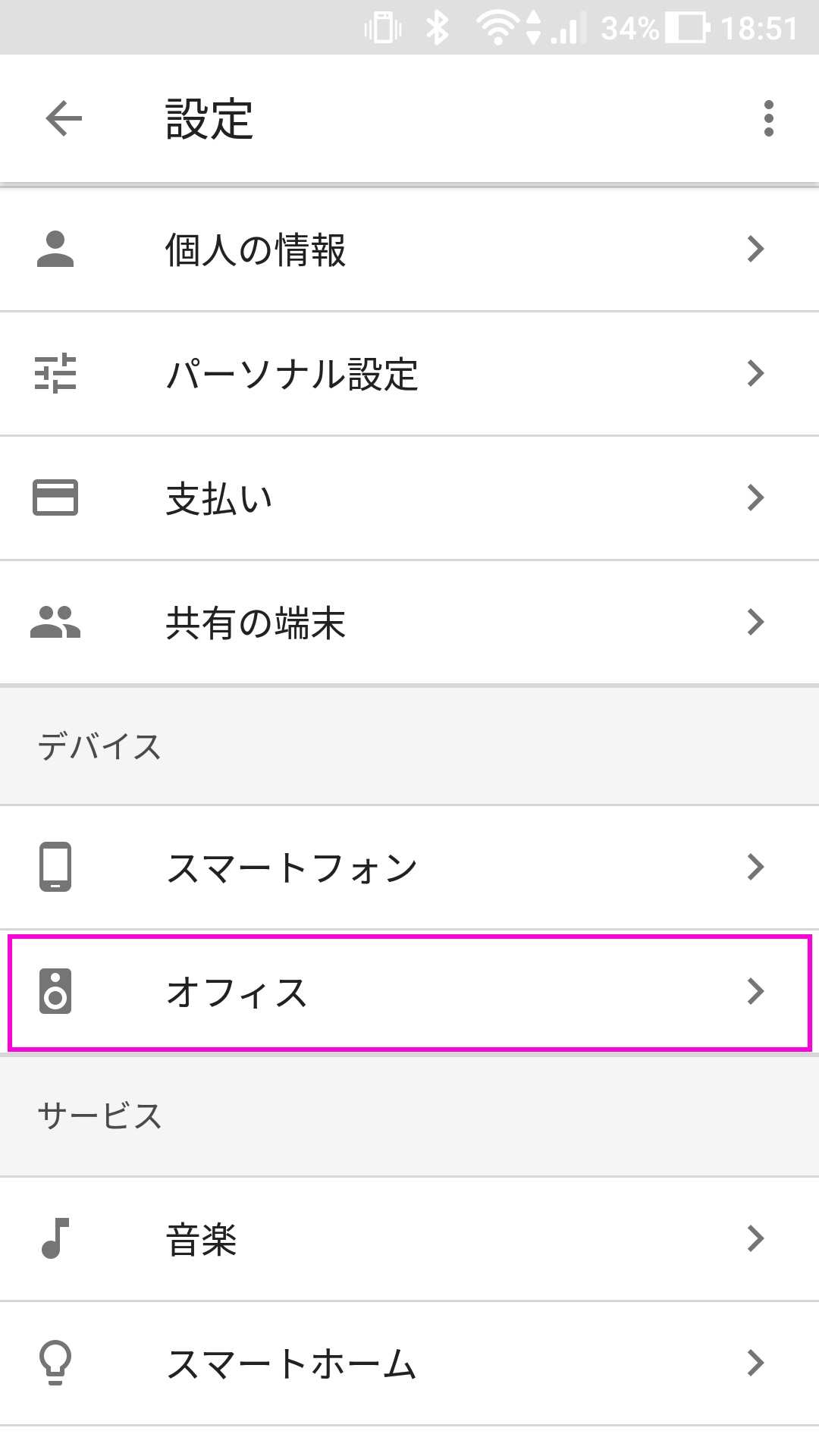
    「デバイス」の中から自分が設定したデバイス名を選ぶ。初期セットアップで「オフィス」という名前が自動的に登録されてたので「オフィス」を選択。名前わからないひとは下記のスピーカーっぽいマークを選ぶといいかと。

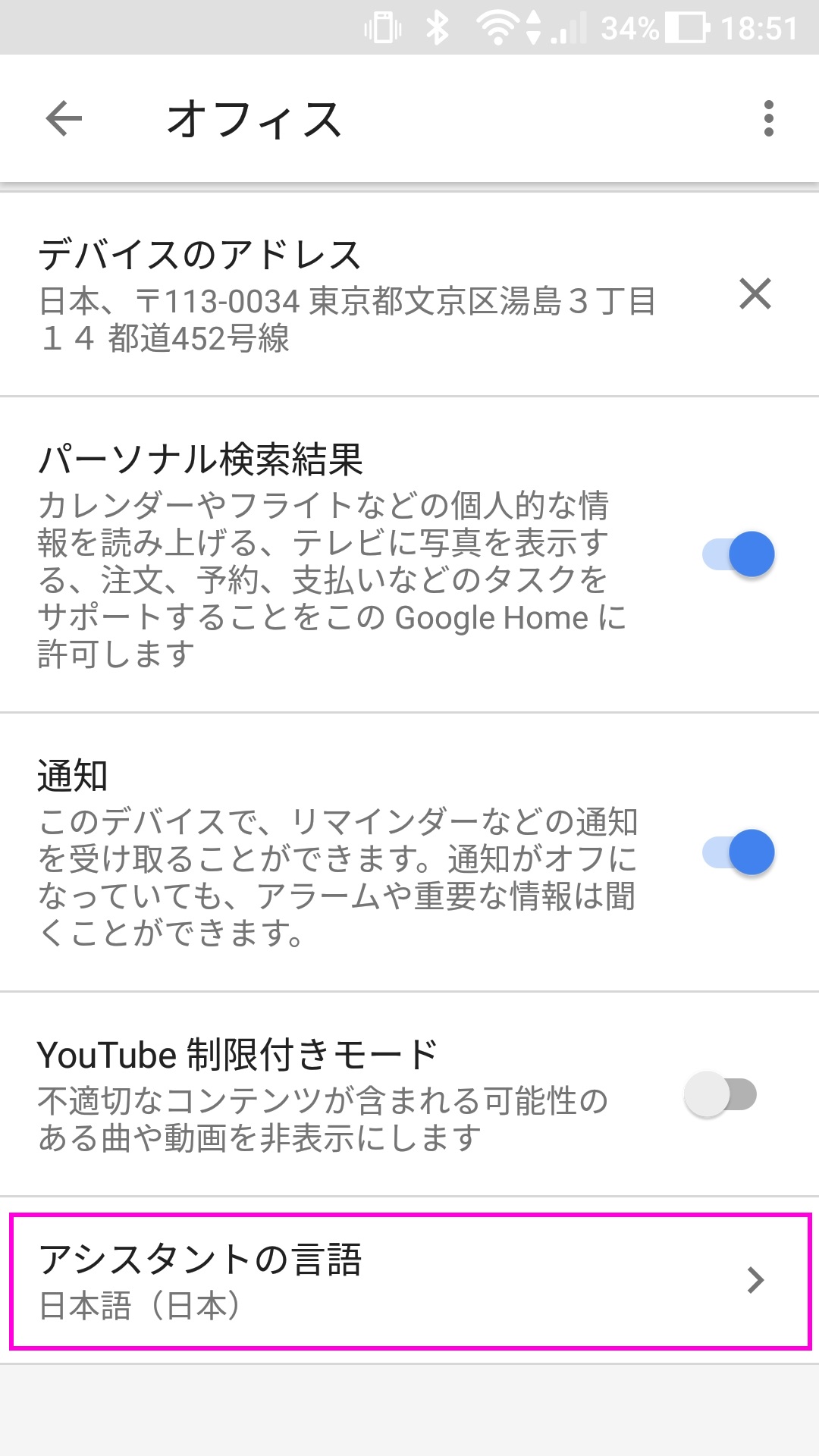
    一番下の言語が英語になっていたら日本語にしましょう。

    あと購入を検討しているひとはビックカメラだと2台で2万円、つまり1台で1万円で購入できるだけでなく、1台の場合はChromecastが事実上無料でついてくるキャンペーンやってるのでお勧めです。

    ビックカメラ?|?Google Home ビックカメラ.comにて好評取り扱い中
    http://www.biccamera.com/bc/c/google/home/index.jsp?ref=toppage