タグ: ドットインストール

  • 256timesを受講して二週間が経ちました

    ※この記事は5年以上前に書かれたため、情報が古い可能性があります

    これまでのエントリーでも言及しております通り、今年は1月からプログラミング学習に精を出しております。

    ドットインストールのプログラミングスクール「256times」参加します – カイ士伝
    https://bloggingfrom.tv/wp/2019/01/16/15950

    1月1日から14日間の選考期間を経て、1月16日から開始した256timesのカリキュラム第1弾を提出、約二週間が経過したタイミングで、ここまでの256timesの状況を振り返ってみたいと思います。なお、タイトルは言うまでもなくこちらのエントリーのオマージュであります。

    256timesを開講して一週間が経ちました|256times|note
    https://note.mu/256times/n/n6af055f9529e

    256timesとは何なのか

    そもそも256timesというスクールの目的は一体何なのか、というのは募集時の告知にこうあるわけですが

    では何をゴールにするかというと「テクノロジーコミュニティで友達が作れるようになる!」を目指します。

    『ドットインストール』公式ブログ – 【第0期生募集中!】 少人数スパルタ方式のプログラミングスクール『256times』を始めます
    http://blog.dotinstall.com/post/181264803770/256times

    最初にメンバー全員が集まるキックオフでは、「大人のクラス替えをしたい」というコンセプトが説明されました。

    子供の頃はクラス替えで強制的にコミュニティが変わり、それで新しい友達が生まれたりすることもあるのですが、社会人になってある程度の年を重ねてしまうとなかなか新しい人との出会いも生まれない。それを「プログラムを勉強する」という軸で集まったメンバーで新しくコミュニティを作ることで、大人になってからのクラス替えをやろう、という意味ですね。

    この田口さんの思想は、田口さんのこれまでを知っているか知らないかでだいぶ受け止め方がかわるかもしれません。というのも、田口さんはそもそも「百式」というサイトを通じて開催してきた「忘年会議」というイベントで、まさに「大人のクラス替え」的なイベントを実施しているんですよね。

    256timesに応募した人たちのほとんどは忘年会議を知らないどころか、田口さんが百式というサイトを運営していたことを知らない人も多く、時代の流れというものを感じるのですが、忘年会議というイベントはその名の通り忘年会シーズンに行われ、Web上で起きているトレンドを田口さんおよび共催者の橋本さんが解説しつつ、イベントの後半には全員参加型の「お題」が提出され、それをグループワークで解いていくことで参加者同士のコミュニケーションを図る、という趣旨のイベントです。

    どんなお題が出されるかについては私の過去ブログから引用。これ、256timesの選考をある程度進んだ人だったら既視感を覚えるのではないでしょうかw
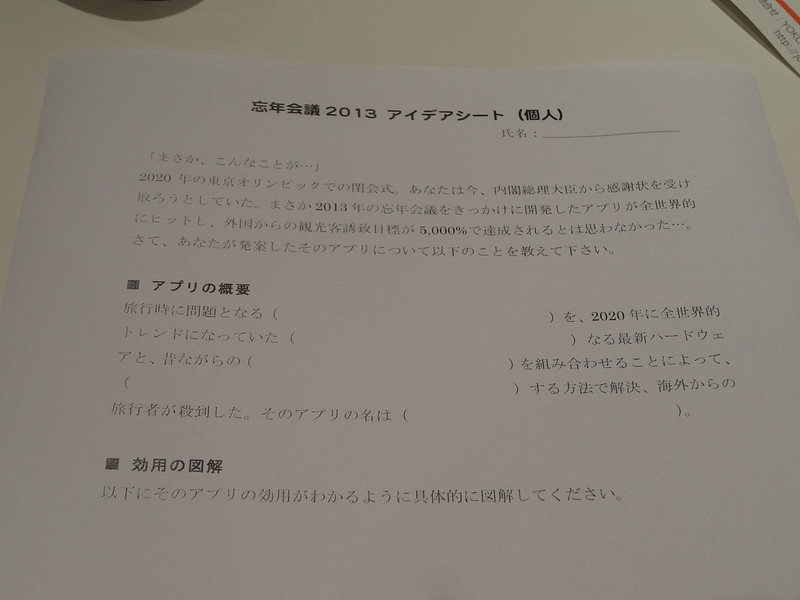
    DSC05002

    どんなイベントだったかという詳細については私の過去ブログをご参考まで。

    10周年を迎えた忘年会議2013が相変わらず楽しかった – カイ士伝
    https://bloggingfrom.tv/wp/2013/12/18/11859

    もともと忘年会議は2009年で終了したはずが、初回開催から10周年という理由で半ば無理矢理ぎみに2013年に開催してもらったのですが、当初予定の最終回だった2009年では田口さんが忘年会議のコンセプトを振り返っており、そこではこのように書かれています。

    そこで考えていたのが「会議」という形式で「アイデアレベルの交流をしたい」ということでした。アイデアを出し合う場を最初に持つことにより、会社名や見た目だけではない、一歩深いところでの交流が促進されるのでは、と考えたのです。

    忘年会議をやり遂げた! | IDEA*IDEA
    https://www.ideaxidea.com/archives/2009/12/bounenkaigi_2009-2.html

    この「アイデアレベル」のところを「プログラム」に入れ替えたもの、それが256timesの狙いなんだ、と考えると、忘年会議時代から参加してた自分としては「大人のクラス替え」という256timesのコンセプトはとても納得がいくんですよね。

    忘年会議は2004年から参加し続けていてとても楽しいイベントではあったのですが、当時からちょっと課題に思っていたのが、アウトプットであるお題のネタは、知識や経験よりも面白さやインパクトが優先されること。これはアイデアソンと呼ばれるタイプのイベントにも共通するのですが、こういうアイディア勝負のアウトプットは大喜利チックになりがちというか、技術的にあり得なかったり効率が悪すぎて実現性がなかったりするものでも、ネタとして面白ければ評価されるという傾向があります。

    忘年会議の場合はそもそもがコミュニケーションを目的としているのと、誰でも参加できるイベントとしてのお題としてはそのくらいのゆるさが適しているのですが、先日参加した某社主菜のアイデアソンは、テクノロジー系のテーマだったにもか変わらず「それは技術的にどうやっても無理だろ」みたいなネタばかりが受賞しており、もっと現実にある技術やトレンドを踏まえたお題と選考基準のほうが、より本気で意見を出し合えるのにな、とその時に感じたのでした。

    その点で256timesは、きちんとプログラムについて学習し、しっかりしたアウトプットを出すためのカリキュラムがテーマとなっているので、コミュニケーションももっと深掘りできる。1年に1回知らない人とも出会う忘年会議と、決まったメンバーで3カ月みっちりコミュニケーションする256timesではコンセプトが違うのも当然ではあるのですが、個人的には「ネタで勝負しない忘年会議」というのが、受講して二週間経っての経験でした。

    カリキュラムについて

    選考の課題は非公開ですが、256timesのカリキュラムについては公開してよいとのことなので以前に投稿したこちらをご覧下さい。

    2回目のお題は他のメンバーが投稿してくれているのでこちらをどうぞ。

    https://twitter.com/sachi_180822/status/1090987481938292736

    第1回、第2回ともに、田口さん初めとするドットインストールメンバーが何か教えてくれるわけではなく、お題に対して自分で調べて自分で作り、どこまで作り込むかも自分次第。もちろんわからないところは質問すれば丁寧に教えてくれるのですが、課題提出までの線路はまったく引かれておらず自分で道筋を作っていく必要があります。RPGでいうならドラクエ型ではなくロマサガ型ですね。

    なので正直に言えば256timesに参加しなくてもほぼ同じことが学べるわけですが、何が違うかと言えばそこはやはりコミュニティの存在。今までもドットインストールを初めとしたプログラム学習サイトや本を使ってプログラム学習に挑戦したことは何度もあれど、ついつい仕事やプライベートにかまけて学習が止まってしまう自分のようなタイプにとっては、提出の締切があり、同じカリキュラムに挑戦している仲間がいるということは何よりもの励みになるのです。

    実際、第1回の提出については「締切直前にだせばいいか」とのんびり構えていたのですが、他のメンバーが早々に課題を提出していき、そのアウトプットが自分では考えもしないようなアイディアだったり機能を実装しているのを見て「これはがんばらねば!」と奮起させられました。こういう効果はやはりコミュニティならではですね。

    また、基本的には1人作業だった第1回課題に対して、第2回は「自分が作ったプログラムを相手に教える」という要素が加わっているのも面白い。大学受験の時も思いましたが、勉強は自分だけでやるより、友達同士で教えながらやった方が圧倒的に身につく。自分で読み書きしただけだとなんとなく覚えた気がするのですが、いざ人に教えてみると自分でも全然理解できていなかったり、教えることで暗記がはかどったりという経験があるだけに、「他人にプログラムを教える」という課題はしっかりと身につけるためにとてもありがたい試みです。

    前述の通り256timesの目的はコミュニティであり、プログラムの実力をつけることが主たる目的ではないのですが、そうはいっても本気で取り組まなければコミュニティも面白くならない。サッカーでつながるコミュニティは本気でサッカーを楽しむように、プログラムでつながるコミュニティは本気でプログラムに取り組んでこそ。そういう意味で、毎日のスケジュール調整が大変ではあるものの、本気でプログラムに向き合うという点では、今までの独自学習とは比べものにならないはかどり方を体感しています

    アウトプットについて

    今まで自分のスキルはHTMLは一部分だけなんとなく書ける、CSSは調べながら部分部分を書き換えられる、程度だったのですが、低レベルながらも1からプロフィールサイトを作り上げることで、HTML/CSSがある程度体系立てて理解できた感があります。他の人の提出物を見るのもとても勉強になって、デベロッパーツールを見てサイトを分析、自分のサイトに取り込むという一連の流れがだいぶ身についてきました。

    おそらく今までも同じようなことはやれたんだけど、必要なところだけ検索で調べては反映、だと自分の身にはついていなくて、HTMLもCSSも自分で位置から書いて完成させる、という行程をクリアしたからこその学びなんだろうなという実感はあります。同じサイトをまったく見ないで再現できるか、というとそこまでではないのですが、書いたコードの1つ1つが「こういう理由でここにpaddingしてるんですよ」というのが自分ですべて理解できているのは大きな成長かな。

    しかしHTML/CSSはそこそこ読めるレベルだったのですが、お次はいよいよJavaScript。ちょこちょこドットインストールで勉強してたものの、HTML/CSSに比べると圧倒的に知識も経験もないだけに、期間内どこまで勉強の時間を取れるかに勝負がかかっていそうです。

    以上、256timesの現状など報告してみました。最終報告会までまだまだ先は長いので楽しいメンバーと一緒にがんばっていきたいと思います。

    それでは、続きは次回に(ry
     

    てすと


  • 足でパソコンを操作できるフットスイッチが動画見ながらの学習にとても便利

    足でパソコンを操作できるフットスイッチが動画見ながらの学習にとても便利

    ※この記事は5年以上前に書かれたため、情報が古い可能性があります

    先日エントリーした通り、本年1月からオンラインを中心としたプログラミングスクール企画「256times」に参加しております。

    ドットインストールのプログラミングスクール「256times」参加します – カイ士伝
    https://bloggingfrom.tv/wp/2019/01/16/15950

    今回のスクールはMac前提ということで、2011年もののMacbook Airを引っ張り出して使っているのですが、もう8年近く前のモデルなのにまだまだ現役で十分使えるのにあらためて驚き。

    新Macbook AirはCPU周りの性能が抑えられているのでスペック面で疑問視する声がある中「普段使いなら十分使える」という意見もちらほら見られるのですが、普段使いで十分という意味ならむしろ旧モデルのMacbook Airでも十分だしお値段的にもいいのではないかと思ってしまいました。さすがに2011だと最新のOSバージョンが適用できないのですが、旧モデルの最新版なら10万円で導入できるし、Macも今後使うことを考えると今さら旧モデルに手を出すのもありかなあ。

    閑話休題。今回のスクールではMacbook向けのエディタとしてAtomが推奨されています。

    Atom
    https://atom.io/

    Atomは追加機能いろいろとインストールして自分なりに便利にカスタマイズできるのですが、ドットインストールを使った学習でとても便利なのがこの「Dotinstall Pane」。

    『ドットインストール』公式ブログ – ドットインストールを見ながらコーディングができるAtomパッケージ「Dotinstall Pane」をリリースしました
    http://blog.dotinstall.com/post/139045656660/dotinstallpane

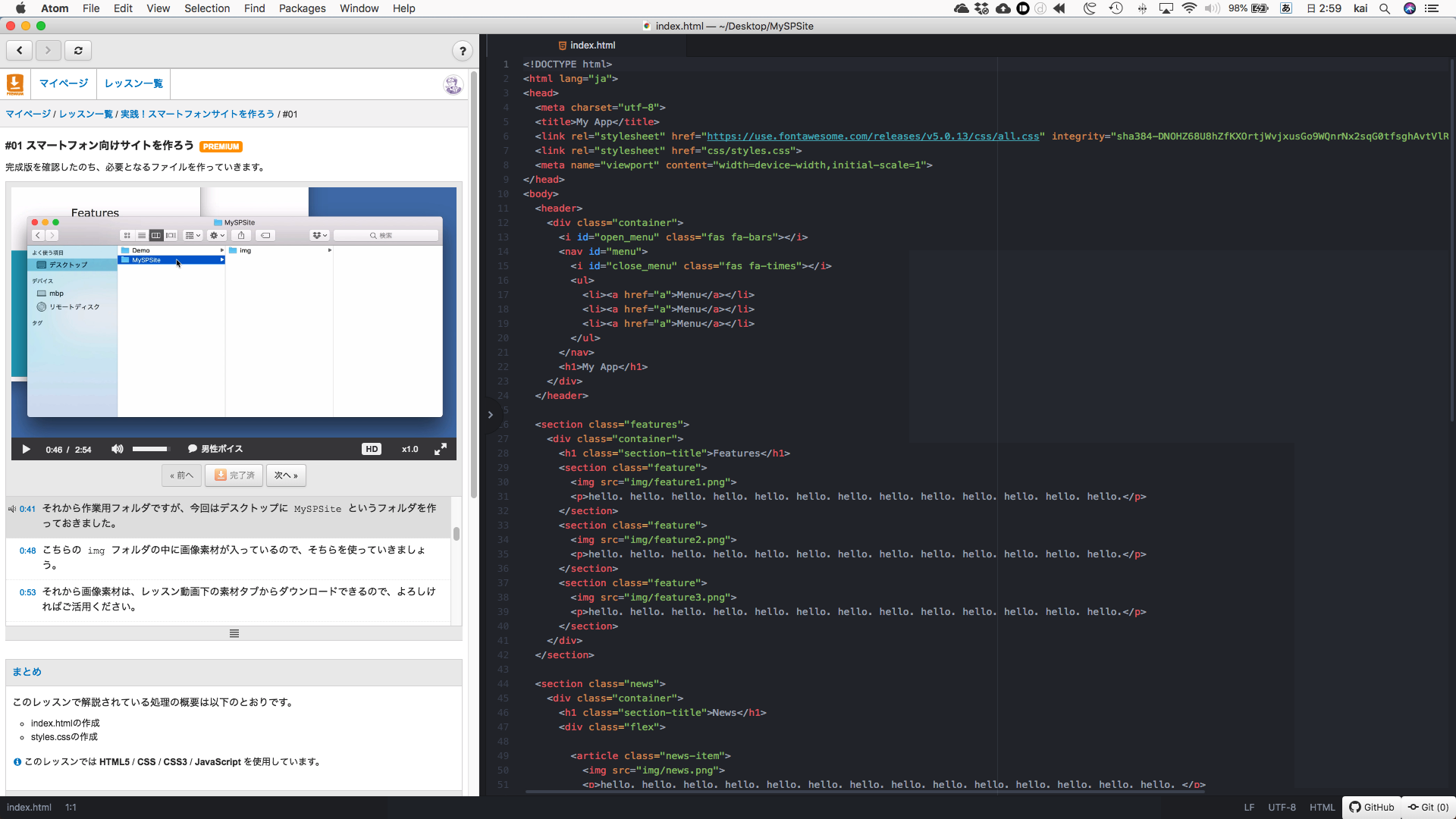
    これどんな機能かというと、Atom内にドットインストールの動画を同時に表示できるのです。

    ブラウザで隣に表示しておけばおなじ、と思うことなかれ。これが便利なのが「アプリを切り替えなくても動画を操作できる」こと。

    ブラウザで動画見ていて「あ、ここで止めたい!」と思ったらアプリを切り替えて動画を操作する必要がありますが、Dotinstall Paneならアプリを切り替えることなくエディタを操作している途中に「Alt+Shift+Enter」というショートカットを入力することで動画を止められるのです。キーボードショートカットでブラウザに切り替えたり、マウスに手を伸ばしてブラウザで操作するよりも圧倒的に早く、止めようと思ったけど操作に時間がかかって思ったところよりも動画が進んでしまった……、なんて事態も避けられます。

    とはいえ、Alt+Shift+Enterというショートカット操作も実際には若干の時間がかかります。もっと思った時に動画止めたい! と思い、以前に買ったままセットアップしないで放置していたフットスイッチを導入してみましたというのがやっとこのエントリーの本題であります。

    導入したのは「RI-FP1BK」という1ペダルのシンプルなキーボード。買ったのは数年以上前なのですがまだ売っているようです。


    B004BTFUFQ
    ルートアール USBフットペダルスイッチ マウス操作対応 RI-FP1BK

    パッケージにはなつかしの8cm CDが付属しており、これは導入面倒だ……と思ってたらちゃんとメーカーのサイトから設定ソフトがダウンロードできました。

    USBフットペダルスイッチ [RI-FP1BK]? 有限会社 ルートアール (Route-R) パソコンパーツ・周辺機器の輸入卸売り、輸入代行、OEMの事なら全てルートアール (Route-R)にお任せ下さい。
    http://route-r.co.jp/?p=1216

    なお、この製品はMacには対応していないのですが、設定自体は本体に保存されるため、一度Windowsで設定を割り当ててからMacに接続、という使い方で利用できます。つまりWindows持ってない人は何にもできないので注意。ささっと検索しただけではMacで設定できるフットスイッチってのはあまり見かけなかったのですが、もしMacだけで設定できるフットスイッチがあったらぜひ情報およせください。

    設定周りはこのブログが丁寧だったのでご参照下さい。

    フットスイッチ導入レポート : 鐘鴨が行く!
    https://bergamo.exblog.jp/18719829/

    具体的な操作としては画面左下の「Pedal quantity」でペダルの数を1にし(デフォルトの3は3ペダルある他の製品の設定と思われます)、真ん中の設定で画面上部の「KeyBoard/Mouse」にチェック、中央の「Alt」「Shift」にチェックを入れて、「KeyBoard」エリアで「Enter」を押すと「Alt+Shift+Enter」が設定できます。最後に踏み方を「Single Press」の1回押しか「Long Press」の長押しかを選ぶだけ。長押しだとやや時間かかるのでお勧めはSingle Pressでしょうか。

    設定が終わったら「OK」で設定を保存し、あとはMacに繋ぎ直すだけ。これでペダルを踏むだけで簡単に動画を止められるようになりました。ペダルは割と小さめで軽いため、車のアクセル感覚で足を置くと足の重さでつい踏んでしまうため足の置き方に多少コツがいりますが、それでもキーボードで「Alt+Shift+Enter」を押すよりは圧倒的に便利です。

    個人的に足ってもっと使われていい体の一部分で、手を動かしながら並行して何かの操作をできるという業務効率化の面ではもうちょっと注目されていいと思ってます。たとえば料理しているときなんかもフットスイッチでコンロの火をつけたり水道の水を開け閉めできたらすごい便利なのになーと思っていて、スマートスピーカーの音声操作もいいけど「踏むだけ」のフットスイッチももう少し陽が当たると面白くなりそう、などと思う今日この頃です。

  • ドットインストールでの学習にタブレットの相性が良すぎる件

    ドットインストールでの学習にタブレットの相性が良すぎる件

    ※この記事は5年以上前に書かれたため、情報が古い可能性があります

    サービス開始から相当の時間が空いてしまいましたが、百式管理人こと田口さんが全精力を注ぐプログラミング学習サイト「ドットインストール」、私も大変便利に愛用させていただいております。

    3分動画でマスターする初心者向けプログラミング学習サイト – ドットインストール
    http://dotinstall.com/

    プログラムやりたいけど何していいわからない、という人にとっては、技術的なことを1から学ぶよりも、とりあえず手を動かして成果を得たいもの。そういう人にとって「まずは動画の通りやってみて動かそう」というスタンスはすごく初心者視点としてすばらしいことだし、待ちに待ってたサービスといっても過言ではない。なかなかまとまった時間が取れないので学習が進んでいないのが悩みどころですが、ライフワーク感覚で長くつきあっていきたいと思っているサービスです。

    ただ、今まで使っていてちょっと難しかったのが動画を見ながら勉強するというスタイル。これはもう当たり前すぎるほど当たり前の話なのですが、動画は静止画と違ってどんどん進んでいってしまうので、もたもたしていると自分の入力より先に行ってしまい、動画を止めて元に戻す行程が発生。その際にマウスでテキストエディタとブラウザ切り替えたりというのが地味に面倒で、ドットインストール勉強するときもそうした操作が若干おっくうになってしまうというのは言い訳がましいながらも正直あったのでした。

    しかしながら今回、ふとタブレットを使ってドットインストールしてみたらこれがとっても心地よい。今まで感じていた操作の面倒さをタブレットが解消してくれました。

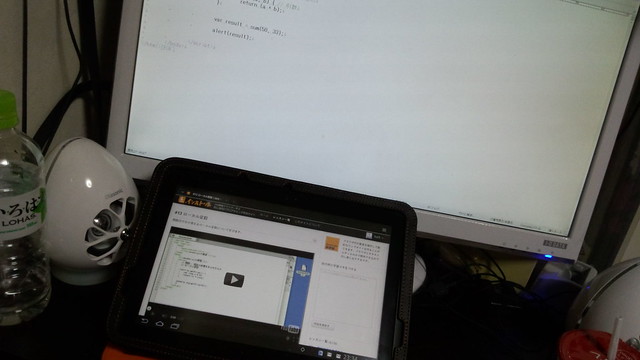
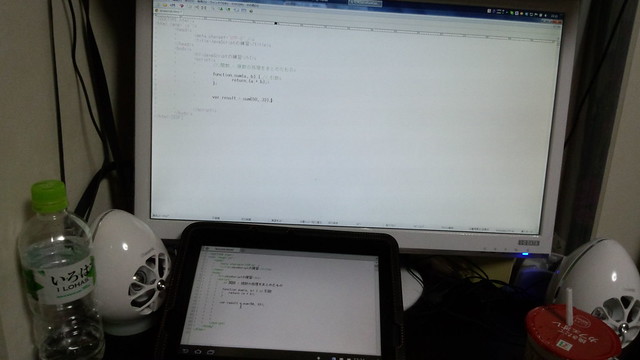
    具体的な利用イメージはこんな感じ。PCの前にタブレットを置き、ドットインストールを開いて準備完了です。

    DSC_0280

    動画を再生したらダブルタップでフルスクリーン表示。PCだとディスプレイがフルHDサイズということもあって解像度を720くらいまで上げないと文字読みにくいのですが、タブレットサイズなら標準画質でも十分綺麗。

    DSC_0273

    そして素晴らしいのが、ちょっと止めたいなと思った時に画面をタッチするだけで済むこと。この時、マウスカーソルは常にテキストエディタから離れないというのがポイントです。操作の流れは動画で撮ってみたのでこちらをご参照ください。


    タブレットを使ったドットインストール学習法 – YouTube

    PCだけで学習する場合、再生を止めるには「ブラウザをアクティブにする」「クリックで動画止める(Spaceで止めるのは動画がターゲットになってないとずれるので難しい)」「動画がちょっと先に進んでいるので矢印キーで元に戻す」「あらためて再生」「テキストエディタをアクティブにする」という工数が発生するところを、タブレットならタップ1発でOK。直感的がゆえに止めたいときすぐに止められるので、「動画ちょっともどさなきゃ」という操作も省くことができ、結果として作業に集中できるのです。

    学習に大事なのは余計な工数を減らしていかに集中できるかだったりして、その点でいくとタブレット併用は実に便利。2台のPCでも近いことはできるけれどキーボード操作よりタッチのほうが断然はやいし直感的なので、ひたすら作業に集中できました。これはちょっと効率上がるわー。

    というわけで今後も地道かつマイペースにドットインストールを勧めていく所存。3月に入ったらもうちょいバリバリできるかな……。

    ちなみに余談ですが、動画でテキストを見ていると、I(大文字のアイ)とl(小文字のエル)」の見分けが付かなくて困るシーンがちょいちょいありました。音声きちんと聴いてればいいと言う話ではあるのですが、視覚でも一目瞭然だとよりわかりやすいので、lとIが全然違って見えるフォントが採用されるといいなあ。

    なんてことを行ってたら弊社プログラマーのkoyhogeさんにプログラミング用フォント「Ricty」というのを教えてもらったんだけど、これどうやらライセンスの関係でインストール大変っぽい。でもすごいキレイなフォントなので、これでドットインストールとか収録されたらうれしいなー(チラッチラッ

    プログラミング用フォント Ricty
    http://save.sys.t.u-tokyo.ac.jp/~yusa/fonts/ricty.html

    さてJavaScriptかたづけてくっか!