カテゴリー: ネット

  • さくらインターネットでPHP5にバージョンアップした時のフレッシュリーダー設定方法

    さくらインターネットでPHP5にバージョンアップした時のフレッシュリーダー設定方法

    ※この記事は5年以上前に書かれたため、情報が古い可能性があります

    WordPressのアップデートついでに、放置しておいたPHPもアップデートを実行。今までさくらインターネットのPHPは4が標準だったんですが、すでに4の開発サポートは2007年で終了しており、これを受けてさくらインターネットでも6月には標準のPHPを5にするとのこと。6月以降も設定を自分で変更すれば4を使えるそうなのですが、今後はセキュリティに関する修正も行われなくなるとのことなので、いつかは通る道ということでさくっとバージョンアップ。

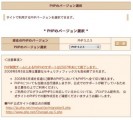
    といっても大して難しいことではありません。さくらコントロールパネルから「PHPのバージョン選択」を選び、プルダウンでPHPを5に変えるだけ。

    さくらコントロールパネル
    https://secure.sakura.ad.jp/rscontrol/

    php425
    Uploaded with plasq‘s Skitch!

    しかしここで問題が発生。PHPで動いているアプリケーションのうち、WordPressは何の問題もなかったのですが、フレッシュリーダーとフレッシュミーティングが動かなくなってしまったのです。あわわわわ。

    んで調べてみると、PHP5でフレッシュリーダー含むフレッシュシリーズを動かすにはちょいと設定の変更が必要なようです。

    charaBu:log: PHP5に変更
    http://seizi.jp/Diary/archives/2008/01/23-1308.php

    というわけで早速設定を実行。うごかなくなったフレッシュリーダーにアクセスすると、下記のようにそのサーバーに最適の設定を表示してくれますので、他のブログのコピペではなく、ちゃんと自分のフレッシュリーダーの記述を使いましょう。サーバーによっては全然表示違ってますからここまじ大事。

    以下の指示に沿って設定を変更してください。
    /home/ユーザーID/www/php.ini をエディタで開く
    php.ini に 以下の一行を、他の zend_extension 項目よりも先に追加する(zend_extension がなければ、どこに記述しても構いません)。
    zend_extension_ts = /home/ユーザーID/www/フレッシュリーダーをインストールしたフォルダ/ioncube/ioncube_loader_fre_4.4_ts.so
    php.ini を保存してエディタを終了する。
    Webサーバーを再起動する。

    次に、上記のブログにある通りさくらインターネットではPHPがセーフモードで動いていないようなので、ここで表記を変更します。

    マニュアル – フレッシュリーダー – 「システムの設定方法」が表示されるときには
    http://www.freshreader.com/ver2/ja/manual/13.html

    自分のサーバーに表記された記述の中から、_tsを2カ所とります。最初のzend_extension直後と、最後の.soの前の2カ所ね。

    この記述をさくらコントロールパネルの「PHP設定の編集」の中にコピー&ペーストして「保存する」を選択すると、無事フレッシュリーダーが動くようになります。

    sakura_php
    Uploaded with plasq‘s Skitch!

    しかしここで喜んでいたのも、今度はフレッシュリーダーが自動巡回しなくなるという事件が発生。これも調べてみるとこんな情報が。

    freshreader さくらのPHP5でcronがエラー – WEB OKANOs Customize
    http://web.okanos.com/2008/01/16203131.shtml

    以下、開発元であるサイドフィードからの回答を引用させていただきます。

    cron に登録するコマンドに -c オプションとして php.ini の場所を付与して試して
    みていただけませんでしょうか。

    /usr/local/bin/php -f /home/アカウント/www/freshreader/crawler.php -c /home/アカウント/www/php.ini

    これをまたしてもさくらコントロールパネルの「CRONの設定」に追加。「新規項目の追加」から上の記述をコピー&ペーストして保存します。なお、赤字の部分は自分のインストールしたフォルダの場所に直すのを忘れないように。コピペに頼ると思わぬところでミスりますからね。CRONの動作時間などは、今まで自分が設定している時間と同じに設定すればいいと思います。

    ちなみに、さくらインターネットへのフレッシュリーダー導入方法は以前にエントリ書いておりますので、ご興味ある人はご覧くださいませ。

    カイ氏伝: イチから始めるさくらインターネットでFresh Reader生活
    http://blogging.from.tv/archives/000050.html

  • WordPressでAutopagerize導入

    ※この記事は5年以上前に書かれたため、情報が古い可能性があります

     ゴールデンウィークの宿題第2弾はAutopagerizeに対応してみました。

     Autopagerizeというのは、検索サイトのようにいくつもの項目が複数ページにまたがって表示される場合に、次のページを読み込んでしまい、まるで1枚のページのように見られる仕組み。Twitterの発言がページを途切れず延々と下に続くとか、Google検索結果が果てしなく画面下に続くとか、そんな感じの使い方です。

     使うにはブラウザやPCへの設定が必要なのでちょっと大変なのですが、ハマる人には大絶賛される人気ぶり。自分でも最近自宅のMacに設定して便利に使っています。で、せっかくなので自分のブログもAutopagerize対応にいじってみました。

     自分でも今使っているテンプレートが過去ログ見ても5エントリごとにまとめられてしまうので読みにくかったんですな。MTだと1つのカテゴリ全部読めて便利だったんですが……。テンプレートいじって全エントリ表示にしてもいいんですが、それはそれで1回の読み込みに負担かかるしフルブラウザ環境などには重すぎるので、ここはAutopagerizeで読みたい人だけまとめ読みできればいいかなと。

     前置きはこのあたりににしておいて、Autopagerizeにブログを対応させるにはこの3つの要素が必要です。

    埋め込みの形式は以下の通りです
    link要素またはa要素でrel=”next” (複数あった場合は、先に現れるものが選ばれます)
    classでautopagerize_insert_before (複数あった場合は、先に現れるものが選ばれます)
    classでautopagerize_page_element (複数指定可、指定したもの全てが挿入されます)

    AutoPagerize0.0.11 – SWDYH
    http://d.hatena.ne.jp/swdyh/20070701/1183239979

     1つ1つ説明すると、一番最初のrel=”next”は、次の画面に移動するリンクにつけておき、Autopagerizeの目印にします。2つ目のautopagerize_insert_beforeは、次の画面を読み込む位置を指定(これを挿入した後に次ページ以降が読み込まれて表示される)、3つ目のautopagerize_page_elementはAutopagerizeで読み込む部分がどこからどこまでかを指定しています。

     と、文字で書いても相当わかりにくいのでまずは実践。最初のrel=”next”ですが、WordPress向けの便利な解説がありました。ここは各種ブラウザでのAutopagerize導入方法も紹介されているのでオススメですよ。

    WordPress をインストールしたディレクトリの /wp-includes/link-template.php というファイルがナビゲーションリンクのテンプレートになっていますので、この中で定義されている、
    425行目付近のprevious_post_link 関数と、
    538行目付近のnext_posts_link 関数の部分に
    PLAIN TEXT
    PHP:
    echo ‘<a rel=”next” href=”‘;
    の様に追加するだけです。

    WordPress サイトの AutoPagerize 対応 – JACO-BASS
    http://www.jaco-bass.com/blog/2008/02/for-autopagerize-of-wordpress-site/

     行数を探すのは大変なので、該当のファイルをダウンロードしたらprevious_post_linkとnext_posts_linkを検索。該当する記述付近のaタグに追記しませう。うちはこんなかんじです。

    function previous_post_link($format=’? %link’, $link=’%title’, $in_same_cat = false, $excluded_categories = ”) {

    if ( is_attachment() )
    $post = & get_post($GLOBALS[‘post’]->post_parent);
    else
    $post = get_previous_post($in_same_cat, $excluded_categories);

    if ( !$post )
    return;

    $title = apply_filters(‘the_title’, $post->post_title, $post);
    $string = ‘<a rel=”next” href=”‘.get_permalink($post->ID).’”>’;
    $link = str_replace(‘%title’, $title, $link);
    $link = $pre . $string . $link . ‘</a>’;

    $format = str_replace(‘%link’, $link, $format);

    echo $format;
    }

     これでrel=”next”は対応できたので残り2つを対応。話の流れ上、3つ目のautopagerize_page_elementを先に設定します。これは前述の通りAutopagerizeの対象となる繰り返し部分を設定しますので、うちではここにいれました。

    <div id=”post”>
    <?php if (have_posts()) : ?>

    <?php while (have_posts()) : the_post(); ?>
    <div class=”content autopagerize_page_element“>
    <div class=”post” id=”post-<?php the_ID(); ?>”>

     これによって、div class=”content”で括られている部分がAutopagerizeによって繰り返し表示されますよ、ということですね。ちなみに最初はdiv id=”post”に並べていたんですが、これはDOM的によろしくないというご指摘いただきましたので今の形にしました。DOMについては下記をドゾー。

    Document Object Model – Wikipedia
    http://ja.wikipedia.org/wiki/Document_Object_Model

     そして最期にautopagerize_insert_beforeですが、こんな感じに入れました。

    <?php get_sidebar(); ?>

    <div class=”autopagerize_insert_before”> </div>

    <?php get_footer(); ?>

     要はサイドバーを表示した後に入れる、ということ。これ最初はサイドバーの前に入れていたんですが、画面スクロールした瞬間にサイドバーが消えちゃうんですよ……。サイドバーを表示した後に読み込むようにすると、最初の一画面のみサイドバーを表示し、以降はエントリーだけが続くというきれいな流れに。

     導入はインデックスとアーカイブのみにして、シングルポストはそのままに。シングルはそのエントリーのみを読みたいのだから、ページがだらだら続くのもなんか違うのかなあという判断です。おそらく便利に使えるのはカテゴリや月アーカイブだと思いますが、Autopagerizeをお使いの方はご要望や問題点などありましたらぜひおよせくださいませ。
  • WordPressでモバイル対応

    WordPressでモバイル対応

    ※この記事は5年以上前に書かれたため、情報が古い可能性があります

     ゴールデンウィークの宿題がてらに対応してみました。このブログと同じURLに携帯電話からアクセスすると自動で表示されますよ。

    6A14197699Ab2Eaffb368Be1E4E4A452

     導入はここのブログ参考にしました。WordPress仲間はとってもありがたいですね、感謝感謝!

    おえかきサイトをWordpressに移行完了 – PINKMAC
    http://pinkmac.com/2008/05/01/kinaco-wp/

     インストールはかなり簡単で、上記ブログの説明にもある通り、ダウンロードしたファイルのうち mobile-comments-post.php をWordPressをインストールしたフォルダに、残りのフォルダはそのまま wp-content 内の plugins フォルダに保存。そしてWordPressの管理画面から「プラグイン」で Mobile Eye+ を有効にすればOKです。
    wordpress_mobile
    Uploaded with plasq‘s Skitch!

     ダウンロードしたら次は設定変更。今度は「各種設定」の中に MobileEye+ が増えているのでそこから画像のオンオフなどをいじれます。リンクしているURLを携帯用に変換する機能なんかもあっていたれりつくせり。

    wordpress_mobile_2
    Uploaded with plasq‘s Skitch!

     ついでに実験がてらと携帯電話用のAdSenseも入れてみました。これは mobile_eye themes の中に入っているファイルをいじればOK。ただ、インデックスはうまく表示できたんですがが、エントリーページでどうしてもエラーがでてしまう。仕方がないのでエラーの原因である google_set_screen_res(); をオフにしたらうまく表示できました。この文章ってどういう意味があるんだろうか……。

  • NTTドコモでモバイル版Twitterにアクセスする方法

    NTTドコモでモバイル版Twitterにアクセスする方法

    ※この記事は5年以上前に書かれたため、情報が古い可能性があります

     先日日本語がリリースされたTwitterですが、それにあわせてauのモバイル版も改善が図られた模様。

    Going My Way: Twitter 日本版登場と同時に文字化けがなくなったモバイル版の Twitter
    http://kengo.preston-net.com/archives/003659.shtml

     しかしTwitterのモバイル版はキャリアごと対応がバラバラで、NTTドコモだと日本語うんぬん以前にログインすらさせてもらえないんですな……。

     なのでドコモユーザーの選択肢としては「APIを使ったモバイル版サービス」「フルブラウザでモバイル版にアクセス」の2通りがあるわけですが、APIだと過去ログがさかのぼれない、フルブラウザだと公式にアクセスできるので過去ログは見れる一方、わざわざブラウザ切り替えるの面倒だし、パケ・ホーダイフルに加入しないといけないなどどちらも一長一短。

     で、私としましては通勤や退勤のひまつぶしに過去ログ眺めるのが好きなのでもっぱらフルブラウザ使ってたんですが、先日iモードブラウザを使っていたら、NTTドコモでもモバイル版Twitterを使える方法を発見。

     それはGoogleの携帯電話変換サービス「Google WebSite Transcoder」を通すという方法。

    Google WebSite Transcoder
    http://www.google.com/gwt/n

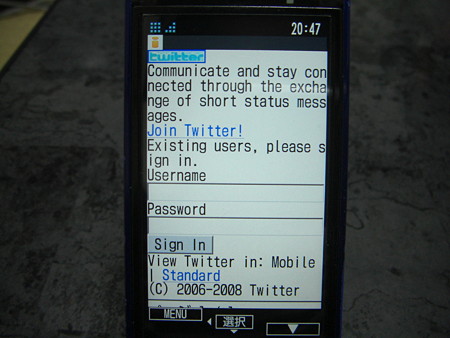
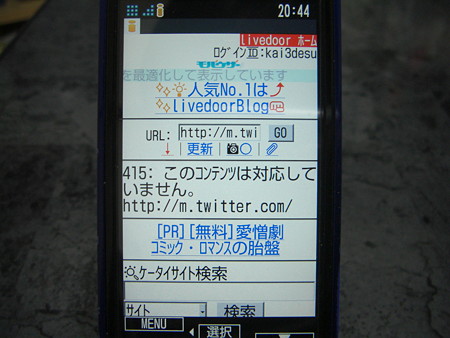
     Google WebStite TranscoderからTwitterモバイル版のURL「http://m.twitter.com/」にアクセスすると、ちゃんとモバイル版が表示されます。画面下の「Statndard」のリンクがアクティブになっているのがモバイル版にアクセスしている証拠です。

    CIMG3494
    Google Website Transcoderでモバイル版Twitterにアクセス

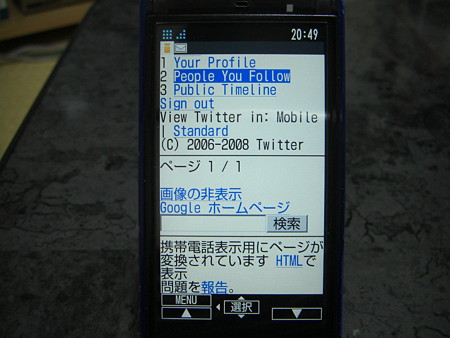
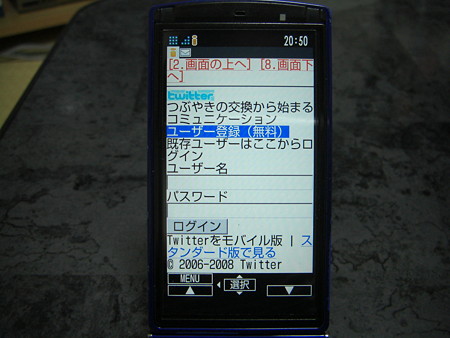
     実際にログインしてみたところ。デザインはイマイチなことになってますが、きちんと過去ログさかのぼれます。

    CIMG3496
    投稿内容はアレなのでログインできている証拠の画面下部

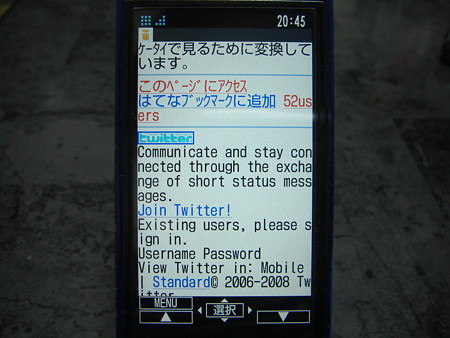
     ちなみに携帯電話への変換サービスは他にもいろいろあるんですが、試した限りではモバイルTwitterが使えるのはGoogleくらいのよう。

    CIMG3493
    はてなブックマークはIDとパスワード入力欄がでない

    CIMG3492
    livedoor クリップ(モバウザー)は非対応

     というわけでNTTドコモな人向けにURLQRコードはっておきますね。モバイル版の日本語対応は近いと思いますがあくまで暫定ってことで。このやり方ってもう有名なのかしらん?

    Bd83Ecdee5823F8C306B05F2032F869B
    http://www.google.co.jp/gwt/n?u=http%3A%2F%2Fm.twitter.com%2F

     ちなみにGoogle経由だと表示は英語になりますが、同じような携帯電話変換サービスを使って日本語版を表示することもできます。

    CIMG3497
    CIMG3497 posted by (C)カイ士伝

     これはどうやっているのかというと、APIを使った携帯電話向けサービス「MovaTwitter」の携帯電話向け変換機能を使いました。

    ?

    MovaTwitter
    http://movatwitter.jp/
    ?

     しかしそもそもTwitterを携帯電話で見られるサービスのおまけである携帯電話変換機能を使ってTwitterを使うというのはなにやら本末転倒な気がしますので、URLとかは控えておきます。URLわかっちゃうとユーザー登録すら不要になっちゃいますしね……

  • 「ブログにはてブのコメントを表示」をWordPressで導入

    ※この記事は5年以上前に書かれたため、情報が古い可能性があります

    さっそくやってみた! これ前からやりたかったの!

    masuidrive on rails – ブログにはてブのコメントを表示するhatana_bookmark_anywhere.js
    http://blog.masuidrive.jp/index.php/2008/04/17/released-hatena-bookmark-anywhere/

    導入の仕方はかなり簡単で、JavaScriptファイルをダウンロードして自分のブログにアップロードし、あとはHTML追記するだけですが一応こまかいところ補足。

    まずはコピペ部分ですが、手動の修正箇所が1カ所だけあります。よく読めば当然ですが、以下の赤字の部分ね。

    <script type= “text/javascript”>/*<![CDATA[*/
    // var hatena_bookmark_anywhere_limit = 10; // 表示する件数
    // var hatena_bookmark_anywhere_style = true; // trueでデフォルトスタイル falseを設定するとCSSでスタイルの指定が可能
    // var hatena_bookmark_anywhere_collapse; // trueにすると、コメントの書いてないブクマを表示しない。指定しない場合は、表示件数を超えた場合のみコメントを表示しない
    // var hatena_bookmark_anywhere_url; // 表示するURL 未指定の場合、現在のページ
    /*]]>*/</script>
    <script src=”[設置パス]hatena-bookmark-anywhere.js” type=”text/javascript” charset=”utf-8″></script>
    <div id=”hatena_bookmark_anywhere”></div>

    ここはダウンロードしてファイル名を「hatena-bookmark-anywhere.js」に変更したJavaScriptファイルの置き場所を指定。うちは https://bloggingfrom.tv/wp/ の直下においたので、ここの表記は http://bloggingg.from.tv/wp/hatena-bookmark-anywhere.js になります。

    張る場所ですが、<div>要素は別にできるそうなので、最後の1行のみを<body>内に、その前の<script>部分を<head>内に記述します。

    WordPressの管理画面から「表示」「テーマエディタ」を選択。ちなみにうちのWordPressのバージョンは「ME2.2.3」ね。

    <head>はその名の通り「ヘッダー」にあるので、</head>直前とかに以下の部分を置きます。要は最後の一行以外ね。日本語も単なるコメントなのでそのまま張っちゃってOK。

    <script type= “text/javascript”>/*<![CDATA[*/
    // var hatena_bookmark_anywhere_limit = 10; // 表示する件数
    // var hatena_bookmark_anywhere_style = true; // trueでデフォルトスタイル falseを設定するとCSSでスタイルの指定が可能
    // var hatena_bookmark_anywhere_collapse; // trueにすると、コメントの書いてないブクマを表示しない。指定しない場合は、表示件数を超えた場合のみコメントを表示しない
    // var hatena_bookmark_anywhere_url; // 表示するURL 未指定の場合、現在のページ
    /*]]>*/</script>
    <script src=”[設置パス]hatena-bookmark-anywhere.js” type=”text/javascript” charset=”utf-8″></script>

    続いてはてなぶックマークのコメントを表示したいところに最後の一行を張る。うちはブログのコメント前に置きたかったのでこんなかんじ。表示場所は好きに選ぶとよいかと。

    <?php the_content(‘<p class=”serif”>Read the rest of this entry ?</p>’); ?>

    <div id=”hatena_bookmark_anywhere”></div>

    <?php wp_link_pages(array(‘before’ => ‘<p><strong>Pages:</strong> ‘, ‘after’ => ‘</p>’, ‘next_or_number’ => ‘number’)); ?>

    これで見事はてなブックマークのコメントが表示されましたよ! パチパチパチ。

    はてなブックマークのコメントをブログに表示機能というのは以前から欲しかったんだけど、前にそういうのが作られたとき転載云々の問題でなくなった、みたいな話を聞いたことがあった(聞いただけなので真実かどうかはしらない)。でもはてなブックマークのotsuneさんのコメント見ると大丈夫っぽい?

    otsune いわゆる d:id:suVene のアレ機能。ちなみにはてな規約的にはブックマークコメントのマッシュアップは許諾Okと明記してるはず

    はてなブックマーク – masuidrive on rails – ブログにはてブのコメントを表示するhatana_bookmark_anywhere.js
    http://b.hatena.ne.jp/entry/http://blog.masuidrive.jp/index.php/2008/04/17/released-hatena-bookmark-anywhere/

    ちょっと表示がもたつくけど、はてなブックマークのほうが気軽にコメントできるし、自分でコントロールできるからいい、という人もいるので、はてなブックマークでついたコメントをブログでも表示できるのはかなり嬉しい。この機能作ってくれた作者さんに今一度感謝であります。

  • ウイルスバスターがひどい

    ウイルスバスターがひどい

    ※この記事は5年以上前に書かれたため、情報が古い可能性があります

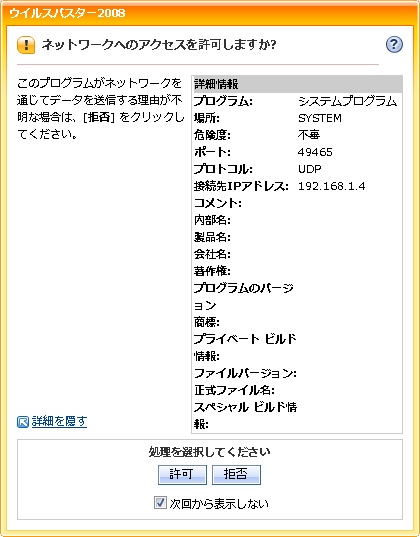
     こんなメッセージを見せられて僕はどうすればいいというのか。全然情報なくてわかんねー。 ×ボタンで閉じることすらできないというのもポイント。

    Vb
     まあウイルスバスターだけじゃなく、セキュリティソフトってみんなこんなですけどね。不安の材料をユーザーに押し付ける日本語やインターフェイスっていかがなものか。

     あと、「このサイトは信頼できない」ってユーザーに投げっぱなしにする表示も嫌いです。

  • FriendFeedがおもしろい

    ※この記事は5年以上前に書かれたため、情報が古い可能性があります

     ここ最近Twitter以降はあまり面白いというか気になるようなサービスがなかなか無いなあと思っていましたが、最近ちょいと流行のFriendFeedは久々に面白いなと思いました。

    FriendFeed
    http://friendfeed.com/

     「feed」の名前が示すとおりRSSやAtomなどのフィードを使ったサービスで、端的に言うとフィードのアグリゲーションサービス。自分のブログやらFlcikrやらYouTubeやらのフィードを登録して1つのフィードにまとめてくれます。私のFriendFeedはこんなかんじ。

    http://friendfeed.com/kai3

     しかしながらフィードを集約するアグリゲーションサービスはすでにいくらでもあるわけで、その機能自体そのものに魅力を感じたわけではござんせん。むしろ注目したのは「Friend」の部分が示すSNS的な機能であります。

     で、どんなことができるかというと、1つは無難に友達を登録できること。友達を複数登録しておき、そのフィードを一括して取得することで、友達の活動状況をまとめて確認できます。Flickrにも友達の最新写真をまとめてチェックできるフィードがあるけど、イメージとしてはそれに近いかな。

     そしてもう1つが、フィードにコメントできること。自分のフィードや友達のフィードにコメントしたり、気に入ったマークを残したりできます。これは言ってみればはてなブックマークのコメント欄に近いかな。どんな感じかは上のURLから私のFriendFeed見てもらえればわかりやすかもしれません。

     はてなブックマークがブックマークというよりも1つのコミュニティとして機能しているように、FriendFeedも登録したフィードにコメントをつけられることでコミュニケーションが発生する。それも単なるブックマークだけでなく、フィードを発するユーザーの行動すべてにコメントつけられるから幅も広い。まあTwitterのフィードにFriendFeedでコメントしてどうするという気がしないでもないですが、それはユーザーが使い続けていくうちに次第に流れができあがるのかなという気もしますし。

     以前にいろんなブログにつけたコメントを一括できる「coComment」というサービスがあったけど(いやまだあるんだけど)、ブログとは別のレイヤーでコミュニケーションするという点では近いかも。ただ、coCommentはコメント管理のためにユーザー登録しなきゃいけないというのがちょいと壁だったけど、その点自分のフィードを登録すればいいだけで、自分のプロフィールとしての側面も持つFriendFeedのほうが間口は広い感じ。

    coComment
    http://jp.cocomment.com/

    単なるフィードのアグリゲーションだとプロフィールサービスの1つにしかならなくて、数回は見たとして何度もアクセスすることはないんだけど、こういう風にコミュニケーションが発生するなら何度もユーザーをアクセスに導くことができる。アバウトミーもこういうリピータを呼ぶ機能をつけるといいんじゃないかなーというのは前から思っているわけですが。

     ただ、FriendFeedの更新情報はいまのところフィード経由で、ちょいとリアルタイムとはずれてしまうので、これに専用のクライアントソフトができたらもっと楽しくなりそう。Twitterもwebだけでは魅力半減で、TwitやTwitterPodというクライアントによって受動的にデータが降ってくる感覚に魅力を感じているので、FriendFeedも専用クライアントでデータ降ってくると楽しいなあ。そうなるとTwitterにブログのフィード登録している人なんかはFrinedFeedのほうが適しているんじゃないだろうか。

     1つ気になるのはユーザーの見つけ方。これはFrinedFeedに限ったことではなく米国発のサービスでは多く見られるんですが、メールアドレスで検索するとアカウントが発見できちゃうんですよね。でもこちらとしてはメールアドレスは運営側との連絡用に登録しているだけであって、アカウントと紐付けていいよなんて思ってはいない。利用規約には書いてあるのかもしれないけど、メールアドレスだけで勝手に検索されてアカウント見られてしまうのはあまり好ましくないなあ。

    ? 先日世間をにぎわせたAmazonのウィッシュリスト問題も、ウィッシュリストそのものに問題があるのではなくて(そもそも作成時には「公開されますよ」と太字で表示されるし)、メールアドレスでアカウントが検索できてしまうという仕様と、Amazonのユーザー登録が単なるアカウントを本名登録に思わせてしまう?誘導をするところに問題があると思ってます。国内サービスでも米国系列だとこうやってメールアドレスでアカウント見つけられちゃうサービスあるんですが、せめてそこはユーザーに選ばせて欲しいよなあと思います。現在のところFriendFeedは一度登録したメールアドレス消せないっぽいし……。

     ちなみに話題が大きくそれますが、実は前から地道に注目しているサービスとしてはJoostもあります。Skypeの創設者が始めた動画サービスなんですが、P2Pを使っているという技術ポイントだけでなく、動画を見ながらチャットを楽しめるところが新しい。

    Joost
    http://www.joost.com/

     コミュニケーションサービスの常として友達がいないとあまり楽しめないため、あまりjoostも積極的には使っていないんですが、今後の魅力は大いに感じております。

     動画+コミュニケーションという意味ではニコニコ動画もそうですが、あれはどっちかというと非同期のサービスなんですね。ライブ感あるインターフェイスではあるけれど、仕組みとしては動画+掲示板。それに対して動画を見ながらリアルタイムにチャットする、2ちゃんねる的にいうと「実況」的な楽しみというのはまた別だなあと。

     ニコニコ動画がブレイクして以降、動画サービスはニコニコっぽさを追いかける風潮があるんですが、非同期のコミュニケーションにはない同期コミュニケーションの楽しさを追い求める方向ももうちょっとあるといいなあと思いました。テレビ局とかがそういうのやろうとしてはいますが、やっぱり違和感というか、ネットのほうが親和性は高そうですしね。

  • その世界

    ※この記事は5年以上前に書かれたため、情報が古い可能性があります

     昨日ご紹介したIEコンポーネントのタブブラウザ「TheWorld」。メニューが英語とか書いてましたがすみません、ちゃんと日本語版もあったよ……。

    TheWorld Browser – Download
    http://www.ioage.com/en/download.htm

     英語はちょっとな……と思われている方はこっちを試してみるのもいいかも。

     一方で、IEコンポーネントブラウザの雄でありますSleipnirも、さりげなくtest版の実験とかしているんですね。実装機能を読むと高速化なんかもはかられているみたい。

    タブブラウザ Sleipnir オンラインデータベース(テスト版更新内容)
    http://www.sleipnir-wiki.jp/index.php?%A5%C6%A5%B9%A5%C8%C8%C7%B9%B9%BF%B7%C6%E2%CD%C6

     機能の充実度でいえばやっぱりSleipnirが魅力的なので、Sleipnirの更なる高機能化も気になるところ。ブラウザは主要なアプリケーションながら割と移行しやすい(少なくともメールソフトよりはずっと)ので、Sleipnirも引き続き試しつつ、最良のブラウザを求める旅は続くのでした。

  • Sleipnirユーザー要注目のIEコンポーネントブラウザ「TheWorld」

    Sleipnirユーザー要注目のIEコンポーネントブラウザ「TheWorld」

    ※この記事は5年以上前に書かれたため、情報が古い可能性があります

     私は数年来のSleipnirユーザーなんですが、ここんとこ数日に1度の割合でSleipnirが強制終了していたので、前から気になっていたIEコンポーネントのタブブラウザ「TheWorld」入れてみました。

    窓の杜 – 【NEWS】高速起動で動作も軽快なタブ切り替え型Webブラウザー「TheWorld Browser」
    http://www.forest.impress.co.jp/article/2008/02/05/theworldbrowser.html

     で、これがすごい。かなりいい。導入して数日しか経ってませんが、すでにメインブラウザ移行しようかと考えているくらい。

    カイ士伝 - TheWorld Browser
    カイ士伝 – TheWorld Browser posted by (C)カイ士伝

     何がいいってその高速動作。Sleipnirも決して遅くはないブラウザですが、新しいタブを開いた時に表示されるスピードが段違いすぎる。特に私は仕事で使っているPCが2002年に購入した6年も前のデスクトップPCで、かなり動作が厳しくなってきているんですが、「スペックは低くとも乗り手次第ではグリフォンにも勝てるイングラム」という妄想に浸りつつがんばって使い続けている訳です。そんなスペックの低いPCでも動作が歴然として違うので、これはかなり助かる。TheWorldは自分にとってのHOSかもしれんね。

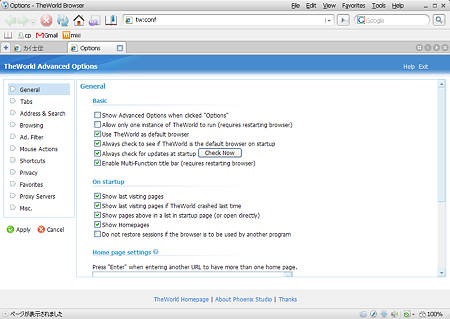
     機能も必要最低限というか十分なものが揃っていて、しかも設定が1カ所に集約されているのが、あ、グゥー! 一度Lunascapeに移行しようとした時、機能の設定がいろんなところに散りすぎていてわけわからなくなって断念したんですが、TheWorldは機能設定が一カ所に集まっているので、1つ1つ見ていけばばいいだけ。メニューが英語表示なのがちょっと難点かもですが、それほど難しい英語もないからタブブラウザを好んで使うような人であれば大丈夫じゃないかと。

    Options - TheWorld Browser
    Options – TheWorld Browser posted by (C)カイ士伝

     微妙なカスタマイズも可能で、例えば私の場合、検索やURLに入力した場合は新タブで開きたいけどHOMEボタンはタブ上書きしてほしい、なんて動作もきちんと設定できました。

     マウスジェスチャーももちろんOK。Sleipnirみたいに自分でジェスチャー作ったりはできないんですが、上下左右2つの組み合わせとホイール操作など数は充実しているので、基本はこれだけあれば十分じゃないだろうか。

    Options - TheWorld Browser (2)
    Options – TheWorld Browser (2) posted by (C)カイ士伝

     ちと残念なのはリンクバーがIE仕様なので、favicon対応サイトでタイトル消してfaviconだけ表示ができず、何かしら文字を入れないといけない。まあ文字数少なくすればいいかなという感じですが。

     一通り設定し終わってSeipnirのほうがいいなと思うのは

    RSSリーダーが高機能(TheWorldはサイドバー表示できるけど内容を見るにはブラウザを使う。Sleipnirは3ペインで便利)
    タイトルとURLをジェスチャーでコピー
    クリップボードの複数URLをタブで全部開く

     あたり。RSSリーダーは今後のプラグインに期待するとして、よく考えたら残り2つはJavascript使ってブックマークレットで実現できるんじゃないかな? というわけでせっかくのこの機会、自分でJavascript書くお勉強でもしてみたいと思います。