タグ: HDMI

  • PC画面をワイヤレスでテレビに移せる「Wi-Fi ドッキングステーション」導入

    PC画面をワイヤレスでテレビに移せる「Wi-Fi ドッキングステーション」導入

    ※この記事は5年以上前に書かれたため、情報が古い可能性があります

    前にエントリーして購入したまま放置していた「Wi-Fi ドッキングステーション」、重い腰を上げてセッティングしてみました。

    無線LAN接続でPC画面をHDMIテレビに表示する「Wi-Fi ドッキングステーション」買ったよ – カイ士伝
    https://bloggingfrom.tv/wp/2011/08/03/6018

    製品名は日本語ですが、届いた製品はどこにも日本語の表示がない英語版そのままの丸投げパッケージ。さすが上海問屋だぜ…….。また、購入するまで気がついていなかったのですが、この製品は専用ソフトを利用してPCの画面をストリーミング再生する仕組みになっており、AndroidはもちろんMacからも利用できないようです。ちと誤算だったけどメイン利用はWindows PCのテレビ再生だったのでまずは問題なし。

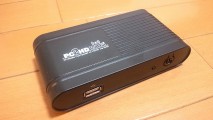
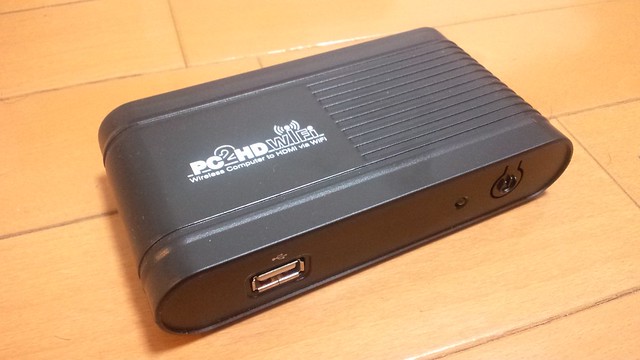
    製品はとても小さく片手に乗るくらい。前面には電源ボタンとUSBポートがありますが、USBポートはマウスやキーボード接続用でストレージを接続したりはできません。

    WP_000360.jpg

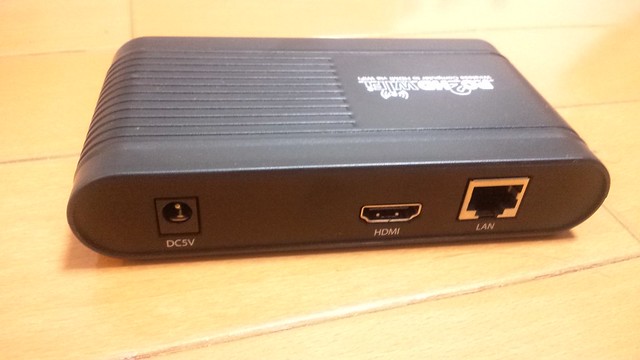
    背面は電源に加え、テレビと繋ぐためのHDMI端子、インターネット接続用のLAN端子。これをルータに接続し、PCから専用ソフトを使って本体にアクセス、テレビへ画面を映し出すという手はずです。

    WP_000363.jpg

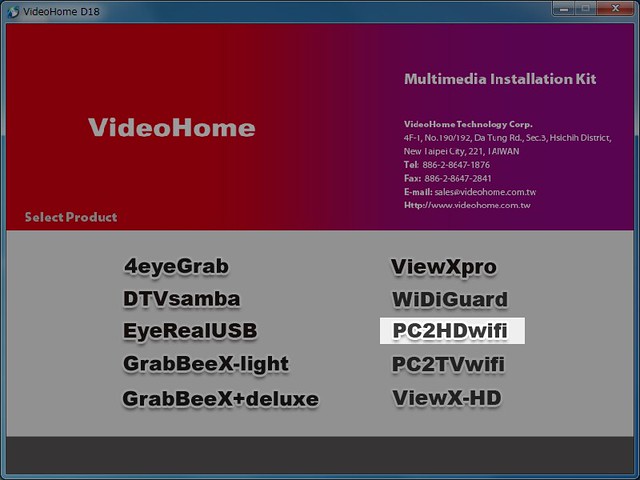
    マニュアル類もすべて英語ですが、設定はさほど難しくありません。まずは付属のCDから「PC2HDwifi」というソフトをインストール。基本的にはYESで進めていけばインストールできます。

    pc2hd01

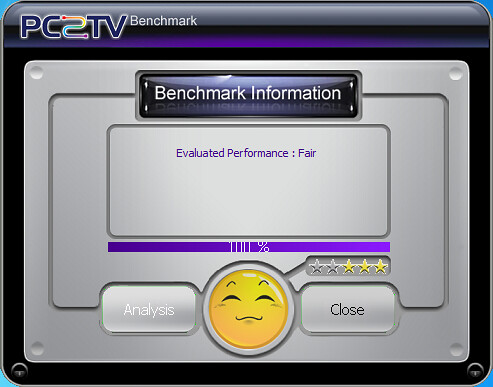
    インストールが終わるとベンチマークソフトが起動。ネットワークを介してストリーミング再生する仕様のため、ストリーミング再生のための処理能力をここでテストします。うちはひと昔前のCore 2 Duo環境だったけど☆は3つか4つくらいついたので、さほど高性能なスペックは必要なさそう。

    pc2hd02

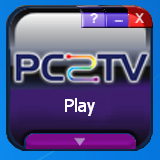
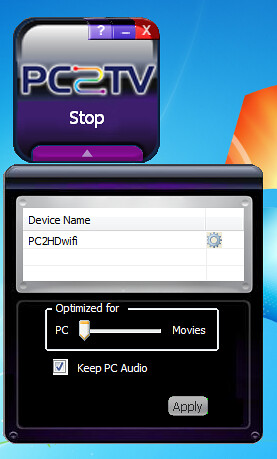
    ベンチマーク測定後、ソフトを起動するとこんな感じの画面が表示されます。

    pc2hd03

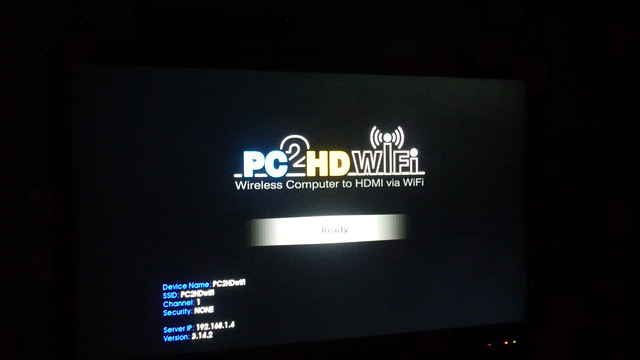
    こちらはHDMIでつないだテレビの画面。本体の電源を入れた時点でこのロゴ画面は表示されており、上記ソフトの「Play」をクリックすると実際に画面がテレビに表示されます。

    110925_185936.jpg

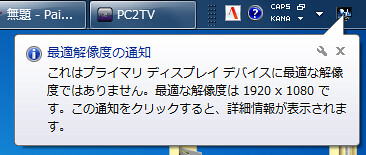
    実際に「PLAY」をクリックすると、画面の解像度が1280×720ピクセルに自動で切り替わります。これは本体仕様で、再生できるのはHD解像度まで。とはいえテレビの場合画面が大きすぎるので解像度が高いと文字が小さくて読めないこともあり、個人的にはHD解像度で十分だと思います。

    pc2hd04

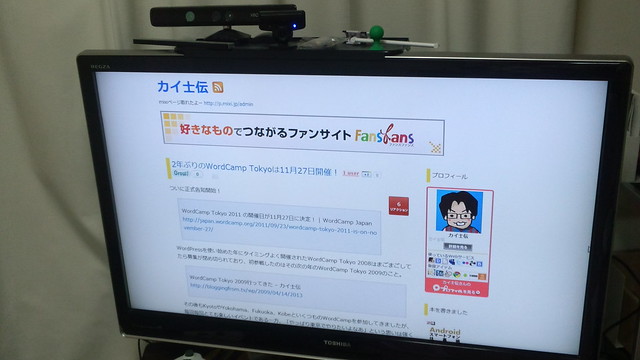
    こちらが実際にテレビに映し出したところ。テレビ自体はフルHD解像度ですが、ブラウザを見る程度ならHDでも十分キレイで文字も大きく読みやすいです。

    110925_190507.jpg

    ソフトは細かいカスタマイズも可能で、再生をPCに最適化するか、動画に最適化するかを選べます。また、音声もHDMIを使ってテレビから出力することが可能。ただしPCの音をそのまま出す関係で、音がPCとテレビの両方で再生されるのがちと惜しい。まあこのあたりはテレビだけスピーカー外すとかローカルな技で対応はできそう。

    pc2hd05

    個人的にはPCの画面をテレビで見たいなという機会は結構あって、ガラポンで録画した番組や毎月1000円払ってるバンダイチャンネルの動画が大画面で見られるのはほんとにありがたい。ほかにも友達が来たときみんなでWebサイト見たりといろいろな活用が考えられます。スペック的にも直接PCを操作するのに比べるとワンテンポ遅れる感はあるものの、ブラウザ操作程度なら十分に快適。ブログのように長文書くときは若干ストレスかな、という程度の遅延なので実利用にはほぼ無問題です。

    欲を言うと対応アプリがAndroidやiPhone向けにリリースされて、スマートフォンの画面をワイヤレスで見られたら最高なんだけどそれは難しそうかな。PCやスマートフォンの画面をワイヤレスでテレビに出力したいというニーズは地味にあると思っているので、この分野は今後も注目していきたいと思います。

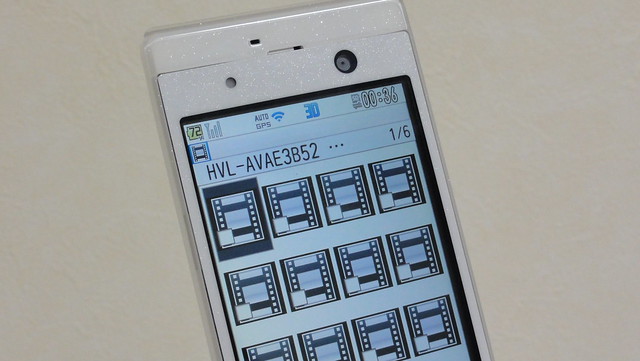
  • F-09Cで動画を楽しむ featuring HDMI with TV

    F-09Cで動画を楽しむ featuring HDMI with TV

    ※この記事は5年以上前に書かれたため、情報が古い可能性があります

    F-09C/F-12C 最新Fケータイブロガー徹底レビューまとめサイト
    ケータイ会議8参加中

    モバイル動画愛好家としての活動もはや数年。昔は「携帯電話で動画見る奴いねーよ」と否定されまくっていたものですが、スマートフォンの普及やモバイル端末のブロードバンド対応により、電車内で動画を見る人も少なくない数になってきました。

    そんなこんなで今回もF-09Cを使った動画視聴環境についてエントリー。今までに挑戦してきたことの集大成的なまとめではありますが、HDMIや無線LANに対応したF-09Cは、今までの富士通端末にはないおもしろさもあったりします。

    ■動画を作成する

    何はなくともまずはこれ。モバイル動画についてはソフトやらフォーマットやらいろいろと試行錯誤を繰り返してきましたが、最終的に動画作成ソフトは「HandBrake」に落ち着きました。

    HandBrake
    http://handbrake.fr/

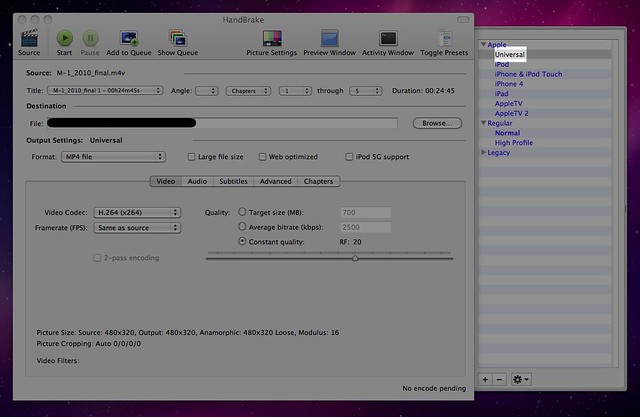
    動画ファイルやDVDをMPEG-4などの動画ファイルに変換できるお手軽ソフト。操作も簡単で使いやすく、Mac/Windows両対応しているので便利です。フォーマットはいろいろ調べた結果、デフォルトで用意されている「Apple Universal」に決め。このフォーマットだとPS3とiPhone、Androidで再生できる動画ファイルを作成できます。画像サイズが1ピクセルでもずれると再生できないPSPは対象外なのですが、ここはもう年末には登場するVitaでもっと動画周りがよくなることを信じて泣く泣くスルーします。
    hb01
    動画もDVDも変換できる神ソフト「HandBrake」

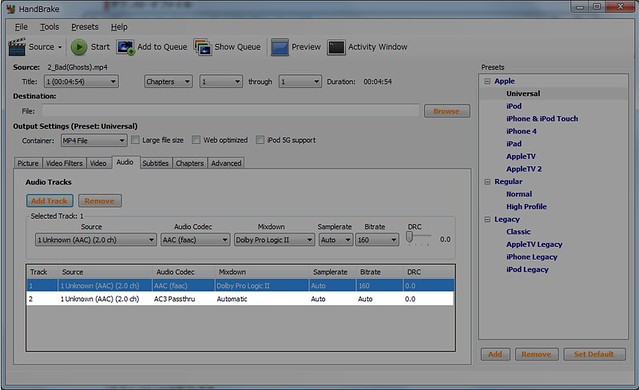
    なお、動画のエンコードはApple Universalでとくにいじらなくてよいと思いますが、音声ファイルだけはチェックしておきましょう。環境にもよると思いますが自分の場合音声が2つ入っていると再生できないことがあったので、おまじないくらいの感覚で音声を1つにしておくとよいと思います。
    hb02
    念のため2つめの音声は削除

    さらにもう1つ大事なこと。ファイルの形式は拡張子が「.m4v」になっていると思いますが、この拡張子を手動で「.mp4」に変えておきましょう。こうしないとF-09Cで動画として認識してくれません。Windowsで拡張子がそもそも見えてない人はこのあたり見て拡張子表示しておきましょう。

    windows 拡張子 表示 – Google 検索
    http://www.google.co.jp/search?aq=f&sourceid=chrome&ie=UTF-8&q=Windows+%E6%8B%A1%E5%BC%B5%E5%AD%90+%E8%A1%A8%E7%A4%BA

    ■動画をF-09Cに保存する

    作成した動画ファイルを保存するには今までUSBケーブルで接続するくらいしか方法がなかったのですが、F-09Cでは無線LANを利用して「F-LINK経由」「DLNA経由」という新たに2つの方法が追加されました。

    USB経由の場合はまず本体を「MENU」「本体設定(8)」「外部接続(8)」「USBモード(1)」で「microSDモード(2)」を選び、別売のUSBケーブルでPCと接続。F-09Cが「リームバブルメディア」としてマイコンピュータに表示されれば成功です。Macの場合はデスクトップに表示されれば成功ね。

    後は指定のフォルダに指定のファイル名で保存するだけ。保存フォルダは「SD_VIDEO」の「PRL001」フォルダ内で、ファイル名は「MOLxxx.mp4」(xxxは任意の数字)。「PRL001」フォルダはなければ自分で作成してOKです。

    また、Windowsの場合は専用ソフト「SDユーティリティ」で保存することもできます。

    携帯電話(SDユーティリティ) ? FMWORLD.NET(個人) : 富士通
    http://www.fmworld.net/product/phone/datalink/sdutility/

    一度SDカードの中身を取り出してからまた書き込むという手間がかかるため保存に時間がかかるのが難点ですが、上記のようなファイル名ではなくちゃんとした動画の名前でファイルが表示されるのが違い。操作方法は以前に書いたエントリーをご参照ください。

    F-04Bのプロジェクターユニットでプレゼンするためのパワーポイントファイル保存方法 – カイ士伝
    https://bloggingfrom.tv/wp/2010/05/07/3697

    保存した動画はF-09Cの「MENU」「便利ツール(6)」から下の方にある「microSD」を選び、「データBOX(1)」「iモーション・ムービー(2)」の後に「動画(QVGA以下)」を選ぶと表示されます。ここで表示されない場合はいちどmicroSDまで戻り、メニューの「情報更新」をクリック。これでも表示されない場合はF-09C動画が対応できていないのでやり方を改めましょう……。

    と、ここまでが旧来の方法ですが、前述の通り今回からは無線LANを使ってケーブルレスに保存ができます。F-LINKとDLNA、どちらも一長一短ですのでお好みに合わせてどうぞ。なお、どちらもパソコンもしくはDLNA対応機器が接続されているネットワークに無線LANで「クライアントモード」として接続しておくことをお忘れなく。

    F-LINKの場合は以前書いたエントリーをご参照いただきつつ、PCと本体の設定を完了させてください。

    ワイヤレス経由で写真や動画を取り出せるF-09Cの「F-LINK」関連機能まとめ – カイ士伝
    https://bloggingfrom.tv/wp/2011/06/27/5831

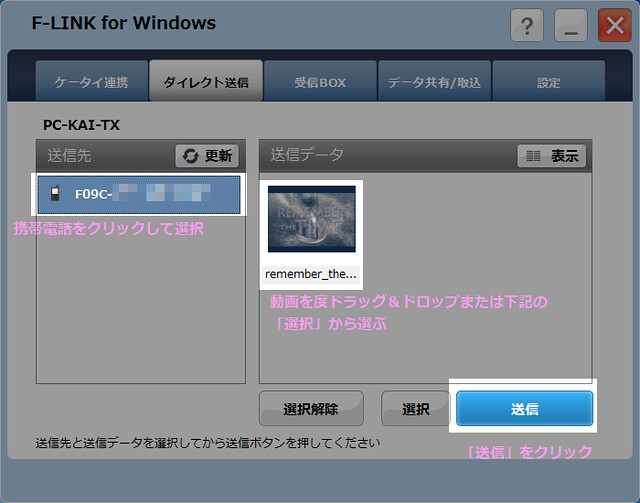
    設定が完了したらパソコンでF-LINKを起動し、次にF-09Cは「MENU」「便利ツール(6)」「F-LINK/DLNA関連(0)」「F-LINK(1)」「ダイレクト受信(3)」を選択。両者が正しく認識されたら、パソコン側で「ダイレクト送信」をクリック。送りたい携帯電話をクリックしてアクティブにし、送信データをドラッグ&ドロップで追加したら「送信」を押すと無線LAN経由で本体に送られます。
    flink01
    パソコンからF-LINK経由で動画を送信

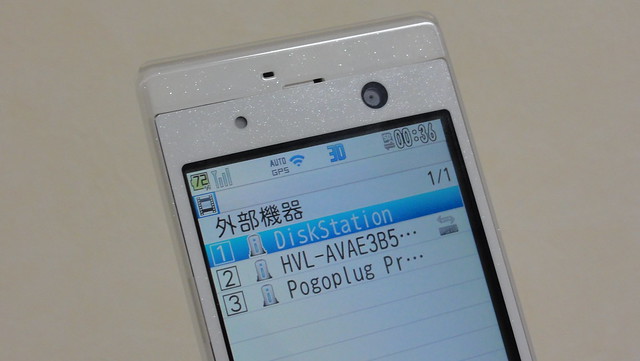
    DLNAの場合はDLNA対応NASなど対応機器が必要になりますが、OSに依存しない点がポイント。こちらはアプローチが若干違っていて、「MENU」「データBOX(5)」「iモーション・ムービー(4)」から「ホームメディア」を選択。ネットワーク内に存在するDLNA機器が表示されるので、接続したい機器を選びましょう。うまく接続できるとDLNA対応機器に保存された動画が一覧表示されるので、保存したい動画にチェックを入れて「データ取得」をクリックすればダウンロードできます。
    DSC00012
    接続したいDLNA機器を選択

    DSC00013
    複数動画を選択できる

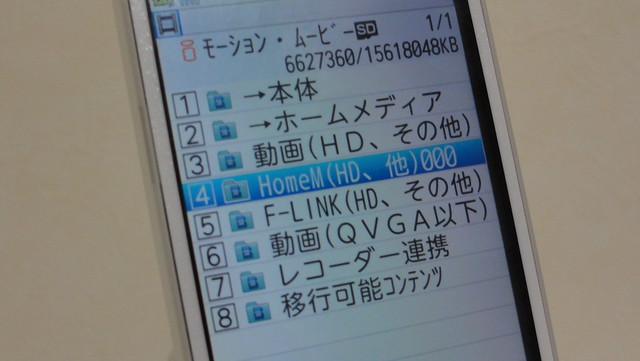
    どちらもこの機能を使うとmicroSDにフォルダが新たに作成され、F-LINKの場合は「F-LINK(HD、その他)」フォルダに、DLNAの場合は「HomeM(HD、他)というフォルダに動画が保存されています。
    DSC00014

    F-LINKはWindowsでしか使えないぶん操作も簡単で大きいファイルも扱える。DLNAは対応機器さえあればパソコンすら不要ですが、機種の相性が激しくてDLNA対応機器だからといって必ずアクセスできるわけではないところが難しいですね。このあたりはユーザー報告レベルでいいので対応表とかあるといいんだけれど……。
    DSC00019

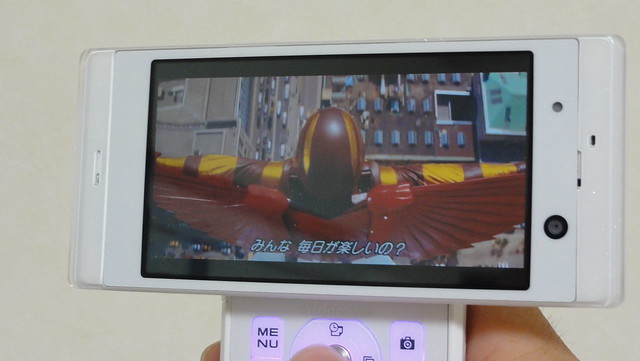
    また、動画再生でもヨコモーションは大活躍。画面は横長で動画をより大きく表示しつつ、キー部分を握りしめてがっちり安定できる。やっぱほんとにこの機構便利だよなー。

    なお、ワイヤレス転送はかなり時間かかるので寝ている間にやっておくのがいいかな。複数の動画をまとめて転送できるので、さほどの不便はないかなと思います。転送速度でいうと若干F-LINKのほうがDLNAより早い気がするけれど単なる気のせいかも。DLNAも大きなファイルは送れないと表示されますが、1.5GBの動画も問題なく送れました。

    ■動画をテレビで見る

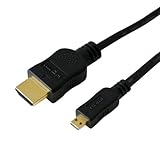
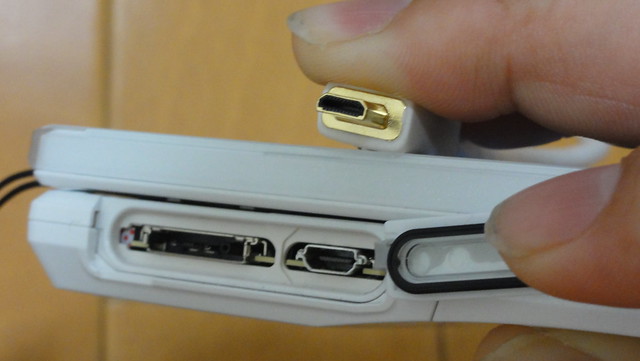
    作成したファイルはそのままF-09Cでも楽しめますが、F-01Cより対応が始まったHDMIを使えば、友達の家にF-09CとHDMIケーブルを持参して動画を楽しむなんてことも可能。ケーブルが3000円台とちとお高めですが、パーティーなんかにはお薦めな機能です。ケーブルはただのHDMIではなくモバイル用の「microHDMI」が必要です。おそらくテレビ売り場よりは携帯電話、スマートフォン売り場に置いてあるんじゃないかな。
    DSC00015
    かなり小さなmicroHDMI


    PLANEX HDMI(Aタイプ)-マイクロHDMI(Dタイプ) 3層シールドハイスピードイーサネットケーブル2m PL-HDMI02E-AD

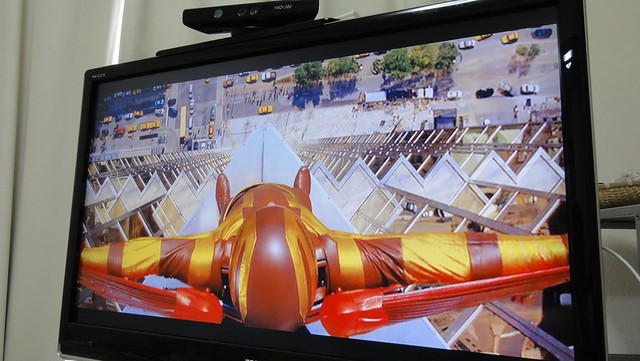
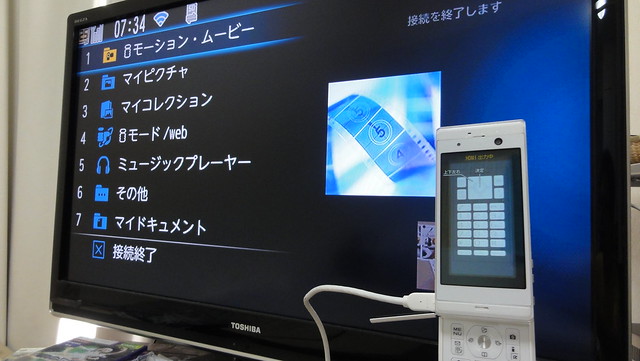
    テレビで表示したい時はHDMIケーブルでF-09Cとテレビを接続し、「MENU」「便利ツール(6)」「HDMI(7)」で「出力開始(1)」を選びましょう。後は本体がリモコンになり、テレビにはF-09Cのうち映し出せるコンテンツが専用メニューで表示されます。パソコンのサイトをかなり正確に再現できるスマートブラウザなんかもテレビ使ってみんなで見るにはいいかもね。ただ、せっかくのHDMIなのに解像度は携帯電話と同じなので無駄に文字が大きいですが……。
    DSC00016
    HDMI出力だと専用メニューを表示

    DSC00018
    動画もキレイに再生できる

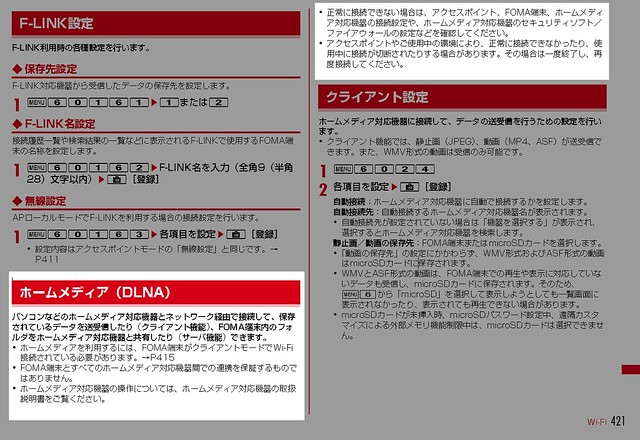
    ちなみにF-09CにはDLNAサーバー機能もあるので、ひょっとしたら無線LAN経由でも再生できないもんかなーと期待したのですが設定をまったく見つけることができませんでした。そもそもF-09Cの説明書自体、DLNAがこんな扱いだからな……。
    f09cmanuarl

    このあたりはDLNAの仕様をもうちょっと追求したら追記するかも。ひとまずは本体またはケーブルを購入してHDMIでお楽しみくださいませませ。

    今まではファイル名を書き換えたりUSB接続したりと面倒だった動画の転送が、無線LAN転送によって飛躍的に便利になりました。特にファイル名は「MOLに書き換えてPRLフォルダに保存して……」なんて手順があまりにマニアックすぎて他人にはお勧めできなかったけれど、F-LINKなら本当に簡単にファイルを送ることができる。携帯電話って液晶もキレイでスペックも高いので実はすごく動画再生に適してたりするんですが、「ファイルを保存しにくい」という根本的な仕様で損してたりするんですよね。改めてスマートフォンのほうが高性能に思われちゃうのはスペックの問題じゃなくてこういう仕様の問題だよなーと思う次第です。

    F-09C/F-12C 最新Fケータイブロガー徹底レビューまとめサイト

    F-09C/F-12C 最新Fケータイブロガー徹底レビューまとめサイトへ
  • PCとTVをHDMIでつないでBluetoothでワイヤレス操作しちゃうよ計画その後

    PCとTVをHDMIでつないでBluetoothでワイヤレス操作しちゃうよ計画その後

    ※この記事は5年以上前に書かれたため、情報が古い可能性があります

    HDMI搭載PCと液晶テレビをつなぎ、Bluetoothキーボードとマウスで操作するというリビングPC計画、導入してみるといろいろ課題や解決策が見えてきました。

    PCとTVをHDMIでつないでBluetoothでワイヤレス操作しちゃうよ計画完成 – カイ士伝
    https://bloggingfrom.tv/wp/2009/05/27/2146

    まず1つ、これはもうPCの宿命だと思うのですが、ずっと起動していると動作が遅くなるので適宜PCを再起動してあげなければいけない。ただ、さすがに電源オンまではワイヤレスはできないので、電源ボタンを押せるような場所に置いておく必要ありです。最初は一度電源入れたら後は液晶を閉じてどっかおいておけばいいかな、と思ったけどそれは甘いみたい。

    ただ、1つの解決策としてつねに起動しておき、使うときだけ再起動すれば電源オンもワイヤレスでできるかな・・・・・・と思ってたのですが、ここでもう1つの課題が。価格が安価なネットブックだけに仕方ないのかもしれませんが、ずっと起動してると熱暴走して電源がいきなり落ちるんですよ・・・・・・。これは困った。

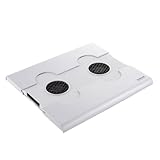
    というわけで対策としてUSB型のノートPCクーラーを導入。


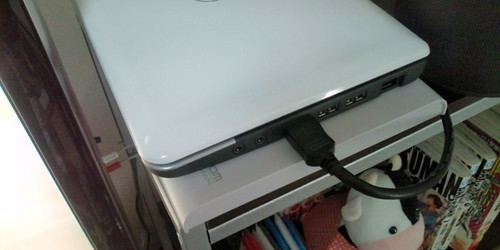
    キーボードはワイヤレスで使うのでネットブックのキーボードはほとんど使わないし、テレビのそばの棚に置いておきたいから斜めになるタイプのクーラーは困るな、ということで水平におけるこれを選択。幅は本体よりやや大きいですが、棚のサイズぴったりだったので置き場所的には文句なし。

    20090614122755.jpg

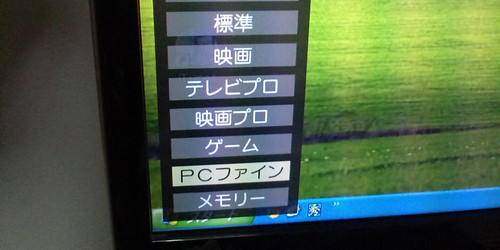
    Bluetooth自体はかなり快適で、PCの電源を投入してしまえばログイン画面のところからマウスもキーボードも認識されるのでワイヤレス操作が可能。キー入力の反応はやや遅いのですが、それ以上にワイヤレス操作できることが便利なのでよし。ちなみに最初はかなり遅延ひどかったですが、REGZAのテレビ設定を「PCファイン」にしたら快適になりましたよ。

    20090614124408.jpg

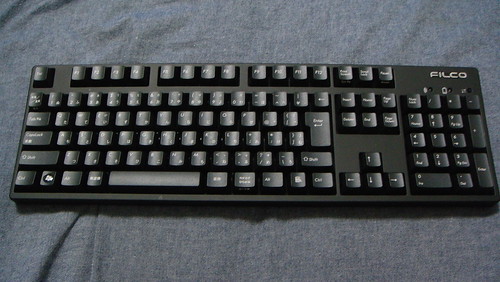
    ちなみにこのエントリーもBluetoothキーボードとマウスを使ってREGZAで執筆中。黒軸キーボードに慣れてないのでちょっと戸惑いはありますが、画面が大きくて見やすいのでエントリーは書きやすいですな。

    1つ残念なのはREGZAの仕様で、前にも書いた二画面表示は「テレビ+α」でしかないこと。録画した番組では二画面が使えないのはもちろん、外部入力+外部入力もできない。これができるならゲームしながらTwitterをダブル表示、とかできたのになーとちょい残念です。

    とまあ、課題はちょこちょこあれど、圧倒的に便利なPC環境ができたのは事実。今のところPCクーラー導入で本体も順調動作しているし、しばらくこのワイヤレス生活を楽しもうと思います。

  • PCとTVをHDMIでつないでBluetoothでワイヤレス操作しちゃうよ計画完成

    PCとTVをHDMIでつないでBluetoothでワイヤレス操作しちゃうよ計画完成

    ※この記事は5年以上前に書かれたため、情報が古い可能性があります

    以前から考えていたアイディア、無事にアイテムが揃って構築できました。

    【リビングPC導入計画】Bluetoothマウス買った – カイ士伝
    https://bloggingfrom.tv/wp/2009/05/05/2069

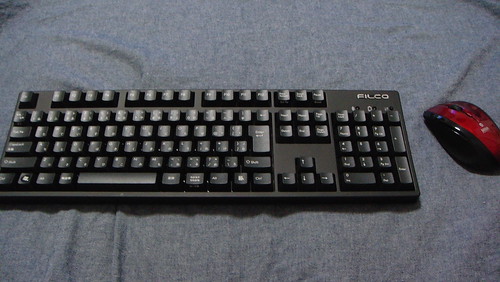
    Bluetoothマウスに続きBluetoothキーボードも無事ゲット。黒軸はけっこう硬いと聞いていましたが、確かに硬いけど疲れるほどでもないし、むしろ個人的には割と使いやすいかも。

    DSC01883

    Bluetoothマウスと組み合わせて、PC操作のワイヤレス化は完璧であります!

    DSC01884

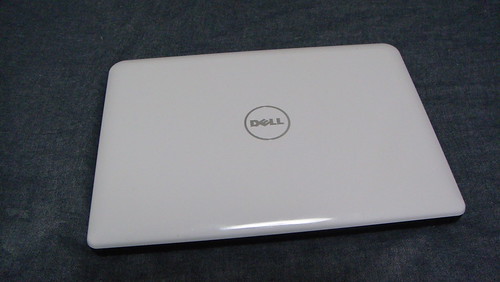
    そして本命のHDMI搭載PC「Inspiron Mini 10」も無事ゲット。不在通知かつ土日がまったく動けない状態だったので、電車で50分かけて出社前に配送所まで取りに行ってしまいました。

    DSC01902

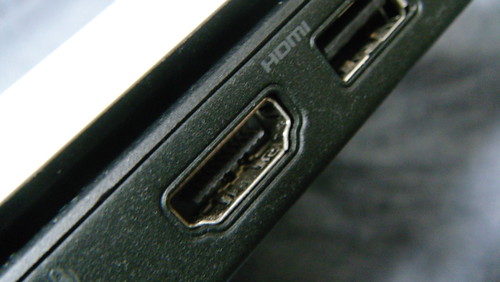
    右サイドには光り輝くHDMI端子! ちなみにUSBも右に2ポート、左に1ポートと充実しております。

    DSC01905

    もちろんBluetoothも標準搭載なのでささっとマウス&キーボードをペアリングし、HDMIで愛しのフルHD対応REGZAちゃんに接続! はいきたどーん!

    DSC01900

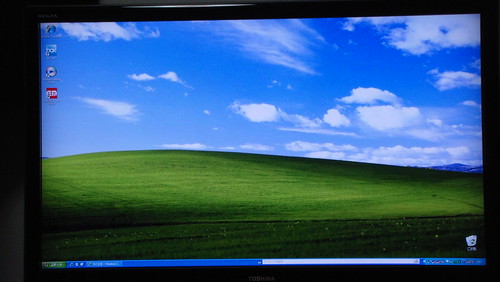
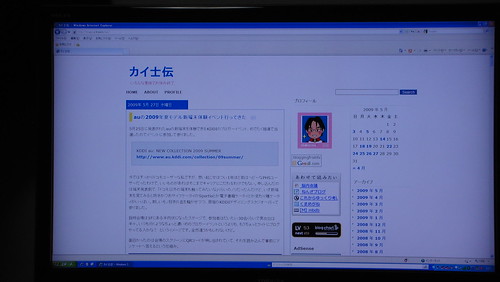
    でけええええええええええIEアイコンからゴミ箱遠いいいいいいいいいいいいいいいい!!!!!!!!!!!!

    ちなみにうちのブログを表示するとこんな感じ。文字が小さすぎて読みにくいとです・・・・・・。この破壊力はすげーわー。DSC01901

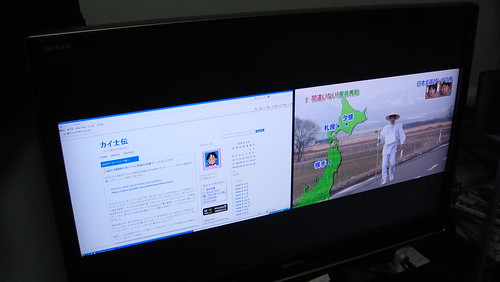
    ちなみにREGZAは2画面表示も可能なので、PC使いながらテレビを見るのも可能。残念ながら録画番組は見られないのですが、この「ながらPC」はかなり楽しげな気がします。片方の画面を大きくすることもできるので、メインを変更するのも可能。Twitter表示しながらテレビをリアルタイム再生とかいい感じかもしれませんよ。

    DSC01892

    PCもAtom Z530にスペックアップしたおかげか、それほど重さは感じない。さすがにそりゃ当たり前なんですがPS3でブラウジングするよりよっぽど快適です。それよりも別件でXPのOSを使いたくなったので、このネットブックでXPが代用できるなら今VMware FUSIONに使っているXPをほげほげできるわけで、いいタイミングで買ったなあと実感しております。

    ワイヤレスのPC生活も予想以上に快適。テレビの設定をPCモードにしたら遅延もほとんど気にならなくなりました。ただ1つ残念なのはせっかくのHDMIなのに音声をテレビから出せていないこと。設定で解決できるのかPCにそんな機能はないのかわかりませんが、ちと音はいまのところあきらめです。

    ああこれデスクトップ百景のネタに面白かったかもねえ。

  • 【リビングPC導入計画】Bluetoothマウス買った

    【リビングPC導入計画】Bluetoothマウス買った

    ※この記事は5年以上前に書かれたため、情報が古い可能性があります

    PCとテレビをHDMIでつなぎ、操作はBluetoothキーボードとマウスでワイヤレスに行うという我が家のリビングPC計画第1弾、Bluetoothマウスが早速届きました。


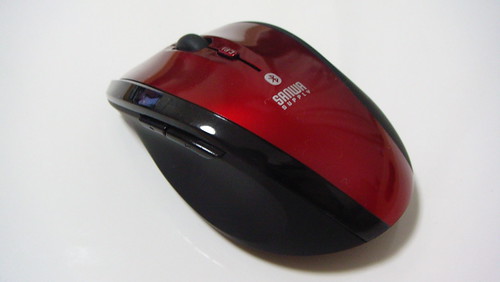
    ブルートゥースオプティカルマウス レッド MA-BTH15R

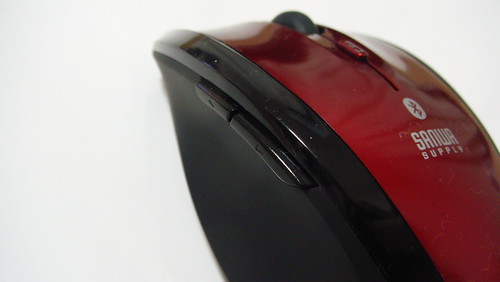
    本体は結構こじんまりとしていて、手のひらにすっぽり収まる感じ。赤がなかなかオシャレな色で好感触です。

    DSC01384

    進む、戻るボタンは左側面に。この形式は以前使ってたマウスでも同じなのでそれほど違和感はないかな。

    DSC01385

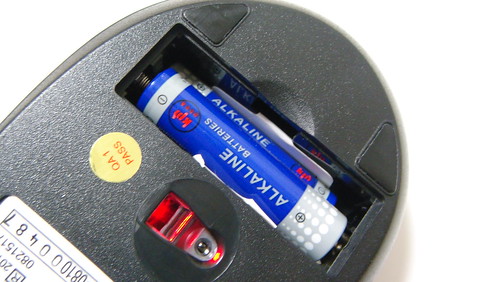
    電池は単4電池なのがありがたい。充電式だと電池切れた時にいちいち充電しなきゃいけないけど、単4電池だったらeneloopいくつか買っておけば簡単に取り回せる。今度eneloop大量買いしてこよっと。

    DSC01388

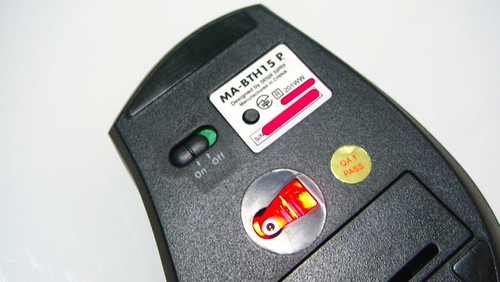
    電源オンオフスイッチも背面に搭載。普段使わないときはこまめにオフにしておけば電池も長持ちしそうです。

    DSC01386

    さーて実際つかってみたいところですが、まだBluetooth搭載PCが手元にないので(MacBookはあるけど当初の目的ではないので)、ひとまずPS3につないで使ってみました。設定はかなり簡単で、PS3の周辺機器設定からBluetoothを選び、マウス背面の黒い○ボタンを押してペアリングをスタートすればお手軽に認証されます。

    あくまでマウスなのでPS3のブラウザくらいでしか出番はないかな、なんて思ってたんですがこれが大間違い。マウスを左に動かすと左ボタン、右に動かすと右ボタン、ホイールを回すと上下というように、たいていの操作をマウスでできてしまいます。これ意外と便利かも! ただ、設定画面開きすぎるとボタン操作が必要になってしまう場面もあるので万能ではないですが、キーボードと組み合わせたらかなり快適に操作できそうかなあ。

    で、先日迷っていたHDMI搭載PCは、実際に触ってみた結果デルの「Inspiron Mini 10」にしました。

    Inspiron Mini 10ミニノートパソコン(PC)|デル(Dell)
    http://www1.jp.dell.com/content/products/productdetails.aspx/laptop-inspiron-10?c=jp&cs=jpdhs1&l=ja&s=dhs&~ck=mn

    Gatewayの製品は近くで体験できるお店がなかったこと、差額の6万円あったらPS3とWiiが買えそうな勢いであること、そしてデルのはビックカメラでちょこっと触って「これくらいで十分かな」という感想がもてたのが決断の理由。あと、Gatewayクラスのスペックだったら今後も出てきそうだけど、ネットブッククラスでのHDMI搭載でこの値段はなかなかないかなあというのも理由の1つです。

    カスタマイズは最低限で、CPUを標準のZ520からZ530にアップし、無線を11b/gから11n/a/b/gにアップグレードしたくらい。お値段は消費税・送料込みで61000円くらいでした。

    しかしデルのサイト、相変わらずユーザビリティが悪くて参った。正確に言うと注文しているときはいいけどキャンセルとか修正しようとするととたんに悪くなる。間違えて2つ注文してたから1つキャンセルしようとしても、注文直前までいくといっさいキャンセルできない。しかたないから最初からやり直そうとしたら、アカウント登録してないとカートにすらたどりつけない。仕方ないから別のPCを1つ購入扱いにして無理矢理カート出して表示するとかいう対応でなんとかしました。

    デルは以前にもXP発売直前にMe買ったとき「これアップグレード対応してくれますよね」と営業に約束したのに、いざXP発売したら「そんなのしらねー」としらを切られた残念な思い出があり、正直いい印象がないんだけど、これくらいの安さなら我慢するかなというところですね・・・・・。