タグ: NAVITIME

  • 携帯電話・PCと連携できるカーナビシステム「カーナビタイム」ファーストインプレッション

    携帯電話・PCと連携できるカーナビシステム「カーナビタイム」ファーストインプレッション

    ※この記事は5年以上前に書かれたため、情報が古い可能性があります
    アジャイルメディア・タイアップ・レビュー。この記事は、アジャイルメディア・ネットワークのタイアップです。

    かねてからブログ上やブログ以外でもNAVITIME好きを公言していましたら、縁あってNAVITIMEの記事広告を執筆することになりました。

    NAVITIMEの記事はこれまでに何度も書いているのでそちらもご参照いただくとしつつ。

    動画で見る道弱い人に激お勧めの「NAVITIME」 – カイ士伝
    https://bloggingfrom.tv/wp/2008/06/22/258

    道に弱い人にオススメしたいNAVITIMEの便利TIPS+α – カイ士伝
    https://bloggingfrom.tv/wp/2009/06/01/2153

    そのロケーションレーダー機能ならNAVITIMEにもできるよ – カイ士伝
    https://bloggingfrom.tv/wp/2009/06/23/2301

    NAVITIMEで便利なポイントを改めて考えてみると、「PCと携帯電話で検索履歴を共有できること」「駅の何番出口から出たらいいかまで教えてくれること」の2つにつきます。

    ルートの検索結果はメールで送ればいいだけだけど、その一手間を省いて「PCで検索するだけ」で携帯電話から見られることの便利さは慣れると手放せません。また、道弱い人なら確実に共感するであろう「駅に着いたけれど何口の改札から出たらいいか分からない」というポイントも、NAVITIMEなら細かく案内してくれる。道に弱いことを自負している自分ですが、NAVITIMEのおかげで知らない土地でも臆することなく出かけられるようになりました。

    そんな愛用するNAVITIMEですが、今回のテーマは歩行者ナビではなくNAVITIMEのシステムを搭載したカーナビシステム、その名も「カーナビタイム」です。

    カーナビタイム – WND・カーナビ – NAVITIME
    http://www.navitime.co.jp/wnd/car/

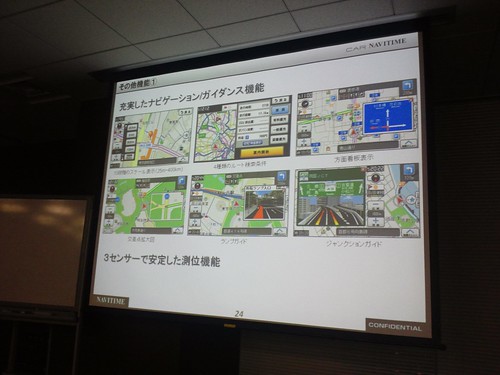
    カーナビと言えば最近ではAndroidの「Google マップナビ」が無料で便利なカーナビ機能を搭載しており、NAVITIMEも「ドライブサポーター」というカーナビ機能をオプション提供していますが、これらサービスとカーナビタイムの違いは通信エリア以外でも使えること。Google マップナビもドライブサポーターも携帯電話が使えないエリアでは地図としてまったく機能しませんが、本体に地図を内蔵しているカーナビタイムなら通信エリア外でも利用できる。都心ならいいけれど旅行でかけた時などは携帯電話が通じないエリアを走るなんてことはザラにあるので、そういう時でも地図が見られるというのは安心です。
    DSC_1141

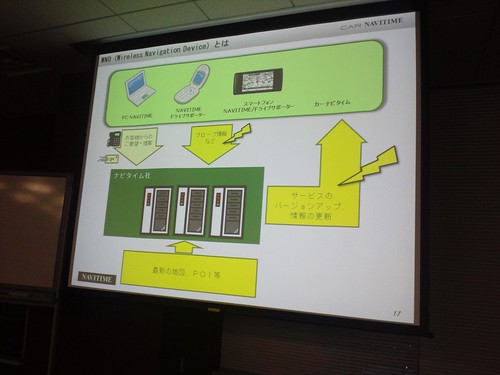
    地図内蔵という点ではカーナビなら当たり前の機能ですが、今度は逆に通信対応という点がカーナビタイムのメリット。地図データは本体内蔵だけでなく通信でも配信され、地図上のデータに変化があれば自動で反映。地図が古くてあるべき道が地図上では存在しない、なんてこともありません。以前使っていたカーナビの地図データが古く、自宅そばの高速道路入口が地図になくて苦労した経験あるだけに、地図データを常に更新してくれるというのはありがたい機能です。
    DSC_1135

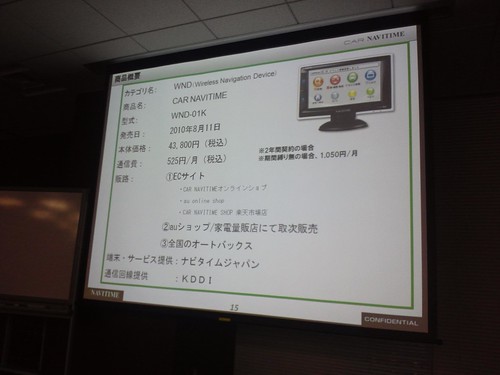
    お値段は本体価格が43,800円で、月額料金は2年契約なら525円、2年契約なしなら1,050円。2年契約の解除料は9,975円と月額割引額のちょうど19カ月分ですが、2年以内に解約しなければそもそも発生しない料金なので、長期契約前提の人は2年契約のほうがオトクです。
    DSC_1133

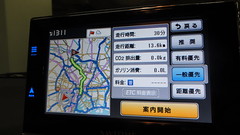
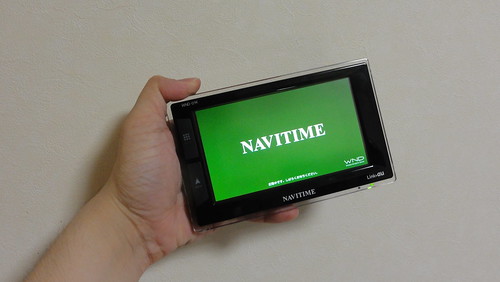
    本体は片手で持てる程度のコンパクトな大きさ。同梱品は本体を車のダッシュボードに取り付ける機材のほか、充電アダプタと充電用シガーソケットが付属しています。起動時間は2〜4時間程度とのことなので、長時間のドライブであればシガーソケットの利用が前提ですかね。
    DSC00017.JPG

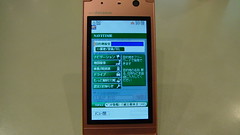
    実際に利用する前にに、まずはNAVITIMEのユーザーアカウントを設定。カーナビタイム自体はNAVITMEのアカウントなしでも使えるのですが、アカウントを連携させておいたほうが何かと便利です。というかこれやらないとカーナビタイムの真価は発揮できない、と言ってもいいかも。

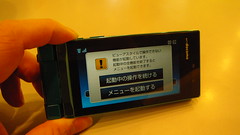
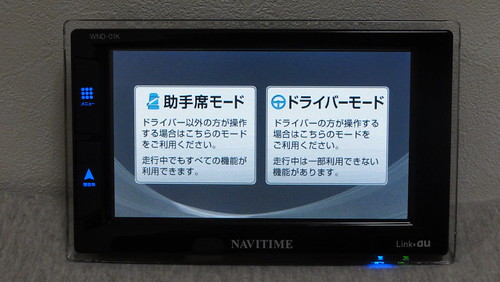
    電源を最初に入れるとモードを聞かれます。助手席モードはフル機能が使えますが、ドライバーモードの場合、運転手が運転中に操作しないように機能が限定されるようになっています。アカウント登録はどちらでもできますが、実際の利用時は操作する人によってお選びくださいませ。
    DSC00001.JPG

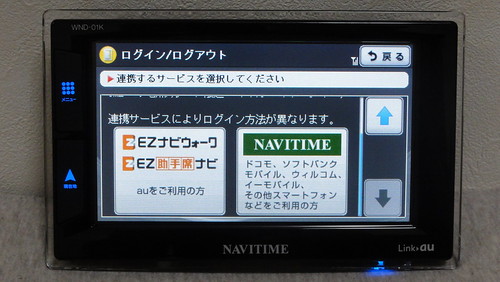
    アカウント連携は簡単で、持っているNAVITIMEの種類を選び、IDとパスワードを入れるだけ。ちなみにNAVITIMEはauで「EZナビウォーク」という名称で提供されていますが、名称が違うだけで機能は同一とのこと。これを行なうことで、個人的にもNAVITIMEのイチオシ機能である、PCや携帯電話で検索した結果をカーナビタイムに連携することができるようになります。
    DSC00003.JPG

    なお、NAVITIMEとカーナビタイムの料金は別扱いのため、すでにNAVITIMEを契約している人もカーナビタイムの料金は別途発生します。一方、カーナビタイムのユーザーがNAVITIMEを利用する場合、携帯電話と連携するようなフル機能は有料になってしまいますが、PCの検索結果をNAVITIMEに連携することだけは無料登録で利用可能とのこと。NAVITIMEユーザーでないけどカーナビタイム使いたい、って人はとりあえずPCの無料登録しておくとよさそうです。

    PC‐NAVITIME|ナビタイムジャパン
    http://corporate.navitime.co.jp/service_jp/navitime_pc.html

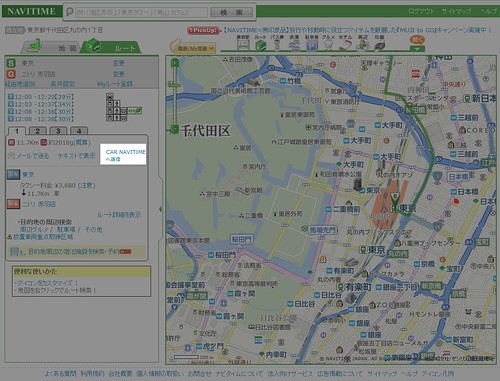
    カーナビタイムとNAVITIMEの連携を済ませると、いつもNAVITIMEで利用している検索画面の車ルートに「CAR NAVITIMEへ送信」というリンクが表示されるようになります。
    cnt01

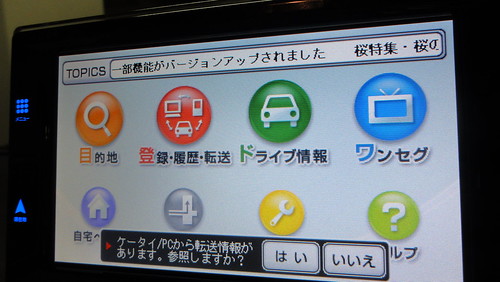
    カーナビタイムで利用したいルートだったらこのリンクをクリックしておくと、カーナビタイムの電源を入れて通信を開始した際、このルートが自動的にポップアップで表示されます。あとは「はい」を押して実際にルートを反映するだけ。これ地味に便利だわー。
    DSC00007.JPG

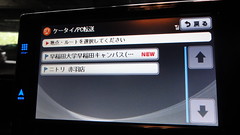
    送信は1ルートだけでなく複数送信でき、送信した出発地点と目的地を元に有料道路優先か一般道優先かも選ぶとこができます。
    DSC00029.JPGDSC00010.JPG

    NAVITIMEでログインして検索した情報自体も共有はされるので、携帯で検索したデータもPCで検索したデータもカーナビタイムの履歴から探すことはできるのですが、ドライブルートをいくつかシミュレーションしていて履歴がたくさんになってしまった場合、どれが本当に使いたいルートかわかりにくい。その点こうやってルートを指定して送ることができると使いたいデータを特定できるので迷うことが無くなります。この機能カーナビタイムだけじゃなく携帯電話連携でも欲しいくらい。

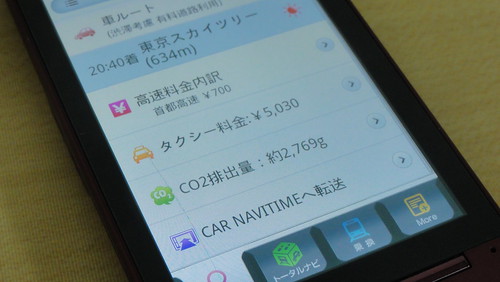
    また、この「CAR NAVITIMEへの送信」機能は携帯電話の検索からも使えるのがポイント。
    DSC00018.JPG

    ドライブの途中、食事をしながら次の目的地を決めるなんてことはよくあるシチュエーションだと思いますが、いざ目的地を決めたはいいものの、車に戻ってからカーナビ立ち上げて住所を入れて……、という面倒な思いをしたことがある人はきっと多いはず。その点カーナビタイムなら、食事中に検索した結果をボタン1つで送信し、あとは車が起動してからルートを選ぶだけでいい。寄りたいところがいくつもあったり、ドライブしながらルートを考えるという当てのない旅行の場合にはとっても役に立つ機能だと思います。

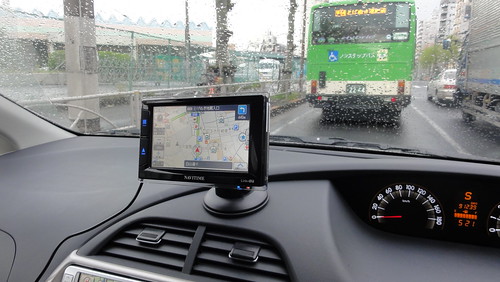
    カーナビタイム最大かつ最強のメリットはやはりこの連携部分だと思いますが、カーナビとしての機能も合わせてチェック。本体は吸盤を使ってダッシュボードに設置する仕組みで、コツをつかんでしまえば設置は簡単。レバーを使って吸盤内を真空にしてはりつけているので本体もきっちり安定してました。
    DSC00039.JPG

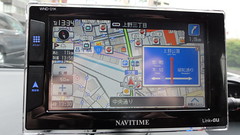
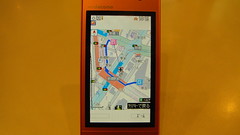
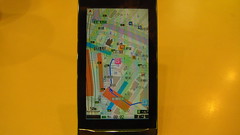
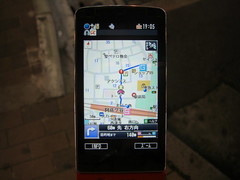
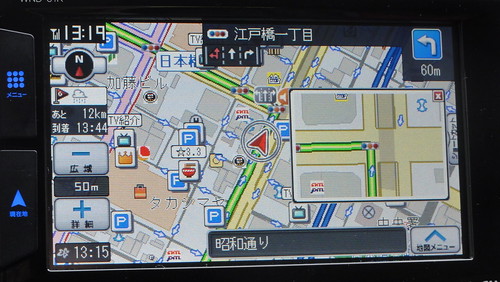
    走行中の地図はこんな感じ。交差点は拡大表示が別ウィンドウで表示されたり、交差点の名称も表示してくれます。
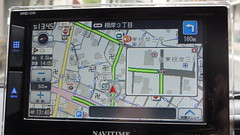
    DSC00027.JPGDSC00026.JPG

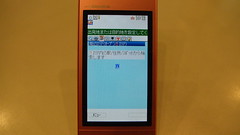
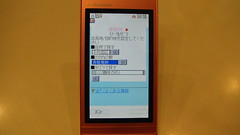
    PC・携帯電話からだけでなく、カーナビタイムからルートを検索することももちろん可能。文字入力は2タッチ方式ですが、タッチ反応は割といいので入力はさほど苦になりません。変換にATOKが入っているところもありがたい。
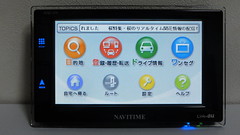
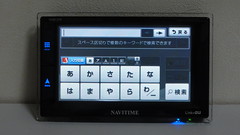
    DSC00002.JPGDSC00001.JPG

    タッチ操作の様子を収めた動画も撮ってみました。凄まじく早いとは言わないけれど十分に快適なレスポンスです。

    また、特徴の1つとして、周囲にあるグルメ情報なども地図上に表示されます。ラーメンのどんぶりといったアイコンだけでなく、「TVで紹介」マークもあるのがおもしろい。
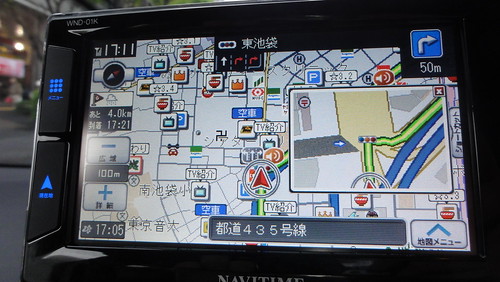
    DSC00037.JPG

    電源は前述の通りシガーソケットから取れますが、本体を設置するスタンド経由で充電すると車を止めたときに電源がオフになり、アクセルをかけると電源がオンになるという連動も可能。ただし、ケーブル装着場所を間違えて本体に直接接続してしまうと車を止めているときも電源入りっぱなしになってしまうのでご注意ください。

    カーナビをいくつも使いこなしたわけではないけれど、機能としては標準的な機能はほぼ揃ってる感じ。ただ、画面が一般的なカーナビに比べると小さく、道が細かく分岐しているところはやや確認が難しい。また、音声案内が交差点から500m前、まもなく交差点の2段階なのですが、今まで使っていたカーナビは「700m」「300m」「まもなく」の3段階だったため、慣れないうちは「「もう交差点ですか?」と動揺してしまいました。このあたりはカーナビの癖だと思うので慣れ次第かと思いますが、個人的にはもうちょい前からアラートして欲しいかなあ。

    カーナビタイムならではでもある周囲のお店情報なのですが、この仕様が若干残念。というのも地図を拡大して全体を見渡そうとすると、道路や信号の表示は小さくなるのにお店のアイコンはそのままの大きさなので、結果として道がアイコンに隠されて見えなくなってしまうという……。設定で表示をオフにすることもできるのですが、テレビで話題のお店がわかるというのはなかなかおもしろい機能なので、このあたりはもう少し見やすくなると嬉しいところ。
    DSC00015.JPG

    また、GPSが若干不安定で、道無き道をつっぱしってみたり、屋根のあるところから出た時に現在位置をつかむまで時間がかかることもありました。このあたりは他のカーナビ使ってても体験したことある現象でもあり、そのとき走っていた環境に依存する部分もあるので「とりあえず走っていればそのうち補正するだろ」感覚で正しい位置に戻るの待ってましたが、道に弱い自分としては若干気になるところではあります。

    カーナビ機能単体で見てしまうと他のカーナビとそれほど大差がないかもしれませんが、携帯電話で使っていたときも愛用していた「検索結果の連携」機能はかなり便利。しかも指定したルートだけを送信できる機能を使うことで表示したいルートを的確にセットできます。

    カーナビと比べて月額料金は発生するものの、そのぶん地図は常に最新の状態をキープできる。DVDやHDDのカーナビも地図を更新する時に結構なお金が発生すること考えると、2年間で12,600円というのは妥当な額かもしれません。このブログ書いている最中に大型アップデートがリリースされたこともあり、アップデートしてからもう一走りしてみたいと思います。

    CAR NAVITIME、SDHCカード経由でバージョンアップ – ケータイ Watch
    http://k-tai.impress.co.jp/docs/news/20110509_444271.html

  • そのロケーションレーダー機能ならNAVITIMEにもできるよ

    そのロケーションレーダー機能ならNAVITIMEにもできるよ

    ※この記事は5年以上前に書かれたため、情報が古い可能性があります

    NAVITIME好きナビタイマーとしては黙っていられない話題。

    近所のコンビニを検索して、表示されたところすべてに電話をかける!

    っていうシチュエーション時、絶対この機能は便利!

    矢印が表示されるだけの機能ではなく、目的地の電話番号にダイレクトに電話がかけれるっていうのがポイント。

    F-09Aの「ロケーションレーダー」を使って駅まで行ってみた – これからゆっくり考L
    http://d.hatena.ne.jp/sakaki0214/20090615/1245000637

    F-09Aの「ロケーションレーダー」を使って駅まで行ってみた – これからゆっくり考L
    http://d.hatena.ne.jp/sakaki0214/20090615/1245000637

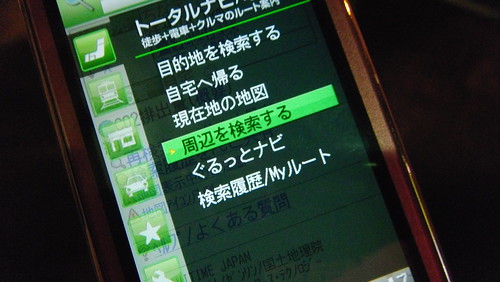
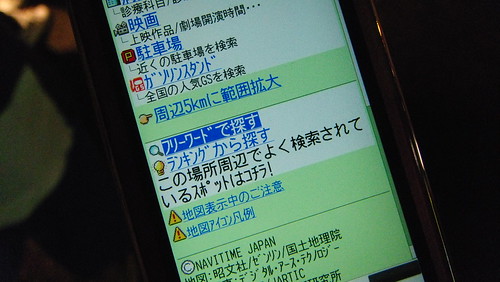
    実はNAVITIMEにも、周辺のお店を検索する機能なんてものがあるのです。あまりにも目立たないのでかなりの隠れ機能になってる気がしますが。

    DSC02110

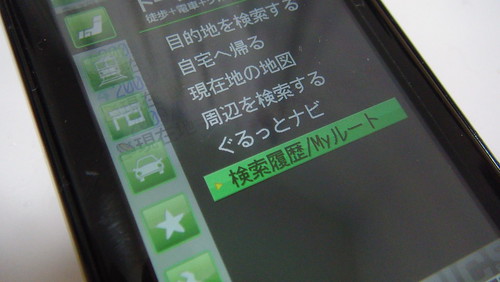
    「周辺を検索する」を選ぶとまずは現在地を取得した上で次のメニューを選択できます。

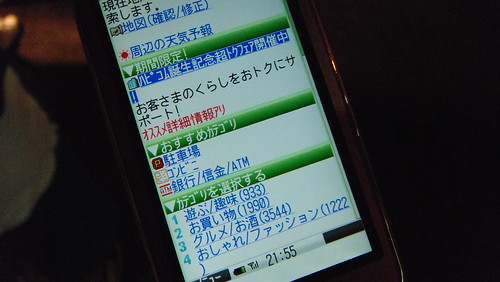
    DSC02111

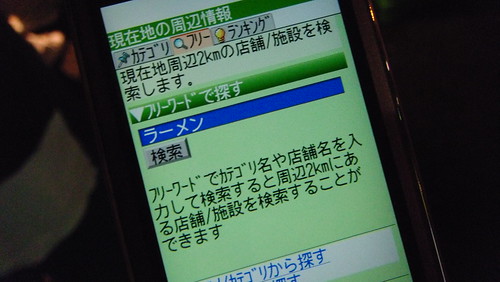
    よく使うであろう駐車場や銀行、コンビニは上の方にでていますが、画面下にはフリーワードの項目も。

    DSC02112

    試しに周囲のラーメン店を検索。

    DSC02113

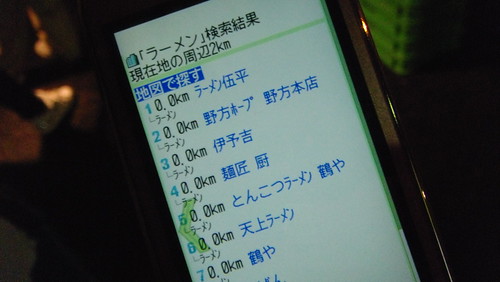
    見事に周囲のラーメン店を検索!

    DSC02114

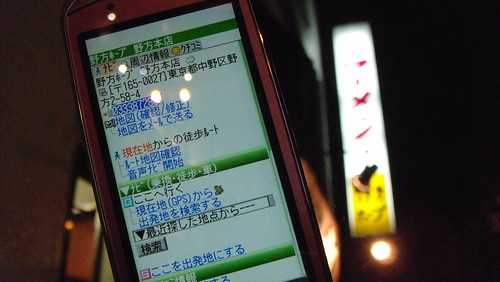
    お店の詳細から電話番号もチェックできるよ!

    DSC02116

    ていうか野方ホープの真下だった!

    そんなネタはさておき、F-09Aに標準搭載されたロケーションレーダーは、電子コンパス対応で自分の向きに合わせて目的地を矢印で示してくれるのはいいものの、方向しかわからなから実際に目的地へ向かおうとすると道に迷う迷う。道に弱い人は方角も大事だけどそれ以上に地図が大事なんですよね。

    その点NAVITIMEは電子コンパスは非対応なものの、地図できっちり道を案内してくれるので道に迷わなくて済む。ロケーション機能は面白いんだけどやっぱり地図がないと道に弱い人には不便で、申し訳ないけど結局NAVITIMEに頼ってます。ほんとはNAVITIMEが電子コンパスに対応すると最強なんだけどなあ。

    FOMA F-09A F-08A ブロガー徹底レビューまとめサイト
    FOMA F-09A F-08A ブロガー徹底レビューまとめサイトへ!

  • 道に弱い人にオススメしたいNAVITIMEの便利TIPS+α

    道に弱い人にオススメしたいNAVITIMEの便利TIPS+α

    ※この記事は5年以上前に書かれたため、情報が古い可能性があります

    未だに渋谷駅の出口を自由に操れないほど道の弱い私としましては、NAVITIMEはもう欠かせない存在。PHS時代もGPSがうらやましくて仕方なく、今も携帯電話を選ぶ際にはGPSが切って切れない存在です。

    常に上を目指してNAVITIME以外のアプリも時々試すんですが、正直言って使い勝手ではNAVITIME最強。道が弱いって人はもう月たった210円で道に迷わなくなるんだからとっとと契約しなさいとNAVITIMEの回し者のように言ってしまうほど愛用しまくっているNAVITIMEですが、意外とその便利さが知られていないようなので、ヘビーユーザーには当たり前のようなことを改めて書いてみます。

    1.道案内はPCで検索して携帯で確認

    NAVITIMEが最強だと思うのはひとえにここにつきるというほどにすばらしい機能。PC版NAVITIMEにログインした状態でルートを検索しておくと、あとはいちいちメールで携帯電話に送らなくても、PCでの検索結果をアプリで確認できます。

    DSC01908

    よくある地図の使い方としては、PCで検索したその検索結果をメールに貼り付けたり、URLを送ったりすると思いますが、これなら検索した時点で携帯電話にデータが送られているので手間が相当省けるし、何よりも正確。1つだけ残念なのは、PC版NAVITIMEが複数PCからログインできないので、家で自動ログインしておいて会社でログインしようとすると「他のPCでログインしています」といちいち蹴られるのが今時微妙な仕様ですが、PCと携帯の連動はそれを上回る便利さです。

    2.目的地の検索は最寄り駅からではなくその手前から

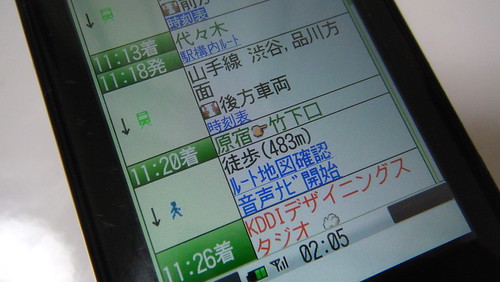
    分かる人には非常に共感してもらえると思いますが、道が弱い人というのは駅から目的地までのルートがわかっても、そもそも駅の出口がどこかわからなくて迷ってしまうもの。しかしNAVITIMEは、どの出口から出ればいいのかも教えてくれるのです。これハイパー便利。

    DSC01910

    ただし、この機能を使うには駅から駅の移動をルートに加えないとだめ。具体的には「原宿→KDDIデザイニングスタジオ」だと、最寄り駅である原宿駅にすでにいる想定になっているので出口が出ませんが、「渋谷→KDDIデザイニングスタジオ」であれば、「渋谷→原宿→KDDIデザイニングスタジオ」というルートになるため、原宿駅の出口も表示してくれます。意外と最寄り駅から目的地検索してしまう人は多いと思いますが、適当にちょっと遠い駅を出発地にするだけでかなり便利ですよ。

    3.集合場所への案内は地図メールが便利

    これも意外と気がつかれていないっぽいのですが、NAVITIMEで現在位置や特定の位置の地図URLを送ることができる地図メール機能は、キャリアが違っても送信でき、相手がNAVITIMEに加入していなくても無料で地図を表示できる便利機能です。飲み会に途中参加する人なんかにGPSやお店の名前で地図を検索し、「ここにいるよ」って送ってあげると便利です。

    DSC01911

    さらに便利なのが、相手がたまたまNAVITIMEユーザーであれば、そこからアプリを起動して目的地にも設定できること。誰に送っても無料で閲覧でき、さらにユーザーだともっと便利になるという仕組みは非常に好循環を生む気がしますね。

    +α.一度検索した結果はメニューを消して即表示

    他のキャリアはちょっと試してませんが、あくまでドコモかつ型番一新した新モデル一部でリニューアルしたNAVITIMEの話。

    一度ルートを確認したけど、もう一度ルートを見てみたいというときに、iアプリを再度起動して一度検索した結果をもう一回表示している、なんて人はいませんか? 実は以前まで自分もそうだったんですが、これ、一度検索した結果であれば、iアプリを表示してメニューを閉じれば直前の検索結果を表示できるんですね。これ知ったときは「今まで俺は何やってたんだろう・・・・・・。」と衝撃でした。


    Flickr動画(直リンク

    少なくとも自分はNAVITIMEを使い始めてから、道に弱いという本質は変わらないものの、道に迷うという事は圧倒的に減りました。単なる乗り換えだけでなく、「今いる場所から最も近いルート」という検索もできるので、渋谷と原宿の中間にいるときにどっちから乗れば近いか、なんてことも自動で判断してくれる賢さ。「道が弱い」とお嘆きの方にはぜひオススメしたいサービスであります。

  • GPSがなくても意外と使えるF-02AのNAVITIME

    GPSがなくても意外と使えるF-02AのNAVITIME

    ※この記事は5年以上前に書かれたため、情報が古い可能性があります

    機能よりもデザインや本体サイズを重視した「STYLE series」であるF-02A。フルスペック志向である「PRIME series」の中でもさらに全部入りと言われているF-01Aに比べると機能で劣る点はいくつかあるのですが、中でも気になっていたのがGPS非搭載ということでした。

    元来道に弱く、渋谷駅はとりあえずハチ公口から出ないと道に迷うとか、四谷でJRから丸ノ内線に乗り換えようとしてんのになぜか四谷交差点にいたりというミラクルを繰り広げまくっている私。PHSを使っていた頃に憧れていた携帯電話の機能の1つがGPSだったりもして、個人的にGPSは生活必需品として欠かせない存在なのです。

    このブログで何度も書いている通り、私は極度の方向音痴。そんな私の生活を一変させてくれたのがGPSであり、そしてGPS対応サービスの「NAVITIME」であります。

    動画で見る道弱い人に激お勧めの「NAVITIME」 – カイ士伝
    https://bloggingfrom.tv/wp/2008/06/22/258

    というわけでGPS無しのF-02Aは利用前からちょいと残念に思っていたんですが、使ってみると意外に「あれ、GPS無しでも意外といけるかも」と思い始めました。

    私がGPSで一番使う機能はiアプリの「NAVITIME」なんですが、これ、GPS無しでも結構機能使えるんですね。もちろん現在地の詳細は特定できないけど、指定した地点のルート表示は利用できるので、自分で地図見ながら画面を操作していけば道案内には十分。むしろGPSだと、ちょっとでもルートを外れるとエラーが出てしまうので、「この道がおすすめになってるけど、ここ直線でいったほうが早いよなあ」なんて時にも便利。まあGPS搭載機種でもGPSオフにすればいいだけの話ではありますが。

    DSC00102
    F-02Aでルート表示

    また、現在位置についてもGPSほどピンポイントではないですが、iエリアを使って周辺駅くらいは検索できる。iエリアについては別途書きたいと思っていますが、GPSがなくとも携帯電話の電波さえ捕まえられれば有る程度の位置をつかめるので便利です。

    DSC00099
    iエリアで位置情報取得

    DSC00100
    周囲の駅や住所を取得できる

    とはいえ「友達につれられていってよく場所わからん飲み会から1人で帰る時に駅までの道がわからん」的な時にはGPSないと寂しいし、やっぱりGPSがあったほうが激しく便利なのですが、少なくとも「駅からお店までの徒歩ルート」というメイン用途に関してはGPSなしでも十分いけそうかなと思いました。

    ちなみにF-01Aは新シリーズでiアプリの仕様がガラリと変わっており、それを受けてNAVITIMEも一新されました。

    ドコモ、iアプリの新バージョン「Star」導入
    http://k-tai.impress.co.jp/cda/article/news_toppage/42722.html

    新シリーズでのNAVITIMEはこんなかんじ。機能に大きな違いはないのですがインターフェイスが大幅に変更になってるのでちょっと戸惑います。個人的には前の方が好きだったなあ。「検索キーワードを確定した時点で検索を開始する」というのはとてもいい仕組みだったんだけど、新NAVITIMEは検索ボタンを押さなければいけなかったり、メニュー画面が多段構成になってちょいとわかりにくい。

    DSC00103
    一番大きい機能表示は実は第2階層。第1階層は横のアイコンなので勘違いしやすい

    DSC00098
    F-02Aの旧デザイン。メニューを選ぶと次の階層を表示するのでわかりやすい

    ただ、新メニューの一番の大きな変化はその地図表示で、今まで縦に切れていた地図がついに全画面表示できるようになりました。

    DSC00104
    ほぼ全画面表示

    しかしこの画面はワイドVGA仕様のようで、フルワイドVGAのF-01Aは画面がちょっと大きいために少し隙間あるのが泣ける・・・・・・。とはいえこの大画面はかなり視認性高まってありがたいです。

    なお、せっかく画面最大化に対応したNAVITIMEですが、F-01Aはiアプリのビューワスタイル表示ができないので、横長サイズで地図を表示することができません。おりしもこんな質問もいただいていたので一緒に回答させていただきます。

    お名前(ハンドルネーム)
    docomo初心者

    F-01Aについて聞きたいこと、試してもらいたいことをご自由にどうぞ。

    ぜひ試していただきたいことがあります。
    某価格調査系のサイトの書き込みで見たのですが、『ビューアスタイルではナビが使えない』という
    内容のものがありました。
    これは本当でしょうか??
    タッチパネルでナビができたら便利だと思っていたの
    ですが・・・。せめて、ビューアスタイルで地図だけで
    見たいです。
    ぜひ試して、この真偽を教えてください。
    よろしくお願い致します。

    実際に地図を表示している状態で二軸回転するとアラートが出てしまう。タッチ操作できなくても地図を横表示できるだけでも結構便利なんですが、ここはちょっと残念かなあ。

    DSC00105
    NAVITIMEを含むiアプリは二軸での表示不可

    とにもかくにも、有料アプリってなかなか使われにくい面もありますが、NAVITIMEはPCで検索した履歴を携帯でそのまま表示できたり、友達に今いる場所の地図情報を前キャリア共通の地図メールで送れたりとかなり機能充実。たしか最初は無料期間とかも用意されていたと思うので、道に弱い人とかはぜひおすすめしたい逸品であります。

    FOMA F-01A F-02A F-03A F-04A ブロガー徹底レビューまとめサイト
    FOMA F-01A F-02A F-03A F-04A ブロガー徹底レビューまとめサイトへ!

  • 動画で見る道弱い人に激お勧めの「NAVITIME」

    動画で見る道弱い人に激お勧めの「NAVITIME」

    ※この記事は5年以上前に書かれたため、情報が古い可能性があります

     このブログで何度も書いている通り、私は極度の方向音痴。そんな私の生活を一変させてくれたのがGPSであり、そしてGPS対応サービスの「NAVITIME」であります。
     

    地図検索 | NAVITIME
    http://www.navitime.co.jp/

     数あるGPS対応地図サービスの中で、NAVITIMEがとりわけ優れているのは、PCと携帯で検索履歴を共有できること。ユーザーIDでPCのサイトにログインした状態で検索した結果は、すべて携帯電話からも検索できるのです。
     
     どこか知らないところに出かけるときというのは、PCでサイトを調べて地図をプリントアウトしたり、もしくは住所や目印をメールしておいたり、というのはよくある行動だと思いますが、NAVITIMEであればその手順をすべて1つにできるのです。
     
     というわけで論より証拠とばかりに動画を取ってみました。すでにPCで検索済みのルートを、iアプリのNAVITIMEから呼び出しております。

     今回は音楽を聴きながらiアプリを起動していますが、待受画面から起動すればもっと時間は早いはず。そしてあとはGPSを使ってリアルタイムに自分の位置や方角を示してくれます。もう最近はNAVITIMEが便利すぎて、地図のURLとかいちいちメールにおくったりしなくなっちゃいました。

    CIMG3835

     最近のドコモだとGPS対応の地図サービスが90日無料で使えるんですが、あれ地図がすごく見やすくて使いやすいのに、アプリが激重なのと、検索までの手数が多いこと、そしてPC連動がNAVITIMEに比べると弱すぎるのでほとんど使ってません。
     
     そんなステキなサービスNAVITIMEですが、唯一の弱点ともいっていいのが電車の乗り換え検索の精度の悪さ。自分がよく使うルートでも「ええ? そんな行き方しないよ!」という条件を出してくることに加え、乗り換え時間がかなり短く設定されているので、知らない駅でちょっとまごついていると目的の電車に乗れないことも……。
     
     個人的に乗り換え検索は軽さといい使いやすさといい、駅前探険倶楽部のPDA向け「駅前探険倶楽部SS」が最高だったんですが、ウィルコムへの有料サービス開始とともに携帯電話のフルブラウザから使えなくなっちゃったんですな……。すでにNAVITIMEに加入しているのに乗り換えだけ駅探の有料サービスというのもお財布的に厳しいので、NAVITIMEはもうちょい乗り換え検索の精度上げてもらえると嬉しい限りです。今は完全にGPS専用サービスだなあ。
     
     NAVITIMEにはほかにもちょこちょこ面白いサービスあるんですが、それはまた別の機会に。