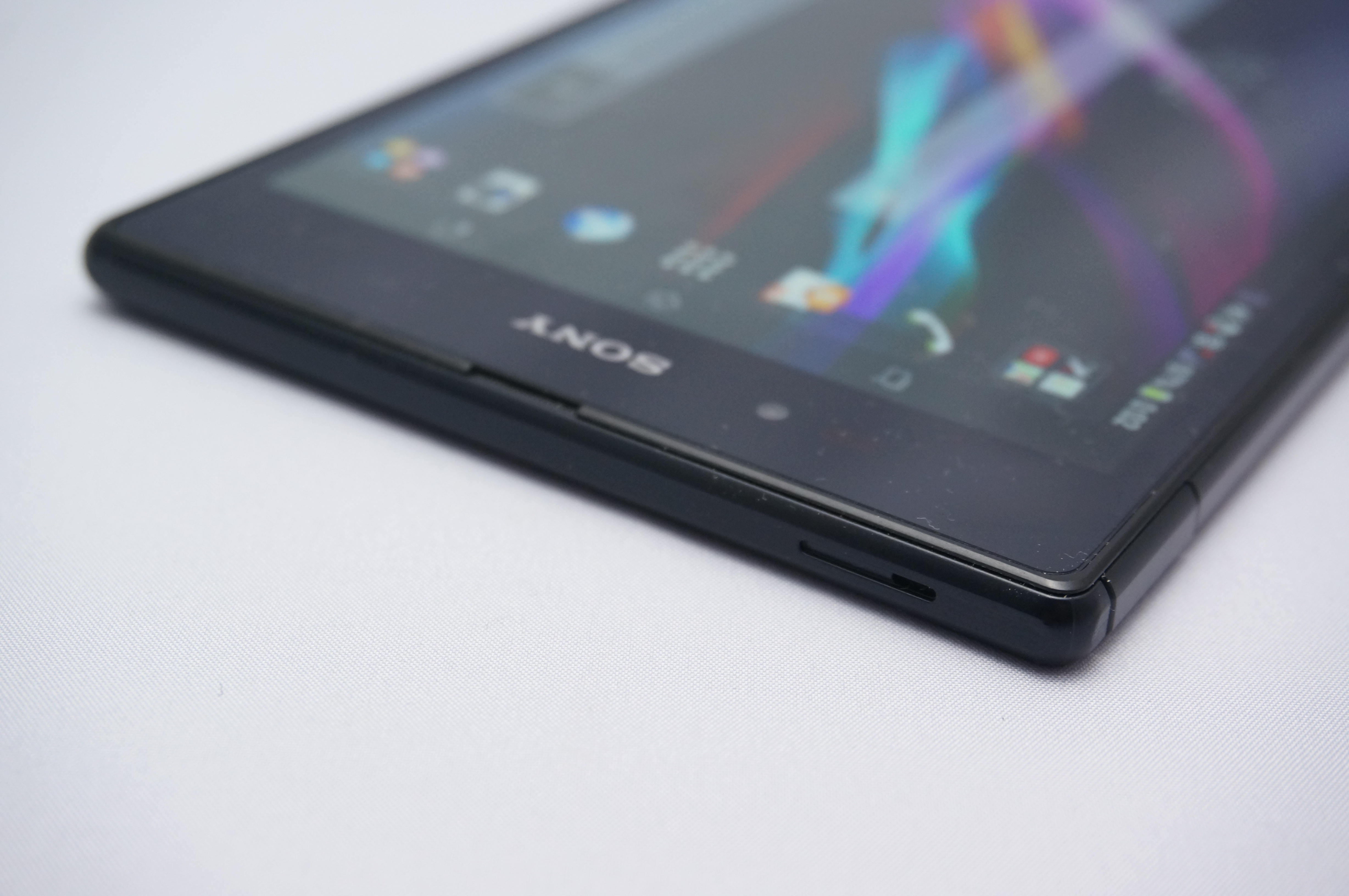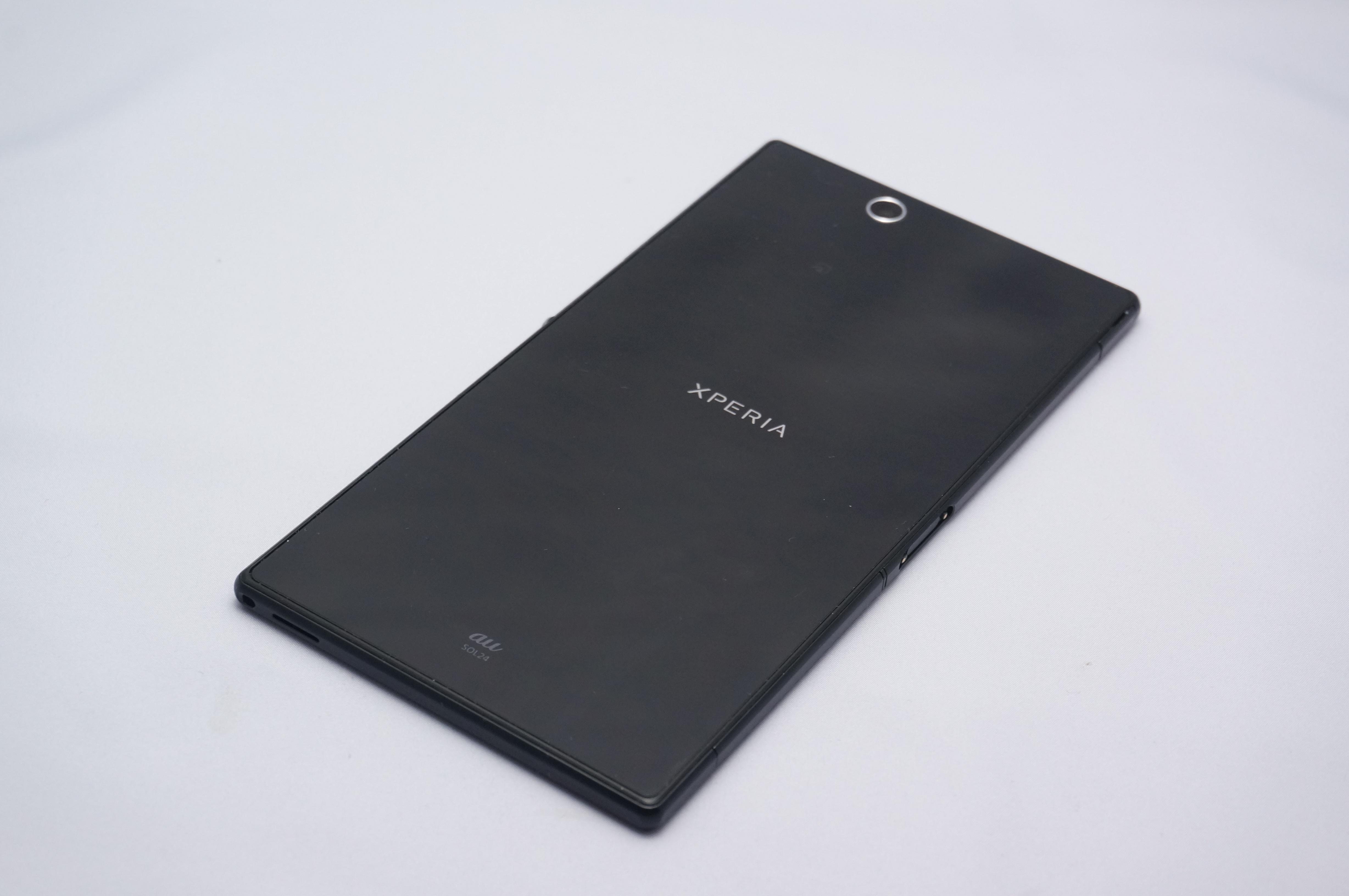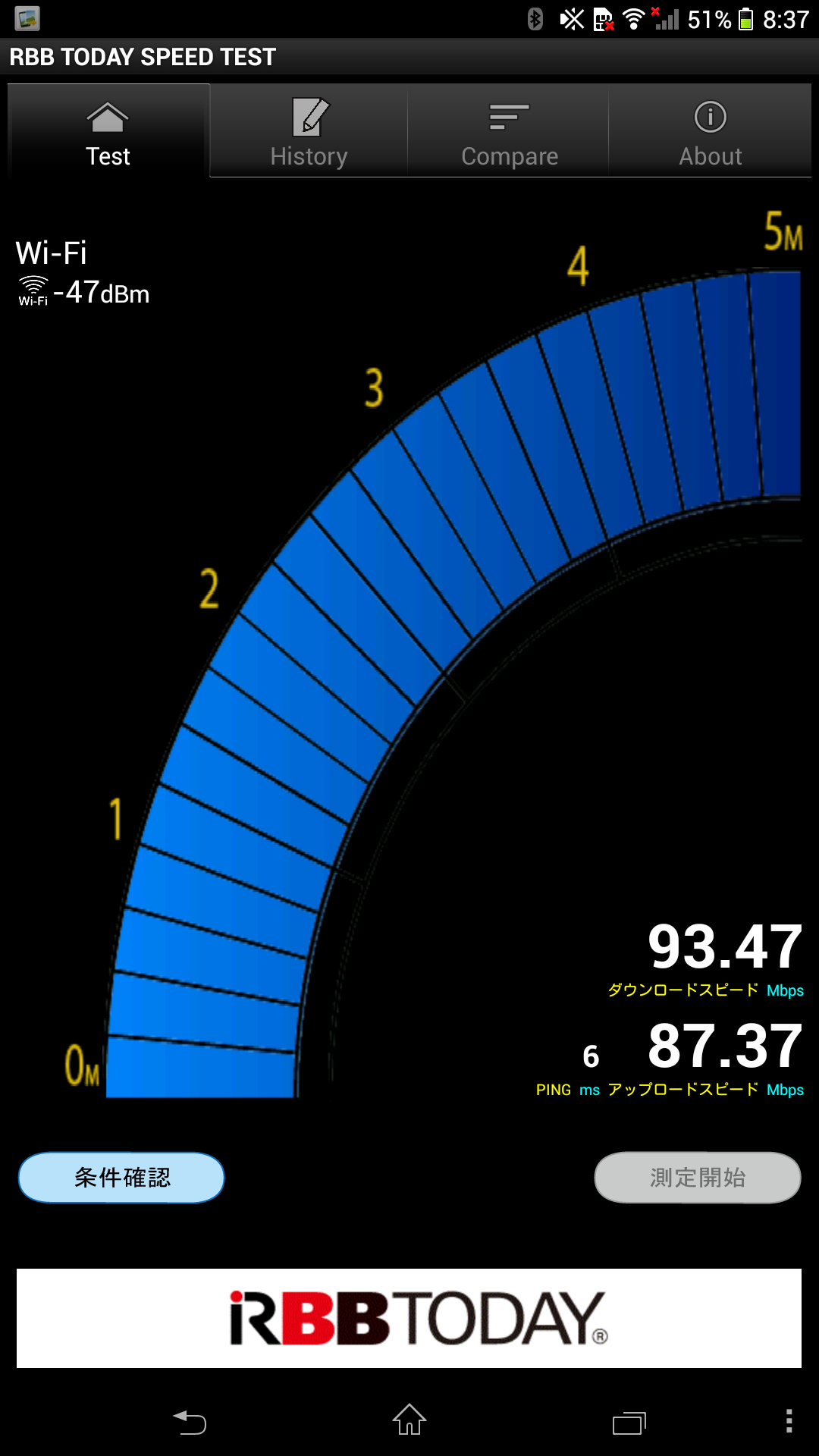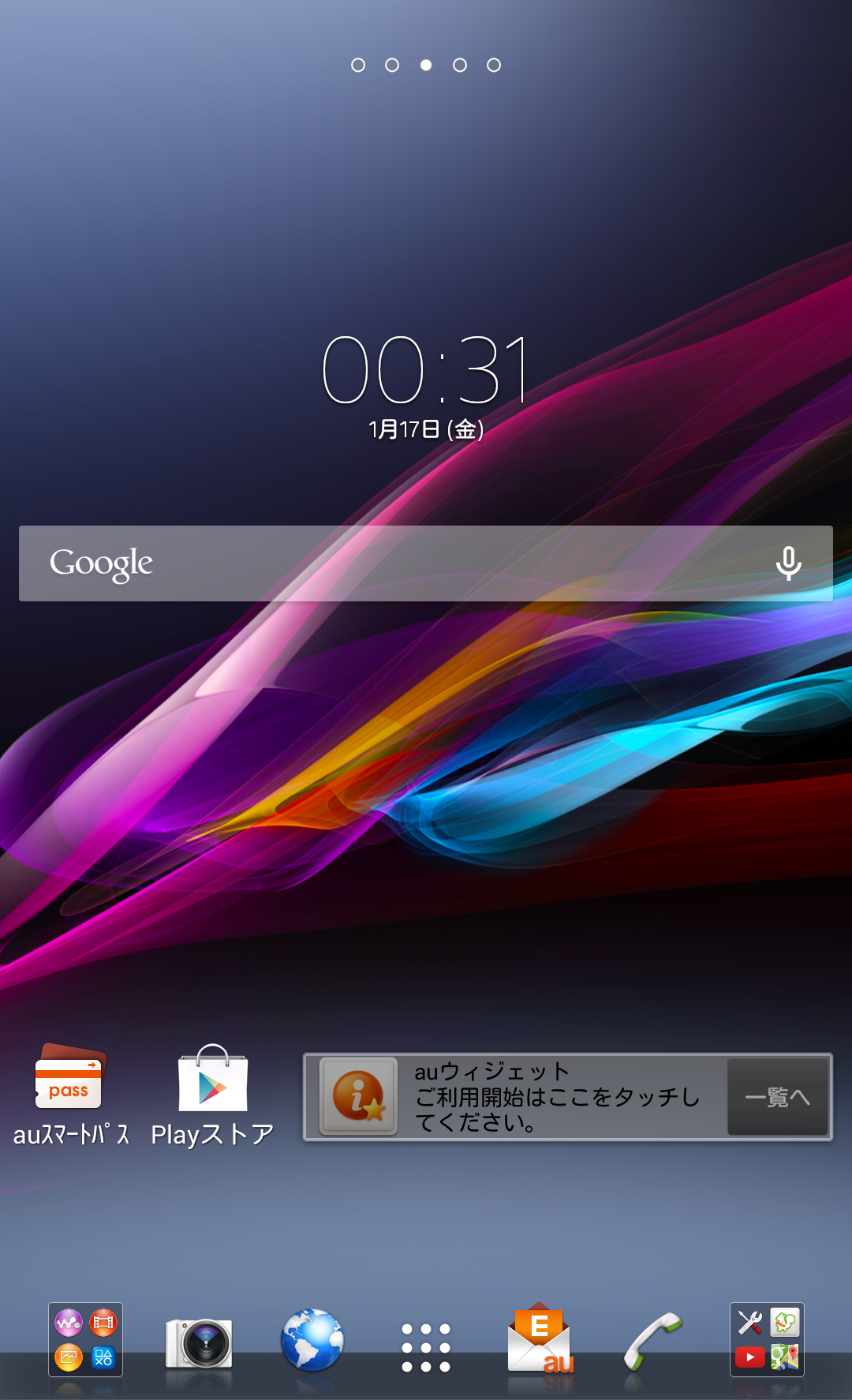

カテゴリー: Xperia

  • 新生Xperiaが求める「Performance」とは何なのか。2016年夏モデル「Xperia X Performance」レビュー

    新生Xperiaが求める「Performance」とは何なのか。2016年夏モデル「Xperia X Performance」レビュー

    ※この記事は5年以上前に書かれたため、情報が古い可能性があります

    【PR】この記事は、Xperia(TM)アンバサダーレビューです。

    NTTドコモ、au、そしてソフトバンクの3キャリアから2016年夏モデルとして発売されたXperiaシリーズの最新モデル「Xperia X Performance」、今期も記事広告としてレビューすることとなりました。
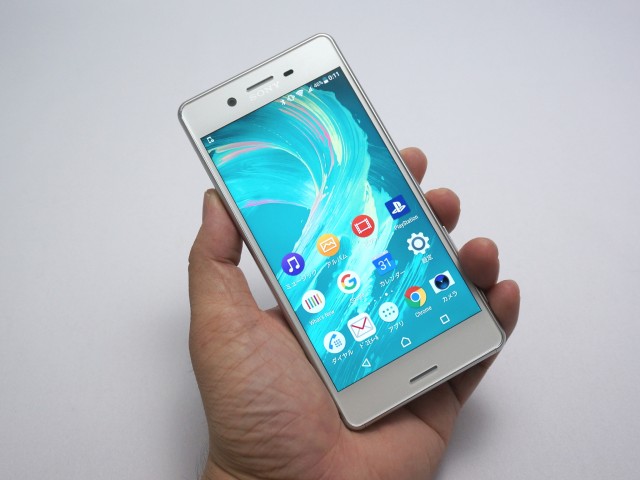
    Xperia X Performance
    Xperia X Performance

    これまで製品名に「Z」を付けたブランドを展開してきたXperiaですが、前モデル「Xperia Z5」シリーズでXperiaのZブランドは終了。本製品からは新たなアルファベットとして「X」が採用され、本製品から「Xperia X」シリーズとしての展開が始まります

    なお、国内のXperia Xシリーズは今回レビューする「Xperia X Performance」のみですが、ワールドワイドではXperia X Performanceよりも若干スペックを抑えた「Xperia X」、廉価版の「Xperia XA」と3モデルがラインアップされており、「Xperia X Performance」は3モデルの中でもっともハイスペックな端末、という位置付けになります。

    ブランド一新で本体デザインも丸みを帯びた形状にリニューアル。スペックは前モデル「Z5」をほぼ踏襲

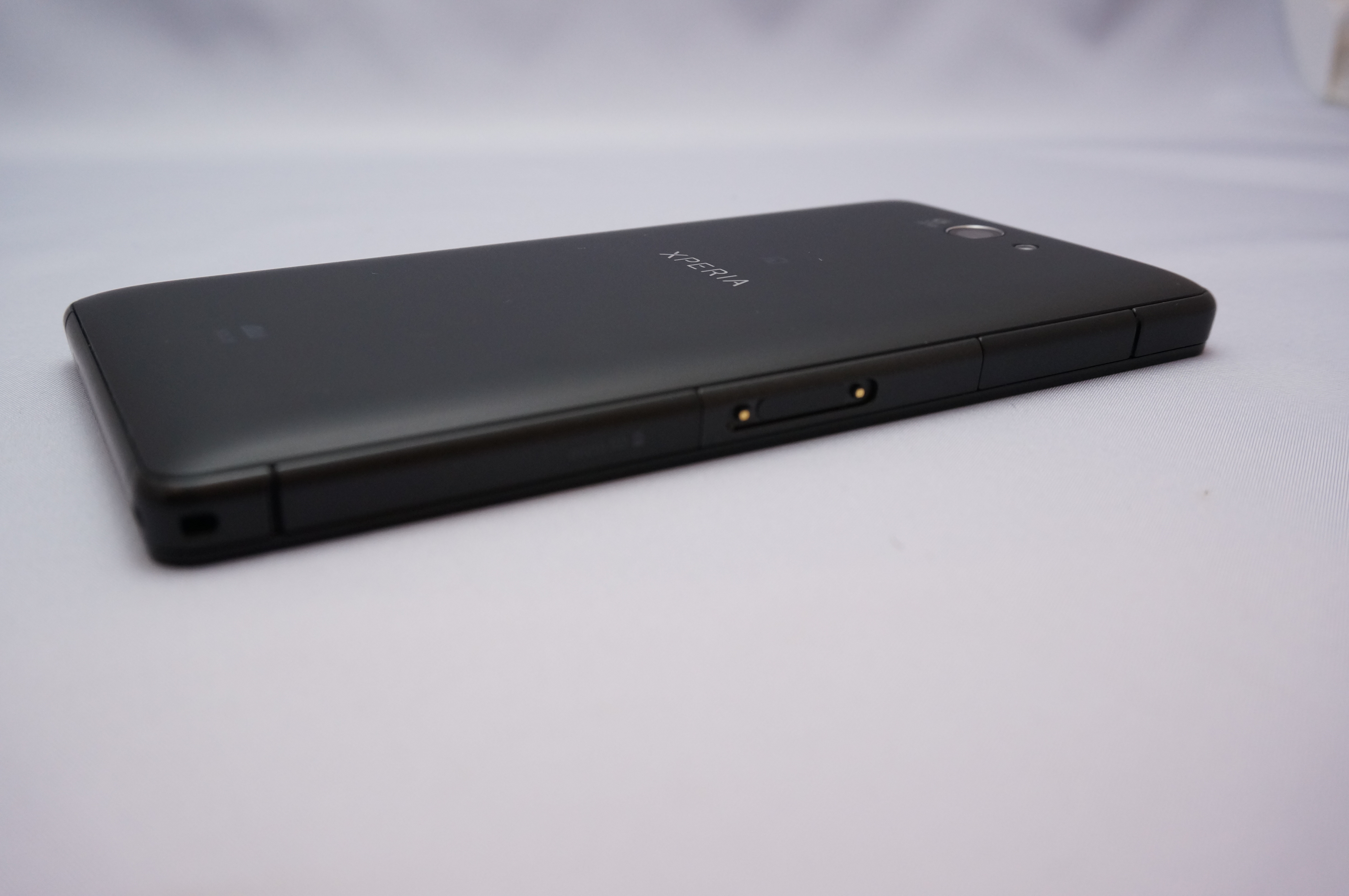
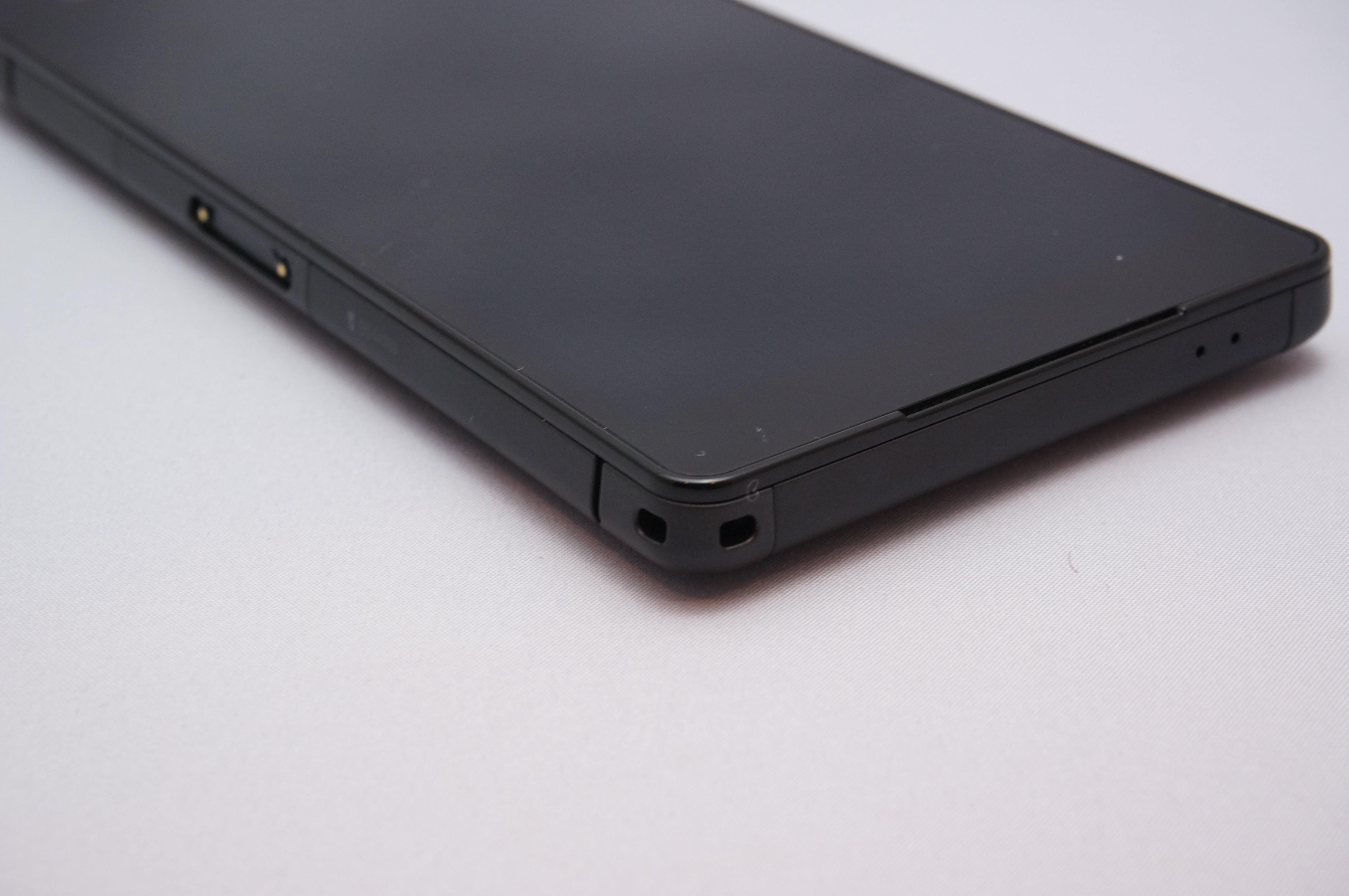
    新シリーズの第1弾となったXperia X PerformanceとZシリーズとの違いはなんといってもその外観。直方体の尖ったデザインだったZシリーズに対して、Xperia X Performanceは端末の四隅が丸くカーブしており、全体的に柔らかな印象を与えるデザインに。手に持った時にも手のひらに当たる部分が丸みを帯びたことで持ちやすくなりました。
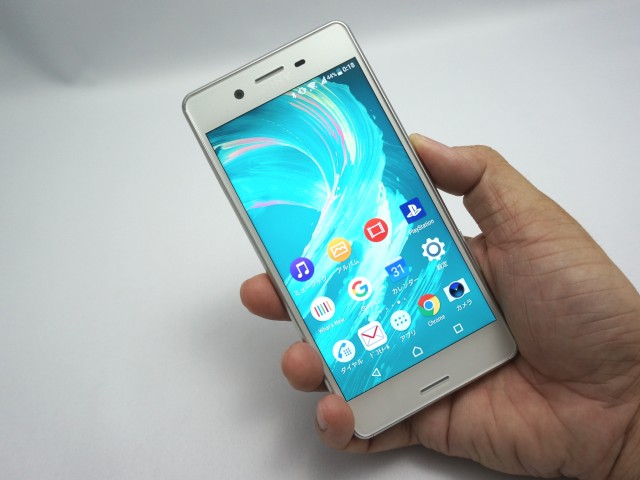
    角が丸くなり持ちやすいデザインに
    角が丸くなり持ちやすいデザインに

    本体サイズ自体は前モデル「Z5」の約146×72×7.3mmと比べて、Xperia X Performanceは約144×71×8.6mmと、縦横が数mm小さくなった代わりに厚みが1.3mm増え、重量もZ5の約154gから約165gと11g重くなりました。約10gの重量増加は結構な影響で、見た目が柔らかく軽めになったぶん、手に持つと見た目以上の重さを感じます。Xperia X Performanceではバックパネル素材にメタルを採用したとのことで、それが重量増に影響しているのでしょう。
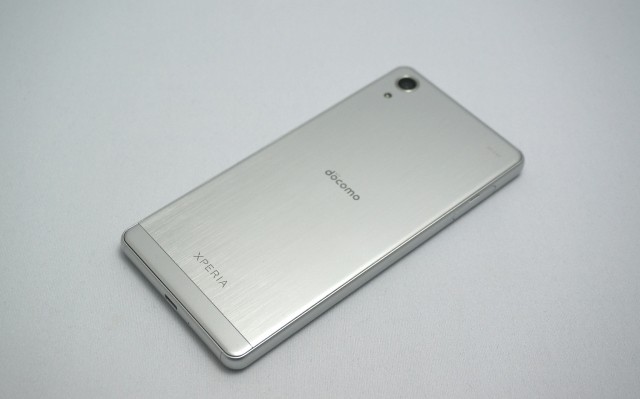
    バックパネルはメタル素材。下部のみ電波の関係で樹脂素材を採用
    バックパネルはメタル素材。国内モデルは下部のみ電波の関係で樹脂素材を採用

    ただ、個人的には重さはさほど気にならず、どちらかというと片手で取り回せる本体サイズかどうかのほうが重要なので、手にした時にディスプレイの反対側へギリギリ手が届くサイズのXperia X Performanceは十分に許容範囲内。現在メイン機として使っている「arrows NX F-02H」は縦幅が154mm、横幅が75mmと、Xperia X Performanceよりも縦横ともに一回り大きいこともあり、片手でしっかり使い回せるくらいのコンパクトサイズはいいな、と改めて思いました。
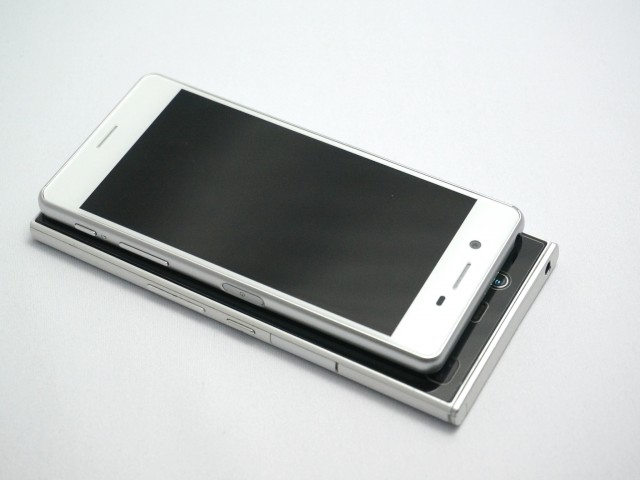
    現在のメイン機「arrows NX F-02H」とのサイズ比較。Xperia X Performanceのコンパクトさが際立つ
    現在のメイン機「arrows NX F-02H」とのサイズ比較。Xperia X Performanceのコンパクトさが際立つ

    スペック面ではCPUに最新のSnapdragon 820を搭載し、メモリは3GB、内蔵ストレージは32GB。Galaxy S7 edgeなどメモリを4GB搭載するモデルも一部にはありますが、メモリは3GBもあれば十分すぎるほどハイスペックで、通常利用には不満を感じないレベル。モニター期間中はXperia X Performanceをメイン端末としてゴリゴリ使っていたのですが、サイトやアプリでもたつくことはほとんどなく、快適に利用できました。

    通信速度の高速化もXperia X Performanceの特徴。具体的な最高速度はキャリアごとに異なりますが、今回レビューするNTTドコモ版「SO-04H」の場合、NTTドコモが6月に開始する下り375Mbpsのサービスに対応。前モデルのZ5が最大225Mbpsだったのに対し大幅に高速化されました。

    受信時最大375Mbps※2※3の高速通信が新しくスタート!
    新しいキャリアアグリゲーションの組み合わせにより受信時最大速度375Mbpsを実現します。

    PREMIUM 4G(TM) 〜LTEは次のステージへ〜 | エリア | NTTドコモ
    https://www.nttdocomo.co.jp/support/area/premium_4g/

    フロントカメラも大幅にスペックアップ。背面のメインカメラが前モデル「Z5」と同じ約2,300万画素ながら、フロントカメラはZ5の約500万画素から約1,320万画素と大幅に高画質化。さらに詳細は後述しますがカメラのインターフェイスも大幅に変更されております。
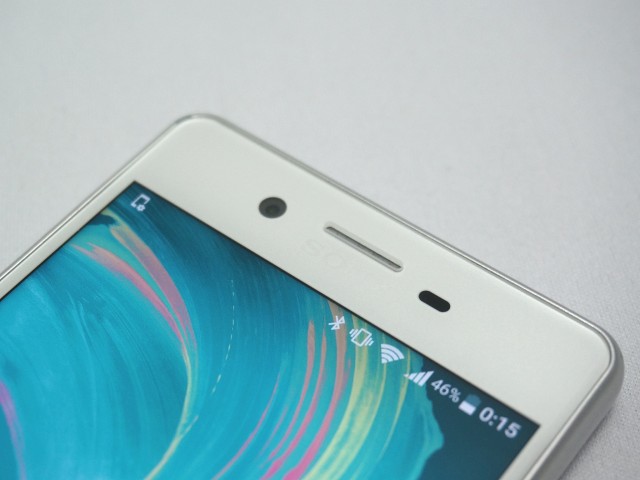
    インカメラは1,320万画素に高画質化
    フロントカメラは1,320万画素に高画質化

    と、細かいところは向上しているものの、全体的なスペックは前モデルのZ5をほぼほぼ踏襲。ざっくりとまとめるならば本体デザインのほか、CPUと 通信速度の向上、フロントカメラの画素数アップが前モデル「Z5」と比較したXperia X Performanceのスペックアップ部分ということになります。

    カメラのインターフェイスも大幅リニューアル。起動速度が高速化した一方4K動画は非対応に

    新生Xシリーズでリニューアルされたスペックや機能の中でも大きな変化を遂げたのがカメラ周りで、前述の通りインターフェイスが一新されました。これまでのZシリーズでは右側にボタンが集約され、ビデオなどカメラモードの変更は画面をタッチして切り替えていたのに対し、Xperia X Performanceは画面をスライドすることでカメラモードを変更するというiPhoneライクなインターフェイスになりました。なお、前モデルのZ5もAndroid 6.0アップデートにより、カメラのUIは同様のスライド型にリニューアルされています。
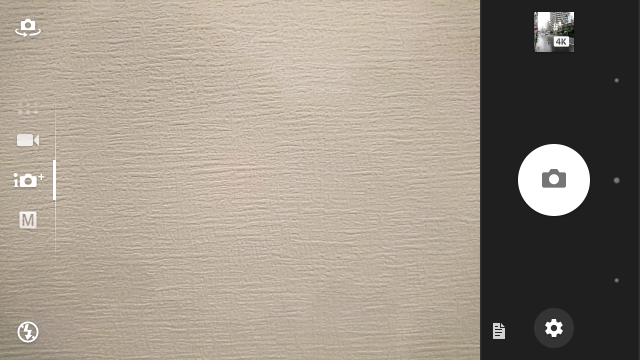
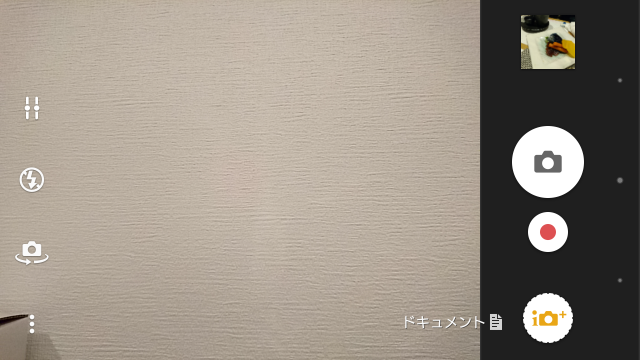
    Xperia X Performanceのカメラ画面。縦にスライドしてカメラモード、横にスライドしてインカメラとの切り替え
    Xperia X Performanceのカメラ画面。縦にスライドしてカメラモード、横にスライドしてフロントカメラとの切り替え
    前モデル「Xperia Z5 Premium」のカメラ画面。動画や静止画などのカメラモードはボタンをタッチして切り換えるタイプ
    前モデル「Xperia Z5 Premium」のカメラ画面。動画や静止画などのカメラモードはボタンをタッチして切り換えるタイプ

    起動の高速化も特徴の1つで、カメラキーの長押し起動から撮影まで最短0.6秒というXperiaシリーズ最速を公称。オートフォーカスも約0.03秒と、カメラの高速化がXperia X Performanceの特徴の1つです。これが実際に使ってみるととにかく早い。スリープ状態からでもカメラボタンを長押しするだけでサクっと起動するので、ポケットから取り出す時にカメラボタンを押しておけば、撮りたい時にはすでにカメラが起動していてすぐに写真を撮れる。カメラの利用頻度が高い人にはこの高速化は重宝しそう。
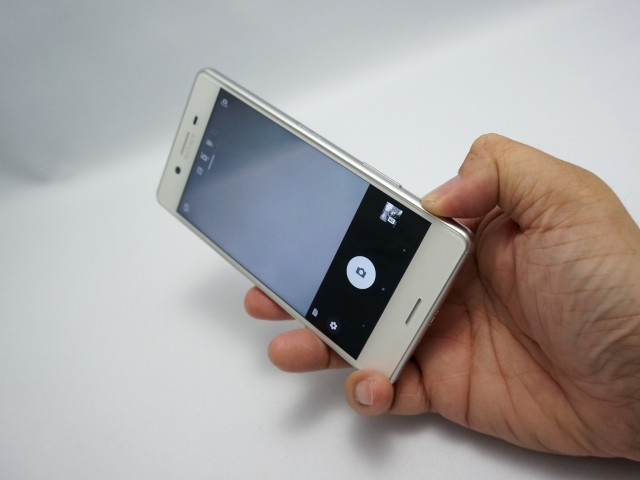
    カメラボタン長押しで瞬時に起動
    カメラボタン長押しで瞬時に起動

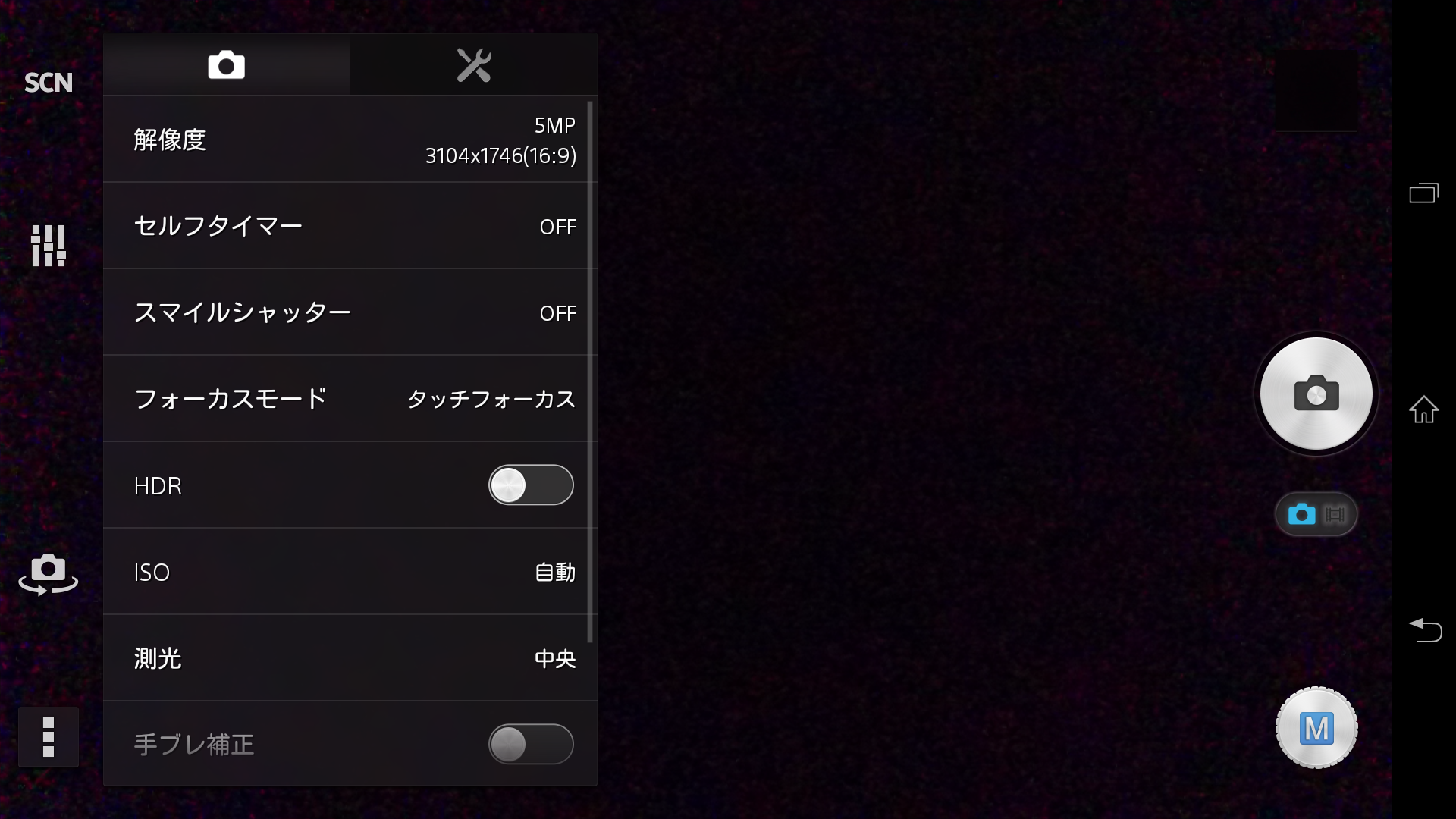
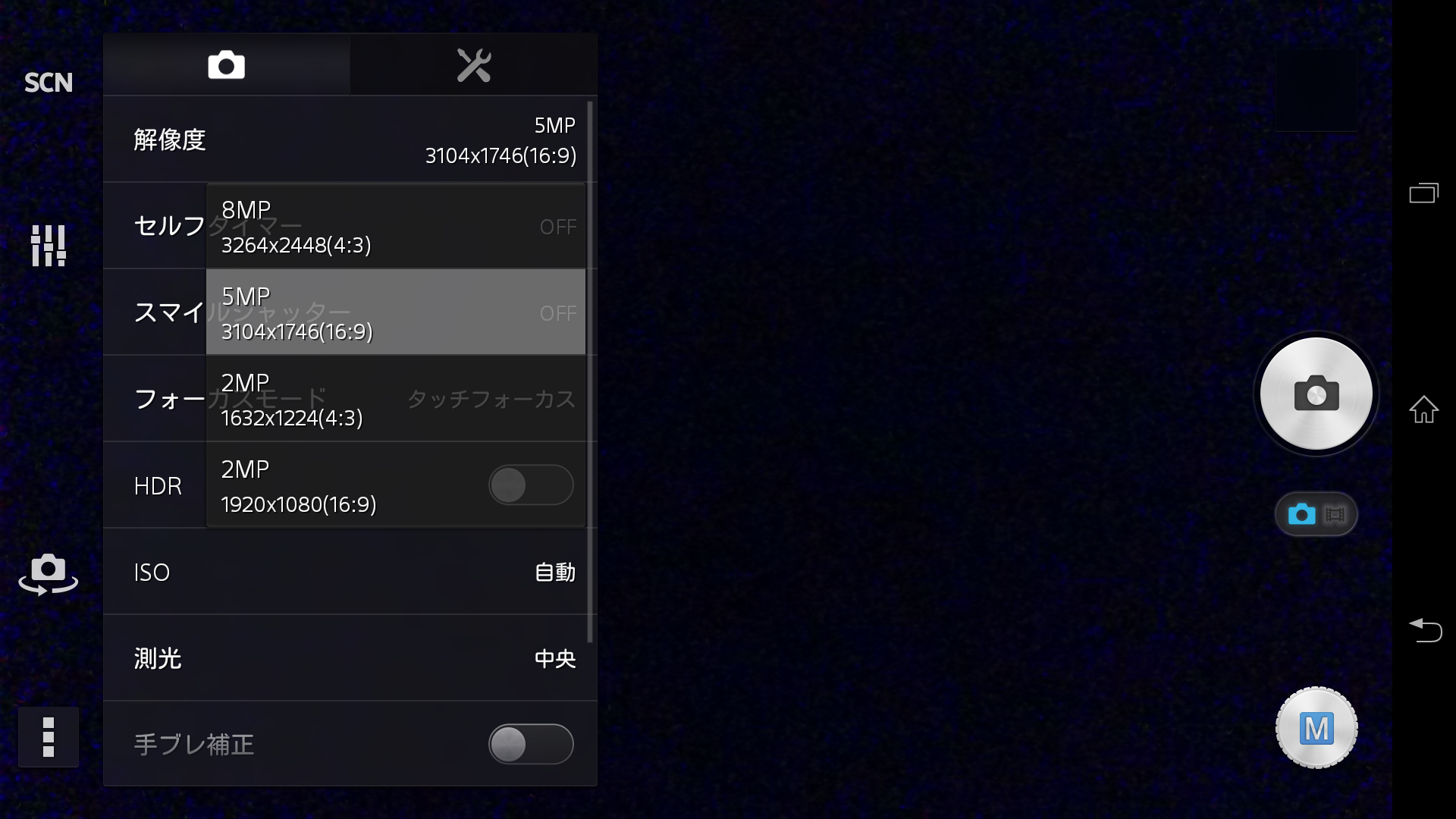
    カメラの画質は最大23メガピクセルで、画面サイズは16:9と4:3でそれぞれ2種類ずつ。もう少し数があってもと思いつつも、4:3と16:9がそれぞれ同じ数あるというのはいいバランスです。
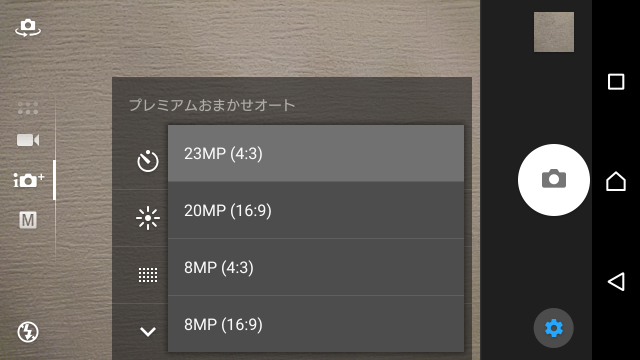
    カメラの画質設定は4種類
    カメラの画質設定は4種類

    一方、動画撮影は最大でフルHDまでとなり、4Kの動画撮影はできなくなりました。4K撮影は起動時に「本体温度が上がるとカメラを終了することがある」というアラートが表示されるほど高いスペックが求められる機能でもあり、本体が温度上昇して使えなくなってしまうよりは一般向けにわかりやすくざっくり取り払ってしまったということなのでしょう。
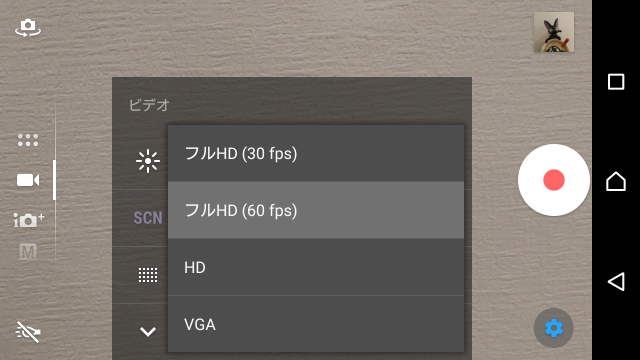
    動画撮影は最大フルHDとなり4Kは非対応
    動画撮影は最大フルHDとなり4Kは非対応

    個人的にも4Kはオーバースペックだと思いつつ、昔はVGA画質のカメラで満足していたけど今見ると画質が残念、という経験もあるだけに、撮れる画質は高いに超したことはない。また、今までも4K動画は高い負荷がかかることを割り切って短い時間だけ使うようにしていたので、一切使えなくなってしまったのはちょっと残念なところ。前モデルのZ5で搭載されていた、4K動画を静止画として切り出す「撮り逃し機能」も便利だったのですが、一般の人が使う分にはオーバースペックすぎる機能だった、というところでしょうか。

    ただ、4K動画撮影が完全にできない、というだけではなく、サードーパーティーのアプリをインストールすれば4K動画を撮影することは可能です。Google Playで「カメラ 4K」で検索して見つけたOpen Cameraというアプリを使ったところ、4Kでの動画撮影が可能でした。ちなみにフレームレートは30fpsまでなので、それ以上に切り換えると動画そのものが撮影できませんのでご注意を。
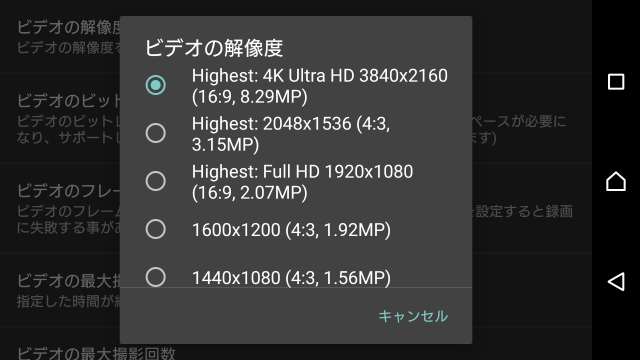
    Open Cameraの解像度設定
    Open Cameraの解像度設定

    こちらは実際にOpen Cameraの4K設定で撮影してみた動画。歯車アイコンの設定で4Kに切り換えられることがおわかりでしょうか。

    4K非搭載の理由についてはITmediaの記事によれば下記の考えからだそうですが。

    Xシリーズでは「速く正確に撮影できること」を最優先に考えからだという。その結果、先読みAFや高速起動を導入し、4K動画の撮影機能は過去の利用動向も踏まえて外したそうだ。

    Mobile World Congress 2016:「Xperia X Performance」は買いなのか???Zシリーズと比較しながら考える – ITmedia Mobile
    http://www.itmedia.co.jp/mobile/articles/1602/25/news138.html

    4K動画は確かにハイスペックではあるものの使いどころもあるし画質面での魅力も大きいだけに、プリインストールではなくアドオンの形で提供するなどの方法もあったのかなと。ソニーのカメラはアドオンでいろいろと機能を追加できるだけに、今後のアップデートで4Kカメラが追加投入されるといいな、と期待したいところです。

    4K話が長くなってしまいましたが実際のカメラの使い勝手を。新たに採用したスライドでのカメラモード切り替えは、ボタンを押しての切り替えよりも直感的で使いやすい。今までは意識してボタンを押して切り換えていたのが、画面をさっと撫でるだけで好きなモードに変更できるのは明らかに使いやすいです。ただし画面をフリックしただけでモードが切り替わるため、思っていないところでモードが切り替わってしまうこともあるので使い方にはちょっと注意が必要です。

    また、オートフォーカスが非常に高速なのは嬉しい反面、写真のプレビュー表示時間も非常に短いため、撮影があっというまに終ってしまってどんな写真が撮れたのかがちょっとわかりにくいというところも。何枚か撮ってみたらそのうち数枚はピントが別のところにあってボケボケの仕上がり、ということもあったので、シャッターが切れる前後の瞬間はもうちょっと間があったほうが結果としては使いやすいのかなと感じました。

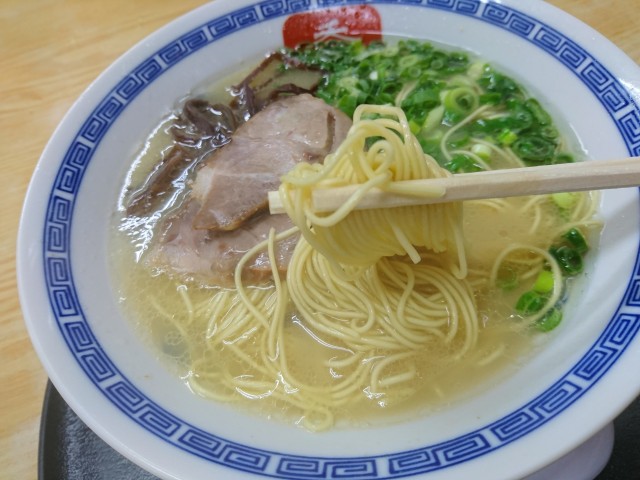
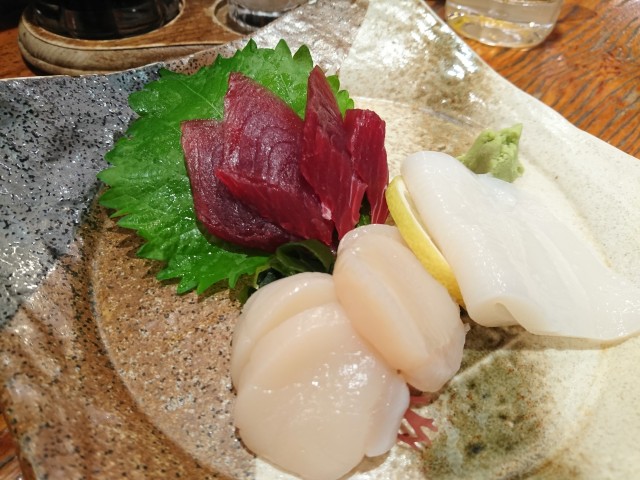
    と、細かいところで気になる部分はあるものの、写真の仕上がりはさすがのXperiaシリーズ。オート設定にしておくだけでシーンを判別して適切なモードで撮影してくれるので、余計なことを気にせずシャッターを押すだけでいいのが手軽で嬉しい。カメラにこだわりのあるXperiaシリーズだけに写真機能そのものは大満足です。
    DSC_0041

    DSC_0013

    DSC_0070

    DSC_0131

    DSC_0112

    通常カメラが苦手なシーンもうまいこと処理してくれます。下の写真は逆光でかなりまぶしい場面だったのですが、うまく補正して見やすい写真になりました。
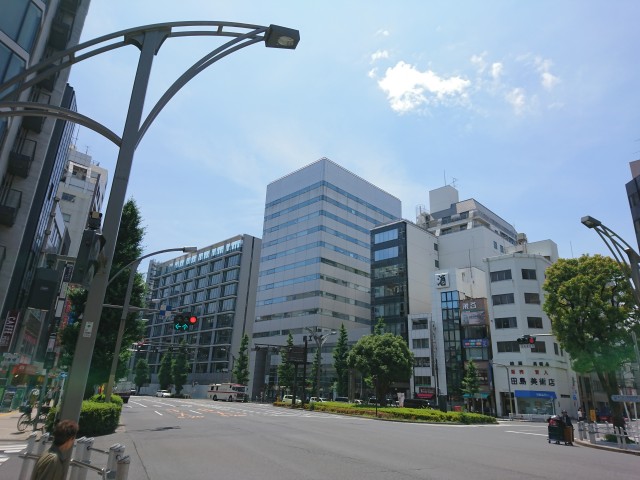
    DSC_0128

    こちらは逆に、室内の照明がキャンドル中心という非常に暗いお店の中だったのですが、高感度でしっかり撮影できました。左上に指が入ってしまったのはご愛敬ということで。
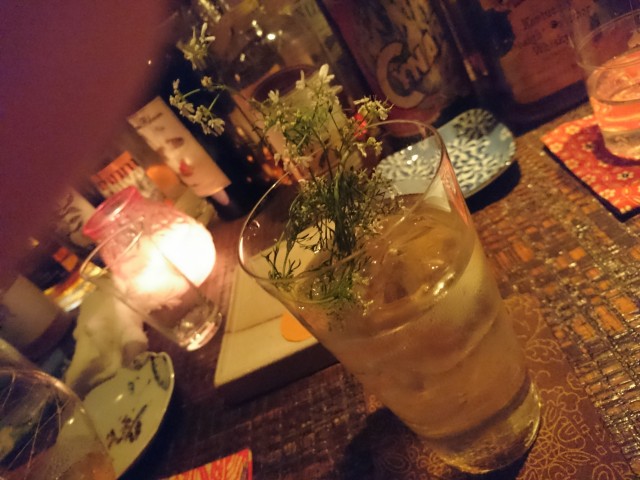
    DSC_0059

    高速で起動して使いたいときにさっと撮影でき、余計なことを考えずシャッターを切るだけでいい写真が撮れる。Xperiaはカメラ機能が大きな魅力の1つですが、今回もその名に恥じない仕上がり。4K非対応は残念ではあるものの、アプリを別途入れれば使うことはできるので、どうしても4Kがないと困る! という人も運用でなんとかなりそう。スマートフォンの機能の中でカメラ機能を重視する人にも満足行く充実のカメラ機能です。

    指紋認証を兼ねる電源ボタンや充実の音楽機能、長寿命化を図ったバッテリーなど多彩な使いやすい機能

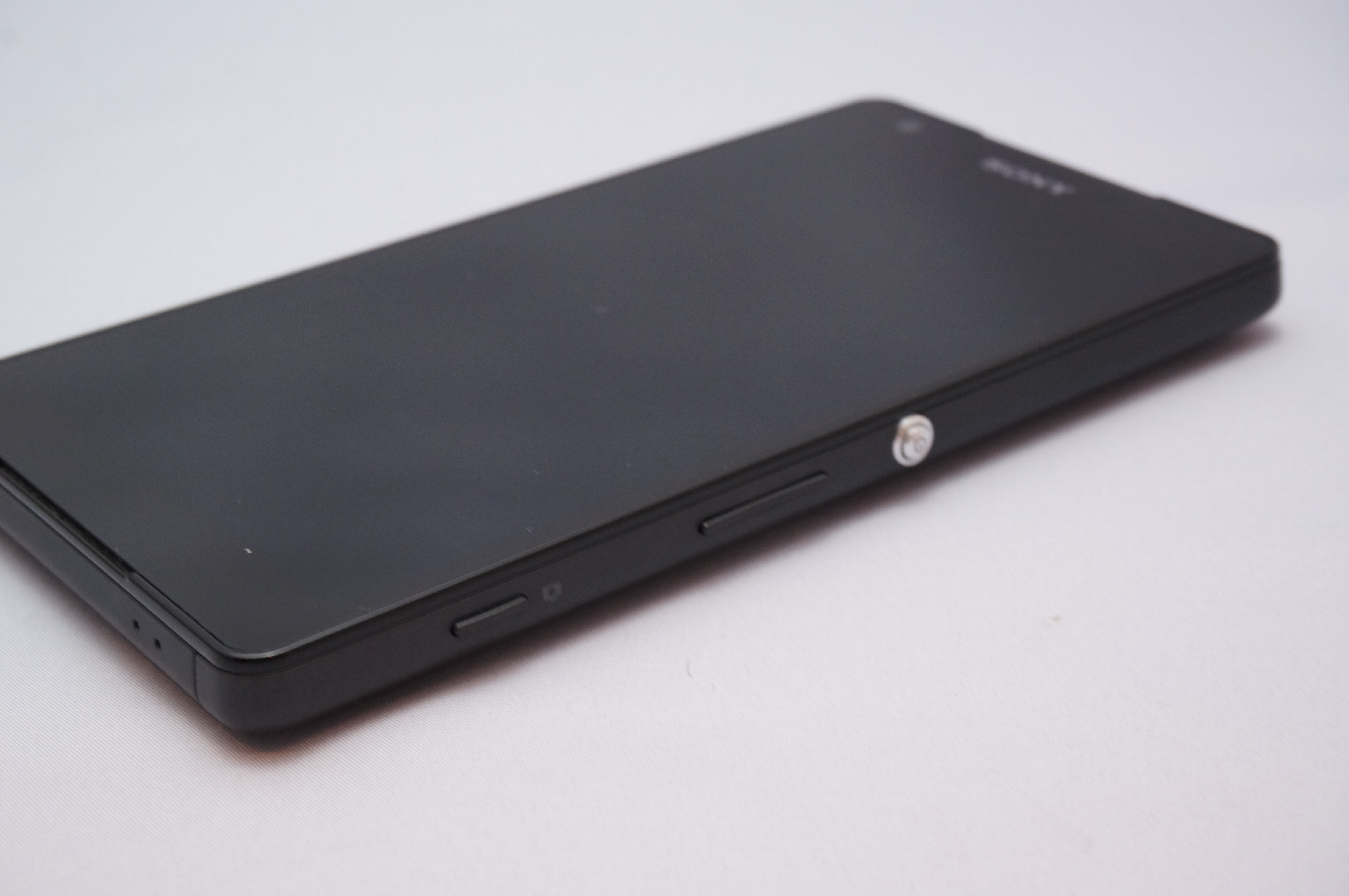
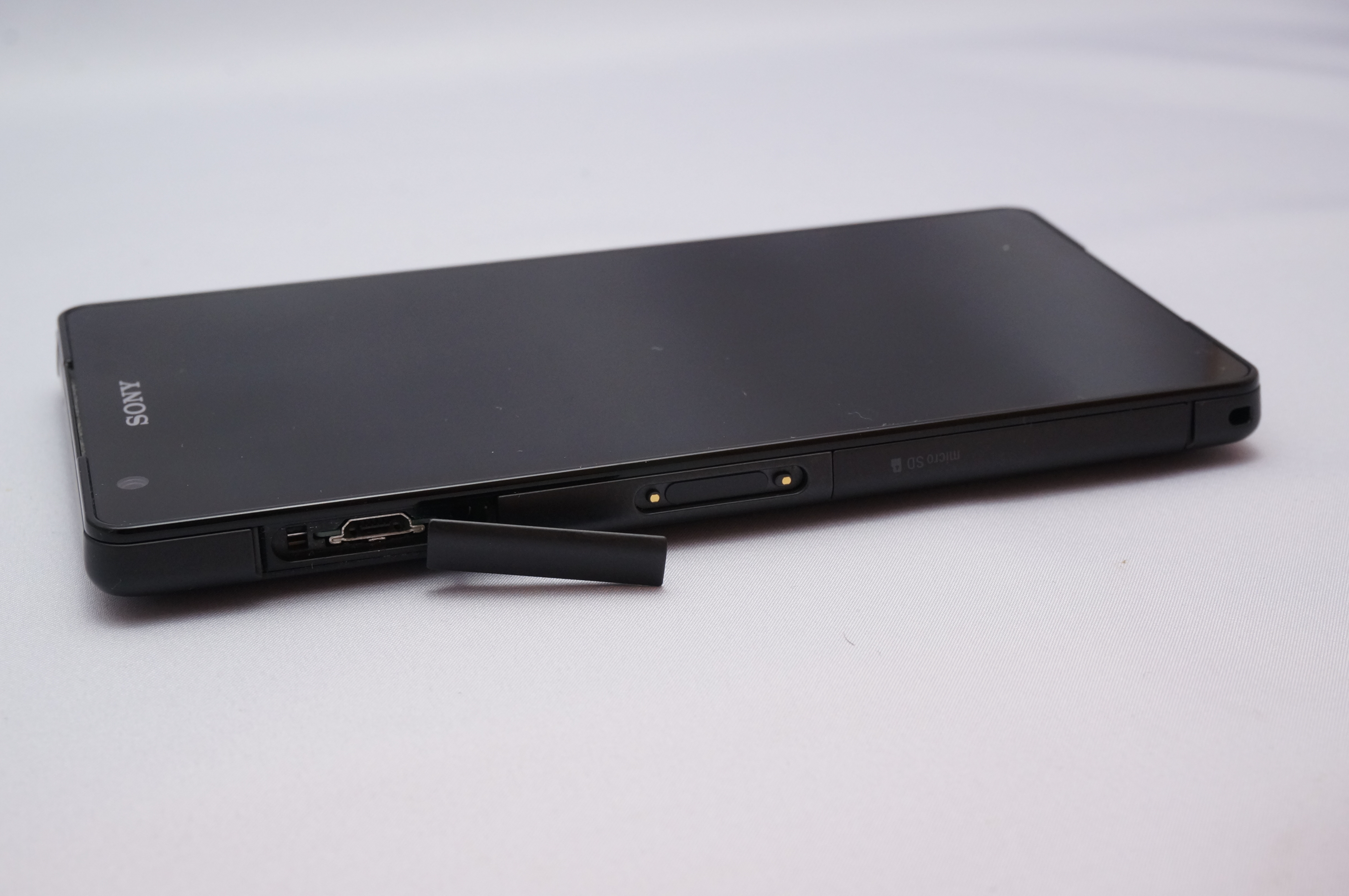
    カメラ機能に引き続いて本体インターフェイスやその他の機能を。本体は右側面に電源ボタン、音量ボタン、カメラボタンとボタン類が集約されており、左側面にmicroSDとnanoSIMのカードスロットを搭載しています。
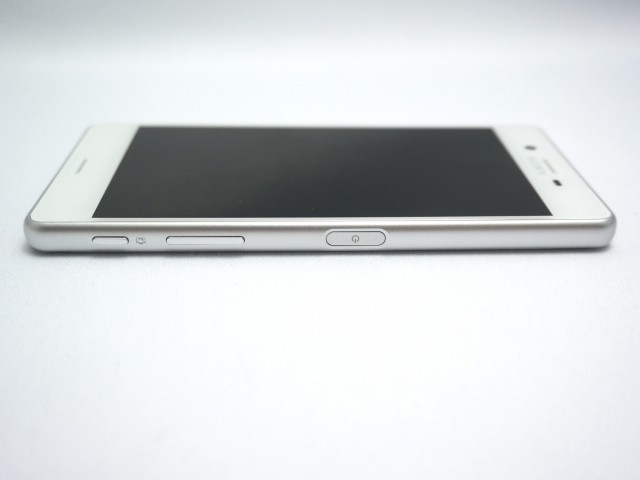
    本体右側面
    本体右側面

    電源ボタンはZ5シリーズから採用された指紋認証センサーを兼ねており、電源ボタンを指で触れるだけで簡単にロックを解除できます。認識精度も非常に高く、電源ボタンが指紋認証を兼ねることで、まるで本体をロックしていないかのようにさっと本体をロック解除できるのが手軽です。
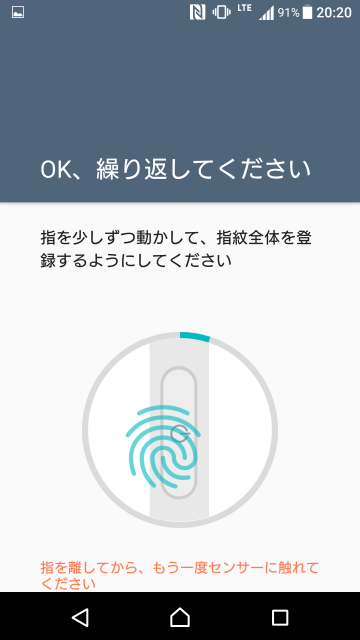
    電源ボタンを押すだけでロック解除できる指紋認証センサー
    電源ボタンを押すだけでロック解除できる指紋認証センサー

    左側面のカードスロットはピンで差し込むタイプではなく、横の小さい穴を使って引っ張り出す仕組み。ピン型だとピンが手元に無いとき開けるのが結構面倒なので、こうやって指だけで開けられる仕組みは地味に嬉しい。
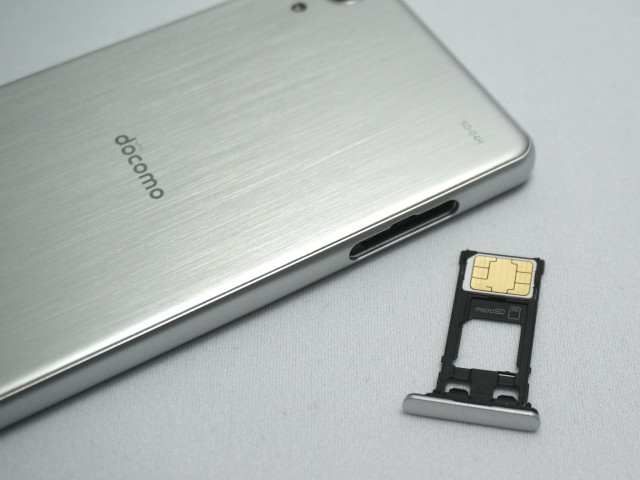
    取り出しやすいカードスロット
    取り出しやすいカードスロット

    底面のMicro USBポートは、Xperia Z4シリーズから引き続き防水キャップレス仕様。外出中などUSB経由で充電する機会が多い身としては、キャップを開くことなくさっと充電できるUSB キャップレスがありがたい。キャップは何度も開閉しているとどんどんへたってしまってしっかり閉じにくくもなりやすいですしね。
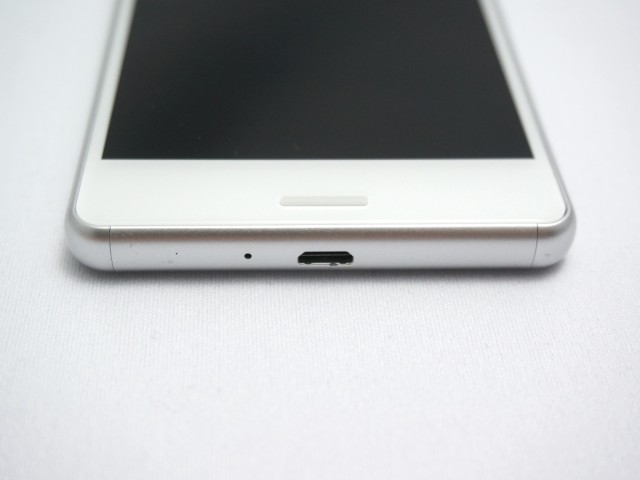
    充電回数が多いユーザーに嬉しい防水USBキャップレス
    充電回数が多いユーザーに嬉しい防水USBキャップレス

    写真機能の次に気になるバッテリーの持ちですが、1日普通に使う分にはほぼ問題なし。バッテリー容量は2,570mAhと、さほど大きい数値ではないものの、画面サイズがフルHDクラスということもあってか、1日中がっつり使っても家に帰るまでは十分にバッテリーが残っています。Xperiaシリーズは待受け時間を長時間化するSTAMINAモードを搭載していますが、今のところはSTAMINAモードを使わずに済んでいるので、いざというときにSTAMINAモードを組み合わせれば心配はなさそう。
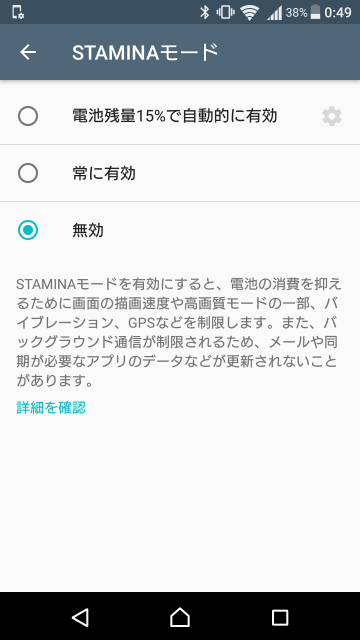
    バッテリーをより長持ちさせるSTAMINAモード
    バッテリーをより長持ちさせるSTAMINAモード

    また、Xperia X Performanceでは、Qnovo社と共同開発したという充電の最適化技術を新たに搭載。バッテリーの状況に応じて最適な充電を行なうことでバッテリーの長寿命化を図るという機能で、使って数週間でその価値がわかるものではないのですが、長い間使うスマートフォンに搭載されている機能としては嬉しいところ。

    Qnovo社(米国・カリフォルニア州)と共同開発した充電の最適化技術を世界ではじめて*2スマートフォンに導入。バッテリーの状態に応じて最適な充電を行うことで最大約2倍*1の長寿命化を実現し、2年使っても劣化しにくくなっています。

    Xperia X Performance SO-04H | パフォーマンス | ソニーモバイルコミュニケーションズ
    http://www.sonymobile.co.jp/xperia/docomo/so-04h/performance.html

    音楽機能もXperiaシリーズの特徴の1つで、ハイレゾやデジタルノイズキャンセリング、圧縮音源をハイレゾ相当に高音質化するというDSEE HX、Bluetoothでの高音質化を図るLDACなど、音質を高める機能を多数搭載。Walkmanブランドでこそなくなりましたが、スマートフォンの音楽機能を重視する人にはやはりXperiaシリーズは魅力的な機能が多数搭載されています。
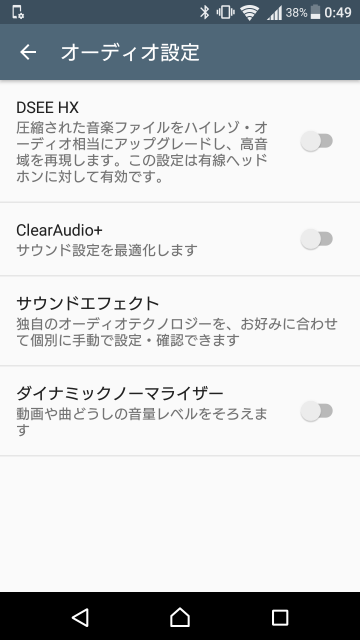
    音楽を高音質で楽しむ機能を多数搭載
    音楽を高音質で楽しむ機能を多数搭載

    個人的にいいなと思うのが本体のスピーカー。Xperia X Performanceは横置き時の左右にスピーカーに搭載しており、イヤフォンを使わず本体のみで音を再生したときにも臨場感のある音を再生できます。あまり音にこだわりがあるほうではないので、イヤフォン経由の音ならほどほどで満足なのですが、本体スピーカーはさすがに音の善し悪しがはっきりわかりやすいだけについ気になってしまうところ。その点、Xperia X Performanceのスピーカー音質は音量を大きめにしても十分な音質なので、自宅で手軽に動画を楽しむのにはぴったり。液晶も美しく視野角が広いので、寝っ転がりながら動画を見るのに重宝します。
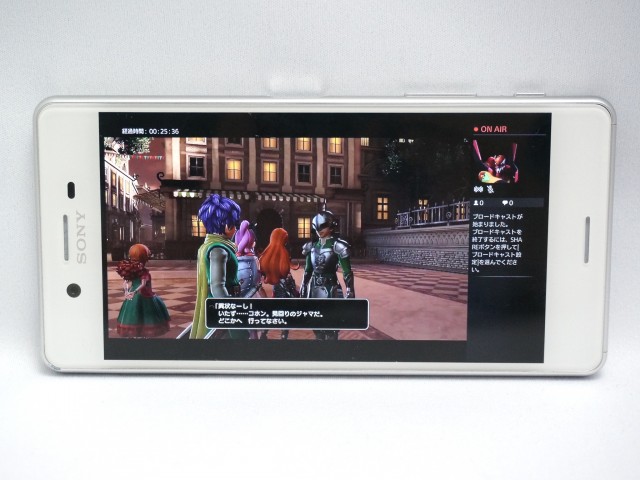
    高音質のステレオスピーカーで動画もイヤフォンなしで十分な臨場感
    高音質のステレオスピーカーで動画もイヤフォンなしで十分な臨場感

    誰もが満足する「Performance」を追求した新生Xperia。ハイスペックと使いやすさのバランスが取れた1台

    Z4では6.9mmまで薄さを追求し、Z5 Premiumでは前代未聞の4Kディスプレイを採用するなど「尖った」アプローチの続いていたXperiaシリーズですが、今回レビューしたXperia X Performanceはそうした「尖った部分」は控えめ。CPUこそ最新のSnapdragon 820を搭載していますが、ディスプレイはWQHD(2560×1440ドット)解像度の製品も増える中でフルHD(1,920×1,080ドット)のディスプレイを採用。メモリ3GBも十分にハイスペックながら他機種が4GBを搭載しているのと比べると最高スペックではないですし、本エントリーでも触れたとおりカメラも4K動画が利用できなくなるなど、今までハイスペックを追求してきたXperiaシリーズからすると全体的に機能は控えめになっている感があります。

    ただし、実際にこのレビューのためにXperia X Performanceを数週間使ってみたけれど、使い勝手には不満がほとんどなく、十分に使いやすい端末でした。ブラウザやアプリはサクサク動き、カメラも使いたいときにさっと起動する。ここ最近のハイスペック端末では本体が高熱になって端末の動作が制限されることが当たり前になっていますが、Xperia X Performanceはいまのところ高熱の制限を受けたこともありません。

    この端末が「Performance」を名乗るのは、まさにこのバランスの良さなのかもしれない、というのがここしばらくこの端末を使ってみての感想です。これまでXperiaの製品名に採用されていた「Ultra」「Premium」といった単語に比べると、「Performance」という単語そのものは決して高性能を示すものではありません。むしろ日本語なら「コストパフォーマンスがいい」など、バランスのよいものを評する際にしばしば使われます。

    4K動画も便利だけれど、それで端末が熱暴走して使えなくなっても仕方がない。ディスプレイ解像度が高ければ画面はきれいだけれど、その分消費電力も多くなる。スペックを追求しすぎるあまり、肝心の使い勝手が犠牲になる端末はこれまでいくつも見てきましたが、「Performance」を名乗るこの端末においては、スペックと使いやすさのバランスこそが最も追求された端末なのだと感じました。

    これまで使われていた「Z」は、アルファベットの最後ということもあり「究極」「最後」という意味が込められることが多い文字でした。それに対してXは、数学の方程式で未知の数に用いられる文字です。Xperia X Performanceは究極を追い求めるよりも、スマートフォンを手にする未知の誰かにとって、最適なパフォーマンスを追求する、そんな気持ちがこの製品名に込められているのかもしれません。

  • 世界最薄最軽量のAndroidタブレット「Xperia Z2 Tablet SOT21」はどれだけパソコン代わりになりうるか

    世界最薄最軽量のAndroidタブレット「Xperia Z2 Tablet SOT21」はどれだけパソコン代わりになりうるか

    ※この記事は5年以上前に書かれたため、情報が古い可能性があります
    アジャイルメディア・タイアップ・レビュー。この記事は、アジャイルメディア・ネットワークのタイアップです。

    6.4インチの大画面スマホ「Xperia Z Ultra SOL24」、5インチのハイスペックスマホ「Xperia ZL2 SOL25」に続き、超薄型軽量タブレット「Xperia Z2 Tablet SOT21」を発売前に使用させていただく機会に恵まれました。

    DSC09339

    Xperia Z2 Tablet SOT21 | ソニーモバイルコミュニケーションズ
    http://www.sonymobile.co.jp/xperia-tablet/au/sot21/

    いつもなら全体的なスペックや使用感をまとめるところですが、今回は少し趣向を変えて、これだけ薄型軽量で外出時にも持ち運びやすいタブレットが、果たしてパソコンと同等に使えるのかという視点でレビューをお届けしたいと思います。

    仕事柄外でパソコンを開くことも多いのですが、どんなに軽量でもパソコンはなんだかんだ1kgくらいの重量はある。それに対してこれだけ薄くて持ち運びやすく、重量も400g程度のXperia Z2 Tabletで仕事がある程度こなせるなら鞄の中はもっとすっきりするし楽になるはず。パソコンよりいつでも取り出しやすいという点での魅力もあります。

    とはいえ、以前にスマートフォンとタブレットの使いこなし本を執筆したときも実感したのが、どうやってもパソコンと同じ使い方をタブレットに求めるのは酷だということ。どんなに高性能であっても、パソコンとまったく同じ仕事をタブレットでこなすというのは厳しいというのが正直な感想です。

    しかし、タブレットの高性能化とWebサービスの進化により、タブレットでできることも格段に広がっています。今回あらためてタブレットをパソコンぽい使い方してみたところ、予想以上にうまく使える。1年前の書籍執筆時点とは明らかに環境が変わってるなと実感しつつ、仕事のスタイル次第ではあるものの、自分の仕事環境ではかなりのところまでパソコンに肉薄できました。

    Bluetoothキーボードとマウスでパソコンと同じ操作環境

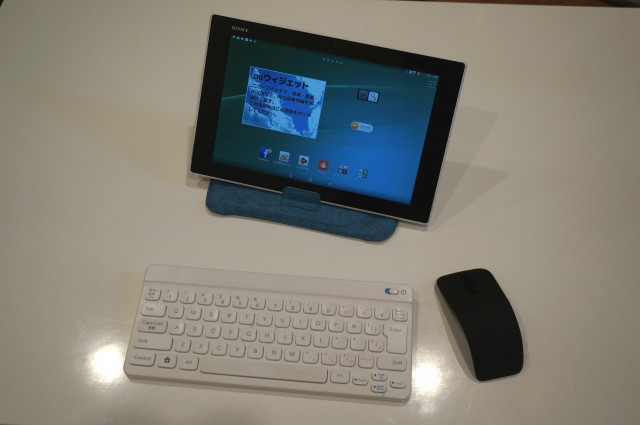
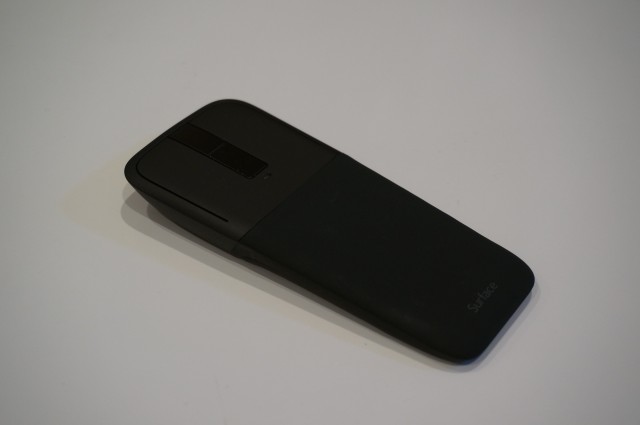
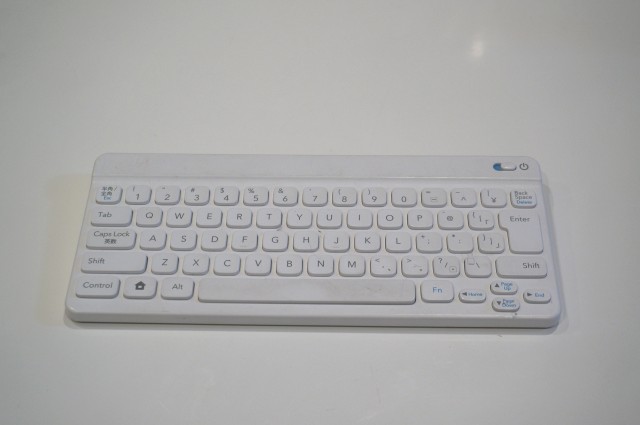
    パソコンと同じ環境で使うには何よりもまずマウスとキーボードから。iOSと違い、AndroidではBluetoothキーボードに加えてBluetoothマウスも使えるので、かなりパソコンに近い操作環境を再現できます。今回はゲーム機の周辺機器ながらPCでも十分使えるニンテンドーワイヤレスキーボードと、折りまげるだけで電源オンオフを管理できる板状のマウス「Arc Touch Mouse Surface Edtion」を選びました。

    バトル&ゲット! ポケモンタイピングDS:ニンテンドー ワイヤレスキーボードについて
    http://www.nintendo.co.jp/ds/uzpj/keyboard/

    アーク タッチ マウス Surface エディション – Microsoft Store Japan オンライン ストア
    http://www.microsoftstore.com/store/msjp/ja_JP/pdp/productID.289216100?WT.mc_id=surface_RTM_arcmouse

    Arc Touch MouseはSurface Edtionとなっていますが、要はBluetooth 4.0対応マウスなので、Bluetooth 4.0かつマウス対応モデルであれば他のパソコンやタブレットでも使えます。ただし、最初は問題なく使えるのですがしばらく使わないとBluetoothが切断されてしまい、再度ペアリングしなおしという現象が何度か見られました。パソコンでは問題なく使えたのと、手元にあったロジクールの「M555b」は問題なく使えたので相性の問題かもしれません。
    普段は伸ばして電源オフ、折り曲げると電源オンで持ち運びやすい
    普段は伸ばして電源オフ、折り曲げると電源オンで持ち運びやすい

    これで操作周りはかなりパソコンに近づけられましたが、キーボードはちょっとしたカスタマイズが必要。というのも、プリインストールされている「POBox Plus」はUS配列になっていてJIS配列の日本語キーボードでは記号周りなどがキーボードの刻印通り入力することができません。例えば「@」を打ちたいときにはPの横にある「@」ではなく、US配列である「Shift+2」を押す必要があります。

    @はPの右隣ながら実際の入力はUS配列のためShift+2になる
    @はPの右隣ながら実際の入力はUS配列のためShift+2になる

    最近はUS配列も慣れたのでさほど問題はないものの、覚え切れていない記号周りの入力にはやっぱり不便。ということでこのアプリをインストールしてキーボードのレイアウトを変更します。

    日本語106/109キーボードレイアウト – Google Play の Android アプリ
    https://play.google.com/store/apps/details?id=net.init0.android.keyboard109&hl=ja

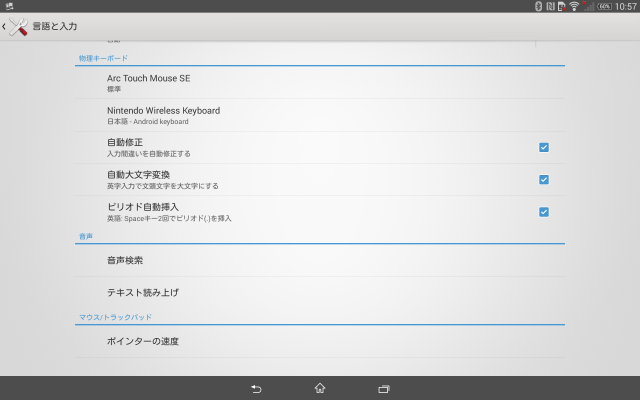
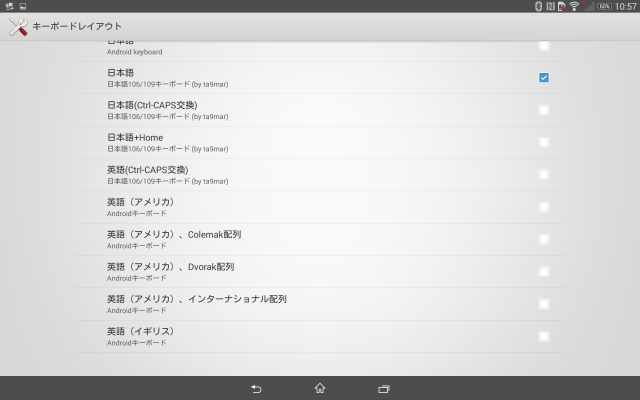
    アプリ入力後の設定は、文字入力エリアにカーソルを合わせたら、設定画面で「物理キーボード」から自分のキーボードを選び、「キーボードレイアウトの設定」から「日本語106/109キーボード(by ta9mar)」を選べば日本語レイアウトへの変更は完了。日本語キーボードで酷面通り文字を入力できるようになります。

    「物理キーボード」からNintendo Wireless Keyboardを選択
    「物理キーボード」からNintendo Wireless Keyboardを選択
    「日本語106/109キーボード(by ta9mar)」を選択
    「日本語106/109キーボード(by ta9mar)」を選択

    さらにAndroidで使うと便利なのが「日本語+Home」のレイアウト。これを使うとキーボードのWindowsボタンをホームボタンとして使うことができるようになります。ニンテンドーワイヤレスキーボードの場合、左下のホームボタンでホーム画面にいつでも戻れるようになるので利便性が大幅に向上します。

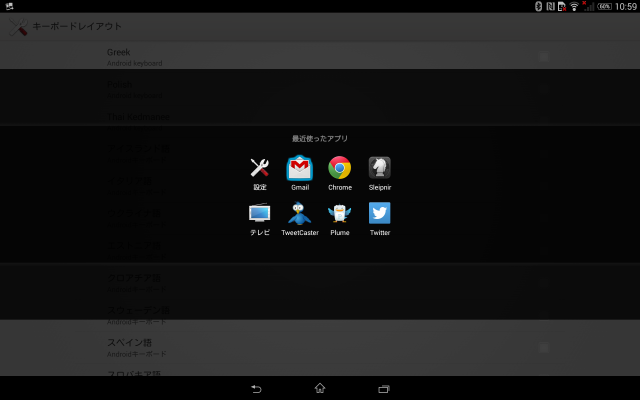
    また、画面下にあるマルチタスクとは異なり、キーボードからAlt+Tabを押すと最近使ったアプリ一覧を開けます。いちいち画面にタッチせずアプリを切り替えられるのでこれも管理。いつもパソコンでのアプリ切り替えはAlt+tabを活用していたので、同じ操作方法でアプリ切り替えられるのは助かります。

    パソコン同様「Alt+Tab」でアプリケーション切り替え
    パソコン同様「Alt+Tab」でアプリケーション切り替え

    GmailはアプリよりChromeブラウザが便利

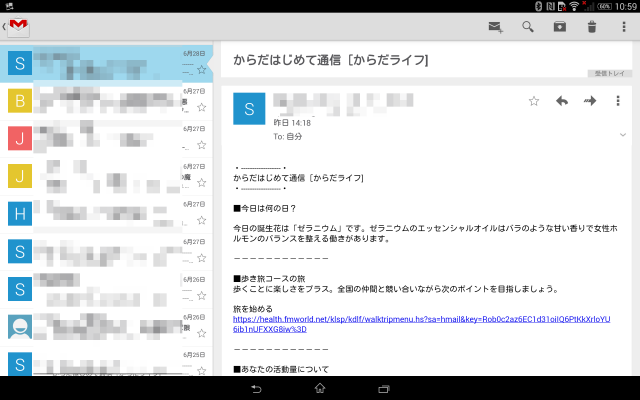
    キーボードとマウスの設定が終わったら具体的なサービスとアプリの利用に入ります。メールはプライベートでも仕事でもGmailに全面移行していますが、AndroidのGmailアプリはキーボードショートカットも少なく操作感もパソコンと全然違うので思ったとおり処理できない。ここはChromeブラウザで直接Gmail開くことにしました。

    実はAndroidのChromeブラウザは、かなりパソコンに近いキーボードショートカットが使えるのです。詳しくはこちらのブログをどうぞ。

    Chrome for Androidのホントに使えるショートカットキーまとめ|携帯総合研究所
    http://xenonews.blog50.fc2.com/blog-entry-6340.html

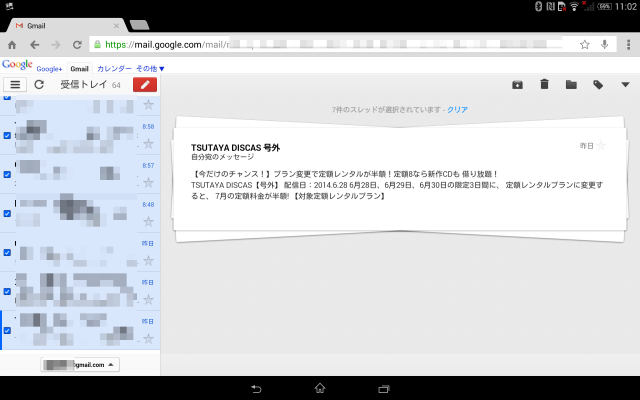
    Control+Tの新規タブやControl+Wのタブ閉じ、Control+数字のタブ指定やControl+Lのアドレスバーへフォーカスといった愛用するキーボードショートカットがChromeでほぼ使えるだけでなく、Gmailならではのショートカットであるxのメール選択、j/kでのメール移動、yのアーカイブも可能。かなりのところまでパソコンと同じ感覚で操作できます。

    ChromeでGmailを開くとxでメールを選択、j/kでメールを移動できる
    ChromeでGmailを開くとxでメールを選択、j/kでメールを移動できる

    Androidアプリでもyのアーカイブなど一部キーボードショートカットは動くのですが、xやj/kといった基本操作が動かないので、使い勝手はChromeブラウザのほうが上。

    アプリ版Gmailは複数選択などのショートカットは非対応
    アプリ版Gmailは複数選択などのショートカットは非対応

    ただし、これらキーボードショートカットをChromeで使いたい場合、デフォルトで設定されている日本語入力「POBox Plus」ではうまく動いてくれません。おそらくですがPOBox Plusの英数字入力モードは直接入力ではなく変換対象になっているため、キーボードショートカットを入力できないのかも。

    英数字入力モードでも変換扱いになるPOBox Plus
    英数字入力モードでも変換扱いになるPOBox Plus

    普段愛用しているATOKにすると無事キーボードショートカットが動いたので、有料ではありますがGmailでキーボードショートカットを多用したい人は他の日本語入力もお試し下さい。

    ATOK (日本語入力システム) – Google Play の Android アプリ
    https://play.google.com/store/apps/details?id=com.justsystems.atokmobile.service&hl=ja

    また、高性能とはいってもパソコンほどではないので、Chromeでタブを開きすぎると落ちます。ブラウザを再起動すると落ちる直前のタブも開いてくれるのですが、文字入力途中にブラウザ落ちると大変なので、大事な作業中は新しいタブを開かないことをオススメします。

    コミュニケーションツールはアプリを活用

    普段コミュニケーションに使っているのはFacebook、Twitter、Skype、チャットワーク、Slackあたり。いずれもAndroidアプリがあるのですが残念なのはチャットワークで、横画面表示に対応していません。仕方ないのでチャットワークはブラウザで開き、通知のみをアプリに任せます。

    チャットワークは横表示に非対応
    チャットワークは横表示に非対応

    SkypeとSlackは横表示も問題なし。Skypeは最近かなり軽くなったので常駐して立ち上げていてもあまり問題なくなりました。SlackはAndroidのChromeブラウザでアクセスすると、最近更新があったActivityしか表示されず、各ルームの一覧は閲覧できないので、素直にアプリ推奨です。

    動作が軽くなったSkype
    動作が軽くなったSkype
    Slackもばっちり横表示対応
    Slackもばっちり横表示対応

    FacebookはAndroidアプリがあるものの、スマートフォンレイアウトを横に引き延ばしたデザインなのでちょっと使いにくい。ChromeブラウザからPCレイアウトで表示する方が使いやすいです。

    Facebookアプリはスマホレイアウトなので若干見にくい
    Facebookアプリはスマホレイアウトなので若干見にくい
    画面が大きいタブレットはブラウザがお勧め
    画面が大きいタブレットはブラウザがお勧め

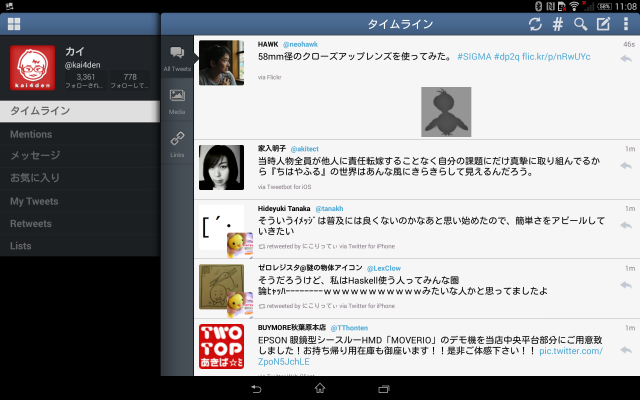
    Twitterも同様に公式クライアントはタブレットだとちょっと使いにくい。幸いにしてTwitterはサードパーティーのアプリが充実しているのでタブレットデザインに対応したアプリがお勧めです。複数のカラムを表示したい人はPlume、メールクライアントのような使い方をしたい人はTweetCasterかな。それぞれデザインを見て好みの方をお選び下さい。

    公式のTwitterクライアントもスマホレイアウト
    公式のTwitterクライアントもスマホレイアウト
    複数カラムを同時に表示できるPlume
    複数カラムを同時に表示できるPlume
    メールクライアントのようなTweetCaster
    メールクライアントのようなTweetCaster

    Officeは公式アプリをインストール

    業務内容によってこれだけ必要度が分かれるアプリは他にないかもしれません。自分の場合はWord、Excel、PowerPointともに業務に必須のため、タブレットでもなんとかこれを使いたい。

    最近ではタブレットやスマートフォンでのOffice対応も進んでいて、マイクロソフトも公式にAndroid向けOfficeアプリを提供しています。といってもローカルで作業できるわけではなく、マイクロソフトのクラウドストレージ「OneDrive」に保存したファイルをオンラインで開いているだけなのですが、専用アプリゆえにブラウザで開くよりも安定して作業できるので、オンライン環境では十分ローカルアプリ並みに使えます。

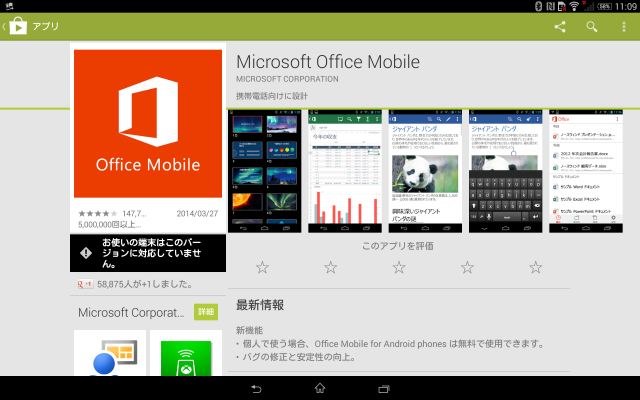
    ただ残念なのが、現在試用している段階ではOfficeアプリがXperia Z2 Tabletに対応していないという……。発売前の端末だからであって、一般発売後は使えるようになっているかもしれませんがこれは残念。

    Microsoft Office Mobileは残念ながら非対応
    Microsoft Office Mobileは残念ながら非対応

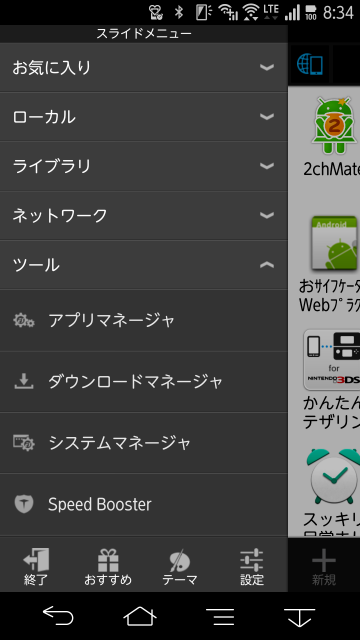
    というわけでちょっと裏技的に、他のAndroidでインストールしたアプリをXperia Z2 Tabletに移してみました。まずはファイラーアプリ「ESファイルエクスプローラ」を使い、別のAndroid端末で該当のアプリをバックアップ。

    ESファイルエクスプローラのメニューから「アプリマネージャ」を選択、該当のアプリをバックアップ
    ESファイルエクスプローラのメニューから「アプリマネージャ」を選択、該当のアプリをバックアップ

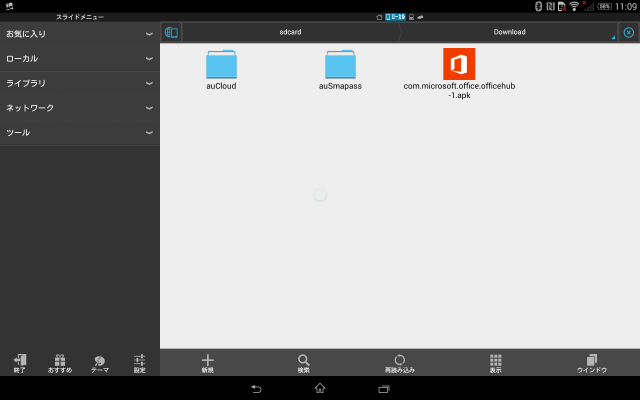
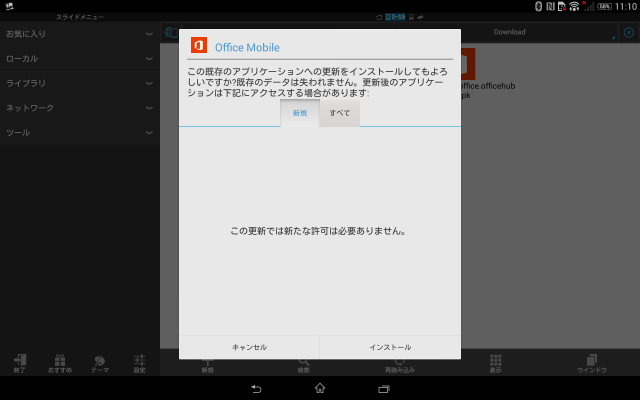
    そのファイルをXperia Z2 Tabletに移し、同じくESファイルエクスプローラから開くとインストールできます。なお、インストールの際はXperia Z2 Tabletの設定で「セキュリティ」から「提供元不明のアプリ」にチェックも入れておきましょう。

    ファイルをXperia Z2 Tabletに移した上でESファイルエクスプローラから開く
    ファイルをXperia Z2 Tabletに移した上でESファイルエクスプローラから開く
    ESファイルエクスプローラ経由でインストール
    ESファイルエクスプローラ経由でインストール

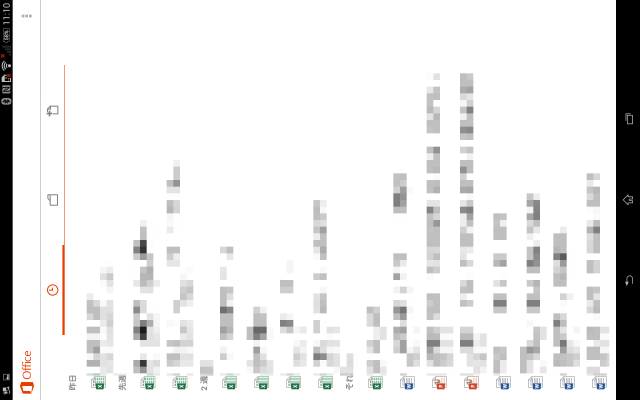
    そんなこんなで無事Xperia Z2 Tabletで起動できたOfficeアプリですが、操作感は快適そのもの。オンラインに接続している前提ではありますが、オフラインアプリと同じくらいのさくさく感で利用できます。ファイル起動時だけは画面が縦固定なのですが、ファイルを開くと横表示になるのでこのくらいは許容範囲内かな。

    ファイル選択画面は横表示
    ファイル選択画面は横表示

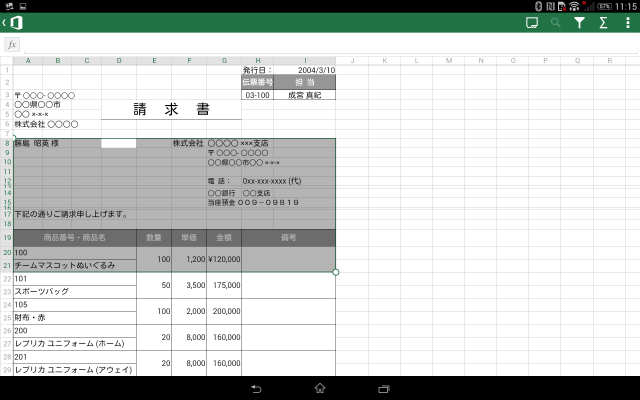
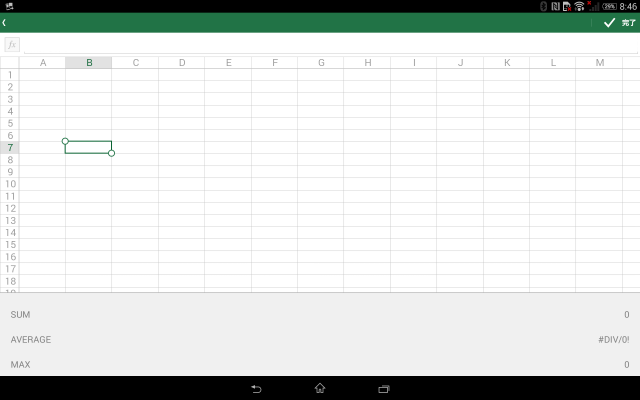
    Excelの場合、操作はパソコンと多少異なり、セルの操作と文字入力で操作方法が変わります。セルの複数指定や色などを設定する場合はセルの上下に丸がついたモードで、タッチで簡単に範囲指定が可能。文字入力したい場合は該当のセルを選んでダブルクリックかダブルタッチすると文字入力モードになり、終わったら画面右上の「完了」で元のモードに戻る、という流れ。タッチ操作と文字入力をうまく組み合わせた操作になっています。

    セルを選択するモード
    セルを選択するモード

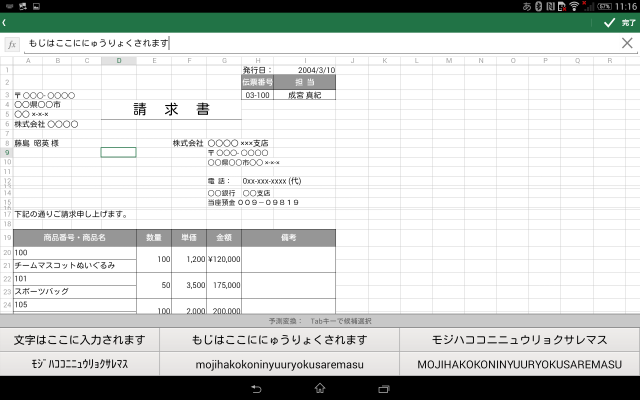
    ただ若干微妙なのが文字入力で、文字はセル内ではなく画面上に表示されるほか、文章が長いとなぜか文字が上に移動してしまって読みにくくなる。Excelで新規作成してがっつりファイルを新規作成するよりは、作成済みExcelを使い回したり編集したりという使い方がメインかな。とはいえ外出時のOfficeアプリとしては十分以上の働きをしてくれます。

    文字入力モード。文字はセルではなく画面上部に入力した内容が反映される
    文字入力モード。文字はセルではなく画面上部に入力した内容が反映される

    機能はかなり充実していて、ちょっとした関数も対応。

    関数も使える
    関数も使える

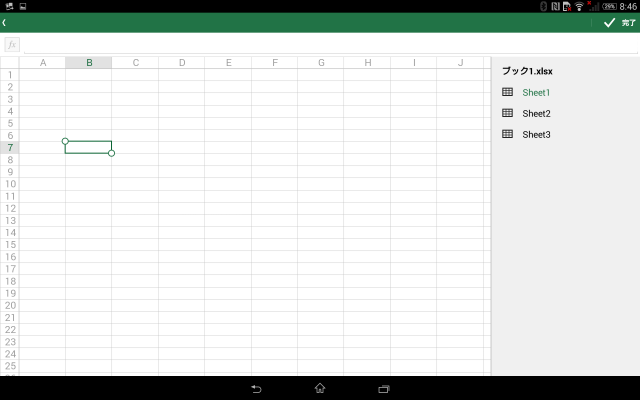
    シートを切り替えることもできます。まあこれできないと開けないシートが出てしまうので困るわけですが。

    シート切り替え
    シート切り替え

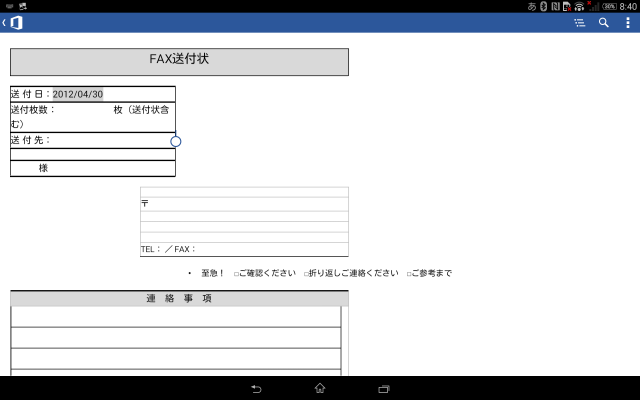
    Wordの場合、細かな装飾はできませんが文字入力は可能。Excelほどの機能充実っぷりではないですが実用上は十分。

    Screenshot_2014-06-30-08-40-23

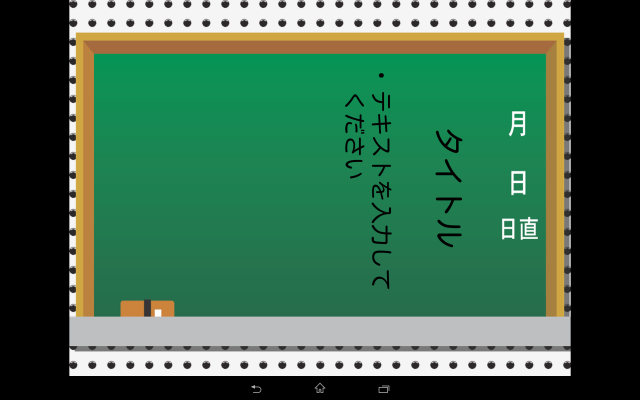
    PowerPointはプレゼンテーションの細かな演出はできず、テキストを変更できる程度。タイトルの向きもちょっと崩れているので、PowerPoint編集には向かなそうです。まあさすがにそれはパソコンでやったほうがいいかな。

    Screenshot_2014-06-30-08-40-46

    なお、利用にはいくつか制限があって、1つはXML形式でないOffice文書は表示できても作成や編集はできないこと。要はOffice 2007以降の拡張子に「x」がつかないファイルは対象外になります。試した範囲では起動すらできないファイルもあったので基本的に使えないと理解しておいたほうがよさそう。最近はほぼほぼxついたファイルばかりになっていると思いますが、昔から使い回している古い形式のファイルなどがある場合は要注意。

    また、Office MobileはOneDriveの機能を利用していることもあり、マイクロソフトのアカウントを取得してファイルをOneDriveに保存する必要があります。無料で15GBのディスク容量が使えるので、Office Mobileのみで使うとしても十分な容量ですが、オンラインストレージにファイルを置くことが許されていない人にはそもそも使うのが難しいかもしれません。
    Office Mobileはオンラインが前提となるアプリのため、オフラインで使うためにはOfficeに対応した別のサードパーティーアプリが必要ですが、正しい形式やレイアウトでファイルを編集できる保証がないことと、電波がつながらないところではGmailもブラウザも使えないのでそもそも作業をしないということを考えて、このOfficeアプリのみで乗り切れそう。Xperia Z2 Tablet発売時には正式対応していることを期待したいアプリです。

    Microsoft Office Mobile – Google Play の Android アプリ
    https://play.google.com/store/apps/details?id=com.microsoft.office.officehub&hl=ja

    また、先日開催されたGoogle I/Oでは、Google ドライブに保存したOfficeファイルをGoogle ドキュメント形式に変換せず開くことができるという発表がありました。

    [速報]Google Appsで、Word/Excel/PowerPointファイルを変換せずそのまま編集、保存可能に。Google Driveは容量無制限へ。Google I/O 2014 − Publickey
    http://www.publickey1.jp/blog/14/google_appswordexcelpowerpointgoogle_io_2014.html

    この機能が利用できるようになればAndroidでのOffice利用はもっと利便性が上がりそう。かなり楽しみにしているアップデートです。

    画像編集は安定のPhotoshop

    画像編集も大事なアプリ。画像リサイズや切り抜き、ちょっとした加工レベルではありますが、これが使えないと業務的に結構困ってしまうこともあるので。

    Windowsでは無料のPaint.netを使っているのですが、残念ながらAndroidにPaint.netはないので、ここは画像編集の定番であるPhotoshopを使います。

    Android向けのPhotoshopは、Photoshop ExpressとPhotoshop Touchの2種類があり、前者は無料、後者は1,000円の有料アプリです。

    Adobe Photoshop Express – Google Play の Android アプリ
    https://play.google.com/store/apps/details?id=com.adobe.psmobile&hl=ja

    Adobe® Photoshop® Touch – Google Play の Android アプリ
    https://play.google.com/store/apps/details?id=air.com.adobe.pstouch&hl=ja

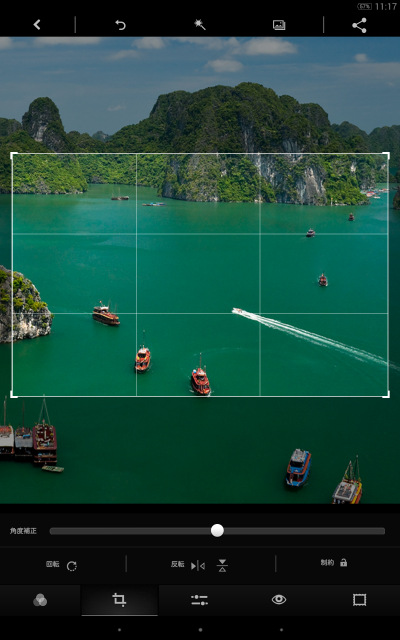
    できるなら無料のPhotoshop Expressですませたいところですが、Photoshop Expressは縦表示でないとメニューが表示されないため若干取り回しが不便なことに加え、画像のトリミングをピクセル単位で指定できない。ざっくりとした編集ならいいけれど、ピクセル単位まで指定したい業務にはちょっと機能が物足りない。

    Photoshop Expressは横表示でメニューが表示されない
    Photoshop Expressは横表示でメニューが表示されない
    縦表示でメニューは表示されるもののピクセル単位でのこまかな編集ができない
    縦表示でメニューは表示されるもののピクセル単位でのこまかな編集ができない

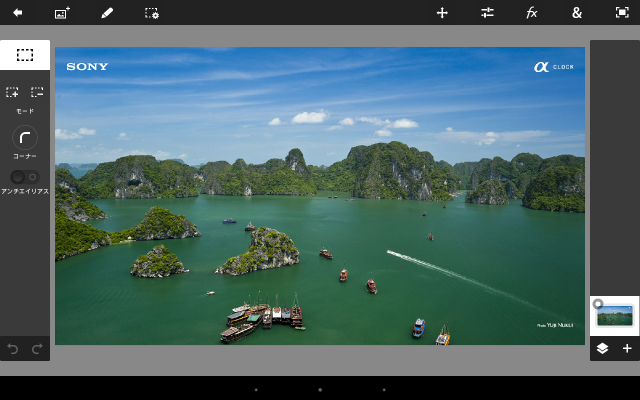
    一方のPhotoshop Touchは1,000円もするだけあって本格派。画像もピクセル単位でサイズ変更やトリミングできるので、かなりパソコン感覚で編集できます。本格的に編集するなら1,000円出してでもPhotoshop Touchがオススメ。

    Photoshop Touch
    横表示でもメニュー表示できるPhotoshop Touch
    トリミングもピクセル単位で調整できる
    トリミングもピクセル単位で調整できる

    ブログは画像プレビューしながら編集できるWordPress公式アプリが便利

    業務ではないですがブログエントリーの方法も。このブログはWordPressで構築されているので、Android版WordPressアプリで更新できます。

    WordPressのAndroidアプリ
    WordPressのAndroidアプリ

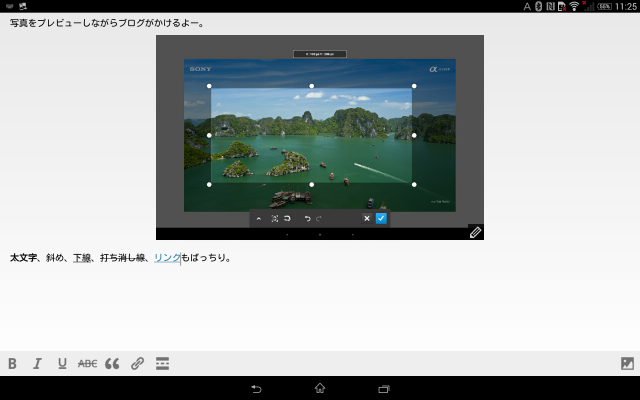
    画像もプレビューしながら記事を書けるし、太文字やリンクといった装飾もOK。タッチ操作だと面倒なリンク操作もキーボードとマウスなら簡単。

    画像をプレビューしながら文章が書ける
    画像をプレビューしながら文章が書ける

    ただし、普段使っているFlickr2tagはさすがにAndroidタブレットでは動かないのと、Flickrタグで貼り付けた画像はプレビューのみ表示でき、編集中にはタグの状態で表示されるのでブログ執筆がやりにくい。タブレットからのブログ更新はFlickrをあきらめて、ブログに画像アップロードするほうが使いやすいです。

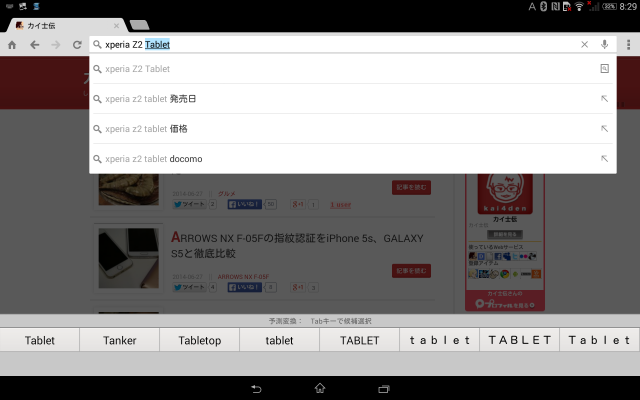
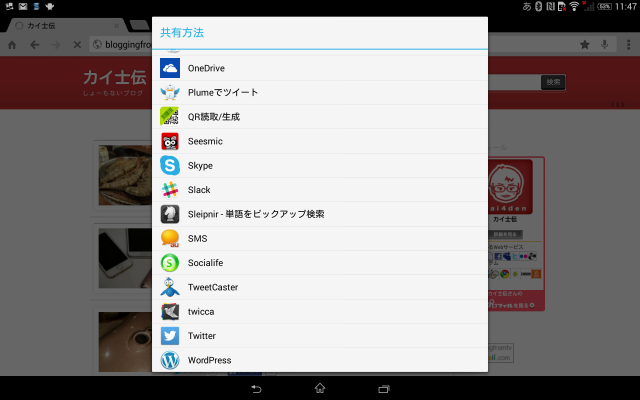
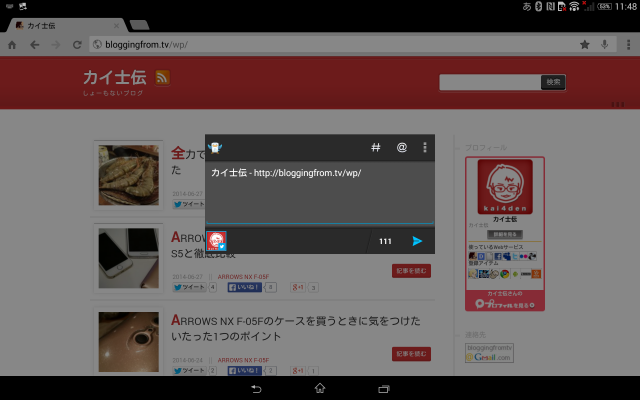
    また、このブログではURLをリンクするとき、Firefoxではmake link、ChromeではCreate Linkを使ってページタイトルとURLの両方を記述しているのですが、AndroidのChromeではこうした拡張機能が使えない。そこでタイトルとURLをコピーしたいページからTwitterクライアントに共有し、タイトルとURLをまとめてコピーするという手法を使っています。

    URLを取得したいページで共有を選択
    URLを取得したいページで共有を選択
    タイトルとURLが取得できる
    タイトルとURLが取得できる

    手順からすると手間に見えますが、キーボード使えばタイトルとURLも全部コピーできるのでさほど不満はなし。TwitterクライアントによってURLしか共有できないか、タイトルとURLを共有できるかは異なりますが、前述のPlumeとTweetCasterはどちらもタイトルとURLを取れるので、こういう使い方したい人にはお勧めです。

    フルスペックながら薄型軽量。雑誌読み放題の「dマガジン」との組み合わせが便利

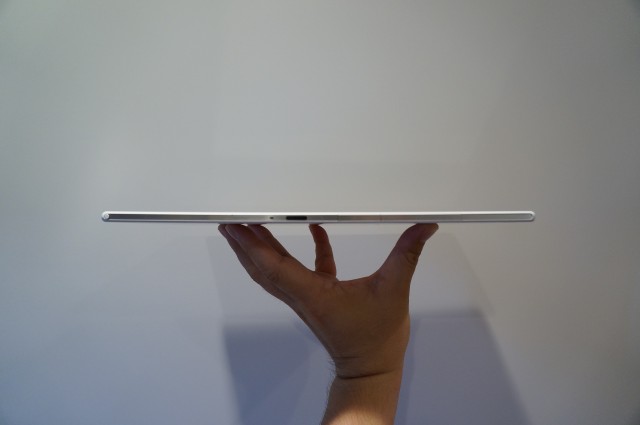
    最後にこの端末の基本的なスペックと使用感を。NTTドコモ版も含めて2014年夏モデル唯一の10インチクラスタブレットであるXperia Z2 Tabletは、10インチという大型サイズながら薄さ6.4mm、重さ約439gという薄型軽量を実現。3G/LTE対応の10インチタブレットとしては世界最薄最軽量を誇ります。

    世界で最も薄く、最も軽い*1、防水*2スリムボディを実現。

    Xperia Z2 Tablet SOT21 | ソニーモバイルコミュニケーションズ
    http://www.sonymobile.co.jp/xperia-tablet/au/sot21/

    439gという重量は、7インチサイズであるXperia Z Ultraの約214gと比べて倍近くあるのですが、手にした感覚はXperia Z Ultraとほぼ同じくらいに感じるほど圧倒的に軽い。見た目の薄さ以上に軽いので手に持つと「おっ!」と驚きがあります。

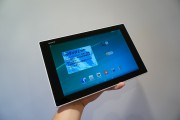
    手に持つと驚くほどの薄さと軽さ
    手に持つと驚くほどの薄さと軽さ

    スペック面ではCPUがSnapdragon 801のクアッドコア2.3GHz、メモリ3GB、内蔵ストレージは32GBとXperia ZL2とほぼ同等のトップクラス。Bluetoothは4.0、無線LANはIEEE 802.11a/b/g/n/ac対応、auのキャリアアグリゲーションにWiMAX 2+もサポートと、通信周りはかなり充実しています。

    ディスプレイは1920×1200ドットのWUXGA。10インチタブレットではもっと解像度の高いモデルもありますが、個人的には5インチスマートフォンですがフルHDはスペックオーバーだと思っているので、10インチでフルHDクラスの解像度は十分満足。液晶も非常にキレイなので動画も満足の美しさです。

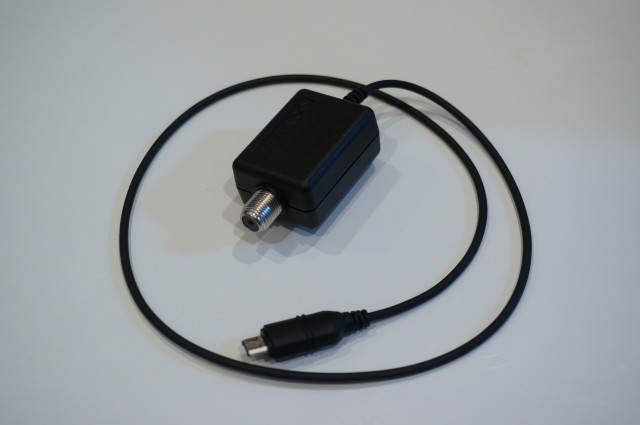
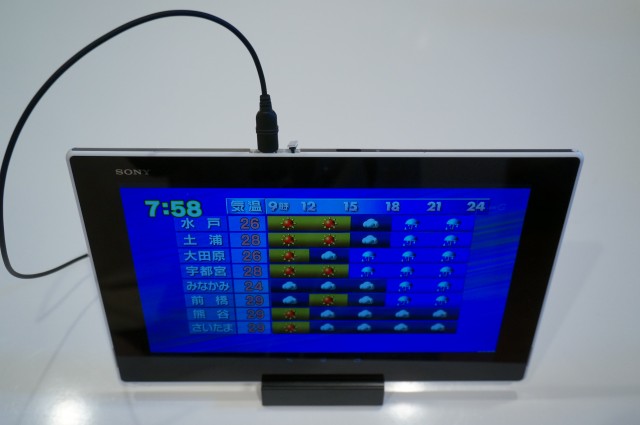
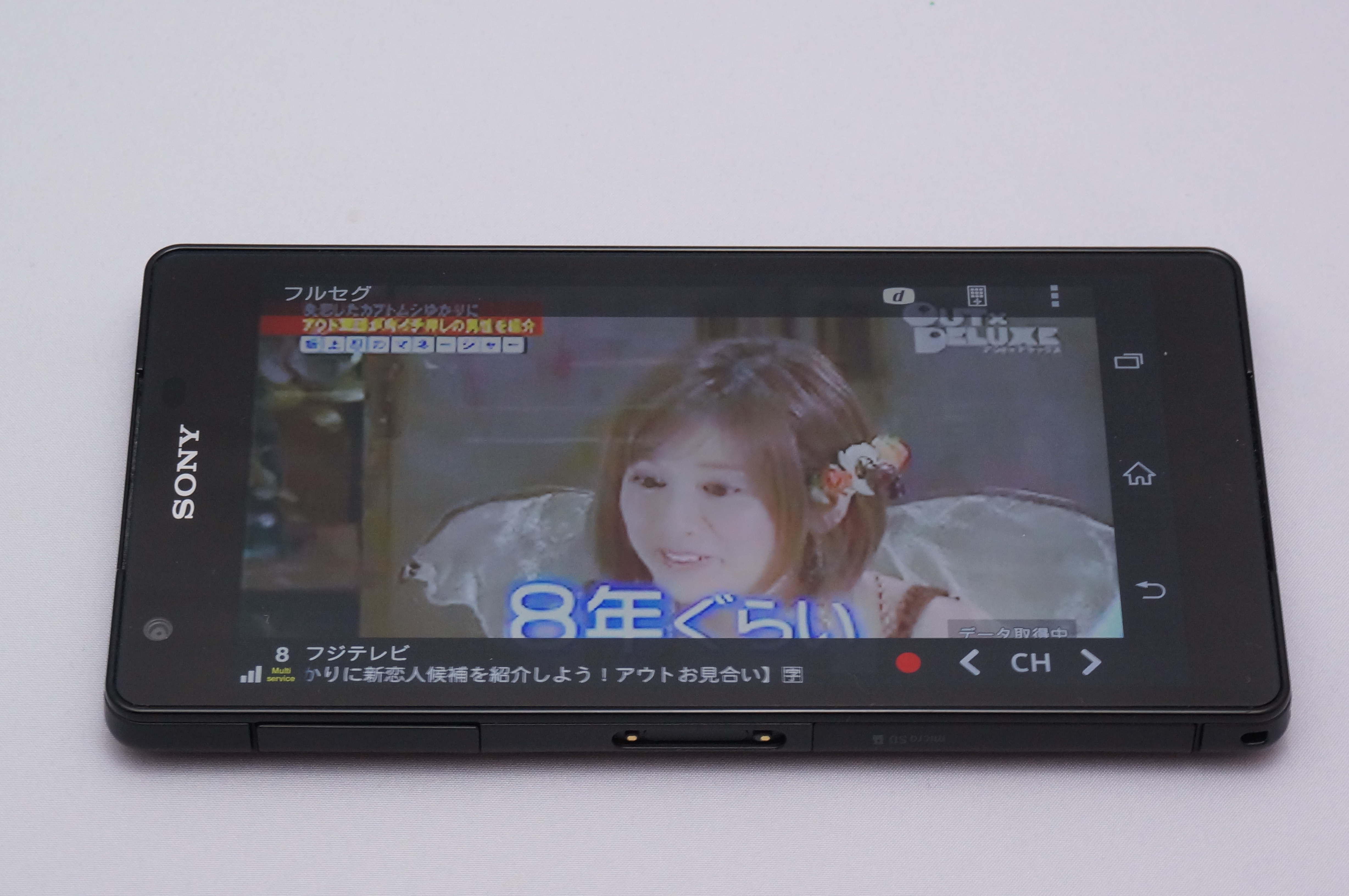
    防水機能も備え、テレビはフルセグもサポート。フルセグは録画に対応しアンテナを内蔵、さらに別売のアンテナケーブルを使って同軸ケーブルを接続することもできるという至れり尽くせりぶり。音響面ではノイズキャンセリングに対応し、スピーカーも全面にステレオを搭載、映像・音響を重視するXperiaらしいスペックです。

    別売のアンテナ
    別売のアンテナ

    同軸ケーブルを取りつけたところ。USBを使うので本体のキャップを開けて接続する必要があります。同軸ケーブルで接続する以上室内に限定されるので、ここはクレードル側に接続して使いたかったかな。

    DSC09346

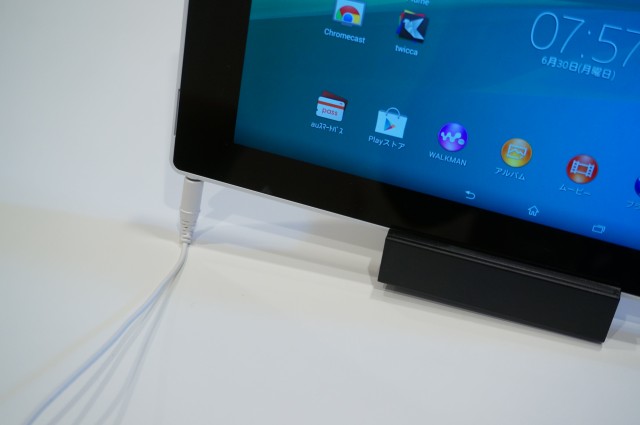
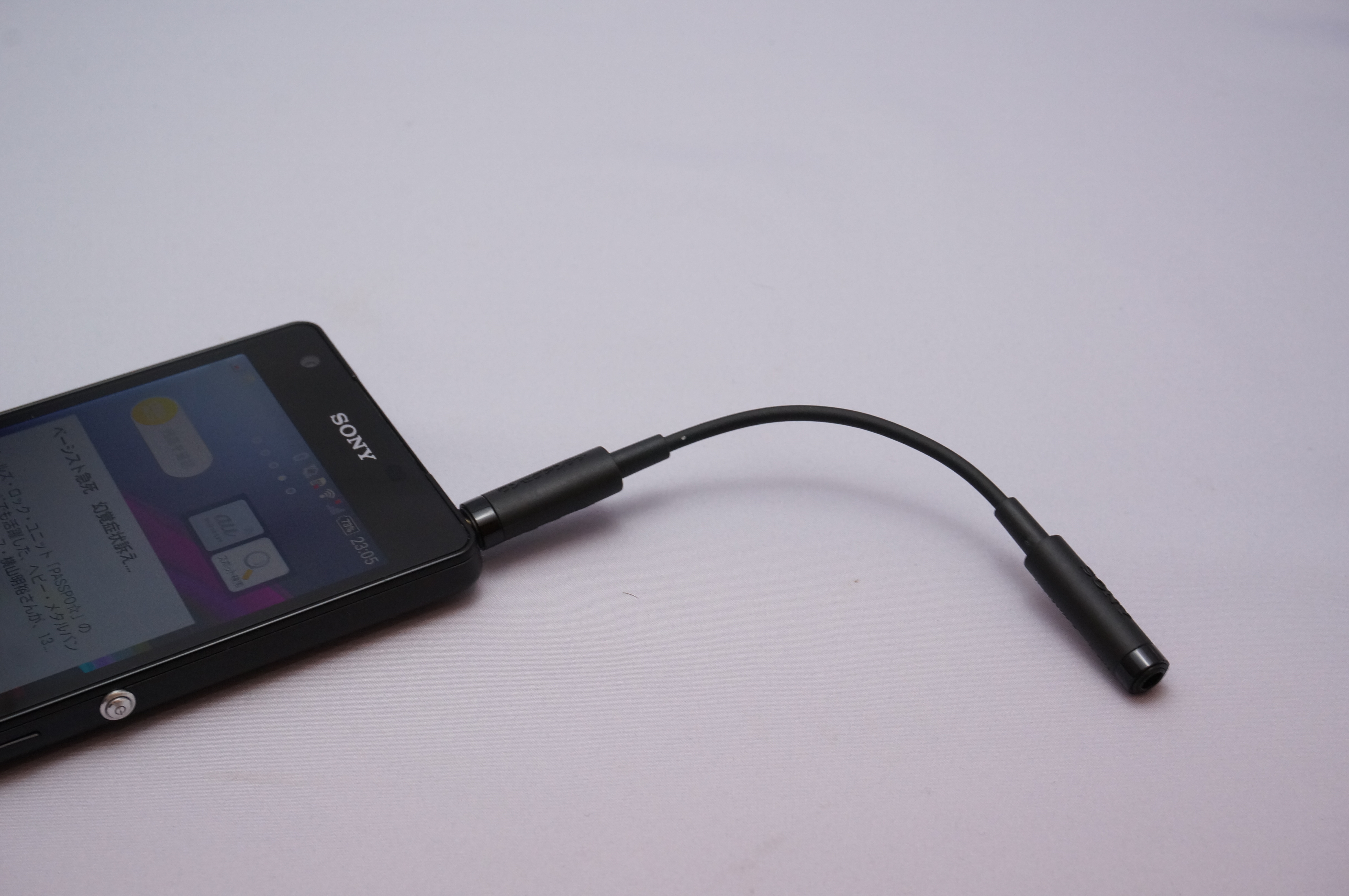
    また、細かいところで残念なのはイヤフォンジャックが本体下部にあるので、スタンドに装着した状態でイヤフォンを装着するのが難しい。ノイズキャンセリングを使いつつ動画を楽しむためには本体横か、せめてもうちょっと縦幅の隙間が欲しかった。

    DSC09344

    ひたすら薄く軽く、それでいて映像や音響にもこだわっているので、映画や電子書籍を楽しむのには最適。とくに便利なのがNTTドコモの電子雑誌サービス「dマガジン」です。

    dマガジン | サービス・機能 | NTTドコモ
    https://www.nttdocomo.co.jp/service/entertainment/dmarket/magazine/

    dマガジンは月額400円で雑誌読み放題というサービスで、NTTドコモ以外のユーザーでも利用可能なキャリアフリーサービス。アプリはちょっと残念というか、余計なアニメーションが多すぎて動作が重いのですが、Xperia Z2 Tabletのスペックならぎりぎり許容範囲かな。

    投稿の編集 ? カイ士伝 ? WordPress
    文字が細かい雑誌もしっかり読める

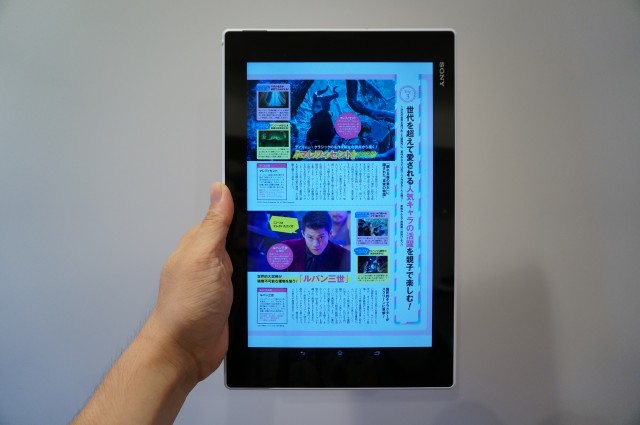
    雑誌は表示面積に対して文字が多いので、5インチクラスのスマートフォンでも読むのに一苦労なのですが、10インチサイズなら雑誌感覚でしっかり読める。さらに手にしていても重さを感じにくいXperia Z2 Tabletなら、片手でもぐいぐい読み進められる。dマガジン読むのには最適のタブレットではないかと思うほど、この端末だとdマガジンが読みやすいです。

    薄型軽量が魅力の10インチタブレット。ビジネスユースも十分使える1台

    「画面が大きいスマートフォン」として動画や電子書籍といったコンテンツ面にばかり利用されがちなタブレットですが、大画面だからこそスマートフォンにはできないこともいろいろあるはず。しかもXperia Z2 Tabletのように薄型軽量で持ち運びしやすい製品なら、外出時も積極的に持ち歩いてもっと活用できる。

    実際に試してみてもWebサービスやアプリの進化で、試してみる前の予想以上にパソコンらしく使うことができました。もちろんパソコンそのままを再現するのは無理ですが、この薄型軽量かつ大容量バッテリーでいつでもどこでも持ち歩き、仕事も使い方次第では十分にこなすことができる。自宅で動画を楽しむだけでなく、積極的に外に持ち歩いてこそ魅力が引き出せるXperia Z2 Tabletだと思います。

  • 「Xperia ZL2 SOL25」発売前レビュー。カメラと映像・音響に注力したフラッグシップモデル

    「Xperia ZL2 SOL25」発売前レビュー。カメラと映像・音響に注力したフラッグシップモデル

    ※この記事は5年以上前に書かれたため、情報が古い可能性があります
    アジャイルメディア・タイアップ・レビュー。この記事は、アジャイルメディア・ネットワークのタイアップです。

    6.4インチの大画面スマホ「Xperia Z Ultra SOL24」に続き、auの2014年夏モデルにおけるXperiaシリーズ最新作「Xperia ZL2 SOL25」を発売前にレビューさせていただくことになりました。

    Xperia ZL2 SOL25
    Xperia ZL2 SOL25

    Xperia™ ZL2 SOL25 | ソニーモバイルコミュニケーションズ
    http://www.sonymobile.co.jp/xperia/au/sol25/

    Xperia Z2をベースとしたラウンドフォルムのオリジナルモデル

    すでにグローバルではXperia Z2という端末が発表されており、国内ではNTTドコモが「Xperia Z2 SO-03F」として発売する予定になっていますが、このZL2は基本的なスペックはZ2とほぼ同等ながら細かなところで日本向けにカスタマイズが行われている独自モデル。2014年の夏モデルではauのみのオリジナル端末になります。

    Z2との最も大きな違いは本体デザイン。Xperia Z以降ソリッドで角張った本体デザインが続いていたXperiaシリーズですが、ZL2は背面がラウンドフォルムになっており、2013年の夏モデル「Xperia UL SOL22」に近いデザイン。ただ、ラウンドフォルムといっても背面の角がわずかに丸くなっている程度で、Xperiaらしいソリッドなたたずまいも兼ね備えた印象です。

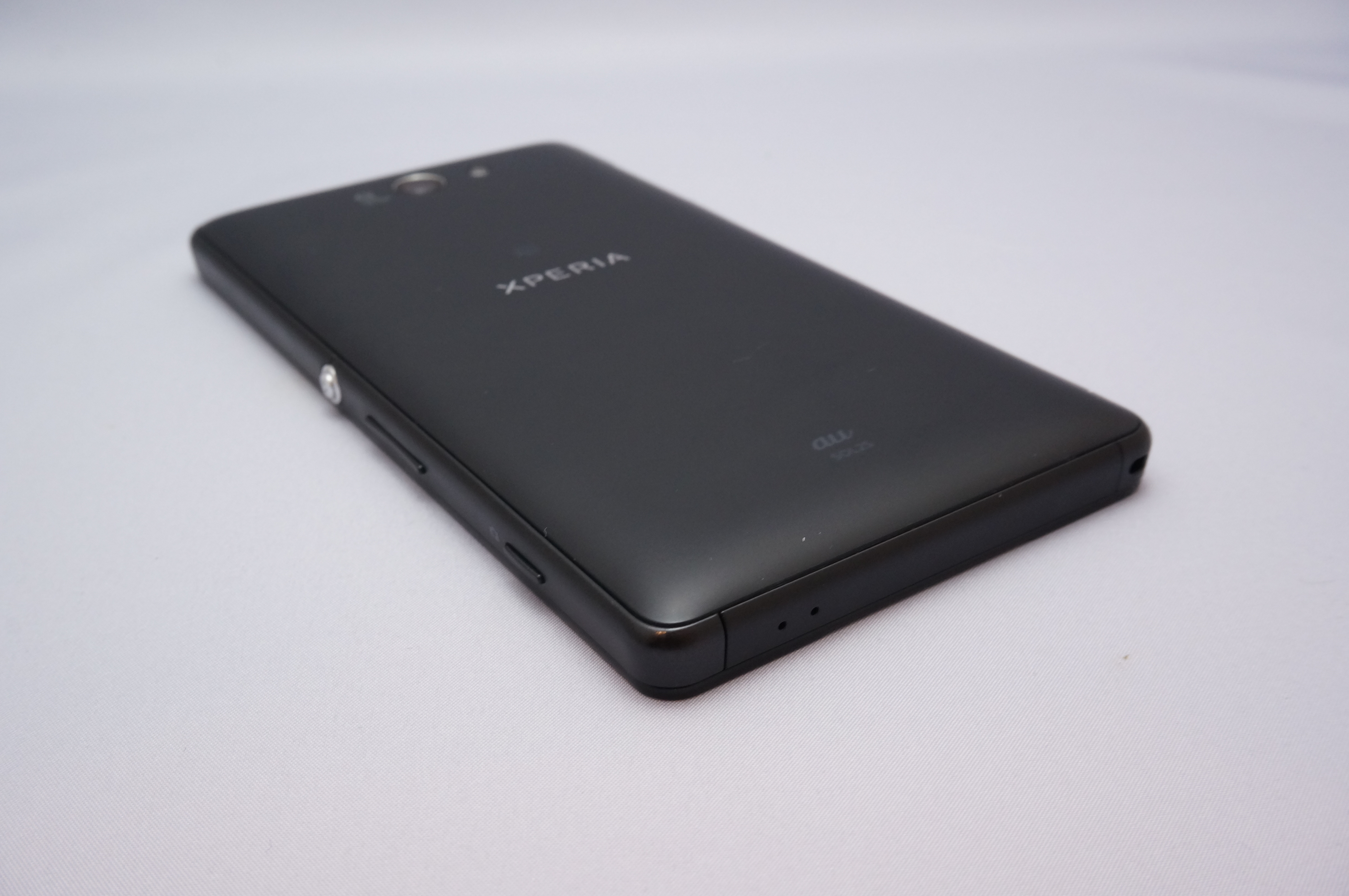
    背面にラウンドフォルムを採用
    背面にラウンドフォルムを採用

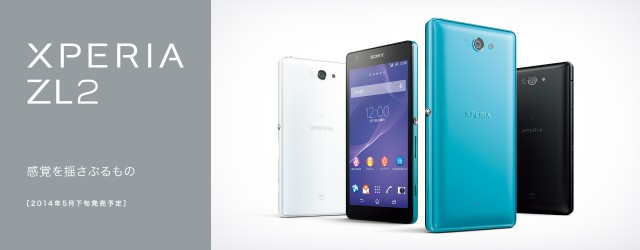
    本体カラーはブラック、ホワイトに加え、最近のXperiaシリーズで特徴的だったパープルに入れ替わりターコイズを採用。今回試用させていただいているのはブラックですが、端末説明時に見せてもらったターコイズはとても綺麗な色で、女性はもちろん男性でも違和感のないカラーでした。

    本体カラーはブラック、ホワイト、ターコイズの3色
    本体カラーはブラック、ホワイト、ターコイズの3色

    画面サイズもXperia Z2の5.2インチに比べて5.0インチとわずかに小さく、本体サイズもXperia Z2が縦147mm、横幅73mmに対し、Xperia ZL2は縦137mm、横幅72mmと主に縦方向が小型化。ラウンドフォルム形状の効果もあって片手で握りやすくなっている一方、厚みはXperia Z2の約8.2mmに対しXperia ZL2は約10.8mmと2mm近く厚く、重量もXperia Z2の約163gより4g重い167gになっています。

    バッテリー容量もわずかながら違っており、Xperia Z2の3,200mAhに対してXperia ZL2は3,000mAhと200mAh少ない。3,000mAhを超えた大容量バッテリーだともはや誤差に近い数値ではあるものの、バッテリーはあればあるだけいい、という人にとってはちょっと残念なポイントかもしれません。
    スペックダウンとなっているのがインカメラで、アウトカメラはXperia Z2、Xperia ZL2ともに有効画素数約2,070万画素と共通ですが、インカメラはXperia Z2が約220万画素に対してXperia ZL2は約31万画素。このあたりは本体の小型化ゆえの犠牲かと思いますが、個人的にはインカメラほとんど使わないのであまり気にはならないかな。

    インカメラは30万画素
    インカメラは31万画素

    2.3GHzクアッドコアや3GBメモリ、4K動画カメラなど充実のスペック

    上記以外の大まかなスペックはほぼほぼXperia Z2を踏襲。Android OSは最新の4.4を搭載し、CPUはついに2GHz超えのMSM8974AB 2.3GHzクアッドコア。メモリもAndroidでは最大クラスの3GBを搭載しており、ハイスペックモデルでも2GBが主流の中で頭1つ抜けた容量です。内蔵ストレージは32GBで、外部ストレージは128GBのSDXCまでサポート。

    通信面では最大150MbpsのIEEE802.11a/b/g/n/ac無線LANに準拠するほか、4G LTEとWiMAX2+に両対応し、最適なネットワークへ自動で接続するauの独自技術「キャリアアグリゲーション(CA)」をサポート。今回の端末は開発機ということでキャリアの回線は試せなかったのですが、ここ最近はLTEが安定していると評価の高いauだけに、発売されたらどれくらい通信が快適なのか気になるところ。

    防水/防塵のほか、フルセグやおサイフケータイ、NFCといった機能もほぼほぼサポートしつつ、かつては国内スマホの御三家的機能だった赤外線通信は非サポート。そろそろスマホも赤外線で電話番号交換する時代じゃなくなってるってことですかね。

    Xperiaシリーズの特徴かつ武器でもあるカメラは約2,070万画素のCMOSイメージセンサーを搭載し、4K動画が撮影可能に。とはいってもXperia ZL2のディスプレイはフルHD(1,920×1,080ドット)解像度しかなく、フルHDの4倍にもなる4K動画をXperia ZL2で再生することはできません。4K動画を見たい場合は撮影ファイルを外部に取り出すか、MHL経由で4K対応テレビやモニターに接続して映し出す必要があります。

    2070万画素カメラを搭載
    2070万画素カメラを搭載

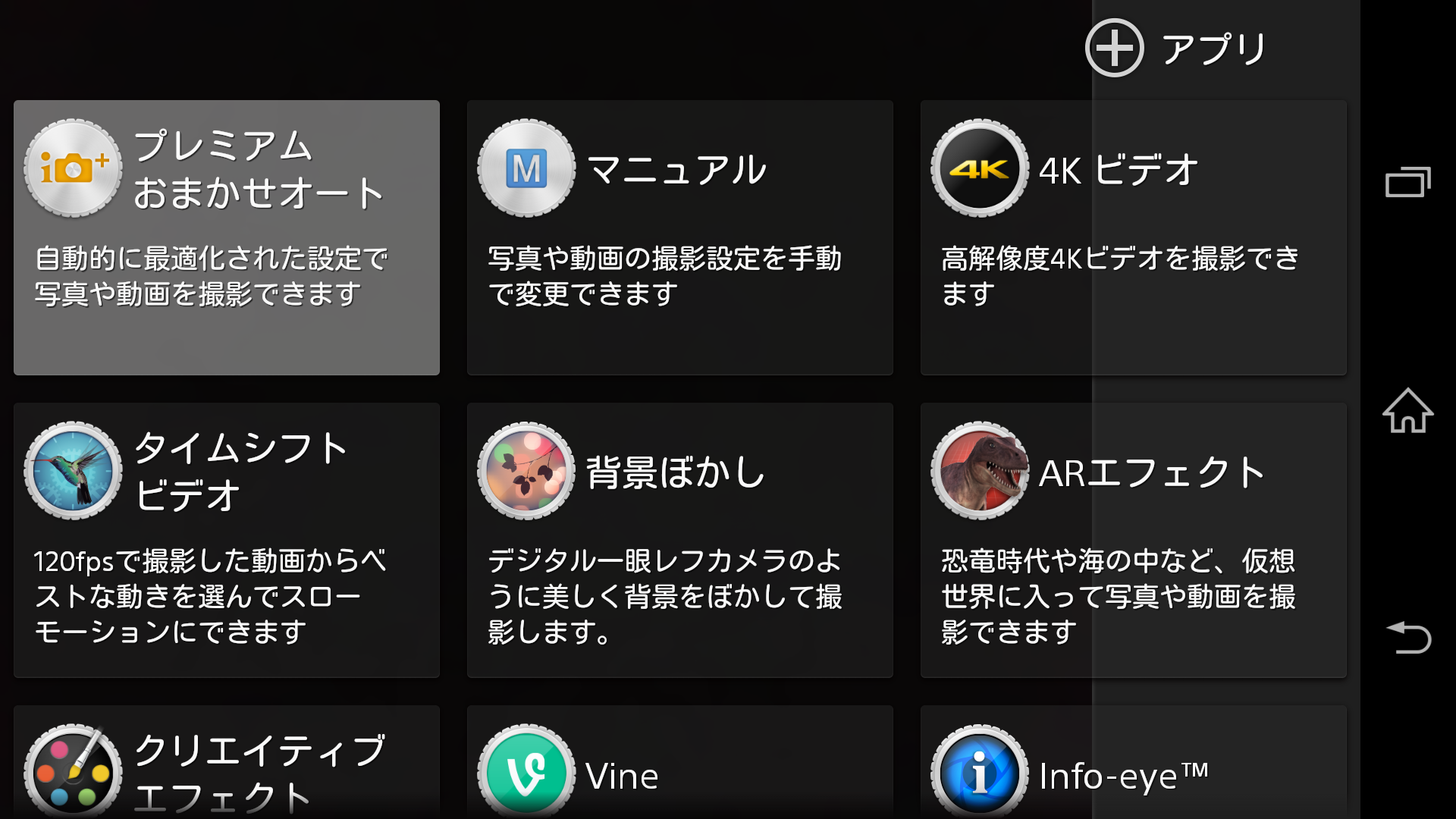
    被写体に合わせて最適な設定で撮影できる「プレミアムおまかせオート」もさらに最適化が進んでおり、「ご飯がよりおいしく撮れるようになった」とのこと。

    多彩なカメラモード
    多彩なカメラモード

    実際に写真をプレミアムおまかせオート中心でいくつか撮影してみましたが、確かにお任せにしておいてもいい写真が撮れる。カメラ周りはかなり興味深かったので別エントリでも触れておりますが、ここでもいくつかご参考までに写真載せておきます。

    DSC_0033 DSC_0040 DSC_0061 DSC_0023 DSC_0017 DSC_0064

    カメラに関するエントリーはこちらをご参照ください。

    「ごはんがおいしく撮れる」は本当か。Xperia ZL2 SOL25の気になるカメラ機能をチェック – カイ士伝
    https://bloggingfrom.tv/wp/2014/05/16/12557

    マルチメディア関連ではノイズキャンセリングに対応し、ノイズキャンセリング対応イヤフォンやヘッドフォンを併用することで周囲の雑音を抑え、より音楽に集中して楽しめます。また、音楽関連ではハイレゾも対応しているのですが、ハイレゾ音源を再生するにはハイレゾ対応イヤフォンやヘッドフォンに加えてハイレゾ対応アンプも必要になるので、本体とイヤフォンだけで完結するハイレゾ対応ウォークマンに比べると若干ハードルは高めです。

    ラウンドフォルムで持ちやすい本体

    カタログスペックはこのあたりにして実際の使い勝手をば。まずは手に持ったファーストインプレッション。前述の通りラウンドフォルムを採用し、液晶も5インチサイズに収まっていることもあって本体は片手で握りやすい。手に当たる部分が角張っているのではなく丸みを帯びるだけで手に当たる部分が優しくなり、片手で包み込んだときにしっくり来ます。

    本体はやや厚めで重厚感
    本体はやや厚めで重厚感

    一方で約167gの重量はどっしり感を感じる重さで、握りやすくはあるものの、文字入力など本体の片側しかホールドできない状態では若干バランスが悪く不安を感じます。本体左下にはストラップホールがあるので、ひとまず大事な貸出機ということもあってリングストラップを装着しました。スマホはいつなんどき不慮の事項で落っことしてしまうかわからないので、こうした安全対策はしっかり取っておくことオススメします。

    左下にストラップホール
    左下にストラップホール

    本体は右側面に電源ボタンと音量ボタンのほか、カメラにこだわるXperiaだけにカメラ専用ボタンも搭載。カメラボタンはシャッターを切るだけでなく長押しでいつでもどこでもカメラを呼び出せます。本体がスリープ状態でも起動できるのはタッチ操作を気にしなくていいので、スマホでカメラを愛用する自分にとって地味ながらも大変に便利。

    右側面に電源ボタン、音量ボタン、カメラボタン
    右側面に電源ボタン、音量ボタン、カメラボタン

    本体左側面はMicro USBポート、クレードル充電用の端子、microSDカードスロットとmicroSIMカードスロット。いずれも防水のためキャップ付きになっています。最近は防水でもUSBはキャップレスな端末も多く、モバイルバッテリーなどでUSB経由の充電が多い人は取り回しに若干注意が必要ではありますが、ZL2はかなりバッテリー持ちもいいので、自宅にいるときにクレードル経由できちんと充電しておけばさほどUSBを使う機会はないかも。

    左側面に充電端子とMicro USBポート
    左側面に充電端子とMicro USBポート、microSDカードスロット、SIMスロット

    こちらがクレードルに装着したところ。バッテリー持ちは非常によく、1日中スマホを触りまくる自分のようなヘビーユーザーでも1日以上は余裕で持ちます。端末がLTEではなく無線LANで運用しているためバッテリー持ちがいいという要素もあると思いますが、置くだけで充電できるクレードルがあれば毎日自宅で充電するのも簡単になり、USBポートはほとんど充電で使わないで済みそうです。

    充電はクレードル経由
    充電はクレードル経由

    5.0インチのディスプレイはひたすら美しい。フルHD解像度で5インチクラスというのは昨今のハイスペックスマホでは当たり前になっているので画素密度的な驚きはないはずなのに、Webサイトやカメラの写真がやたらきれいに映ります。

    色鮮やかなディスプレイ
    色鮮やかなディスプレイ

    このあたりは液晶テレビ「BRAVIA」のノウハウを詰め込んだという「トリルミナスディスプレイ for mobile」のたまものでしょうか。Webサイトでは前モデルのXperia Z1よりも鮮やかな色表現が可能と紹介されていますが、それもなるほどと思えるほど鮮やかな色合いです。

    ソニーが液晶テレビ ブラビアで培った映像技術と画作りのノウハウを凝縮した、トリルミナスディスプレイ for mobileを搭載しています。幅広い色域で豊かな自然の色合いや繊細な色の違いを再現することが可能です。

    Xperia™ ZL2 SOL25 | DISPLAY | ソニーモバイルコミュニケーションズ
    http://www.sonymobile.co.jp/xperia/au/sol25/function/display.html

    Xperia Z Ultraの時は背面片方向のみだったスピーカーは本体前面かつステレオスピーカーに。ステレオでもスピーカーは本体背面という端末も多いのですが、やっぱり音を聞くにためにはスピーカーが前にあるに越したことはなし。ディスプレイに美しさに合わせて動画を楽しむのにぴったりです。

    本体上部と下部の凹んだ部分がスピーカー
    本体上部と下部の凹んだ部分がスピーカー

    操作感は元々サクサクで定評のあるXperiaだけに何の不満もなし。2.3GHzクアッドコアに3GBメモリというトップクラスの組み合わせはもっさり知らずといっていいレベル。通信速度自体が遅いということはあれど、端末のスペックがネックになって動作がもっさりするなんていうことはほとんどありませんでした。

    文字入力は新システムの「POBox Plus」搭載

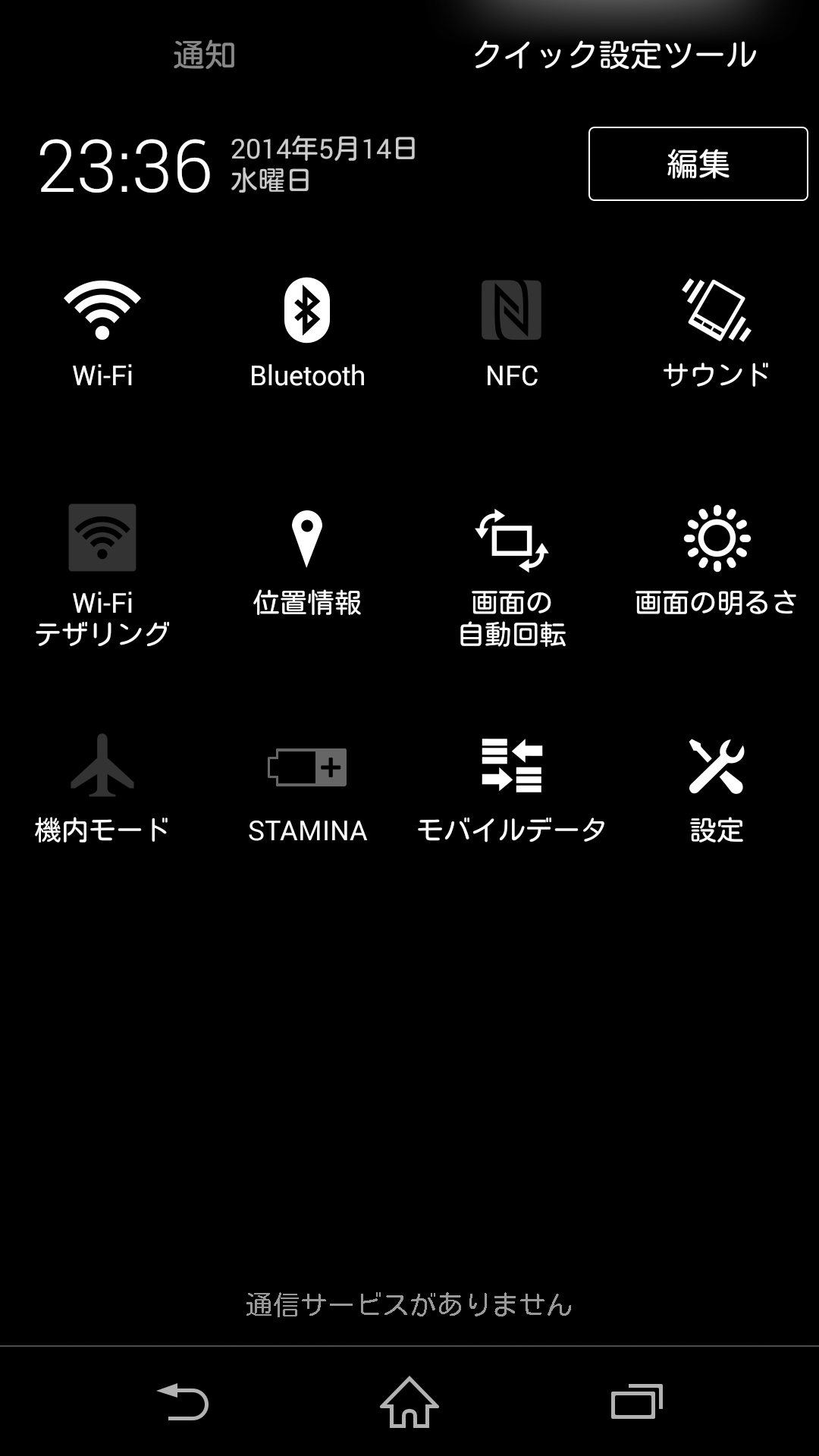
    続いてソフトウェア面の使い勝手をば。通知エリアは初期表示で通知のみですが、右上の「クイック設定ツール」から無線LANやBluetooth、画面輝度などのショートカットが利用できます。また、両手が使える場合は2本指で通知エリアを弾き出すと最初からクイック設定ツールが表示されます。

    通知エリアの右上にクイック設定ツール
    通知エリアの右上にクイック設定ツール
    クイック設定ツール
    クイック設定ツール

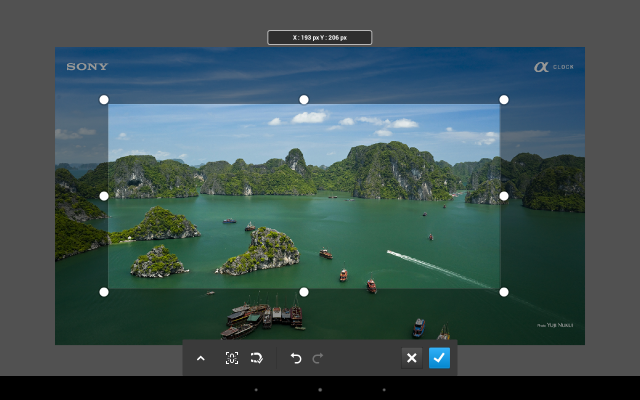
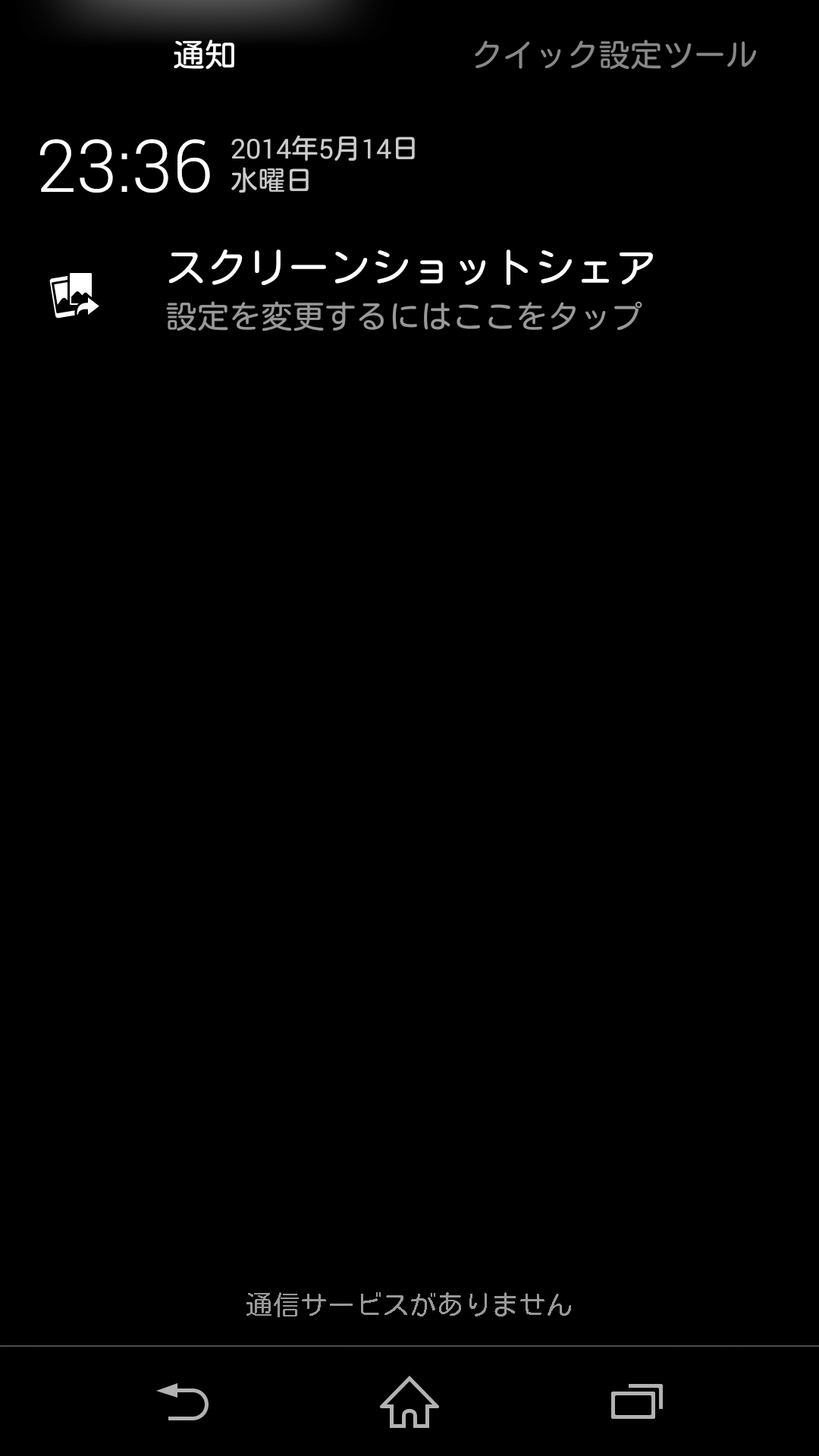
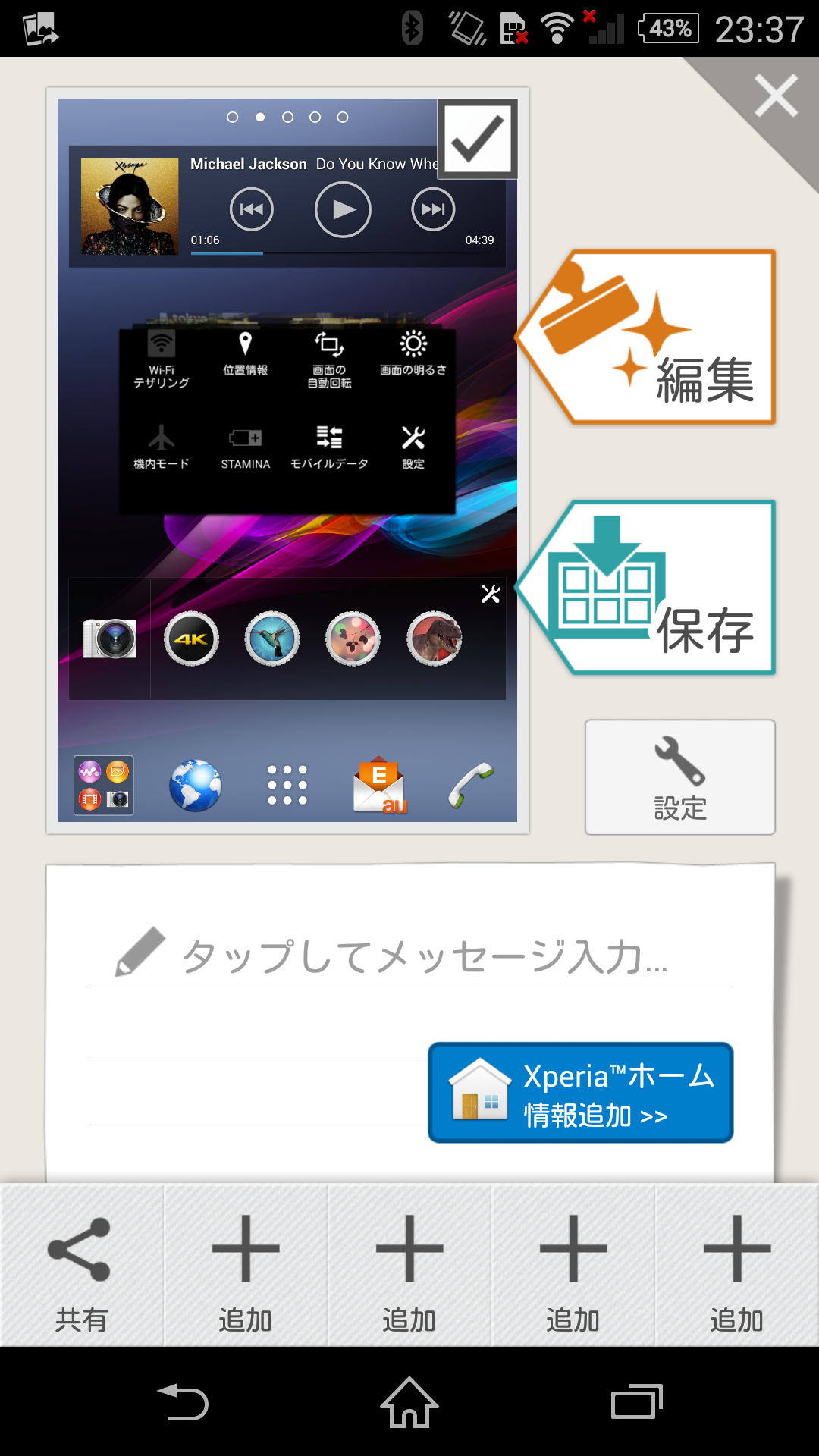
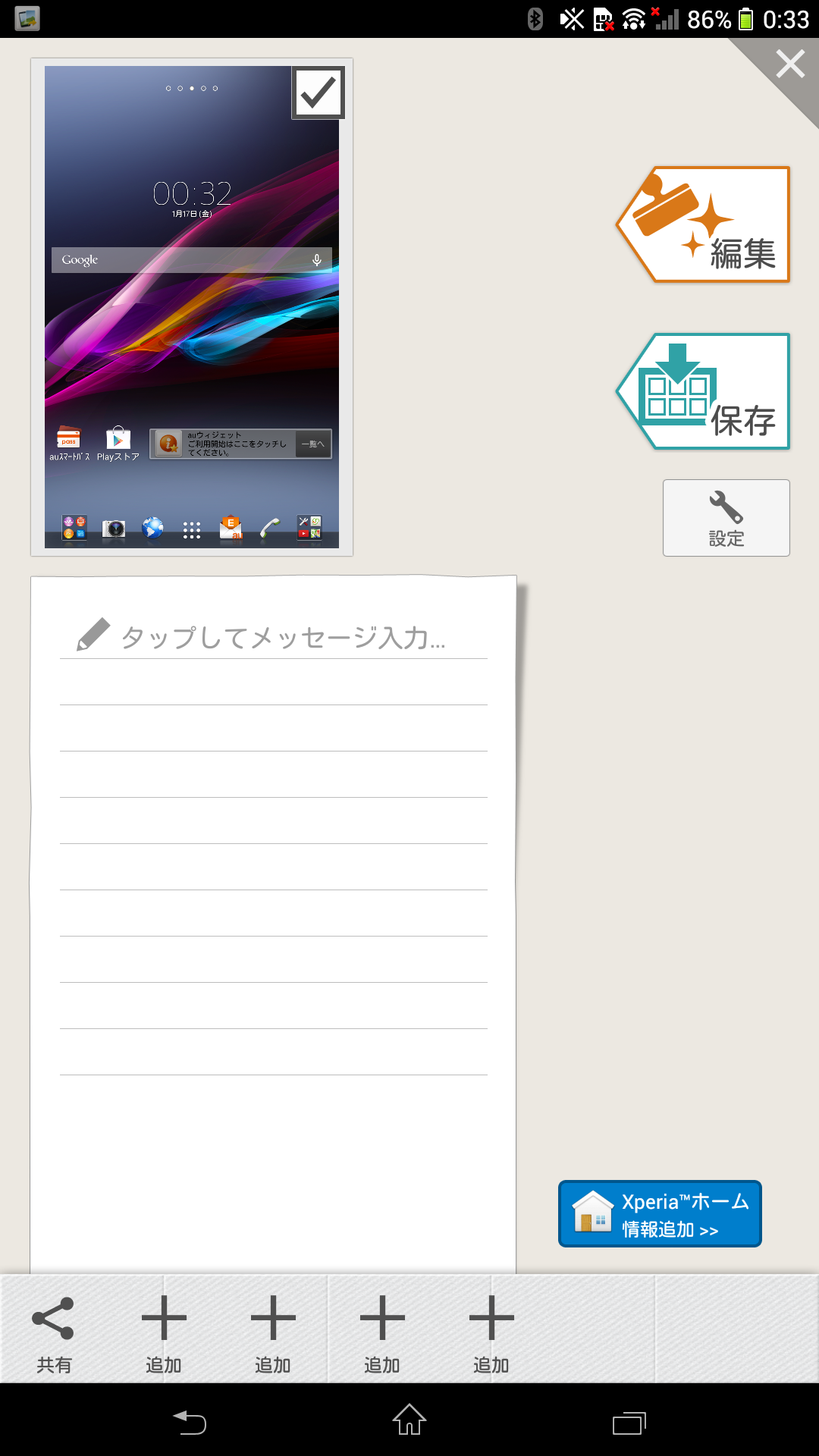
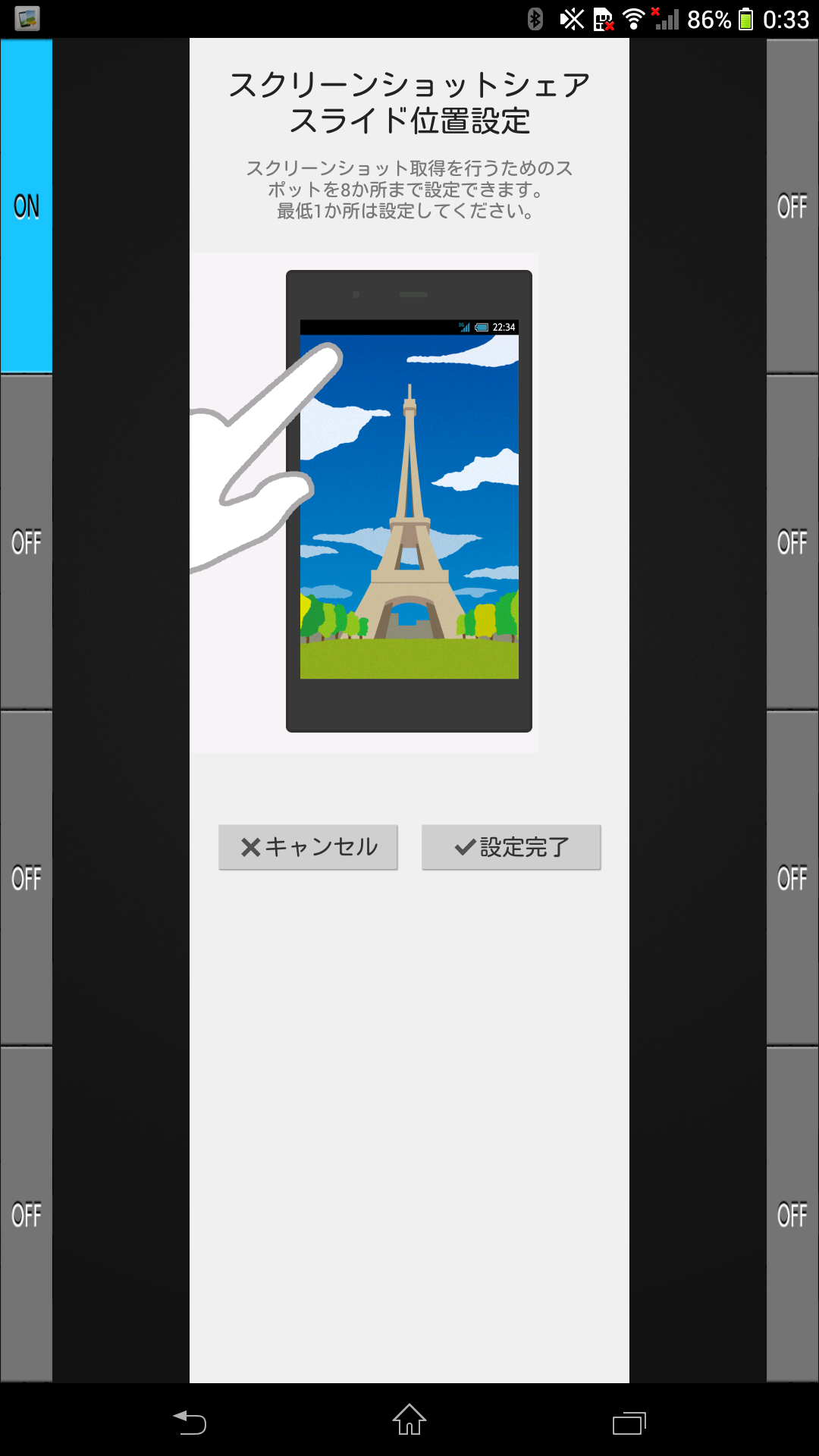
    Xperia Z Ultraの時も便利だったスクリーンショットシェアも健在。画面左右の好きな位置から指を横にスライドするだけでスクリーンショットを保存できるので、画面キャプチャすることの多いブロガーには大助かり。マルチタスクで画面下部に表示されるアプリのショートカットも面積を有効活用していて地味にうまいですね。

    スクリーンショットシェア
    スクリーンショットシェア

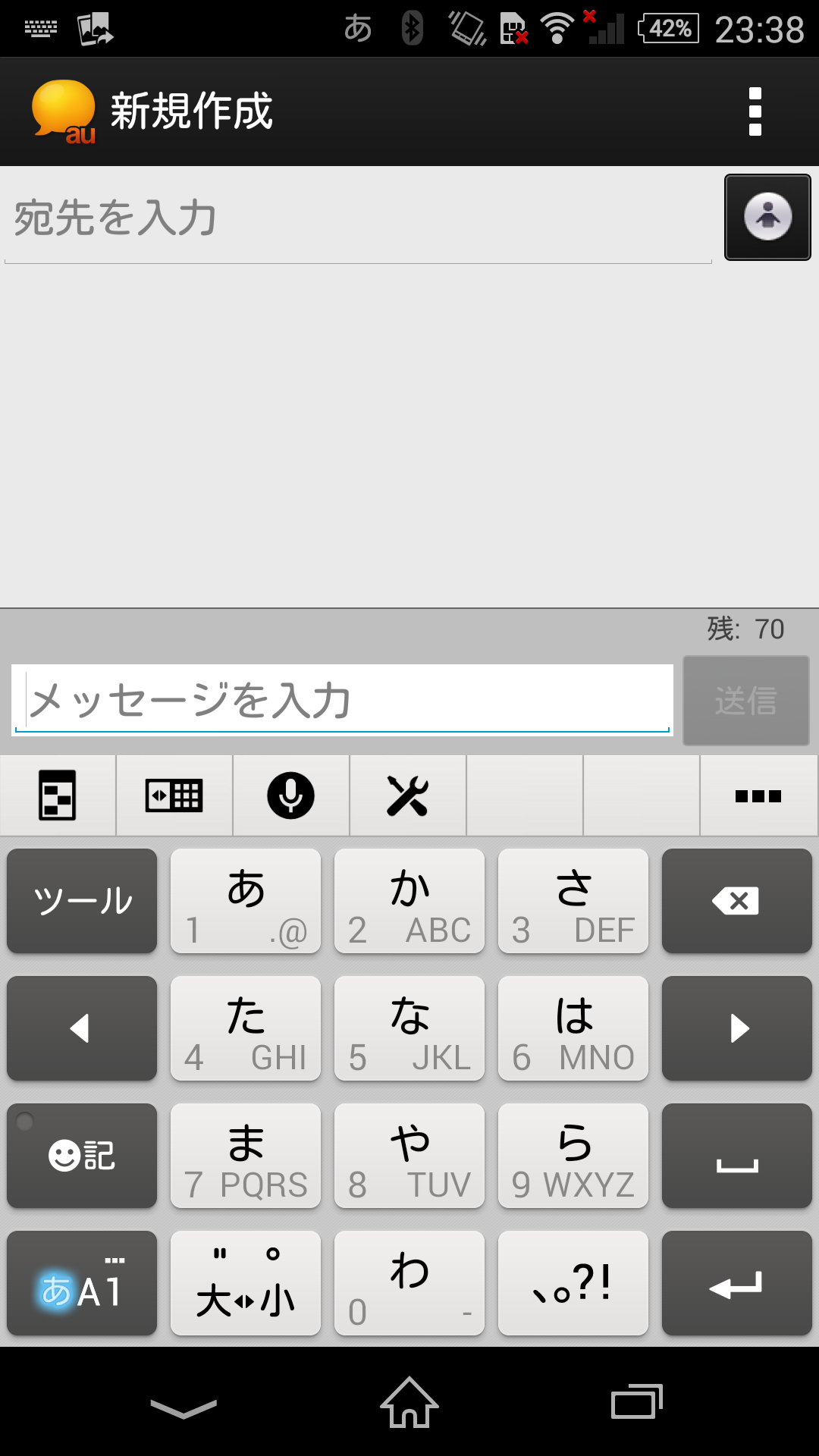
    文字入力はXperiaシリーズどころかソニー製品の伝統でもあるPOBoxの最新バージョン「POBox Plus」を搭載。

    POBox Plus
    POBox Plus

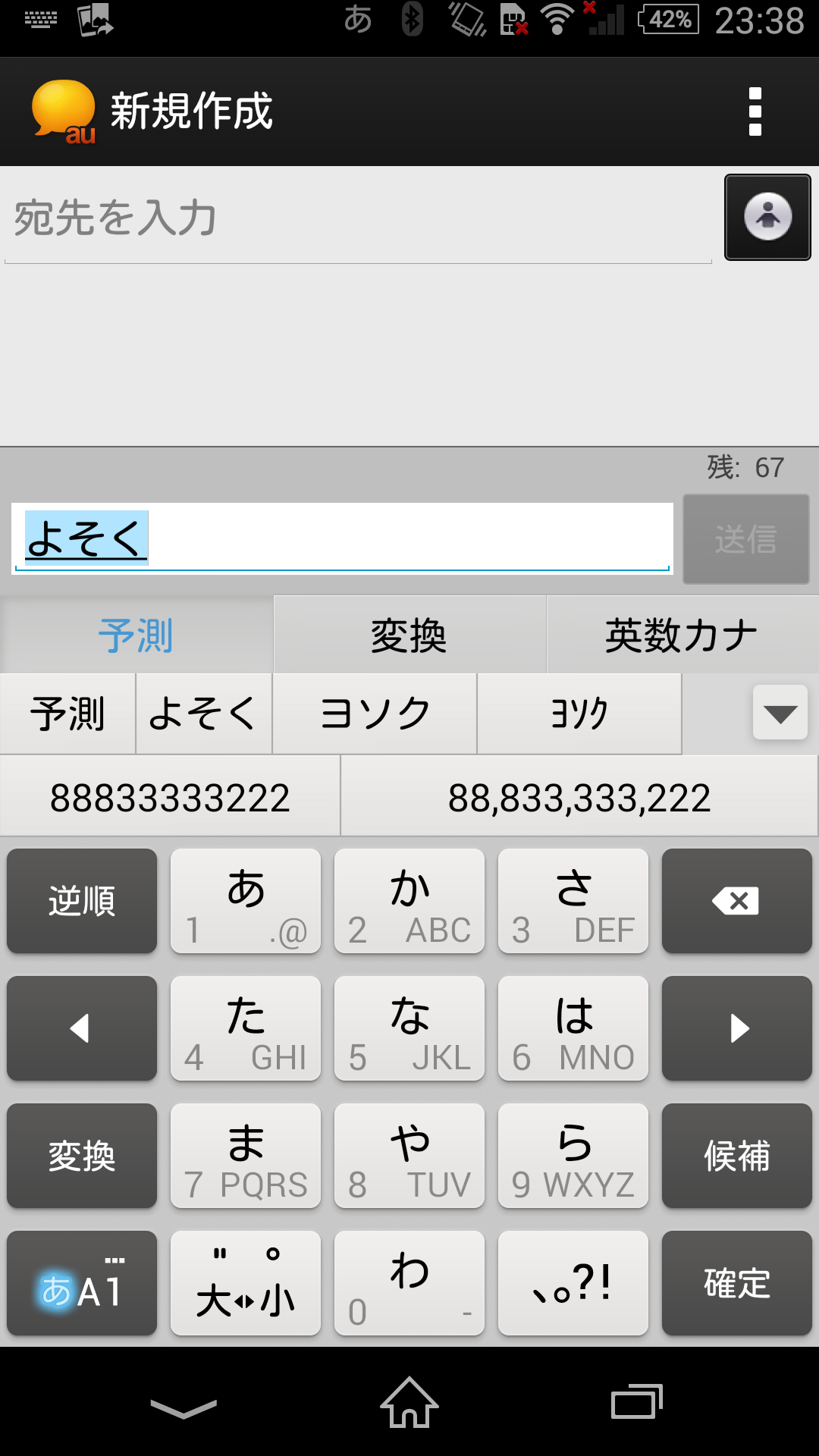
    変換周りの仕様が新しくなり、文字を入力すると画面上部に「予測」「変換」「英数カナ」タブが表示されるようになりました。

    予測変換
    予測変換

    ただ、個人的には予測変換をあまり使わずすぐに変換するタイプなことに加え、画面の一番上にタブが出るこの仕様だと指を伸ばすのが若干大変なため、結局は画面左の「変換」をメインに使っています。ここはタブを候補の下に表示するか、もしくは「変換」をデフォルトにする設定もちょっと欲しかったところ。

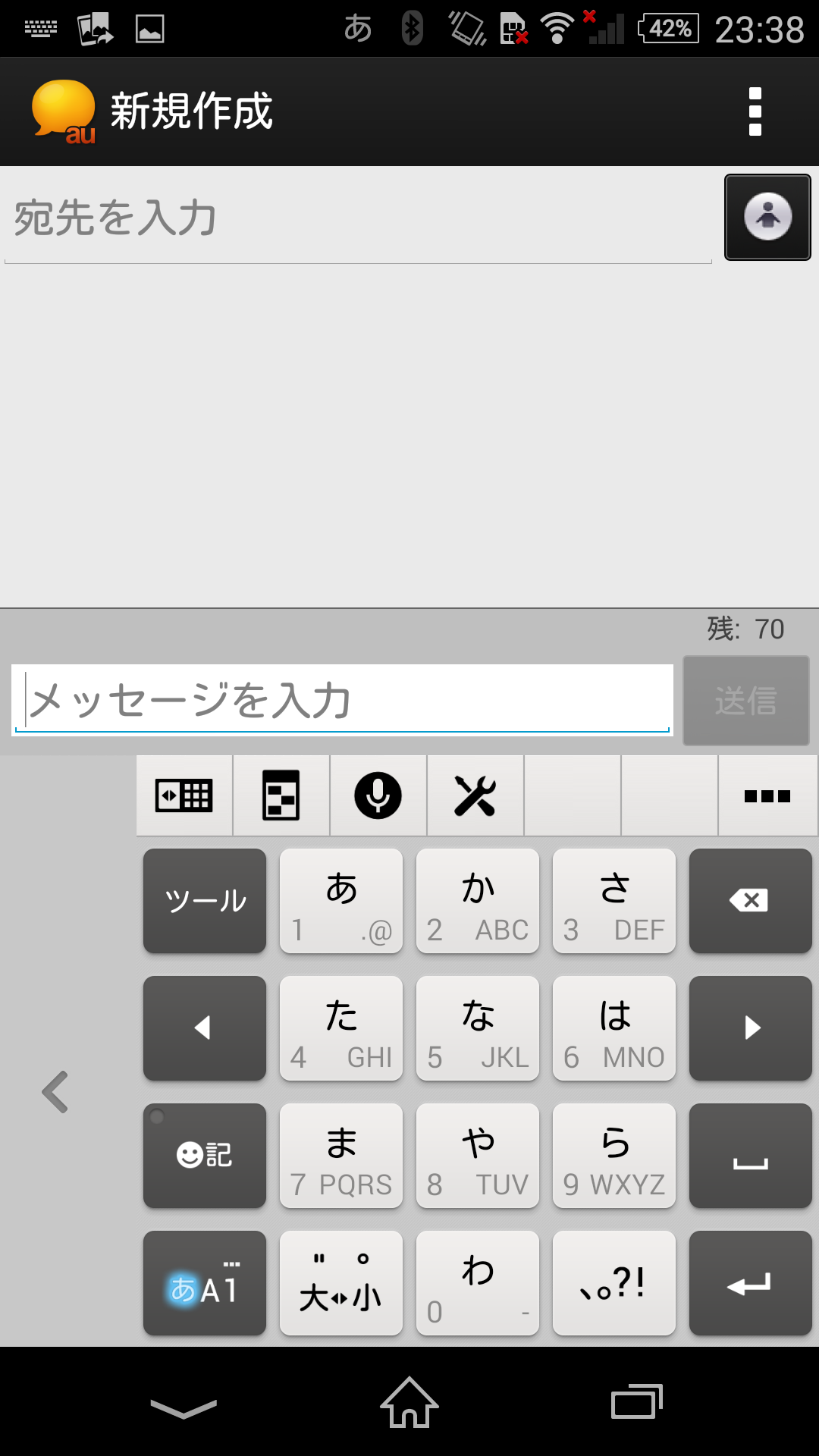
    表示もカスタマイズでき、キーボードを画面左右どちらかに寄せることができます。そのぶんタッチできる面積も狭くなってしまうためタッチ精度は若干下がるため使い勝手は一長一短かな。左右に寄せたぶん上下にも伸ばせると面積が増えるので嬉しいなと思いました。

    キーボードを左右に寄せられる
    キーボードを左右に寄せられる

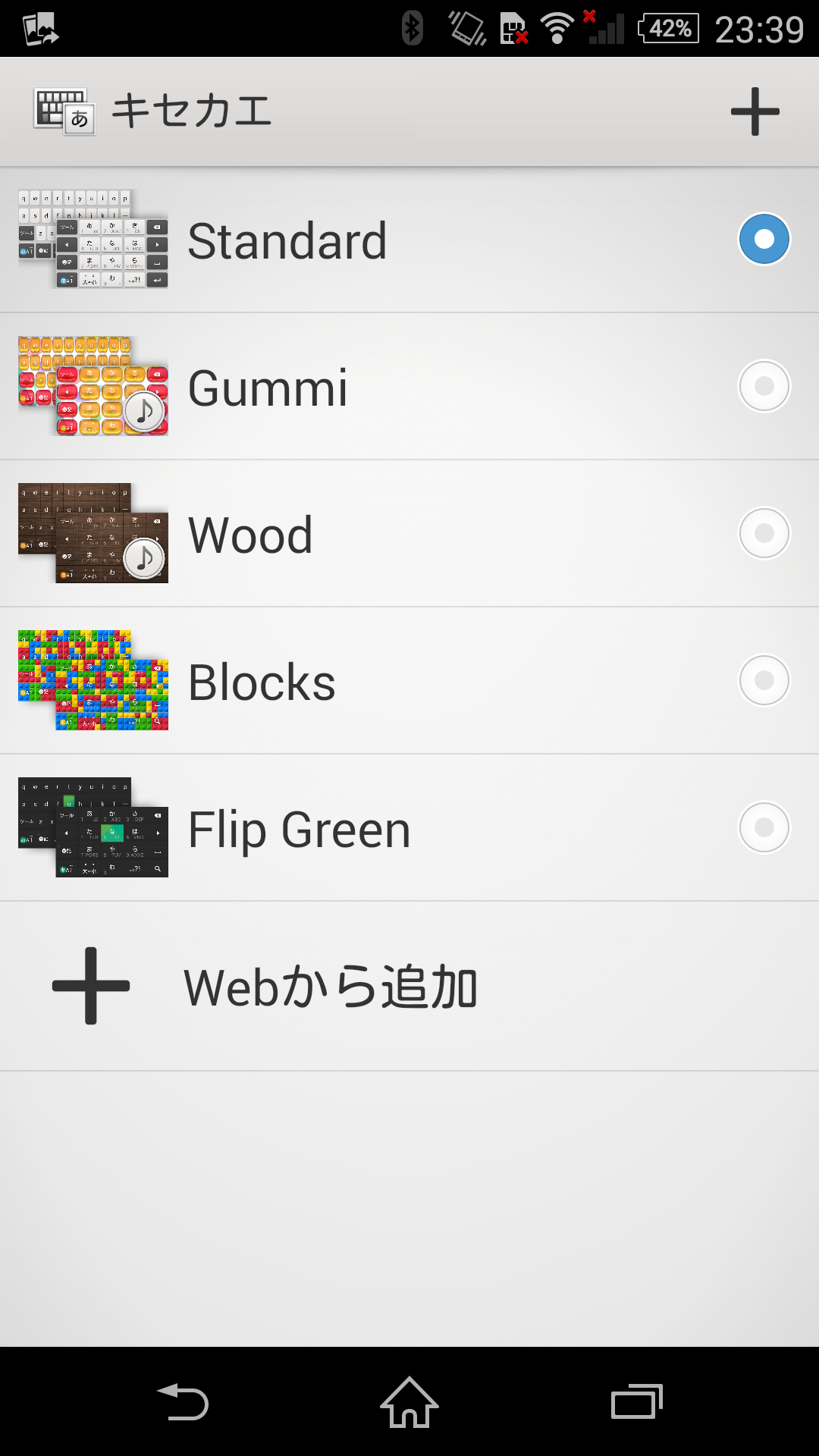
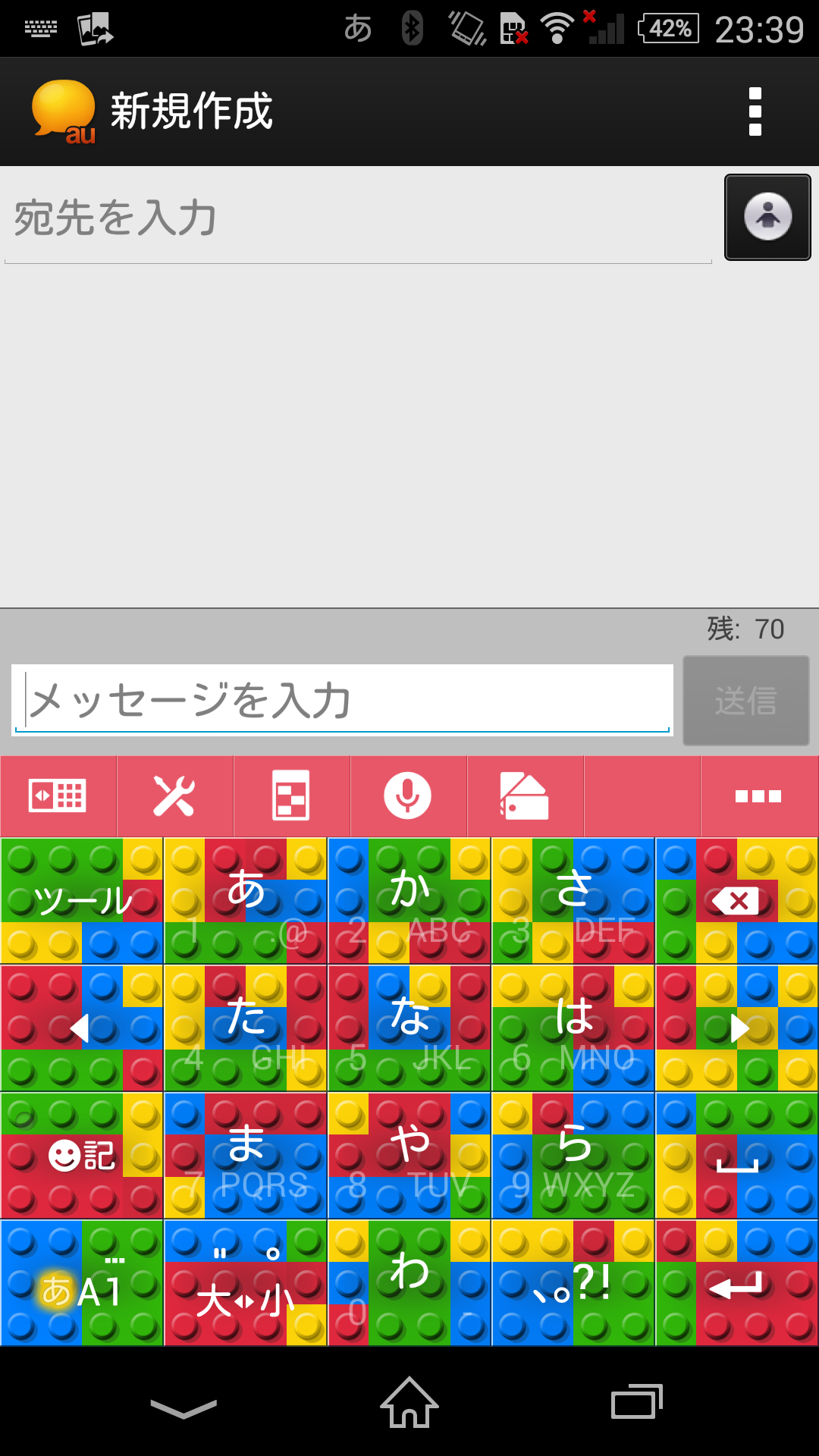
    キーボード着せ替えにも対応しており、デフォルトでは「Standard」「Gummi」「Wood」の3種類が用意されているほか、Webからデザインを追加することもできます。普段利用頻度が高い文字入力だけにこういう遊び心は嬉しいですね。「Blocks」とかはとんでもないデザイン過ぎて飲み会受けがいいかも。

    キーボードの着せ替え機能。上3つがプリインストール
    キーボードの着せ替え機能。上3つがプリインストール


    とんでもないキーデザインの「Blocks」
    とんでもないキーデザインの「Blocks」

    ノイズキャンセリングやステレオスピーカーで音楽・映像の臨場感が大幅に向上

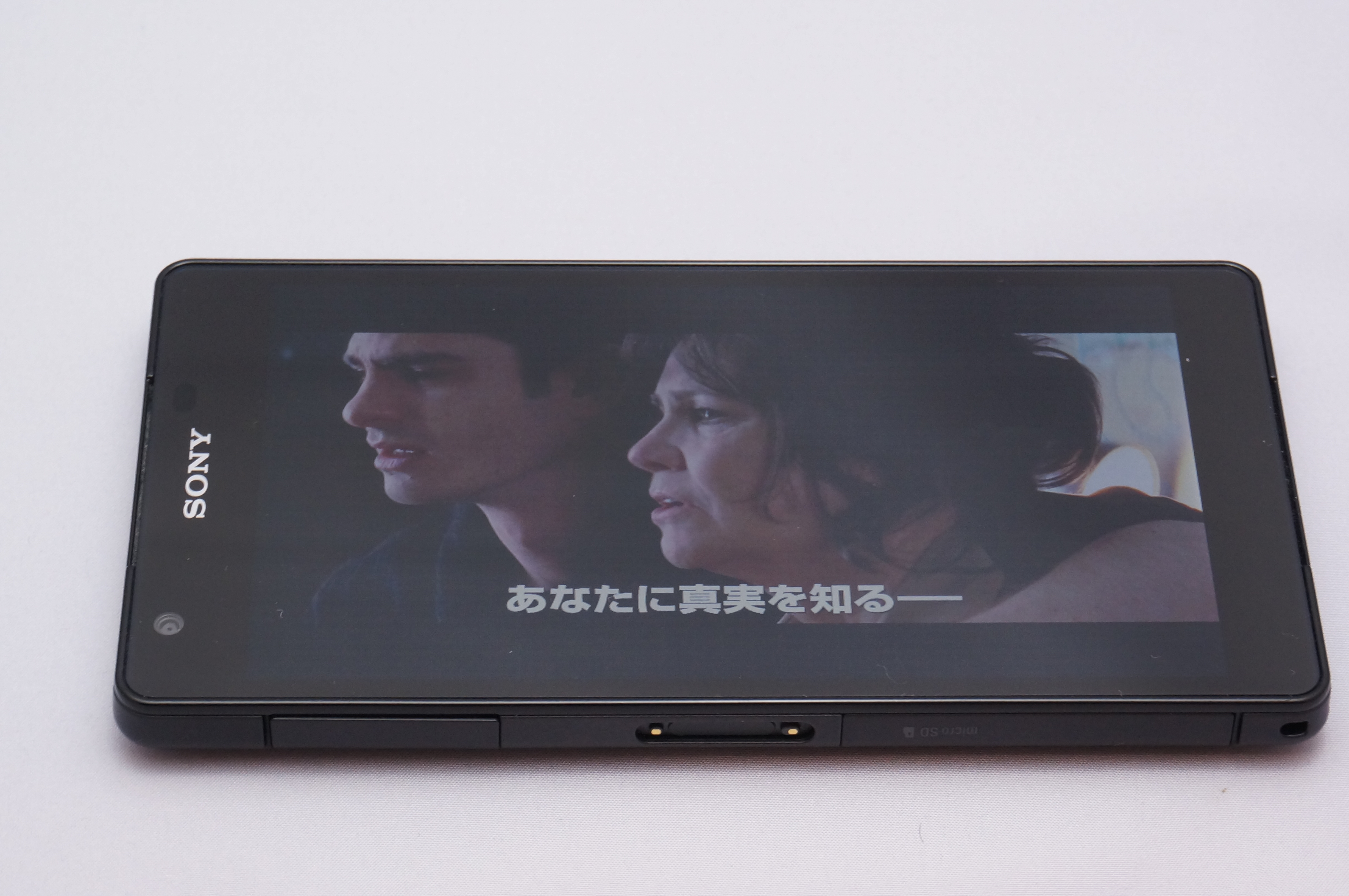
    Xperiaシリーズの特徴であるマルチメディア関連は、スピーカーが左右かつ前面に来たことで臨場感アップ。本体にはアメイジング・スパイダーマン2の予告映像がプリインストールされているのですが、美しい映像に加えて左右からきちんと音が聞こえてくるので迫力ある動画が楽しめます。これはHuluやらdビデオやらといったスマホ向け動画の視聴がはかどりそうですね。

    美麗ディスプレイと左右のスピーカーで臨場感は十分
    美麗ディスプレイと左右のスピーカーで臨場感は十分

    音楽はソニーグループならではの連携でWalkmanアプリがプリインストールされているほか、ノイズキャンセリングにも対応。対応イヤフォンやヘッドフォンを用意すれば周囲の騒音を遮って音楽に集中することができます。

    Walkmanアプリ
    Walkmanアプリ

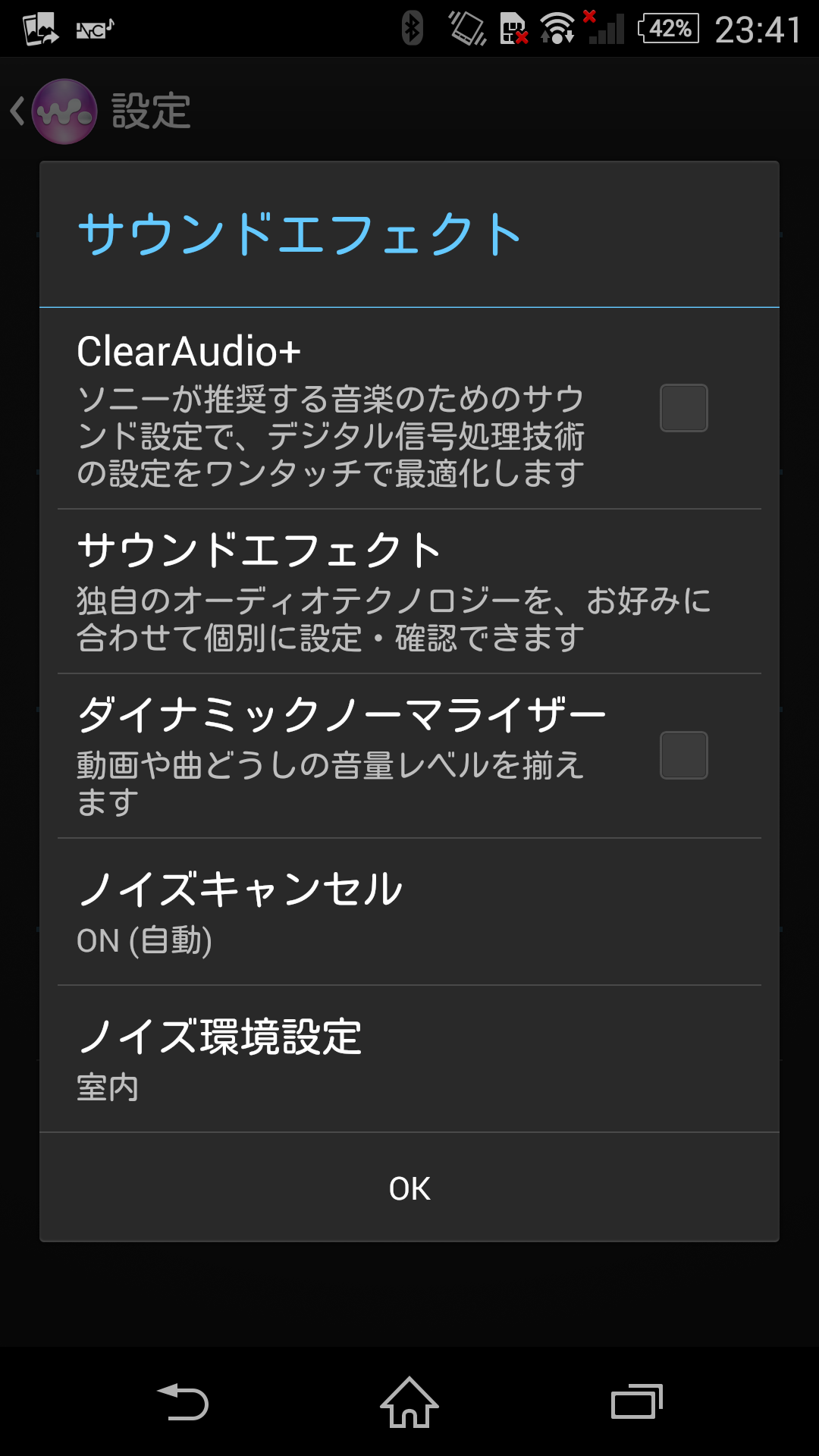
    ノイズキャンセリングに関する設定は標準では表示されておらず、対応イヤフォンを装着した時のみ表示される仕組み。さらに設定からノイズキャンセリングを「ON(自動)」または「ON(常時)」にする必要があります。

    対応イヤフォン装着時のみ表示されるノイズキャンセリング設定
    対応イヤフォン装着時のみ表示されるノイズキャンセリング設定

    ウォークマン対応かつXperia ZL2対応のノイズキャンセリングイヤフォン「MDR-NWNC33」を購入してみましたが、確かに音の迫力が違う。音質が上がるというより周辺のノイズが除去されるので再生される音楽にひたすら集中できます。試しにカフェでノイズキャンセリングしながら音楽を聴いていたのですが、ノイズキャンセリングをオンにしたとたん周囲の騒がしい雑音はもちろん店内を流れていたBGMすら聞こえなくなり、まるで別世界に来たかのような感覚に陥るほどでした。

    ノイズキャンセリングイヤフォン「MDR-NWNC33」を装着
    ノイズキャンセリングイヤフォン「MDR-NWNC33」を装着

    それだけノイズ除去力が高すぎるため、移動中などは街の音なども一切聞こえなくなります。歩行中などは安全のためにノイズキャンセリングをオフにするといった心がけが必要ですね。ちなみにノイズキャンセリングをオンにしたまま電車に乗ったらいつも聞こえる音が違って聞こえてしまい、電車を降りるタイミングをミスって乗り過ごしてしまいました・・・・・・。ノイズキャンセリングは本当に集中したいときのみに使うことをオススメします。

    また、せっかくノイズキャンセリングなのはいいのですが、Facebookやメールの通知音ってのはどうしても混じってしまうのですよね……。このあたりはスマホの宿命という気もしますが、「音楽を聴いているときは通知音を出さない」「一定時間は通知音をオフにする」というオプションも欲しいところです。

    フルセグは引き続きサポートしますが、録画には対応しないほか、フルセグ用のアンテナも外付けになります。

    フルセグアンテナは外付け
    フルセグアンテナは外付け

    とはいえうちの自宅では外付けアンテナをつけずとも室内でフルセグが再生できたので、「外付けアンテナがないとフルセグが見られない!」というほどではなさそう。

    外付けアンテナなしでも視聴
    外付けアンテナなしでも視聴

    また、安定してフルセグを録画できるような環境にスマホをキープし続けるのも難しいので個人的には録画はできなくてもいいかなと思っています。ちなみにフルセグ用アンテナはノイズキャンセリングにも対応しているので、ノイズキャンセリングイヤフォンと一緒に使うこともできるようになっています。

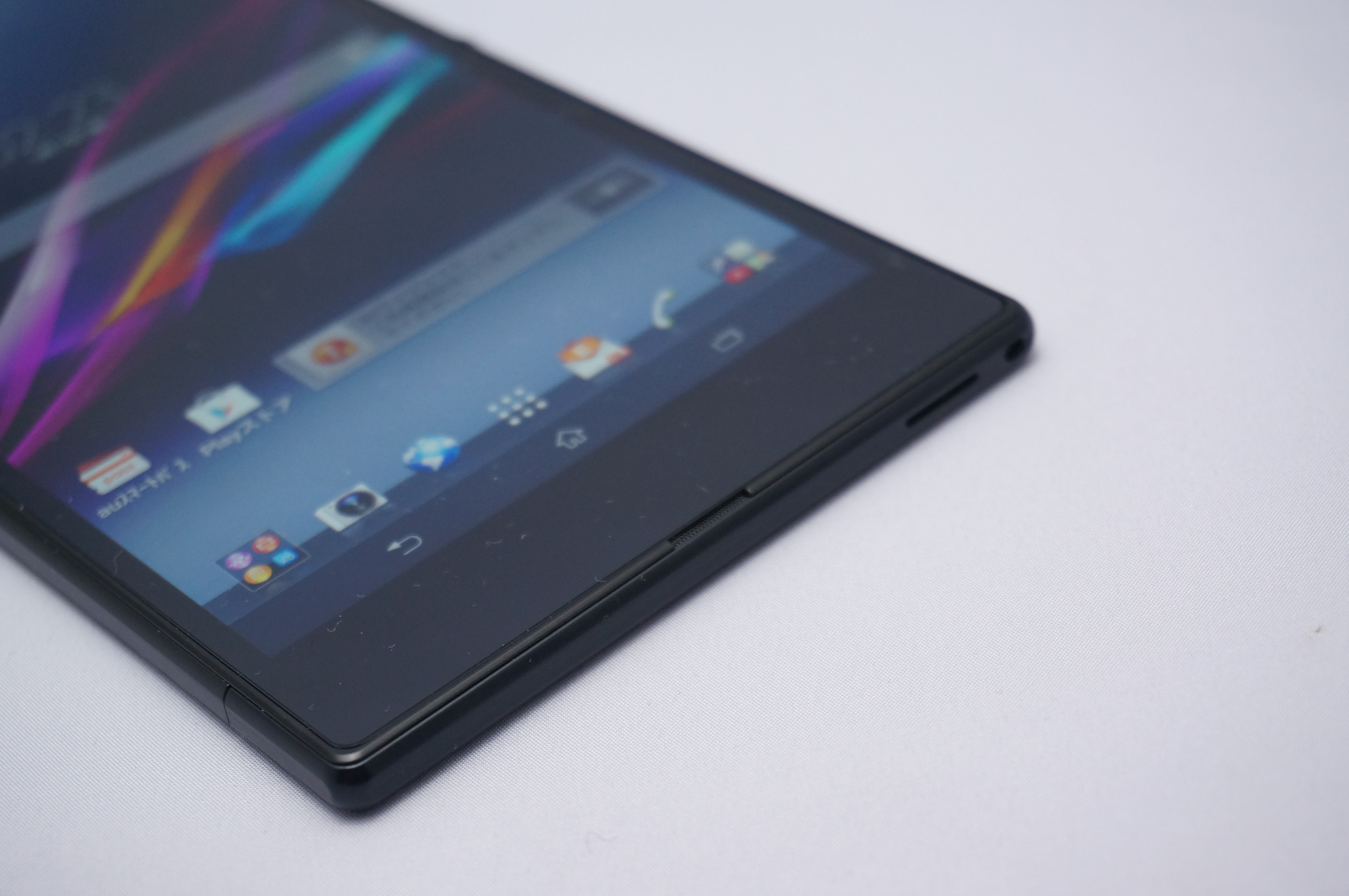
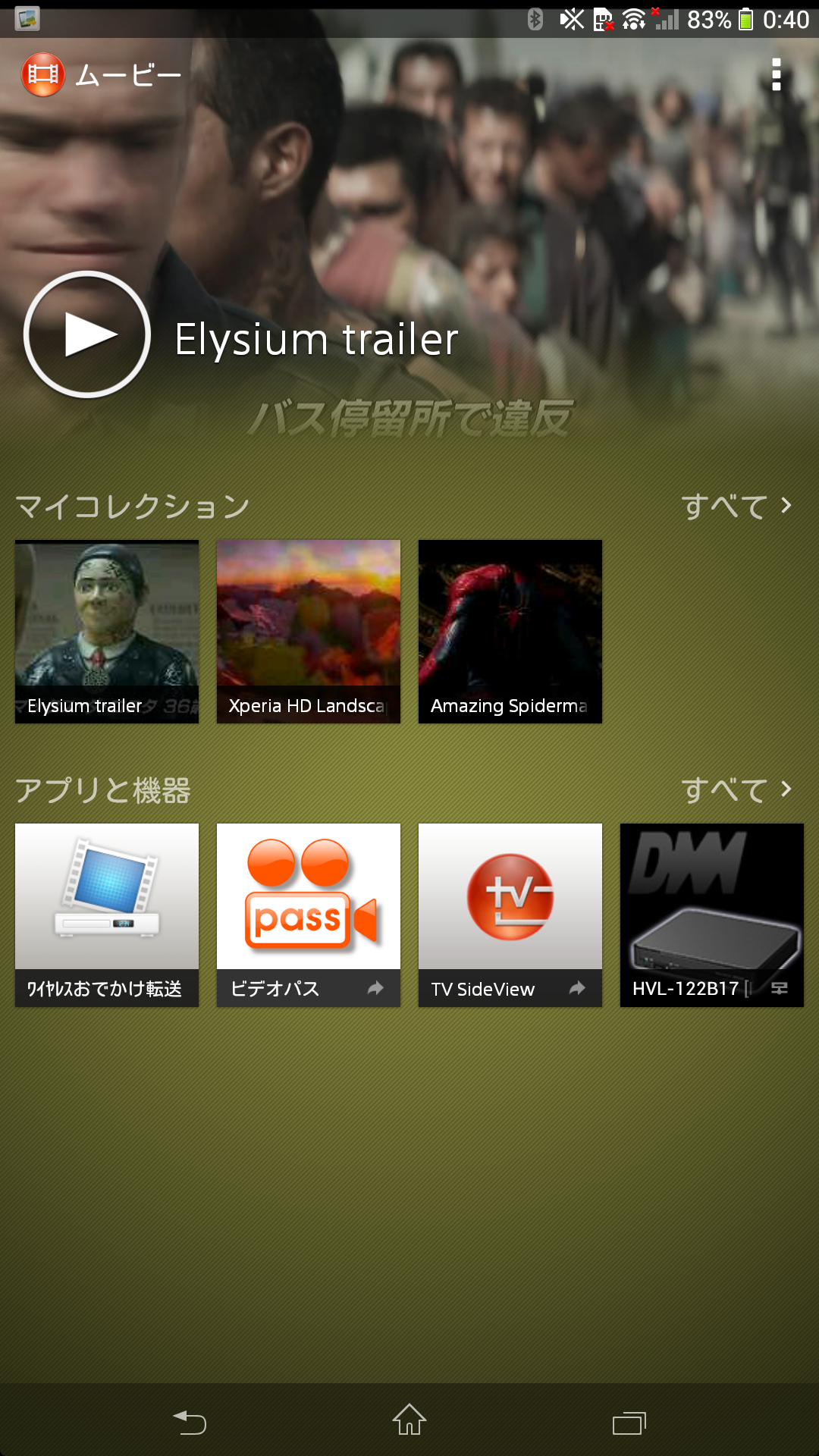
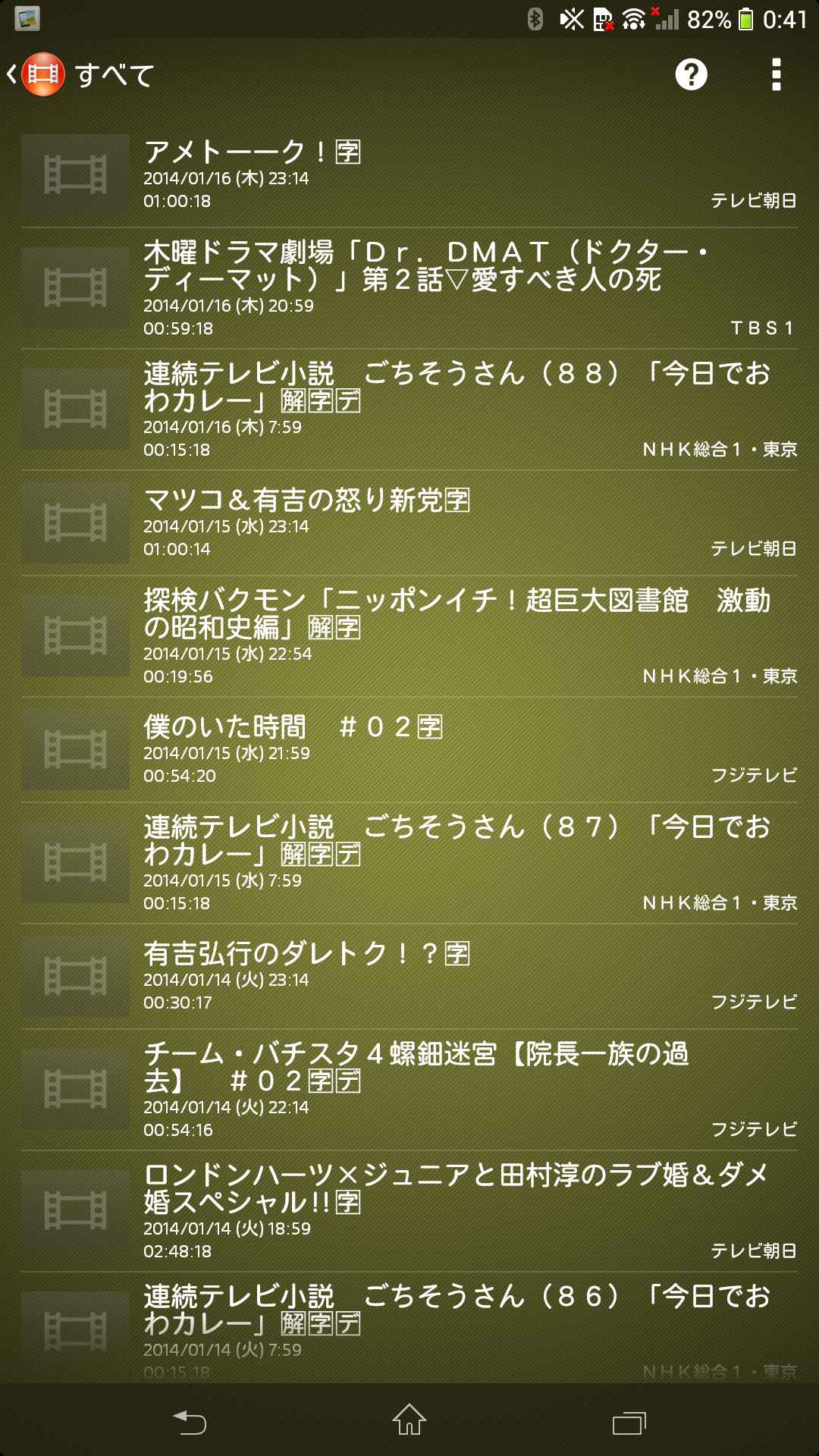
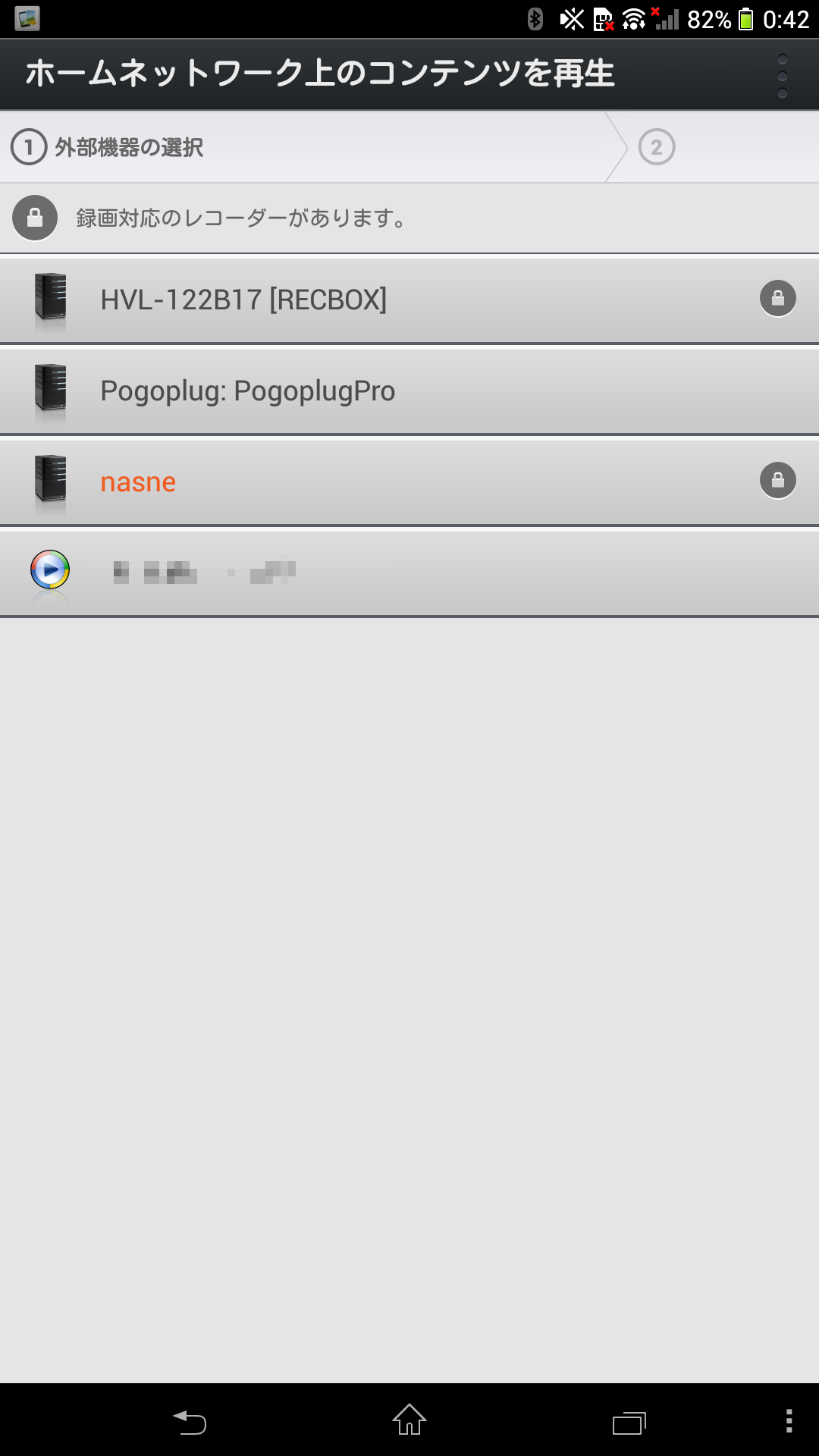
    DLNAやDTCP-IPもサポートしており、自宅のレコーダで録画した番組をネットワーク経由で再生できるのですが、今回の使用端末は開発機ということでDTCP-IPが利用できず。ディスプレイが非常に美しくスピーカーもよくなったので、録画番組を消化するのにも良さそう。Xperia Z Ultraの時も思いましたが、Xperiaシリーズはこと動画を楽しむのに非常に向いてるなと使っていて実感します。

    DTCP-IP機能搭載のムービーアプリ
    DTCP-IP機能搭載のムービーアプリ

    音楽や映像を楽しむのに向いたハイスペックな1台。カメラ性能も

    以上、Xperia ZL2 Ultraの機能や使い勝手を一通り見てきました。スペックの高さはもちろん、ノイズキャンセリングや美しいディスプレイ、ステレオスピーカーなど映像や音楽を楽しむ機能や、簡単に綺麗な写真が撮れるカメラなど、ハイスペックの代表格たるXperiaシリーズの最新モデルらしい使い勝手です。

    Xperia Z2と比べてデザインは好みが分かれそうですが、手にしたときのフィット感はラウンドフォルムのほうが持ちやすく、ディスプレイが縦に短いぶん画面も操作しやすい。インカメラは自分撮りを多用する人には寂しいかもしれませんが、今までAndroid使っていてインカメラ使ったことなんて数回もない程度の自分にとってはほとんど気にならない。むしろアウトカメラの高画質かつ簡単に撮影できる機能のほうが魅力的。

    むしろ背面カメラは、シャッターを押すだけで綺麗な写真が簡単に撮影でき、スローモーション動画やエレクト機能など面白い機能がいくつも搭載されているため非常に使い勝手があります。このエントリーではカメラに関する言及は相対的に少なめですが、実際にはカメラについて別エントリー立てるほど言及しているのでよろしければこちらもご参照下さい。

    「ごはんがおいしく撮れる」は本当か。Xperia ZL2 SOL25の気になるカメラ機能をチェック – カイ士伝
    https://bloggingfrom.tv/wp/2014/05/16/12557

    ファンの多いXperiaシリーズだけにXperia ZL2を楽しみにしている人も多いかと思いますが、このレビューが購入を検討する参考になりましたら幸いです。

  • 6.4インチの大画面スマホ「Xperia Z Ultra SOL24」を2カ月使った感想まとめ

    6.4インチの大画面スマホ「Xperia Z Ultra SOL24」を2カ月使った感想まとめ

    ※この記事は5年以上前に書かれたため、情報が古い可能性があります

    1月に発売された6.4インチサイズのAndroidスマートフォン「Xperia Ultra Z SOL24」、記事広告のために発売前から貸与いただき、そのまま2カ月ほど普段使いさせていただいておりました。

    大画面と薄型軽量を両立した「Xperia Z Ultra SOL24」徹底レビュー – カイ士伝
    https://bloggingfrom.tv/wp/2014/01/22/11953

    この記事を受けて「Xperia Z Ultraってどうなの?」という質問もちらほらいただいているということもあり、そろそろ端末の返却期間が迫ったこのタイミングで、Xperia Z Ultraの感想をまとめてみたいと思います。

    DSC08734

    携帯性:ポケットに入らないことを許容できるか

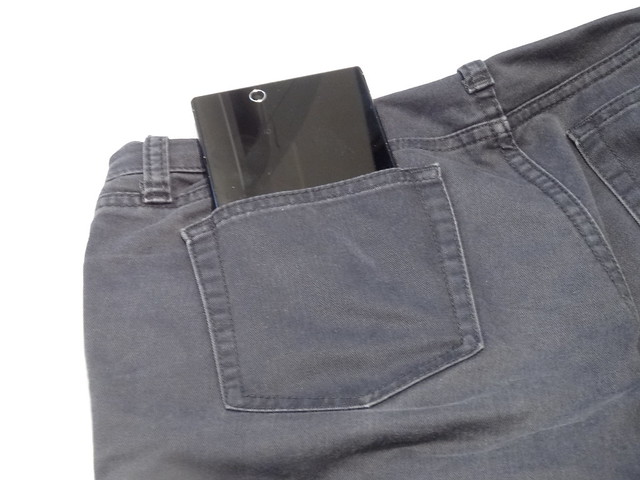
    この製品最大の特徴かつ武器でもあり、逆にデメリットともなり得るのがその本体サイズ。6.4インチという大画面は視認性も高く迫力ある動画を楽しむこともできますが、普段使いしているとどうしても持ち運びが大変。ポケットにギリギリ入るサイズではあるけれど、タイトなジーンズにねじこんだりすると本体が半分以上露出してしまうため、破損や紛失が心配になってしまいます。

    DSC08735
    タイトなジーンズにねじ込みじれない

    そのため普段はカバンにいれて持ち歩いていますが、ポケットサイズのスマートフォンに比べてどうしても取り出すのが面倒になり、ちょっとした時に「スマホ使いたいけど面倒だなあ」とあきらめてしまうことも。これ冬場はまだジャケットやコートのポケット使えるからいいのですが、夏場はどこに入れて持ち歩くかかなり悩みそうです。いっそのこと腰あたりに装着するホルダーがあるといいのかも。

    操作性: 大きいのに意外と操作しやすい

    このあたりはレビューでも触れましたが、本体サイズの割に重量バランスが実に絶妙で、片手で持っても安定感があります。

    DSC08748
    片手でも持ちやすいバランス感の良さ

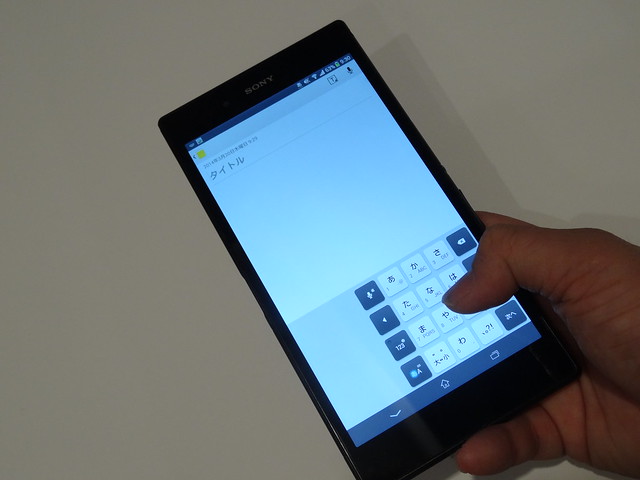
    さらに文字入力は左右どちらかにキーボードを縮小する機能があるので、文字入力もそこまで不便じゃない。欲を言うならブラウザやアプリを操作する際、ボタン類が画面上部にあると大変だけど、そういう操作は文字入力の頻度に比べると少ないので許容範囲かな。

    DSC08746
    文字入力を片側に寄せられる

    むしろ気になったのは文字入力で、プリインストールのPOBoxは予測変換中心の作りになっているため、「文字は全部自分で打ちたい」派の自分にはちょっと使いにくかった。予測変換切っても変換候補の一覧が見にくいのと、10キーから入力できる記号類が少なかったのもちょっと使いにくかったところかな。とはいえ文字入力すらも自由に入れ替えられるのがAndroidのよさなので、POBoxがべんりな人はそのままでいいし、他のを使いたい人はGoogle日本語入力やらATOKやらを使えばいいと思います。

    画面の大きさ: 電子書籍や動画が圧倒的な没入感

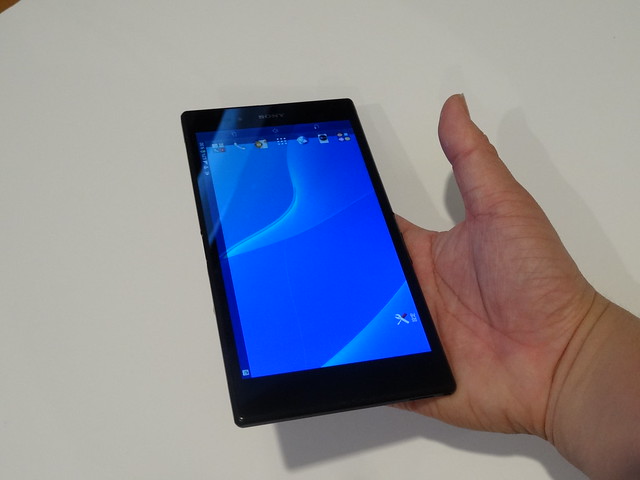
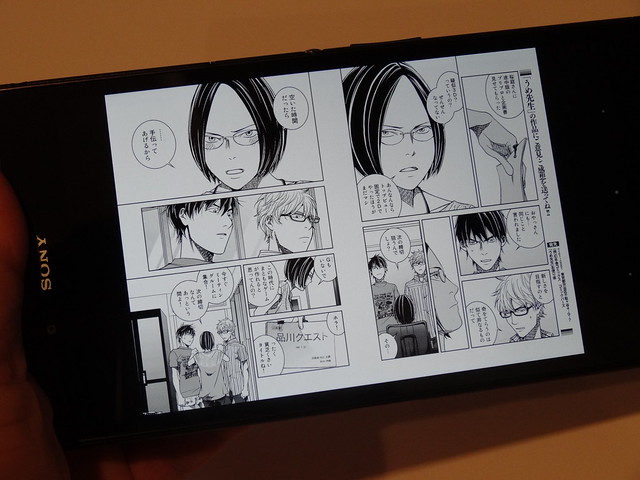
    画面の大きさが活きるのはやっぱりエンタメコンテンツだな、というのを実感。電子書籍に関しては縦読みはもちろん、マンガは横に2ページ表示しても十分読めるというのは大きい。動画も高密度のフルHDディスプレイなので、元ソースが良ければかなりの美しさで動画を再生できる。この没入感体験しちゃうと、他のスマートフォンがちょっと物足りなくなるかも。

    DSC08741
    電子書籍や動画は圧倒的な没入感

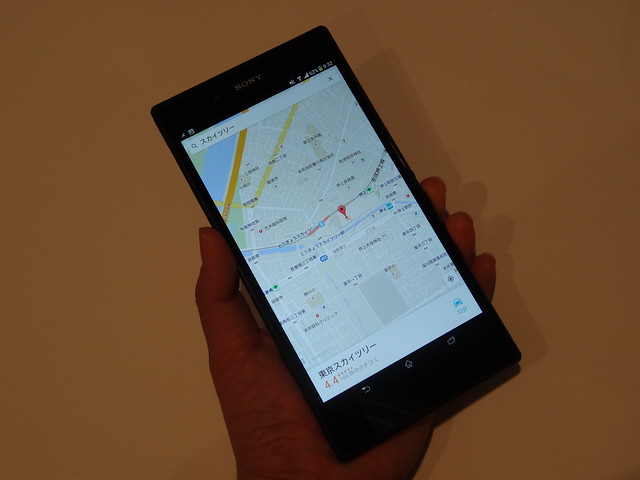
    もちろん画面の大きさはWebブラウザや地図といった実用系アプリでも便利。これだけの大画面ディスプレイを片手で取り回せる本体の大きさや軽さ、そして重量バランスは絶品といっても過言ではなく、これ使っちゃうとNexus 7(2013)が野暮ったくみえるほどです。

    DSC08753
    大画面の地図は迷子になりやすい人も安心

    とはいえ残念なのはやはりスピーカー。音はいいのに片側だけにしかついてないので迫力が弱く、せっかく綺麗な動画を見ていても音の臨場感がなくて肩すかし感がある。ここはぜひ次号機は横起き時の両側にスピーカーをお願いしたいところです。

    スペック:大満足のサクサク挙動

    Xperiaのハイスペックモデルなのでその点はほぼ心配していませんでしたが、期待に違わぬ高性能っぷり。ブラウザもアプリも小気味よく動作するので、操作感で不満を覚えることはほとんどないのでは。

    カメラ:色味で好みが分かれそうながらも多機能さが魅力

    Xperiaのカメラは原色が強めに出る感があり、個人的にはもうちょっと穏やかな色合いが好きなのですがこれはもう人によるかな。それ以上に連射機能やフィルター、ソーシャル連携などカメラ機能が多機能すぎて、スマホのカメラを重視する自分のようなタイプにとってはかなり気になる存在でした。

    DSC_0082
    原色が強めの感あれど全体的にいい仕上がり

    まとめ:「非ポケットサイズ」を受けいれられるか、その一点が選択の基準

    大きいことはいいことだというつもりはないですが、6.4インチフルHDディスプレイの迫力はやはり別物だし、この大きさで本体サイズと重量を極限まで小さくしているので非常に扱いやすい。スペックやカメラも高性能、何よりコンテンツへの没入感がたまらないという点で、Androidスマートフォンとしてはかなりお勧めの部類です。

    問題は繰り返しながらその大きさゆえに起きる携行性の問題。スマホは常にポケットから出し入れしたい人にとって、この本体の大きさがデメリットにもなりうるわけですが、そのデメリットに対して大画面ならではの魅力や、小型軽量の本体、取り回しやすい重量バランスなどのメリットが上回るかどうか、その一点こそがXperia Z Ultraを購入する基準かなと思いました。

    今回試用したのはスマートフォンモデルでしたが、すでに3G/LTE機能を省略したモデルも発売されているので、タブレットとして利用するというのもありかも。この軽さと薄さながらも持ちやすい本体バランス、そして大画面ならではの臨場感は一度体験して欲しい仕上がりだと思います。

  • 大画面と薄型軽量を両立した「Xperia Z Ultra SOL24」徹底レビュー

    大画面と薄型軽量を両立した「Xperia Z Ultra SOL24」徹底レビュー

    ※この記事は5年以上前に書かれたため、情報が古い可能性があります
    アジャイルメディア・タイアップ・レビュー。この記事は、アジャイルメディア・ネットワークのタイアップです。

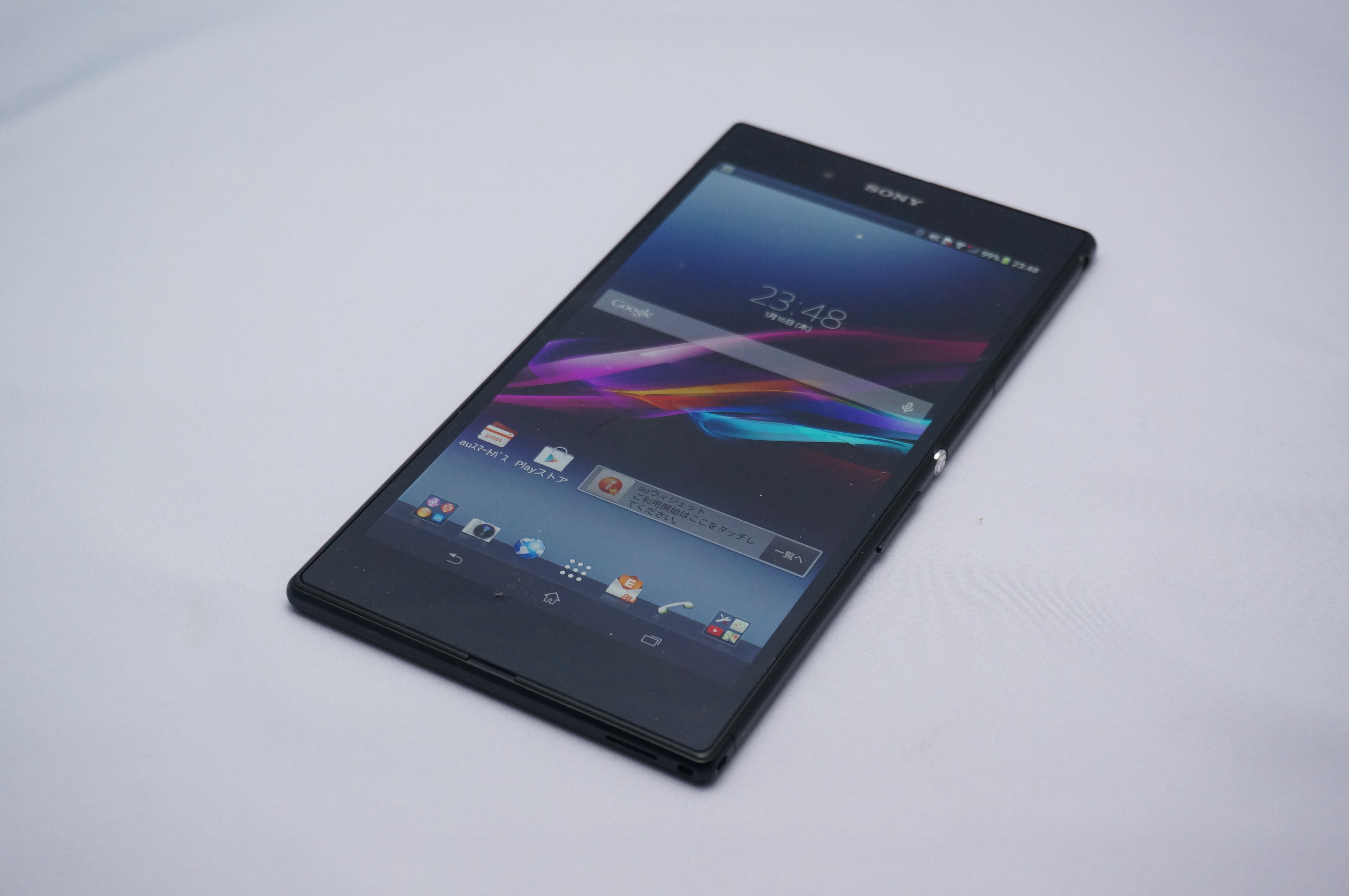
    海外では2013年夏に発売され、日本での発売も今か今かと期待されていたXperia Z Ultraが、ついにauから「SOL24」という型番とともに登場。そして今回AMN経由で記事広告のご依頼をいただき、発売前にXperia Z Ultraを試用させていただける機会に恵まれました。

    DSC08536

    せっかくの機会なのでいろいろと触り倒そうと思っていたら、ただでさえ長いこのブログがいつも以上の長さになってしまいました。いろいろ迷いましたがあまり情報が分散するのが好みでないので記事は1つにまとめつつつ、トピックごとリンク付の見出しを立てております。気になる項目がありましたら下記の目次からリンクをクリックしてみてください。

    ■6.4インチフルHDディスプレイと薄型軽量を両立

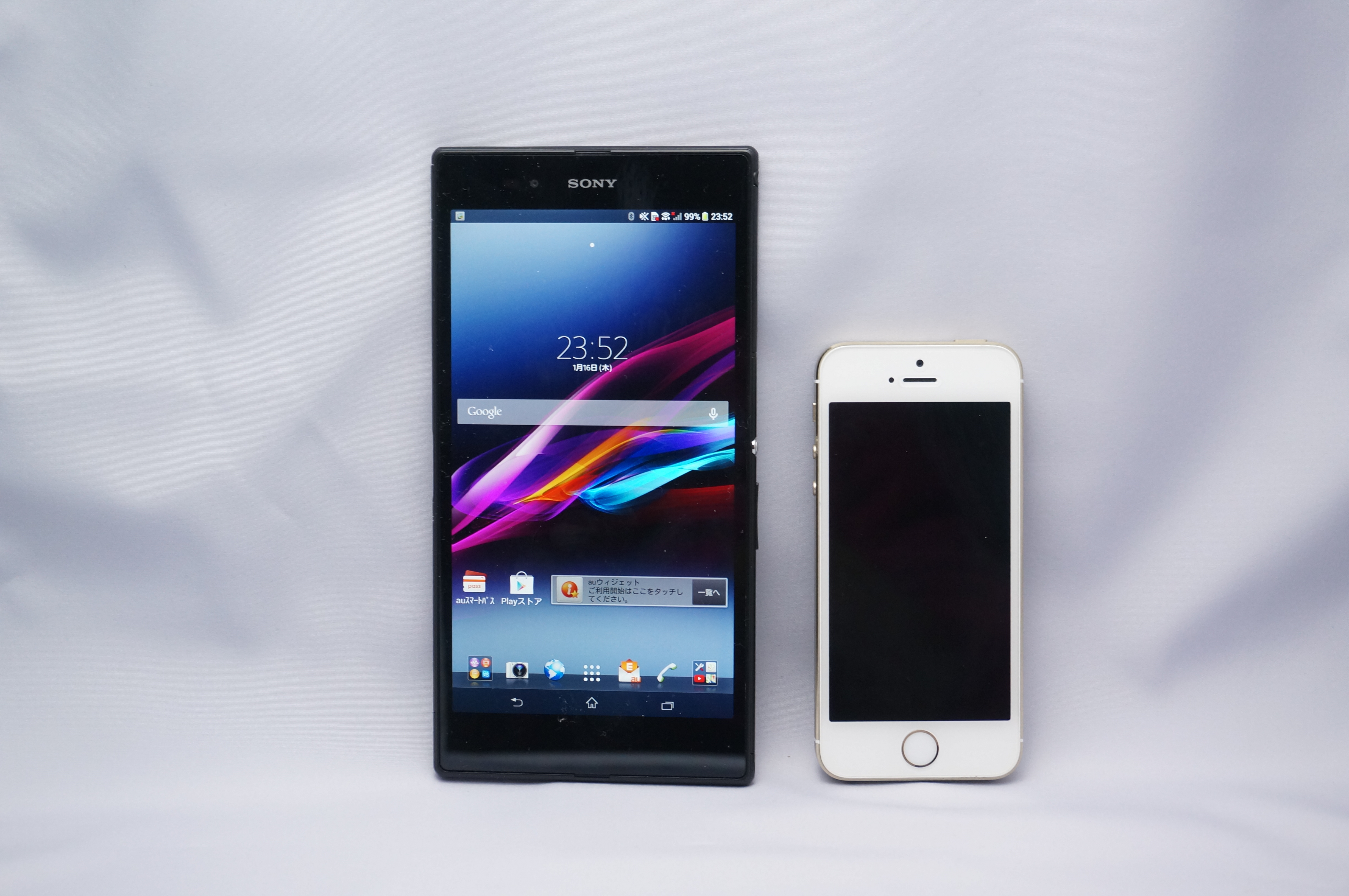
    最近のAndroidはスマートフォンのハイスペックモデルが5インチ、タブレットは小型モデルが7インチ、大型モデルが10インチというサイズ区分が主流ですが、このXperia Z Ultraは6.4インチのフルHDディスプレイを搭載。スマートフォンよりは大きいけど小型タブレットよりはやや小さい、というスマートフォンとタブレットの中間的な存在です。

    DSC08541
    iPhone 5sとのサイズ比較

    DSC08545
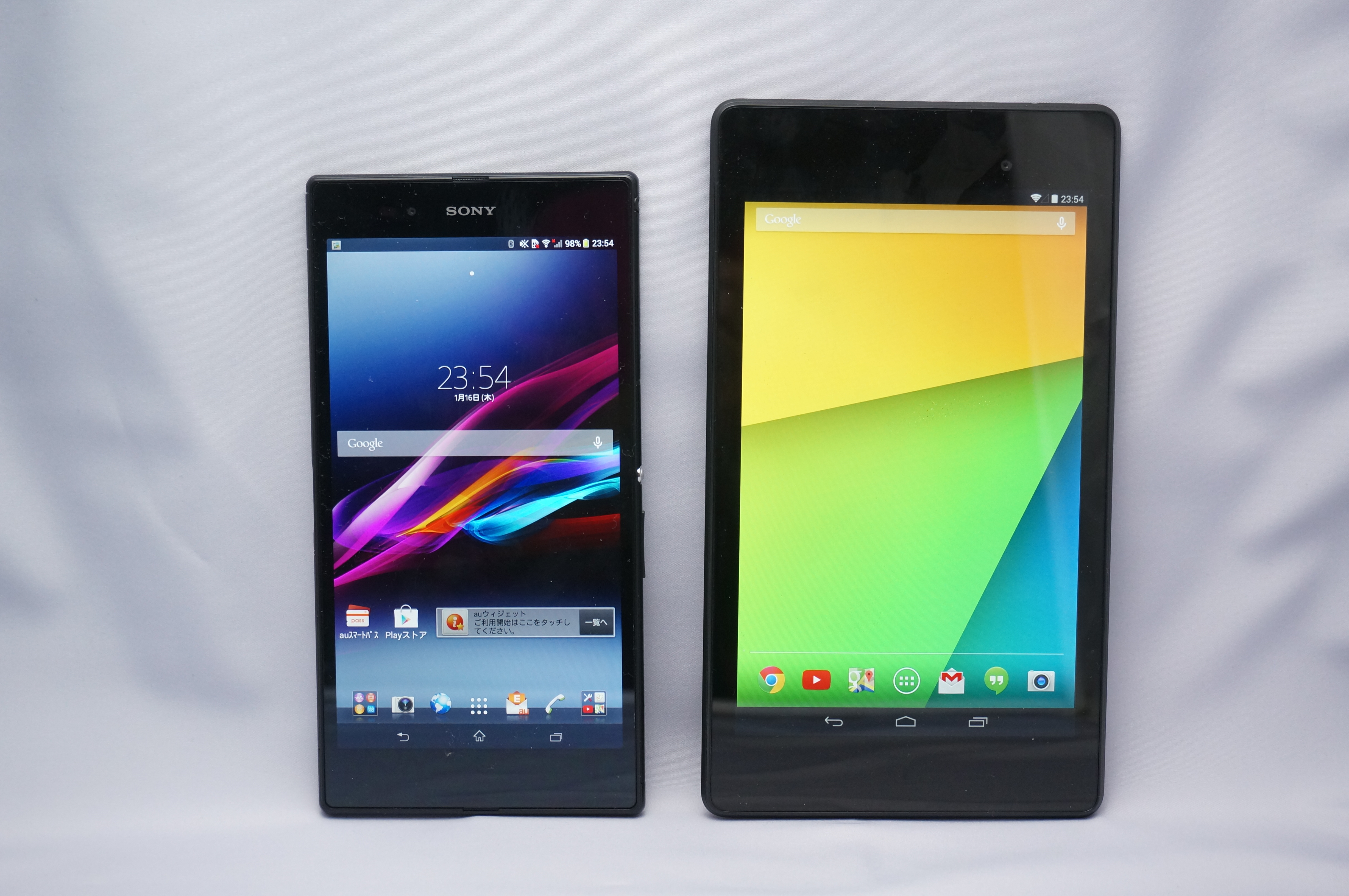
    Nexus 7とのサイズ比較。7インチのタブレットに比べると一回り小さい

    こうした5インチ以上7インチ未満のスマートフォンは、フォンとタブレットの間ということで「ファブレット(phone + tablet = phablet)」なんていう呼び方がされていますが、かなり業界向けの用語であってあまり一般的に使われてはいないかな、というのが正直なところ。最近では大型のスマートフォンとして「Lサイズスマホ」という名称も一部メディア中心に使われていますが、こっちのほうが「どんなに大きくてもあくまでスマートフォン」ということが伝わりやすい気がします。

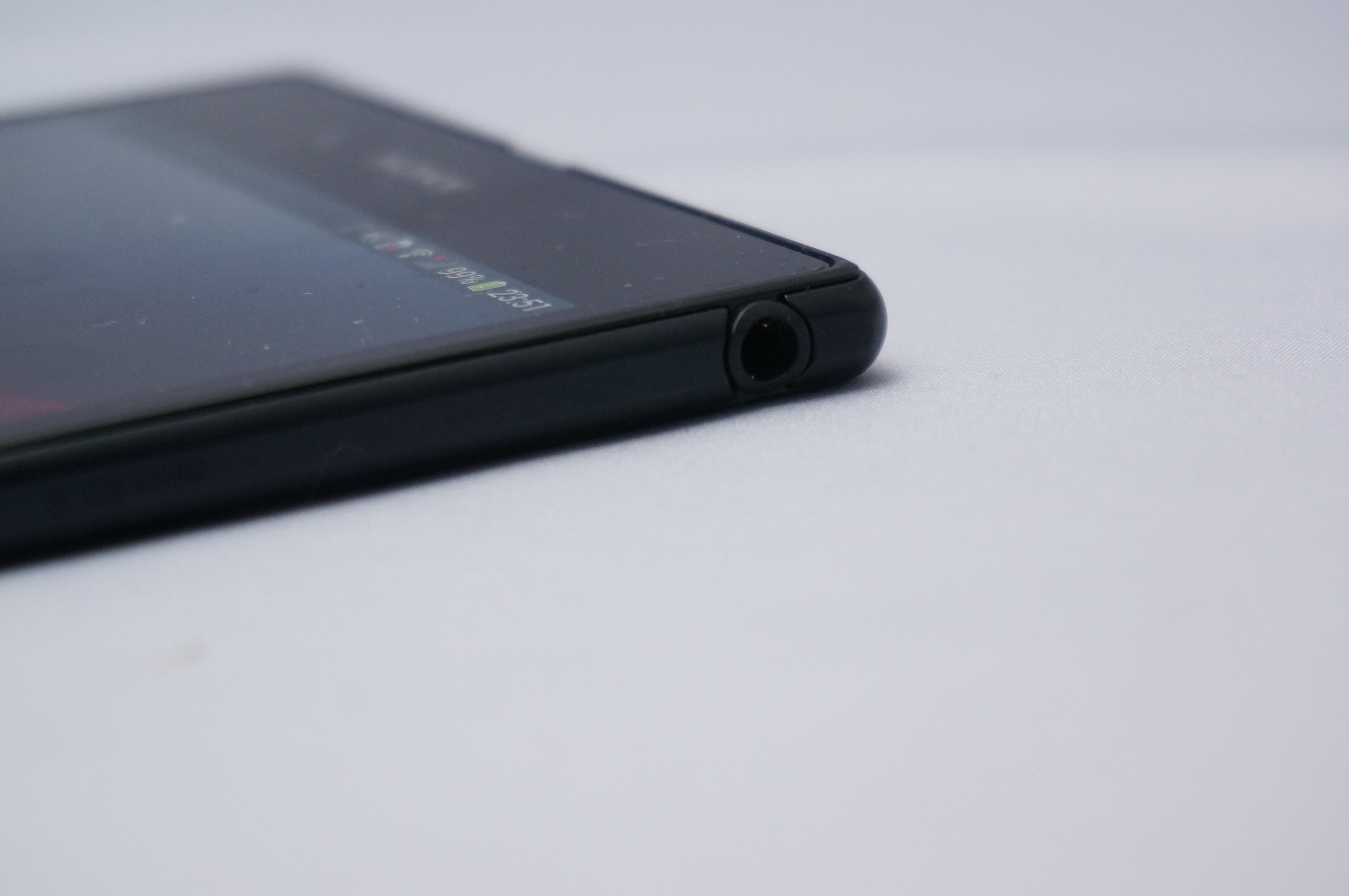
    6.4インチという大画面ながらも、驚きは本体の薄さと軽さ。本体の厚みは6.5mmと、iPad Airより1mm薄い本体サイズを実現。本体側面のイヤフォンジャックを見ると、ぎりぎりまで薄型化を追求しているのが一目でわかります。汎用的なイヤフォンジャックを使う限り、これ以上の薄型化はもうできないんじゃないだろうか。

    DSC08539
    イヤフォンジャックぎりぎりサイズの薄さを実現

    本体重量も約214gとほぼほぼ200gに近い重量。これ、数字だけだとわかりにくいと思いますが、同サイズの薄型軽量モデルと比較すると、Nexus 7 2013年モデルがWi-Fi版で290g、Kindleの7インチタブレット「Kindle Fire HDX 7」が303gと、画面サイズこそわずかに下回るとはいえ重量は大幅に軽い端末に仕上がっています。ソニーモバイルによれば「缶コーヒー1本よりも軽い」とのことで、この軽さは実際に手にすると「うわ! 軽!」と衝撃を受けるレベル。発売日以降店頭などで見かけたらぜひ手にとってみて、その衝撃の軽さを体験してみてください。

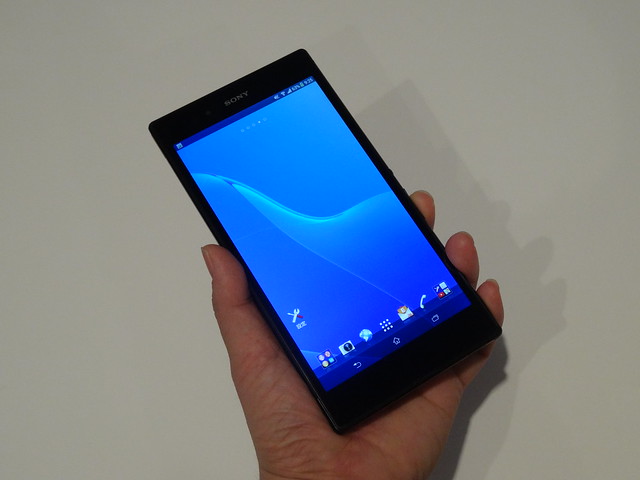
    本体幅も92mmと、成人男性なら片手で握れるサイズ。画面は大きくてもあくまで基本は「スマートフォン」なので、片手で取り扱えるサイズというのは重要なポイントです。

    DSC08549
    片手でしっかり握れる横幅

    また、本体の重量バランスがすごくよくできていて、片手でフリック入力やタッチ操作しているときも手の中にしっくりと収まって安定感があります。これ、バランス悪い端末だと片手で操作するとき手の中から滑り落ちてしまいそうで怖いんですよね。

    DSC08554
    文字入力時に片手持ちしたときも安定してホールドできる

    ■充実の本体スペック

    スペック面はCPUにSnapdragon MSM8974の2.2GHzクアッドコア、メモリ2GB、内蔵ストレージは32GB、OSはAndroid 4.2とほぼほぼトップクラスのスペック。カメラに関しては搭載している約810万画素のCMOSイメージセンサー「Exmor RS for mobile」が1世代前のもので、2013年春モデルの「Xperia Z」と同程度のスペックとのことですが、カメラのアプリケーションは2013年冬モデルの「Xperia Z1」と同等で、利用できるカメラ機能はXperia Z1相当になっています。

    なお、Xperia Ultra Z SOL24の基本的なスペックはすでに発売済みのグローバルモデルとほぼ変わりませんが、細かな部分で日本仕様にカスタマイズされています。具体的には海外モデルでは未対応のおサイフケータイや赤外線通信をサポートしたほか、地上デジタル画質でテレビを試聴できるフルセグにも対応。また、内蔵メモリもグローバルモデルの16GBに対して倍となる32GBのストレージを搭載。こうした機能追加により、本体重量は2gほどグローバルモデルよりも重くなっています。

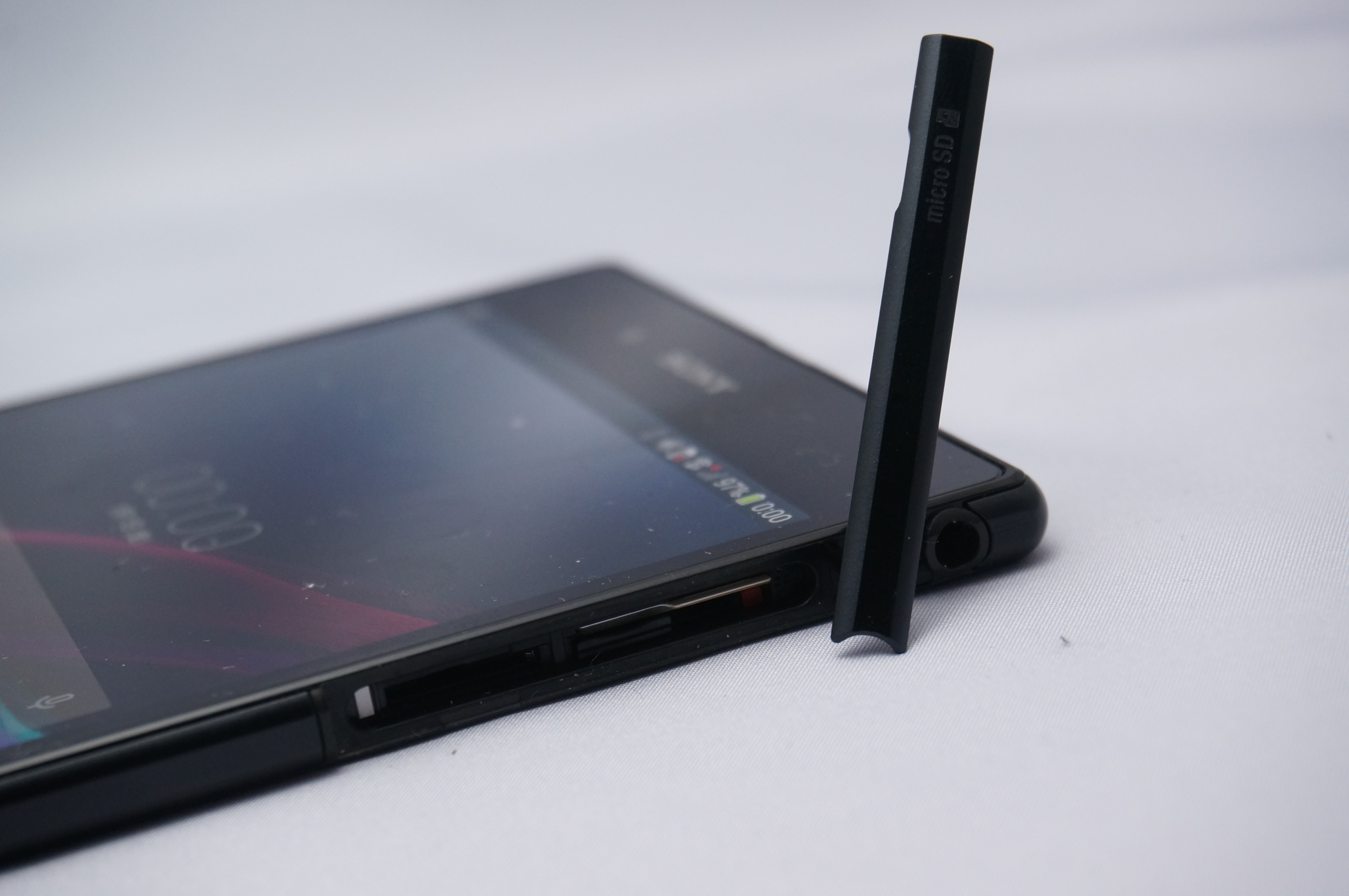
    本体右側面には中央に電源ボタンと音量ボタンを配し、右側面上部にはSIMカードスロットとmicroSDカードスロット、イヤフォンジャックを搭載。防水モデルのためSIMカードスロットとmicroSDカードスロットはキャップ付ですが、イヤフォンジャックはキャップレスなので、音楽を聴きたいときにいちいちキャップを外さなくてすみます。

    DSC08557
    右側面

    DSC08556
    キャップの中にSIMカードスロットとmicroSDカードスロット

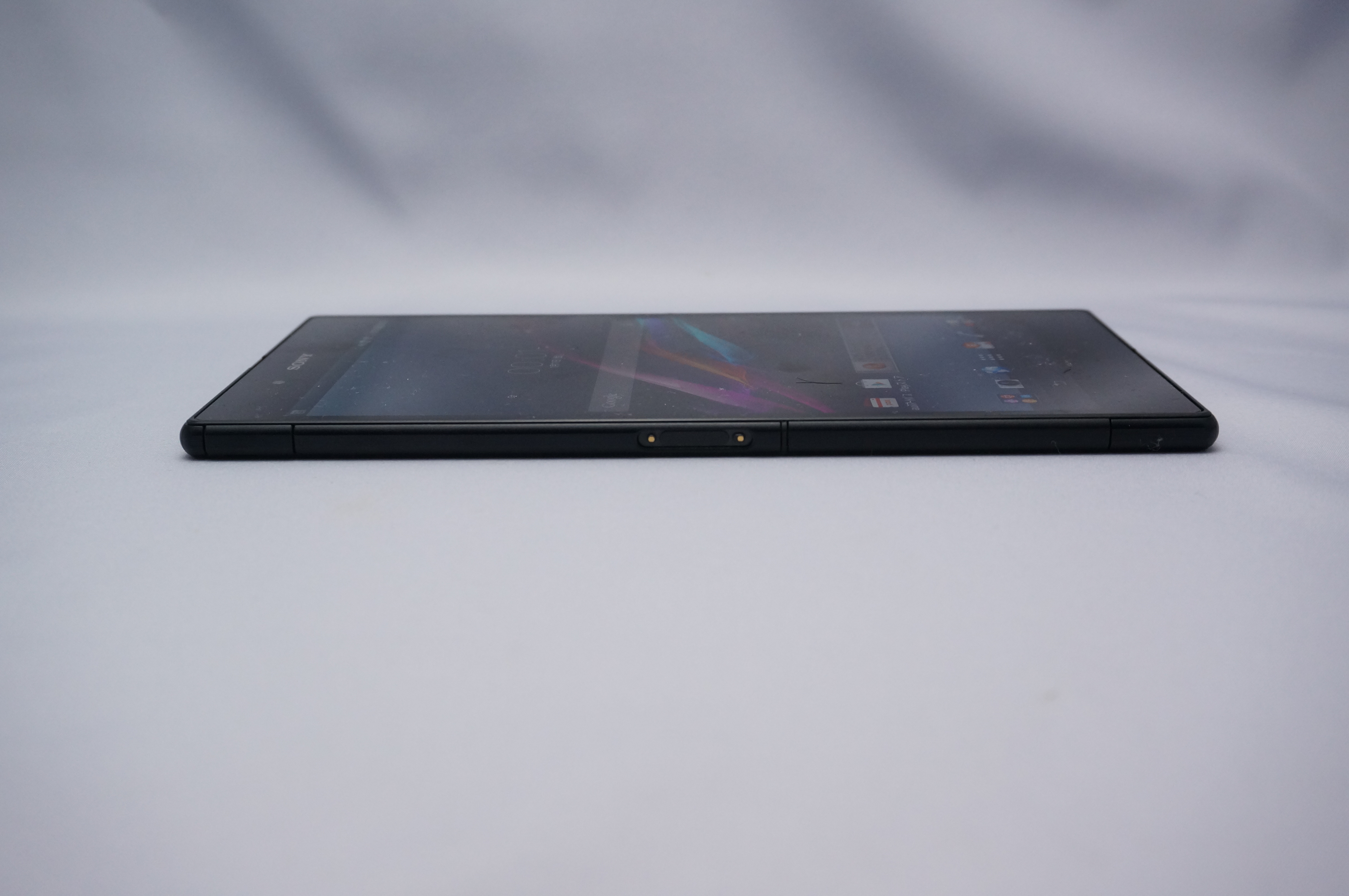
    本体下部は右下にストラップホールとスピーカー、中央にマイクを、左側面はMicro USBポートと卓上ホルダ用接触端子を搭載。USBポートはさすがにキャップレスではなくキャップ付ですが、卓上ホルダが標準で同梱するので頻繁に開け閉めする心配はなさそう。

    DSC08558
    本体下部にマイクとスピーカー、ストラップホール

    DSC08559
    左側面にMicro USBポートと卓上ホルダ用接続端子

    DSC08583
    卓上ホルダに装着したところ

    本体上部にはセカンドマイクを搭載。セカンドマイクといっても電話に使ったりするものではなく、周囲の雑音を拾って外部ノイズを減らすための役割です。

    DSC08561
    本体上部のセカンドマイクは雑音対策

    背面にはカメラとおサイフケータイのFeliCaマーク。本体はタブレットサイズでも中身はスマートフォンなので、電話もできるしおサイフケータイも使える。タブレットだと音声通話できなかったりおサイフケータイなかったりと、メイン端末として使うには諦めなければいかない部分も多々ありますが、Xperia Z Ultraは本体こそ大きくてもちゃんとスマートフォンとして使える。本体スペックの豪華さにうもれがちながらとても大事なポイントです。

    DSC08562
    背面には大きく「XPERIA」のロゴ

    動作のサクサク感はさすがXperiaのフラッグシップモデル。Snapdragonの2.2GHzクアッドコア、メモリ2GBというスペックだけでも分かる人には十分伝わると思いますが、ホーム画面もブラウザも待たされる感がなくサクサク使えます。

    通信面でも最新のIEEE 802.11acに対応しているので高速な通信が可能。我が家に先日導入したIEEE 802.11ac対応のASUS製ルータ「RT-AC68U」とフレッツ光 ネクストを組み合わせたら上下とも90Mbpsという通信速度を実現できました。端末スペックの高さに通信スピードの速さが加わることで、ブラウジングやダウンロード、アプリなども非常に快適に使えます。

    Screenshot_2014-01-17-08-37-41
    IEEE 802.11ac対応で上下とも約90Mbps近いスピードを実測

    LTEもiPhone 5s/5cの対応で大きく宣伝されるようになった800MHzはもちろん、2.1GHz、1.5GHzの3種類に対応。今回は残念ながらSIMの貸出タイミングが合わず記事には間に合いませんでしたが、以前にauのiPhone 5sをお借りしていろいろ電波測定してみたり、知人のau回線と自分のNTTドコモ回線を比べてみたりしても、都内においては明らかにauのほうが好成績を収めており、ちょっとauがうらやましい今日この頃です。

    薄型軽量ゆえに気になるバッテリーですが、MX動画プレーヤーを使って画面輝度を最低にしつつプリインストールされている動画を連続再生し、さらに無線LAN経由でTwitterを5分に1回取得、バッテリーの減りをアプリ「batterymix」で確認したところ、約7時間でバッテリーが空になりました。実際にはこんなにヘビーに使うことはなく画面がスリープになっていることも多ので、実用上は1日十分に持ちそうです。

    ■細かいながらも使い勝手のいいホーム画面と文字入力

    ハードウェアスペックはこの辺にして実際の使い勝手を。Xperia Z Ultraを含むXperiaシリーズは、独自カスタマイズしながらも純正Androidとあまり変わらない画面構成になっており、シンプルでわかりやすいです。このあたりは個人的な好みですが、ホームや設定をいじくり回しているAndroidはあまり好みではないのですよね……。

    screenshotshare_20140117_003125
    Xperia Z Ultraのホーム画面

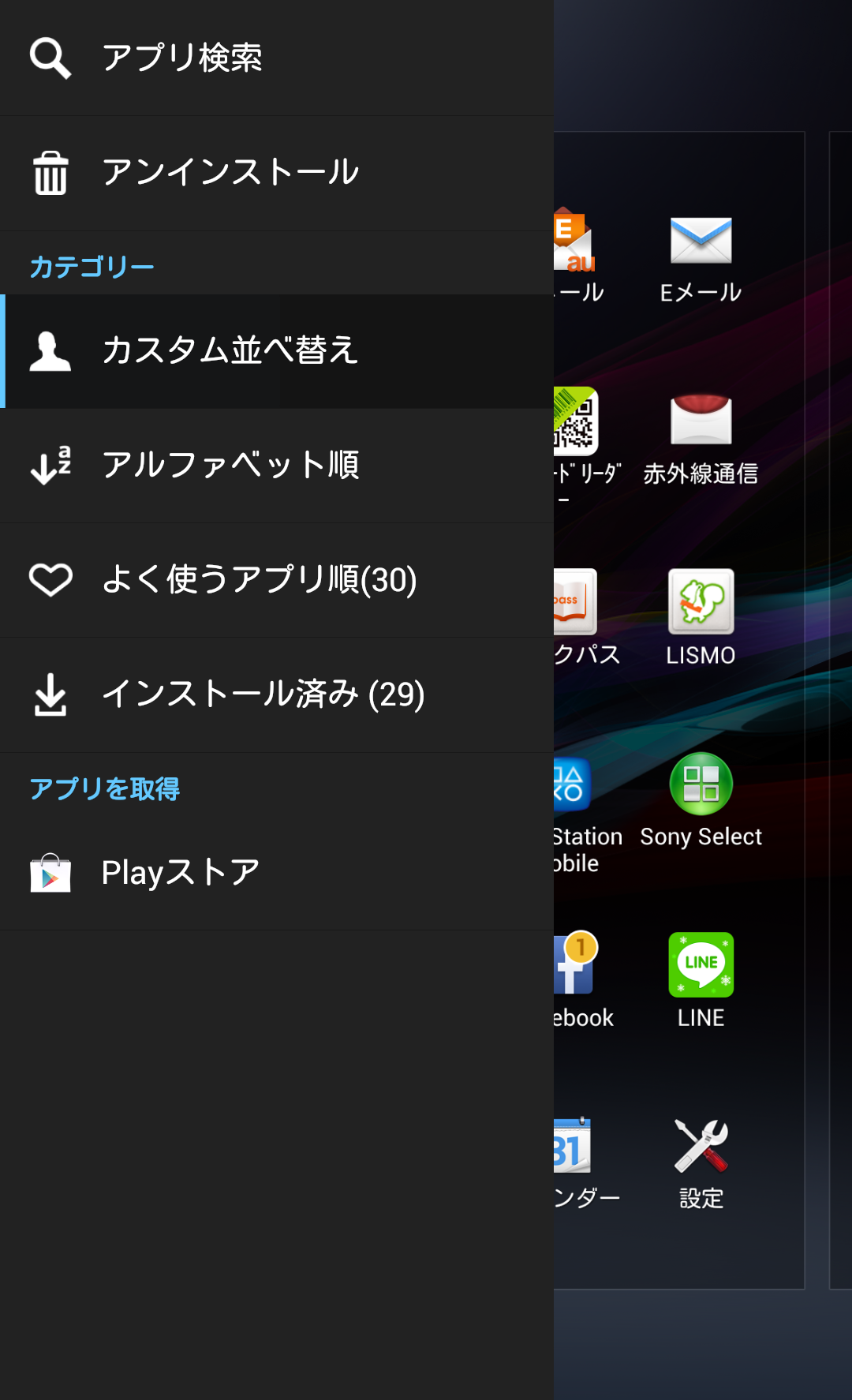
    初期設定のホーム画面は5画面構成で、ソフトウェアボタンは左から「戻る」「ホーム」「マルチタスク」の3種類。ドックはアプリボタンを中心に左右3つずつで、アプリ一覧は初期設定のカスタム状態からアルファベット順、よく使うアプリ順など並べ替えが可能。地味ながら便利なのがアンインストールで、アプリ一覧で画面を右にスワイプ、「アンインストール」を選ぶと、好きなアプリを簡単にアンインストールできます。

    screenshotshare_20140117_003137
    アプリ一覧で右にスワイプするとカスタマイズが可能

    screenshotshare_20140117_003237
    「アンインストール」からアプリ一覧のアプリを直接アンインストール

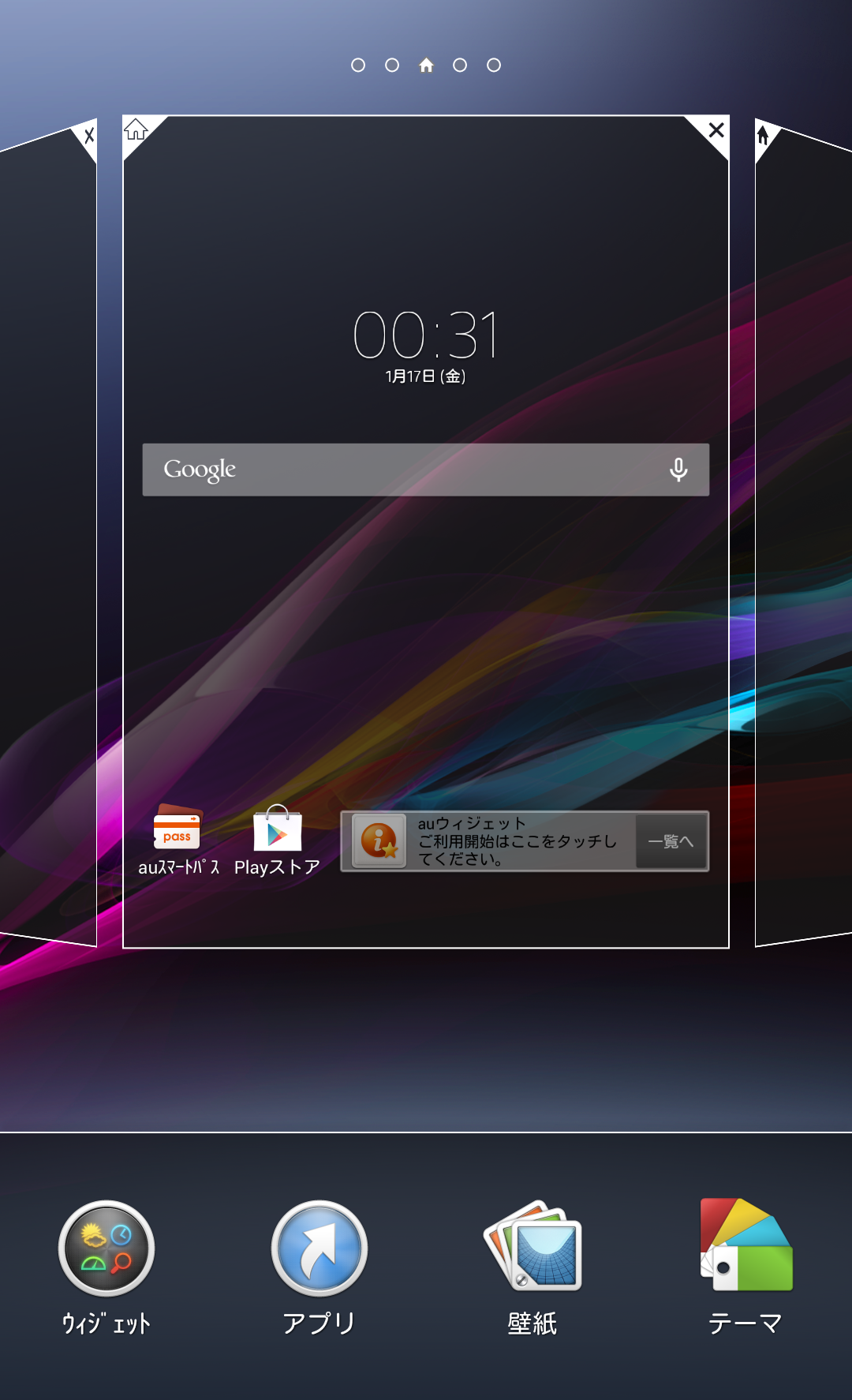
    ホーム画面で画面を長押しするとホーム画面の編集モードに入り、ホームボタンを押したときにどのホームを表示するかという設定のほか、ホーム画面の追加・削除も可能です。あまりホーム画面の枚数使わないタイプなので、数を絞り込めるのは地味に嬉しい。

    screenshotshare_20140117_003151
    ホーム画面長押しでホーム画面をカスタマイズ

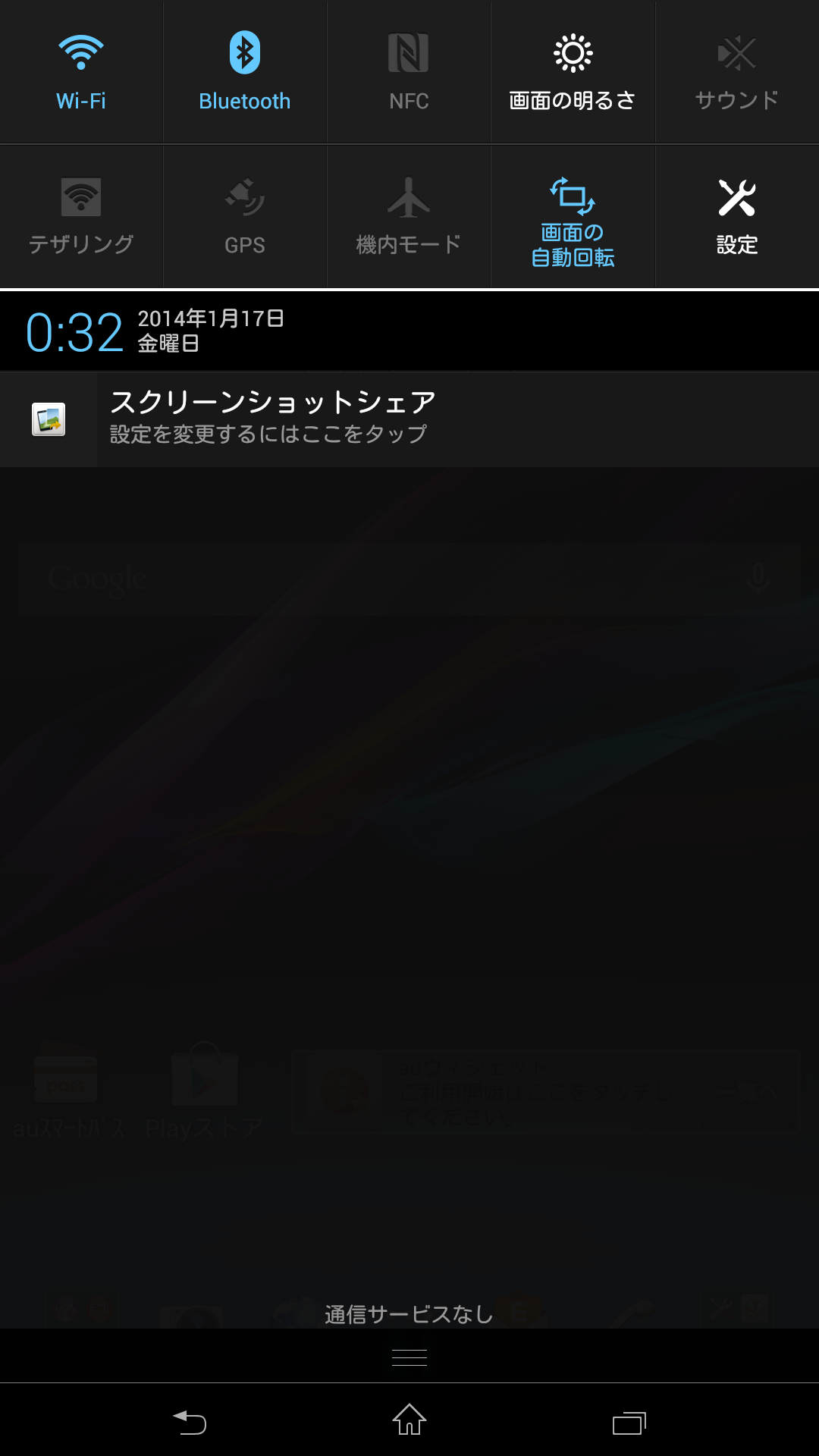
    ステータスバーは「Wi-Fi」「Bluetooth」「NFC」「画面の明るさ」「サウンド」「テザリング」「GPS」「機内モード」「画面の自動回転」「設定」という10種類のショートカットが設定されています。

    Screenshot_2014-01-17-00-32-52
    ステータスバーは10個のショートカットを用意

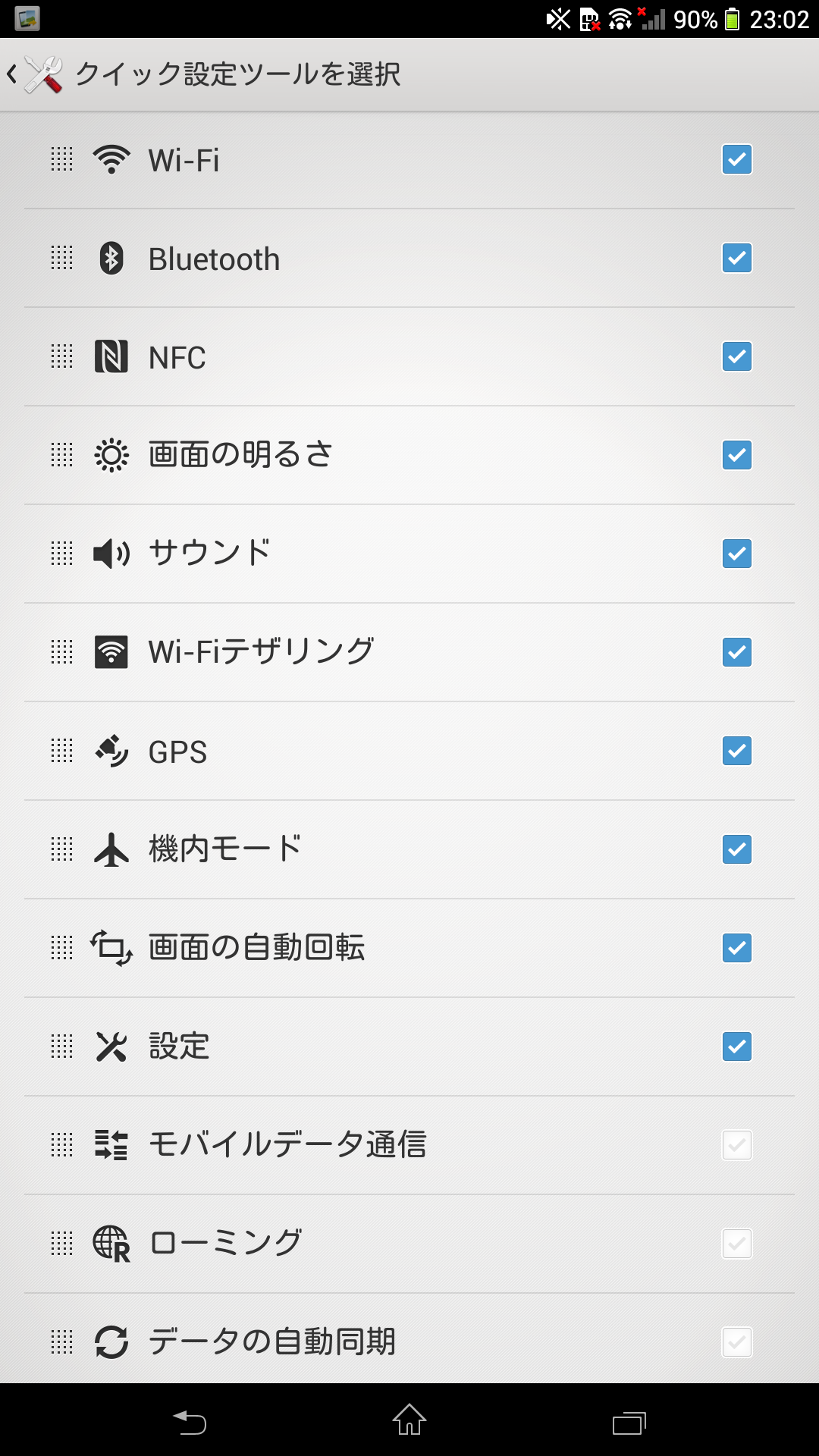
    横幅が広いためショートカットも10個と十分なのですが、もっと使いたいショートカットがあるという人は「個人設定」のクイック設定ツールからカスタマイズが可能。初期表示されている機能に加え、モバイルデータ通信やデータの自動同期、ローミングのオンオフ機能から好きな機能を選択できます。

    Screenshot_2014-01-20-23-03-00
    ステータスバーのショートカットはカスタマイズ可能

    ちょっと面白いのはスクリーンショットの撮影機能。Android標準の「電源ボタン+音量下を長押し」でもスクリーンショットを保存できますが、ステータスバーに表示される「スクリーンショットシェア」を使うと、画面の端から中央へスワイプするだけでスクリーンショットを保存できます。

    Screenshot_2014-01-17-00-33-03
    画面をなぞるだけでスクリーンショットを保存できる「スクリーンショットシェア」

    Screenshot_2014-01-17-00-33-13
    画面の好きな位置にスクリーンショットシェアを割り当てられる

    保存したスクリーンショットに文字を書いたりトリミングしたりという編集ができるのはもちろん、単にスクリーンショットを保存したいだけなら「保存」を押すだけでいいというシンプルなところも便利。さらにこの機能でスクリーンショットを保存すると、ステータスバーにいちいち「スクリーンショットを保存しました」という通知を出すことなく保存できます。スクリーンショットを連続で撮るときはわざわざ通知を毎回消していた自分にとってこれは嬉しい。スクリーンショットを多用するブロガーには注目の機能です。

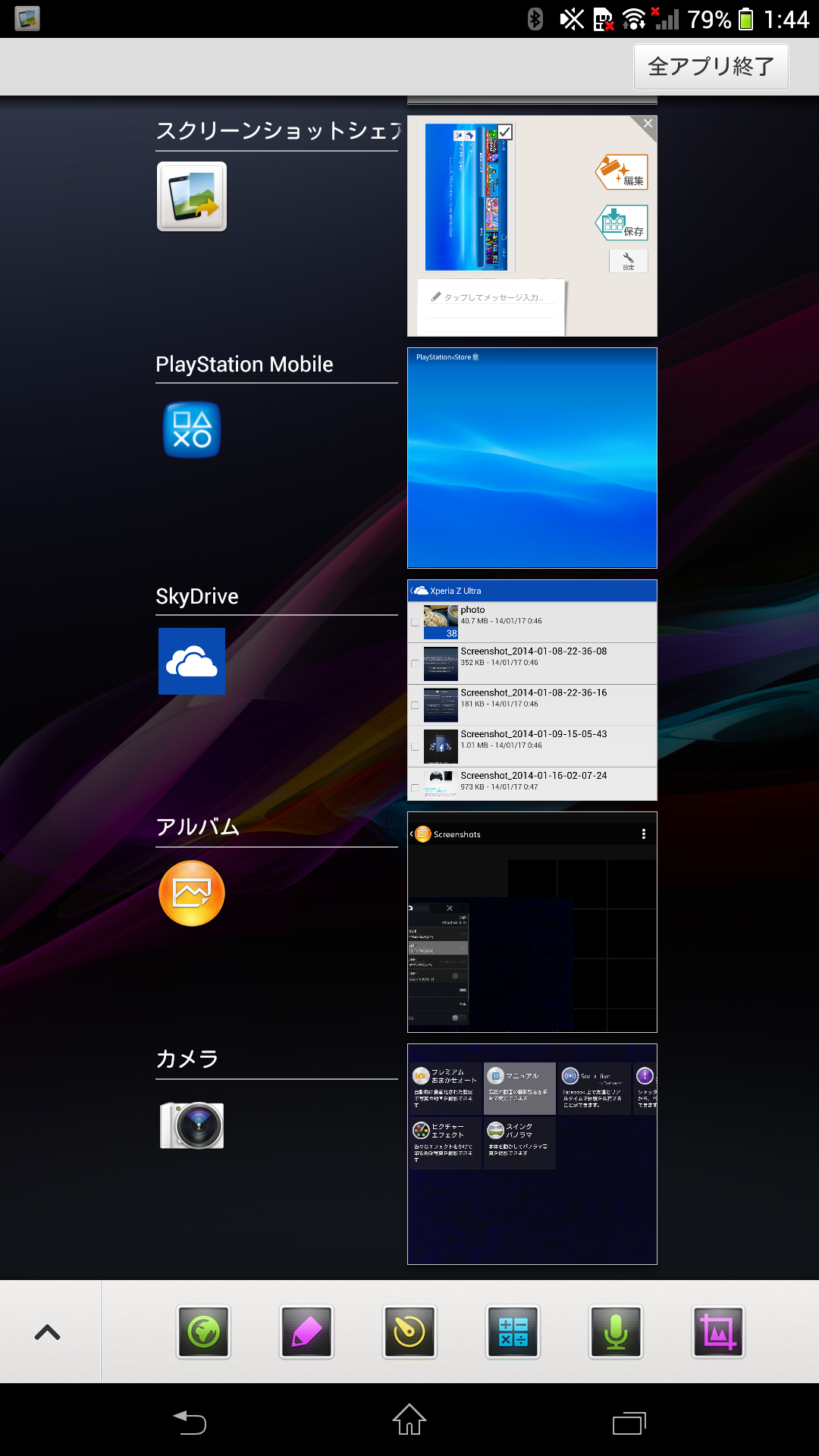
    マルチタスクも細かいところがカスタマイズされており、マルチタスクボタンを押すと現在起動中のアプリ一覧に加えて、下部にはアプリやウィジェットのショートカットを表示。ショートカットは入れ替えも可能なので、よく使うアプリやウィジェットをここに登録しておけば、どの画面からもさっと起動することができます。

    Screenshot_2014-01-17-01-44-53
    マルチタスク下部にアプリやウィジェットのショートカット

    文字入力はソニー独自の「POBox Touch」を搭載。10キーのフリック入力やQWERTYキーはもちろん、キーボードのサイズを一回り小さくして片手でも打ちやすいサイズにすることもできます。画面が大きいと反対側のキーまで指を伸ばすのも大変なのでこの機能はかなり便利。もちろん右利きだけでなく左利きにもぴったりのサイズと位置にすることができます。

    Screenshot_2014-01-17-00-33-38
    文字入力はXperia独自のPOBox Touch

    Screenshot_2014-01-17-00-35-27
    文字ボタン長押しでキーボードの種類を変更

    Screenshot_2014-01-17-00-34-31
    10キー上下左右好きなサイズにカスタマイズできる

    Xperia Z Ultraは横幅が広いので、QWERTYキーボードの文字入力も意外に便利。本体を横にすると市販のモバイルBluetoothキーボード並みの大きさでQWERTYキーボードが表示され、ローマ字入力もすいすい打てます。基本的には10キーのフリック派なのですが、Xperia Z Ultraのサイズなら横持ちでQWERTYキー入力もありかな、と思わせるほど。

    screenshotshare_20140117_003542
    横長のXperia Z UtlraではQWERTYキーボードも使いやすい

    高性能かつ多彩な機能を備えたカメラアプリ

    個人的にスマホのなかでもっとも重要だと思っているのがカメラ機能。バッテリーが持たないとか動作がもっさりなのは我慢できても、写真の色がおかしいと我慢できなくなってそのスマホをついつい使わなくなってしまうくらい、スマホのカメラ機能は重視しています。

    そうしたカメラ重視のユーザーにとって、Xperia Z Ultraのカメラは十分満足どころか満足以上のレベル。使いやすいインターフェイスときれいな写真はもちろん、きびきびと撮影できる速度の速さが大変心地よく、今まで使ってきたスマホの中でもトップクラスのカメラ性能です。

    前述の通りXperia Z Ultraのイメージセンサーは、Xperiaの最新モデル「Xperia Z1」ではなく1世代前の「Xperia Z」と同じものを採用。ただし、画面のインターフェイスについてはXperia Z1相当のため、Xperia Z1から搭載された「タイムシフト連写」などの新機能もXperia Z Ultraでは利用できるようになっています。

    カメラのインターフェイスは非常にシンプルで、右側中央に静止画のシャッターボタンと録画開始ボタン、右側上に撮影済みの写真を確認できるギャラリー、そして右下にカメラのモード切替ボタン。画面左側にはインカメラとアウトカメラの切替えボタンと設定ボタンが配されています。

    Screenshot_2014-01-17-00-04-24
    カメラアプリのインターフェイス

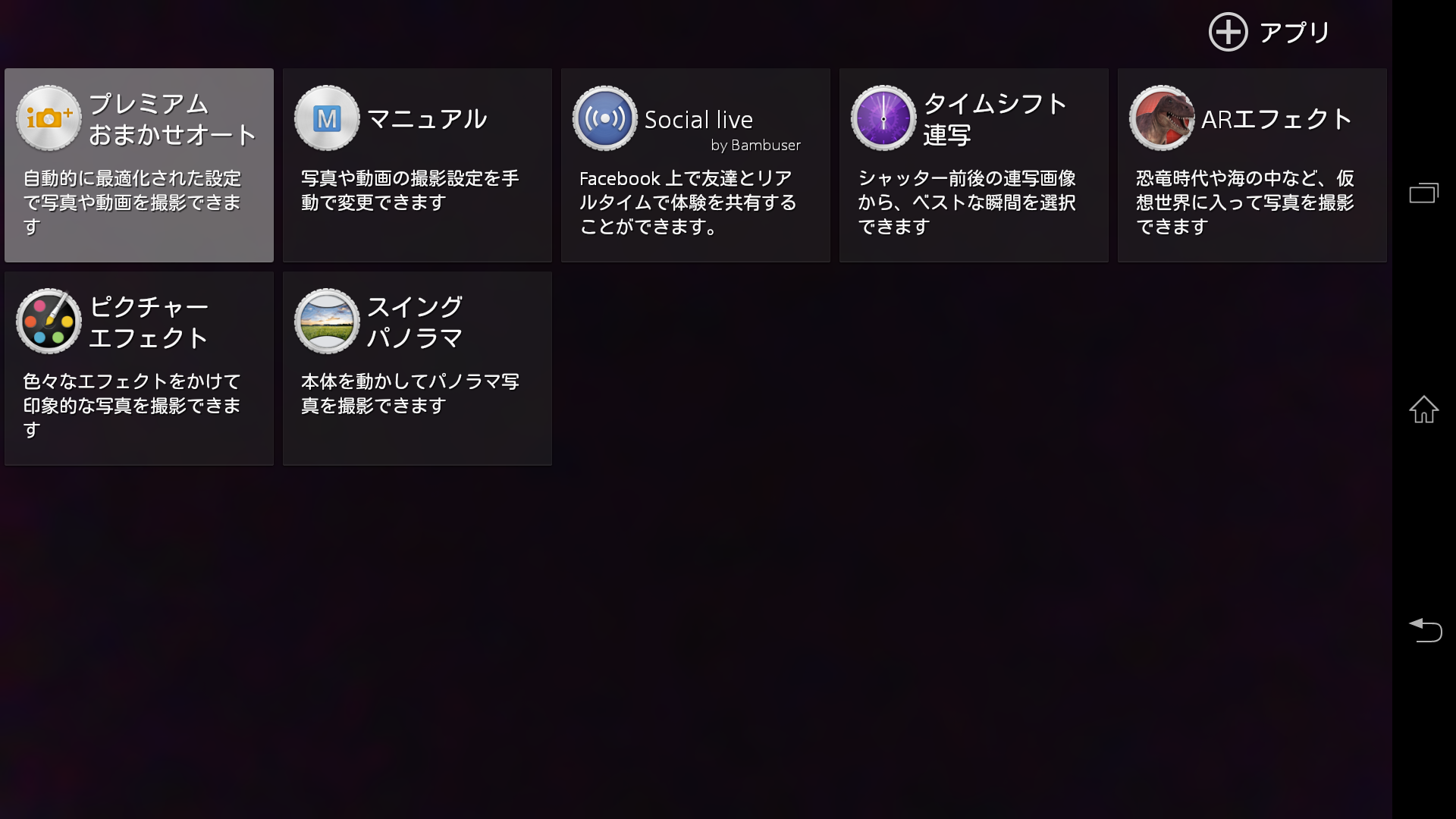
    右下のボタンからは、自動的に最適な設定で撮影してくれる「プレミアムおまかせオート」のほか、設定を自分でカスタマイズできる「マニュアル」のほか、右上のプラスアプリからカメラ機能を追加することも可能。今回お借りした端末では、Facebookで動画をライブ配信できる「Social Live」、シャッター前後の連写画像から最適な写真を選べる「タイムシフト連写」、ARで写真を加工できる「ARエフェクト」といったアプリがすでに追加された状態で利用できました。

    Screenshot_2014-01-17-00-36-20
    カメラモードの切り替え

    まずはシンプルに「プレミアムおまかせオート」で使ってみましたが、シャッターボタンを押してから撮影するまでの時間が非常に短く、きびきびと動作するので使いやすい。カメラアプリの起動も1秒かからないくらいの速さなので、何か撮りたいものがあるときにさっとXperia Z Ultraを取り出して撮影できます。

    DSC_0039DSC_0005
    DSC_0002DSC_0059
    カメラの写真サンプル

    起動の速さだけでなく夜景にもかなり強い。暗所に強いイメージセンサー「Exmor RS for mobile」のおかげで光量が少なめの場所でもばっちり撮れます。

    DSC_0020DSC_0025
    夜景も明るく撮れる

    また、スマホカメラの割に接写も強く、フィギュアなんかもかなりのところまで寄って撮影できます。食べ物みたいに接写が活きる写真にもこの性能は活躍しそう。

    DSC_0067DSC_0070
    接写もかなり強い

    設定を細かくカスタマイズしたいという人は「マニュアル」に切り替えると、左側にシーンセレクションと設定ボタンが表示され、ホワイトバランスや露出補正の調整に加えて「風景」「美肌」「夜景」「好感度」などのシーンセレクトが可能になります。オートの性能がかなりいいので細かく設定する必要はあんまりなさそうですが、それでもオートではどうしてもうまく調整がきかないシーンがあったときに手動で対処できるのは嬉しいですね。

    Screenshot_2014-01-17-00-36-48
    マニュアルモードではホワイトバランスや露出補正もカスタマイズできる

    Screenshot_2014-01-17-00-37-09
    シーンセレクションも選択可能

    そのほか、マニュアル設定時は右下の設定ボタンから写真の解像度やスマイルシャッター、HDR設定などのオンオフが可能。ISOもここから設定できるのですが、ホワイトバランスや露出補正は専用のボタンが用意されているのに対しISOは設定から行なわなければいけないのが若干手間。まあホワイトバランスと露出補正に比べるとISOの出番は少ない、という割り切りなどだと思いますが、ここまでデジカメ並みの設定ができるのであればISOもささっと設定できたらよかったかな。

    Screenshot_2014-01-17-00-37-22
    HDRやISO、スマイルシャッターなども設定から選択可能

    画面の解像度は「7MP 3104×2328(4:3)」「5MP 3104×1746(16:9)」「2MP 1632×1224(4:3)」「2MP 1920×1080(16:9)」の4種類から選択できますが、16:9に関しては4:3の上下を切り取って横長にしているだけなので、撮影できるエリアの広さは4:3がお勧めです。

    Screenshot_2014-01-17-01-02-13
    写真の解像度は全4種類

    スマートフォンのカメラ機能として愛用しているタッチ撮影も対応しており、タッチした場所にピントを合わせてそのままシャッターを切れます。これ、画面をタッチしてから写真を撮るまでの間は本体をぶれないよう固定することに集中できるので、手ぶれしやすいスマートフォンではかなり便利でありがたい機能なのです。また、片手撮影の時もいちいちシャッターボタン押さずにカメラのピント合わせたいところをタッチするだけでいいので手軽なのも便利なところ。

    Screenshot_2014-01-17-00-37-27
    タッチだけでシャッターを切れるタッチ撮影

    こうしたカメラとしての基本機能に加えて、スマートフォンならではのカメラ機能もたくさん用意されています。その中の1つがFacebook上でライブ配信できる「Social Live」。時間は10分間に制限されますが、撮影している動画をリアルタイムにFacebook上で配信できるという、Ustream的な使い方が可能になります。配信中は動画に「いいね!」もできるし、リアルタイムで見られなかった人も後でアーカイブを見ることが可能。本体にも撮影済みの動画が残るので、YouTubeなど別のサービスにアップロードすることもできます。

    Screenshot_2014-01-17-00-37-38
    Facebook上でライブ配信できる「Social Live」

    大変面白い機能なのですが、今回は端末を発売前にお借りしている関係上、限られた人間関係であってもソーシャル上で利用できず、今回はまだ試していません。発売日後も引き続き端末をお借りできるみたいなので、この面白げな機能はちょっと試してみたいところ。

    CMでも宣伝されているARエフェクトは、「おとぎ話」「ダイビング」などのテーマを選んで撮影すると、テーマに合ったキャラクターや風景が画面の中に現われるという機能。お遊び機能ではありますがこれが意外に面白いのと、認識の精度が高くて人物を撮影するとちゃんとその人に合ったARエフェクトをかけてくれる。飲み会ネタとして重宝しそうな機能です。

    Screenshot_2014-01-17-00-07-57
    ARエフェクト

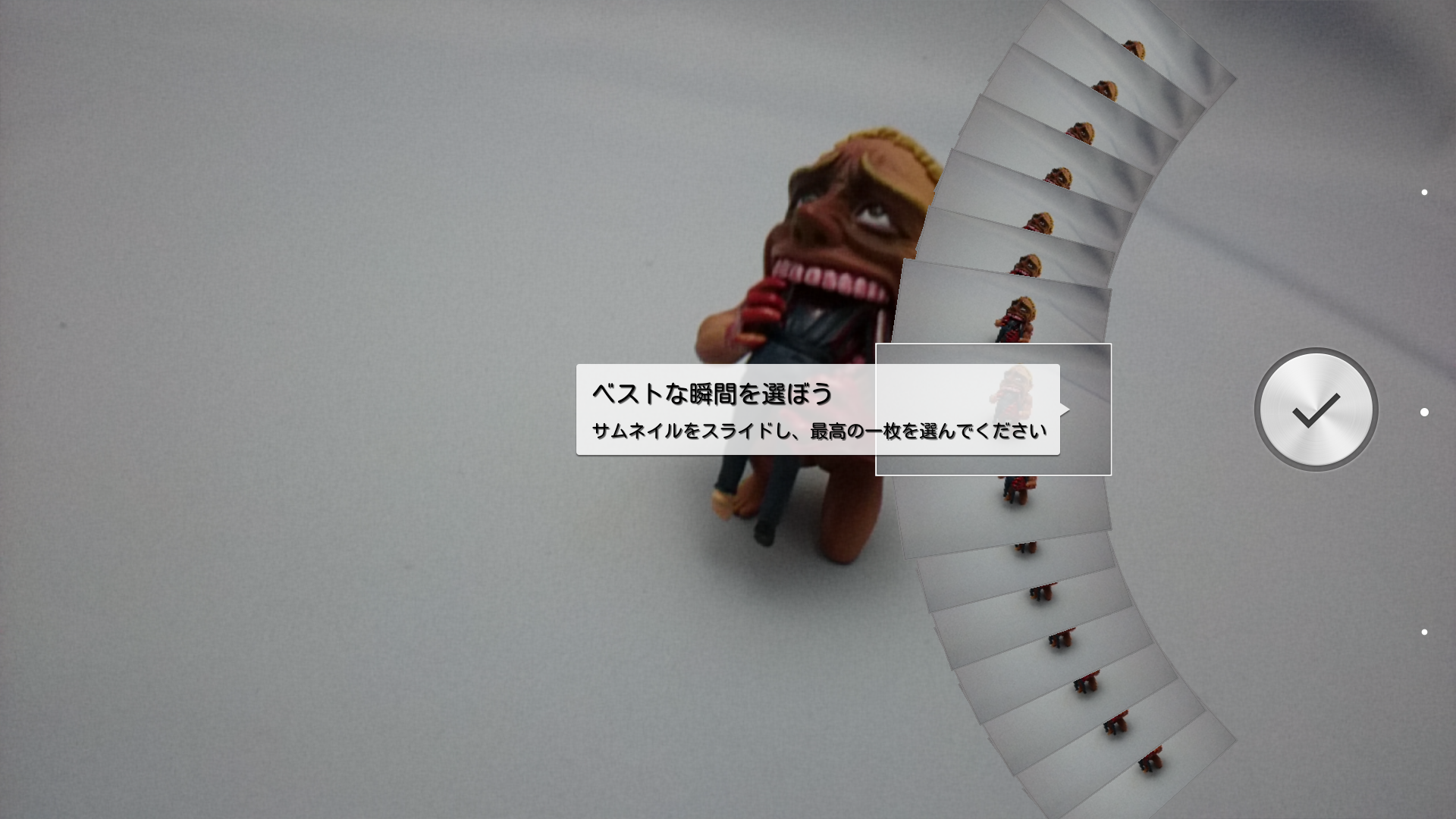
    一方、実用度が高そうなのが「タイムシフト連写」。シャッターを押した後はもちろんシャッターを押す前の写真も連続で撮影しておき、その中で最適の1枚を選ぶことができます。動きの速い被写体を撮影するときにはかなり役立ちそう。

    Screenshot_2014-01-17-00-05-33
    撮影前後の写真からベストを選べるタイムシフト連写

    ピクチャーエフェクトは「ノスタルジック」「ミニチュア」「カラフル」「フィルター」「魚眼レンズ」「スケッチ」「パートカラー」「ハリスシャッター」「万華鏡」の9種類を搭載。いちいちエフェクトを1つずつ確認するのではなく9種類まとめて確認できるのがかなり便利です。そのほか、最近はいろんなスマホに搭載されていて当たり前の機能になりつつあるスイングパノラマ機能も搭載しています。スイングパノラマ、ソニーのデジカメ「DSC-HX5V」買ったときに楽しくて使いまくってたなあ。

    Screenshot_2014-01-17-00-38-27
    ピクチャーエフェクトは全9種類

    カメラの性能自体が非常に高いことに加え、さまざまな追加機能もあってカメラを使うのが楽しい。また、隠れた魅力として、画面が大きいから被写体をしっかりチェックして撮影できるんですよね。先日旅行した際、周りで高齢者の人たちがみんなiPadやAndroidタブレット使って写真撮ってたのを見て「ああ確かにこの画面サイズはわかりやすいよね」と納得してしまいました。

    ■動画を楽しむのに最適な高精細・大画面ディスプレイ

    Xperiaシリーズならではのマルチメディア機能の充実もXperia Z Ultraの重要なポイント。先ほど紹介したフルセグはもちろん、音楽、動画、写真に加えてゲームまで楽しめます。

    こうしたマルチメディアを楽しむための重要な要素が画面の大きさと美しさ。フルHD対応スマートフォンとしては世界最大レベルの6.4インチディスプレイというディスプレイの大きさそのものに加え、フルHD(1920×1080ドット)の解像度は動画や画像はもちろん、ブラウジングの文字も非常に美しく表示されます。

    DSC08571
    ブラウザで自分のブログを表示

    DSC08572
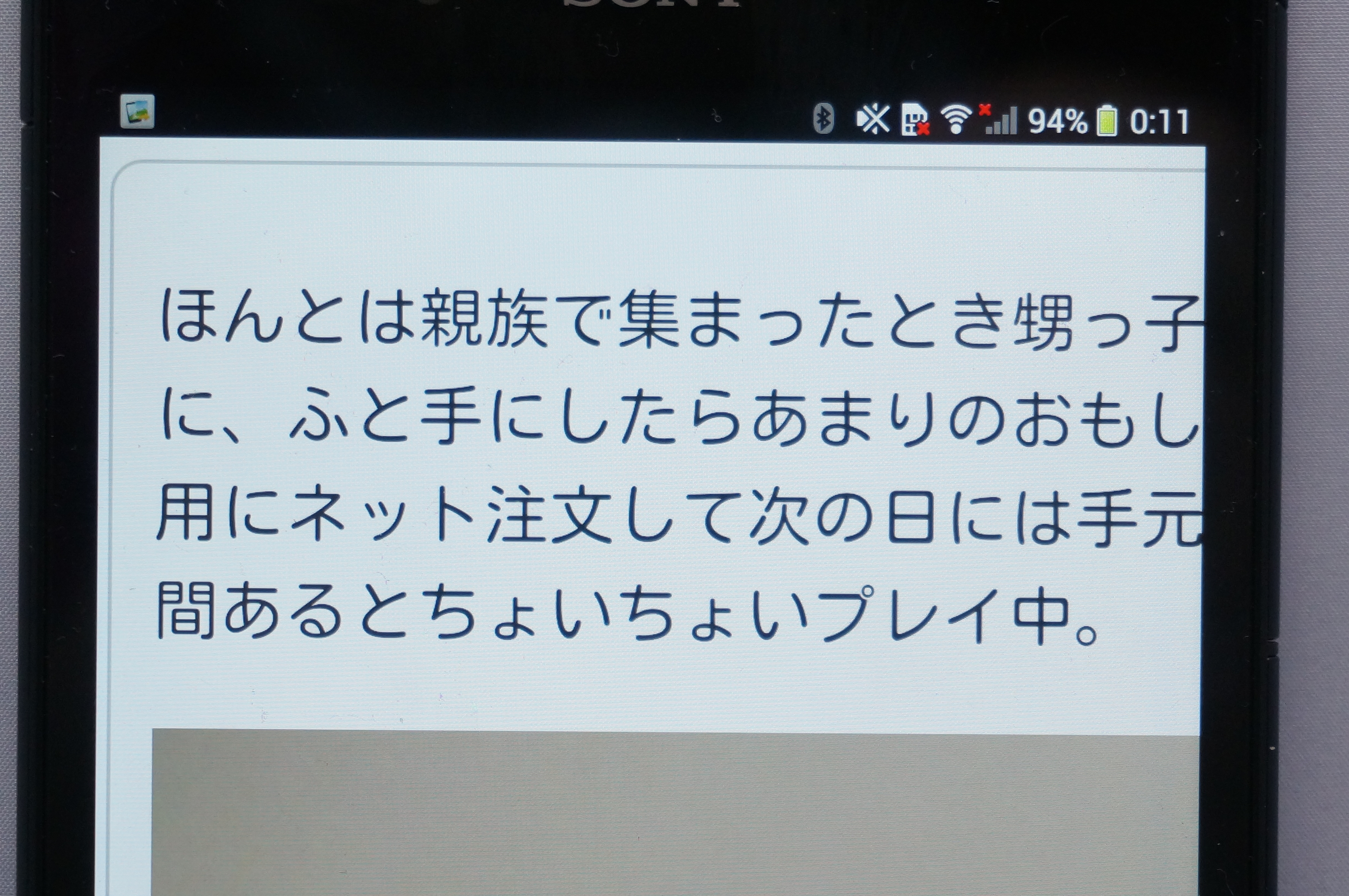
    文字を拡大したところ。画素密度が高いため文字が非常になめらかに表示される

    画素の細かさを表す画素密度(ppi)は344ppiで、「Retinaディスプレイ」を謳うiPad miniやiPhone 5sの326ppiを若干ながらも上回る数値。一方、同じフルHDながら5インチサイズのXperia Z1は441ppiなので画素密度だけで比べると下回るのですが、個人的には5インチサイズでフルHDってのは若干オーバースペックというか、画面が小さすぎてあまりフルHDの恩恵受けられない気がするのですよね。バッテリーのバランス考えてもHD(1280×720ドット)くらいで十分なんじゃないかなと。

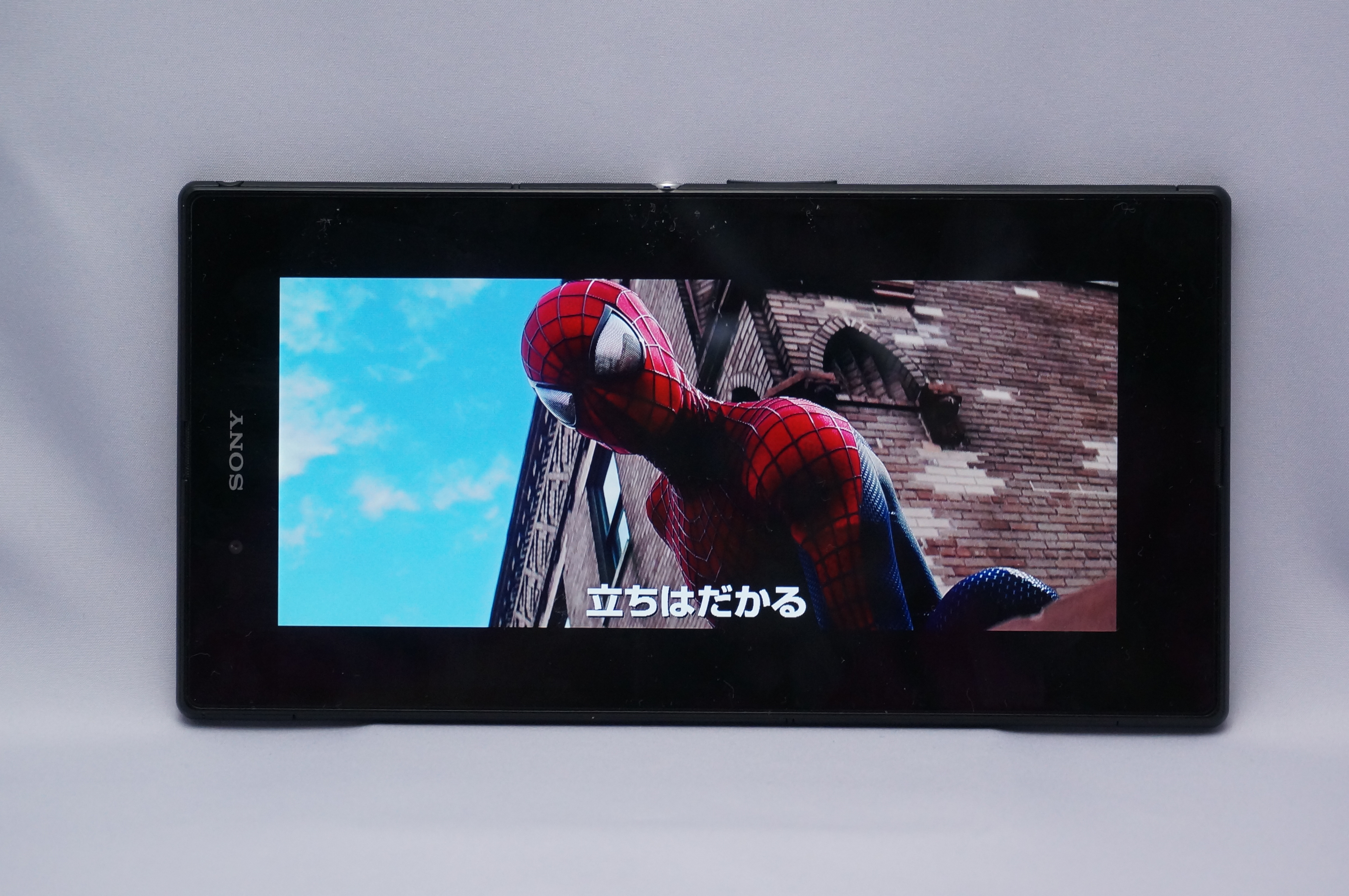
    一方、Xperia Z Ultraの6.4インチを含む7インチクラスのディスプレイはHDだと若干間延びを感じますが、フルHD解像度はそうした間延び感を感じさせず非常に美しい映像で表示できます。Xperia Z Ultraには映画「アメイジング・スパイダーマン2」の予告編がプリインストールされているのですが、大画面かつ高精細なディスプレイは大変な大迫力。部屋を真っ暗に指定映画楽しんだら映画館感覚で映画楽しめそうです。

    DSC08579
    プリインストールの「アメイジング・スパイダーマン2」予告編

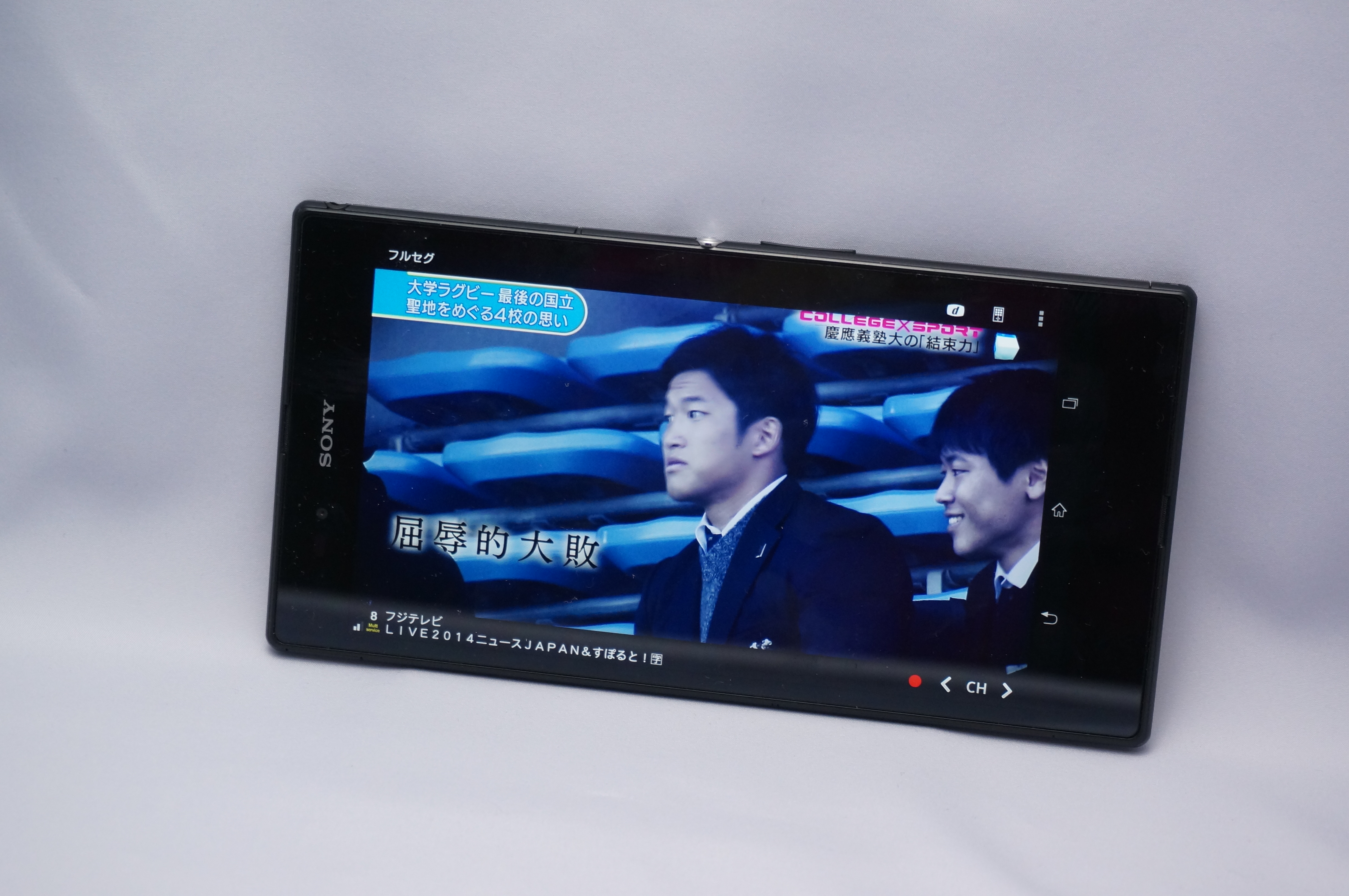
    大画面ディスプレイを活かす機能としては地上デジタル相当の画質でテレビを視聴できるフルセグも搭載。ワンセグに比べて画面が綺麗なぶん容量も大きいフルセグは電波感度がワンセグよりもシビアで、基本的には同梱のイヤフォン型外付けアンテナの利用が推奨されているのですが、我が家は近所に高い建物がないおかげか、部屋の中でも十分にフルセグが楽しめます。

    DSC08568
    我が家はフルセグもアンテナ無しで視聴可能

    一方、ちょっと残念なのがスピーカーで、高音質なスピーカー搭載してはいるものの、スピーカーが本体片側にしか付いていないので、横画面で映画を見ると若干音が偏った方向から聞こえてくる。せっかくの大画面ディスプレイで動画を楽しむなら、高音質のBluetoothスピーカーなども組み合わせたほうがより迫力ある映像を楽しめそうです。

    DSC08581
    スピーカーは本体下部の1カ所のみ

    動画再生アプリの「ムービー」は、ネットワーク連携機能も備えており、同一ネットワークのDLNA機器に保存された動画を再生したり、動画を取り込むことができます。

    Screenshot_2014-01-17-00-40-50
    ムービーアプリ

    Screenshot_2014-01-17-00-41-08
    DLNA対応で同一ネットワーク上の機器から動画を再生できる

    なお、ムービーに関してはDTCP-IPもサポートしており、nasneで録画した番組を再生したり取り込んだりできるはずなのですが、お借りしている端末は発売前の端末のためかネットワーク上の動画ファイルは認識できるものの正しく再生できず。製品版ではきっと問題ないと思いますが、DLNA/DTCP-IP好きとしては若干寂しいところです。

    Screenshot_2014-01-17-00-41-22
    nasneの録画番組は認識できるものの再生できず

    これではいかんということで、DLNA/DTCP-IP対応アプリの「Twonky Beam」をインストールしたところ、ストリーミング再生や番組の取り込みが問題なくできました。テレビは大好きだけど見る時間がない、という人は、寝ている間に見たい番組をXperia Z Ultraに取り込んでおけば、通勤中など好きな時間に美しいディスプレイで視聴できます。

    Screenshot_2014-01-17-00-42-28
    Google PlayからインストールできるDLNA/DTCP-IPアプリ「Twonky Beam」

    DSC08577
    Twonkyを使ってnasneの録画番組を再生

    もともと移動中に動画を楽しむモバイル動画スタイルは非常に興味あるジャンルで、Windows Mobileや旧DDIポケットのPHS時代からいろいろ試行錯誤して楽しんできましたが、ついにモバイル動画もこの手軽さでこの美しさが堪能できるようになったかと思うと感慨深いものがありますね。

    また、動画や音楽のネットワーク連携という点では、MiracastやDLNA連携も便利。なお、Xperia Z UltraではMiracastもDLNAもネットワークを利用したコンテンツ連携ということで「Throw」という名称で一括されています。

    Miracastは対応機器をテレビに接続するか、またはテレビ自体がMiracastに対応している必要がありますが、HDMIケーブルやMHLケーブルを使わずにXperia Z Ultraの画面をワイヤレスでテレビに映し出すことができます。iPhone使ってる人にとってはAirPlayみたいな機能、って言ったほうが伝わりやすいですかね。Miracast環境があれば「Xperia接続設定」の「スクリーンミラーリング」からMiracastを利用できます。

    Screenshot_2014-01-17-00-43-11

    我が家にあるMiracast対応「ミラプレ」を利用してテレビへXperia Z Ultraの画面を映し出してみました。端末の画面をそのままテレビに映し出しているので、ブラウザやアプリなど端末側でできることはほぼすべてテレビに映し出せます。HDMIとやってることは変わらないものの、ワイヤレスで映し出せる手軽さはMiracastのほうが圧倒的に便利。

    DSC08600

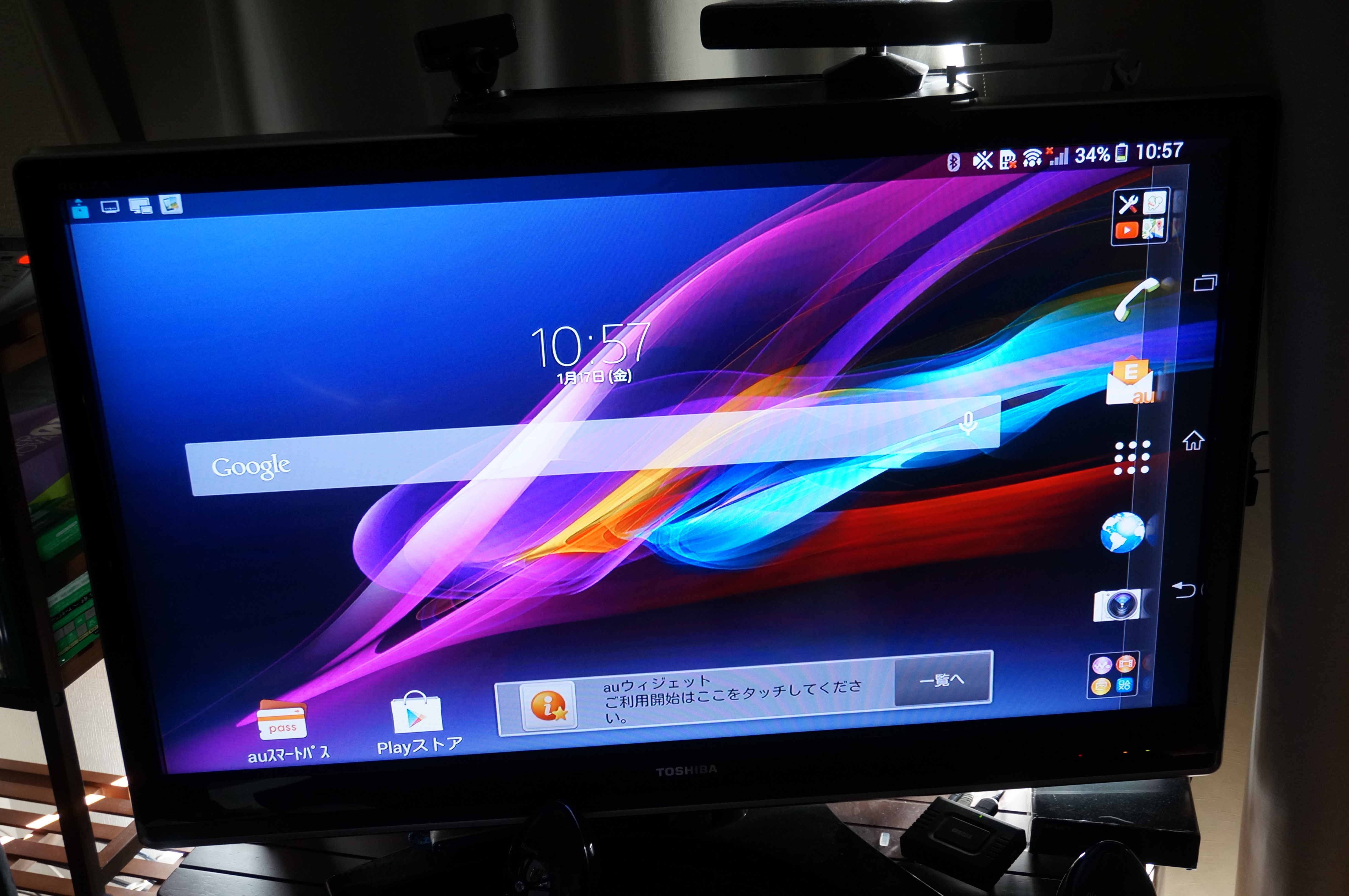
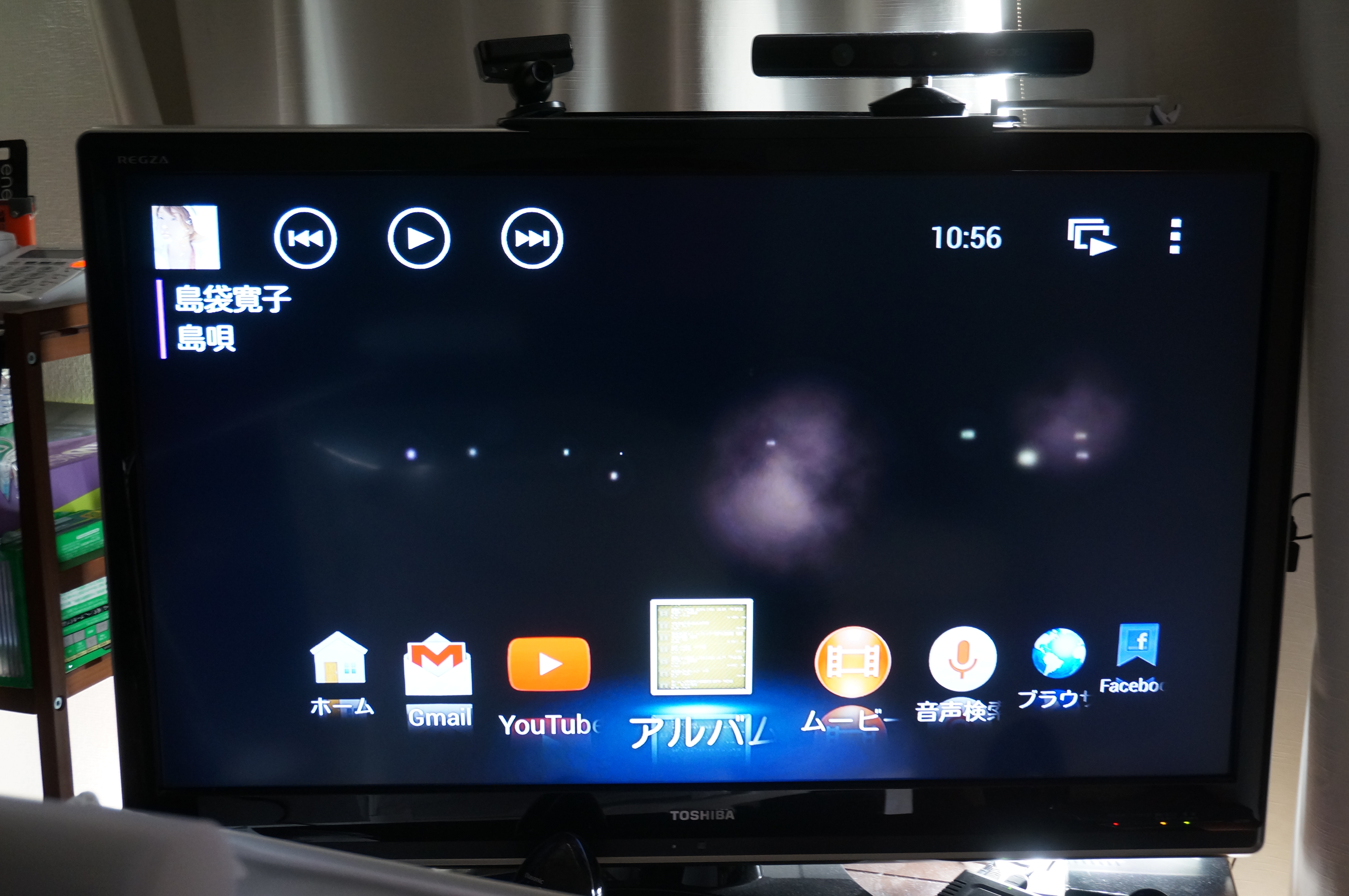
    また、Xperia Z UltraではMiracast用のホーム画面も用意されており、Miracast接続時はテレビで使いやすい画面に切り替えることもできます。デフォルトではYouTubeやムービー、GMailなどのアプリが設定されていますが、アプリは好きに入れ替えることも可能。

    DSC08597

    一方のDLNAは、DLNA対応機器に対して動画や音楽をネットワーク経由で送ることができます。こちらは画面全部を映し出すMiracastとは異なり、音楽や動画、静止画などのファイルのみを映し出す仕組み。また、Miracastに比べると古くからある規格のため対応機器も多いのも特徴です。

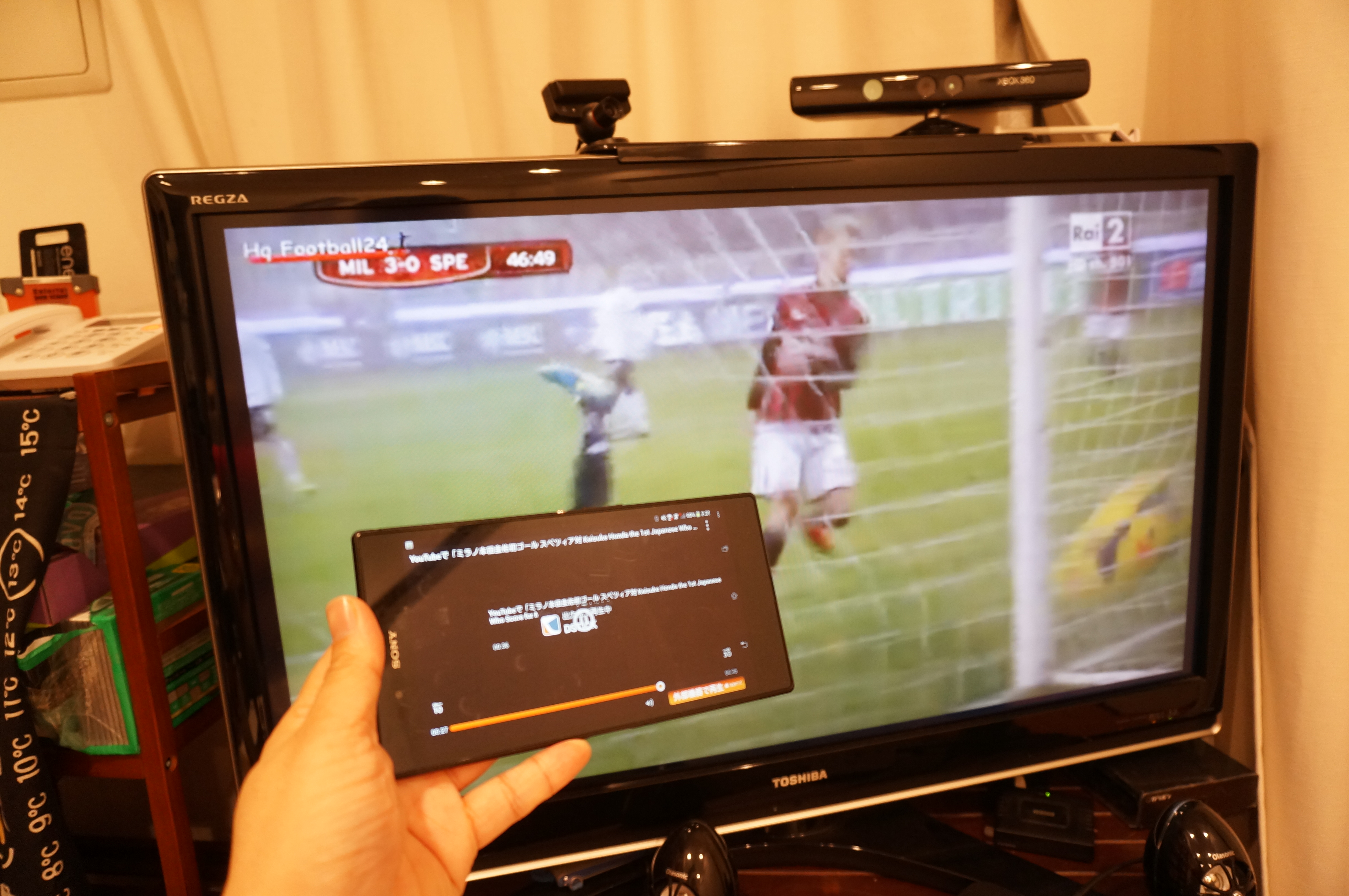
    我が家はドコモのスティック端末「dスティック」をテレビにつけっぱなしなのですが、Xperia Z Ultra内の音楽やYouTube動画をThrowを使ってdスティックを経由し、テレビに映し出すことができました。残念ながら著作権保護のかかっている動画は非対応なので、プリインストールのアメイジング・スパイダーマン2は再生できませんでしたが、家では動画をテレビで楽しみたい自分にとってこれは面白い機能です。いやーネットワーク家電楽しいなー。

    DSC08585
    YouTubeの動画をTwonky経由でdスティックに転送し、テレビで再生

    ■音楽は「WALKMAN」アプリをプリインストール

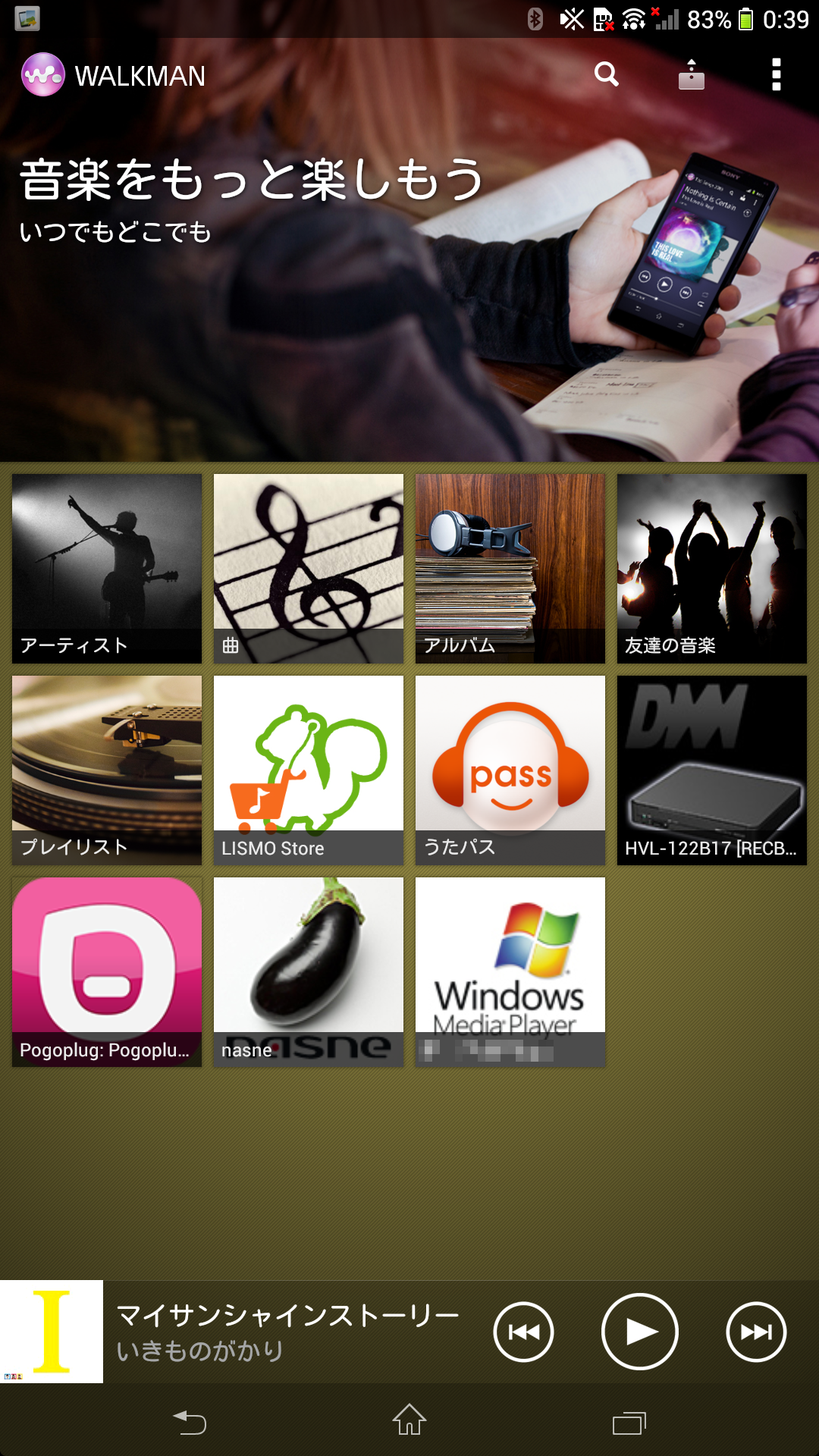
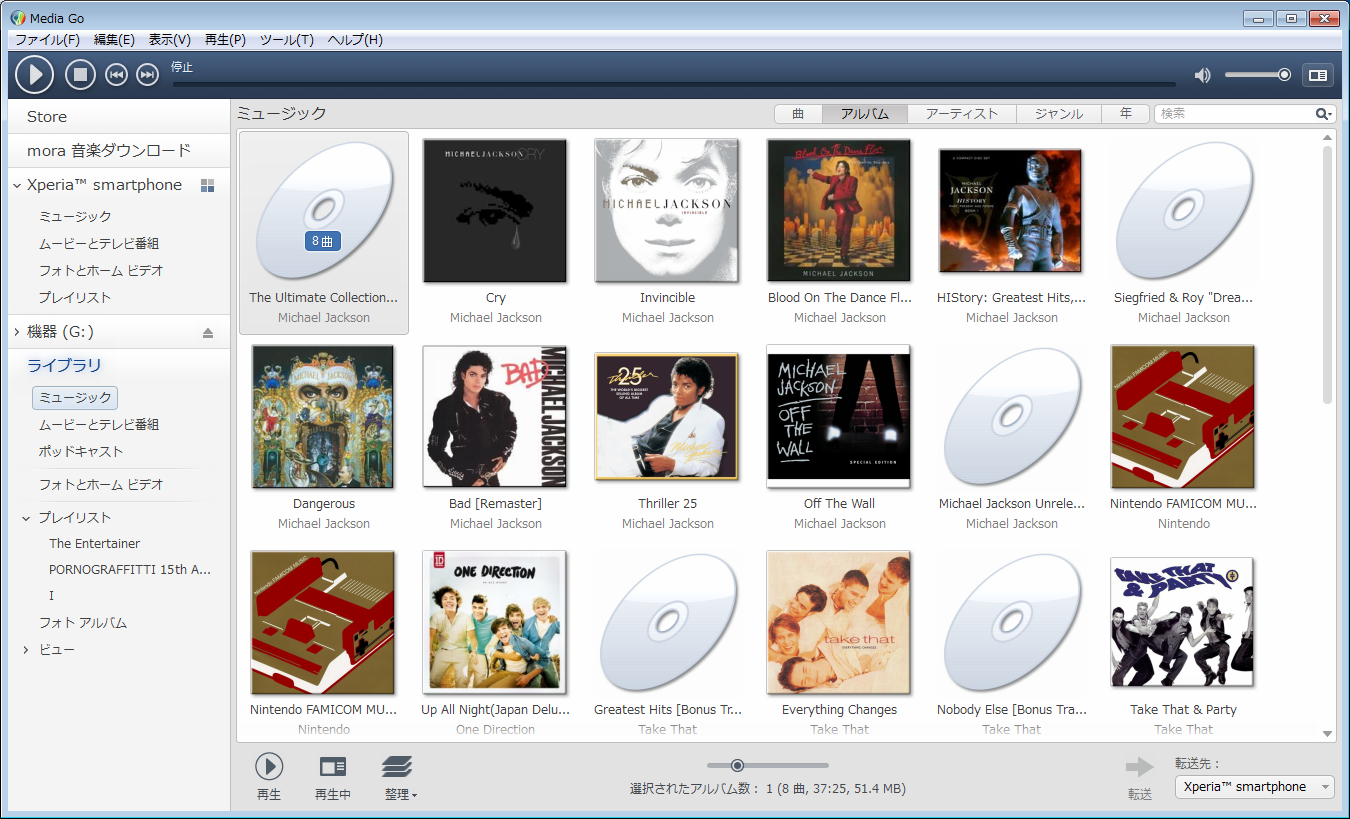
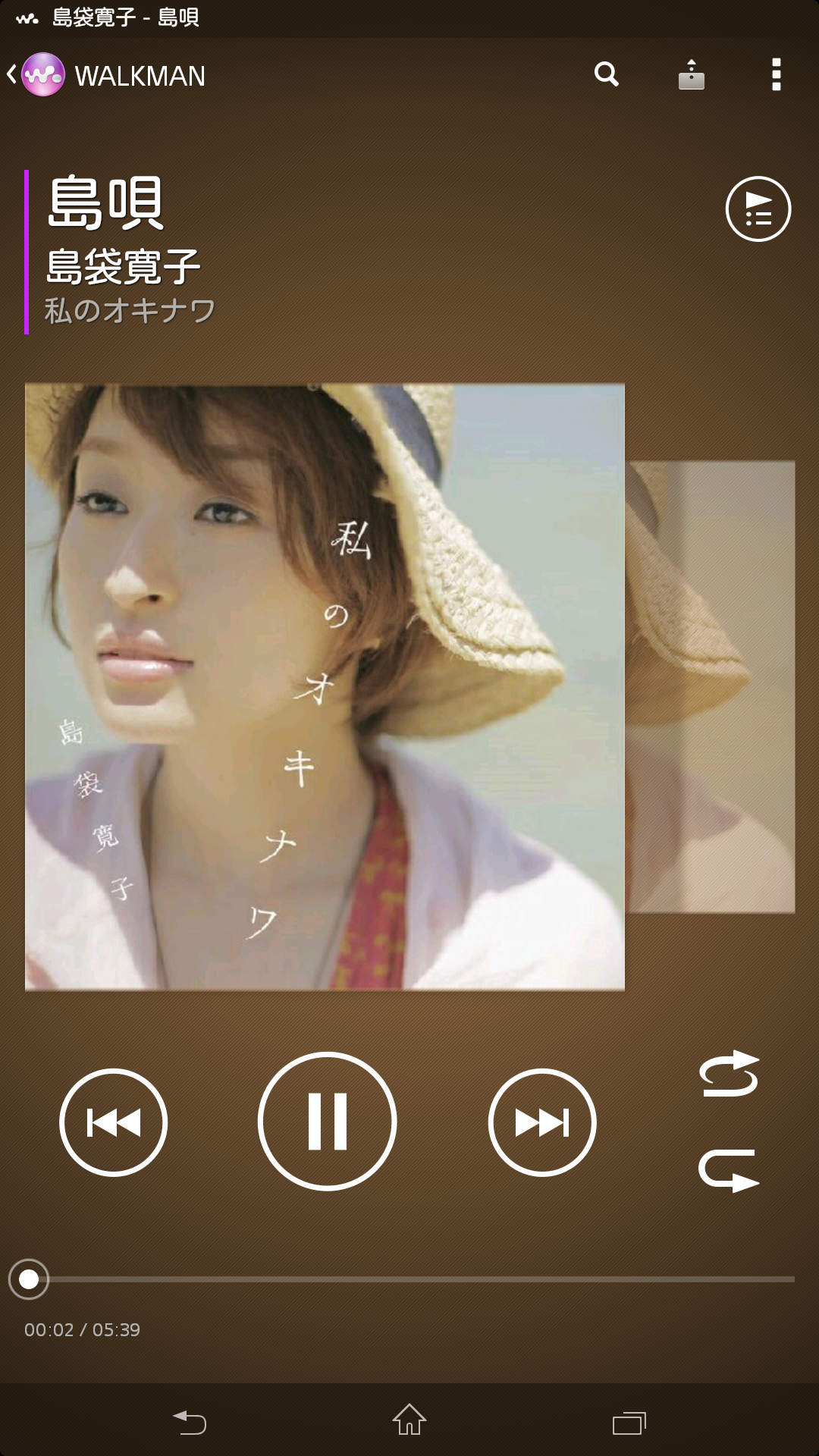
    音楽はソニーのブランドでもあるWALKMANアプリをプリインストール。PC側に「Media Go」をインストールし、Xperia Z UltraとPCをUSBで接続、あとはMedia Goに取り込んだ音楽をドラッグ&ドロップでXperia Z Ultraに移すだけのシンプルな操作で楽曲を取り込めます。

    Screenshot_2014-01-17-00-39-27
    WALKMANアプリ

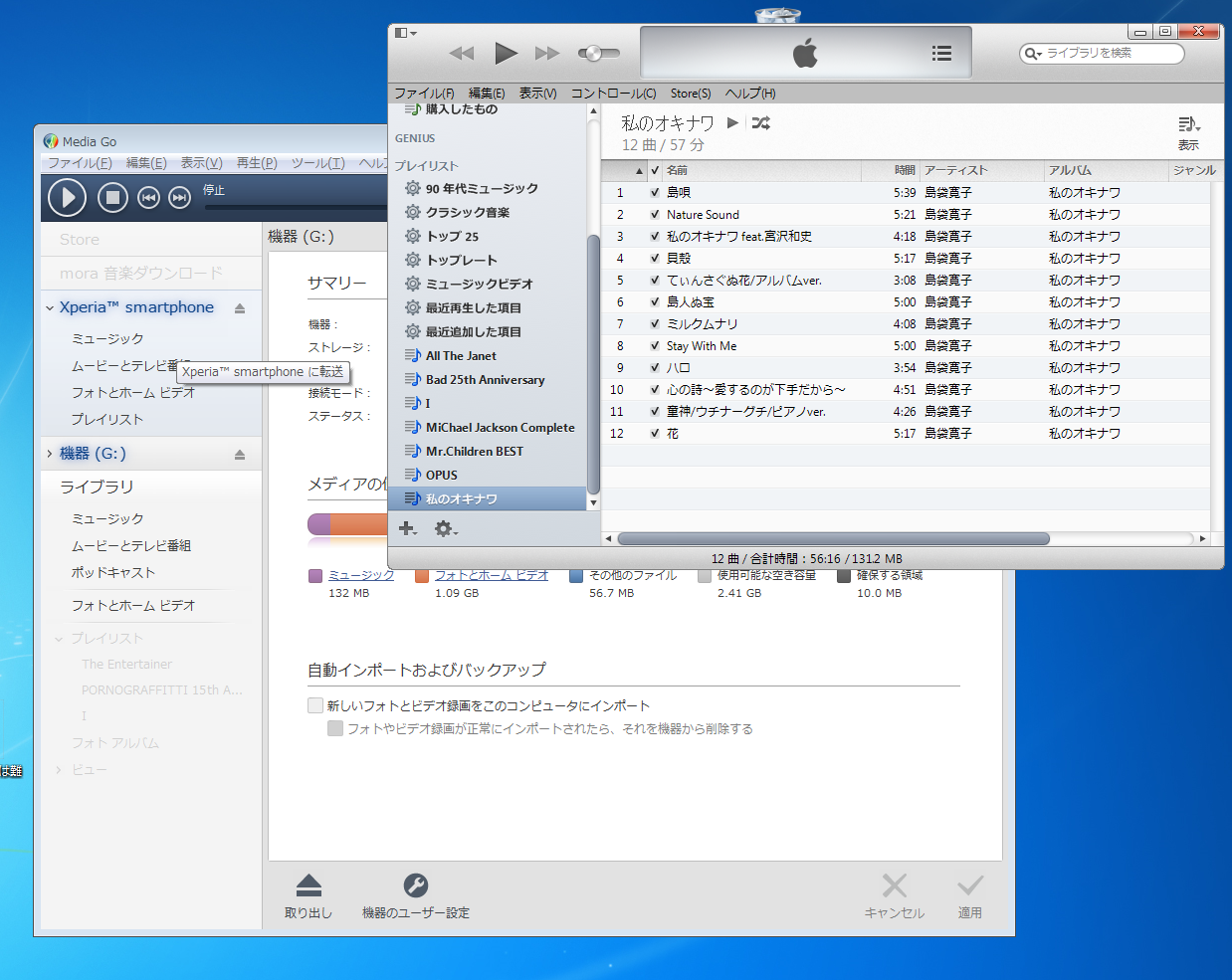
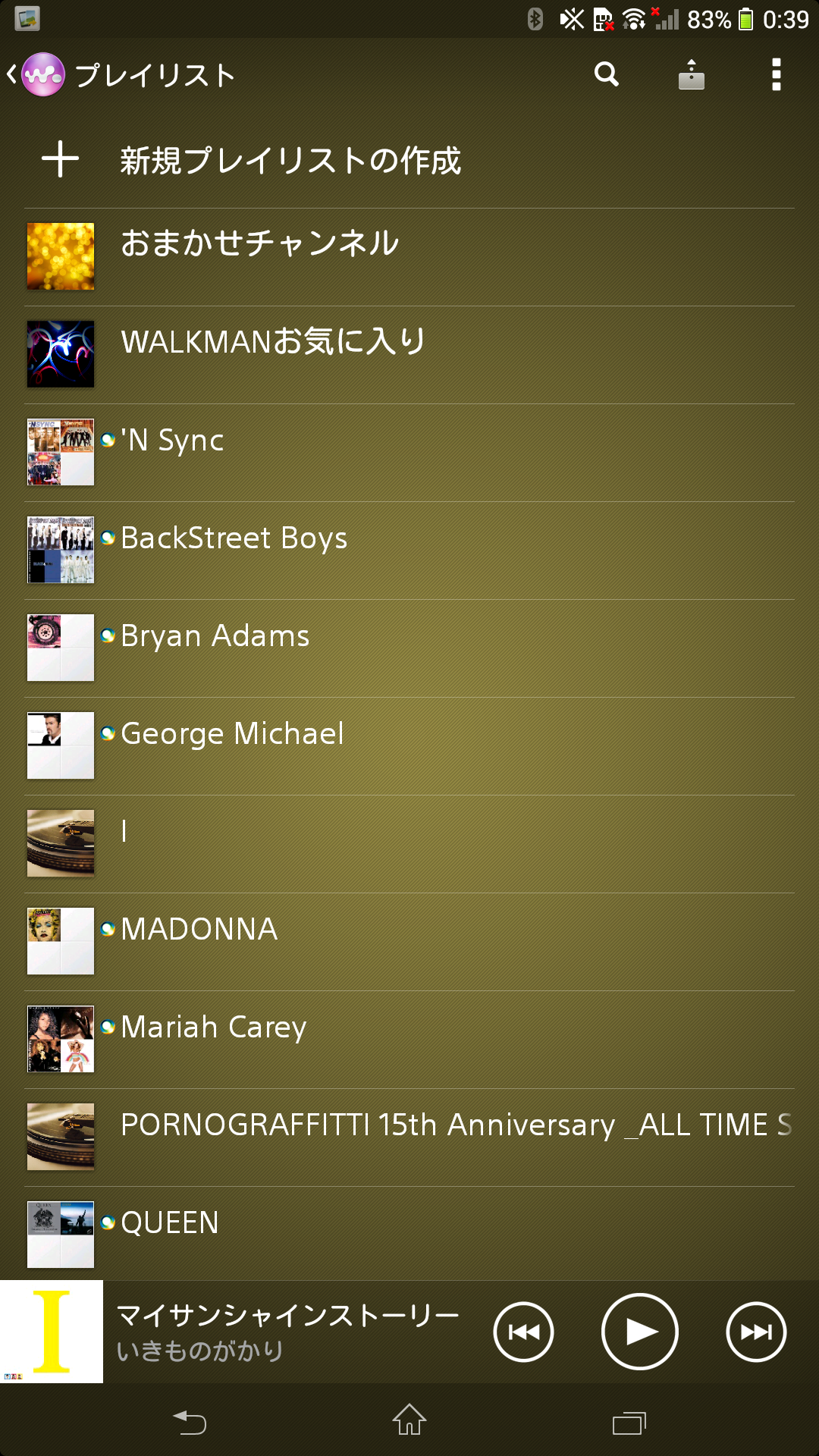
    Media Goは個人的に無くてはならない機能であるプレイリストに対応しているのはもちろん、iTunesで作ったプレイリストを取り込むことも可能。これまでiPodやiPhone用にライブラリ構築していた人もこれは嬉しい機能ですね。

    SnapCrab_Media Go_2014-1-17_1-7-41_No-00
    楽曲管理ソフト「Media Go」

    itunesmediago
    iTunesのプレイリストもドラッグ&ドロップでMedia Goに取り込める

    再生機能も非常に充実しており、本体内の音楽だけでなく同一ネットワークにあるDLNA機器の楽曲も再生できるほか、ソニーの定額制音楽配信サービス「Music Unlimited」もWALKMANアプリから使えます。Xperia以外のスマートフォンではMusic Unlimitedをアプリ単体で使わなければいけないのですが、「音楽」というくくりでMusic Unlimitedをまとめられるのは地味に便利。なお、Music Unlimitedは使ってないので非表示にしたいという人は、設定の「Music Unlimited」スイッチをオフにすると非表示にできます。

    Screenshot_2014-01-17-00-39-59
    Music Unlimitedアプリの機能を内包

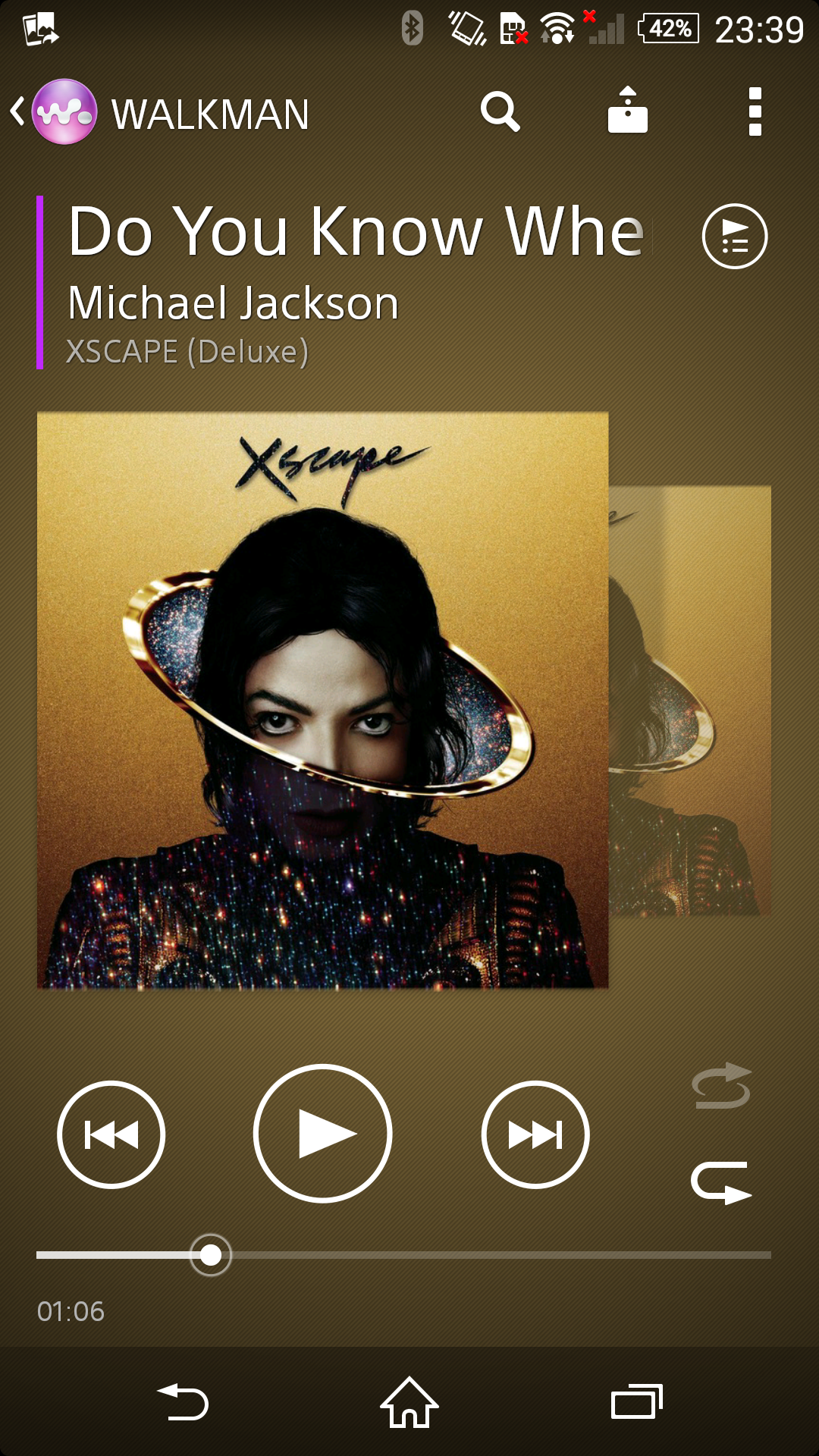
    音質向上機能も搭載しており、メニューの「サウンドエフェクト」から「ClearAudio+」「ダイナミックノーマライザー」を選ぶことができます。ClearAudio+は楽曲に最適な音質へ自動で調整してくれる機能で、オンにするのとオフのままでは臨場感が段違い。また、ClearAudio+を使わず音質を自分でカスタマイズしたいというマニアックな人も、ClearAudio+をオフにすれば「サウンドエフェクト」から自由に設定できます。

    Screenshot_2014-01-17-00-40-29
    音質を向上させる「ClearAudio+」

    もう1つのダイナミックノーマイザーは異なる動画や楽曲の音量レベルを揃えてくれる機能。CDから取り込んだ楽曲は設定によって音量が違ったりすることも多いですが、このダイナミックノーマライザーをオンにすればバラバラの音量もうまいこと調整してくれます。

    再生画面もシンプルながら必要十分の機能を搭載。普段はBluetoothで音楽を聴いているのであまり再生画面見ることないのですが、画面の大きさゆえにボタンも大きく操作しやすいのでかなり使いやすく仕上がっています。このあたりはわざわざオリジナルの音楽アプリを用意してきたWALKMANブランドならではというところでしょうか。

    Screenshot_2014-01-17-09-36-37

    ■ゲーム機能も搭載。PS3コントローラで操作できる連携機能も

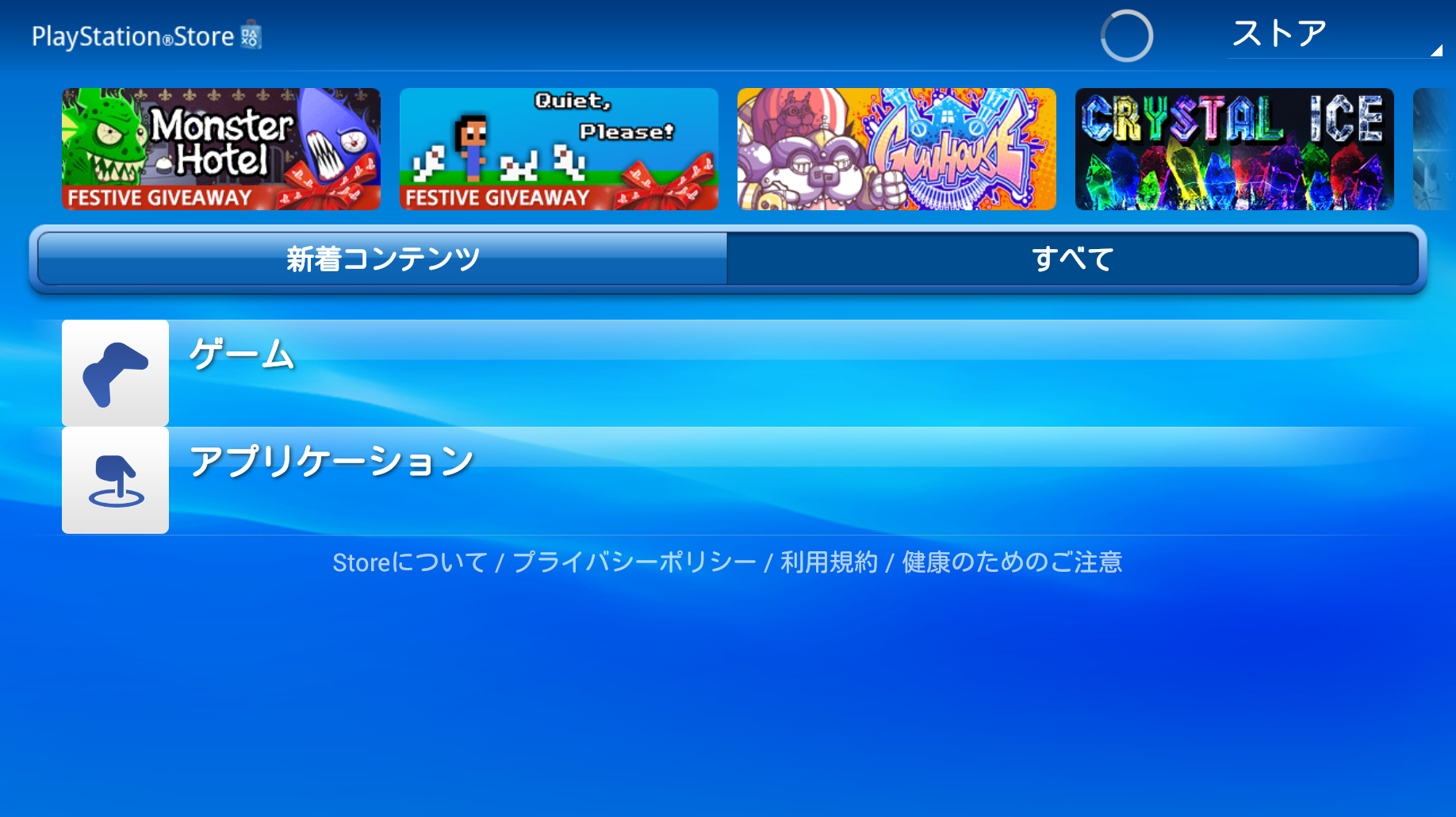
    動画や音楽に加え、Xperia Ultra Zではゲームを楽しむこともできます。といってもゲームは「PlayStation Mobile」というスマホ向けゲーム配信サービスであり、このPlayStation Mobile自体はアプリをインストールすればXperia以外でも利用可能。PS3やPS Vitaなどをすでに利用しているユーザーで、Sony Entertainment Networkのアカウントを持っていればPlayStation MobileのゲームをXperia Z Ultraでプレイできます。

    screenshotshare_20140117_004354

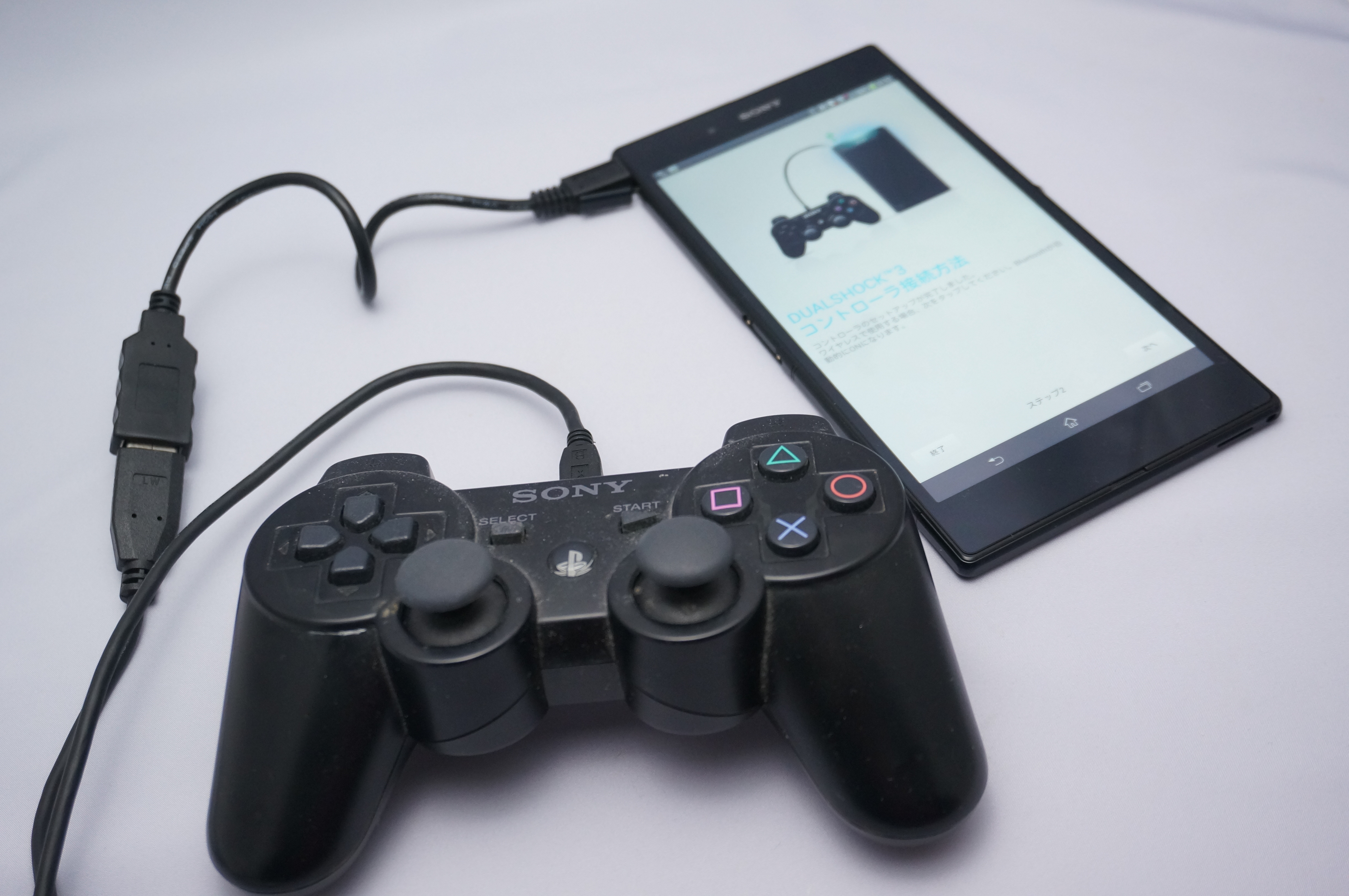
    面白いのはPS3コントローラ「DUALSHOCK 3」との連携。このDUALSHOCK 3連携はXperiaシリーズまたはソニーのタブレットシリーズのみの機能ですが、Xperia Z UltraにUSBホストケーブルを装着し、DUALSHOCK 3とXperia Ultra ZをUSBで接続してペアリング設定を行なえば、DUALSHOCK 3でXperia Ultra Zが操作できるようになります。

    DSC08574
    USBホストケーブル経由でDUALSHOCK 3を接続

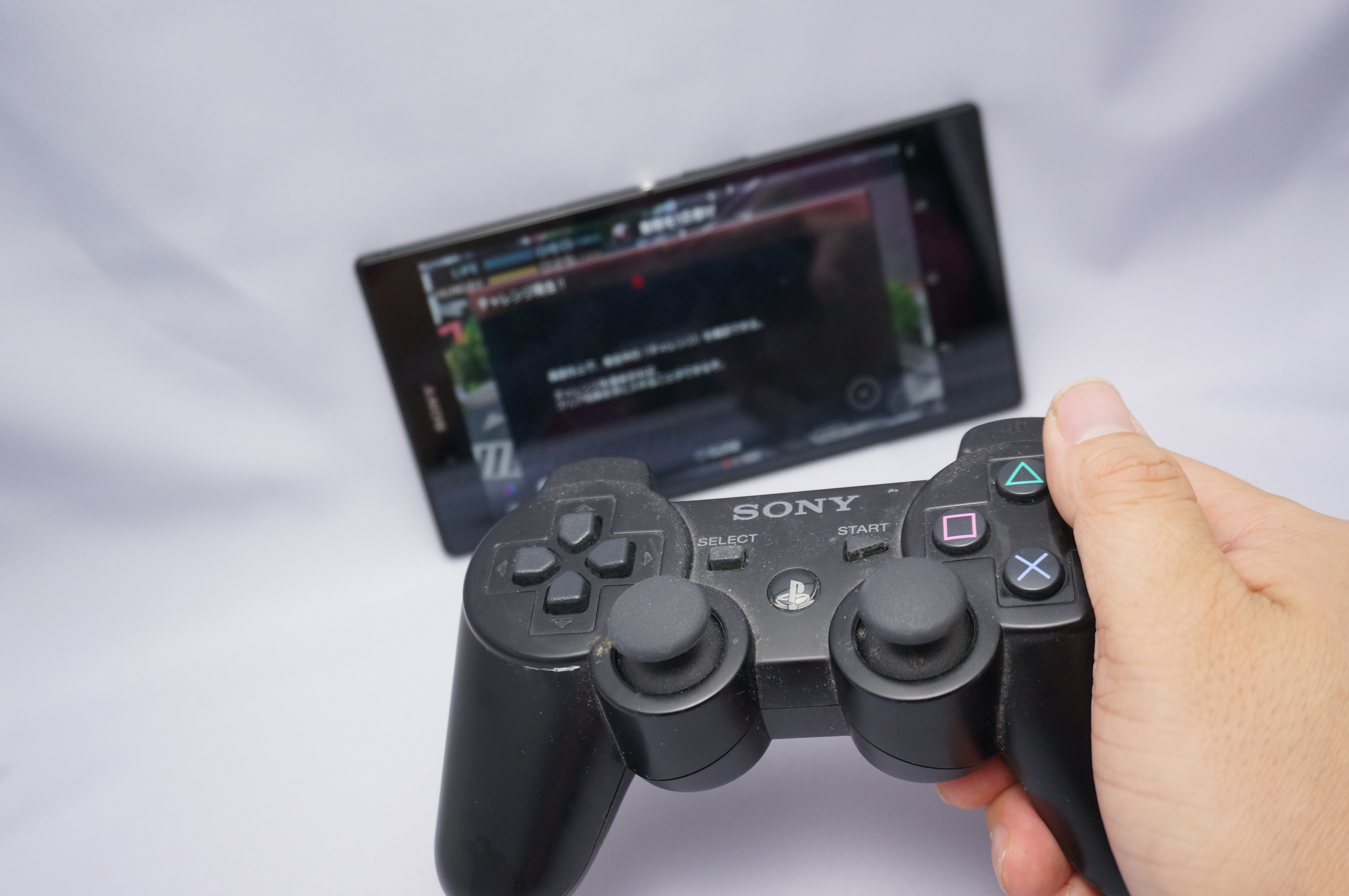
    DUALSHOCK 3では本体そのものの操作もできますが、やっぱりPlayStation Mobileのゲーム操作に使うのが一番。PS Vitaの5インチ960×544ドットよりもはるかに大きく高精細な画面でゲームを楽しめます。

    DSC08576
    DUALSHOCK 3でXperia Z ULtらを操作

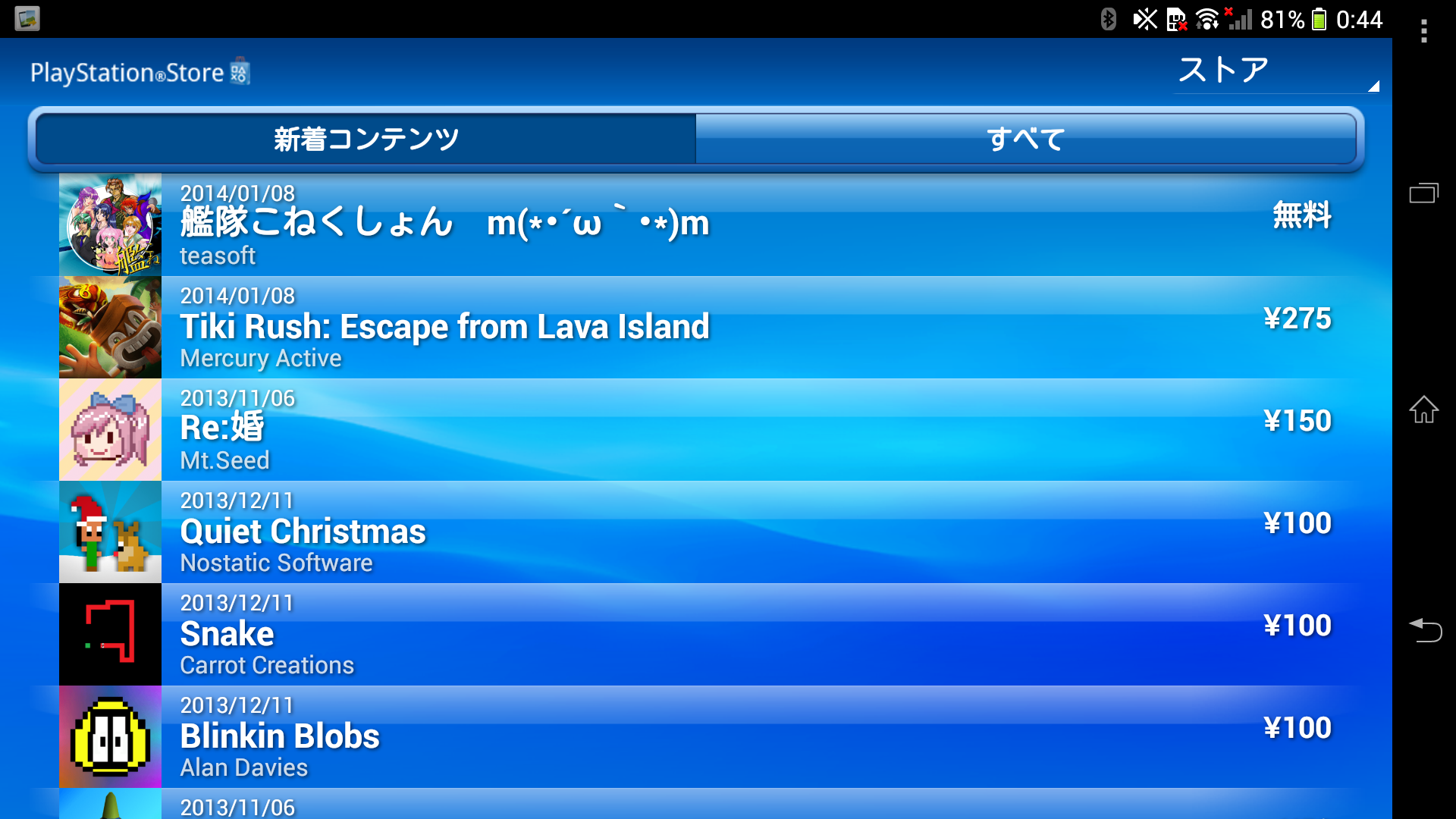
    かなり面白い連携なのですが、惜しむらくはゲームソフトのラインアップ。PlayStation Mobileはユーザーが開発したゲームも投稿できるプラットフォームになっており、ゲームの品質としてはPS3やPS Vitaに届かないようなゲームも多く、ゲームのプラットフォームとしてはまだまだというのが正直なところです。

    Screenshot_2014-01-17-00-44-17
    艦こ……、え、艦こね???

    とはいえ先日ソニーはネットワークを通じてさまざまな端末でPSゲームが楽しめるという構想を発表したばかりなので、PS Vita並みのゲームがXperia Z Ultraで楽しめる日も近そう。最近スマホのドラクエで、いちいちゲーム機を持ち歩かなくてもスマホでゲームを楽しめる手軽さを知ったばかりなので、ぜひともPlayStation Mobileは今後ますますの充実を期待したいところです。

    ■まとめ: 大画面と薄型軽量、ハイスペックを兼ね備えた充実の端末

    長きにわたっていろいろとXperia Z Ultraの機能を見てきましたが、本体スペックの高さや使いやすいアプリ群はもちろんのこと、この端末を選ぶ最大の理由はやはりこの本体サイズ。スマートフォンよりは圧倒的に大きい画面だから迫力ある動画が楽しめるし、ブラウザの情報量も多い。一方でタブレットよりは一回り小さい本体サイズだから取り回しやすく片手でも十分操作できる。何よりこの端末はあくまで「スマートフォン」であり、「電話する」という当たり前かつ基本的な機能もしっかり使うことができます。

    とはいえかなりの本体サイズではあるので持つ人を選ぶ端末ではあると思いますが、スマホとタブレットを2台持ちするくらいだったら、両方のいいところを持ち合わせたこの端末1台あれば十分にパフォーマンスを発揮できそう。これだけの大きさなのにその大きさを感じさせない薄さと軽さのおかげで、大きくても使いやすい端末に仕上がっています。このバランス感覚の良さは手にしてみないと伝わりにくい部分もあるので、ぜひとも店頭などで見かけたら端末を一度手にとって試してみてください。

  • スマホ連携する腕時計「SmartWatch SW2」をXperiaではないAndroidスマホで使ってみた

    スマホ連携する腕時計「SmartWatch SW2」をXperiaではないAndroidスマホで使ってみた

    ※この記事は5年以上前に書かれたため、情報が古い可能性があります

    元々ウェアラブル端末が大好きということもあり、ソニー・モバイルのスマホ連携腕時計「SmartWatch SW2」も発売日に購入。現在に至るまで割と日常的に時計として利用しております。

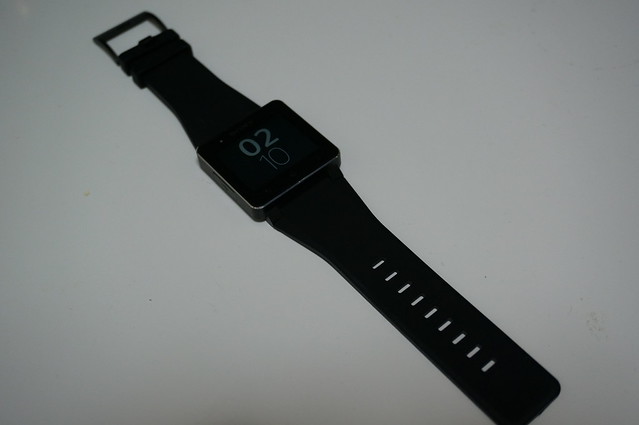
    DSC05085

    SmartWatch2 SW2 | ソニーモバイルコミュニケーションズ
    http://www.sonymobile.co.jp/product/accessories/smartwatch2/

    SmartWatch SW2は、スマートフォンと連携したソニー・モバイルの腕時計シリーズ第3弾。前モデルの「SmartWatch MN2」と比べていくつも機能の改善点はありますが、前モデル「MN2」のユーザーとしての期待は、いかにXperia以外のスマートフォンでうまく動作するか。以前のモデルであるMN2は手持ちのスマートフォンでいくつも試したのですが満足な挙動が得られず「ああやっぱりXperiaじゃなきゃだめなのか……」と諦めていたのですが、性能が向上した新モデルならいろいろ動作も改善されているのでは……、という一心で発売日買いしてしまいました。

    なお、SmartWatchは基本的にソニー・モバイルのスマートフォンであるXperiaシリーズが動作確認端末となっていますが、今回は富士通のARROWSシリーズ最新モデル「F-01F」で利用しています。動作保証外の端末ではあるものの、Android 4.0以上のスマートフォンで利用するとどういう形になるのか、というところがある程度でも伝えられればこれ幸い。

    製品の詳細についてはこれからですが、今のところのざっくり感想としては前モデルとまったく挙動が変わらない、それどころかいろいろいじっているうちになぜこの製品がうまく動作しないのかという理由まで見えてきてしまいました。結論として言うならハードは素晴らしい、でもそれを動かすためのソフトがハードに追いついていない、というのが2世代連続購入した私の偽らざる気持ちです。

    と、前置きはこのあたりにしてSmartWatch SW2の簡単なご紹介をば。スマートフォン連携する腕時計はいくつか種類がありますが、ソニー・モバイルのSmartWatchシリーズは腕時計に機能を搭載するのではなく、スマートフォンとBluetoothで腕時計と連携することで、スマートフォンの通知や着信を腕時計に知らせるという補助的な役割を担う腕時計です。

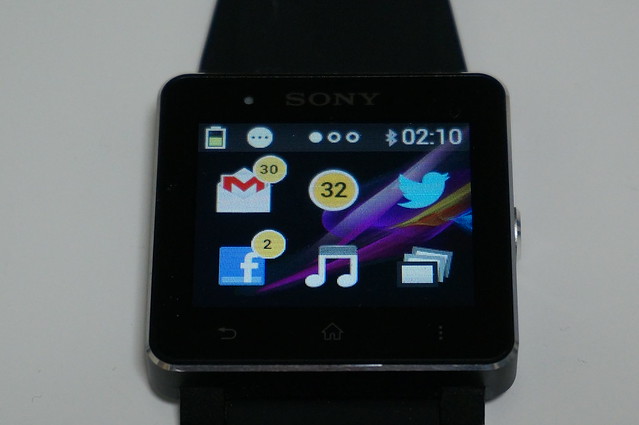
    画面のイメージはこんな感じ。GmailやTwitter、FacebookといったWebサービスのほか、電話やメールの通知、アプリによっては地図やギャラリーなどもこの画面に表示できます。まあすべてはスマートフォンと連携してこそなので、アプリ自体はスマートフォンで動作しているのですが。

    DSC05086

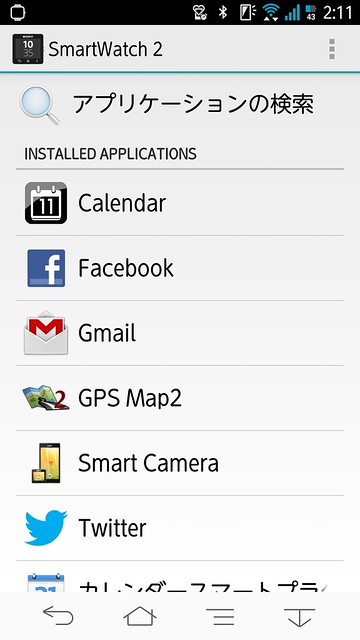
    連携するスマートフォンには「スマートコネクト」というアプリをインストール。こちらは母艦的な役割を持っていて、さらに各種アプリケーションをインストールすることで機能を利用できます。下記で言えばスマートコネクトに対してカレンダーやFacebook、Gmailなどのアプリを追加してインストールしているという形ですね。

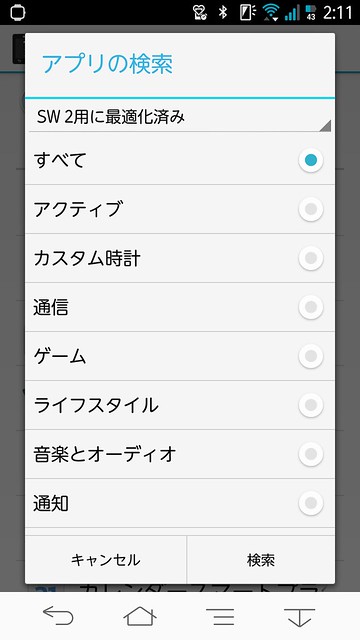
    追加アプリはスマートコネクトからジャンルを指定して検索できます。

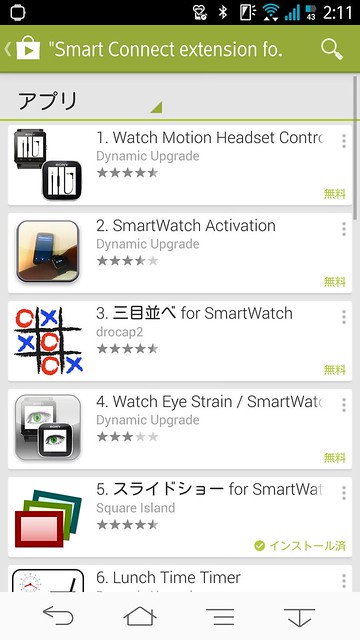
    実際の検索はGoogle Playで行ないます。だったら最初からGoogle Playで検索してもよさそうなものですが、スマートコネクトで動作確認取れているものに絞り込んで検索するというのは信頼性担保の面からアリかなと。

    SmartWatchには多種多様なアプリがインストールできますが、個人的なテーマはソーシャル連携。FacebookやTwitterの通知がいかにうまく腕時計で受け取れるか、を主眼に置いていたのですが、これが実にうまくいきません。
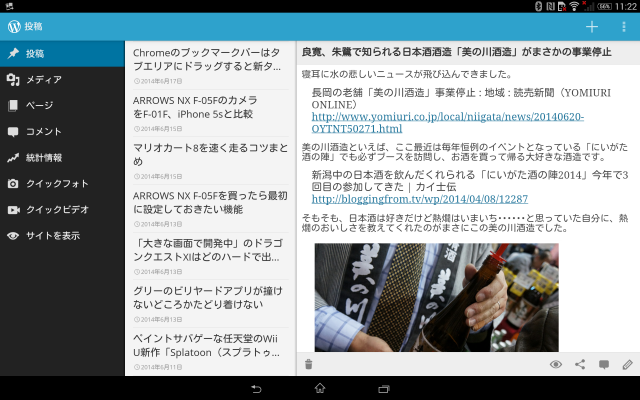
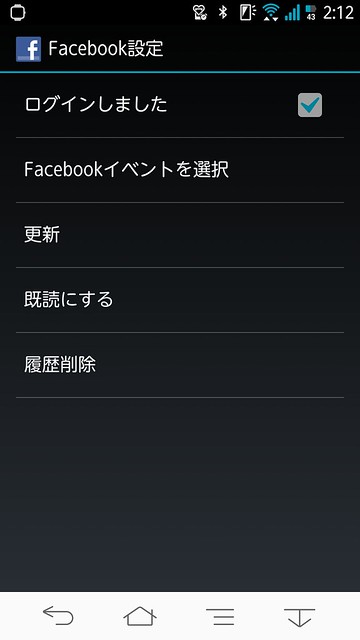
    まずはFacebookアプリ。Facebookアプリでログインした後は、「Facebookイベントを選択」からどんなイベントで通知するのかを選べます。

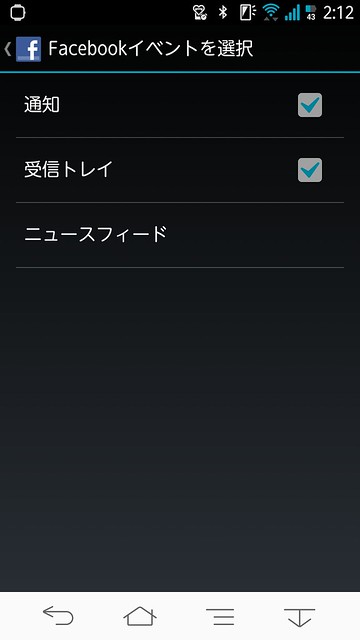
    これが具体的なイベント。通知、メッセージ、ニュースフィードの3種類をそれぞれ通知指定できるんだな、と思っていたのですが、どうやらそれは甘い考えでした。

    というのも、「自分へコメントしてくれた通知とメッセージだけ受け取りたい」と思ってニュースフィードのチェックを外し、「通知」「受信トレイ」だけチェックを残してみたところ、ニュースフィードだけでなく通知もメッセージも反応がなくなる。あれーおかしいなーおかしいなーと思っていろいろ調べたところ、どうやらこのアプリは「ニュースフィードでチェックを入れている人でないと通知もメッセージも受け取れない」仕様であることがわかりました。

    つまり、フレンドすべてのメッセージを通知するためにはフレンドすべてのニュースフィードを受け取らざるを得ず、結果として友達がFacebookを更新するたびに腕時計がぶるぶると震えて通知するということ。うーん、自分へのコメント通知とメッセージだけ受け取りたいって、割とメジャーなニーズだと思うのだけれど、この仕様でだいじょうぶなのか……。なお、フレンド登録してない人からのメッセージはチェック対象外なので通知は来ますが、そこの利用頻度もあまり高くないですよね……。とはいえこのメッセージのおかげで「もしや!」とこの仕様に気がつけたわけですが。

    このFacebookアプリの動作はあくまで独自の調査で判明しただけなので、実際の動作は異なる可能性もあります。そもそもXperia向けの製品だというのにARROWS使って動かしているから正常な動作しない可能性ももちろんあるわけでして、もし「ニュースフィードまるごとチェック外しているけどメッセージはちゃんと来ているよ」という動作報告ありましたらぜひとも教えてください。それこそが僕の求めているアプリの動作なので……。

    と、いろいろ不安うずまくSmartWatchのアプリですが、そんな不安の謎がある意味解けたのがSmartWatchのTwitterアプリ。一番上の項目で清々しいまでに間違えている日本語を見て、「ああ、なるほど、一連のアプリはそういうことなのか……」とだいぶ理解できてしまいました。

    TwitterアプリもFacebookとは違う悩みがあり、こちらはタイムラインの通知をオフにしてもメンションやメッセージは受け取れるのですが、タイムライン通知をオフにした後Twitterでフォローしたアカウントは、なぜか通知がオンになってしまい、そのつもりもないのにその人のツイートが通知されてしまう。このアプリにおいてニュースフィードのチェック外しは「ニュースフィードそのものの通知を外す」ではなく、「今まで登録した人のニュースフィードは通知しない」でしかないのですね。これ、こまめにフォロー増やす人には地獄の仕様だぜ……。

    重ね重ねですが、今回利用した端末は公式に動作保証されているXperiaシリーズではなく、富士通のARROWSシリーズだからこそ起きる不具合なのかもしれません。ただ、自分の経験した限り、NECのMEDIASでもサムスンのGALAXYシリーズでも、LGのスマートフォンでもほぼ同じ現象がこれまで起きているので、Xperia以外の端末はみんなこうなる、という可能性はありそう。むしろXperiaユーザーの人にとってきちんと動作しているのか、ぜひ感想を聞いてみたいところです。

    また、スマートフォンの音楽をコントロールできるアプリについても、そもそも起動の動作が遅すぎて必要な時にさくっと一時停止できない。腕時計側にはさほど高いスペックを求めていないからでしょうが、実利用としては腕時計で操作するより端末直接操作したほうがよっぽどラクだなあという感想。本当は腕時計ですべてをコントロールできるって非常に便利なはずなんだけどな……。

    一方、ハードウェアの性能は非常に向上していて、前モデルの課題だった太陽光の元でもしっかり文字が認識でいるようになりました。バッテリーの持ちも良くなっており、最近では2、3日充電しなくてもだいじょうぶ。デザインも以前のモデルに比べてXperiaライクなデザインを採用、かなりオシャレになりました。

    そうしたハードウェアのスペックアップが進んだ一方、一番大事なソフトウェアがあまりに追いついていないなあというのが残念なところ。とはいえソフトウェアはハードウェアと比べてアップデートかけやすい分野ではあるので、Google Playでも大変な勢いで不評渦巻いているアプリ群のバージョンアップを切に望む次第です。

    あー、Galaxy Gearが気になる……。

  • Xperiaと自転車ホルダーで自転車ナビ環境を構築

    Xperiaと自転車ホルダーで自転車ナビ環境を構築

    ※この記事は5年以上前に書かれたため、情報が古い可能性があります

    どこに書くか迷ったけど長くなりそうなのでこちらで。

    最近健康のためにちょいちょい自転車に乗るようにしてるんですが、道に弱い私としましてはどこへ行くにも地図アプリが大事。しかし自転車に乗っているときはポケットから携帯を取り出すのも結構大変なので、なんとか自転車に乗りながら地図アプリを手軽に見る方法がないかなーと考えて購入したのがこちら。

    自転車用モバイルホルダー 200-PDA013 【サンワダイレクト】
    http://direct.sanwa.co.jp/ItemPage/200-PDA013

    自転車に携帯電話を固定するためのホルダー。他にも安いのはいくつかあったんだけど、落下防止対策がしっかりしてそうなのでこれにしました。やっぱり携帯電話落としたら最後ですからね……。

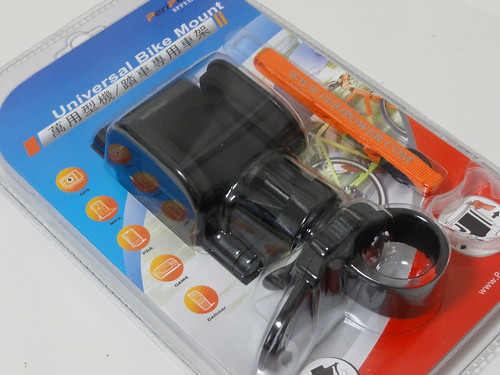
    購入してとどいたのがこちら。ちょwww日本語ひとつもねえwwwなんという輸入商品www。

    DSC00223

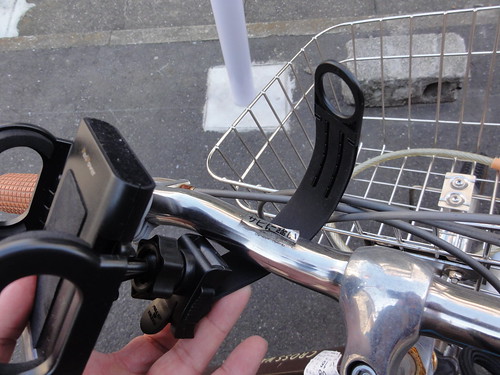
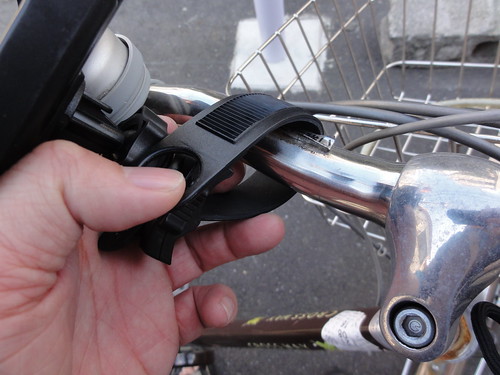
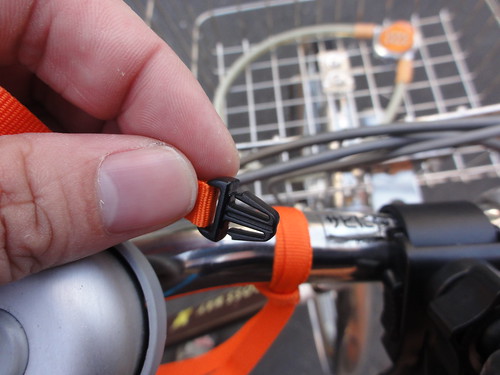
    実際の装着はかなりシンプルで、バンドで本体をハンドルに固定するだけ。

    DSC00272

    ハンドルをグルっとまわしたらホルダーに通し、指でぐっと引っ張って固定します。

    DSC00271

    これにて完成!

    DSC00275

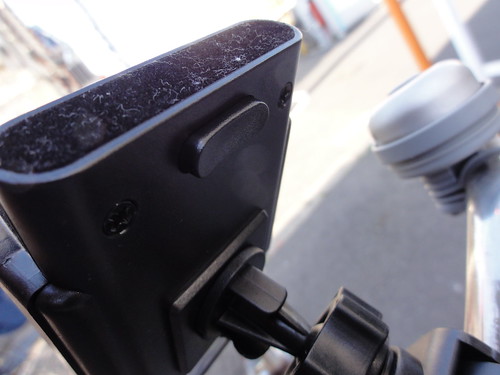
    裏面にはボタンがあり、これを押すと……。

    DSC00274

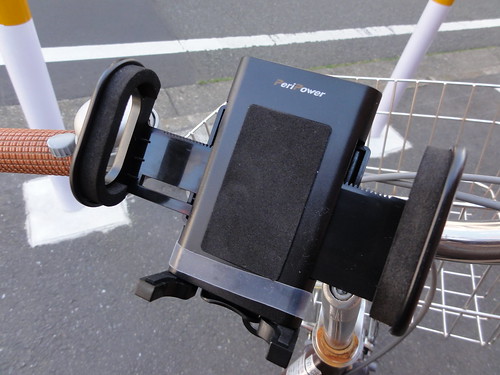
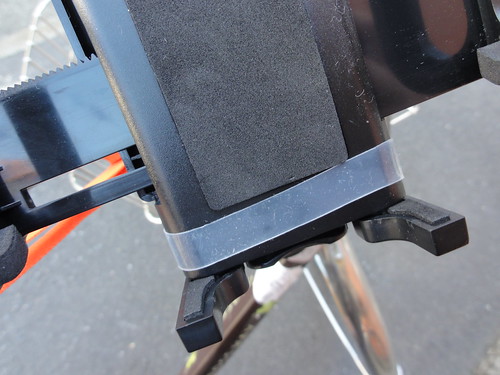
    サイドバーがドギャーンと伸びて端末を設置できます。

    DSC00276

    ホルダーの下にはスタンドがついているので落下防止対策も万全。

    DSC00279

    さらに安全対策としてストラップも用意。本体とハンドルをストラップで紐づけておくことで、まさかの落下時にも対策できます。

    DSC00278

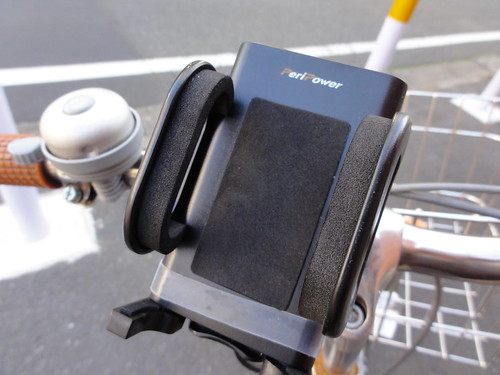
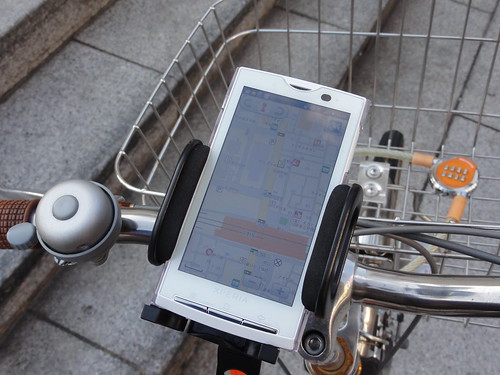
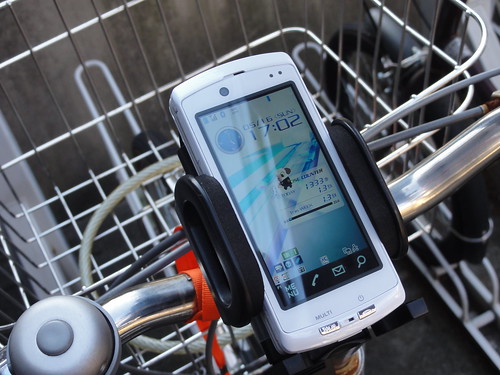
    実際に設置したイメージはこんな感じ。写真だと暗くて画面見にくいですが、実際には十分すぎるほど見やすいです。屋外はやっぱり有機ELより普通の液晶がいいですね。有機ELは屋外だと輝度MAXにしてやっと見られる程度ですが、一般的なTFT液晶だったら輝度30%でも十分視認できます。

    DSC00280

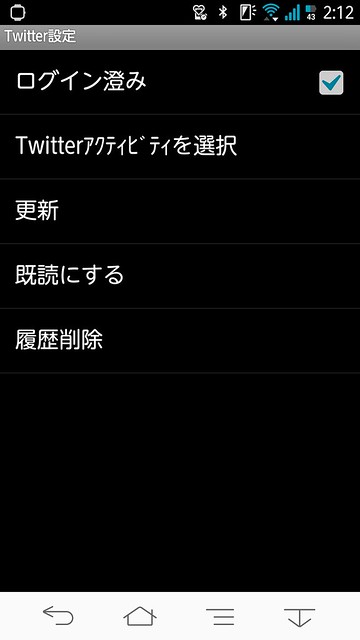
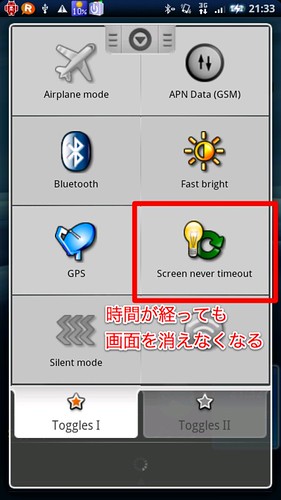
    さらに大事なのが愛用しております「Toggle Setting」。これを使って地図アプリ起動中に照明が落ちないように設定します。

    toggle

    実際にこれ設置して走り回ってみたんだけどこれがかなり便利。最初はベルトを引っ張るだけの固定がちょっと不安だったけど、段差を乗り上がるような衝撃を与えてみてもずれたりしないし、きっちり固定されていないぶん、「ちょっと角度が見にくいな」というときも簡単に操作できる。長丁場のサイクリングに重宝しそうです。

    ちなみに地図アプリはGoogle アプリとNAVITIMEを併用してみましたが、Google アプリは地図が見やすいものの、ヘッドアップしないので向きがわかりにくいこと、道を認識しないので位置がうまくとれないと建物のうえを平気で通っていくナビゲーションするので、315円はかかるもののNAVITIMEをお勧めしたいところです。

    ちなみに幅こそやや細いですがF-04Bも設置できました。

    DSC00283

    道に強い人は問題ないと思いますが、こまめに地図みながら自転車使いたい人にはこういうグッズもなかなか便利だと思います。明日から自転車乗るのが楽しみだー。

  • Xperia発売記念、俺セレクションのAndroidアプリ

    ※この記事は5年以上前に書かれたため、情報が古い可能性があります

    日本では去年出たばかりのAndroid端末も、早いものでXperiaでもう3じゃなかった2台目の経験値。すべてが初めての体験だったHT-03Aに比べてだいぶノウハウたまっているので手になじむのも早いです。

    しかしXperiaでAndroidデビューする人もきっと多いはずで、Androidはおろかスマートフォンそのものが初めてという人も多いはず。基本的な操作方法などは添付のガイドなどを読んでもらうとして、スマートフォン一番の魅力であるアプリの数々はなかなか情報収集が大変です。

    今回はあくまで個人的な趣味の元というお断り付きで、自分が愛用しているアプリをまとめてみました。お気に入り度は☆でつけてますが、これもかなり独断と偏見なのであくまでご参考ということで。☆は3段階で☆3つを最高点としてもります。

    それではスタート!

    ■日本語入力

    これがなくてははじまりませんよね。POBoxも悪くはないけどフリックに慣れちゃうともう戻れないわー。

    OpenWnnフリック入力対応版★★
    http://jp.androlib.com/android.application.com-pm9-flickwnn-jEnE.aspx

    Simeji★★
    http://jp.androlib.com/android.application.com-adamrocker-android-input-simeji-Fxn.aspx

    どっちもフリック入力できるアプリ。細かい操作性ではOpenWnn好きだったんですが、トラックボールのないXperiaではソフトキーで左右に移動できるSimejiのほうが便利。ただ、文節変換の時には移動できないのが厳しいですけどね……。

    すみません完全なる勘違い。OpenWnnフリック入力対応版は常に横カーソル表示されてました。なので文節変換もカーソルで指定できます。なので★を入れ替えてOpenWnnフリック対応版を★3つとさせていただきます。

    余談ですがフリック入力の感度はHTCとちょっと違っていて、HTCだと指でさっとはじく感じだったけど、Xperiaは指を画面にピタっとつけてスライドしてあげたほうが精度高いようです。

    ■コミュニケーション

    アプリの中でもコミュニケーション要素強いものをピックアップ。

    TweetsRide★★
    http://jp.androlib.com/android.application.to-tanimo-android-twitterride-BFj.aspx

    twicca BETA★★
    http://jp.androlib.com/android.application.jp-r246-twicca-xqpF.aspx

    twidroid for twitter
    http://jp.androlib.com/android.application.com-twidroid-BBB.aspx

    Seesmic for Twitter★★
    http://jp.androlib.com/android.application.com-seesmic-xjCE.aspx

    Tweetcaster ★★
    http://jp.androlib.com/android.application.com-handmark-tweetcaster-wpED.aspx

    Twitterクライアントは代表的なものだとこの辺りかなあ。前3つはアカウント1つ、後ろ2つはマルチアカウント対応です。個人的な好みとしては、一度の読み込みでタイムライン、@、DMの3つを読み込んで欲しいのでTweetsRide使ってますが、@やDMアクセスした時点で新着を読み込む、という仕様で問題なければTwiccaやSeesmic、広告出るけどTweetcasterもいいかな。Twidroidはあまり特徴もなくもっさりしてるので、他のアプリの方をお勧めしたいところ。

    また、通知バーに常駐できるのはTweetsRide、Twicca、Twidroidの3アプリ。こちらもご参考まで補足しておきます。

    Skype Lite Beta★★★
    http://jp.androlib.com/android.application.com-skype-android-lite-Cqi.aspx

    iPhone版より圧倒的なスピードでチャットを取得できて便利なのですが、残念ながらもうAndroidマーケットには出回っていない模様。周りのAndroidユーザーからAppManagerベースで分けてもらうことはできるようなので、Skype大事な人はAndroidなお友達を捜してみましょう。

    MSN Droid★★
    http://jp.androlib.com/android.application.msn-droid-im-wiDw.aspx

    Windows Liveメッセンジャー用アプリ。

    IM+ Lite★★
    http://jp.androlib.com/android.application.shapeservices-impluslite-jztD.aspx

    マルチクライアント対応で、Windows Liveに加えてGoogle TalkもOK。複数のGoogle Talk使いたい人にはいいかも。

    IMoNi★★★
    http://jp.androlib.com/android.application.net-grandnature-android-imodenotifier-jCnw.aspx

    iモードのメールをAndroidで使える神アプリ

    デコ美★★
    http://jp.androlib.com/android.application.jp-tomorrowkey-android-dekoimageviewer-AxDC.aspx

    IMoNiと連携してデコメ絵文字が使えます

    ■機能拡張

    1つの機能というよりも、Androidの標準機能を拡張したり、標準でない機能を補完するようなアプリをまとめました。

    Dolphin Browser★★
    http://jp.androlib.com/android.application.com-mgeek-android-dolphinbrowser-browser-xwCt.aspx

    opera★★
    http://jp.androlib.com/r.aspx?r=opera

    ブラウザはGmail覚えさせておいて使い分けたりできるので複数あるぶんには便利。Operaも日本語表示できるようになって便利になりましたね。

    FxCamera★★★
    http://jp.androlib.com/android.application.ymst-android-fxcamera-qjtF.aspx

    トイカメラ機能。これはカメラで遊ぶ人には鉄板かな。

    ToyCam
    http://jp.androlib.com/android.application.net-qtwn-android-camera-qnAw.aspx

    名前はトイだけどシャッター音を出さないカメラアプリ。悪いことには使わないように!

    ixMAT Barcode Scanner★★
    http://jp.androlib.com/android.application.com-ixellence-ixmat-android-community-jmBj.aspx

    QRコードスキャナー★★
    http://jp.androlib.com/android.application.com-google-zxing-client-android-xzA.aspx

    QRコードリーダー。QRコードスキャナーは2度ほど不穏な動きを見せた経験があるので2つ入れて使ってます。

    Task Manager★★★
    http://jp.androlib.com/android.application.com-wingtseng123-systemmemorymonitor-qFC.aspx

    余計なアプリを停止するアプリ。同じ役割として「Taskiller」もあるけど、あっちはプロセスも表示されるのに対し、こっちは設定次第でアプリのみに見せられるからわかりやすい。ただ日本語の訳がむちゃくちゃすぎて逆にわかりにくいけれど……。通知バーにも常駐できます。

    Toggle Settings★★★
    http://jp.androlib.com/android.application.com-cooolmagic-android-toggle5-qzw.aspx

    通知バーに常駐し、設定を簡単に変更アプリ。輝度をいきなり最高にしたり、機内モードにしたりという設定変更を通知バーからいつでも変えられる必須アイテム。

    AutoRotate OnOff★★★
    http://jp.androlib.com/android.application.com-curvefish-widgets-autorotateonoff-jBED.aspx

    画面のオートローテートを切り替えられるウィジェット。基本はオフにしておいて、横画面で読みたい時にオンにするのが便利です。

    近藤昭雄の溜息★★★
    http://jp.androlib.com/android.application.org-tostada-android-kondou-qzpC.aspx

    着信音とサイレントモードを使わないで常にマナーモードに設定できるアプリ。つい横の音量ボタンで設定変わってしまいやすいのでこれも便利。

    ■Webサービス

    Webサービスがより便利になるアプリ。インテントの連携とか使うとAndroidらしい便利な機能が使えますね。

    Flickr one click Photo Uploadr★★★
    http://jp.androlib.com/android.application.com-pixelpipe-android-com-flickr-jFxz.aspx

    Flickrの公式アプリが出ていない今、これが一番便利かな。別途Pixelpipeにユーザー登録が必要なものの、複数の写真をまとめてアップできるのは今のところこれくらいしか見つからない。

    Foursquare★★
    http://jp.androlib.com/android.application.com-joelapenna-foursquared-qpBq.aspx

    一部で話題の位置情報サービス。当初はiPhoneに比べてかなり機能劣ってたんだけど、だいぶ機能面で改善されて普通に使えるようになりました。

    はてなB Lite★★
    http://jp.androlib.com/android.application.sak-hatena_b-zDi.aspx

    これまた公式が出てないのですがはてなブックマークできるのは便利。はてなが早く公式で出してくれないかなー。

    ニブロイド
    http://jp.androlib.com/android.application.net-poringsoft-nibroid-qnCq.aspx

    2ちゃんねるアプリの1つ。2ちゃんねるアプリも結構いろいろあるので興味ある人は探してみてください。キーワードが日本語なぶん探しやすいと思いますので。

    Evernote
    http://jp.androlib.com/android.application.com-evernote-xEtj.aspx

    これまた話題のWebサービスアプリ。でも自分はいまいち使いこなせていない……。

    Ustream Broadcaster★★
    http://jp.androlib.com/android.application.tv-ustream-usclient-qADA.aspx

    Ustream Viewer★★
    http://jp.androlib.com/android.application.tv-ustream-player-xzAC.aspx

    Ustreamのビューワーと配信用アプリ。セットでインストールしときましょう。ただXperiaだとログインしても落ちるっぽい。HT-03Aは問題なかったんだけどなあ……(情報元

    Buddy Runner v1.5.0 Android用アプリケーション | 健康★★★
    http://jp.androlib.com/android.application.com-sportbuddy-imB.aspx

    これが地味に神アプリ。GPSでジョギングのログを取ってGoogle マップにマッピングし、それを自動でWebにアップしてくれる。さりげなくkm単位設定も可能なので日本人にも使いやすい。ただデフォルトだと位置情報が丸見えになるので、一度使ったらWebサイトアクセスしてパスワードかけるようにしましょう。

    ■ユーティリティ
    地味ながらも大事なユーティリティたち。いつもお世話になってます。

    降水確率ステータスバー★★★
    http://jp.androlib.com/android.application.com-kugoweb-chanceofrainsinbar-zjtp.aspx

    これもハイパー便利。通知バーだけで降水確率と天気表示してくれるので、毎日いやでも天気を見るようになりました。

    乗換案内★★★
    http://jp.androlib.com/android.application.jp-co-jorudan-nrkj-qtzq.aspx

    Google トランジットはとんでもない乗換結果を出すことあるので、安心のジョルダンアプリを愛用してます。ブラウザではなくアプリで完結してくれるのが便利。

    NAVITIME

    大好きなNAVITIMEですが、携帯とはアカウント別にしなければいけないというところでまず断念。仕方ないから別アカウント契約しようと思ったけどクレジットカードがことごとくはじかれるのでまた断念してそれ以上先に進んでおりません。ぜひこのアプリは感想聞きたいところ。

    Voice Recorder
    http://jp.androlib.com/android.application.com-tokasiki-android-voicerecorder-pqm.aspx

    レコーダーアプリ。寄付するとMP3保存とかもできるらしいので寄付してみようかな。

    アストロファイルマネージャ
    http://jp.androlib.com/android.application.com-metago-astro-qzq.aspx

    ファイラーアプリ。microSDカードの中を自在に見られます。野良アプリ入れたり、公開中止になってるSkypeをSD経由でインストールする時にも使えます。

    S2 カレンダー ウィジェット
    http://jp.androlib.com/android.application.com-byte256-calendarwidget-qnxE.aspx

    これも便利だなー。基本はカレンダーを月表示し、タップすると予定一覧や月の詳細が見られる。カレンダーはほぼこれで決定しております。

    Astrid Task/Todo List
    http://jp.androlib.com/android.application.com-timsu-astrid-pjE.aspx

    Remember The Milkと連携できるToDoアプリ。本家Remember The Milkは有料アプリなので、そこまでがっつり使わない人はこっちでいいかな。使い方はこのレビューが参考になります。

    Note Everything
    http://jp.androlib.com/android.application.softxperience-android-noteeverything-pzq.aspx

    なぜかメモアプリが標準で用意されていないAndroidですが、このアプリがあれば手書きも普通のテキスト入力もできて一通り抑えられるかな。

    My docomo checker
    http://jp.androlib.com/android.application.jp-meloncake-mydocomo-wCnq.aspx

    docomoユーザー必須のアプリ。料金をわかりやすくチェックできあmす。

    AppManager
    http://jp.androlib.com/android.application.android_telefonie-appmanager-qEn.aspx

    インストール済みアプリをバックアップできるアプリ。公開中止になったSkypeもこれでサルベージしました。

    Latte v0.3.0
    http://jp.androlib.com/android.application.com-blogspot-fareastsky-latte-qqEi.aspx

    テレビ番組表アプリ。テレビっ子には愛用アプリです。

    Sticky Memo Widget Lite?
    http://jp.androlib.com/android.application.com-bms-android-lite-sticky-pqw.aspx

    付箋アプリ。せっかくだからネット連携できるAstridのほうがいいかなと思いますがここは好きずきで。

    APNdroid
    http://jp.androlib.com/android.application.com-google-code-apndroid-jxt.aspx

    3G通信のアクセスポイント設定を止めることで無線LANのみ通信にできるアプリ。Pocket WiFiとかで運用したい人は必要ですかね。

    Ringdroid(着信音メーカー)
    http://jp.androlib.com/android.application.com-ringdroid-wBp.aspx

    着信音を作成できるアプリ

    とりあえずいま思いつくのはこんなところかなー。また何かあったら随時追加していきます。

  • Xperiaファーストインプレッション

    Xperiaファーストインプレッション

    ※この記事は5年以上前に書かれたため、情報が古い可能性があります

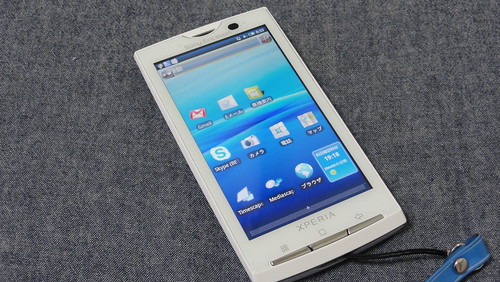
    写真で簡単に購入報告してますが、日本で2番目となるAndroid携帯電話「Xperia」を発売日ゲットして参りましたのでファーストインプレッションをば。

    DSC00014

    OSが最新の2.1ではなく1.6を搭載しているということで、基本的な機能はHT-03Aと大きくはかわりませんが、画面が大きくなりCPUも高性能化したことでサクサク感が高まりました。ただ、Nexus Oneと比べてしまうとサクサク感では劣るなあというのが正直なところ。あちらはOSが2.1であり、操作性に関してはGoogleも協力しているということなので当然なのだろうけれど、OSが2.1にアップされたらさらにサクサクすることを期待したい。2.1自体のアップデートは名言しているようですしね。

    OSアップデート実施予定です。詳細(バージョン、時期)については時期が来次第お知らせします。

    Sony Ericsson Xperia?FAQ詳細
    http://qa.sonyericsson.co.jp/detail.asp?FAQID=588&baID=13&strKind=1&Option=&NodeID=&
    DispNodeID=86&CID=&Text=&Field=&KW=&KWAnd=
    &Attrs=&SearchID=&Bind=

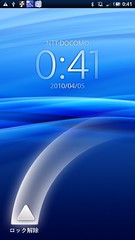
    そんな中でもいくつか違いがあって、まずは最初の起動画面。指で円を描くようにタッチ操作することで画面ロックを解除できる仕組みです。初期設定は右利き用ですが、半円の上の方をタッチして横にスライドすると左利き用に変更できますのでご安心を。

    xperia01xperia02
    左手も右手もOK

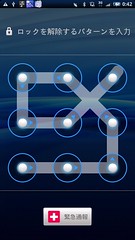
    しかしこれ自体はいいんだけど、ここにパターン操作のキーロックを設定すると解除が2度手間になるのが面倒。HT-03Aはこの円タッチがなかったのでパターン操作解除のみでよかったのが操作ひと手間増えてます。iPhoneもそうだといえばそうなんですが、この半円タッチ機能はパターン操作でロックかけてる人にとっては不要な操作なので設定オフにしたいなあ。

    xperia01xperia03
    ロック解除が2回でちょっと手間

    機能面で大きく変わったのはやはりカメラ。HT-03Aもオートフォーカス機能はありましたが、カメラが800万画素になり、スマイルファインダーやシーン設定といったデジカメ機能も搭載されて大きく向上してます。

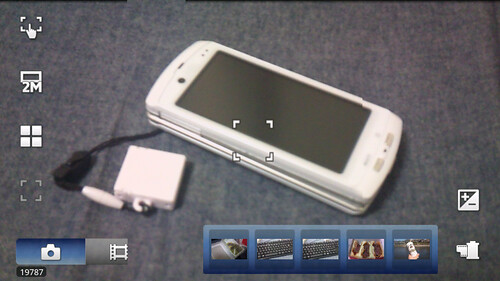
    xperia04
    カメラ機能がかなり充実

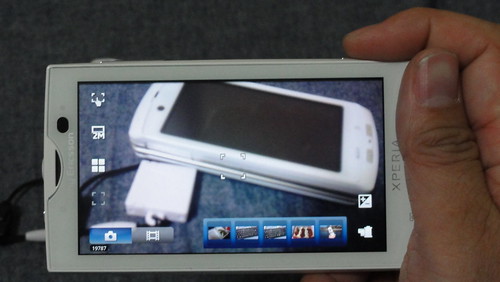
    画質もかなりいいし、本体上のシャッターボタン使うことでかなりカメラに近い感覚で利用できるので、余計なアプリいれなくても十分デジカメとして機能しそう。

    DSC00018
    シャッターボタンのおかげでかなりカメラスタイルで利用可能

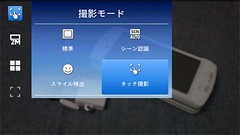
    xperia05xperia06
    カメラ機能も充実

    ただカメラを独自機能にしたせいかはわかりませんが、HT-03Aというか通常のAndroid OSにあるはずの「ギャラリー」機能が消されている。ある程度写真を撮影してから好きな写真だけアップしようとする人にはギャラリーがとても便利ななのでちょっと残念。あと、インテントでアプリ連携する機能のアイコンがメールマークというのは、なんかインテントを誤解されているようで微妙でした……。

    画質はこだわっているだけにかなりキレイに撮れてます。結構鮮やか目に映る感じかな。以下に簡単ではありますが作例置いておきますよ。

    2010-04-03 08.15.57DSC_0025

    2010-04-03 14.36.002010-04-03 18.48.06

    2010-04-04 13.22.332010-04-04 14.43.32

    Xperiaの特徴である「TimeScape」「MediaScape」は、簡単にいってしまうと「コミュニケーションサービスをひとまとめ」「マルチメディアをひとまとめ」にそれぞれする機能。TimeScapeはTwitter、mixi、Facebookに加えてメールや着信履歴、写真の新着を、MediaScapeでは音楽、ビデオ、写真などを一括して管理します。

    まずはTimeScapeですが、Twitterに関しては新着表示できるけれどそこから返信できるわけではないので、普通にTwitterクライアント使う方が便利かな。また、Facebookに関してはTwitterのフィード流している人が多くて内容が重なるのでこちらもあまり使ってません。
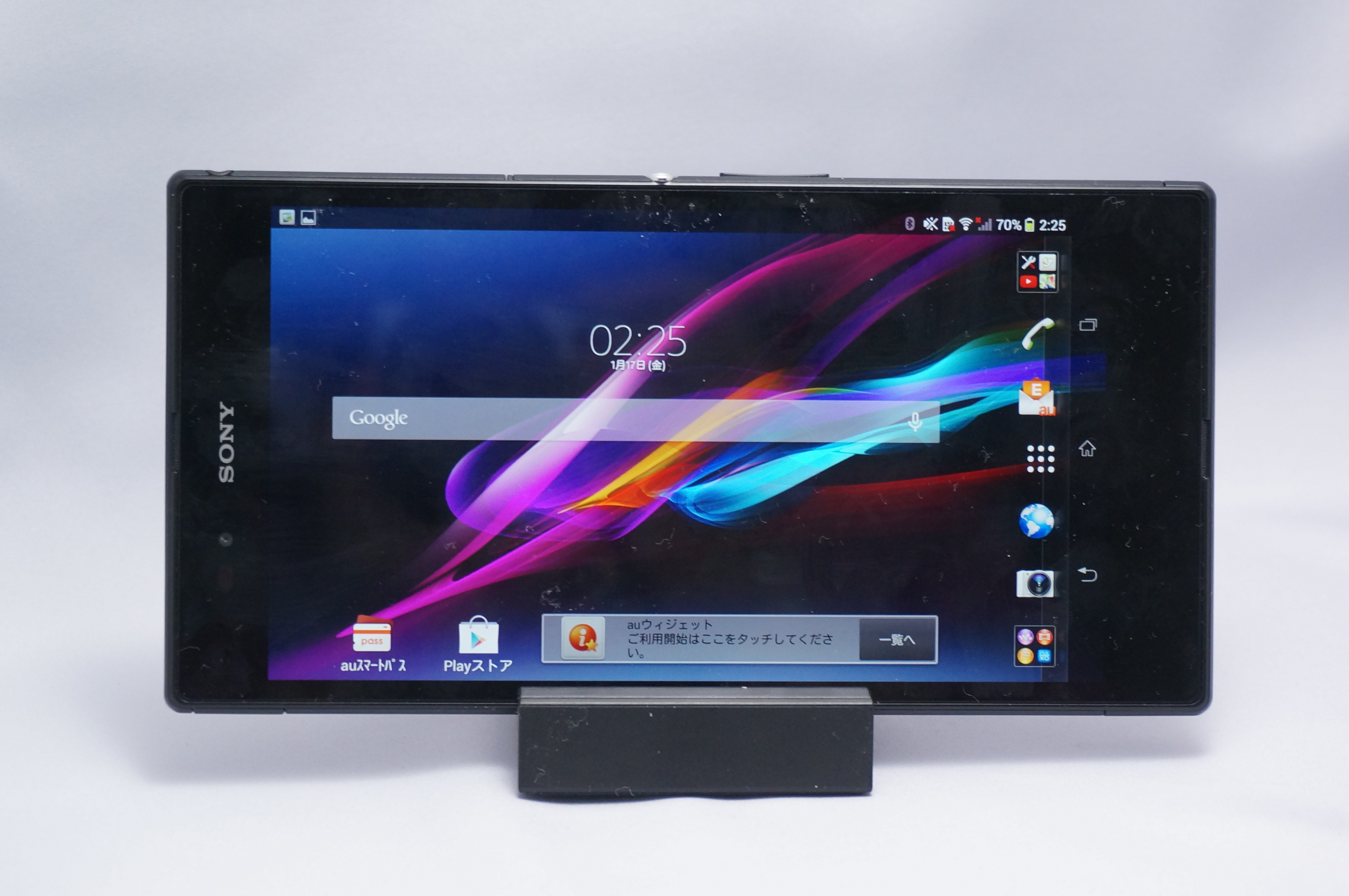
    xperia09
    おしゃれだけど
    動きはややもっさり

    ただありがたいのはmixiの情報がほぼ公式機能としてサポートされていることで、スマートフォン未対応のmixiを見に行く機能としてはありがたい。ほんとは日記の内容まで撮ってきてくれると最高ではありますが、とりあえずはmixiの新着チェック専用ツールとして使ってます。あとは動作がもうちょっと快適になればなあ。今のスピードだとちょっともっさり感があるもので。
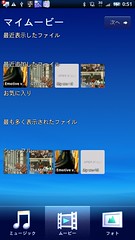
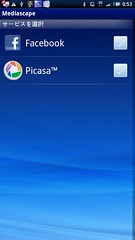
    MediaScapeは音楽と動画、写真を一括管理していて、前述したギャラリーがなくなったぶん、写真管理はこちらに統合されています。また、写真機能についてはFacebookとPicasaの写真を自動で引っ張ってくる機能付き。贅沢を言うとFlickrに対応してくれると嬉しいですが、これはこれで面白いかも。とはいえ機能が統合された結果として操作の手間が増えていて、単に写真の一覧表示したいだけでも「ギャラリー」より操作の手間が増えているので、そのうちギャラリーに相当する機能を誰かアプリで作ってくるんじゃないかと勝手に想像しております。
    xperia07xperia10xperia11
    見やすいけれど操作手順がちょっと多め

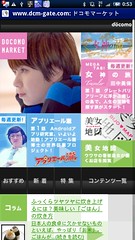
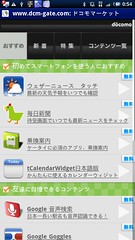
    Xperia独自の機能ではないですがよくできてるのがドコモマーケット。iPhoneに比べるとマーケットがわかりにくいというのはAndroidの課題とは思いますが、ドコモマーケットは携帯電話のカタログ感覚でアプリを紹介していて、どのアプリをインストールしていいかわからない人にはとっつきやすい。まあ贅沢を言うとTwitterアプリがTwidroidだけというのはさみしいところではありますが。

    xperia12xperia13xperia14
    おしゃれで見やすいドコモマーケット

    ドコモマーケット自体ではアプリの検索できませんが、まだドコモマーケット自体が立ち上がったばかりでアプリも少ないし、アプリそのものはAndroidマーケットにあることを考えればそれでいいかな。ドコモマーケットはヘビーユーザー以外を取り込むためには非常に重要だと思いますので今後もがんばっていただきたいです。

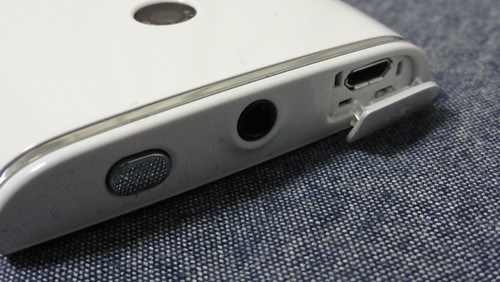
    インターフェイス的にはminiUSBがmicroUSBに変更。日本ではまだmicroUSBがそれほど普及してないので今までより汎用度は落ちるかな。音楽面ではイヤフォンジャック標準搭載になったのでミュージックプレーヤーとして使いやすくなったと思います。

    DSC00015
    miroSDとイヤフォンジャックを上部に搭載

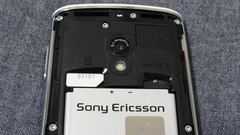
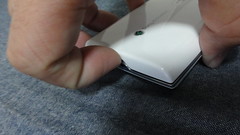
    本体は標準で16GBのmicroSDを内蔵。今まで8GBで満足してたので16GBなんて初めての経験ですよ。ちなみに裏蓋かなりあけにくいですが、本体下の隙間から爪をそっと入れていくといい感じです。

    DSC00020DSC00019
    本体下部をつめでひっかけるとあけやすい

    液晶は大きく見やすくて、太陽がさんさんと輝いている屋外でも視認性は高い。Nexus Oneの有機ELは屋外だと輝度を最高にしてやっと読めるレベルだったのでこの違いは大きいかな。

    機能面ではほぼ満足している(まあ好きな機能はアプリでインストールするし)のですが、HT-03Aと比べてしまうとトラックボールがないのは大きい。文字編集で前後へ移動するときかなり困ってしまいます。これ、Xperiaのためだけに各種日本語IMEは左右に移動できるタッチボタン欲しいなあ。

    DSC00016
    トラックボールがないのはやはりさみしい

    ちなみにPOboxは思った通りのところ打てなかったり、1つでも文字間違えると後のキーボードも打ちにくくなるのでさくっと解除してOpenWnnにしました。あれ、正しく文章打ってる時はいいけど間違え前提で考えるとと厳しい仕組みだよねそもそも。

    そして電池の減りが激しいのも悩みの種。まあこのあたりは設定見直したりしていろ対応していきたいところです。リチウムイオンの場合ならし運転も必要ですしね。

    アプリも一通り入れ終わってこれからが本格展開。またちろちろエントリ書いていきたいと思います。