※この記事は5年以上前に書かれたため、情報が古い可能性があります
5月2日と6日を休むと最大10連休になるという今年のゴールデンウィーク、有給で長期休暇取っている人も多いかと思いますが、私も多分に漏れず2日と6日の両方お休みいただいて大型連休にしております。
といってもどこかに行く予定はなく基本的には家に引きこもり続ける予定。普段やりたいなと思ってなかなか手を出せてないことをこの大型連休に片付けたり手をつけはじめたりしていく自己啓発な時間に割り当てたいと思っております。PCデスク買ったりして環境整えてたりしているのもそのためなのでありました。
といってもなかなかお休みだとついつい甘えて何もしなかったりしてしまうので、自己宣言がてらブログに残しておきます。昨日までは準備の日として割り切っておりましたが今日からはひとつビシっと作業していきたいなと。
この1週間の目標はこんなかんじ。
8時に起きて24時には寝る
予定は8時間確保しておいて、多少食い込んでも6時間は睡眠を撮る。9時にはもろもろ作業スタートできる状態にするCSS勉強する
ぱらぱらとついている知識をまとめた上で手始めに自分のブログあれこれ直すPHP勉強する
本きっちり1冊読み込んだ上で何かしらアウトプットはしたい原稿かたづける
微妙にお仕事ライクな感じですがこの大型連休でやらないと後が大変になるタスクがあるのでさくっと片付けたいブログを1日2本書く
毎日1本更新の目標はある程度蓄積しておかないと続かないことが分かりました。とはいえ無理に本数だけ重ねるのも意味がないので、書くネタが尽きたらそこでストップします本を読む
昔は本好きだったのですが最近なかなか本を読む時間が取れないので、とりあえずは半分くらいまで読んだ「ソーシャル・ネットワーク」を片付けたいところ髪を切る
面倒くさがりの性格ゆえに放っておくとどんどん伸びていくのね……。今通っている美容院はカットした日に次の予約を決めると割引になるシステムで、いつもそれやってたんでよかったんだけど、前回が震災直後の土日ということもあって行けずにいたらそのまま1カ月以上が経過……。重い腰をあげて今週に処理してきますもろもろ手続き
引っ越しの手続きもいろいろ終わってないので、それもこのタイミングで片付けていきたい。ついでに日頃契約している料金プランとかの見直しも図っていきたいところです
やること盛りだくさんすぎる気はしますがとりあえず初日は処理できるタスクをまんべんなく試した上でスケジュール感つかみ、次の日の予定立ててきっちり進めていきたいところ。結局口だけになる可能性も大なのですが、宣言したほうが自分に気合いが入るので、自分を奮い立たせるためにブログ宣言してがんばっていきたいと思いますはい。
引っ越して多少部屋が広くなり、仕事などのパソコンワークに集中できる机欲しいなーとかねてから思っていたのですが、ゴールデンウィークにいろいろ作業したいこともあり、ニトリで手頃なテーブル見つけて買ってきました。余談ですが家具といえばのIKEAは店舗こそ広いものの、同じ家具をいろんなエリアで使い回して展示していることが多く、実際の展示ラインアップは少なめなので個人的にはニトリ派です。
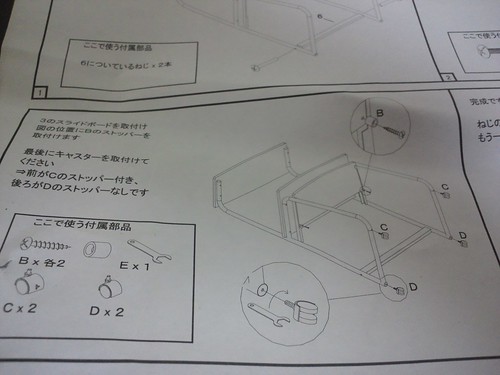
組み立て式なのでちょっと面倒かなーと思ってたけど、ネジは左右の柱を止める部分の2カ所とテーブル部分4カ所×2、スライドテーブルのストッパーネジ止め×2とかなり少なめ。10分くらいでさくっと組み上げられました。組み立てが楽な家具は助かるわー。
説明書もとってもわかりやすく、どの手順でどの部品を使うのかが細かく書かれてる。説明書が適当だと読み解くのも大変なので、こういう細かな気遣いはありがたいですね。
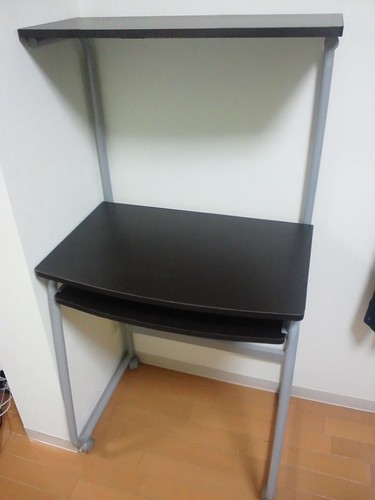
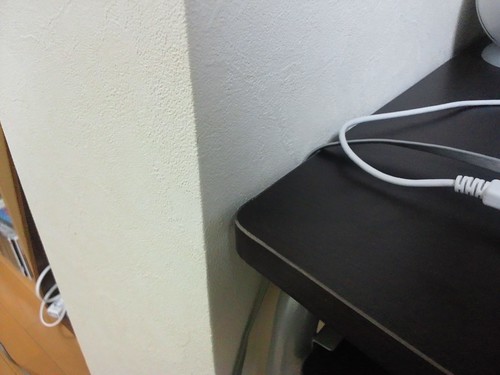
今回のテーブルで重視したのはテーブルの奥行き。我が家は部屋の中にちょっとした出っ張りがあり、できればそのでっぱりの内側に収まるサイズのテーブルがよかったのですが、このテーブルはこのために作ったんじゃないかと言うほどぴったり設置できました。
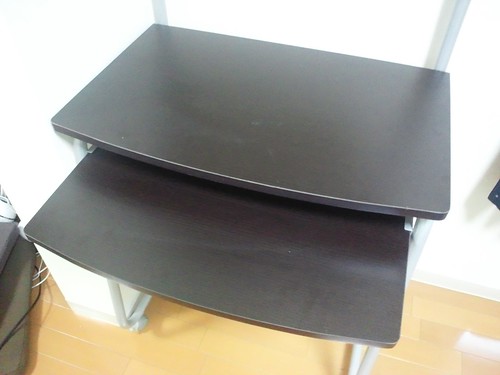
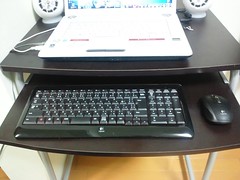
テーブルはPCを置くエリアとキーボードを乗せられるスライドテーブルで構成。キーボード使わないときは奥にしまって部屋を広くできます。まあ定番の機能ではありますが、「出っ張りの幅に収めたい!」と思ってた自分にはとてもありがたい機能。
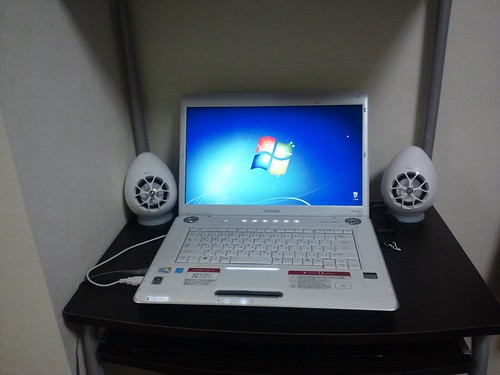
実際にPCを置いたところ。サイドにあるのは音質がよくUSBバスパワーだけで動作するPCスピーカー「Olasonic」の製品であります。
ちなみにOlasonicの記事はこちら。
高音質PCスピーカー「Olasonic」自宅に導入 – カイ士伝
https://bloggingfrom.tv/wp/2010/08/01/4094
スライドテーブルにはキーボードとマウスを設置。こちらも余談ですがキーボードとマウスはどちらもロジクールのUnifying対応で、このUnifyingが大変に素晴らしいんですがその話はまた別の機会にでも。
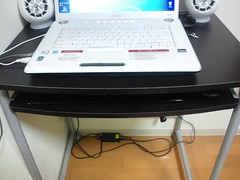
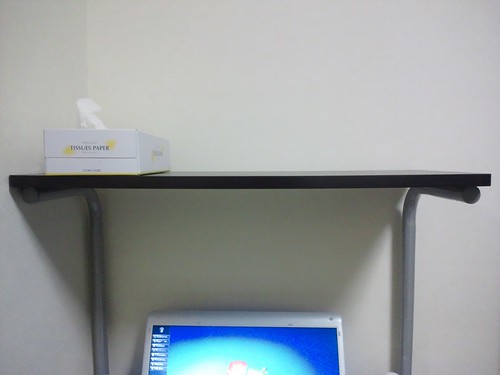
テーブルの上にも物を置ける棚があるのも地味に便利。今までは設置スペースがなかったんでプリンタ買わないでいたんだけど、このテーブル買ったらプリンタあってもいいかもなあ。
若干心配なのは安定感。左右の柱を支えているのはテーブル2個と足下の柱だけなのでややぐらつきます。まあうちの場合は左側と奥を壁にくっつけているので多少安心ではありますが。ちなみに耐荷重は上棚が約5kg、テーブルが約25kg、スライドテーブルが約10kgとなってます。まあパソコンやキーボード程度を設置するなら十分ですかね。
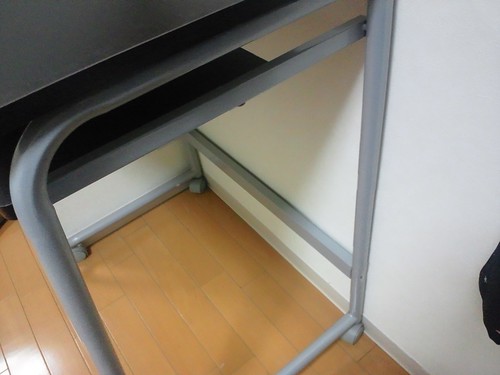
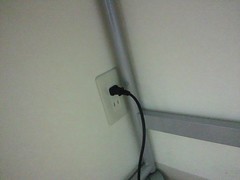
足下はタイヤになっているのでいざというときに動かせるのも嬉しい。固定式だと掃除も大変ですしね。また、基本的に柱で構成されているので、壁にあるコンセントを塞ぐことがないのもポイントです。
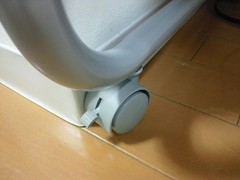
値段は安いけれど機能は必要十分、大きさも期待通りで大満足でした。パソコンテーブル安く欲しいという人にはいい商品かもしれません。とはいえ好みはあると思うので、実際に店舗で見てみることオススメします。ちなみに色はナチュラル、ダークブラウンの2色がありますのでお好みでどうぞ。
パソコンデスク (ジムDBR): オフィス家具・本棚(ダークブラウン)
http://www.nitori-net.jp/shop/goods/goods.aspx?goods=6225207パソコンラック(ジムNA): オフィス家具・本棚(ナチュラル)
http://www.nitori-net.jp/shop/goods/goods.aspx?goods=6225206
デスクをゲットしたので次に欲しいのは椅子。今のところは電球取り替え用に買っておいた折りたたみ椅子があるんだけど、やっぱり背もたれがないと長時間の作業はしんどいので、椅子はいいもの買いたいですね。この椅子いいよってオススメ情報ありましたらぜひお寄せくださいませ。

4月1日から禁酒を中心にしたダイエットはじめているのですが、そんな私が最近ハマっているのがタニタ食堂の100kcalデザートシリーズ。
タニタ食堂の100kcalデザート|森永乳業
http://www.morinagamilk.co.jp/products/brand/tanita/index.html
前にテレビでタニタの社員食堂を特集したのを見たのですが、タニタでは社員食堂でカロリーや栄養に気遣ったメニューを提供しているため、社員はみな普通にご飯を食べているだけで健康的にダイエットできているらしい。最近ではタニタ食堂のレシピ本なんかも出ていて、結構話題になってるみたいですね。
そんな特集見ていたのでタニタ食堂自体気になっていたところにコンビニで発見したのがこのスイーツ。100kcalがどれほどなのかはわからないまま名前の引きだけで購入してしまい、今に至るという次第であります。
ともにプリンなのですが1つはカスタードプリンで、もう1つは豆乳プリン。
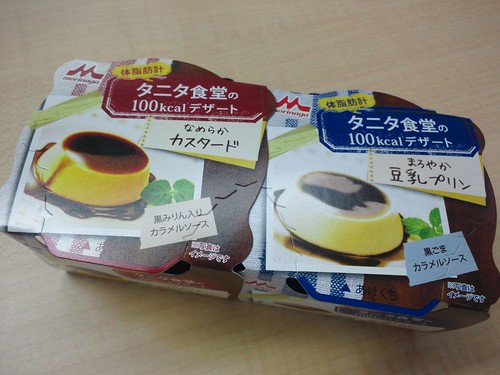
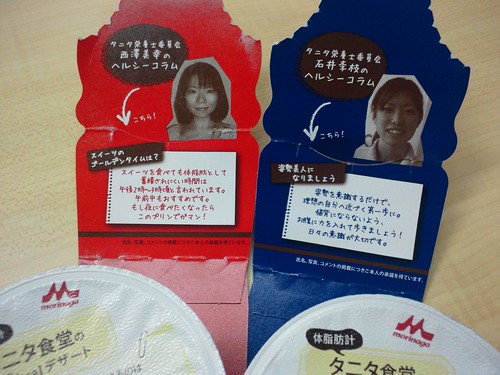
ふたをあけるとタニタの栄養士さんによるコラムが読めます。
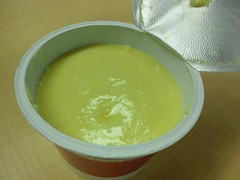
「なめらかカスタード」はまさにプリンな仕上がり。コンビニでよく食べるプリンと比べるとツルツル感があまりなくしっかりした歯ごたえなんだけど、これでどうやってカロリー抑えているんだろうと不思議になるほど普通においしいプリンです。
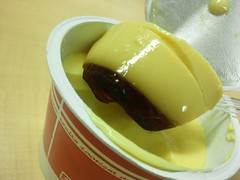
一方の豆乳プリンは、黒ごまソースを使っていることもあってかなり和な仕上がり。これは豆乳だわーという味が口の中にひろがります。
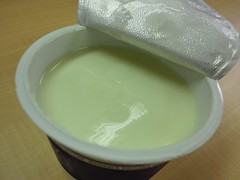
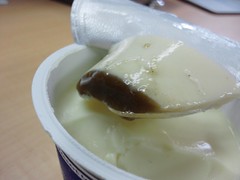
どっちもおいしいのだけれど、豆乳の味がしっかり伝わる豆乳プリンよりはなめらかカスタードのほうが「プリンを食べた!」という気になって元気になれる。美味しんぼで減量中のボクサーには和食よりも油分の少ないフランス料理フルコースのほうが元気が出る、というエピソードがあったけどあれに近い感じですかね。
ちなみに1ookcalってどのくらいなのかなと調べてみたところ、コンビニのプリンだと150から200kcalくらいが多いものの、110台のプリンもありました。圧倒的にカロリー低いというほどでもなさそうだけど、それでも低カロリーには違いないことと、味としてもかなり気に入ったので、小腹がすいたタイミングでは糖分で元気を出す意味も込めておいしくいただいております。
カロリーしらべてたらカロリー的にはゼリーのほうがいいじゃないかと気がついてしまいそうになりましたがいうことは気がつかなかったことにしておきますはい。
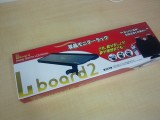
オフィス快適グッズ大好きなのでblog::941読んでサクっとアフィリエイト購入したら次の日にはもう届いた。最近Amazon配送が高速化しすぎてておそるべき状況です。やっぱヤマトはすげーなー。
blog::941:モニターの上がちょっとしたスペースになる「液晶モニターラック」買ったら割とよい
http://blog.kushii.net/archives/1538804.html
というわけでさくっとエントリー。
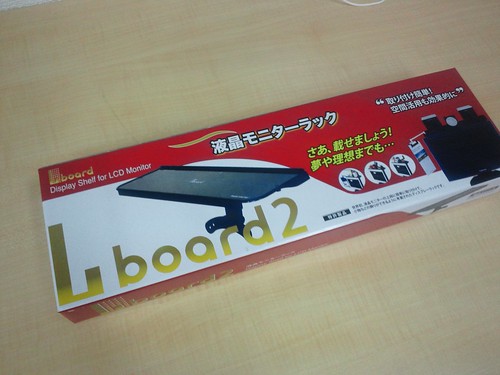
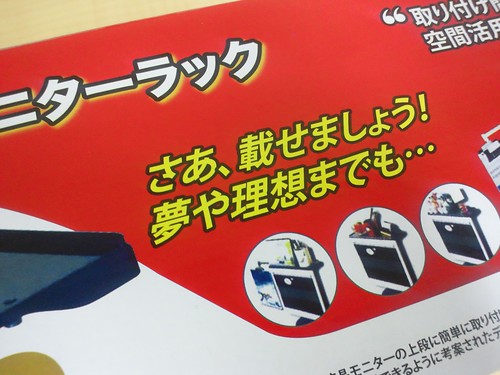
blog::941でもつっこまれてたけど、なんだよ「夢や理想までも…」ってwww。
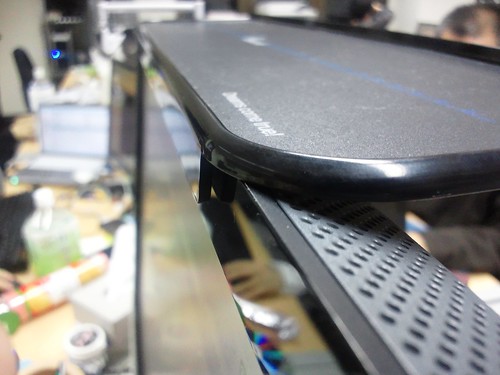
blog::941のエントリーではどうやって乗せてるのか実感わかなかったけど実際に組み立ててみるとわかりやすい。前面にあるツメを液晶ディスプレイにひっかけ、水平になるようにアームを調整したらあとはボルトとナットでアームを固定するだけというかなりシンプルかつちょっと不安定な構造でした。
こうやってツメを液晶にひっかけて……。
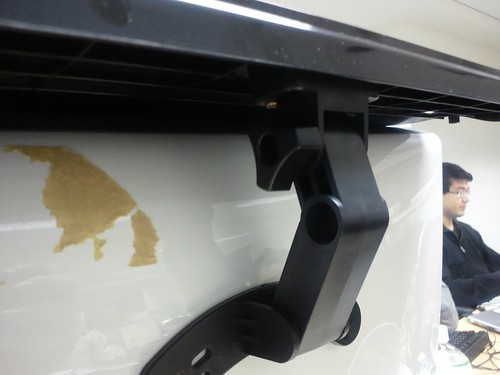
後ろはアームの角度を調整し、いい感じのところでナットをきつく締めて完了!
実際の設置イメージ。設置はもちろんblog::941を参考にしましたよ。メモ帳ぶら下げるのも結構愛用しそうなのでつけてみました。
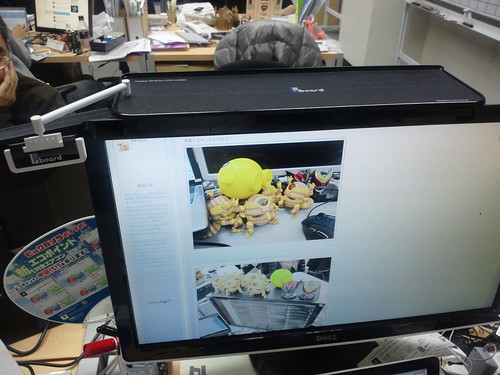
夢や理想を乗せる部分だけに、表面には「Dreams come true!」の文字が。どんだけ夢追っかけてんだこの会社……。
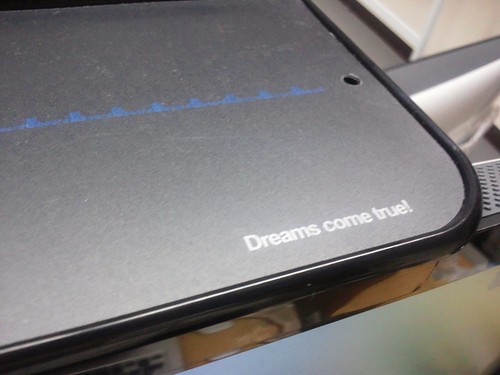
というわけで開封から10分も経たずに設置できてしまいましたが、問題はここに乗せる夢も希望も今はないところだな……。ここに乗せる夢や希望という名のグッズ大募集中ですはい。
なんという誰得ページ。
いろいろブログを乗り継いで来たこのカイ士伝というブログですが、たまーに自分の記事見返す時に一覧がないと不便なので作ってみました。初めて作ったMovable Type時代から途中一瞬だけ乗り換えたMovable Type 4時代、そして最新のWordPress時代とまさにカイ士伝大全たる内容になっております。
カイ士伝大全 – カイ士伝
https://bloggingfrom.tv/wp/allpage
ちなみにWordpressの記事一覧は、これまたをかもとさんに作っていただいたプラグインで実現。もうほんと足を向けて寝られませんね。
Posts List : dogmap.jp
http://dogmap.jp/2011/01/12/posts-list/
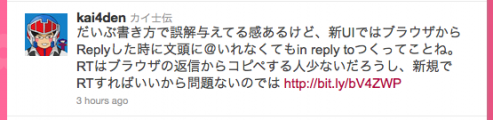
身の回りでちょいちょい誤解している人が多いようなので勢いエントリー。下記のエントリーがTwitter上でいろいろ流れた結果、これから非公式RTが使えなくなると思われている人がいるようです。
この仕様変更、私のように非公式RTを使っていた者には面倒な限りです。
この非公式RT封じとも言える仕様変更は、Twitter社としては非公式RTをせず、公式RTを推奨する、ということなのでしょうか。Twitterの@付き投稿が仕様変更 | webweb @tsuj
http://webweb.jp/blog/web-service/twitter/twitter10change/
仕様がいろいろ謎だったんでそうとうテストしてみたんですが、結論からいうと非公式RTにはあまり影響ないというか、かなり限定的な影響になると思われます。
そもそも今回の@の仕様変更は、Twitterの新しいインターフェイスで、発言に対して「返信」を行なった場合のみが対象です。通常、「返信」を行なった場合は、どの発言に対して返信したのか「〜〜宛」という形でわかるようになっていますが、今までブラウザから返信した場合は、「必ず@が最初になければいけない」というルールがありました。
- @を付けた発言は、発言者および@で指定したIDの両方をフォローしている人のタイムラインにしか表示されない
- ただし、この条件を満たすには発言の一番最初に「@」を記入する必要がある
How To Use Twitter(Twitterの使い方) – カイ士伝
https://bloggingfrom.tv/wp/2009/07/27/2460
つまり今までは返信の際「@kai4den ほげほげ」という入力しないと「@kai4den 宛」が表示されなかったのが、新インターフェイスのブラウザから返信すると「ここに文章いれても @kai4den 届くよ」と入力しても「@kai4den 宛」が表示されるということですね。
で、ここからが大事なところですが、非公式RTでこの条件が発動するには以下を満たす必要があります。ほんとにデスノートだなこれしかしw
つまり、非公式RTする際に必ず「返信」をクリックし、相手のユーザーID以外を手でコピペしつつ手でRTの体裁を作っていた人であれば、そのRT元が「in reply to」と見なされるので、RT元をフォローしていない人には見えなくなってしまうのですが、TwitterクライアントなどでRTしている場合はこれに当てはまらないので問題ないと思われます。
実際TweetDeckで非公式RTしましたが今までと同じ動作をしていました。他のクライアントは違う仕様かもしれないのでいろいろな方の報告を待ちたいところですが、Twittrerキャンペーンなどで非公式RTライクに文章を投稿する仕様も、同様の理由で特に問題ないと思います。キャンペーンサイトから投稿した場合、そもそも発言元が存在しないしね。
で、ブラウザで手作業RTしていた人も困るかというと、返信でなく新規投稿つかえばいいだけの話なのでそこまでこまらないはず。というか、返信からRT作成するよりは新規で作った方が作業的には楽なはずなんですよね。
例えば以下をRTしたいとき。
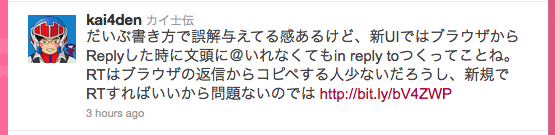
これをコピペで非公式RTしたかったらこのまま全部コピペすればこうなります。
kai4den カイ士伝
だいぶ書き方で誤解与えてる感あるけど、新UIではブラウザからReplyした時に文頭に@いれなくてもin reply toつくってことね。RTはブラウザの返信からコピペする人少ないだろうし、新規でRTすればいいから問題ないのでは http://bit.ly/bV4ZWP
あとは「カイ士伝」を削って、@をアカウントにつけてその前にRTやらいいたいこと入れればいい。今までは「返信」使ってもin reply toつかなかったので、そもそも返信からやる意味もなかったのではありますが、こういう仕様になった以上は全コピペして新規投稿から非公式RT使うと、ブラウザ派も幸せになれると思います。
余談ですが新インターフェイスだと、複数の@に返信するときも便利になりました。具体的にはこんなかんじ。
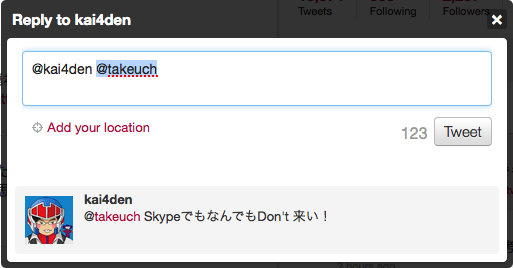
一番冒頭の「in reply to」が付くアカウント以外は最初から選択された状態なので、発言元にだけ返信したい場合はそのまま入力すれば2つ目以降のアカウントが消えるし、残したければカーソルを動かせばいい。このあたりも細かいながら新インターフェイスで便利になってるところですかね。