年: 2009年

  • 築地本願寺の巨大Google マップピン発表会行ってきた

    築地本願寺の巨大Google マップピン発表会行ってきた

    ※この記事は5年以上前に書かれたため、情報が古い可能性があります

    本日より設置された巨大マップピンの発表会、ご案内いただき行って参りました。

    Google Japan Blog: Google マップのリアルピンが都内に出現!?
    http://googlejapan.blogspot.com/2009/08/google.html

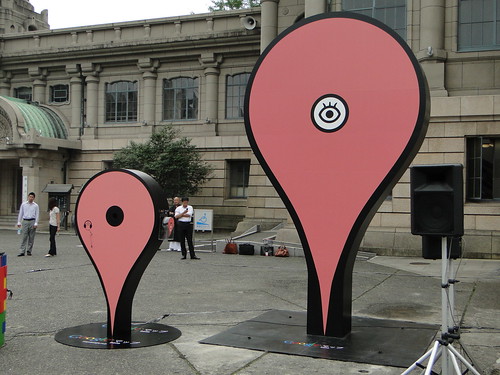
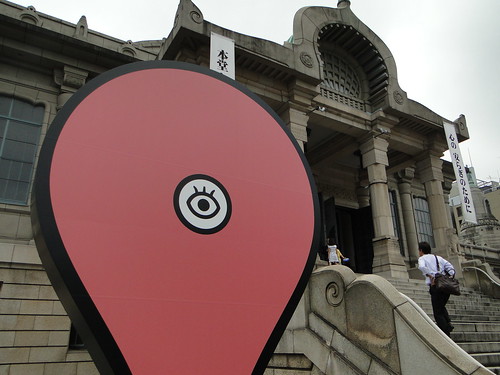
    Googleの地図サービス「Google マップ」は、検索した場所に「ピン」と呼ばれる目印を立ててオリジナルの地図を作れる「マイマップ」機能がありますが、今回の企画はこのピン機能を実際に立ててしまおうというぶっ飛び企画。百聞は一見にしかずということで実際の写真をご覧ください。

    DSC01345

    もう絵としていい意味でアホとしか思えないwww。ガチャピンとムックとのエイプリルフール企画しかり、渋谷で空飛んじゃう企画といい、Googleのプロモーションは斜め上を突っ走るあたり独自路線を貫いていますね。

    右側の大きいピンは約4mという超巨大ピンで、築地本願寺にのみ8月3日から8月9日までの期間限定で設置。左側の小さいピン(といっても2mくらいありますが)は東京の駅構内に期間限定で設置されるとのこと。

    恵比寿駅 西口    8月3日?8月9日
    渋谷駅 センター口  8月3日?8月9日
    築地本願寺        8月3日
    新宿駅 新南口 8月4日?8月5日
    池袋駅 中央口 8月6日?8月7日
    秋葉原駅 昭和口 8月8日?8月9日

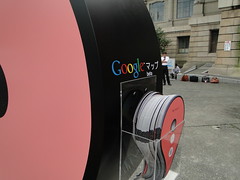
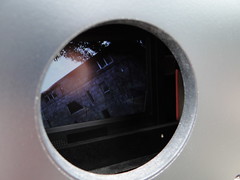
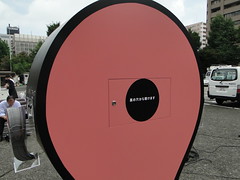
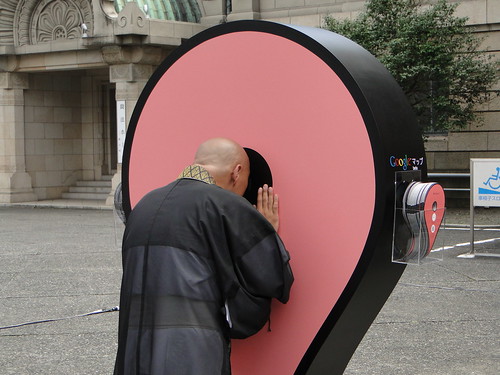
    左のピンは円の中心がのぞけるようになっていて、中にはYouTubeでのプロモーション映像が視聴できる仕組み。背面にわざわざ「裏の穴からのぞけます」なんて説明があるあたりがちょっとドラクエっぽいですな。

    DSC01335DSC01336

    DSC01332DSC01329

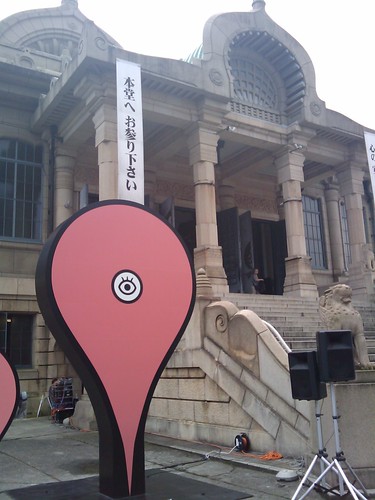
    大きい方のピンは特段機能はないのですが、そのぶんデカさがものすごいインパクト。中央にある謎のマークがなんだか新興宗教っぽくて、伝統ある築地本願寺との対比がとんでもないことに。

    DSC01341

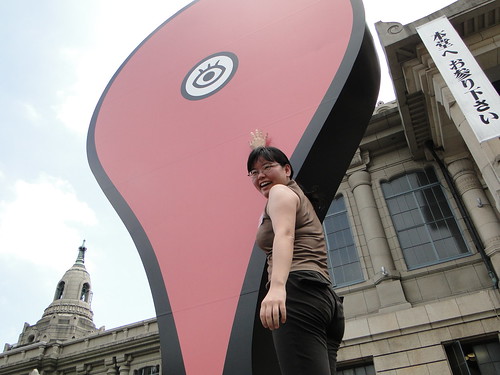
    せっかくなのでアオリで撮ってみました。大迫力!

    DSC01421

    ちなみにこの企画、7月13日よりGoogle マップで実施している「わたしの好きな場所」というプロジェクトの一環として設置されたもの。「私の好きな場所」は、都市に詳しい著名人22名が東京・京都のそれぞれ好きな場所を地図上で公開する企画で、今回の築地本願寺は「わたしの好きな場所」に参加している建築家の平田晃久さんの選んだ場所だそうです。

    わたしの好きな場所
    http://www.google.co.jp/help/maps/favoriteplaces/

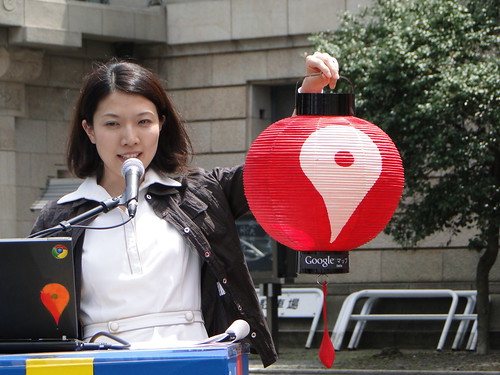
    なお、京都にはこれらピンのかわりに、「わたしの好きな場所」で選ばれた場所にちょうちんが掲げられるとのこと。これは風流ですなあ。

    DSC01396

    記者会見ということでGoogle 関係者や築地本願寺を選んだ建築家の平田さん、築地本願寺の住職がそれぞれ簡単にプレゼンしてたんだけど、炎天下の屋外ということでもう熱い熱い。気温だけならともかく、今回持って行ったアルミのMacbookが簡単に熱を吸収して大変なことになっており、キーボードを大変な勢いで打たないと熱くてしゃあないという展開に。いやー、Macは屋外に向かないんだなやっぱり・・・・・・。そもそも屋外が発表会に向かないという話もありそうですが。

    今回の発表会で何度も繰り返されていたのが「ネットと現実を繋ぐ」というフレーズ。オンライン上の地図と実際の場所をつなぎ合わせることで新たな世界が広がる、地図のピンは終着点ではなくて、その先の世界が広がっているという話がとても身にしみました。

    自分が道に迷う体質だからこそなんだろうけれど、地図の世界っていうのは「目的地に行く」以上のすごい価値を持っていると常日頃から思います。今はまだ情報が完璧に揃っているわけではないから、利用方法が特定されてしまうんだけど、特定ジャンルであってもすべての情報が地図上に網羅されていればすばらしく便利になるはず。

    たとえば住所や駅で地図を検索できるのは、住所も駅もそのすべてが地図上に存在するから安心して場所を特定できるわけで、それと同じくらいの充実度で特定のカテゴリ情報が網羅されていれば、たとえば渋谷のラーメン屋ならすべて特定できて、そこに食べた人の評価が信頼できる形で載っていればラーメン好きにはとても頼りになる情報源だと思います。

    残念ながらそこまですべてを網羅した地図情報というのはなかなかないんだけど、個人的に気になったお店をどこかに登録しておいたりというサービスは大好きなので、どんどんこうやってユーザーの地図情報が活性化されて便利になっていくといいなあ。ただ残念ながら現状のマイマップは少々インターフェイスがわかりにくいのと、地図を作るのに結構手間がかかってしまうこと、欲を言えば携帯とカメラとGPSを使って簡単に位置情報のブックマークできるといいなあと思うところです。

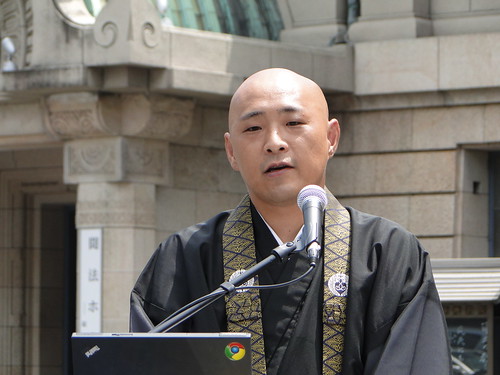
    余談ですが築地本願寺の住職が地味に面白かった。今回の施策に協力した理由が「開かれたお寺ということは努力するだけじゃなくてそれに気がついてもらわなければ行けない」という話もそうなんだけど、発表会終わった後のフォトセッションでさりげなくピンを覗いた姿勢を維持し続け「写真撮るといいよ!」と体でアピールするあたり、まさに有言実行な感じがすばらしかったですはい。

    DSC01414
    語る住職

    DSC01423
    覗く住職

  • いまここ

    いまここ

    ※この記事は5年以上前に書かれたため、情報が古い可能性があります

    いろんな意味で

  • 江戸川区花火大会行ってきた

    江戸川区花火大会行ってきた

    ※この記事は5年以上前に書かれたため、情報が古い可能性があります

    8月1日に開催された江戸川区花火大会、知人のご招待で行ってきました。

    個人的には人混みが大の苦手で、行きはまだしも大人数が同時間帯に帰ろうとする花火というのはイベントとして大変縁遠い存在なのですが、今回は2ヶ月以上も前から場所取りをしていたという特等席であるということ、花火が終わってもしばらくその場で飲めるため、多少は混雑を回避できるというアドバイスがあったことに加え、最近デジカメ買って撮影欲がうずまいていたのでがんばって参加してみることに。

    で、がんばって花火の写真撮ろうとしたんですがやっぱり暗いし動き早いしで花火は取りにくい。愛用しているDSC-HX1には「花火モード」なんてのもあるんですが、きちんとした写真を撮ろうとしたら三脚とかで固定しないとだめっぽい。

    DSC01322

    DSC01261

    で、写真は途中であきらめてひたすら動画に専念したら、こっちのほうが迫力あっていい動画がいっぱい撮れました。DSC-HX1はフルHDで撮影でき、音声もステレオ対応なので結構臨場感ある動画が撮れるのですよ。

    そして撮影した動画をYouTubeにアップロードしたのがこちら。


    (通常画質および携帯電話の場合はこちら

    2016年の東京オリンピック誘致にタイアップした花火なんかも。


    (通常画質および携帯電話の場合はこちら

    これは最後のフィナーレあたりかな。かなり派手。


    (通常画質および携帯電話の場合はこちら

    あと、ニュースで話題になってた暴発花火もたまたまとれてました。30秒あたりから始まるのがそうです。これ、会場いたときは「横に飛ぶ花火なんてあるんだ」くらいにしか思ってなかったけど、みごとな暴発だったんですね・・・・・・。


    (通常画質および携帯電話の場合はこちら

    人混みは大変だったけど打ち上げ位置から大変近いところで迫力ある花火が楽しめて、とてもいい思い出になりました。幹事のみなさま、本当におつかれさまでした。そしてありがとうございます。

  • Twitterはじめました

    ※この記事は5年以上前に書かれたため、情報が古い可能性があります

    といってもTwitter自体はかなり前からやってるんですが、本人の信条によりずっとプライベートアカウントで「知っている人のみフォロー申請を承認」というスタンスを取っております。その信条はこの先も変更はないのですが、ちょいと諸事情によりオープンアカウントが必要になったので、こないだ実験で作ったアカウントを活用することにいたしました。

    カイ士伝 (kai4den) on Twitter
    http://twitter.com/kai4den/

    こちらはフォローするだけでいいので、RSSリーダー感覚でお気軽にご登録くださいませ。基本はこっちでメインにつぶやいていこうと思ってます。

    ただプライベートアカウントも継続して利用する予定。ぼくがプライベートに拘るのは、まず今のTwitterの仕様により、発言した内容を削除しても検索に残るというのが困るということと、それ以上に@の範囲を僕の知り合いに限定しておきたいということ。タイムラインに関してはどんなにフォローされようとも自分がフォローした相手だけが見えますが、「@」してくれた人の一覧に関しては自分がフォローしてない人も対象になるので、フォローされる人数が増え過ぎちゃうと確認しきれなくなる可能性がありますし。

    もう1つ大事なのが情報の公開範囲。こないだ友達と飲み会をTwitterで告知しようとしたとき、「自分のTwitterはフォローが多くて誰が見ているかわからないから気軽に飲み会を告知できないので僕のTwitterで告知してくれ」と言われました。ブログ感覚で誰もが見ているという利用ならいいですが、友達に何かを伝えたいというプライベート利用の場合、フォローがオープンだとちょっと困るよねというお話。

    で、策として考えたのがまずぼくのTwitterで飲み会を告知。それをその友達が@で僕に話しかけつつ、僕の発言を引用することで、友達をフォローしている人のタイムラインにも「僕を知っている人」のみ表示されるようにしました。言葉で書くと難しいですがまあ僕と僕の友達を知っている人のみに伝わるように、って感じですかね。

    自分のプライベートアカウントは顔も知っていてある程度会ったことある人を大前提にしているので、割とメールアドレスや電話番号も気軽につぶやける。そういう意味でこのアカウントも非常に大事だし、今後も継続して使っていく予定ですので、リアルでこのブログの中の人を知っているという方はこちらのフォローもよろしくお願いいたします。ただ、アカウントから誰かわからないとか、会ったと言っても同じ飲み会にいただけでほとんど話してないとかそういうケースだと承認しない可能性もありますがその点はご理解くださいませ。

    KAI (kai3) on Twitter
    http://twitter.com/kai3

  • HT-03Aからiモードメールを送受信できる「芋煮」がすごい

    HT-03Aからiモードメールを送受信できる「芋煮」がすごい

    ※この記事は5年以上前に書かれたため、情報が古い可能性があります

    先日のエントリーではiモード.netを便利に使える「新着i」というアプリをご紹介しましたが、その後ほどなく同様の機能を持つ「芋煮」というアプリも登場。2つのアプリとも同日にアップデート繰り返すなどかなり開発が積極的に行われていますが、今のところ便利さでは芋煮が一歩か二歩先行しているというか、このアプリでかなりiモード生活が便利になったのでご紹介しておきます。

    iモードが使えないHT-03Aですが、iモードのメールは「iモード.net」というWebメールとして使うことはできます。ただし、新着だけはわからないのですが、iモードのメール新着を常駐で教えてくれるのがこのソフト。

    Android搭載「HT-03A」ファーストインプレッション – カイ士伝
    https://bloggingfrom.tv/wp/2009/07/24/2448

    始めに断っておくと、新着iも芋煮も、iモードのメールをPCやスマートフォンで送受信できる「iモード.net」というサービスに対応したアプリです。なのでiモード.netに加入していないと意味がないという点だけご理解ください。料金は月額210円だったかな。

    ホーム | iモード.net
    https://imode.net/cmn/service/

    iモード.netはWebメールサービスなので、メール閲覧や送受信もブラウザから行う必要があるのですが、新着iでは新着メールのチェックをHT-03Aで行うことができます。ただ、メールの件名や宛先くらいはわかるもののメールの内容を読んだり、メールを送信したりというのはブラウザを開く必要がありました。

    しかし芋煮はさらにそれを一歩進め、クライアントでメールの閲覧や送信もできるのです。いちいちブラウザ開かなくていいし、オフラインでも閲覧はできるので、ほぼ「HT-03Aからメールを送受信できる」といっていいクオリティになりました。

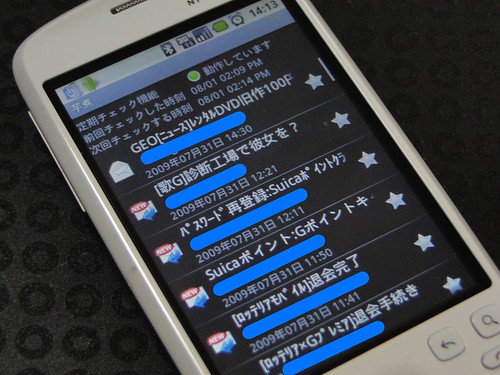
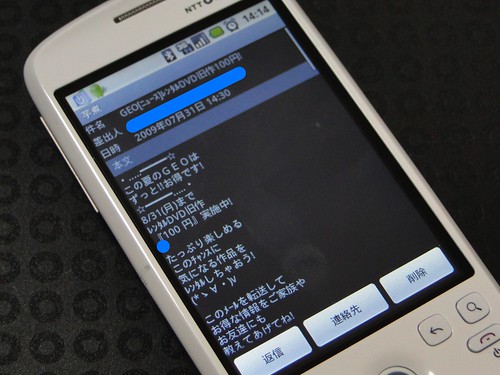
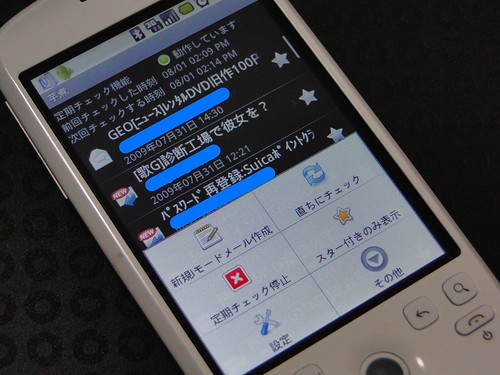
    メールの閲覧画面はこんなかんじ。新着は定期チェックが可能で、現在のところは最短3分からチェックできます。

    imoni01

    そしてクライアントでメールの閲覧も可能! これがかなり便利!

    imoni04

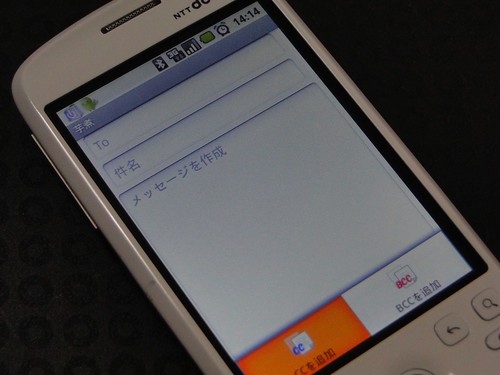
    そして「MENU」ボタンでメールの新規作成も。メール閲覧画面から返信することももちろん可能です。

    imoni02

    普通にクライアントからiモードのメールが送信できちゃいます。すげーすげー!

    imoni03

    ためしにmixiへ芋煮からメール投稿してみたところ、無事に反映されました。有料サービス前提のアプリではありますが、いままでスマートフォンにしたために「携帯メールが使えない」と嘆いていた人には神アプリの予感です。

    と、かなり便利なアプリですがいくつか課題もあるので指摘。ただこれは芋煮の問題というよりも端末およびドコモの問題なのですが・・・・・・。

    まず第1に、iモード.netはセキュリティのため、ログインするたびにそのiモードを契約している端末に新着ログイン通知メールが来ます。おそらくHT-03Aだけでiモード.net使っている人は問題ないとおもわれますが、私は併用しているドコモ端末のiモードメールを設定しているので、そっちに新着メールがガンガン届くんですな・・・・・・。一応ログイン状態は保持してくれていて、届くのは1日数通程度だったりするのですが、携帯電話とスマートフォン併用派は一応ご注意。

    あとはメール添付できないので、写真とってモブログができない。でもこれはiモード.netの仕様の問題な気がするなあ。画像添付ができるようになるとほんとに便利になるのでここはいろいろ期待したいところです。ドコモもせっかく210円払っている有料サービスなので、メール容量をもう少し多くするとか転送設定つけるとか、iモード.netをもっと便利にしてくれるといいなあ。

  • 田園都市線、なんて呼ぶ?

    ※この記事は5年以上前に書かれたため、情報が古い可能性があります

    昨日知り合いと飲んでいて田園都市線を「でんと」って略したら激しく否定されたので勢いよくアンケートつくってみた。おれ学生の時は明らかに「でんと」だったんだけどどうだろう。

    田園都市線、「でんと」って略す? – livedoor ニュース – ネットリサーチ
    http://research.news.livedoor.com/r/31282

    それ以外の回答があったらぜひコメント欄でお願いします。

    しかしリスログ改めlivedoorリサーチ、機能はいいけどどこから何していいかわかりにくいな・・・・・・。

  • How To Use Twitter(Twitterの使い方)

    How To Use Twitter(Twitterの使い方)

    ※この記事は5年以上前に書かれたため、情報が古い可能性があります

    【2010年1月11日追記】公式RT、公式携帯およびブロックについて追加

    【2009年7月28日追記】ろいろご指摘いただいた点を追記しました。追記箇所は赤文字で補足しています。しかし、アカウント削除したら二度と戻らないとかいっといてしっかり元に戻っちゃうのは、日本の個人情報保護法的にまずいんじゃないだろうか・・・・・・。

    あと、「公式でもちゃんとまとめろ」って声がちょこちょこありましたが、一応公式でもそういうページあるんですよ。ただいまだに省略URLがTinyURLなあたりとか追いついてない感はありますが・・・・・・。

    Twitterヘルプ: FAQ
    http://jptwitterhelp.blogspot.com/search/label/FAQ

    先日Twitterの@仕様について書いたら、予想以上にこの仕様が知られてなかったので、ちょいとTwitter周りの仕様とか機能をまとめてみた。なんか@の仕様がいろいろ条件満たさないと発動しないあたりがデスノートっぽかったので、タイトルはそのオマージュであります。

    しかしいろいろ書いてたら長くなりすぎたな・・・・・・。他にも「こんなのある」とか「ここの仕様は間違っている」という指摘ありましたらどしどしご連絡ください。

    新規登録

    • 新規登録はメールアドレスが必要だが、メールアドレスの認証は行わない
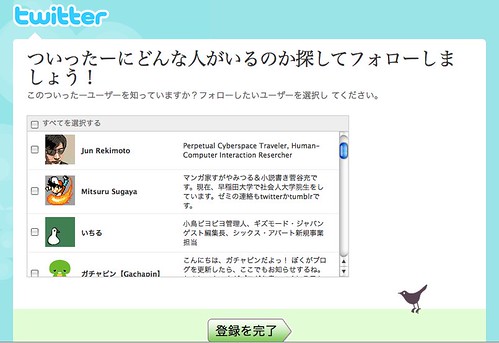
    • 新規ユーザー登録ではお勧めのユーザーが表示される。「フォローしたいユーザーを選択してください」という言葉とは裏腹にデフォルトで全員にチェックが入っている
      twitterdefault

    タイムライン

    • ログイン後の自分の画面を「タイムライン」と呼ぶ
    • 友達を登録することを「フォロー」と呼ぶ
    • タイムラインには自分とフォローした相手の発言が時系列に並ぶ
    • フォローは一方通行。お互いにフォローし合う必要はなく、登録だけで相手の発言を読める
    • フォローを解除した場合も相手に通知は行われない

    お気に入り

    • 他人の発言に☆を付けることで、お気に入りの発言を登録できる
    • お気に入りの発言は画面右の「お気に入り」から一覧できる

    発言の非公開(鍵付き)

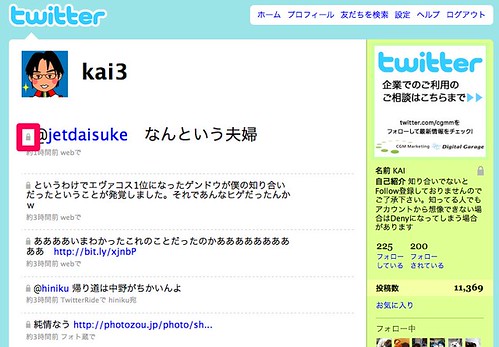
    • 自分の発言をフォローされた相手以外に見せないことができる。これを「非公開」「鍵付き」と呼ぶ
    • 鍵付きの場合、発言の横に鍵のマークが表示される
      twitterrock
    • 鍵付きの場合、フォロー要求を承認することで相手に内容を見せることができる
    • 鍵付きの発言はGoogleやYahoo!などの検索からも非対象となる
    • 相手のフォロー要求を承認しただけでは、その相手をフォロー(相互にフォロー)したことにはならない

    ダイレクトメッセージ

    • 発言の最初に「D」を付けたのち、半角スペースを空けてフォロー相手のユーザーIDを入力すると、ユーザーIDの相手にのみ見えるメッセージを送信できる。これを「ダイレクトメッセージ」「DM」と呼ぶ
    • 【7月28日追記】ダイレクトメッセージは送信先の相手が自分をフォローしていなければ送信できない
    • ダイレクトメッセージを送信することを略して「Dする」「DM」と呼ぶ
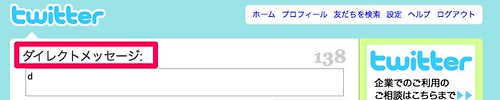
    • Dは大文字でも小文字でも違いはない。「D 」と入力した時点で投稿欄上の「いまなにしてる?」表示が「ダイレクトメッセージ」に変わる
      twitterdm
    • 画面右側に表示される「ダイレクトメッセージ」からの送信と、発言欄に「D 」から発言するダイレクトメッセージは、操作方法が違うだけで内容は変わらない
    • 自分の送信したダイレクトメッセージを削除すると、相手側の受信メッセージも削除される

    返事(Reply)

    • 相手のIDの前に「@ 」を付けることでユーザーIDの相手に返事ができる。これを「返事」「Reply」と呼ぶ
    • 返事は発言に対するもの、相手そのものへの返事の2種類がある
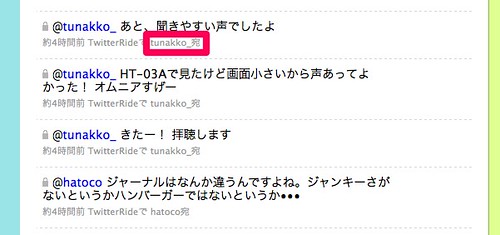
    • 発言の右側に表示される矢印マークをクリックしてから発言すると、その矢印を表示していた発言そのものに返事ができる。自分の発言には「●●宛」と表示され、どの相手のどの発言に対しての返事かがわかる
      twitterinreplyto
    • 矢印ではなく直接「@」を入力して相手を指定した場合、「●●宛」は表示されない(相手そのものへの呼びかけになる)
    • Twitter対応クライアントの中には、「●●宛」を認識できないものもある

    @の表示範囲

    • @を付けた発言は、発言者および@で指定したIDの両方をフォローしている人のタイムラインにしか表示されない(参照記事
    • ただし、この条件を満たすには発言の一番最初に「@」を記入する必要がある
    • 【2010/10/12追記】Twitterの新インターフェイスでは、「返信」から行なった発言の場合、@の位置に関わらず「●●宛」が表示されるようになる(「テキスト @kai4den」でも「●●宛」が表示される)
    • 複数のユーザーに「@」を付けて発言した場合、一番最初の「@」に対してこの条件が適用される
    • 【2009/7/28追記】複数ユーザーへの「@」発言で言及された場合、タイムラインでの表示は一番最初の「@」によって表示条件が変わるが、自分宛の発言(http://twitter.com/#replies)には表示される
    • 「.@」(ドットアット)」は上記条件を満たさない(一番最初に@がつかない)ため、自分をフォローしている全員に発言が表示される
    • 発言者のタイムラインを閲覧すると、上記ルールに関わらずすべての@つき発言が表示できる(@=非表示ではなく、自分の知らない人への発言は自分のタイムラインでは見えない)

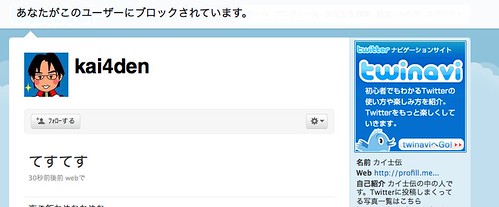
    ブロック【2010年1月11日追記】

    • 自分のタイムラインを読まれたくない相手には、ブロックを使うことで相手のタイムラインで自分のつぶやきを表示しないようにできる
    • フォロー解除と違い、ブロックを使うと自分と相手のフォロー両方が解除される(フォロー解除は自分のフォローだけで相手からのフォローは解除されない)
    • ブロックしたことは相手には通知されないが、改めてフォローを追加しようとするとブロックしている旨が表示され、再度追加できないようになっている

    twitter02

    • ブロックされた側は自分のタイムラインに表示できないが、相手のTwitterを直接見ることはできる
    • つぶやきを公開設定にしている場合はRSSが取得できるため、つぶやきを読むことそのものをブロックすることはできない。あくまでタイムラインでの表示を止めるだけの機能にすぎない

    RT

    • 他人の発言を自分の発言に引用する慣習がある。これを「ReTweet」「RT」と呼ぶ
    • RTはユーザー間の慣習であって公式機能ではないが、Twitterでも公式機能として実装した
    • RTされた場合、多くの表示形式では「RT @ユーザーID」と表示される。この場合、@ユーザーIDの発言を引用したことになる
    • twitterrt
    • RTは@の表示範囲条件適用外(一番最初が@ではない)ため、フォローしているユーザーすべてに引用内容が表示される
    • 鍵付き発言もRTされることで、RTした相手とその相手をフォローしているユーザーのタイムラインで発言内容が表示される(RTは単に文章をコピーしているだけのため)
    • 一部のTwitterクライアントでは、鍵付きの発言をRTできないようになっている

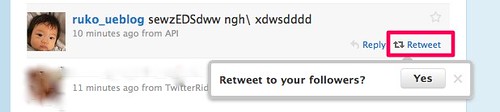
    公式RT【2010年1月11日追記】

    • ユーザー間の慣習であったRTを受けてTwitterでも正式機能として実装した。ただし、ユーザー間で利用されていたRTとはやや形態が異なる
    • 公式RTは言語設定を英語にした場合のみ利用できる(現在は日本語でも利用可能)

    twitter01

    • 公式RTでは、RTしたい相手のアイコンがタイムラインに表示されるほか、コメントに追記はできない。このため「他の人のつぶやきに対して自分のコメントを付け加えたい」という目的によって手動でおこなわれるRTとは異なる使い方をされている
    • 公式RTの登場により、従来のRTを「Quote Tweet(QT)」として表記しようという動きが一部にある
    • 公式RTに対して@を返す場合、RTされた相手に対して@することになる。非公式の場合はRTした相手に対して@することになる点が異なる

    ハッシュタグ

    • 同じイベントやテーマなどに参加している場合、最初に「#」を付けたキーワードを文章の最後に入力する慣習がある。これを「ハッシュタグ」と呼ぶ(#TGS2009 など)
    • 同じハッシュタグを設定することで、後から同じイベントや同じテーマについての発言を一覧で表示もしくは検索できる
    • ハッシュタグにはそのキーワードの検索結果がリンクされる
      twitterhash
    • 現状では日本語の検索があまりうまく動作しないため、ハッシュタグは主に英単語で構成される(#日本語_ というように半角アンダーバーを最後に入れる手法もあるが、英単語が一般的)

    モバイル

    • 「http://m.twitter.com」「http://m.twitter.jp」のように「m.」を付けることで携帯電話でも表示できる
    • スマートフォン用に「http://mobile.twitter.com」という異なるインターフェイスも用意されている
    • ただし公式のモバイル版では、発言を指定して@をつけられない、Cookie非対応の携帯電話でかんたんログインが使えないといった点があるため、多くの場合は第3者が開発した携帯電話向けサービスを利用している(モバツイッターモバッターなど)
    • 【2010年1月11日追記】日本語用の公式携帯版も公開された。「http://twtr.jp」からアクセスできる。モバツイッターなどに比べると機能は劣るものの、携帯電話から新規ユーザー登録できる

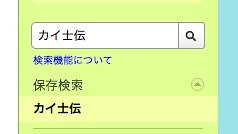
    検索【7月28日追記】

    • 右サイトの検索ウィンドウから発言を検索できる
    • 「@kai3」などと検索することで、特定ユーザー宛の発言を一覧できる
    • 検索には非表示(鍵付き)のコメントは表示されない
    • 検索したキーワードは保存でき、ワンクリックで検索できる
      twittersearch

    退会

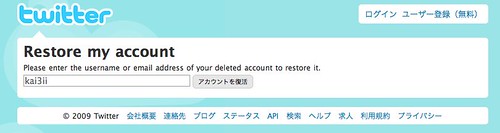
    • 一度削除したアカウントは二度と使えない
    • 【7月28日追記】サイトには「アカウントを復活できない」と説明があるが、7月28日現在、実際には登録済みのメールアドレスでアカウントが復活できる(アカウントを削除してもメールアドレスを保持している)
      Twitterrestore
    • 削除しても一度発言した内容は検索などに残る(参考記事
    • アカウント削除の際、登録したメールアドレスを別のTwitterアカウント作成には使えない
    • 登録したメールアドレスは、アカウント削除する際に解除できない(削除したアカウントで登録していたメールアドレスを使って別のTwitterアカウントを作成することはできない)
    • Gmailであれば「+」を使うことで別のメールアドレスとして利用できる(bloggingfromtv+twitter@gmail.com といった形式)

    不足、間違いなどありましたらどしどしご指摘くださいませ!

  • 携帯電話用サイトを表示できるFirefoxアドオン「FireMobileSimulator」がえらい便利になっていた

    携帯電話用サイトを表示できるFirefoxアドオン「FireMobileSimulator」がえらい便利になっていた

    ※この記事は5年以上前に書かれたため、情報が古い可能性があります

    これは便利! 全然気がつかんかった!

    FireMobileSimulaterは、UserAgentを携帯電話用に変更することで、携帯電話でアクセスすると専用デザインを表示するようなサイトを確認したり、逆に携帯用サイトを構築する時に便利なアドオンなのですが。

    FireMobileSimulator.org
    http://firemobilesimulator.org/

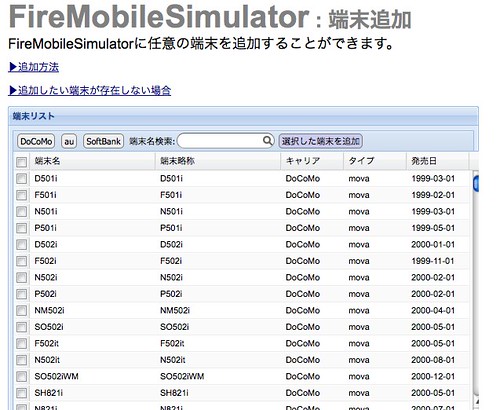
    便利は便利なんだけど、携帯電話のUserAgentを調べるのが結構手間なんですよね。と思ってたものの、最近になって最新版使ってみたら偉い便利になってたことが判明。というのも、端末情報データベースからUserAgentをそのまま取ってこれるんですね。

    fms01

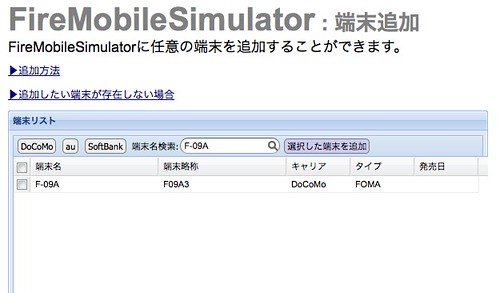
    検索機能もあるので、自分の好きな端末情報も簡単に見つかります。

    fms02

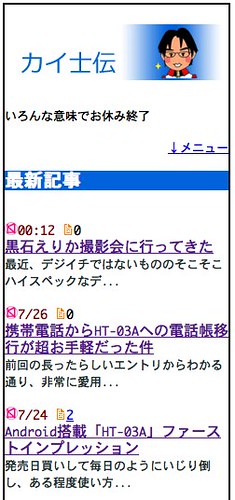
    これを使えばPCから携帯電話用のデザインも!

    ksd_dcm

    iPhone用のデザインも!

    ksd_ip

    バッチリチェックできます。いやこれ手軽で便利! Ktay Styleとかで携帯電話用のデザインを作りたい人には、これなかなか便利なツールだと思いますよ。まあ知ってる人は昔から知ってると思いますがご参考まで。

  • 黒石えりか撮影会に行ってきた

    黒石えりか撮影会に行ってきた

    ※この記事は5年以上前に書かれたため、情報が古い可能性があります

    最近、デジイチではないもののそこそこハイスペックなデジカメ「DSC-HX1」を購入してしまい、撮影欲がふつふつと沸いていたところに、お友達が主催する撮影会に呼んでもらったので喜んで行って参りました。DSC-HX1についてはまた改めて書きたいと思いますが、撮影しててものすごい楽しいカメラです。

    今回の撮影会のテーマは「女の子」ということで、黒石えりかさんにご登場いただくことに。黒石えりかさんと言えばあなたあれですよ、1999年のミスヤングマガジングランプリな人ですよ!

    黒石えりか – Wikipedia
    http://ja.wikipedia.org/wiki/%E9%BB%92%E7%9F%B3%E3%81%88%E3%82%8A%E3%81%8B

    夢みる夢子チャン (公式ブログ)
    http://ameblo.jp/seikou-7050/

    絶好の写真日和な晴れ渡った夏の日に、大の大人が代々木公園に集まって1人の女の子を撮りまくるという不思議な世界。あれカメラマン側に女性が何人かいたからよかったものの、周りから不思議な目で見られていたんだろうな・・・・・・。

    周りがバリバリのデジタル一眼で撮りまくる中、普通のデジタルカメラで撮影させていただいた写真がこちら。連写機能とか使いまくってたらいつの間にか1000枚以上撮影していて容量が5GBとかなってしまったので、ざっくり見て気に入った写真のみをWebにアップして、その中でも自分の気に入ったのをいくつか載せておきます。長くなりそうなので「続きを読む」で。

    ちなみに撮影した写真はすべてオンラインでの公開を許可いただいております。それどころか、いいものがあったらご本人の宣材(宣伝素材)としても使ってくれるらしい! まあ参加者の中にはプロのカメラマンもいたので自分のが選ばれるなんてドリームズカムトゥルーはないと思うけど、そのオープンな姿勢にすごく感動してしまいました。

    (さらに…)

  • 携帯電話からHT-03Aへの電話帳移行が超お手軽だった件

    携帯電話からHT-03Aへの電話帳移行が超お手軽だった件

    ※この記事は5年以上前に書かれたため、情報が古い可能性があります

    前回の長ったらしいエントリからわかる通り、非常に愛用しまくっているHT-03Aですが、電話帳はなんとなく移行がめんどくさそうだなーという先入観から、使う必要のあるメールアドレスだけちょこちょこと携帯電話から転送して使ってました。

    しかし自分でアップしたYouTubeの動画見ていたら、関連動画にこんなん発見!


    (携帯電話の場合はこちら

    うおおこんなに簡単だったのか! とさっそく挑戦。

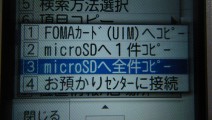
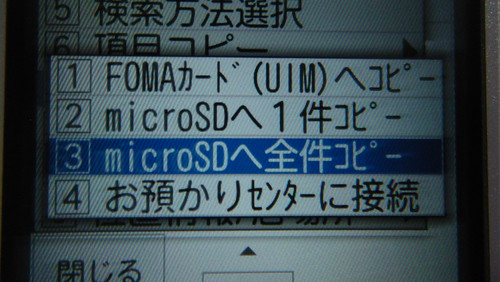
    まずは携帯電話の電話帳を開き、メニューから「データコピー/お預かり」「microSDへ全件コピー」でmicroSDに保存します。

    DSC02160

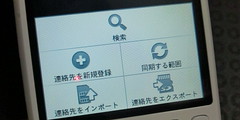
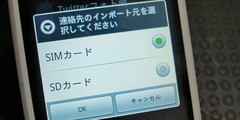
    そしたらそのmicroSDをHT-03Aに装着し、「連絡先」から「MENU」ボタンで「連絡先をインポート」を選択。あとは「SDカード」を選ぶだけで電話帳をきっちり移行できます。

    20090726230213.jpg20090726230231.jpg

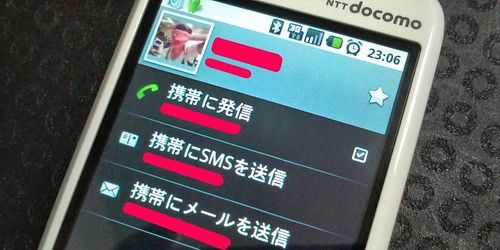
    1つの連絡先に複数の電話番号とかメールアドレスを登録している場合がちょっと心配だったんですが、問題なく移行されてました。さらにすごいのが、こないだネタで登録した画像まできちんと移行されてたこと。ドコモの連絡先データって意外と標準仕様だったんだなあ・・・・・・。

    mymn

    ただ1つ注意したいのは、HT-03Aの電話帳はGmailと連携しているので、本体に保存したデータは自動でWebと同期されます。電話帳データの量によってはこれが結構時間がかかり、その間動作がかなり重くなるので、電話帳移行は空いた時間にやったほうがいいですよ。

    なお、今回はドコモの電話帳で移行しましたが他のキャリアはわかりません。vCard形式で保存できればたいていは大丈夫だと思いますが、ご確認いただいたほうがよいと思います。

  • Android搭載「HT-03A」ファーストインプレッション

    Android搭載「HT-03A」ファーストインプレッション

    ※この記事は5年以上前に書かれたため、情報が古い可能性があります

    発売日買いして毎日のようにいじり倒し、ある程度使い方も見えてきたこのタイミングでエントリー。たぶん長いよ。

    HTC – 製品 – HT-03A – 概要
    http://www.htc.com/jp/product/ht03a/overview.html

    結論から言うと、そうとう満足している。今までW-ZERO3からWindows Mobileをさわり、iPhoneも発売日買いし、今でもTouch Diamondも使い続けているけれど、HT-03Aが一番使い心地がいい。おサイフケータイ非対応とかiモード非対応とかいう問題はあれど、それ以外の要素を除いたらほんとにこれ1台でも行けるんじゃないかと思った。

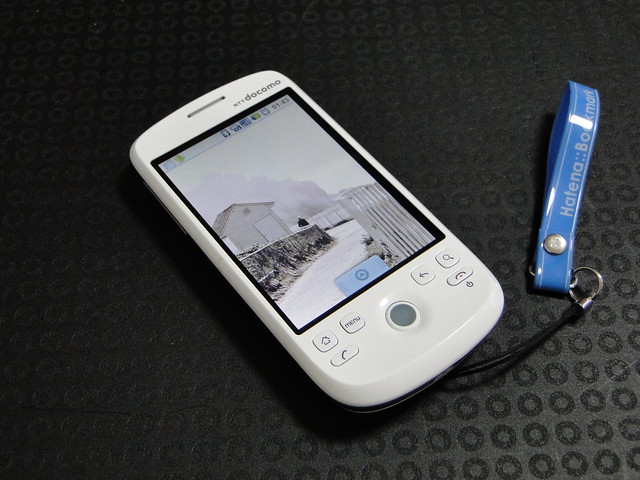
    DSC00001

    ただ、その特徴は見た目からはわかりにくくて、きちんと使い込まないとなかなか体感できないとも思う。だからWebニュース系のファーストインプレッションは薄いんだろうなあとかちょっと毒づいてみたりしつつ、自分が気に入ったポイントを含めながらHT-03Aの特徴をだらだらと書いてみます。

    ハードウェア

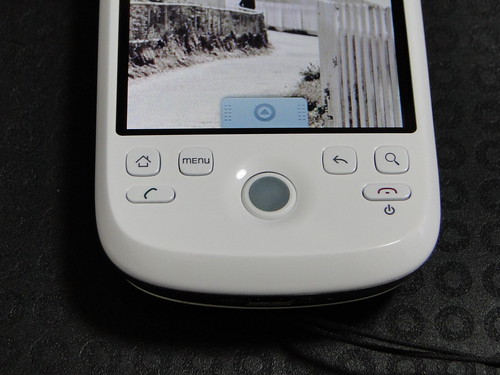
    とかくiPhoneと比べられがちなHT-03Aですが、やはりハードウェアボタンがあるのは便利。ソフトウェアよりも触感で操作できるし、ソフトが重いときにもハードのボタンなら処理できることもある。タッチだけだとクリックしにくいような細かいリンクも、トラックボールのおかげで的確に操作できます。

    DSC00002

    何よりいいのが、ボタンの機能が明確に決められているところ。直感的ではないかもしれないけれど、MENUを長押しすれば必ずキーボードがオンオフされ、HOMEを長押しすればマルチタスクの選択画面になる。Windows Mobileだと同じボタンが場面によって違う機能だったりしてわかりにくいこともあったけど、これだけ機能がきっちり割り当てられているとすごく使いやすい。

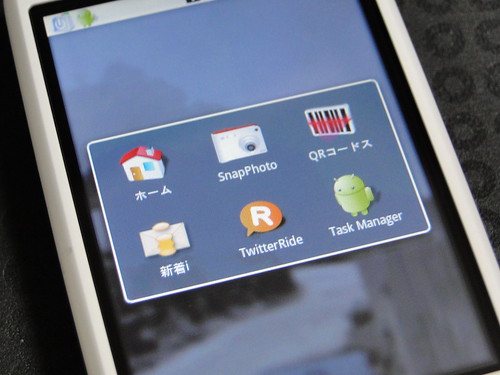
    DSC00003
    HOME長押しでマルチタスク

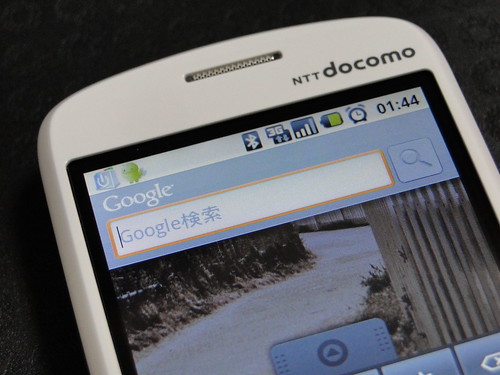
    その中でも検索ボタンはさすがGoogleケータイとも言うべき存在で、ブラウザの時は普通にWeb検索だけど、地図で押せば地図検索、YouTubeで押せば動画検索と、シーンに応じて検索機能が起動する。最初は検索だけでボタン割り当てるのがちょっと謎だったけど、実際に使ってみるとコレは便利です。
    DSC00004
    専用検索ボタン一発で検索ウィンドウ

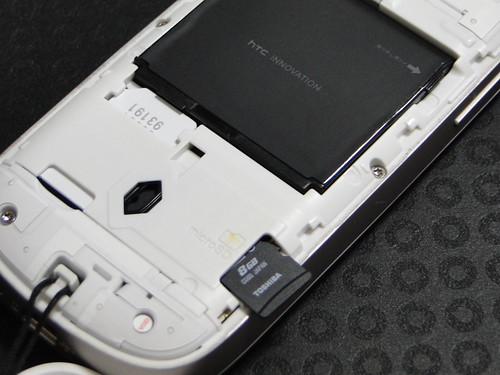
    背面を取り外しでき、バッテリーを交換できるのもいい。ちなみにバッテリーは長持ちしないように思われますが、通勤や退勤時、それなりにTwitterを閲覧し、同時にBluetoothで音楽を聴いたりとそこそこヘビーに使っていても1日はなんとか持ちました。利用度合いによっては1日持たないこともあると思いますが、外部充電だったり、標準で2個ついてくる電池を使ったりすればかなり解消できるんじゃないかなと思います。

    DSC00005

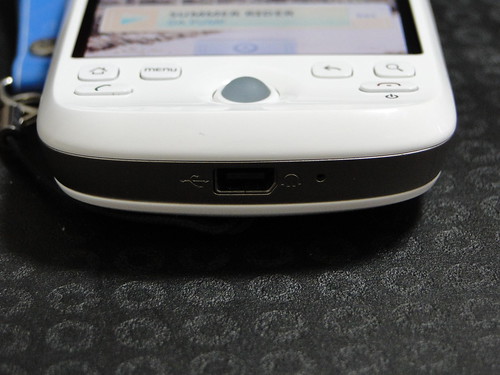
    外部端子がminiUSBなのもありがたくて、iPhoneの頃はUSBで充電できるとはいえ専用ケーブルが必要だったのが面倒だった。HT-03AならUSBケーブルあれば手軽に充電できるのでかなり便利です。

    DSC00006

    機能

    標準機能は予想以上に使える。特にメールはGmailが携帯電話のようにプッシュ配信されることでかなり便利に。フィルタ機能などはGmail側で自由に設定できるし、届いたメールをPCからGmailで返事できるのがかなり便利。

    DSC00008
    新着メールを通知

    ただ残念なのはGmailが1個しか設定できなくて、それ以外のアカウントは普通のメールとしてしか設定できない。メールは専用アカウントを使いたいけど、チャット機能はPCでいつも使っているGmailアカウント、っていう使い分けができたらなあと思った。特にGmailではないメール機能は検索機能がないだけに、古いメールを探せないのが難点。

    ブラウザの操作性はなかなかなめらかで、指でツーっとはじくと画面がするする動く。iPhoneほどとはいわないけれどかなり近いところまでいけてるのかなあというのと、通信環境の良さ(ドコモVSソフトバンク的な意味で)では上なんじゃないだろうか。こないだiPhoneユーザーと一緒に出かけていたら全然電波繋がらなくて困ってたの見ただけに。

    マルチタッチできないので指二本で拡大、みたいのはできず、タッチで拡大ボタンを押すという操作体系ですが、これも慣れの問題かな。そこまで不便は感じてないし、二本指使うよりもボタン押すだけのほうが片手で操作できて便利かなとも思うし。


    (通常画質および携帯電話の場合はこちら

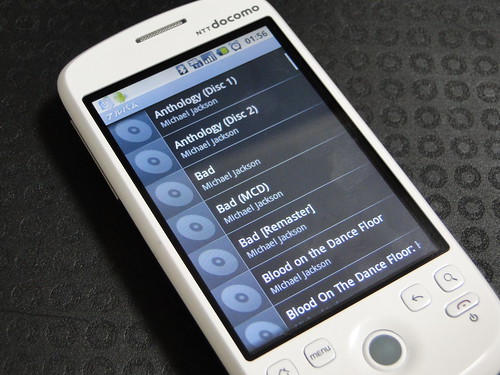
    音楽は専用ソフトを使わず、microSDのどこかに保存するだけで自動認識。プレイリストもWindows Media Player形式のWPLが使えたので、今まで構築していたプレイリスト環境をそのまま使えました。Bluetoothも対応しているので、すべての操作がワイヤレスで可能。正直Bluetoothにさえ対応していれば、プレーヤー側のUIがどんなであってもBluetoothリモコン側でなんとかできてしまうので、あまり本体側のUIは気にならなくなりました。

    DSC00010

    ちなみに発売前は通信中にBluetoothが使えないという噂がありましたが、まったくそんなことはなく常にBluetoothで音楽聴いたままチャットもブラウザもTwitterもできてます。ここ大事なので一応指摘。

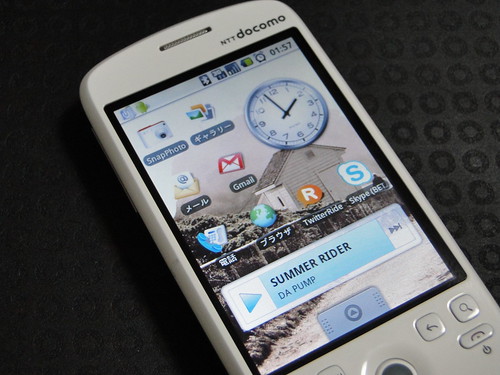
    さりげないポイントは待ち受け画面で、iPhoneだと基本的に並ぶのはアイコンだけなんだけど、HT-03Aでは時計やミュージックプレーヤー、 検索ウィンドウ、フォトフレームなども設置できる。こういう点ではホーム画面というよりデスクトップに近いのかな。画面は3画面まで移動できてタッチで移 動できるのでアイコンもたくさん設定できる。

    DSC00011

    カメラは約300万画素なんだけど、思ったよりきちんと撮れている。オートフォーカスもあるのでピントもきちんとあうし。暗いところはかなり弱いけど、明るいところだと予想以上に細かいところまで撮れててびっくりした。以下はHT-03Aで撮った写真のサンプルであります。

    2009-07-17 13.26.54.jpg20090722221321.jpg

    2009-07-19 22.06.09.jpg2009-07-18 15.25.39.jpg

    2009-07-18 16.20.34.jpg2009-07-21 22.37.17.jpg

    20090723200839.jpg2009-07-22 13.06.23.jpg

    マルチタスク

    HT-03Aを使っていて一番便利に感じているのは確実にここで、複数のアプリを同時に起動しつつ常駐もできる。基本的にシングルタスクのiPhoneはもちろん、マルチタスクであっても併用できるアプリが制限されている携帯電話にはない快適さです。これ慣れてから携帯電話使うと、「ああこの機能立ち上げたまま他の機能使いたいのに!」といらいらしてしまうことも。

    具体的な例で言えばチャットしながらブラウザとか、Twitterで自分宛のメッセージが来たときだけ通知するとか、ブラウザでページ読み込んでいる間に他のページ見に行ったりとか、PCで当たり前にできているようなことがモバイルでもできる。

    もちろんマルチタスクという面ではWindows Mobileでもできるんですが、一方でWindows Mobileはユーザーインターフェイスが難しかったり、ソフトのインストールも初心者にはなかなかなじみにくいところがあって、そういう意味ではWindows MobileとiPhoneのいいとこどりなのかなあ。さらにGoogle各種サービスとの親和性が、HT-03Aならではの魅力を生み出しているように思います。

    もう1つ面白いのが、マルチタスクがそれぞれ繋がっていること。これはアプリの仕様によるんだけど、例えばTwitterクライアントでURLをクリックしてブラウザを起動、そのブラウザからさらにメールを起動、といったようにアプリを渡り歩いても、すべて「戻る」ボタンで戻っていける。複数のアプリが同時に起動というよりも、それぞれのアプリが1つのAndroidを構成している、といったほうが近いのかもしれません。

    Androidマーケット

    この存在も他のスマートフォンとは大きく違う存在。簡単にアプリを追加できるという点ではiPhoneに近いですが、最大の違いは「何でも配れる」こと。

    何でもというと語弊があるけれど、少なくともiPhoneでは配布できないブラウザだってAndroidマーケットなら配布できる。また、私が愛してやまない道案内のNAVITIMEも、iPhoneでは「アップルの許可が得られなかった」という理由でサービス終了していますが、何でもアリのAndroidマーケットなら配布の可能性もありそう。せっかくGPS搭載しているだけにぜひNAVITIMEにはがんばって欲しいとエールを送りたいところですが、実際には有料課金できるようになってからかなあ。

    配布自体もAndroidマーケット以外でできるようで、個人サイトでそのまま配布でもいいみたい。もちろんセキュリティの問題とは隣り合わせではありますが、自由度という点では比べものにならないくらいの高さ。イメージとしてはFirefoxアドオンのような存在が近いのかもしれません。

    というわけでいくつか私が使っていてお気に入りのアプリをご紹介。標準でも十分ですが、これらアプリでさらに便利になると思います。

    Simeji

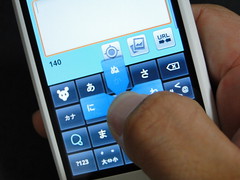
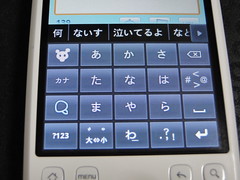
    文字入力をフリックでできるツール。正直最初は操作性や変換精度がイマイチだったんだけど、OpenWnn対応して辞書が立派になってからかなり使いやすくなりました。ただ残念なのは予測変換だけで「変換」がない(たとえば「位置」と変換したいのに「一から」とかばかり出てしまうので、「いち」のみで確定して変換したい)こと、英数字は10キーではなくqwertyになること、決定をトラックボールでできないこと、時々変換候補が表示されないこと、といったあたりかな。このあたりが完全、特に変換機能さえついてくれれば神アプリの予感です。

    DSC00012DSC00013

    TwitterRide

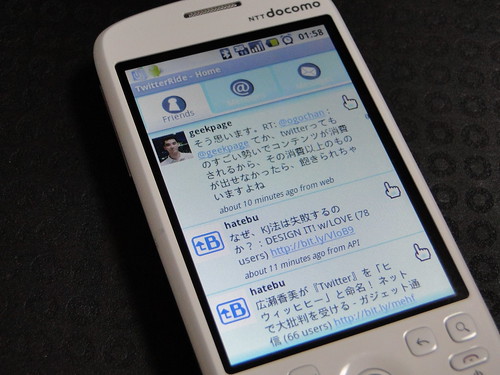
    Twitterクライアント。最初はTwidroidを使っていたんだけど、動作が重いことと、「more」で先を読めないのが不満でした。TwitterRideは軽いのと、一度に読み込む投稿が多いこと、そして「more」で過去ログ読めるあたりが気に入ってます。自分に@とDMがあったときだけ通知してくれる機能もあって、常駐機能もあるのでかなり便利。あえて難点言うなら会話のin reply toが読めないことくらいかなー。普段は気がつきにくいDMの新着もきちんと表示してくれます。

    DSC00014

    Skype Lite

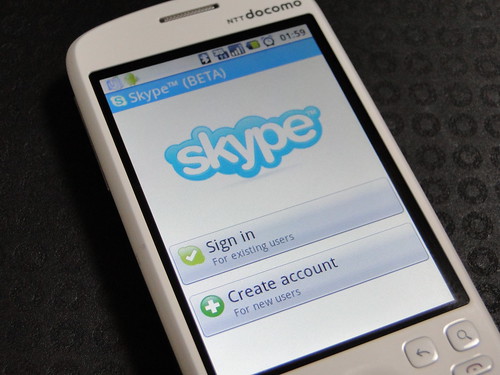
    言わずとしれたSkypeアプリ。Liteということで通話機能がないのかな? そしてまだベータなせいか、他のアプリを使っているといつのまにか落ちたりしているのですが、こちらも常駐して新着を通知してくれたりするので今後のアップデートに期待です。

    DSC00015

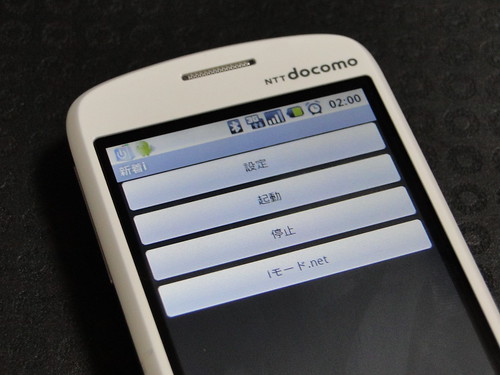
    新着i

    iモードが使えないHT-03Aですが、iモードのメールは「iモード.net」というWebメールとして使うことはできます。ただし、新着だけはわからないのですが、iモードのメール新着を常駐で教えてくれるのがこのソフト。更新間隔は30秒から設定でき、いつもは面倒なログインも自動でやってくれるのが便利です。ただ、メールの送受信そのものはWebでやらなければいけないんですが、新着と自動ログインしてくれるだけでiモードメールがかなり使いやすくなりました。

    DSC00016

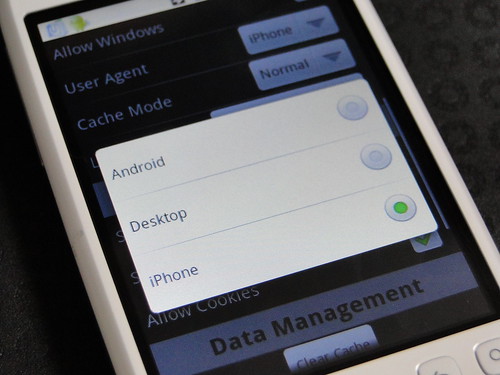
    Steel

    これは「こんなこともできます」サンプルかなあ。いわゆるブラウザ機能で、タッチ操作で新リンク開いたりURLをメール・Twitterに送れたりと便利。個人的に気に入ってるのはUA偽装で、UAをiPhoneにできるためにiPhone対応サイトなどが表示できます。

    DSC00017

    ただ難点は落ちやすいこと、せっかくのハードウェアボタンに対応していない(検索ボタンや戻るボタンが使えない)こと、そして履歴が見られないことかな。標準ブラウザが十分使いやすいので、SteelはUAを変えたい時だけ使うサブブラウザになってます。

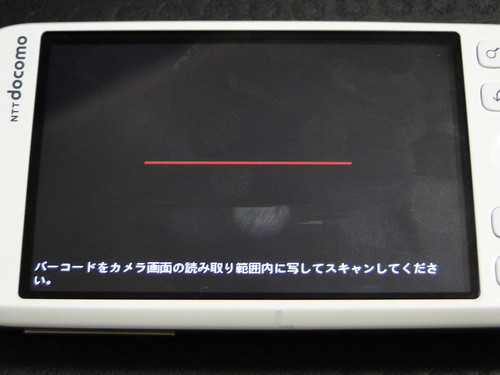
    QRコードスキャナー

    読んで字のごとく。読み取った情報をメールで送ったりもできます。

    DSC00019

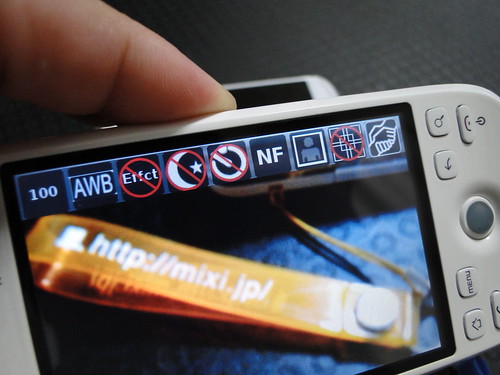
    SnapPhoto

    カメラアプリ。標準では機能がシンプルですが、こちらはホワイトバランスやらタイマーやらエフェクトやら機能満載。ただそのぶんシャッターが遅いというか、フォーカス決めるまでに時間がかかる。便利だけどささっと撮りたいときは標準カメラでいいかも。

    DSC00025

    Task Manager

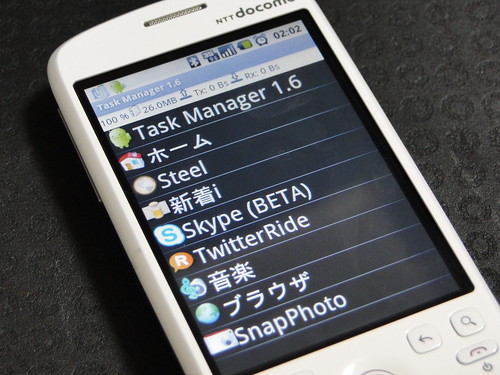
    常駐アプリばかりでメモリが不足しがちな端末だけに、アプリの終了は大事なポイント。Task Mangerは起動中のアプリ一覧から指定したアプリをまとめて終了できます。

    DSC00020

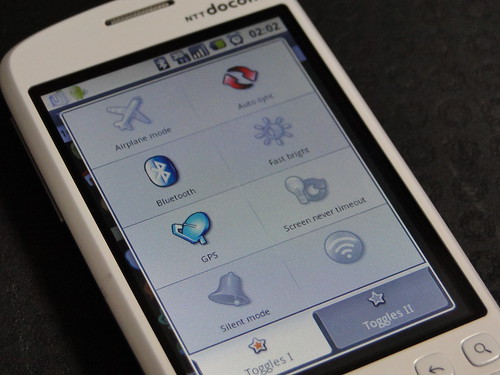
    Toggle Settings

    Bluetoothや無線LAN、輝度設定などを呼び出して手軽に設定可能。これも地味ながら大事なアプリ。

    DSC00021

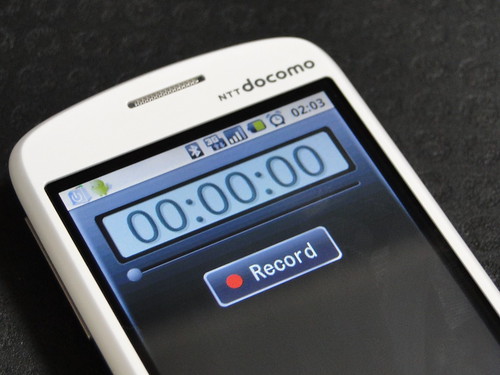
    Voice Recorder

    3gp形式のボイスレコーダ。録音データはメールで遅れます。これはほかにもっといいのあるかも。

    DSC00023

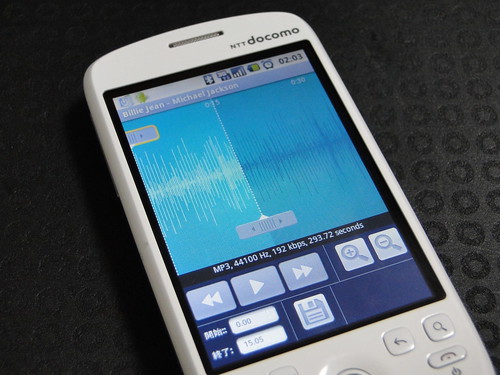
    Ringdroid

    DSC00024

    microSDに保存した楽曲ファイルから指定した範囲だけを着信音にできるというアプリ。これは操作そのものが結構楽しい。

    まだ他にもいろいろいいアプリあるかと思いますが、とりあえずはこのあたりで満足。それぞれのアプリの機能向上やもちろん、さらなるアプリの登場も期待したいところです。

    最後にお値段ですが、バリューコースに加入、端末購入サポートで3万円を割り引くことで本体価格は3万円くらい。これ、「最初に6万円一括のほうがいい」と思われている人がいるんですが現実は違っていて、この端末購入サポートは「途中でやめると残月×1260円」という形式なので、逆に言えば「使った月×1260円安くなる」んですね。購入速解約するのであれば6万円一括の方がポイントオトクですが、少しでも使うなら端末購入サポート適用したほうが安いと思いますよ。

    なお、今回紹介したアプリは以下のサイトから情報いただきました。感謝とともにご紹介リンク。

    Androidあぷぷ -Androidのオススメアプリ情報を毎日お届け-
    http://www.android-app.info/

    Android を手に入れたらインストールするべきアプリ20(前編) | Weboo! Returns.
    http://yamashita.dyndns.org/blog/android-applications-20-1/

  • Twitterのいいところとわるいところ

    Twitterのいいところとわるいところ

    ※この記事は5年以上前に書かれたため、情報が古い可能性があります

    広瀬香美の参戦やらで最近話題のTwitterですが、意外と基本的ながらも重要な機能が知られていないんだなあということを今日知ったので軽くエントリー。というか自分がTwitterを使っているのはひとえにこの機能があるからといっても過言ではないくらいお気に入りの機能です。知ってる人には「なにをいまさら」くらい当たり前の機能ではありますが。

    それは何かというと@の機能。友達のIDの前に@をつけてから投稿することで、相手のつぶやきに反応できる機能ですな。自分に@つけてもらう場合だったら「@kai3 ほげほげ」という感じです。

    この機能、すでにかなりのフォローつけているヘビーユーザーでも知らない人がいたんだけども、@をつけた人、つけられた人の両方を知っている人でないと、投稿が見えないようになってるんですよね。

    これ非常に言葉で説明しにくいんだけれども、Twitterのそもそもの機能として、「タイムライン」と呼ばれる自分のマイページには、自分の投稿と友達の投稿が時系列に表示されます。まずはここが基本。

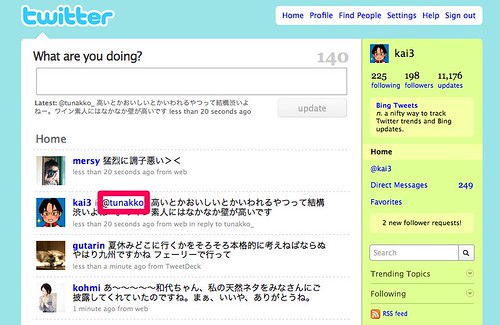
    twitter01

    これがTwitterの画面で、赤い枠で囲っているのが@機能ですね。こうやって友達の発言に一言つっこみたいときに@を使います。

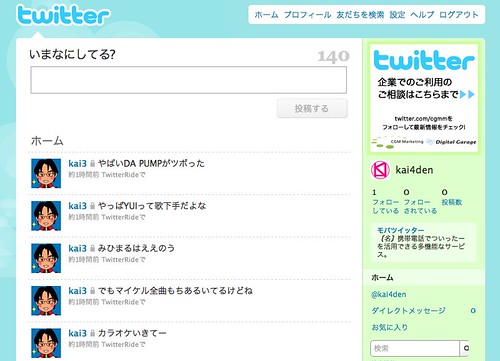
    で、ここからがキモ。以下は今回の実験のために取得した別アカウントで、自分が普段使っている「kai3」だけをフォロー、つまりは友達登録しております。

    twitter02

    フォローしているのが普段使っているメインアカウント「kai3」だけなので、自分のタイムラインには「kai3」の発言しか見えません。しかし、この「kai3」をクリックしてみるとですね。

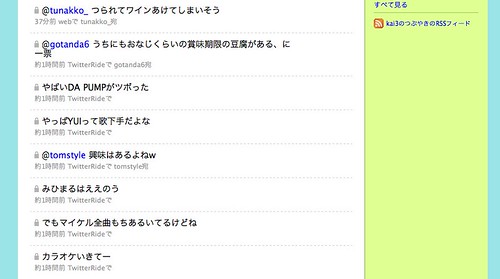
    twitter03

    自分のタイムラインには表示されないけれど、相手のページを見に行ってみることで他の発言が実際には行われていることがわかる。なぜそれが反映されないかというと、「@」をつけて発言している相手を、別アカウントではフォローしていないからなんですな。つまり、この上の画面で「@」つきで話しかけている相手を、別アカウントのほうでもフォローしているならば、これら@つきのメッセージも自分のタイムラインに表示されるのです。

    僕は個人的にこれを学校のクラスみたいなものと説明していて、mixiみたいなSNSというのはクラスの黒板のあたりにたってクラスメイト全員に話しかけるイメージ。一方、Twitterというのはもう少し範囲が細かくて、例えば部活の友達と趣味の友達、学級委員仲間というのはそれぞれ友達関係がまったく違うから、それぞれが知っている範囲の仲間うちで話題が通じればいいじゃない、でも耳をそばだてれば(つまり相手のタイムラインを見に行けば)そういう会話も聞こえるよね、という感じです。

    部活の仲間と趣味の友達が重なっていれば、それらは同じように会話の対象になるだろうし、自分と@で話しかけた相手の両方を知っている人を両方しっている人であれば、その人のタイムラインに届けられるという緩やかなアクセスコントロールが非常に小気味いいのでした。

    今日はフォローされている人数が4桁を超える人気Twitterユーザーが、「自分をフォローしてくれている人全員に返事してたら、みんなに迷惑じゃないかなあ」と心配していたのですが、たとえその人が4桁フォローされていても、自分が1桁フォローしかしてないければ、「1000フォローのうち自分もフォローしているユーザーに@つきで話しかけた時だけ自分のタイムラインに表示される」のであって、他の人のタイムラインを埋め尽くす心配はない。だけどその人の所に行けば発言は全部見えるというのがTwitterの仕組みなのでありました。

    と、ここまではTwitterのいいところなんですが、このエントリ書くために見つけてしまった残念な話もついでにかいておく。

    今回実験するために新しいアカウント取ろうとしたんですが、何回もメールアドレスでエラーが出てしまって、「そのアカウントは使われています」と出てしまう。はて、確かに以前このメール使ってたんだけどそのアカウント削除してたんだよね。何か忘れて他のアカウント取ったのかなあ、と気になって、パスワードリマインダーでこのメールアドレスを登録しているアカウントを調べてみたら衝撃の事実その1。

    以前に作って削除したアカウントにまだメールアドレスが登録されていて、それが復活しやがったwww。なんでアカウント削除してるのにメールアドレス保持してんだよ!

    そこからいろいろ調べてみると、どうやらアカウントを復活できるのは昔作ったアカウントだけで、もうそれはできなくなっているらしい。しかし改めてアカウント削除しようとするとさらに驚愕の事実が! 以下はアカウント削除ページの文言で、注目したいところだけ黒字にしています。

    本当にさよならですか?

    この作業は取り消しできません。
    削除をしても本当によいですか? .

    アカウントを削除する前にこの点を読んでください:
    アカウント復活機能を現在停止しているため、アカウントを元に戻すことが(※:原文ママ)
    ユーザー名を変更する場合は、アカウントを削除する必要はありません。(設定ページで変更できます。あなた宛のつぶやきやフォロー関連のデータも引き継がれます
    アカウントを削除してもその後数日間は、Twitterのサイトでそのアカウントが表示され続ける可能性があります。
    このアカウントに登録したユーザー名やメールアドレスを他のアカウントに登録したい場合は、アカウントを削除する前にユーザー名やメールアドレスを別のものに変更してください。ユーザー名やメールアドレスを変更しないままアカウントを削除してしまうと、そのユーザー名やメールアドレスを新しく作るアカウントに登録できなくなってしまいます
    Twitter社がGoogleやほかの検索エンジンにインデックスされたデータを管理することはできません。

    http://twitter.com/account/delete

    なんですかこの仕様!!!! なんでメールアドレス保持しつづけるんだよ! アカウント削除していて、さらにもうアカウント復活機能も停止しているならメールアドレス保持の意味がわかりません!

    さらに問題なのは、Twitterってメールアドレスを空にできないんですね。だから何かしらアカウントにはメールアドレスを設定しておかなければいけなくて、削除しようとすると必ずそのメールアドレスが犠牲になってしまう。大事なメールアドレスを守るためには新しくメールアドレスをダミーで作って、それをいちいち登録してあげなければいけないというんですか・・・・・・。

    Twitterはとてもいいサービスだし可能性もあるとおもうんだけど、それでも両手を挙げて応援できないのはこういう仕様面での適当さなんだなあ。日本語対応して相当の期間がたつというのに、今だモバイルサイトでは@付き投稿を簡単にできる機能もかんたんログインもなく、ほぼ標準的に使われているモバイル機能は第三者が作ったサービスという現状を見る限り、せっかくポテンシャルあるサービスなのでTwitter自身でもっと仕様やら機能やらをがんばって欲しいなあと切に願う次第であります。

  • 7月19日(日)はマイケル・ジャクソン30周年記念ライブがBS hiで放映

    7月19日(日)はマイケル・ジャクソン30周年記念ライブがBS hiで放映

    ※この記事は5年以上前に書かれたため、情報が古い可能性があります

    情報元のkiraさんありがとうありがとう!

    マイケル・ジャクソン

    ワールド・プレミアム・ライブ・スペシャル マイケル・ジャクソン 〜デビュー30周年コンサート
    7月19日(日)午後9:00〜10:25

    2001年9月、米ニューヨークのマジソン・スクエア・ガーデンで開催された「キング・オブ・ポップ」マイケル・ジャクソンの30周年記念スペシャル。 ホイットニー・ヒューストン、アッシャー、デスティニーズ・チャイルド、エリザベス・テイラーなどゲスト陣も豪華。曲は「ビリー・ジーン」「ブラック・オア・ホワイト」ほか。ジャクソン兄弟が顔をそろえ「戻ってほしいの」など、ジャクソン5時代の懐かしいヒット曲も披露。

    NHK BSオンライン
    http://www.nhk.or.jp/bs/bshi.html

    ソロデビュー30周年を記念し、マイケルをトリビュートするアーティストたちがマイケルをカバーする前半、そして久々に兄弟そろい踏みしたジャクソン5+ジャクソンズ再結成が中盤、そして最後にはマイケル自身が代表曲を披露するスペシャルな展開です。しかしもう8年も前なんだね、年取ったな俺・・・・・・。

    この番組自体は当時米国で放映されたもので、僕の記憶する限りでは日本初の放映じゃないかなあと思うんだけど前にもやってたのかな・・・・・・。当時はぶっちぎりの視聴率を米国で達成したらしいです。

    正直言って前半はマイケル好きからするとあまり興味なさそうですが、洋楽好きからするとホイットニー・ヒューストンのWanna Be Startin’ Somethin’ なんかはおもしろいかも。また、ビル・ギルマンのカヴァーするBenは相当のクオリティなのでこちらはぜひ見ていただきたい。かれは今何やってるのかな・・・・・・。

    そしてマイケル好きにとってもジャクソンズそろい踏みのあたりからはかなり必見。報道によれば直前までまともに練習もしなかったメンバーが本番では見事に息のあった演奏見せつけるというあたりには当時鳥肌が立ったモノです。

    マイケルのソロ部分も、いくつものパフォーマンスを経てかなり磨きがかかった熟練の技が見られるのがすばらしいところ。Billie JeanなんかはHIStoryライブから始まったあの演出がこれまた鳥肌モノなのよねー。まあ、クチパク満載なのは暖かい目で見守ってあげてください・・・・・・。

    ちなみにマイケルはPVをほぼそのままライブで再現するのでありますが、今回の30周年で演じる「Beat It」「Billie Jean」はこのDVDに収録されております。


    ヒストリー・オン・フィルム VOLUME II [DVD]

    Billie Jeanについては、PVは単なるストーリー仕立てのものであまりたいしたことはないんだけど、このDVDに収録されているモータウン25周年で見せたパフォーマンスがマイケルの人気を決定づけたと言っても過言ではないクオリティで、かの有名なムーンウォークもここで初披露されたというシロモノ。まあムーンウォークってほんとはバックスライドっていうんだけどねというヲタ知識はさておき、パッケージはずいぶんアレですが内容としてはかなりオススメのDVDであります。

    あともう1つ、冒頭の「The Way You Make Me Feel」についてはPVとライブ映像が異なります。PVだけならこっちで大丈夫。


    ビデオ・グレイテスト・ヒッツ~ヒストリー [DVD]

    ただ、パフォーマンスを見たいならこれ必須。というかヤフオクでもなんでもいいから入手しときんさいといいたい。


    グラミー賞グレイテスト・ヒッツ! VOL.1 [DVD]

    こちらはThe Way You Make Me Feelを実際にグラミー賞の舞台で披露したときの映像。ライブバージョンでしか見せないスローテンポのThe Wayがみどころでありんすよ。マイケル亡き今、こういうパフォーマンス映像は少しでも拝んでおきたいところです。

    最後にマイケルが最強に輝くのはやはりライブなので、できればこちらも見ていただきたいですね。マイケルのソロライブはBAD、DANGEROUS、HIStoryの3種類なんですが、熟成度と年齢のバランスで見るとDANGEROUSが一番クオリティ高いと思ってます。


    ライヴ・イン・ブカレスト [DVD]

    ああ、この勢いでHIStoryライブも放映とかDVDとかならないかなあ・・・・・・。映像だけはかならずあるはずなので・・・・・・。

  • 絶妙ハンバーガー食べた

    絶妙ハンバーガー食べた

    ※この記事は5年以上前に書かれたため、情報が古い可能性があります

    やっぱり新発売製品は食べとかないとねー。

    一応書いておくと、絶妙ハンバーガーについては仕事でブロガーイベントを担当しており、イベントでは司会なんぞも務めさせていただいております。

    ロッテリア『絶妙ハンバーガー』体験会にご参加頂きありがとうございました。
    http://agilemedia.jp/blog/2009/07/715_1.html

    しかし基本的に新製品大好きだしそもそも絶妙ハンバーガー発売したら食ってみたかったし、イベントは朝から何も食べずに準備に走り回っていたために、空腹絶頂の中参加者が自分の目の前でさもおいしそうに絶妙ハンバーガーを食らいつくす様をただ見ているだけというドMプレイを体験しただけに、そりゃもう自分でも熱々の絶妙ハンバーガー食べてみたくなるのは必然といえましょう。

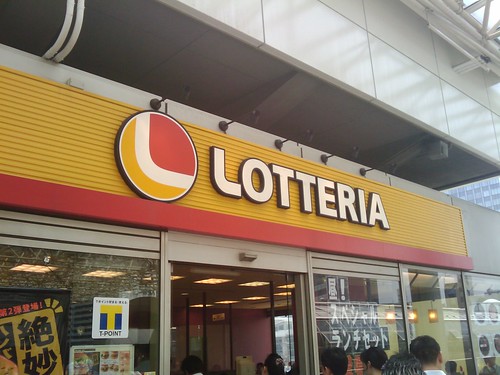
    というわけで発売当日に行ってきましたよロッテリア!

    2009-07-16 11.55.02.jpg

    駅前でビラを配っていたこともあってか、当日はお店の外にあふれるほどの行列で、常時15〜20人くらいは並んでたかな? お店の人に聞いてもやはり絶妙効果でいつもより混んでいたらしく、確かに前で注文する人もみんな絶妙ばかりでした。みんな朝とくダネ見たのかねー。

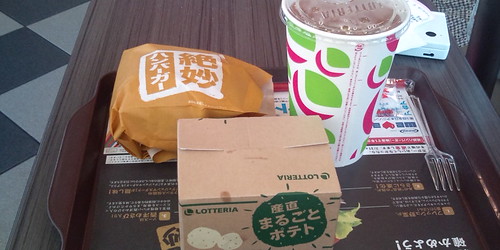
    もちろん自分も絶妙を注文! さらに産直まるごとポテトもサイドメニューでつけてみましたよ。

    20090716120844.jpg

    そしていざ実食!

    20090716120917.jpg

    結論からいうとこれはかなりうまい。正直言って「絶妙」の名を聞いたときには二番煎じじゃないのかな・・・・・・という不安もあったのですが、個人的には前回の「絶品チーズバーガー」より上に感じました。

    絶品チーズバーガーの時はあまりの人気に発売日買いが一切できなかったのですが、食べた感想としてはちょっと肉の味が強すぎて「ハンバーガー+パン」という印象が強く、ハンバーガーを食べているという感じがしなかった。肉はおいしいんだけどもハンバーグすぎるというか、カップラーメン食べるときはあのジャンクな感じがいいのに麺が生麺で本格的すぎて達成感を味わえないというか、そんな感想でした。

    中身は肉とチーズのみというきわめてシンプルな構成。肉はかなり厚みがあり、コショウが効いていてかなりうまい。さすが「絶品」を名乗るだけのことはありますな。

    ただね、確かに肉はうまいんだけど、これはハンバーガーじゃなくて「ハンバーグ+パン」だな、というのがファイナルアンサーかな。

    「絶品チーズバーガー」食べた – カイ士伝
    http://blogging.from.tv/kai4den/archives/000719.html

    一方、上記エントリにも書いたんですが、あまりに絶品食べられないために手を出したロッテリアの「ストレートバーガー」がかなりうまくて、むしろロッテリアにはストレートバーガー食べに通っておりました。

    後日同じロッテリアで「ストレートバーガー」という普通のハンバーガー食べたんだけど、トマトやレタスも入っているせいもあってかこっちのほうが一体感あって「ハンバーガー」ってかんじ。

    2006.05.26|プレスリリース|ロッテリア
    http://www.lotteria.jp/news/20060526/index.html

    今回の絶妙は、肉は絶品並みに拘りつつ、レタスやトマトといった野菜やオリジナルソースが肉の強さをうまく受け止めて全体を構成している感じ。印象としてはストレートバーガーの上位プランという感じで、これなら「おいしいハンバーガー食べたい!」と言うときに足運びたくなるなあと思った。

    まあ味なんてものは好き嫌いあるもので、絶妙より絶品のほうが好き! という人もいるだろうけれど、周りの反応見ていると絶妙のほうが万人受けしてるんじゃないかなあと思った。おいしくなかったら返金する! なんてかなり挑戦的な宣言している一品だけに、興味のある方はお試しくださいませ。ただ、驚くほど身の回りに店舗がなかったりするのが課題ですけどね・・・・・・。

  • またテスト

    またテスト

    ※この記事は5年以上前に書かれたため、情報が古い可能性があります