カテゴリー: ARROWS V F-04E

  • もつ鍋全国準グランプリという博多トリッパ鍋が食べられる浜松町の「博多・中洲 國廣」に行ったぞ!

    もつ鍋全国準グランプリという博多トリッパ鍋が食べられる浜松町の「博多・中洲 國廣」に行ったぞ!

    ※この記事は5年以上前に書かれたため、情報が古い可能性があります

    IMG_20121226_220700202

    もつ鍋が食べたい! といったメンバーがいたせいかどうかはわかりませんが、ケータイ会議10参加メンバーによる忘年会を兼ねた最終報告会として、浜松町の「博多・中洲 國廣」に行ってきました。

    浜松町駅徒歩5分!

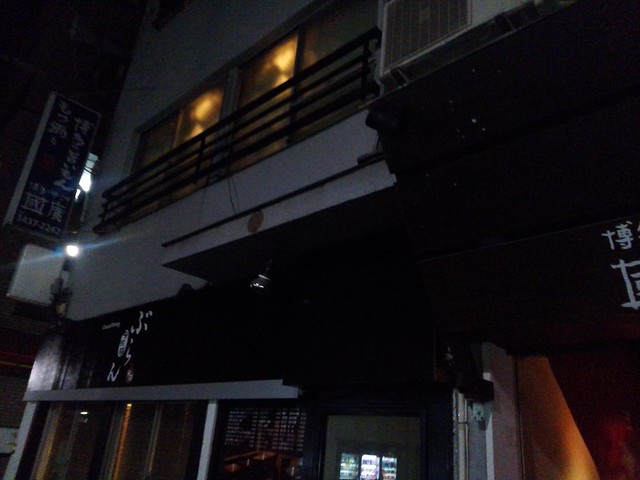
    お店は細い入り口から2階に上がったところにあります。
    IMG_20121226_23312482

    暗いとわかりにくいのでストリートビューでも。ぱっと見だとお店をまちがえてしまうかも。


    大きな地図で見る

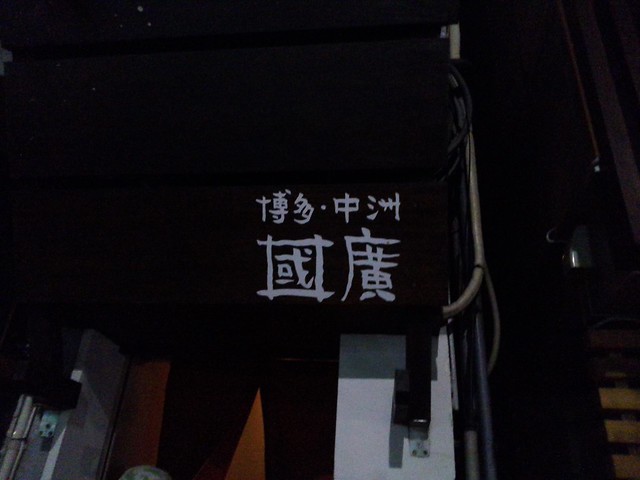
    店前には「博多・中州 國廣」という看板が掲げてありました。

    IMG_20121226_233117535

    博多・中州という名前でわかるように、福岡県は博多・中州の料理が食べられるお店。食べログによると、全国準グランプリ受賞の博多トリッパ鍋が食べられるそうです。

    料理紹介

    それでは早速料理の紹介をしたいと思います。
    今回はコース料理+飲み放題だったので個別の料理の値段はわかりませんでした。

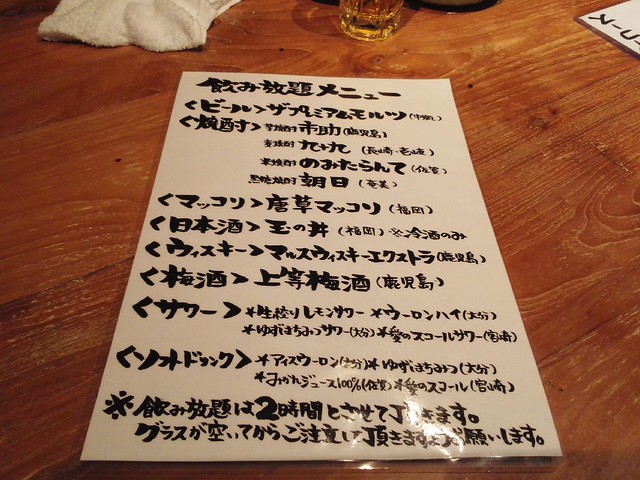
    飲み放題メニューの詳細はこちら。ビール、焼酎はもちろん、数は少ないものの日本酒やマッコリ、ウィスキー、梅酒など種類は豊富です。
    IMG_20121226_211110456

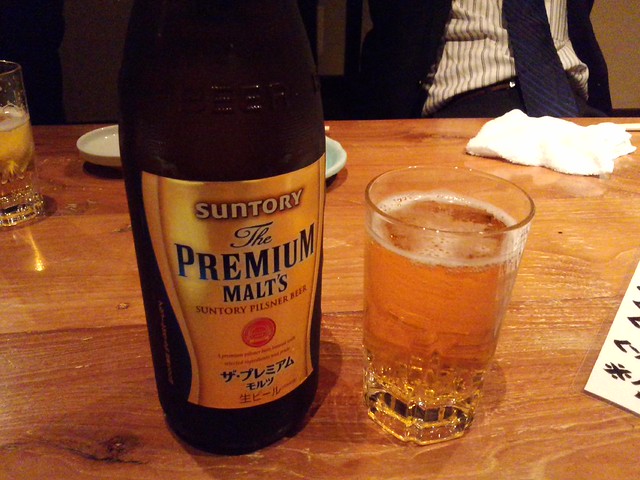
    まずはじめはザ・プレミアムモルツで乾杯。

    IMG_20121226_211059693

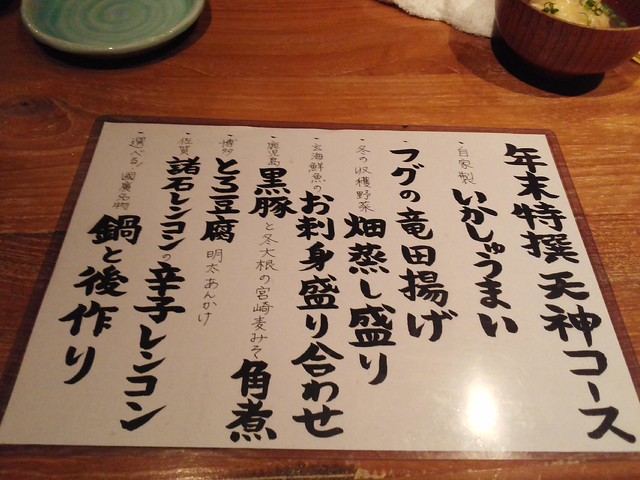
    本日のコースはこれ。出てくるメニューの名前や順番がわかるのはブロガー的にありがたいわかりやすくていいですね。
    IMG_20121226_211204324

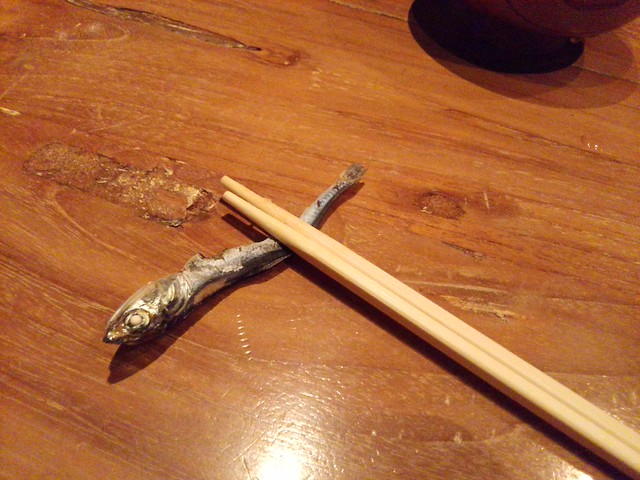
    箸置きは大きめの煮干しというちょっとおしゃれな演出。これ食べられるのか聞くの忘れた……。
    IMG_20121226_212040393

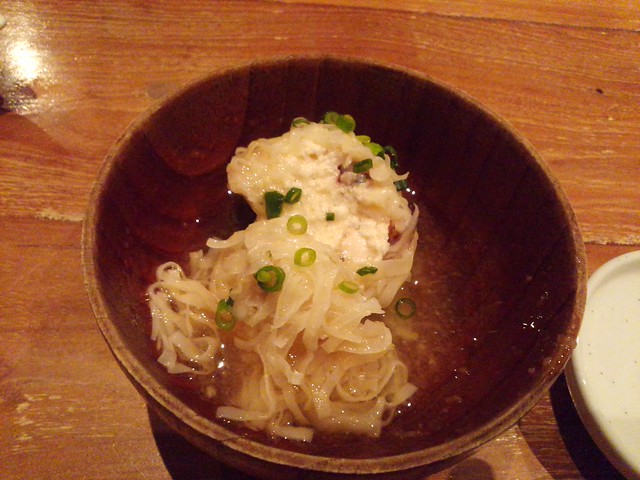
    自家製いかしゅうまい

    IMG_20121226_211844488

    お通しは自家製のいかしゅうまい。ぱっと見はなんだかわからなかったのですが中はぷりぷりのいかがこれでもかといわんばかりに詰まっています。
    IMG_20121226_211958864

    お通しからこのクオリティの高さ、いやが応にも先を期待してしまう……。そして実際にはこの期待を超えるハイクオリティの料理が続くのでありました。

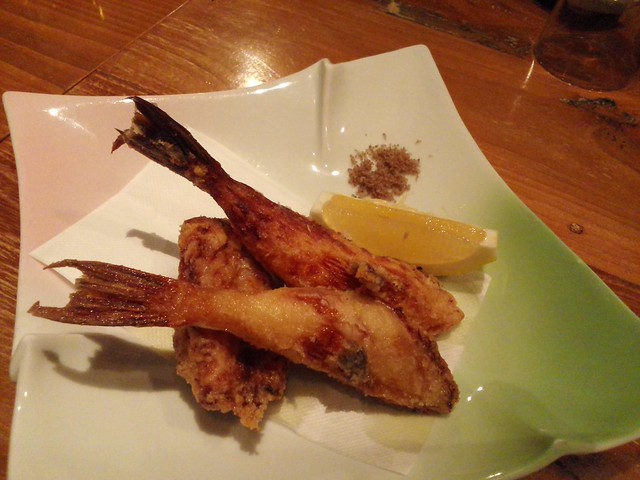
    フグの龍田揚げ
    IMG_20121226_211816802

    高級魚フグのからあげ。お皿に出てくるからあげは1人1つずつ食べられます。フグはお刺身もいいんだけど唐揚げにするとそのぷりぷりな食感がより楽しめてたまりません。

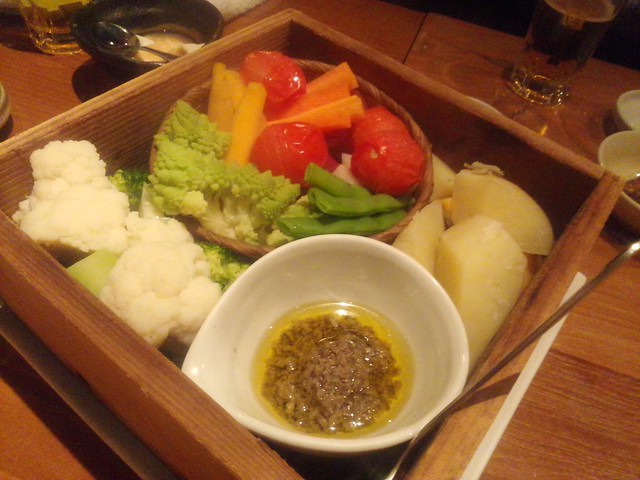
    冬の収穫野菜 畑蒸し盛り
    IMG_20121226_213325681

    油物に偏りがちな居酒屋メニューの中でヘルシーな蒸し野菜も。どれもほくほくで野菜の味がしっかりたのしめるおいしさです。

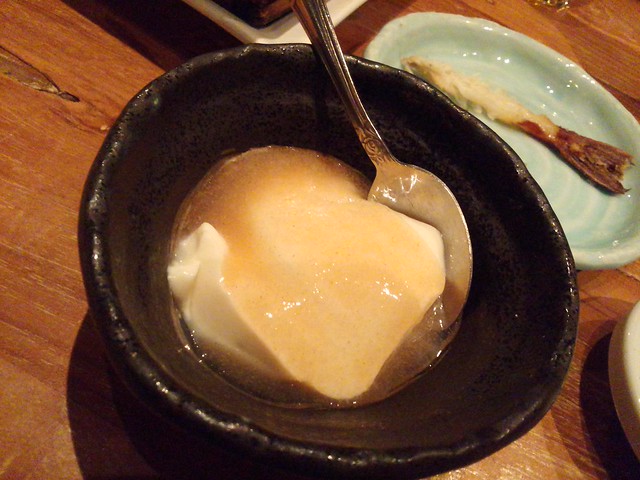
    博多とろ豆腐 明太あんかけ
    IMG_20121226_213454977

    一瞬お通しがまた? と思ってしまいましたがこれまた明太のあんかけがとてもおいしいハイクオリティ。メニューすべてが隙のないおいしさです。

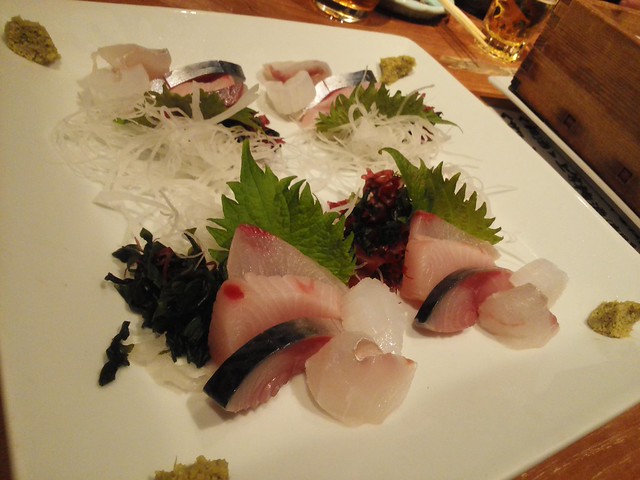
    玄海鮮魚のお刺身盛り合わせ
    IMG_20121226_213513796

    お刺身自体もぷりぷりですごくおいしいのですが、要注目ポイントはその盛りつけ。これ、大皿ながら4人できちんと分けられるよう1人分ずつ取り分けてくれているんですね。こういう気配りがさらに楽しい忘年会を気の置けないものにしてくれます。

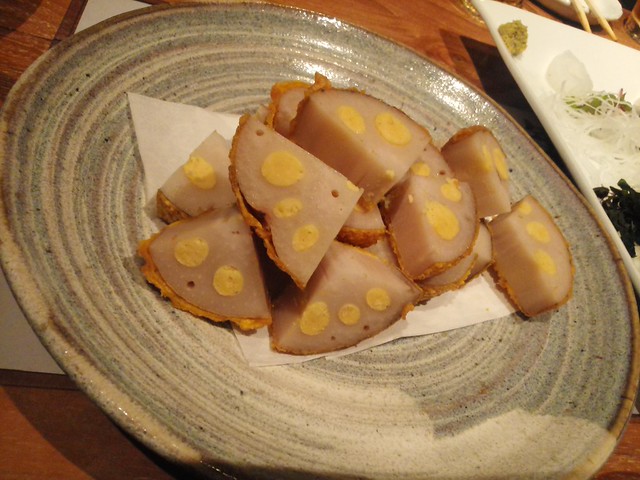
    佐賀諸石レンコンの辛子レンコン
    IMG_20121226_215735701

    辛子レンコンは好み分かれるメニューだと思いますが自分としては大好物。このピリ辛さが日本酒にすごく合うんです。

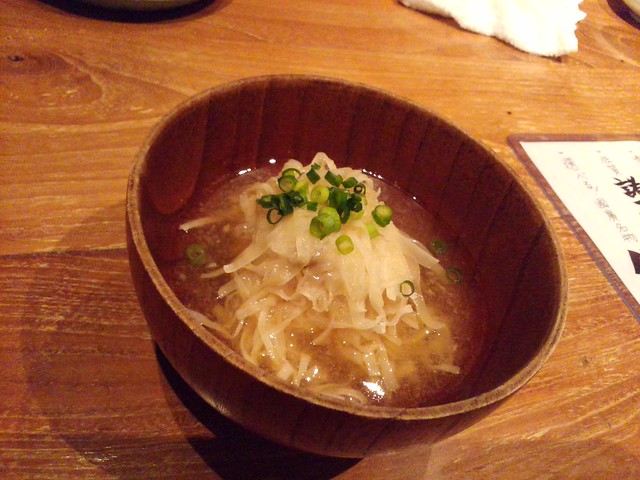
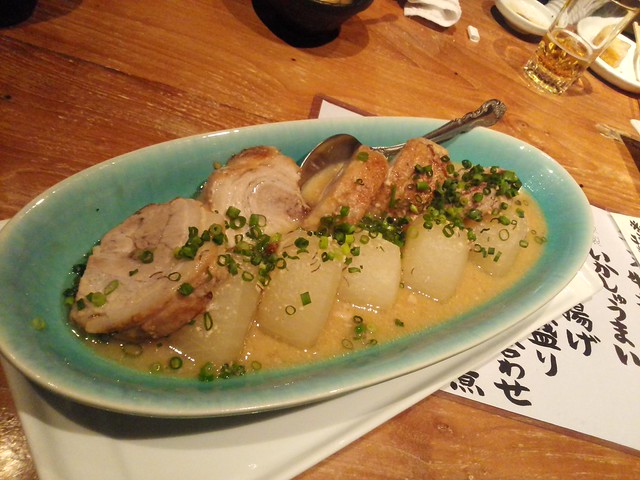
    鹿児島黒豚と冬大根の宮崎みそ角煮
    IMG_20121226_220139900

    モツ鍋メインだと思ってたメニューの中でとびきり気に入ったのがこれ。大根がとんでもなく濃厚にしあがりつつも、型くずれせず火が隅々まで通っている素晴らしい仕上がり。大根の煮物はブリ大根がトップだと思ってたけど、この味噌角煮はそれを超えて来たな……。

    選べる! 國廣名物鍋と後作り

    IMG_20121226_220700202

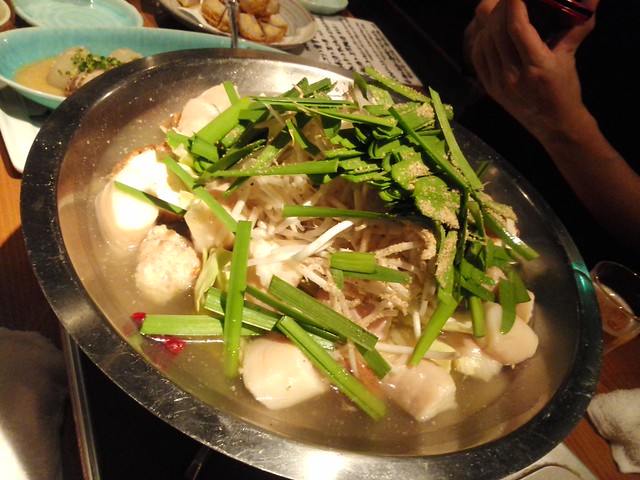
    料理の最後を締めくくるのは、もつ鍋全国準グランプリという博多トリッパ鍋。

    IMG_20121226_222747617

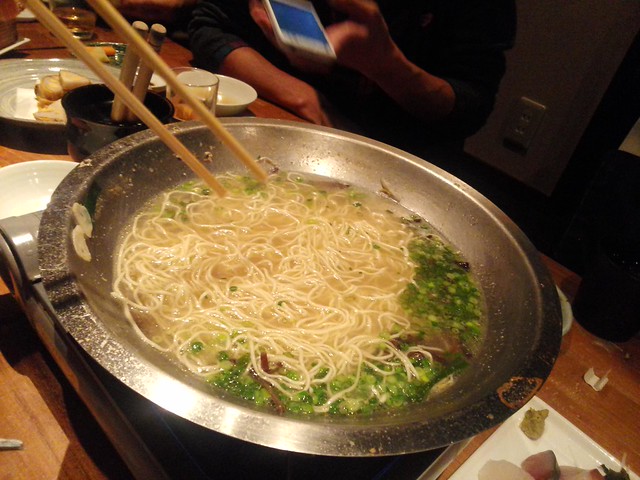
    もつもプリプリ、野菜シャキシャキでおいしすぎる! あっという間に鍋を片付けてしまいました。

    鍋の締めはこれまた博多名物であるラーメンを投入! もつ鍋のダシが効いたスープがまた格別です。
    IMG_20121226_223312587

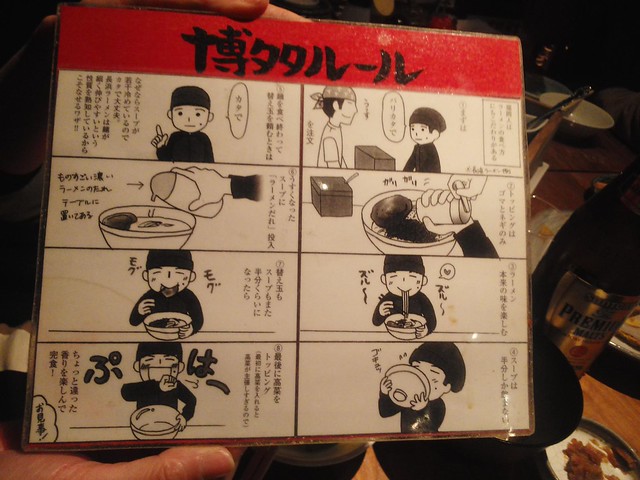
    博多でのラーメンルールも紹介。博多ラーメン食べたくなるな……。

    IMG_20121226_223143501

    わんぱくブロガー的まとめ

    料理はもちろん日本酒もおいしいこのお店ですが、それ以上に気に入ったのが客に対する心遣い。お刺身を1人ずつ分けてくれる盛り付けもそうなんですが、当日は遅れてくる人が多かったので「みなさんが揃ってから食べる料理を後にして順番変えますね」とオーダーを変更してくれたりと、お店というよりも友達の家でもてなしを受けているようないい雰囲気のお店でした。

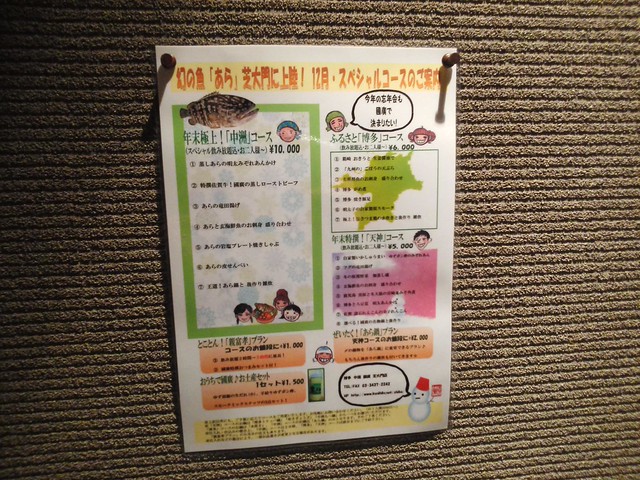
    さらにトイレで発見したあら鍋コースの紹介。あらっていったらあれですよ、大原社主が魚のアラと勘違いして思わず赤っ恥をかきそうになったところを海原雄山の優しさで救われたという美味しんぼフリークにはたまらない鍋ですよ……。
    IMG_20121226_220756311

    12月のスペシャルメニューってあったんだけど、聞いてみたら1月もまだやっているみたい。これは必ず1月中に再訪問しますよ……。

    関連ランキング:居酒屋 | 大門駅浜松町駅芝公園駅

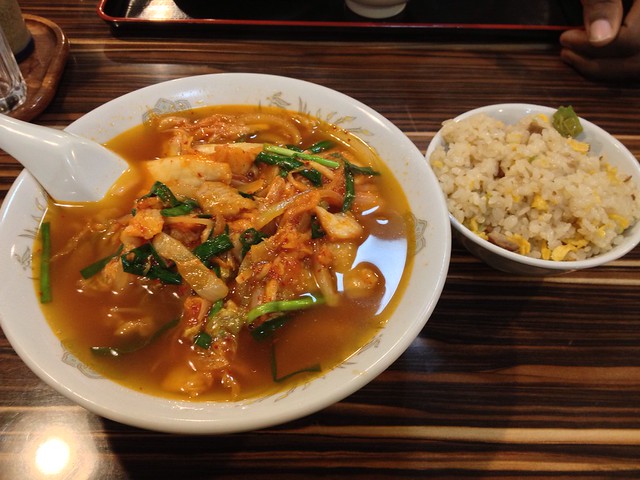
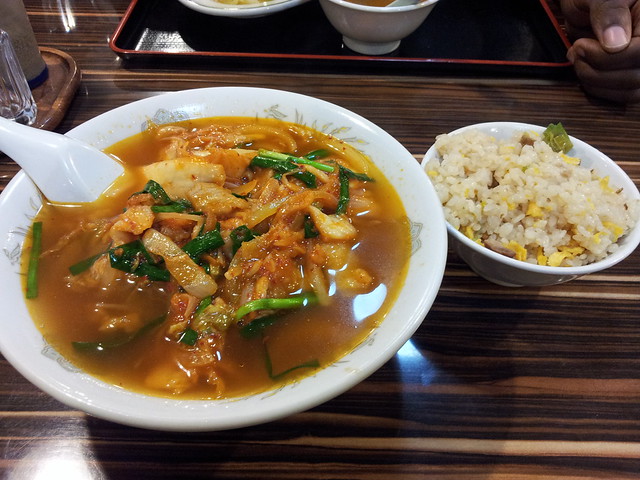
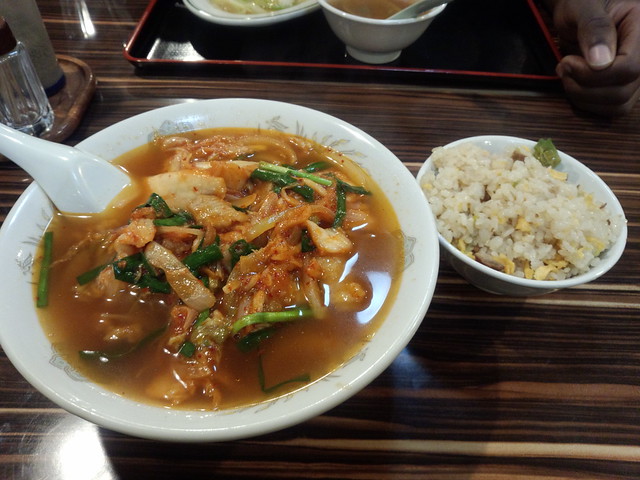
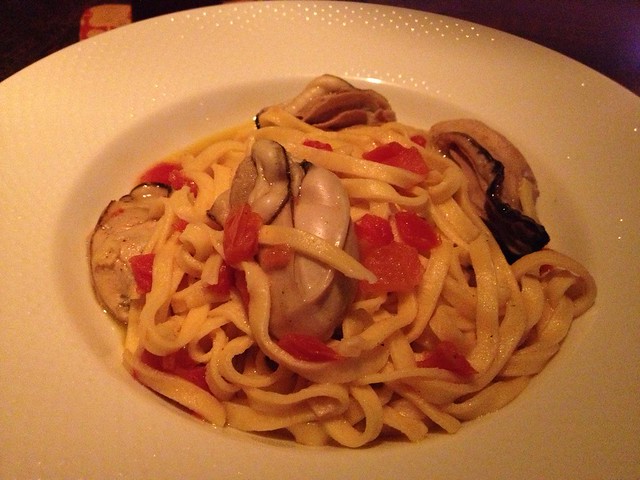
    と、ここまでは普通のわんぱくグルメレビューなのですが、今回のエントリーは1つだけ隠れ要素があり、すべての写真を現在新たにモニターしているARROWS Tab F-05Eで撮影してみました。

    10インチクラスで最強スペックのAndroidタブレット「ARROWS Tab F-05E」ファーストインプレッション – カイ士伝 https://bloggingfrom.tv/wp/2012/12/29/8296

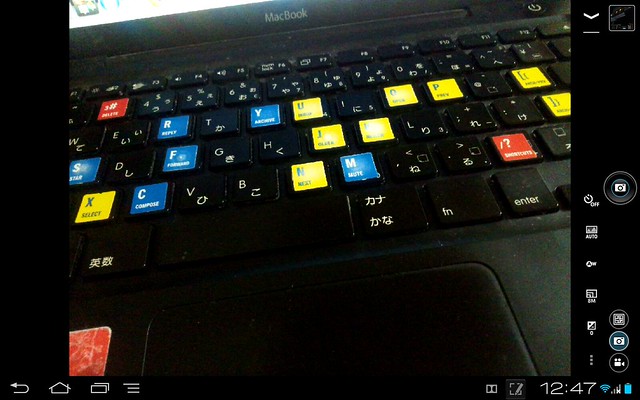
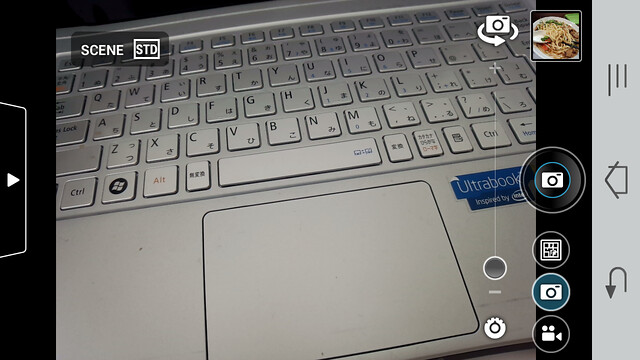
    カメラ性能は800万画素と、1000万には届かないけれど画質は十分。スマートフォンであるARROWS V F-04Eと比べるとエフェクト機能などは省かれたシンプルなカメラですが、元々あまりエフェクト使わない自分としてはこれで十分。ただ、オートフォーカス機能はあるもののタッチオートフォーカスがないので、ピントが合うのは必ず画面の中心になるのと、シャッターボタンでないと写真が撮れないので持ち方がどうしても固定されるのが惜しいかな。
    Screenmemo_2012-12-29-12-47-27.png

    本体サイズが大きいのでカメラメインの用途にはならないとは思いますが、かなり薄暗い部屋の中でもこれだけ撮れるのでカメラ性能としては十分満足しております。

  • ARROWS V F-04Eの「プライバシーモード」は何をどこまで隠せるのか

    ARROWS V F-04Eの「プライバシーモード」は何をどこまで隠せるのか

    ※この記事は5年以上前に書かれたため、情報が古い可能性があります

    ハイスペックスマートフォンが特徴であるARROWS V F-04Eですが、他社端末との差別化要因としてはやはり指紋認証を利用した各種セキュリティが一番大きな要素。本人しか持ち得ない指紋を使うことでよりセキュアな情報保護が可能です。

    あらかじめ指紋を登録した指でセンサーをなぞると、ロックをすぐに解除できるスマート指紋センサーを搭載。従来のスマートフォンのように、パターン入力やパスワード入力をする必要なく指一本でサッと認証できます。

    携帯電話(F-04E) 製品情報 – FMWORLD.NET(個人) : 富士通
    http://www.fmworld.net/product/phone/f-04e/info.html?fmwfrom=f-04e_index

    指紋センサーを利用したセキュリティ機能は、大きく分けてセキュリティとプライバシーの2種類に分かれます。セキュリティというのは本体ロックやアプリケーションロックといった、認証を行なわないと機能そのものが使えない仕組み。一方、今回のテーマであるプライバシーのほうは、ロックするのではなく特定のアプリや情報だけを非表示にして「隠す」ための機能です。

    そもそも本体やアプリ単体でロックしていれば情報にアクセスされることはないので安全は保てるのですが、世の中には誰からメールが来ているとか電話が来ているとか特定の写真を隠したいとかそういうニーズもあるようですので、今回のエントリーではプライバシー機能について徹底的に使い込んで調べてみました。

    ■プライバシー機能の流れ

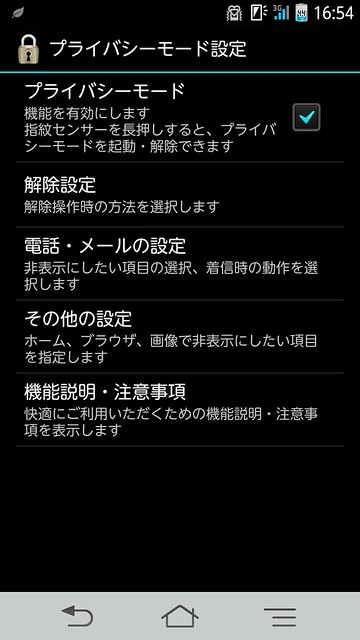
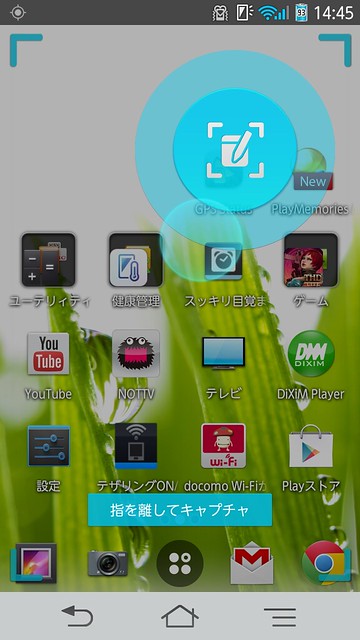
    まずは機能の細かいところに触れる前にプライバシー機能自体の大まかな流れをご説明。設定で「セキュリティ」「プライバシーモード設定」からプライバシーモードにチェックを入れるとこの機能が利用できるようになり、本体背面の指紋センサーを長押しすることでプライバシーモードで切り替えられます。プライバシーモードをオンにした場合、後述の設定で非表示対象にしたアプリや情報が見えなくなり、オフにするとすべての情報が見られるようになります。
    Screenshot_2012-12-26-16-54-48

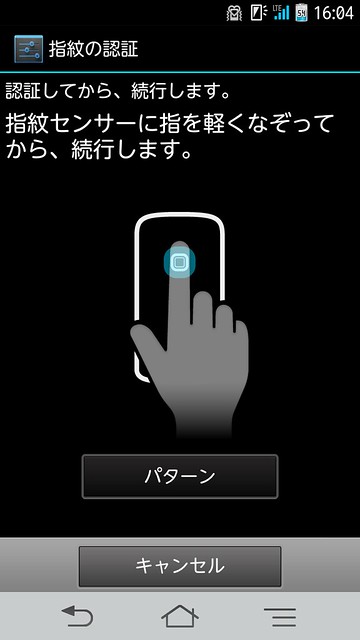
    ロック解除する場合は背面の指紋センサーを長押しすると指紋認証を促す画面が表示され、正しく指紋を読み取ることでプライバシーモードをオフにできます。
    Screenshot_2012-12-26-16-04-06

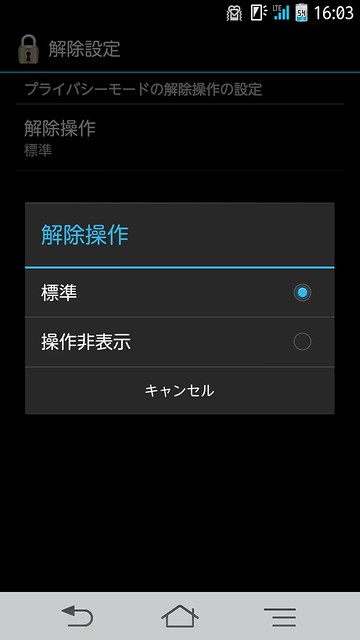
    なお、「長押ししたらこの画面が表示されるんだったら、プライバシーモードをオンにしてることもバレちゃう!」というくらい心配性な方には、この操作ガイドをオフにすることも可能。その場合指紋センサーを長押しした場合にこのガイドは表示されないものの、指紋の認証自体は受け付けているので、同様の操作でプライバシーモードをオフにできます。まあ、厳密に言うとこの解除方法もわかる人には「設定してるな!」わかってしまうのですが、同じ富士通製スマートフォンを持ったユーザーかつこの機能を使い込まないとわからないので一般的には大丈夫ですかね。

    Screenshot_2012-12-26-16-03-50

    ■隠せる情報の種類

    さて、この機能で最も大事な「どんな情報が隠せるのか」ですが、これも大きくわけて2つに分類できます。1つは新着通知があるもの、もう1つは通知が存在しないもの。具体的には以下の通りです。
    【通知があるもの】

    • 電話着信
    • メール
    • アプリ

    【通知がないもの】

    • 電話帳(ただし電話着信やメールの設定は連動)
    • ブックマーク
    • 画像
    • 文字入力予測辞書

    ■通知がないアプリのプライバシー設定

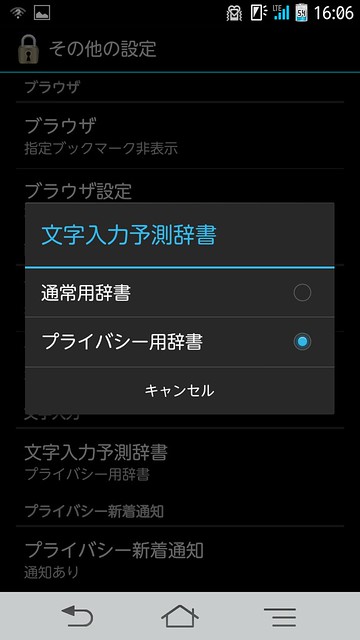
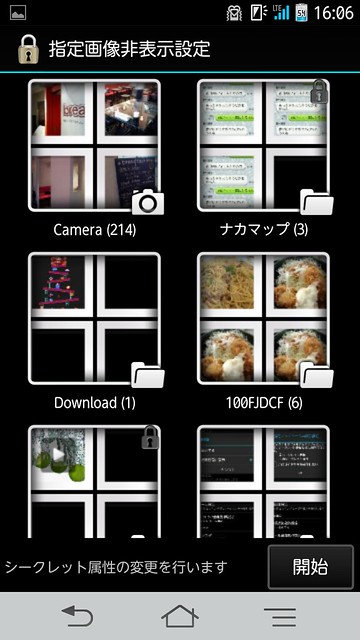
    説明が簡単なので後者の通知がないものから説明すると、電話帳やブックマーク、画像は指定したデータをプライバシーモードオン時に非表示にします。文字入力予測辞書はプライベートモードがオフになっている時に入力した文字を、プライベートモードがオン担っているときには見せない、という機能ですね。最近の携帯は一文字入力するだけで最近入力した文字候補が表示されてしまうので、こういう使い分けもプライバシーの観点からは地味に重要です。
    Screenshot_2012-12-26-16-06-37

    電話帳に関しては通知周りと絡むので説明を後回しにしつつ、ちょっとわかりにくい画像周りの設定をご紹介。画像はフォルダ単位または画像単位で非表示にできるのですが、設定がちょっとわかりにくく、プライバシーモードの設定画面から「その他の設定」「画像設定」を選び、右下の「開始」を押してからタッチしたファイルやフォルダが非表示対象となります。フォルダ一覧画面で「開始」を押せばフォルダを非表示に、フォルダの中に入って写真一覧のところで「開始」を押せば画像単位で非表示に、ってことですね。

    Screenshot_2012-12-26-16-06-24

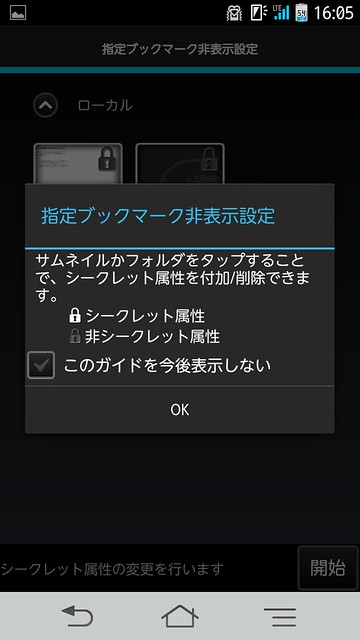
    ブックマークも同様にブックマーク単位やフォルダ単位で非表示にすることが可能。「開始」を押してから設定する流れも共通です。

    Screenshot_2012-12-26-16-05-07

    文字入力辞書はプライバシーモード用辞書か通常用辞書を選ぶだけなので、「プライバシーモードをオフにしている時に入力した文字」だけが候補表示から非表示にできます。しかしこれ、普段はプライバシーオンにしていることが多かったらそもそも意味をなさないよね……。そもそも予測辞書を使わない選択のほうがプライバシーの観点から言うと安心かもしれません。

    ■通知ありのプライバシーモード設定

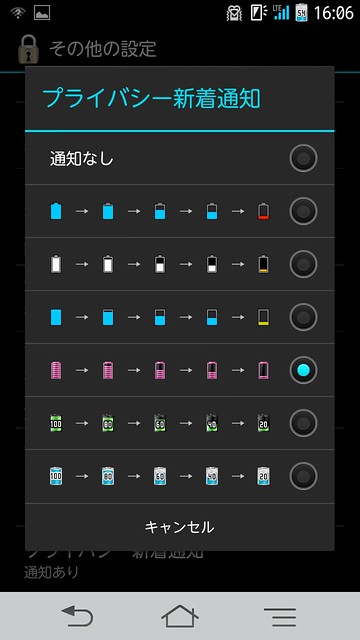
    さて、おそらくこっちのほうが重要であると思われる、通知ありのプライバシー設定についてですが、こちらは大前提として「通知をオフにするか、特定の方法で通知するか」の2通りを選択可能。具体的には指定した情報の通知があった時、電池マークのアイコンが変わることで本人だけが通知に気がつくことができます。

    Screenshot_2012-12-26-16-06-43

    ■電話帳のプライバシー設定は着信とメールで共通

    これを踏まえた上で電話とメールの通知設定に。こちらはプライバシーモード設定画面から非通知にしたい電話帳データを設定することで該当の情報および通知を非表示に出来ます。

    Screenshot_2012-12-26-16-04-43

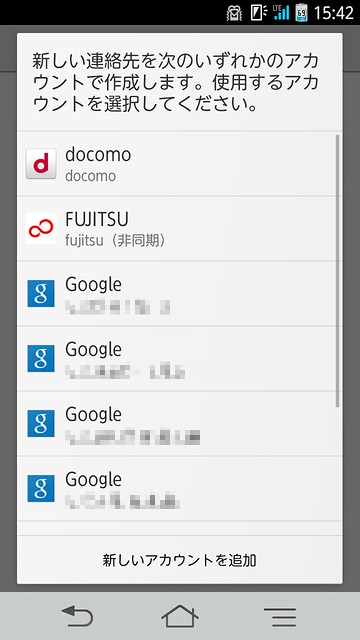
    ここで注意が必要なのは、対象となる電話帳は別途ダウンロードが必要な「NX!電話帳」というアプリであって、プリインストールの電話帳アプリではないこと。そして非表示対象となるアカウントはGoogleアカウントはドコモアカウントではない独自のFujitsuアカウントとして登録する必要がある、ということ。しかし富士通の看板機能なのにNX!電話帳がプリインされないってのはつくづくユーザーフレンドリーでないな……。

    Screenshot_2012-12-26-15-42-24

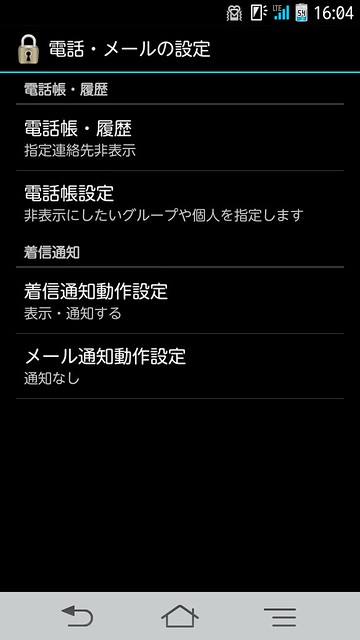
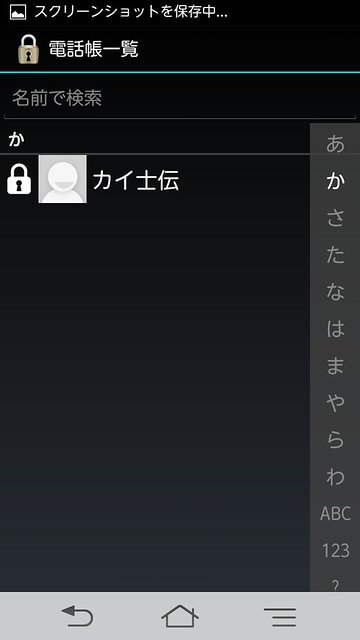
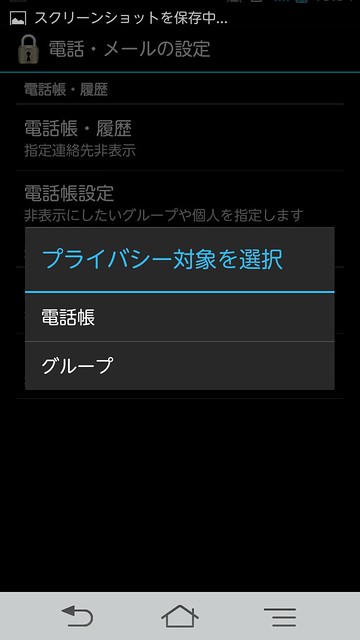
    設定は同じくプライバシーモードの設定画面から「電話・メールの設定」を選択。「電話帳設定」から非表示にしたいデータを選びましょう。画面の鍵マークをタッチすると該当の電話帳データに登録されている電話番号やメールを非表示にできます。

    Screenshot_2012-12-26-15-54-39

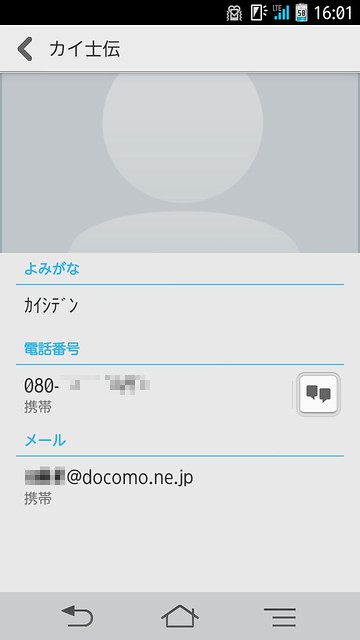
    以下の電話帳は電話番号とメールアドレスが含まれているので、この電話帳データを非表示にすると該当の番号からの着信とメール受信に対して非表示設定が可能になります。
    Screenshot_2012-12-26-16-01-07

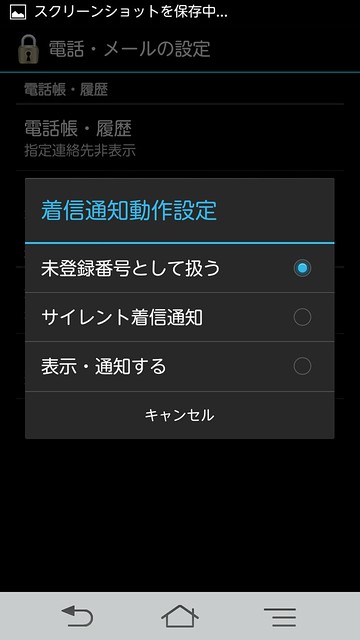
    電話の通知方法は一切通知しない「サイレント着信通知」、電話帳に名前は載ってるけど、プライバシーモードオンの時は電話帳の名前が出ない「未登録番号として扱う」、通常通り名前も番号も「表示・通知する」の3通りから選択可能。

    Screenshot_2012-12-26-15-54-43

    また、グループ単位で通知を非表示にすることもできます。「友達」とか「会社」とかいうグルーピングしておけばまとめて非表示にすることが可能。

    Screenshot_2012-12-26-15-54-35

    サイレント着信通知の場合は着信を受けている最中一切表示されず、着信が終わったタイミングで初めて「不在着信があったよ」ということが以下の画面のように電池アイコンでわかります(電池アイコンでの通知をオフにしていたら表示されません)。着信はリアルタイムでは絶対受けない、必ず着信に折り返すってタイプのための設定ですね。なんだか書いてて切ないなこれ……。

    Screenshot_2012-12-26-15-50-53

    ここでプライバシーモードをオフにすると、不在着信があったことが初めて通知されるという仕組み。

    Screenshot_2012-12-26-15-53-48

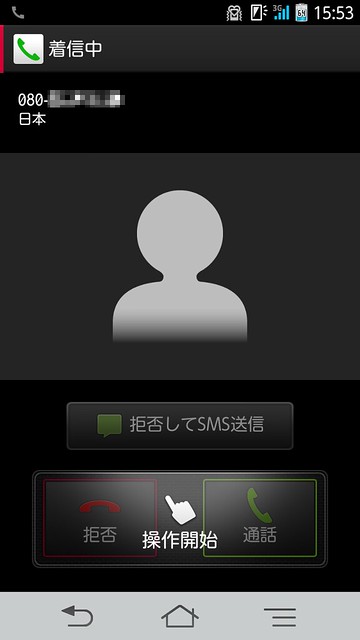
    「名前を出さない」表示の場合、電話帳に名前があっても番号のみで着信するので誰から電話を受けているのかわかりません。

    Screenshot_2012-12-26-15-53-16

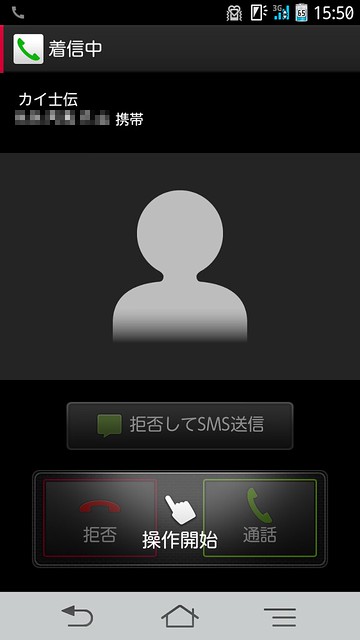
    「名前も通知する」設定またはプライバシーモードがそもそもオフの場合は名前も通知されます。ただし、プライバシーモードオンの時は着信が終わったときに履歴が表示されないのに対し、オフの場合は履歴もそのまま表示されるところが大きな違い。

    Screenshot_2012-12-26-15-50-32

    ■メールのプライバシー設定は「NX!メール」のみ対象

    続きましてのメール設定ですが、こちらもアプリの条件があり、別途インストールが必要な「NX!メール」のみが対象。また、NX!メールはspモードメール非対応なので非通知対象とできるのはGmailや@niftyメール、Yahoo!メールといったプロバイダー系メールのみで、「@docomo.ne.jp」アドレスで受信したメールは対象外。このあたり今までのフィーチャーフォンとは異なる動作なので注意が必要です。

    なお、当然といえば当然ですがGmailアカウントを設定している場合、同じGmailのアカウントを「Gmail」アプリで設定していたらそちら側では通知されてしまいます。Gmailアプリも並行して使いたい場合、NX!メールを通知専用に使っておき、Gmail側は通知をオフにして本体アプリの起動を指紋でロックしておけばなんとか併用できるかな。

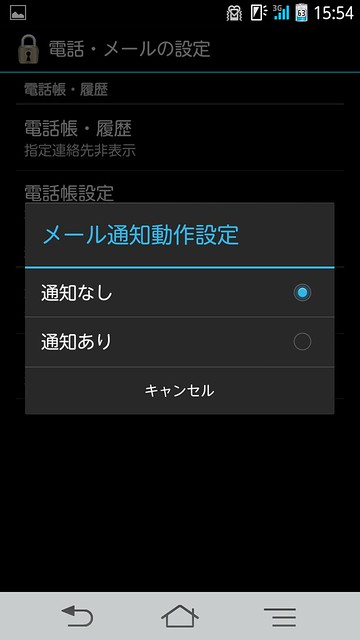
    メールの通知はシンプルに通知があるか無しかの二択。通知ありの場合は受信時に通常通り通知されますが、通知パネルには表示されません。通知無しの場合、着信音やイルミネーション、バイブレーションなどの通知動作も行なわないのでより静かに受け取ることが可能。どちらも電池アイコンでの通知をオンにしていれば、新着メールがあったことを電池アイコンで把握できます。
    Screenshot_2012-12-26-15-54-53

    ■アプリケーションは通知オフや画面の非表示もできる

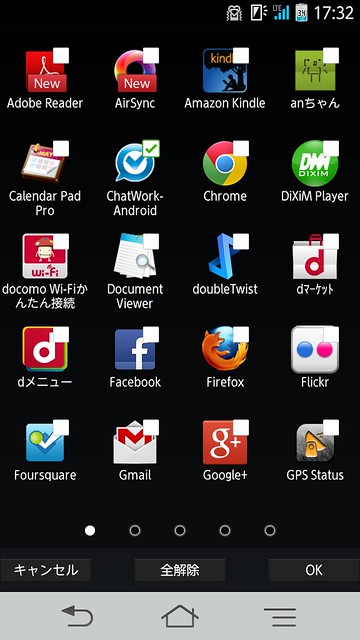
    いよいよ最後のアプリケーション設定。こちらは非表示とすることでホーム画面に設定したショートカットやアプリ一覧から非表示にできます。
    Screenshot_2012-12-26-17-32-14 1

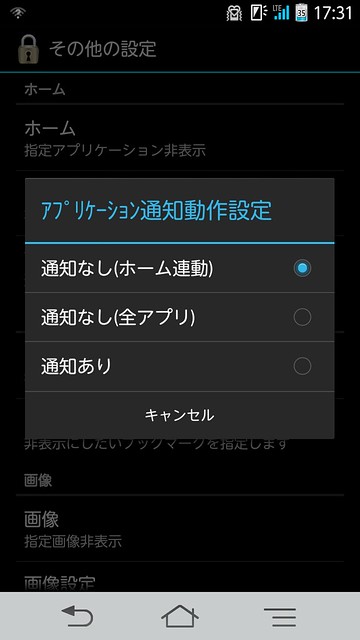
    通知方法は「ホーム連動」「全アプリ」「通知あり」の3通り。ホーム連動の場合、前述の設定で対象にしたアプリの通知が行なわれず、電池アイコンでの通知をオンにしている場合のみ電池アイコンの変化で通知を受け取れますが、ホームアプリは「NX!ホーム」に設定している必要あり。一方の「全アプリ」はホーム画面アプリが何であっても通知されませんが、その代わり電話やメールなどの通知設定を個別に行なっていても強制的に通知オフになります。
    Screenshot_2012-12-26-17-31-42

    すべてのアプリ通知を非表示にしたり電池アイコンのみで知ろうとしたりすると通知機能が破綻して使い物にならなくなるので、使うなら事実上「ホーム連動」一択かな。また、通知はアプリ単位なので、たとえばLINEを設定した場合、LINEの特定のチャットだけでなくLINEの通知全部が非表示になってしまいます。これを有効活用したいなら非表示にしたい相手とのやりとりは特定のアプリで別にしておいて、そのアプリの通知をホーム連動にする、というのがいいかな。

    1年前の「ARROWS X F-05D」では非搭載だったプライバシー機能ですが(厳密には同シーズンのREGZA Phone T-01Dには搭載)、半年前のARROWS X F-10Dを経てよりブラッシュアップした形で実装されたなという印象。spモードが対象にできないのは携帯電話と比べて大きな違いですが、こればっかりはドコモの協力が必要だろうしな……。iPhoneと差別化要因としても重要なポイントなので、ぜひ次モデル以降はspモードメール改めドコモクラウドメールもプライバシーモード対象にできるといいなと思います。

    あと、携帯電話時代には実装されていた「xx分後に自動でプライバシーモードにする」という機能がないのもやや残念。自分で設定し忘れてしまうとまったく意味がなくなってしまう機能だけに、自動設定機能も欲しいなと思いました。

    と思ってたけどこれ一度スリープモードになると自動的にプライバシーモードがオンになるのね。逆に使いやすいかも!

    といった課題はあるものの、全体を通してかなり携帯電話の頃のプライバシー機能に近づいてきたなという感じ。プライベートな情報を大事にする人には徹底的に追求されまくったこのプライバシーモード搭載のARROWS V F-04Eもオススメですよ。

  • あえてPalette UIを使わない理由を4つぐらい語ろうか。

    あえてPalette UIを使わない理由を4つぐらい語ろうか。

    ※この記事は5年以上前に書かれたため、情報が古い可能性があります

    面白かったので乗っかってみたw

    せうの日記:[KX]あえてPalette UIを使う理由を4つぐらい語ろうか。
    http://shoinoue.eshizuoka.jp/e984175.html

    ホーム画面アプリなんて人の好みであって良し悪しではないのですが、あくまで自分のケースにおいてはNX!ホームが使いやすいという以前にdocomo palette UIが使いにくくて仕方ないので、バランス取るためのエントリーがてら勢いでNX!ホームとの比較を簡単に書いてみたいと思います。

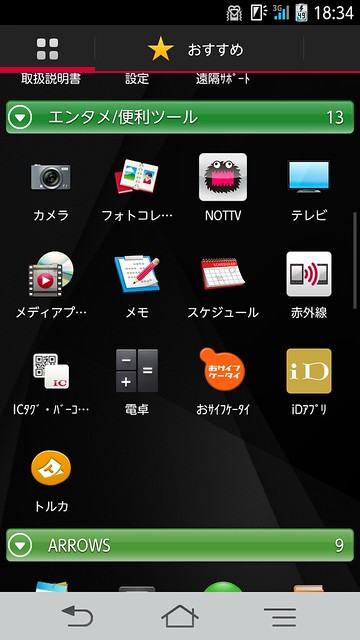
    アプリがカテゴリで分割される

    使いやすさは人それぞれですが、勝手に決められたカテゴリよりも全部を通して名前で一覧したい。どれがドコモでどれがエンタメとかいちいち認識してからでないとアプリ探せないのが面倒なので。

    アプリ一覧ボタンが左側

    よく使うボタンは中央に欲しい。右手操作だとめんどい

    アプリが4×4しか置けない

    せっかくの大画面なのにHT-03Aと同レベルの4×4てのはもったいなすぎる。NX!ホームなら横に4×縦に5、ドックにもアプリ一覧ボタン含めて5つ置けます。

    通知トレイを開くショートカットがない

    NX!ホームだったらホーム画面のどんな位置でも指を上から下にタッチ操作するだけで通知トレイが開けるので、手の小さい人はもちろんいちいち上まで指伸ばしたくない面倒くさがりにも便利。この機能があるかないかだけでホーム画面アプリを選ぶほど重要視しているので、これがないpalette UIはちょっと使えないな。

    重ね重ねホーム画面なんて好みであって、あんまりアプリをいっぱい使わない人は「新しいアプリだけ別に表示」するdocomo Palette UIのほうが使いやすいとは思いますが、ホーム画面をもっと有効活用したい人にはNX!ホームのほうがおすすめかな。

    しかし最大のポイントはどっちがいいとかそういう問題ではなく、デフォルトのホーム画面アプリがdocomo Palette UIにプリセットされてしまっているため、NX!ホームの存在そのものに気がつかないという事象が生まれてしまっていること。いろいろ大人の事情もあるんだと思いますが、他のメーカーではホーム画面を最初に選ぶUIとかも用意されており、操作性や機能でも優れたNX!ホームが埋もれたままになってしまっているのは実にもったいないので、NX!ホープアプリの認知向上に加え、次期モデルでは最初にホーム画面を選べるようになっているといいなと思います。

  • ARROWS V F-04Eに関する一問一答 ver. カイ士伝

    ARROWS V F-04Eに関する一問一答 ver. カイ士伝

    ※この記事は5年以上前に書かれたため、情報が古い可能性があります

    モニター期間も残りわずかのARROWS V F-04Eですが、田口さんのテンプレートお借りして自分のブログでも振り返りがてらやってみます。

    ARROWS V F-04Eに関する一問一答 | IDEA*IDEA
    http://www.ideaxidea.com/archives/2012/12/f-04e_q_and_a.html

    • 電池対策は何をしていますか?
    • NX!エコでぎっちぎちに設定しつつよく使うアプリだけ同期オン。具体的にはGmail。あとはこまめに無線LANオフにしたり輝度下げたり

    • LTEについて一言
    • だいぶエリア広がって来たかなあ。切り替えの頻度がもうちょい下がると嬉しい

    • ブラウザは何をお使いですか?
    • ChromeとFirefoxをどちらでも開けるようにしてる

    • F-04Eのデザインで一番好きなところは?
    • 大画面だけど持ちやすい横幅

    • F-04Eのデザインで一番嫌いなところは?
    • 物理ボタンがないところ

    • F-04Eで一番好きな機能は?
    • 指紋ボタン。セキュリティもいいけど押すだけでスリープ解除がすばらしい

    • F-04Eで一番要らないな、と思う機能は?
    • docomo Palette UI。せっかく作り込んだNX!ホームあるのにデフォルトがアレってのはユーザーがかわいそうだ

    • F-04Eを使っていて一番感動したことは?
    • nasneの録画番組がダウンロードできること

    • F-04Eを使いはじめて一番がっかりしたところは?
    • G! P! S!

    • F-04Eを使いはじめてから実感した一番の変化は?
    • 本体カバーつけなくなった

    • ケースはつけていますか?
    • ↑上の通り。買ったけど外さないと充電できないのと、本体のコーディングしっかりしてるんでもういいかな、と

    • 防水機能について一言
    • nasne対応強化でお風呂テレビ楽しい

    • 大容量64GBについて一言
    • もともとそんなに使わないのである意味無限大に感じる

    • キャプメモについて一言
    • 物理ボタンキャプチャでいい、かな……。画像に何か書き込みたい人には便利かと

    • スライドインランチャーについて一言
    • いい機能なので場所の割り当てとかもうちょいの工夫がいるかも

    • 液晶保護シートはつけていますか?
    • ケースのおまけで買ったのを付けた

    • ストラップをつけていますか?
    • つけてないけどいいのがあったら欲しい

    • もっとも人におすすめしたいアプリは?
    • テザリングON/OFF

    • 文字入力方法は?
    • ATOKでフリック。予測変換とかは怖いので使わない派

    • カメラアプリは何を使っていますか?
    • 基本はデフォルトアプリ。instagramとかもフィルターは使わない

    • 起動するアプリランキング5は?
    • Facebook、ブラウザ、Gmail、Kindle、はてなブックマーク

    • 購入して使っている有料アプリは?
    • MySetting PRO買ったけどF-04Vはステータスバー充実してるからあんまり使ってないな……。あとは電子書籍をよく買ってます

    • 「すぐ辞書」について一言
    • 使わない……。

    • テザリングについて一言
    • ないと困るレベル。電池は食うけど愛用してます

    • Bluetoothについて一言
    • 4.0なのが嬉しいけどまだ活用できてない。apt-x対応買うかなー。

    • GPSについて一言
    • がんばれ!

    • ガラケーから機種変更を検討している人に一言
    • そもそもガラケーまだ愛用しているもので……

    • iPhoneと迷っている人に一言
    • そろそろ迷ってもいいレベルかも。防水とかおサイフケータイとか機能考えたらありだけどバッテリーはもりもり減るからそこだけ注意

    • 他機種にあってF-04Eにない機能で一番欲しいものは?
    • ワイヤレススマートボックス!!!!!!!!!!

    • ゲームはしますか?するならお気に入りは?
    • ゲームはゲーム機でプレイする派

    • F-04Eに変えてから一番のトラブルは?
    • いきなり圏外になったまま復帰しない病がちょいちょいおこる

    • F-04Eを他の人に見せた時の反応で一番多いのは?
    • あんまし見せてないな……。「スマホ何台持ってるの???」ってのが多い

    • クアッドコアCPUについて一言
    • 不満を感じないということは十分満足しているのかも

    • タッチパネルについて一言
    • さくさく動くので不満なし

    • 液晶画面について一言
    • すごいきれい!

    • 充電ホルダについて一言
    • 前より装着しやすくなったけどボタン押せないのが残念

    • WiFi環境にいるときにWiFiにしている?
    • こまめにしてる

    • ワンセグ使っている?
    • 使わなくなったなあ……。

    • MicroSDの容量は?
    • 本体容量大きいので使ってない

    • ミュージックプレイヤーとして使っている?
    • バッテリー減るの怖いので音楽は分けてる。apx対応レシーバー買ったら使ってみたい

    • おサイフケータイについて一言
    • 決済だけはバッテリー切れが怖いのでいまだスマホに預けていません

    • ホームアプリは何を使っていますか?
    • NX!ホーム。必要十分で満足です。

    • 電話帳アプリについて一言
    • 電話しないので……。

    • 通話性能について一言
    • 電話しないので……。

    • これは絶対やっておけ的な設定がありますか?
    • ホーム画面はdocomo palette UIからUX!ホームに変える

    • PCとの連携について一言(おすすめアプリなど)
    • Skydriveに入れてワイヤレス転送

    • ずばり、次の機種に欲しい機能は?
    • GPS精度を上げてくれれば満足です

    こんなところかなー。全般的にかなり満足度高く常用できるレベル。バッテリーの減りだけはどのスマートフォンでも同じなのでそこだけケアですかね。そのあたりはまた別途綴りたいと思いますよ。

  • ARROWS V F-04EのGPS感度をチェック

    ARROWS V F-04EのGPS感度をチェック

    ※この記事は5年以上前に書かれたため、情報が古い可能性があります

    ファーストインプレッションでも触れましたが、ARROWS V F-04E全体はほぼほぼ気に入っているものの、本体周りの機能として唯一気になっているのがGPS感度。1年前のモデル「ARROWS X F-05D」に比べると多少感度はよくなっているかなと思うものの、以前まで愛用していたGALAXY Note SC-05DのGPS感度が非常に高く便利に使っていただけにちょっとこの点だけが不便に感じます。

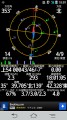
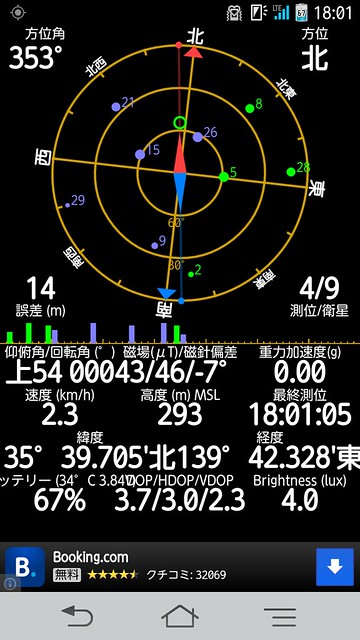
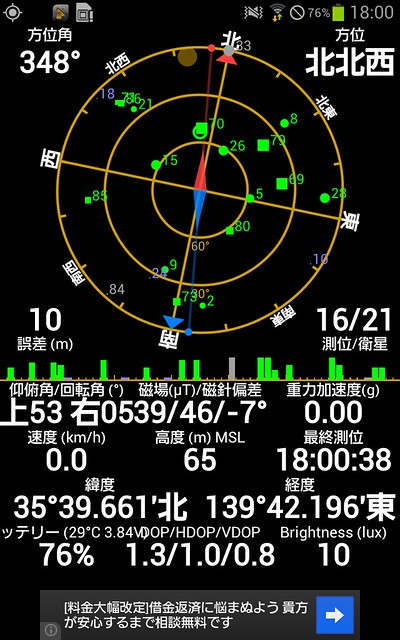
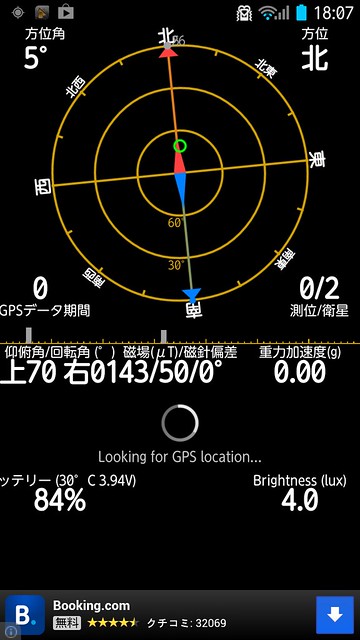
    体感だけでは微妙な判断なので、実際にGPSアプリ「GPS Status & Toolbox」を使い、ARROWS VとGALAXY Note、そしてARROWS Xを比較してみました。

    GPS Status & Toolbox – Google Play の Android アプリ
    https://play.google.com/store/apps/details?id=com.eclipsim.gpsstatus2&hl=ja

    こちらがARROWS V F-04EのGPS測定結果。右下の「4/9」という数字にご注目いただきつつ、次のGALAXY Note SC-05Dに行ってきましょう。

    というわけでこちらがGALAXY Noteでの測定結果。あ、圧倒的じゃないか……。

    Screenshot_2012-12-07-18-00-37

    そしてこちらは1年前のモデル「ARROWS X F-05D」の測定結果。画面下部の測定結果が読み込み中になってますが、これ3機種同時に測定始めたのに5分経ってもこの状態なのであきらめてしまいました。まあ実感としてこのくらい読み込み遅いってのはわかるかなと。

    Screenshot_2012-12-07-18-07-57

    道に弱いことを自覚しているがゆえに道案内アプリは手放せない自分としてはGPS感度は非常に重要な問題。GALAXY Noteがかなり高性能だっただけに、ARROWS VのGPSは相対的に弱く感じてしまいます。とはいえ以前のARROWS Xよりはだいぶ改善されているので、いつまで経っても現在地を捉えられないということはなく、ある程度屋外を歩いていると補足はしてくれるのでギリギリ実用範囲内かな。

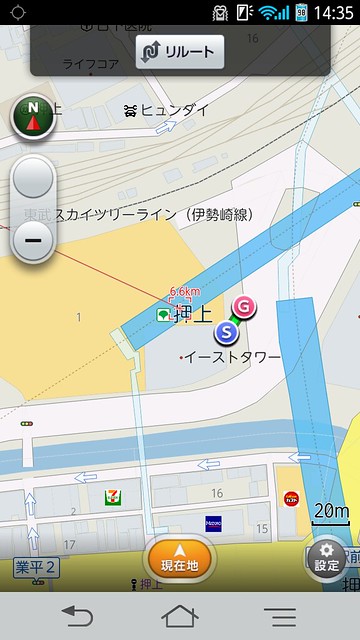
    むしろ困るのは愛用しているNAVITIMEの仕様。先日のアップデートにより、なぜか徒歩ナビは設定しておいた駅からではなく現在地から計測するようになりました。

    これがどれだけ使いにくいかというのをわかりやすく説明すると、上記の地図のように半蔵門線を使って渋谷から押上までいき、そこからスカイツリーを目指したとします。その場合徒歩ルートは短いながらも押上駅からスカイツリーのルートだけでいいので、スタート地点も当然押上駅から始まればいい。今までのNAVITIMEアプリもそうなっていました。

    しかしリニューアルされたNAVITIMEでは現在地からすべてのナビをスタートしようとするため、地下鉄でずっとアクセスした場合は渋谷の現在地から地図をスタートしようとする。当然ながら明らかに位置が違うのでGPSの位置捕捉がすべてやり直しになってしまい、結果としてスタート地点で現在地をつかむのに大変な時間を要してしまうのです。

    Googleマップだと捕捉の時間はもう少し早いのですが、NAVITIMEに比べると道の情報が適当で、必ず道をルートに指定するNAVITIMEと違って建物の上とかも歩かせようとするため実用度はNAVITIMEのほうが上。今まで通りのインターフェイスだったらARROWS VくらいのGPS感度でも十分困らなかったのですが、どうしてNAVITIMEはこうも使いにくい方向にユーザーインターフェイス変えていくんだろうな……。そろそろ「ここが変だよNAVITIMEのAndroidアプリ」というエントリーでもしたためたくなるほどです。

    とまあ最後はNAVITIMEアプリの話になってしまいましたが、GPS感度については感度がよすぎるGALAXY Noteほどではないものの以前の機種よりは感度が上がっている、といったところで実用性は十分かな。むしろ繰り返しですがNAVITIMEの実用にそぐわなすぎるインターフェイスの改善を心から望む次第です。

  • アプリや画面キャプチャーを手軽に呼び出せるARROWS V F-04Eのスライドインランチャーを使いやすくカスタマイズ

    アプリや画面キャプチャーを手軽に呼び出せるARROWS V F-04Eのスライドインランチャーを使いやすくカスタマイズ

    ※この記事は5年以上前に書かれたため、情報が古い可能性があります

    ARROWS V F-04Eの便利機能の1つであるスライドインランチャー。ホーム画面はもちろん、アプリを開いている場合でも画面の隅や端からアプリや機能のショートカットを呼び出したり、画面キャプチャーをさくっと撮影できたりという機能です。

    スワイプ操作で、よく使うアプリやショートカットをすぐに起動可能。わざわざホームに戻る必要は、もうありません。

    携帯電話(F-04E) 製品情報 – FMWORLD.NET(個人) : 富士通

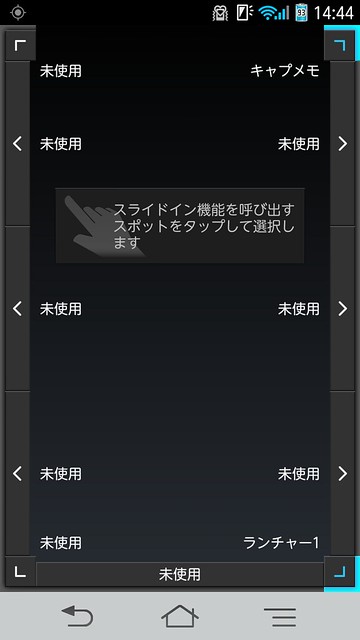
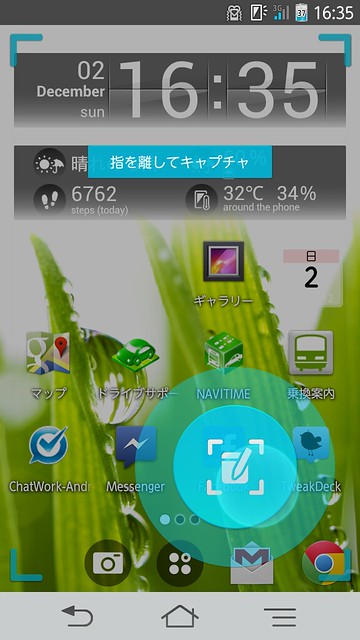
    スライドイン機能は画面の4隅と左右の3カ所、画面下の合計11カ所に設定可能。設定した場所を長押しして画面の中央まで引っ張り出すと、複数のアプリや機能を設定したランチャーか、画面キャプチャーを撮影して編集できるキャプメモを起動できます。

    Screenshot_2012-12-17-14-44-19

    なかなかに便利な機能ではあるのですが、同じくARROWS V F-04Eをモニターしているメンバーからは「誤操作が多い!」とあまり評価が高くない模様。確かに画面隅をうまくタッチできないとほかのアプリが起動してしまったりすることもあり、百発百中で起動させるのはコツがいるのですが、いろいろ試した結果、アプリを起動しやすいコツが見えてきました。

    それは起動場所を4隅に設定した場合、右側は右手、左側は左手のほうが起動しやすいということ。初期設定では左下にスライドインランチャー、右下にキャプメモが設定してあるんですが、右手で操作する場合は圧倒的に右側が押しやすい。これは! と思って試しに左手では左下のランチャーを起動してみたのですが、圧倒的に右手より左手のほうが確実に起動できました。

    つまり、操作の効率を高めるなら操作する手の側にランチャーやキャプメモを設定したほうがいい。というわけで、初期設定では左下と右下だった割り当てを、右下と右上に切り替えてみました。

    Screenshot_2012-12-17-14-44-46

    画面キャプチャとショートカットの利用数を考えればショートカットのほうが回数は上なので使いやすい画面下に。

    Screenshot_2012-12-17-14-45-03

    キャプチャはそんなにいつもいつも撮るわけではないので、画面上でも十分かなという割り当てです。

    Screenshot_2012-12-17-14-45-19

    設定箇所は全部で11カ所もあるんだけど、実際そこまでいっぱい使わないので、起動箇所は4カ所にしぼってそこの精度を上げたほうがいいかなあ。さらにいえばスライドインランチャーの中にさらにランチャーを1階層だけ設定できたり、またはキャプメモ設定できたりすると使いやすい1カ所だけに割り当てられるので、さらなる機能向上を期待したいところです。

    Posted from Drift Writer on my iPad

  • 入れ替え可能なARROWS Vの通知パネル設定スイッチ、どれ残す?

    入れ替え可能なARROWS Vの通知パネル設定スイッチ、どれ残す?

    ※この記事は5年以上前に書かれたため、情報が古い可能性があります

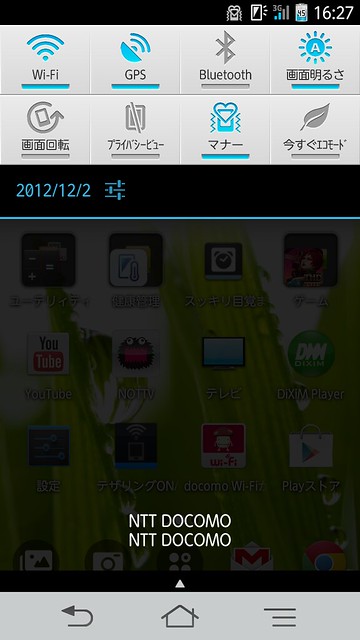
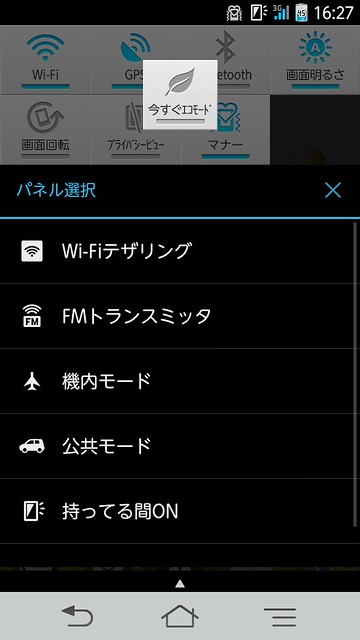
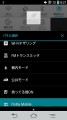
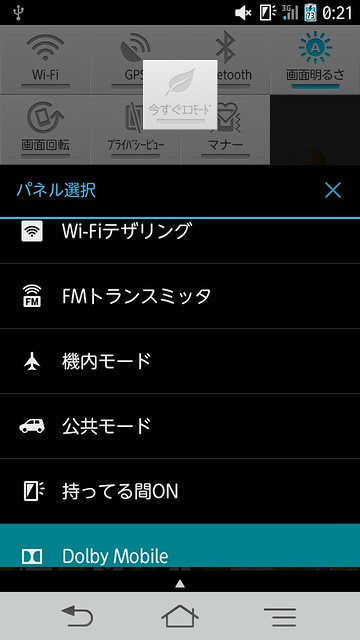
    ARROWS V F-04Eでは、上からずるずると引っ張りだせる通知パネルにさまざまな機能や設定のオンオフが可能なパネルを搭載。それぞれ長押しすることで他の機能と入れ替えることが可能になっています。

    Screenshot_2012-12-03-00-21-09

    このステータスパネルに設定できるのは以下の機能。

    • Wi-Fi
    • GPS
    • Bluetooth
    • 画面明るさ
    • 画面回転
    • プライバシービュー
    • マナー
    • 今すぐエコモード
    • Wi-Fiテザリング
    • FMトランスミッタ
    • 機内モード
    • 公共モード
    • 持ってる間ON
    • Dolby Mobile

    どれも便利な機能なんですがパネルの都合上、最大で設定できるのは8個までで、すべての機能を割り当てることができません。なので14個の機能のうち全部でこの中から「いざというときにさっと使いたい機能」「利用頻度が高い機能」を残し、それ以外の5つの機能を消去法で消していきます。

    一番最初に消えるのは飛行機乗るときだけでいいフライトモード。ついでに車もあまり乗らないので公共モードとFMトランスミッタをを削除。持ってる間ONは設定するかしないかの2択なのでこれも削除。しかしこういう機能があるってことは、持ってる間ONは消費電力激しいってことなのかな……。

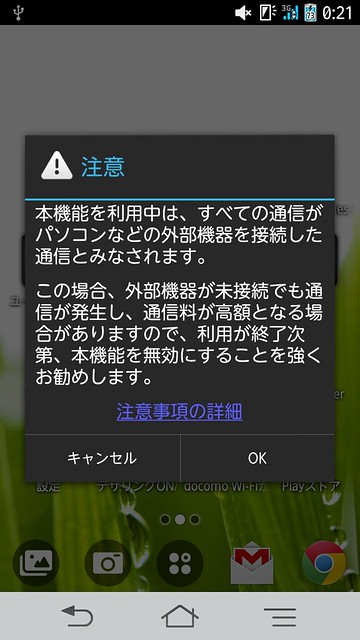
    これであと1つを削除すれば残りの機能を全部使えるのですが、一番最後に削除したのは利用頻度の高い「Wi-Fiテザリング」。よく使う機能なのになぜ? ということろなんですが、これ、このステータスパネルから設定しようとすると毎回注意画面で「OK」押さなければいけない二度手間が発生するんですよね。

    Screenshot_2012-12-03-00-21-47

    そもそもがパケ・ホーダイ上限なのでこの案内は不要だし、テザリングするまでにこの画面で止ってたりするのはちょっと不便。ということで私はテザリング専用アプリをインストールして、テザリングはこちらから設定しています。

    テザリングON/OFF – Google Play の Android アプリ
    https://play.google.com/store/apps/details?id=com.taiseiko.tetherShortCutApp&feature=search_result

    ホーム画面に置いたアプリをタッチするだけでテザリングのオンオフを繰り返すシンプルなアプリですが、前述のような注意アプリは表示されないのでテザリングが手軽。テザリングをアプリに任せることで無事利用頻度の高い8つの機能をステータスパネルに設置することができました。ワンタッチでテザリング切替えられるこのアプリ、ARROWS V F-04E以外のAndroidでもオススメですよ。

  • ARROWS V F-04Eのカメラ性能をiPhone 4S/GALAXY Noteと比較

    ARROWS V F-04Eのカメラ性能をiPhone 4S/GALAXY Noteと比較

    ※この記事は5年以上前に書かれたため、情報が古い可能性があります

    スマートフォンで一番活用するといっても過言ではないのがカメラアプリ。国産機はやはりカメラがきっちり作り込まれているのが魅力なのですが、ARROWS V F-04Eのカメラアプリもかなりいい感じ。1年前のARROWS X F-05Dのカメラも十分満足してたのですが、ARROWS V F-04Eでは細かいところで機能改善が行なわれ、かなり使いやすくなりました。

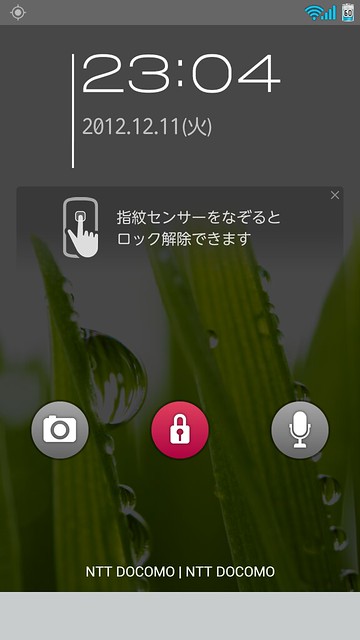
    今回のカメラアプリで一番のお気に入りはロック画面からカメラを立ち上げることができるようになったこと。同様の機能は他のスマートフォンにも搭載されているのですが、他のスマートフォンでは本体ロック設定をしているとこうしたショートカット機能が利用できない排他仕様になっているのが多いのに対し、ARROWS Vでは指紋やパターンでロックしていてもカメラのショートカットが利用できます。まあ、iPhoneでも同じことはできてるんですけどね。


    本体ロック中でもカメラを起動できる

    こちらがショートカットから立ち上げたときのカメラ機能。これまたiPhone同様、本体ロック時のカメラアプリ起動ではギャラリーにアクセスできないので、自分が撮った写真を他人に見られてしまうという事態も防げます。


    ロック画面から起動したときはギャラリーにアクセスできない

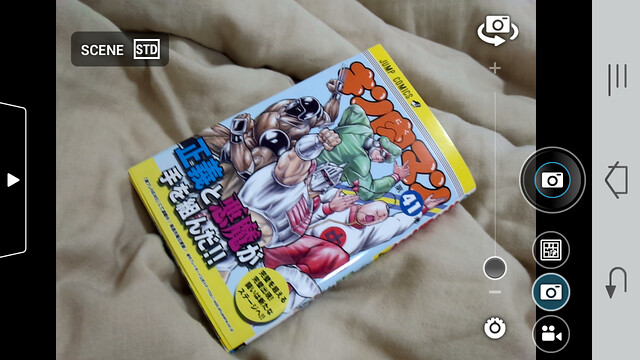
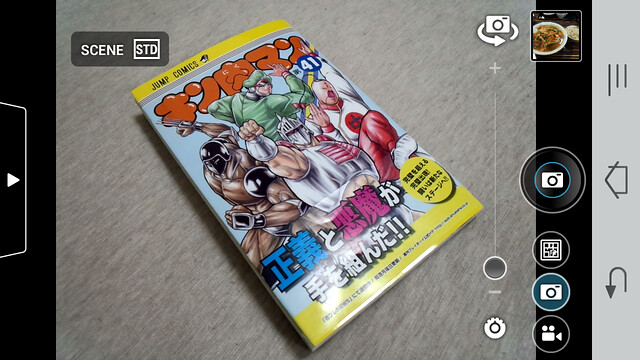
    こちらが通常期同時のカメラアプリインターフェイス。右上にギャラリーが表示され、右にはカメラの切り替えボタンとズーム、カメラ設定周りのボタンを配置。左側の三角ボタンを押すとフィルター機能などさまざまなカメラ機能が利用できます。


    通常起動時のカメラインターフェイス

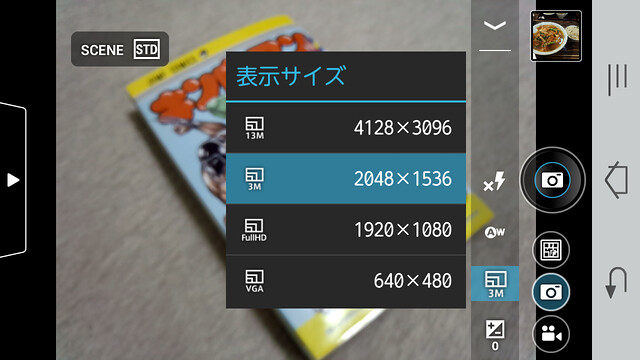
    右のカメラ設定ボタンは、画面サイズやフラッシュ、ホワイトバランス、露出補正といったカメラの基本機能が設定可能。画面サイズは4種類なんですが、必要十分ではあるもののもうちょっと多くてもいいかなあ。3Mと13Mの間が一気に10Mも開いてしまうのはちょっと惜しいところ。


    画面サイズは4種類

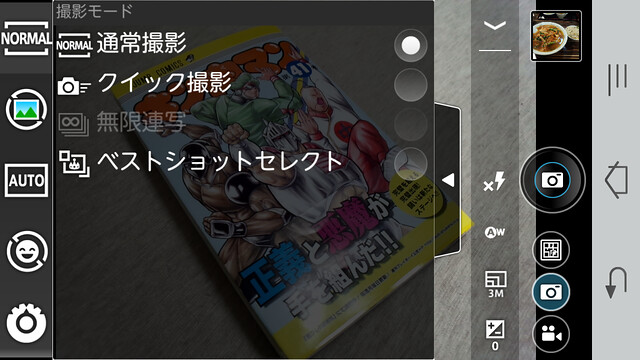
    左側はカメラの撮影モード。一番増えは通常撮影やクイック撮影、複数枚撮影した中から一番いい写真を自動で選んでくれるベストショットセレクトなどの機能が使えます。ただ、通常撮影でも十分すぎるほどシャッタースピードが速いのでここはあまり切り替えないかな。


    クイック撮影機能もあるけど標準のシャッターで十分高速

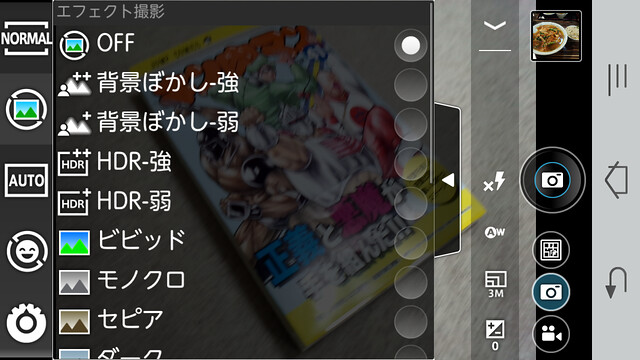
    上から2番目はエフェクト機能。Instagramやmiilといったカメラアプリで人気のフィルターや、iPhoneのカメラアプリが搭載して一気に知名度が上がったHDRなどのエフェクトが使えます。


    多彩なエフェクト機能

    個人的にあまりエフェクトは使わないので、このあたりは他のブロガーのエントリーをご参照ください。せっかくメーカーがチューニングしてくれたカメラ性能をソフト処理で加工するのがどうにも苦手でね……。

    ARROWS V F-04E のカメラでエフェクトをかけたクリスマスツリー | ねんざブログ
    http://nenza.net/2012/12/9182.html

    *ARROWS V カメラエフェクト* | はっちのカラフルデイズ
    http://hacchi.in/?p=3452

    ARROWS V(F-04E)で、上野動物園フォトウォークに行ってきた | hey hey heydays*
    http://heydays.org/2012/12/arrows-v-f-04e-ueno-zoo-photo-walk.html

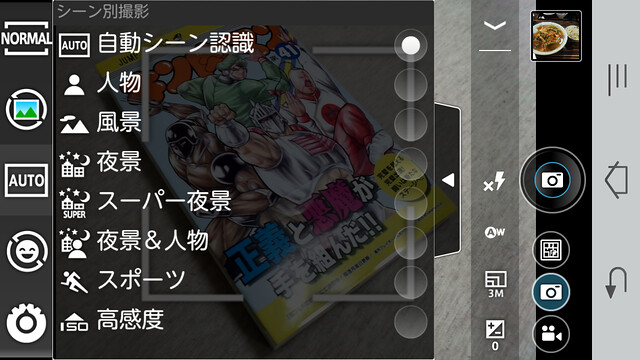
    シーン別の撮影機能も。かなり細かく分かれているのですが、基本的には自動シーン認識にしておくと勝手に切り替わってくれるのであんまり手動で弄る必要はないかな。


    自動で切り替わるシーン別撮影

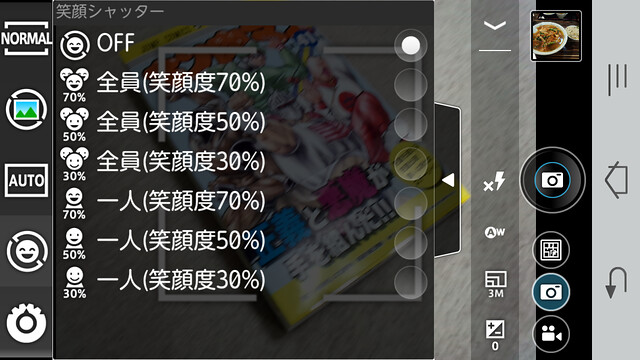
    最近のデジタルカメラには標準的に搭載されている笑顔シャッター機能も。でもこれもあんまし使ったことがないな、正直……。


    細かすぎるほど段階が豊富な笑顔シャッター

    細かいながらも嬉しい機能がタッチオートフォーカス。画面をタッチするだけでピント合わせとシャッターを行なってくれます。これがあるとカメラがフォーカスを合わせている間に本体をがっちりロックできるので、ピンぼけをだいぶ減らすことができるのですよね。タッチインターフェイスならではのカメラ操作方法だと思います。


    便利すぎるタッチオートフォーカス

    地味に気をつけたいのがカメラ画像の保存先で、デフォルトではSDカードになっています。せっかくの大容量ストレージ内蔵なのに……、と思っていたんですが、カメラの画像はSDカードに保存してないとわからない、という人も多いのだとか。画像は内蔵ストレージに保存しておきたい人はあらかじめ設定をチェックしておきましょう。


    本体保存派は設定をチェック

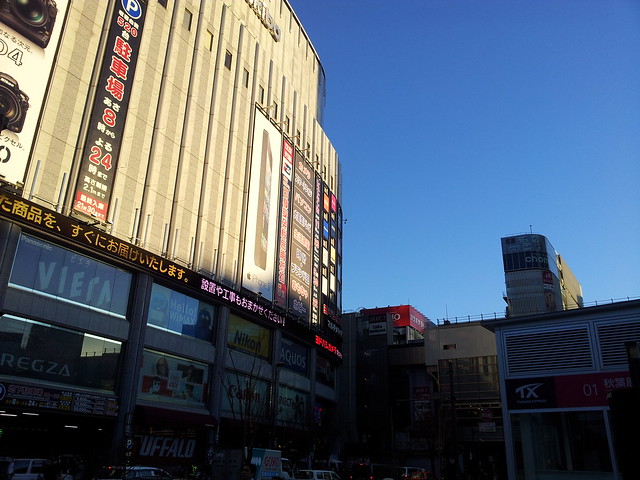
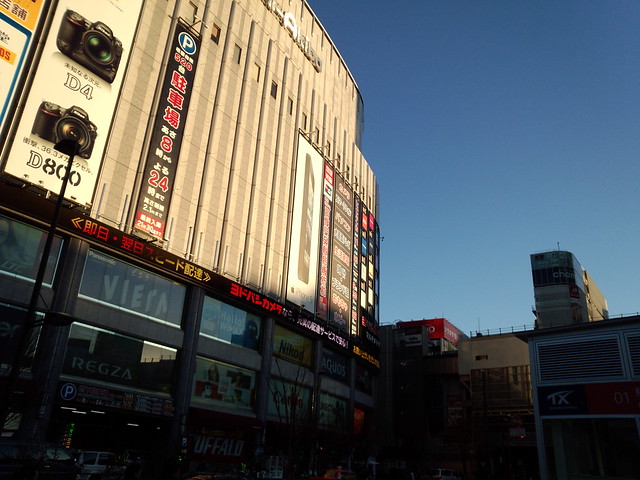
    さてここからがカメラの撮影サンプル。手持ちのiPhone 4SとGALAXY Note SC-05Dで撮影したサンプルを並べてみました。撮影設定はデフォルトのままいじらない状態でいずれも撮影しています。並び順は上から iPhone 4S、GALAXY Note、ARROWS Vになっています。

    ■屋外

    まずは一番カメラが撮影しやすい屋外から。といっても撮影時間帯が夕方に近く、建物にも夕陽が当たっている状態です。

    2012-12-11T17-00-16_0
    iPhone 4S

    20121210_154539
    GALAXY Note

    IMG_20121210_154529900
    ARROWS V

    屋外だけにどれも割とよく撮れていますが、一番夕陽っぽさが出てるのはiPhone 4Sかな。とはいえどれも明るい場所なので大差はない感じ。

    ■食事

    続けて食事の写真。こちらは十分に明るい店内での撮影サンプルです。

    2012-12-11T17-00-16_1
    iPhone 4S

    20121211_132321
    GALAXY Note

    IMG_20121211_132336196
    ARROWS V

    これも明るい場所なので好みの問題レベルですかね。夕陽に引き続きiPhone 4Sが若干赤が強く出ている感じ。そのせいかチャーハンがチャーハンというより炊き込みご飯っぽく見えちゃってるかも。

    さてこちらは室内がかなり暗めのバーで撮影した写真。こちらは如実に違いが出ました。

    2012-12-11T17-05-21_1
    iPhone 4S

    20121207_222135
    GALAXY Note

    IMG_20121207_222033395
    ARROWS V

    明るさという点ではARROWS Vがぶっちぎり。暗所に強いという性能が遺憾なく発揮されています。とはいえおいしさという点ではやや暗めのiPhone 4Sのほうが上かな。ただこれは被写体によりけりなので、純粋に「暗いところでもしっかり撮れる」という部分で比較した方がよいかも。

    続きまして同じ環境で飲み物を比較。こっちのほうが食べ物よりも明るさ比較としてわかりやすいかな。iPhone 4Sもかなり明るめに撮れていますが、それ以上にしっかりと撮影できています。

    2012-12-11T12-59-39_3
    iPhone 4S

    20121207_225956
    GALAXY Note

    IMG_20121207_225946383
    ARROWS V

    ■夜景

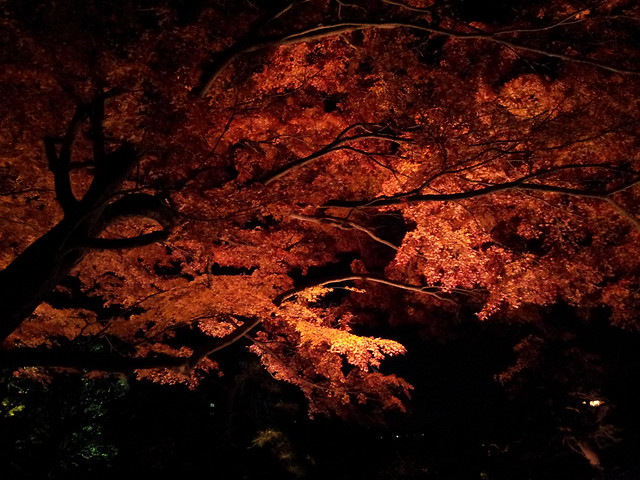
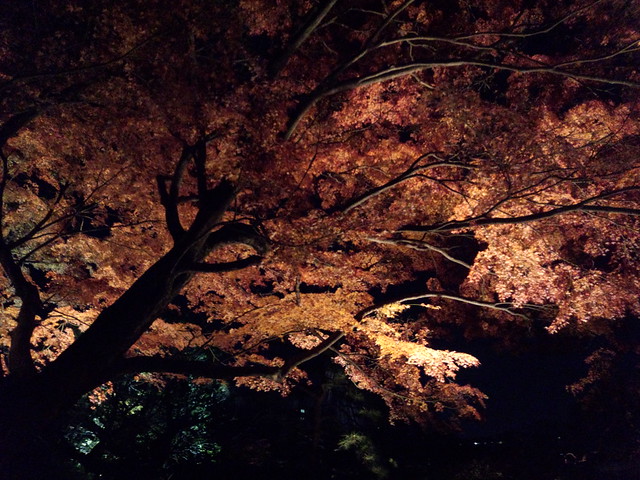
    暗いところシリーズということで夜景にも挑戦。庭園のライトアップをスマートフォンのみで撮影してきました。

    2012-12-10T01-57-34_13
    iPhone 4S

    20121208_195345
    GALAXY Note

    IMG_20121208_195319556
    ARROWS V

    これまた暗いところに強いARROWS Vの性能が発揮された感じ。左側の樹木が3枚の中で一番しっかり撮れています。余談ですがiPhoneシリーズは高解像度のRetinaディスプレイがゆえに「iPhoneで撮影したときが一番キレイで、パソコンで見ると思ったほどでない」という現象が起きやすかったりします。

    夜景比較でもういっちょ。

    2012-12-10T01-57-34_14
    iPhone 4S

    20121208_195932
    GALAXY Note

    IMG_20121208_195849773
    ARROWS V

    こちらは被写体の色が赤なだけに結果が分かれますね。一番明るく撮れているのはやっぱりARROWS Vなのですが、明るすぎて白飛びしてしまい、結果としてはiPhoneとGALAXY Noteのほうが「夜景の紅葉」としては美しいかもしれません。

    全体的にARROWS Vは暗所に強いという性能ゆえに明るく撮れすぎる感があるので、普段撮影するときは露出を-1にして使っているとちょうどいい感じ。ロック画面からもさくっと起動できてシャッタースピードも速く、ワンタッチでピント合わせからシャッターまで切れる便利さも含めてカメラ機能はかなりお気に入りの仕上がりです。

  • 全部入りで大容量、さらに指紋認証つきスマホ「ARROWS V F-04E」ファーストインプレッション

    全部入りで大容量、さらに指紋認証つきスマホ「ARROWS V F-04E」ファーストインプレッション

    ※この記事は5年以上前に書かれたため、情報が古い可能性があります

    1年ぶりにケータイ会議が帰って参りました!

    富士通製のAndroid端末「ARROWS V(F-04E)」をレビューする『ケータイ会議10』を始めます | IDEA*IDEA
    http://www.ideaxidea.com/archives/2012/11/keitaikaigi-10.html

    今回モニターする端末はNTTドコモの富士通製スマートフォン「ARROWS V F-04E」。おサイフケータイやワンセグ、赤外線といった当たり前になりつつある国産機能に加えて防水も対応。スペック面でもクアッドコアのCPUや2GBメモリ、64GBストレージなど同シーズンで最高クラスのスペックを追求した1台です。

    DSC09180

    携帯電話(F-04E) – FMWORLD.NET(個人) : 富士通
    http://www.fmworld.net/product/phone/f-04e/

    今年の冬モデルはお仕事でいろいろと触らせていただいており、F-04Eについてもすでにあれこれいじっているのですが、結論からいうとこの冬シーズンでもかなりオススメの1台。ハイスペックというだけでなく随所に使いやすさを追求した機能を搭載しつつ、富士通ならではの特徴である指紋認証がなんといっても嬉しい。しかも詳細は後述しますが、この指紋認証がセキュリティ意外の意味でも非常に「使いやすさ」に貢献しているのも魅力的です。

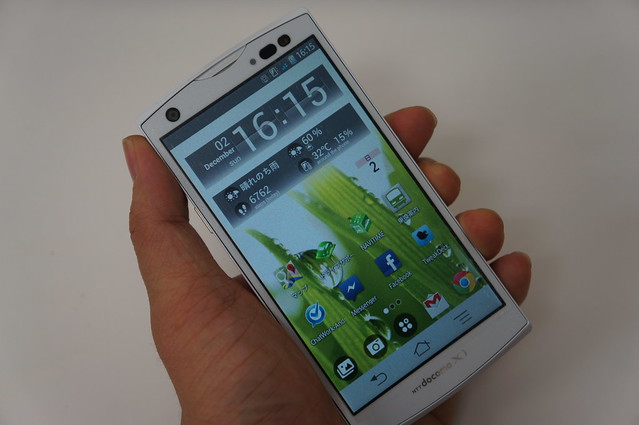
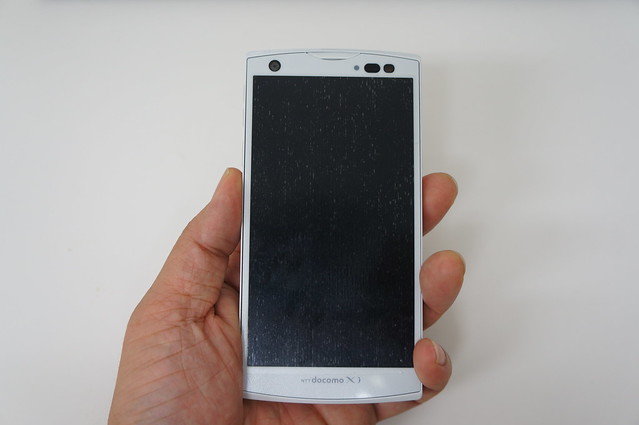
    前置きはこのくらいにしてファーストインプレッションをば。ハイスペックモデルながら本体サイズはかなり小型化されており、片手で持てる程度の大きさ。小さいとまではいいませんが、十分に片手で操作できるくらいのサイズです。

    DSC09182

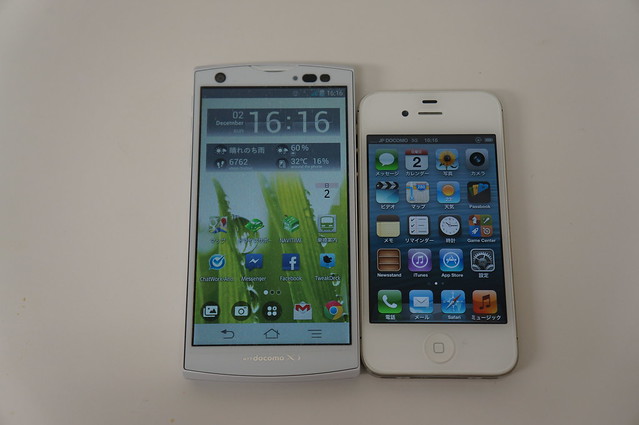
    iPhone 4Sと大きさ比較。3.5インチと4.7インチという液晶サイズの違いなので本体サイズもかなりの差があります。とはいえiPhoneは最近のスマートフォンからすると「画面が小さい」と言われるサイズなので、このくらいのサイズ比なら十分普通サイズかな。

    DSC09184

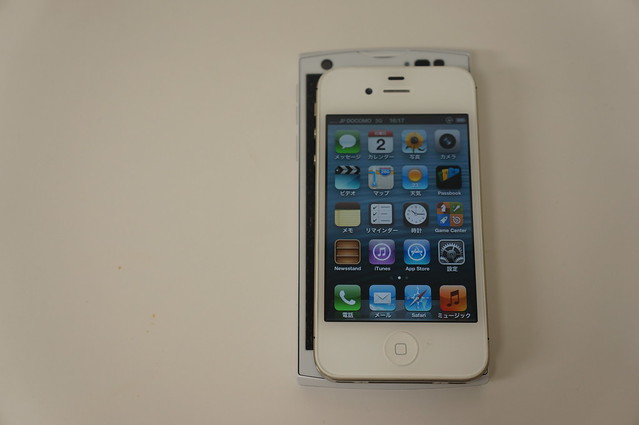
    重ねるとこんな感じ。縦横ともにちょっと大きいですね。

    DSC09187

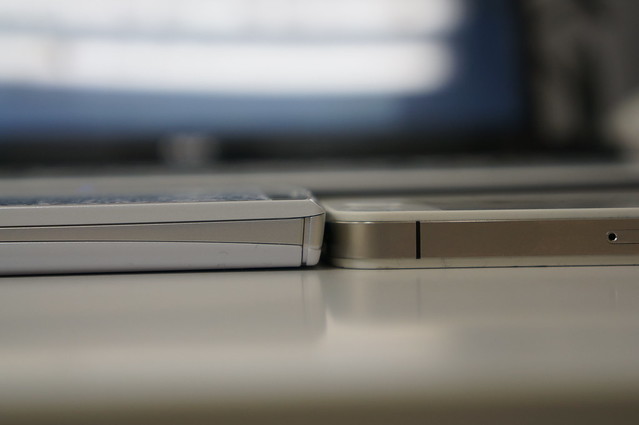
    厚さ比較。こちらもF-04Eのほうが若干厚みがあります。

    DSC09186

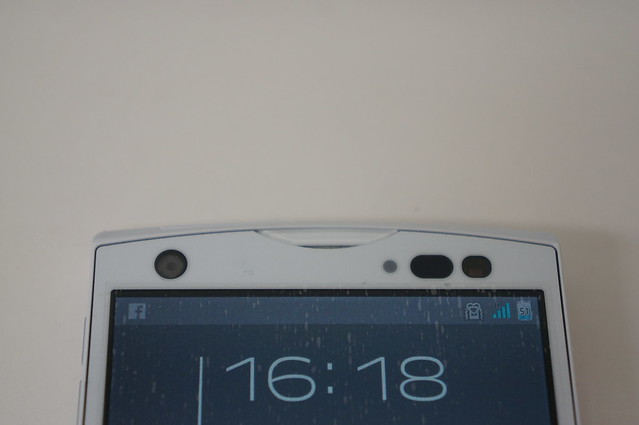
    本体上部左側にはインカメラを搭載。右のセンサー類は一番右から周囲の明るさを検知するRGBセンサー、通話中のタッチパネル誤動作を防ぐ近接センサー、LEDランプです。

    DSC09188

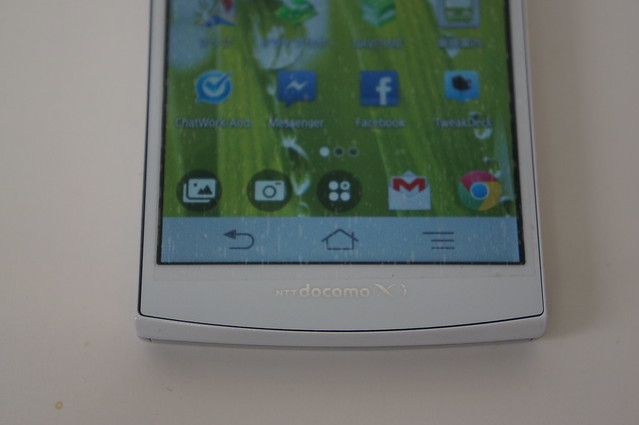
    本体下部のボタン系はすべてソフトボタンで実装。右のメニューボタンがまだ慣れないですがこれは使っていけば解消するかな。

    DSC09190

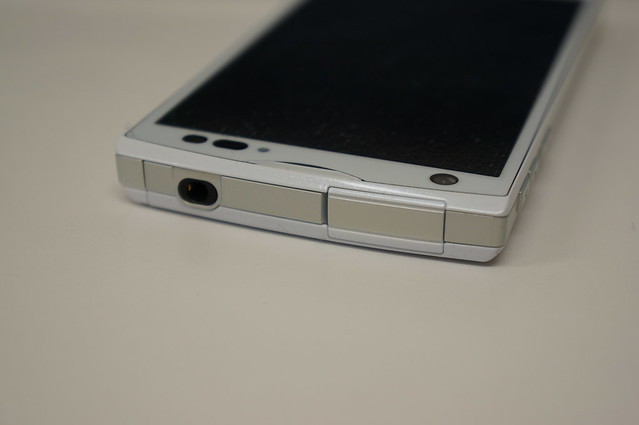
    本体上部はイヤフォンジャックとmicroUSBポート。1年前のモデル「F-05D」ではカバーに隠れていたイヤフォンジャックが表に出たのは細かいながらも嬉しいポイント。こういうカバーは耐久性が心配ですからね……。

    DSC09194

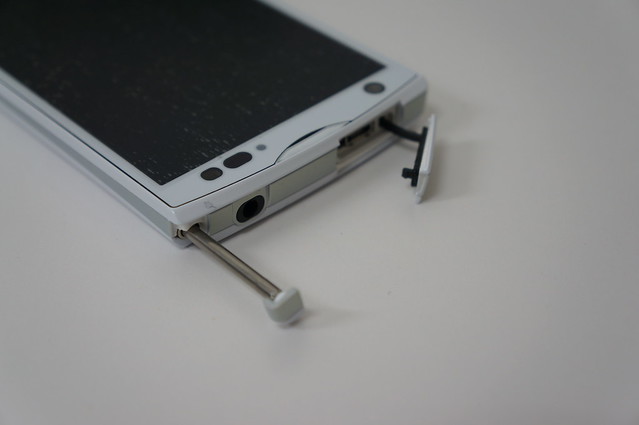
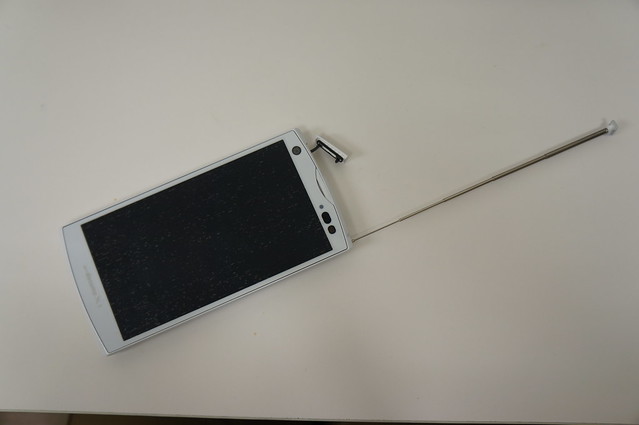
    左側はワンセグアンテナ。microUSBポートはさすがにカバー付ですね。ここは意外に充電で使うのであまり開け閉めしたくないところですが、強度がどのくらいなのかは今後要検証ですかね。

    DSC09192

    アンテナはぐいーんと本体ぶんくらい伸びます。

    DSC09193

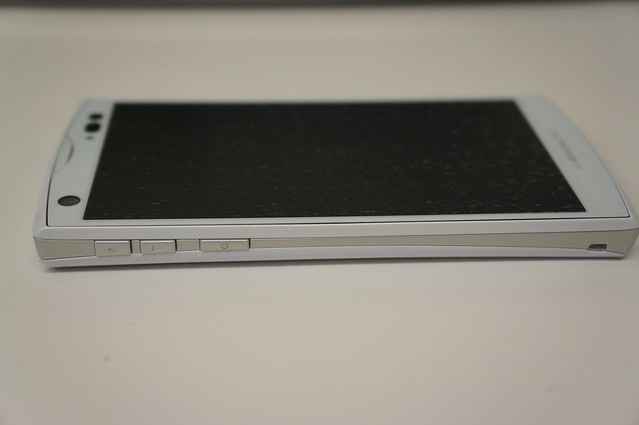
    物理ボタンは左側面のみ。以前は本体上にあった電源ボタンが音量ボタンより下に位置し、大きさも若干ながら大きく押しやすくなりました。

    DSC09195

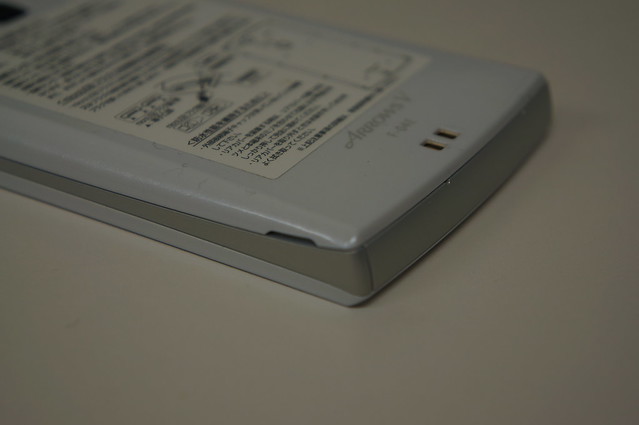
    反対側の側面にはふたをあけるためのわずかな隙間が。

    DSC09196

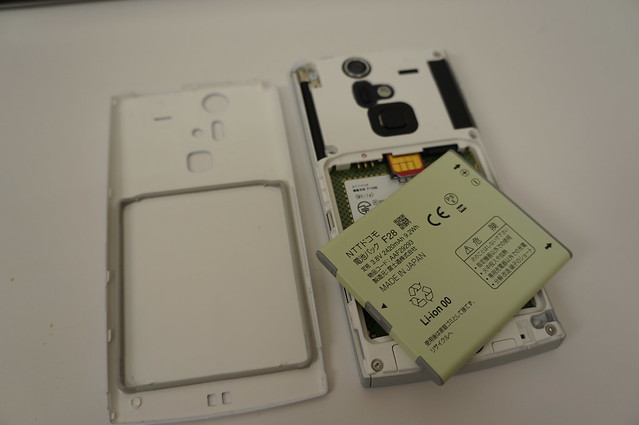
    ふたを開けると交換可能なバッテリーとmicroSIMカードスロット、microSDカードスロット。バッテリーは2420mAhと大容量タイプで、手持ちのGALAXY Noteの2500mAhとほぼ遜色ない容量です。

    DSC09198

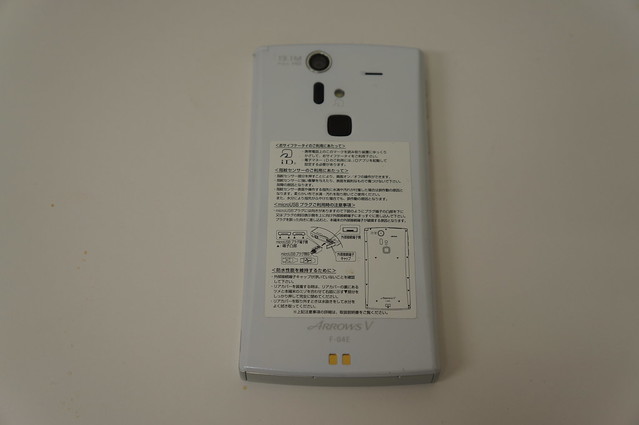
    背面はカメラと赤外線ポート、カメラライト、スピーカー、そして富士通製スマートフォンの要でもある指紋センサーです。

    DSC09191

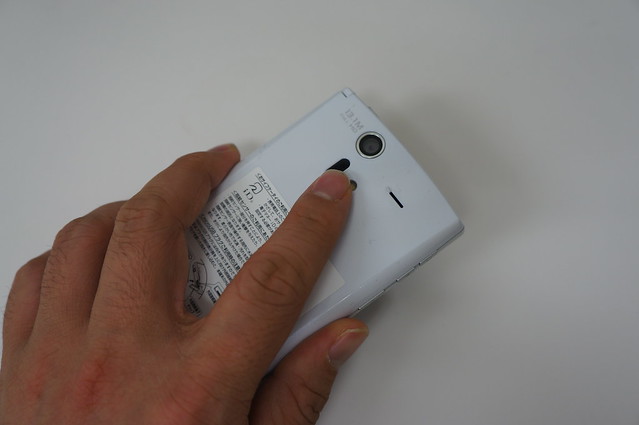
    指紋センサーはボタン式にもなっていて、押すだけでスリープ状態から復帰できます。この背面というのが実にいい案配なのですよね。たとえば下の画像は普通にF-04Eを持っているようにみえますが、

    DSC09200

    実際には裏で指紋センサーを指でタッチしている状態。いつも通りスマートフォンをホールドしているのにスリープを解除でき、さらに指でセンサーをささっとなぞるだけでロックを解除できるというセキュリティの高さを併せ持つ、実に魅力的な機能です。

    DSC09201

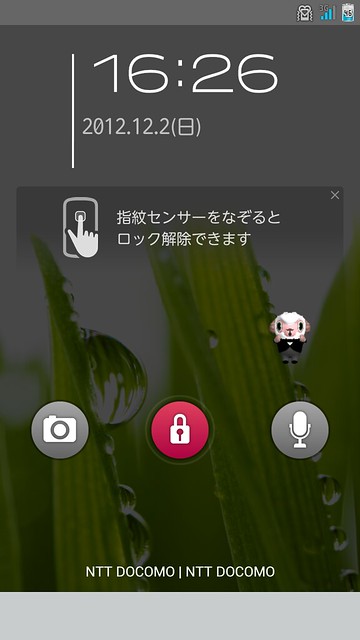
    実際のロック画面はこんなかんじ。ロック解除は指紋にしてますがパターンやパスワードでの解除ももちろん可能。指紋認証がうまくいかなくなった場合のロック解除方式も保険で設定しておくことが可能です。

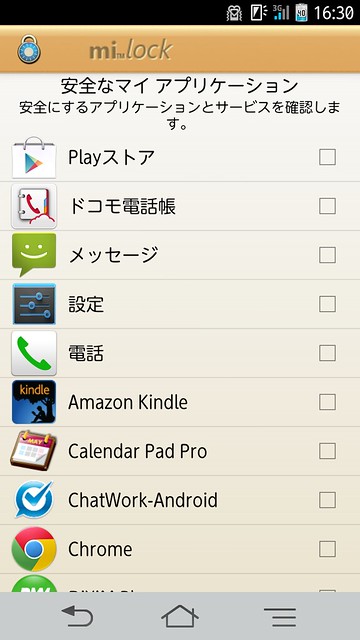
    セキュリティ面ではアプリごとのロックも可能。まあ本体ロックしてればいいじゃんという話もありそうですが、友達とか仕事でスマートフォンを使わせるときに、プライベートなアプリだけはロックしておくっていうのは十分に実用的。ロックだけでなくアプリそのものを非表示にして隠してしまう機能もあったりして、このあたりは別途まとめたいと思います。

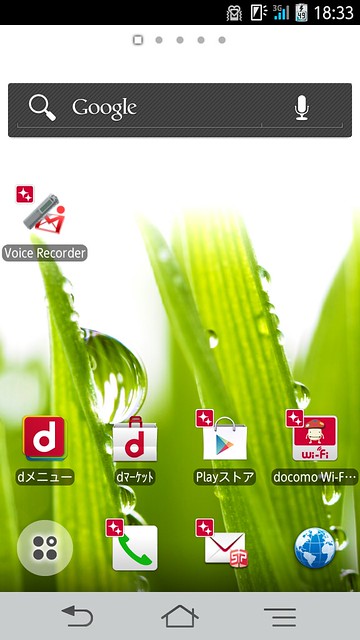
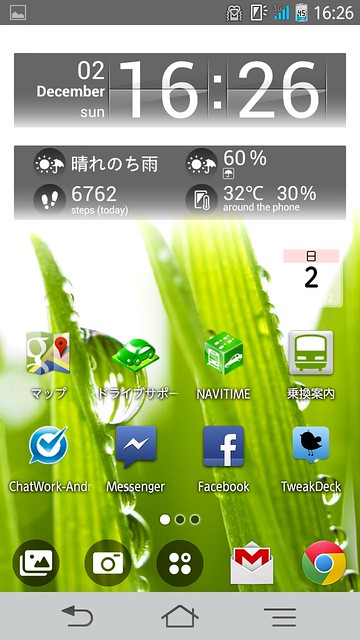
    こちらはホーム画面。初期設定ではNTTドコモの「palette UI」が設定されていますが、今回は富士通オリジナルの「UX!ホーム」に切替えました。UX!ホームの使い勝手はまた改めてレビューしたいところですが、とにかくサクサクと動きつつ、必要十分な使いやすい機能が入っているので、この端末に関してはホームアプリ入れ替えないでこのまま行きそう。

    ステータスバーにはショートカット。これを長押しすると……

    他のショートカットと入れ替えが可能! 好きな機能に入れ替えられるのは便利ですなー。ただ、使いたい機能が多すぎて8個に絞るのが大変だったw 1回ですべてのショートカットが表示されるので使いやすくはあるのだけど、画面幅以上にショートカットを割り当てられるスライド式も捨てがたいなあ。

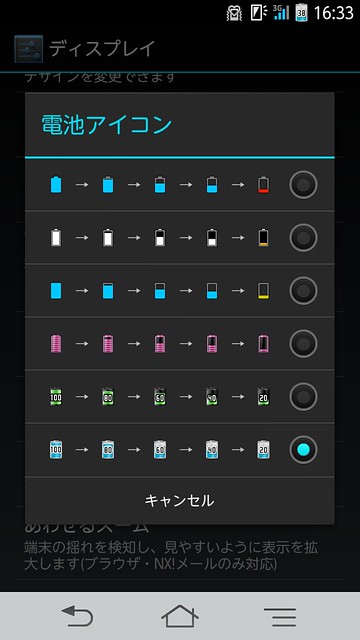
    電池アイコンもカスタマイズ可能。電池アイコンの上にパーセンテージで残量表示できるの嬉しい!

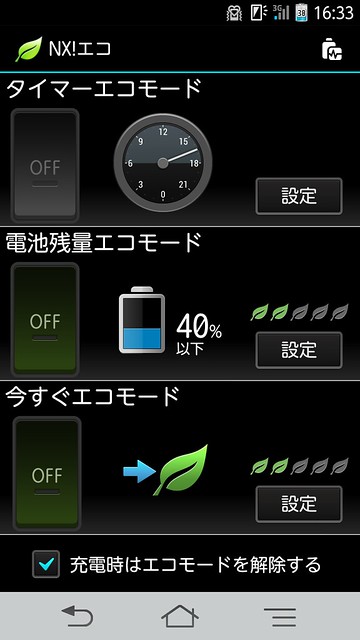
    大容量バッテリーを搭載してはいるものの、ガンガン使えばバッテリーはあっという間に減っていくので、消費電力を抑える「NX!エコ」機能も搭載。

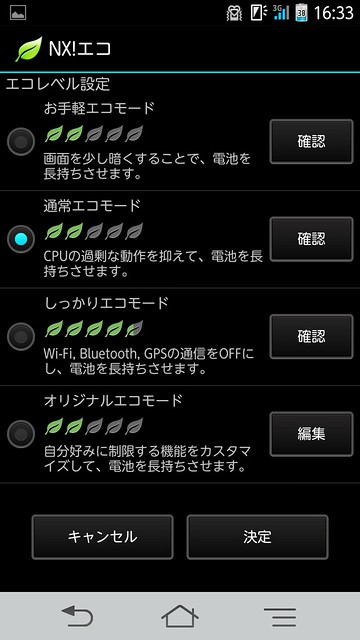
    明るさを落とす最小設定からCPUの性能を落とす、ワイヤレス系の機能をオフにすると3段階プラスオリジナルカスタマイズの4種類から設定を選べるのですが、オススメはCPU性能を下げる真ん中の設定かな。もともとがハイスペックなので多少性能落としてもさほど体験ではわからず。外出が続く日は最初からオンにしています。

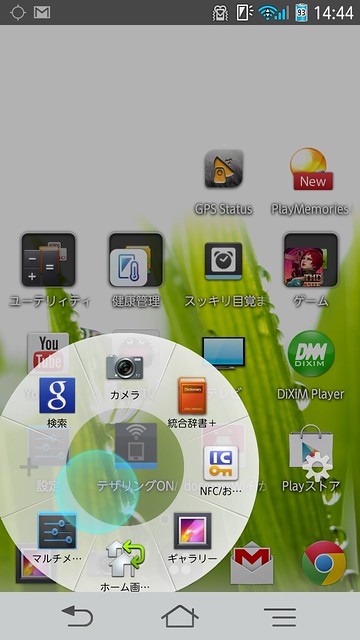
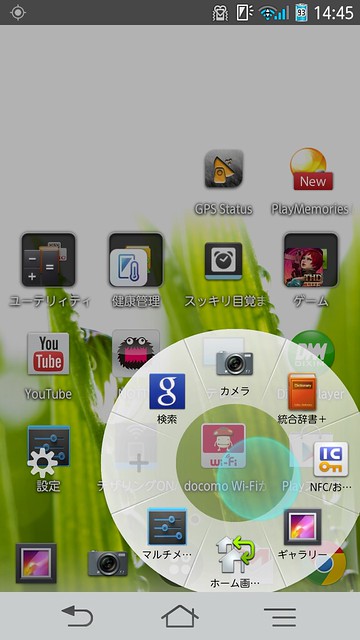
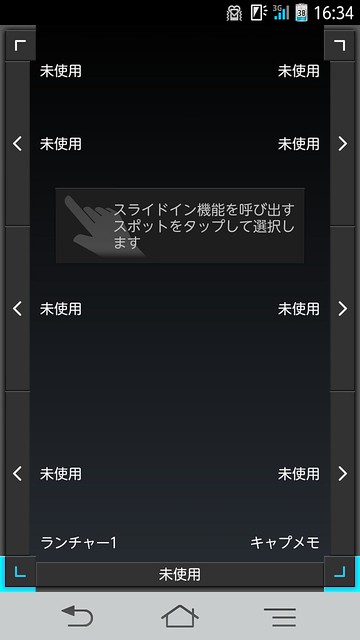
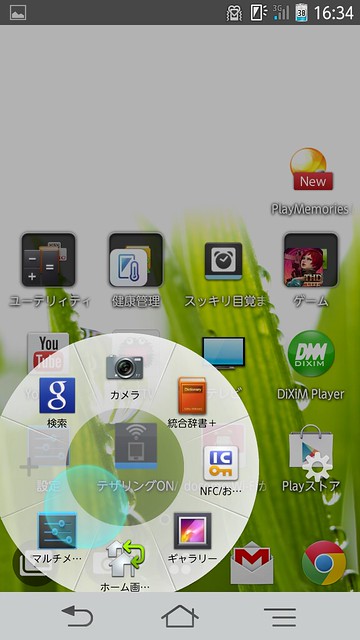
    ちょっとした便利機能としてスライドインという機能も。画面の端に触ることでショートカットを呼び出せる機能で、ホーム画面だけでなくアプリを開いている時でも使えます。

    デフォルトでは左下にランチャーが割り当てられており、ここから他のアプリをまとめて呼び出せます。

    右下は画面キャプチャ。Android 4.0なので音量の下ボタンと電源ボタンの同時押しでもキャプチャーが撮れるのですが、こちらはタッチ操作だけで簡単にキャプチャでき、撮影した画像をいろいろ加工することもできます。

    ただまあキャプチャってそんなに利用頻度多い機能ではないのと、ロック画面やステータスパネルとか一部撮影できない箇所もあったりするので、ついつい本体キャプチャを使ってしまいがち。操作的には左下より右下の方が使いやすいので、こっちにランチャー割り当ててもいいかもと思いつつ、アプリも基本的にホーム画面でまとめちゃうタイプだからなあ。同時に使いたいアプリとか考えつつこのあたりは使いやすい設定をいろいろいじってみたいと思います。

    カメラアプリはF-05Dとインターフェイスに近いインターフェイスですが、右に並んでいた機能アイコンは一番下の設定アイコンに集約され、そのかわりにタッチ操作でズームが可能になりました。さらに嬉しいのはワンタッチでピント合わせてシャッターが切れること。これがあると本体をきっちり両手で固定した状態で写真撮れるのでピンぼけ減らせるんですよね。

    Untitled

    カメラ機能もまた別途エントリーするとして、とりあえずささっととった写真をいくつか。カメラはオートホワイトバランスの色合いが一番気になる私なのですが、割といい感じに撮れてるかな。

    DSC_0019DSC_0023

    DSC_0018DSC_0013

    DSC_0006DSC_0003

    ここ数日使ってみての感想としては、とにかくサクサクでハイスペック。ARROWS X F-05Dも十分にサクサクで動作は満足してたんですが、いかんせんあちらは1400mAhというバッテリーの少なさが課題でした。その点でARROWS V F-04Eはバッテリー容量が1000mAh近く追加になっただけでなく、消費電力を抑えるNX!エコも搭載されたことで、以前よりはだいぶバッテリーが持つようになりました。まあARROWS X F-05DもアップデートでNX!エコ対応はしましたが、バッテリー容量まで増えるわけではないので。

    とはいえ自分がAndroidラブなのはつねにGmailを同期して最新の状態に保ってくれるのが理由の1つであり、同期しているアカウントも7個あるため消費電力はたぶん人一倍いや七倍くらいありそうで、正直1日持つのは厳しい。まあこのあたりは使い方次第ですし、自分のようなヘビー利用の人はモバイルバッテリー持ち歩いて補完しているのでそれでいいかな。できれば富士通公式に防水対応の大容量バッテリーをだしてほしいところですが。

    クアッドコアCPUということで本体熱も気になるところですが、普段使いしている間はさほど問題なし。さすがにテザリングとかすると生暖かくなりますが、それはモバイルルータであっても同じことなので十分実用レベルかな。本体熱で機能が止まる、という現象はまだ遭遇していないです。

    一方で使いにくいところとしては以前も課題だったGPS。ARROWS X F-05Dに比べるとまだ改善はされているものの、結構電波のつかみが悪くて正しい位置を表示しなかったりすることがあります。GALAXY NoteがかなりGPS性能よかったことに加え、GPSによる道案内はスマートフォンの機能の中で最上位といっていいくらい大事なポイントなので、このあたりはアップデートでの改善を期待したいところ。

    あとはこれもNTTドコモ端末の宿命という気がしますが、3GとLTEの切替に失敗するとエリア内なのに圏外のまま、ってことがちょいちょい発生。どうしてもLTEエリア拡大における端境期ゆえというところもあるとは思いますが、圏外から復帰しないことがあるのはちょっと厳しいかな……。

    とまあすべてがパーフェクトではないものの、ハイスペックかつ大容量バッテリーを搭載し、使いやすさを重視した機能もたくさん盛り込まれていてファーストインプレッションとしてはかなり評価高め。この後は各機能に絞り込んで気になるところをぼちぼち紹介していきたいと思います。