カテゴリー: ARROWS NX F-04G

  • ARROWS NX F-04Gを買ったら最初に設定しておきたい機能

    ARROWS NX F-04Gを買ったら最初に設定しておきたい機能

    ※この記事は5年以上前に書かれたため、情報が古い可能性があります

    諸事情ありましてARROWS NX F-04Gが2週間ほど手元を離れていたためエントリーもあまり更新しておりませんでしたが、ようやっと端末が戻ってきたので、ケータイ会議期間は過ぎたのですがぼちぼちとエントリーしていく予定。とりあえずはずっと書こうと思っていた毎回恒例のエントリーを、初期化したついでにまとめてみたいと思います。

    ご参考までに以前の端末エントリーはこちら。

    ARROWS NX F-02Gを買ったら最初に設定しておきたい機能 – カイ士伝
    https://bloggingfrom.tv/wp/2014/12/11/13781

    ARROWS NX F-05Fを買ったら最初に設定しておきたい機能-?カイ士伝
    https://bloggingfrom.tv/wp/2014/06/13/12886

    ARROWS NX F-01Fを買ったら最初に設定しておきたい機能-?カイ士伝
    https://bloggingfrom.tv/wp/2013/10/26/11549

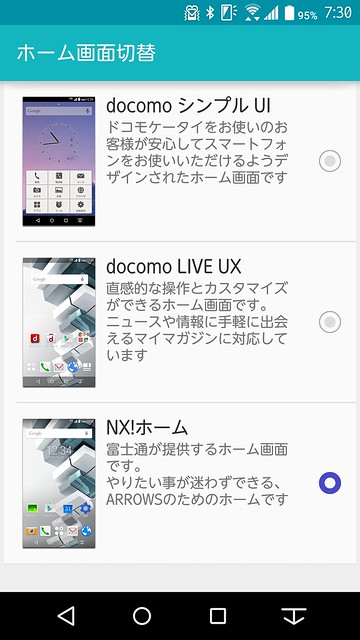
    ホーム画面を「NX!ホーム」に

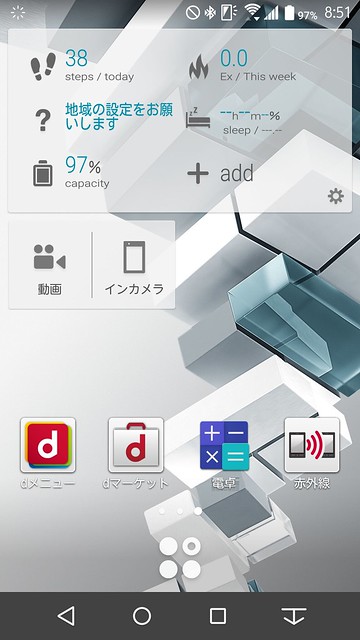
    使い勝手は人それぞれですが、デフォルトの「docomo LIVE UX」はかなり癖が強いホーム画面アプリなので、いつも富士通製の「NX!ホーム」に切り替えています。設定は「壁紙・画面」の「ホーム画面切替」から。
    Screenshot_2015-07-14-07-30-31

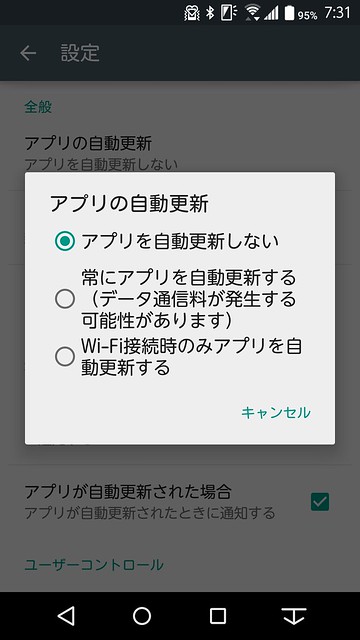
    アプリの更新を「自動更新しない」に

    使っていたメモアプリが自動更新で勝手に終了、さらにデータも飛んでしまった経験以来、アプリは手動更新派です。無線LANで自動更新設定もあるけど、テザリングも無線LAN扱いされるので余計なパケット消費してしまう可能性もありますし。Google Playアプリの「設定」にある「アプリの自動更新」で選べます。
    Screenshot_2015-07-14-07-31-08

    Googleアカウントの同期をオフに

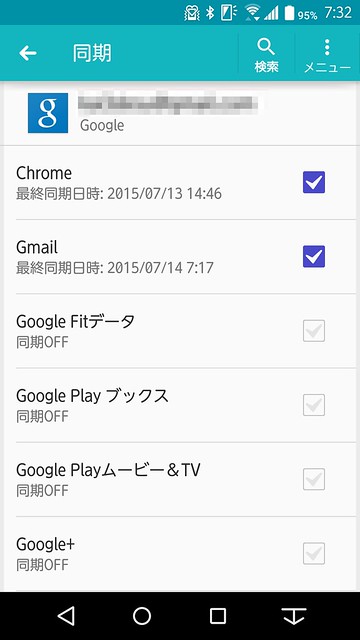
    最近は設定を簡単にするようGoogleアカウントの細かい同期はいちいち設定しなくなっていますが、結果として予期していないサービスが同期されることも。特に写真周りは同期すると無駄なデータ量が発生してしまったり、知らない間に写真がアップロードされたりするので、機種変更のたびに細かく同期はチェックを外してます。設定は設定アプリの「端末管理」「アカウント」から「Google」を選び、任意のアカウントのチェックを外します。
    Screenshot_2015-07-14-07-32-17

    虹彩を登録

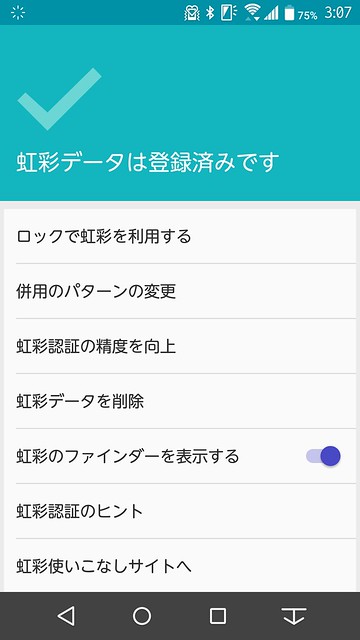
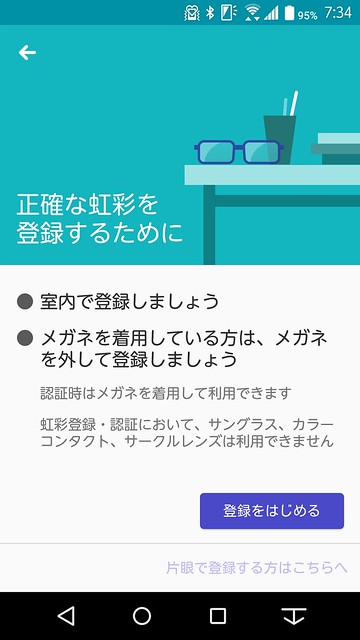
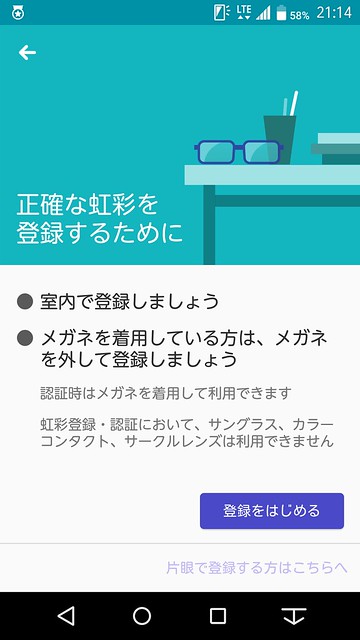
    指紋認証の代わりに搭載された虹彩認証によるセキュリティ「Iris Passport」。指紋認証に比べると一長一短ではありますが便利に使えるシーンも多いのでまずは登録しておきましょう。「ロック・セキュリティ」の「虹彩登録」から登録できます。
    Screenshot_2015-07-14-07-34-45

    虹彩認証について詳しくはこちらもどうぞ。

    端末を見るだけでロック解除できるF-04Gの虹彩認証とその使い勝手 – カイ士伝
    https://bloggingfrom.tv/wp/2015/06/22/14251

    ARROWS NX F-04G、虹彩認証の精度を改善する方法|携帯総合研究所
    http://mobilelaby.com/blog-entry-how-to-improve-the-accuracy-of-iris-authentication-of-arrows-nx-f-04g.html

    ロック画面からカメラを起動できるように

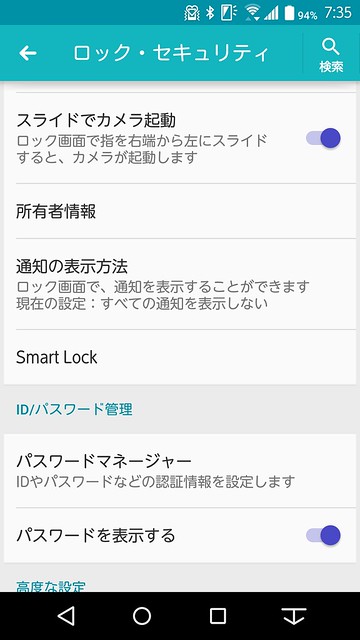
    設定しておくと本体ロックがかかっていてもカメラを起動できるようになるので便利。虹彩認証と同じ「ロック・セキュリティ」から設定できるのであわせてどうぞ。
    Screenshot_2015-07-14-07-35-02

    カメラの設定変更

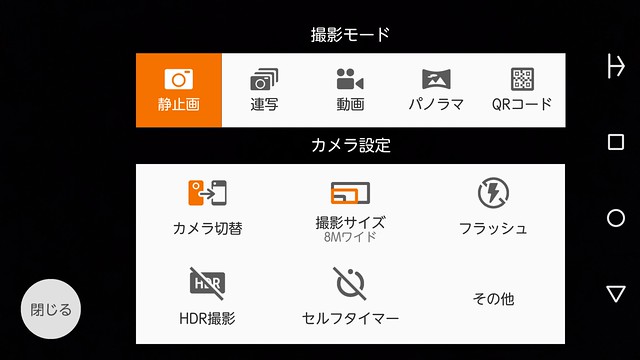
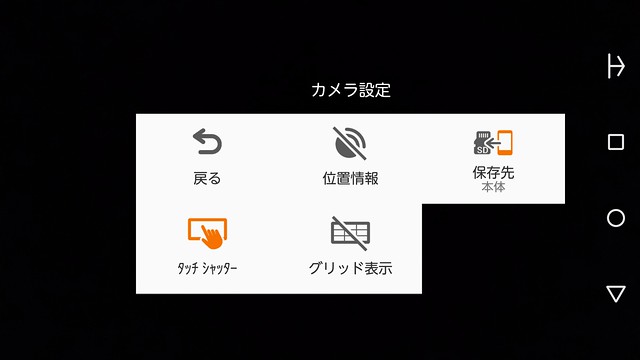
    カメラつながりでカメラの画質や保存先なども設定変更しておきましょう。カメラアプリを起動し、メニューボタンから撮影サイズ、フラッシュのオンオフ、画像の保存先などが設定できます。個人的に愛用しているタッチシャッターも「その他」から設定できます。
    Screenshot_2015-07-14-07-58-07

    Screenshot_2015-07-14-07-58-16

    通知LEDをオフに

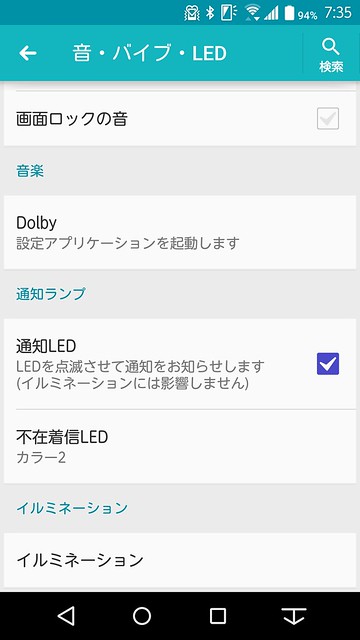
    このあたりから少し細かい設定周りを。メールやSNSの通知があるたびに光るLEDは便利なのですが就寝中などはまぶしくて困るので、設定アプリの「音・バイブ・LED」にある「通知LED」のチェックを外しておきます。
    Screenshot_2015-07-14-07-35-13

    電池アイコンをパーセント表示に

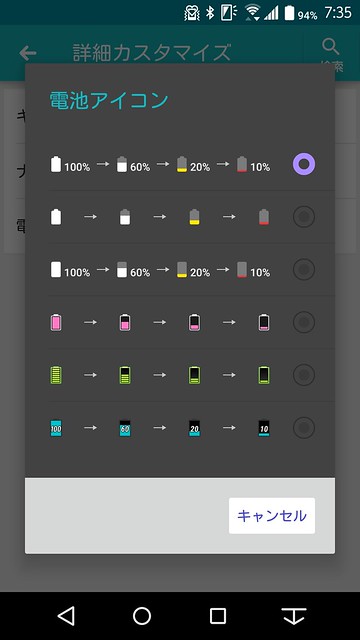
    設定アプリの「壁紙・画面」にある「詳細カスタマイズ」から電池アイコンの変更が可能。バッテリー残量をパーセント表示にしておくと残量が把握しやすくわかりやすいのでおすすめ。
    Screenshot_2015-07-14-07-35-31

    画面消灯時間をカスタマイズ

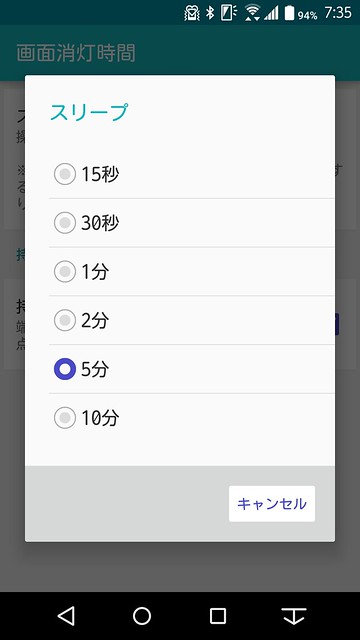
    初期設定では15秒間操作をしないと画面が消灯しますが、これだとちょっと短いと思う人は「壁紙・画面」の「画面消灯時間」から好きな間に変更できます。あわせて「持ってる間ON」をオンにしておくと、手に持っている間は画面が消えないので便利。
    Screenshot_2015-07-14-07-35-49

    テザリングの設定をカスタマイズ

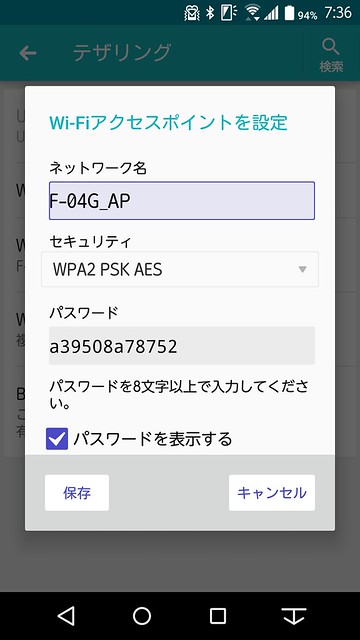
    初期設定では「F-04G_AP」という名称ですが、これだとどの端末持っている人かもわかってしまうし、同じ端末持っている人がテザリングするとわけがわからなくなるので自分の好きな名前にカスタマイズしておくと便利です。設定変更は設定アプリの「データ通信・機内モード」「テザリング」から。
    Screenshot_2015-07-14-07-36-14

    インテリカラー、あわせるビューをオフに

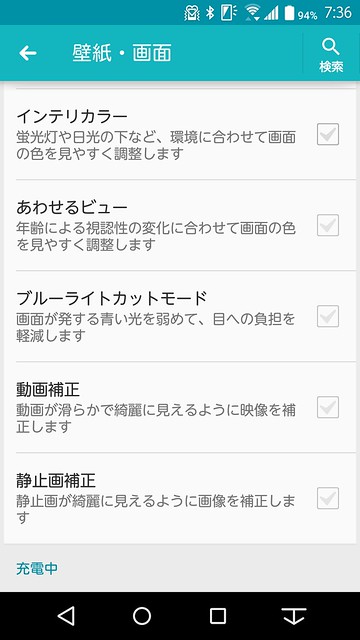
    見ている画面の色がころころ変わるのは好みでないので、「壁紙・画面」にある「インテリカラー」「あわせるビュー」は両方オフに。
    Screenshot_2015-07-14-07-36-42

    ロック画面の通知表示をオフに

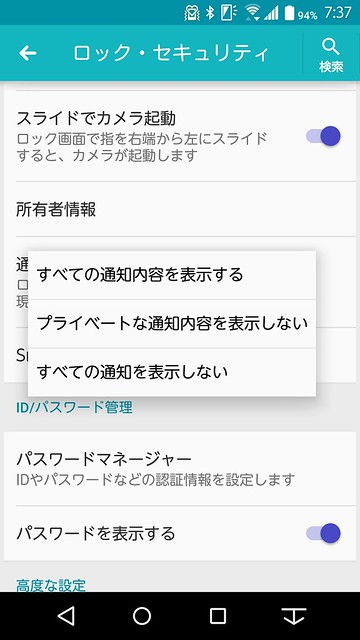
    初期設定では通知がロック画面にも表示されますが、見られたくない人は「ロック・セキュリティ」の「通知の表示方法」からオフにできます。
    Screenshot_2015-07-14-07-37-04

    スペースを半角で入力

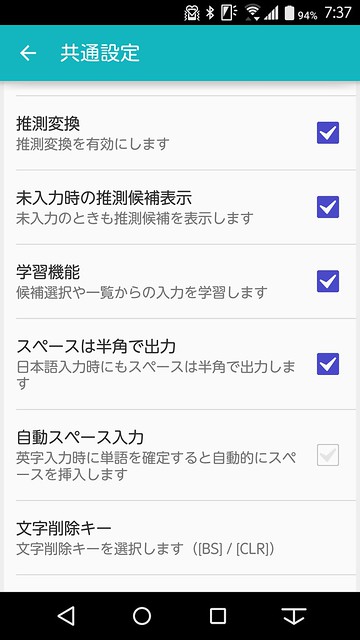
    初期設定では全角スペースなのですがスペースは半角派なので、「言語・文字・入力」の「Super ATOK ULTIAS」から「共通設定」の「スペースは半角で出力」をチェック。そのほかフリック入力の際に表示されるガイドのオフもここから設定できます。
    Screenshot_2015-07-14-07-37-25

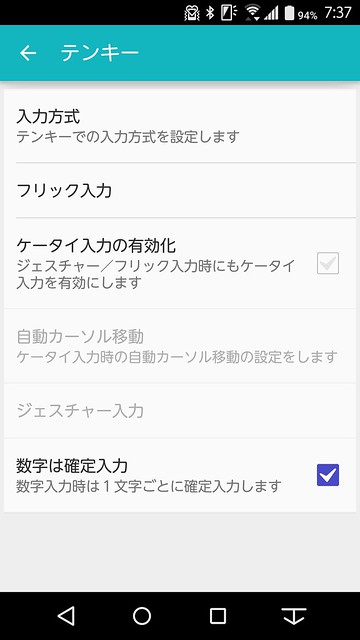
    ケータイ入力をオフに

    フリック入力に慣れてきたらケータイ入力をオフにすると便利。たとえば「ああ」と入力したい場合、ケータイ入力がオンになっているとあを2回押すことで「い」になってしまいます。フリックはだいたいマスターしたなと思ったら「言語・文字・入力」の「Super ATOK ULTIAS」「テンキー」からケータイ入力をオフにしましょう。
    Screenshot_2015-07-14-07-37-39

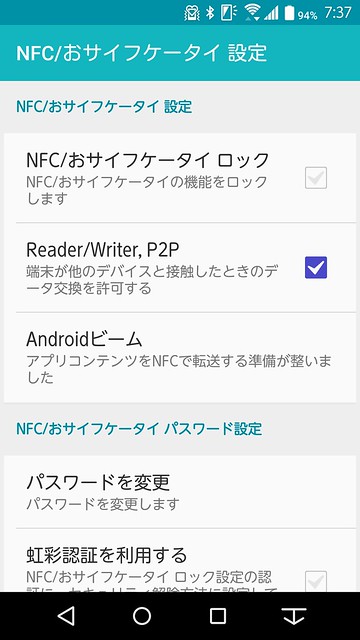
    NFCをオンに

    あまり知られてないですがAndroid同士でファイルを転送できるAndroidビームなどを使う時に備えてNFCをオンに。設定の「便利機能」「NFC/おサイフケータイ設定」から「Reader/Writer, P2P」をオンにしておきます。
    Screenshot_2015-07-14-07-37-56

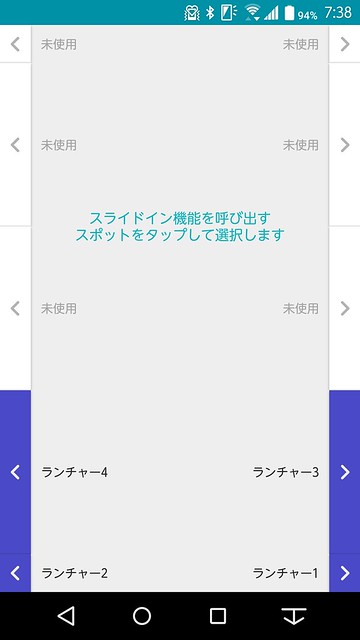
    スライドインランチャーをカスタマイズ

    慣れると手放せない便利さのスライドインランチャー。画面の隅や端から指をスライドすることで、好きなアプリを簡単に呼び出せるこの機能は便利なので設定しておくことお勧めします。設定は設定アプリの「便利機能」「スライドイン機能」から「スライドスポット」で好きな位置に登録できます。自分の場合はスマホの画面下部隅と横に4カ所設定してます。これ便利だし設定できるエリアほかにもあるんだからもっともっと登録したいんだけどなあ。
    Screenshot_2015-07-14-07-38-14

    スライドインランチャーについてはいままで書いたエントリーもご参照ください。

    フリック操作でどこからでもアプリを起動できるARROWS NXのスライドインランチャーが便利 – カイ士伝 https://bloggingfrom.tv/wp/2013/06/21/10686

    スライドインランチャーのアプリ入れ替えはアプリ長押しで簡単にできた – カイ士伝 https://bloggingfrom.tv/wp/2013/11/22/11723

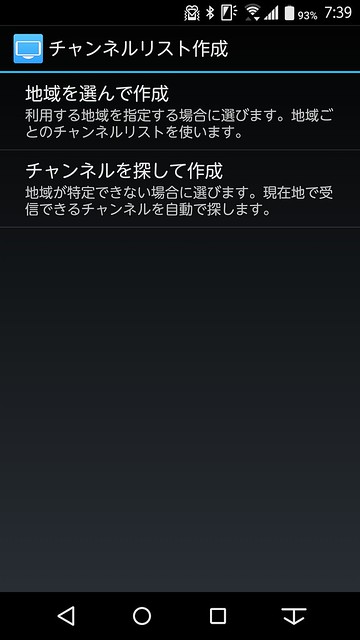
    ワンセグ/フルセグの初期設定を済ませておく

    ワンセグ/フルセグは初期設定しておかないと見ることができないので、暇なときにやっておくといざというときにさっと番組が見られて便利です。
    Screenshot_2015-07-14-07-39-07

    二段階認証を設定

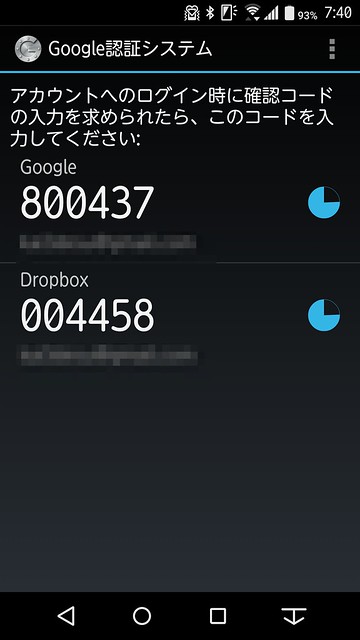
    Gmailなどで二段階認証設定している人は、これ忘れると再設定面倒なので早めにやっておきましょう。まずはGoogle Playから「Google認証システム」をインストールし、あとは画面の表示に従って設定していけばOK。うちの端末ではGmailだけではなくDropboxでも設定しているのでこれ非常に大事。
    Screenshot_2015-07-14-07-40-38

    AndroidはiOSに比べてカスタマイズが自由な分、いろいろカスタマイズしておかないと不便にもなるし便利にもなる。Android 5.0化でカスタマイズできる部分は以前より少なくなっているんだけど、それでもこういうちょっとした設定をいろいろ変えておくと格段に使いやすくなるのでお勧めです。

    【本モニター企画について】
    富士通の最新スマートフォン「ARROWS NX F-02G」をブロガーが使い倒してブログで自由にレビューする企画です。通信料は各自の負担、モニター後は端末をそのまま使い続けることができるようになってます。


    【ARROWS @】 ARROWSの情報を何でも掲載する研究所

  • 端末を見るだけでロック解除できるF-04Gの虹彩認証とその使い勝手

    端末を見るだけでロック解除できるF-04Gの虹彩認証とその使い勝手

    ※この記事は5年以上前に書かれたため、情報が古い可能性があります

    本来であればせっかくのTransferJetをもっと深掘りしたいところですが、現在モニター中のARROWS NX F-04Gにおけるもう1つ、というよりある意味こちらが実質は目玉とも言える、本体を見るだけでロック解除できる虹彩認証機能「Iris Passport」のご紹介。

    Iris Passportとは、人間の目の中にある「虹彩」と呼ばれる膜を使って本人認証を行なう機能のこと。虹彩認証自体はこれまでもセキュリティシステムで多数採用されていますが、それをスマートフォンという小型の端末に乗せてしまったというとんでもない機能です。

    Screenshot_2015-05-28-21-14-59

    虹彩を事前登録して見るだけロック解除

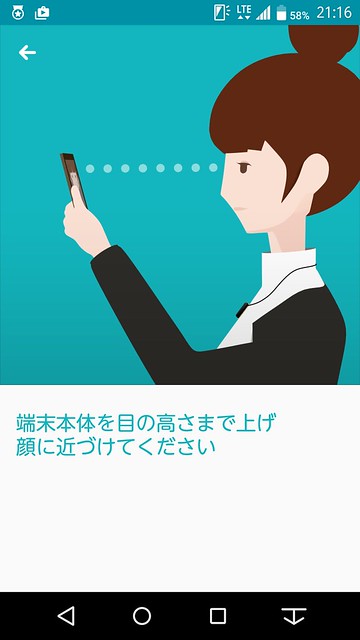
    実際の使い方はまず自分の虹彩をF-04Gに登録。目の高さまでスマートフォンを持ち上げ、そのまま体勢をキープして虹彩を登録します。

    Screenshot_2015-05-28-21-16-15

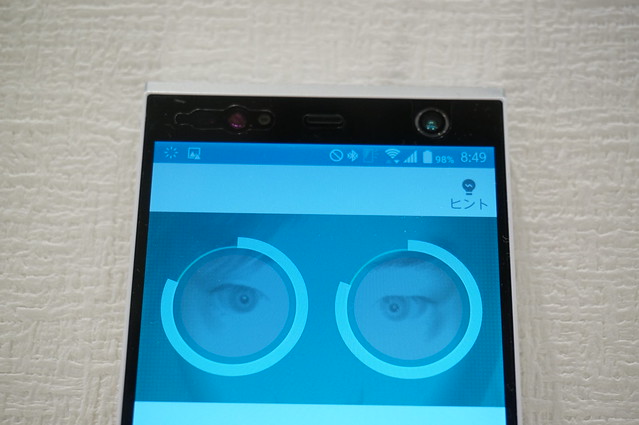
    登録時は目の周りを囲むゲージが少しずつ伸びていき、ゲージが全部白になったら登録完了。

    DSC01161

    実際に虹彩で認証するときは端末を見るだけ、なのですが、実際には電源ボタンを押してスリープを解除してから虹彩認証を行なうので「スリープ解除」→「端末を見る」の2アクションが必要です。せっかく本体に触らずロック解除できる機能だけに、電源ボタン押さずにロック解除したいところですが、待機時のバッテリー消費とか考えると認証するときだけオンにするしかないのかな。

    虹彩認証を便利につかう「タッチでON」。自分の顔表示はオフ設定も可能

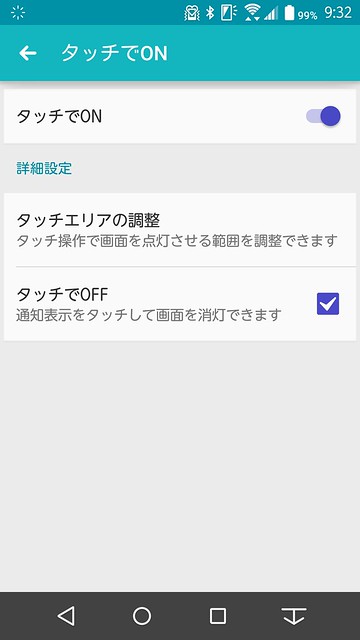
    なお、通常の手順はロック解除の際に電源ボタンを押す必要がありますが、設定の「タッチでON」機能を使うと画面を触ってオンにすることもできます。アクションが減るわけではないんですが、指の動作で言うと電源ボタンを押すために本体の持ち方を変える必要がなくなるので若干操作が楽に。アクション感で言うと1.5アクションくらいの感覚でしょうか。

    Screenshot_2015-06-22-09-32-49

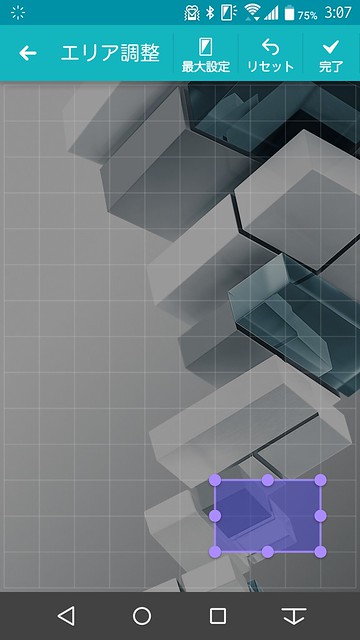
    タッチエリアは細かく調整できるので、何かの拍子に触ってしまってロック解除という心配もなし。自分は右手持ちなので右手で持ちやすい右下エリアにタッチエリアを設定しています。タッチエリアを押したときにはバイブレーションで通知してくれるので、何回か操作するとだいたい場所がつかめるかと。ほんとに細かな違いですが、わざわざ電源ボタンまで手を伸ばさなくていいというのは地味に便利です。

    Screenshot_2015-06-09-03-07-54

    虹彩認証のデータは複数登録して認識精度を上げることも可能。ただし、登録できるのは最大3つまでで、その他にもいろいろ条件があります。このあたりは同じモニターメンバーの記事が詳しいのでこちらをご参照下さい。

    ARROWS NX F-04G、虹彩認証の精度を改善する方法|携帯総合研究所
    http://mobilelaby.com/blog-entry-how-to-improve-the-accuracy-of-iris-authentication-of-arrows-nx-f-04g.html

    また、ロック解除の時に自分の顔が写るのが嫌、という人はこれも設定の「虹彩のファインダーを表示する」のチェックを外すことでオフにできます。そのぶん本体をどの位置に持つかは慣れが必要ですが、虹彩認証結構使ってるとだいたいの間合いもわかってくるので、ある程度虹彩認証慣れしてから設定をオフにすることをお勧めします。

    Screenshot_2015-06-09-03-07-31

    指紋認証とは一長一短。「思わず使いたくなる」メリットも

    実際の使い勝手で言うと、確かにロック解除は一瞬で、画面を見つめるだけでロック解除できるのは非常に気持ちいい。ただし、今まで搭載していた指紋認証と比べると一長一短だなあというのが正直なところです。

    虹彩認証の苦手なのは明るすぎる屋外と眼鏡。眼鏡に関しては認識しないわけではないのですが、眼鏡に室内の光が映り込んだ結果虹彩が認識されないということもありますし、眼鏡が汚れてたりしてもだめ。実際に使っていると明らかに眼鏡の時よりコンタクトのほうが認識しやすいです。

    また、虹彩認証は周囲が明るすぎると赤外線がうまく働かなくなってしまうのでこれも認識が難しい。そういう場合はパターンなどの併用するロック解除を使えばいいのですが、しばらく虹彩認証試したけどダメなのでパターンでロック解除する、というのは結構時間がかかってしまうのでもったいない。

    この点、指紋認証は認証しなくても何度も指をセンサーにスライドしまくっていればだいたい解除できているので認証ミスの心配がほとんどない。そもそも、本体を自分の顔の前に出さないとロック解除できない虹彩認証に対し、ポケットから出した瞬間に認証を開始し、画面を見る頃にはロック解除できている指紋認証は、総合的なスピードでも圧倒的に優れています。

    しかしながら指紋認証が最高というわけでもなく、指が濡れている時や手袋をしている時などは指紋認証が効かないけれど虹彩認証ならロックを解除できる。そういう点を考えるとむしろ虹彩認証がもっとも活きるのは手袋をする冬シーズンなのかもしれません。

    また、意外な側面として、虹彩認証が未来過ぎるのでつい使いたくなる、というメリットも。指紋認証はとても便利なのですが、身の回りで指紋認証が備わっているのに全然使ってないという人も多い。けれど虹彩認証を見せると反応は上々で「これは使ってみたい!」という声をよく聞きます。実質的なセキュリティ機能の高さや使いやすさはもちろんなのですが、そうした便利な機能も設定しなければ意味がない。思わず使ってみたくなるセキュリティ機能というのは、ある意味でセキュリティ機能で最も重要な要素なのかもしれません。

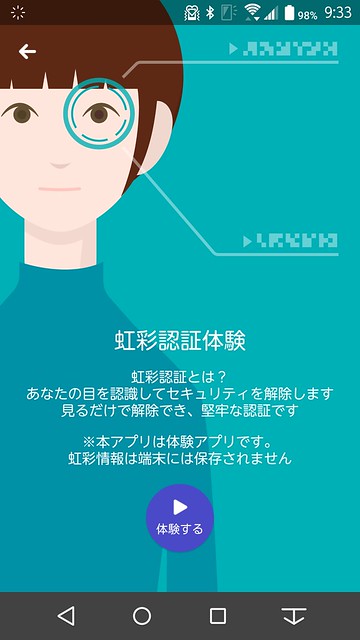
    虹彩認証は本人だけでなく友達にも試してもらえるよう体験アプリもインストールされています。周りの人がF-04Gを使っていたらこのアプリで体験させてもらうのもいいかも。もちろん、このアプリはデータを保持しないので、自分の虹彩認証データが友達の端末に保存される! なんてこともないのでご安心を。

    Screenshot_2015-06-22-09-33-37

    とはいえ最近は虹彩認証よりSmart Lockばかり使ってるので、あまり虹彩認証の出番ないんですけどね……。というのはまた機会を改めて書きたいと思います。

    【本モニター企画について】
    富士通の最新スマートフォン「ARROWS NX F-02G」をブロガーが使い倒してブログで自由にレビューする企画です。通信料は各自の負担、モニター後は端末をそのまま使い続けることができるようになってます。
    【ARROWS @】 ARROWSの情報を何でも掲載する研究所

  • 「シンプルで高画質」を貫くARROWS NX F-04Gのカメラ機能

    「シンプルで高画質」を貫くARROWS NX F-04Gのカメラ機能

    ※この記事は5年以上前に書かれたため、情報が古い可能性があります

    個人的にスマートフォンの中でもっとも利用頻度が高いと言ってもさしつかえないのがカメラ機能。セキュリティを高める虹彩認証や超高速でファイル転送できるTransferJetももちろん大事ではありつつ、ブログやソーシャル投稿にも活躍するカメラ機能はどのスマートフォンを使っても一番気になるポイントです。

    今回モニターしているARROWS NX F-04Gは、「NX」ブランド(正確にはその1つ前のF-02E)から非常にシンプルなインターフェイスを採用しており、それは今回のARROWS NX F-04Gでも変わりません。ホワイトバランスや露出補正といった機能は一切なく、シャッターを切るだけで綺麗な写真が撮れることにこだわったインターフェイスです。

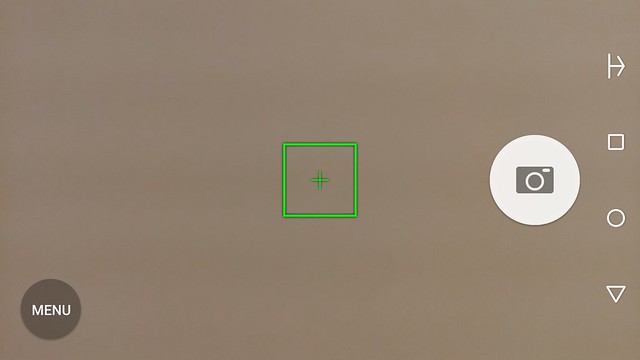
    カメラを立ち上げるとそこに表示されるのはシャッターボタンとメニューボタンのみ。

    Screenshot_2015-06-15-02-31-37

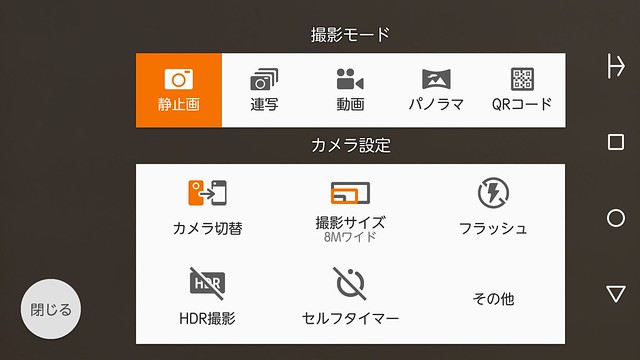
    メニューボタンを押すと静止画や連写、動画、パノラマといった撮影機能切替のほか、インカメラとアウトカメラの切り替え、画面サイズの変更、フラッシュのオンオフなどが設定できます。

    Screenshot_2015-06-15-02-31-45

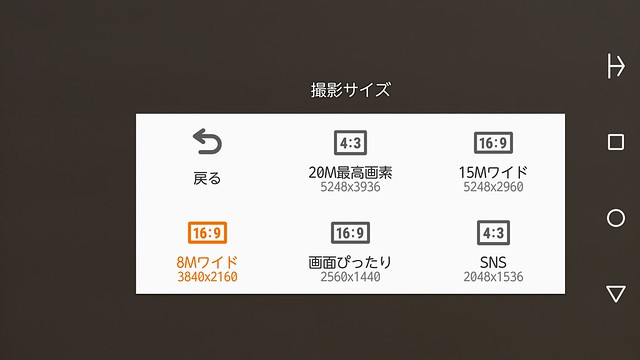
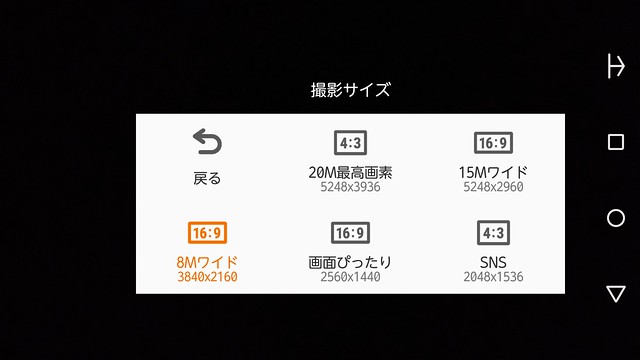
    そしてファーストインプレッションでも触れましたが、残念なのが画面サイズ。F-02G以降、4:3の画面比率は最大か最小化の2択になってしまい、あとは16:9が3種類という構成に。

    Screenshot_2015-06-15-02-31-50

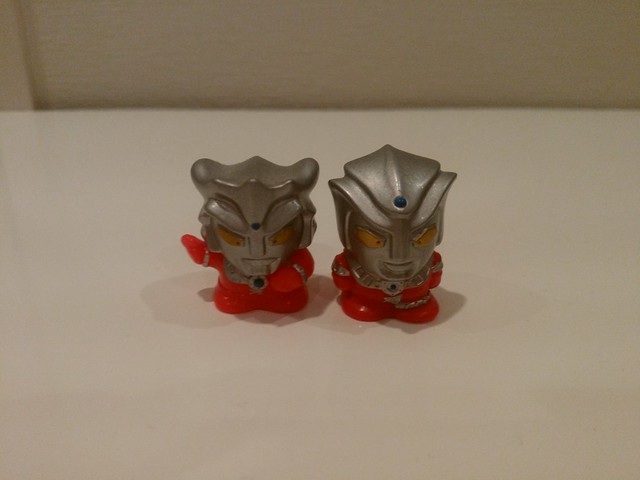
    このブログでは何度も指摘しているのですが、この16:9は単に4:3の上下を切り取っているだけ。例えば下は4:3で撮影した画像です。

    IMG_20150615_023224

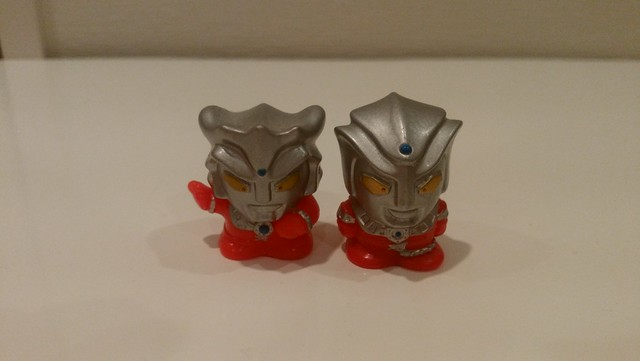
    まったく同じ位置から16:9で撮影したのがこちら。単に上下が切り取られているだけでしかなく、写真の情報量としては減ってしまっています。

    IMG_20150615_023232

    画面比率が16:9なのでそれに合わせたいというのはわかるのですが、それに合わせて4:3が減ってしまうのはカメラとして辛い。そもそもこれメニューのインターフェイスを変更して3×3のマスにすれば一気に解決する話と思うので、シンプル追求もいいのですがそろそろ解像度の選択幅は広げていただきたい次第です。

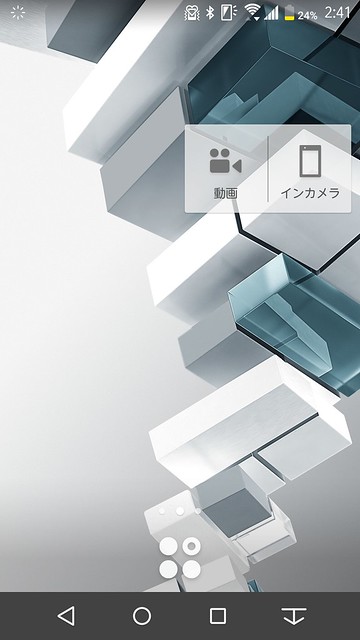
    変わらないと言えば動画撮影の起動もカメラから直接は行なえず、カメラアプリを一度立ち上げてから動画撮影に切り替えるか、ホーム画面に動画起動ショートカットのウィジェットを置くしかありません。ウィジェットはウィジェットで便利なのですが、これだとホーム画面からでないとアクセスできないので、スライドインランチャーから立ち上げたり、ロック画面からカメラを起動した場合には使えない。そもそも動画の起動だけでいいのにインカメラもついてきて2マス取られるのはホーム画面有効活用したい派にはちょっと余計です。

    Screenshot_2015-06-15-02-41-27

    と、機能面では課題を感じつつできあがった写真に関しては文句なし。相変わらずパシャパシャとシャッターを切るだけで綺麗な写真が撮れます。色味もARROWSシリーズは暖かみがあって好みの感じ。

    IMG_20150609_130725

    IMG_20150610_200531

    IMG_20150611_132926

    IMG_20150612_214331

    IMG_20150612_220620

    IMG_20150613_162813

    F-2Gでは頻発していた「撮影したはずの写真が撮れていない」という現象はF-04Gでは幸いにして起きていません。一方、ちゃんと撮影したはずなのにぶれてる写真が撮れることも多々あるので、シャッターを切ってすぐに本体を動かさず固定しておくのが大事。これはある意味カメラの基本なので当然と言えば当然ですかね。

    一方、カメラの起動は前モデルのF-02Gに比べてややもっさり感。F-02Gがかなり高速に起動していた分、その反動で少し重たく感じます。Webサイトでは高速オートフォーカスとクイックフォーカスといったようにフォーカスの速さは追求しているのですが、願わくば起動時の速さももう少し改善されるといいかなあ。

    全体的にカメラの画質は満足ながら、インターフェイスがまったく変わらないのが残念。ただ、そのあたりはかなりマニアックな要望で少数派として切り捨てられている可能性もあり、余計なことに気を回すことなく気軽に綺麗な写真を撮影したい、というニーズであればF-04Gはいい選択だと思います。

    そしてF-04Gのカメラといえばついに動画で4Kが撮影できるようになりました。とはいえスマートフォンに4Kというのはやりすぎスペックではないかというのが正直なところですが、せっかくの4Kはまた別の機会に試してエントリーしてみたいと思います。

    なお、Flickrにはケータイ会議参加メンバーがアップしたF-04Gの作例がアップされているので、このカメラでどんな写真が撮れるのか気になる方はこちらもご覧下さい。

    F-04G | Flickr – Photo Sharing!
    https://www.flickr.com/groups/f-04g/

    【本モニター企画について】
    富士通の最新スマートフォン「ARROWS NX F-02G」をブロガーが使い倒してブログで自由にレビューする企画です。通信料は各自の負担、モニター後は端末をそのまま使い続けることができるようになってます。
    【ARROWS @】 ARROWSの情報を何でも掲載する研究所

  • スマホの写真を手軽かつ超高速でPCに取り出せるARROWS NX F-04Gの「TransferJet」がかなり便利

    スマホの写真を手軽かつ超高速でPCに取り出せるARROWS NX F-04Gの「TransferJet」がかなり便利

    ※この記事は5年以上前に書かれたため、情報が古い可能性があります

    スペックが横並びとなりつつある昨今のスマートフォン業界において、虹彩認証とTransferJetという2つもの世界初を搭載した「ARROWS NX F-04G」。

    DSC01157

    とはいえ世間的には「目で見てロック解除」という近未来感あふれる虹彩認証に注目が集まっておりますが、どっこい個人的にはTransferJetこそがもっとも注目かつ期待していた機能です。

    TransferJet|富士通|ARROWS NX F-04G スペシャルサイト
    http://atfe.fmworld.net/at/arrows_sp/2015_sum/function_transferjet/

    USB並みの高速転送をワイヤレスで実現するTransferJet

    TransferJetとはそもそもどんな機能かといえば、「超高速でファイルをワイヤレス転送できる規格」です。スマートフォン初搭載ということでとても新しい技術のようにも思えますが、実はTransferJetは7年前の「2008 International CES」が最初の発表。2008年といえば世界初の商用Androidスマートフォン「T-Mobile G1」が発売された年でもあり、歴史だけで見ればAndroidとほぼ同じくらい前から存在する技術なのです。

    Sony Japan | ニュースリリース | 新たな近接無線転送技術「TransferJet」を開発
    http://www.sony.co.jp/SonyInfo/News/Press/200801/08-002/index.html

    ファイルをワイヤレスで転送するだけなら無線LANでもBluetoothでもできるのですが、TransferJetがすごいのはそのスピード。上記のリリースにもある通り、TransferJetの転送速度は理論値で560Mbps、実効速度でも375Mbpsというとんでもないスピード。たとえばUSB 2.0は理論値こそ480Mbpsですが、実効速度は速くてもだいたい40MB/s程度、Mbpsで表記すると約300Mbps程度となり、TransferJetはUSB 2.0を上回る転送速度をワイヤレスで実現できるということになります。

    「外付け」が使うまでのハードルだった今までのTransferJet

    そんな便利なTransferJetですが、今まではいくつか利用するためのハードルがありました。例えばデジタルカメラでは、ソニーがTransferJet対応のデジタルカメラを発売していますが、利用できるのはTransferJet対応のカメラおよびメモリースティックを組み合わせた時だけ。一時期、TransferJet機能を本体に内蔵することでTransferJet非対応のメモリースティックやSDカードも利用できる「DSC-TX300V」というモデルが発売されたのですが、その後TransferJet「対応」はあってもDSC-TX300Vのように「内蔵」したカメラはほとんど姿を見せなくなりました。

    ソニーの新サイバーショット「DSC-TX300V」が気になる – カイ士伝
    https://bloggingfrom.tv/wp/2012/02/09/7116

    TransferJetのリリース直後はソニーが対応デジタルカメラやメモリースティックを発売していたのですが、最近TransferJetに注力しているのは東芝。2013年冬にAndroidとPC対応のTransferJetアダプタを発売、その後2015年3月にはiOS対応のTransferJetアダプタを発売しています。

    PCとスマホの間でファイルを超高速転送できるTransferJetアダプタ買った – カイ士伝
    https://bloggingfrom.tv/wp/2014/03/23/12273

    ついに登場したiOS向けTransferJetアダプタ – ケータイ Watch
    http://k-tai.impress.co.jp/docs/column/todays_goods/20150402_695187.html

    と、ここ最近になってモバイル向けのTransferJet環境はかなり充実したのですが、実際の利便性という面ではまだハードルがありました。

    1つは転送時にUSBアダプタを装着しなければいけないこと。PCであればUSBポートがいくつもあるので装着しっぱなしにもできますが、スマートフォンではアダプタを付けっぱなしにして運用することが事実上難しく、TransferJetを利用するためにアダプタを抜き差ししなければいけません。

    Untitled

    そしてもう1つが相性問題。PCやiOSは問題ないのですが、Android向けのTransferJetアダプタは機種依存が激しく、アダプタをせっかく購入しても使えない機種が結構あります。東芝のサイトでは細かく動作確認機種を公開してくれてはいますが、さすがに最新のラインアップまでは網羅できないようで、ARROWSはG型番が掲載されておらず、XperiaですがZ3が動作確認機種にありません。

    対応アダプタ 動作確認機器一覧|東芝 Pocket Media
    http://www.toshiba.co.jp/p-media/compati/transferjet_list.htm

    「内蔵」で一気に便利になったARROWS NX F-04GのTransferJet

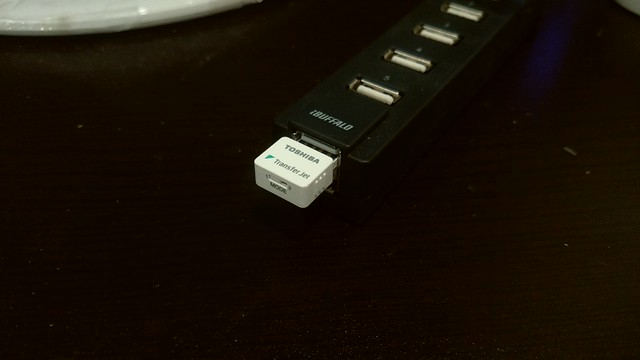
    便利なんだけど使うには一手間かかる、そんな現状を打破してくれたのが今回のARROWS NX F-04G。TransferJetは内蔵なので動作確認の必要もなく、アダプタをいちいち装着する必要もありません。PCとのやり取りはアダプタが必要ですが、USBポートがいくつもある機種であれば差しっぱなしにもできる。うちではUSBをハブで拡張しているので、拡張したポートにアダプタに装着しています。

    IMG_20150607_231634

    実際の転送はWindows側にTransferJetのソフトをインストールしておき、アダプタをPCに装着するだけ。ソフトはこちらからダウンロードできます。

    ダウンロードとインストール方法について | 東芝 Pocket Media
    http://www.toshiba.co.jp/p-media/transferjet/win_dl.htm

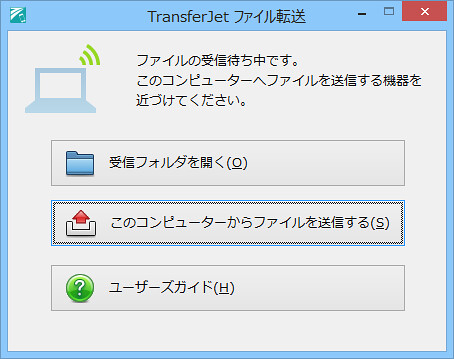
    転送時にはWindowsのソフトとNX-04Gのアプリを両方立ち上げた上で、転送したい側からファイルを送ります。Androidから転送する場合はまずWindows側でTransferJetソフトを起動して待機状態に。

    SnapCrab_TransferJet ファイル転送_2015-6-7_22-55-41_No-00

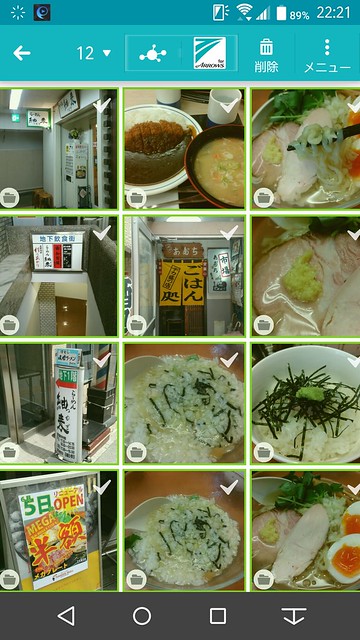
    次にF-04Gからインテント機能を使ってTransferJetアプリを選択。写真を転送する場合であれば転送したいファイルを選び、画面上の共有アイコンからTransferJetを選びます。

    Screenshot_2015-06-07-22-21-02

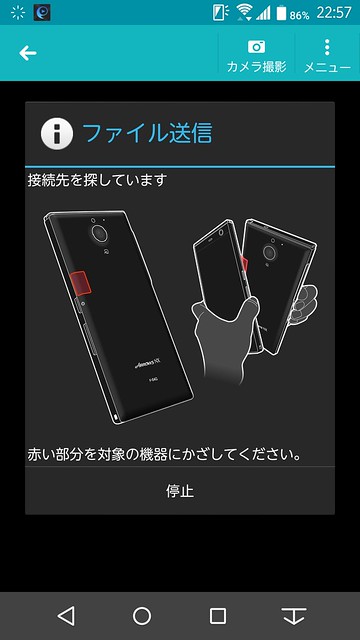
    あとはF-04GをPC側のTransferJetアダプタに近づけるだけ。本体のどの部分を近づけると転送できるのかは画面にでるのでわかりやすいです。

    Screenshot_2015-06-07-22-58-01

    一覧の流れを動画にしてみました。こちらの動画は8Mピクセル設定で1ファイルあたり約1.4MB近くある写真5枚をF-04GからWindowsへ転送しています。カメラが追いつかないほど高速に転送が終わってしまいますが、音が鳴ったときがファイル転送完了のお知らせなので、音を聴きながら動画を見ていただけるとどれだけファイル転送が速いのかがおわかりいただけるのではないでしょうか。

    今までAndroidで撮影した写真をPCに取り込む時はOneDriveなどのクラウドストレージを利用し、いったんクラウドストレージにアップロードしてからPCでダウンロードを待つ、という方法を使っていたのですが、ワイヤレスで手軽な反面ダウンロードには時間がかかっていました。その点、このTransferJetならワイヤレスな手軽さはそのままに、超高速でファイル転送できる。製品レビューや旅行の写真整理などにも大活躍しそうです。

    【本モニター企画について】
    富士通の最新スマートフォン「ARROWS NX F-02G」をブロガーが使い倒してブログで自由にレビューする企画です。通信料は各自の負担、モニター後は端末をそのまま使い続けることができるようになってます。
    【ARROWS @】 ARROWSの情報を何でも掲載する研究所

  • 虹彩認証とTransferJetを世界で初めて搭載したスマートフォン「ARROWS NX F-04G」ファーストインプレッション

    虹彩認証とTransferJetを世界で初めて搭載したスマートフォン「ARROWS NX F-04G」ファーストインプレッション

    ※この記事は5年以上前に書かれたため、情報が古い可能性があります

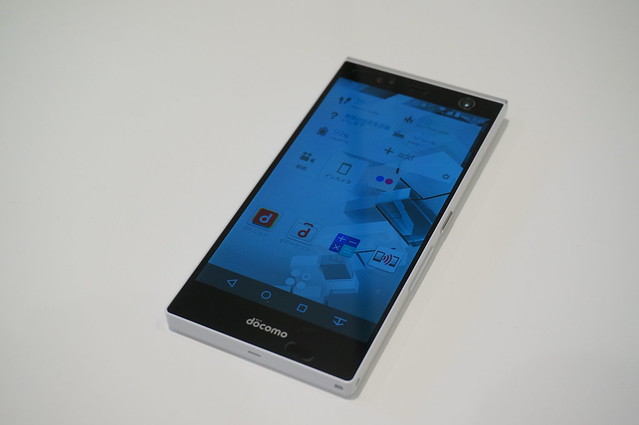
    1年以上も前から楽しみにしていたといっても過言ではない富士通スマートフォンの最新モデル「ARROWS NX F-04G」、今回もモニターさせていただくことになりました。本体は提供いただきつつ、通信回線周りは全部自己負担、モニター期間終了後もそのまま使えることで、スマートフォンを「自分のもの」視点でレビューするための企画であります。

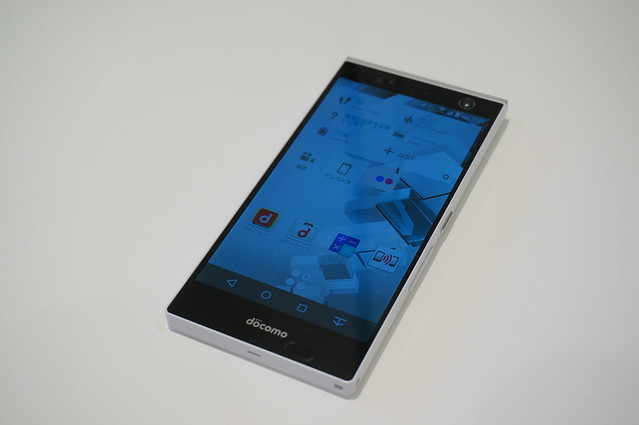
    DSC01157

    ここ最近スマートフォンは普遍化しすぎてどこのメーカー買ってもあまり違いがないという状況が続いていましたが、今回レビューするF-04Gは2つの大きな目玉機能を搭載。その1つが指紋ではなく人間の目を利用したロック解除機能「Iris Passport(アイリスパスポート)」、そしてもう1つが超高速なワイヤレスファイル転送機能「TransferJet」です。

    スマホを見るだけで一瞬にしてロック解除できる虹彩認証を採用した「Iris Passport」

    まずは目玉中の目玉(いろんな意味で)であるIris Passport。スマートフォンに初めて指紋認証を搭載したのは富士通でしたが、その後iPhoneやGALAXYも指紋認証を搭載し、最新モデルではついにシャープのAQUOSも指紋認証を搭載。指紋認証が当たり前となりつつある中、富士通が選んだのが人間の目にある「虹彩」を利用した虹彩認証でした。

    虹彩というのは人間の目の中にある薄い膜のことで、人ごとにまったく異なる特徴を持つため、虹彩を読み取ることで本人として認証することが可能。映画でもよく人の目を認証してドアのロックを解除するシーンは登場しますし、最近見たところでは暗殺教室でも虹彩認証を使ったシーンが描かれていました。

    とはいえ今までドアのセキュリティや入退室管理などに使われていた虹彩認証はを、F-04Gでは世界で初めてスマートフォンに搭載。指紋は指でなぞって開けるというワンアクションが必要でしたが、虹彩認証なら本体に触ることなく認証することも可能。指が濡れていて指紋が上手く読み取れない、冬のシーズンに手袋をしていてそもそも指紋認証が使えない、なんて時も、虹彩認証なら本体を見つめるだけで簡単にロック解除できます。

    DSC01161
    スマホを見つめてロック解除

    実際に手にしていろいろと試していますが、現時点での感想は指紋認証と一長一短といったところ。読み取り速度は非常に高速な反面、明るい屋外などでは認証が難しい時もあります。このあたりは別途虹彩認証のみでエントリーしたいところですが、一長一短ではあるものの「触らずロック解除できる」というあたりは非常に便利。使い方のコツなんかも含めていろいろ試していきたいところです。

    近くに置くだけで超高速のファイル転送が可能な「TransferJet」

    そしてもう1つのTransferJetは、ワイヤレスながら超高速でファイルの転送ができる規格。この規格自体は以前からあるもので、実際自分でもTransferJet対応のデジタルカメラを購入して便利に使っていました。

    TransferJet機能搭載のSDカード対応サイバーショット「DSC-HX5V」買った – カイ士伝
    https://bloggingfrom.tv/wp/2010/04/11/3603

    その後もワイヤレスながら超高速でファイル転送できる便利さに魅かれ、TransferJet対応のアダプタが発売されるたびに購入し、自称TransferJetエヴァンジェリストを名乗るほどTransferJetには興味を持っていただけに、TransferJetに対応したF-04Gの登場は待ちに待ったところでした。

    PCとスマホの間でファイルを超高速転送できるTransferJetアダプタ買った – カイ士伝
    https://bloggingfrom.tv/wp/2014/03/23/12273

    元々TransferJet対応スマートフォンは2015年夏に登場するという情報は世の中に出回っており、最近ではTransferJet製品のほとん どが東芝から発売されていることから「東芝がらみでスマートフォン出せるとしたら1社しかないよな……」ということでARROWSの2015年夏モデルを 楽しみに待っていた、という次第です。

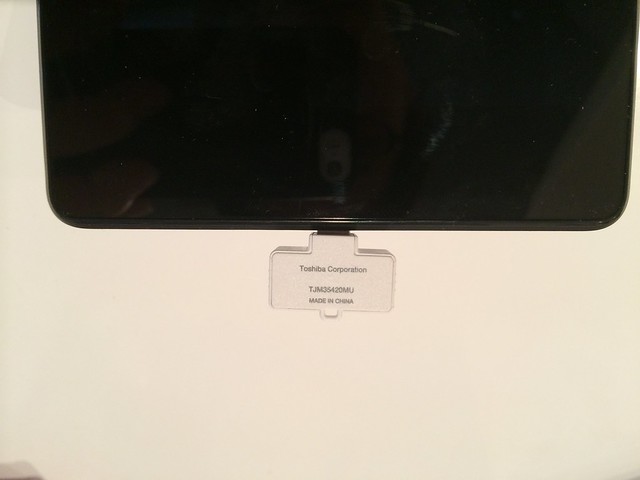
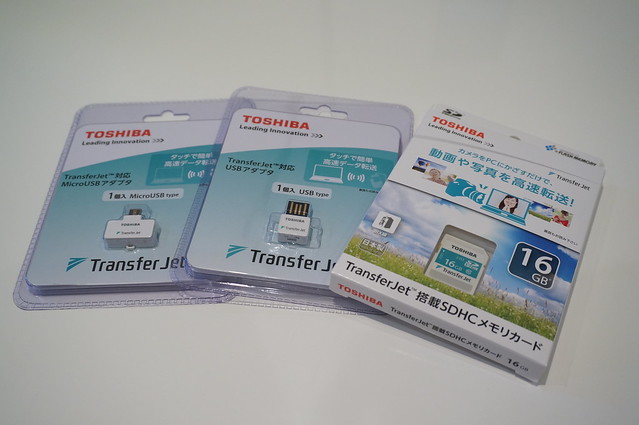
    そんな理由もあり今回のモニターではTransferJetメインにいろいろ書き綴っていこうかなと思いつつ、今回のモニターではさらにとんでもないサプライズが。モニター全員にTransferJet対応のUSBアダプタに加え、まだこの世に出ていないTrasnferJet対応のSDカードまでサンプル品として提供されました。それ発売心待ちにしてたやつやないか……。

    DSC01162
    TransferJetのSDカードは未発売製品

    あくまでサンプル版であり発売時と性能が異なる可能性もありますが、ブログへのレビューは問題ないとのことで、TransferJetに関しては今後もがっつりとレビューしていきたい次第です。ほんと便利なんですよこの驚速の転送速度は……。

    Android 5.0対応で細かく変わったインターフェイス

    スマートフォン本体自体もいろいろと前モデルから変更があり、その最大のポイントはAndroidの最新バージョン「5.0」に対応したこと。すでにGoogle I/Oでは次のバージョンとなる「Android M」が発表されてたりするわけですが、市販レベルのOSとしては最新となるだけでなく、4.x系と比べてUIや周辺機器がいろいろと変更になっているため、5.0はとても楽しみにしていたOSバージョンなのです。

    UIはAndroid 5.0に対応したことで、今まで富士通が搭載していたメニューボタンが消えてマルチタスクに。ほとんどのスマートフォンが「戻る」「ホーム」「マルチタスク」の3ボタンだったのに対し、富士通はかたくなに「戻る」「ホーム」「メニュー」「ホーム長押しでマルチタスク」の仕様を貫いていたのですが、ついに標準的なUIが採用されることになりました。メニューボタン便利だったんだけど、他の端末から乗り換える人のことを考えると標準UIで統一したほうがいいのかもしれませんね。

    Screenshot_2015-06-01-08-51-59
    ついにメニューボタンがマルチタスクボタンに

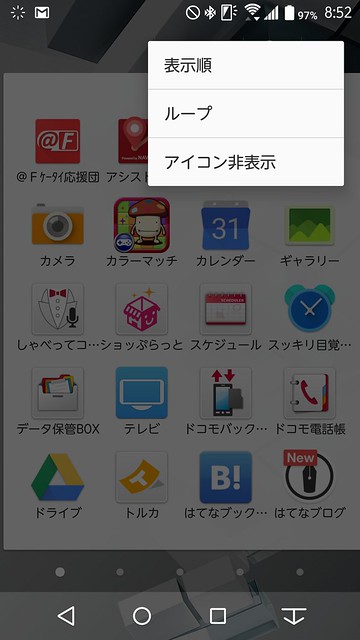
    その他UI周りはかなり変更されており、富士通のホームアプリ「NX!ホーム」ではホーム画面のアプリアイコンサイズが4×4でかなり大きくなったほか、アプリ一覧の並び順もタイルのみで縦に一覧表示できなくなりました。このあたりAndroid 5.0に対応する過程でかなりシンプル化されたのでしょうか。アプリ一覧はだらだらと縦に見ていくのが好きだったのでここはちょっと残念。

    Screenshot_2015-06-01-08-52-32
    アプリはリスト表示できずタイル表示のみに

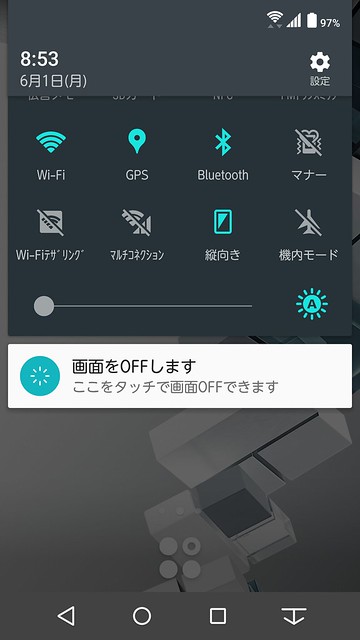
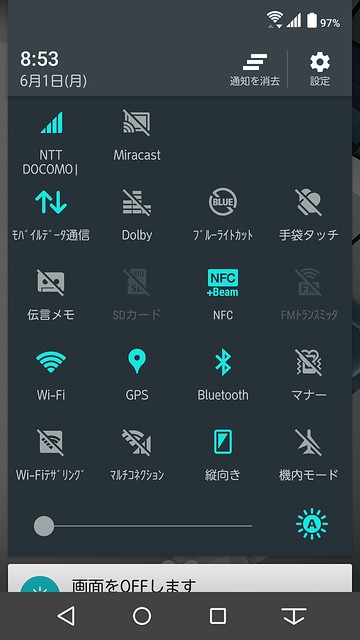
    通知エリアも大幅に変わり、これまでは最大8個の設定を登録できたのが、F-04Gでは画面を引き出すとより多くの設定を選べるようになりました。設定8個は結構悩みながら入れ替えてたので、1アクション入ってもこのほうが使いやすそう。

    Screenshot_2015-06-01-08-53-28
    通知エリア1段階目
    Screenshot_2015-06-01-08-53-36
    通知エリア2段階目

    大画面ながら持ちやすくなった本体デザイン

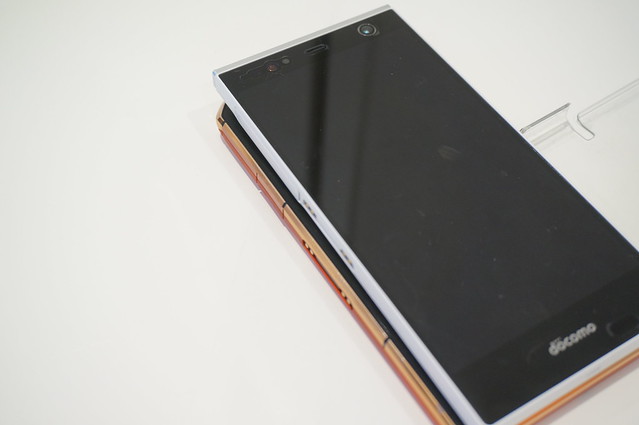
    本体デザインは直方体的なデザインになり、これまで丸形だったり八角形だったりとちょっと変わったデザインだったのに対し、かなりすっきりした印象。直方体デザインというとF-06Eもそうですが、F-06Eに比べるとシルバー部分を取り入れていたりとちょっと近未来感があり、どことなくソニーっぽさも感じるデザインです。

    DSC01167
    直方体のソリッドなデザイン

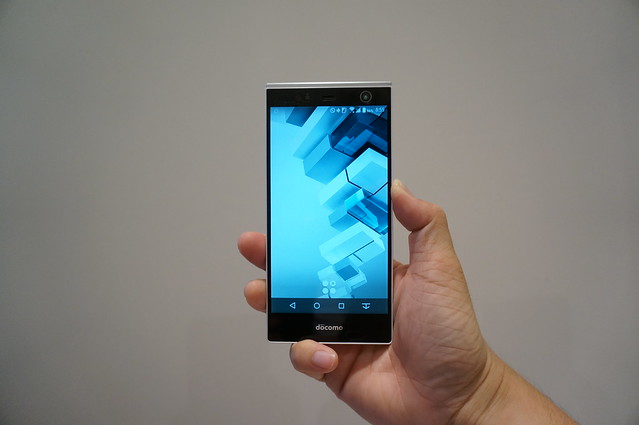
    ディスプレイはF-02Gと同じ2560×1440ドット、画素密度564ppiの高解像度ディスプレイを搭載しつつ、横幅はF-02Gの74mmから70mmとスリム化。実際に手に持ってみてもF-04Gは画面が大きいながらもしっかりホールドできます。

    DSC01176
    F-02Gと比べて横幅がスリムに
    DSC01171
    大型ディスプレイながら手にしたときは持ちやすい

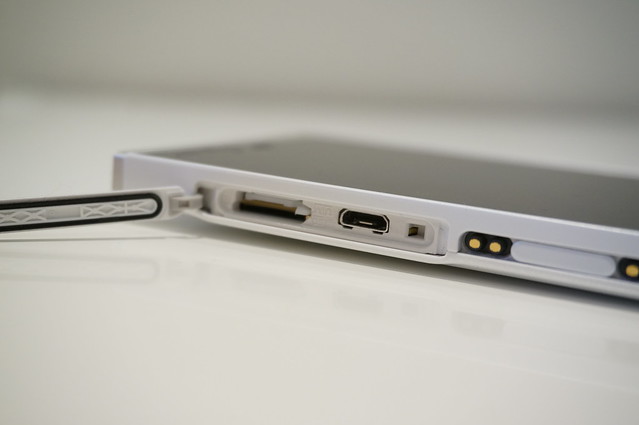
    右側面には電源ボタンと音量ボタン、左側面にはクレードルでの充電端子のほか、キャップ内にmicroSDカードスロットとnanoSIMカードスロット、Micro USBポートがあります。カードスロットは今までと違い縦に2つを乗せる仕組みになっていて、1度外すと再度装着するときに向きを間違えてしまいそう。取り外しが多い人は必ず向きをチェックしておきましょう。

    個人的にはUSB充電する機会が多く、キャップレスUSBが嬉しいのですが、防水だけならともかく防塵をしっかり対策しようとするとキャップがどうしても必要になるとのこと。ただ、以前のモデルであるF-02GはほとんどUSB充電で使っていて、キャップの開け閉めも相当回数行っているのですが、あまりキャップがよれることもなくしっかり使えました。キャップ周りはかなり開閉回数耐えられそうです。

    DSC01179
    カード類はすべてキャップ内に

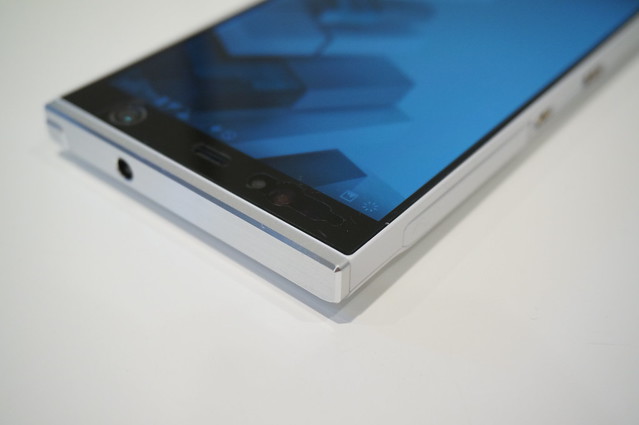
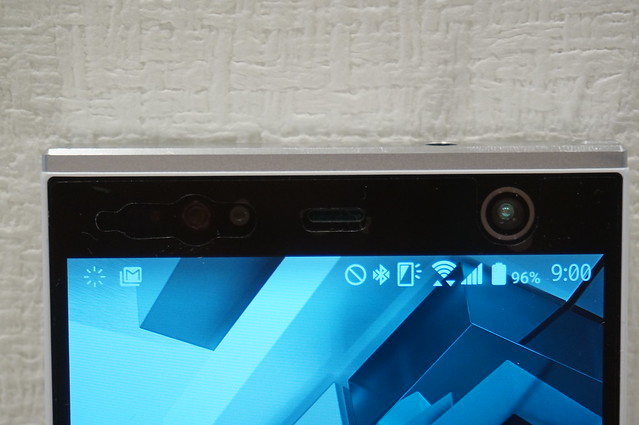
    本体上部には左上にインカメラ、右上のインカメラに見えるのは虹彩を読み取るためのカメラです。認証用のカメラが若干右側に位置しているため、認証の時は画面を見るよりカメラ見た方が精度高まっておすすめ。このあたりの認証のコツはおなじケータイ会議モニターの田口さんがエントリーしているのでご参照下さい。

    【ARROWS NX F-04G】 虹彩認証の精度を劇的にあげる方法 | IDEA*IDEA
    http://www.ideaxidea.com/archives/2015/05/f-04g_iris.html

    DSC01181

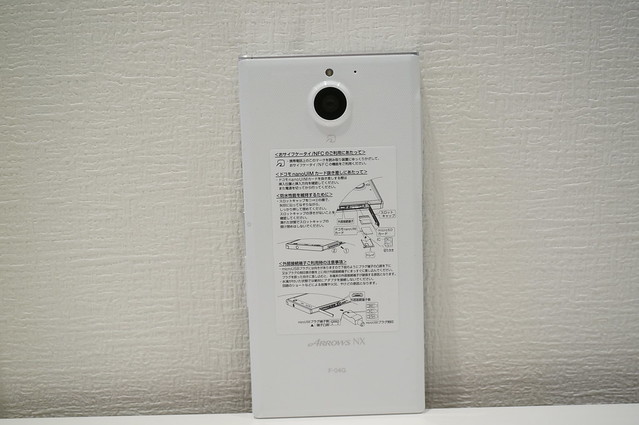
    背面は本体中央にカメラを搭載し、指紋認証センサーはいっさいなくなりました。カメラ周りはやや突起していますが、右上など本体の片側に寄せるのであればともかく、本体中央は突起無しに内蔵するのはむずかしいのだとか。ただ、使い勝手で言うと中央にあるほうが圧倒的に使いやすいので、多少の出っ張りくらいならセンターにある方がいいかな。

    DSC01183
    背面のシールははがさない派

    カメラの画質は満足。解像度の変更が残念

    カメラは前モデルのF-02Gの2,070万画素からさらに画素数アップとなる約2150万画素のイメージセンサーを搭載し、動画も4K撮影が可能に。スマートフォンにおいてカメラはかなり重要視している機能ですが、ARROWSシリーズはカメラの色味が気に入っており、F-04Gもいまのところ写真はいい感じです。

    IMG_20150530_161005

    IMG_20150530_154315

    IMG_20150529_133840

    IMG_20150528_212834

    ただ残念なのが、4:3の解像度が今回のモデルでも最大画面サイズか最小サイズのみになってしまいました……。スマートフォンの16:9は4:3の上下をカットして16:9にしているだけなので、実際には4:3のほうが撮れる範囲が広いのですが、さすがに選択できるのが2種類しかないというのは使いにくい……。もうちょっと画面解像度の選択肢を増やして欲しいところです。

    Screenshot_2015-06-01-09-01-22

    また、前モデルだと撮影したはずの写真がなぜか撮れていないという事象が頻発しており残念なことも多々ありました。まだF-04Gは使い始めたばかりということもありそうした事態は発生していませんが、カメラ周りはもうちょっと使い込んでからまとめてエントリーしたいところ。

    全体的な使い勝手としては本体がスマートになって持ちやすくなったこともあり操作は以前のF-02Gよりしやすい。高解像度ディスプレイの引き替えに電池どか食いだったF-02Gに比べ、電池周りも「持つ」とまではいわないもののだいぶ持つようになりました。虹彩認証やTransferJetなど新機軸の機能もたくさんあるため、少しずつレビューしていきたいと思います。

    【本モニター企画について】
    富士通の最新スマートフォン「ARROWS NX F-02G」をブロガーが使い倒してブログで自由にレビューする企画です。通信料は各自の負担、モニター後は端末をそのまま使い続けることができるようになってます。
    【ARROWS @】 ARROWSの情報を何でも掲載する研究所