※この記事は5年以上前に書かれたため、情報が古い可能性があります
はてなココ
ちょいと釣りぎみのタイトルですが思うところあったので短時間で勢いエントリー。
最近は猫も杓子もスマートフォンスマートフォンで、ドコモもauも予想以上にスマートフォンが売れていてウハウハらしい。だけどそれを単にスマートフォンが人気だから、というのはちょっと違う気がするのですよ。
その端的な例の1つがスマートフォン割引。たとえばドコモでは月々サポートという名称のもと、2年契約すると端末代金を割り引くサービスを展開しています。割賦のように自分で払うのではなく完全に値引きになるタイプね。
月々サポート | 料金・割引 | NTTドコモ
http://www.nttdocomo.co.jp/charge/discount/monthly_support/
この月々サポートを使うと端末ごと差こそあれだいたい3万円くらいは安くなるんですが、この割引は従来型の携帯電話には適用されないのがポイント。定価は同じ6万円台、だけどスマートフォンは3万円で買えるよ、だったらそりゃ普通に考えてスマートフォン買っちゃうよね。
あわせてキャリアのプロモーションもスマートフォン押しで普通の携帯電話はあまり紹介もされない。世の中で見るのはスマートフォンの情報ばかりで、値段も半額近いならスマートフォン買う人が多いのは当たり前で、でもそれって本当に流行なの? と思っちゃう。
今後スマートフォンはさらに普及し、個人的にはもうスマートフォンという区切りすらなくなっていくだろうとは思っている一方、スマートフォンを契約したはいいものの今までの携帯電話のようには使えなくて困っている人を見かけるたびに、「なんかユーザーがおきざりになってるブームじゃないかなー」という気がするのと、がんばって携帯電話開発して収めているのに、値段でもプロモーションでもキャンペーンでも差をつけられちゃう携帯電話メーカーがかわいそうだな、と思うのでした。

モバイル動画愛好家としての活動もはや数年。昔は「携帯電話で動画見る奴いねーよ」と否定されまくっていたものですが、スマートフォンの普及やモバイル端末のブロードバンド対応により、電車内で動画を見る人も少なくない数になってきました。
そんなこんなで今回もF-09Cを使った動画視聴環境についてエントリー。今までに挑戦してきたことの集大成的なまとめではありますが、HDMIや無線LANに対応したF-09Cは、今までの富士通端末にはないおもしろさもあったりします。
■動画を作成する
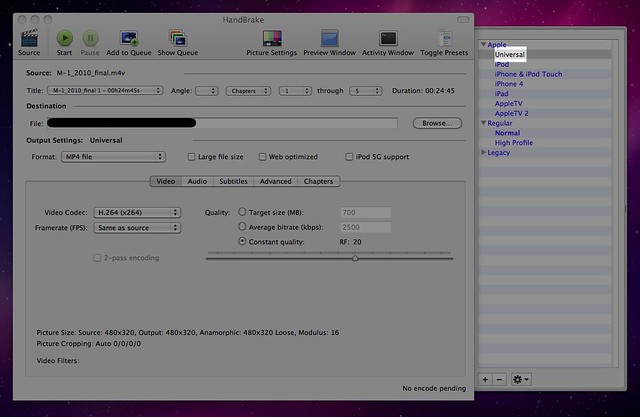
何はなくともまずはこれ。モバイル動画についてはソフトやらフォーマットやらいろいろと試行錯誤を繰り返してきましたが、最終的に動画作成ソフトは「HandBrake」に落ち着きました。
HandBrake
http://handbrake.fr/
動画ファイルやDVDをMPEG-4などの動画ファイルに変換できるお手軽ソフト。操作も簡単で使いやすく、Mac/Windows両対応しているので便利です。フォーマットはいろいろ調べた結果、デフォルトで用意されている「Apple Universal」に決め。このフォーマットだとPS3とiPhone、Androidで再生できる動画ファイルを作成できます。画像サイズが1ピクセルでもずれると再生できないPSPは対象外なのですが、ここはもう年末には登場するVitaでもっと動画周りがよくなることを信じて泣く泣くスルーします。
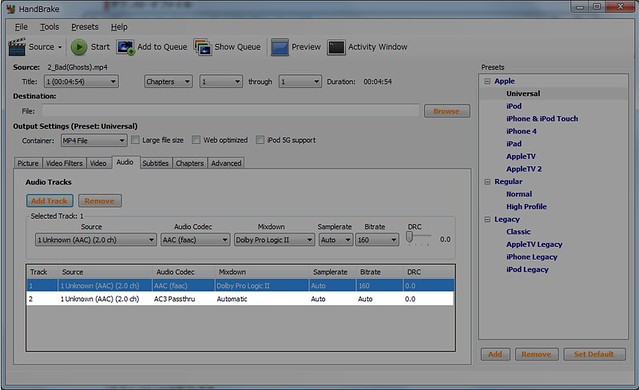
なお、動画のエンコードはApple Universalでとくにいじらなくてよいと思いますが、音声ファイルだけはチェックしておきましょう。環境にもよると思いますが自分の場合音声が2つ入っていると再生できないことがあったので、おまじないくらいの感覚で音声を1つにしておくとよいと思います。
さらにもう1つ大事なこと。ファイルの形式は拡張子が「.m4v」になっていると思いますが、この拡張子を手動で「.mp4」に変えておきましょう。こうしないとF-09Cで動画として認識してくれません。Windowsで拡張子がそもそも見えてない人はこのあたり見て拡張子表示しておきましょう。
windows 拡張子 表示 – Google 検索
http://www.google.co.jp/search?aq=f&sourceid=chrome&ie=UTF-8&q=Windows+%E6%8B%A1%E5%BC%B5%E5%AD%90+%E8%A1%A8%E7%A4%BA
■動画をF-09Cに保存する
作成した動画ファイルを保存するには今までUSBケーブルで接続するくらいしか方法がなかったのですが、F-09Cでは無線LANを利用して「F-LINK経由」「DLNA経由」という新たに2つの方法が追加されました。
USB経由の場合はまず本体を「MENU」「本体設定(8)」「外部接続(8)」「USBモード(1)」で「microSDモード(2)」を選び、別売のUSBケーブルでPCと接続。F-09Cが「リームバブルメディア」としてマイコンピュータに表示されれば成功です。Macの場合はデスクトップに表示されれば成功ね。
後は指定のフォルダに指定のファイル名で保存するだけ。保存フォルダは「SD_VIDEO」の「PRL001」フォルダ内で、ファイル名は「MOLxxx.mp4」(xxxは任意の数字)。「PRL001」フォルダはなければ自分で作成してOKです。
また、Windowsの場合は専用ソフト「SDユーティリティ」で保存することもできます。
携帯電話(SDユーティリティ) ? FMWORLD.NET(個人) : 富士通
http://www.fmworld.net/product/phone/datalink/sdutility/
一度SDカードの中身を取り出してからまた書き込むという手間がかかるため保存に時間がかかるのが難点ですが、上記のようなファイル名ではなくちゃんとした動画の名前でファイルが表示されるのが違い。操作方法は以前に書いたエントリーをご参照ください。
F-04Bのプロジェクターユニットでプレゼンするためのパワーポイントファイル保存方法 – カイ士伝
https://bloggingfrom.tv/wp/2010/05/07/3697
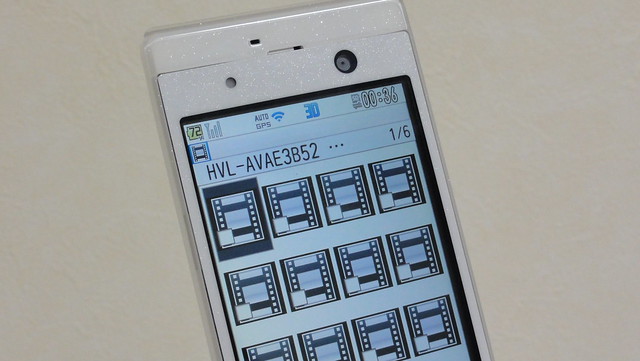
保存した動画はF-09Cの「MENU」「便利ツール(6)」から下の方にある「microSD」を選び、「データBOX(1)」「iモーション・ムービー(2)」の後に「動画(QVGA以下)」を選ぶと表示されます。ここで表示されない場合はいちどmicroSDまで戻り、メニューの「情報更新」をクリック。これでも表示されない場合はF-09C動画が対応できていないのでやり方を改めましょう……。
と、ここまでが旧来の方法ですが、前述の通り今回からは無線LANを使ってケーブルレスに保存ができます。F-LINKとDLNA、どちらも一長一短ですのでお好みに合わせてどうぞ。なお、どちらもパソコンもしくはDLNA対応機器が接続されているネットワークに無線LANで「クライアントモード」として接続しておくことをお忘れなく。
F-LINKの場合は以前書いたエントリーをご参照いただきつつ、PCと本体の設定を完了させてください。
ワイヤレス経由で写真や動画を取り出せるF-09Cの「F-LINK」関連機能まとめ – カイ士伝
https://bloggingfrom.tv/wp/2011/06/27/5831
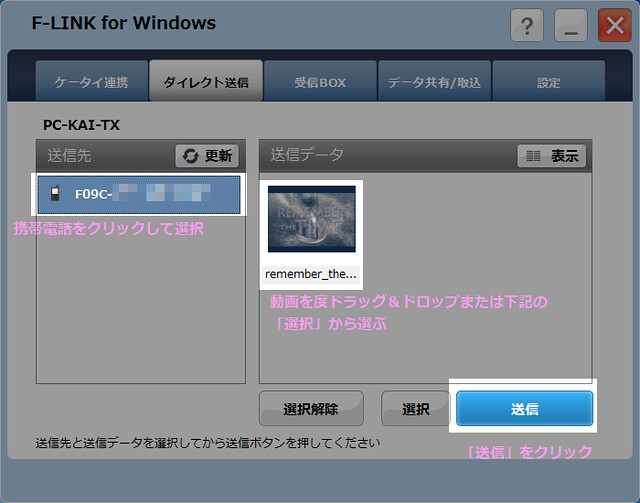
設定が完了したらパソコンでF-LINKを起動し、次にF-09Cは「MENU」「便利ツール(6)」「F-LINK/DLNA関連(0)」「F-LINK(1)」「ダイレクト受信(3)」を選択。両者が正しく認識されたら、パソコン側で「ダイレクト送信」をクリック。送りたい携帯電話をクリックしてアクティブにし、送信データをドラッグ&ドロップで追加したら「送信」を押すと無線LAN経由で本体に送られます。
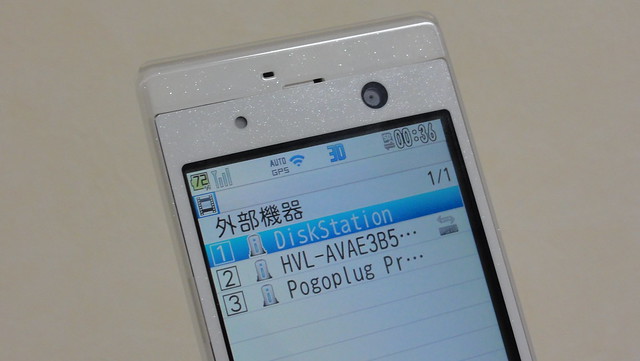
DLNAの場合はDLNA対応NASなど対応機器が必要になりますが、OSに依存しない点がポイント。こちらはアプローチが若干違っていて、「MENU」「データBOX(5)」「iモーション・ムービー(4)」から「ホームメディア」を選択。ネットワーク内に存在するDLNA機器が表示されるので、接続したい機器を選びましょう。うまく接続できるとDLNA対応機器に保存された動画が一覧表示されるので、保存したい動画にチェックを入れて「データ取得」をクリックすればダウンロードできます。
どちらもこの機能を使うとmicroSDにフォルダが新たに作成され、F-LINKの場合は「F-LINK(HD、その他)」フォルダに、DLNAの場合は「HomeM(HD、他)というフォルダに動画が保存されています。
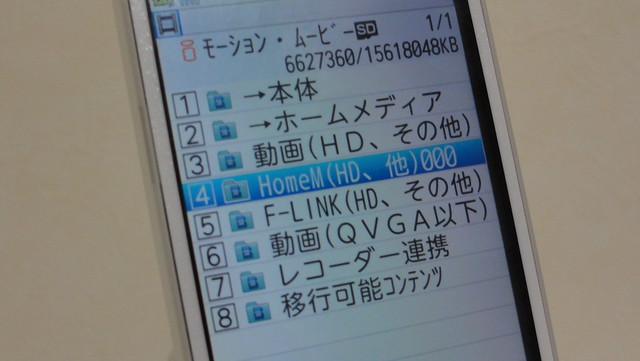
F-LINKはWindowsでしか使えないぶん操作も簡単で大きいファイルも扱える。DLNAは対応機器さえあればパソコンすら不要ですが、機種の相性が激しくてDLNA対応機器だからといって必ずアクセスできるわけではないところが難しいですね。このあたりはユーザー報告レベルでいいので対応表とかあるといいんだけれど……。
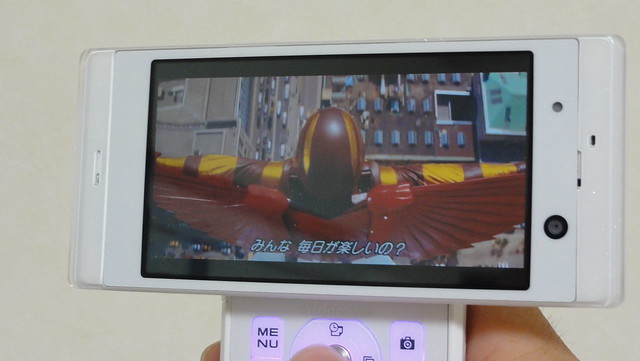
また、動画再生でもヨコモーションは大活躍。画面は横長で動画をより大きく表示しつつ、キー部分を握りしめてがっちり安定できる。やっぱほんとにこの機構便利だよなー。
なお、ワイヤレス転送はかなり時間かかるので寝ている間にやっておくのがいいかな。複数の動画をまとめて転送できるので、さほどの不便はないかなと思います。転送速度でいうと若干F-LINKのほうがDLNAより早い気がするけれど単なる気のせいかも。DLNAも大きなファイルは送れないと表示されますが、1.5GBの動画も問題なく送れました。
■動画をテレビで見る
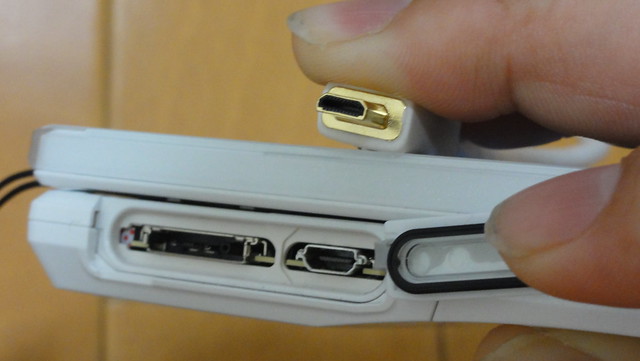
作成したファイルはそのままF-09Cでも楽しめますが、F-01Cより対応が始まったHDMIを使えば、友達の家にF-09CとHDMIケーブルを持参して動画を楽しむなんてことも可能。ケーブルが3000円台とちとお高めですが、パーティーなんかにはお薦めな機能です。ケーブルはただのHDMIではなくモバイル用の「microHDMI」が必要です。おそらくテレビ売り場よりは携帯電話、スマートフォン売り場に置いてあるんじゃないかな。
PLANEX HDMI(Aタイプ)-マイクロHDMI(Dタイプ) 3層シールドハイスピードイーサネットケーブル2m PL-HDMI02E-AD
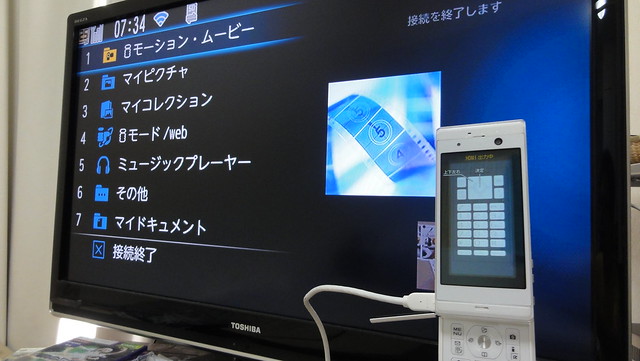
テレビで表示したい時はHDMIケーブルでF-09Cとテレビを接続し、「MENU」「便利ツール(6)」「HDMI(7)」で「出力開始(1)」を選びましょう。後は本体がリモコンになり、テレビにはF-09Cのうち映し出せるコンテンツが専用メニューで表示されます。パソコンのサイトをかなり正確に再現できるスマートブラウザなんかもテレビ使ってみんなで見るにはいいかもね。ただ、せっかくのHDMIなのに解像度は携帯電話と同じなので無駄に文字が大きいですが……。
ちなみにF-09CにはDLNAサーバー機能もあるので、ひょっとしたら無線LAN経由でも再生できないもんかなーと期待したのですが設定をまったく見つけることができませんでした。そもそもF-09Cの説明書自体、DLNAがこんな扱いだからな……。
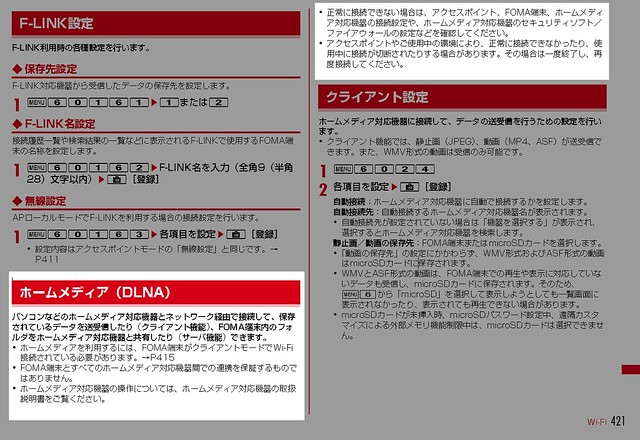
このあたりはDLNAの仕様をもうちょっと追求したら追記するかも。ひとまずは本体またはケーブルを購入してHDMIでお楽しみくださいませませ。
今まではファイル名を書き換えたりUSB接続したりと面倒だった動画の転送が、無線LAN転送によって飛躍的に便利になりました。特にファイル名は「MOLに書き換えてPRLフォルダに保存して……」なんて手順があまりにマニアックすぎて他人にはお勧めできなかったけれど、F-LINKなら本当に簡単にファイルを送ることができる。携帯電話って液晶もキレイでスペックも高いので実はすごく動画再生に適してたりするんですが、「ファイルを保存しにくい」という根本的な仕様で損してたりするんですよね。改めてスマートフォンのほうが高性能に思われちゃうのはスペックの問題じゃなくてこういう仕様の問題だよなーと思う次第です。

弊社でも何人か戸惑っている人がいたので夜中の勢いエントリー。
Gmailを企業ドメインなどで利用できる企業向けサービス「Google Apps」は、当初Googleの個人向けサービスと切り離されていましたが、2010年5月にGoogle AppsでもGoogleのサービスが利用できるようになるとの発表が行なわれました。
「Google Apps」で全Googleサービスを利用可能に、秋ごろを予定 -INTERNET Watch
http://internet.watch.impress.co.jp/docs/news/20100507_365740.html
このあたりの変更点は以下のヘルプにも詳しいです。
変更点について – Google Apps ヘルプ
http://www.google.com/support/a/bin/answer.py?hl=ja&answer=182075&topic=28917
この仕様変更により、これまでGoogle Appsは専用のログインURLからログインしていたのが、通常のGoogleログイン画面からもログインできるようになり、使い方的にはもう1つGoogleのアカウントを取得した状態とかなり近くなりました。
ただし、個人でもGoogleアカウントを利用している人からすると、結果的に複数のgoogleアカウントでログインする必要性が生じてくる。それを解決する意味もあってか、複数のGoogleアカウントで同時にログインできるマルチログイン機能もGoogleからリリースされております。
設定方法は下記にあるのでお読みください。なお、マルチログインでは、オフラインGmailなど一部機能が使えなくなるのでその点も合わせてご注意くださいませ。
マルチ ログインを有効にする : スタート ガイド – Google アカウント ヘルプ
http://www.google.com/support/accounts/bin/answer.py?hl=ja&answer=181599
この仕様変更はかなり大きいものなので、しばらくは移行期間として前の設定でも利用可能でした。Google Appsの管理者にはすでにこの案内が届いており、弊社でも先行ユーザーがこの仕様に変更したのですが、機能的にもややこしいために「社員全員への適用は先送りにしよう」としていたところ、移行期間がまもなく終了と言うことで全社員への適用が始まり、前述のような状態が起きているというわけです。
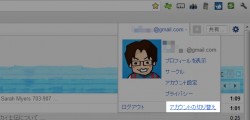
Google Appsだけでなく複数のGoogleアカウントを持っている人もいちいちログインしなくて済むようになり、便利と言えば便利になったのですが、慣れないとこの仕様が地味に面倒。通常の手順だと複数のアカウントでログインした場合は右上のアカウント設定から切り替えることになるのですが、会社のメールと個人のGmailを見るときにいちいち切り替えるのは結構面倒。また、サービスや設定によっては、Google Appsのアカウントだと未だにはじかれることもあり、それがまたさらにややこしさを増幅させております。
ただこの複数のアカウント、切り分けは意外に簡単だったりします。気づいてみるとたいしたことないコロンブスの卵的なお話なのですが、マルチログイン使っている人でも意外と知らない人がいるのでご参考エントリー。
Googleの各種サービスの中でも代表的存在であるGmailを例に取って説明しましょう。すでにマルチログインを使っているユーザーの場合、URLがこのような形式になっているはずです。
ここでのポイントは「/u/0/」の部分。マルチログインを設定すれば設定するほどこの数字が大きくなっていき、URLがアカウントごと個別に発行されます。つまり、GmailとGoogle Appsでメールを使い分けたかったら、それぞれ数字を変えたURLをブックマークとして登録しておくことで使い分けが可能なのです。「https://mail.google.com/mail/u/0/」と「https://mail.google.com/mail/u/1/」をそれぞれブックマークすれば別のアカウントになるってことね。
ただこの使い方もいくつか気をつけなければいけないポイントがあります。その1つが、数字が「0」で登録したアカウントがデフォルトとして認識され、それ以外の数字はサブアカウントとして認識されること。これを顕著に体感するのがGoogle+で、数字が0になっているアカウントがGoogle Appsの場合、Google AppsがまだGoogle+に対応していないためGoogle+にログインできず、毎回ログアウトしてGmailでログインしなおさなければいけません。
Google Appsと比べてGmailのほうが個人利用として各種サービスに紐付いていると思いますので、まずは手持ちのアカウントをすべてログアウトし、メインのGoogleアカウントからログインしましょう。最初にログインしたアカウントが「/u/0/」になるため、メインのアカウントで登録していればGoogle+も問題なく利用できるようになります。
また、メインアカウントがGmailだったので、Google Appsで作成したGoogle サイトは(Google Appsアカウントがサブのため)アクセスできないかなーと思ったらこれも問題なくアクセスが可能でした。GmailアカウントでGoogle サイト作成してないから結果オーライなのかな? このあたりはAppsとGmail両方でサイト作成しているとまた挙動が違うのかもしれません。該当する人がいたらぜひ情報お寄せくださいませ。
話が長くなりましたが、もう1つ気をつけるべきはログイン期間。頻繁につかっているうちはいいですが、長期休暇などでしばらくGoogleアカウントにログインせず、自動的にログアウトしていた場合は改めてログインしなおす必要があり、ここで順番間違えるとまた同じことの繰り返しです。ログアウトしてた場合も慌てずまずは自分がよく使うメインアカウントでログインしましょう。
ちなみに数字に関わらず1つでもGoogleアカウントをログアウトすると他のアカウントも巻き添えを食ってログアウトする模様。メインアカウントとかサブアカウントとかは関係ないようなので、不用意にログアウトして手間がかからないよう気をつけましょう。
なお、私の記憶によればGoogleのマルチログインは3つまでだったと思ったのですが、このエントリー書くために試したら4つ以上設定可能でした。この制限いつの間に解除されてたのだろうか……。
Googleアカウントを複数利用するケースはまれかもしれませんが、会社がGoogle Appsで運用している場合は結構遭遇率の高い事象かも。また、複数Gmailアカウントを併用している人も同じような現象が起こりえますので、このエントリーが何かのお役に立ちましたら幸いです。
なんかパソコン解説書っぽいタイトルの付け方になってるな……。
一部のネット大好き人間の間で話題沸騰中のGoogle+ですが、基本的にはGmailに紐付いて利用するサービスだけに、Gmailのアカウントを複数持っているとちょっとややこしいことも起きたりします。メインではないサブアカウントに招待が来てたり、サブアカウントでログインしている時にGoogle+使おうとしてうっかりサブアカウントでもGoogle+のアカウント作成しちゃったり。
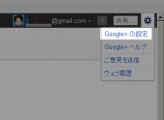
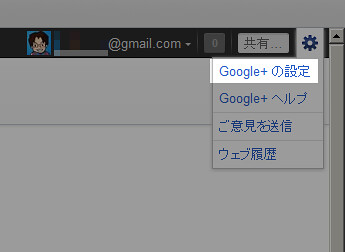
そんなときはGmailを削除することなくGoogle+の情報だけを削除することが可能。以下は画像で細かく解説します。まずは画面右上の歯車アイコンから「Google+の設定」をクリック。これはGoogle系サービスの基本ですかね。
表示されるGoogleアカウントの設定画面で今度は「アカウントの概要」を選択。
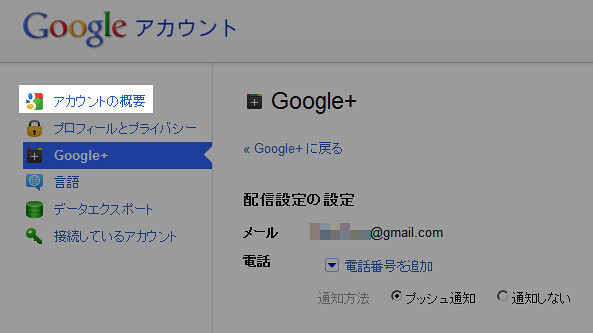
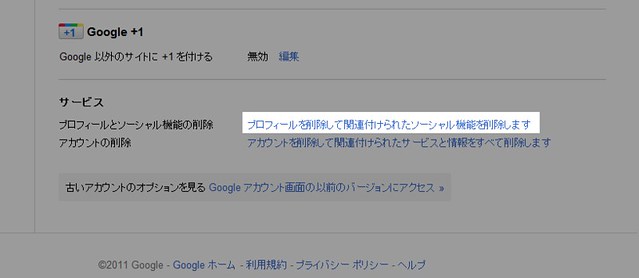
画面下にある「プロフィールを削除して関連付けられたソーシャル機能を削除します」という婉曲な表現をクリック。どうでもいいけど婉曲は「わんきょく」じゃなくて「えんきょく」と読みますよ。
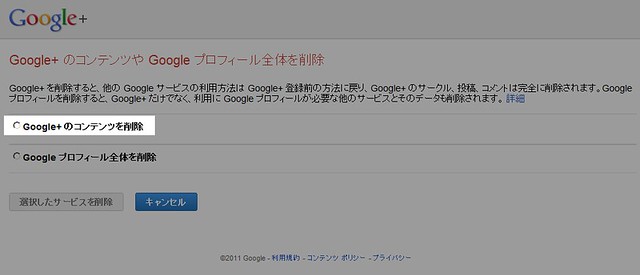
するとGoogleプロフィールを削除するのか、Google+だけを削除するのかを選べます。
削除する場合の細かな説明。あくまでGoogle+だけをきれいに消すことができます。
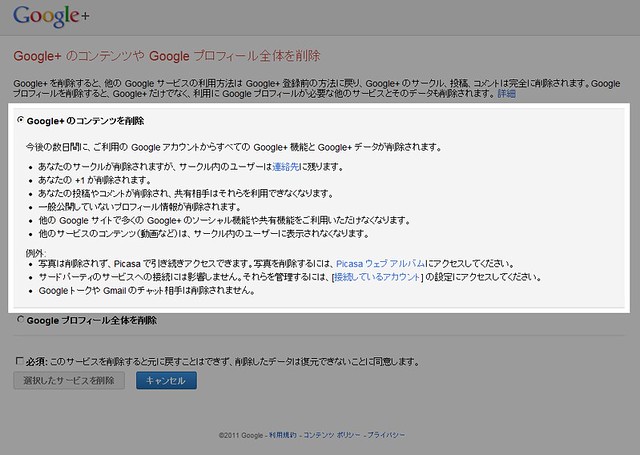
なお、いったんGoogle+の情報を消しても、そのアカウントでGoogle+が二度と使えなくなることはなく、再度Google+の設定をやりなおせば復帰できます。その際はコンテンツがリセットされるけど、ほかのユーザーに登録されていたサークルはそのまま引き継がれるみたい。このあたりの仕様はまだまだフィールドトライアルなので大幅に変わりそうですが現状困っているかもしれない人のためにメモっておきます。
Google+についてはいろいろ思うところ有るけれどそれは長くなりそうなのでまた改めてということで。
G

前回の作例エントリーに続き、今回はカメラの使い勝手を中心にエントリー。前に使っていたのが同じスライドヨコモーションのF-06Bということもあり、F-06Bと比較しながら進めていきたいと思います。
カメラ周りをエントリーする際に忘れてはいけないのがスライドヨコモーション機構。自分がスライドヨコモーションを愛用する理由の1つが、「カメラ撮影に便利」ということなのですが、F-09Cではその便利さが当然のことながら健在。折りたたみ型やスマートフォンなどは横長の写真を撮りたいときに本体を横に持つ必要があり、若干不安定な動作で撮影する必要があるのですが、ヨコモーションのF-09Cならキー部分をがっちり握って安定させたまま横長の写真が撮影できる。カメラの利用頻度が格段に高い自分としては非常にありがたい機構です。
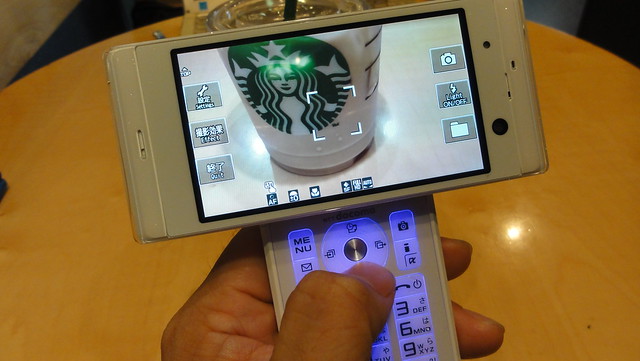
カメラの起動速度もF-06Bと比べると非常に高速化されており、カメラボタンを押すと瞬時にカメラモードへ入るようになりました。ただし、今まで愛用していた「本体をヨコモーションにすると自動でカメラが立ち上がる」機能だと通常起動に比べて画面を横にした上でカメラ起動するためか起動速度が圧倒的に遅くなるのがちょっと残念かな。
YouTube – ?F-09Cカメラ起動速度??
機能面では大幅に強化されているF-09Cのカメラですが、使い勝手の面でもF-06Bから細かく改善されています。一方、F-06Bではできたことができなくなってたりもして、なかなか評価に悩ましいところです。
先に改善点で行くと、F-06Bでは縦と横で撮影できる画面サイズが別に設定できることもあって、ヨコモーションのカメラを回転させるたびに現在設定されている画面サイズがアラート表示され、実際にカメラで撮影するまで時間がかかっていました。F-09Cでは縦横の画面サイズが共通化されたこともあり、画面を回転させても画面サイズ表示が表示がなくなりました。カメラの起動速度も非常に上がっているので、以前よりも「撮りたい」時を逃すことが無くなっています。
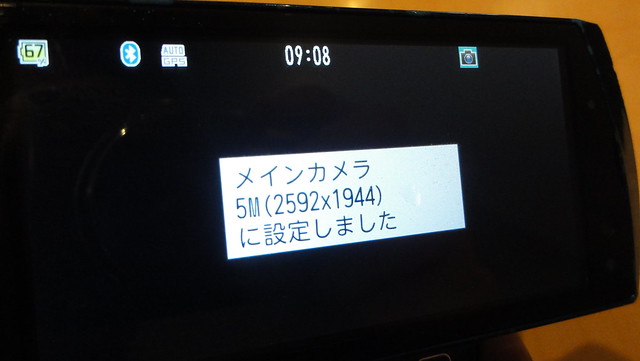
F-06Bではヨコモーションにするたび表示されていた画面サイズ
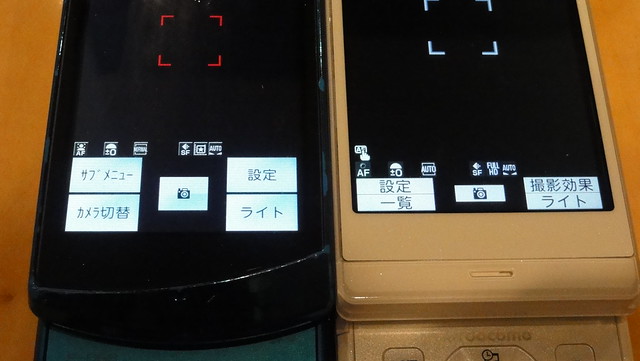
メニュー周りも一新。全モデルでは「サブメニュー」「設定」とカメラ設定が2つにわかれていて、どこで設定していいかわかりにくかったのですが、F-09Cでは左上キーに「設定」がひとまとめになり、ホワイトバランスやアートカメラ機能、シーン別撮影といった撮影時に必要な機能が右上ソフトキーに「撮影効果」とまとめられ、その区別がだいぶわかりやすくなりました。撮影済み写真を一覧で見る場合も、F-06Bは「2」を押すという裏技的操作だったのが、F-09Cでは左下ソフトキーに「一覧」と表示され、こちらもわかりやすくなってます。
一方、F-06Bではカメラキー長押しでムービー撮影を起動するというショートカットが設定できたのですが、F-09Cではカメラキー長押しが利用できず、ムービー撮影を使うにはそこから「1」を押してショートカットするかメニューから選ぶ必要があります。動画撮りたいという時は結構愛用してた機能だったのだが……。
また、撮影済み画像をあらかじめ登録したメールアドレスへ簡単に投稿できる「メール/ブログ機能」も、以前は画像の一覧から利用できたのが、F-09Cでは画像を表示してからでないと利用できなくなりました。この機能は写真をTwitterやブログへ投稿するのに愛用してたのですが、できなくなったわけではないものの操作が一手多くなってしまい、複数の画像を連続して投稿したいときに若干不便に。今まであった機能が消されてしまうってのは謎仕様だな……。
また、これはF-06Bから変わらないのですが、画面タッチでフォーカスを合わせることはできるものの、そのままシャッターを切ることはできず、必ずボタンを押す必要があります。F-06Bより前のタッチパネル対応機種ではワンタッチでフォーカス合わせて写真撮影できており、タッチしたらその後は本体をきっちり固定しておくことで手ぶれをより少なくできて便利だったのですが、ワンタッチ撮影の機能復活しないのかなあ……。
カメラの画素数はF-06B、F-01Cの13メガピクセルからF-09Cでは16メガピクセルにスペックアップ。個人的にはあまりファイルサイズが大きい写真を撮らないのでピクセル数はほとんど気にしていなかったのですが、富士通担当の人に教えてもらった話によると、このスペックアップはヨコモーションならではのメリットもあるとのこと。
これはもうヨコモーションの宿命みたいなものですが、回転する液晶部分ではなく背面にカメラを搭載しているスライドヨコモーションでは、液晶を回転してもカメラが回転している訳ではありません。しかし、カメラのCMOSセンサー自体が縦に長い写真を撮る仕様になっているため、CMOSのサイズいっぱいまで写真を撮ろうとすると、どうしても縦長の写真しか撮ることができないという、ハードスペック的にどうしようもない課題があるのでした。
この課題はスライドヨコモーション前モデルのF-06Bも共通なのですが、ピクセル数アップにより違いが出たのがフルHDの動画撮影。F-06BはフルHD撮影の際に本体を横にする必要があったのが、F-09Cでは横モーションのままフルHDを撮影できるようになりました。動画は手ぶれを減らすためにも本体をしっかり固定しておきたいところなので、ヨコモーションで撮影できるようになったのはかなりありがたい。
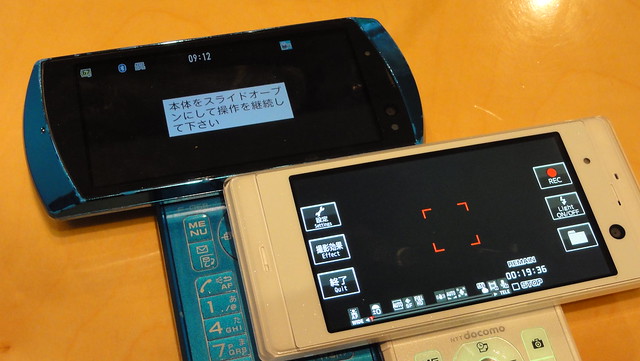
F-06Bでは横向きにする必要があったフルHDもF-09CならヨコモーションでOK
ただ惜しむらくはフルHDでもまだフレームレートは24fpsとのこと。スペック的に難しいのかはわかりませんが動画は画面サイズよりもなめらかさのほうが重要なのと、フルHDは容量も相当大きくなってしまうのでメイン利用はHDのみになりそうです。
肝心のカメラ機能については作例エントリーをアップ済みなのでそちらをご参照いただきつつ。
F-06B、F-09C、T-01C、TF101カメラ作例比較 – カイ士伝
https://bloggingfrom.tv/wp/2011/07/03/5858
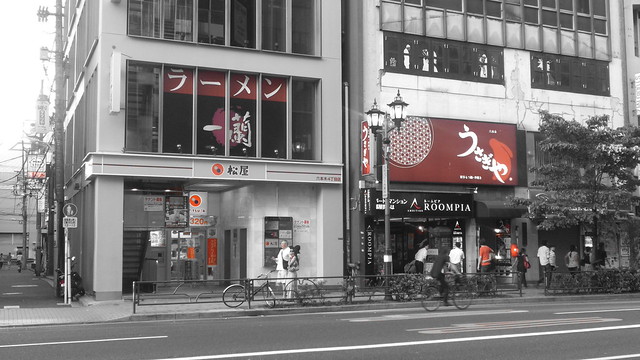
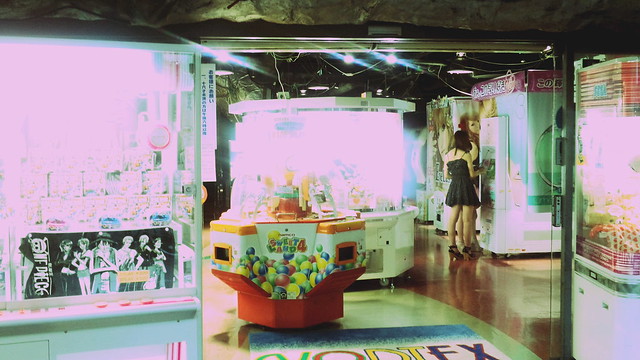
今回のカメラ一番の注目点はさまざまな撮影効果が搭載されたこと。ジオラマ風やトイカメラ風、1色だけを強調して残りを白黒にするクロマキーなど、面白い写真がたくさん撮影できます。
たとえばこれは1カラーだけを取り出す[クロマキー」。赤だけを残してちょっとおしゃれな写真にしてみました。
カラーバランスを崩して不思議な発色にするクロスプロセス。なんだか異次元な写真が撮影できます。
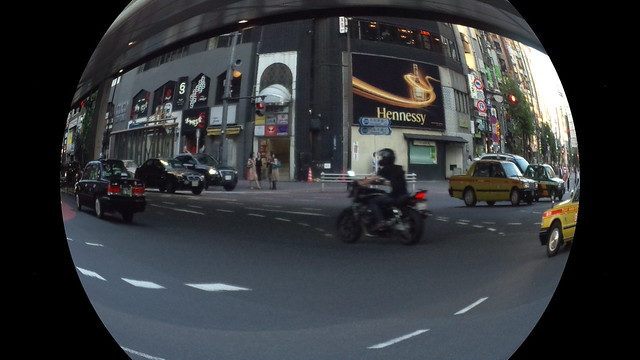
一目でわかる魚眼レンズ。
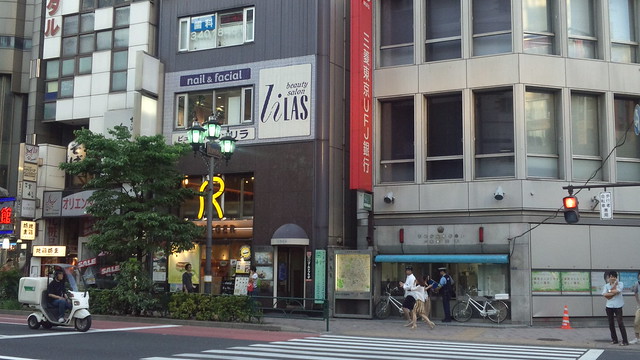
以下は同じ場所を違うアートカメラで撮影しました。まずは普通のカメラ。
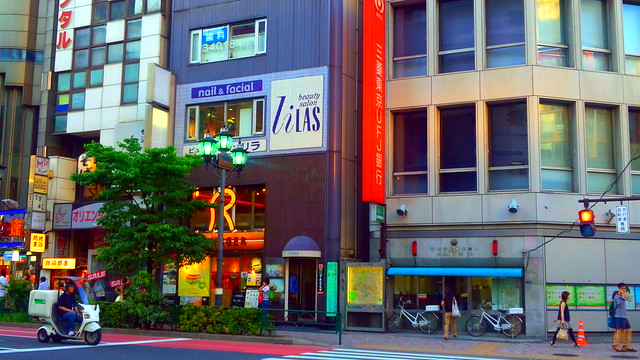
そしてこれが色合いをあざやかにするビビッド。
トイカメラは無駄に周りが黒くなるのがもったいないなー。
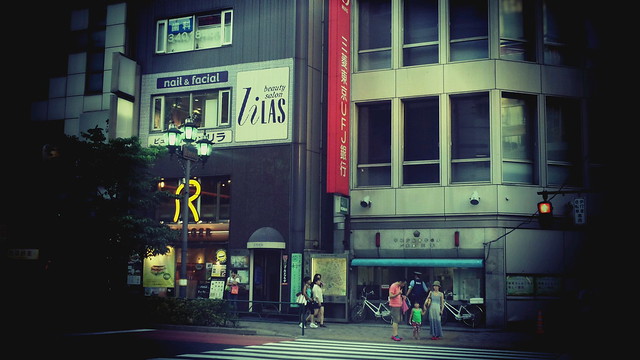
セピアは一気に大正時代の町並みに変身。
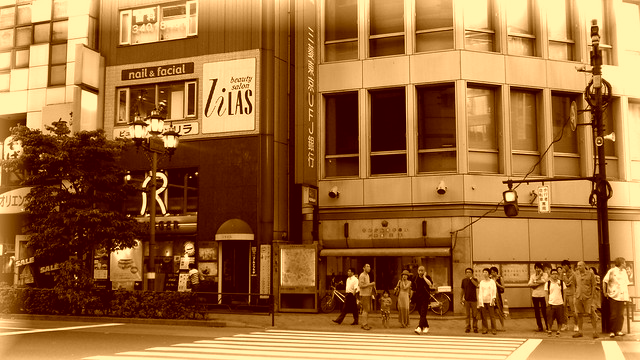
ダークは魔空空間に入ったかのような景色になりますなー。
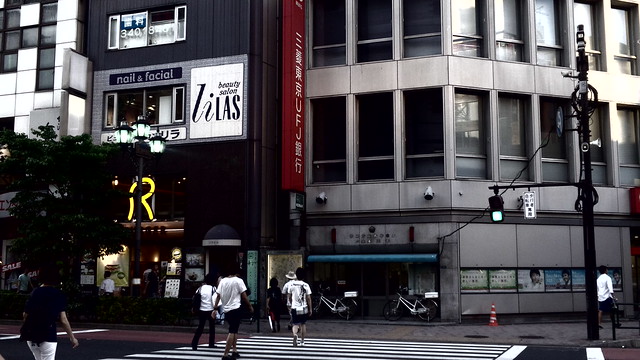
と、かなり遊んでて楽しいアートカメラ。カメラの色合いだけだと若干白っぽさをかんじてしまうのですが、アートカメラの楽しさがそれを補ってあまりある状態です。
もう1つ忘れてはいけないのは3D撮影。カメラが1つしかないので静止画のみ、それも最初に1枚撮影したら本体を動かして2枚目を撮影するというアナログな手法ではありますが、3Dの飛び出し具合はかなり強めで、うまく撮影できるとニンテンドー3DSで撮影した写真よりも迫力があります。
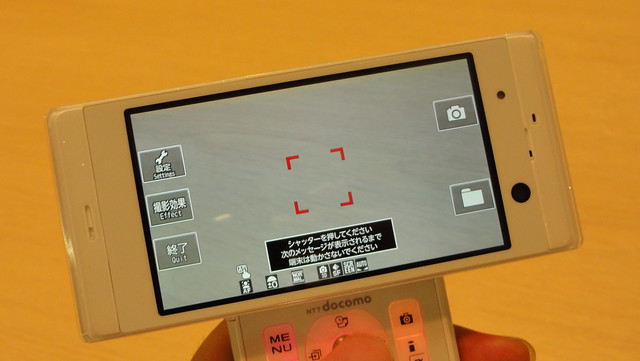
1枚写真を撮ったらそのまま横に移動してもう1枚。体を並行に動かすのがポイント
とはいえ素人かつ1つのカメラで撮影した3Dには限界があるので、個人的には3D対応の待受画面や動画とかを配信してくれると嬉しいなあ。プリインストールされている3D動画はそうとう迫力があって見ていて楽しく、このクオリティなら3Dもいいな、って思うレベル。特にゲームと違って動画は本体を動かす必要がないので、誤って本体を揺らして3Dが見えにくくなるということもないので、今後3D対応の動画配信とかが充実するとよいなと思います。
ヨコモーションというカメラにとって使いやすい機構に加えて、さまざまな撮影効果が搭載されたことでカメラを使って遊びやすくもなったF-09C。色味が若干白っぽいところが個人的には気になるのですが、このあたりは個人差大きいと思うので実際の写真を見て判断してもらうのがよいかな。撮影後の写真もF-LINKのおかげで撮りやすくなっていることもあり、これからの写真撮影はF-09Cが活躍しそうです。
AMNで集客のお手伝いをしておりました皇居ランイベント、最近ジョギング属性を手に入れた身として参加して参りました。
7月6日(水)開催:KDDI「Run Pit by au Smart Sports」1周年記念PRランニング ブロガー枠のお知らせ | au損害保険株式会社 | Fans:Fans
※サービス終了につきリンク解除しました
ジョギングについては先日もエントリーしたWired Cafe <>Fitがアクセス的にも値段的にもすばらしすぎ、おかげで2カ月近く経ってもなんとか継続できております。
月額2000円でロッカー・朝食つきの「WIRED CAFE FIT」で代々木公園ジョギング生活スタート – カイ士伝
https://bloggingfrom.tv/wp/2011/05/22/5627
一方、ジョギングの聖地と言われている皇居は、通勤経路に皇居が含まれない自分としてはわざわざ走りに行くこともないなと遠い存在だったのですが、今回のイベントで「こういうきっかけでもないと皇居走ることもないだろうな……」という思いと、周囲で皇居ランの評判がよいので「一度くらいは走ってみるかな」という気持ちでイベントに参戦した次第です。
今回のイベントは2本立てで、前半はauによる発表会、後半は100人規模で皇居を一周するPRイベントと相成っておりました。
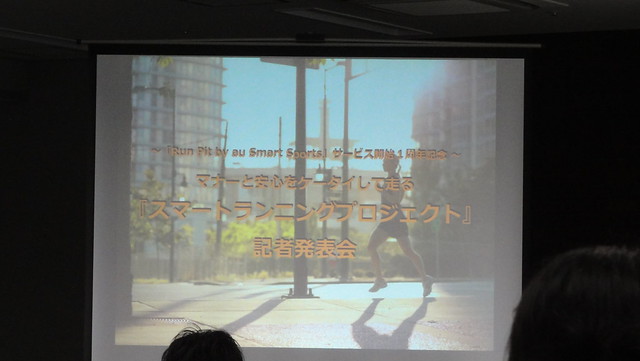
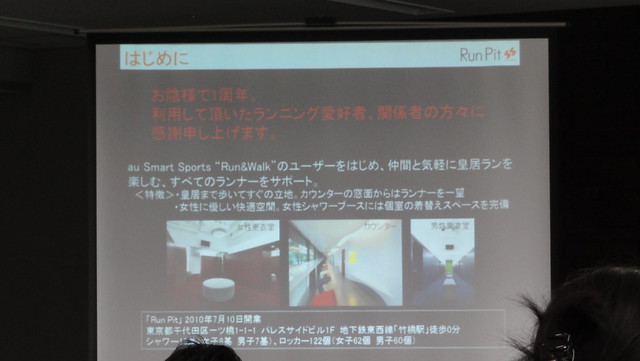
集客面でご協力しておきながら中身はあまり知らなかったのですが、今回のイベントはauと毎日新聞が共同で運営しているランナー向けスペース「Run Pit」1周年を記念して行われるとのこと。皇居に面する毎日新聞のビル1回にあるこのスペースは、ロッカーやシャワー完備でひとっ走りした後に汗を流すのにぴったり。基本的には女性向けのスペースみたいで、女性と男性でロッカースペースの面積が違いすぎるあたりがもうなんだか素直すぎて逆に好感でした。
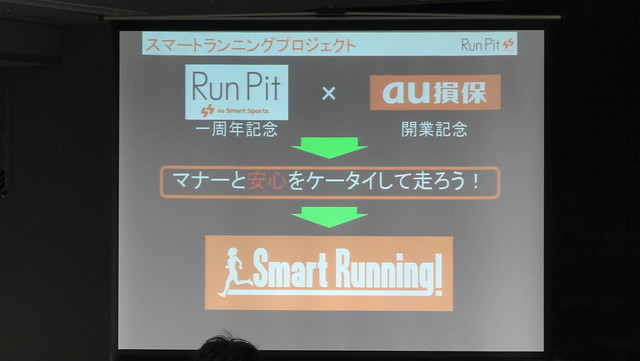
このRun Pit一周年記念とau損保の開業記念を組み合わせて発動したのが、今回のこの「スマートランニング」プロジェクト。au損保ではもともとサイクリング向けの低価格保険プランを展開しており、今回はサイクリングに続くランニング用の保険プランが開始されたとのこと。
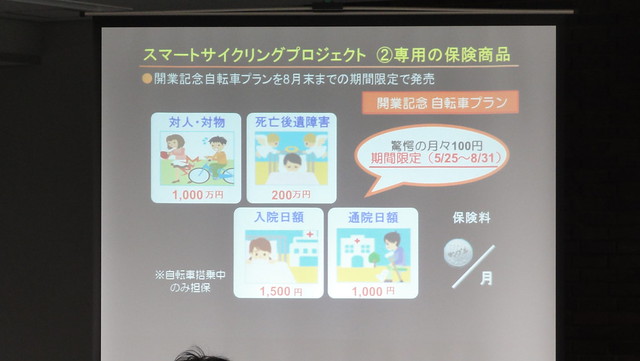
こちらはサイクリングの保険プラン。代々木公園をジョギングしていると、車道が赤信号なのに平気で突き抜けていく自転車が当たり前のように存在していて、録画してYouTubeにアップしたろかいつか事故でも起こしたら危ないなあという気持ちでいつもいっぱいになります。車道ではどんなに気をつけていても自動車とぶつかって大きな被害を受けるのは二輪側なので、自転車に乗る頻度が高い人はこういうプランも大事なのかもね。まあ、プラン以上に走行マナーのほうが大事だろと思わないこともないですが……。
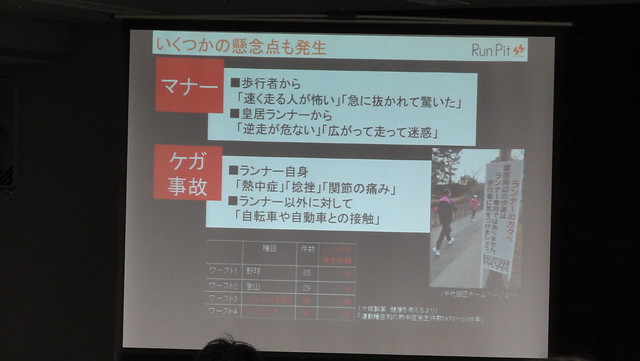
一方、サイクリングだけでなくジョギングにおいても歩行者とぶつかったり、熱中症や関節の痛みといった事故の可能性もあるというお話。ジョギング始めたばかりの頃調子に乗ってスピードを出した結果膝を痛めた自分としては耳が痛い話ですな……。
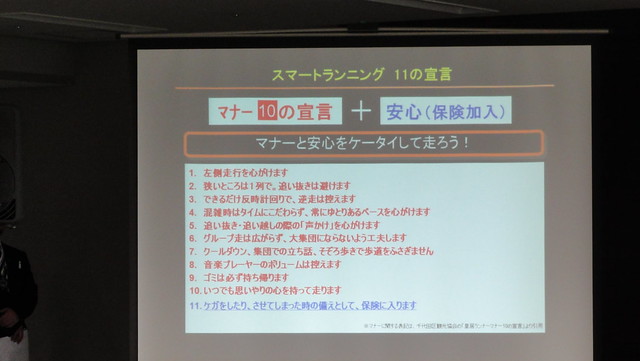
そこでRun Pitでは千代田区や皇居周辺のランニング施設と共同で、皇居ランナーのためのマナーを制定。ここで作成されたマナーは10個なのですが、今回はランナー用保険が新たに発表になったこともあり、さらに1つの宣言を追加して合計11の宣言が発表会で紹介されました。
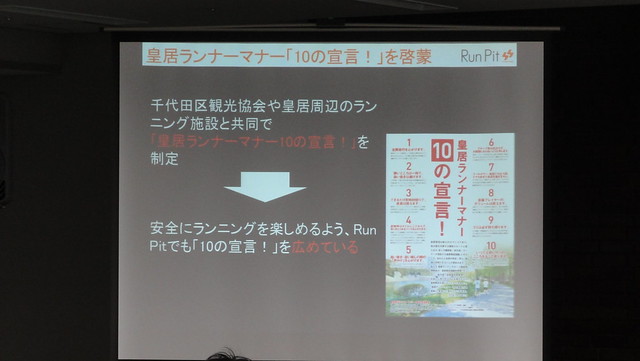
その中身がこちら。なんというか、その、とっても素直すぎるほど素直ですね11個目が……。
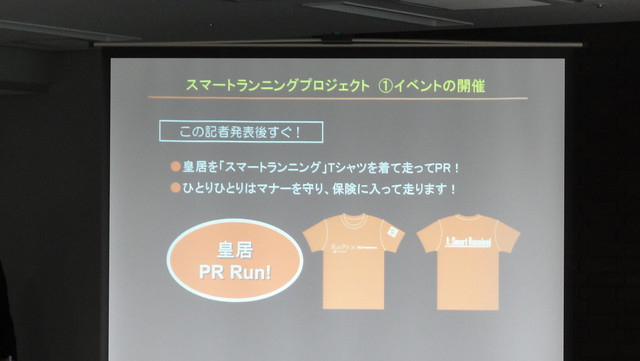
一通りサービスの紹介が終った後で、第二部であるスマートランニングプロジェクトの紹介。先のマナーをきちんと守った上で、今回のイベント用に作成された特製Tシャツを着て走行するPRイベントのようです。
PRイベントには特別ゲストとして、普段からランニングしているという村山和実さんと乙黒えりさんも一緒に走ることに。和実と書いて「なごみ」と読むイマドキネームな村山さんは2011年のミス・インターナショナル日本代表とのことですが、元々陸上をやっていたこともあり、市内での記録保持者だったりするほどの実力者なのだとか。一方の乙黒えりさんは会見では気がつかなかったものの、後で調べてたら仮面ライダーWのパティシエ役で出演してました。どこかで見たことあるなーと思ってたらそういうことだったのね。
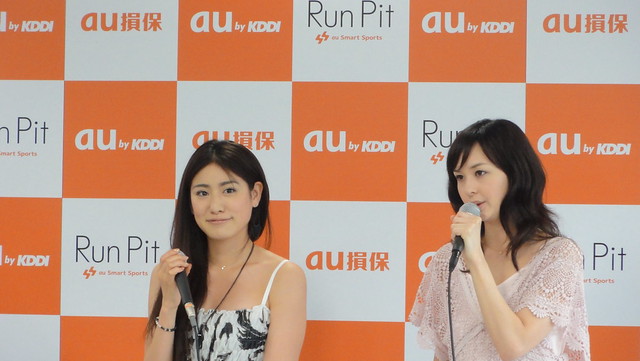
乙黒さんのブログにはこの日の様子が2エントリほどアップされておりましたのでリンクリンク。
記者発表|乙黒えりブログ『エリーゴーランド』 Powered by アメブロ
http://ameblo.jp/elly-go-round/entry-10945140657.html
記者発表2|乙黒えりブログ『エリーゴーランド』 Powered by アメブロ
http://ameblo.jp/elly-go-round/entry-10945145694.html
発表会を終えていよいよメインイベントでありますスマートランニングに参戦。毎日新聞のビル1階にあるRun Pitに移動して着替えます。
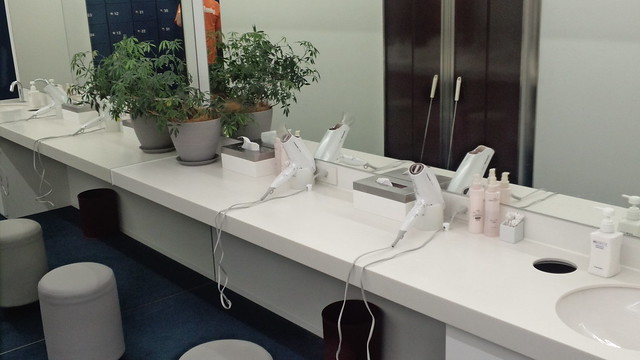
女性更衣室より断然狭いと言われていたものの、会場内は思ったよりも広くてきれい。いつも使ってるWired Cafe <>Fitよりもいくぶん広めの室内です。当日は参加者でごったがえしていたのであまり中を撮れなかったので参考までに洗面台だけご紹介。
室内の写真はこちらの記事にたくさんあるのでよろしければ。
auと毎日新聞、“皇居ラン”向け携帯連動ランナー施設公開 – ケータイ Watch
http://k-tai.impress.co.jp/docs/news/20100707_379046.html
着替えを終えて外に出るといよいよ皇居ランのスタート。とはいえブロガー参加は一握りの人数で、そのほかにも学生さんらしき参加者が総勢100名くらい集まっており、そのため渡された番号の順番で10人ずつランニングを開始するという流れに。イベント用のオレンジTシャツを着た100名近くが集まる姿はなかなか壮観であります。
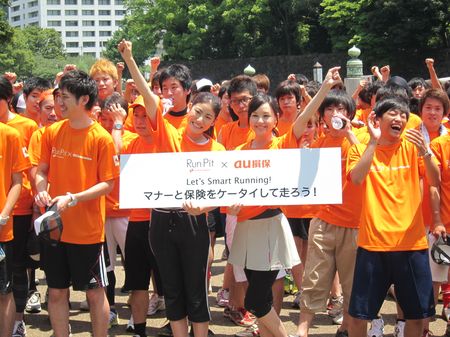
いざ走ってみた間は当たり前のことですが写真にほとんど収められなかったので感想中心ですが、皇居周囲の5kmという距離はとてもほどよい塩梅。代々木公園と違って走っている間の景色も大きく変わるし、走ってて飽きがこない作りになっていました。また、皇居周りだと一切信号で止まることもないのでペースを崩されることもない。なるほど皇居ランのファンが多いのもわかるなーと思いました。
ちなみに皇居ランがどのようなかんじかはこちらのエントリーもご参照くださいませ。
【F-09C】 皇居ランの雰囲気を写真で紹介してみるよ! | IDEA*IDEA
http://www.ideaxidea.com/archives/2011/07/f-09c_run.html
代々木公園と比べると走っている人のペースが速いのも特徴かな。代々木公園はジョギングだけでなくウォーキングの人も多く、時間の流れがゆったりしている感がありますが、都心だからかランニング好きが集まるからかはわかりませんが、とんでもないスピードで2周3周している人もたくさん見かけました。いい悪いではなくこのあたりは好みの問題かなー。
一番の問題はその日の暑さ。いつも代々木公園で走っている8時台にくらべると、イベントの行われた12時台はとんでもない暑さで、距離よりも暑さで若干めげそうになりました。やっぱりランニングは日中にやるものじゃないね……。今回一緒に走っていた伊藤さんはペットボトルを収容できるカバンを着用していて、真夏はああいう装備も必要かもしれないと思いました。
初の皇居ランは炎天下かついつも履いているお気に入りの靴を忘れるというアクシデントに見舞われながらも28分でフィニッシュ。皇居がちょうど1周5kmなので、1kmあたり5分36秒ってところですね。iPhone 3GのNIKE+ GPSアプリはポケットの中と外で大きく測定値が変わるという結果も学習できたので、今後はこの数字を地道に詰めていきたいと思います。
しかしすごかったのがゲストランナーの村山さん。自分の走る順番が60番台で、村山さんのスタートは60番台がスタートした後とかなり差がついていたにも関わらず1kmもしないうちにさくっと追い抜かれました。やっぱり記録持ってる人は走りが違うのう……。
炎天下効果も合わせて大変な汗だくとなった後はRun Pitに戻ってシャワーを浴びる。当初タオルは持参とのことだったのが、あまりの暑さからかバスタオルを無料で貸し出してくれました。また、念のためシャンプーとかも一式持って行ったんですが、そのあたりの設備はきちんと用意済み。持っていく荷物が減るのは地味にありがたいのよね。
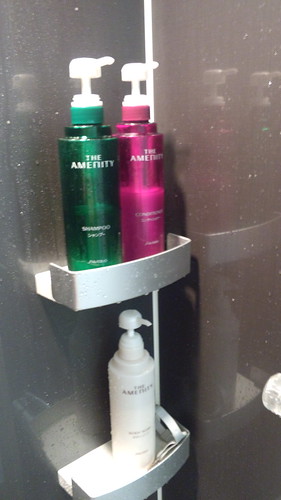
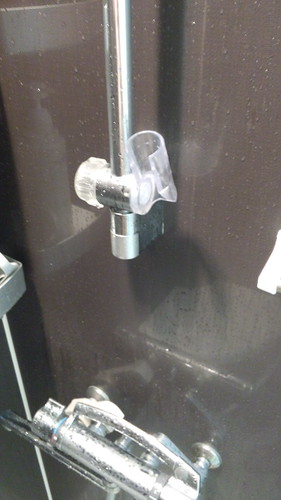
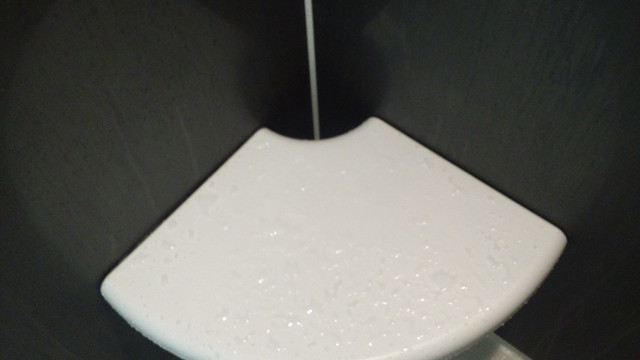
さらに便利だったのがシャワー内に座る椅子があったこと。椅子があるとシャワー浴びるにも体洗うにも便利なんですよね。シャワー面積が若干広いからこそできる技だなあ。
Run Pitの利用料金は1回800円で、au Smart Sports Run&Walk会員は700円と100円の割引。皇居ラン経験がないので他のスポットと比べて安いか高いかはわからないのですが、今回せっかくランニング用保険ができたことだし、「会員なら利用料金内で保険が適用できる」とかだと他にはない魅力があっていいのかもね。なかなかランニングだけの保険に入るのってハードルが高いけれど、「施設利用料に含む」という形なら気軽に払えそうな気がします。もしくは定額プランに含まれるとかね。
料金案内|Run Pit by au Smart Sports 皇居ラン直結のランナーズスペース
http://runpit.jp/pc/price.html
真夏の暑い日で大変ではありましたが、そんな暑いさなかにひたすら汗をかくマゾ的展開も嫌いではないですし、皇居を走るといういい経験も詰めました。AMNの担当営業が1周にかかると予想していた時間には走り終わるどころかシャワーもすでに浴び終っていたことを心の支えにして今後もジョギング道に邁進して行きたいと思います。
息抜きネタエントリー。
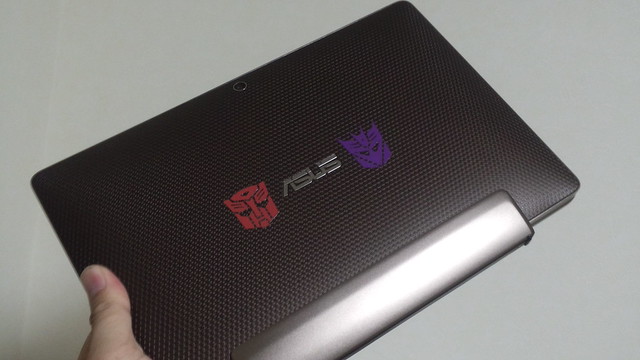
これがやりたいだけで4000円もかけてステッカー買っちまったぜ……。

トランスフォーマーアニメイテッド オートボット カスタムステッカー

トランスフォーマーアニメイテッド ディセプティコン カスタムステッカー
関連エントリー:キーボードつきでノートPCライクに使えるAndroidタブレット「Transformer TF101」ファーストインプレッション – カイ士伝
https://bloggingfrom.tv/wp/2011/06/29/5841
いやなんかいろんな意味でいろいろ考えさせられるイベントでした。
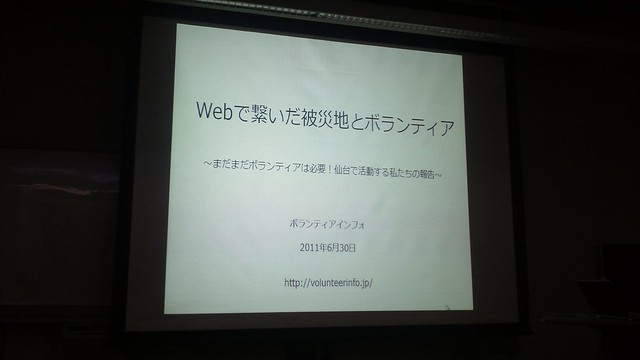
今回の東日本大震災は自分野中でも大きなインパクトがあって、被災地の様子を知るたびに「わずかながらの力でもいいからボランティアしたい」とは思っていたものの、具体的にどう行動すればいいのか、ってなかなかわからない。もちろんそんなことを言い訳にせず自ら情報収集した上で現地に行っている知り合いも何人もいるのですが、「協力したいけどどうしていいかわからない」という自分のような人もかなりの数でいるのではないかと思います。
そんな気持ちでやきもきしてはいたところ、今回のイベントが開催される情報を入手。主催者が知り合いで人となりもわかっているという信頼感もあり、「今回のイベントきっかけで自分が何かボランティアに行くための情報が手に入るといいな」と思って参加してきました。
6月30日(木)に東京でイベントを実施いたします | ボランティアインフォ
http://volunteerinfo.jp/news20110625
遅刻ぎりぎりのスケジュールだったので外観は取れずじまいでしたが、イベント会場は早稲田大学理工学部。お隣のコズミックスポーツセンターはちょいちょい行ったことあるけど理工学部に入るのは初めてで、会場そばの食堂がEdy対応になっていることに軽い衝撃を受けました。いや大学も進化してるね……。
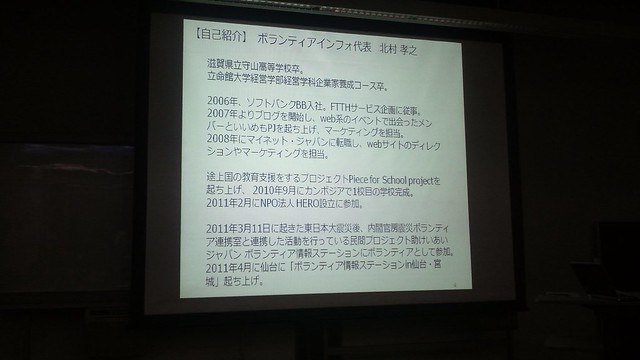
イベントはボランティアインフォ代表の自己紹介からスタート。2006年にソフトバンクBBでFTTHって、俺まさにブロードバンドのニュース担当してた頃だな……。
ボランティアインフォ運営のお2人。しばらく見ない間に貫禄でましたのうとしみじみ。
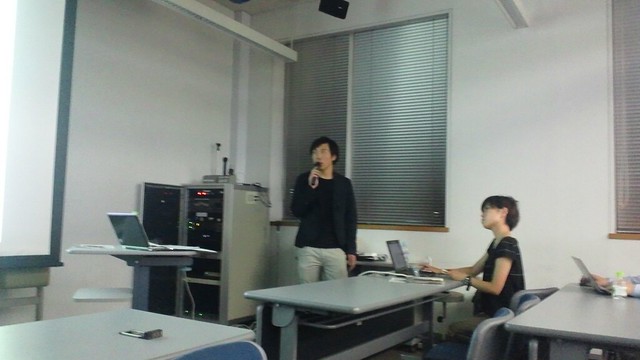
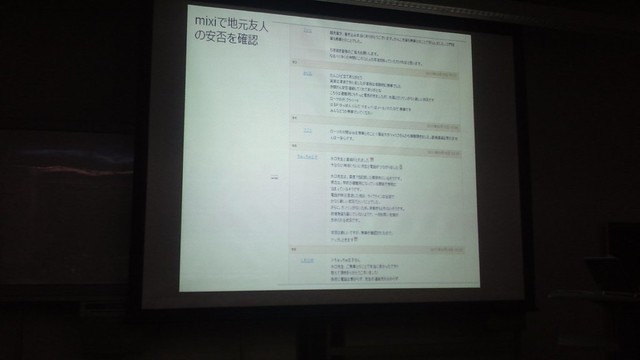
副代表のお話もなかなか興味深かった。3月11日の震災では友人の安否確認にmixiが大活躍で、Twitterはむしろ震災後に使い始めたとのこと。後半のワークショップで一緒になった学生さんも同じような話をしていて、一部の例ではあれど生活にきちんと根づいているという意味でまだまだmixiは強いのかもしれないと思いました。
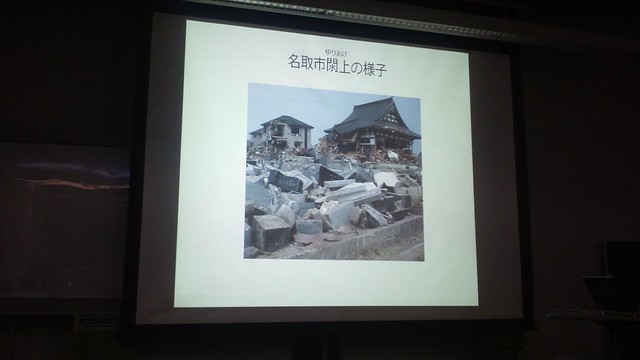
震災の様子を描いた写真も印象深かった。報道で震災による悲惨な映像や写真はたくさん見ているけれど、こういう何気ない風景が震災によって破壊されている絵のほうが、震災が現実に起きた事実であるということを嫌が応にも見せてくれる。この写真を見ながら自分の家の周りが震災の影響を受けた図を思わず想像してしまいました。
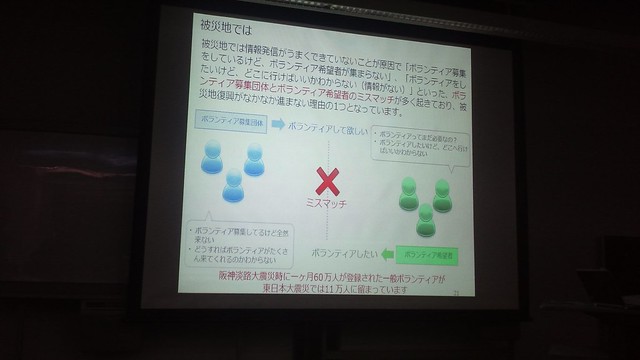
2人の自己紹介の後はいよいよ本題であるボランティアインフォの活動。被災地では体を張った労働というボランティアはもちろん、そうしたボランティア活動をする人と、ボランティアを募集している人たちをうまくマッチングしてあげることが重要とのこと。今回の震災は原発の影響や、ボランティアに関するネガティブな報道などがあったためかはわかりませんが、阪神大震災に比べてボランティアがが約1/6程度というのはなかなかショッキングな数字でした。
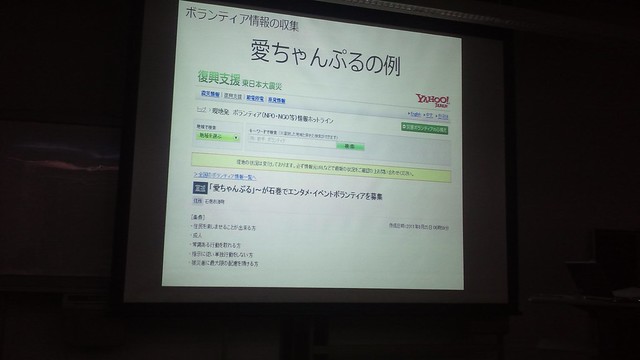
そんなボランティアマッチングの例。「住民を楽しませることができる人」ってかなりハードルの高い条件ながら、それでも2件の応募がありきちんとマッチングができたということ。こういう能力は誰でもいいわけではないから、マッチングが重要だということがよくわかる例ですね。
ボランティアインフォの活動について。宮城県災害ボランティアセンターに拠点があるため各地の災害ボランティアセンターと連携が取れるメリットに加え、日本で唯一のボランティア情報データベースをもっている貴重な存在なんだとか。
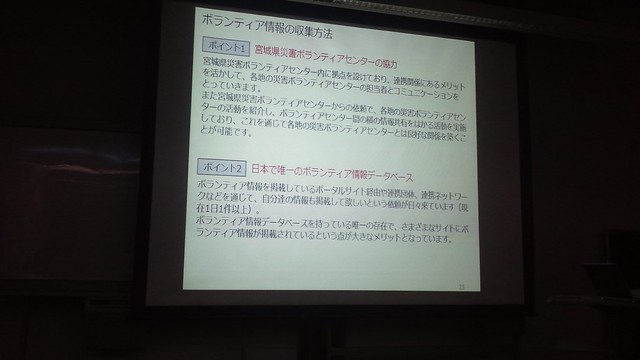
そのボランティア情報ペースはYahoo! JAPANでも採用され、Yahoo!をきっかけにさまざまなサイトでも導入されたとのこと。データベース自体はAPI化されているので、開発者が自由にデータを使ってアプリケーションやWebサービスを開発することもできるそうです。
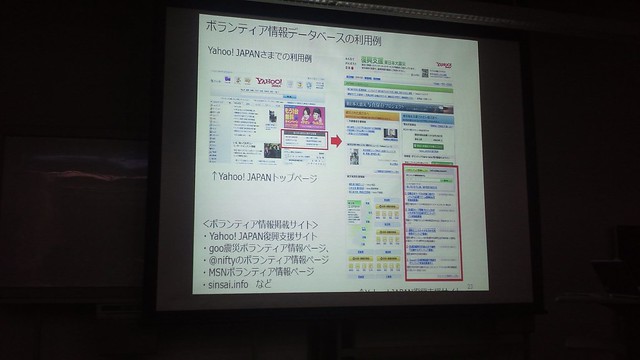
とはいえ、APIで配信しているものの、パソコンやケータイなどさまざまな端末向けにきちんとデータ提供するという点ではまだまだ課題が多いとのこと。このあたりは開発者の支援を期待したいところですかね。
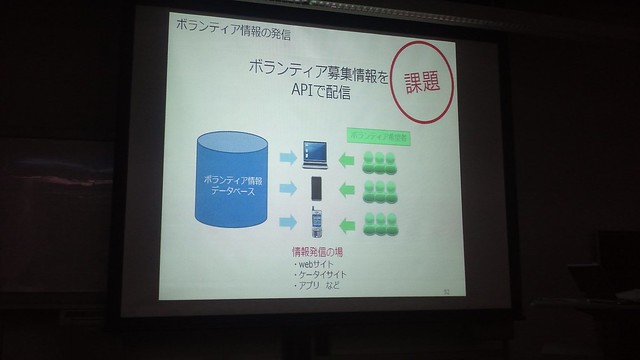
そして本イベントで一番印象的だったのが、ボランティアのフェーズに変化が起きているという提言。今まではガレキの撤去などとにかく力作業のために大量のボランティアが必要だったのが、ボランティアが必要という点では変わらないものの、ボランティアのマッチングがより重要になってきており、ボランティアを募集している団体へピンポイントで届ける必要があるとのこと。それは大工さんかもしれないしお医者さんかもしれないしはたまたお笑い芸人かもしれないけれど、そういったスキルを持った人たちが、そのスキルを求めている人たちに対してボランティアができるようにすることが大事とのことです。
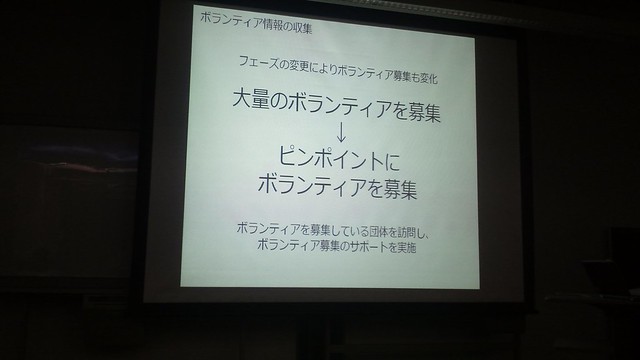
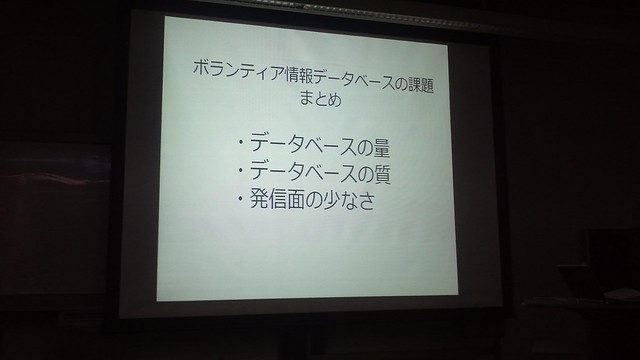
そんな状況の中、ボランティア情報データベースが抱える課題はデータベースの量、質に加えて発信面の少なさとのこと。
そして一番の課題は人材不足と資金不足。実際問題、このボランティアインフォは2人だけで運営して、大学生のサポートでなんとか運営していけてるとのこと。後で聞いたら2人とも収入ゼロの状態で貯金切り崩しながらの運営らしい。それ、資金不足以前の問題やで……。
そんなこんなで、このボランティアインフォが抱える課題に対して、みんな力を貸してくれ!
という流れから、後半は参加者みんなでいろいろ意見を言い合おう! というプレゼンを最後に参加者によるワークショップに移行!
するはずが……。
プレゼン後半に入った情報によると副代表が急に倒れてしまい、救急車を待っている状態という情報が。聞けば東京へやってくるのも長距離バスで体もあまり休められない中で体調がよくない中でのイベントだったとのこと。本拠地が仙台だってのに東京といったりきたりしながら現地でも積極的にボランティア情報集めてそれをデータベースに反映、ってそりゃ激務だよなあ……。
代表も救急車へ付き添うことになり、運営者が誰もいなくなってあわやイベント中断ともなりそうでしたが、不幸中の幸いにして残すワークショップは全員に配布するワークシートが準備されていたので、それを使って1人1人がワークシートにアイディアを記入、それを数人のグループで話し合って発表するという、いわゆる無敵会議メソッドで場を進行することに。今回のイベントの目的が「みんなの力を貸して下さい」なのだから、そこだけでもなんとか実現させたいですしね。
ワークに入る前から自分の中で考えていたのは、情報収集や情報発信ももちろん大事なのだけれど、それと同時にボランティアインフォという活動をプロモーションしていく活動もしていかないと、ということ。自分も含めて何となくボランティアには興味あるけれど積極的には探さない、という人は結構いるはずで、そういう人たちにはひたすら情報発信するだけではとどかない。そういう人たちをうまく巻き込んで情報発信していくための手法が必要。
たとえば前述の笑わせる人というのも、自分から「俺なら誰でも笑わせられる!」と名乗り出る人にピンポイントで情報を伝えるのは大変。でも、「あの人なら笑わせられるんじゃないかな」って思える人に情報が届くことでも十分に目的には近づいているわけで、そういう情報発信層をうまく取り込んでいくことで結果としてピンポイントマッチングの精度を上げられる、という仕組みも大事なのではないかと思いました。
会場では他にも結構面白い意見が出ていて、記憶に残ったのとしては「親子でボランティアすることで、子供は何もしなくても親の背中を見ることでボランティアの精神を学ぶ」という発想や、ボランティアが大学の単位になるというアイディア、なんだかんだいっても大事なのは金なので、外資系企業狙いうちでお金あつめにいくといったリアルなアイディアなどなど。自分とはまったく違う他人の意見を集められるブレインストーミングは仕事においても重要視しているのですが、今回もまた他の人の意見を聞くことがとってもいい刺激になりました。
イベントは途中のアクシデントも含めて大変考えさせられるものでした。ボランティアは自発的に活動するものだけれど、かといって活動そのものが手弁当で運営者の持ち出しというこの自体はあまりに厳しすぎる。多くの人たちをデータベースのマッチングで助けているという実績がありつつも、中の人が運営のための活動費すら持たず貯金を切り崩しているという自体はどげんかせんといかん。活動に運営費が必要なのはとても当たり前の話なので、とりあえずサイトに寄付金なりAmazonウィッシュリストなりがあってもいいんじゃないかな。今だと資金面で少しでも協力したい、と思っても何もできない状態が歯がゆくもあります。
東北にいってボランティアしたいな、という点においては求めていた情報とは違うイベントではありますが、それ以上に大きな収穫のあったイベントでした。東北を訪れるのももちろん大事な活動だけど、ボランティア活動を支援することもまた大事なこと。とりあえず東京くるときくらいは食事と寝床の用意くらいはできますので、お気軽にご用命くださいませませ。

携帯電話で利用率が高い機能といえばメール、ブラウザ、そしてカメラ。自分の場合は食事をTwitterに投げたりとかなり頻繁に使っているだけに、カメラ機能まわりはいろいろ気になるところです。
新たに使っているF-09Cは、前に使っていたF-06Bと基本機能は同じながら細かなところで違いが出ていて、そのあたりは別途きちんとカメラ機能としてまとめたいところですが、今回は作例撮ってたらかなりのボリュームになってしまったので、いったん機種の作例比較だけでエントリ上げておきます。
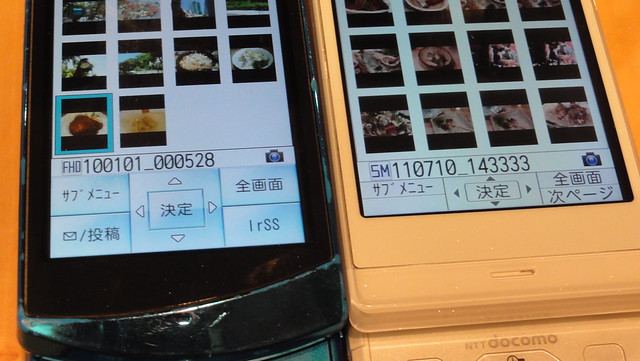
以下の写真は上段が左からスライドヨコモーション新モデルのF-09Cと旧モデルのF-06B、下段は左からAndroidスマートフォンのT-01CとAndroidタブレットのTF101。撮影は設定変えずにオートホワイトバランスにしています。3機種はフルHDサイズで撮っていますが、TF101はフルHDサイズがないので大きさが違っています。画像が多くなりすぎるので以下は「続きを読む」で。