カテゴリー: F905i

  • F905iの指紋認証がテラ便利

    F905iの指紋認証がテラ便利

    ※この記事は5年以上前に書かれたため、情報が古い可能性があります

     こないだ友達と飲んでたときのこと。友達のもとにひっきりなしに届くメールに返信するのに、その友達は毎回のようにパスワードをて入力して携帯のロックを解除してから返信してたんですね。それみて「この人にぴったりなのはFだなあ」と思いました。

     こないだ書いたワンセグとブラウザやメールの併用ができるヨコモーションは、よく考えたらシャープのアクオスケータイだって同じことはできるので、Fならではって訳ではないんですよね。

     しかし指紋認証となると話は違う。おそらく指紋認証でロックかけられるのはドコモだけでなく携帯電話を含めても富士通製品だけではないでしょうか。たぶんそうだよね?

    P1250719
    P1250719 posted by (C)カイ士伝

     最初はおっかなびっくりで使っていたこの指紋認証ですが、慣れるとすごい便利。というかこれに慣れるともう他の携帯電話のセキュリティがめんどくさくて仕方ないんじゃないかと思うくらい。

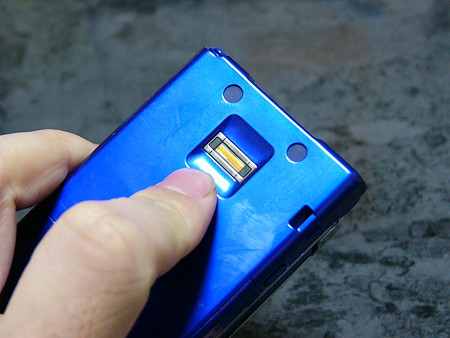
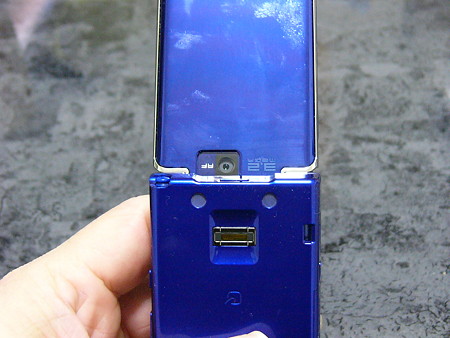
     まず便利だと感じたのは、この指紋認証が携帯電話の背面についていること。携帯電話を支えている手のあまった指でなでればいいだけだから、余計な作業が発生しなくてすごく自然体でロックを解除できる。

    P1250718
    P1250718 posted by (C)カイ士伝

     最初は「そこまでロックしてどうするの?」と思っていたんだけど、よくよく考えてみると携帯電話を紛失した時のセキュリティとしても非常に便利。しかも指紋認証によるロックはメールやら電話帳やらiアプリやら画面メモやらいっぱい設定できるので、自分が守りたいものをきちんとロックできる。

     F905iのプライバシー機能は「そこまでやるか!」というくらい充実しているのでそれは別途まとめるとして、これがすべて「4桁のパスワード入力してください」だったら結局めんどくさくてつかわなくなるよなあ、と思った。いわゆる「nクリックを1クリックで」という話と一緒で、ただ指で触るだけでいいというインターフェイスの優しさの手軽さは、よりそのアプリケーションを使わせるために重要なんですよね。

     指紋認証に関する話はたっぷりあるのでまだまだエントリ続きますが、端末紛失時の危険を防止する、という意味だけでも非常に重要な機能だと思いました。「F905iに慣れちゃうと他の端末にもどれないかも」と思わせた機能の1つであります。

    FOMA F905i徹底レビューまとめサイト【ケータイ会議 sponsored by 富士通】

  • F905iの「ヨコモーション」でこそ活きるワンセグ

    F905iの「ヨコモーション」でこそ活きるワンセグ

    ※この記事は5年以上前に書かれたため、情報が古い可能性があります

    ウィルコム時代、よだれがでそうなほどうらやましかった携帯電話の機能の1つがワンセグです。テレビっ子な私としては、移動中や外出先でテレビが見られてしかも録画できるなんてのは大変にうらやましい機能。ワンセグのためだけにニンテンドーDSのワンセグ勢いでポチっとしそうになったことが何度あったことか。今思えば録画もできないワンセグなんて買わなくてよかった……。

    P1250808
    P1250808 posted by (C)カイ士伝

    で、ドコモに移行してSO905iをゲットし、ついに待望のワンセグが使えるようになったんですが、実際のところあまり使う頻度が高くありませんでした。その理由は自分の中で2つあって、1つは自分の移動範囲の電波がイマイチなこと。特に自宅付近ではチャンネルが2つくらいしか入らないので、帰宅中に見るなんてことができないんですね。

    まあそれに関しては電波の入るところで録画しておくことで対処できるとして、もう1つの理由というのが、携帯電話でワンセグを見るとワンセグ以外することがないこと。もともとテレビというのは「ながら」にぴったりのエンタメコンテンツであって、逆に「テレビだけ」に集中させられるとなると大変。レコーダ生活になれているからCMスキップできないのも困るし、バラエティとかだとそこまで集中して見るほどのものでもないんですよね。

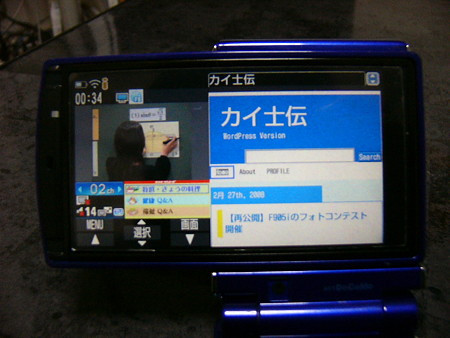
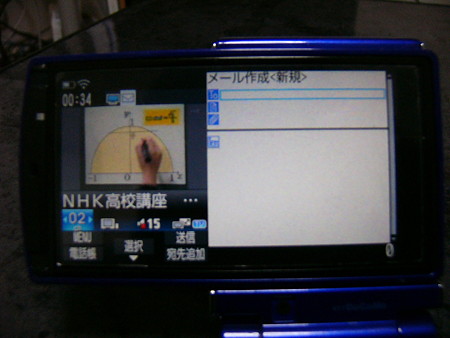
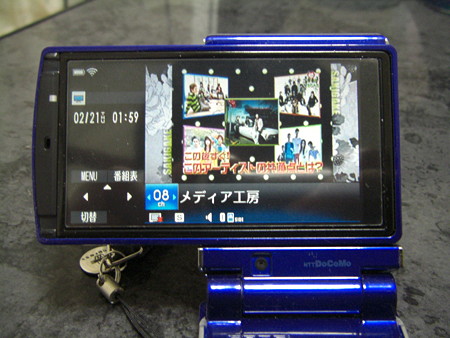
    ところがF905iのワンセグとなるとちょっと話が違ってくる。というのもF905iなら「ヨコモーション」を使うことで、ワンセグと同時に他のことができるのです。

    たとえばiモードしながらワンセグ見たり。

    P1250818
    P1250818 posted by (C)カイ士伝

    ワンセグだけじゃなくフルブラウザもOK。

    P1250819
    P1250819 posted by (C)カイ士伝

    もちろんメールだってできちゃいます。

    P1250821
    P1250821 posted by (C)カイ士伝

    ブラウザやメールが同時に起動できることで、ワンセグは「ながら見」という、ある意味でもっともテレビらしい使い方が可能になるわけです。これなら多少のCMだって気にならないし、電波が入らない場所でもそこまで気にならない。アナログと違ってワンセグはデジタルだから、電波が悪い時はいっさい音がしないので雑音も発生しませんしね。

    SO905iを使ってた時も、ワンセグしかできない、ワンセグでテレビをみることだけをある意味で強要されるのがちょっと苦手で、使い道としては会社の残業中に仕事しながら見るとか、やっぱり「ながら見」の使い方ばかりしていた。でもF905iならそれを携帯電話1台で完結できるので、今までより確実にワンセグ利用率が高まっております。むしろこうやってワンセグが脇役に徹することができてこそ、ワンセグは本当の魅力が出てくるのかもしれませんね。

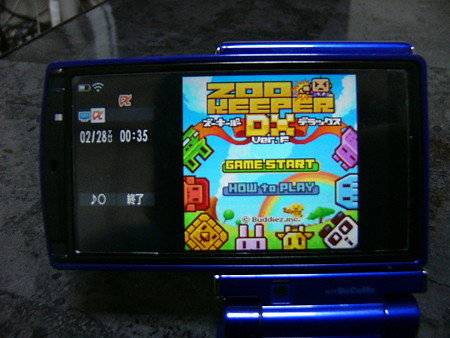
    ただし、ワンセグと同時に起動できるのは基本的にブラウザとメールだけ。iアプリは種類によっては起動すらできず、ゲームアプリは起動できるけど2画面分割にならないので意味が無い。

    P1250823
    P1250823 posted by (C)カイ士伝

    さらに録画した番組を再生する場合はメモリが必要なのか、メールはできてもブラウザは使えなくなります。自分の場合はmicroSDに録画しているので、これが本体録画だと違うのかもしれませんが、ワンセグ録画を本体でやるというのはあまり現実的じゃないですしね……。さらにはワンセグではなく自作の動画なんかはこの2画面機能がそもそも使えないので、このあたりも今後は2画面対応になってくれるといいなあと思います。そうすると電波の心配なく動画を楽しめるので。

    こういう2画面分割のメリットはさすがヨコモーションかつフルワイドVGAのF905iならではというかんじですね。P905iの場合、横開きはできるけどあの体勢でメール打つのはちょっと大変そう。横画面でも操作体系がいっさい変わらないというヨコモーションはワンセグで活きる、むしろワンセグこそヨコモーションで活きるなあ、と思った次第であります。

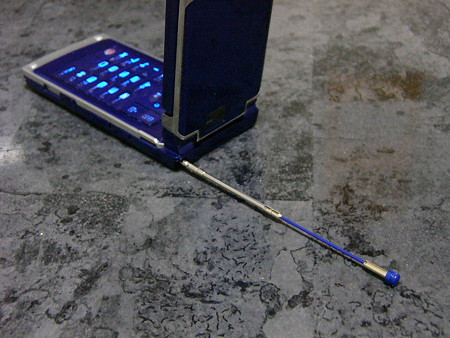
    あと余談ですが、ワンセグはかなり電波感度に左右されるので、できるだけアンテナをのばしたほうが視聴環境がよくなります。しかしFOMAになってアンテナレスになったはずが、ワンセグの普及でまたアンテナ搭載になるってのはなんだか皮肉ですね。

    P1250807
    P1250807 posted by (C)カイ士伝

    FOMA F905i徹底レビューまとめサイト【ケータイ会議 sponsored by 富士通】

  • 【再公開】F905iのフォトコンテスト開催

    ※この記事は5年以上前に書かれたため、情報が古い可能性があります

    昨日はまだ正式公開されていないにも関わらずフォトコンテストに関するエントリを誤って公開してしまいました……。関係者にはご迷惑おかけして大変申し訳ありません。大変反省しておりますはい。

    というわけで正式に公開されたのであらためてエントリー公開。みなさまよろしければご覧くださいませ。

    現在参加中のケータイ会議によります写真コンテストが賑々しく開催されました。

    FOMA F905iフォトコンテスト
    http://www.prboard.jp/fujitsu/f905i/photo/

    週末に取り貯めた写真をいっせーのせで出してコンテスト。システムを作っていただいた田口さん、ありがとうございます。自分のはブログアップしまくりでバレバレな気がしますが、よろしければあまりそういうこと気にせずにご投票くださいませ。うまくいけば2GBのmicroSDがあたりますよ!

    FOMA F905i徹底レビューまとめサイト【ケータイ会議 sponsored by 富士通】

  • F905iのミュージックプレーヤー機能をレビュー

    F905iのミュージックプレーヤー機能をレビュー

    ※この記事は5年以上前に書かれたため、情報が古い可能性があります

    F905iのモニター期間も2週目に入ってきたので、もう少し細かい機能についてレビューしていきたいと思います。というわけで今回は音楽機能をレビュー。

    今まで使っていたのが音楽と動画に強いSO905iだけに、正直言ってF905iの音楽機能は「SO905iと比べてどれくらいマイナスが少なくてすむか」という視点になってたんですが、実際に使ってみると「思ったよりは音楽機能使えるな」という印象でした。

    まずは仕様面からいくと、SO905iはMP3/ATRAC/AAC/WMAと対応ファイルが幅広いのに対し、F905iはWMAしか使えません。また、SO905iはmicroSDに直接した楽曲ファイルが再生できますが、F905iは必ずWindows Media Playerで転送してあげないといけない。多くの人は音楽ファイルをMP3やAACで保存していると思いますが、こうしたWMA以外のファイルの場合はWindows Media Playerで一度変換してから転送するので時間がかかります。まあ、変換と転送は自動でやってくれるので手軽ではあるのですが。

    次に操作性。SO905iはミュージックプレーヤー利用時に背面に操作キーが表示されるので非常に便利でした。

    CIMG3105
    CIMG3105 posted by (C)カイ士伝

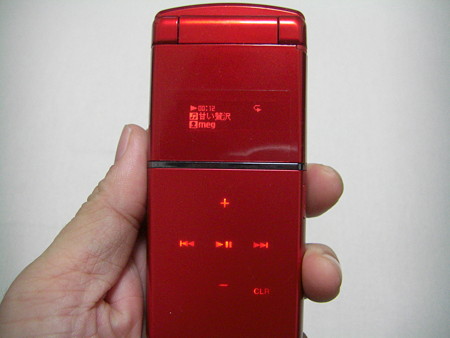
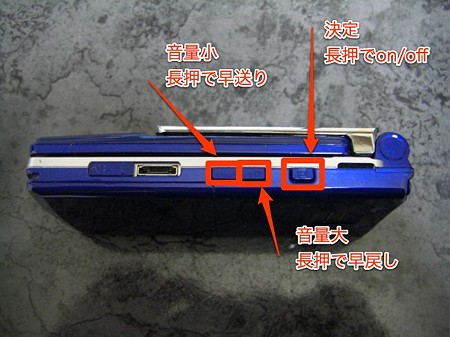
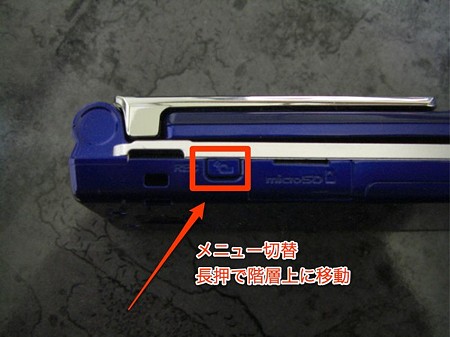
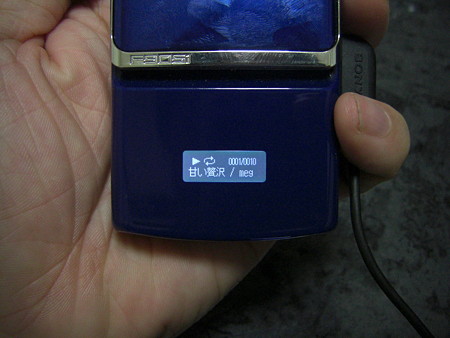
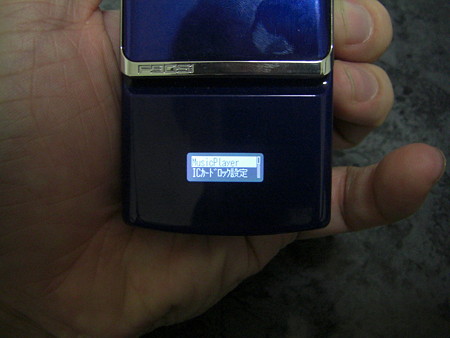
    これに対してF905iの場合、背面にそうした機能はもっていません。ただし、側面のボタンを総動員することで、端末を開かなくてもある程度の操作は可能です。詳しくは以下の画像をご参照ください。

    CIMG3204
    CIMG3204 posted by (C)カイ士伝

    CIMG3215
    CIMG3215 posted by (C)カイ士伝

    基本的には本体右のミュージックキーで音楽機能を呼び出したら、上下ボタンでプレイリストやアルバムなどを選択し、再度ミュージックキーを押せば音楽スタート。操作の内容は背面の液晶で確認できます。

    CIMG3208
    CIMG3208 posted by (C)カイ士伝

    左側面のキーは液晶表示を変更でき、時計やメニューを呼び出せます。ちなみに音楽として使わなくても、このキーを使えば携帯を閉じたままICロックやiモード問い合わせ、マナーモードが設定できますよ。

    CIMG3213
    CIMG3213 posted by (C)カイ士伝

    ただ、背面ですべて行なえるわけではなく、プレイリスト画面など背面ではまかなえない機能もあります。その際には背面に「閉じたままでは操作できない」という旨の表示がでるので素直に端末を開きましょう。

    また、SO905iではマイク付きイヤフォンが簡易リモコンになるという機能がありますが、F905iにはさすがにそんな機能はありません。ただ、F904iに付属のリモコンはそのまま使えるそうで、ドコモショップでも売ってるらしいです。ただデザインがちょっとな……。

    F905i @ ウィキ – 音楽&動画機能
    http://www30.atwiki.jp/f905i/pages/14.html#id_32457ff8

    と、WMA変換に手間がかかることをのぞけば携帯を閉じたまま一通りの操作ができるので思ってたより使い勝手はよかったんですが、最大の課題は何度も指摘しているメモリ容量。音楽を聴いていると使えるアプリがあと1つくらいなので、音楽聴きながらブラウジング中にメール受信→返信なんてことができない。SO905iならそれができたので不便はなかったし、むしろメール受信もイヤフォンで聞き逃さなくて棲むから便利だったんですが、F905iの場合は音楽だけじゃなく携帯をいろいろ使っていたい、という人にはちょっと不向きかもしれません。

    あと、イヤフォンの位置もちょっと使いにくい。

    CIMG3205
    CIMG3205 posted by (C)カイ士伝

    写真だとちょっとわかりにくいですが、イヤフォンのすぐ上にボリュームや早送り・早戻しボタンがあるので、イヤフォンが操作時に干渉するんですよね。音量下・早送りボタンがかなり押しにくい。

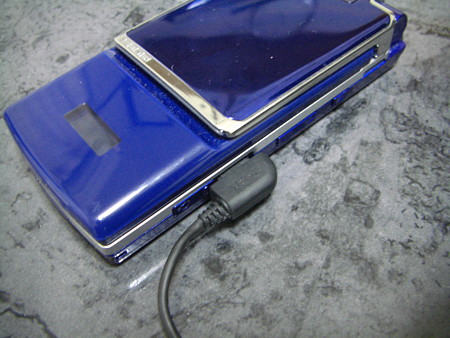
    さらにイヤフォン端子が本体下の方にあるので、右利きの人が持つと手に当たってすごい持ちにくい……。音楽機能を使うならイヤフォン端子はもうちょい上につけてほしいかな。

    CIMG3206
    CIMG3206 posted by (C)カイ士伝

    というわけで音楽単体の機能としてはなかなかがんばってるんですが、メモリ容量を考えるとブラウザやメールとの併用はちょっときびしい感じ。ブラウザとかをあまり使わず、音楽聴いてる時はメールができればいい、くらいであれば十分そうですが、電車の中でガシガシネットしちゃう私には、音楽のぶんのメモリを他に割り当てたいという感じです。

    ただ、F905iにはSO905iには無い大きなメリットがあります。それはFMトランスミッタを搭載しているということ。FMトランスミッタというのはFMラジオの空いている電波を使って車などで音楽を再生できる機能です。昔カセットしか対応してなかった車でCDを再生する時にカセット型のアダプタありましたよね。あれを電波でやると思ってもらえればいいかも。

    FMトランスミッタはFだけの機能じゃなくてDも積んでいるようですが、車で音楽聴く人にはちょっと便利な機能。詳しくは以下でまとめられているのでそちらをご参照ください。チームワークばんざい!

    F905iをFMトランスミッターとして使う方法 | IDEA*IDEA
    http://www.ideaxidea.com/archives/2008/02/f905ifm.html

    という訳で自分としては、車に乗るとき用の音楽はF905iに詰めておいて、普段のプレーヤーと併用しようと思います。

    あと、Windows Media Playerがどうも使いにくいという声もあるので、Windows Media Playerのつかい方もまとめる予定。iTunesに比べると直感性は劣りますが、同期の仕様なんかは結構便利なところもあるので。

    FOMA F905i徹底レビューまとめサイト【ケータイ会議 sponsored by 富士通】

  • F905iでオートフォーカス比較

    F905iでオートフォーカス比較

    ※この記事は5年以上前に書かれたため、情報が古い可能性があります

    週末のお出かけにたまたまオートフォーカスの機能がよくわかる写真が撮れたので作例公開。

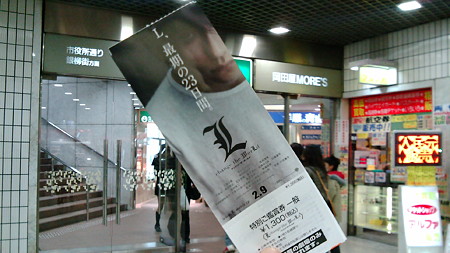
    これがチケットにピントあてた写真。

    F1000058
    F1000058 posted by (C)カイ士伝

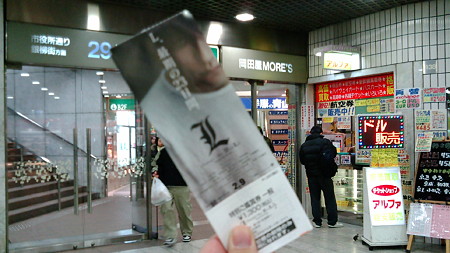
    んでこっちが後ろのチケットショップにピントをあてた写真。オートフォーカスの大事さがよくわかる2枚になったとおもいますがいかがでしょうか。

    F1000057
    F1000057 posted by (C)カイ士伝

    F905iの場合、オートフォーカスが通話ボタンに分けられていて、あまりピント考えずに撮りたい時は決定ボタン、きちんとピント合わせたい時は通話ボタンと分けられるのが便利。SO905iは決定ボタン長押しでオートフォーカス、さらにもう1回押してシャッターだったので、オートフォーカス無しで撮るには毎回設定切り替える必要があって面倒でした。通話ボタンから決定ボタンに指を移すのが面倒という感想もあるようですが、個人的には通話ボタン押してピント合わせはじめたらすぐに決定ボタンに指移しているからあまり問題ないかな。ただ手の小さい女性にはやはり大変そうかなと思いますが。

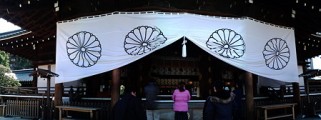
    あとはおまけのパノラマ写真。ラゾーナみたいなドーム状の建物はパノラマがよく合いますね。

    F1000061
    F1000061 posted by (C)カイ士伝

    FOMA F905i徹底レビューまとめサイト【ケータイ会議 sponsored by 富士通】

  • F905iのマルチタスクその2

    ※この記事は5年以上前に書かれたため、情報が古い可能性があります

    昨日指摘したF905iのマルチタスク時におけるメモリ不足ですが、こんな情報がありました。

    Q23  デコメ絵文字を使うと「メモリ不足です」と表示がでて強制的にメール作成画面が消えてしまいます。
    A 説明書P437の右側メモリー不足ですを読め。俺はこれで直った(・∀・)

    F905i @ ウィキ – よくある質問
    http://www30.atwiki.jp/f905i/pages/12.html#id_18f2505c

    自分の場合はメモリ不足とのお知らせは出ないんですが、現象としてはメモリ不足であることは明らかなので、該当の説明書読んでみるとこんな記述が。

    ●メモリ不足です
    メモリが不足したため処理を中断します。頻繁に表示される場合は、一度電源を入れ直してください

    要は使ったメモリがリセットされずに残ってしまって、それを消去するには電源切るしかないのかな? んで今日ちょうど同じようなメモリ不足の症状が発生したので電源オフを試してみました。

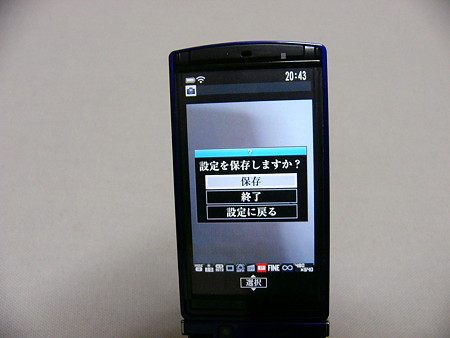
    今回は905iシリーズでフォルトの地図アプリを使って移動中、メールが来たので返信しようとしたところ、返信ボタンを押すとどのように編集したいかが表示されるものの実際のメール作成画面に移れないという症状が。地図アプリ以外はいっさい立ち上げていない状況で、メール新規作成はできても返信ができないという状況です。

    で、仕方がないから電源を切り、再度地図アプリを起動した上で受信メールを表示し、そこから返信しようとしたら、ちゃんとメール作成画面が開いて返事できました。やっぱり電源最投入はメモリ消去にいいみたい。

    2ちゃんねるを追っかけてると、早朝に電源自動オンオフをスケジュール設定してメモリを毎日リセットするなんて技もあるみたいで、それちょっとやってみようかなあ。確実にねているであろう5時台だったあまり悪影響もなさそうですし。

    ただ、こういう努力でなんとか対応できるとはいえ「電源を切らないとメモリがリセットできない」「メモリ不足の時に理由を表示しない」というのは使い勝手としてかなり困るので、このあたりはなんとかファームウェアでもなんでも対応していただきたいなーと思いました。

    FOMA F905i徹底レビューまとめサイト【ケータイ会議 sponsored by 富士通】

  • F905iのマルチタスクはメモリが弱い

    ※この記事は5年以上前に書かれたため、情報が古い可能性があります

    もうタイトルで以上、なかんじなんですが。

    以前、SO905iで「音楽聞きながらブラウザ見ながらメールを受け取ったら、そのメールに返事できない」というのは描いたことがありますが、それはむしろだめというよりよくできているんだということがよくわかりました。

    つまりはF905iの話なんですが、F905iのマルチタスクは基本的に2つなんですな。音楽聞きながらだともう1つアプリ立ち上げるのがやっとで、3つだなんてとんでもない感じ。でもまあそれは音楽をケータイで聞かなきゃいいだけの話なんでいいんですけど、問題はそこじゃなくて今日遭遇した事象。

    ナビタイムで地図を見ようとしても何度も失敗(原因はiモードブラウザを開いていたためで、ブラウザ閉じたら動作しました)
    iモードブラウザしながらメール受信、そのメールに返信しようとしてもできない(ブラウザ閉じたらできた)

    要はメモリが少ないんだと思うんですが、問題はそこじゃないんです。できないならできないでいってほしい、ということ。上記事象はどちらも「できない」だけでいっさいその理由が表示できないんですよ。ナビタイムは「起動失敗しました」と表示され、メールは返信ボタンおしてもびくともしないだけ。だから何が原因なのかさっぱりわからん。

    少なくともSO905iの場合は、「メモリが足りません」と通知してくれるから「じゃあ音楽を今回は落とすか」という選択ができた。でもF905iは何にも教えてくれないから、アプリを落とせばいいのか不具合なのか電波が悪いのかさっぱりわからん。今日もおかげで道に迷いそうになるわせっかくもらったメールに返信できないわ結構大変でした。

    スペック上できないというのは仕方のないことですしそこを云々はいわないんですが、できないことはできないって言ってほしいなあ。それがわからないとものすごいイライラしてしまうので。

    FOMA F905i徹底レビューまとめサイト【ケータイ会議 sponsored by 富士通】

  • F905iのメール作成中にワンセグ誤起動を防ぐライフハック

    F905iのメール作成中にワンセグ誤起動を防ぐライフハック

    ※この記事は5年以上前に書かれたため、情報が古い可能性があります

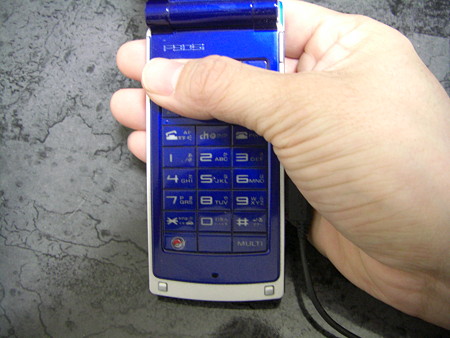
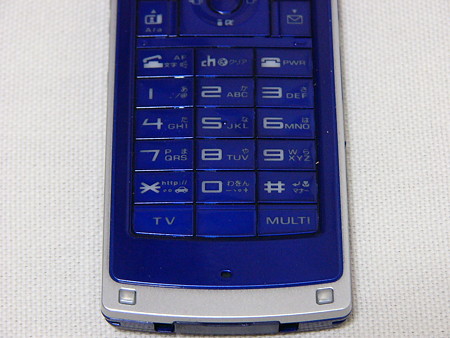
    暇さえあれば相変わらず触っているF905iですが、どうにも慣れないのがキータッチ。今回のF905iではフレームレス採用でキーが大きくなったのはいいのですが、1つ1つのキーがまったいらで、隣のキーとぴったりくっついているため押し間違いが頻発。キータッチが柔らかくて、軽く押しただけで入力されちゃうこともあるかも。

    P1250732
    P1250732 posted by (C)カイ士伝
    平らなキータッチ

    文字入力くらいなら多少打ち間違えてもいいのですが、一番の課題は本体左下の「TV」ボタン。これまた文字キーと同じように平たく柔らかいうえに、上の「*」で濁点を入力しようと思ってちょっとでも指がずれるといきなりワンセグが起動してしまうのです。ワンセグ起動しても終話ボタン押せばすぐ終了できますが、確定する前の文字は消えてしまうし、そもそも文字入力中にワンセグが立ち上がるという挙動は精神的にも負担です。まあメールが全部吹っ飛ぶ訳ではないのが不幸中の幸いですが……。

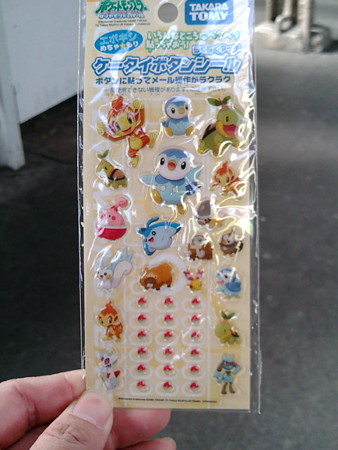
    で、なんとかこの打ち間違いを打開できないかと導入したのがこちら。

    F1000033
    F1000033 posted by (C)カイ士伝

    ボタンに貼るシールです。ポケモンなのは特に意味はなく他になかっただけで仕方なしの選択。大きな量販店でも意外とボタンシールってあまりないんですよね。ボタンに貼るシールがあれば他になんでもいいかも。

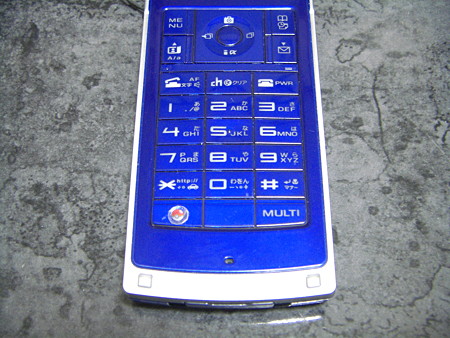
    んでこれをこんなふうにはりました。

    CIMG3203
    CIMG3203 posted by (C)カイ士伝

    ワンセグボタンを押しちゃいけないという意識もあるため、突起を触ると「これ以上下に下がるとワンセグの危険が!」と察知でき、いまのところほぼTVボタンの誤動作を回避できています。ポイントはシールを貼る位置を真上のキーと少し隙間を空けること。最初はぴっちり隙間を埋めて貼ったら、「*」で濁点入力しようとしたときに突起部分が干渉してTV押してしまうということもあったので、「*」ボタンを押した時に指に軽く触れる程度、のすきまがあるのがちょうど良さそう。

    なお、シールがふくらんでいるため、閉じたときには液晶に跡がつく可能性もあるのでご注意。私はプライバシーガードを貼ったためか、閉じたときに多少隙間ができるようになっていて、シールを貼ってもいっさい液晶には触れない距離になってたので安心でした。まあ接触してもプライバシーガードなら傷ついてもいいしね。

    ちなみに2ちゃんねるによると、P903i用のボタンガードナーを購入してTVボタン以外に貼る、というやり方が紹介されているんですが、P903i用が売り切れなんですね。量販店でも売ってるところみつけられなかった。どこか量販店で売っているところを見つけたらぜひおしえてください。これのF905i用が出るといいなあ。

    【楽天市場】P903i専用ボタンガードナー:携帯電話アクセサリーの飾り屋
    http://item.rakuten.co.jp/keitai-kazariya/rbgp029/

    しかし根本的なことを言えば、そもそも「TVボタン長押し」でワンセグ起動という仕様にしとけば何の問題もなかった気がするんですけどね……。

    FOMA F905i徹底レビューまとめサイト【ケータイ会議 sponsored by 富士通】

  • ケータイのプライベートは45度より30度でガード

    ケータイのプライベートは45度より30度でガード

    ※この記事は5年以上前に書かれたため、情報が古い可能性があります

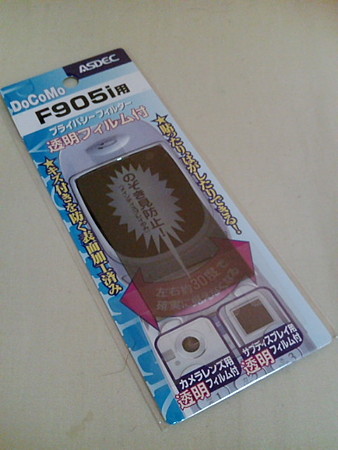
     携帯電話を買うと必ずくっつけてるといっても過言ではないプライバシーガード、F905i用も購入しました。

    F1000029
    F1000029
    posted by (C)カイ士伝

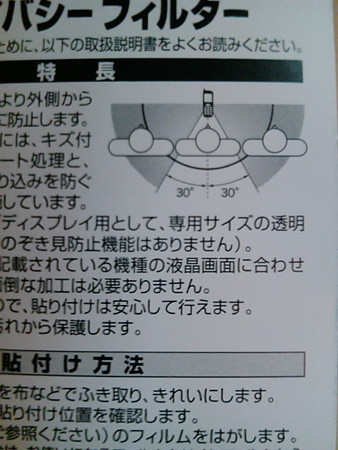
    プライバシーガードはいろいろなメーカーから出ているんですが、これを購入したポイントは「視野角が30度」だということ。

    F1000031
    F1000031
    posted by (C)カイ士伝

    一般的なプライバシーガードはたいてい45度なんですが、45度って意外と視野角が広くて、電車で隣の席の人の画面とか十分見えちゃうんですよね。その点30度なら、携帯電話を立てて操作していればほぼ見えなくなると思います。さすがに真横にしてたら上から見えるので意味ないけど。

    F905iには「メールのプライバシーガード」機能として、文字の縮尺を1ボタンで変更できる機能がついているんですが、それだとメールしか効かないからiアプリやブラウザでは意味がない。ブラウザは縮尺切り替えられるけど操作に手間がかかるし、そもそもメールの文字を小さくすれば自分も読みにくくなるから、プライバシー保護というにはちょっと物足りない気も。

    プライバシーガードをつけておけば横方向は無意識でもガードできるし、プライバシーガードが効かない真後ろから見られるようなシチュエーション、たとえば満員電車とかでは文字の縮小機能を合わせて使えばより安心。30度タイプは45度より画面が暗くなるのでワンセグの画面がどうなるか気になってましたが、実際に貼ってみたら十分にキレイなレベルで、最初に貼ってあった保護シールに比べたらずっとキレイで一安心。

    CIMG3202
    CIMG3202 posted by (C)カイ士伝

    まあ、そこまでセキュリティ高めるほど見られて困るものがあるかといったらそんなこともないんですが、自分が電車に乗っていて他人の携帯電話が十分にのぞけてしまうようなシチュエーションに何度か遭遇しているので(のぞいてないけどね)、備えあれば憂いなしってことで。

  • F905iでパノラマ撮影

    F905iでパノラマ撮影

    ※この記事は5年以上前に書かれたため、情報が古い可能性があります

    写真ネタひっぱってすみません。でもやっぱF905iのカメラはかなりいいわー。参加者全体のエントリ見てもカメラの満足度が高いのも納得な感じ。

    F905iのカメラの気に入っているところは既に書いているので、ちょっと今回はアクロバティックなネタをば。

    F1000003
    F1000003 posted by (C)カイ士伝

    そう、F905iにはこんなパノラマ撮影機能もあるのです。

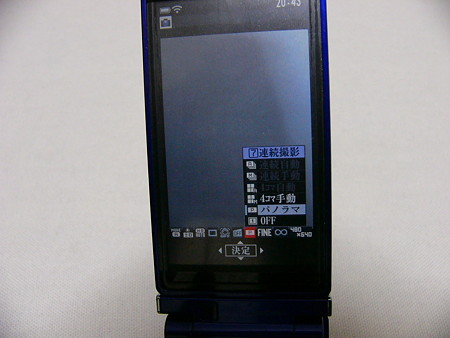
    やり方としてはメニューから「パノラマ撮影」を選び、最初の1枚を撮るとその一部分が半透明になってカメラ内に残り、そこに重ねていくことで手軽にパノラマが撮影できます。

    CIMG3199
    CIMG3199 posted by (C)カイ士伝

    上の写真が1枚目を撮影した直後。左に前の画像が残ってるのわかりますかね? 暗いところだと目印がなくて重ねにくいけど、風景がはっきりしているとわりかし合わせやすいです。

    なお、パノラマ撮影できる画像サイズは制限があり、マニュアルによればQVGAだと8枚、VGAだと4枚、待受画面サイズ(864×480)だと3枚まで合成できます。一番上の画像はVGAですが、QVGAだとこんなかんじ。

    F1000004
    F1000004 posted by (C)カイ士伝

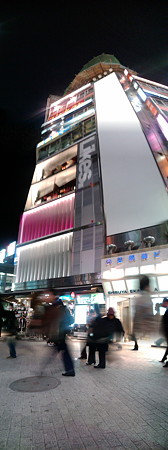
    さらにパノラマはメニュー設定で縦にも撮影できます。撮影した画像自体は横表示になっちゃうけど、それはまあPCで直すしかないかな。あとは本体内保存なら回転できるのかも。

    F1000017
    F1000017 posted by (C)カイ士伝

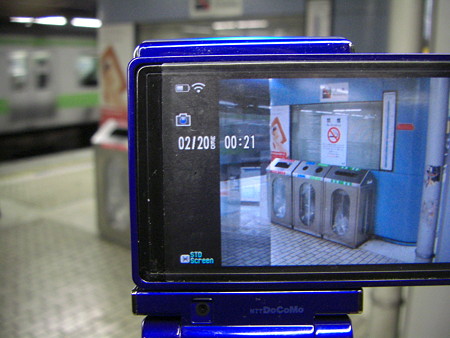
    調子に乗って電車のホームでも撮影。これおもろいわー。

    F1000027
    F1000027 posted by (C)カイ士伝

    パノラマだけでなく通常撮影の能力も十分。明るいところはもちろん、居酒屋のような暗いところでもちょっと光量あれば十分いい写真撮れます。これは今まで以上に写真ハマりそうだ。ってことでとりあえずここまで撮った写真をサンプルとしておいておきますね。画像の数が多いので久々の「続きを読む」で。ブラウザで見ている人は「記事URL」のクリックをお願いします。

    FOMA F905i徹底レビューまとめサイト【ケータイ会議 sponsored by 富士通】

    (さらに…)

  • F905iのおサイフケータイは震えない

    ※この記事は5年以上前に書かれたため、情報が古い可能性があります

    ちょいとショートながら今日気がついたこと。

    おサイフケータイというのはキャリア超えてまでの汎用仕様だし、そこまで大きな変化はないかな、と思ってたんですが、今日改札通ったらちょっとした違和感に気づいた。

    というのはSO905iだと改札やおサイフケータイの支払い時にバイブが震えるのですが、F905iにはその機能がないんですな。なので「あれ? ちゃんと認識してる?」とちょいと不安になりました。

    まあもともとカード型のSuica使ってた頃は震えなかったわけで、もうこれは慣れの問題なんですけれども、私は改札にはタッチせずちょっと浮かして認識させるタイプなので(傷がつくのがいやだから)、震えてくれると「認識されてる」って理解しやすいくてよかったなという思い出話です。

    ちなみに今のところのSO905iとF905iの比較ですが、F905iを手にするまでは「もうF905i持ったらSO905iに戻れないんじゃないか」と思ってたんだけど、いざ使ってみるとどっちも一長一短でいいところわるいところあるなあという感じ。やはり隣の芝はついつい青く見えてしまいますな。とりあえずキーの打ちやすさ、文字入力、マルチタスク、音楽、動画に関してはSO905iのほうが上ですね。逆にカメラ、セキュリティ、メニューの早さ、ワンセグ、iアプリはF905iが上。フルブラウザはどっちも長短あるかんじかな。細かい機能は1つ1つ掘り下げていきますが今日はこんなところで。

    FOMA F905i徹底レビューまとめサイト【ケータイ会議 sponsored by 富士通】

  • F905iのカメラ機能がよくできている件

    F905iのカメラ機能がよくできている件

    ※この記事は5年以上前に書かれたため、情報が古い可能性があります

    ケータイネタばかりでサーセン。でも写真撮ったり時間かかるネタは休日中に書いておかないとね。

    ということで今回はF905iのカメラ機能について。カタログや宣伝なんかではあんまり表に出てこないですが、これよくできてるわー。

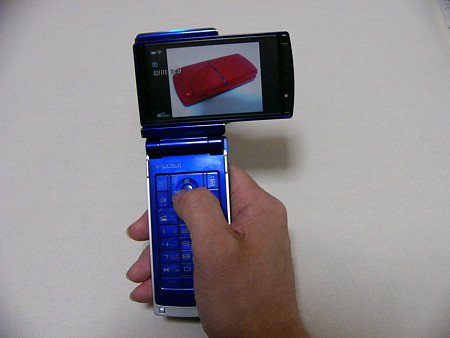
    F905iは液晶を左右に傾けることができ、それぞれの向きに倒すことでアプリケーションを起動できる機能がついているんですが、とりあえずカメラは右傾きにしました。というのも私は携帯電話を右手で操作するので、右手にもったとき右にウィンドウがあるほうが全体の納まりがいいんですな。

    P1250724
    P1250724 posted by (C)カイ士伝

    前にも書いた通り、SO905iは縦と横でサイズが固定されているので、横に撮りたいときと縦に撮りたい時でいちいちサイズ変えるのが面倒だった。それがヨコモーションで解消されただけでも十分便利だったんですが、それ以外にも結構機能がよくできている。

    まず嬉しかったのが、便利な機能がたいていショートカットでいけること。画像サイズ変更はキー左、撮影モードはキー右に割り当てられているから、いちいちメニューを出して呼び出す必要がない。携帯カメラで一番よく使う機能は画面サイズ変更と向きの変更だったので、それがショートカットとヨコモーションで手軽に変えられるのはすごい便利。

    P1250729
    P1250729 posted by (C)カイ士伝

    ただ、機能を呼び出して変更した時、カメラがいったん再起動する時間がかかるんですが、設定呼び出しただけでまったく変更しないときであってもいちいちカメラが再起動するのね。設定をまったく変更せずにキャンセルするときはいちいちカメラ起動しなおさなくていいんじゃないかな。

    P1250730
    P1250730 posted by (C)カイ士伝

    もう1つ、オートフォーカスが別立てになってるのも嬉しい。これまたSO905iの話で恐縮ですが、SO905iでは「オートフォーカスなし」「オートフォーカスあり」「マクロ」が同じ機能として割り当てられていて、いちいち切り替えなきゃいけなかった。ご飯なんか取るときはマクロがいいし、風景は普通に撮りたい、なんてことをいちいち切り替えるのがかなり面倒で。

    それに対してF905iはオートフォーカスが通話ボタンに割り当てられているので、焦点合わせず手軽に取りたいときはそのまま決定で、オートフォーカスできちんとピント合わせたいときは通話ボタン押せばいい。これをいちいち機能呼び出して切り替えなくていいのがすごく手軽です。

    一方、マクロに関してはメニューには「接写」があるけどキーボードには見当たらない。いちいちメニューから呼び出すの面倒だなーと思ってたら、

    P1250732
    P1250732 posted by (C)カイ士伝

    こんな右下のすみっこにお花マークが……。ほぼ隠れキャラみたいな扱いですな。でもまあこれでキー一発で切り替えられるし、いちいちカメラも再起動しないので助かります。

    そしてSH905iに機種変更してできなくなったとしょこたんぶち切れのフォトライト機能。F905iにも「ライト」という項目があるのでキーを押してみると、

    P1250726
    P1250726 posted by (C)カイ士伝

    ちょwwwそこ光っても対して意味ないしwwww。こんな離れた場所で光って果たして役に立つのか……。ただ、個人的にはカメラ撮影時にいちいちライトが点灯し、写真撮る時は決して消せない仕様のほうが困るし、フォトライトあまり使ったことないからこれくらいで十分かも。

    地味にありがたいのはカメラ音。SO905iはピント合った時とシャッター切った時、両方ともバカでかい音がするので困ってたんですが、F905iはオートフォーカスは無音でシャッター切った時だけそれなりの音がする。公衆の場で撮影するときに音が大きすぎると結構目立ちますから、これはモブロガーにはありがたい仕様であります。

    撮影した画像の編集機能については説明書読んでみると「microSDに保存した画像は編集できません」ってことなので本体に保存すればいいっぽい。けど自分はmicroSDに直接保存するタイプなのでこれは不便だ。SO905iに関してはこれはできたのでちょっと残念かな。編集したかったら画像をいったんmicroSDから本体に移せばできるかもしれないけど、ちょいと面倒な仕様です……。

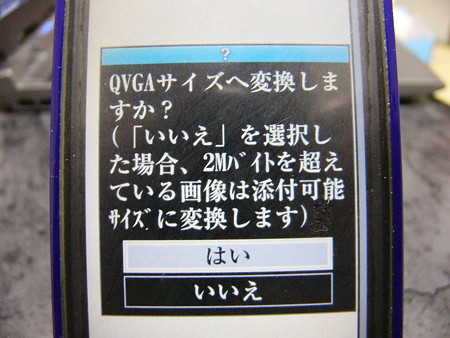
    ただ、メールに添付するときは自動でQVGAに変換する機能がついてます。相手にメールする時、どのくらいのサイズで送れば迷惑じゃないか迷う時あるので、これでいつもQVGAにしておけばいいかな。

    P1250734
    P1250734 posted by (C)カイ士伝

    撮影機能でおもしろそうなのが「パノラマ機能」。複数の写真を撮影してそれを携帯だけで1枚だけにつなげられるみたいで、時間はかかるので実用的ではないかもしれないけど旅行でたときに便利そう。このあたりは作例まじえつつ別途試してみたいと思います。

    全体的にカメラ機能はSO905iと比較して圧倒的に上。というよりSO905iの場合は「写真の向きとサイズが固定」というところと、「オートフォーカスの切り替えがめんどくさい」というのが最大の壁だったので、それが無くなっただけでも十分すぎるほど便利なんですけどね。やっぱりヨコモーションで縦と横へ写真を簡単に切り替えられるのが便利であります。

    起動もかなり早めで、シャッターもサクサク動作するのでいざという時に撮りやすそう。あんまりFにカメラのイメージなかったですが、これはカメラの利用頻度あがりそうな気がします。

    FOMA F905i徹底レビューまとめサイト【ケータイ会議 sponsored by 富士通】

  • F905iファーストインプレッション

    F905iファーストインプレッション

    ※この記事は5年以上前に書かれたため、情報が古い可能性があります

    今更な感もありますがとりあえず1日触ってみての感想などを。機能それぞれ細かくはまた別途エントリしますので、まずはF905i全体の感想をざっくりとね。

    P1250714
    P1250714 posted by (C)カイ士伝

    前のエントリでも書きましたが、SO905iを買った時に最後まで選候補に残ったのがF905iでした。SH905iとN905iはデザインからもう除外。D905iはスライドケータイで、折りたたみに比べるとどうしてもキーが小さくなるからメールが打ちにくそうということで、スライドは基本的に対象外にしています。

    905iシリーズと言えばやはり人気なのがP905iなんですが、あれって一見すごそうだけどなんかちぐはぐ感を感じるのね。これはプレゼンの時富士通の人も言っていたけれど、横にすると一見便利そうですがキー配置が全く違ってしまうからメールもうちにくそうだし、横に開いたときに電話かかっていたら結局元に戻さなきゃいけない。だったら2軸回転型でも大差ないんじゃないかとおもっちゃった。あと人気過ぎる機種はどうしても避けてしまうあまのじゃくな性格もありますけどね。

    F905iはその点、ヨコモーションを使えば画面を横にしてもいっさい操作が変わらないのが便利。フルブラウザ使ってるときはサイトによって画面を横にしたいときもあるんだけど、F905iならそれが縦持ち操作でOK。SHもアクオスケータイのようなサイクロイドスタイルだったらちょっと考えたんですけど、SH905iはあまり興味を感じなかった。

    プライバシー機能や指紋認証などセキュリティが充実しているのも面白そう。仕事で使っているノートPCは指紋認証ついていて、最初は「いらない」とおもっていたけど指紋でログインできるのって体験してみるとすごい便利なのです。そういう意味で機能的にはかなり注目していたんですが、いかんせんデザインが厚ぼったい……、ということと、ワンセグや音楽みたいなAV機能を携帯で使いたかったという理由でSO905iにしてしまいました。だってデザインはSO905iの赤がぶっちぎりでかっこよかったんだもの!

    そんな前置きをふまえつついよいよファーストインプレッションへ。本体のカラーはブラック、ホワイト、マゼンタ、ブルーの4色の中からリクエストを取り、できるだけ期待に応えられるように色そろえていただけるとの話だったので、メーカーサイトでも一押しカラーであるブルーを選びました。手持ちのSO905iがレッドなので、赤青キレイに映えそうだし、黒とか白だとあまり面白みないしね。

    FMWORLD(個人) 携帯電話(FOMA F905i) : 富士通
    http://www.fmworld.net/product/phone/f905i/

    でも必ず自分の好きな色をそろえられるかは約束できないとのことだったので、一応順番だけつけて「何色でもいいですよー」というメール出していたんですが、当日になってブルーを希望したのは1名しかいなかったという衝撃の事実……。フラッグシップカラーだと思ってたのに……。で、でも、下手に2名いるより1名の方がすっきりしてていいよ! モニターで全色そろえようとしたら僕がいないとはじまらないんだからね!

    そんな余談はさておき、最初に触ったときに感じたのが「ちょっぱや!!!!!!!!」ってこと。もうメニュー周りが神のように速い。2ちゃんねるとかでメニューがサクサクというのは聞いていたけどここまでとは。メニュー押したときの画面切り替わりに全然待たされている感がありません。もともとメニューの切り替わりがモッサリ遅いので定評のあるSO905i使ってたせいもあって体感速度はものすごいことになってます。同じSymbianでなぜここまで違うのか……。

    一方キー周りは広めなのはいいけど、数字キーが真っ平らなので押し間違いしやすい。今まで使っていたSO905iの場合、数字キー1つ1つが角張って盛り上がっていたのでキー操作がわかりやすかった。まあこれは慣れでなんとかなる問題かな。

    P1250720
    P1250720 posted by (C)カイ士伝

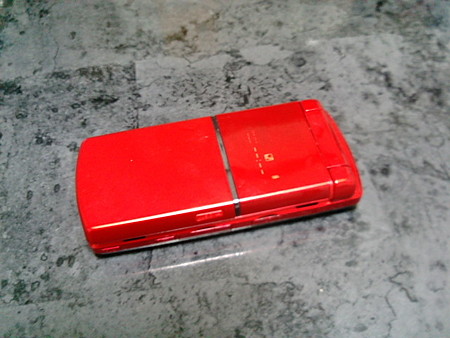
    本体カラーはきれいなんですが、結構指紋がつきやすい。これは青だけの問題かもしれません。ちなみに黒はもうちょっとマットな仕上がりになっていて、キー部分もつるつる感がなく操作しやすそうでした。色だけじゃなくここまで違うとは……。でも青はかっこいいからいいの! フラッグシップカラーなの!

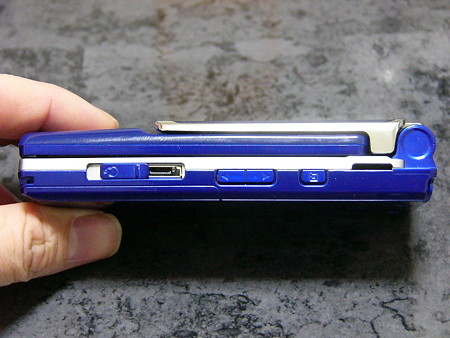
    地味にうれしかったのがヘッドフォン端子のカバーがスライド式なこと。フタのタイプっていつか取れそうで怖いんですが、これならスライド開くだけでデザインもすっきりだし無くなることもなさそう。
    P1250715
    P1250715 posted by (C)カイ士伝

    富士通おなじみの指紋認証は背面についていて、携帯を見ながら人差し指でなでるだけでロック解除。これはかなり便利で、いちいち暗証番号打ち込まなくていいのがすごい楽。これに慣れちゃうといちいち暗号入力するのがほんと面倒になりそうだなー。指は何本も登録できるので、左右の人差し指登録しておけば反対側の手で持ったときも簡単に操作できます。
    P1250718
    P1250718 posted by (C)カイ士伝

    カメラの場所も折りたたみ上部にあるのがグッド。SO905iは折りたたみ下部にあったんですが、撮影するときに支えている指やストラップがすぐうつりこんでしまう。本体上部にあればそういう心配もないのでカメラが使いやすいです。
    P1250719
    P1250719 posted by (C)カイ士伝

    さらにうれしいのが富士通の特徴であるヨコモーション効果。SO905iで困っていたのが写真サイズによって向きが固定されていることで、たとえばVGAは常に横、ワイドVGAは常に縦でしか撮れなかった。

    けれどF905iは同じ画面サイズでも、液晶の向いている方向できちんと撮影できる。下はSO905iを同じVGAサイズで縦と横取り分けた写真です。自分が見ている向きできちんと写真が撮れるというのは当たり前のようにみえて搭載されていないこともあるので、ヨコモーションさすがだなと思いました。
    F1000002
    F1000002 posted by (C)カイ士伝

    F1000001
    F1000001 posted by (C)カイ士伝

    音楽やフルブラウザ、プライベート機能なんかも一通り触りましたが、ここはもうちょい掘り下げたいと思いますので別立ての方向で。

    FOMA F905i徹底レビューまとめサイト【ケータイ会議 sponsored by 富士通】

  • おサイフケータイの機種変更 Part2

    おサイフケータイの機種変更 Part2

    ※この記事は5年以上前に書かれたため、情報が古い可能性があります

    先日まとめたおサイフケータイの機種変更、さっそくSO905iからF905iで実践してみました。
    カイ士伝 ? Blog Archive ? おサイフケータイの機種変更
    https://bloggingfrom.tv/wp/2008/02/15/65

    まずは定期券が設定されているモバイルSuicaですが、これが一番簡単。iアプリからモバイルSuicaを起動して「会員メニュー」でログイン。あとは機種変更を項目から選ぶだけです。設定が終わったら新しい端末で新たにモバイルSuicaのiアプリをダウンロードし、同じく会員メニューから機種変更を選択し、携帯電話のメールアドレスとモバイルSuicaのパスワードを入力すれば無事にモバイルSuicaを移行できました。

    nanacoモバイルも手続きはほぼ一緒ですが、違うのは前の機種で設定が終わると、引き継ぎ用の番号が表示されること。この番号をメモっておいて、次の機種でnanacoモバイルのiアプリをダウンロードし、番号を入力すればOKです。ちなみに番号を忘れても、前の機種にSIMを差し替えてnanacoモバイルのiアプリを起動すると同じ番号が表示されるので一安心。

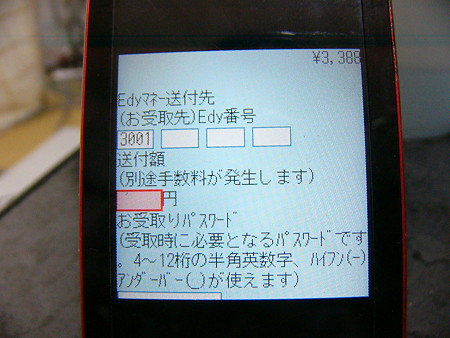
    そして手数料が取られてしまう懸案のEdyでしたが、机上の空論で予想していた通り、Edy to Edyでも引き継げました。この場合、新機種で先にEdyのアプリをダウンロードして設定を行ない、Edy番号を取得。今度はSIMを差し替えて前の機種から新機種のEdyに送ってあげれば無事移行できました。

    Edy to Edy
    Edy to Edy posted by (C)カイ士伝

    なお、Edy to Edyの場合は手数料が最低53円から発生するのですが、その手数料を自動で差し引いてくれるような機能はありません。なのでまずは残ったEdy全部を入力し、必要な手数料が表示されたらそれを引いた差額を自分で計算する必要ありです。

    電子マネー「Edy(エディ)」 | Edyの使い方 | Edy to Edy
    http://www.edy.jp/howto/etoe/index.html

    手数料は送付額の1%で最低53円から。そしてモバイルEdyの引き継ぎは105円なので、Edy to Edyでお得になるのは残額が1万円以下の時だけですからお気をつけて。しかし自分のお金なのに機種変更で持ってかれるのは納得いかないよなあ……。電子マネーってこのあたりもうちょいなんとかならんものか。

    FOMA F905i徹底レビューまとめサイト【ケータイ会議 sponsored by 富士通】

  • MacユーザーにオススメのF905iきせかえツール

    MacユーザーにオススメのF905iきせかえツール

    ※この記事は5年以上前に書かれたため、情報が古い可能性があります

    レビューに入る前に小ネタを少々。

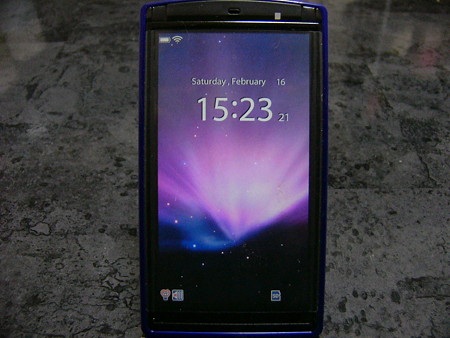
    F905iゲットに向けて2ちゃんねるのスレを散策していた時、どうしても最初に設定したかったのがこれであります。

    P1250696
    P1250696 posted by (C)カイ士伝

    どーん、Leopardの待受画面ですよ!

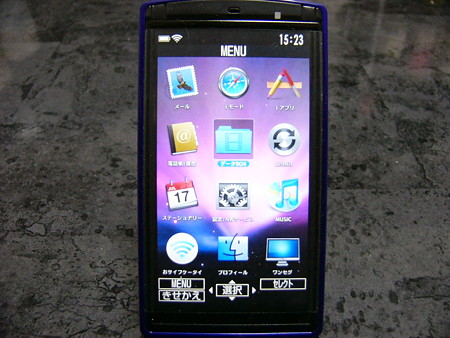
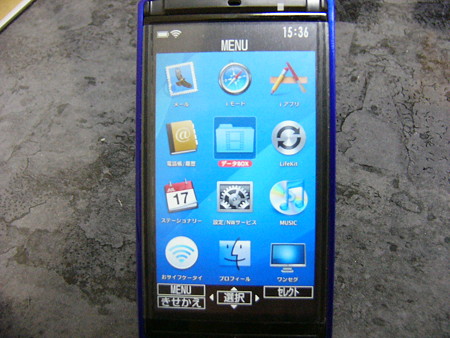
    すごいのは待受画面だけじゃない。メニュー画面も凝りまくり。

    P1250699
    P1250699 posted by (C)カイ士伝

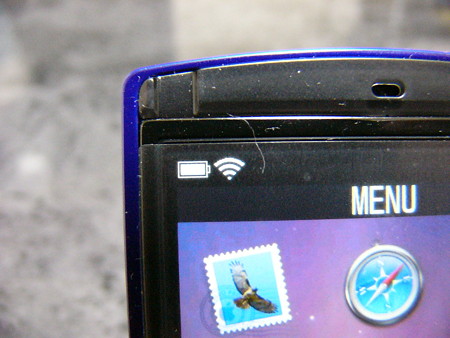
    電池のアイコンまで!

    P1250700
    P1250700 posted by (C)カイ士伝

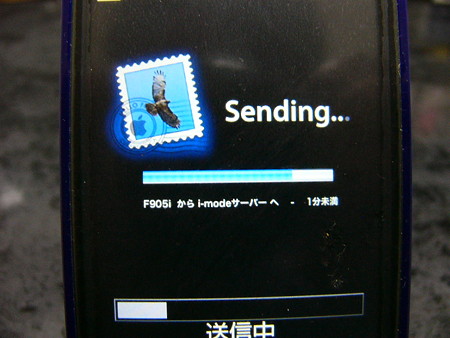
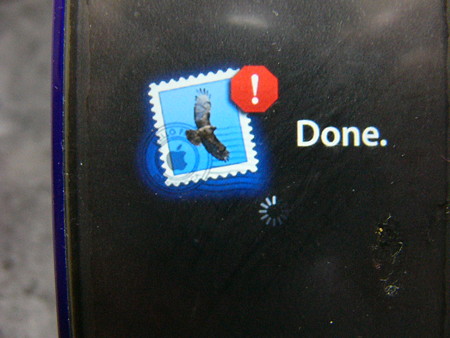
    メールの送受信なんかもちゃんとアイコンが用意されています。

    P1250708
    P1250708 posted by (C)カイ士伝

    P1250704
    P1250704 posted by (C)カイ士伝

    俺まだLeopardじゃなくてTigerだから……なんて人はこちらをドゾー。

    P1250711
    P1250711 posted by (C)カイ士伝

    なんていたれりつくせり!!!!

    というわけで2ちゃんねるのテンプレに入るほどの人気でありますMac OS用のカスタマイズツール。このクオリティの高さはMacユーザー垂涎の存在なんじゃないかと。

    F905i きせかえ(メニューアイコン・送受信までいろいろ)アップ – Minor Maniax きかんしゃトーマスCGファクトリー
    http://minormaniax.plala.jp/2007/12/f905i-4.html

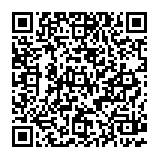
    ただ、探す時になかなか苦労したので、URLをちょいとQRコード化してみました。直接ファイルダウンロードできるURLだと作者さんに申し訳ないので、作者さんのページURLをQRコード化。ご迷惑かけるようでしたら外しますが、作者さんのページにリンクしているのと同じ扱いだから大丈夫……かな?

    Qr Code

    【追記】
    ブログ拝見したら、なんか他にもいっぱい待受あった! FだけじゃないしMac OSだけじゃない! もうすごすぎる!

    F905i 用 iPhone きせかえメニュー 公開します – Minor Maniax きかんしゃトーマスCGファクトリー
    http://minormaniax.plala.jp/2008/01/f905i-iphone.html

    Minor Maniax きかんしゃトーマスCGファクトリー: F905i/D905i きせかえ まとめページ
    http://minormaniax.plala.jp/kisekae-905i.html

    FOMA F905i徹底レビューまとめサイト【ケータイ会議 sponsored by 富士通】