タグ: ポッドキャスト

  • 音量ブーストや異なるOS間の同期が便利なポッドキャストアプリ「Pocket Casts」

    音量ブーストや異なるOS間の同期が便利なポッドキャストアプリ「Pocket Casts」

    ポッドキャストの「ポッド」がiPodのことだという事も忘れ去られつつある昨今ですが、ポッドキャストを聴いているアプリはみなさま何をお使いでしょうか。

    iPhoneの人はApple Podcast、またはSpotifyあたりが人気のアプリかなと思いますが、今回は個人的に愛用しているポッドキャストアプリ「Pocket Casts」のご紹介。

    Listen to podcasts with the best free podcasting app – built by listeners, for listeners.
    https://pocketcasts.com/

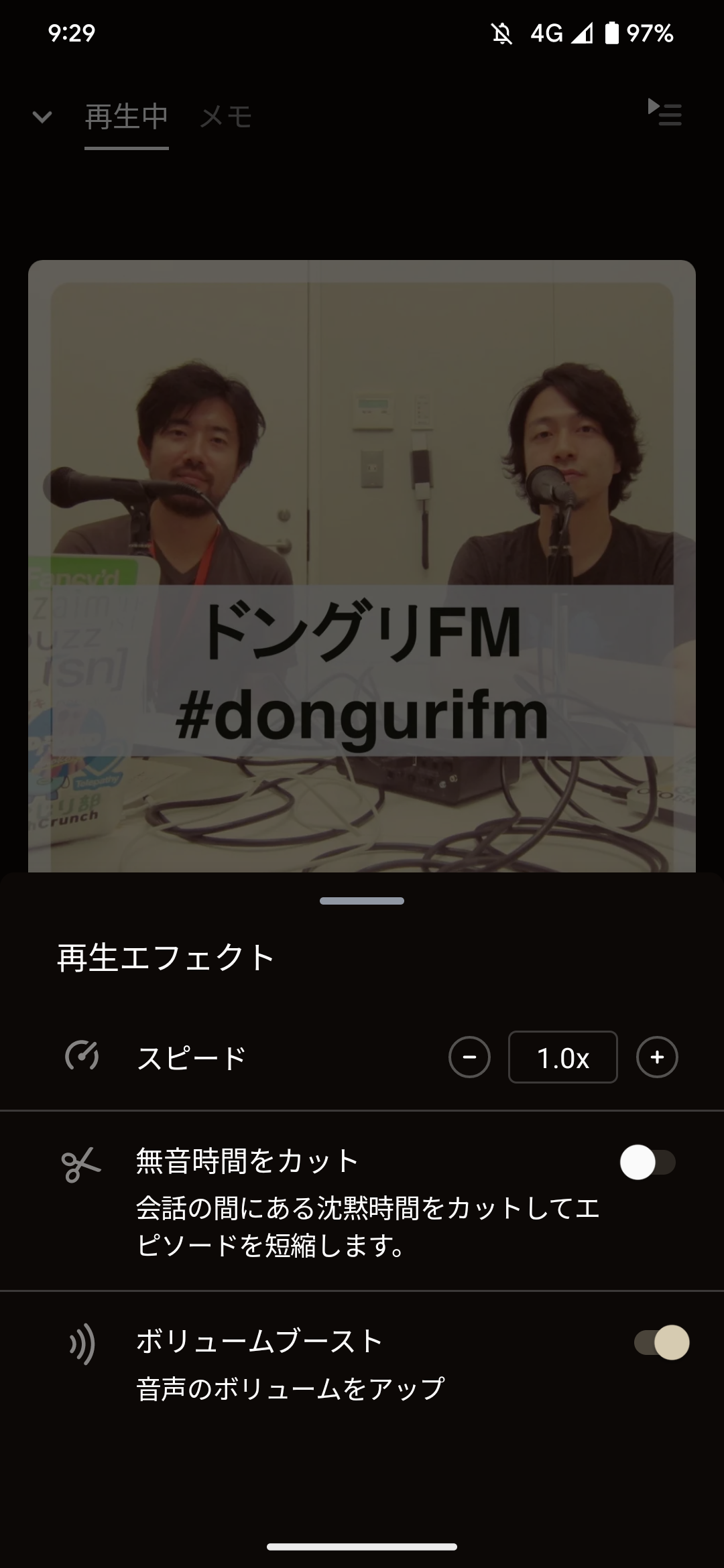
    お気に入りポイント1つ目は「ボリュームブースト」機能。音が小さめのポッドキャストはこれをオンにすることで大きな音量で聴くことができます。

    プロ並みのポッドキャストはさておきユーザー発のポッドキャストは音量が小さいことが多く、外出中で騒がしい場所では音が聞き取りにくいこともあるのですが、Pocket Castsのボリュームブーストはそういう時に大変便利。

    もちろん倍速再生も対応しており、0.1倍速刻みで最大3倍速まで設定可能。ボリュームブーストと倍速再生はすべてのポッドキャスト共通で設定できるので、違う番組を聴くたびにオンオフする必要はありません。

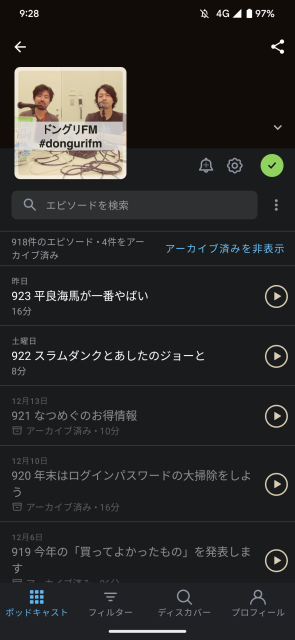
    自動ダウンロードに対応しており、最新の番組はWi-Fi接続中にダウンロードしておいてくれます。また、一度聴いた番組は非表示にできるので既聴管理も便利。もちろん一度聴いた番組も「アーカイブ済みを表示」にすれば再度再生できます。

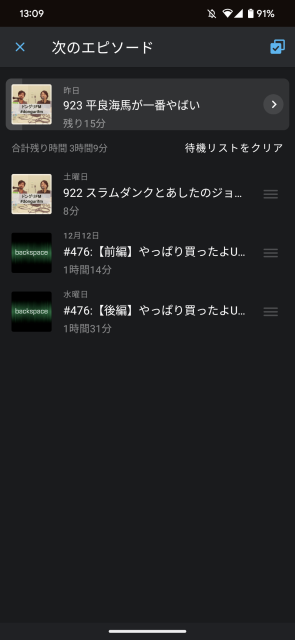
    複数のポッドキャストをまとめて聴けるプレイリスト機能も便利。数十分くらいのポッドキャストをガッと登録してまとめて消化できるし、前後編の番組も1本のように聴くことができます。

    そして何よりもお気に入りなのが、登録したポッドキャストや既聴管理をOSを超えて同期できること。しかも無料で。アカウントを作成しておくと、iOSとAndroidといった異なるOS間でも登録番組を管理できます。

    自分の場合はAndroidとiOSを併用しているので、OSを気にすることなくポッドキャストを聴けて、小さい音のポッドキャストも音量を上げて楽しめるという点で大変愛用しているアプリ。同じような悩みを抱えている人はぜひお試しください。

  • 左手デバイス「Orbital2 STERNA」でポッドキャスト編集の腱鞘炎とさよならしよう

    左手デバイス「Orbital2 STERNA」でポッドキャスト編集の腱鞘炎とさよならしよう

    この記事は「ポッドキャスト配信について語る Advent Calendar 2022」の3日目です。

    ポッドキャスト配信について語る Advent Calendar 2022
    https://adventar.org/calendars/8177

    先日も書いたとおり、今年は比較的ガジェットを買わない年だったのですが、その中でも変化が大きかったのはポッドキャストの編集体制。中でもLogic Proはポッドキャスト編集の効率化に大幅に役に立ちました。

    ポッドキャスト編集でAudacityからLogic Proに乗り換えたらとんでもなく効率が上がった3つの理由 – カイ士伝
    https://bloggingfrom.tv/wp/2022/06/08/17829

    3万近い高価なソフトということもあり、音楽関係の人からは「ポッドキャストにLogic Pro使うの?」と驚かれたりもしましたが、ポッドキャスト編集の大幅な効率化に役立っており、趣味に投じる金額としては十分にコストパフォーマンス高いと実感しています。

    そしてもう1つ、ポッドキャスト編集の効率化に役立っているのが、このエントリーの本題であるBRAIN MAGICの「Orbital2 STERNA」です。

    クリエイティブ制作をより楽にする左手デバイス「Orbital2 STERNA」 – Just another Orbital2 Products BRAINMAGICサイト site
    https://brainmagicproduct.com/orbital2-sterna/

    ポッドキャスト編集は、音を分割したり移動したりと細かなコマンド操作が必要です。大抵のコマンドはキーボードショートカットが用意されていますが、複数のキーを同時押しするのはわずかながらも負荷が高く、連続してキーボードショートカットを使っていると疲労も蓄積してきます。知人にはポッドキャストを編集しすぎて腱鞘炎になってしまったという強者もいました。

    そこで活躍するのがこのOrbital2 STERNA。「左手デバイス」という触れ込みですが、要は利き手以外の手で操作するデバイスで、いろんなパソコン操作を割り当てることができます。

    Orbital2 STERNA

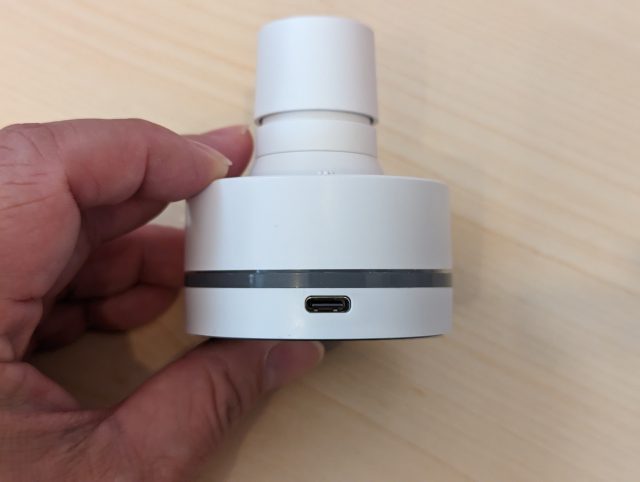
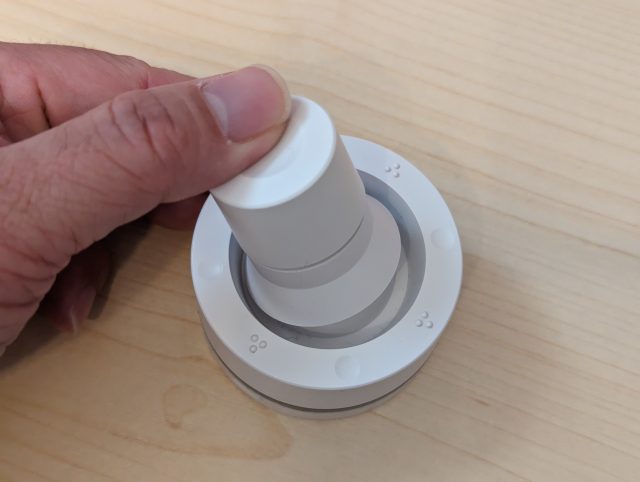
    大きさは手のひらサイズのコンパクトなデバイスで、中央のジョイスティックは8方向に倒せるほか、スティックを左右に回転することも可能。さらにスティックの脇には8個のボタンが用意されています。

    手のひらサイズ
    接続インターフェイスはUSB Type-C
    8方向に押して操作

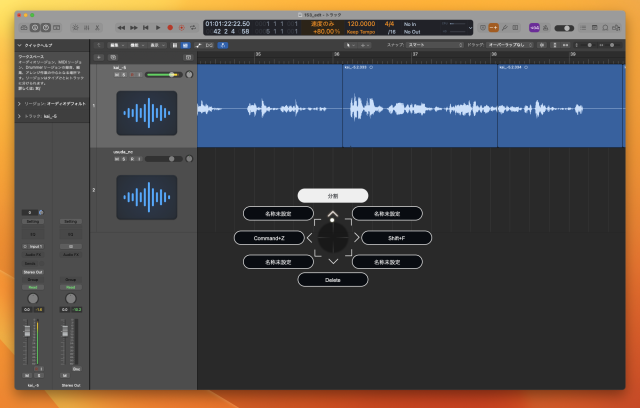
    こういう片手操作のデバイスはいろいろと世の中に出ているのですが、Orbital2 STERNAが面白いのはこのジョイスティック型の機構で、上下左右と斜めの全8方向に機能を割り当てられる上に、どの方向にどの機能を割り当てたのかが画面に表示されるので「どの機能をどこに割り当てたっけ?」というのを覚える必要がないのです。

    どの方向に倒したか、どの機能が割り当てられているかが一目瞭然

    ボタン型のデバイスは自分でどのボタンにどれを割り当てたかを覚える必要がありますが、Orbital2 STERNAなら画面を見ればいいのがとても便利。そうしてて操作していくうちにいつしか画面を見ずに操作できるようになっていくので、学習コストという点でもパフォーマンスが高いです。

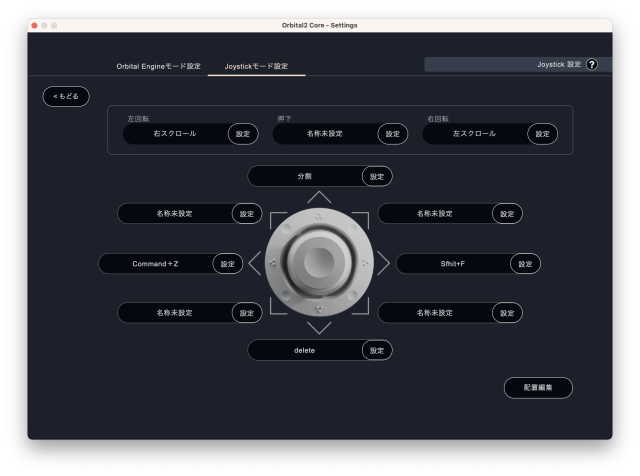
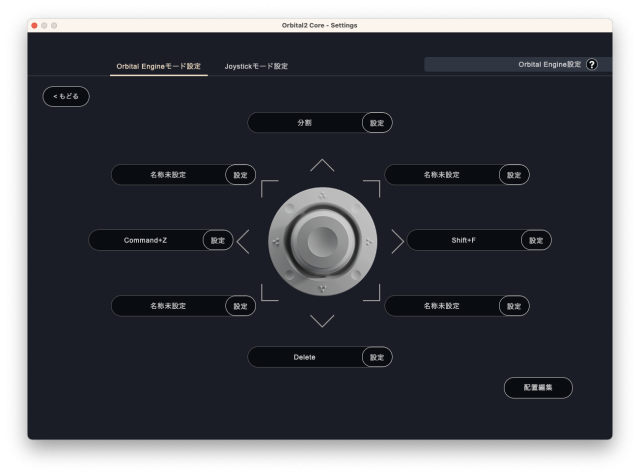
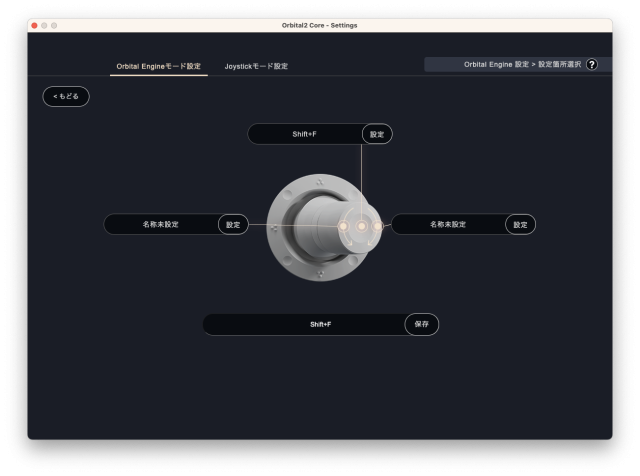
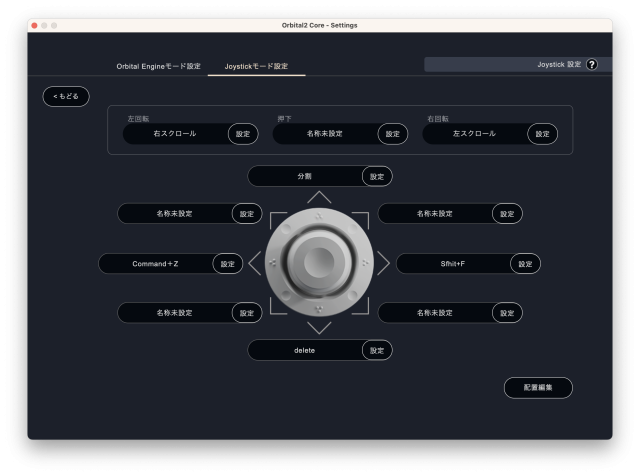
    割り当て方法も多彩で、スティックの方向に加えて、周囲のボタン8個にも機能を割り当て可能。スティック操作も8方向に機能を割り当てるジョイスティックモードに加えて、8方向に倒した後に左右の回転を割り当てることで、24通りの操作が割り当て可能な「Orbital Engine」モードの2タイプから選択できます。

    8方向+無方向に加えて左右回転に機能を割り当てられるジョイススティックモード
    8方向それぞれにボタンと回転を割り当てられるOrbital Engineモード
    スティックの後、ボタン押しと左右回転に機能を割り当て

    自分の場合、Logic Proでよく使う操作は分割の「Command+T」、指定した時間より後ろの音声をまとめてつかむ「Shift+F」、あとは削除とやり直しなので、それぞれを4方向に設定しつつ、左右のスクロールをスティック回転に割り当ててみました。

    作成サンプル。上下左右によく使う機能、左右回転にスクロールを割り当て

    実際の操作はこんな感じ。キーボードを操作することはほとんどなく、マウスやタッチパッドとOrbital2 STERNAだけで編集操作を完結できています。

    割り当てられる機能はキーボードやスクロールだけでなく、複数キーボードの同時押しや順番押しなどいろんな設定が可能。さらに設定をプロファイルとして複数残せるので、「Logic Pro用」「PhotoShop用」などと設定を使い分けることができます。

    設定めんどくさいなーという人向けにプロファイルも公開されているので、最初は推奨プロファイルを使うのもあり。どのプロファイルはどんな割り当てされているのかがダウンロード前にわかるといいのですが、自分でイチから作るよりはだいぶ楽そう。DaVinciはまだ設定作ってないのでこのプロファイル試して見ようかな。

    Orbital2 Portal | BRAIN MAGIC
    https://brainmagicportal.com/views/ja/downloads/profiles/mac/

    贅沢を言うとちょっと本体の作りが軽く、スティックを押す時の手応えが弱いのですが、2万円以下のエントリーモデルなのでそこは仕方なし。上位モデルの「Orbital2」の操作感がちょっと気になっている今日この頃です。

    クリエイターのために作られた、進化し続ける左手入力デバイス「Orbital2」 – クリエイターを科学するミライの左手デバイス「Orbital2?」
    https://brainmagicproduct.com/

    ポッドキャスト以外にも画像編集や動画編集など、キーボードショートカットを多数使うアプリケーションにはとても便利。導入することで編集効率が上がるだけでなく手首の負担も軽減できるので、気になる方は是非お試しください。

  • ドングリFMから学んだポッドキャスト運営の心得

    ドングリFMから学んだポッドキャスト運営の心得

    この記事は「ドングリFMリスナーの Advent Calendar 2022」の20日目です。

    ドングリFMリスナーの Advent Calendar 2022 – Adventar
    https://adventar.org/calendars/8178

    趣味で始めたポッドキャストもなんだかんだでもうすぐ3年。毎週1回配信という自分で決めたルールをなんとかキープできています。そういえば独自ドメインまで取ってしまいました。

    ポッドキャスト「かいだん」
    https://www.kaidan.fun/

    そんなポッドキャストを始めたきっかけは、大先輩でもあり何度も出演させていただいているbackspace.fmなのですが、実際に始めるに当たってはドングリFMnarumiさんにいろいろとアドバイスをいただいて無事に始めることができました。自分のポッドキャストの生みの親がbackcpace.fmなら、ポッドキャストの先生がドングリFMといったところでしょうか。

    今回はそんなドングリFMの教えと、ドングリFMを聴いて自分が学び取り、いざポッドキャストを始めるときにいろいろと考えた運営の心得みたいなものをアドベントカレンダー企画を機に書き出してみたいと思います。

    収録はソロよりチームで

    ポッドキャストは始めようと思えば1人でも始められるのですが、1人だとモチベーションが上がらなかったり、そもそも1人で話すのが技術としてとても難しい。たまに1人回とかやって思うのですが、2人でやっていると相手が喋っている間に自分で考えをまとめられるのですが、1人だと喋りながら次の話を考えないといけないので脳が相当疲れるんですよね。また、スケジュール調整のことを考えると2人くらいが一番バランスがいいのかなと思います。

    複数回をまとめて収録

    ポッドキャストはできるだけ定期的、できれば週1くらいのペースで配信できるとリスナーにも忘れられないし、自分たちもスケジュールという締め切りができて張り合いになるのですが、とはいえ毎週収録するのは大変。なので1回の収録で複数回をまとめて収録しておくと、編集時間の総量は変わらないものの、スケジュール調整がぐっと楽になります。

    一方で複数回収録の課題は話題の鮮度が古くなること。たとえば4回くらいまとめて収録すると1ヶ月くらい前の話題になってしまいかねない。その点毎週収録しているbackspace.fmはすごいなと思うわけですが、このあたりは長く続けるために自分に負担のないことを第一としつつ、鮮度を取るか効率を取るかを考えるといいと思います。

    違う声質

    ポッドキャストは基本的に音しか情報がないので、声が似ているとどっちがどっちかわからなくなることも。なので明らかに声質が違う人をパートナーにできると、聴く人は自然に楽にはなります。とはいえ声質よりも大事なのは話が合うか、ポッドキャストに同じ熱量で参加してくれるかなので、あくまでこれは結果的に声が違っているといいね、というくらいですが。

    話題は共通、価値観は別

    同じ番組なので相手が知らない話は盛り上がらない。けど相手がまったく同じ結論になってしまっては掛け合いでやる意味がなくなってしまう。せっかく2人いるなら同じテーマについて全然違う結論を言い合ったり、そんな2人がたまに共感するからこそ共感の価値がぐっと上がる、という気がしています。

    1回の収録は数十分

    長い番組ももちろん面白いのですが、収録する立場になってみると実際の収録時間やそれに対しての編集時間が結構負荷が高い。長期的に続けることを優先するなら、1回の収録は数十分程度にしておくと楽に運営できます。もちろん、好きなアニメについて毎週数時間も語れる時間と熱量がある人はこの限りではないのでガンガンやりましょう。

    すぐ話題に入る

    ラジオやテレビと違ってポッドキャストは能動的に聴く番組なので、一般的なポッドキャストアプリで聴く限り、知らない人の番組を聴くということはない。なので冒頭で自己紹介に時間をさくより、さらっと本題に入るほうがいいというのが個人的な好み。一方で初めて聴く人はどの声が誰かはわからないので、最低限として冒頭で「この声はこの人ですよ」という分類だけしておくと聞きやすくなるかなと思います。

    始まりと終わりのジングルは便利

    1つ前の話に近いですが、すぐに話題に入れた方がいいのでジングルの時間自体は短め。一方で複数の番組や異なる番組をプレイリストで連続再生するときに「この番組がはじまりましたよ」「終わりましたよ」と知らせる役目としてジングルは便利だなと思います。

    BGMはあると便利

    これは編集に近い話ですが、編集したときの空白とかを隠すのにBGMがあると便利。何も喋っていない静かなときでもわずかなノイズは入っていて、それが完全に音のない空白が混じると、BGMなしだとけっこう目立ってしまうので、こまめに編集する人ほどうっすらとBGM入れておくのがお薦めです。


    機材的な話は長くなるのでまた改めて。いろいろ自分の環境も整ってきたのでそろそろまとめたいなとは思っています。

  • ポッドキャスト編集でAudacityからLogic Proに乗り換えたらとんでもなく効率が上がった3つの理由

    ポッドキャスト編集でAudacityからLogic Proに乗り換えたらとんでもなく効率が上がった3つの理由

    このエントリーをほっとテックYouheiさんとrebuild.fmmiyagawaさんに捧げます

    ※本エントリーはポッドキャストとの連動企画です。ポッドキャスト本編はこちらをお聴きください。

    【第124回】ポッドキャスト収録環境を一新、ZOOM F3とLogic Proを導入
    https://kaidan.substack.com/p/ 124

    趣味と実益を兼ねてここ2年くらい続けているポッドキャストですが、最近編集環境を一新、無料ソフトのAudacityからMacの「Logic Pro」にスイッチしました。

    Logic Pro – Apple(日本)
    https://www.apple.com/jp/logic-pro/

    きっかけは先日開催されたポッドキャスト勉強会に参加したときに、ほっとテックYouheiさんがプレゼンしてくれたデモ。実際には人気ポッドキャスト「rebuild.fm」のmiyagawaさんノウハウの受け売り、とのことなのですが、デモを一目見て「このやり方ならポッドキャストの編集をもっと効率よくやれそう!」と気になり、Logic Pro使いたさにMacBook Airも購入してしまいました。

    そしていざ試そうとしたところ、あまりに難解なUIに最初の頃は歯が立たず。UIが悪いのではなくLogic Proをポッドキャストに使うのがそもそも用途違いなのは理解しつつ、暇を見つけてぽちぽちイジり、Youheiさんにアドバイスもらいながらやっと最低限の編集ができるようになりました。

    しかし当初の期待通りLogic Proのおかげでポッドキャストの編集効率は大幅に上がりました。これはもうMacBook Air買っても十分元が取れると言えるレベル。ということで今回はまだまだLogic Proユーザーとして新米の私が、自分の調べた限りで使えているポッドキャスト編集方法をご紹介します。

    起動時

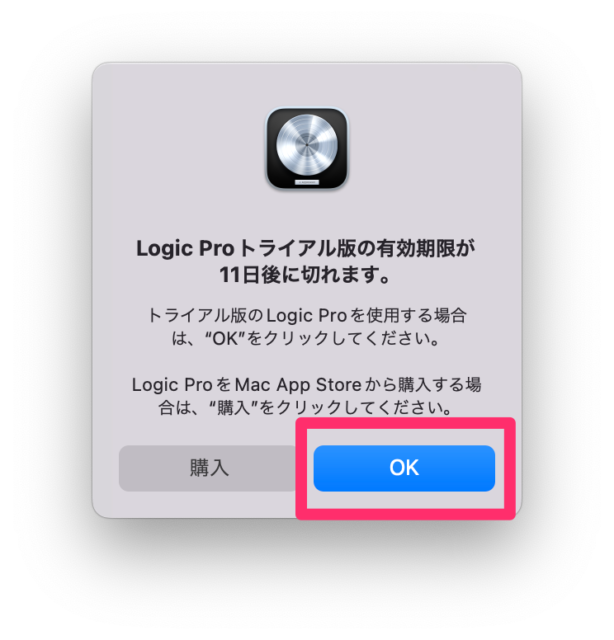
    インストールなどは割愛して初回起動時の設定も念のためフォロー。まずは普通にLogic Proを起動します。なお私は90日間という長いトライアルのためまだ無料期間内なのですが、あまりに便利なのでもう課金は確定です。

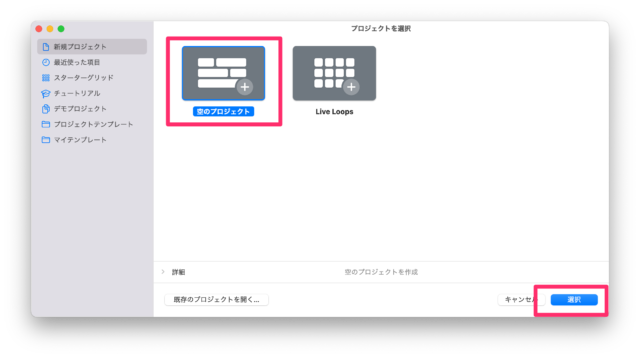
    続いて空のプロジェクトを選択。

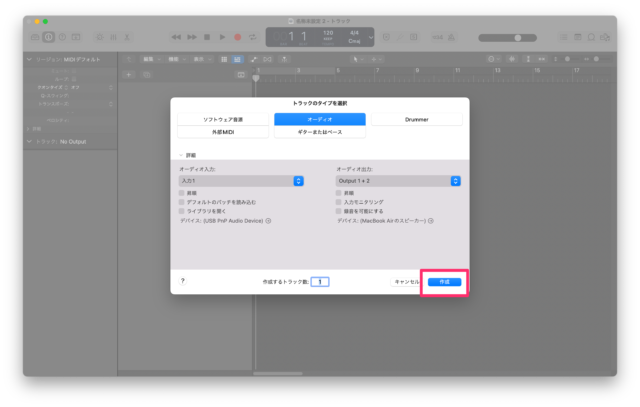
    デフォルトで「オーディオ」がアクティブになっているのでそのまま「作成」。

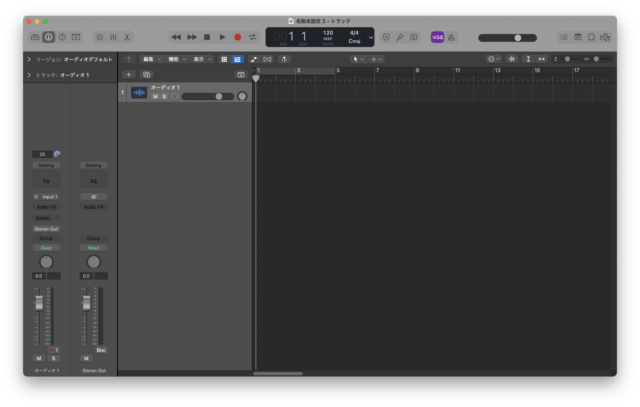
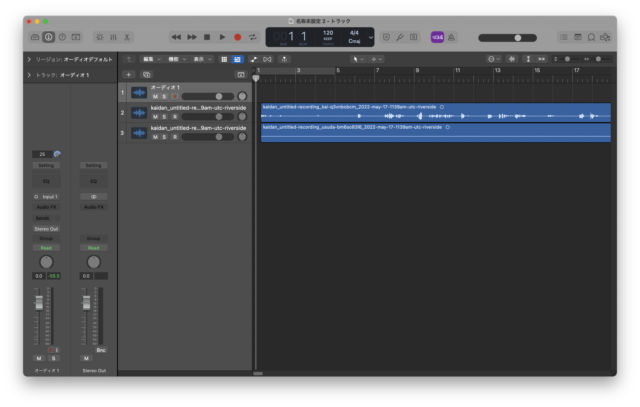
    こんな感じの画面が表示されるので、編集したい音声ファイルをドラッグ&ドロップ。

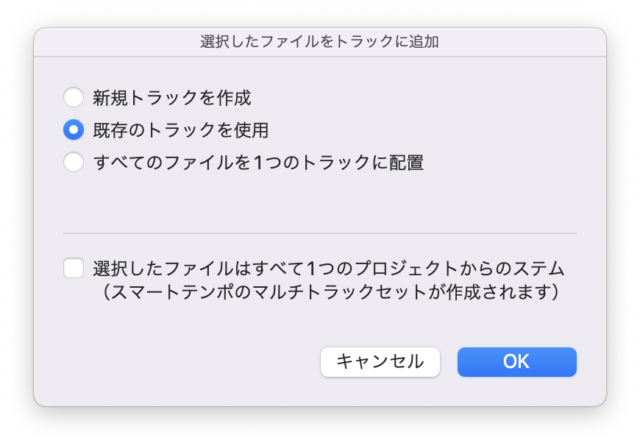
    トラックをどうするかを聞かれますが、そもそも空のトラックなのでそのまま「既存のトラック」でもよし、新規に作ってもどちらでも。

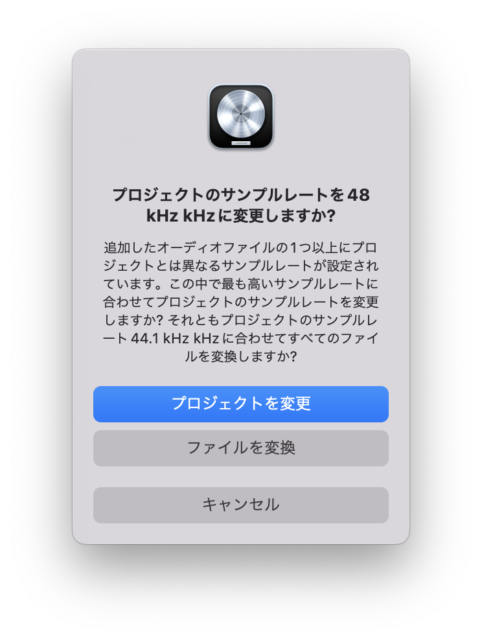
    サンプルレートの変更は素直に言うことをきききましょう。

    これでやっと準備が整いましたがここからが本番。

    無音部分を間引く

    Logic Proを使う肝とも言える部分。あのmiyagawaさんもこの機能に惚れ込んでLogic Proを使うほどです。

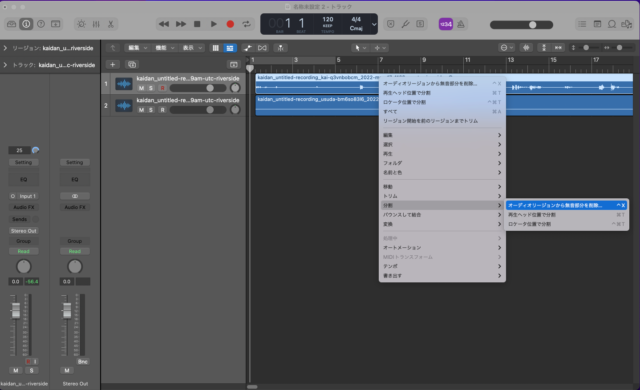
    トラックを取り込んだら青いトラック部分を右クリックし、「分割」「オーディオリージョンから無音部分を削除」を選択。

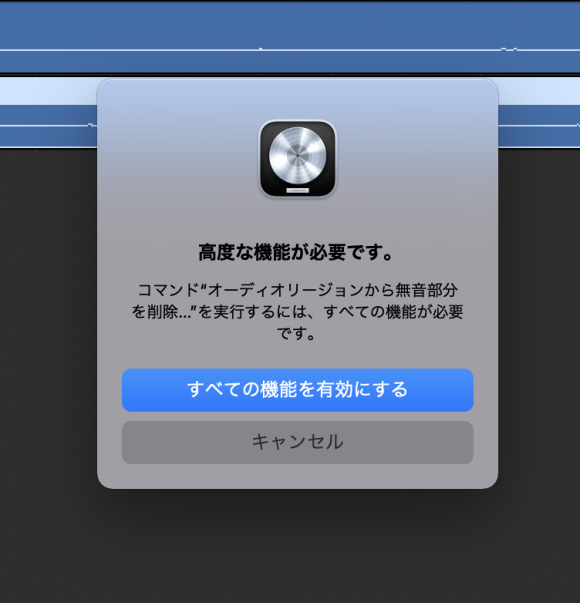
    なお、初期設定次第ではここで右クリックしても該当のメニューが表示されないことがあります。ここで私は詰まりましたが、表示されない人は「Ctrl+X」のショートカットを押してください。そうすると「機能足りてねーぞ」というお叱りと共に該当の機能が追加でインストールできます。

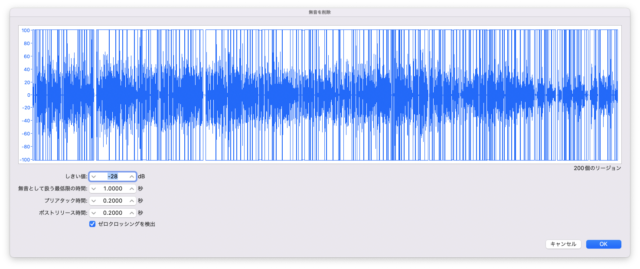
    無事に該当の機能が選択できるとこんな感じの画面になります。

    ここの数字についてはrebuild.fmから受け継いだ秘伝のレシピ、ということで下記の数字を設定します。

    しきい値 -28dB
    無音として扱う最低限の時間 1秒
    プリアタック時間 0.2秒
    ポストリリース時間 0.2秒

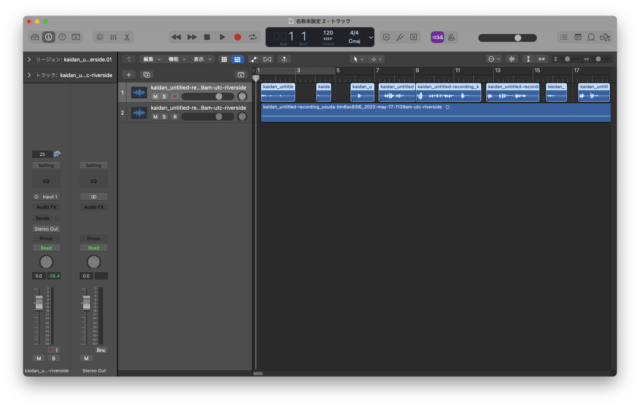
    これで無音部分がカットされ、声の入った部分だけがブロックで残ります。複数のトラックを編集する場合は同じ手順でもう1つのトラックを編集します。

    なお、収録の音声が小さい場合、無音部分と認識されて声までカットされる場合があります。そのときはしきい値を調整してください。自分の経験上、声が小さい人は-32dBくらいにすると拾えたりしますが、できれば大きな声を出してもらうことが大事ですね。

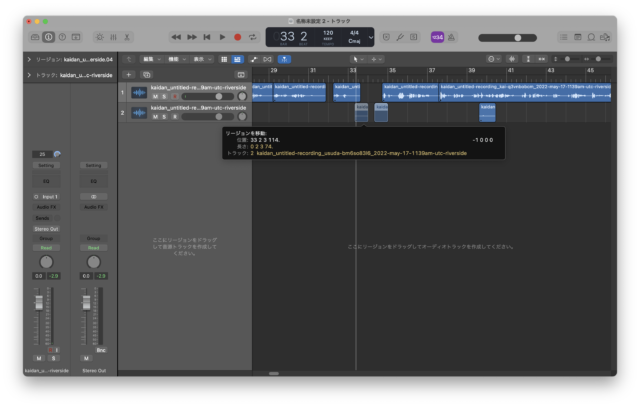
    後はブロック単位で音を調整するだけ。相づち部分はDeleteでサクッと削除しつつ、2人の声がかぶったな、というときは片方の声をドラッグで動かしてかぶらないよう調整するのも手軽です。

    ブロックの削除などで生まれた空白部分を詰めたい場合は、「Shift+F」をクリックするとカーソルより少し後のブロックをすべて選択できるので、そのままドラッグで左右に動かせばOK。たまに一番左側のブロックが選択できないときがあるのですが、その場合はShift押しながらクリックして追加してあげてください。

    無音ではないけど不要でカットしたいな、という時はCommandを押しながらカットしたい部分をドラッグして選択、「Delete」で消せます。

    消したいのではなく分割したいときは、該当のブロックを選択した状態でカーソルを合わせて「Command+T」で分割。


    倍速再生を設定

    これだけでも作業はだいぶ楽になるのですが、より作業効率を上げるために倍速も設定すると便利です。

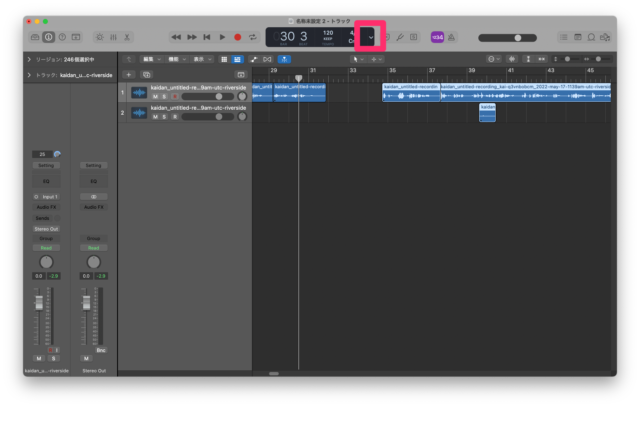
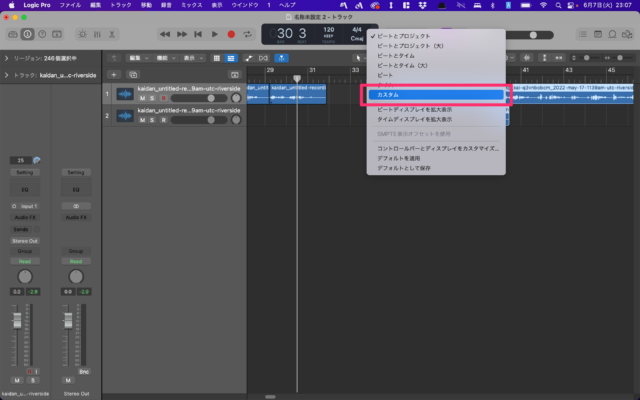
    画面上部にあるディスプレイの横にある下向き矢印をクリック。

    メニューの中から「カスタム」を選択。

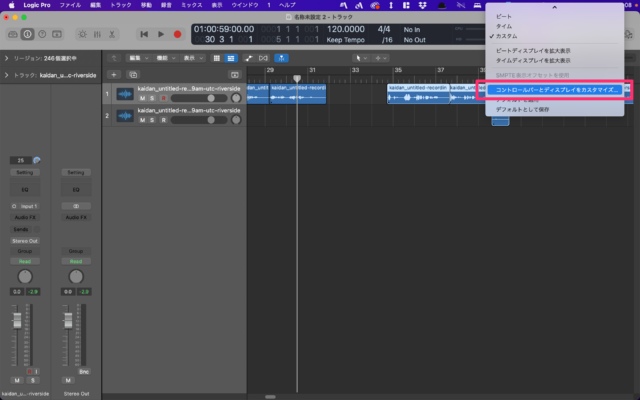
    ディスプレイが大きいカスタム表示になるので、同様の操作で「コントロールバーとディスプレイをカスタマイズ」を選択。

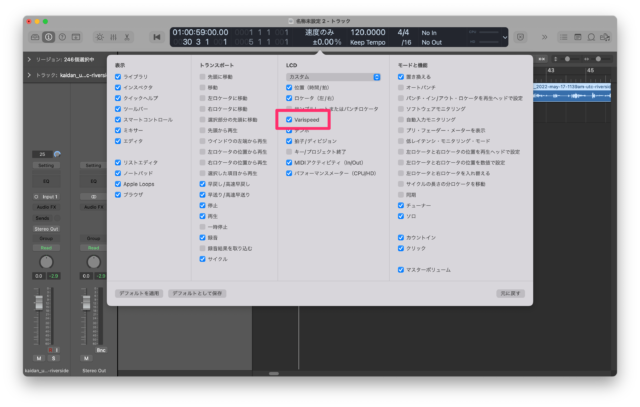
    「LCD」の中から「Varispeed」を選択するとスピード調整が可能になります。

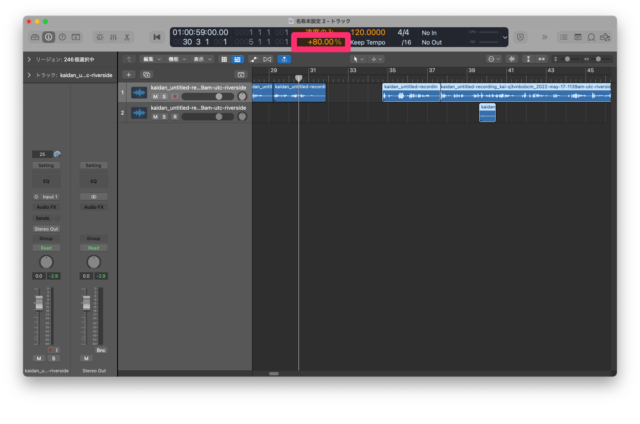
    あとは数字の部分を調整するだけ。初期状態は「0」ですが、たとえば「80」と入力すると80%増速、つまり1.8倍速になります。

    そして細かいながら便利なのが、Logic Proは音を再生しながら編集できること。むしろそれができないAudacityが珍しいくらいらしいのですが、無音部分をカットし、倍速再生で聴きながら不要な相づちをカット、たまに音をずらしたい時だけ一時停止して調整、早くて聞き取れない時は倍速を元に戻す、というのを繰り返すことで、ポッドキャスト編集時間を収録時間の実時間と同じくらいに納めることができました。

    以前は実時間の数倍はかかっていて、20分の音源編集に1時間以上かかるという効率の悪さだったのですが、Logic Proのおかげで編集作業が大幅に効率化されました。

    その他便利な設定

    まだ全貌を把握し切れていないLogic Proですがわかる範囲で見つけた機能をいくつか。

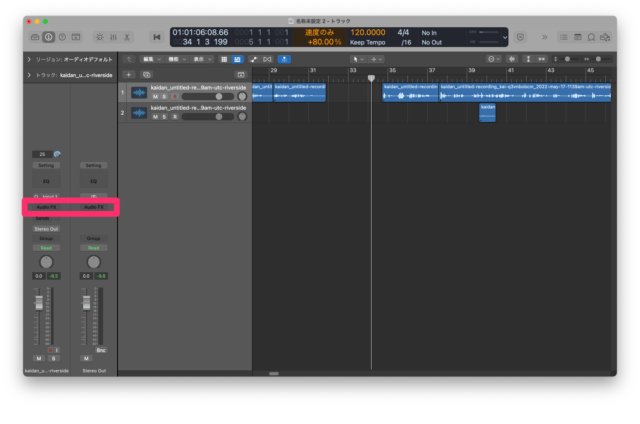
    Logic Proを調べているとよく目にするプラグイン、どこにあるのかよくわかっていませんでしたが答えはここの「Audio FX」でした。

    ここをクリックすると各種プラグインを設定できます。たくさんありすぎて機能把握しきれていませんが「プラグインがどこにあるかわからん」モードは脱出できるかと。

    音声ファイルの書き出し

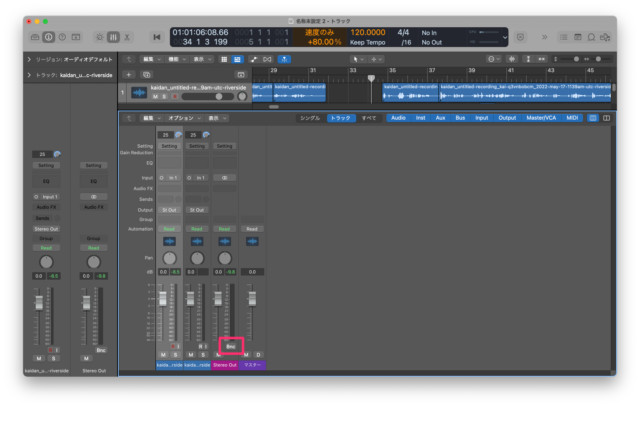
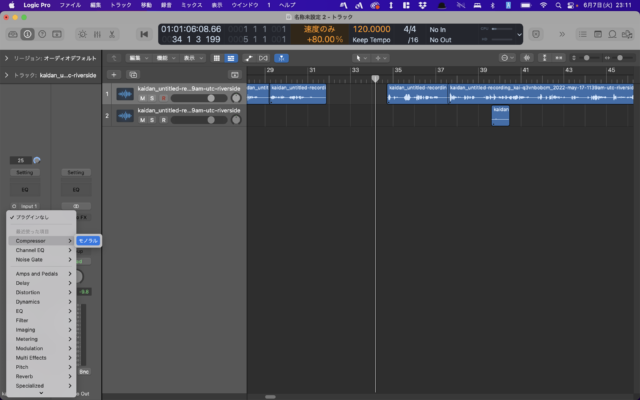
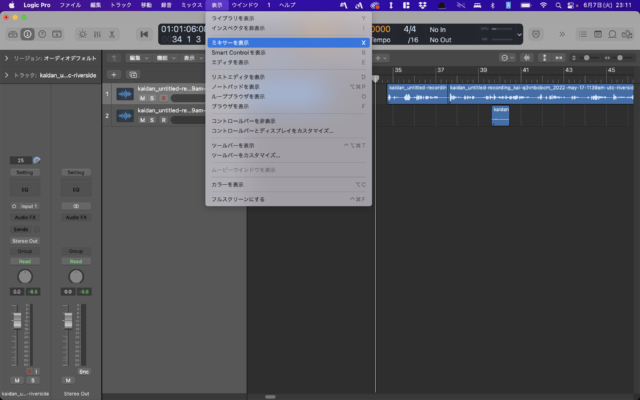
    これも最初はわかりませんでしたが、Logic Proでは「バウンス」という機能で音声ファイルとして出力します。バウンスのやり方はいくつかありますがオーソドックスなのはメニューからミキサーを表示する方法。

    ミキサーが表示されたら下部の「Bnc」をクリックするとバウンスの画面が表示されます。

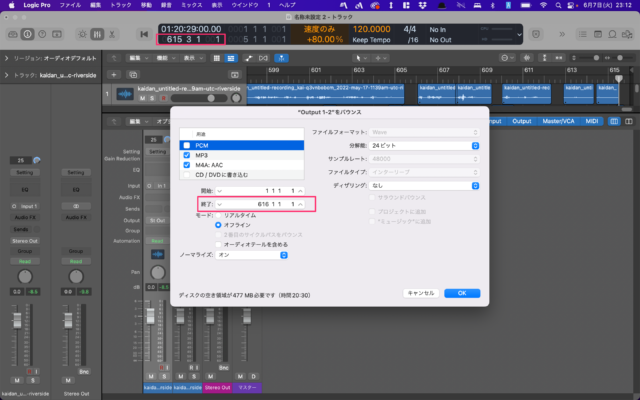
    バウンスの設定画面はこんな感じ。好きなファイルフォーマットにチェックを入れてバウンスしましょう。なお、赤枠で囲んだ「終了」の位置は実際の終了の位置と合わせておくこと。ここがずれていると途中で書き出されたり後に無駄な空白が入ったりします。

    以上、自分のわかる範囲でLogic Proのポッドキャスト編集方法を紹介しました。

    しかしまだまだわからない部分も多くて、例えばホワイトノイズの削除なんかは面倒なのでAudacityで編集してからLogic Proで編集という二度手間にはなっていますし、コンプレッサーの調整もいまいちつかめず。まあこのあたりはスキルとしてあるに越したことはないものの、そもそもいい音で録れればいいという話でもあるので、収録音声の品質強化を図りつつ、Logic Proの機能ももう少しなれていきたいと思います。

    Logic Proユーザーの皆様におかれましては、是非この機能が便利というアドバイスありましたらご指導お願いします。また、Logic Pro使ってみたいがよくわからないという人は、私のポッドキャスト用コミュニティをDiscordで運用していますのでお気軽にご参加くださいませ。

    ポッドキャスト「かいだん」Discordコミュニティ招待URL
    https://discord.gg/uWFqJdrRPQ

  • ポッドキャストを配信したらお知らせ記事が自動で投稿されるWebサイトをできるだけノーコードで作る方法

    ポッドキャストを配信したらお知らせ記事が自動で投稿されるWebサイトをできるだけノーコードで作る方法

    2020年から細々と始めたポッドキャストですが、曜日のずれこそあるものの毎週更新をなんとか維持し、本日で100回を迎えることができました。

    かいだん
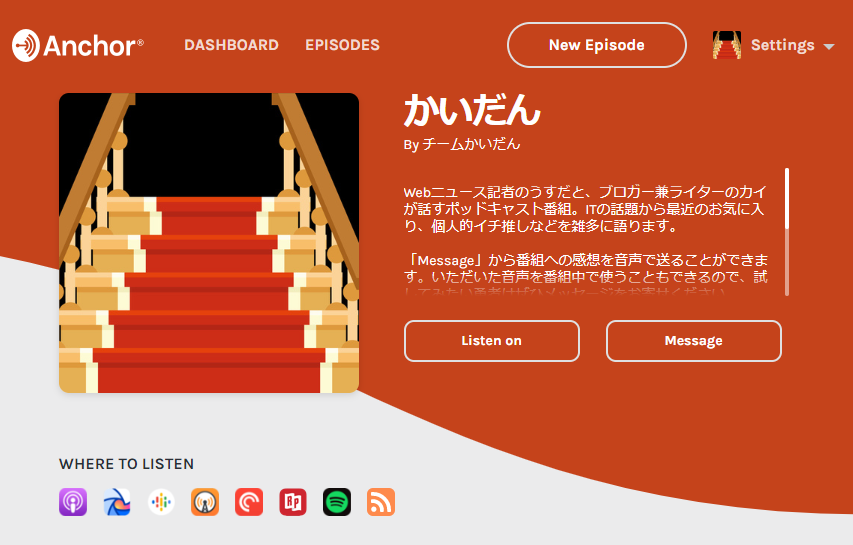
    https://anchor.fm/kaidancast/

    記念すべき大台に乗った回ということもあり、勢いでロゴもBGMも一新、さらに新ロゴを使ったTシャツプレゼントのアンケート企画も実施してみたので、よろしければぜひサイトから応募お願いします。

    第100回かいだんアンケート(プレゼントつき)
    https://docs.google.com/forms/d/e/1FAIpQLSfwwKqvNFzAHuYeFVxFWB8YTezMNZD3I4IhT13bho5yNhoSnw/viewform

    そしてせっかくの100回のタイミングで、これまで約2年の間に培ってきたポッドキャストに関するTIPSをアドベントカレンダー企画で書いてみよう、というのがこの記事の本題です。

    ポッドキャスト配信について語る Advent Calendar 2021 – Adventar
    https://adventar.org/calendars/6916

    とはいえ収録環境とか心得みたいはいろんな人が書いているのでまあいいかなと思い、今回はちょっと変化球で、ポッドキャストの更新があるたびに自動で記事を投稿してくれるWebサイトの作り方について紹介します。

    なお、この作り方は、Spotifyが提供している「Anchor」というポッドキャストツール向けの話ではありますが、話の一部、具体的には「ポッドキャストの更新があるたびに自動で投稿する」という仕組み自体は別のプラットフォームでも応用可能です。

    まずはWebサイトの開設ですが、こちらは世界シェアNo.1のCMSツール「WordPress」を使います。WordPressは自分でサーバーを用意してインストールする「.org」と、サーバー不要で利用できる「.com」の2種類があるのですが、今回利用するのは後者の「.com」のほう。

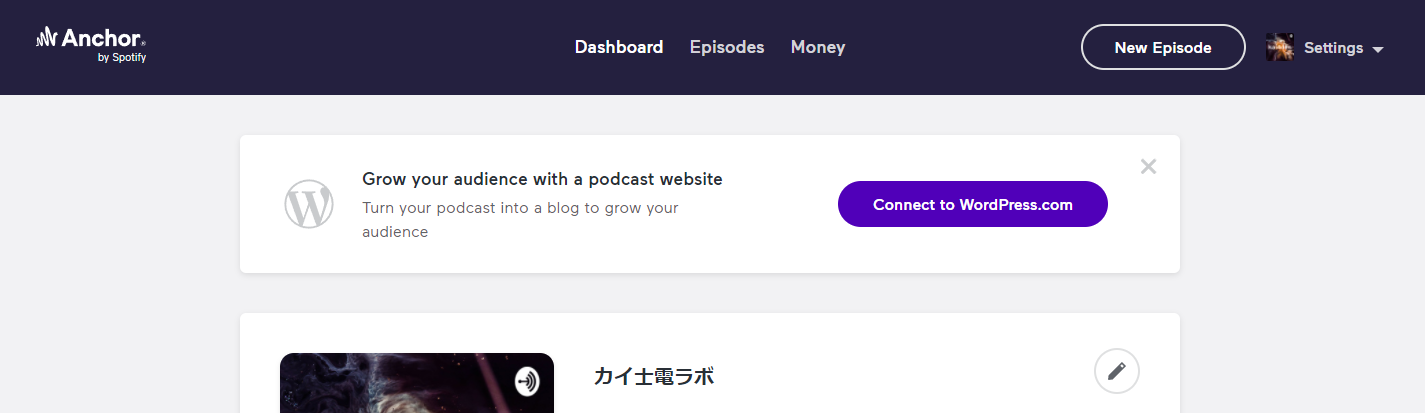
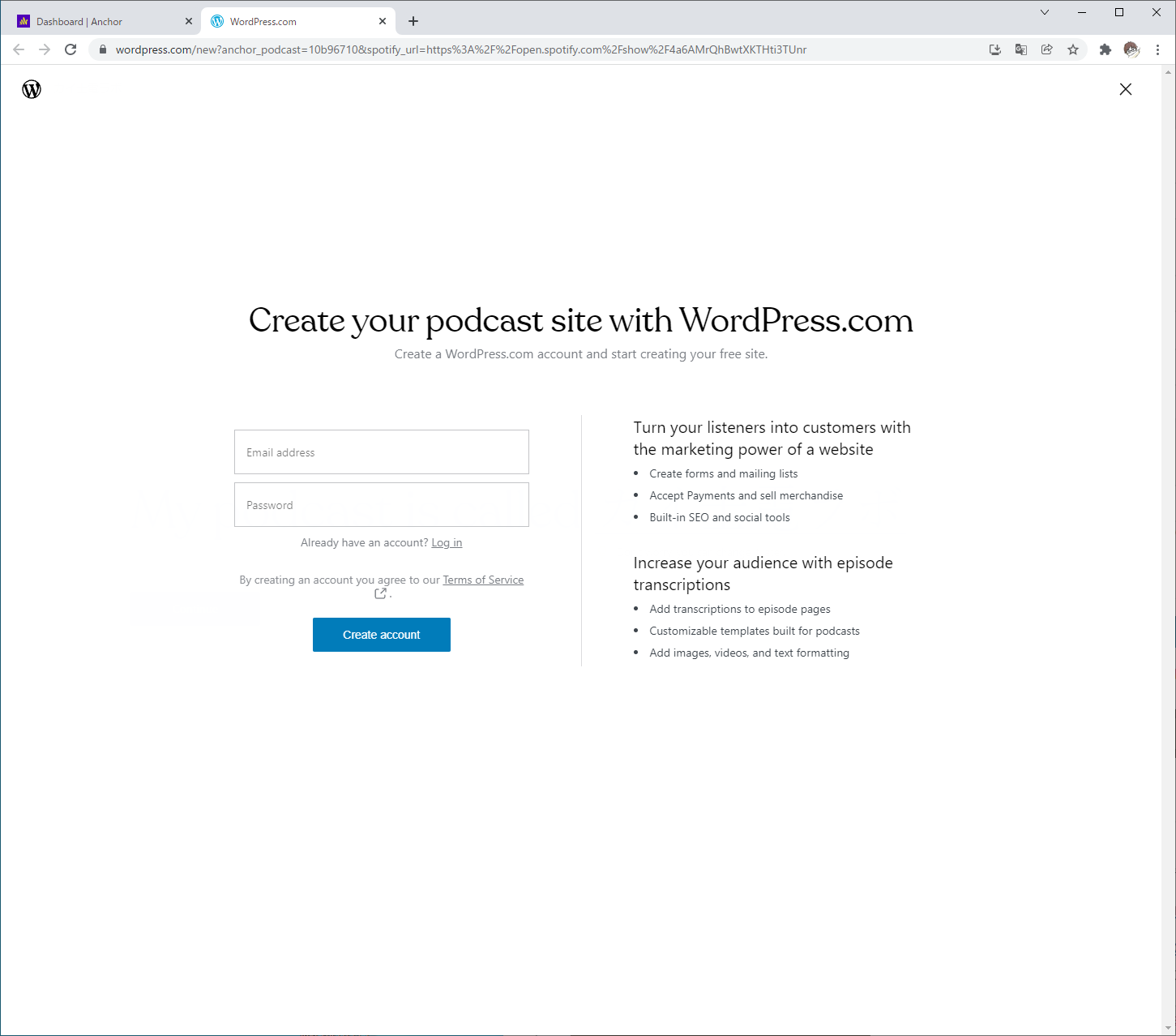
    WordPress.comは無料で使えるという手軽さに加えて、AnchorではWordPressとの連携機能を提供していて、Anchorのダッシュボードに表示される手順に従うだけで簡単にWordPressでポッドキャストのサイトを作ることができます。Anchorで収録したことがある人であれば、ダッシュボードで何回か見たことがあるかもしれませんね。

    Anchorの連携機能から作成すると、Anchorの過去配信回を自動でサイトに投稿してくれるのでおすすめ。新規アカウント開設はもちろん、すでにWordPressのアカウントを持っている人は、自分のアカウントに紐付けた上で新規にブログを作成することもできます。ただこの機能、ダッシュボードに表示されるバナーしかアクセス方法がないので、このバナーが表示されていない人には使えない機能かもしれませんが……。

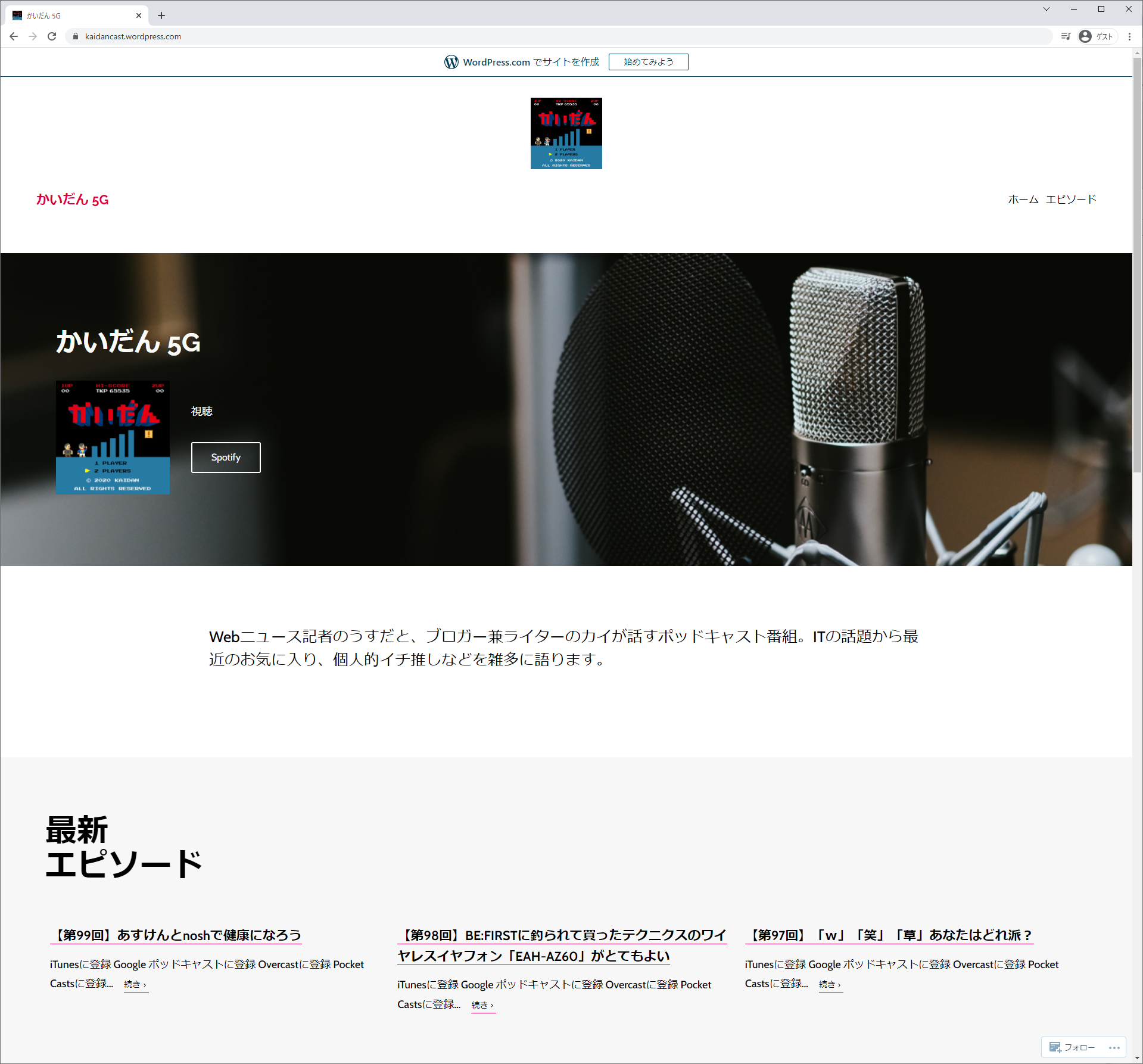
    できあがったサイトのサンプルがこちら。下記サイトは相当手抜きなのですが、デザインもテンプレートからいくつか選べますし、HTML/CSSスキルがある人ならオリジナルでのカスタマイズも可能です。

    なお、Anchor連携はバックナンバーすべてを移行してくれるわけではないようです。うちの場合はいつ移行したのか忘れましたが、一番古い回で第12回までしか移行できませんでした。すでに相当の回数を配信している人が過去の配信を全部移行しようとすると手作業が必要になるかもしれません。

    そしてこの機能、便利ではあるもののあくまで過去の配信を移行してくれるだけで、移行が終わってからの最新回については対象外。というわけでここからが本題、Webサービスやガジェットの自動連携サービス「IFTTT」を使って、「ポッドキャストが更新されたら自動でブログを更新する」設定を作ります。

    IFTTT
    https://ifttt.com/

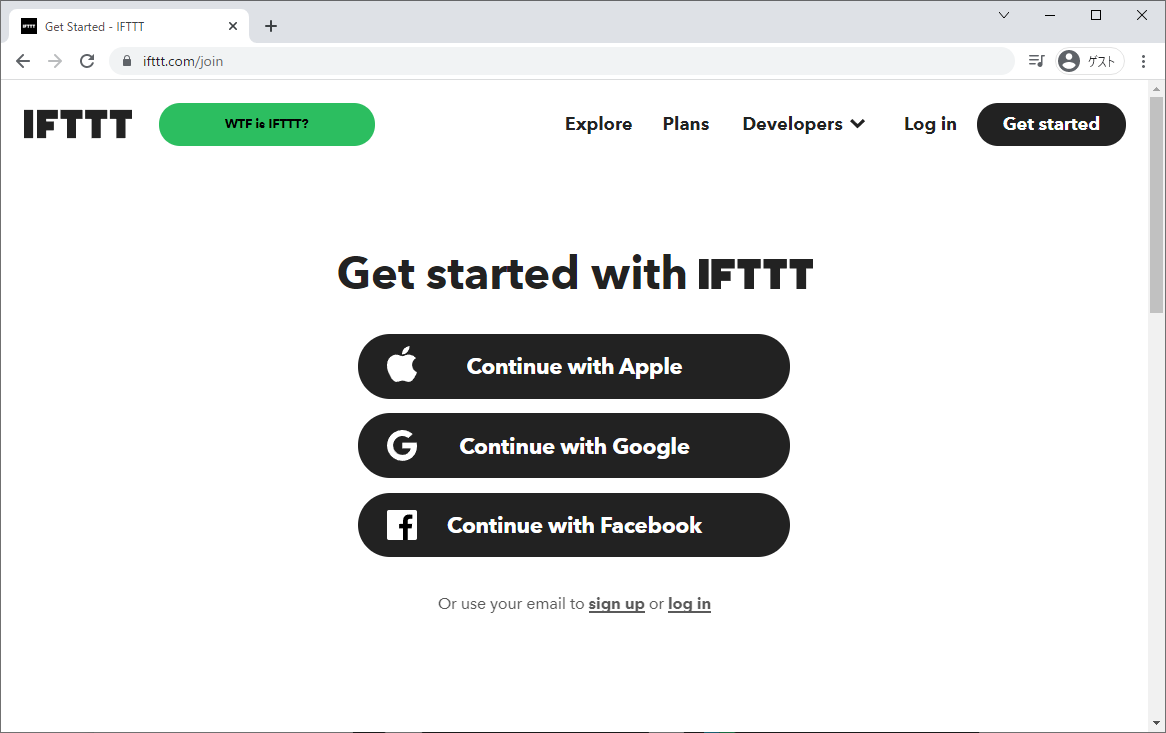
    まずはIFTTTのユーザーを作成します。無料かつGoogleやApple、Facebookのアカウントがあれば作成できるのでハードルは低め。

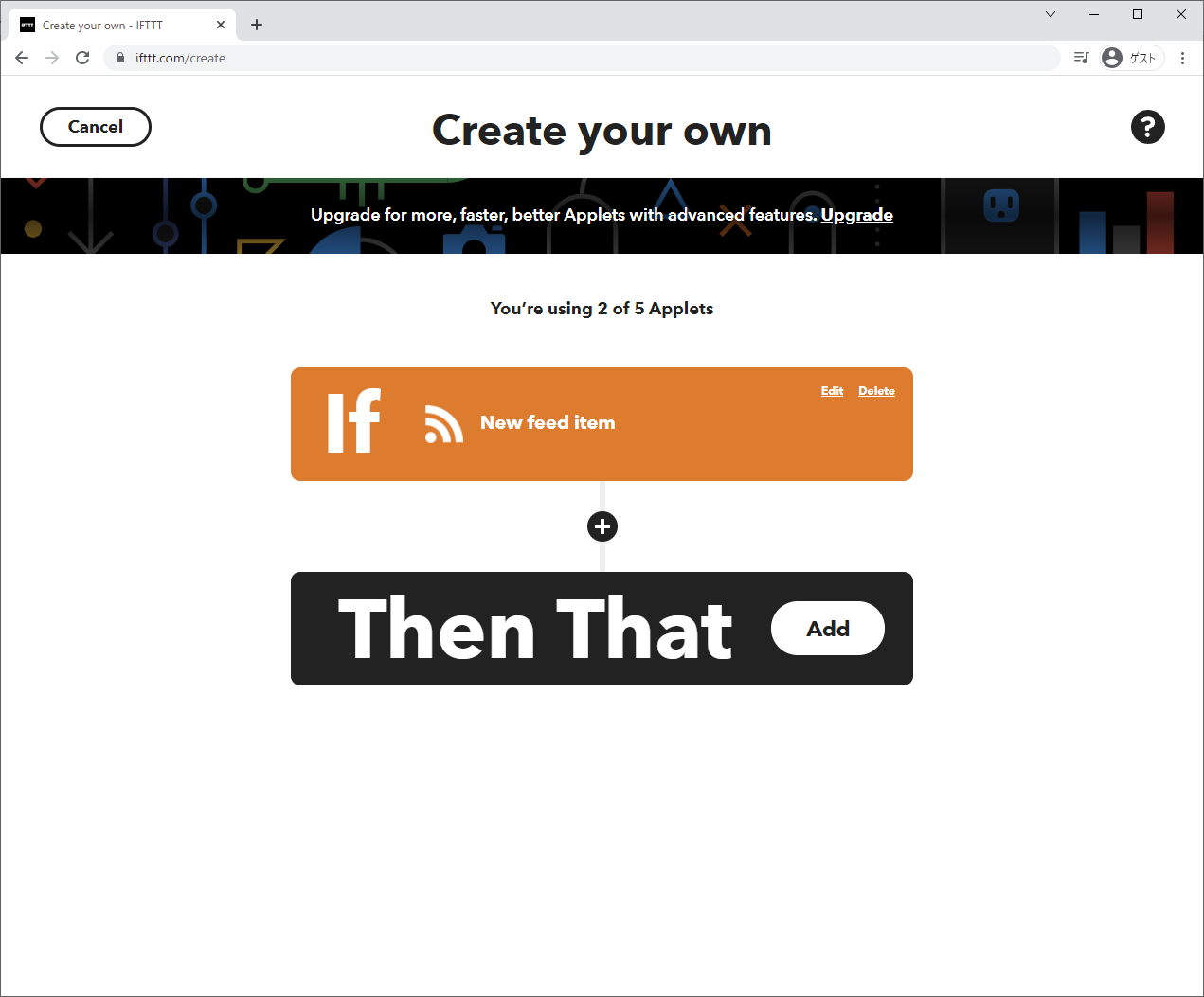
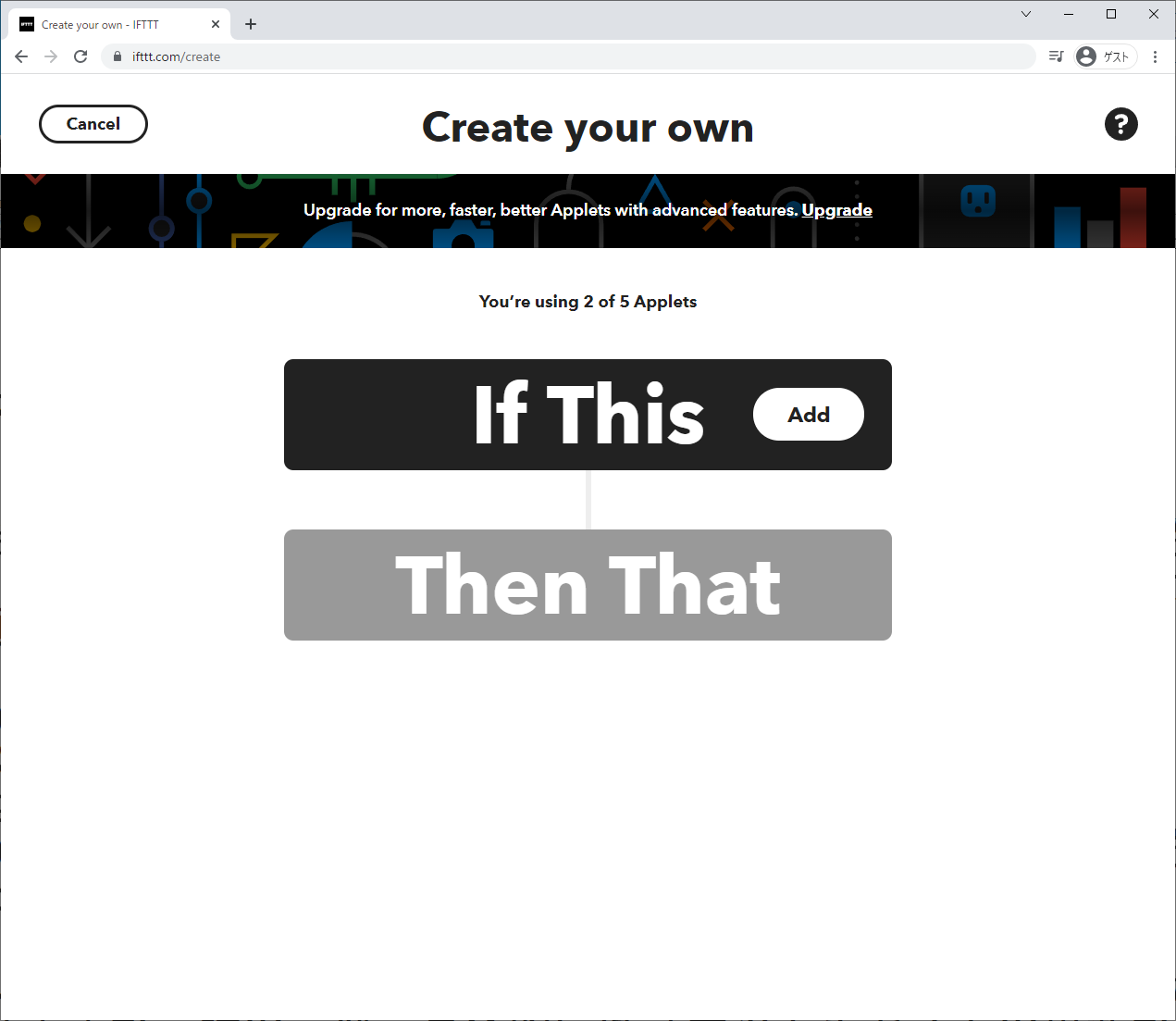
    ユーザー登録が終わったら画面右上の「Create」から「If This」を選択。「If This」に選択したサービスが指定した動作をしたときに「Then That」に設定したサービスが連携して動作する、というのがIFTTTの一連の流れです。「If This Then That」の頭文字がIFTTT、ということですね。

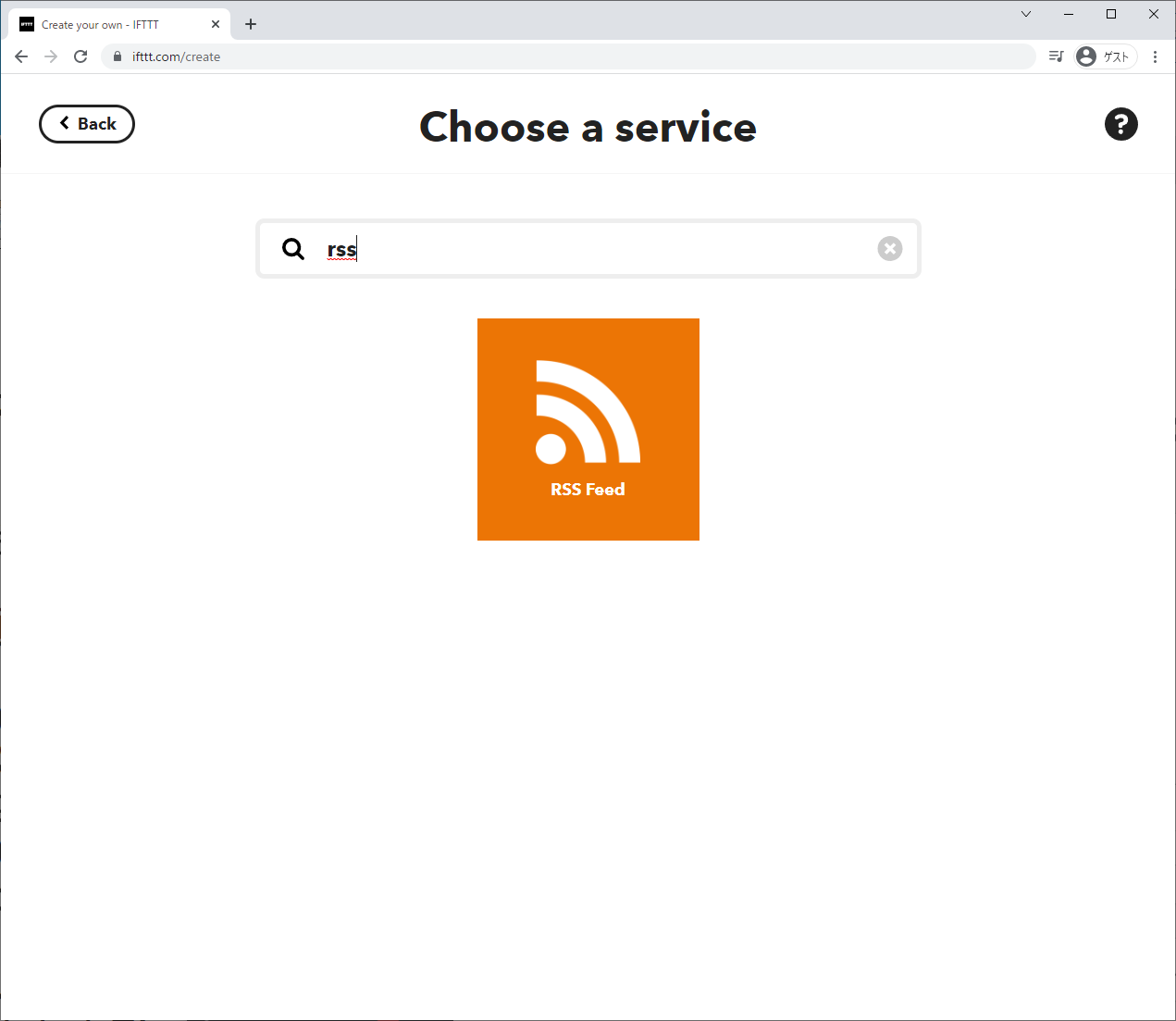
    If Thisは「rss」で検索して「RSS Feed」を選択。

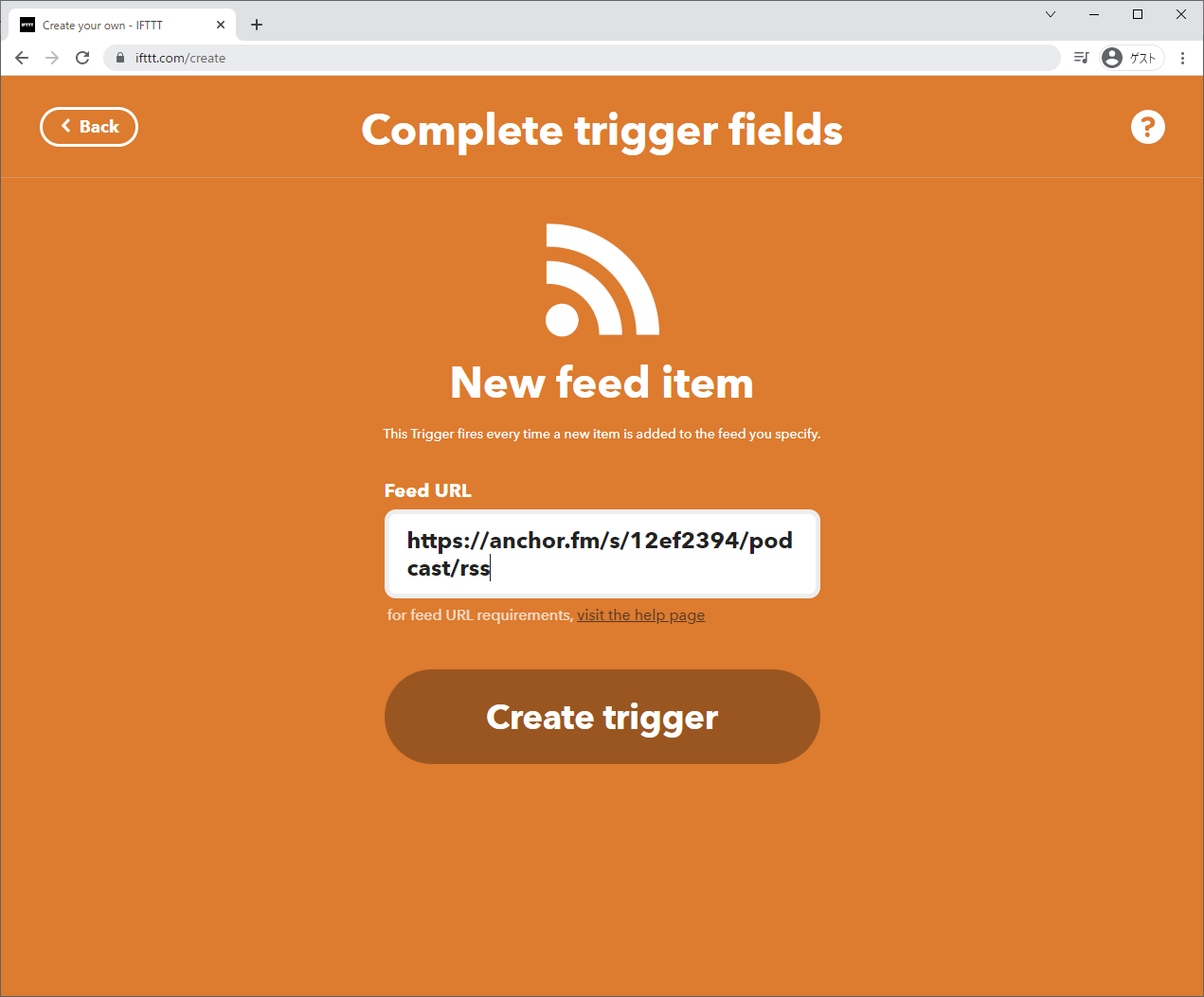
    続いて「New feed item」を選択。新しいフィードアイテムが追加されたら、つまり「ポッドキャストが更新されて新しいフィードが追加されたら」ということですね。

    フィードのURLは自分のAnchorのページから取得します。Anchorじゃない人は自分のサイトで配信しているフィードのURLでもOK。

    フィードのURLを貼り付けて、「Create trigger」を選択。

    続いて「Then That」を設定。

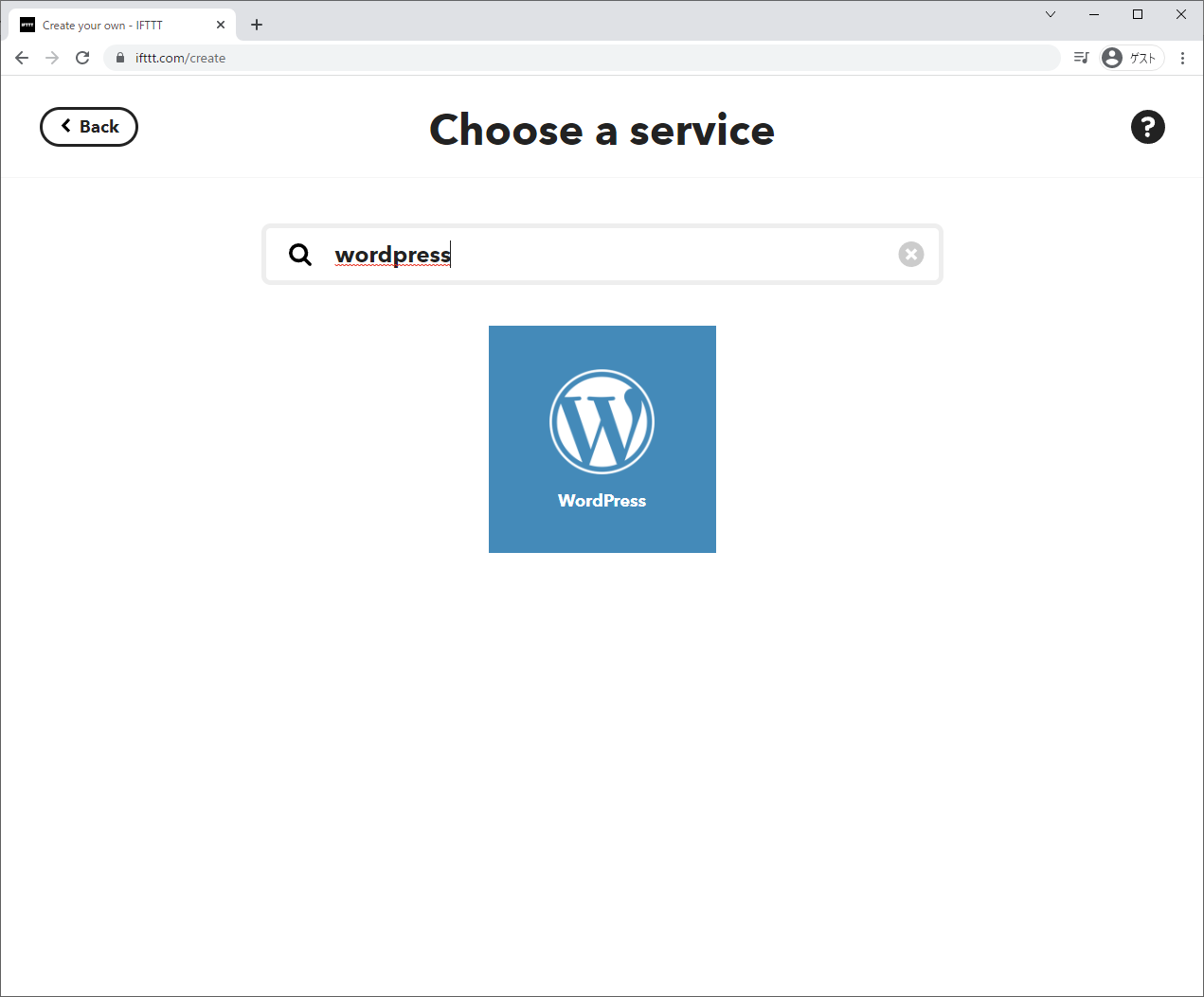
    「wordpress」で検索して「WordPress」を選択。

    「Create a post」で、先ほどの「If This」が動作したら投稿する、という設定を選択。

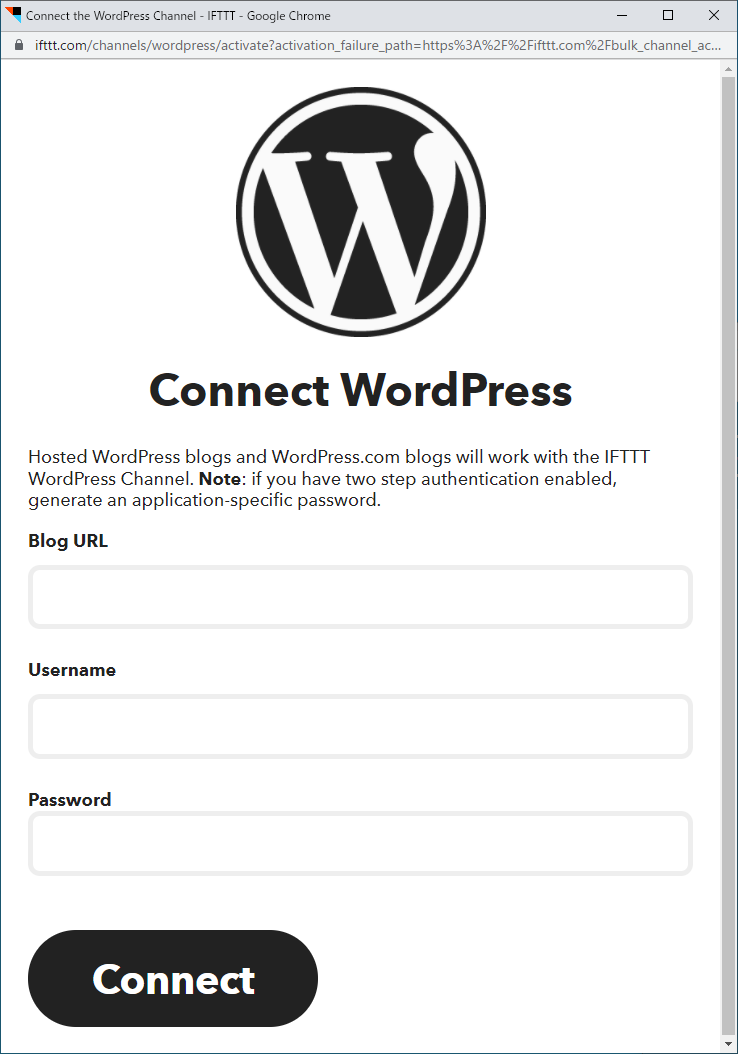
    ここでWordPressに連携します。

    WordPressで作成したブログのURLとID、パスワードを入力します。

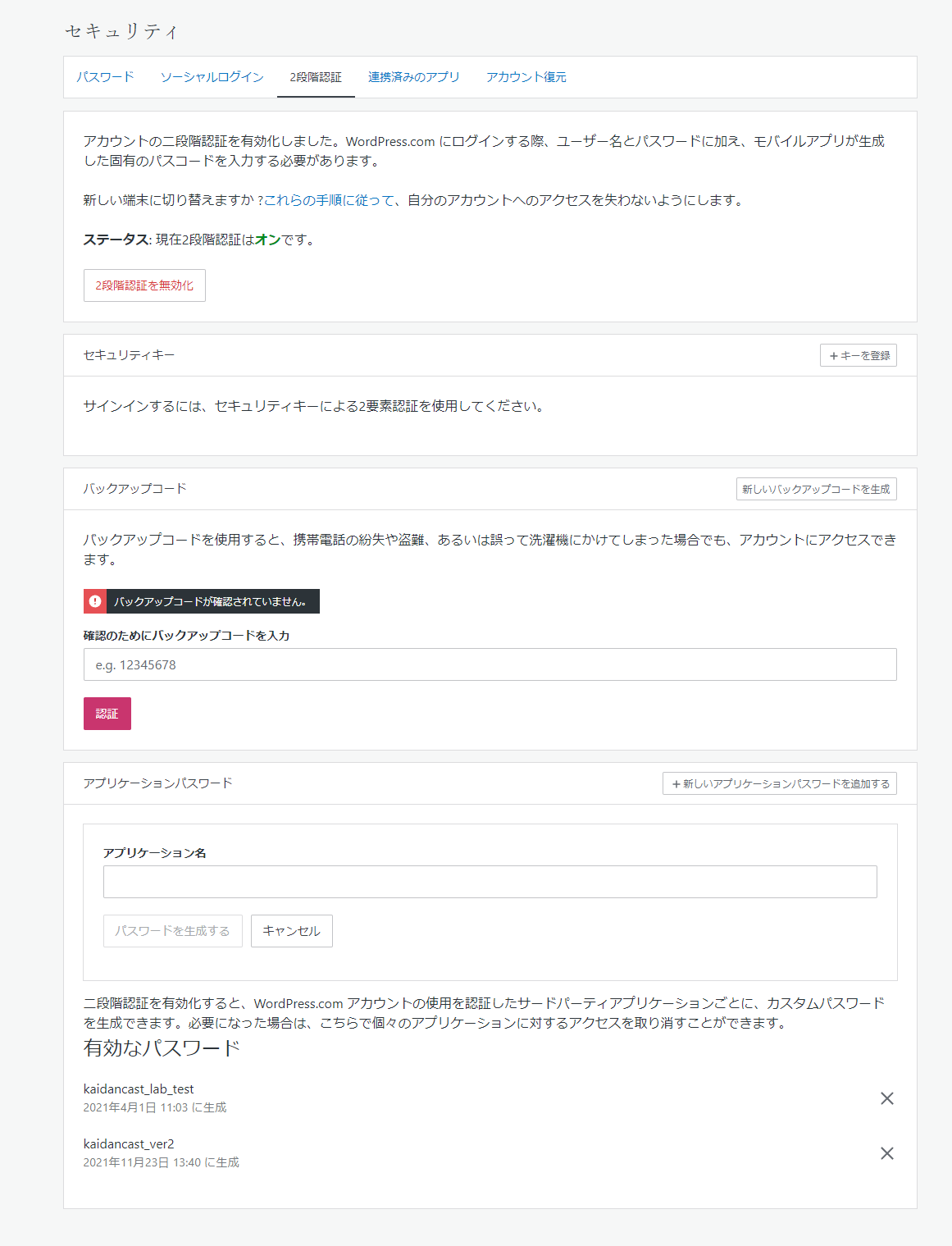
    なお、WordPressの2要素認証を設定している場合は、WordPress管理画面から「セキュリティ」「2段階認証」を選択、「アプリケーションパスワード」で個別にパスワードを作成すれば設定可能です。複数のブログを持っている人も「Blog URL」でどのブログに投稿するかが指定されるので、他のブログに間違って投稿されることはありません。

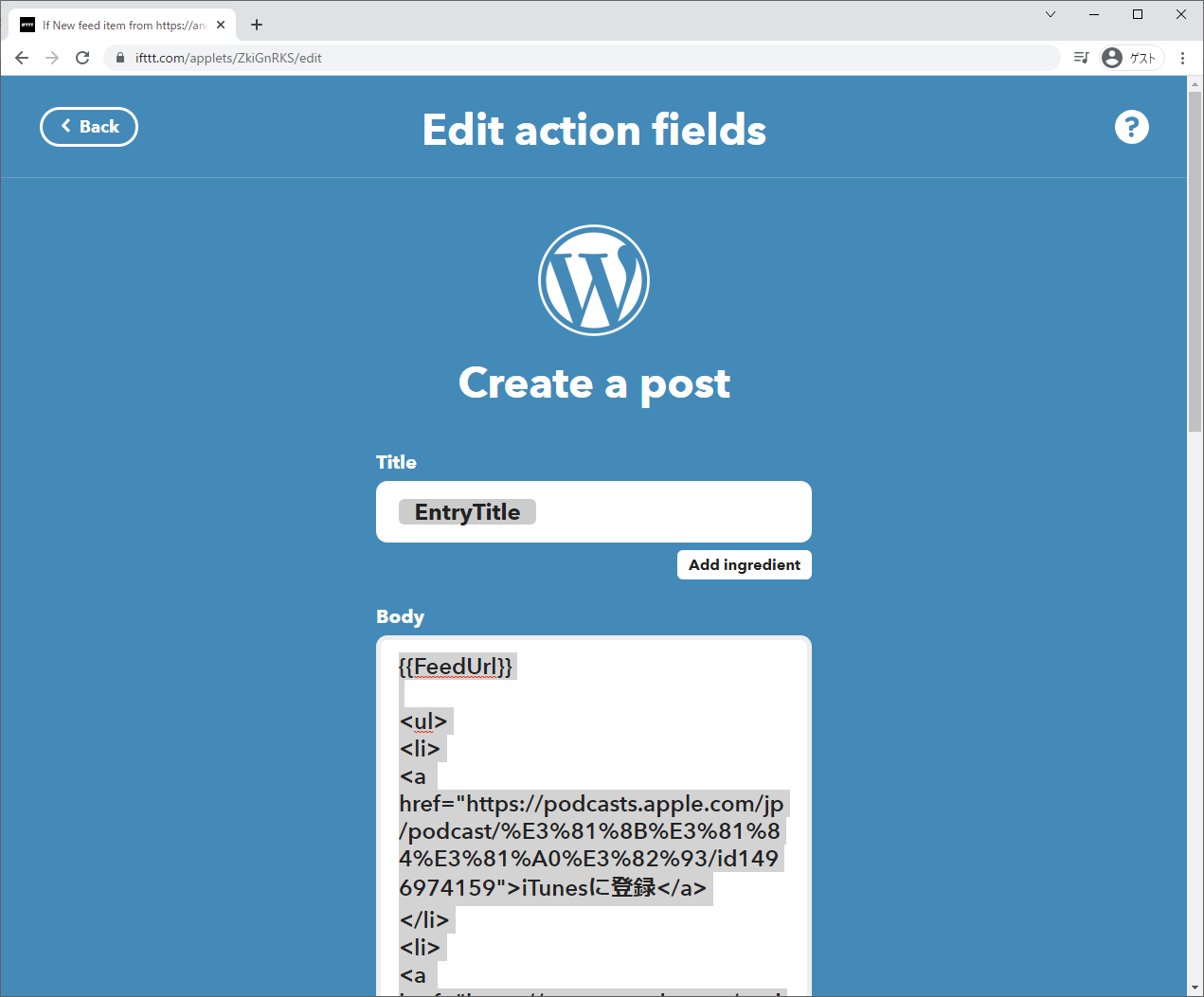
    連携が終わったら実際に「Create a post」の中身を設定します。

    まずはタイトルですがこれはシンプル。

    {{EntryTitle}}

    これでブログのタイトルはポッドキャストの最新回のタイトルがそのまま設定されます。上記の {{EntryTitle}} については そのままコピペしてもいいし、入力欄右下にある「add ingredient」から挿入することもできます。

    そして重要な本文ですが、自分の場合はこのようにカスタマイズしました。

    一番上にポッドキャストのプレーヤーを表示し、その下に各種ポッドキャストアプリへの登録リンク、その下はAnchorに設定した概要がそのまま反映される、という構成です。

    この作り方は以下の通り。ポッドキャストアプリへのリンクはHTMLで書いているだけなので、知識ある人は好き勝手に編集ください。

    {{FeedUrl}}
    <ul>
    <li>
    <a href=”【ここにiTunesへのリンク】”>iTunesに登録</a>
    </li>
    <li>
    <a href=”【ここにGoogle ポッドキャストのリンク】”>Google ポッドキャストに登録</a>
    </li>
    <li>
    <a href=”【ここにOvercastへのリンク】”>Overcastに登録</a>
    </li>
    <li>
    <a href=”【ここにPocket Castsへのリンク】”>Pocket Castsに登録</a>
    </li>
    <li>
    <a href=”【ここにSpotifyへのリンク】”>Spotifyに登録</a></li>
    <li><a href=”【ここにRSSのURL】”>RSS登録はこちら</a>
    </li>
    </ul>
    {{EntryContent}}

    上記のリンクには、自分のAnchorからURLを取得して設定しましょう。

    これで、ポッドキャストが更新されると自動でWebサイトが投稿されるという仕組みが実現できました。実際に投稿されたページは下記リンクからご確認ください。

    【第99回】あすけんとnoshで健康になろう / かいだん 5G
    https://kaidancast.wordpress.com/?p=247

    なお、無料のWordPress.comではURLを自由にいじれない上に強制日本語URLが設定されるので、上記URLも実際には

    【第99回】あすけんとnoshで健康になろう / かいだん 5G
    https://kaidancast.wordpress.com/2021/12/15/%e3%80%90%e7%ac%ac99%e5%9b%9e%e3%80%91%e3%81%82%e3%81%99%e3%81%91%e3%82%93%e3%81%a8nosh%e3%81%a7%e5%81%a5%e5%ba%b7%e3%81%ab%e3%81%aa%e3%82%8d%e3%81%86/

    となってしまうのですが、こんな長いURLは嫌、という人は上記のようにブログ投稿画面に表示されているIDを使い、 /?p=【ID】 という表記でリンクを作成できます。

    少し前までIFTTTが悪いのかAnchorが悪いのかわかりませんが、ポッドキャストプレーヤーが正しく反映されず困っていたのですが最近修正されたようでなんとかアドベントカレンダーのネタにも間に合いました。

    ポッドキャスト専用のサイトが欲しいなーそれも自動で更新してくれるとありがたいなーという人は、新規の自動更新だけであればAnchorでなくても使えるのでご活用くださいませ。

  • Clubhouseの外部マイクや録音、多地点ポッドキャストの収録にビデオ会議の書き起こしもできる「ZOOM PodTrak P4」が便利すぎる

    Clubhouseの外部マイクや録音、多地点ポッドキャストの収録にビデオ会議の書き起こしもできる「ZOOM PodTrak P4」が便利すぎる

    ※この記事は5年以上前に書かれたため、情報が古い可能性があります

    1年前に趣味と実益を兼ねて始めたポッドキャスト。

    ポッドキャストはじめました – カイ士伝
    https://bloggingfrom.tv/wp/2020/02/26/16722

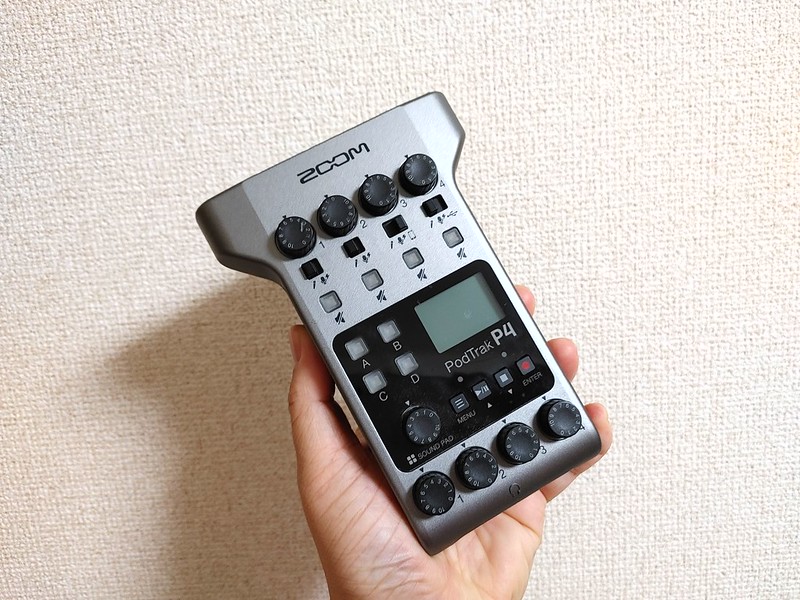
    収録環境は色々と試行錯誤しましたが、最近やっと落ち着いたのがZoomの「PodTrak P4」(以下「P4」)です。

    PodTrak P4
    PodTrak P4

    PodTrak P4 | ZOOM
    https://zoomcorp.com/ja/jp/podtrak-recorder/podcast-recorders/podtrak-p4/

    P4は多機能がゆえに一口で説明するのが難しい製品。公式には「マルチトラックレコーダー」という録音機器の位置付けなのですが、個人的には外部マイクの音声を最大4つまで入力できるミキサーとして愛用しています。

    XLRのマイク入力を4つ搭載
    XLRのマイク入力を4つ搭載

    なお、P4のメーカーであるZOOMは、ビデオ会議サービスのZoomとはまったく別の会社。ビデオ会議のZoomは最初だけ大文字で、さらに言うと会社名は「Zoom Video Communications」というのが正式名称です。一方、PodTrak P4のメーカーは会社名が「株式会社ズーム」と日本語表記で、ブランド名は全部大文字の「ZOOM」という違いがあるということを雑学程度に覚えておいてください。

    余談はさておき、ポッドキャストの収録機材として愛用していたP4ですが、ここ最近流行している音声SNSのClubhouseや、ビデオ会議サービスのAroundといった音声サービスとの組み合わせにもなかなか便利に使えており、そんな多機能さあふれるP4の面白い使い方を紹介してみたいと思います。

    外部マイクでClubhouseを利用。Clubhouseの録音も

    前述の通りPodTrak P4は4入力のミキサーとして利用できますが、4つのうち2つの入力はマイクではなく外部機器の音声と連携できます。

    正確にいうなら入力3はイヤフォンジャックを利用してスマートフォンの音声を取り込み、入力4はUSB経由でパソコンの音声を取り込むことが可能。

    右側面はイヤフォンジャックでスマートフォンと連携
    右側面はイヤフォンジャックでスマートフォンと連携
    左側面はUSBでPCと連携
    左側面はUSBでPCと連携

    なお、入力3と入力4はマイク入力かか外部機器かの排他なので、取り込める音声は最大で4つまで、ということになります。

    入力3と入力4はスマートフォンかUSBかを切り替え
    入力3と入力4はスマートフォンかUSBかを切り替え

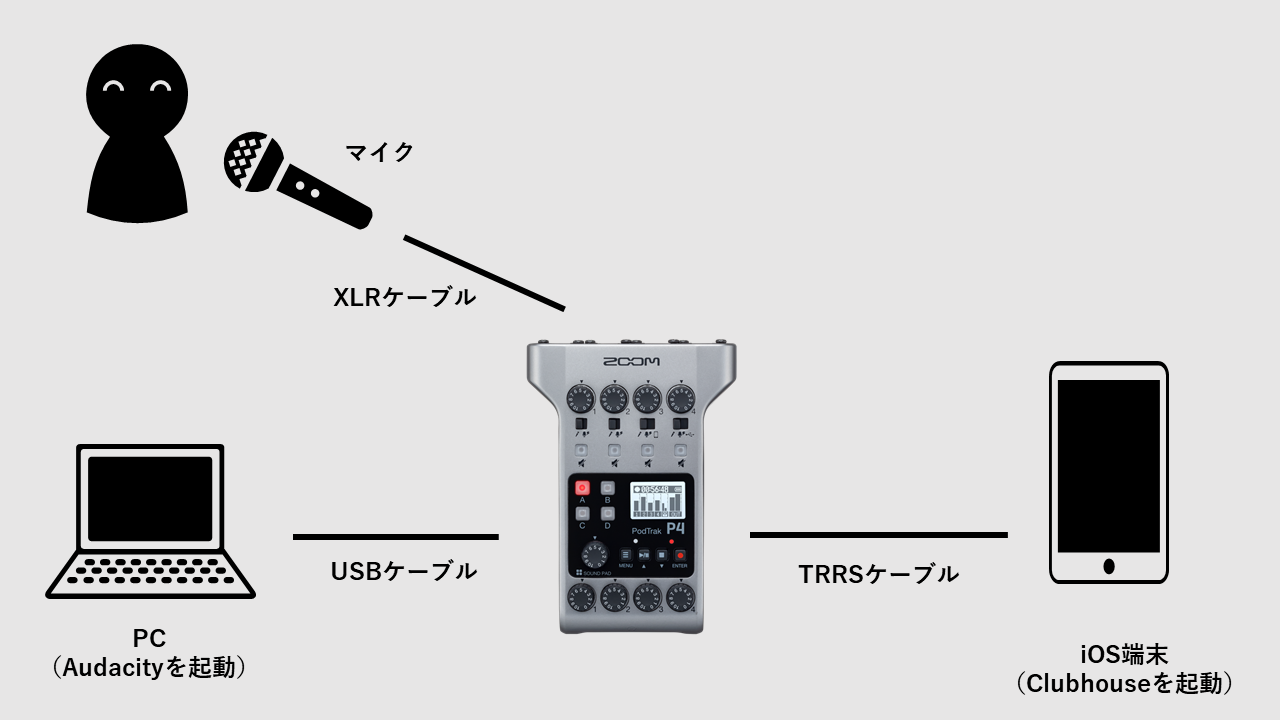
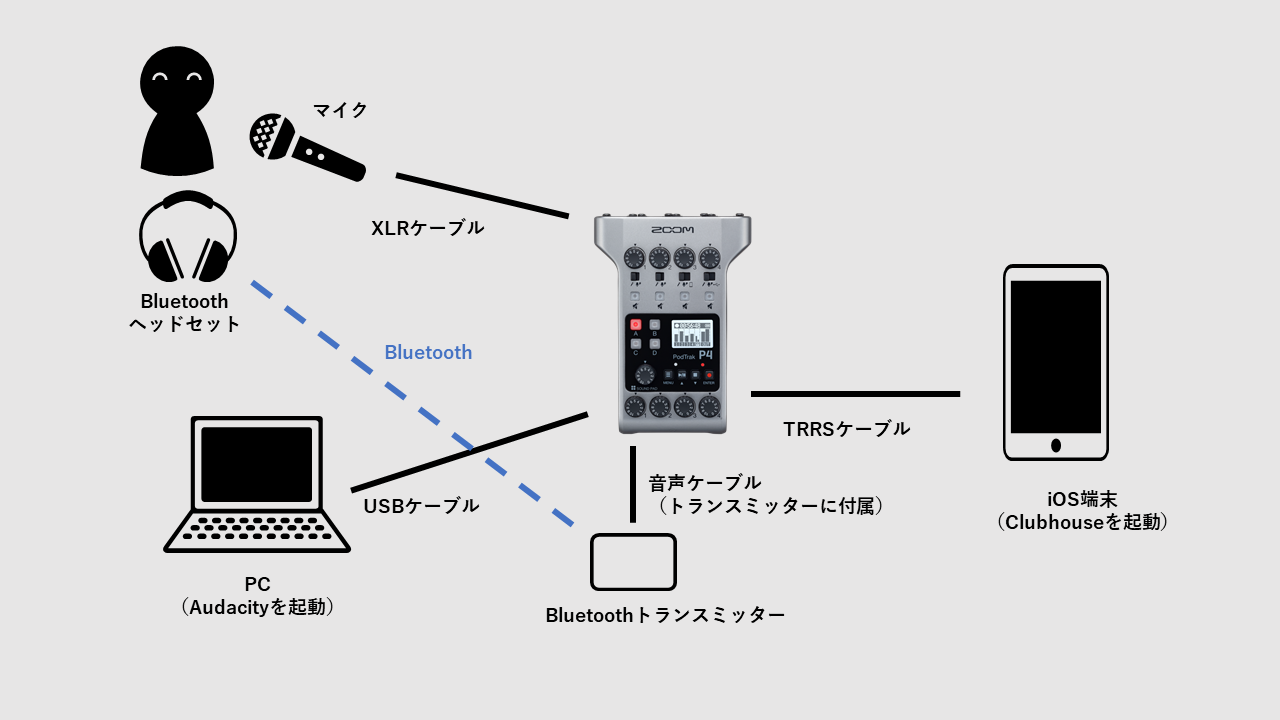
    この外部連携機能を使ってP4とiOS機器をケーブルで接続、P4をUSBでPCと接続することで、P4に繋いだ外部マイクをClubhouseで利用することが可能。さらにさらにAudacityなどの録音ソフトを使って、Clubhouseの音声を録音することもできるのです。

    iPhoneと接続する音声ケーブルはTRRSケーブルと呼ばれる4軸ケーブルが必要。意外とネットでは数が少なくお高めなのですが、私はこちらで300円のTRRSケーブルを購入、問題なく使えています。

    https://yushakobo.jp/shop/trrs_cable/

    iPhoneはLightning変換コネクタ経由で接続
    iPhoneはLightning変換コネクタ経由で接続

    録音ソフトはなんでもいいのですが、Audacityは無料で利用でき、WindowsとMac両対応しているので、こだわりのソフトがなければAudacityがお薦めです。

    「Audacity」無料の音声編集ソフト – 窓の杜
    https://forest.watch.impress.co.jp/library/software/audacity/

    なお、Clubhouseは録音禁止と言われていますが、利用規約では「許可の無い録音」が禁止されているので、最初から録音前提でルームを立ち上げる分にはOK。ポッドキャストなどの音楽番組をClubhouseで収録する、ということ自体は問題ありません。

    Bluetoothトランスミッターの併用でイヤフォンをワイヤレス化

    なお、Clubhouseで音を聞く場合、イヤフォンはClubhouseのイヤフォンジャックに接続する必要があるため、基本的にはワイヤレスで音を聞くことができません。

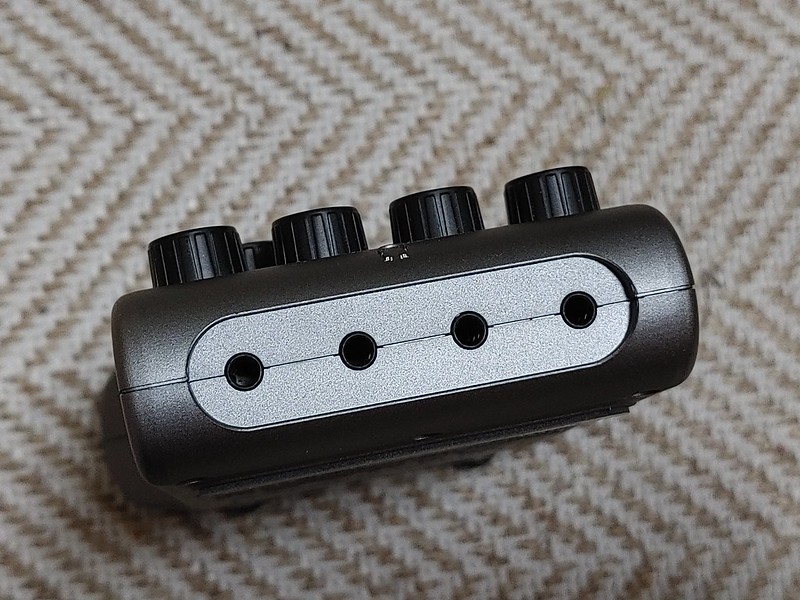
    音声出力のイヤフォンジャックは4つ
    音声出力は有線のみ4つ

    そのため私はBluetoothトランスミッターを使ってイヤフォンをワイヤレス化しています。

    Bluetoothトランスミッターはなんでもいいのですが、せっかくなので遅延の少ないAptX LL対応のものがお薦め。トランスミッターとイヤフォンそれぞれ数千円程度で、有線並みに遅延の少ない環境を実現できます。私が購入したのは以下の2製品。

    なお、イヤフォンジャックからモニターできる音は相手の声だけでなく自分の声も聞こえる仕様になっており、自分の声はオフにすることはできません。ローカルで聞こえる音声のため遅延はなく、音がずれて聞こえるような違和感はないのですが、自分の声が聞きたくないという人はちょっと困るかも。ただ、相手にどのくらいの音量で聞こえているかを自分の手元で確認できるのは便利です。

    自分を介してClubhouseとAround/Zoomを繋ぐ

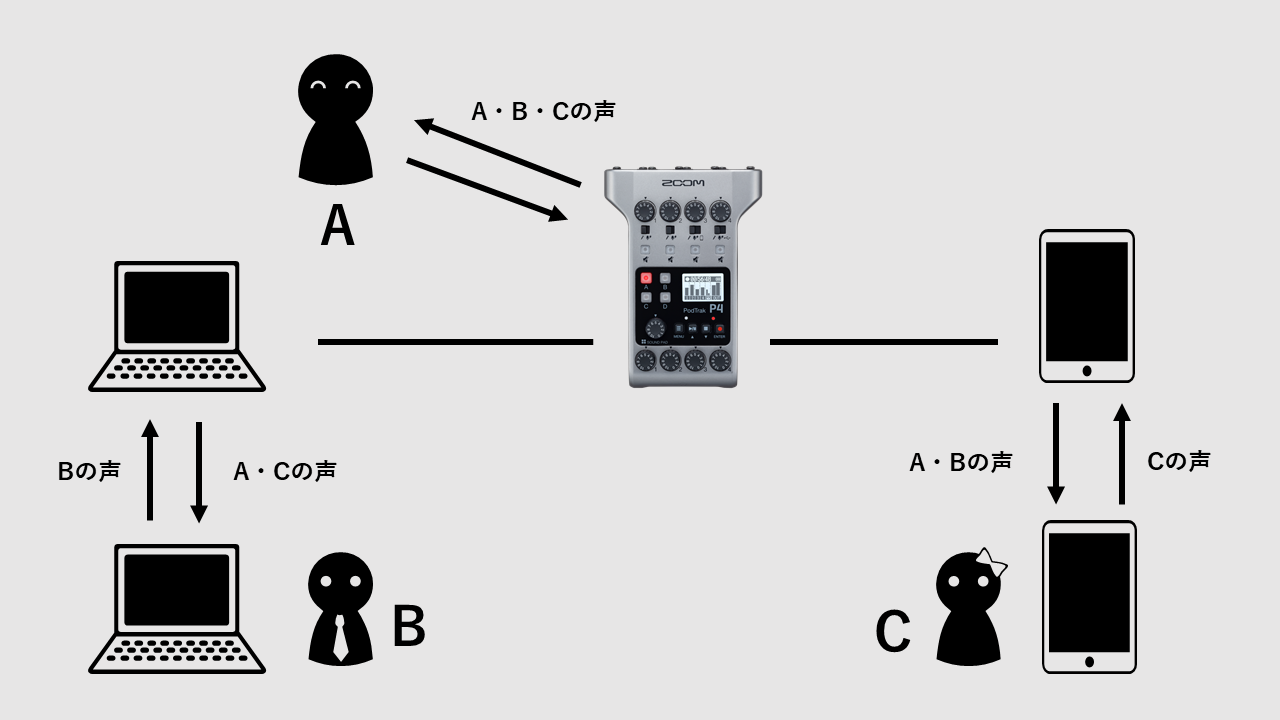
    前述の通り、外部機器との接続はイヤフォンジャック経由とUSB経由の2通りがあるのですが、これを併用することで異なるサービス同士を接続することが可能。具体的にはiOSでClubhouse、パソコンでAroundやZoomを立ち上げ、自分のP4を介してCLubhouseのユーザーとAround/Zoomのユーザー同士が会話することができるのです。

    あくまで自分を介することになるため、ClubhouseとAroundの間では、相手先に誰がいるのかわからないのですが、この環境なら自分を介することで、iOSを持っていない人がClubuhouseを聴く、なんてことも可能になります。

    ただこれ、利用規約的にどうなのかはちょっと微妙。技術的には録音に近いのですが、体験としては1つのiOS端末でClubhouseの音を複数人で聴くのと変わらないとも言えるので、こういう利用するかどうかは自己責任でお願いします。

    そういう意味では知らない人のルームを聴くというより、友達とClubhouseで話したいけどAndroidの友達も参加させたい、という時に便利な小技かもしれません。

    相手の声が相手に返らないミックスマイナス

    先ほど、自分の声を消すことはできないと書きましたが、スマートフォンやパソコンで接続している相手先にはその人の声を返さない「ミックスマイナス」という機能を搭載。相手先にその人の声が遅延して返ることで聴いていて気持ち悪かったり、ハウリングが起きてしまったりという事態を防ぐことができます。

    会議の内容をリアルタイムで書き起こし

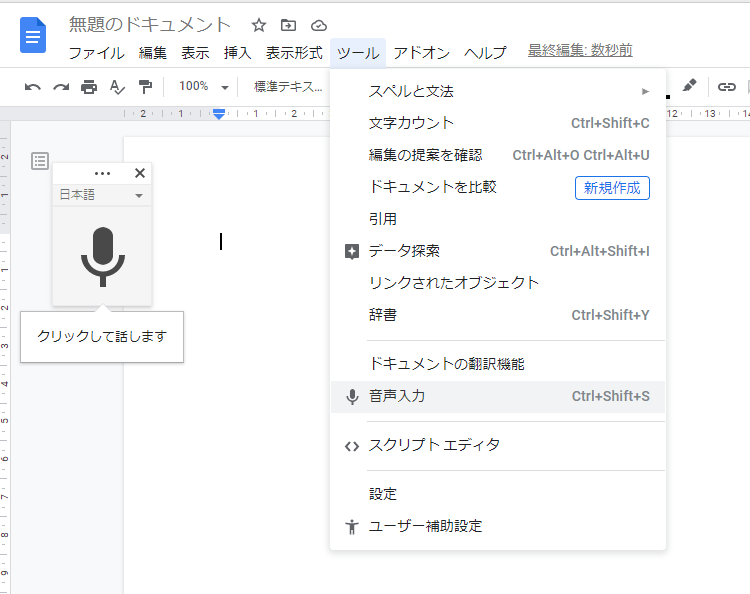
    これはまだ試行錯誤中なのですが一応実現はできたので。Googleドキュメントの音声入力を組み合わせることで、オンライン会議の内容をリアルタイムで文字起こしすることができます。

    やり方としてはChromeでGoogleドキュメントを開き、「ツール」「音声入力」を選択。

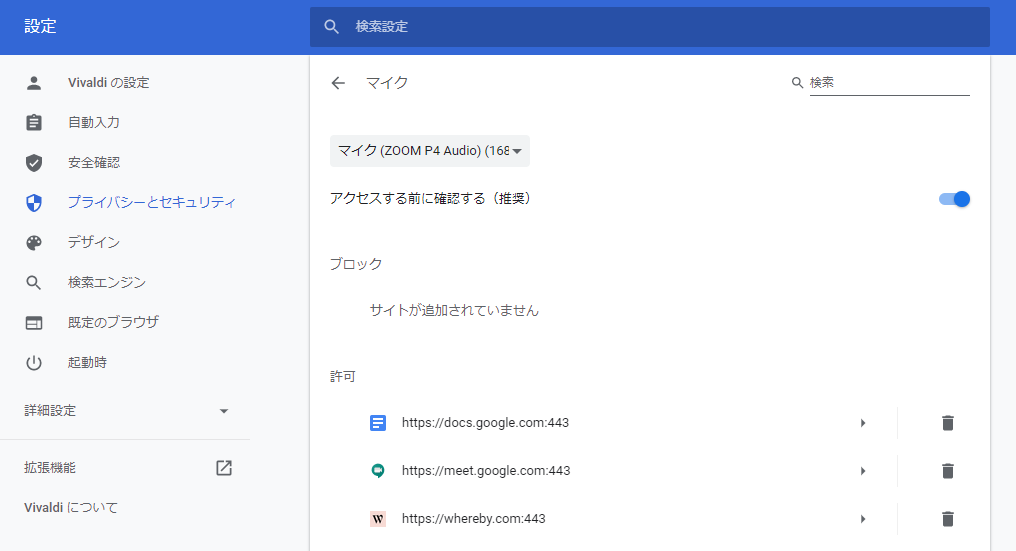
    さらに設定の「プライバシーとセキュリティ」でZoomをマイクに指定します。

    私の場合、メインPCの音声周りが設定おかしいようで、PC1台ではうまく設定できず、初期化した別のPCで実現できました。

    Googleドキュメントを使って音声を書き起こす方法はいくつか紹介されているのですが、うちの環境だとうまく再現できず。一度PCを初期化して挑戦しようと思っていますが、この記事によれば音声入力中ブラウザは触らないほうがいいようなので、2台構成の方が安心かもしれません。

    Googleドキュメントとステレオミキサーで文字起こしをやってみた – Qiita
    https://qiita.com/sakichi01/items/b91e66f63b4a94fb11f9

    P4本来の便利な機能

    こうしたWebサービスと組み合わせた使い方だけでなく、ミキサーやレコーダー本来の機能もP4は便利。そうした基本機能も簡単にご紹介します。

    マルチトラック録音

    本体に装着したSDカードに最大4入力の音声を個別に録音できるほか、全部を合成した音声ファイルの合計5つを同時録音可能。ポッドキャストなどで声がかぶったりしたとき、個別のファイルであればかぶりを簡単に消せて便利なのです。

    マイクはダイナミック・コンデンサ両対応

    4入力すべてがダイナミックとコンデンサに対応。使う時も前面のスイッチを切り替えるだけと手軽です。

    現場での複数人とリモートとの会話をまとめて録音

    元々この機能を魅力に感じて買ったのですが、現地で3人、スマートフォンを使った遠隔1人の合計4人、みたいな収録が簡単にできます。これ、現地側が会議用マイクなどを使ってマイクを1つにすれば実現できるのですが、それだとそれぞれの音声ファイルを個別に録音できないのですよね。パソコンとマイクを併用して現地2人、遠隔2人という構成ももちろん可能です。

    本体のみでジングル再生

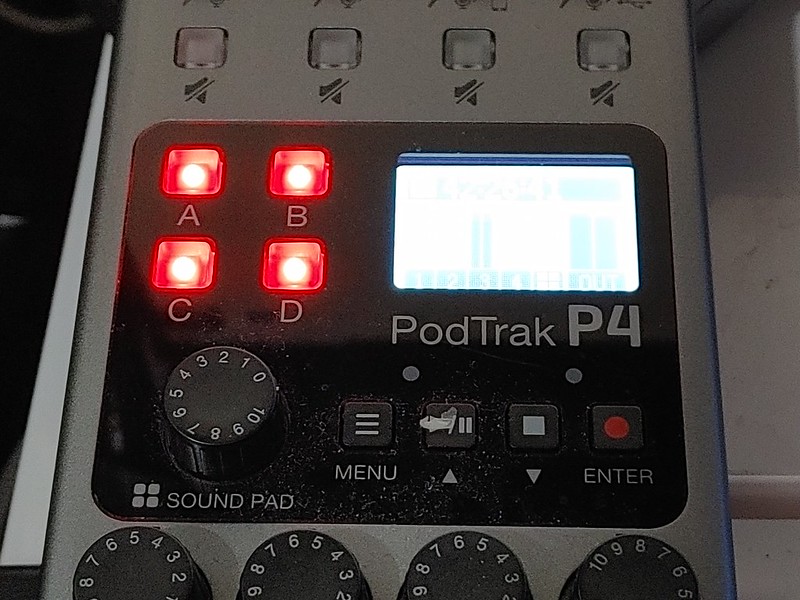
    4つの本体ボタンにジングルやBGMを割り当てて流すことができます。デフォルトでBGMや拍手などの音源が11種類用意されているほか、SDカード経由で好きな音源を使うことも可能です。

    IMG00205

    USBバスパワーや乾電池で駆動

    PCとUSBで接続するだけで動作するUSBバスパワーに加えて、単3アルカリ電池2本での動作も可能。本体自体も小さく軽いので、モバイル環境での収録が非常に便利です。とはいえマイクとかの機材は別途必要ですが。

    USBまたは単3電池×2で駆動
    USBまたは単3電池×2で駆動

    最大70dBのゲインが得られるマイクプリアンプ

    専門用語でわかりにくいと思いますが、要は「大きい音で聞こえる」ということ。以前使っていたミキサーは、音量を最大にしてやっとちょうどいいくらいの音量だったので、会場によってはちょっと使いにくいと思っていたのですが、P4は最大にするとかなり音を大きくできるので安心です。

    録音は44.1kHz/16bit固定

    これはあくまで仕様の紹介ですが、P4で録音できる音声ファイルは44.1kHz/16bitに固定されています。要は「CD音質」ということで、一般人には十分な音質なのですが、音にこだわる人たち、例えるなら超高音質で収録しているポッドキャスターのような人から「音が悪い」と言われることもあるのでご注意を。個人的には十分過ぎるほどの音質だとは思いますが。

    2万円台で多機能すぎる1台。音声周りをいろいろいじりたい人にお勧め

    かなり尖った用途なので使う人を選ぶハードではありますが、響く人にはきっと便利すぎて仕方ないP4。価格も25,000円前後と、この機能からすると破格すぎるくらいコストパフォーマンスも高いので、興味のある方は是非お試しを。

    ※この記事で使用したアイコンはこへださん作の素材を使わせていただきました

    Officeツール用アイコン集|こへだ|note
    https://note.com/koeda/n/ne9539610e9af

  • Kickstarterでバックしたポッドキャスト向けミキサー「MAONOCASTER」届いた

    Kickstarterでバックしたポッドキャスト向けミキサー「MAONOCASTER」届いた

    ※この記事は5年以上前に書かれたため、情報が古い可能性があります

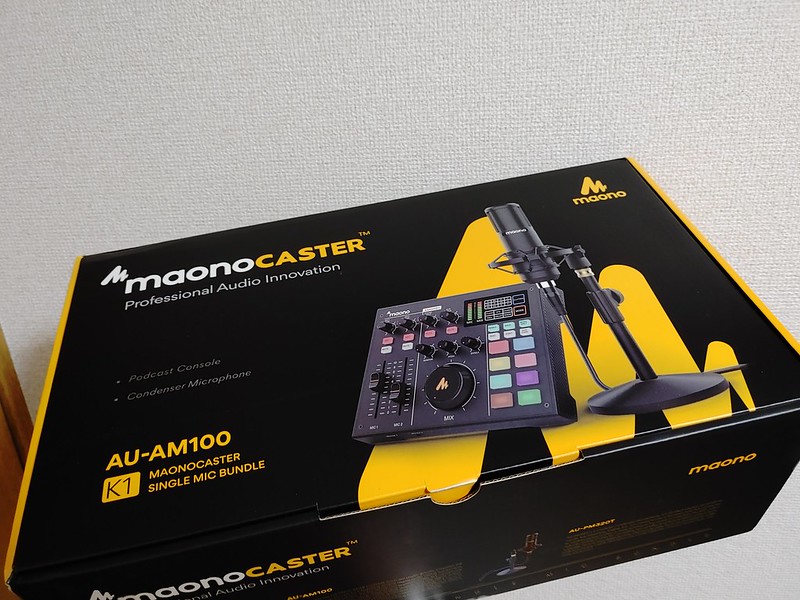
    先日Kickstarterでバックしていたポッドキャスト向けミキサー「MAONOCASTER」が無事到着。

    20200818_224424

    MAONOCASTER: A Portable All-In-One Podcast Production Studio by MAONOCASTER / Kickstarter
    https://www.kickstarter.com/projects/109296963/maonocaster-a-portable-all-in-one-podcast-production-studio

    まだ使い込めてはないので単に到着を知らせる開封の儀をやってみました。

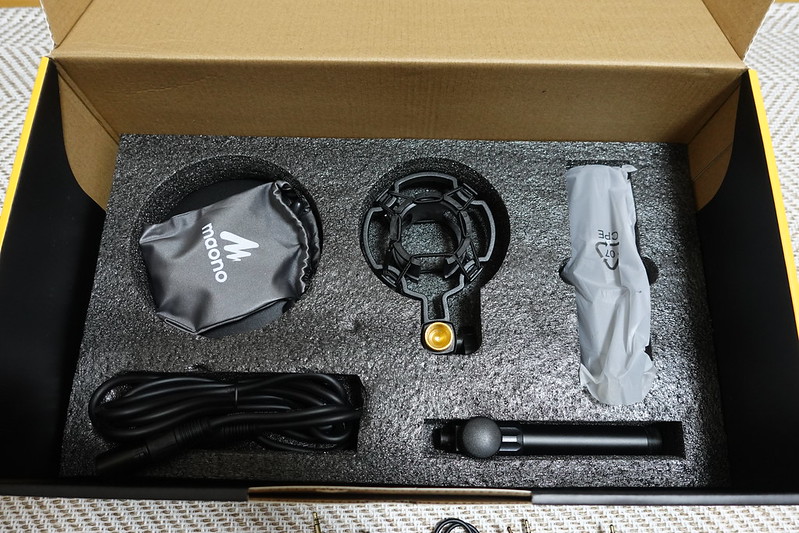
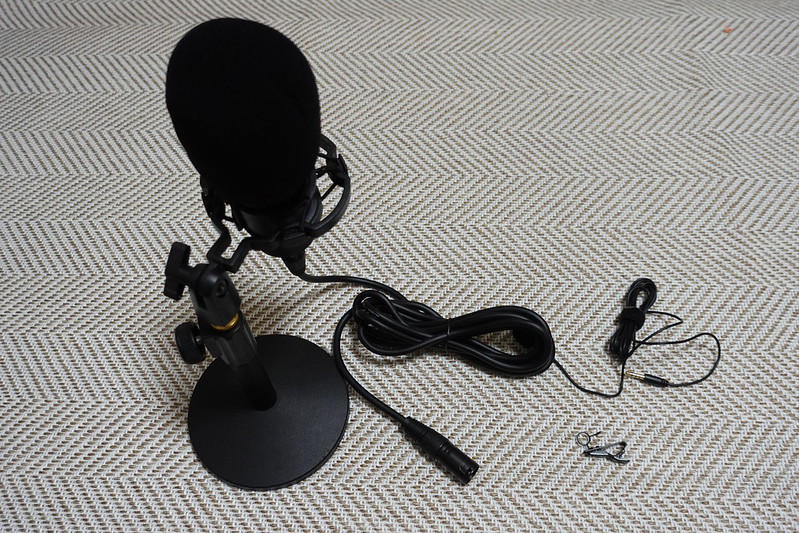
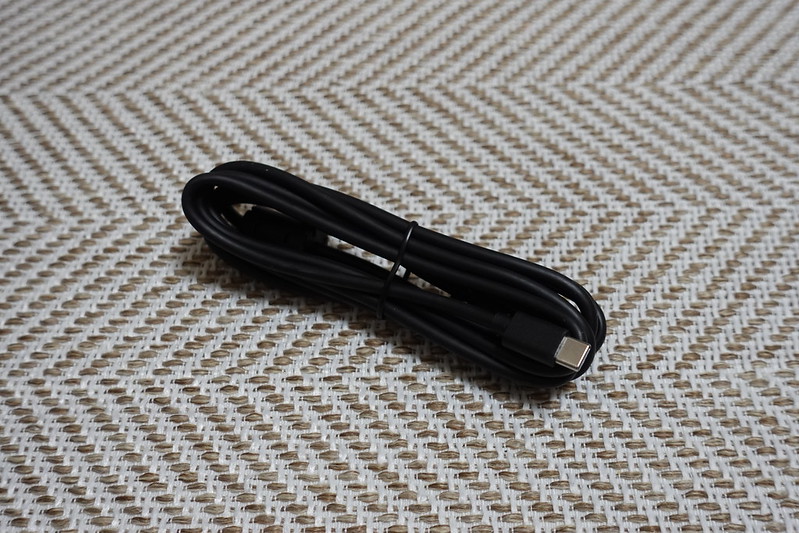
    パッケージを開けると本体、USB-Cケーブル、オーディオケーブルがお出迎え。

    DSC01102

    今回はマイク付きプランを選択したので、本体の下にマイクが入ってました。パッケージ凝ってるな。

    DSC01100

    こちらが本体。機能ごと配列されてて割と使いやすそうなイメージ。

    DSC01095

    背面はこんな感じ。マイク2がAとBあるんだけどこれ排他なのか併用できるのか。あとそもそもマイクはステレオで分岐して1口で2つつなげたりするのかな。そのあたりは未検証。

    DSC01096

    マイクは追加したマイクのほかにピンマイクも入ってた。これで2人収録はできそう。マイクもアーム型じゃなくてスタンド型なのが嬉しい。アーム型って設置面倒なのよね……。

    DSC01097

    PCとの接続はUSB-C。

    DSC01098

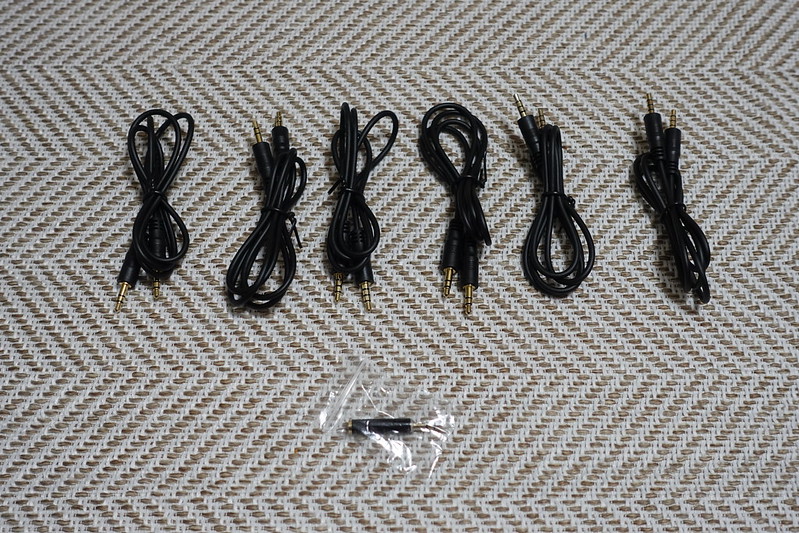
    オーディオケーブルはなぜか6本もついてた。たしかに6口あるけどこんなに使うかね……。

    DSC01099

    実際の使い勝手はまだですが、バッテリー内蔵で持ち運べて、USBで給電できるあたり取り回しは便利そう。最近ライフワーク化しているポッドキャストの次回収録はこれ是非使いたいなと思っております。

    なお、同製品はまもなくGREEN FUNDINGでクラウドファンディング予定とのこと。Kickstarterだとマイク付き149ドルだったんだけど、果たして日本ではいくらくらいになるのかな。

    Maonocaster | ルタワジャパン株式会社
    https://www.rutawa.com/maonocaster

  • ポッドキャストはじめました

    ポッドキャストはじめました

    ※この記事は5年以上前に書かれたため、情報が古い可能性があります

    去年くらいからずっとやりたいなと思っていたポッドキャスト、見切り発車的にスタートしてみました。

    かいだん / A podcast on Anchor
    https://anchor.fm/kaidancast

    機材揃えて録音テストとかいろいろ試してみたのですが、音質だったり聞こえ方って実際に配信してみないとわからないことが多く、オープンベータ的に配信しております。雑音だったりマイクレベルだったり課題ありまくりなのですが、それは配信しながら見直して行ければなーと。3、4回くらい収録したらある程度のクオリティは見えてくるのかな、と楽観的に考えています。

    なぜポッドキャストを始めたのか、みたいな話はポッドキャストの中で話しているので興味ある方はそちらを聞いていただきつつ、今回はポッドキャストに合わせてnoteの本格運用も開始しました。

    かいだんのおと|kai3|note
    https://note.com/kai3/m/mbb7fea33e0bf

    ポッドキャスト関連の話はここでまとめていく予定なので、なぜ今ポッドキャストを始めたのか、どこに魅力を感じたのか、みたいな話はそのうちnoteで書こうかなと。

    とりあえずの勢いで始めてみて思うのは、やっていることが楽しい。ブログ始めたばかりの新鮮な気持ちもあったりして、しばらくは楽しみながら淡々と配信続けていきたいと思います。

    内容も最初は話しやすいテック関連でしたが徐々に雑談とか好きなマンガとかそういう話もしていこうかなとおもっておりますので、よろしかったらポチッと登録してやってくださいませ。


  • 「ボイマ !! Vol.1 〜ボイスマーケティングの最新事例を紹介 マーケター視点での音声メディア活用(実践編)」書き起こし

    ※この記事は5年以上前に書かれたため、情報が古い可能性があります

    【UPDATE】動画アップしました。3つめのLTが、録画を止めてまでポップアップ通知してくる残念アプリのせいで分断されていますがご了承ください。
    https://www.youtube.com/playlist?list=PLDXmE7_ZmVWN7SgFnKD5wAy1jBywq91y7

    イベントはこちら。

    #ボイマ !! Vol.1 〜ボイスマーケティングの最新事例を紹介 マーケター視点での音声メディア活用(実践編)〜 | Peatix
    https://voima01.peatix.com/

    それでもメディアはおもしろい

    2人で運営

    コムギという名前
    おもにメディア、ITビジネス周りをやっている

    今日は音声メディアのマーケティング分野
    ボイマがテーマ
    トップバッターとしてメディアの特性について

    耳と声の話
    主に人間の五感
    この耳の特性だけ

    耳は危険を察知する
    後ろで起っていることは目で見えない
    視野角は210度
    後ろで起っていることが瞬時に入っていく
    エモい
    脳のエモーショナルな部分に訴えかける

    ASMR
    若い人の方がはやっているらしい
    日本語訳がない
    自律感覚絶頂反応
    食べる音だけを楽しむという動画がはやっている
    脳が心地よいと感じるようなもの

    バイノーラル録音
    VRのHMD持っていれば理解できるかも
    耳元でささやくような音をVRで表現
    セクシービデオとか見るとわかりやすい
    耳元で話すといかにエモーショナルか

    カクテルパーティー効果
    カフェで集中しているとゾーンに入ることがある
    集中する
    耳を閉じろと言っても防げない
    防げないから責められる
    この人たちの話しを聴きたいと言うときにその人の雑談だけに注意を向けられる

    Voicyを聴いている人はいろんなシチュエーションがあると思う
    ラジオは家で聴く人が半分(ビデオリサーチ調べ)
    ある意味で注意を向けなくていいメディア
    YouTube見ていて見ていない、はないが
    Voicy聴いていて聴いていない、はある
    そのような特性が聴覚というメディアの大きな特性

    問題なのは耳の可処分時間
    最近でいうとスマートスピーカー、AirPods
    AirPodsはグローバルで6000万台
    新しい耳のハードウェアが出てきた

    今まで音楽聴くのは面倒だった
    ストリーミングで聴けるようになって
    拒否反応していた音楽レーベルがどんどん参入
    音楽産業がV字回復
    ストリーミングを聴くようになった
    耳の可処分時間が増えている
    常に音楽を聴いていて
    そこからVoicy、ポッドキャスト聴こうとなっている
    このあたりが市場を広げているのでは

    ここまでは耳の話
    それだと音楽と変わらない

    ここからは声の話

    スピーチ・ジャマー
    話している人のスピーチを邪魔する機械
    指向性スピーカーを向けるとしゃべりにくくなる
    イグノーベル賞を受賞
    自分の声を0.2秒遅らせると自分の声として聞こえなくて気持ち悪く聞こえるところに着目
    学術用語で聴覚フィードバック
    そのフィードバックを得て反応を聴きながらしゃっべっている
    この0.2秒は面白い数字

    もう1つ面白い実験
    ハンドアームにハケをつけて自分をくすぐる
    自分でくすぐってもくすぐったくない
    機械だと0.2秒遅らせるとくすぐったく感じる

    声は身体の一部
    声で発信するのは恥ずかしくないか、といわれる
    確かに恥ずかしい
    ごまかすことができない
    心理的なハードルの高いメディア
    それが声のメディアの大きな特徴
    TwitterよりVoicyのほうが心理的なハードルは高い
    逆に言うと芸能人がラジオを安いギャラでもやるのは本当の自分をわかってくれるから
    声のエンゲージメント
    これは音楽を聴くことと、人の声を聴くことはまったく違うこと

    声の身体性
    これがVoicyがおもしろいところ
    YouTubeはテロップや映像の角度でごまかせる
    声はごまかせない
    ごまかしが効かないメディア
    リスナーとのエンゲージメントを高めるメディア

    学術的には
    声は大脳的に直接影響するという研究も

    声をどうマーケティングに結びつけるか

    音楽ストリーミングアプリが耳の可処分時間を作ってくれている
    ここが市場を広げているから世界中で勝負が始まった
    市場ができてきた
    無料のYouTubeと有料のNetFlix
    NetFlixの動き方
    最初は映画やテレビを仕入れて視聴行動を作る
    次にオリジナルコンテンツを作る
    いまのSpotifyなども
    視聴行動ができたときにオリジナルで差別化
    これがグローバルの動き
    Voicyがどこに買収されるかといったらコンテンツを欲しいメディア
    WeChatのテンセントはコンテンツ企業を買収しまくっている
    チャットとコンテンツは相性がいい
    LINEもマンガとかMusicが強いと思う、数字は無いけど
    LINEあたりに買収されるといいのではw

    国産のVoicyとSpotifyがどう戦うか

    Voicyでやっている人という言葉が欲しい

    音のメディアの難しいところは
    スポンサーは人じゃなくキャラクターじゃ無く法人
    声を持たせるのが難しい
    声をどう企業のマーケティングに結びつけるか

    音声メディアはこう使おう! 松尾式 音声発信術

    Webマーケター松尾茂起の頭ん中

    自己紹介
    株式会社ウェブライダー
    マーケティング支援
    ひょんなことからVoicyで配信

    おしごと
    コンテンツ作ったり
    一風変わったコンテンツが多い
    沈黙のWebライティング
    Voicyでは沈黙していない

    コンテンツ作るときにいろいろ工夫
    Voicyではピアノ弾きながら配信

    いろいろ配信していて気がついたこと

    フリーザに声が言われる

    4つの要素

    言葉に感情を乗せやすい
    文章には感情を載せにくい
    乗せられるけれど文章を装飾しようとしたらCSSで色を変えたりフォントサイズ変えたり
    今話しているのは1つ1つの言葉に対して演出を施している
    こういうトーンで話すのはCSSみたいなもの

    飾らない姿を伝えやすい
    うまいことしゃべるのがむずかしい
    だからこそ素の姿が伝わる

    余白の間の情報を感じてもらえる1と2をまとめて
    いろいろ感想もらえる
    好きなことを楽しそうに話しているのを効くとこちらも楽しい気分になれる
    いろいろ文章書いてきたけどこんなこといわれたことがなかった
    言葉に感情が乗る

    五等分の花嫁事件
    最新刊で感動
    Voicy26巻を見て欲しい
    普段マンガを紹介しないチャンネルなのにガンガン紹介
    テンションたかくてやべーしかいっていない
    それ聴いて買いたくなるといってくれる
    これが音声配信のメリット
    飾っていないから本当にいい物を言いと言ったときに熱量が伝わる

    3つめ
    余白の間の情報を感じてもらえる
    無言の余白がコンテンツになる
    次何を言うのかな、ということをかんがえる
    これができるのがおもしろい
    動画もできるが動画は表情が見えちゃう
    相手が困っているのがみえちゃう
    音声はその余白が謎めいた者に変わる
    ゼロとイチの間の情報を感じてもらえる
    余白で隙を見せるのが1つ演出として伝える

    4つめ
    想像域に伝わるので記憶に残りやすい
    どんな表情で紡いでいるのかを想像する
    それが自分ごとになる、余韻になる
    余韻が残るのが音声配信のメリット

    音声配信での明らかなメリット
    信頼されやすい情報配信

    信頼されるコンテンツが重要視されている
    透明性が高いのがだいじ

    編集・加工されていない生の情報にこそ
    信頼性は宿る
    情報を加工しやすい時代
    Voicyがいいのはめちゃめちゃ編集しにくい
    失敗したら頭から
    これがすばらしい
    一生懸命話すしかない
    だから熱量と信頼が宿る

    自社の動画も全部編集しない
    NGも公開

    それだけ考えている
    考えていないと話せない
    そこで信頼を担保

    テキストメディアの人が音声配信で得たマーケティング視点での実感

    普段テキストメディアでしごと
    そういう人が音声配信してきがついたことを
    マーケ視点で振り返る

    ドングリFM
    Voicyでもやっている

    きいたことあるひと?
    いっぱいいた
    やりやすい
    いつものテンションでやる

    2人組
    声がいい方

    元々記者をやっていた
    internet.com
    CNET

    その後LINEでアプリ

    今はBuzzfeed

    いろいろ実験するのがすき
    NAVERまとめ
    給料より高い収入のことも

    ポッドキャストはもう5年

    始めた理由はたいしたことない
    キャリアハックの取材で
    声がいいからポッドキャストやろうかなと冗談を言ったら記事になった
    知り合いから機材の写真が送られてきた
    そんなのではじまった

    なんとなく聴いてくれている人が増えている
    なんでふえているのか自分でもわからない
    しゃべりがうまくなったかなとおもったけど
    初回と最新回で話していることが全然かわらないといわれる
    進歩のなさがすごいと言われる

    その理由
    聴く場所が増えた
    2015年はポッドキャストしかない
    いまはSpotify、Voicy、ラジオトーク
    デバイスも増えた
    AirPodsめちゃめちゃうれている
    音声コンテンツ聴くハードルが下がっている
    スマートスピーカーで聴くことも発話することも増えている
    ポッドキャストとの親和性が高い

    目に限界がきた
    10年前の資料で情報量があがっている
    人が消費できる量は下がっている
    目で消費するコンテンツに限界があるのでは

    マーケティングの話
    マーケもいろいろある
    広告宣伝・広報PR、リサーチ、インタビュー

    ここで話すのは僕の仕事の経験上話しやすい
    広報・PR、コンテンツマーケ

    最近オウンドメディアが不調らしい

    でも音声のコンテンツマーケティングが増えている
    メルカリも3年前からメルカンFMやっている
    Peatixも今年の初めから
    タクラム、Goodpatchとかも

    テキストメディアには悲しいニュース多かったが
    音声メディアには明るいニュース

    Googleも検索結果でポッドキャスト

    マーベルの最新作はポッドキャスト
    動画とかと同じ扱いになってきた

    ポッドキャストと言う言葉でGoogleアラート登録している
    去年の半ばからポッドキャストによれば、という海外ニュース増えている
    日本はインスタやアメブロが当たり前だが
    海外はセレブのポッドキャスト
    情報発信として定着しつつある

    どんなメリットがあるのか
    コンテンツ作ってきた経験から実体験ベース
    ファクトはない
    音声の効果測定はリサーチもデータも無い
    私の実感

    最大のメリットは生産性の高さ
    テキストで10分滞在させるの大変
    5000字から6000字のボリューム
    10時間とか3日とかかかる

    音声なら簡単
    10分話して録音したら10分コンテンツ
    これけっこうすごい

    音声コンテンツはしゃべった時間がほぼコンテンツ制作時間
    丁寧に話せば実時間になる
    この効率の良さはすごい

    動画になると編集が大変
    テレビ局が取材来て3時間取材したけど放送は1分
    動画は膨大な素材を撮ってぎゅっと縮める
    編集の手間もある

    音声は作るの楽
    しゃべればおわる

    受け手とのエンゲージメントが高い
    気がする。

    これはどうしてもわからない
    ファクトはないが実感としては強くある

    一定の時間五感の1つを独占することのつや差
    10分目を独占するコンテンツは作ったことがない
    音声で20分聞いてもらうのはできてしまう

    声を聴いてもらう親密感
    ドングリFMを聴いてくれている人
    全部聴いてくれている人とのグルーブ感

    熱量も伝わる
    テキストだと伝わらない
    声だとうわずったりする

    他のメディアと違う濃い反応
    コンテンツ紹介すると買った、読んだが多い

    ブログもやっていた
    売れたのはアフィリエイトの管理画面でわかる
    実感ベースだが音声の方が多い気がする

    コミュニティの醸成
    ドングリFMのコミュニティ
    めちゃめちゃもりあがる

    以前さかなくんさんの本を紹介
    さかなくんさんのおかあさんがさかなくんさんを育てた話し
    本当にいい本
    数百のAmazonレビューが全部5
    紹介したら買ったという反応が
    しゃべったことのほうが消費者を動かすのでは

    ブログを見て買った人もたくさんいるが
    音声だとその濃さがやたら濃い気がしている

    ドングリFMに広告入れたいという人が居たらやりましょう

    デメリットもあるよ。

    オウンドメディア以上に効果がふんわりしていてKPIたてにくい
    実感あるけどファクトがない

    よくもわるくもバズがない世界
    オウンドメディアは一発バズらせたい
    音声コンテンツはまずあり得ない
    企業のポッドキャストがバズるというのはありえない
    よくも、というのは炎上のない優しい世界

    炎上しないけど一気に広まりもしない
    浸透に時間かかるので担当者変わったり会社の体制が変わったりもある
    半年から1年で心が折れてはダメ

    まとめ
    いいところ
    生産性が高い
    エンゲージメントが濃い

    わるい
    いろいろふんわりしてる
    モノになるまで時間がかかる

    パネルディスカッション

    なぜVoicyはじめたか

    コムギ
    おがたさんがすきだから

    まつお
    コンテンツの新しい可能性

    なるみ
    音声配信はじめるときにポッドキャストとVoicyがある
    ポッドキャストはオープンなのでライバルも多い
    Voicyは聞いてくれる人がいる
    200人くらいのパーソナリティ
    最初から聞いてくれる人がいる
    Voicyリスナーの熱量はんぱない
    企業の立ち上げがショートカットできるのでは

    質問
    チャンネルのタイトルどうきめたか

    コムギ
    編集が本職
    100個くらい出して赤眼鏡にきめてもらった

    まつお
    かなり後発
    機能がわかる、ユーティリティがわかるような

    なるみ
    ドングリ
    内容にマッチしてはいる

    おがたさんからの質問
    自分の発信でお金を稼ぐとしたらどういう形?

    まつお
    自分のしゃべったものとおなじプレイをライブハウスとかコンサートでやる
    それを有料イベント

    なるみ
    個人の始めたコンテンツの1つの到達点は
    企業に認めてもらってスポンサード
    ブログではできてきた
    音声コンテンツでも企業とコラボできたらと思っている

    コムギ
    かせぎたくないのが正直
    芸能人がギャラ安くてもラジオやっているようなもの
    Voicyにはパーソナリティをあたたかくみまもってほしい
    ここでかせがなくてもほかでかせげばいい

    なるみ
    ぼくもだいじょうぶ

    コムギ
    興味を持ってくれればいい

    なるみ
    ぼくも会社員なので大丈夫

  • ポッドキャスト「Modern Syntax Radio Show」で今クールのドラマについてしゃべり倒してきた

    ※この記事は5年以上前に書かれたため、情報が古い可能性があります

    もはや毎回恒例と言えるドラマ好きのポッドキャスト、今クールもわいのわいのとしゃべってきました。

    Modern Syntax Radio Show 394回目 – @kai4den と @yumikingdiary さんの巻 – [モ]Modern Syntax
    http://www.aivy.co.jp/BLOG_TEST/nagasawa/c/2014/05/modern-syntax-radio-show-394—kai4den-yumikingdiary.html

    テレビドラマ好きの3人が集まり、あーだこーだいうだけのポッドキャストですが、テレビドラマの楽しさってシナリオそのものはもちろん、「今クールどのドラマがおもしろい?」「あのキャストいいよね!」という友達とのコミュニケーションも楽しさだったりします。なのでこうやってみんなでどのドラマが面白かったか話せる機会はなかなか楽しいのですよね。コンテンツ制作というよりむしろ自分の楽しみとしてポッドキャストに参加している感あります。

    なお、今回は有料のコンテンツ配信システム「note」上で配信されており、聴取には100円が必要です。

    【有料版】Modern Syntax Radio Show 394回目 – @kai4den と @yumikingdiary さんの巻|モダシン|note
    https://note.mu/nagasawa/n/n50c5d1cd0e30

    その代わりといってはなんですがいつもは10分程度に仕上げるポッドキャストは今回60分に拡大。初戦は素人の感想なので独断と偏見に満ちあふれているし、しょっちゅう脱線もしますが、月曜から日曜までのドラマを1つ1つコメントしているので、国内ドラマは毎回こまめにチェックしちゃうタイプには「あるある!」「ちげーよ!」と賛否両論含めてそれなりにおもしろがっていただけるのでは。

    とはいえ有料なので万人にとはいいませんが、100円の価値あると思う方はぜひご聴取の上、ぜひぜひ感想をお寄せくださいませ。やっぱりテレビドラマは友達の感想含めてのおもしろさなので。

    どんな内容かは前クールのポッドキャストなら無料ですのでこちらでお試し下さい。こっちは全ドラマすでに放映が終了しているのでよりわかりやすいかもしれません。

    Modern Syntax Radio Show 383回目 – @kai4den @yumikingdiary の巻 – [モ]Modern Syntax
    http://www.aivy.co.jp/BLOG_TEST/nagasawa/c/2014/02/modern-syntax-radio-show-383—kai4den-yumikingdiary.html

    いやー、ドラマって本当におもしろいですね!

  • 人気ポッドキャスト「backspace.fm」に出演していろいろ考えた

    人気ポッドキャスト「backspace.fm」に出演していろいろ考えた

    ※この記事は5年以上前に書かれたため、情報が古い可能性があります

    飲み会でわーわー言いながらのポッドキャストはよくあるけど、こういうがっつりお話する系のポッドキャストは久々だったなーという感想ととりとめもないメモとして。

    私のブログ執筆ライフにおいてこれがなかったら執筆スピード半減どころの騒ぎじゃないほど愛用しているFlikcr2tagの作者であるドリキンにお呼ばれして、先日ポッドキャスト「backspace.fm」に参加してきました。

    #013: 人気ブログ カイ士伝のカイさんに聞く! / backspace.fm
    http://backspace.fm/episode/013/

    だらだらと話し続けたら2時間近くにもなってしまったポッドキャストを反省がてら自分でも聞いてみたんだけどいろいろ発見があった。

    1つは声のトーンで、自分の中では十分に積極的なんだけど、あとで音として聞いてみると割と消極的にも聞こえる。きっと現場ではなく後で音を聴く人のことを考えると、通常よりもテンションを何割か増しにしないといけないんだろうな。だから飲み会のポッドキャストとかはテンション高くてちょうどいいんだと思う。

    発言の最後で声のボリュームが下がりがちなのも気になるところで、だらだらしゃべってしまった後はつい締めるときに声が小さくなりがちなんだけど、これもまた後から聞きにくい。司会するときは途中で声が小さくならないよう、言いかけたことは最後まで同じトーンを保つような意識はしているんだけど、雑談っぽい収録だとつういついいつも通り話してしまって、結果として第三者にはちょっと聞きにくくなってる。

    あとこれは全員が遠隔で話している以上難しいんだけど会話の衝突。誰かの会話に「そうそう」ってつなげようとしたとき、他の人も同じタイミングで話し出すと「お、おう……」と話が止まってしまう。ビデオチャットしながらでもこういうことが起きるんだから顔が見えていればいいという話ではなくて、リアルの場で話す空気感ってのはやっぱりあるなあと改めて思った。

    そういう意味で会議はビデオ会議よりリアル会議の方が効率よくて、だから全員がリモートオフィスで作業するより通退勤の手間をかけてでも出社した方がいいよね、というのはやっぱりある。いくら技術が発展してもそれを使う人の意識があわなければうまくいかないものという当たり前のことを改めて痛感しました。

    本題に戻ると、しゃべりのテクニック的なところは反省しきりながらも、こうやって友達が自分のブログに感想をくれて、それに対してさらにコメントしていくっていうのは、ブログ書いているだけでは拾えないところまで話が広がってなかなかにおもしろい。自分でブログ書いているだけでは出てこない発想だったり、求めていた感想に見事にはまったり、いずれにせよ一人語りのブログとは違う対話型の楽しさがポッドキャストにはあるなあ。

    元々前から公言してはいるのですが、自分としてはブログが好きというより、ブログに書くという行為がいちばん読み手にとって負担の少ないコンテンツであるからやっているのであって、ブログ読んでくれるのと同じくらいの人がポッドキャスト聴いてくれるならそれでいいんですよね。

    とはいえ相手の時間を束縛する音声や動画というコンテンツは不特定多数を集めるならまだしも自分の友達に対して伝達するコンテンツとしてはやはり負荷が高くて、そういう意味では自分のところでやるというよりこうやって人気ポッドキャストへゲスト的に出してもらうというのがうまいこといくのかもしれない。

    あと今回おもしろかったのがEnhanced podcastという仕組み。

    [D]?backspace.fmのEnhanced podcast対応について
    http://blog.drikin.com/2014/03/backspacefmenhanced-podcast.html

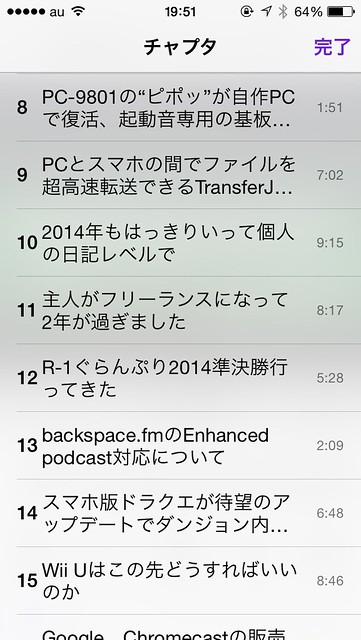
    これ、要はポッドキャストの目次みたいなもので、テーマごとにいろんな話をしているこのポッドキャストの場合、目次を指定して好きなところから再生できます。いままでbackspace.fmは長すぎて聴くの大変とかぶーぶー言ってたんですが、これを使うと途中から続き聴くのも簡単だし、気になったテーマだけひょいひょい聴いたりもできてすごく便利。

    image

    残念なことにAndroidではなかなか対応しているアプリがないらしいのですが、iOS標準のポッドキャストアプリで聴いたらチャプタ指定はもちろん、複数のポッドキャストを再生してもそれぞれ再生位置を記憶していたりとなかなかに便利。これで今後もbackspace.fmが聞きやすくなるなあと思いつつ、メイン端末がAndroidの私に取りましてはAndroidでも対応アプリが出てくるといいなと期待するところです。

    ポッドキャストのホストであるドリキンとは趣味や考え方に共通する部分も多くて、その一方で全然相容れない考えの時も多々あるんだけど、そういう時もお互いに「違う考えでもそれはそれでおもしろい」というスタンスが共通しているからこそいろいろ楽しくおしゃべりできました。今回は一通りネタなしゃべり尽くして手持ちのネタがなくなったけれど、またネタのストックたまったあたりで参加したいなと思います。

    それまでにまだこのポッドキャストが続いていれば、ですがw