タグ: PS3

  • PS3の「PlayStation Store」リニューアルが俄然使いやすくなった

    PS3の「PlayStation Store」リニューアルが俄然使いやすくなった

    ※この記事は5年以上前に書かれたため、情報が古い可能性があります

    というか、前がひどすぎただけともいうが……。

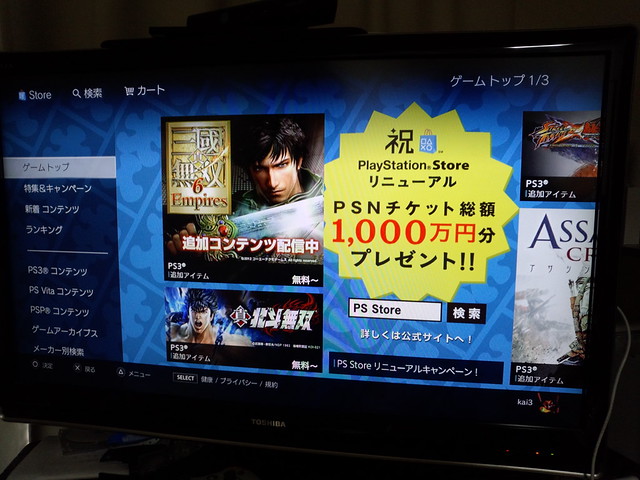
    プレイステーション 3におけるコンテンツ配信サービス「PlayStation Store」が1月16日付でリニューアル。これまでのいかにもゲームらしいインターフェイスからWebサービステイストなUIへ一新しました。

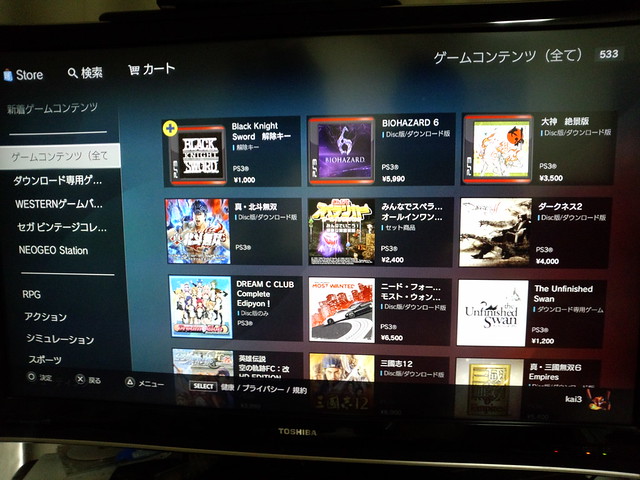
    UIは劇的に変わったものの機能面で大きな変更はありません。ただ、ユーザーとして大変にありがたいのが、カテゴリごとのタイトルを一覧できるようになったこと。今までのPlayStation Storeを使ったことある人はわかると思いますが、旧PlayStation Storeのインターフェイスはゲームがすべて「あ」「か」「さ」という五十音順になっており、「ゲームアーカイブスでどんなゲームあるかなー」「RPGでいいのあるかなー」と調べたい時もいちいちあ行から順にしらべなきゃいけなくてストレスたまりまくりでした。新インターフェイスは1つのカテゴリをだらだらと見続けることができるので圧倒的に使いやすい。これだよ、これを待ってたんだよ!

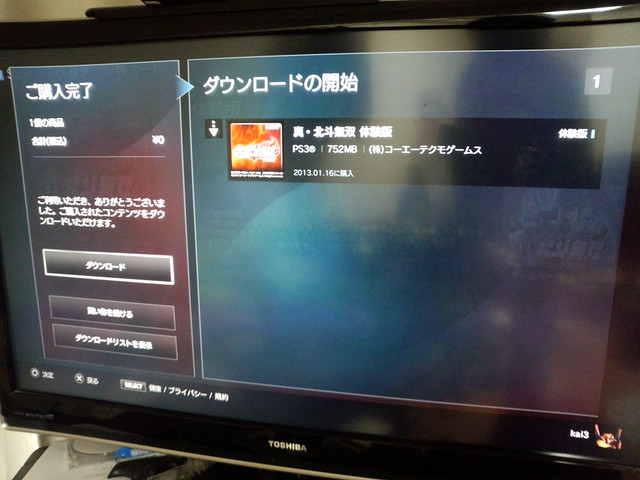
    ゲームの購入はカートが導入されたせいか数手増えてる感じがするけれど、操作自体がシンプルなのでそこに不満はなし。UIというよりUXの世界かもしれませんが、大事なのは画面遷移の多さよりも、自分が何をしているのかを把握した上で操作できることだよなあ。

    ただちょっと残念なのが今まで搭載されていたFacebook連携がなくなってしまったこと。ただ単に購入したゲームの名前をFacebookに飛ばせるだけのシンプルな機能でしたが、あれのおかげで「あ、このソフトの体験版でたんだ」「お、そういやもう発売日だった」みたいな情報を友達から得ることができて購入頻度も上がっていたので、ぜひとも復活を望みたいところです。

    繰り返しですが大きな機能変更はないものの格段に使いやすくなったPlayStation Store。最近はパッケージよりダウンロードで買う方が多いので、PlayStation Storeが使いやすくなるのはとっても嬉しい。なつかしのゲームアーカイブスでも手を出してみようかなー。

  • シュタインズゲートシリーズの最新作「ロボティクス・ノーツ」体験版のボリュームが無料なのにハンパない

    シュタインズゲートシリーズの最新作「ロボティクス・ノーツ」体験版のボリュームが無料なのにハンパない

    ※この記事は5年以上前に書かれたため、情報が古い可能性があります

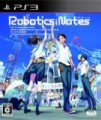
    もうタイトルで言い切った感ありですが、時折試すPS3/Xbox 360の体験版探しツアーで、シュタインズゲートに続く「拡張科学アドベンチャー」シリーズ最新作「robotics:notes」の体験版が出ているのを発見。

    ROBOTICS;NOTES【ロボティクス・ノーツ】公式サイト | 科学アドベンチャーシリーズ第3弾
    http://roboticsnotes.jp/flash/

    シュタインズゲートはそうとうにハマったことと、無料の体験版だしということでダウンロードしてみたのですがこのボリュームがほんとにはんぱない。軽い気持ちで始めたら終わらせるのに3時間以上もかかりました。しかも体験版だからセーブできないので途中で辞めることもできないというなかなかに大変な状態でありました。


    ROBOTICS;NOTES テレビCM第2弾 – YouTube

    しかしこれはなかなか良い作戦だなあ。アドベンチャーゲームみたいなシナリオ命のゲームは、シナリオが盛り上がって「次が見たくなる!」ってところまでもっていった方が製品版購入につながる確度が高い。これがサッカーゲームとかだとエキシビジョン1つできたら満足、とかになりかねないけど、アドベンチャー系のゲームはこういう手法もっと使うべきだなあ。

    ちなみにその筋の人によると、エロゲの世界はこのくらいの体験版ボリュームが当たり前なので珍しい話ではないとのこと。なるほどー、アダルトの世界のほうがコンテンツ配信は進んでるものなのだなあ。

    さすが3時間以上もあるとシナリオも良い感じのところが見えてきてかなり製品版やりたくなってきた。これ最初の30分とかだったら間違いなくその気になってないレベルだったので、見事に戦略にハマってます。

    ただ惜しむらくは体験版からダウンロードで製品購入! とはいかずにパッケージで買わなければいけないこと。これダウンロードで買えたらもう勢いでそのまま買ってたのに、パッケージ買うとなるとなんだかんだ機会逃して買わないで終わる人も出てしまいそう。ほんと、もうちょっとダウンロードのタイトル増やしてくれないかなあ、普通に買うのになあ……。

    とはいえ最初の山場越えて面白くなってきたのでパッケージは買う方向で。主人公の名前がカイっていうのもなかなかポイント高いところです。システム的にはまんまシュタインズゲートでシナリオが違うくらいのイメージでほぼ間違いなしの本作、シュタゲにハマった人はXbox 360とPS3どちらでも体験版出ているのでとりあえず試してみることをオススメしますよ。無料でもかなりのボリュームで楽しめます。

    B007BK2GMW
    ROBOTICS;NOTES (通常版)

    B007BK2HNK
    ROBOTICS;NOTES (通常版)

  • PS3リメイク版の「ICO」クリアした

    PS3リメイク版の「ICO」クリアした

    ※この記事は5年以上前に書かれたため、情報が古い可能性があります

    名作と聞き及びつつプレイする機会を逃していたこの作品、リメイクされたタイミングでプレイしてみました。

    ICO
    http://www.i-c-o.net/

    ゲーム自体は「アクションをそぎ落としたゼルダ」的な感じ。いけにえとしてお城に連れてこられたICOが謎の少女を助けようとしてお城の謎を解きつつ先へ進んでいくんだけれど、この謎が本当におみごと。同じ城の中の配置が実によくできていて、ゼルダにあるような「上のフロアで操作しておいたことがあとで下のフロアに影響している」なんていうつながりがすごくよくできている。そのぶん敵との戦いはかなりオマケレベルで、女の子を連れ去ろうとする敵を棒で叩いて追い払うだけ。戦うと言うより「女の子を放置しておくと連れていかれるよ」という時間制限に近い存在のバトルです。まあ最後のボスはそれでも結構ちゃんと戦うわけですが。

    そして評判の高かった映像美もさすがのデキ。グラフィックもキレイなんだけど、それ以上にゲーム画面に何のアイコン表示もされないという絵のような世界がすばらしかった。武器なんて隠し武器を入れても3種類しかないし、主人公が持っているグラフィックですべては判別できる。いかにもゲームというアイコンやゲージみたいな物を一切排除することで物語感が高められていて、本当に絵本の中に入り込むような感覚のあるゲームでした。

    とはいえその一方でゲーム性としては微妙なところもあって、画面が暗すぎて出口がわからないとか、操作感がいまいちしっくり来なくて前に飛びたいのに横に飛んでしまってゲームオーバーとか、そういうところにちょっとしたストレスが溜まることも。特にラストステージのぐるぐる回るパイプは厳しかったぜ……。

    ストーリーは最初のうち納得いかなくて、ICOが勝手に助けようとしている女の子は果たしてそれを望んでいるのかいまいちわからず。特に女の子の母親が出てきて「余計なことするな」と言われるのにも関わらずそれでも女の子と連れ回すあたりは「いや母親が言ってるんだから放っておけよ……」と思わないでもなかったんだけど、2周目プレイしてみて合点がいった。いくら母親とはいえ、女の子を檻に入れて閉じ込めておくような人の言うことは信用できないし、そういう一本気なところがICOらしさなんだよなあと。

    ストーリーよりも世界観に浸れるグラフィックやシステムが秀逸で、そして巧妙に張り巡らされた謎がおみごとな他にはないジャンルのゲーム。謎自体に詰まらなければプレイ時間は10時間もいかない程度で、週末さくっとクリアできる内容だと思います。


    ICO

    一方、続編でもあり同じくリメイクされた「ワンダと巨像」は序盤少しプレイしたところで頓挫中。ICOよりもアクション要素が強まって操作が複雑になったことでICOの良さが薄れている感があるのと、操作性の悪さは相変わらずなのでバトルが辛いんだな……。巨像と戦うという迫力は確かにすごいし面白い体感ではあるのですが、若干食指が動きにくいというのが正直なところ。とはいえまだ序盤で躓いているのでがんばって先に進めたいとは思います。


    ワンダと巨像

    ちなみにまだ売っているようであれば、ICOとワンダの巨像がセットになった限定版がお値段的にオススメですよ。


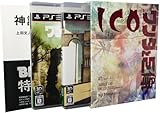
    ICO/ワンダと巨像 Limited Box (特製ブックレット、プロダクトコード同梱)

  • 【続】マイケルと踊れるダンスゲーム「Michael Jackson The Experience」、今度はPS3版ファーストインプレッション

    【続】マイケルと踊れるダンスゲーム「Michael Jackson The Experience」、今度はPS3版ファーストインプレッション

    ※この記事は5年以上前に書かれたため、情報が古い可能性があります

    ※本作品は2011年4月12日時点で日本発売は決定しているものの発売日は未定であり、この作品は海外輸入版であることをご承知ください

    先日Xbox 360版と同時購入しておりました、PS3の「Michael Jackson The Experience」。Kinectで踊るダンスが非常に楽しいことと、「きっとPS3も踊るシステムが違うだけでゲームは一緒なんだろうな」という先入観で放置していたのですが、これがもうまったく別物というほど違うゲームに仕上がっていたので改めてエントリー。

    ちなみに前回のXbox 360版エントリーはこんな感じですが。

    マイケルと踊れるダンスゲーム「Michael Jackson The Experience」Kinect版ファーストインプレッション – カイ士伝
    https://bloggingfrom.tv/wp/2011/04/18/5326

    その後も続けてプレイした感想としては、「マイケルのダンスを楽しめるけどマイケルそのもののダンスではないなあ」ということ。マイケルのPVもすべてのパートでダンスしているわけではなく、間を埋めるためには仕方がないのですが、他のパートで使っていた振り付けを何度か使い回しているシーンも多いです。

    また、Kinectでの認識が難しいのか、ダンスそのものが簡略化されている場面もいくつかありました。難易度をMaxにしても「あれ、これPVと違うぞ?」というシーンが見受けられたので、ゲームだけでマイケルのダンスを完全コピーするのは難しいかもしれません。

    本当に練習したいのであれば、ダンサーの振り付けを動画で学べる「MJ School」が一番。ただし、こちらは逆にマイケル本物のダンスに近すぎて、いきなり練習しようとするとハードルが高すぎる。マイケルのダンスを学びたいのであればまずはゲームで少しずつ動きになれた上で難易度を上げていき、最後は大事なシーンの振り付けを動画で学ぶ、という流れがよいようです。

    というKinect版の補足はこれくらいにしてPS3版のお話をば。360版ではKinectを使って体の動きを認識しますが、PS3では周辺機器であるモーションコントローラを使って踊ります。
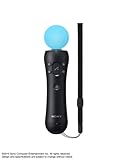

    PlayStationMove モーションコントローラ

    Xbox 360版とはだいぶ違うと書きましたが、基本的なメニュー構成はどちらも同じで、ダンスを楽しむパートと、動画で振り付けを学べるスクールパートに分かれています。
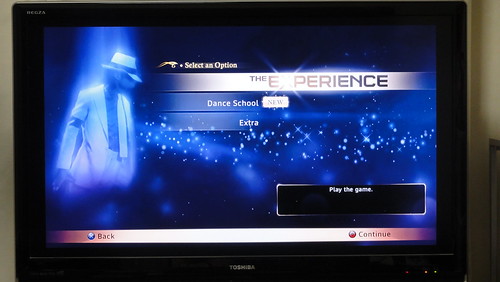
    DSC00015

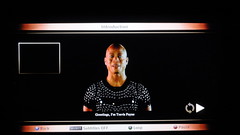
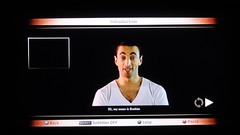
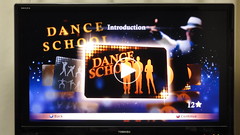
    ただその仕様は大きく違っています。細かいところで違うのは、動画の説明に字幕をつけられること。今まで自己紹介で名前わかんなかったダンサーがこれで調べられるよw
    DSC00016.JPGDSC00020.JPG
    DSC00022.JPGDSC00024.JPG

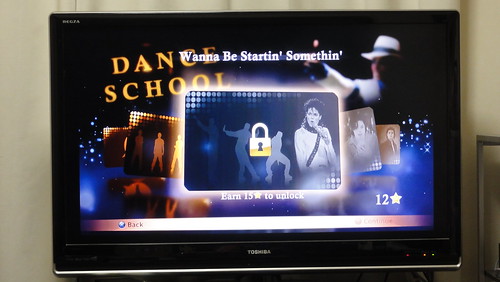
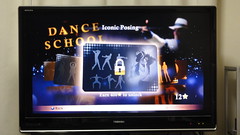
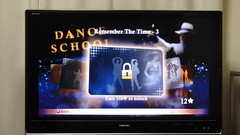
    そしてさらに違うのがスクールのビデオシステム。なんと準備運動以外の動画はすべて鍵がかかっており、ゲームモードで星を集めないと見られない仕様になっているのです。
    DSC00025.JPG

    ちなみに星がもっとも多いのは、「Iconic Posing」の300個。これはきっとマイケルの特徴的なポージングを学べるんですかね。ダンスの振り付けとして最も高いのは、Remember The Timeの250個。ダンスはMAXで星5個なので、最高のダンスしても60回とか50回とかプレイしないといけないんですね……。
    DSC00026.JPGDSC00027.JPG

    さて気を取り直してダンスパート。こちらはすべての楽曲を最初からプレイできます。
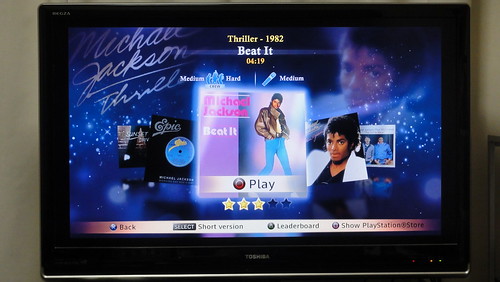
    DSC00028.JPG

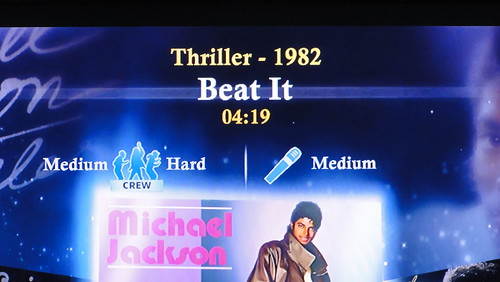
    画面の上をよく見ると難易度がそれぞれ3つ。左側はダンスの難易度、右側はマイクを使って歌を歌うときの難易度です。
    DSC00029.JPG

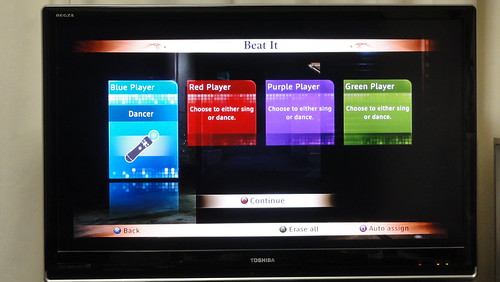
    ゲーム部分は最初から多人数プレイが前提のようで、PS3のモーションコントローラで参加。
    DSC00030.JPG

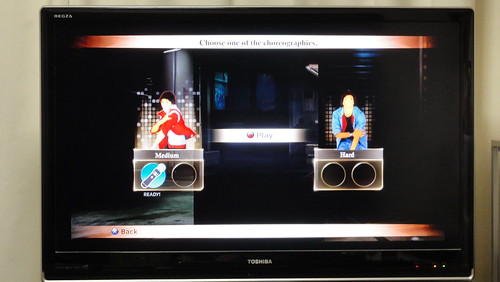
    続いてメインダンサー、つまりマイケル部分を踊るかバックダンサーを踊るか選べます。難易度のところでダンスの難易度が2つあったのは、左側がマイケルパート、右側がバックダンサーパートということのようです。
    DSC00031.JPG

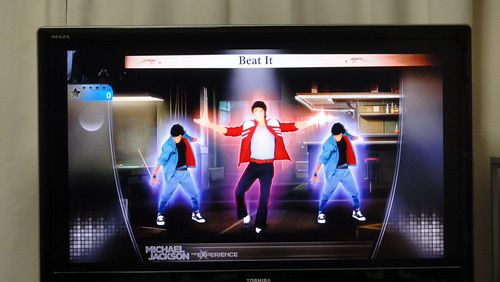
    これがダンスのシーン。バックダンサーとはまったく違う振り付けになるところがXbox 360版との違いです。
    DSC00034.JPG

    左右に流れてくるポーズに合わせて自分も動く、という仕組み自体はXbox 360と同じ。1人でやってるのでわからないのですが、左側にはマイケルの振り付け、右側にはバックダンサーの振り付けが出るみたい。

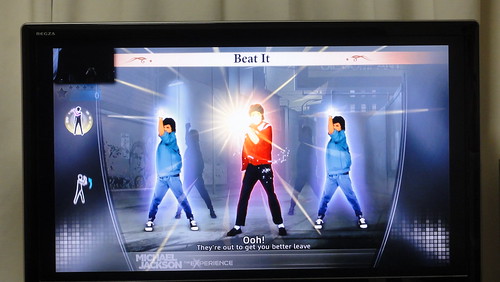
    たまにマイケルの手が光るときがあり、このタイミングで動作を決めると高得点がでるっぽい。光るときはたいていが楽曲の中でも決めポーズのシーンなので、ビシっと決めるとなかなかに気持ちよいです。
    DSC00041.JPG

    群舞だけでなく2人で踊る楽曲も。2人の息をぴったり合わせないといけないのでこれは男女でプレイするともりあがりそうですね!
    DSC00052.JPGDSC00051.JPG

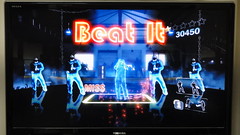
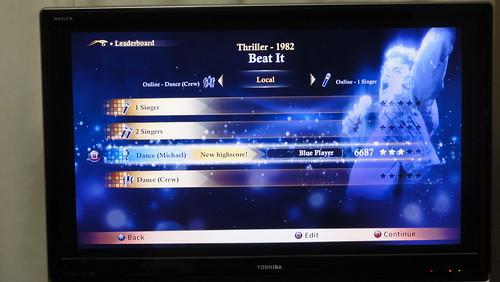
    楽曲が終わるとそのときのスコアが表示。がんばったけどBeat Itは星3つを超えられません。これ全部の動画ロック解除するの先が長いぞ……。
    DSC00012.JPG

    ちなみに結果画面には「Online」の表示もあり、これはどうやらオンラインで他の人と踊れるのかも! とボタンクリックしてみたところ!
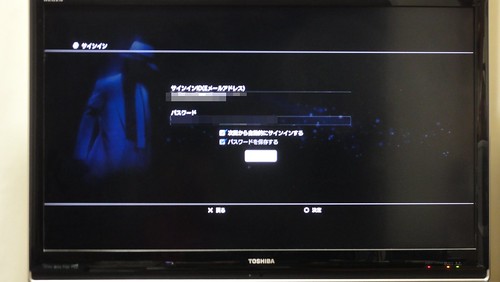
    5686551533_4e97c1114a_o

    ああああああああPSNェ……。

    そんな悲しみをぬぐい去りつつダンスを重ねていくと☆がたまっていき、ビデオが解除される数になると通知が現われます。
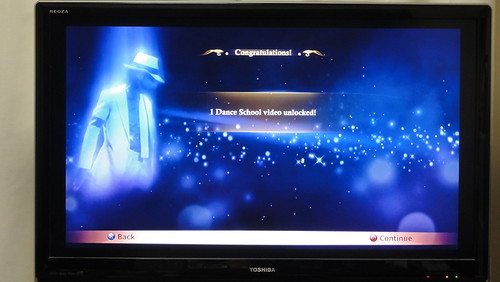
    DSC00014.JPG

    Xbox 360版とPS3版を比べると、Xbox 360はよりダンスレッスンに近いのに対し、PS3はゲームに近い感じ。360では楽曲をパートごと区切って細かく練習できるので、振り付けをしっかり覚えやすい。また、動画の制限もかかっていないので、ダンサーの本格的なダンスを視覚で学ぶのも簡単です。

    一方のPS3は楽曲は通してプレイするようになっていて細かく練習はできず、動画もロック解除しなければ全部を見ることができない。そのぶんダンスはマイケルとバックダンサーで用意されていたり、映像も自分が映し出される360に対してマイケルが現われるぶん見ていて楽しい。360は自分がうまく踊れないのがすべて画面に出ちゃうけど、PS3なら自分がミスってもマイケルは淡々と美しく踊るしねw

    そして最大の違いといってもいいポイントは、PS3とXbox 360で振り付けが全然違うこと。考えてみれば体全体の動きは認識できるけれど細かい動きがわかりにくいKinectと、モーションコントローラの動きはきっちり把握できるぶん握っている手しか認識できないPS3では違って当然なのですが、それにしてもあまりに振り付けが違うのは衝撃でした。

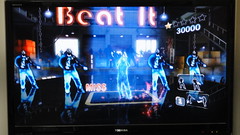
    たとえばのBeat It。この楽曲は割と振り付けが有名だとは思いますが、本来は両手を振り上げる動作の次に、おなかの部分に手を当てて振りながら腰を回していく振り付けがあります。PS3ではこの手を上に挙げる部分はあるものの、その後の腰にあてた手を振りながら腰を回す振り付けはカット。
    DSC00046.JPGDSC00047.JPG

    一方のKinectはその振り付けもしっかり入っております。

    DSC00072.JPGDSC00073.JPG

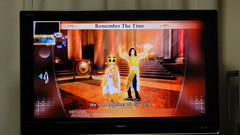
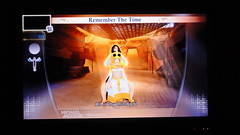
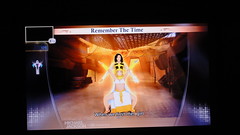
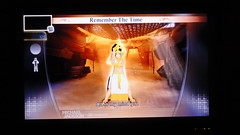
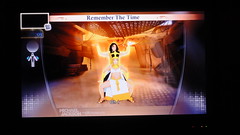
    ではPS3が振り付けたりないかというと、今度はPS3にしかない振り付けも。Remember The Timeの2人で踊るパートはまさにPVさながらの振り付けです。
    DSC00062.JPGDSC00061.JPG

    DSC00053.JPGDSC00060.JPG

    また、Kinect版ではWill You Be Thereが歌だけだったのに対し、PS3版では振り付けがあるという違いも。ただ、もっとも覚えたかった振り付けパートに入る間に楽曲が終了してしまったのであまり意味はなかったのですが……。

    しっかり振り付けを覚えられる360と、よりゲームっぽく楽しめるPS3。しかもどちらも振り付けが異なっていることもあり、両方でダンスを練習しないと本当のマイケルダンスは身につかなそう。これはもう一時のブームではなくライフワークとして取り組みたいなと気を新たにする所存であります。

    そして改めての説明ですが、PS3版はもちろんXbox版も含めて「MICHAEL JACKSON THE EXPERIENCE」を関する作品は現時点では日本で発売されていません。欲しい人は海外版を購入することになるのでその点は自己責任でご利用くださいませ。

    (0412)[(PS3)MICHAEL JACKSON THE EXPERIENCE]入荷しました?-?ファミコンプラザゲーム最新情報ページ
    http://www.famicom-plaza.com/blog/2011/04/0412ps3michael-jackson-the-exp.html

    なお、PS3版のゼロ・グラビティは、Xbox360版と違って本気で体を斜めにさせようとしたことを最後に申し添えておきます。いくらモーションコントローラしか認識しないからってやりすぎだろおいwww
  • 「エルシャダイ」ファーストインプレッション

    「エルシャダイ」ファーストインプレッション

    ※この記事は5年以上前に書かれたため、情報が古い可能性があります

    「そんな装備で大丈夫か」「大丈夫だ、問題ない」のフレーズがネットでも流行したエルシャダイ、発売当日に購入したわけですが。

    そんなゲームで大丈夫か – カイ士伝
    https://bloggingfrom.tv/wp/2011/04/28/5424

    購入前と購入後数時間プレイした後のテンションはこんなかんじ。

    【購入前】
    「そんなゲームで大丈夫か」「大丈夫だ、問題ない」

    【プレイ後】
    「そんなゲームで大丈夫か」「……、一番いいのを頼む……。」

    体験版は鬼武者ライクで好みかなと思ってたんだけど、プレイしてみると印象が全然違う。あれだね、試食コーナーで食べるソーセージはやたらうまく感じるんだけど、うちに持って帰って食べるとそこまででもないという感じといいますか。

    敵と戦うアクションはそれほど悪くないんだけど、出てくる敵がかなり単調で、いまのところボス以外はほとんど同じ敵の繰り返し。ゲームプレイの序盤も一通りの武器がそろうまでのチュートリアルが長くてやらされてる感が強く、序盤戦で飽きてしまいそうになりました。

    それでもこのエントリーを読んで「もうちょっとがんばってみるかな」と奮起はしたのですが。

    武器の3すくみを覚えてからが本番か!?エルシャダイ・ファーストインプレッション|M☆G☆M+etc…
    http://ameblo.jp/kentworld/entry-10874938734.html

    3すくみが出てからも敵の単調さは変わらず、一番楽しいはずのアクションが作業ゲー的で楽しめない。また、キャラクターの操作感も思ったように動かせなくて、気持ちよく敵を倒している感じがイマイチしない。鬼武者はバサバサ倒せて気持ちよかったんだけど、エルシャダイはどっちかというと連打で倒す感覚に近いんだよなあ。ワンテンポずらしてガードを崩すという攻撃方法もあるけど、ガードしたかどうかを判別しているとその間に攻撃喰らってしまって、最初から「ガード崩すよ!」という前提でないとうまくだせなかったりもするし、多彩な攻撃方法があまり活かせておりません。

    アクションゲームパート以外には横スクロールのジャンプゲームパートもあるんだけど、ここも操作感がいまいちで思ったようにジャンプできずツルツル落ちて死んでしまう。プレイがへたくそと言われてしまえばそれまでなんだけど、思ったように動かせないのでストレスがたまってしまいます。

    そもそものシナリオがまったくわけわからず、自分が何のために戦っているのかがよくわからないのでシナリオに入り込めないのが辛い。なんかシナリオや世界観が斜め上過ぎてすごく遠いんだよなあ。

    発売前の話題が先行してしまいすぎたけど、ゲームとしての評価ではなく話題だけで盛り上がっていたのだからゲームとしては仕方ないのかな。自分自身、話のタネに買ってみたところもあるので当然の結果でもあるのだけれど、やっぱり体験版と実際にプレイするのではだいぶ違うものですねということを改めて認識するいい機会でした。


    El Shaddai ASCENSION OF THE METATRON

  • 「そんな装備で大丈夫か」で話題のゲーム「エルシャダイ」体験版プレイしてみた

    ※この記事は5年以上前に書かれたため、情報が古い可能性があります

    「そんな装備で大丈夫か」「大丈夫だ、問題ない」でおなじみエルシャダイ、体験版がついに配信されたのでプレイしてみました。ゲームはPS3/Xbox 360マルチですが、体験版は360だとゴールドメンバーシップのみの先行配信みたいなのでお気をつけて。PS3はそういう制限ないようです。

    El Shaddai – エルシャダイ – | OFFICIAL WEBSITE
    http://elshaddai.jp/trial.html

    東京ゲームショウで発表されたプロモーションビデオでは、「そんな装備で大丈夫か」という問いに「大丈夫だ、問題ない」と答えたイーノックが敵へフルボッコにされ、時間を戻して同じ問いに「いちばんいい装備を頼む」と答えると今度は圧倒的な強さで敵を蹴散らす八面六臂の活躍っぷりが一部で大変に話題になり、ゲーム発売前から「そんな装備で大丈夫か」というフレーズはネットの一部で大変な人気に。ブログや2ちゃんねるまとめ系サイトを読んでいる人だったら一度はこのやりとりを見ているのではないでしょうか。


    YouTube – 【PS3/Xbox360】 El Shaddai -エルシャダイ- E3 2010 ルシフェル

    発売前に話題になりすぎ、そもそもどんなゲームかも知らないままの人も多そうですが、内容としては鬼武者ライクなアクションゲーム。敵を倒すと不思議な丸い玉が現れて、それを集めるとパワーアップしていくところは、新しいアイテムを入手したときの表示っぷりとかはかなり鬼武者っぽいテイストのゲームです。

    ちょいと違うのは武器のシステムかな。武器は基本的に敵を倒して奪っていくのですが、使っていると少しずつ武器が汚れていくので、敵から新しくどんどん奪わなければいけない。武器は敵によって剣だったり遠距離攻撃できるミサイルだったりと多彩で、武器を交換していくのも楽しい。

    個人的には敵がわさわさ集まってくるのをひたすらなぎ倒す三国無双系よりも、鬼武者のように1体1体をきちんと相手にしていくシステムのほうが好きなので、エルシャダイは好みのタイプ。絵も不思議なアニメ調になっていて、無理にCGでリアリティを追求するよりこちらのほうが好みです。

    ただちょっとアニメ絵がわかりにくく、どこが穴でどこが乗れる場所なのかがパッと見わかりにくい。穴に落ちるとやり直しになってしまうシステムなのに、歩ける場所との見分けがつかないのがちょっと困りました。このあたりは製品版で少し改善されてるといいな。

    発売前から大変な話題になってしまっているこの作品ですが、ゲーム自体はとてもシンプルかつ爽快感あるアクションゲームに仕上がっていてなかなか楽しそう。体験版がほんとにいいところで終わってしまったこともあり、製品版は実際に購入してみようかなーと思っております。

  • テレビも操作できるようになったPS3の新Bluetoothリモコン「CECH-ZRC1J」買った

    テレビも操作できるようになったPS3の新Bluetoothリモコン「CECH-ZRC1J」買った

    ※この記事は5年以上前に書かれたため、情報が古い可能性があります

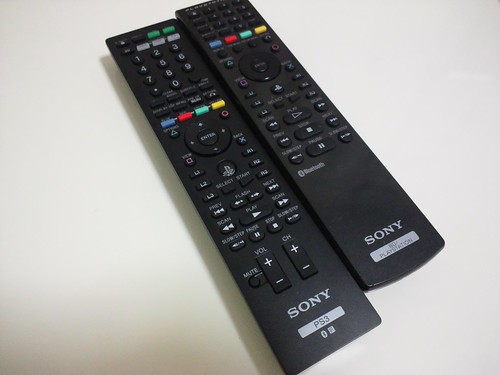
    3月31日発売のPS3新リモコン、さくっとゲットしてしまいました。

    DSC_1031

    実はPS3のリモコンは前モデルも購入してかなり愛用していたのですが。

    PS3のBluetoothリモコン買った – カイ士伝
    https://bloggingfrom.tv/wp/2009/03/18/1915

    リモコン操作できるのは便利だった一方でいくつか課題もあって、その1つが操作できるのはPS3だけであってテレビは操作できないこと。単にPS3をプレイしたいだけでも、結局はテレビのリモコンがないと電源も入れられないし、電源が入っていても入力切り返してPS3の画面に切り替えられないので、PS3リモコン単体で使いこなすのがちょっと大変だった。

    せめて画面入力切替ボタンくらいあればテレビリモコン不要でPS3できるんですが、いまはテレビの電源と入力切り替えはテレビリモコン、その後はPS3と切り替える必要あり。せっかくのBluetoothリモコンに赤外線が乗るのは美しくないかもですが、利便性としては欲しかったところです。

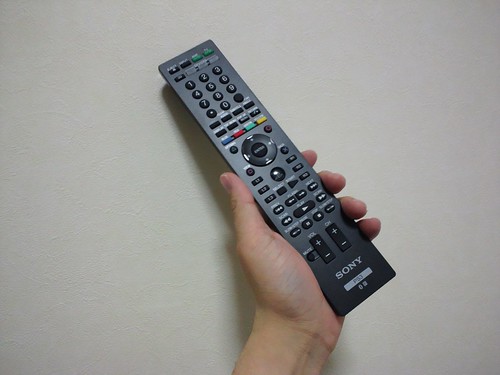
    そこへ来て今回の新リモコンはファン待望の赤外線を搭載し、テレビも操作できるように。 電源投入や入力切り替えなども一通りPS3リモコンから操作できるという待ってましたの機能を搭載したということでとりもなおさず購入した次第であります。

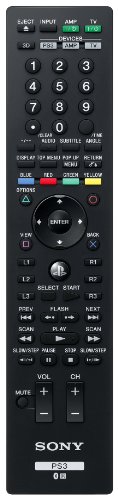
    以前のリモコンと比較すると、縦に長くなったぶん、本体はやや薄くなりました。また、写真ではわかりにくいですが、質感もテカテカのプラスチックだった旧モデルに比べてややマットな黒で仕上がっています。

    DSC_1030

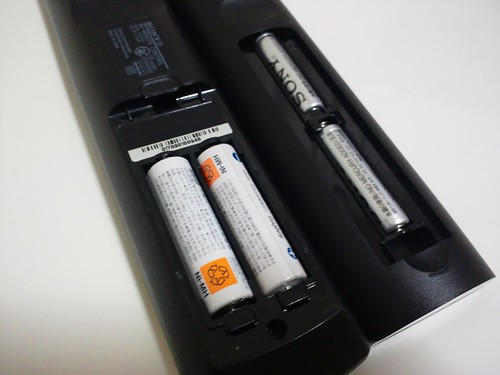
    細かいところでの違いは電池が単3から単4に。まあリモコンは単4が多いので仕方ないかもしれないけれど、今まで使ってたエネループが使い回せないのが辛い……。

    DSC_1036

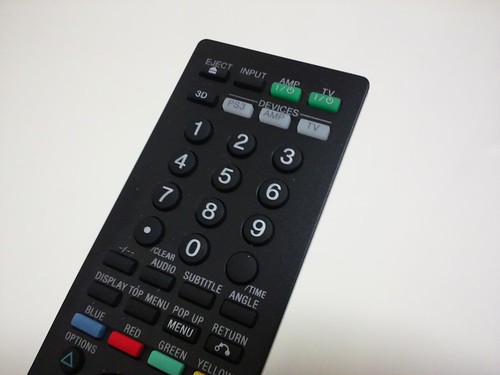
    大きな機能変更であるテレビ対応は、主要メーカーのテレビとソニー製のアンプを切り替えられます。「DEVICES」と書いてある部分のボタンを押すとそれぞれのリモコン機能が発動し、例えばPS3ボタンを押したあとはTV機能が使えません。ただし、一番上の「INPUT」やアンプ、テレビの電源ボタンは独立機能なため、「DEVICES」がどのモードでも動作します。

    DSC_1033

    テレビの登録は以下の通り。DEVICESの「TV」ボタンを押しながらCLEARボタンを押し、DEVICESのボタンが点滅している間に該当の数字を入力して「ENTER」を押せば完了です。数字はどれかを押せばいいのか、テレビごと数字が決まっているのかは謎。

    • ソニー:101 102 103
    • パナソニック:104 105
    • 東芝:106 107 108 109 110
    • 日立:111 112
    • 三菱:113 114 115
    • ビクター:116 117 118
    • シャープ:119 120 121 122 123 124 125
    • パイオニア:126 127 128
    • サンヨー:129 130

    実際使ってみるとやはりテレビの操作がPS3リモコンからできるのは今までにくらべて格段に便利。テレビ操作は本当に最低限で、入力切り替えと音量、チャンネル変更、電源くらいしかできないのですが、その最低限のことをいちいちテレビリモコン探さずにすむのはかなりありがたいです。

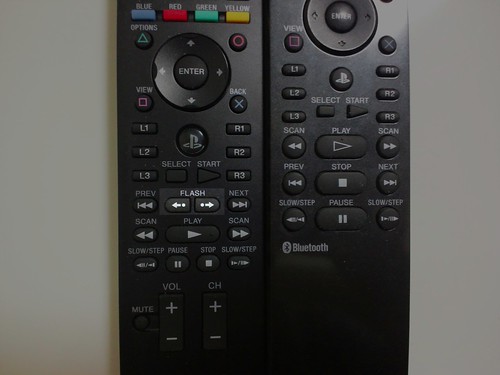
    さらに細かい機能追加として、新たに「FLASH」ボタンが搭載されました。これはボタン1回押すたびに15秒単位で早送り、早戻しするという機能で、15秒単位のCMを飛ばす時早く先を見たい時に便利ですね。なお、デジタルレコーダーはVHSと違って「巻く」という概念がありませんので、「巻き戻し」という言葉は使わないのよという蘊蓄もついでに記しておきます。

    DSC_1032

    とまあ、このあたりは購入前からスペックでわかっていた部分なので当然の満足なのですが、買うまでわからなかったポイントはこのあたり。

    ただ残念なのは、上のレビューでも触れられている通り、このリモコンのどのボタンおしてもPS3の電源が入ってしまうこと。一度電源入れるともう一度電源ボタン押せばいい、というものではなく、いちいち画面入力を切り替えてPSボタン長押ししてメニューを選んで・・・・・・、と手間なので、電源ボタンを1つ専用で欲しかったなあ。

    PS3のBluetoothリモコン買った – カイ士伝
    https://bloggingfrom.tv/wp/2009/03/18/1915

    この点に関しては残念ながら仕様はそのままで、どのボタンを押してもPS3が起動してしまうのは相変わらず。リモコンボックスに収納するとき、他のリモコンにちょっと触ってしまっただけでも電源が入ってしまい、寝ようとしてリモコン片付けた時に不便……、というのは何度も味わっていただけに、ここはPSボタン長押しのみで電源投入とかにしてほしかったなあ。

    とはいえ解決策がないわけでもなく、今回の仕様では「DEVICES」ボタンを切り替えてしまえばPS3の機能は働かなくなるので、PS3の電源を一度切ったらかならず「TV」ボタンを押してTVリモコンに切り替える、というクセをつけることでだいぶ対応できました。なれで十分解決できるところなので、完璧ではないけれど十分な仕様かな。

    PS3でDVDを見たりネットワーク経由で動画を見るにはとっても便利なリモコン。AV関係だけでなく、ゲームでもPlayStation Storeで体験版をダウンロードするだけなら片手のリモコンが便利だし、操作が簡単なアドベンチャーならリモコンでも十分。実際、PS3の428はこのリモコンで寝ながら操作がとっても快適でした。

    電池の減りもPS3からグラフィカルに確認できたりとかなり便利なこの1台、PS3をマルチメディアプレーヤーとして活用している人にはお勧めしたい1台です。

    PlayStation 3用 BDリモートコントローラ (CECH-ZRC1J)

  • PS3/Xbox 360対応「キャサリン」プレイ&クリアした

    PS3/Xbox 360対応「キャサリン」プレイ&クリアした

    ※この記事は5年以上前に書かれたため、情報が古い可能性があります

    本編以外でもいろいろ話題を振りまいているゲーム「キャサリン」プレイしました。

    キャサリン – CATHERINE – 公式サイト
    http://cathy.atlus.co.jp/

    自分がペルソナシリーズをプレイしたことがないこともあってノーマークだったけれど、女神転生シリーズから派生したペルソナのファンには待望の作品だったみたいで、PS3版だけで初週14万本を達成するなど出足は好調。また、難しすぎるという難易度に異例の難易度下げるパッチを配信することが話題になったりもして、なんとなく気になってた作品でした。

    それがあるときXbox 360で遊んでいたら、体験版が無料配信されているのを発見。試しにプレイしてみたらこれがもうかなりツボなゲームで、本編買っちゃおうかなーと思ってたら心優しき職場の人がPS3版を貸してくれたという塩梅です。

    このゲームは基本的にパズルゲームで、パンツ一丁略してパンイチの主人公がブロックをうまく操作しながら上に進んで行くゲーム。どんなゲームかは動画を見てもらった方がわかりやすいので下記をご覧ください。


    YouTube – 『キャサリン』プレイ動画

    すごいだろう、これでもアトラス公式の動画なんだぜ……(音を出すと意味が分かります)。

    パズルはすごく秀逸で、ブロックを押し引きするだけなのにすごく奥が深い。また操作感覚もとても軽快にプレイでき、操作すること自体が楽しい。最後のダンジョンなんて結局1時間半くらいずっとプレイし続けてました。

    そんなゲーム本編はもちろんとして、さらに魅力的なのがストーリーと演出。主人公ヴィンセントは恋人キャサリンから結婚をほのめかされ、周りから決めていかれる人生にちょっと嫌気がさしていたところ、ある日目覚めると隣に見知らぬ女の子が裸で寝ているという、なんとも昼ドラライクなストーリーに仕上がっております。

    パズル部分もこのストーリーとつながっていて、主人公が毎晩見てしまう悪夢がこのパズル部分という流れ。彼女から精神的に追いつめられていることで、夢の中で彼女が悪魔のようになって襲ってきたり、妊娠を仄めかされるとその晩は赤ちゃんがボスとして襲ってきたりと非常にホラーな展開。下から追いかけてくるボスから逃げるシーンは、ほんとに心臓ドキドキのスリル満点でした。

    結婚とはなんぞや、男女とはなんぞやという大人のストーリーと、よく考えられたパズル部分が一見すると別々のようですごくうまく組合わさった作品。ストーリーが見たくてついつい先に進めてしまい、パズルが面白いので夢中でクリアし、結果またストーリーが気になるというエンドレス展開によってあっという間にクリアしてしまいました。

    難易度に関してはかなり難しいとの評判でしたが、一番簡単なイージーモードだと操作をやり直しできるUndo機能もあるし、攻略サイトも特に必要なくクリアできました。これがノーマルになると一気にレベルあがりそうですが、難易度気にする人はイージーでやれば十分楽しめます。

    何より嬉しかったのがまだゲームにはまれる自分がいたということ。最近どうもゲームに対して熱意が薄れていて、「もうゲームに燃えられる年じゃないのかなあ……」なんて思ったりもしてたのですが、どっこい面白いゲームに出会えればまだまだ夢中になれるんだというのが嬉しかった。万人受けするゲームではないと思いますが、周りでプレイした人の評判はいまのところ総じて高め。Xbox 360だと無料体験版があるのでそちらもお試しください。

    しかしこうやって体験版から本編やりたくなるという経験をすると、やっぱりPS3ももっと体験版配信がんばってほしいなあ。Wiiはそれ以前のところでもっとがんばってほしいなあ。

    【追記】
    PS3版キャサリンは一定期間だけ体験版をダウンロード配信してたみたいです。うーむ、これもうちょい期間延ばせないのかなあ。クチコミで広がるのはプレイしてからしばらく日数必要だと思うので。

    PS3版体験版再配信のお知らせ – キャサリンNews
    http://cathy.atlus.co.jp/blog/2011/02/ps3.html

    ちなみにPS3とXbox 360はそれぞれパッケージデザインが違います。個人的にはKキャサリンのほうが好みだけにXbox 360パッケージのほうがいいなあ。

    キャサリン(PS3)


    キャサリン(Xbox 360)

  • 体を動かして操作するPS3「PlayStation Move」ファーストインプレッション

    体を動かして操作するPS3「PlayStation Move」ファーストインプレッション

    ※この記事は5年以上前に書かれたため、情報が古い可能性があります

    新たなゲームハードの発売もここしばらくは無く静かなゲーム業界において、2010年後半の話題といえばやはりモーションセンサーを備え、体を動かすことで操作できるゲーム。このジャンルではWiiが先行していましたが、遅ればせながら2010年になってPS3、Xbox 360も同様のシステムを投入してきました。

    まずはXbox 360を先行したPlayStation Moveは、モーションセンサーを使ったリモコンとカメラを使って操作できる、まあ言ってしまえば「Wiiリモコン」ライクなゲームが楽しめるPS3用のシステムです。

    Product 製品情報 | PlayStation®Move | プレイステーション® オフィシャルサイト
    http://www.jp.playstation.com/ps3/move/product/

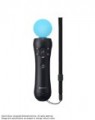
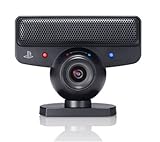
    PlayStation Moveを楽しむために必要なのは2つ。3軸ジャイロセンサー・3軸加速度センサー・地磁気センサーを搭載した「モーションコントローラ」と、本体にUSBで接続するWebカメラ「PlayStation Eye」の2つです。


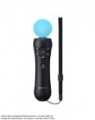
    PlayStationMove モーションコントローラ


    PLAYSTATION Eye(CEJH-15001)

    なお、我が家にはすでにPlayStation Eyeがあったためにモーションコントローラを追加購入しましたが、両方持ってない人はセットを購入するのが一番と思われます。


    PlayStation Move スターターパック

    なお、この他別売の「ナビゲーションコントローラ」というのがありますが、これは要は「縦型をしたPS3リモコン」みたい。同じ機能はPS3のコントローラでもできるけど、モーションコントローラを使うときもう片方の手でも操作できるようにスティック状になっているみたい。まあ必要になってから後で買えばいいかなあ。


    PlayStationMove ナビゲーションコントローラ

    利用するにはPS3のUSBポートにPlayStation Eyeを接続し、テレビの前に設置。次にモーションコントローラをUSBでPS3と接続し、PSボタンを押してコントローラを認識させれば設定完了です。

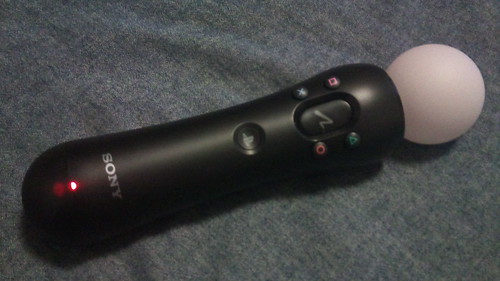
    モーションコントローラはこんなかんじ。丸い部分はゴムでできていて柔らかいつくり。本体前面にはモーションコントローラ専用のボタンとPlayStationでおなじみの4つボタン、PSボタン、側面には右側にSTART、左側にSELECTがあり、背面にはトリガー形状の「Tボタン」があります。まるでWiiそっくりですねとか言わない! 大事なのは中身ですよ!

    2010-11-19 23.17.00

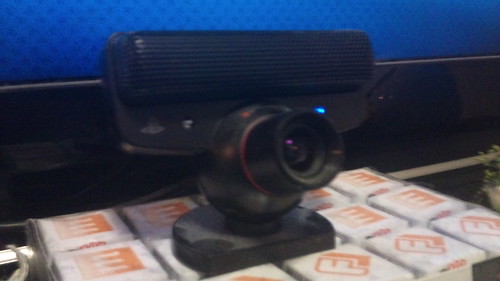
    もう1つのアイテムであるPlayStation Eyeは、VGAで60fps、QVGAだと120fpsというとんでもないフレームレートを持ったWebカメラ。Webカメラ単体としての性能もかなり高くて、Macとつないでビデオチャットに使う、なんてのも一時期流行ったりしましたね。

    2010-11-19 23.52.37

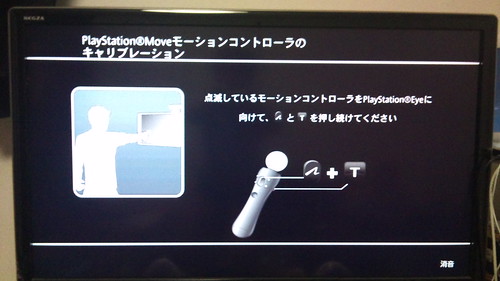
    ゲームをプレイする時はまずコントローラをカメラにむけてキャリブレーションを実施。

    2010-11-19 21.16.25

    リモコンが設定完了すると球体部分がピンクに光ります。この色をカメラが識別して位置を把握しているようで、球体部分を手で被ったら位置を認識できなくなってました。カメラがあることでテレビに対してどの位置にコントローラがあるか把握できるので、より精度が高められるみたいです。

    2010-11-19 23.19.21

    また、プレイの時はカメラに向い、モーションコントローラを「肩の上」「腰の横」「おへその前」に置いて自分の位置を認識させる設定も必要。こうやって自分の位置がカメラに対してどのあたりにいるかも認識させることで、より精度を高めているということですね。

    選んだゲームは、卓球の評判が高い「スポーツチャンピオン」。1つのソフトで6つのスポーツが楽しめるという、PlayStation Moveの入門的な位置付けのソフトです。だからそこWii Sportsみたいとかいわない! 体感ゲームを楽しむにはスポーツジャンルがぴったりなだけ!


    スポーツチャンピオン

    ゲームは「ディスクゴルフ」「グラディエーター」「アーチェリー」「ビーチバレー」「ボッチボール」「卓球」の6種類。ディスクゴルフはいわゆるフライングディスクでゴルフっぽくプレイするゲーム、ボッチボールは一瞬ドッジボールかと思いきや、目的のボールに別のボールを投げて距離を寄せるゴルフっぽいゲーム。グラディエーターはリアルなチャンバラゲームで、なんていうかほんとにWii(ry

    プレイしてみると、精度はカメラと組み合わせていることもあってかWiiモーションプラスよりも上。手の振り方や位置などがきっちり認識されていて、Wiiでありがちだった「いやそんなところに腕ないけど?」みたいな違和感はあまりありませんでした。

    6種類の中でダントツ面白かったのがビーチバレー。卓球は基本的に横移動なんだけど、ビーチバレーはそこに縦の位置も含むのがかなり楽しい。腕を前に突き出すとレシーブ、頭の上にかざしたらトスという操作もわかりやすいし、何よりアタック決めた時の快感がすばらしい。

    卓球は同じ種目がWii Sports Resortにあるだけに比べやすいけれど、やっぱり操作の認識はMoveのほうが上。腕の振り方に違和感なくプレイできます。

    と、すべてがWiiより上かというと総でもなくて、アーチェリーに関しては片手でしか操作しないMoveだとあまりおもしろみがない。Wiiの場合はヌンチャク使って本当に弓っぽい操作ができるので、アーチェリーに関してはWiiが上かなあ。

    グラディエーターはWiiのチャンバラ同様エリアから追い出したら勝ちというルールに加えてHPと必殺技があるのでよりアクションゲームっぽい。Wii Sports Resortだと縦と横しかない防御も、斜めの防御も縦でできるのでアクション性はMoveが上なかんじ。

    全体的に「Wiiより感度がいいですよ」という段階で、まったく新しい体験というところまでは届いてないかなというのが今のところの解なのですが、ただその中でもビーチバレーのクオリティはかなり高い。これは対戦でも2人プレイでもできたらそうとう燃えそうかなー。

    さて、PlayStation Moveを堪能したところで、次はいよいよ大本命のアイツが待ってますよ!

  • PS3+PSP+VARDIAで最強の録画番組消化体制ゲット

    PS3+PSP+VARDIAで最強の録画番組消化体制ゲット

    ※この記事は5年以上前に書かれたため、情報が古い可能性があります

    先日、PCを駆使して録画したテレビ番組を消化する環境を構築いたしました。

    DTCP-IPを使ってレコーダの録画番組をPCで再生する環境ゲット – カイ士伝
    https://bloggingfrom.tv/wp/2010/02/08/3343

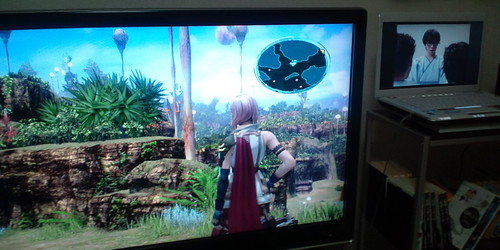
    これがかなり有効に活用できていまして、家に帰って寝るまでのわずかな時間を「ゲーム」「テレビ」の両方に割り当てることができております。最近はFF13が無事11章に到達したこともあり、メインテレビでFF13のクエストをプレイしながら横のPC画面でドラマをながら見して消化中。おかげで録画してたまりまくっていたドラマもだいぶ消化できてきました。

    20100228014133.jpg
    FF13と「曲げられない男」のコラボ

    ポイントは録画番組を地上デジタルではなくアナログにしたことですかね。環境的には地上デジタルでも問題なく再生できるのですが、アナログのほうが容量が小さいので回線に負荷かけずスムーズに再生できます。地上デジタルだと早送りを連打したときにフリーズすることもあったのですが、アナログならレスポンスも良好。こんな快適な環境がほんとに来年終わってしまうのだろうかと不安になりますが、現在のところはとても快適です。

    しかし人間欲はつきないもので、土日の時間空いたときにたしなむ自炊の最中やお風呂の最中も「録画番組を消化できたらなあ」という思いがふつふつとわき上がってきました。しかし料理のためにわざわざキッチンまでPCを持っていくのもなかなかに手間だし、お風呂PCなんてもっと無理。なんかいい方法ないかなあと思ってたところに、目の前に最強のツールがあることを忘れておりました。

    それは以前にもエントリで紹介したPSP×PS3の「リモートプレイ」機能。PSPを使うとPS3を遠隔操作できるのです。

    PSP×PS3×Pocket WiFiで世界が変わる – カイ士伝
    https://bloggingfrom.tv/wp/2009/11/29/3013

    これ、操作できるのはPS3だけではなく、PS3からアクセスできるネットワーク上の機器もOKなんですよね。これを使ってPSPからリモートプレイを起動してPS3にアクセス、PS3からVARDIAの動画を再生することで、家の中のどこでも動画を再生できるようになりました。まあどれだけ電気代食ってんだよという話でもありますが……。

    20100309085228.jpg20100309085312.jpg

    動画の再生自体はPS3で行っていて、それをストリーミングで再生しているだけなので、無線LANの通信速度さえ保てれば十分にキレイ。これはかなり快適です。我が家ではVARDIAを使っていますが、DLNAやDTCP-IPに対応したレコーダであれば同じことはできると思いますので、PSPとPS3をお持ちの方はぜひお試しください。

    ちなみにリモートプレイはインターネット経由でも使えるので、外出先からもテレビ番組楽しめるんですが、以前は接続できたのに最近はなぜかタイムアウトで使えないんですよね……。会社でも動画を再生できたら残業ライフがとても幸せになるのになあ……。ルータでも取り替えてみようかしら。

  • PSP×PS3×Pocket WiFiで世界が変わる

    PSP×PS3×Pocket WiFiで世界が変わる

    ※この記事は5年以上前に書かれたため、情報が古い可能性があります

    相変わらず世界を変えまくっていきます!

    といってもまったく新しい話ではなくて、PSPのリモートプレイについて。PSPには、インターネットや家庭内無線LANを利用してPS3を操作できる「リモートプレイ」という機能が備わっています。どんな機能かは下記のレポートをお読みくださいませ。

    PSPとPS3の連携機能「リモートプレイ」を使ってみる
    http://av.watch.impress.co.jp/docs/20061121/sce2.htm

    リモートプレイのすばらしいところは、PS3だけでなく、PS3からアクセスできるNASの中身も見られること。NASの中に自分の動画や写真を詰め込んでおけば、インターネット環境のある場所から好きに閲覧できるわけです。

    といってもインターネット、つまりは無線LANが使える場所なんで今まではかなり限定的で固定された場所だったわけですが、PocketWiFiのおかげでちょっと事情がかわりました。Pocket WiFiがあれば、それはインターネットが常につながる環境であるからです。

    論より証拠でリモートプレイを起動する一連の流れを動画で撮影してみました。


    PSPリモートプレイその1(YouTube)

    続きまして操作感。ワンテンポ遅れるものの、PS3の画面をきっちりPSPで操作できています。うちで使っているNASにもアクセスして、中の写真や動画もちゃんとアクセス可能。動画は残念ながら上では紹介していませんが、動画もイー・モバイルの回線で割ときれいに再生できるので、いわゆるロケーションフリー端末としても使えます。


    PSPリモートプレイその2(YouTube)

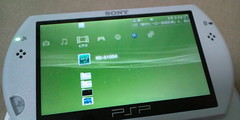
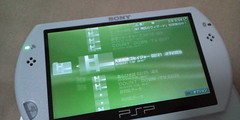
    まあこれはPSP Goに限った話ではなく、PSP-3000でもまったく問題ないのですが、インターネットが当たり前のように使えることが新たな価値を生むという一例ですね。これが役に立つ人は非常に限られた人間だと思いますが、少なくとも何か新しい価値が生まれるような気がするところであります。


    PSP go「プレイステーション・ポータブル go」 ピアノ・ブラック(PSP-N1000PB) 特典 PSP go スタートキャンペーンプロダクトコード付き

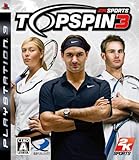
  • Top Spin 3がPS3/Xbox/Wiiマルチで7/30発売

    Top Spin 3がPS3/Xbox/Wiiマルチで7/30発売

    ※この記事は5年以上前に書かれたため、情報が古い可能性があります

    意外な伏兵! チェックが甘かった!

    D3パブリッシャー、PS3/Xbox 360/Wii「Top Spin 3」 ATPとWTA選手が実名で登場するテニスゲーム -GAME Watch
    http://game.watch.impress.co.jp/docs/news/20090701_296649.html

    テニスというジャンルはビデオゲームに結構相性がいいと思っていて、それは駆け引きの要素が多分に要求されるから。前におびき寄せて後ろにロブとか、左によせといて右、いやあえて左とか、心理戦で戦える。それでいてルールがシンプルで、上下左右に打ち分けるということだけ考えればいいので、野球やサッカーより入りやすいと思います。実際のスポーツとしてのプレイしやすさは別でね。

    個人的にTop Spinシリーズは必殺ショットの存在があまり好きではないんだけど、ここんとこテニスゲーがあまり出てなかったのでどれか買ってみたいところ。しかしWiiはどうなんだろうな、個人的にはテニスゲーは上下ボタンでやるほうが楽しいと思ってるものの、Wiiリモコン操作も気にはなる。意外に発売日近いんだけど直前までうんうん唸ってみます。PS3とXboxもどっち選ぶかなやむしなー。


    トップスピン3

  • ゲームアーカイブスのセーブデータはPSPとPS3で共有できるよ

    ※この記事は5年以上前に書かれたため、情報が古い可能性があります

    あまり知られてないみたいなのでショートエントリー。相変わらずタイトルにつめこみすぎですがまあ中身わかれば(ry

    FF7のダウンロード配信で注目あびているはずであるところのゲームアーカイブス。

    PlayStation.com(Japan)|ソフトウェアカタログ
    http://www.jp.playstation.com/software/?ARCHIVES=1

    基本的にはプレイステーションのタイトルをPSPおよびPS3で遊べるんですが、ちょいと手間がかかるものの、PSPとPS3のセーブデータを共有することも可能なのです。細かい操作方法はこちらをどうぞ。

    PlayStation®規格ソフトウェアのセーブデータについて
    http://manuals.playstation.net/document/jp/psp/current/game/psntitlesave.html

    データをPS3にコピーし、進めたデータをPSPでやるためにはまたPS3からPSPへコピーする、という手順がやや手間ですが、うちに帰ったら大きな画面でプレイし、その続きはまた移動中にPSPで、なんてこともできるのがPS連携のおもしろさ。しばらくはこれを使ってFF7道に邁進しようと思います。

    欲を言うとせっかくPSPをマスストレージで接続しているんだから、直接PSPのセーブデータをPS3で読み出し、データをPSPに集約できるとすばらしいんですけどね。ぜひ次のファームウェアあたりでそういう機能の実装もお願いしたいところです。

  • PS3のBluetoothリモコン買った

    PS3のBluetoothリモコン買った

    ※この記事は5年以上前に書かれたため、情報が古い可能性があります

    DVD画像もキレイに再生してくれるアップコンバータやDLNA経由での動画再生機能など、PS3のメディアプレーヤーとしての利用率が高まってきたので、勢いよくBluetoothリモコン買ってしまいました。


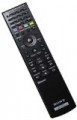
    BDリモートコントローラ

    これについてはこの記事が詳しくてわかりやすいかな。

    Bluetooth採用のPLAYSTATION 3用「BDリモコン」をテスト
    http://av.watch.impress.co.jp/docs/20061207/sce.htm

    基本的にはPS3のコントローラをリモコン用に割り当てている、という感じなんですが、特色はやはりBluetooth。一般的なリモコンは赤外線なのでテレビに向ける必要があるんですが、これはBluetoothだから電波さえとどけば向きは関係ないのね。でも長年の習性でどうしてもテレビに向かって押してしまう・・・・・・。

    使い勝手はかなりよく、コントローラよりも直感的にボタンを押せる感じ。ソフトキー使えばコントローラでもほぼ同じことできるんですが、やっぱり専用にボタンが割り当てられているほうが使い勝手は上ですね。

    ただ残念なのは、上のレビューでも触れられている通り、このリモコンのどのボタンおしてもPS3の電源が入ってしまうこと。一度電源入れるともう一度電源ボタン押せばいい、というものではなく、いちいち画面入力を切り替えてPSボタン長押ししてメニューを選んで・・・・・・、と手間なので、電源ボタンを1つ専用で欲しかったなあ。

    また、これも上記レビューにありますが、せめて画面入力切替ボタンくらいあればテレビリモコン不要でPS3できるんですが、いまはテレビの電源と入力切り替えはテレビリモコン、その後はPS3と切り替える必要あり。せっかくのBluetoothリモコンに赤外線が乗るのは美しくないかもですが、利便性としては欲しかったところです。

    といいつつも一定時間で電源が切れてしまうコントローラに対し、常に操作できるリモコンはかなり便利。単3電池2本で駆動するんですが、その電池残量も見られるのがBluetoothならではでいいかんじです。普通のリモコンは電池残量なかなかわからんからね・・・・・・。PS3をメディアプレーヤーとして利用する頻度が高い人にはお勧めのアイテムかと。

  • PS3ボイスチャットでBluetooth導入

    PS3ボイスチャットでBluetooth導入

    ※この記事は5年以上前に書かれたため、情報が古い可能性があります

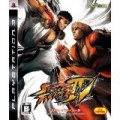
    最近夜な夜なプレイしているストリートファイターIV略してストIV。PS3版は無料でオンライン対戦できるのですが、さらにボイスチャット機能もついているので対戦相手としゃべりながらプレイもできます。


    ストリートファイターIV(特典なし)

    ボイスチャットで使うマイクはいろいろ種類がありますが、せっかくPS3がワイヤレスなんだからマイクもワイヤレスに、とBluetoothを選択。携帯で音楽聴くときに使っているDRC-BT15を登録して使ってみました。

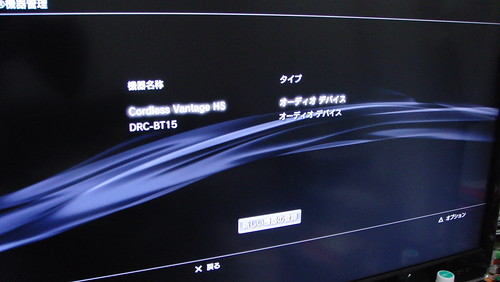
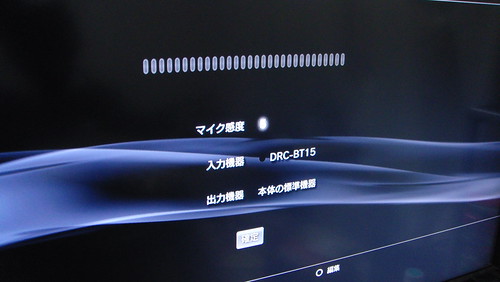
    まずはPS3の「周辺機器設定」「Bluetooth危機管理」でDRC-BT15をPS3に登録。DRC-BT15の電源ボタンをおしっぱなしにしてペアリングモードにし、あとはPS3から「新しい機器の登録」をえらべばPS3への登録が完了。複数のBluetooth機器をPS3に登録することもできます。

    DSC00971

    続いて同じく「周辺機器設定」から今度は「音声機器設定」を選択。ここでDRC-BT15を選べば無事にBluetoothでボイスチャットできます。ちなみに音声入力と出力は別々の機器を設定できるので、音声入力をBluetoothにして出力はテレビから、というのもできるのですが、テレビからだとボイスチャットがかなり聞こえにくいのでレシーバのままが無難かな。

    DSC00973

    今までもテストがてらにBluetoothのヘッドセット使ってたんですが、音飛びがひどくて使い物にならず。それでBluetoothでつなぐこと自体をあきらめてたんですが、音楽で結構高い音質の評価があるDRC-BT15を使ったら? と思ってやってみたらこれがもう全然違うクオリティ。きちんと相手の言っていることも聞き取れるし声も伝わっているようで、「え?」と聞き返されることもほとんどありませんでした。

    DRC-BT15自体にも複数の機器を登録できるので、携帯電話とPS3の両方を登録することも可能。今後増えるであろうPS3のボイスチャット対応ソフトに備えて1つ用意しておくと便利かもです。


    SONY ワイヤレスオーディオレシーバー BT15 ブラック DRC-BT15 B


    ソニー ワイヤレスオーディオレシーバー BT15 ホワイト DRC-BT15 W