カテゴリー: WordPress

  • ポッドキャストを配信したらお知らせ記事が自動で投稿されるWebサイトをできるだけノーコードで作る方法

    ポッドキャストを配信したらお知らせ記事が自動で投稿されるWebサイトをできるだけノーコードで作る方法

    2020年から細々と始めたポッドキャストですが、曜日のずれこそあるものの毎週更新をなんとか維持し、本日で100回を迎えることができました。

    かいだん
    https://anchor.fm/kaidancast/

    記念すべき大台に乗った回ということもあり、勢いでロゴもBGMも一新、さらに新ロゴを使ったTシャツプレゼントのアンケート企画も実施してみたので、よろしければぜひサイトから応募お願いします。

    第100回かいだんアンケート(プレゼントつき)
    https://docs.google.com/forms/d/e/1FAIpQLSfwwKqvNFzAHuYeFVxFWB8YTezMNZD3I4IhT13bho5yNhoSnw/viewform

    そしてせっかくの100回のタイミングで、これまで約2年の間に培ってきたポッドキャストに関するTIPSをアドベントカレンダー企画で書いてみよう、というのがこの記事の本題です。

    ポッドキャスト配信について語る Advent Calendar 2021 – Adventar
    https://adventar.org/calendars/6916

    とはいえ収録環境とか心得みたいはいろんな人が書いているのでまあいいかなと思い、今回はちょっと変化球で、ポッドキャストの更新があるたびに自動で記事を投稿してくれるWebサイトの作り方について紹介します。

    なお、この作り方は、Spotifyが提供している「Anchor」というポッドキャストツール向けの話ではありますが、話の一部、具体的には「ポッドキャストの更新があるたびに自動で投稿する」という仕組み自体は別のプラットフォームでも応用可能です。

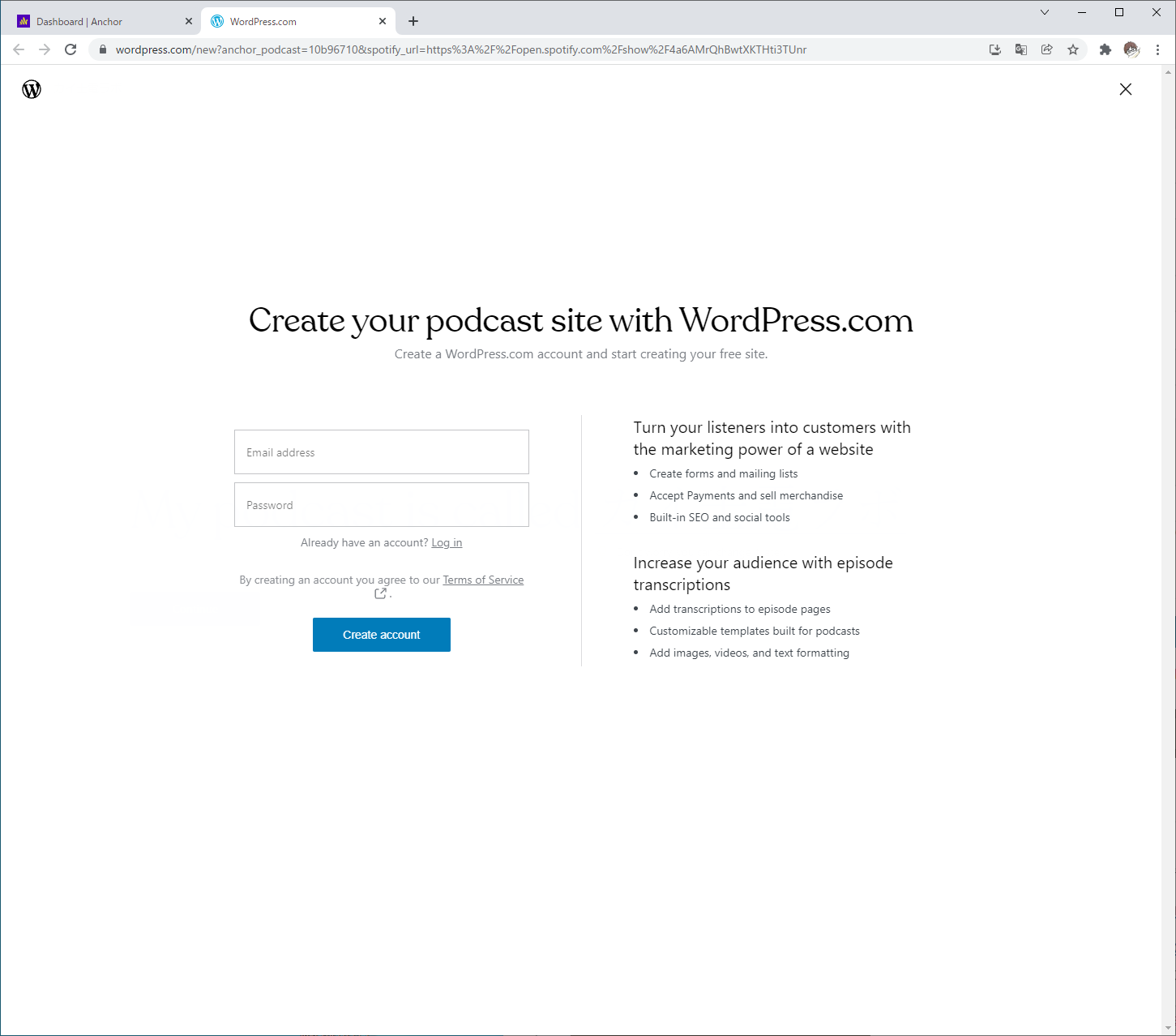
    まずはWebサイトの開設ですが、こちらは世界シェアNo.1のCMSツール「WordPress」を使います。WordPressは自分でサーバーを用意してインストールする「.org」と、サーバー不要で利用できる「.com」の2種類があるのですが、今回利用するのは後者の「.com」のほう。

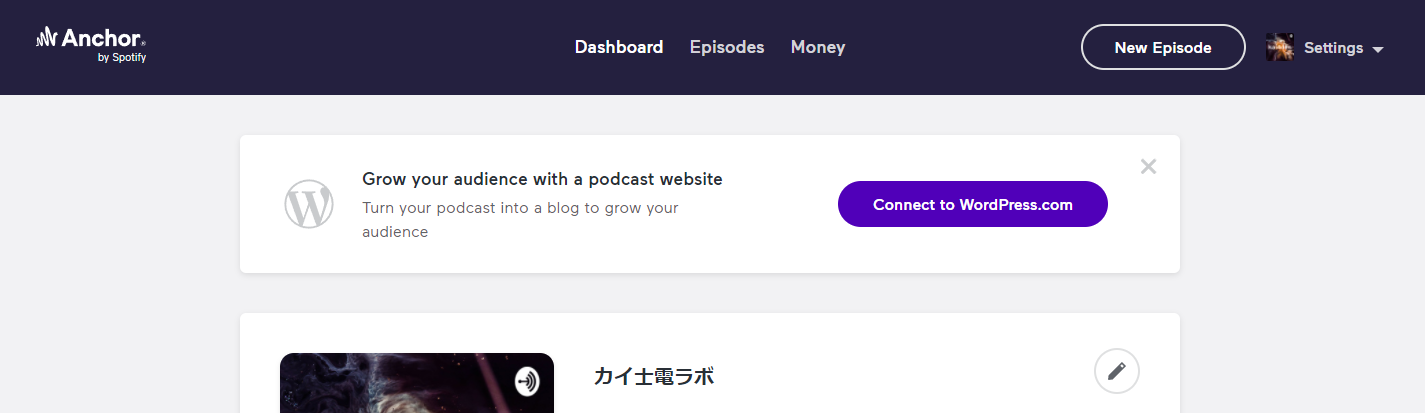
    WordPress.comは無料で使えるという手軽さに加えて、AnchorではWordPressとの連携機能を提供していて、Anchorのダッシュボードに表示される手順に従うだけで簡単にWordPressでポッドキャストのサイトを作ることができます。Anchorで収録したことがある人であれば、ダッシュボードで何回か見たことがあるかもしれませんね。

    Anchorの連携機能から作成すると、Anchorの過去配信回を自動でサイトに投稿してくれるのでおすすめ。新規アカウント開設はもちろん、すでにWordPressのアカウントを持っている人は、自分のアカウントに紐付けた上で新規にブログを作成することもできます。ただこの機能、ダッシュボードに表示されるバナーしかアクセス方法がないので、このバナーが表示されていない人には使えない機能かもしれませんが……。

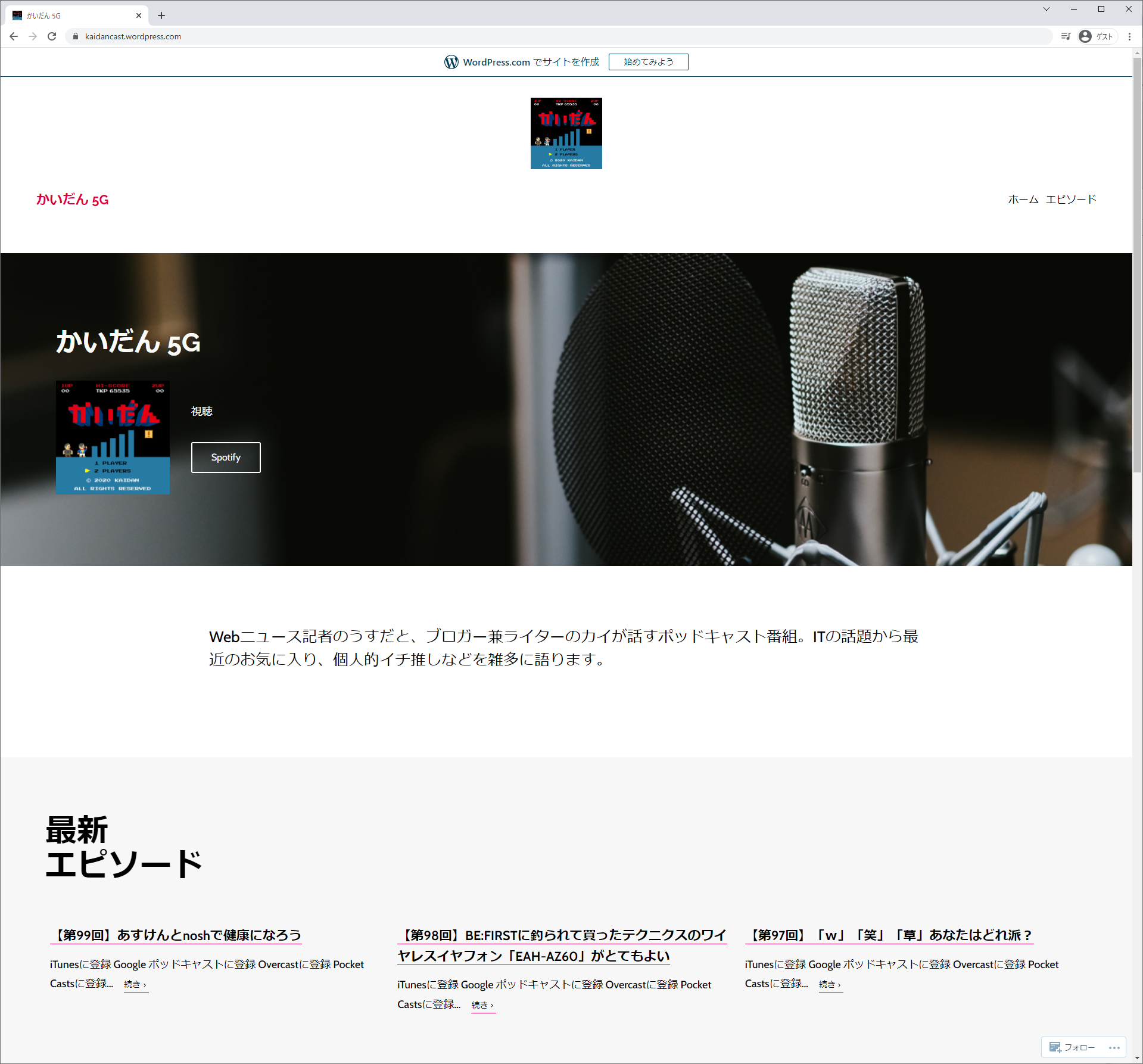
    できあがったサイトのサンプルがこちら。下記サイトは相当手抜きなのですが、デザインもテンプレートからいくつか選べますし、HTML/CSSスキルがある人ならオリジナルでのカスタマイズも可能です。

    なお、Anchor連携はバックナンバーすべてを移行してくれるわけではないようです。うちの場合はいつ移行したのか忘れましたが、一番古い回で第12回までしか移行できませんでした。すでに相当の回数を配信している人が過去の配信を全部移行しようとすると手作業が必要になるかもしれません。

    そしてこの機能、便利ではあるもののあくまで過去の配信を移行してくれるだけで、移行が終わってからの最新回については対象外。というわけでここからが本題、Webサービスやガジェットの自動連携サービス「IFTTT」を使って、「ポッドキャストが更新されたら自動でブログを更新する」設定を作ります。

    IFTTT
    https://ifttt.com/

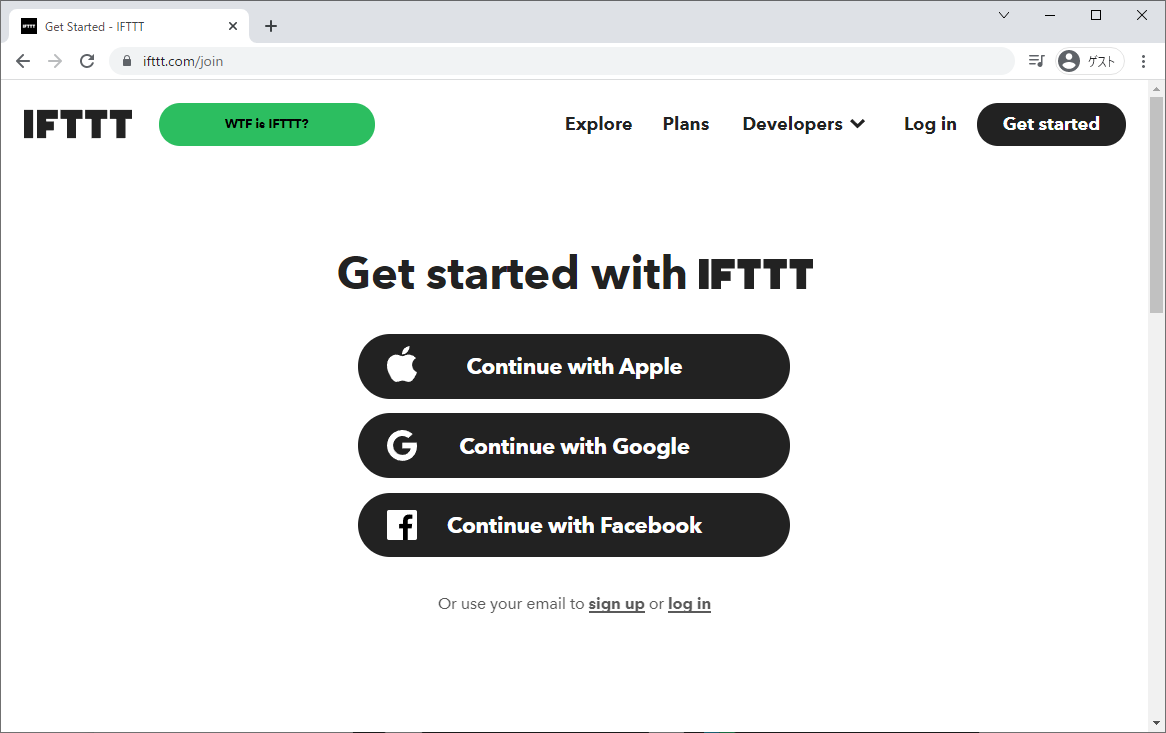
    まずはIFTTTのユーザーを作成します。無料かつGoogleやApple、Facebookのアカウントがあれば作成できるのでハードルは低め。

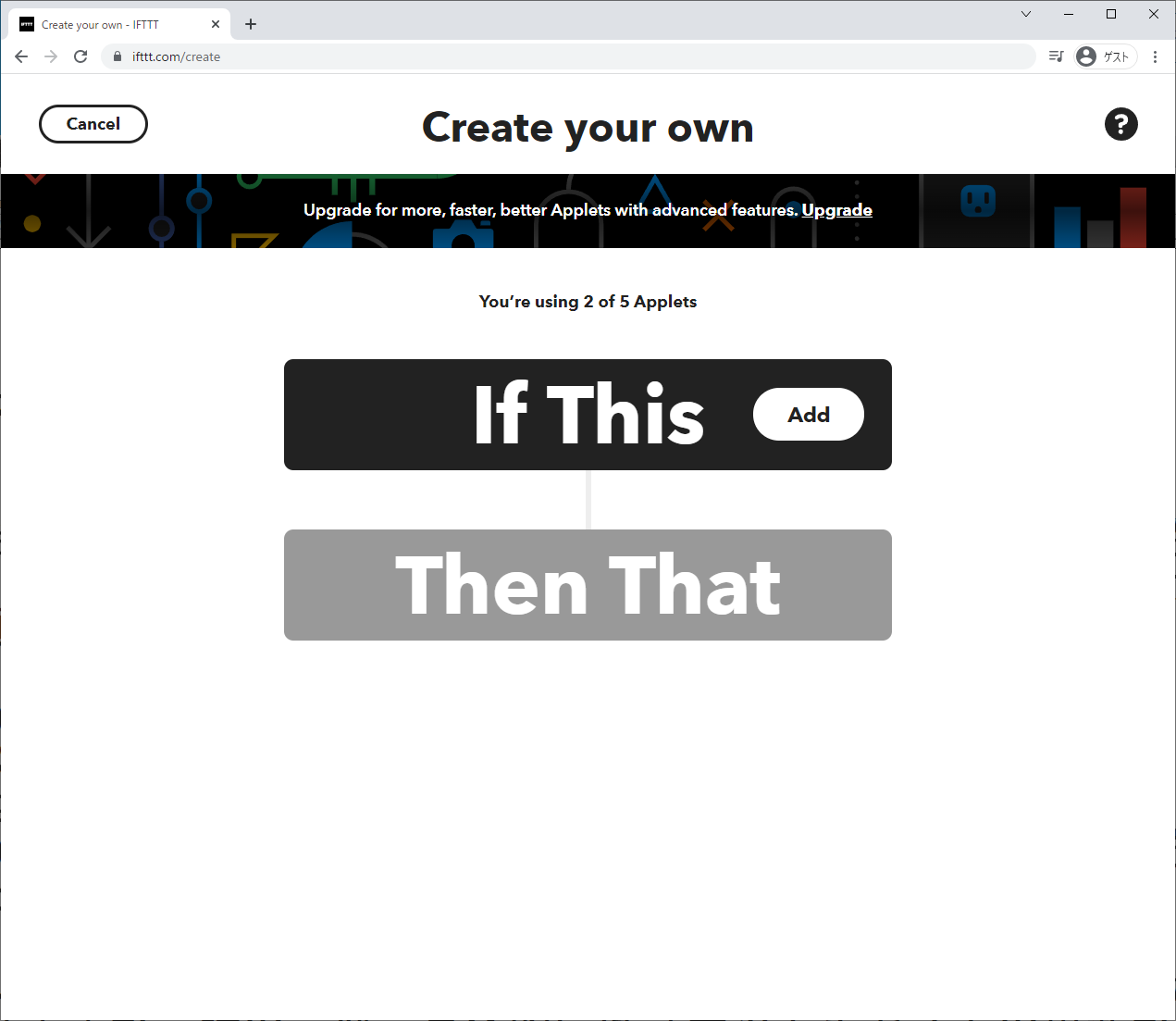
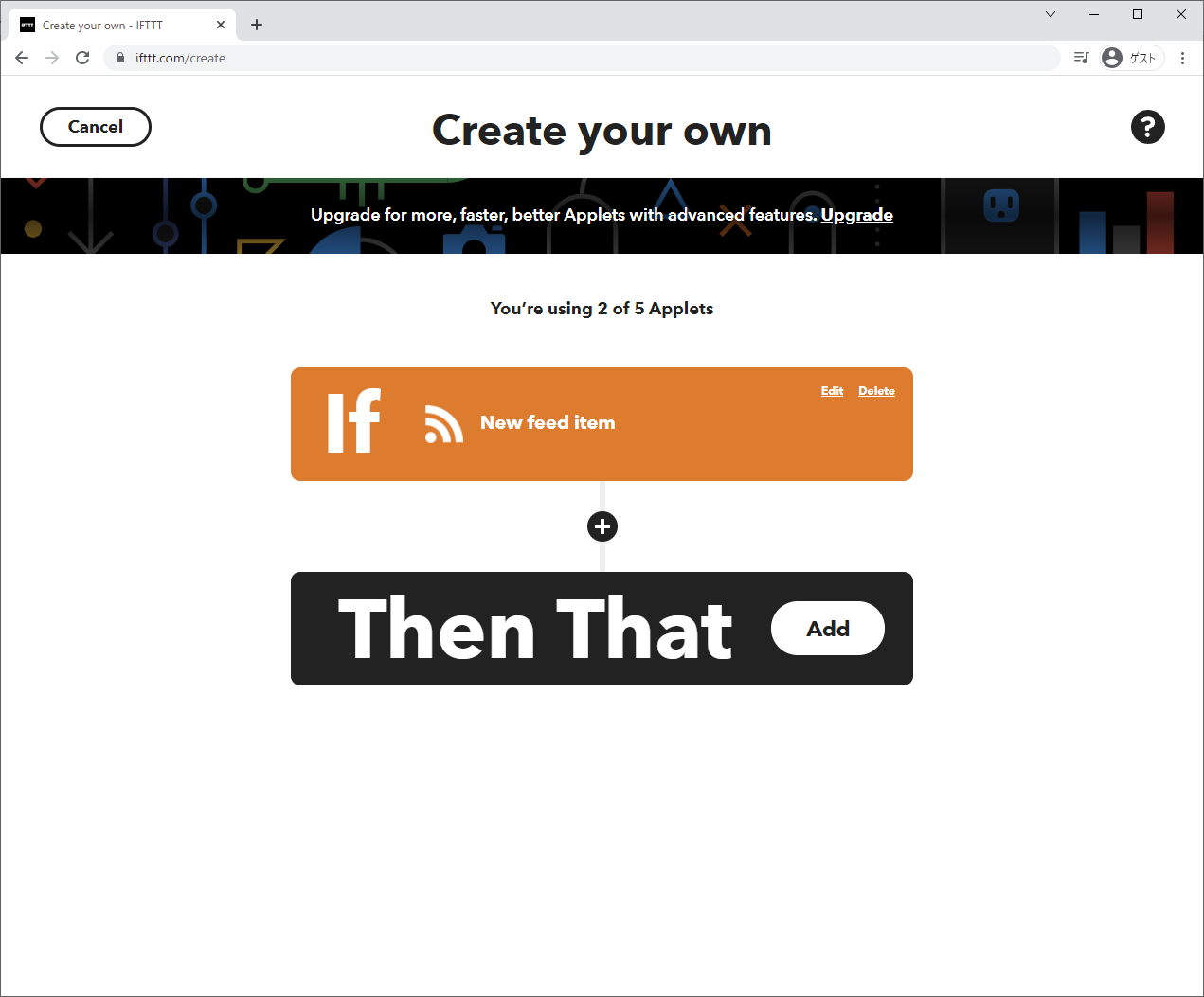
    ユーザー登録が終わったら画面右上の「Create」から「If This」を選択。「If This」に選択したサービスが指定した動作をしたときに「Then That」に設定したサービスが連携して動作する、というのがIFTTTの一連の流れです。「If This Then That」の頭文字がIFTTT、ということですね。

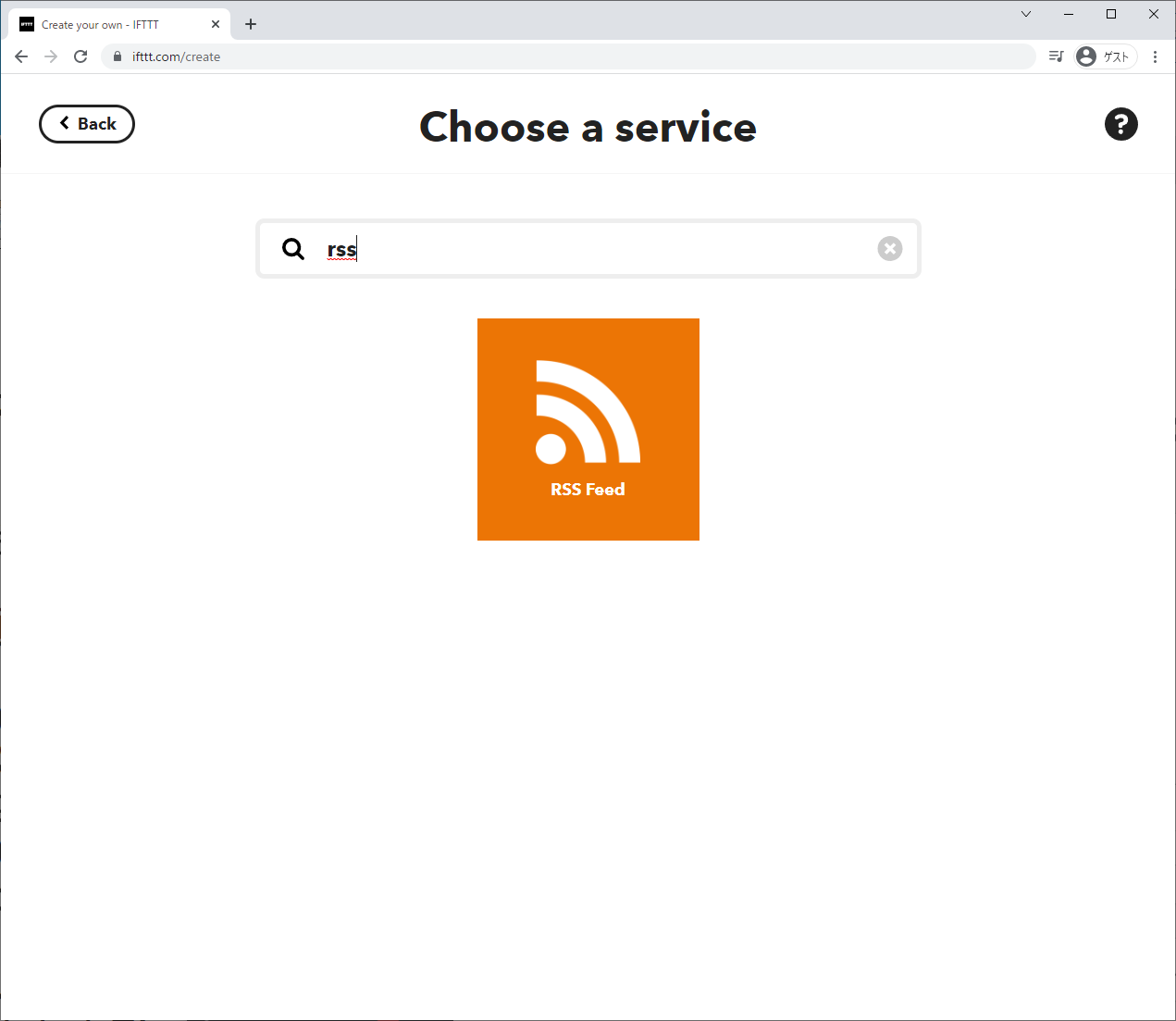
    If Thisは「rss」で検索して「RSS Feed」を選択。

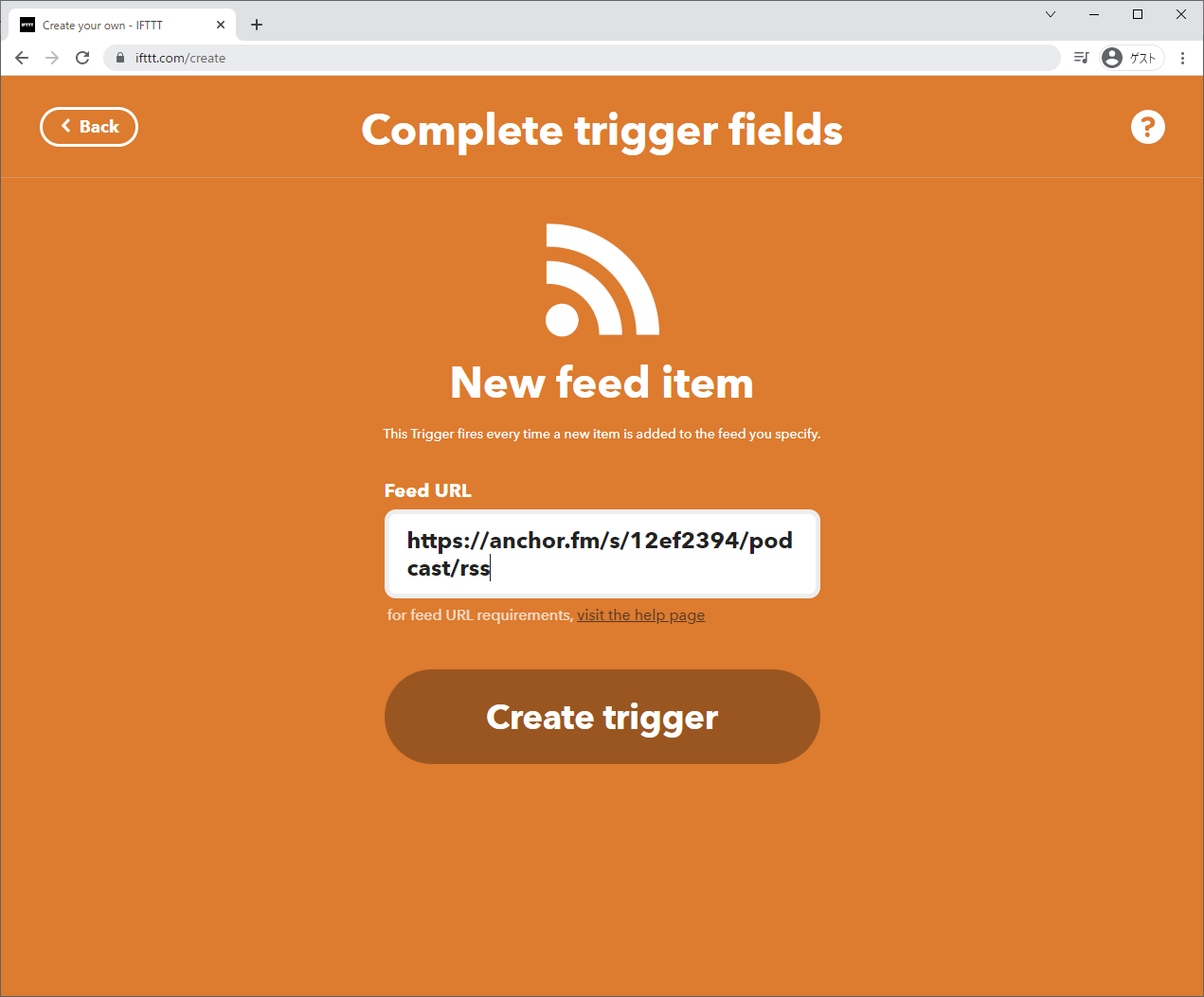
    続いて「New feed item」を選択。新しいフィードアイテムが追加されたら、つまり「ポッドキャストが更新されて新しいフィードが追加されたら」ということですね。

    フィードのURLは自分のAnchorのページから取得します。Anchorじゃない人は自分のサイトで配信しているフィードのURLでもOK。

    フィードのURLを貼り付けて、「Create trigger」を選択。

    続いて「Then That」を設定。

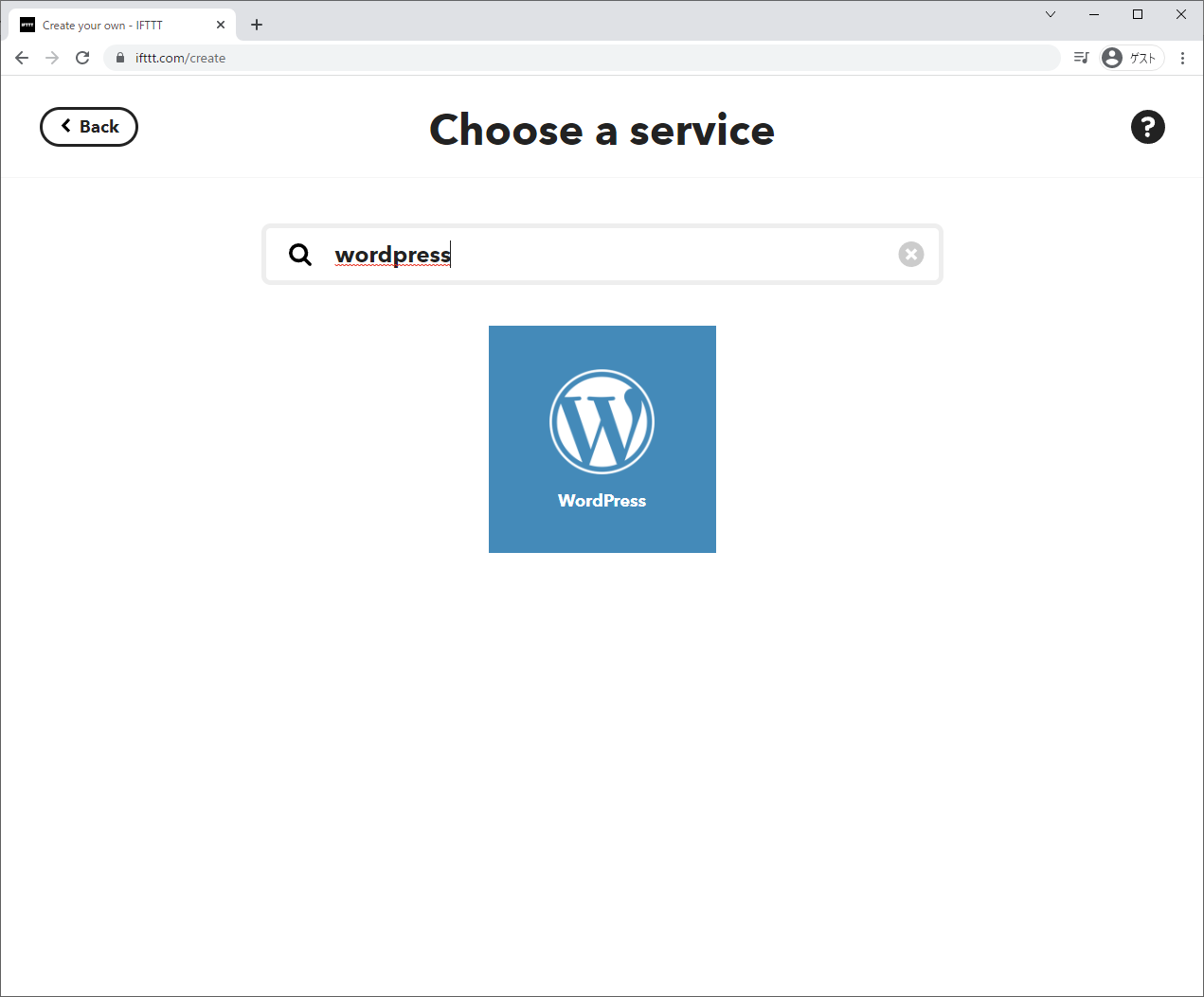
    「wordpress」で検索して「WordPress」を選択。

    「Create a post」で、先ほどの「If This」が動作したら投稿する、という設定を選択。

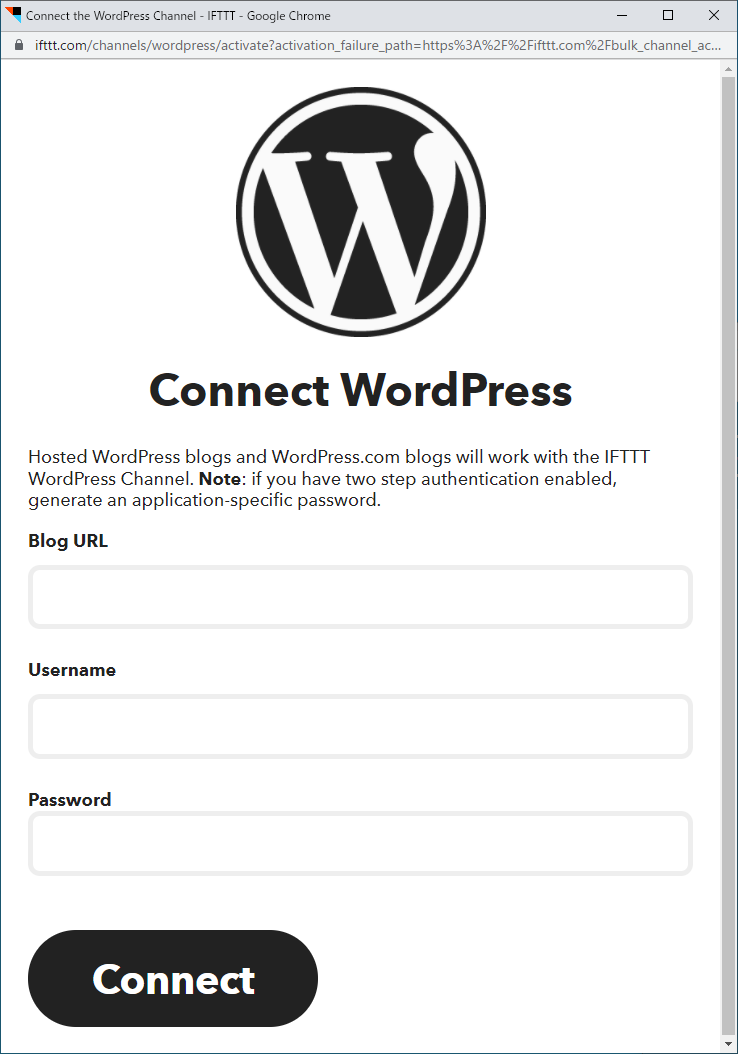
    ここでWordPressに連携します。

    WordPressで作成したブログのURLとID、パスワードを入力します。

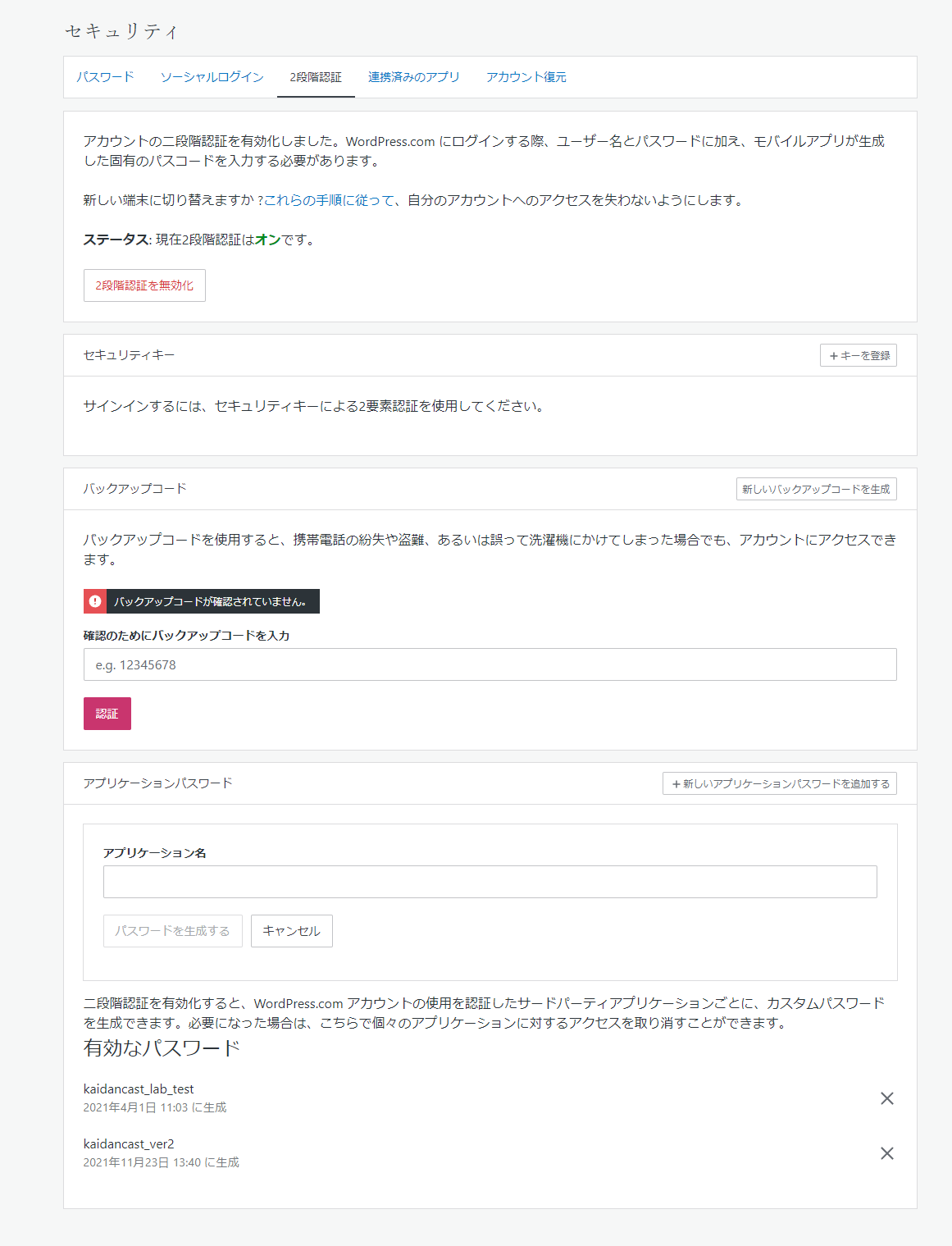
    なお、WordPressの2要素認証を設定している場合は、WordPress管理画面から「セキュリティ」「2段階認証」を選択、「アプリケーションパスワード」で個別にパスワードを作成すれば設定可能です。複数のブログを持っている人も「Blog URL」でどのブログに投稿するかが指定されるので、他のブログに間違って投稿されることはありません。

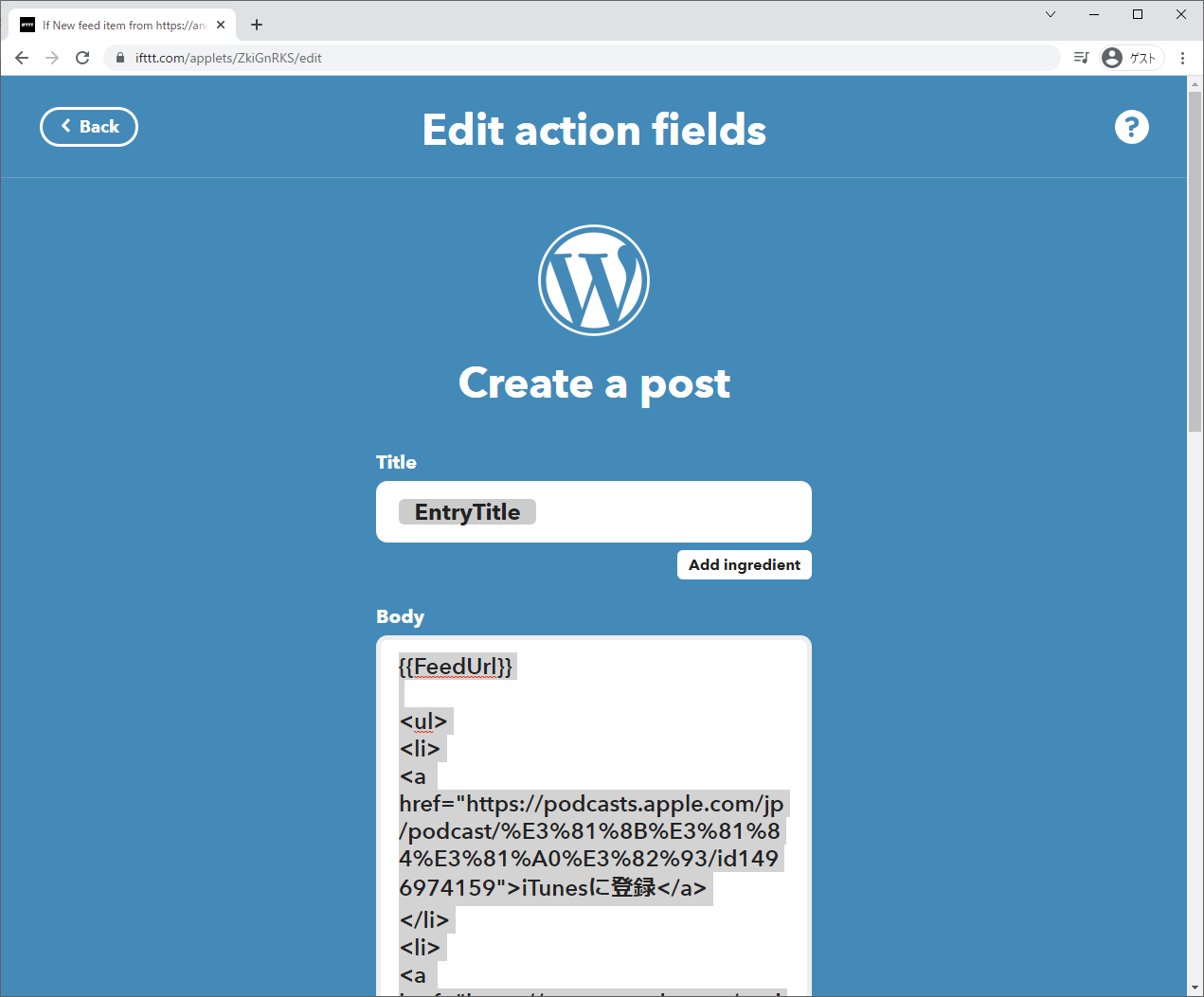
    連携が終わったら実際に「Create a post」の中身を設定します。

    まずはタイトルですがこれはシンプル。

    {{EntryTitle}}

    これでブログのタイトルはポッドキャストの最新回のタイトルがそのまま設定されます。上記の {{EntryTitle}} については そのままコピペしてもいいし、入力欄右下にある「add ingredient」から挿入することもできます。

    そして重要な本文ですが、自分の場合はこのようにカスタマイズしました。

    一番上にポッドキャストのプレーヤーを表示し、その下に各種ポッドキャストアプリへの登録リンク、その下はAnchorに設定した概要がそのまま反映される、という構成です。

    この作り方は以下の通り。ポッドキャストアプリへのリンクはHTMLで書いているだけなので、知識ある人は好き勝手に編集ください。

    {{FeedUrl}}
    <ul>
    <li>
    <a href=”【ここにiTunesへのリンク】”>iTunesに登録</a>
    </li>
    <li>
    <a href=”【ここにGoogle ポッドキャストのリンク】”>Google ポッドキャストに登録</a>
    </li>
    <li>
    <a href=”【ここにOvercastへのリンク】”>Overcastに登録</a>
    </li>
    <li>
    <a href=”【ここにPocket Castsへのリンク】”>Pocket Castsに登録</a>
    </li>
    <li>
    <a href=”【ここにSpotifyへのリンク】”>Spotifyに登録</a></li>
    <li><a href=”【ここにRSSのURL】”>RSS登録はこちら</a>
    </li>
    </ul>
    {{EntryContent}}

    上記のリンクには、自分のAnchorからURLを取得して設定しましょう。

    これで、ポッドキャストが更新されると自動でWebサイトが投稿されるという仕組みが実現できました。実際に投稿されたページは下記リンクからご確認ください。

    【第99回】あすけんとnoshで健康になろう / かいだん 5G
    https://kaidancast.wordpress.com/?p=247

    なお、無料のWordPress.comではURLを自由にいじれない上に強制日本語URLが設定されるので、上記URLも実際には

    【第99回】あすけんとnoshで健康になろう / かいだん 5G
    https://kaidancast.wordpress.com/2021/12/15/%e3%80%90%e7%ac%ac99%e5%9b%9e%e3%80%91%e3%81%82%e3%81%99%e3%81%91%e3%82%93%e3%81%a8nosh%e3%81%a7%e5%81%a5%e5%ba%b7%e3%81%ab%e3%81%aa%e3%82%8d%e3%81%86/

    となってしまうのですが、こんな長いURLは嫌、という人は上記のようにブログ投稿画面に表示されているIDを使い、 /?p=【ID】 という表記でリンクを作成できます。

    少し前までIFTTTが悪いのかAnchorが悪いのかわかりませんが、ポッドキャストプレーヤーが正しく反映されず困っていたのですが最近修正されたようでなんとかアドベントカレンダーのネタにも間に合いました。

    ポッドキャスト専用のサイトが欲しいなーそれも自動で更新してくれるとありがたいなーという人は、新規の自動更新だけであればAnchorでなくても使えるのでご活用くださいませ。

  • 「WordCamp Tokyo 2015」行ってきた

    「WordCamp Tokyo 2015」行ってきた

    ※この記事は5年以上前に書かれたため、情報が古い可能性があります

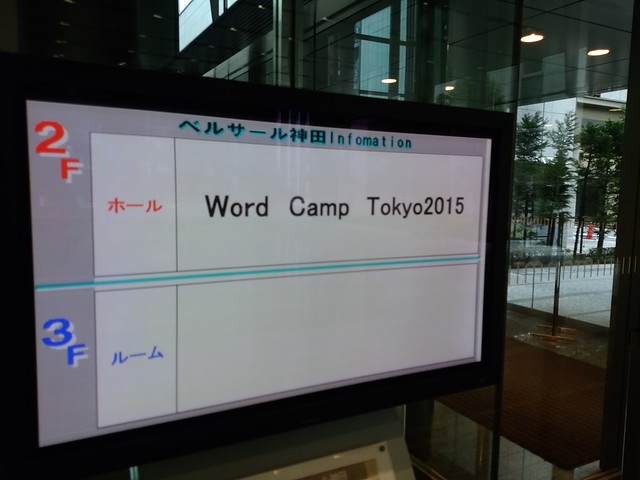
    1年に1度の祭典、「WordCamp Tokyo」行ってきました。WordCamp自体は別の地域でも定期的に開催されるのですがまあそれはそれ、東京は1年に1度ということで。

    IMG_20151031_095530

    WordCampとは、人気のブログツール「WordPress」をテーマにしたイベント。エンジニアもデザイナーもWeb制作者もマーケティング担当者もブロガーも、WordPressのみならずWebサイトに携わる人を幅広く対象とした1年に1度の大規模イベントなのです。

    WordCamp Tokyo 2015 | 2015年10月31日(土)と11月1日(日)の2日間、「More Publishing」をテーマに WordCamp Tokyo 2015 を開催します!
    https://tokyo.wordcamp.org/2015/

    2011年には運営にがっつり参加し、2012年はライトニングトークに参加、2013年はイベントのみ参加で懇親会タイムは場所を離れて会場とはちょっと離れた隠れ家でしこたま飲みつぶれた、というのが直近でのWordCamp Tokyoの思い出。昨年はあまりイベントのテーマにピンとこなかったというのもありお休みだったのですが、今年はベルサール神田へ会場を大幅に拡大したことに加え、公開されていたプレゼンの内容が面白そう、ということで参加してまいりました。

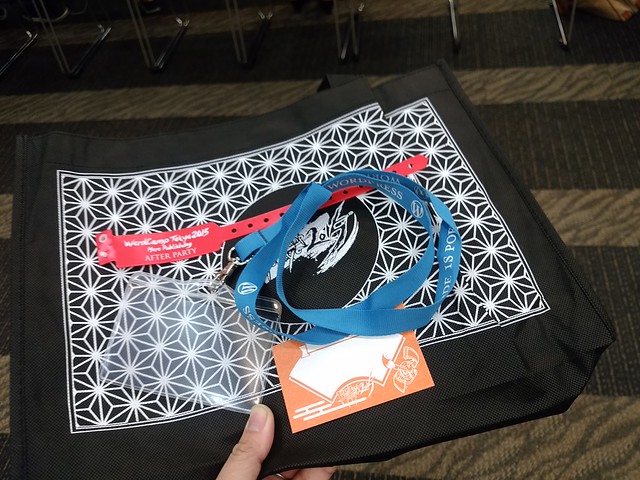
    当日の参加キットはこちら。オリジナルのネックストラップにトートバッグ、懇親会参加を示すタグとかなりの充実。WordCampも大きなイベントになったなーとしみじみしてしまいました。

    IMG_20151031_095809

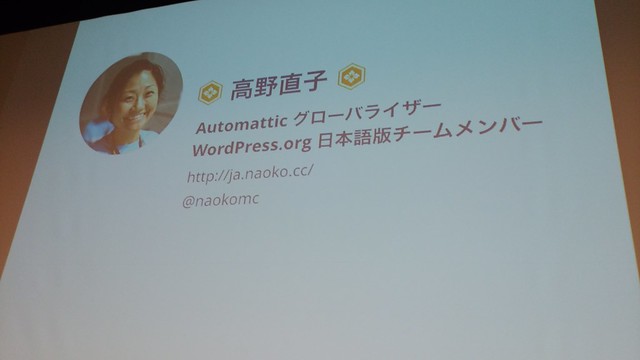
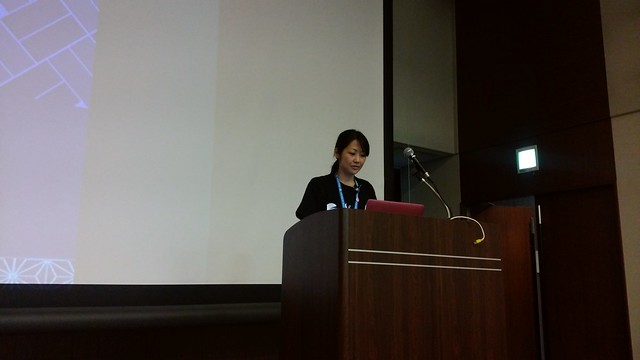
    オープニングは安定のAutomattic直子さんによる基調講演。

    IMG_20151031_101106

    WordPressが世界的なツールになったということもあり、基調講演はWordPressそのものの機能についてよりも、もっと幅広く「Webで情報を発信すること」にテーマを定めたプレゼンテーション。後ろに座ってた人はあまりWordPress知らない人だったようで、プレゼンの最中に時おり感嘆の声が聞こえており、この狙いはお見事だったのかなーと。

    IMG_20151031_101102

    贅沢を言うと、「なぜWordPressを選ぶのか」というお題に続いたのが、WordPress 4.4の細かな新機能だったので、なぜ選ぶのかというポイントちょっとわかりにくかったかも。「WordPressは常に最新の機能にキャッチアップしてるからです、その事例として4.4紹介しますね」というほうが通りがよかったかなと思いつつもかなり些細な点なので全体的にはとてもすばらしい安定の基調講演でした。

    プレゼン資料はSlideShareに上がっていたのでぺたっと貼り付けておきます。

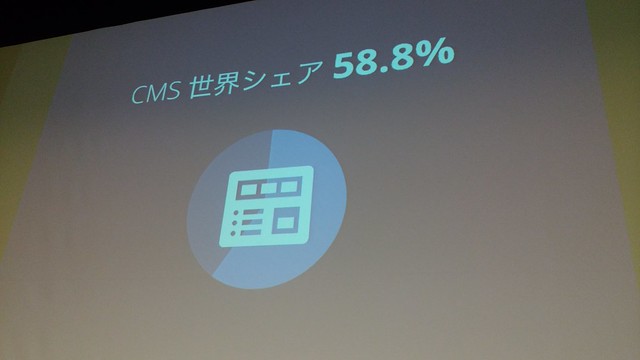
    講演の中で興味深かったポイントをいくつか。WordPressの圧倒的なシェアは相変わらずで、Web全体では約24%、CMSとしてのシェアでは約59%とほぼ6割近い。そりゃWordCampもこれだけの大規模になるよなー。

    IMG_20151031_101720

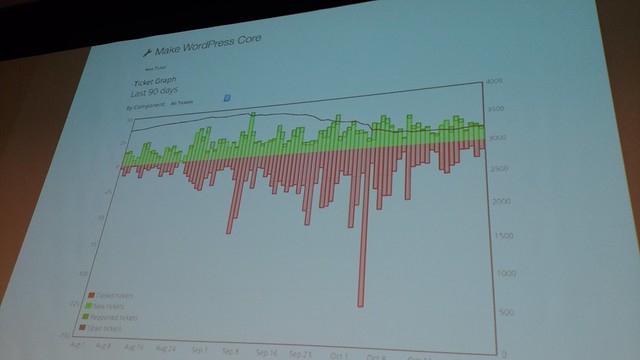
    本筋では無いけど興味深かったのが、新バージョンである4.4のリリースリードを担当するScottさんのチケット処理データ。上が新規チケット、下が解決チケット、その合計が黒いグラフなんだけど、チケットの処理能力が半端ない数過ぎてちょっと感動した。チケット処理するのがすべてではないものの、これだけガンガン処理できるのはすごいなー。

    IMG_20151031_102420

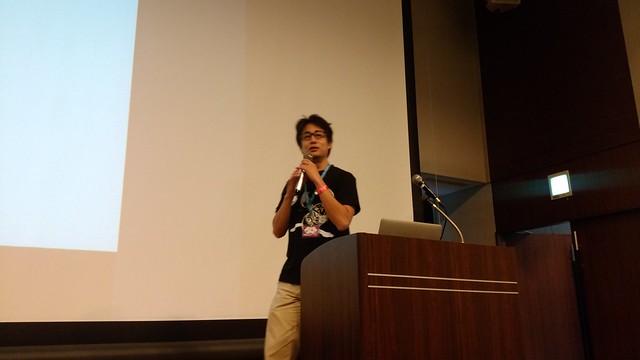
    基調講演に続いて参加したのが宮内さんの「オープンデータとオープンソース、そしてWordPress」。

    IMG_20151031_110510

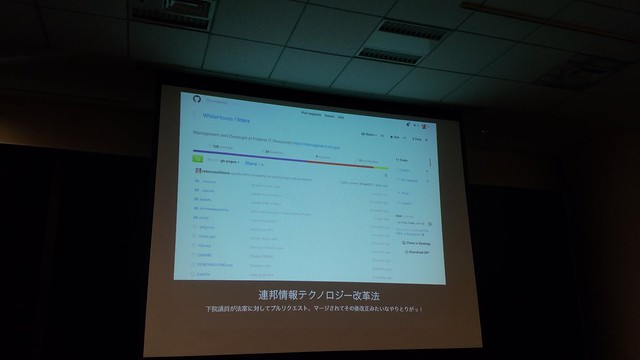
    正直なところ知り合いのプレゼンだからという理由で選んだこのセッションでしたがこれが非常に面白い。行政もオープンデータ、オープンソースで大きく変われるという話を実例織り交ぜながら紹介。アメリカでは議会でGithubが使われていて、法改正の議論をプルリクエストとマージを繰り返しながら展開、最終的にGithubベースで議論された法律が実際に採用されたんだとか。これは熱い!

    2015-11-01_02-53-47

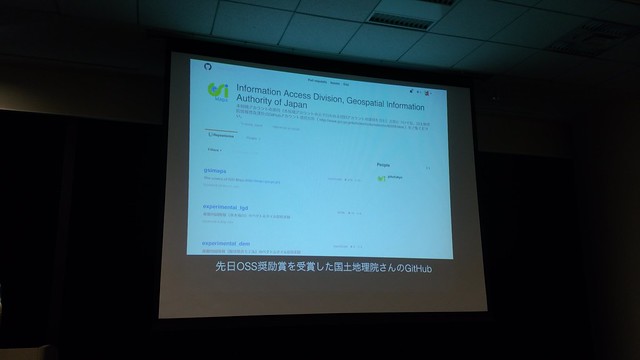
    そんな試みは日本でも起きていて、国土地理院がオープンデータ化したり、和歌山県がGithubを開設してみたりとちょっとずつ変化が。国や行政はあまり表に出ないところで着実にデータを集めていて、そうした膨大なデータを民間で使えるというのは非常に面白い試み。自治体が把握している市区町村データとか、これ一般で使えるだけで相当いろんなことができそう。

    IMG_20151031_111533

    こんだけ面白いのに惜しいのはタイトルが硬すぎて内容がわからないところ、というのを本人に伝えたら「じゃあタイトル考えてくれ」とブーメラン喰らってしまったので僭越ながら何かしたらタイトルつけるなら「Githubで法律を改正!? オープンデータとオープンソースが生み出す行政改革」とかどうですかね。実際には行政にかぎらなそうですがそのあたりはカスタマイズの範疇ということで。

    そんな宮内さんのスライドはこちら。ただ、トークメインのスライドなので資料だけだとわかりにくいかな。個人的にも資料よりトークでなんとかするタイプなので、オープンデータの話題の中で恐縮ながら個人的にはスライドシェアではあんまり公開しなかったりします。資料も一人歩きしちゃうしね。

    続いてのセッションはメイン会場で行なわれた西川さんの「GPL: WordPressの4つの自由とビジネスモデル」。

    IMG_20151031_115132

    GPLについてとても丁寧かつわかりやすくまとまっているセッションでした。一方でGPLというとやっぱり「GPL違反」の話題がついて回るので、もうちょっとそのあたりつっこんでくれると「これってGPL違反なんだ!」という体験ができてよかったかも。こちらもタイトルもっと攻めようよとコメントしたら反撃受けたので、そうですね、「まだGPLで違反してるの? 正しいGPLが生み出す自由とビジネスモデル」とかどうでしょ。

    こちらもスライドが公開しているのでどうぞ。まあスライド公開前提だとあんまりGPL違反を攻め込みにくいという気持ちもちょっとわかるw

    ランチを挟んで参加したのが、toruさんの「レスポンシブ・イメージのWordPressへの実装と4.4」。最新バージョンの4.4で実装されるレスポンシブ・イメージの話で、具体的な話をいろいろと聞きたかったんだけどいかんせん時間が10分と短すぎた。観客も席が満員になるほどだったので、これはもっと大きなセッションで聞きたかったなー。今度個人的にいろいろ聞いてみよう。

    IMG_20151031_131615

    こちらもスライドをぺたりと。

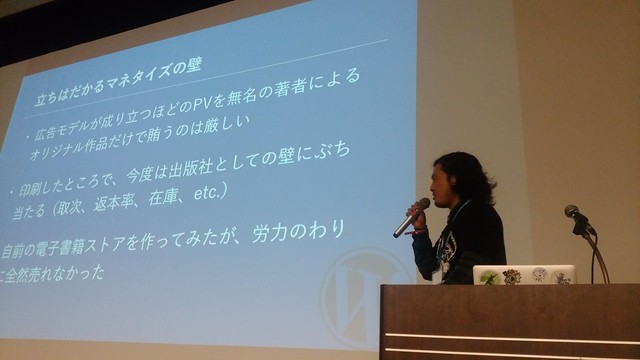
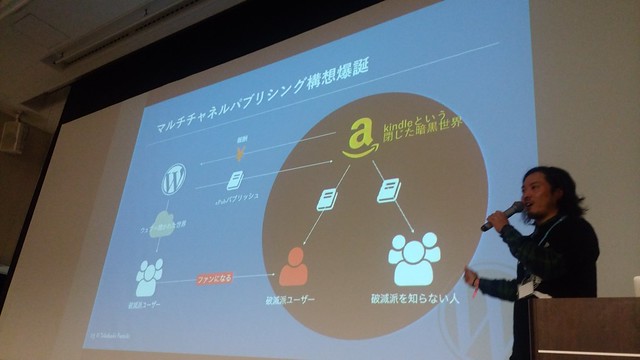
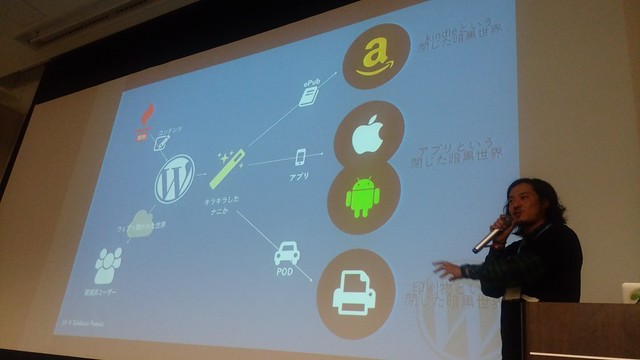
    メイン会場に戻り、WordCamp kobeの頃から楽しみにしている高橋さんのプレゼン。小説家として自らWordPressで電子書籍販売サイトを作り出した一連の破天荒なエピソードも交え、笑いも学びも最高すぎた。この人はWordCampが発掘したモンスターだよなー。いつWeb業界でもっと大きくブレイクしても不思議ではないと思うし、電子書籍関連の人はもっと高橋さん取材しに行くといいと思う。

    IMG_20151031_132909

    「kindleという閉じた暗黒世界」wwwww 大体からして自分の団体にも会社にも「破滅派」と名付けるそのセンスがもう破滅的すぎる。

    IMG_20151031_133422

    笑いの絶えないプレゼンの中で面白かったのが、もはやWebですらオープンではなく閉じているのではないかという指摘。LINEのようなグループチャットが市民権を得たことで、すべては閉じた世界となりつつあり、チャットだけで活きる世代にとってはもはやWebですら閉じた世界ではないかという指摘はなかなか考えるところが多かった。

    IMG_20151031_134648

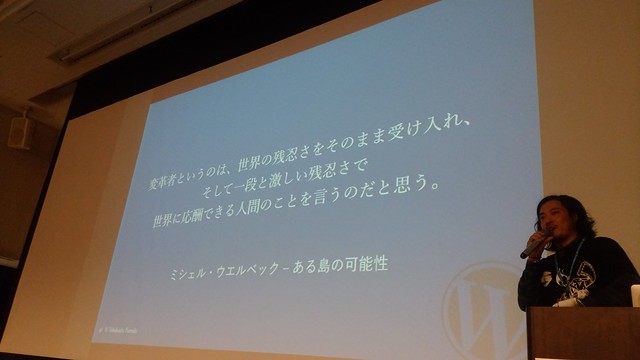
    最後にすごいいいこととかも引用するんでこのセッションほんとに油断ならないw

    IMG_20151031_135225

    そんな高橋さんのプレゼン資料はこちら。「やったじゃん」が何度見てもツボるw

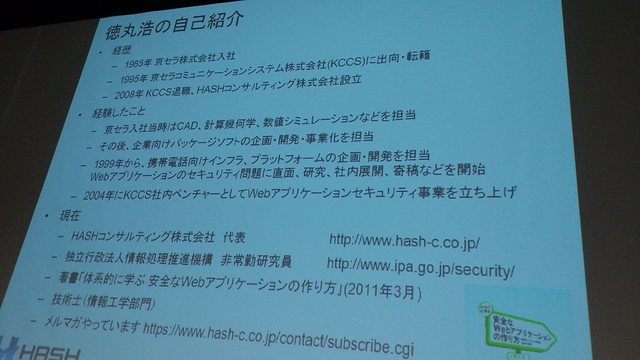
    続いてはセキュリティ界の大御所、徳丸さんのセッション。実は経歴あまり存じ上げなかったのですが京セラの人だったのかー。

    IMG_20151031_141117

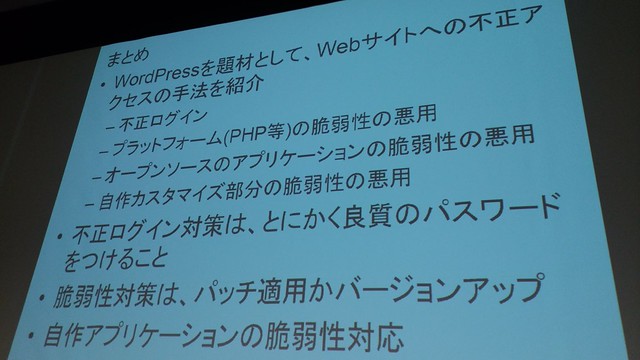
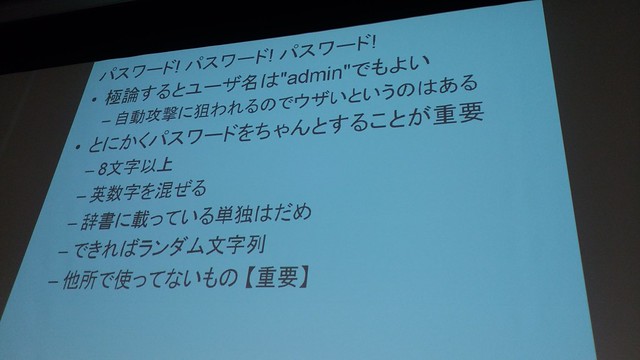
    今回のためにWordPressを使って実際に目の前でハックしまくるという事例が大変に痛快で面白かった。そして不正ログイン対策は「良質のパスワード」という非常にシンプルな提言もすばらしかった。

    IMG_20151031_145107

    「良質なパスワード」のためのコツ。IDなんてadminでいいというのは、不正アクセス者にとってIDくらい簡単に突き止められるからさほど意味がないとのことでこれも腑に落ちた。

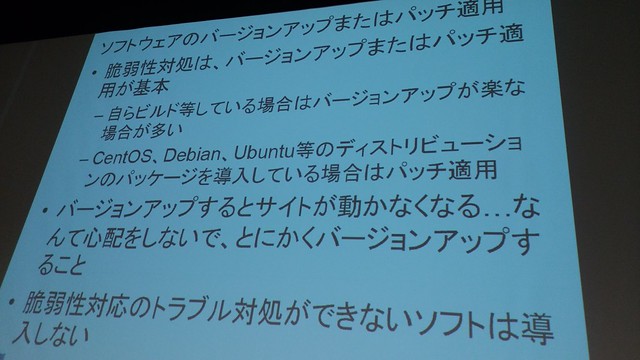
    IMG_20151031_144621

    そして不正アクセスに大事なのは何よりもバージョンアップとのこと。うちも重い腰あげてやらないとな……。

    IMG_20151031_144719

    そんな徳丸さんのプレゼン資料はこちら。当日は隠し漏れてた某ポップの不正アクセス事件がしっかりマスクされてるw まああの事件は「自分達の非を他人のせいにして第一報を展開する」という学ぶべき悪例として今後も語り継がれるべき事例だとは思いますはい。

    一通り聞きたいセッションを堪能したタイミングで、気分転換とばかりに徒歩10分程度のところで開催されていた大江戸ビール祭りでクラフトビールをちょいとばかし堪能。

    神田の期間限定イベント「大江戸ビール祭り2015」がお値段手頃でいいかんじだった – カイ士伝
    https://bloggingfrom.tv/wp/2015/10/31/14451

    その後戻って最後に参加したのが「ライターと制作者のメディアの作り方」。かつては編集記者、いまでもライターの端くれとして、今時のメディアのあり方とはという興味で参加してみました。

    懇親会で「厳しいことでもフィードバックは嬉しい」という感想をいただいたこともあり、このセッションの登壇者の方々は面識ないながら正直な感想をお伝えするなら、今回のセッションで一番満足度の低いセッションでした。

    これはコンテンツそのものの問題というよりどちらかといえばパネルディスカッションという仕組みの問題。資料を作り込まなければいけないプレゼンと比べて、パネルは人を呼んでおけばとりあえず開催はできてしまうのですが、そのデメリットとして、複数の人が話すために話の流れを首尾一貫統一しにくい。かといって話す内容を一から十まで決めておいてもパネルとしては面白くないわけで、登壇者の中である程度方向性を決めつつ当日は自由に、というバランスがパネルディスカッションは非常に難しい。

    そういう視点でいうと正直にこのセッションは単なる準備不足で、登壇者がどこに向かって話すのかがまとまりきらないままただただしゃべっている感じであまり内容が伝わってこなかった。あとはメディアのあり方という定義というより「PVを稼ぐには」という話に終始していたのも消化不良気味だった一因でしょうか。個人的には「あり方」とまで定義するならPVの先に何があるのか、という話を期待していたのですがそこもちょいと残念。

    その後の懇親会は最初の1時間だけ参加し、近くで開催されていたスマートフォン王国のイベントに参加したのち、懇親会2次会から再度合流。久々に顔を合わせるメンバーと暑苦しい議論を交わす楽しい飲み会でした。

    初めて参加したWordCamp Tokyoは100名程度の規模だったけど、WordPressの成長とともにいまや参加人数は当時の10倍まで拡大。ここまでの大きいイベントは運営側もいろいろと大変だと思いますが、コンセプトも各セッションもとても楽しい内容でした。ベルサール神田という大規模会場で展開した翌年はいったいどうなるのかと気になりつつ、未だこのブログでも愛用しているWordPressの動向をしり、コミュニティに参加するという意味でこれからの開催も楽しみにしています。

  • ブログデザインをリニューアルしました

    ブログデザインをリニューアルしました

    ※この記事は5年以上前に書かれたため、情報が古い可能性があります

    すでにデザイン変えて何本か記事書いているのでお気づきの方も多いとは思いますが、このたびブログのデザインを心機一転大幅リニューアルいたしました。

    以前のデザインはWordPressテーマ勉強用テーマ「ManabiTheme」をベースに自分でいろいろカスタマイズしていたのですが。

    ManabiTheme ? EntryLevelを公開してみます ? Waviaei
    http://waviaei.com/2010/03/13/manabitheme-entrylevel-09release/

    自己流でいろいろカスタマイズしていた部分が多くていろいろガタが来ていたのと、OGPなど新しい仕様にもいろいろ対応しきれていなかったので、思い切ってデザインリニューアルしたい! と前々から思っており、TwitterやFacebookのアイコンもてがけていただいたあくやんに制作依頼して作っていただきました。いつもいつもあざす!

    【追記】あくやんも制作エントリー書いてくれたのでこちらもよろしければ!

    「カイ士伝」のブログリニューアルデザインをしました。 – にゅるり◎
    http://d.hatena.ne.jp/akuyan/20130518/1368898043

    せっかくなのでデザイン変えるにあたりいろいろこだわったり気を使ったりしたポイントを。サイトのデザインはこれまで白ベースに青という、どちらかというと青中心のデザインだったのですが、フリーランス宣言した時の名刺デザインを赤基調にしており、ブログもそれに合わせた赤色に一新いたしました。

    赤色にした理由はいくつかあって、その1つは「名刺なので好きな色を使いましょう」と言われてうんうん悩み、「任天堂好きだけど何色って特に無いし、マイケル・ジャクソンもテーマカラーあるわけじゃないし・・・・・・」といろいろ考えた結果、「そうだ子供の頃から大好きなウルトラマンの色を使おう!」という流れ。

    そしてもう1つは自分の中での1つの宣言だったりもします。元々青い色を好んで使っていたのは子供の頃の体験、男の子が一度は遊んだであろう「ヒーローごっこ」に端を発しております。

    ヒーローごっこというのはヒーロー対悪役で成立する遊びで、どちらになるかはじゃんけんで決まるわけですが、やっぱりせっかくならヒーローになりたい、それも主役級のレッドに人気が集まるのは当然の流れ。ただそんな中、幼少の頃の私は「レッドもいいけどじゃんけんに負けて悪役になる可能性考えたら二番手でいいや」という守りの姿勢により、常に青を選んでヒーロー側につく、という消極的なスタンスを取っておりました。

    三つ子の魂百までとはよく言ったもので、子供の頃のその「二番手を選んで守りに入る」という精神はいまでもそういうところがあるよなあと自覚しつつ、フリーランス活動するに当たって「そんな二番手意識じゃなく、自分が好きなものを前向きに選んでいけるような意識でありたい」と考えた結果がこの赤色採用だったりします。なんという厨二な発想ではありますが、個人的に今まで赤色というのはずっと恐れ多い存在だったのですよね。カイ士伝の元ネタであるガンキャノンもそういえば赤色な訳で、これで名実ともにカイ士伝となったようなよくわからない気分もするところであります。

    うっかり色のこだわりが長くなりましたがその他にも普段からブログ読んでくれている人の意見をいただきつつブログの構成も今までとは全く違う方向へ一新しました。個人的にはトップページにブログ記事がずらずら並ぶ昔ながらの形式が好きで、いちいち記事クリックしないと読めないのは面倒だと思っていたのですが、普段から読んでくれている人からすると「記事が長すぎるのでトップに並んでると重い」という意見をしばしばいただいており、よりコンパクトな形にトップを一新してみました。

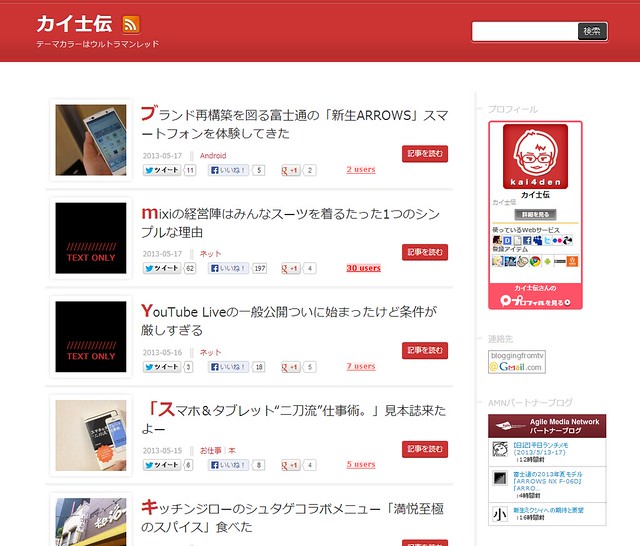
    TOPページ

    そういえば自分で使っていても、最近はタブブラウザ機能が充実しているから今までほど「1回で複数記事を見たい」という思いは強くないなということにも気づき、こういうシンプルなのも悪くないかなと。1つの記事エリアがすくなくなったぶん、トップの表示記事数は5記事から15記事まで増やしてみました。ほんとはもうちょっとあってもいいのかもだけど。

    また、記事がタイトルだけだと寂しいのでアイキャッチ画像をトップページに表示するように変更。アイキャッチ設定めんどくさくてつい忘れがちになりますが、これからはマメに設定したいと想います。

    ちなみにアイキャッチの表示形式は古巣であるImpress Watchのデザインを参考にさせていただきました。イメージとしてはAV Watchがわかりやすいかな。古巣だから褒めるわけじゃないですが、ニュースサイトのなかでもImpress Watchはシンプルで非常に読みやすいと思います。

    AV Watch
    http://av.watch.impress.co.jp/

    ただ、毎回画像があるわけではないので、画像が無いときでもデザイン崩さないよう「TEXT ONLY」の画像も作ってもらいました。これはエヴァンゲリオンファンとしてゼーレの「SOUND ONLY」をインスパイアした作りになっております。

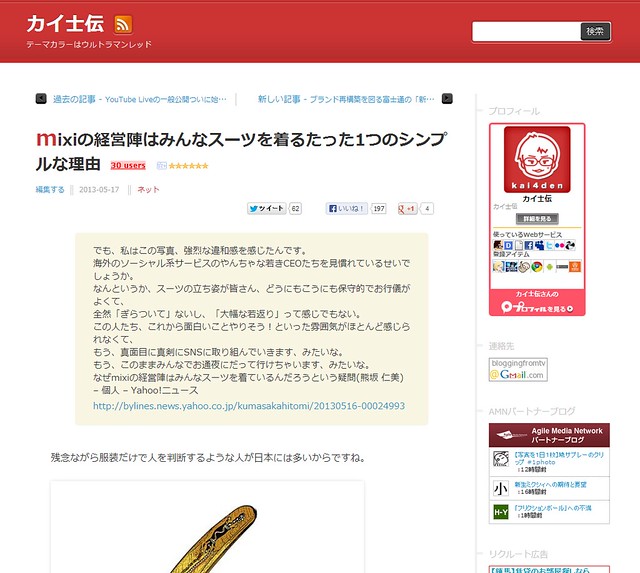
    記事ページはレイアウトは今まで通り記事エリアは640ピクセルの画像を表示できるサイズにしつつ、テーマカラーに合わせた配色をしてもらいました。このあたり何も指示出ししてないのに絶妙なカラーバランスにしてもらうあたりさすがのクオリティを感じます。

    記事ページ

    ちょっとしたこだわりとして、すべての記事は前の記事と次の記事へのリンクおよびタイトルを出すようにしました。人のブログってつぎつぎとぐいぐい読んでいくの結構好きなので。また、「前の記事」「次の記事」ってどっちがどっちやねんとわからなくなりがちなので、用語を「過去」「新しい」ともうちょっとわかりやすい作りにしています。

    アーカイブリンク

    なお、「1ページごとなんてまどろっくしい!」という人は今までの記事がすべて一覧表示されるこちらのページも合わせてご利用下さい。

    カイ士伝大全 ? カイ士伝
    https://bloggingfrom.tv/wp/allpage

    記事下のソーシャルボタンは見直しを図り、新たに話題のPocketボタンを追加。でもこれ冷静に考えたら「後で読む」ためのボタンなので記事下は使いにくいよね・・・・・・。そのうち記事上に場所を変えたいと思います。ソーシャルバー

    導入してみるとPocketって確かに使われているんだけど、これってアーカイブされるだけでそこからシェアで波及されるわけじゃないので、PV向上を図るツールというより「読んだよ!」っていう行動を可視化するためのツールですかね。そういう意味でははてなブックマークではなくはてなスター的な感じ。はてなスター、OpenID対応でいろんなソーシャルサービスでログインできたらもっと面白くなりそうなんだけどなあ。

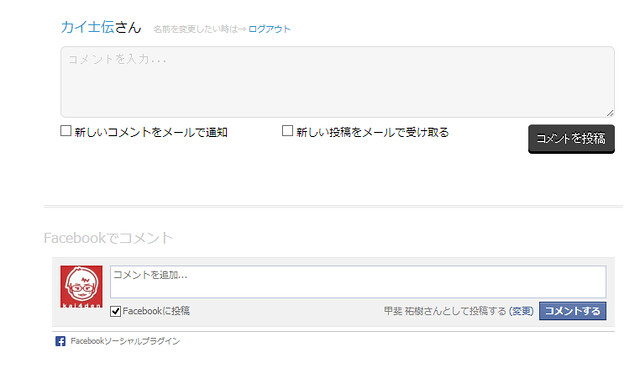
    コメント欄はFacebookコメントと通常コメントを併設。やっぱりまだまだソーシャルサービスの利用率は低くて、コメント欄だから安心してコメントできるという人もいるので、せっかくコメントしてくれる人のためにもこういう場所は残しておきたいと思います。スパム対策もWordPressのプラグイン「Akismet」のおかげでほぼ対策できてますし。

    コメント

    画像は周りに影をつけることでより画像としてわかりやすいように。特に背景が白いスクリーンショットを貼った場合、どこまでが画像かわかりにくくなっていたのですが、これでだいぶスクリーンショットが確認しやすくなったかなと思います。画像

    まだちょこちょこっと修正する可能性はありますがほぼほぼ完成形にちかづいたということで記念にエントリー。スマホ版もWPtouchのカスタマイズが手抜きだったのですが、このオサレデザインを見て心機一転改めて作り直したいと思います。

  • Yahoo!砲くらったけど月額980円のさくらVPSとチューニングでサーバー落とさず乗り切ったよ

    Yahoo!砲くらったけど月額980円のさくらVPSとチューニングでサーバー落とさず乗り切ったよ

    ※この記事は5年以上前に書かれたため、情報が古い可能性があります

    【追記】具体的なチューニング方法は@wokamotoさんがブログで書いてくれるそうなのでお楽しみに!公開された!

    さくらVPS512で、Yahoo!砲食らっても WordPress を平常運転させるための設定 | dogmap.jp
    http://dogmap.jp/2013/04/16/sakura-vps-performance-tuning/

    先日移動中の電車内でちゃちゃっと書いたこのエントリーですが。

    月額945円のIIJmio低価格SIMが200kbpsに増速で大変にいい感じ – カイ士伝
    https://bloggingfrom.tv/wp/2013/04/09/8875

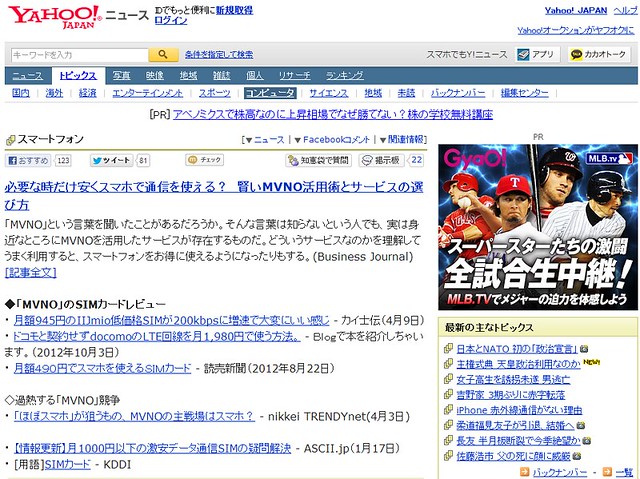
    なんか昨日あたりからTwitterで言及されてるなーと思ったらYahoo!からリンクされてました。

    Flickr - SnapCrab (2013-04-15 21:24:01)

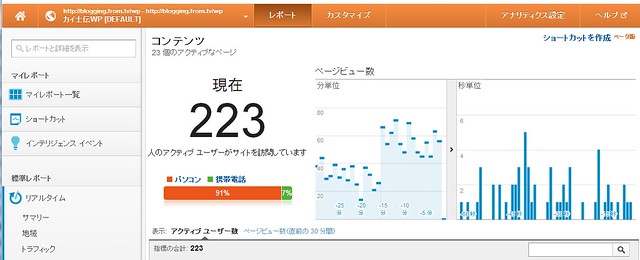
    昨日は記事単体で5万5000PV、今日も現時点で1万3000ほどのアクセスがあり、お昼のピークには同時280くらいのアクセスを被弾。

    Flickr - SnapCrab (2013-04-15 12:20:02)

    そんな感じでたらふくトラフィックいただいたのですが、ブログの負荷的にはほぼほぼ通常運用できており、サーバー落とさずに無事乗り切ることができました。ちなみにうちのブログのサーバーは月額980円のさくらのVPS 512MBプランで、サービス後のリニューアルによりメモリだけ1GBに拡張しています。

     ━━━━━━━━━━━━━━━━━━━━━━━━━━━━━━━
    プラン名 初期費用 月額料金  メモリ  HDD CPU
    さくらのVPS 512 0円 980円 512MB→1GB 20GB 仮想2コア

    「さくらのVPS」リニューアルのお知らせ(更新) | VPS(仮想専用サーバ)は「さくらのVPS」
    http://vps.sakura.ad.jp/news/sakurainfo/newsentry.php?id=620

    VPSサーバー的にはかなり安価なプランですが、ポイントは@wokamotoさんによるチューニング。nginxベースでいろいろ手を入れてもらっているからこそこんな大量アクセスもさばくことができました。

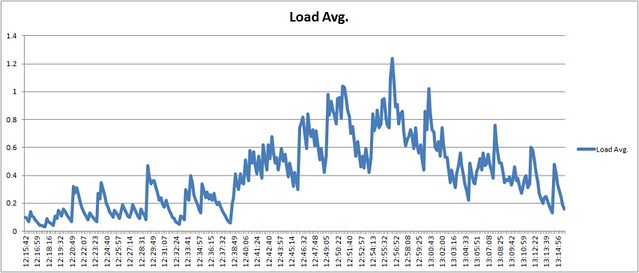
    本題でありますアクセス状況ですが、下記が本日お昼のピークタイムです。Load Averageは一瞬1を上回った程度でほぼほぼ1以下をキープ。

    load

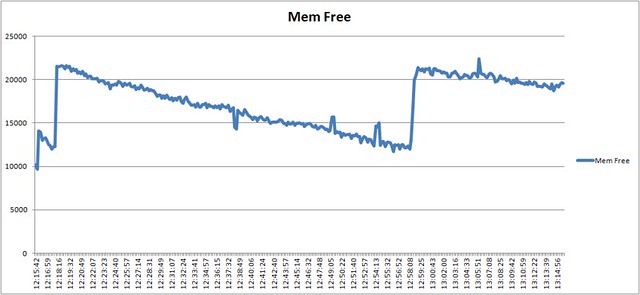
    空きメモリ量も10000を下回らず、スワップも2048164をキープして使われていないので、実メモリだけで十分こなせました。

    mem

    アクセスを見ても500 エラーの発生回数は昨日が146、本日は60程度で、そのいずれもがcomment.phpへのアクセス、つまりはコメントスパムだけで、普通に見に来た人ではエラーページ出さずに済みました。ちなみにコメントスパムは数日に1回くらいのペースで消してるんですが、今日は1万7000くらい溜まってたよ……。

    WordPressというと突然の大量アクセスに弱いと思われがちですが、月額980円のさくらVPSクラスでも適切にチューニングすればまったく問題ない、というよい事例かなと思いご紹介。まあ、WordPress界でも最高峰クラスのwokamotoさんがチューニングしてくれているからならではなんですけどね。

    しかしYahoo!ニュースからのトラフィック、記事単体だけで7万近いPV、さらに関連記事のクリック含めると8万近いのですが、全然ソーシャルでの言及が増えないあたり、Yahoo!ニュースのユーザー属性がソーシャルとは違うことがよくわかります。まだまだソーシャルなんてごく一部のユーザーしか使ってないんでしょうな−。

  • サーバー移行も設定も不要なWordPress高速化サービス「WP Booster」無料のクローズドベータが開始

    サーバー移行も設定も不要なWordPress高速化サービス「WP Booster」無料のクローズドベータが開始

    ※この記事は5年以上前に書かれたため、情報が古い可能性があります

    私がお仕事させていただいておりますデジタルキューブが、WordPressの高速化サービスをリリースしましたのでご紹介。その名を「WP Booster」という、プラグインとサービスを組み合わせた仕組みになっています。

    WP Booster – WordPressが驚くほど高速に生まれ変わります。
    http://ja.wpbooster.net/

    このサービスの特徴はサーバーの移行はもちろん、余計な設定なども一切必要無いシンプルさ。プラグインを有効にするだけで自動的に発動し、WordPressをより高速にしてくれます。不要になったらプラグインを止めるだけで解除でき、余計なファイルが残ったり、設定を自分で直したりという手間が必要ないのもうれしいところ。

    高速化は自分のサーバーで行なうのではなく、WP BoosterのCDNでコンテンツをキャッシュしているので、プラグインを有効にしていればコンテンツ取得をCDN経由で行ない、無効にすれば通常通り自分のサーバーへアクセスするだけなので簡単に元通りになる、というのが一連の流れ。念のためですがCDNというのはContent Delivery Networkの略で、コンテンツ配信に特化した専用ネットワークやサーバーの事を指します。ブログのインストールしたサーバーですべてを受け持つのではなく、コンテンツ配信は専門家に任せて分業した方が全体的に高速になりますよ、というかんじかな。

    ベータテストの実施はもうちょっと先なのですが、以下のサイトで事前登録しておくとベータテスト開始時に連絡が来ます。

    SignUp – WP Booster
    http://ja.wpbooster.net/signup-closed-%CE%B2/

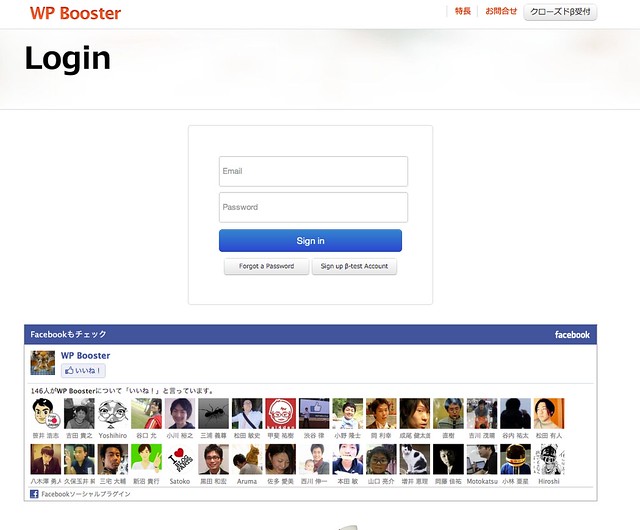
    せっかくなのでベータテスト開始後の流れもご紹介。まずは登録したアカウントでサイトにログインします。

    wpb01

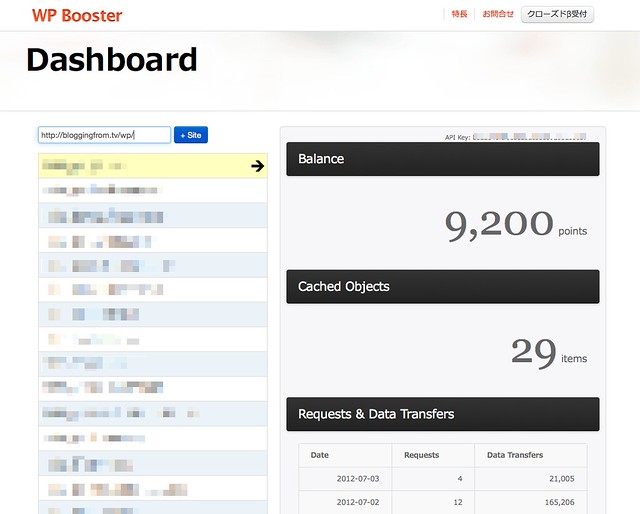
    続いて管理画面から、WP Boosterを使いたいブログのURLを登録。

    wpb02

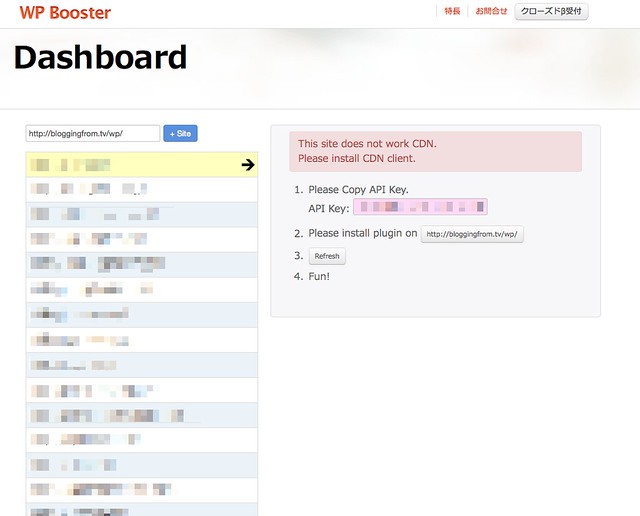
    この時点では該当のWordPressにプラグインがインストールされていないので、「プラグイン入れないと動かないよー」という注意書きと共に、プラグインに登録するAPIキーが表示されます。

    wpb03

    APIキーを取得したら次はWordPressにプラグインをインストール。

    WordPress ? The WP Booster CDN Client ? WordPress Plugins
    http://wordpress.org/extend/plugins/wpbooster-cdn-client/

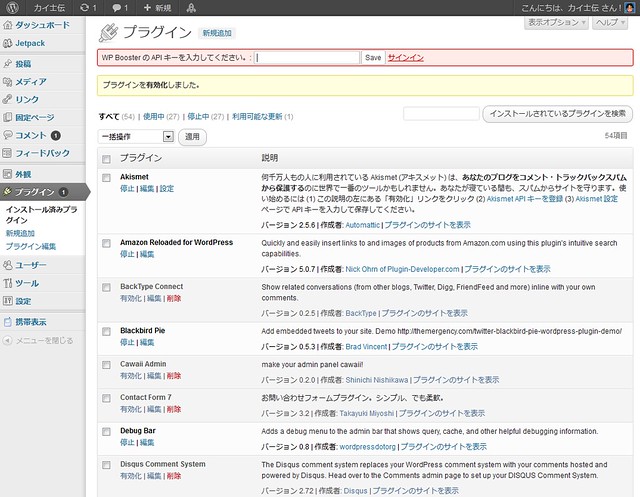
    あとは管理画面からプラグインを有効化し、先ほどのAPIキーを入力すればもう設定は完了。これだけでWP Boosterの高速化を享受できちゃいます。

    wpb04

    私のサイトはWordPressの高速化本でおなじみwokamotoさんにチューニングしてもらっているのでさほど効果はでなそうですが、そうした対策をこまめにしていない人にはかなりの効果がありそう。どのくらい効果が出るかは開発者のブログも合わせてご覧ください。

    WP BoosterのCDNでWordPressを高速化! | firegoby
    http://firegoby.jp/archives/3373

    繰り返しになりますが、ユーザー登録さえしてしまえばプラグインを有効にするだけで余計な設定が不要な手軽さと、止めるときもプラグインを解除するだけという気軽さはかなり嬉しいところ。入口は優しいのに出口は難しいサービスとかソフトってこの世に大量氾濫してますからねえ……。

    気になるお値段は現在検討中ですが、アクセスに応じた料金になる従量課金を検討中とのこと。また、有効にするのも停止にするのも簡単なので、アクセス多くなってきた時だけオンにする、っていう使い方もできそう。自分がログインしている状態ではアクセス対象外になって課金されないので、管理画面にちょいちょいアクセスしてたらお金が……、ということもありません。何よりベータテストは無料で使えるので、最近WordPressが重くなってきたなあ、とお悩みの方はぜひこの機会にご体験くださいませ。

  • WordPressのAndroid新アプリがすばらしい

    WordPressのAndroid新アプリがすばらしい

    ※この記事は5年以上前に書かれたため、情報が古い可能性があります

    ※Androidアプリから書いてます

    ついに!

    image

    複数画像好きなところに!

    image

    続きを読むもいけるー

    (さらに…)

  • ログイン不要でブログ記事を限定公開できるWordPressプラグイン「Share a Draft」が鬼便利

    ログイン不要でブログ記事を限定公開できるWordPressプラグイン「Share a Draft」が鬼便利

    ※この記事は5年以上前に書かれたため、情報が古い可能性があります

    このプラグインは使う人によって感想さまざまだとは思いますが、その筋の人には神がかり的に喜ばれる便利なプラグインです。

    長いことブログを運営していると、ブログをごく一般公開するよりも前に、一部の人だけに事前確認して欲しいという時がたまにあります。

    WordPressには記事ごとパスワードをかける設定があるのですが、それだとブログに最新エントリとして表示されてしまうし、時間を多少いじったとしてもRSSが飛んだりタイトルが見えてしまうのには変わりない。代わりに固定ページだったらRSSは飛ばないしURLも自由に設定できるからブログ上は見えないんだけど、事前確認が終わった後ブログで公開したい、という時に記事ページへデータ移すのが二度手間だったりします。

    そういう時のために今まで使っていたのが「Public Post Preview」というプラグインでした。

    WordPress / Public Post Preview / WordPress Plugins
    http://wordpress.org/plugins/public-post-preview/

    これは記事を下書きすると記事単位で固有のURLを出力し、そのURLを知っている人だけが記事を閲覧できるというプラグインで、機能自体は自分の要求を満たしているものの、期間指定ができないのである程度時間が経過してしまうとURLが無効になってアクセスできなくなってしまうこともしばしば。そしてそもそも論として現在このプラグインはメンテナンスされてないアプリとして注意書きされており、今後も引き続き使っていくにはいろいろ心配が絶えないのです。

    このPublic Post Previewはかなり愛用してただけに「だれかこのプラグインを引き継いでメンテしてくれないかなー」なんて思っていたら、@understandardが教えてくれたのが今回紹介する「Share a Draft」というプラグイン。これだよ、こういうの待ってたんよ!

    WordPress / Share a Draft / WordPress Plugins
    http://wordpress.org/plugins/shareadraft/

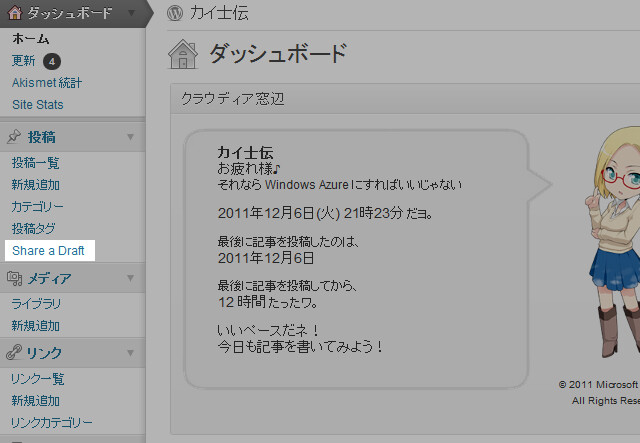
    使い方は通常のアプリと同じで、プラグインの「新規追加」から「Share a Draft」を検索、該当のアプリを管理画面からインストールして有効化するだけ。そうすると左の「投稿」欄に「Share a Draft」というメニューが追加されます。

    sad01

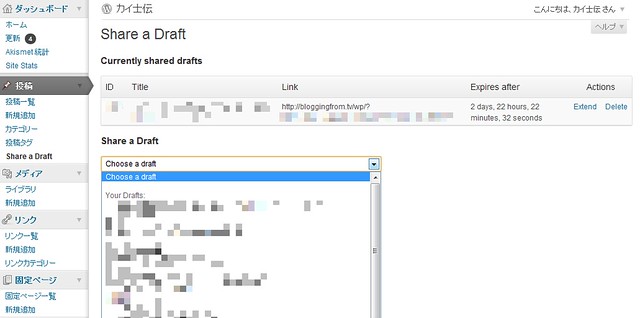
    あとは事前に確認してほしい記事を「下書き」状態にしておき、「Share a Draft」を選択するだけ。「Choose a draft」のlプルダウンを選ぶと下書き状態の記事が表示され、ここから任意の記事を選べます。

    sad03

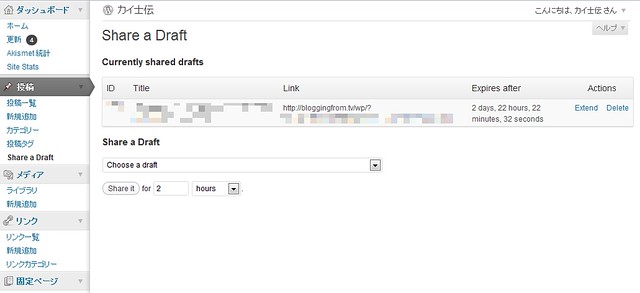
    あとは公開したい期日を選択し、「Share it」をクリックすると上にURLが発行されるので、それを相手に伝えるだけ。途中でやっぱり公開を辞めたくなったら消すこともできるし、逆に期間延長もできるという、かゆいところに手の届いたアプリです。

    sad02

    一点注意は、WP Super Cacheなどのキャッシュ系プラグインを使っている場合に指定期日を過ぎても記事が消えない場合があること。自分の環境はWP Super Cache使ってないので発動しませんでしたが、人によっては消えないで残ってしまう場合もあるみたいなので、一度自分の環境で確認してから使うほうがよいかと思います。まあ事前確認する人にずっと見えてるぶんには個人的にはさほど問題ではないですけどね。

    これでまたブロギングライフが快適になりそう。プラグインでどんどん機能を追加していけるWordPressはまさにブログ界のスマートフォンやわー。

  • WordCamp Tokyo 2011を終えて

    WordCamp Tokyo 2011を終えて

    ※この記事は5年以上前に書かれたため、情報が古い可能性があります

    怒涛の準備期間を終えてなんとかWordCamp Tokyo 2011も終了。まだまだアンケート処理やらなんやらの残作業もありますが、イベント終わったタイミングでスタッフからの運営を振り返ってみたいと思います。かんなり長くなりそうなのでいくつかのトピックごとにわけての感想と言うことで(Photo by odysseygate and makegoodtime

    IMG_1476

    ■事前準備編

    今までも数々のWordCampに参加してきましたが、当日お手伝い的な軽いスタッフはあったものの、本格的に参画したのは今回が初めて。場所が東京開催という地元エリアだったこともちろんですが、今までのWordCampもとっても楽しいイベントながら、「もっとこうだったらいいのにな」と思うところもちょこちょこあったりして、それは心の中で思ってるだけじゃなくてちゃんと行動に出すべきだよね、という想いも含めてのスタッフ参加でした。

    今回のスタッフ参加の中で自分が一番強く思っていたのは「初心者でも楽しめるイベントである」こと。2年前に初めて参加したWordCamp Tokyo 2009は今から考えれば規模も小さくCamp自体も始まったばかりだったこともあって、WordPressが好きでWordPressに詳しい人がとても多い、という印象でした。

    そこからたった2年でWordPressは大きく普及し、東京以外のエリアで参加者が右肩上がりに増加する中で「WordPress使い始めたばかり」「WordPress使ったこともない」という人も参加者に増えてきました。また、東京は土地柄ブログをユーザーの立場で使う「ブロガー」も多く、参加者のシェアとして初心者の率はきっと高まるだろうというのもありました。

    セッション全体、特にユーザー/ブロガートラックに初心者向けの内容が多かったのもそういう理由です。告知時点から申し込みベースで1000人は行くのでは、という見通しを立てていたこともあり、初心者の参加率が上がるであろうと想定の中、初めて参加した初心者にとって居心地が悪くない、参加してよかったと思えるイベントになって欲しいという気持ちでセッションを立てました。

    そのため中上級者にとっては若干物足りない内容だった、という人もいるかもしれません。ただ、ある程度WordPressの知識がある人であれば、テクニカルやデザイナートラックで学ぶこともできますし、イベント中や懇親会のコミュニケーションも初心者よりは取りやすいはず。参加者全員に満足してもらうイベントを目指しつつも、その中でやはり初心者を取り残さないように、というのが個人的に今回一番課題にしていた点でした。

    トラックの時間割もそれを意識していて、初心者だったりWordCamp初めての人には午前中の時間を使ってそうした初心者セッションを設定。キーノート以降の午後セッションは便利なプラグインという実践的な内容だったり、そもそもコンテンツとは何ぞやということを理解するセッションや、実際にブログ運営している人々の経験談といったセッションを固めていました。

    その中でも個人的に自信を持って言える成果が田口さんに来てもらえたこと。WordCampのイベントではありますが、個人的にはWordPressを必ず使うとかいうことではなく、ブログというメディアの魅力が伝わればいいと思っていて、そうした方向性を伝えてもらうにはやはり田口さんが最適だと思って依頼しました。実際、会場の反応を見ているとそのコンセプトも伝わったみたいで、ああ田口さんに来てもらえてホントによかったと懇親会やTwitterのタイムラインみながらしみじみしてました。

    その他にも参加者同士がコミュニケーションを取りやすいように、という取り組みはちょこちょこ導入。その1つがイベントの名札システムです。個人的にイベントにおいて相手の名前がわかる名札は最低限必要と思っていて、そこにプラスアルファで何か話しかけやすい仕組みないかな、と考えたのがシールシステム。
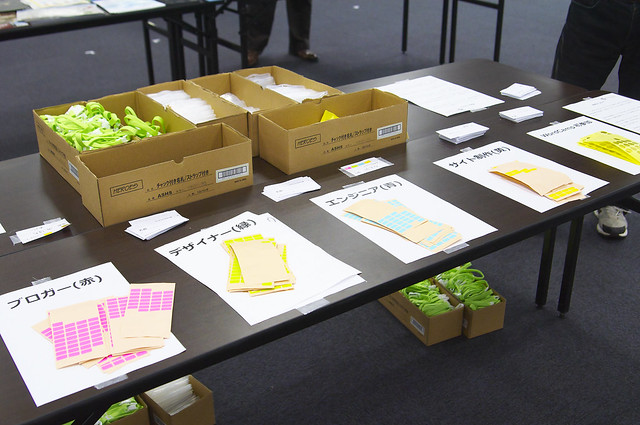
    _DSC7317
    参加者に強いるシール

    ブロガー、エンジニア、デザイナー、サイト制作のシールで色分けすることで、休憩中や懇親会中にちょっとでも話のきっかけになればいいなというのが色分けの狙い。また、初参加の人を金色のシールにしたのは、ディズニーランドでは誕生日のシールを貼っているとスタッフからお祝いしてもらえるというおもてなしをインスパイアして作りました。

    とはいえすべては机上の空論なので、実際問題あのシールが役に立ったかどうかは謎なんですけどね……。参加者の人は割とシール貼ってくれていたみたいですが、あれがほんの少しでもみなさまの役に立っていたなら幸いです。

    ついでにランチの時間も、Ruby会議で好評だったという「Anti Bocchi Lunch」をリスペクトした取り組みを模索していたのですが、300を超えるお弁当の注文状況を見て「そんなことやってる場合じゃない」と考えを改め、話のきっかけになればいいな程度のシートを配ることに。とはいえ当日はお昼持参の人も含めると楽天カフェテリアがほぼ満席になっており、シートどころではなかったわけですが……。あれはもうちょいこじんまりしたイベントかつお昼が外食になる会場でないと意味なさそうですな。
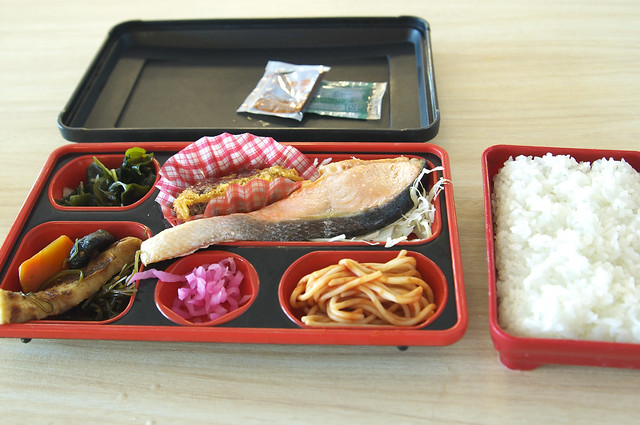
    _DSC7294
    お茶付き600円のお弁当

    バズワード的ではありますが、ソーシャル感を取り入れたいというのも個人的なコンセプトの1つ。公式サイトで告知するだけではどうしても知っている人しか来ないので、WordPressを知らない人に少しでも情報が届くよう、そしてイベント参加前にイベントの空気が伝わるよう、TwitterやFacebookでの情報発信も積極的に行ないました。特にTwitter担当の人のはっちゃけぶりは当日もそうとうな話題になっており、当日の盛り上げに一役買ったのではないかと思います(ちなみに中の人は私ではありません)。

    [blackbirdpie url=”http://twitter.com/#!/wctokyo/status/137088703263817728″] Twitter公式が暴れ始めた記念すべきツイート

    運営スタッフによる情報発信という意味ではリレーブログもその1つ。最初はリレーなのに途中で途切れるんじゃないかとひやひやしましたが、みんなの協力で無事にバトンが回りました。また、「WordPressに詳しいのは実はWordCampのスタッフだったりする」ということもあり、スタッフお勧めプラグインを紹介するセッションも盛り込みました。

    リレーブログ | WordCamp Tokyo 2011
    http://2011.tokyo.wordcamp.org/relay-blog/

    いろいろやりきれなかったアイディアもあったりはしますが、ほぼほぼ最初に自分が思っていたところは投入し切れたかなあという気持ち。空振りのアイディアも多々あるとは思いますので、次のイベントをよりよいものにするためにもぜひ参加者の忌憚のない意見をお伺いしたいところです。

    ■スタッフ編

    今回のイベントはいろいろ苦労もありつつ、スタッフとしてもとても楽しいイベントでした。その理由はやはり今回のスタッフ陣が揃いも揃ってお祭り付きで、運営準備に対して前向きな人たちばかりだったからだと思います。

    ちょっとした雑用とかもみんな喜んで手伝うし、休みの日の打ち合わせも早朝からの事前準備もみんないやな顔一つせず集まってくれる。想定以上の応募者数で急きょお願いした事前スタッフの人たちも、セッションが見れなくなる時間帯があるというのにとても楽しそうにお手伝いしてくれました。これ書きながらちょっと涙ぐんでしまいそうなくらい、ほんとにほんとに一緒に仕事していて楽しい人たちばかりでした。

    スキルも非常に高い人たちばかりで、特にUstream担当はプロ顔負けの準備っぷり。会場のインフラ構築も含めて「任せて安心」な投げっぱなしっぷりでした。Ustream隊の八面六臂っぷりはこのエントリーをどうぞ。

    WordCampTokyo2011 ? スタッフで参加しました。 | kmikageのぽてぽてしたブログ
    http://kmikage.nikujaga.info/2011/11/287

    ほんとにみんな素晴らしいスタッフばかりなのですが、その中でも個人的に改めて御礼申し上げたいなと思う3人が受付担当の宮本さん、会場番長の西川さん、そして会場を提供してくれた楽天の藤原さん。宮本さんの受付業務への徹底ぶり、西川さんの前のめりなほどにアクティブな仕切りっぷり、そして本イベントでスタッフMVPと言い続けている藤原さんのタスク管理能力の高さはほんとにおそるべしでした。ほとんどのタスクを先回りしてこなしつつ、スタッフからの要望も即座に対応。連絡が滞っているタスクはリマインドかけたりという動きがもう神がかってるクオリティ。そりゃブログで世界を名乗るだけのことはあるわとよくわからない納得をしてました。

    予想以上の応募数を見て急遽増員した当日スタッフの方々も、本当は午前中だけのお仕事でいいところを最後の片付けまできっちりお手伝いいただきほんとに感謝してもしきれません。こんなすばらしいスタッフをお願いできた自分としてもとても鼻が高いです。

    ほんとに文化祭前日にノリノリで準備する学生のように楽しんで準備ができて、それがとても楽しい時間でした。参加者からも「スタッフが楽しそう」って声をいくつもいただきましたが、スタッフが自ら楽しんでいるからこそ参加者にもその楽しさが伝わったんじゃないかな、とちょっと自画自賛ながら思う次第です。

    ■イベント編

    すでに相当長くなっておりますがめげずに前日および当日の感想をば。前日は10時から会場設営だったのですが、個人的に名刺担当しておりました私は印刷周りのタスクを片付けて午後から合流。弊社スタッフへ個人的にお願いしていたリアルわぷーがもうとんでもない高クオリティで、ランチの最中も大変な人気っぷりでした。
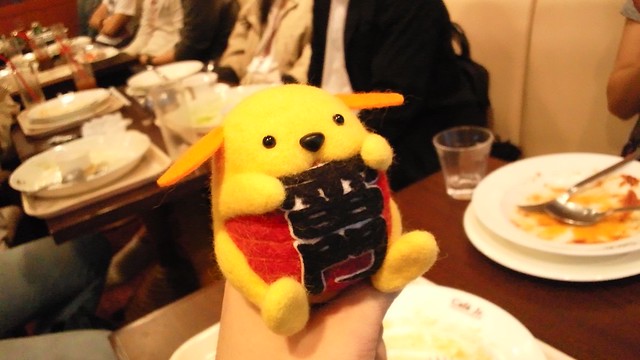

    当日も大人気だったわぷー

    午後は私の担当でもあったパーティションを組み立てつつ会場設営を粛々と進めることに。当初の予定では16時くらいに終わる予定を大幅に超えて17時過ぎまでかかりましたが、Ustream機材周りでやや翌日持ち越しはあったものの、前日にすべきことは一通りこなせました。これ当初の予定だと当日にすべて準備するはずだったんだけど、今思えば絶対破綻してたな……。
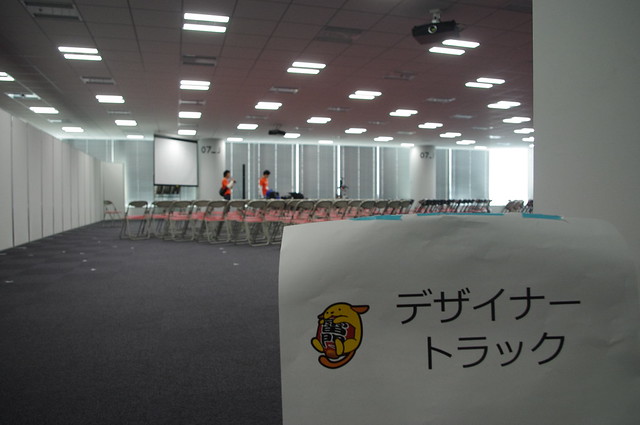
    WordCamp Tokyo 2011
    会場を分断するパーティション

    当初はイベント当日6時集合の可能性もあることで早めに近くのホテルを取っていたのですが、前日の準備が進んだことで当日は8時でよいことに。とはいえすでにホテルは予約してしまっているので、同じホテルに宿を取った人を中心にちょいとした前夜祭を観光。一軒目は大井町にあるジンギスカン「北一倶楽部」へ。

    CFT北一倶楽部 大井町店 – 大井町/ジンギスカン [食べログ] http://r.tabelog.com/tokyo/A1315/A131501/13085851/

    これが想像以上にクオリティが高く、ラムの刺身やらルイベやらがうまいうまい。お店の雰囲気も隠れ家っぽくて、地下に行くのに厨房の中を通り抜けたり、厨房通りざまに「何飲む? ビールでいい?」と声かけられたりというフレンドリーさがたまらない。かなり気に入ったので今度また別の機会に訪れたいと思います。
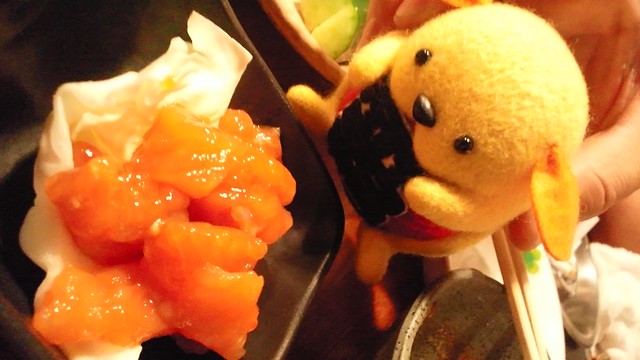

    ルイベおいしいよルイベ

    食事を堪能しつつ、近くまで来ていることをTwitterで知ったdaipresentsこと藤原さんを無理矢理招集して次の店へ。どこへ行こうかあたりを歩いていたら目の前に「沖縄」という文字を見つけ、「さっきまで北海道だったから沖縄で日本縦断しようぜ」と謎のテンションで2次会へ。

    ぐるなび – 沖縄料理 ぶがりの〜し
    http://r.gnavi.co.jp/e964200/

    これまた沖縄のお酒がたんまりおいてあってとても良い雰囲気。中でも「クロッシー」というお酒がバツじゃなかった次世代通信Xiを思い起こさせるとてもよい名前なのでひたすらぐびぐびやってました。

    2次会で日本を制覇したので3件目は海外遠征し、12時頃にホテル戻ってさあ次の日に備えましょうかね、と一息ついていたら、まさかまさかで北からの使者から「今ついたよ」の連絡が! 結局なんだかんだでホテルに戻って眠ったのは午前2時のことでした……。

    眠い目をこすりつつ当日はちゃんと時間通りに到着するも中の人がなかなかドアを開けてくれないという放置プレイの洗礼を受けつつ会場に到着。スタッフTシャツに着替えて最後の準備に取りかかります。
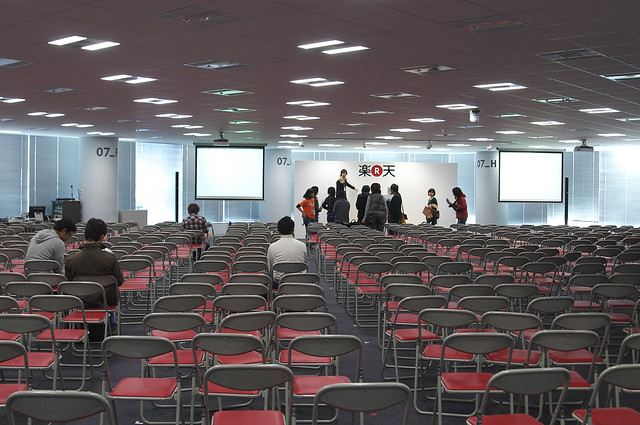
    _DSC7257
    朝の事前準備タイム

    当日はユーザー/ブロガートラックの司会ということでずっとユーザー/ブロガートラックに専念。最初は司会だけのはずが音響周りの確認したりタイムキーパーしたりとうろちょろしまくりでしたが、それでも司会担当ということでセッションをすべて聞くことができたのは役得でした。

    毎回楽しみにしているマクラケン直子さんのキーノートは今回もすばらしいクオリティ。プレゼンしてる側は毎回同じに思えてしまうかもしれないけれど、つねに新しい人が入れ替わり立ち替わり参加するイベントにおいて、WordPressの現状と未来をわかりやすく教えてくれるこの時間はほんとに毎回楽しみの1つです。

    当日聞いてて楽しかったのはヤスヒサさんと田口さん。ヤスヒサさんのコンテンツ論はとても興味深く共感しつつお話うかがってました。CMSがAPI化するというのはなるほどなーと思いつつ、そのコンセプトを踏まえるならばなんだかんだでPCも携帯電話もスマートフォンも、まだまだ改善の余地はあれどePUBすら対応しつつあるWordPressはやっぱしすごいなあと改めて認識したり。

    そして当日の参加者が口々に「よかった!」と言っていた田口さんのプレゼンは、改めて力量の差を思い知らされるすばらしいプレゼンでした。あのプレゼンのすばらしさは能力はもちろんなんだけど丹念な準備とリハーサルによるものであって、「神は細部に宿る」という言葉を体現するあたりはほんとにすばらしいなあと。

    プレゼン力も笑いのちりばめ方も伝えたいメッセージもほんとに素晴らしいんだけど、中でも凄いなと思ったのはプレゼンを止めて水を飲んだこと。多少なりとも人前で発表したことがある人ならわかると思うけど、プレゼンしている最中って緊張してしまって時間を操るのが凄い難しくて、ちょっと深呼吸するのもうまくできなかったりすることもしばしば。でもそんなシーンの中、プレゼンを止めて水を飲めるというのはそのプレゼンを完全にコントロールできているということの象徴であって、あの余裕はほんとにすごいなあと細かいところで痛感しました。

    当日発表された新サービスもとってもすばらしいクオリティ。こちらはすばらしすぎるのでまた機会を改めてエントリーします。

    最後は不肖私めがモデレーターを務めさせていただきましたパネルディスカッション。実はモデレーター務めるのは今回が初めてだったりするんですが、基本は主役のお三方の話を聞くことに注力しつつ、想定していたテーマと質疑応答踏まえて時間をコントロールすることに集中してました。個人的には本当に雑談というかお話してて純粋に楽しい時間帯だったのですが、少しでも3人のブログに対する思いみたいなものが引き出せてたなら嬉しい次第。

    全セッションの後はライトニングトーク。5人それぞれ個性あふるるライトニングトークでしたが、やはり圧巻だったのはmegane9988さん。プレゼンもとても巧みだったけど、ほぼすべてのセッションの要素を1つにまとめ込んだまとめ要素に加えて「WordPressをただ使っているだけでも貢献なんだよ」というメッセージはほんとによかった。今回はプレゼンターがスタッフ外にお願いしていたこともあってこの「貢献」メッセージがちょっと弱めだったなあと言うのはこのプレゼン聞いて気づかされたし、そういう意味でも最後に「貢献」をメッセージングしてくれたのはとても素晴らしい締めだなと思いました。

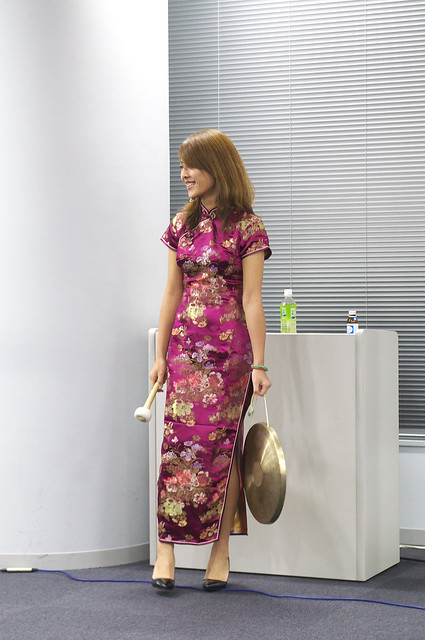
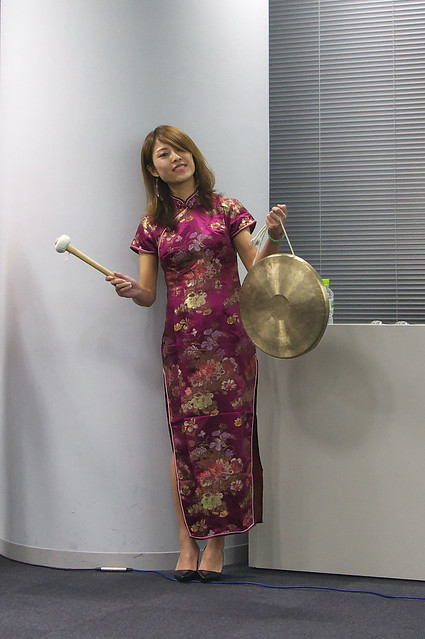
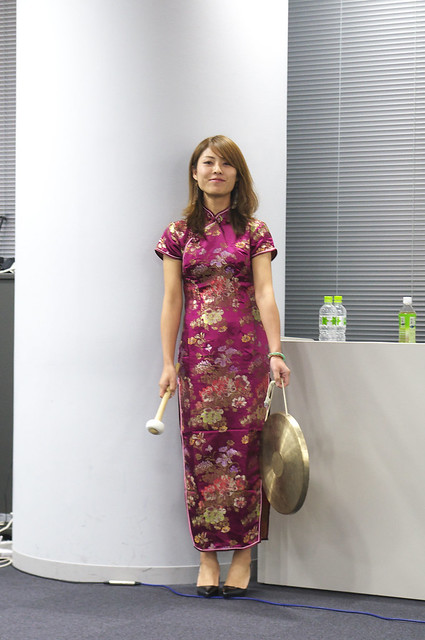
    とはいえ「5分で容赦なく切るよ」と脅かしすぎたがゆえにほとんどの人が時間内に終わらせてしまい、せっかくチャイナドレスで登場してくれたドラ娘があまり活躍できなかったことは大変に申し訳ない。申し訳ないのでそのぶん写真貼って何とかしたいと思います。
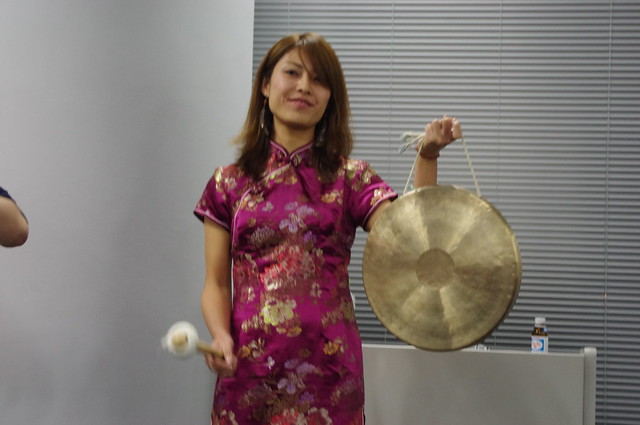
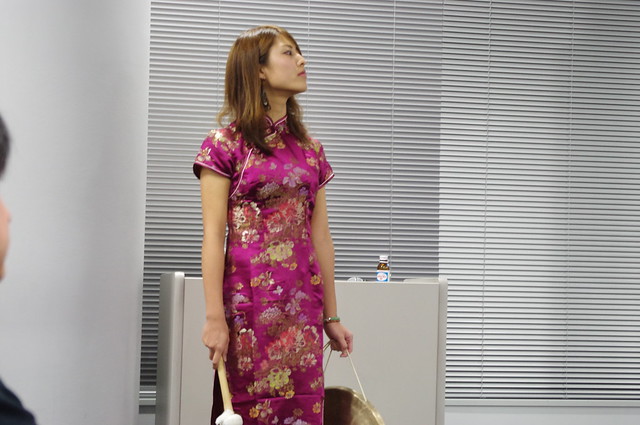
    WordCamp Tokyo 2011

    WordCamp Tokyo 2011

    _DSC7346_DSC7367_DSC7348

    全セッションが終わった後は開放感のあまり閉会の挨拶をすっ飛ばしてしまい委員長に苦笑いされたりというアクシデントを発生させたりしつつお片付けの時間へ。パーティション発注担当として会場の片付けをしていたために懇親会も30分ほど遅れての参加になりました。とはいえパーティション担当の業者さんが大変に手際よく、懇親会は半分くらいでられないかなと覚悟していたので、30分程度で済んだだけでもありがたい。

    しかしながら懇親会は前日からの寝不足と、実は水曜日の事前ミーティングの時点から体調がかなり悪化しており、直前も会社を休んで自宅作業していた体調の悪さもあいまって懇親会はかなりフラフラの状態に。かなりいろんな人に挨拶してもらったのですが、ふらふらすぎてきちんとご挨拶できずじまいでした。初めてノンアルコール飲料のありがたさを知った時間だったよ……。

    とはいえ懇親会自体はとても楽しい時間で、心配していた食事とドリンクも十分すぎるほど参加者に行き渡って一安心。ドリンクスポンサーとしておいしい飲み物をたくさん用意してくれたサントリーさんに改めて感謝です。

    懇親会が終わった後は最後の片付けを全力で実施。体力がどんどん削られる中、ゲストカードが1枚も無くならなかったという吉報に勇気づけられて無事に片付けが終了。
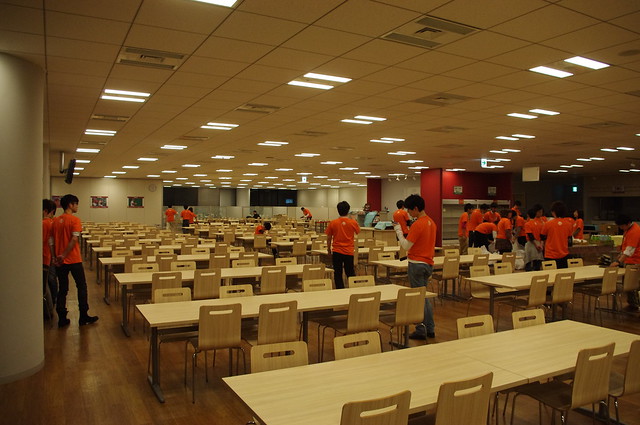
    WordCamp Tokyo 2011 撤収
    無事に元通りになったカフェテリア

    最後にスタッフで集合写真をパチリと撮影し、スタッフ有志で懇親会へ。もう今日は自分へのご褒美だということでタクシー前提で懇親会を楽しみ、控えていたお酒もちょっとだけ開放してビールを軽くたしなんでから帰宅。長い長いWordCamp Tokyo 2011の1日が幕を閉じました。
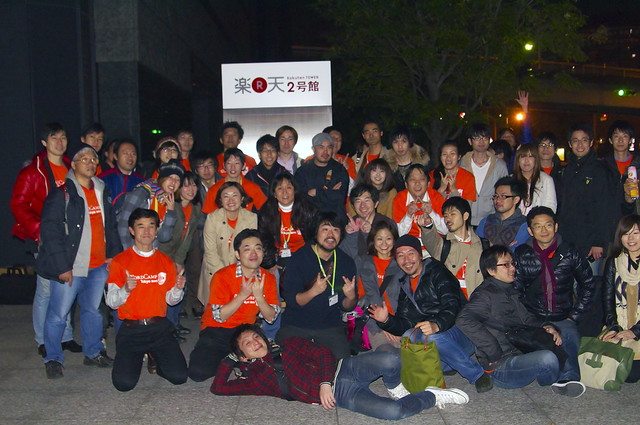
    WordCamp Tokyo 2011 スタッフ
    おつかれさまでした!

    課題もいろいろあったけど、800人を超える大規模のイベントで大きな問題も起きずに終わらせられたのは本当によかったし、いくつもの課題は次のイベントできちんと反映してよりよいイベントにしていきたい。もうしばらくWordCampスタッフはおなかいっぱいだし、来年はまた新しい人たちにぜひ運営していって欲しいなと思いつつ、スタッフ自らとても楽しいイベントにできたことを誇りに思いたいと思います。

    ご来場いただいた方々、スタッフのみんな、そしてイベントを支えてくれたスポンサーの皆様、本当にありがとうございました。この場を借りて御礼申し上げます。
  • 【WordCamp Tokyoリレーブログ企画】ユーザー/ブロガートラック担当から見るWordCamp Tokyo 2011のススメ

    ※この記事は5年以上前に書かれたため、情報が古い可能性があります

    WordCamp Tokyo 2011直前のスタッフによるリレーブログ企画、第6弾はunderstandardさんに引き続いてわたくしカイ士伝がお届けいたします。
    WordCamp Tokyo 2011の告知エントリーでも書きましたが、今までは当日のお手伝いレベルで協力したことはあったものの、今回は場所も地元ということで運営スタッフとしての参加。ボランティア含めると現時点ですでに40名を超える運営スタッフの中、私は「ユーザー/ブロガートラック」を中心に担当しています。
    2年ぶりのWordCamp Tokyoは11月27日開催! – カイ士伝
    https://bloggingfrom.tv/wp/2011/09/24/6381

    今回WordCampのスタッフとして心がけているのは「初心者でも楽しめる」ということ。リレーブログのトップバッターであるToruさんも「初めての方やこれまで敬遠されてきた方々にこそ」と書いているように、今回のWordCamp Tokyo 2011では全体を通じてWordPressの初心者やWordCampに参加したことがない人にも楽しんでもらえるイベントを意識していますが、それがもっとも色濃く出ているのがユーザー/ブロガートラックになっています。
    自分もWordPressを使うユーザーの立場だからこそ思うのですが、デザイナーやエンジニアの人に比べると「ブロガー」という立ち位置はこういうイベントに委縮しがちなことが多いんですね。手に職がないとでもいいますか、デザインやプログラムの知識がないことを引け目に感じて、「ただブログ書いているだけでWordPressに詳しいわけでもないし……」と気遅れしてしまいがち。実際、身の回りでもWordCampの話をすると「使ってるけどそれほど詳しいわけじゃないから」と遠慮されることが多々ありました。

    けれど実際に数々のWordCampに参加して実感したのは、WordCampを楽しむのに経験や知識は必要ないということ。自分自身もWordPressにさほど知識がないながらも勢いで参加した結果、WordPressをカスタマイズする面白さやプラグインによる機能拡張性の高さを体感し、さらに懇親会で同じWordPressのユーザーと交流することでブログを書くことがますます楽しくなりました。

    イベントに来てみると楽しいよ! という話は@yandoさんの下記エントリーにもまとまっていますのでぜひこちらをお読みください。特に「プログラマー、デザイナー、ブロガーが一同に会する」という特徴はほんとにWordCampならではだなあと同感です。

    WordCamp Tokyo 2011 が開催されます : candycane development blog
    http://blog.candycane.jp/archives/905

    今回のWordCampでは、興味はあるけど申し込むのにはためらってしまうという人に向けた取り組みをいくつもしています。セッション自体も初心者に向けた内容を多く準備していますし、タイムテーブルには初心者向けのイベントがわかるようなアイコンも用意しました。今回のリレーブログも、イベントの雰囲気を事前に伝えるための取り組みだったりもします。

    そして特に初心者層を意識したユーザー/ブロガートラックでは、WordCampの事前知識がなくても楽しめるセッションが目白押し。午前中はWordPressを触ったことがない、もしくは使い始めたばかりという人に向けたセッションを中心にし、後半では実際にWordPressを運営した人たちが自身の経験やノウハウを語ってくれる貴重な場になっています。

    個人的に楽しみにしているのは毎回毎回WordPressの魅力や現状をきれいにまとめてくれるマクラケン直子さんの基調講演。さらに10年以上の歴史を誇る「百式」の運営ノウハウや活用方法を紹介してくれる田口さんのセッションもいまから期待大。WordPressユーザーはもちろん、WordPressを使っていない人でも楽しんでもらえる内容だと思います。

    自分が体験したことのないイベントというのはなかなか初めの一歩を踏み出しにくいものですが、その一歩を踏み出しただけの価値があるようなイベントにできるよう、スタッフ一同全力で取り組んでいますので、よろしければ「参加」のボタンを勢いでポチっとクリックして、WordCampへの扉を開いてみてください。

    そしてセッションはもちろん、「WordCampのメインイベント」とも言われる懇親会の時間は、参加者とコミュニケーションする絶好の機会。会場もまだまだ余裕がありますので、セッションに参加された方はぜひ懇親会も参加して、WordCampの楽しさを隅々まで体感してください。

    ちなみにイベント当日私はユーザー/ブロガートラックの司会として1日を過ごす予定でありますので、会場で見かけたらぜひお声掛けくださいませ。

  • WordCamp Tokyo 2011の参加申し込みがスタート

    WordCamp Tokyo 2011の参加申し込みがスタート

    ※この記事は5年以上前に書かれたため、情報が古い可能性があります

    WordCamp Tokyoで僕と握手!

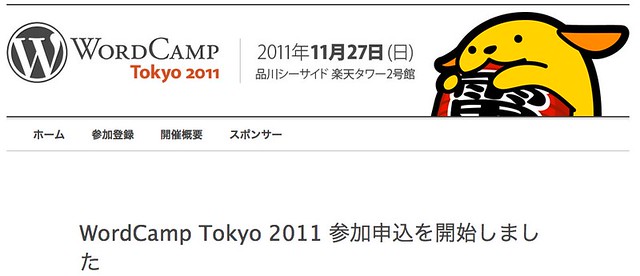
    というわけで、いよいよ来月末に開催が迫ったWordCamp Tokyo 2011、本日参加申し込みの受付を開始いたしました。

    WordCamp Tokyo 2011 参加申込を開始しました | WordCamp Tokyo 2011

    参加申し込み自体は登録のみで無料で参加でき、ランチのお弁当は600円、懇親会は3000円。ランチについてはセキュリティの関係で会場である楽天タワーの外に出るのに入退場手続きが必要になってしまうので、できるだけご購入いただくか、お弁当などを持参の上参加いただけることをおすすめします。

    ランチ会場も数々のメディアに取り上げられている楽天さんのカフェテリアを使わせていただけるので、眺めも良いしフロアも広いし、せっかくの参加者同士で自由にコミュニケーションできる絶好の場ですので、ぜひともランチは会場内でお楽しみくださいませ。

    支払いは今回PeaTiXを利用し、クレジットカードのほかにコンビニ決済やATM支払いも可能。PeaTiXはWISH2011で登壇いただいていたり、その前から周辺で「PeaTiXよさそう」って声をちらほら聞いていたので、この機会に利用できるのは個人的にもうれしかったりします。

    会場がかなりの規模なので早々に埋まることはないと思いますが、気になる人はぜひお早めのお申し込みを! テクニカル系のがっつりしたお話はもちろん、「WordPressって使ってる人多いけど何でだろう?」「WordPressってどこがいいんだろう」という初心者目線のセッションもご用意しておりますので、WordPressユーザーはもちろん、WordPressをまだ使ったことがないという人もこの機会にぜひぜひご参加くださいませ!

    WordCamp Tokyo 2011 参加申込を開始しました | WordCamp Tokyo 2011
    http://2011.tokyo.wordcamp.org/2011/10/30/worcamp-tokyo-2011-registration/

  • 「WordCamp Kobe 2011」で初めての神戸行ってきた

    「WordCamp Kobe 2011」で初めての神戸行ってきた

    ※この記事は5年以上前に書かれたため、情報が古い可能性があります

    本では最大規模の参加者人数となったWordCamp Kobe、今回もはるばる東京から参戦して参りました。名古屋がCampではなくBeach化したことで、結果としてCampはここのところ連続参戦になってるな……。

    毎回毎回宿も帰りの電車も決めずに動く怠け人間タイプの私ですが、今回も神戸についてからやおら宿でも探そうかなーと活動していると、「部屋が一部屋空いているから使えるよ」というをかもとさんからの優しいお言葉が。これはありがたいということでさくっと合流させていただきました。

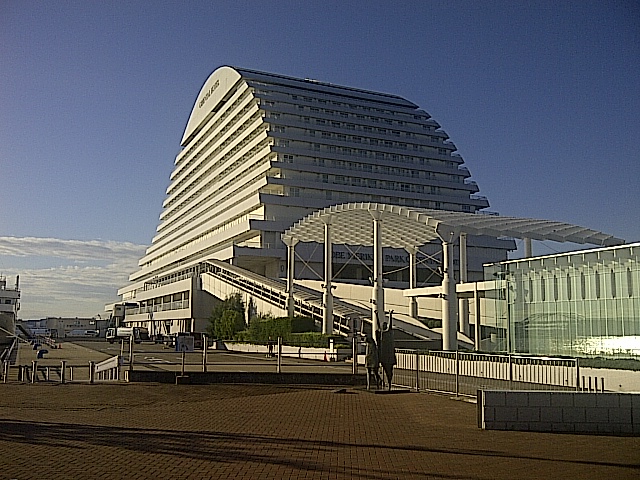
    「オリエンタルホテル」という名前だけで場所を探してしまった結果、神戸居留地オリエンタルホテルというまったく同じ名前のホテルへ間違ってたどりついてしまい、心折れながらも向かった宿が「神戸メリケンパークオリエンタルホテル」。

    神戸旧居留地オリエンタルホテル公式ホームページ
    http://www.orientalhotel.jp/

    1024474179
    Photo by wokamoto

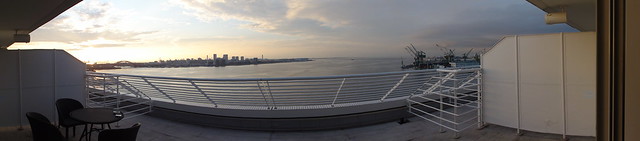
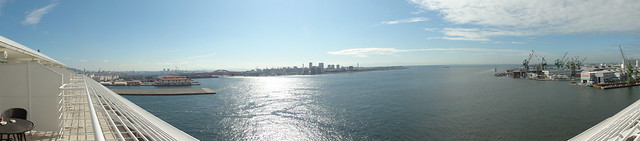
    先に訪れたオリエンタルホテルもなかなかに豪華だったのですが、神戸メリケンパークオリエンタルホテルのそれときたらもう! 宿についてドアを開けた瞬間外に広がる夜景に見ほれてしまい、30分くらい「やべーやべー」しか叫べないくらいの別世界でした。

    DSC00088

    夜景だとあまり伝わらないので明るくなってからの写真をば。部屋も豪華なんですがすごいのはテラス。見える景色もテラスに用意されたチェアーも何もかもが日本離れしていて、「わざわざ海外行かなくてもこういう環境を楽しめるんだなー」と実感しました。

    DSC00090

    DSC00091

    DSC00092

    DSC00089

    DSC00097

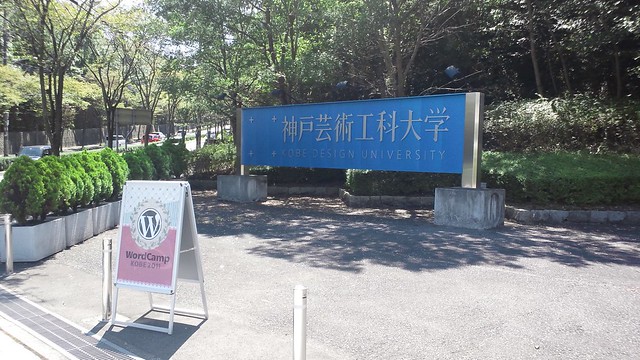
    WordCamp Kobeのスタッフたちと夜景を楽しみ酒を飲みながらわいわい騒ぎ、次の日は6時に起床。会場準備のために7時にホテルを出て会場である神戸芸術工科大学へ。

    DSC_1889

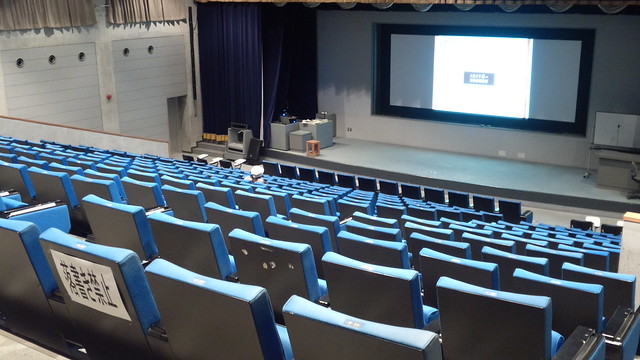
    大学はとてもキレイで、メインセッション会場であるホールも300人規模の大きな会場。毎度のことながらこういう大きい会場を目の当たりにすると緊張が走ります。

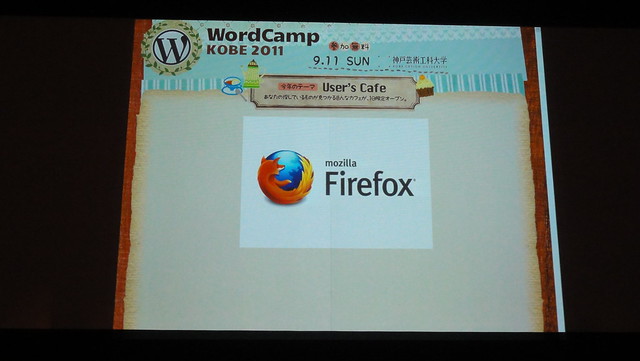
    110911_083957.jpg

    50名以上はいたんではないかと思われるスタッフ数に度肝を抜かれつつ、その日最後のライトニングトークに向けたプレゼンをしこしこと準備。スタッフのみなさま、あまりお手伝いできないのにスタッフ室入り浸ってしまいすみません><

    プレゼンにある程度見切りをつけたタイミングで、午前中のイベントであるアンカンファレンスへ参加。アンカンファレンスは初めての体験だったのですが、特にテーマを設けず参加者同士でその場で話の内容を決めていろいろ語ろう、ということみたいです。

    途中からの参加になったのであまり全体をつかめていない中の感想ではありますが、このシステムはかなり自由度が高すぎて日本人の性格には合ってないかなーというのが感想。発言の取り回しを行なうリーダーに過度の負担が行ってしまうので、もうちょっと意見を言うのが苦手な日本人用のカスタマイズして上げてもいいのではないかなーとか思いながら見てました。あまりしゃべらなかったのはアンカンファレンスそのものの取り回し自体が興味津々だったのであって決して話を聞いてなかった訳ではございません><

    昼食を取って午後はいよいよメインセッション。このあたりは取り急ぎメモ書きレポート上げたのでそちらご覧ください。

    WordCamp Kobe 2011取って出しレポート – カイ士伝
    https://bloggingfrom.tv/wp/2011/09/11/6270

    毎回毎回イベントはできるだけレポートを書くようにしていて、それはなぜかというとせっかくのカンファレンスの内容をイベントに参加できていない人に少しでも届けたいから。個人的にあれはほんとにメモレベルであってレポートというのは恥ずかしいレベルなのですが、それでもアップされたプレゼンだけを見るよりは多少なりともイベントの雰囲気が伝わればと思うし、Campに参加できない人たちに向けてブログを書くことこそが自分にとってのCampの参加だったりするのです。

    それぞれのイベントについても簡単なコメントを。マクラケン直子さんの基調講演は毎回楽しみの1つなんですが、今回も最新のデータへのバージョンアップだけでなく、デザインをWordCamp Kobe仕様にカスタマイズしてたり、当日が911ということも踏まえた内容ながらWordPressの特性につなげていたりと細かな気配りがさすがというほかしかない。WordPress使っていると当たり前になってしまうようなことが、初めての参加者には新鮮だったりということは当たり前のようにあるので、ああいう基調講演は全ユーザーにとってとても大事だと思います。

    マクラケン直子 | WordCamp KOBE(神戸) 2011
    http://kobe2011.wordcamp.jp/archives/speaker/naokomc/

    基調講演後はいくつか見たい講演があったものの、あっという間に満席になるセッションもあったりして自由に回るのは不可能だなと決断。今回一番見たかった高橋さんのセッションを陣取ることを目的にと聞いたセッションが「NPO法人へのWordPress導入事例」。不純な動機でほんとにごめんなさい>< でもシンプルながらも「顧客、それもリテラシの高くはない相手に使いやすい管理画面にカスタマイズしていく」という姿勢とその方法はとても面白かったです。ライトニングトークにも管理画面のカスタマイズがあったけど、初心者には管理画面からコンセプトを変えられるっていう自由度の高さもさすがWordPressだなと実感させられました。

    細谷崇 | WordCamp KOBE(神戸) 2011
    http://kobe2011.wordcamp.jp/archives/speaker/takashi-hosoya/

    そしてもっとも楽しみにしていた高橋さんのセッション。内容以上にキャラが面白くて予想していたほどLiterally WordPressについては聞けなかったのですが、質問したかったTwitterやFacebook対応も予定されているということで一安心。先着100名の「いいね!」してくれた人にだけ配布する、なんて機能はむしろキャンペーン向きだったりもするので、とても汎用性が高く期待できるシステム。今後ほんとに期待してます!

    高橋文樹 | WordCamp KOBE(神戸) 2011
    http://kobe2011.wordcamp.jp/archives/speaker/fumiki-takahashi/

    をかもとさんのセッションはとても内容的には難しかったのですが、原因と理由をきちんとわけて説明してくれているので内容的にはとても理解しやすかった。また、をかもとさんがうちのブログサーバーを管理してくれていることもあり、知識的にもわかる部分も結構あったりして「そうだよねーAphacheじゃなくて軽いWebサーバーという選択肢もあるよねー」と心の中でしったかぶり展開しておりました。

    をかもと | WordCamp KOBE(神戸) 2011
    http://kobe2011.wordcamp.jp/archives/speaker/wokamoto/

    最後のセッションも楽しみにしていたターゲッティングの藤田さん。予定していたVAIOがうまく動かないということで、予定していたデモもうまく見せられなかったとのことなんだけど、メディア運営における因数分解の話は当たり前のことながら見過ごしがちであるとっても大事なお話でした。しかしほんとWordPressはいろんなところで活躍してるなー。

    藤田誠(ターゲッティング) | WordCamp KOBE(神戸) 2011
    http://kobe2011.wordcamp.jp/archives/speaker/makoto-fujita/

    最後のライトニングトークは、愛用しまくっているFlickr2TagのChrome拡張機能という大きなリリースひっさげての登壇だったのですが、藤田さんと同じくVAIOがうまく動かなくて急遽Macに差し替えたものの、プレビューだと表示がいまいちでプレゼンがちょっとぐだぐだになってしまったことと、思ったより初心者層が多そうだったのでもっとFlickrとは何ぞやあたりから噛み砕いたほうがよかったなあと心残りのある内容でした。しかしMacもだめ、Windowsもだめってのは辛すぎるな。プレゼン資料はこれからPDFで作るべきか……。

    ライトニングトークも中身が大変もりだくさん。トップバッターのWordCamp Kagoshima告知は、あの勢いが続くプレゼンにも元気を与えてくれるトップバッターにふさわしいテンションでした。鹿児島と福島のハーフとしては焼酎がうまそうな鹿児島開催も気になるところですはい。

    星野さんのわぷープラグインも、ブログを更新するきっかけとしても、管理画面にマスコットを入れられるプラグインとしても興味深い。また、管理画面をかわいくカスタマイズするというプレゼンも含めて、管理画面をもっとカスタマイズしやすくするというのは初心者層にとって大事なことだなーと認識させられました。

    WordCampのメインとも言える懇親会は、イベント一番の注目セッションでもあった高橋さんと、ターゲッティングの藤田さんに挨拶できて一通りの目的は果たしつつ、いつの間にか懇親会から来てたネッドに再会したり、とても楽しいひとときでした。

    さりげなくWordCamp Tokyoの告知もされたりしていて、直子さんブログによればWordPress Foundation の承認と会場協賛の OK が出れば11月下旬に開催決定とのこと。

    detlog.org ? WordCamp Kobe 2011 おつかれさまでした! #wckobe
    http://detlog.org/2011/09/12/wordcamp-kobe-2011/

    今までスタッフとして運営に関わったことは無いのですが、いくつもCampに参加していていろいろ思うところもあったりするので、今回はかなり積極的にスタッフとしてお手伝いしていきたいと思います。

    二次会後もなんだかんだと酒を飲みつつ、最後はホテルにもどって深夜のぶっちゃけトークを繰り広げて就寝。最後までとっても楽しい旅でした。

    110911_222041.jpg
    イベントの締めと言えばやはりこれ

    そして次はいよいよ2年ぶりとなる東京での開催。いろいろ趣向こらして楽しいイベントにしていきたいと思いますのでみなさまよろしくお願いします!

  • WordCamp Kobe 2011取って出しレポート

    WordCamp Kobe 2011取って出しレポート

    ※この記事は5年以上前に書かれたため、情報が古い可能性があります

    今回はバッテリーがないのでできる範囲でー。長いのでいったん「続きを読む」にて。

    DSC00005.JPG

    (さらに…)

  • WordPress 3.2にアップデートしたら使いにくくなったところ

    WordPress 3.2にアップデートしたら使いにくくなったところ

    ※この記事は5年以上前に書かれたため、情報が古い可能性があります

    WordPress 3.2というよりビジュアルモードの問題ではあるのですが。

    WordPressを気に入っている理由の1つが、画像をカット&ペーストしたり、フォントの色を変えたりということが管理画面から操作しやすいビジュアルモードのおかげだったりして、ブログエディタクライアントなどを使わずにやってこれたのですが、3.2ではこのビジュアルモードの仕様が変更されてしまい、とても使いにくくなってしまいました。個人的には改悪といっていいレベルだと思ってます。

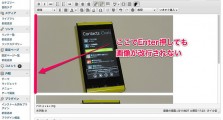
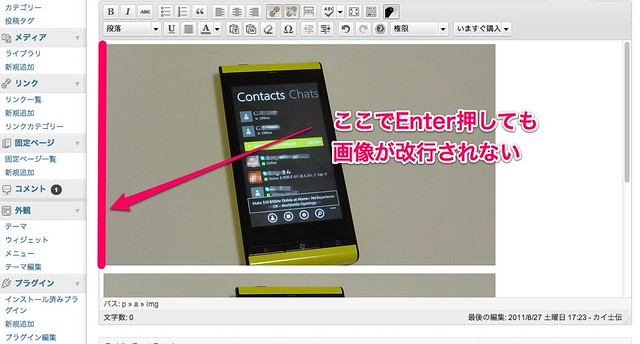
    こういう話は文章だけでは伝えにくいので画像を織り交ぜて説明。まず使いにくさその1はビジュアルモードで改行ができなくなったことです。今まではFlickrなどのURLをHTMLモードで貼り、ビジュアルモードで画像が表示されたらその画像の前や後ろを適度に改行して文字を入れていく、という書き方をしていたのですが、3.2では画像の前でEnter押しても画像が改行されなくなりました。

    wp32_01


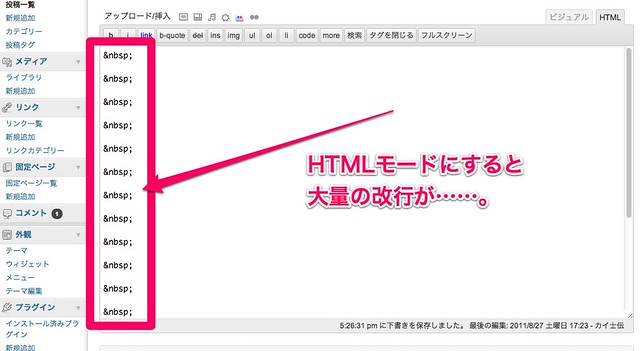
    ではいっさい改行されていないのかというとそんなことはなく、HTMLモードにするとEnterを押した数だけ改行が行なわれています。

    wp32_02


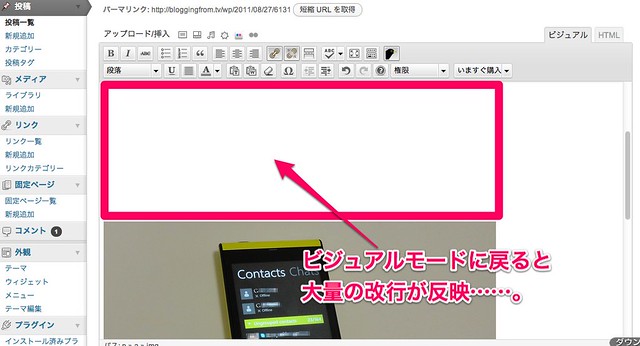
    そして再びビジュアルモードに戻すとHTMLモードで表示されていた大量の改行が反映……。それできるなら最初にやってよ……。

    wp32_03


    アメリカ文化では通じないのかもしれないけれど、日本のブログでは改行がデザインや読みやすさにおいて結構大事な存在なんですよね。改行ができないならまだしもHTMLモードとビジュアルモードを行き来するたびにややこしいことになり、ブログエントリーにかなり手間がかかるようになりました。

    最近ではどこでEnter押すと改行されるかを意識しながらブログ書くようにしてますが、それ結構神経すりへるんだよね……。ささやかなことですがこの使いにくさがブログを書こうかなというテンションが高まらないちょっとした要因になってたりします。

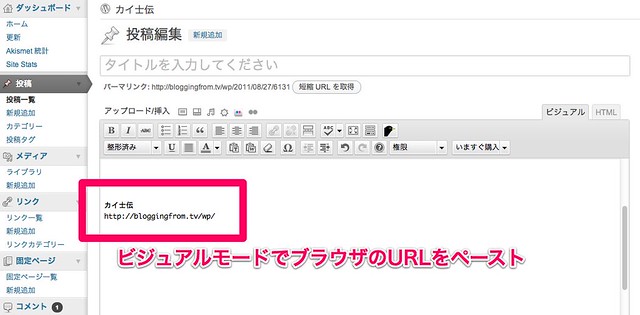
    もう1つ地味に面倒な仕様変更が、ブラウザからコピーしたURLを貼り付けた時の仕様。ブログ書く時にはアドオンや拡張機能使って見ているサイトのタイトルとURLを張り込む作業が頻繁にあるのですが、これも仕様が変わってしまいました。

    こちらも画像で説明。まずはURLをブラウザに張り込みます。

    wp32_04


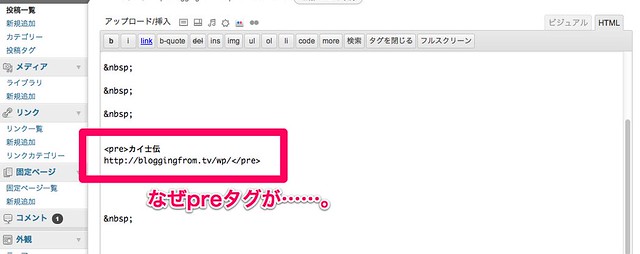
    そしてHTMLモードに切り替えるとなぜかpreタグが……。いらないよそんなの……。

    wp32_05

    これを回避するにはビジュアルモードの「テキストとして張り付け」機能を使えばいいのですが、今まではぺたっと張るだけでよかったのにいちいち機能を呼び出すのが大変に面倒。細かいことなんだけどこういういろいろが地味にブログ書くのに面倒なんだよな……。

    ブログを書く時に画像とURLは多用するだけに、この仕様変更でとってもブログを書きにくくなっているのが正直なところ。次のバージョンで改善されることを切に望む次第であります。


  • WordPressにFlickr写真を挿入できるプラグイン「wp-flickr-press」を試す

    WordPressにFlickr写真を挿入できるプラグイン「wp-flickr-press」を試す

    ※この記事は5年以上前に書かれたため、情報が古い可能性があります

    先日、WordPressで愛用していたFlickrプラグイン「WordPress Media Flickr」がうまく動かないという嘆きエントリーをアップしたわけですが。

    WordPressを3.1に更新したら愛用プラグイン「WordPress Media Flickr」がうまく動かない – カイ士伝
    https://bloggingfrom.tv/wp/2011/04/13/5212

    それを見たOdysseygate.comのおでさんがWordPressのFlickrプラグインを教えてくれました。

    「WordPress Media Flickr」が動かなくて困ってるらしいカイさんを救えるかもしれない「wp-flickr-press」 | Odysseygate.com
    http://www.odysseygate.com/archives/1850

    ブログ執筆へかける時間にも大きく関わる大事なプラグインがうまく使えなくなっているだけにこれはありがたい! ということで早速インストールして使ってみました。

    導入方法は他のプラグイン同様、FTPフォルダを使ってアップロードするか「プラグイン」の新規追加で「wp-flickr-press」と検索してインストールすればOK。なお、設定は0.2までAPIを取得したりとやや手間だったのですが、0.3からはoAuthを使って簡単に認証できるようになったみたい。このあたりはすでに0.2で設定してしまったので未体験ですが、設定画面の「OAuth Update Token」をクリックしてFlickrにログインすれば認証できるかと思います。

    Tatsuya Blog ? wp-flickr-press
    http://fukata.org/dev/wp-plugin/wp-flickr-press/

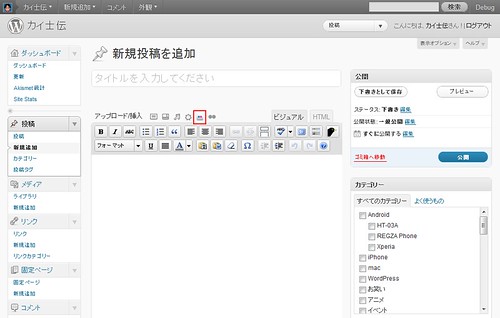
    インストールと設定が終わったら、投稿画面の上に表示されるFlickrマークをクリック。ちなみにその右にある白黒のFlickrマークのほうが今まで使っていたWordPress Media Flickrです。

    wpflickr05
    アイコンがカラフル

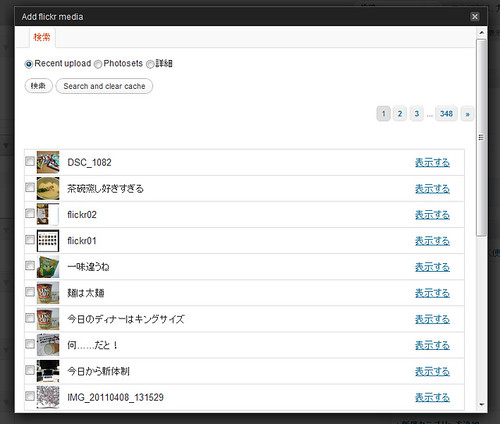
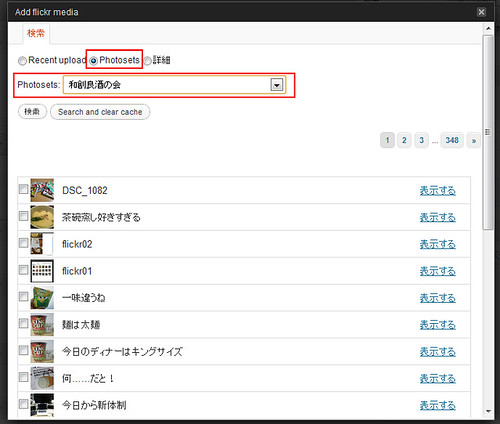
    しばし読み込み時間を待った後、アップロードした写真が投稿時間順に表示されます。

    wpflickr06
    写真をアップロード順に表示

    チェックを切り替えるとフォトセット単位での表示も可能。こちらはフォトセットごと写真が古い順に並びます。0.4からは並び順の昇順、降順変更も可能なのでこのあたりはお好みで。

    wpflickr07
    フォトセット順に表示可能

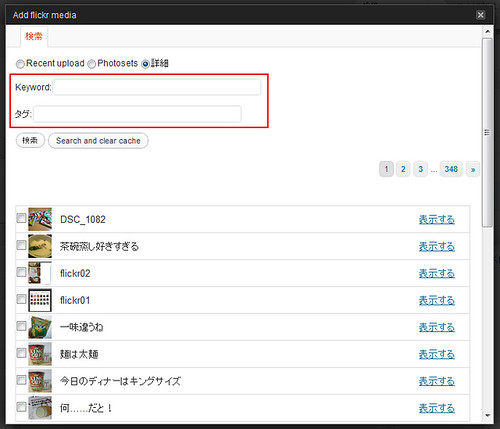
    「詳細」にチェックを入れるとキーワードやタグでも検索可能。このあたりはWordPress Media Flickrよりも充実していますね。

    wpflickr08
    キーワード検索も対応

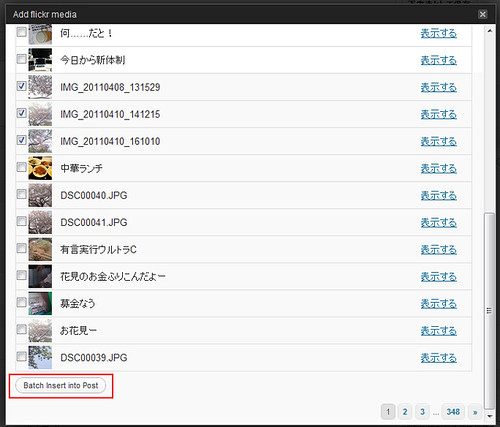
    一番注目している写真の連続投稿は、挿入したい写真にチェックを入れ、左下にある「Batch insert into Post」をクリックすると写真がまとめて挿入できます。

    wpflickr09
    ボタンクリックで画像を一括挿入

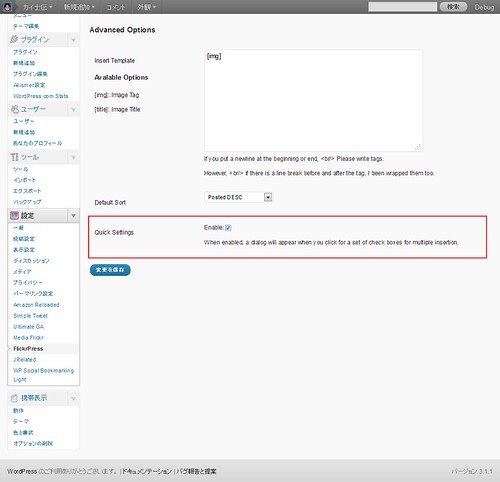
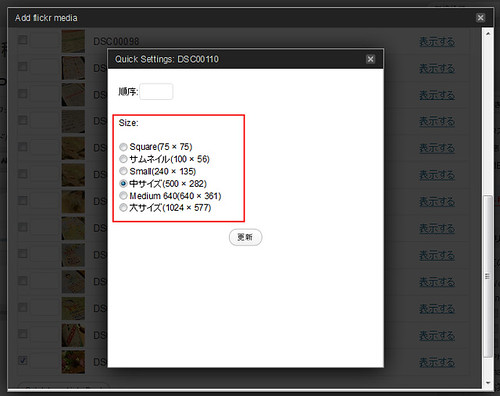
    また、バージョン0.7.0で追加されたクイック設定機能では、挿入したい画像にチェックを入れた後、画像サイズを選んでから挿入できるようになりました。同じサイズでひたすら挿入したい人には一手間増えてしまいますが、自分のように画像を1枚大きく使ったり、小さめの画像を並べたり、と細かく変えている人には大変便利な機能です。
    wfp
    設定画面の下にある「Quick Settings」をオンにする

    wfp02
    クイック設定オンで画像挿入時に順序とサイズ指定が可能に

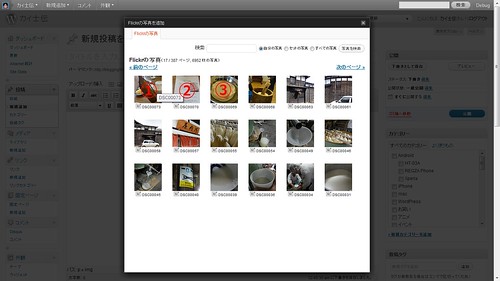
    なお、0.6.0から追加された画像の順番機能は、上の画面でも分かるとおり、挿入したい順序を決めて数字で指定する仕組み。挿入したい画像が少ないときはコントロールできますが、画像が多くなると難しいので、この点は今まで使っていたWordPress Media Flickrの「挿入したい画像の順番にクリックしていく」ほうがわかりやすいかな。

    また、写真の順番そのものを最新順か古い順かに変えることで、「撮影した時間順に並べて挿入していく」こともできるのですが、セットに登録してない写真の場合、古い順にすると数年前に取ったような写真から始まってしまうので、「最近取った写真を撮った順に挿入したい」という使い方もちょっと難しい。このあたりは独自UI使っているWordPress Media Flickrのほうが使いやすい印象です。

    とはいえ、とはいえ自分の場合挿入する段階では大まかにしか順番決めず、ちゃんとした並びはビジュアルモードにして画像を切り貼りして調整しているのでさほど気にはなっていません。また、イベントなどでセットを使っている場合はセット単位で撮影した順に並べられるので、そういうときにはセット順に並べる機能が使えなくなっているWordPress Media Flickrよりも便利です。

    今まで使っていたWordPress Media Flickrと比べると、プラグインを呼び出すまでに結構時間がかかることと、前述の通り挿入順を選ぶのはWordPress Media Flickrのほうが使いやすい。また、サムネイルの画像もWordPress Media Flickrのほうがやや大きくて見やすいかな。このあたりはサムネイル画像の大きさを設定できるようになると嬉しいですが。

    一方、WordPress Media Flickrだと存在するはずのセットリスト単位で表示する機能がうまく動かなかったり、前回エントリーした通り挿入順が崩れたりと、機能そのものは便利なのに不具合がちょこちょこあって地道に使いにくくなっているというのが正直なところ。先日書いたWordPress Media Flickrの挿入順が崩れる問題は、ブラウザをFirefox 4にしたら解決したものの、セット単位で選べないところは相変わらずだったり、「検索」を一度クリックしてあげないと「次へ」が表示されないなど、細かいところでうまく動かなくなっております。

    両者比べるとメリット・デメリットあるので、今のところは2つのプラグインをシーンごと使い分けております。普通使いはWordPress Media Flickr、セットリスト単位で挿入したいときはwp-flickr-pressというかんじかな。個人的にFlickrとWordPressの連携はブログ書く上で切っても切れない間柄なので、今後もさらなるアップデートに期待したいと思います。

  • WordPressを3.1に更新したら愛用プラグイン「WordPress Media Flickr」がうまく動かない

    WordPressを3.1に更新したら愛用プラグイン「WordPress Media Flickr」がうまく動かない

    ※この記事は5年以上前に書かれたため、情報が古い可能性があります

    相変わらずのタイトル言い切りですが、先日リリースされたWordPress 3.1に重い腰を上げてアップデートしたらこうなったでござるの巻。

    WordPressでFlickrの写真を連続で挿入できる「WordPress Media Flickr」は、これまでブログで何度も紹介しているし、イベントでもちょいちょい案内させてもらっているくらい愛用のプラグインなのですが、WordPress 3.1をインストールしたら挙動が変わってしまいました。

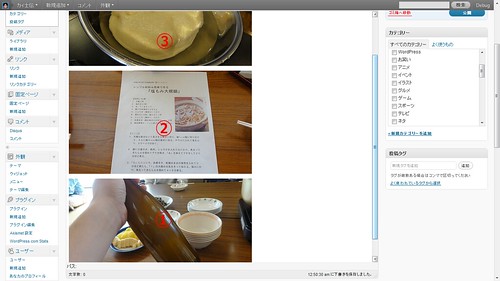
    具体的にはもっとも愛用している「続けて他の写真を挿入する」機能が、これまでは挿入した順に上から下へ並んでいたのが、3.1にアップデートしたら下から上になってしまったのです。

    以下はその説明画面。数字で示した順に画像を挿入していくと……。

    flickr01

    挿入された順番は一番最初の画像が一番下になってしまう。さらにこれ、テキストを書いてから挿入すると、最初の画像のみ文字の下、次の画像からはテキスト冒頭に入ってしまうという不思議な挙動になってしまいました……。

    flickr02

    これまで自分のブログではまず時系列に写真を並べ、それにコメントを付けていく、という手法でブログの執筆時間短縮を図っていただけに、この仕様変更はかなりの大打撃。脳を切り替えて新しい順に挿入すればいいんだけど、どっちがストーリー作りやすいかというとやっぱり今まで通り上から順番に並べていきたいんだよなあ。しかもテキストを挟んでばらばらに画像が挿入されるあたりもちと困る。

    うちのブログ固有の問題かもしれなくて他のブログでは問題ない可能性もあるんだけど、愛用しまくっているプラグインだけにこの使いにくさはかなり困っているのでエントリーしてみた次第。これまでも自分のセットリストをプルダウンで選べる機能が動かなかったり不具合ちょこちょこあったのをだましだまし使い続けていたんだけど、アップデートもほとんど行われていないし、そろそろ別のプラグイン見つけたほうがいいのかなあ。