カテゴリー: WordPress

  • WordPressの2大愛用プラグインが大復活

    WordPressの2大愛用プラグインが大復活

    ※この記事は5年以上前に書かれたため、情報が古い可能性があります

    WordPressは多彩なプラグインが魅力ですが、「エントリを書く」という点で愛用しているのがFlickrプラグイン「WordPress Media Flickr」と、Amazonプラグイン「Amazon Reloaded for WordPress」の2つであります。どちらもエントリ画面からデータを引用できるという点でとても便利なプラグイン。

    WordPessのAmazonプラグインとFlickrプラグイン導入 – カイ士伝
    https://bloggingfrom.tv/wp/2008/11/16/555

    WordPessのAmazonプラグインとFlickrプラグイン導入 – カイ士伝
    https://bloggingfrom.tv/wp/2008/11/16/555

    ところが以前からこの2つともエラーが発生。Media Flickrは利用できるものの謎のエラーが画面にでっぱなし。Amazon ReloadedはAmazonの仕様変更により、ちょっとしたカスタマイズをしなければ使えないようになってしまっていたのです。

    Amazon Reloaded for WordPress直したよ。 | 晄夏ノート -hicage no oto-
    http://chinacky.hicage.com/2009/09/05/amazon-reloaded-for-wordpress%e7%9b%b4%e3%81%97%e3%81%9f%e3%82%88%e3%80%82/

    しかし作者様のアップデートにより2つともきちんと使えるようになっただけでなく、さらに便利になっているのでした。

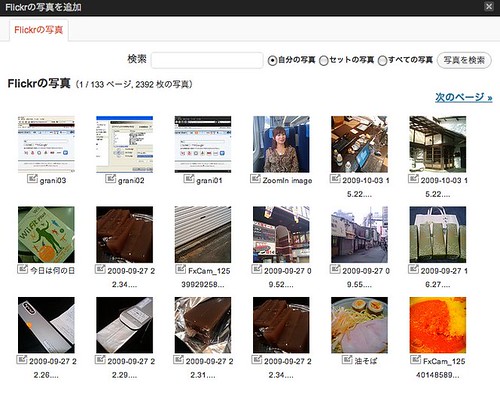
    まずはMedia Flickrのほうですが、新たに自分で作成したセットから画像を検索できるようになりました。Media Flickrは最新順に表示されるのでちょっと前の写真が見つけにくかったんですが、セットをきちんと作っておけばだいぶ見つけやすくなります。まあFlickrは無料だとセットは3つまでしか作成できませんが・・・・・・。

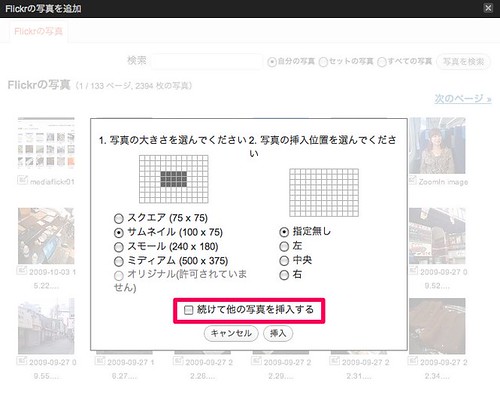
    mediaflickr01

    さらに以前は写真を引用するのに1回1回Media Flickrを呼び出す必要がありましたが、今回からは写真を連続で投稿できるように。これもユーザーの気持ちをしっかり拾った機能改善ですね。

    mediaflickr02

    一方のAmazon Reloadedは、Amazon Web Servicesのキー設定などをいじってあげる必要があったのが、設定画面から入力すればいいようになりました。もちろんWeb Servicesでキーとかをもらってくる必要はあるんですが、いちいちファイル編集するよりはだいぶ便利です。

    amazonreloaded

    Amazon ReloadedがないといちいちAmazonの画面開いてAmazlet使ってそのURLをコピーして、ってのが手間だったんですが、この改善で飛躍的に便利になりました。作者の方々ほんとにありがとうございます。今までのプラグイン使ってた人は自動アップデートで対応しているので問題なしですが、これを機会に他のWordPressユーザーの方々も使ってみてくださいませ。

  • 10月に京都でWordPressイベント「WordCamp Kyoto」やります

    10月に京都でWordPressイベント「WordCamp Kyoto」やります

    ※この記事は5年以上前に書かれたため、情報が古い可能性があります

    なんだか日頃からWordPressWordPressと騒いでいたらこんなことになっちゃった・・・・・・。

    main

    WordCamp Kyoto を、2009年10月16〜17日(金・土)に京都リサーチパークにて開催!ビジネス Day とコミュニティ Day の2日間にわたり、WordPress ユーザーや WordPress に関心を持っている方に最新情報を提供し、お互いをつなげていく場を提供します。

    WordCamp Kyoto
    http://kyoto.wordcamp.org/

    事の起こりは1ヶ月ほど前でしょうか、「京都でWordCampイベントやるから行かない?」とお誘いがかかり、スケジュールの都合がつきそうだったので勢いで「行く行く!」と答えてみたら、そのままいつの間にかWordCampのスタッフとしてご協力することになっておりました。

    日程は10月16日金曜日がビジネスDay、次の日の17日土曜日が一般向けのコミュニティDayということで、秋の京都を満喫するためにも日本のブログ界発展のために16日から勢いよく乗り込みたいと思っています。仕事が許せばそれより前にも行きたいけど、今のペースだとそれはさすがに厳しそうだ……。

    スタッフといっても運営の中心に関わるような立場ではなくてどちらかというと足軽程度の位置付けですが、それでも当日人が足りなければいくらでもお手伝いしようと思っておりますので、関係者のみなさまどうぞよろしくお願いします。それと関西ブロガーのみんな、京都でオラと握手だ! あと東京の人も誰か勢いでいっしょにいこうぜー。

  • WordPressのアップグレードで「Briefly unavailable for scheduled maintenance. Check back in a minute.」と表示されちゃった人へ

    WordPressのアップグレードで「Briefly unavailable for scheduled maintenance. Check back in a minute.」と表示されちゃった人へ

    ※この記事は5年以上前に書かれたため、情報が古い可能性があります

    いやー、WordPressの自動アップグレード使ったら見事にハマりました。

    最近自動アップグレードが簡単すぎてバックアップもしてなかったのでかなりビビり、新規ファイルを上書きしてもダメ。こういうときはエラーメッセージをそのまま検索してみるのが一番ということでやってみたら見事解答にたどり着きました。

    WordPressのアップグレード時に「Briefly unavailable for scheduled maintenance. Check back in a minute.」と出ても慌てない | WordPressで企業ウェブサイト作成・商用ホームページ制作 WordPress Go Go
    http://wordpressgogo.com/customize/briefly-unavailable-for-scheduled-maintenance.html

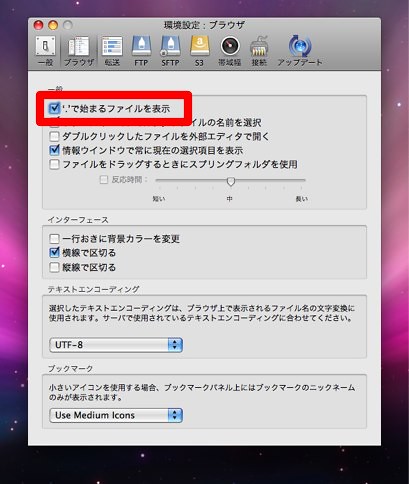
    この手本の通り、WordPressをインストールしたフォルダから「.maintenance」というファイルを削除すればいいらしい。ところが自分のフォルダにはそんなファイルが無い!

    で、調べてみたらどうもMacで使っているFTPソフト「CyberDuck」の設定らしい。「環境設定」から以下の項目にチェックを入れると無事にファイルが表示され、削除したら元に戻って来れましたよ。

    cyberduck

    今後同じエラー出たときや、遭遇してしまった人のために備忘録として書いておきますよ。

  • WordPress 2.8の自動アップグレード不具合が修正

    ※この記事は5年以上前に書かれたため、情報が古い可能性があります

    ショートエントリーだけど広くお伝えするために。

    WordPress | 日本語 ? WordPress 2.8.1 ベータ 1
    http://ja.wordpress.org/2009/06/21/wordpress-281-beta-1/

    とりあえず自動アップグレードしても問題ないみたいで安心ですね。2.8は地味に使いやすくなってるのでオススメですよ! そのうちエントリ書こう。

  • WordPress 2.8の自動アップグレード不具合に気をつけて

    ※この記事は5年以上前に書かれたため、情報が古い可能性があります

    うっかり自分は自動アップグレードしちゃったんだけど、今回の2.8はバグが含まれていて危ないっぽい。

    先日リリースしました WordPress 2.8 への自動アップグレードの際に、サーバー上のファイルが削除される現象が報告されています。報告によると、この問題が発生した場合にはサーバー上の WordPress 以外のファイルも削除されるとのことです。

    WordPress | 日本語 ? 2.8への自動アップグレードを行う際の注意事項
    http://ja.wordpress.org/2009/06/13/attention-autoupgrade-28/

    WordPressの自動アップグレード初体験ですげーというエントリー書こうとおもったんだけど、この不具合直るまでは自粛だな・・・・・・。

    とりあえず他のWordPressユーザーがこの不具合に出会わないよう、WordPressエヴァンジェリストの端くれとして簡単ながらエントリーしておきます。

  • イチから始めるTwitterライクのWordPressテーマ「P2」生活

    イチから始めるTwitterライクのWordPressテーマ「P2」生活

    ※この記事は5年以上前に書かれたため、情報が古い可能性があります

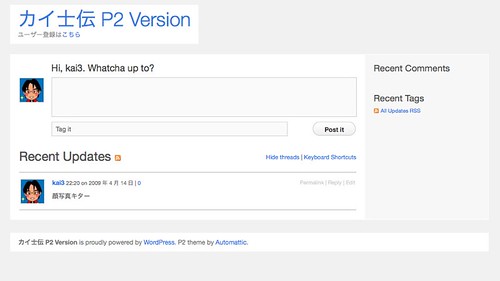
    勢いで導入したP2ですが、みなさまのおかげでかなり盛り上がっております。

    カイ士伝 P2 Version
    http://blogging.from.tv/p2/

    基本的には複数ユーザー登録が可能なWordPressの長所を活かし、みんなでブログを投稿してお互いにコメントするのをTwitterに見立てているのがP2なんですが、おもしろいのは投稿もコメントもリアルタイムで更新されるところ。投稿は自動的に画面に反映されるし、表示している部分とは違うところにレスが付いた場合も新着があったことを通知してくれるので、ある意味でTwitterよりもリアルタイムなコミュニケーションが可能に。さすが動的生成のWordPressといった感じですね。

    導入はWordPressをインストールしてさらにP2のテーマを反映すればいっちょあがりなんですが、いくつか注意点もあるので簡単にまとめてみます。まず一番最初のWordPressインストールは以前に書いたエントリをご参照ください。管理画面こそデザイン変わってますが、基本的な手順はほぼ一緒です。

    イチから始めるさくらインターネットでWordPress生活 – カイ士伝
    https://bloggingfrom.tv/wp/2008/01/20/43

    WordPressのインストールが終わったら、続いてWordPressのテーマディレクトリから「P2」を検索してダウンロード。インストールしたWordPressの「wp-content」「themes」にP2のフォルダをそのままアップロード。あとは設定画面の「外観」「テーマ」からP2を選択すれば基本的な導入作業は終了です。

    WordPress ? WordPress Themes
    http://wordpress.org/extend/themes/search.php?q=P2

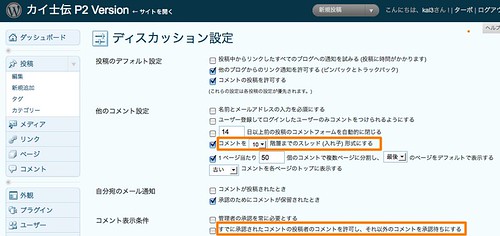
    ただ、実際に楽しく使うにはもうちょい設定が必要。まずは管理画面の「設定」「ディスカッション」から、「コメントをn階層までのスレッド(入れ子)形式にする」にチェック。これをすることで投稿に対するコメントに対してコメントできるようになります。どんな感じかは私のテストサイトをご覧くださいませ。

    カイ士伝 P2 Version
    http://blogging.from.tv/p2/

    続きまして「すでに承認されたコメントの投稿者のコメントを許可し、それ以外のコメントを承認待ちにする」のチェックを外す。これをしないと初回にコメントしてくれた人が必ず承認待ちになってしまって切ない&こっちも承認が面倒なので・・・・・・。合わせてコメント投稿のメールアドレス必須設定やユーザー登録の必須設定などをお好みでどうぞ。

    カイ士伝 P2 Version ? ディスカッション設定 ? WordPress

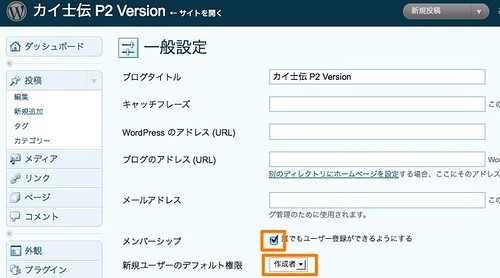
    さらに「設定」「一般」で、メンバーシップを「誰でもユーザー登録できるようにする」をチェック。これで誰でもP2に投稿できます。さらに新規ユーザーのデフォルト権限は「作成者」に。「投稿者」だと投稿したエントリーを管理者が承認しないと後悔されないので、作成者にしておいたほうが楽しいです。

    カイ士伝 P2 Version ? 一般設定 ? WordPress

    ここまでできたら問題なく使えるはずですが、このままだと自分以外はユーザー登録やログインできないので、それをヘッダーあたりに記述してあげましょう。「設定」「外観」「編集」で「ヘッダー」を選び、<?php bloginfo( ‘description’ ); ?>のあたりがブログタイトル下の概要部分なので、それをAタグでくくってあげたり自由にカスタムしてみてください。設定するURLは初期設定だとこうなってると思います。

    ユーザー登録
    [WordPressをインストールしたフォルダ]/wp-login.php?action=register

    ログイン
    [WordPressをインストールしたフォルダ]/wp-login.php

    アイコン機能はWordPressにないので、別途Gravatarというサービスに登録する必要あり。Gravatarにメールアドレスとアイコンを登録すると、Gravatar対応サービスにメールアドレスを記述しただけでひも付けされたアイコンが表示されるようになります。

    Gravatar
    http://ja.gravatar.com/

    というわけでうちはヘッダーにこんな感じの記述してます。<?php bloginfo( ‘description’ ); ?>を無理矢理Aタグで囲み、ブログの概要入力欄には「こちら」とだけ入力することで、「こちら」にリンクを反映しています。それ以外のところは直接リンクを記述で。

    ユーザー登録は<a href=”http://blogging.from.tv/p2/wp-login.php?action=register”><?php bloginfo( ‘description’ ); ?></a>。ログインは<a href=”http://blogging.from.tv/p2/wp-login.php”>こちら</a>、アイコン登録は<a href=”http://ja.gravatar.com/”>こちら</a>。

    ここまでやればPC側からの利用はほぼOKと思いますが、せっかくなのでモバイル対応もしておきましょう。Ktai Styleのベータ版最新ではP2ライクなテンプレートが用意されているので、ダウンロードしたら「wp-content」「plugins」にKtai Styleをフォルダごとアップロードし、管理画面の「プラグイン」からKtai Styleを有効化。すると設定の項目に「携帯表示」が現れるので、そこから「P2」を選択するとP2ライクなデザインになります。

    Yuriko.Net ? Ktai Style 1.72 ベータ1配布
    http://www.yuriko.net/arc/2009/04/18/ktaistyle172-beta1/

    携帯ではログインしてコメントはできますが、必ずログインが必要になるのでログインしっぱなしのPCよりはちょいと手間。しかしモバイルで使ってこそ楽しめるのがTwitterのようなサービスなので、P2ライクなモバイル表示はかなりありがたいところです。

    個人のサーバーにインストールするのでTwitterほどの汎用性はないですが、リアルタイムの投稿更新とか投稿へのコメントレスとかはまた新たな魅力があるP2。ご興味ある方はぜひお試しくださいませ。

  • WordPressがTwitterみたいになるテーマ「P2」導入

    WordPressがTwitterみたいになるテーマ「P2」導入

    ※この記事は5年以上前に書かれたため、情報が古い可能性があります

    先日参加したWordCampで気になっていたWordPressのテーマ「P2」。

    さらにもう1つ面白かったのがMattのプレゼンで紹介されていた「P2」。これはテーマを変えることでWordPressをTwitterライクにするという仕組み。

    WordCamp Tokyo 2009行ってきた – カイ士伝
    https://bloggingfrom.tv/wp/2009/04/14/2013

    なんか今日何の気にテーマディレクトリ検索したら発見! WordCampに合わせて公開したのかな? ということで勢いよくインストール! はいきたつーぴーのぷれすわーどどーん!

    p2

    カイ士伝 P2 Version
    http://blogging.from.tv/p2/

    実際にインストールしてみて気がついたことをちょいとメモ。

    とりあえずユーザー登録が壁。見た目こそTwitterライクですが仕組みはブログなので、コメントはユーザー登録不要でも投稿はユーザー登録が必要になってしまう。とりあえずユーザー登録も開放してみたけどちとわかりにくいかねえ。

    カイ士伝 P2 Version ? 登録フォーム
    http://blogging.from.tv/p2/wp-login.php?action=register

    コメント欄はメールアドレス必須とかなってるけど設定ではそれ解除しているので普通に書き込めるはず。これはテンプレートの問題ですな。あとで手動で直しておこう。

    第2の問題はアイコンで、WordPressはどうやら標準でアイコン機能もってなくて、1つのアイコンをいろんなサービスで使い回せるGravatarを使うみたい。

    Gravatar – グローバルに認識されるアバター (Globally Recognized Avatars)
    http://ja.gravatar.com/

    ただWordPressにユーザー登録しただけでは画像がでなくて、画像を出すのにさらにGravatarの登録が必要というのはやや壁かなー。まあこれを気にGravatar使えばいいという話なのかもしれないけど、こういうTwitterライクなSNSサービスにするならプロフィール画像機能もWordPressに内包して欲しいと思った。

    まあとりあえずユーザーいないとおもしろさも先に進まないので、興味ある人は上の登録フォームからユーザー登録してつかってみてくらはい。

  • WordCamp Tokyo 2009行ってきた

    WordCamp Tokyo 2009行ってきた

    ※この記事は5年以上前に書かれたため、情報が古い可能性があります

    あいらぶわーどぷれす!

    というわけでWordPressユーザー1年1度の祭典「WordCamp Tokyo 2009」行ってきましたよ。

    20090412123747.jpg

    概要: WordCamp(ワードキャンプ)とは、世界的シェアを誇るブログ/CMS ソフトウェア「WordPress」(ワードプレス)のユーザーと開発者が、その普及と情報交換を目的として一堂に会するお祭り的イベントであり、一年を通し世界各都市で開催されています。日本では、昨年9月に初めて WordCamp Tokyo が開催されました。2 回目となる WordCamp Tokyo 2009 では、初来日の WordPress 創始者 Matt Mullenweg 氏をはじめ、国内の WordPress エキスパート達が講演を行います。

    WordPress | 日本語 ? WordCamp Tokyo 2009 概要の発表
    http://ja.wordpress.org/2009/01/16/wordcamp-tokyo-2009-info/

    昨年行われた第1回は開催の案内を見て「あ、申し込もうかなあ」なんて思っていたら1日で席が埋まってしまい「ああすぐに申し込んでおけば!」と涙目だったので、今回は告知を見つけた瞬間に申し込み。会場が相当に大きかったので今回は以前より余裕あったみたいですが、それでも夜の懇親会はかなり早めに埋まったみたいで、WordPress人気の大きさが伺えますね。

    当日はWordPress開発者にして初来日だったというMatt Mullenwegのプレゼンやプラグイン開発者、テーマ作成者などのプレゼンが目白押し。前日に友達の結婚式の勢いで5次会まで突入してしまい、結果として2時間しか眠れなかったのでプレゼンの内容がところどころ消失しているのが不思議ですが、イベント通じて気になったところエントリしておきます。ちなみに当日のイベントスケジュールは下記リンクをご参照くださいませ。

    WordCamp Japan ? Tokyo 2009 のタイムスケジュール決定
    http://japan.wordcamp.org/2009/04/02/tokyo-2009-timetable/

    一番最初のプレゼンで紹介されたWordPressの地域コミュニティ「WordBench」は、複数ブログを開設できる「WordPress MU」をSNS化できる「BuddyPress」を入れて構築。BuddyPressはまだRC版だけど近々正式リリースされるみたいで、これちょっと面白そうなのでインストールしてSNS作ってみようかな。

    WordBench
    http://wordbench.org/

    BuddyPress.org – A WordPress MU Based Social Network Platform
    http://buddypress.org/

    さらにもう1つ面白かったのがMattのプレゼンで紹介されていた「P2」。これはテーマを変えることでWordPressをTwitterライクにするという仕組み。

    P2: The New?Prologue ? Blog ? WordPress.com
    http://en.blog.wordpress.com/2009/03/11/p2-the-new-prologue/

    これも速攻試してみたいところですが、WordPressのテーマディレクトリで近日中に公開しますよーというエントリはあるもののまだ検索しても見つからないので開発中なのかなあ。デモサイトやサービス紹介動画は公開されているので雰囲気は結構つかめるんですが、これはぜひ使ってみたい!

    P2 / Faster Blogging
    http://p2demo.wordpress.com/

    標準添付のために当たり前のように使っていたマルチバイト用プラグインも、導入していない場合とした場合の違いを作者自ら解説していただけたので「ああ! なるほど!」と目から鱗。これからはもっとありがたく使いたいと思います。

    WP Multibyte Patch | EastCoder;
    http://eastcoder.com/code/wp-multibyte-patch

    うちのブログでも絶賛導入中の携帯電話プラグイン「Ktai Style」は、さすが会場からの注目も熱いようで当初20分予定だったプレゼン時間が急遽30分に延長。直前の休憩時間には受付の人数も増えていて、このプレゼンから来た人も多いみたい。

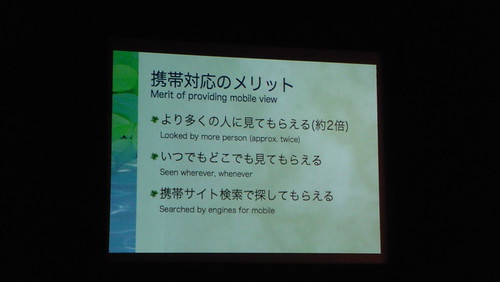
    プレゼン内容自体は私がガリガリ使っていたこともあって新しい情報というのは特になかったものの、ブログのみならずサイトを携帯化すると何が起きるのか、そして携帯電話におけるサイト閲覧の特性などがきちんとまとめられていたので、WordPressユーザーに限らず非常に中身の濃いプレゼンでした。
    DSC01247

    特に5キャリアすべてが公式サイトに検索フォームを用意していたり、モバイル対応サイトのほうがPCサイトよりも検索順位が上になるあたりがびしっとまとめられているのはすばらしい資料かと。プレゼン資料はサイトで公開されているので、興味のある人は一度読んでおくといいと思います。

    Yuriko.Net ? WordCamp Tokyo 2009 での発表スライド
    http://www.yuriko.net/arc/2009/04/12/wordcamp-tokyo-2009-slide/

    イベントの最後にはテーマ作成者によるライトニングトークがあって、ここも短い時間ながらかなり面白かった。め組の人は、WordPressをポータルサイト風にできるテーマを紹介していて、これまたかなり興味津々。冒頭に触れたSNS化するBuddyPressと組み合わせたら面白そうだなーあーやばいなーやばいなーと思いながらサイト見たら先着100名は無料でダウンロードできるというのでプレゼン中に申し込んでみたら、プレゼンの最後で「無料配布にします」と言われてちょっと切なかった。

    WordPress MU対応テーマ|ブログポータル構築可能 | WordPressビジネステーマ|め組
    http://www.10press.net/news/1223

    関連記事を表示するプラグイン「Yet Another Related Posts Plugin」は、Mozillaの中の人がプレゼンしていて「今日はMozillaは関係ありません」とかいった直後に「Firefox使ってください」と言い出す小ボケがツボw。しかしプラグイン自体もかなり性能いいみたいで、GoogleのMatt Cuttsも絶賛したほどらしい。個人的には関連記事プラグインは全然関係ない記事がでるのがイヤで導入してなかったんだけど、そこまでいうのなら的にちょっと興味持った。

    関連記事プラグイン YARPP 3.0 のテンプレート機能
    http://www.slideshare.net/mitcho/yarpp-30

    中身てんこ盛りのイベントのあとは場所を移して懇親会へ。とりあえず目的だったKtai Styleの作者でありますゆりこさんへの挨拶は「ゆりこたん!」と呼ぶプロジェクトは発動できなかったもののきちんとできたのでよかった。いろいろ面白い話もたっぷり聞けて、やっぱりリアルのコミュニケーションはいいなーと改めて実感。あと、自己紹介したら「イラストよりもいい男」ってほめられたよ! でもイラスト比だから絶対値じゃないけどね!

    勢いでゆりこさんとMattとの記念写真もゲット。さらに自己紹介したら「RSSリーダー登録してますよ」と言ってくれる人もいてさりげにうれしさかみしめておりました。

    あとまじめな話としては、WordPressと負荷に関する問題を開発者の口から自ら聞けたのが非常によかった。そのあたりの詳細はこちらをご覧ください。

    懇親会でMattの隣にいたので「WordPress重くない?」と聞いたところ、「DynamicかStaticか、と考えるとしょうがないけど、○○(とっても有名な海外ブログ)もサーバー1台だよ」とのこと。

    「基本はSuper Cacheとサーバーの設定でうまくいくはず。

    WordCamp Tokyo 2009に行ってきた – IDEA*IDEA ? 百式管理人のライフハックブログ ?
    http://www.ideaxidea.com/archives/2009/04/wordcamp_2009_tokyo.html

    一時期Movable TypeからWordPressへの乗り換えが流行したときに「アクセス多いサイトはWordPressはだめ」「アクセス多いブログはMovable Typeで」みたいな意見が見られたけれど、これは個人的には大いに疑問符だった。というのは海外では圧倒的なPVであるはずのブログでもWordPressで構築されている事例がいくつもあって、それはサーバーが高性能なのか運用のおかげなのかわからないものの、現実に大量のアクセスをきちんとさばいている例があるにも関わらずに「アクセス多いとWordPressはだめ」という流れがとても不自然に思ったからです。

    開発者自らの言葉を借りればそれは運用次第でなんとかなる話であって、日本ではまだ大手サイトでWordPressを導入した事例があまりないからその運用周りの話が抜け落ちているだけではないだろうか。その現状をスルーして「WordPressはアクセス多いとだめ」というのはあまりにも乱暴な結論すぎるし、実際にそうではないと言うことが事例とともに聞けたのは大きな収穫でした。

    断っておくとWordpressが大好きな私ですがWordPressがすべての面でMTを超えているという気もないし、静的HTMLの良さや最初から複数ブログ前提の仕組み、そもそもそんな対策を必要としないという点でもMTにもいいところはたくさんあります。ただ、ノウハウやプラグインが必要とはいえどもきちんと大量アクセスにも対策できるのに、そういう話をスルーして「アクセス多いならMTに決まり!」というのはいかがなものかという気がしますし、2つのシステムを平等に判断するためにもそうしたWordPressの運用ノウハウみたいなのが着実に表に出てくるといいなあと思いました。というわけでそのあたりはぜひおねがいしますね!

    うお、まじすか。というわけで近々「WordPressパフォーマンスHack」連載が始まる予定です(多分)w。

    WordCamp Tokyo 2009に行ってきた – IDEA*IDEA ? 百式管理人のライフハックブログ ?
    http://www.ideaxidea.com/archives/2009/04/wordcamp_2009_tokyo.html

    全体的に収穫も多く、いろいろな人に出会えて楽しいイベントでした。上記ブログでも書いてあったけど、Mattの「知らない人3人と名刺交換しようね」という一言はとてもステキだし大事な姿勢だと思います。WordCamp Tokyo 2009なんて名前だけど、こんな上半期にやってしまうのももったいないのでまた今年中にもう1回やるといいなあ。ただそのときは割り箸は1人1本だわ飲み会の時間が半分もいかずにビールおしまいになるわそのくせ乾杯はビール縛りだわというあのお店以外がいいなあと正直言って思うところですはい。
  • WordPress用携帯電話プラグイン「Ktai Style」を最新版にアップデート

    ※この記事は5年以上前に書かれたため、情報が古い可能性があります

    こないだから絶賛愛用中のWordPress携帯電話用プラグイン「Ktai Style」の最新版「1.60」が公開されたのでさくっとアップデートしてみました。

    Yuriko.Net ? 携帯対応プラグイン Ktai Style バージョン 1.60 リリース
    http://www.yuriko.net/arc/2009/01/22/ktaistyle160/

    今回自分が気になったポイントは2つ。

    # Flickr の画像はサムネールサイズ (75×100 または 100×75) の画像をインライン表示するようにしました。(すべての画像がリンクになる mova, ソフトバンク PDC を除く)

    こないだは自分のカスタマイズでFlickr表示対応してたんですが、あれだとPC用のサムネイルを引っ張ってきているんで容量結構食うんですよ。なので100ピクセルくらいの小さな画像を引っ張ってきてくれるのは嬉しいし、何より公式対応ってのがありがたい。

    そしてもう1つのポイントがこちら。

    # ドコモ FOMA, EZweb, ソフトバンク 3G での1ページ当たりの HTML サイズを約20KBに増量しました。分割せずに見られる範囲が広がっています。

    私のように長文エントリが多いと結構改行率も高くて、時には3ページとかになってしまっていたのでこのエリアが増えるのはありがたいことです。どうせ最後まで読むこと考えたら分割ってとっても面倒で、むしろ1ページまるごと表示オプションとかも欲しいところではあったりしますが。

    しかし喜びいさんで導入したはいいものの、Flickrの画像がなぜか表示されないというオチに・・・・・・。うう、画面サイズが普通じゃないからサムネイルが用意されていないのかなあ。とりあえず手動で対応するかどうかちと悩み中であります。

  • WordPressの「admin」削除は驚くほど手軽

    WordPressの「admin」削除は驚くほど手軽

    ※この記事は5年以上前に書かれたため、情報が古い可能性があります

    未だ熱さめやらぬWordPressですが、1つの難点は初期設定時に必ずアカウントが「admin」で作成されてしまうこと。ログインするために必要な情報であるIDとパスワードのうち、片方がばれてしまうとセキュリティのレベルも下がってしまうので、WordPrss解説サイトなどでは「adminは使わないように」と呼びかけているところが多いです。

    とはいえそんなこと知らずにadmin使っている人も多いでしょうし、実際に使ってしまって今更アカウント変えるのも・・・・・・という人もいるでしょう。実は私もそうでした。

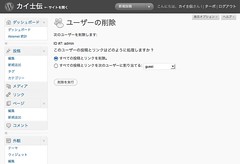
    でもこれ、すごい簡単なのね。詳細は以下の画像見てください。

    wordpress_admin

    任意のアカウントを削除しようとすると、そのアカウントで書いたエントリを自動で他のアカウントに引き継げる仕組み。これ知らなくて手動でちょっとずつアカウント変更してたのがバカみたいだ・・・・・・。

    しかしおかげで簡単にadminを削除してオリジナルアカウントで運用できるようになりました。adminが気になってる人はやってみるといいですよ。

  • フィード登録数がわかるWordPressプラグイン「FeedLogger」入れた

    フィード登録数がわかるWordPressプラグイン「FeedLogger」入れた

    ※この記事は5年以上前に書かれたため、情報が古い可能性があります

    超大物ブロガーもついにWordPressへ移行し、さらなるアルファブロガーも虎視眈々とWordPress化を準備している昨今、なんかいろいろどきどきしないでもない今日この頃ですが、もうすでにワードプレッサーな私としてはさらなるWordPress道を着実に歩もうと思いますはい。

    で、今回導入したプラグインはすでにidea*ideaでも言及されているこちら。

    代わりに次のプラグインを導入予定(ご紹介、感謝!さすがWordPressエヴァンジェリスト!)。
    ? WordPressでRSSフィード購読者数を計測するプラグイン FeedLogger – EC studio 技術ブログ

    WordPress導入後の設定いろいろ | IDEA*IDEA ? 百式管理人のライフハックブログ ?
    http://www.ideaxidea.com/archives/2009/01/wordpress_1.html

    要はRSSの登録者数をチェックしてくれるフィードのアクセス解析的なプラグインです。フィードの登録数といえばFeedBurnerもありますが、RSSのようなフィードというのはいったん登録すると更新が止まっても気づかないものなので、個人的には常に自分で管理しておきたい。一度FeedburnerドメインでRSSリーダーに登録されると、自分のフィードに戻ってもらうのも一苦労ですし。

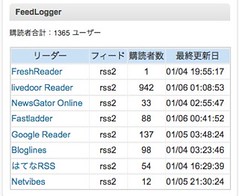
    んでこのFeedLogger、対象はオンラインのRSSリーダーのみとのことですが、大手のRSSリーダーはほぼそろっているので個人的には十分。ちょっと不安定というか、livedoor Readerの登録者数が900になったり100になったりするんですが、それはアクセス時間ごとに多少違いが出てるのかもしれません。ただ、フィードの登録数というのは1日単位でそれほど変わるものでもないので、おおまかな数が見られれば十分かな。

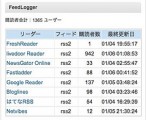
    画面はこんなかんじ。1日くらい放っておくとすぐに数が表示されます。

    feedlogger

    フィードの全文配信しているとRSSリーダーだけで完結できることもあって、なかなかどれくらい読まれているのかを確認しにくいものですが、これがあれば大まかな数がわかるので非常に助かります。それにしてもフレッシュリーダーが1ってこれ確実に自分だろ・・・・・・。

  • WordPressの携帯電話プラグインをがっつりカスタマイズしてKtai Styleに移行

    ※この記事は5年以上前に書かれたため、情報が古い可能性があります

    WordPressの携帯電話プラグインについては以前にも書きましたが。

    WordPressのモバイルプラグイン再考 – カイ士伝
    https://bloggingfrom.tv/wp/2008/06/04/192

    WordPressの携帯電話プラグインにはMobile Eye+とKtai Styleがあり、前者はもう開発が止まっているものの外部リンクのGoogle変換や外部画像読み込みが便利。対する後者は絶え間ない更新が続いており、絵文字も豊富で対応機種も幅広いのですが、Mobile Eye+で挙げた特徴は備えていない。なので今はMobile Eye+にパッチを当てて運用していたわけです。

    Mobile Eye+ パッチ導入 – カイ士伝
    https://bloggingfrom.tv/wp/2008/08/15/344

    しかしやんごとなき事情からKtai Styleのある機能が必要になりまして、ちょちょいとヤホーじゃなかったゴーゴルで調べていたらこんなページを発見。

    Ktai Style よくある質問と答え
    http://wppluginsj.sourceforge.jp/ktai_style/qa/

    おお、これ見たら自分がMobile Eye+に求めていたことが全部Ktai Styleでできるじゃないか!

    ということで夜中にいきり立ってしまい一通りカスタマイズしてしまいました。

    外部画像表示

    まずは外部サイトの画像表示。サンプルはAmazonです。以下は該当部分の引用。

    Amazon の画像をそのまま表示したい

    デフォルトでは、外部サイトの画像はリンクに変換されるため、Amazon アフィリエイトの画像もリンクになります。これを画像そのまま表示させるには、image_to-link フックを使います。以下のようなコードを、使用している携帯テーマの functions.php に追加してください (functions.php がなければ作る)。「http://ecx.images-amazon.com/images/」の部分は、実際に挿入される画像 URL にあわせて適宜修正してください。

    function ks_keep_amazon_image($replace, $orig, $src) {
    	if (preg_match('#^http://ecx.images-amazon.com/images/#', $src)) {
    		$replace = $orig;
    	}
    	return $replace;
    }
    add_filter('image_to_link/ktai_style.php', 'ks_keep_amazon_image', 10,3);

    PHPど素人にはfunctions.phpを作ることの意味もわからなかったのですが、要はテキストファイルに上記コードをそのままコピー、そしてPHPファイルの宣言である <?php?> でこのコードを挟み込み、あとは「functions.php」という名前で保存すればOKです。ファイル保存場所は自分が使っているテンプレートのフォルダの中で、初期設定なら/wp-content/plugins/ktai_style/themes/default/ の中ね。

    さらにURLを変更すればほかのサイトも読みこめるとのことなので、こんなかんじでいじってみました。コピペしやすいように <?php つきですよ。

    <?php
    function ks_keep_amazon_image($replace, $orig, $src) {
    if (preg_match(‘#^http://ecx.images-amazon.com/images/#’, $src)) {
    $replace = $orig;
    }
    return $replace;
    }
    add_filter(‘image_to_link/ktai_style.php’, ‘ks_keep_amazon_image’, 10,3);

    function ks_keep_flickr_image($replace, $orig, $src) {
    if (preg_match(‘#^http://static.flickr.com/#’, $src)) {
    $replace = $orig;
    }
    return $replace;
    }
    add_filter(‘image_to_link/ktai_style.php’, ‘ks_keep_flickr_image’, 10,3);

    ?>

    赤字が上のAmazonから変更したところ。プログラミングの知識ないまま見よう見まねでやってみましたが、これでFlickrの画像も無事読み出せました。モバイルで表示したい画像なんてAmazonとよく使う画像共有くらいだろうから、いくつか自分で設定すれば十分まかなえそう。あとはフォト蔵を設定しとこうかな。

    外部リンクのGoogle変換

    つづいては外部リンクをGoogleに変換する方法です。素材はこちら。

    外部サイトへのリンクを通勤ブラウザ等の変換サービス経由にしたい
    external_link フックに独自の変換関数を割り当ててリンク先 URL を変更すれば、いきなり変換サービス経由リンクにできます (バージョン 1.00 から利用可能)。もしくは、redir フックで中継ページの文言を変更することも可能です (バージョン 1.20 から利用可能)。以下のようなコードを、利用中テーマの functions.php に書けば、MT4i と似た中継ページにできます。
    function ks_sjk_redir($html, $url) {
    	$html = '<p>別のサイトへジャンプしようとしています。</p><p>↓クリック<br /><a href="'
    	. attribute_escape($url) . '">' . attribute_escape($url) . '</a></p>';
    	$sjk_link = 'http://www.sjk.co.jp/c/w.exe?y=' . rawurlencode(preg_replace('|^http://|', '', $url));
    	$html .= '<p>上記URLのサイトは携帯電話で正しく表示できないかもしれませんが、下記URLであれば表示できるかもしれません。</p>'
    	. '<p>↓クリック<br /><a href="' . $sjk_link . '">' . $sjk_link . '</a>'
    	. '</p><hr /><p>前のページへは携帯電話の戻るボタンで戻ってください。</p>';
    	return $html;
    }
    add_filter('redir/ktai_style.php', 'ks_sjk_redir', 10, 2);

    すでに functions.php は作成済みなので、その中に上記ソースをペタっと張るだけなのですが、注意点が2つほど。1つは文字コードの問題で、UTF-8で保存してあげないと文字化けします。最初おもいっきりこれにひっかかった……。

    もう1つは、上記は通勤ブラウザがサンプルで使われているので、URLをGoogleに変更する必要があること。具体的にはこんなかんじ。

    function ks_sjk_redir($html, $url) {
    $html = ‘<p>別のサイトへジャンプしようとしています。</p><p>↓クリック<br /><a href=”‘
    . attribute_escape($url) . ‘”>’ . attribute_escape($url) . ‘</a></p>’;
    $sjk_link = ‘http://www.google.com/gwt/n?_gwt_noimg=1&u=‘ . rawurlencode(preg_replace(‘|^http://|’, ”, $url));
    $html .= ‘<p>上記URLのサイトは携帯電話で正しく表示できないかもしれませんが、下記URLであれば表示できるかもしれません。</p>’
    . ‘<p>↓クリック<br /><a href=”‘ . $sjk_link . ‘”>’ . $sjk_link . ‘</a>’
    . ‘</p><hr /><p>前のページへは携帯電話の戻るボタンで戻ってください。</p>’;
    return $html;
    }
    add_filter(‘redir/ktai_style.php’, ‘ks_sjk_redir’, 10, 2);

    これでリンク先がGoogleのモバイル変換になりました。あとはこれを funtcions.php の中にいれればいいだけ。並び順はあまり関係ないっぽいので、一番最後の ?> の前においておけばいいのかな。

    ただ1つ課題は、変換の際にURLがうまく認識されないみたいで、/%2F になっちゃうんですよね。これなんとか回避できないかなあ。せっかくMobile Link Discovery設定しているブログでもそれがうまく認識されなくなっちゃうのでここはなんとかしておきたいところ。

    しかしまあMobile Link DiscoveryしていたらURLに直接アクセスすれば変換してくれるし、とりあえずやりたいことはやれたのでKtai Styleへの移行を確定。ついでにAdSenseやうごくひともまとめて設定しました。こちらは footer.php のファイルに、モバイルGoogle Adsenseは <!–end paging–> 直下に <hr> を入れてからコピペ、うごく人は最後の </body> の前にコピペすれば設定完了です。おつかれさま!

  • 管理画面一新の「WordPress 2.7」アップデート

    管理画面一新の「WordPress 2.7」アップデート

    ※この記事は5年以上前に書かれたため、情報が古い可能性があります

    小数点第1位が上がったらアップデートしようと放置していたWordPressですが、2.7日本語版が出たことに加え、「もうおれ2.7にしちゃったもんね」というありがたい挑発お言葉をいただいたので、こちらも負けずにがんばってWordPressをバージョンアップしてみました。

    WordPress | 日本語
    http://ja.wordpress.org/

    WordPressのアップデートは今までにも何回か書いていますが、基本は「MySQLバックアップ」「ブログデータのバックアップ」「プラグインを無効化」「新しいファイルを上書き」でOK。バックアップも毎回ちゃんとしていますが、今のところ幸運にも不具合起きていないので割と気軽にアップしちゃってます。

    アップデート前に大事なのはやはりバックアップ。特に今回は初めてで勝手もわからないので慎重にならないといけませんしね。

    WordPressのアップデートに初挑戦 – カイ士伝
    https://bloggingfrom.tv/wp/2008/05/11/179

    WordPressのアップデートは基本的に

    • ブログのデータをバックアップ
    • MySQLのデータベースをバックアップ
    • 最新ファイルをアップロード

    という3段階

    WordPressを2.6にバージョンアップ – カイ士伝
    https://bloggingfrom.tv/wp/2008/08/15/338

    実際にアップデートした画面がこちら。両側にサイドバーがある3ペイン構成となり、印象がガラっと変わりました。

    30AB30A458EB4F1D 203A 30C030C330B730E530DC30FC30C9 2014 WordPress
    Uploaded with plasq‘s Skitch!

    基本的な機能はあまり変化ないのですが、大きな特徴の1つはブログ投稿画面のカスタマイズ。両サイドの機能はドラッグ&ドロップでぐりぐり動かせちゃうのです。

    wp27_01
    Uploaded with plasq‘s Skitch!

    さらに右側のメニューも開閉できるようになり、視認性が高まりました。

    wp27_02
    Uploaded with plasq‘s Skitch!

    参考までに2.6xの管理画面はこちら。新着が横に大きく表示されてこれはこれで見やすいものの、ほかの情報が一目では確認しにくかった。これはもう好きずきですが、個人的には2.7の画面のほうが見やすいです。

    wp27_03
    Uploaded with plasq‘s Skitch!

    さらに投稿画面も自由自在にカスタマイズ!

    wp27_04
    Uploaded with plasq‘s Skitch!

    試しにAmazonプラグインを一番上に持ってきてみました。こうやって自分の利用頻度の高い機能でカスタマイズできるのは、ブログを書く時の工数を少しでも減らしたい人としてはうれしい限りです。

    wp27_05
    Uploaded with plasq‘s Skitch!

    ただ、Amazonプラグインは検索結果が横に表示されるんで、右サイドバーにはふさわしくないんだけどね……。このあたりは新バージョンでの対応待ち。個人的にはAmazonプラグインは右サイドバーに置きたいなあ。

    2.6xで使っていたプラグインも今のところ問題なく動いています。最初Amazonプラグインが動かなくて焦りましたが、いったん無効にしたせいもあるのか、設定したアソシエイトIDがリセットされて米国設定になっていただけで、ちゃんと日本設定にしたら動作しました。愛用しているプラグインが多いだけに、それがきちんと動いているのがうれしい。もちろん携帯電話対応のMobile Eye+、iPhone用のWPtouchもばっちりです。

    Mobile Eye+ パッチ導入 – カイ士伝
    https://bloggingfrom.tv/wp/2008/08/15/344

    iPhoneとiPod touch対応しました – カイ士伝
    https://bloggingfrom.tv/wp/2008/08/13/334

    前述の通り機能面で大きな変更はいまのところ感じていないですが、管理画面がカスタマイズできるだけで非常に使いやすくなった印象。WordPressはブログを書く人向けの進化が進んでいて楽しいですね。なんかちまたの噂によるととある業界の大物もWordPress導入を検討しているらしく、いろいろ期待が高まるところです。

    ちなみに2.7ではカテゴリとタグのCSS周りで不具合が残ってるそうです。詳細は以下エントリを読んでいただくとして、その不具合が気になる人は対策しておいたほうがいいかも。私はよくわからんのでとりあえず導入させていただきました。エントリに書いてある通りPHPで保存してプラグインフォルダにアップロードし、管理画面からプラグインを有効にしてあげるだけでOKですよ。

    Yuriko.Net ? WordPress 2.7 のカテゴリー/タグごと CSS 割り当て機能を修正する
    http://www.yuriko.net/arc/2008/12/11/fix-post_class/

  • WordPressのブログ投稿機能の便利さを再認識

    WordPressのブログ投稿機能の便利さを再認識

    ※この記事は5年以上前に書かれたため、情報が古い可能性があります

    今さらだけど勢いで書いちゃうよシリーズ第2弾!

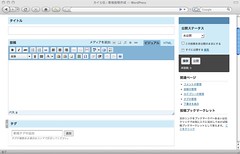
    管理画面のエディタ機能が充実しており、最近はエディタソフト「ecto」も使わず管理画面から直接ゴリゴリ書いてた私ですが、難点はテキスト入力エリアがちょいと狭いこと。まあ画面右下をドラッグすればエリアの大きさは変えられるんですが、それを毎回やるのもちょっと面倒でした。

    wordpress01

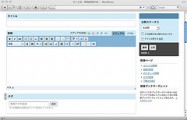
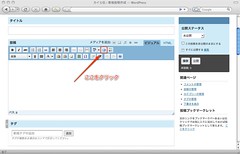
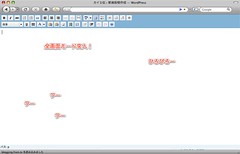
    しかし、普段見慣れないボタンをクリックしたら、これ全画面表示できるじゃないのさ!

    wordpress02

    wp03

    これはかなり便利! 圧倒的にテキスト書きやすくなったよ!

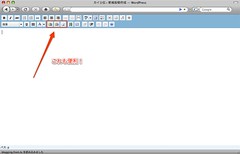
    んで調子に乗ってまたしてもいろんなアイコンポチポチしてたんだけど、もう1つ便利なアイコン見つけた。WordPressのエディタは改行をPタグに変換してくれるんだけど、URLを貼る時の改行もPタグにしてしまうんでそれを毎回削除してBRに直してたんですよ。

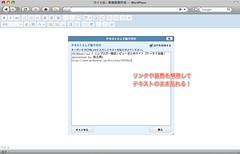
    それがこのテキスト貼り付け使ったらそのまま貼れる!

    wp04

    wp05

    いやー、最近WordPressで困ってたのがこの2つだったので、もうかなり満足しまくり。自動保存機能もあるから突然のブラウザクラッシュにもほぼ対応できてるし、ネット環境が安定してたらectoで書くよりWordPressで書いた方が遙かに便利。プラグインでAmazonやFlickrも対応できるしね。いやー、WordPress楽しいわー。

    ちなみに今回の画面は先ほどのエントリーにありますSkitchで作りました。キャプチャから編集、アップロードまで一括してできるのでかなり便利ですよー。

    Mac用キャプチャソフト「Skitch」がFlickrに対応してる – カイ士伝
    https://bloggingfrom.tv/wp/2008/11/23/638

  • WordPessのAmazonプラグインとFlickrプラグイン導入

    ※この記事は5年以上前に書かれたため、情報が古い可能性があります

     モバイル対応ごときではまだまだなのだよ!

     というわけで今回はさらりとプラグインご紹介。まずはAmazonプラグインですが、WordPressの投稿画面からAmazonリンクが追加できるようになります。

    WordPress ? Amazon Reloaded for WordPress ? WordPress Plugins
    http://wordpress.org/extend/plugins/amazon-reloaded-for-wordpress/

     今までAmazonリンクはAmazlet使ってたんですが、Amazletで作ったリンクだとWordPressのエディタ画面を「ビジュアル」「HTML」で切り替えたときにリンクが消えてしまう悲しい仕様だったので困ってました。せっかく書いたエントリを間違って「ビジュアル」で開いてしまうと画像もリンクも無くなってしまうため、過去エントリを開いたときがかなり残念なことに・・・・・・。

     その点こっちのプラグインは投稿画面切り替えても問題ないし、投稿画面から遷移せずに使えるのも便利。自分のアソシエイトIDも設定できるし、日本語にも対応してます。自分の場合、ネタフル式の表示方法を採用していて「画像のみ」+「テキストリンク」の2つを設定してるんですが、このどちらも対応してるのがありがたい。

     もう1つのFlickrも投稿画面からFlickrの画像を検索して引用できます。

    WordPress ? WordPress Media Flickr ? WordPress Plugins
    http://wordpress.org/extend/plugins/wordpress-media-flickr/

     こちらもエディタ画面がビジュアルとHTMLどっちになっていても引用できるので便利。自分の使い方としても、アップロードしたばかりの画像をそのままブログで使うことが多いので、最新のアップロード画像を一覧してくれるこのやり方は便利ですはい。

     ちなみに両プラグインとも同じブログから情報いただきました。

    Amazonプラグイン:Amazon Reloaded for WordPress | blog.yuco.net
    http://blog.yuco.net/2008/10/amazon_reloaded/

    Flickrの写真を自由に配置・投稿する「Wordpress Media Flickr」 | blog.yuco.net
    http://blog.yuco.net/2008/10/wordpress_media_flickr/

    同じWordPressユーザーが増えると助かりますなあ。WordPressはプラグインが魅力なだけにまだまだこれからもプラグインでブログ強化していきたいと思います。