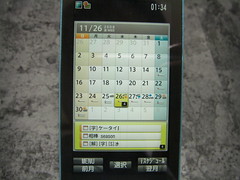
カテゴリー: F-01A

  • 防水ケータイだからこそできるライフスタイル

    防水ケータイだからこそできるライフスタイル

    ※この記事は5年以上前に書かれたため、情報が古い可能性があります

    忘れたと見せかけてちゃんと書くよ!

    以前から何回も書いていますが、個人的には携帯電話の防水機能は欲しくないとは言わないものの、あまり優先事項は高くない。というのも今まで携帯電話を水没したことはないし、そもそも水際ではかなり注意を払って扱うようにしている。それでも水際で落としてしまうアクシデントがあったとしたら、それは確率論の問題であって水じゃなくて道路に落として車に敷かれる可能性もあるので、正直言ってそこまで欲しい機能ではないのです。

    とはいえせっかくの防水だからいろいろ試したみたいなということもあってちょこちょこ使ってはいるんですが、ワンセグに関しては何度も書いている通りう ちでは電波が入らないので正直使いにくい。一方、音楽に関しても外部スピーカーがモノラルになったことに加え、お風呂ではシャワー派の私としては音を大き くする必要があり、結果としてモノラル音が強まってしまって、あまり癒される感もなくなってしまうんですね……。

    けどねえ、我が家はそもそも東京都外でワンセグ弱いのよ・・・・・・。だからお風呂以前にワンセグが室内でほとんど見られないんで、そういうブームからはちょっと蚊帳の外だったわけです。

    「ワンセグ電波がいまいちで・・・・・・」というときのささやかなお助けアイテム – カイ士伝
    https://bloggingfrom.tv/wp/2008/11/28/735

    実際に聞いている立場としては音がややくぐもった感じになりますね。音量はMAXにしているんですが、シャカシャカ感が強いです。

    F-01Aのスピーカ音質テスト – カイ士伝
    https://bloggingfrom.tv/wp/2008/12/08/811

    そんなこんなで「防水ってやっぱり必要性感じないなあ」と思っていた私ですが、ひょんなことから「やっぱり防水いいかも!」って思う機会に巡り会いました。

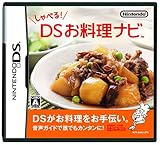
    それはどういうときかというと料理をしているとき。わたくし、未だに「しゃべる! DSお料理ナビ」を使って料理することがあるんですが、あれって音声認識ガイマイチで、水道音や包丁の音でも反応してしまうため、思う通りにページめくれないのが困りものなのです。


    しゃべる!DSお料理ナビ

    だから結局は指で画面をタッチして操作するんですが、包丁だけならともかく野菜を洗ったりと手に水がついているときがすごく面倒。いちいちタオルで手を拭いてからおっかなびっくりタッチパネル触って、ってやってると、DS使うこと自体がちょっと面倒になってくるんですな。

    そんなとき防水のF-01Aだったら料理も便利だなあと思った。手がぬれたままで気軽に触れるし、モーションセンサー搭載だからプッシュトークボタン押しながら本体を傾けるだけでページがめくれる。

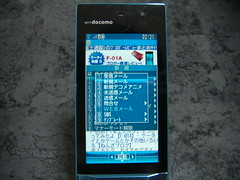
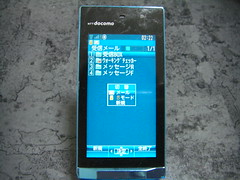
    というわけで実際にクックパッドをフルブラウザアクセスしてみたんだけどこれがかなりいい感じ。手が完全に濡れているとタッチパネル反応しないのですが、多少水を払うくらいすれば十分タッチで画面を動かせる。それでもだめならプッシュトークボタンを押して画面遷移すればいい。

    CIMG4262
    Uploaded with plasq‘s Skitch!
    タッチ操作で画面移動

    CIMG4263
    Uploaded with plasq‘s Skitch!
    プッシュトークボタン押しながら傾けても画面移動

    残念ながらタッチや傾きといった使い方できるのはフルブラウザだけなので万人にオススメとはいいがたいのですが、普通に携帯電話を開いた状態で十字ボタンを使って画面を動かすだけでも便利そう。お風呂というシーンは一見防水と相性よさそうですが、実際に防水が役立つのはこういうキッチン周りじゃないかなーと思った次第であります。

    FOMA F-01A F-02A F-03A F-04A ブロガー徹底レビューまとめサイト
    FOMA F-01A F-02A F-03A F-04A ブロガー徹底レビューまとめサイトへ!

  • F-01Aのiモーション用美麗動画作成術 Macバージョン

    F-01Aのiモーション用美麗動画作成術 Macバージョン

    ※この記事は5年以上前に書かれたため、情報が古い可能性があります

    先日、F-01A向けの動画作成方法なんてエントリしたわけですが。

    ワンセグ見れなくたっていいじゃないかというF-01Aのiモーション用美麗動画作成術 – カイ士伝
    https://bloggingfrom.tv/wp/2008/12/04/768

    私、自宅ではStartMac以来すっかりマカーでありまして、Windowsだとちょいと面倒なんですな。やっぱりMacでなんとか動画作りたいということであれこれ試してみました。

    ポイントとしては「エンコードはできるだけ回数を少なく」。やはりエンコード回数が多いと手間がかかるので、できれば寝ている間に動画ができあがってるくらいがありがたいのです。

    というわけで今回使ったのはもはや定番とも言えるであろうHandBrake。

    HandBrake
    http://handbrake.fr/

    HandBrakeはこれまでDVDを動画に変換するソフトだったんですが、最新バージョンの0.9.3で大きく変わりました。

    HandBrake is no longer limited to DVDs: it will now accept practically any type of video as a source. This massive enhancement was achieved by tapping into the power of libavcodec and libavformat from the FFmpeg project.

    そう、DVDだけじゃなくて動画ファイルもエンコードできるようになったんですよ! もうこれ神ソフト!

    前にも書いたとおり、MPEG-4というのは同じMP4でもプロファイルによって再生できたりできなかったりするので、みたい端末ごとにエンコードしてあげないといけない。HandBrakeがファイル読み込みも対応して、H.264のMP4も読み込めるようになったので、とりあえず動画はMPEG-4で高画質保存しておき、見たい端末ごとに再エンコードしてあげることが可能になったのです。

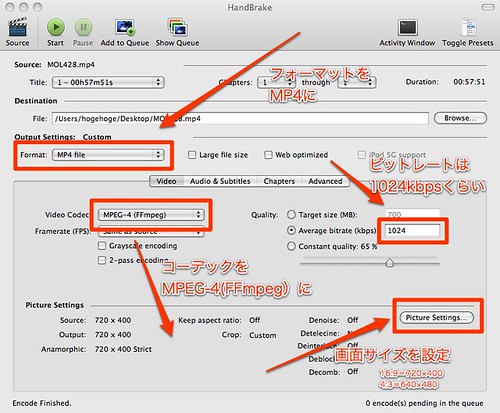
    前置きはこのくらいにして設定を。といってもどうもHandBrakeのH.264はF-01Aではうまく再生できなかったので、今回はMPEG-4にしました。お手軽な設定としては画面右のプリセットから「PS3」を選び、あとはビデオコーデック、ビットレートと画面サイズを変えましょう。

    HandBrake

    ファイルサイズはH.264に比べてやや大きくなりますが、とりあえず見るだけならこれで十分かな。画質はH.264と大差ないくらいキレイですので、マカーの人はお試しアレ。

     あと今回も一応書いておきますけど、市販のDVDとかはアレしちゃったらアレだかんね!

    FOMA F-01A F-02A F-03A F-04A ブロガー徹底レビューまとめサイト
    FOMA F-01A F-02A F-03A F-04A ブロガー徹底レビューまとめサイトへ!

  • F-01Aはiモード中にメールが使えるか

    F-01Aはiモード中にメールが使えるか

    ※この記事は5年以上前に書かれたため、情報が古い可能性があります

    今日も今日とて質問タイムのお時間ですよ!

    お名前(ハンドルネーム)
    なるみ

    F-01Aについて聞きたいこと、試してもらいたいことをご自由にどうぞ。
    前のケータイ(D902iS)では、iモードを使ってる最中に新規受信メール以外にも、既読メール(受信済みメール)や送信メールを読むこと(表示すること)ができました。同じようにF-01Aでもできるのでしょうか。

    マルチタスク関連のお話ですが、iモード中にメールはできますよー。新規作成、受信メール、送信メール確認のいずれもOKです。

    CIMG4139

    CIMG4140

    マルチタスクについては今までのF906iと大きな変化はないですが、実際使っていて感じる点としては

    • iモードとiアプリは同時起動できない
    • ミュージックプレーヤーとカメラは同時起動できない
    • ミュージックプレーヤーとiモードもしくはiアプリ起動中はメールを表示できない
    • ただしミュージック+iモードoriアプリの時に新着メールを受信すると、そこから受信メールは表示できて返信もできる

    というところでしょうか。iモードとiアプリが同時起動できると大変便利なんですが、そこはできる機種のほうが少ないらしいので我慢ですかね。携帯で音楽聴かずiモードやフルブラウザ中心であれば問題無いと思いますよー。

    あわせて以前書いたマルチタスク関連のエントリもご紹介しておきます。マルチタスク周りはなかなか事前に情報仕入れにくいと思いますが、他の機種だとできる可能性もあるので、F以外もチェックしていただけたほうがいいかなと思いますはい。

    F906iのマルチタスクは何個まで同時起動できるか – カイ士伝
    https://bloggingfrom.tv/wp/2008/06/13/239

    FOMA F-01A F-02A F-03A F-04A ブロガー徹底レビューまとめサイト
    FOMA F-01A F-02A F-03A F-04A ブロガー徹底レビューまとめサイトへ!

  • 俺のF-01Aセレクトメニューカスタマイズ

    ※この記事は5年以上前に書かれたため、情報が古い可能性があります

    ショートカットが充実していることで知られるF-01A。数字+iモードボタンでブックマークを開いたり、数字+iモードボタン長押しで指定したアプリ起動したりと、使い慣れると便利で貯まらないのですが、その中でもかなり便利なのがセレクトメニューの存在。数字ボタンを長押しすることで指定した機能を呼び出せるので、いちいちメニューからたどらなくていっから重宝しております。

    このカスタマイズ具合は人それぞれで、同じモニター仲間でも「どれ割り当ててる?」なんて話が良く上がるので、今回は自分が割り当てている設定をご参考までにご紹介。

    なお、私のコンセプトとしては、「同じ機能がショートカットで用意されている場合はセレクトメニューに割り当てない」こと。たとえば目覚ましなんかは十字ボタンの上で動作するので、それを9個しか使えないセレクトメニューに割り当てるのはもったいないですから。また、「必要なときにすぐ起動できる」「利用頻度が高い」ことも大事な選考理由です。

    前置き長くなりましたが私の割り当てはこんなかんじ。

    1. 省電力設定オン:Suica使っているので電池がやばそうになったときの切り札に
    2. 電卓:割り勘に必須
    3. 赤外線受信:ICと違って受ける準備がいるので相手を待たせないように
    4. QRコードリーダー:気になるQRコードをすぐチェック
    5. microSD:データフォルダにすぐアクセス
    6. USBモード:音楽転送用のMTPモードとデータ転送用のmicroSDモードを切り替えるため
    7. Bluetoothオンオフ:音楽聞かないときはオフに
    8. Bluetooth登録機器リスト:1つのBluetooth機器を他の端末でも使う時は再接続が必要なため。これは使うアダプタ決まったら別の機能におきかえてもいいかな
    9. マナーモード選択:オリジナルマナーを「完全サイレント」にしておき、バイブもオフにしたい時に切り替える

    このあたりはまさに使い方によって変わるところと思いますが、ボタン長押しだけで起動するのはかなり便利。他にも電子マネーを数字+iモードボタン長押しとかで起動したりと、ショートカットが充実したFは使い込んでいくとほんとに体の一部のごとく動作しますよ。

    番号の配置も地味にこだわりがあって、データ伝送系の機能を縦方向の「3」「6」にまとめたり、MENU+5が本体内のデータフォルダなので、microSDも「5」に設定したり、Bluetoothは並べたり、マナー設定が#長押しなのでマナー切り替えはその上の「9」にしたりというのがさりげないこだわり。ショートカットは自分が覚えないと意味がないので、機能の意味ごとに覚えやすい配置にするのも大事かなと思います。

    FOMA F-01A F-02A F-03A F-04A ブロガー徹底レビューまとめサイト
    FOMA F-01A F-02A F-03A F-04A ブロガー徹底レビューまとめサイトへ!

  • F-01Aの指紋認証精度を上げるライフハック

    ※この記事は5年以上前に書かれたため、情報が古い可能性があります

    防水フルスペックで注目されているF-01Aですが、忘れてはいけないのは指紋認証によるセキュリティ。Fを使って離れられなくなったのもひとえにこの指紋認証であって、いちいち4桁の暗唱番号を入れるところを指紋でなぞるだけで住むという便利さは、こまめにロック設定しようという気も起きるようになるので非常に便利です。

    いわゆる「nクリックを1クリックで」という話と一緒で、ただ指で触るだけでいいというインターフェイスの優しさの手軽さは、よりそのアプリケーションを使わせるために重要なんですよね。

    F905iの指紋認証がテラ便利 – カイ士伝
    https://bloggingfrom.tv/wp/2008/02/29/100

    解除方法も簡単で、ショートカットでICカードロック解除を呼び出し、あとは指紋認証するだけ。1つの指の指紋を複数認証して精度を高めた上に操作自体にも慣れてきたので、指紋認証解除は何の気兼ねもなく使いこなせるのでこれなら使い勝手もいい。

    おサイフケータイクレジットとF905iのいい関係 – カイ士伝
    https://bloggingfrom.tv/wp/2008/04/14/153

    そんな便利な指紋認証ですが、使いこなすには慣れが必要な部分もあるみたいで、人によっては指紋がうまく認証されなくて困ったなんて意見も聞きます。その対策として「縦」「斜め」と同じ指を登録する方法もあるんですが、実はこれならそもそもの精度が上がるんじゃないかと思ったやり方をご紹介。

    それは発想の転換で、今まで上から下への移動で登録していた指紋を、逆に下から上への移動で登録するということ。

    これ実際やってみるとわかりますが、上から下より下から上の方が動きがスムーズかつ安定して同じ方向に動かせます。上からなぞるとちょっとずれちゃうことがあったんですが、下からの場合はスピードも早くシュっと動かせて認識精度も結構高め。背面の指紋認証は以前からついていましたが、F906iまではちょっとくぼんだ形のセンサーだったのに対して、F-01Aは平らな形になったため、より下から上へのスライド移動もやりやすくなっているように感じます。個人差あるとは思いますが、指紋認証がうまくいかないって人は試してみる価値はあるかもです。

    FOMA F-01A F-02A F-03A F-04A ブロガー徹底レビューまとめサイト
    FOMA F-01A F-02A F-03A F-04A ブロガー徹底レビューまとめサイトへ!

  • F-01Aのスピーカ音質テスト

    ※この記事は5年以上前に書かれたため、情報が古い可能性があります

    音楽機能も搭載したF-01Aですが、F906iではスピーカがステレオだったのに対し、F-01Aは防水化のためかモノラルスピーカになっております。あくまで外部スピーカがモノラルになっただけなので、イヤフォンつけてきけばちゃんとステレオで聞こえるのですが、お風呂でミュージックとか着信音とかでは音質が気になるところ。読者の方からもこんなご意見いただいております。

    “防水の影響で着信音がこもる様だと聞きました。
    スピーカーはモノラルで良いですが音は小さい過ぎだと困ります。
    通常使用で不便を感じる着信音ですか
    お教えください。

    by 金吉さん

    というわけでF906i持ちが、実際の音楽を再生しているところを動画で撮影してみました。間接的な収録になるので実際に聞くのとは大きな違いと思いますが、何かの参考になれば幸いです。

    とはいえ一般的な音楽は著作権の問題でなかなか実際のテストをアップできないので、すでに登録者が2万人を超えたという伝説のポッドキャスト「Modern Syntax Radio Show」に登場した萌えブロガーの音声をフューチャリングさせていただきました。

    まずはミュージックとしてのサンプルがこちら。

    やはり動画だとわかりにくいと思いますが、実際に聞いている立場としては音がややくぐもった感じになりますね。音量はMAXにしているんですが、シャカシャカ感が強いです。実際にドライブしながら携帯電話のスピーカ使って音楽を聴いてみるテストもしてみたんですが、ボリューム最大にするとF-01Aはシャカシャカ音が目立ち、音も遠くから聞こえてくる感じ。ポータブルプレーヤーのボリュームMAXにしてイヤフォンをスピーカー代わりに音楽聞くときに近いかなあ。

    続きましては着信音。周りが暗くて画質悪いですが2ついきますよ。

    一応補足しておくと上の動画がF906i、下の動画がF-01A。フリフリ回しているのはF-01Aのスピーカは背面にあってF906iは側面2つなので、位置の違いで差がないようにとの対策です。

    音の大きさはどちらもMAX。周りが相当静かなこともありますが、音量自体はさほど問題ないかな? 着信音としての音質くらいであればモノラルでも十分かと思います。

    結論としてはあくまで個人的な感想ではありますが、音質にこだわる人にはムムム、聞ければいいやという人であればさほど問題ないレベルでしょうか。F906iを体験している身からするとやっぱりステレオがいいなあとは思いますが、実際問題外部スピーカーで聴く機会もあまりなかったしな・・・・・・。

    FOMA F-01A F-02A F-03A F-04A ブロガー徹底レビューまとめサイト
    FOMA F-01A F-02A F-03A F-04A ブロガー徹底レビューまとめサイトへ!

  • F-01Aの音楽と動画まとめ

    F-01Aの音楽と動画まとめ

    ※この記事は5年以上前に書かれたため、情報が古い可能性があります

     久々に質問コーナーですよ!

    microSDに直接音楽または動画を入れたいのですが、どうすればいいですか?

     音楽と動画については今までもエントリを書いているのでそれを参照いただきつつ、少し補足いたします。

     まず音楽ですが、基本的にはmicroSDに直接保存することはできず、専用ケーブルでPCとつなぎ、Windows Media Playerでつなぐ必要があります。なのでMacだったり、メモリーカードリーダーを使って音楽を直接保存、ということができません。音楽ファイルがWMAであっても、必ずWindows Media Playerで転送する必要があります。

     また、F906iまでは使えていた接続ケーブルが、F-01Aでは使えなくなっているという現象も発生しています。PCにつないで認識されない人は、ケーブルを確認してみるといいかも。

     基本的な音楽機能に関してはF906iと大きな違いはありませんが、CPUの性能が上がってるので早送りや早戻しがちょいサクサクになってます。

    F906iでミュージックプレーヤーのススメ – カイ士伝
    https://bloggingfrom.tv/wp/2008/06/26/266

     F906iでも使えた音楽リモコンはF-01Aでも使えます。

    F906iのリモコンでミュージックプレーヤー生活を快適に – カイ士伝
    https://bloggingfrom.tv/wp/2008/07/03/284

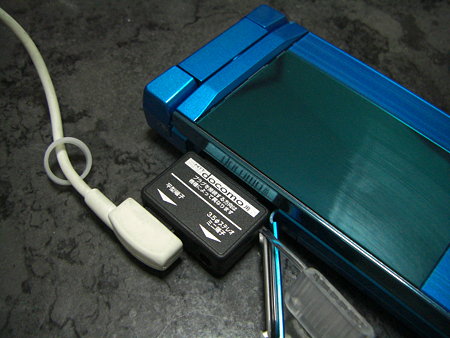
     ただし、F-01Aからはヘッドフォン端子が充電端子と兼用になったので、今までのリモコン使うには変換プラグが必要になり、かなり不格好なことに・・・・・・。

    CIMG4092
    CIMG4092 posted by (C)カイ士伝

    Bluetoothだと動画の音声が聞こえないし、リモコンなしのイヤフォンだと使いにくいし、ここはちと困ったなあ・・・・・・。動画を使わず音楽だけ、ってひとはBluetoothがいいかもですね。

    PRIMEseries F-01Aブロガー徹底レビューまとめサイト【ケータイ会議3 sponsored by 富士通】
    http://www.prboard.jp/fujitsu/2008a/category.php?category_id=12

     動画に関してもエントリ書きましたのでこちらをご参照ください。こちらはケーブルなど不要で、指定のフォルダに指定のファイル名で動画を保存して情報更新すれば見られます。

    ワンセグ見れなくたっていいじゃないかというF-01Aのiモーション用美麗動画作成術 – カイ士伝
    https://bloggingfrom.tv/wp/2008/12/04/768

     ファイル名を変えるの面倒な人は、富士通のユーティリティで転送するという手も。ただ、こっちもこっちでファイル1つずつしか転送できなかったりでちょいと面倒ですけどね・・・・・・。

    携帯電話(SDユーティリティ) – FMWORLD.NET(個人) : 富士通
    http://www.fmworld.net/product/phone/datalink/sdutility/

     こんなところでお答えになったでしょうか? 他にも不明な点などありましたらコメント欄などでお願いします。

    FOMA F-01A F-02A F-03A F-04A ブロガー徹底レビューまとめサイト
    FOMA F-01A F-02A F-03A F-04A ブロガー徹底レビューまとめサイトへ!

  • F-01A用のサンプル動画作った

    ※この記事は5年以上前に書かれたため、情報が古い可能性があります

     先のエントリー書いたら「作り方はいいから実際に動画見せてみろやゴルァ」というご意見いただいたので、手持ちのデジカメでVGA撮影した動画をアップしてみました。

    サンプル動画(右クリックでダウンロード)

     ソースがコンデジの動画なので、HD撮影できる動画だったらもうちょっとキレイなはずですがHD機材の持ち合わせがないもので・・・・・・。とりあえず上記動画をmicroSDの「SD_VIDEO」「PRL001」フォルダに保存、情報更新かけて再生してみてください。関連エントリはこちら。

    ワンセグ見れなくたっていいじゃないかというF-01Aのiモーション用美麗動画作成術 – カイ士伝
    https://bloggingfrom.tv/wp/2008/12/04/768

     ちなみに撮影した動画を再生している携帯をさらに撮影したややこしい動画はこちら。多少は参考になりますでしょうか。

    FOMA F-01A F-02A F-03A F-04A ブロガー徹底レビューまとめサイト
    FOMA F-01A F-02A F-03A F-04A ブロガー徹底レビューまとめサイトへ!

  • ワンセグ見れなくたっていいじゃないかというF-01Aのiモーション用美麗動画作成術

    ワンセグ見れなくたっていいじゃないかというF-01Aのiモーション用美麗動画作成術

    ※この記事は5年以上前に書かれたため、情報が古い可能性があります

    タイトルそのまんまー。

    残念ながらワンセグの映らない我が家ですが、先日のエントリにも書いた通り、好きな番組を好きなときに見られるわけではないワンセグを見るんだったら録画しておいた番組を見たほうが楽しい。そもそもHDDレコーダ導入以来、テレビ番組はオンデマンドで見るのが当たり前になってるわてくしとしましては、ワンセグなんてどうでもいいんですよ! ケッ!

    というわけで今回はF-01Aで美しい動画を見るための方法をご紹介。ワンセグというのは320×240のQVGAクオリティで、しかもフレームレートも15fpsとスペック的にはショボいので、せっかくフルワイドVGAのF-01Aとしては大変にもったいないわけで、できるだけフルワイドVGAの恩恵が受けられる美麗設定に挑戦してみたいと思います。実際にはF905i、F906iでもほぼ同じ手順で動画を作成できると思いますのでお試しください。

    今回使うソフトは「MediaCoder」です。

    MediaCoder 0.6.2.4215 – ビデオ/オーディオ変換ソフト
    http://cowscorpion.com/MultimediaTools/MediaCoder.html

    携帯用の動画変換というとその名もずばり「携帯動画変換君」が有名ですが。

    携帯向けに簡単に動画を変換してみよう(携帯動画変換君) – MobileHackerz
    http://mobilehackerz.jp/contents/3GPConv

    このソフトだと自分では2つほど使いにくいところがありました。1つはファイルからでないと変換できないこと、そしてもう1つは一度MPEG-4にしてしまうともう再エンコードできないこと。家の動画をMPEG-4で蓄積している私としては、いったんMPEG-4にしたらもういじれないというのは結構困るのです。

    その点このMediaCoderはDVDもファイルも行けるし、一度MPEG-4にした動画も再度MPEG-4にできるので便利。MPEG-4をMPEG-4に変換するって何の意味があるのか、と思われるかもしれないですが、iPodとPSPでは同じMPEG-4形式でもプロファイルの違いで再生できなかったりするので、こういうファイル形式も必要なのです。

    という前置きはさておき、さっそく動画の利用方法ですが、まずは見たい動画を入手するところから始めましょう。私の場合、テレビドラマを見るのが大好きなので、ドラマをDVDに書き出し、PCで変換するという使い方をしています。DVDレコーダであればたいてい番組をDVDに保存する機能はもってるはずなのでここは問題ないかな。

    1つ大事なのは、メディアは「DVD-RW」を使いましょう。というのはDVD-Rは一度しか書き込めないので大変もったいないですが、DVD-RWであれば何度も書き込めるので単に動画をPCへ移すための存在としてはコストパフォーマンスも高いし環境にもいいですからね。

    なお、1枚のDVDにはたいてい2時間ぐらい録画できる(片面1層の場合)のですが、3時間番組などで入りきらない場合もあるはず。そういうときはCMカットもいいですが、おそらくレコーダにあると思われる「1枚に入る容量で録画する」機能を探してみてください。画質は下がりますが手っ取り早くて便利です。

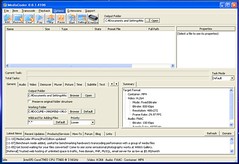
    そうして変換したいDVDを作成してからがいよいよMediaCoderの登場。
    mediacoder01

    メニューの「File」から「Add Track」を選ぶとDVDが選択できます。なお、DVDではなくファイルを変換したい場合はドラッグ&ドロップでOKです。あと一応いっておきますけど、市販のDVDとかは著作権の問題がありますから、テレビで録画した番組の変換にとどめておきましょうね。注意したかんね!
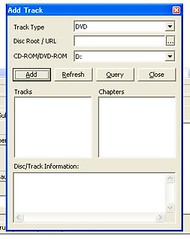
    mediacoder02

    さてさて大事なのはこの先の設定。私は以下の通り設定して動画を作成しました。設定多少変えてもできるかもしれませんが、これならまあ間違いないと言うことで。

    Generic

    • Outpot Folder:ファイルを保存したい場所を指定

    Audio

    • Source:MEncoder
    • Encoder:FFMPEG
    • Resample:48000Hz
    • Channel:Stereo
    • Audio Format(右側の設定):Audio Format「AAC/128kbps」

    Video

    • Mode:Bitrate-based(1024kbps程度で十分)
    • Format:H.264
    • Container:MP4
    • Source:MEncoder
    • Encoder:x264
    • x264 Profile(右側の設定):Profile「Baseline」、Level「3.0」

    Picture

    • Resize:16:9動画(横長の動画)の場合は「720×400」、4:3動画(テレビサイズ)の場合は「640×480」
    • Crop:Crop to fit
    • Frame Rate:29.97、30どちらか

    ここまで設定が終わったら画面上部の「Start」をクリック。あとは動画ができあがるのを待ちましょう。

    【追記】上記設定でうまく作成できないという声を多数いただいておりましたが、下記の設定では再生できたとのご報告をいただきました。よろしければこちらもご参照ください。

    Audio
    * Source:MEncoder
    * Encoder:Nero Encoder
    * Resample:44100Hz(48000でもいけると思います)
    * Channel:Stereo
    * 右側の設定:Profile「LC-AAC」
    Rate Mode「Target Birate」128Kbps

    Video

    * Mode:Bitrate-based(1024kbps)
    * Format:H.264
    * Container:MP4
    * Source:MEncoder
    * Encoder:x264
    * 右側の設定:Profile「Baseline」
    ※Level「4.0」
    ※これが「再生中にエラーが発生したので終了します」の要因かと

    いざ動画ができあがったら、ファイル名を「MOLxxx.mp4」に名前変更。xxxの部分は好きな数字を入れてください。

    それが終わったらいよいよmicroSDカードに保存。microSDの「SD_VIDEO」フォルダを作成、その中に「PRL001」フォルダを作成し、そのフォルダの中に先ほどの動画を入れましょう。microSDは携帯から取り出して直接保存してもいいですが、携帯電話とケーブルでPCにつなぐ場合は「MENU」「6」「2」「6」で「microSDモード」を選ぶのを忘れずに。

    保存したら次にF-01Aを「MENU」「6」「3」でmicroSDを開き、左下ソフトキーの「情報更新」を選択。「動画」にチェックを入れて情報更新をかけたら、あとは「マルチメディア」「動画」から再生できたら完成です。

    【追記】サンプル動画も作ってみましたのでよろしければご覧ください。

    F-01A用のサンプル動画作った – カイ士伝
    https://bloggingfrom.tv/wp/2008/12/05/774

    一見すると大変に見えますが、やることは見たい番組をDVDに保存して、あとはPCで変換するだけ。DVDへの保存は実時間よりも短いので、家に帰ってきたらDVDを作成し、後は寝ている間にPCで動画を変換、朝に携帯へ転送すればいいだけ。作業の流れを把握してしまえばかなり簡単です。

    ちなみにF905i、F906iまではファイルの読み込み速度が重くて、1時間番組とか保存すると1分くらいまたされていましたが、F-01AはCPU処理能力が上がったことで読み込み速度が圧倒的に速くなりました。これなら十分に動画プレーヤーとしても使えそう。惜しむらくは動画の音声がBluetoothでとばせないことですが、これは今回のドコモ新モデルに共通するらしいので、次期モデルに期待ですかね・・・・・・。

    動画再生機能も充実していて、一番便利と思うのが複数の動画の視聴場所を覚えておいてくれるところ。PSPなんかは1つの動画を途中まで見て止めた場合、そのファイルを次に再生すれば途中から再開しますが、一度でも他のファイルを開いてしまうと動画の再生位置が元に戻ってしまう。Fシリーズはすべての動画の停止位置を覚えておいてくれるので、複数の動画を見るのに便利です。

    ファイル容量も2時間で1GB行かない程度なので、8GBのmicroSDがあればおつりが来るはず。通勤時間が長い人やお風呂で動画を見たいけどワンセグ入らない、録りためた動画を消化したい! なんて人は是非お試しください。

    最後に動画再生機能を5つ☆で評価!


    星4つ!

    Bluetoothで音声が飛ばせない、ファイル名が面倒(SO905iはファイル名を携帯で勝手に変えてくれた)ではありますが、動画のきれいさや読み込み速度向上、再生位置の記憶機能などはかなり便利!

    余談ですが上記設定そのままに、プロファイルだけを「Main Profile」に変えるとPSP用の動画が作れると思います。ただしPSPの場合は動画サイズが厳しいので、VGAはいけても横長サイズは720×480とかで設定する必要がありますが。

    FOMA F-01A F-02A F-03A F-04A ブロガー徹底レビューまとめサイト
    FOMA F-01A F-02A F-03A F-04A ブロガー徹底レビューまとめサイトへ!

  • あのMacきせかえツールが二階層に対応して再登場

    あのMacきせかえツールが二階層に対応して再登場

    ※この記事は5年以上前に書かれたため、情報が古い可能性があります

     サクサクになって新機能もたくさん追加されたF-01Aもいいけど、ヨコモーションのF906iもいい端末です。ヨコモーション大好きっ子の私としましては、時折F906iに戻りたくなることすらありますから。

     そんなF906iユーザーの方々にちょいとした朗報。F905iでご紹介したときにはケータイ会議仲間にも好評だったあのMacきせかえツールが、ついに二層化に対応してくれました! パチパチパチ!

    F906i用を正式公開します | Minor Maniax きかんしゃトーマス CGファクトリー
    http://minormaniax.plala.jp/?p=782

     以下、その動作を写真にとってみました。まずは第一階層から。

    --------------.jpg

     つづいてキモとなる第二階層!

    --------------.jpg

     iTunesライクな画面がかっこいい! 左上の携帯アイコンは赤になってるけど、さすがに端末ごと違ったりはしないかな。自分が赤なのでそのあたりはわからんですが。

     なお、ヨコモーション画面のメニューは変わらず第一階層からデフォルトメニューです。これは仕様的に仕方ないんですかね。

    --------------.jpg

     ちなみにこの二階層対応デザインはF906iだけでなくF905i、D905i用も公開。さらには新たにP906i用メニューまで公開されちゃってます。MacメニューがうらやましかったPユーザーにもおすすめですよ。

     といいつつ現状はF-01Aユーザーの私としてもやはりMac対応メニューやiPhoneメニューは気になるところですが、最新エントリにその吉報が!

    というわけで、F-01Aが手に入りましたので、F905iと比較し簡単にインプレを…

    F-01A インプレッション | Minor Maniax きかんしゃトーマス CGファクトリー
    http://minormaniax.plala.jp/?p=785

     F-01A購入おめでとうございます! F-01A関連エントリを楽しみにしつつ、ドコモの情報公開が待たれるところではありますが、F-01A対応メニューもお待ち申し上げております! 

  • F906iから引き継いだF-01Aの便利機能

    ※この記事は5年以上前に書かれたため、情報が古い可能性があります

     防水や500万画素カメラ、Bluetoothなど大幅にスペックアップしたF-01Aですが、中身のソフトウェアについては前モデルであるF906iと大きく変わっていない部分も多々あります。というわけで今回は趣向を変えて、F906iから引き継がれた便利機能をご紹介。といっても新モデルだけにちょこちょこ機能がパワーアップしてたりもしますので、そのあたりも随時細くしたいとおもいます。

    いきなり自分ので恐縮でありますが、Bluetoothはついたものの、音楽再生機能はそこまで変わりません。WMAなのでWindowsかつXP/Vistaでないと動かないのと、別途USBケーブルが必要な点にご注意。なお、F-01AではF906iでは動作したサードパーティーのUSBケーブルが使えないという事象が発生しておりますので、できれば純正ケーブルをオススメします。

    動画

     画面の大きさも変更なく、仕様もさほど変わってません。ただこのあたりはちょっと高画質化図っていろいろいじろうと思ってるので改めてエントリ予定。

    ール

     簡単に文字を拡大・縮小できたり、既読メールを未読にもどせたりと閲覧機能も充実です。

    指紋認証

     セキュリティとプライバシーモードは似て非なるものですがまとめてご紹介。隠す物がない人であっても背面の指紋認証は非常に便利ですよ。

    フィンガーポインター

     背面の指紋センサーをマウスポインタ感覚で使える機能も引き続き搭載。リンクが多すぎるとか画面の一部分のみを指定したいときなどに切り替えて使うのが効果的かな。

    マルチタスク

     マルチタスクの挙動もF906iとほぼ変化なし。2ちゃんねるでは上記エントリに対して「Fのマルチタスクはもっと開ける」というご指摘いただいておりますが、アクセサリや電話帳といった細かい機能はともかくとして、「iアプリ中にiモード/フルブラウザは×」「ミュージックプレーヤー中にカメラは×」「ミュージック+iモード/フルブラウザ中にメールボックスは無理(新着受信があればOK)」といった主だった機能の複数起動は難しいです。iアプリとiモードの起動は新モデルで全滅なんて話も耳にしましたがここは自分で確認してないのでそんな話もある程度で。具体的なソースあったら是非お願いします。

    ョートカット

     ショートカットが充実のF。F-01Aは動作速度の高速化も相まってかなり快感です。

    文字入力

     2タッチも引き続き搭載ですよー。

    ミテーションコール

     女性の1人歩きに便利なイミテーションコールですが、意外な利用方法も?

    覚まし

     祝日をお休みとして認識してくれるFの目覚ましはありがたいかぎり。これできないとせっかくの祝日にいつもの時間で鳴り響くんですよね……

    節電系

     ある意味FOMA共通といってもいい省電力設定。なお、誤解されがちですがGPS設定は「相手が自分の場所を知りたい」機能のオフであって、「自分で地図を使いたい」時はこの設定オフでもきちんと動作しますのでご心配なく。

     また、F-01Aではこれら機能に加えて新たに「省電力モード」も搭載されてますのでこちらもぜひおよみください。

    F-01Aで電池の持ちをよくしたい!簡単設定方法をご紹介。 – これからゆっくり考L
    http://d.hatena.ne.jp/sakaki0214/20081130/1227984239

    スピーカーフォン

     当たり前のようでありつつ意外と知られていない機能ってありますよね。こういうエントリも大事とおもいます。

     こうやってみると変わり映えしてないようにも思えますが、半年ごとに新機種の登場する携帯電話ですべてを新しくするのは難しいし、前モデルで評価高い機能を引き続き載せてくれるというのもユーザーにとってはありがたいことです。

     F-01Aならではの新機能もきっちりまとめてますので、新機能に興味がある方はまとめサイトをドゾー。
    FOMA F-01A F-02A F-03A F-04A ブロガー徹底レビューまとめサイト
    FOMA F-01A F-02A F-03A F-04A ブロガー徹底レビューまとめサイトへ!
  • 「ワンセグ電波がいまいちで・・・・・・」というときのささやかなお助けアイテム

    「ワンセグ電波がいまいちで・・・・・・」というときのささやかなお助けアイテム

    ※この記事は5年以上前に書かれたため、情報が古い可能性があります

     フルスペック+防水のF-01Aとして注目を集めている使い方が「お風呂ワンセグ」。カタログやパンフレットでもお風呂ワンセグをアピールしてますし、防水ケータイにしたことで知人からも「これってお風呂でテレビ見られる?」なんて質問されることが多々あります。

     けどねえ、我が家はそもそも東京都外でワンセグ弱いのよ・・・・・・。だからお風呂以前にワンセグが室内でほとんど見られないんで、そういうブームからはちょっと蚊帳の外だったわけです。

     といってもテレビっ子な私ではありますが、見る番組はほとんどがレコーダに録画して見ているので、リアルタイムでテレビ見ることはほとんどない。リアルタイムの場合好きな番組を常に見られるわけじゃないし、ちょっと見逃したからと言って巻き戻しもできないし、だから別にワンセグなんて見られなくたって、

    ?

    見られなくたって、

    ?

    ?

    見られなくたって・・・・・・

    ?

    ドラえもーーーーーーーーーーーん! うちでワンセグ見られる機械だしてよーーーーーーー!!!!!!

    ?

    ?

    「もー、しょうがないなあ」

    ?

    てれれれってれー!!

    ?

    20081128011439.jpg?

     というどうしようもない前置きの元に登場したのがこちら。


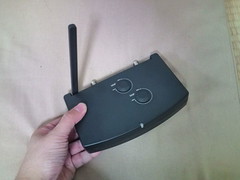
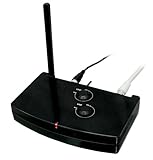
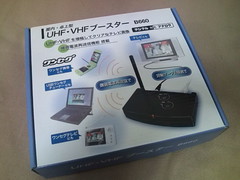
     屋内・卓上型のブースターで、要は室内テレビアンテナみたいなもんですかね。デジタル対応でワンセグにも効くみたいで、パッケージにも「ワンセグ」のロゴがあります。

    20081128011419.jpg

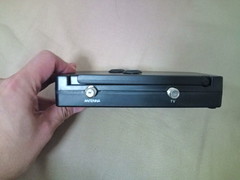
     背面はこんなかんじで、アンテナをつなぐ口と、さらにテレビへ出力する口を持ってます。

    20081128011459.jpg

     さっそくブースター効果を比較。電源ランプが光っているのがオン、消えているのがオフです。当たり前ですね。

    b660on
    Uploaded with plasq‘s Skitch!
    b660of
    Uploaded with plasq‘s Skitch!

     もう一目瞭然もいいところで、ブースター入れると室内では全く入らないワンセグがきちんと再生できます。写真は電波2本でしたが平均は2〜3本というところで、番組がとぎれず再生できます。

     しかし残念ながら距離はあまり飛ばないようで、有効範囲は体感1mくらいかな・・・・・・お風呂の側に置いても扉を閉めると電波が弱まってしまうので、そもそも室内電波の弱い人にはお風呂ワンセグなんて夢のまた夢のようです・・・・・・。

     とはいえ室内でまったく映らなかったワンセグがきっちり再生できるようになっただけでもありがたい。お値段も4000円しない程度でお手軽なので、家のワンセグ電波がイマイチだなーという人はお試しで入れてみるのもいいかもしれませんよ。

     あと、体感レベルですがF-01Aはワンセグ感度がそもそも弱いようで、アンテナのばせない分F906iよりも下がってる印象。このあたりは別途きちんと検証したいと思いますよ☆?

    FOMA F-01A F-02A F-03A F-04A ブロガー徹底レビューまとめサイト
    FOMA F-01A F-02A F-03A F-04A ブロガー徹底レビューまとめサイトへ!

  • F-01Aのタッチパネルの使い勝手チェック

    F-01Aのタッチパネルの使い勝手チェック

    ※この記事は5年以上前に書かれたため、情報が古い可能性があります

     ヨコモーションを捨てて二軸回転機構を採用したF-01Aですが、単なる二軸では終わらず、ちまたで流行のインターフェイスでありますタッチパネルを採用しているのも大きな特徴の1つ。

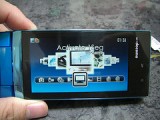
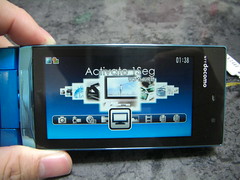
    画面を回転させてビューアスタイルに切り替えると、自動的にビューアメニューが表示されます。機能のアイコンをタッチするだけで、使いたい機能が起動するので直感的な操作が可能です。

    携帯電話(F-01A) 製品情報 – FMWORLD.NET(個人) : 富士通
    http://www.fmworld.net/product/phone/f-01a/info.html?fmwfrom=f-01a_index

     F-01Aのタッチパネル利用は大きく分類するとこんなかんじ。

    • カメラ(静止画・動画)
    • ビデオ(動画再生・ワンセグ・ワンセグ録画番組)
    • ビューア(フルブラウザ・PDFビューア、ドキュメントビューア)

    CIMG4067
    タッチパネル画面

     これ以外の機能は、タッチパネルでは一切動作しません。iモードやiアプリもタッチパネルでは利用できず。NAVITIMEなんかはボタン一切触らずにビューアとして表示できたら便利だったのではと思うので、ここはちと残念です。余談ですが、タッチパネルは二軸回転したときのみで、通常の開閉時にも動作しないようになってます。


    メニュー画面はドラッグではなく好きなところをタッチしたほうが操作しやすい

     本題のタッチパネル機能ですが、カメラ周りについてはすでにエントリしてますのでこちらご参照ください。タッチパネル触るだけでオートフォーカスしてシャッターが下りるのでかなり使いやすいです。

    F-01Aのタッチパネル+カメラが好感触 – カイ士伝
    https://bloggingfrom.tv/wp/2008/11/22/575

     残り2カテゴリのうちのビデオですが、我が家はあいにくワンセグ感度が低いので、ワンセグ画面のかわりに撮影者が写りこんだ動画をお届けしますはい。


    ドラッグ操作で音量やチャンネルを変更

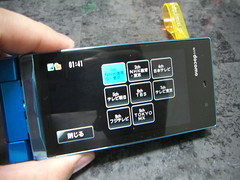
     使い勝手は結構よくて、タッチ操作で上下が音量、左右がチャンネル切り替え。反応もよいので小さいサイドボタンで押すより便利です。何よりいいなと思うのがメニューからチャンネルを一覧で選べることで、ワンセグってチャンネル切り替えに時間かかるからダイレクトでチャンネル選びたくて、それを大きな画面でできるのはかなり便利。

    CIMG4070
    チャンネルを大きなボタンで選べる

     なお、同じ動画でもiモーション形式の動画は操作がやや異なり、上下は音声ですが左右は早送りと早戻しになります。ワンセグ録画は悲しいことに電波はいらないので試せてませんが、たぶんiモーションと一緒じゃないかな・・・・・・。

     そして最後のビューアですが、PDFやドキュメントビューアはともかくとして、フルブラウザに関しては正直いって厳しいと言わざるを得ない感じ。さすがにボタンが少ないのでできることが限られていて、基本は「開かれたタブのみを見る」ことに特化してます。せっかくのタブブラウザ機能も、タッチパネルからはタブが操作できないために閉じるのも開くのも10キー使わなければいけないのが、タブブラウザのヘビーユーザーとしてはかなり残念。

     ただ、閲覧だけであればタッチ操作で画面を移動できるのが結構便利。片手でもすいすいページ移動できます。こちらも動画でどぞー。

    ?
    タッチ操作でWebサイトをダラ読み

     ただ、閲覧の移動はいいんですが、文字の細かいところを拡大したい時に位置がずれまくるんですな・・・・・・。拡大したい場所をダブルタップしても、全然違う場所が拡大されるんで居場所を見失ってしまう。ビューア特化なのは仕方ないとして、ここは閲覧機能として大事なところなのでもうちょい固定して欲しいところです。

    CIMG4078
    拡大したいところをダブるタップすると

    CIMG4079
    全然違うところに飛ぶ!

     と言いつつも横幅が広いので、1つのタブに特化してダラダラ読む、ということに関しては十分。タッチ操作も反応いいので、思った通りに表示を移動できますし。ビューアとして使う分にはPDFもドキュメントも「見る」に特化しているので、タッチによるドラッグ操作もできて便利。「ビューア」としての利便性は高いですが、そこに「使う」という操作が多く含まれるフルブラウザはタッチだけでは厳しいというのが実感です。

     もうここは防水がゆえに二軸になった引き替えの部分として納得するしかない、という感じでしょうか。フルブラウザに関しては別途書きたいと思ってますが、こればかりはヨコモーション最高だと思います。

    最後にタッチパネルを5つ星で評価!

    ?星3つ!
      星3つ!

     iアプリやiモードで使えない、フルブラウザの機能がもう1つなのが減点。タッチ操作自体は快適です

    FOMA F-01A F-02A F-03A F-04A ブロガー徹底レビューまとめサイト
    FOMA F-01A F-02A F-03A F-04A ブロガー徹底レビューまとめサイトへ!

  • どうしようもない僕に電話帳が降りてきた

    どうしようもない僕に電話帳が降りてきた

    ※この記事は5年以上前に書かれたため、情報が古い可能性があります

     iコンシェルすげー! でもこえー!

     遅延情報のプッシュ配信をきっかけに有料サービス申し込んでみたiコンシェルですが、今日起きたらとんでもない通知が。

    CIMG4060
    Uploaded with plasq‘s Skitch!

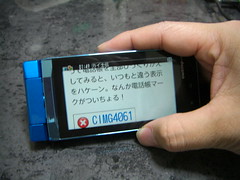
     なんじゃこりゃ! 電話帳更新って! でも通知はこれだけで何が更新されてるのかさっぱりわけわかめ。ちょっと怖くなって電話帳を全部ひっくりがえしてみると、いつもと違う表示をハケーン。なんか電話帳マークがついちょる!

    ?

    CIMG4061
    Uploaded with plasq‘s Skitch!

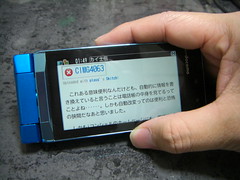
     むかーしむかし泊まったことのある大阪のホテルで、名前と電話番号だけを登録したまま放置してたんですが、その情報をトリガーにしてiコンシェルから情報を引っ張ってきたらしい。住所もサイトURLも自動で登録されてます。

    CIMG4062
    Uploaded with plasq‘s Skitch!
    CIMG4063
    Uploaded with plasq‘s Skitch!

    ?
     これある意味便利なんだけども、自動的に情報を書き換えていると言うことは電話帳の中身を見てるってことよね・・・・・・。しかも自動改変ってのは便利と恐怖の狭間だなあと思いました。

     しかもiコンシェルのホームぺージにも、電話帳を自動で書き換えるみたいな話は載ってないのよね。

    iコンシェル | NTT DOCOMO
    http://imode-press.jp/imode/top/new_service/concierge/index.html

    iコンシェルでできること | サービス・機能 | NTTドコモ
    http://www.nttdocomo.co.jp/service/news_message/iconcier/function/index.html

     情報を自動配信するだけでなくてユーザーの情報を使って情報を取得かつ改変するのであれば、そこはもうちょい注意書きした方がいいんじゃないかなあと思った。まあ今のところ害はないと思いますが。

    FOMA F-01A F-02A F-03A F-04A ブロガー徹底レビューまとめサイト
    FOMA F-01A F-02A F-03A F-04A ブロガー徹底レビューまとめサイトへ!

  • ありがとうiコンシェル

    ありがとうiコンシェル

    ※この記事は5年以上前に書かれたため、情報が古い可能性があります

    F-01Aを初めとするドコモの新シリーズ向けに、「iコンシェル」という新サービスが始まりました。

    iコンシェル | サービス・機能 | NTTドコモ
    http://www.nttdocomo.co.jp/service/news_message/iconcier/index.html

    名前が示すとおりコンシェルジュのように身の回りの情報を配信してくれるサービスなんですけど、これ月額210円なんですよね。プッシュ配信は便利だけどそのためだけにお金払えないなあと思いつつ、とりあえず30日は無料おためしなんで設定してたんですが。

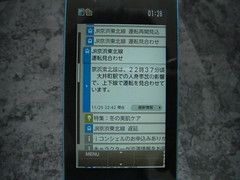
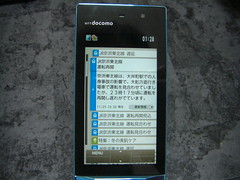
    ふと携帯見てみるとなにやら着信・・・・・・と思ったら、我が愛用の京浜東北遅延情報が!
    CIMG4055

    しかもたった5分前の遅延情報が即座に配信。実際駅員に聞いてみると確かに人身事故でストップしているとのことで、無事に迂回して帰路につけました。帰る途中もこまめに遅延情報送ってくれるので、帰り道のルート選択にも大助かりです。京浜東北は人身事故多すぎ? とか言わないのー。

    CIMG4056

    ここまでは無料お試しなんですが、このサービスで興味もっちゃったんでいろいろ調べていくと、カレンダーにいろいろな情報をプッシュ配信できるみたいで、勢いで設定してみました。エンタメ系の情報が充実しているんですが、あまり登録しても訳わからなくなるのでまずはライフワークでもあるドラマ情報から。

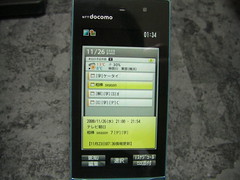
    CIMG4057

    こんな感じでその日に放送されるドラマ情報が表示されます。クリックすれば詳細情報も。

    CIMG4059

    さらにその日のお天気までも表示されるのでかなり便利。お天気までは無料のお試しでも表示できるので、試しに使ってみるといいかもですね。

    どれもiモードへ行けば無料で見られる情報ではあるんだけど、それがカレンダーへ勝手に登録されているというのはありがたい限り。nクリックが1クリックなんていう言葉もありますが、やはりボタン1つで表示したカレンダーに自動で情報が表示されているというのはありがたいですね。

    CPU性能の向上でサクサクになったり、カメラ性能がパワーアップしてたり、防水になったりとハードウェア面でも強化しているF-01Aですが、新シリーズならではの新サービス対応というのも魅力の1つ。有料なのと、カテゴリが広範囲すぎるのでもうちょっと細かく設定したい(たとえば俳優名とか)気はしますが、プッシュ配信の便利さを改めて感じました。iチャネル契約するならこっちだなー。

    最後にiコンシェルを☆で評価しますよ☆?

    星3つ!
    有料サービスなので万人に勧められないけどプッシュ配信は便利。できればカテゴリもうちょい絞り込みたい!

    FOMA F-01A F-02A F-03A F-04A ブロガー徹底レビューまとめサイト
    FOMA F-01A F-02A F-03A F-04A ブロガー徹底レビューまとめサイトへ!