月: 2010年11月

  • ドコモの新モデルを体験できる「docomo 2010 Winter Collection Preview Event」行ってきた

    ドコモの新モデルを体験できる「docomo 2010 Winter Collection Preview Event」行ってきた

    ※この記事は5年以上前に書かれたため、情報が古い可能性があります
    アジャイルメディア・タイアップ・レビュー。この記事は、アジャイルメディア・ネットワークのタイアップです。

    11月13日、14日にかけて開催された「docomo 2010 Winter Collection Preview Event」、私もいちブロガーとして参加して参りました。

    今回のイベントは、11月8日に発表されたばかりのドコモの2010年冬モデルを一挙にさわれるというもの。通常はドコモのクレジットサービス「DCMX」会員またはドコモプレミアクラブのプレミアステージ会員向けのイベントですが、今回は初日の午前中を弊社AMNの招待枠としてお時間いただいておりました。

    【DCMX会員、プレミアステージ会員(ドコモプレミアクラブ)限定】
    docomo 2010 Winter Collection Preview Event -新商品内覧会-
    http://www.dcmx.jp/st/info/correction20101101.html

    11月13日(土)開催★100名様特別ご招待! docomo 2010 Winter Collection Preview Event -新商品内覧会-
    http://fansfans.jp/campaigns/detail/103

    基本的には集客でのお手伝いですが、今回はさらにAMNパートナーブロガーとして、イベントのレポートを記事広告として執筆しております。好きな視点で見ていいというお約束なのですが、せっかくなので自分がチェックできる範囲の端末をできるだけ見てきました。

    端末によって情報の多さは違いますが、全部足したらあまりにもな長さになってしまったのでカテゴリごとNAMEタグで区切ってみました。ただでさえ普段から長い長いと言われる私のブログですが、おそらく自分のブログ史上最長不倒記録となるでしょう……。

    スマートフォン

    REGZA Phone T-01C(防水、おサイフケータイ対応Android)
    LYNX 3D SH-03C(裸眼3D、おサイフケータイ対応Android)
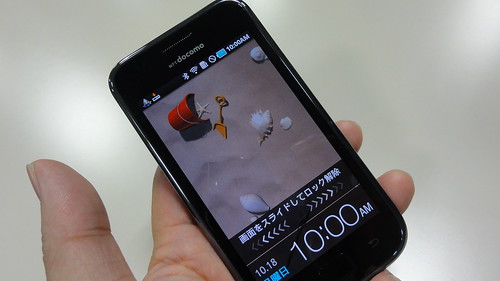
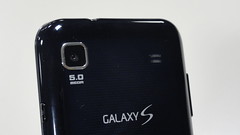
    Galaxy S/Galaxy Tab(Android 2.2搭載2機種※別イベントの記事にリンク)
    Optimus chat L-04C(QWERTYキーボード搭載Android)
    BlackBerry Curve 9300(BlackBerry新モデル)
    spモード

    PRIME series

    F-01C防水、アクセスポイント、激速タッチパネル搭載の二軸回転折りたたみモデル)
    N-03C(防水・耐衝撃モデル、BURTONモデルあり)
    SH-01C(AQUOS SHOT、防水・アクセスポイント対応二軸回転折りたたみモデル)
    P-03C(LUMIX Phone、スライドモデル)

    PRO series

    L-03C(デジタルカメラデザインのタッチパネルモデル)
    SH-05C/SH-06C(スマートフォン型iモード端末。カメラ重視モデルとプロジェクター内蔵モデル)

    STYLE series

    N-02C(防水、アクセスポイント対応折りたたみモデル)
    SH-02C(大型背面液晶搭載、防水折りたたみモデル)
    F-04C/F-05C(自分撮りカメラ、落書き機能搭載スライドモデル
    F-02C
    P-02C(防水Wオープンモデル)
    L-01C(防水かんたん折りたたみモデル)
    SH-04C(Q-pot.コラボ第2弾の折りたたみモデル)
    N-01C(女性向けイルミネーション充実の折りたたみモデル)

    SMART series

    P-01C(折りたたみ薄型モデル)
    F-03C(大型背面液晶と背面タッチセンサー搭載モデル)

    サービス

    Xi(クロッシィ)
    HW-01C(モバイルルーター)
    iコンシェル
    電子書籍
    フォトパネル03
    TOUCH WOOD
    マイセレクト

    感想

    かなりの長大作になったため、トップページからは「続きを読む」でお届けいたします。ご興味ある方は下記リンクをクリックして先にお進みくださいませ。

    (さらに…)

  • 「Bar Android」行ってきた

    「Bar Android」行ってきた

    ※この記事は5年以上前に書かれたため、情報が古い可能性があります

    会社の人に「こんなのあるらしいよ」と教えてもらったのがこのBar Android。Webサイトは今のところ存在せず、Facebookのファンページで展開しているようです。

    Facebook | Bar Android
    http://www.facebook.com/pages/Shibuya-Japan/Bar-Android/127806547277395

    どうにも学閥的なものが苦手な自分としましては、Android持ってる奴はみんな友達的なノリもあまり好みではなかったのですが、強烈にツボったのがこのフレーズ。

    フリーCupcake, Donus, Eclair, Ginger breadをご用意してお待ちしています!

    ちょwwwそうきたかwww。わからない人のために解説しておくとAndroidのOSはバージョンごとアルファベットが進んでいくとともにお菓子の名前がつけられており、1.5は「Cupcake」、1.6は「Donut」、2.1は「Eclair」、2.2は「Froyo(Frozen yogurt)」、そして今度お目見え予定の2.3は「Gingerbread」と、「CDEFG」というアルファベット順に名前が付けられているのでした。

    デザートのセンスに脱帽したこともあり、せっかくなのでお店に突撃。毎週月曜日だけお店を借りて営業するとのことで、場所は渋谷の文化村を抜けた先にあります。


    大きな地図で見る

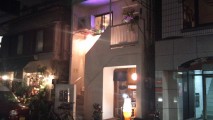
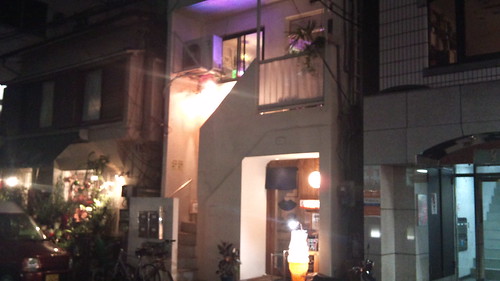
    お店の外観はこんなかんじ。

    2010-11-22 20.14.21

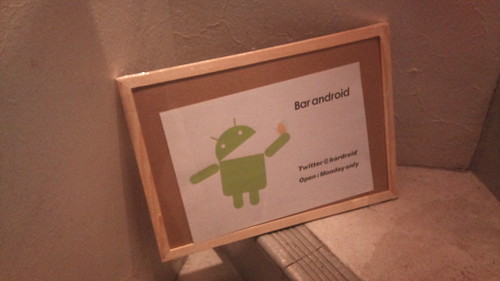
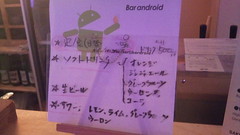
    お店は2階で、階段の途中にAndroidマークがあります。外から見てるとちょっとわかりにくいので勇気を出して上ってみるといいかと。

    2010-11-22 19.32.25

    メニューはソフトドリンクとビール、サワーが中心。食べ物は下のお店から出前してくれるシステムっぽい。

    2010-11-22 19.37.192010-11-22 19.37.53

    そしてテーブルに並べられたCupcake、Donut、Eclair、Gingerbread。さすがに冷蔵庫の関係でFroyoは無かったですがなかなかの勢揃いですな。

    2010-11-22 19.45.32

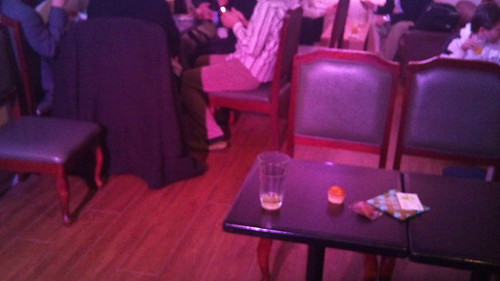
    お店は靴を脱いで上がるスタイルで、中にいすがいくつか並べられています。少人数グループがぽつぽつ席を取るのにいい感じかもですね。

    2010-11-22 20.03.52

    ビールも500円とさほど高くはないし、会社帰りに友達と軽く飲んで帰るにはいいかも。Bar AndroidだけどAndroidに関係なくても入れるみたいですが、ご興味のある方は足を運んでみてはいかがでしょうか。

    新しいAndroidゲットしたらまた行くかなー。

  • 手ぶらで操作できるXbox 360「Kinect」ファーストインプレッション

    手ぶらで操作できるXbox 360「Kinect」ファーストインプレッション

    ※この記事は5年以上前に書かれたため、情報が古い可能性があります

    Wiiリモコンという新しいゲームの操作体系を切り開いたWii、Webカメラとコントローラを組み合わせることでより精度を高めたPlayStation Moveに続き、Xbox 360が送り出す新たなシステム、それが「Kinect」であります。

    Kinect – Xbox.com
    http://www.xbox.com/ja-JP/kinect

    WiiやPlayStation Moveはリモコン型のコントローラを片手に握る必要がありましたが、Kinectの場合はカメラのみで動作するため手に全く何も持たずにプレイできる点が最大の特徴。十字ボタンにせよレバーにせよガンコンにせよ何かしらのコントローラが必ず必要だったビデオゲーム業界において最大の革命と呼んではほめ過ぎでしょうか。しかし今まで体感したことない世界として発売前から大変に興味津々だったのがこのKinectであります。

    PlayStation Moveの場合は既に発売されていたWebカメラが使えましたが、Kinectの場合は専用のセンサーを購入する必要があります。


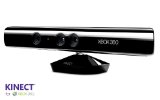
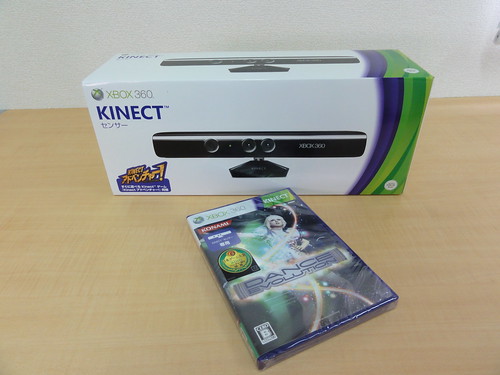
    Xbox 360 Kinect センサー

    センサーには「Kinect アドベンチャー!」というソフトが同梱されているので、Xbox 360本体があればこのセンサーを購入するだけでよし。Xbox 360を持っていない人は本体セットもあるのでそちらを買いましょう。


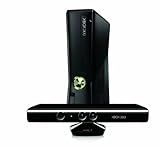
    Xbox 360 4GB + Kinect

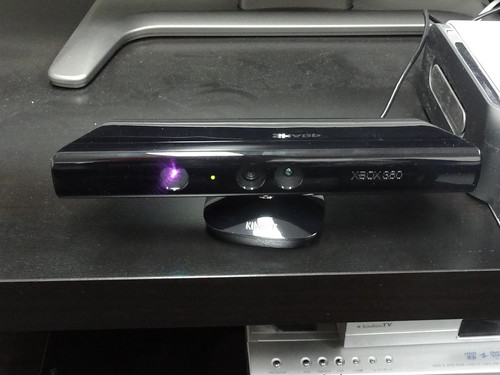
    そしてこれが噂のKinect。すごく……大きいです……。

    DSC00003

    実際にテレビの前に設置したところ。

    DSC00005

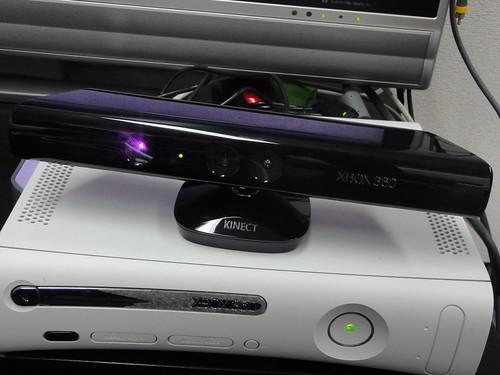
    Xbox 360に乗せてみたところ。これでどのくらいKinectが大きいか大きいかわかるよね、って言いたいところだけど、そもそもXbox 360の大きさを知っている人が少ないか……。

    DSC00006

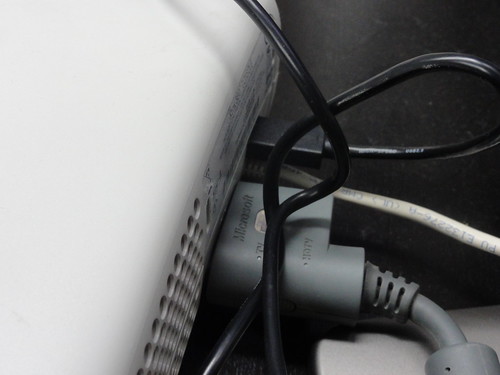
    これだけ強大なWebカメラなので、USBバスパワーだけでは動作せず、別途電源アダプタが必要です。また、KinectのUSBケーブルはXbox 360の背面に接続する必要があるため、これまで背面に無線LANアダプタ装着していた人は同梱の延長ケーブルを使って前面のUSBポートに接続することになります。ちょっと不格好だけどまあ仕方ないかな……。

    DSC00008

    【追記】
    GAME Watchによると、新型Xbox 360だとカメラの電源いらないんですってよ奥さん!!! まあ、久々起動した時にレッドリング出なかっただけでも喜ぶとしますか……。

    旧型のXbox 360の場合はKinectセンサーに同梱されているACアダプタの接続が必要だが、新型なら本体にある専用のコネクタから電源を取れるためアダプタの接続は不要となる。

    発売直前! Xbox 360 Kinect 体験レポート – GAME Watch
    http://game.watch.impress.co.jp/docs/news/20101119_408051.html

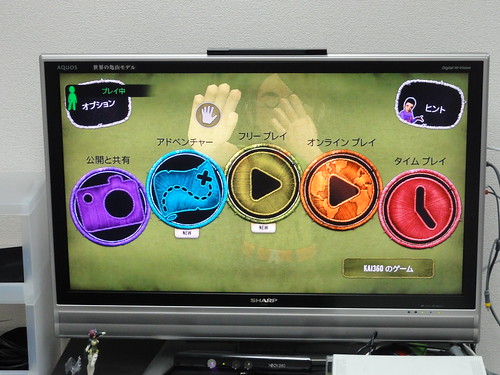
    Xbox 360本体にKinectをつないだら一度Kinectのアップデートをかけたあとでいよいよプレイ開始。まずはKinectに同梱の「Kinect アドベンチャー!」をプレイ。

    理屈ではわかっていたけれどプレイしてみるとこれがほんとにすごい。カメラに向かって手を動かすだけでゲームを操作できるというのはまったく新しい体験です。下の画面は自分がカメラに映っているのですが、まるで鏡に向かっているかのようにこちらが手を動かすと画面のキャラクターも手が動く。映画「マイノリティ・レポート」を見たことがあれば、トム・クルーズが空中に向かって手を動かしてコンピュータを操作していたあの感覚と言えばわかりやすいかな。

    DSC00009

    操作方法としては画面に映る手のマークを動かし、選択したいアイコンの上で一定時間止めていると決定する仕組み。ゲームをやめたいときは左手をななめ45度に一定時間保つとメニューが開いてキャンセルできます。こちらの動きを認識するだけに、ゲームの停止やメニューも誤動作のないよう一定時間は待つような仕組みなんですね。

    ゲームのプレイ感としては「面積の広いWiiバランスボードを使った体感ゲーム」というかんじ。障害物をよけるゲームではほんのちょっと動くだけではよけきれなくて、反復横跳びくらいの勢いでうごいてやらないといけない。それが前後左右に広い面積を使うので体感度はかなり高いです。また、手や足の細かい動きも認識するので、向こうからやって来るボールを体で防ぐ、というエアホッケーライクなゲームでは手や足でボールを受け止めるというキーパー的操作もできたりとかなり斬新なプレイが可能です。これは体感しないとなかなか伝わらないかなー。

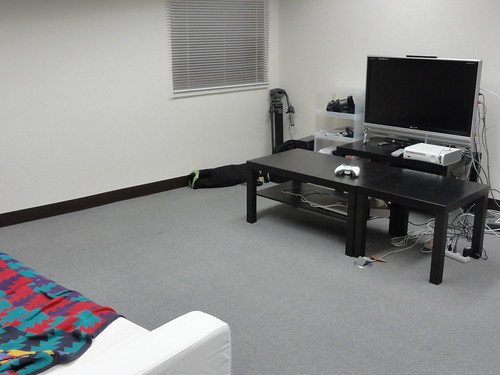
    一方、広い面積を使うためにプレイするためにも広い部屋が必要。休みの日にオフィスを使ってためしてみたんですが、きちんとKinectをプレイするにはこのくらいの距離が必要です。これはさすがに一人暮らしじゃ厳しいぞ……。

    DSC00010

    Kinect アドベンチャー!は同梱ソフトということもあってか、Kinectの一般的な動作を試すにはうってつけだけど、ゲーム性という点ではちょっと物足りない。ある意味Wiiにおける「はじめてのWii」に近い位置付けかな。

    そしてもう1つ、Kinectを本格的に楽しむために買っておいたのがコナミの「Dance Evolution」。ゲーセンで一世を風靡した「Dance Dance Revolution」略してDDRのKinectバージョンですね。


    ダンスエボリューション

    こちらは画面の指示に従ってダンスしていくという点ではDDRと一緒ですが、上下左右に動くだけだったDDRと異なり、Dance Evolutionでは指定した位置に手を置いたり、画面の→の通りに手を動かしたり、画面の指示に従って同じポーズをしてみたりとよりアクティブなダンスゲーム。

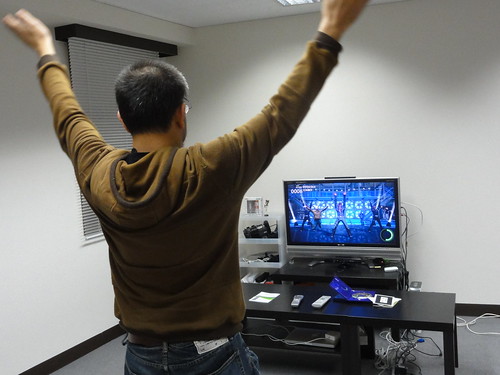
    いきなり本番始めると何がなんだかわかりませんが、チュートリアルを丁寧にこなしていくとだいたいの動きがわかってくる。基本的には画面に指示されたところに手をかざしたりポージングしたりするだけでいいんだけど、きちんと手をかざすにはキャラクターのダンスをちゃんと真似てプレイしたほうがタイミングを合わせやすい。どうしてもDDRだと上下左右の動きだけで終わってしまうけれど、全身であわせるDance Evolutionはよりダンスゲームとして楽しめるなー。

    DSC00068

    ただ、プレイ中に自分の姿が画面に映し出される、というシステムは、1人ならいいけど友達とやるにはちょっと気恥ずかしいかもw。ダンスゲーとしてはかなり新しい分野を切り開いたなと思いますが、パーティーゲームとしては恥ずかしがりやな日本人向けではないような気もします。

    Kinectを実際に体験してみると「おおこれはすごい!」という技術の感動は大きい。だけど今のところプレイしたゲームは技術のすごさは体験できるけれど、ゲームとしてすごくハマれる! というところまでいかないのがちょっと残念かな。そういう意味では片手にコントローラを持つという点ではWiiと大差ないものの、ゲームがとてもおもしろいPlayStation Moveのほうが総合的にいいかなと思いました。

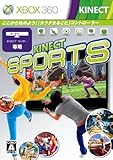
    ただ、Kinectについてはゲーム次第な気もするし、きちんとパーティーゲームとして楽しむならスポーツ系も気になるところ。というわけでプラスアルファとしてKinect スポーツにも手を出してみようか悩んでおります。


    Kinect スポーツ

    こっちもPlayStation Moveと同様ビーチバレーがあるのと、何よりサッカーが楽しそう。最初からこっち買っておけば良かった気もするな……。

  • 公式RTもfavもMentionsでチェックできるTweetDeckがステキ

    公式RTもfavもMentionsでチェックできるTweetDeckがステキ

    ※この記事は5年以上前に書かれたため、情報が古い可能性があります

    さくっと10分エントリー!

    ついにWindows、Mac、iPhone、Androidと4OSでメインのTwitterクライアントの座を獲得しておりますTweetDeck。マルチアカウントやデッキ追加など機能面も気に入っていますが、最大のお気に入りの理由は非公式RTだけでなく公式RTもMentionsとしてチェックできるところでした。

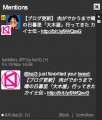
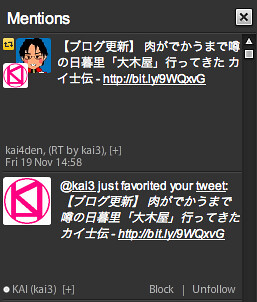
    が、先日のアップデートでついにfavoriteもMentionsで一括管理できるように。これで自分への発言のリアクションはすべてMentionsでチェックできるようになります。

    tweetdeck_mention

    ただし、まだ利用には制限あるみたいで、favoriteについてはクライアントを起動している時しかチェックされず、一度クライアントを終了してしまうと履歴に残らないみたい。また、WindowsとMacではfavoriteの取得を確認しましたが、Androidではまだチェックできませんでした。iPhoneアプリについては先日より愛機iPod touchが行方不明なので確認できておりません。いい加減無くしたことを認識して買うべきか……。

    favoriteについてはfavstarのように自分へのfavをチェックできるサービスがあるのでAPIでも取れると思うんだけど、ちょっと謎の仕様になっているのはなぜだろうか。今後のバージョンアップで常に取得できるようになったら完璧なのでさらなるバージョンアップを待ちたいと思います。

    Most popular recent tweets
    http://favstar.fm/

    Webの画面や他のクライアントだと公式RTがMentionsと別になっているので意外とチェックしないこと多いですが、ちょいちょい見てみると公式RTやfavされていることって結構多い。自分のTwitterにおける発言へのリアクションをきちんと確認するためには公式RTとfavも見ておいた方が良くて、そういう意味でTweetDeckのこの機能は他のTwitterクライアントにも搭載してほしいなと思う次第です。

    というか、こういうのはそもそもTwitterがオフィシャルに対応して欲しいものですが……。せめて「favされた」リンクくらい公式に搭載しませんかね……。

  • 体を動かして操作するPS3「PlayStation Move」ファーストインプレッション

    体を動かして操作するPS3「PlayStation Move」ファーストインプレッション

    ※この記事は5年以上前に書かれたため、情報が古い可能性があります

    新たなゲームハードの発売もここしばらくは無く静かなゲーム業界において、2010年後半の話題といえばやはりモーションセンサーを備え、体を動かすことで操作できるゲーム。このジャンルではWiiが先行していましたが、遅ればせながら2010年になってPS3、Xbox 360も同様のシステムを投入してきました。

    まずはXbox 360を先行したPlayStation Moveは、モーションセンサーを使ったリモコンとカメラを使って操作できる、まあ言ってしまえば「Wiiリモコン」ライクなゲームが楽しめるPS3用のシステムです。

    Product 製品情報 | PlayStation®Move | プレイステーション® オフィシャルサイト
    http://www.jp.playstation.com/ps3/move/product/

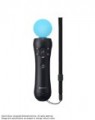
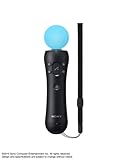
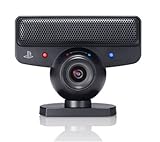
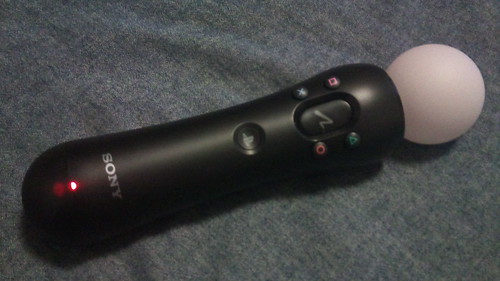
    PlayStation Moveを楽しむために必要なのは2つ。3軸ジャイロセンサー・3軸加速度センサー・地磁気センサーを搭載した「モーションコントローラ」と、本体にUSBで接続するWebカメラ「PlayStation Eye」の2つです。


    PlayStationMove モーションコントローラ


    PLAYSTATION Eye(CEJH-15001)

    なお、我が家にはすでにPlayStation Eyeがあったためにモーションコントローラを追加購入しましたが、両方持ってない人はセットを購入するのが一番と思われます。


    PlayStation Move スターターパック

    なお、この他別売の「ナビゲーションコントローラ」というのがありますが、これは要は「縦型をしたPS3リモコン」みたい。同じ機能はPS3のコントローラでもできるけど、モーションコントローラを使うときもう片方の手でも操作できるようにスティック状になっているみたい。まあ必要になってから後で買えばいいかなあ。


    PlayStationMove ナビゲーションコントローラ

    利用するにはPS3のUSBポートにPlayStation Eyeを接続し、テレビの前に設置。次にモーションコントローラをUSBでPS3と接続し、PSボタンを押してコントローラを認識させれば設定完了です。

    モーションコントローラはこんなかんじ。丸い部分はゴムでできていて柔らかいつくり。本体前面にはモーションコントローラ専用のボタンとPlayStationでおなじみの4つボタン、PSボタン、側面には右側にSTART、左側にSELECTがあり、背面にはトリガー形状の「Tボタン」があります。まるでWiiそっくりですねとか言わない! 大事なのは中身ですよ!

    2010-11-19 23.17.00

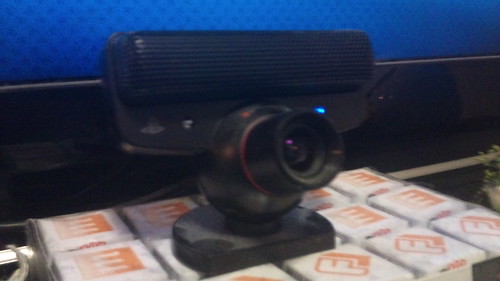
    もう1つのアイテムであるPlayStation Eyeは、VGAで60fps、QVGAだと120fpsというとんでもないフレームレートを持ったWebカメラ。Webカメラ単体としての性能もかなり高くて、Macとつないでビデオチャットに使う、なんてのも一時期流行ったりしましたね。

    2010-11-19 23.52.37

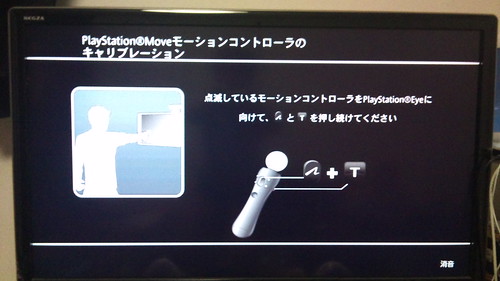
    ゲームをプレイする時はまずコントローラをカメラにむけてキャリブレーションを実施。

    2010-11-19 21.16.25

    リモコンが設定完了すると球体部分がピンクに光ります。この色をカメラが識別して位置を把握しているようで、球体部分を手で被ったら位置を認識できなくなってました。カメラがあることでテレビに対してどの位置にコントローラがあるか把握できるので、より精度が高められるみたいです。

    2010-11-19 23.19.21

    また、プレイの時はカメラに向い、モーションコントローラを「肩の上」「腰の横」「おへその前」に置いて自分の位置を認識させる設定も必要。こうやって自分の位置がカメラに対してどのあたりにいるかも認識させることで、より精度を高めているということですね。

    選んだゲームは、卓球の評判が高い「スポーツチャンピオン」。1つのソフトで6つのスポーツが楽しめるという、PlayStation Moveの入門的な位置付けのソフトです。だからそこWii Sportsみたいとかいわない! 体感ゲームを楽しむにはスポーツジャンルがぴったりなだけ!


    スポーツチャンピオン

    ゲームは「ディスクゴルフ」「グラディエーター」「アーチェリー」「ビーチバレー」「ボッチボール」「卓球」の6種類。ディスクゴルフはいわゆるフライングディスクでゴルフっぽくプレイするゲーム、ボッチボールは一瞬ドッジボールかと思いきや、目的のボールに別のボールを投げて距離を寄せるゴルフっぽいゲーム。グラディエーターはリアルなチャンバラゲームで、なんていうかほんとにWii(ry

    プレイしてみると、精度はカメラと組み合わせていることもあってかWiiモーションプラスよりも上。手の振り方や位置などがきっちり認識されていて、Wiiでありがちだった「いやそんなところに腕ないけど?」みたいな違和感はあまりありませんでした。

    6種類の中でダントツ面白かったのがビーチバレー。卓球は基本的に横移動なんだけど、ビーチバレーはそこに縦の位置も含むのがかなり楽しい。腕を前に突き出すとレシーブ、頭の上にかざしたらトスという操作もわかりやすいし、何よりアタック決めた時の快感がすばらしい。

    卓球は同じ種目がWii Sports Resortにあるだけに比べやすいけれど、やっぱり操作の認識はMoveのほうが上。腕の振り方に違和感なくプレイできます。

    と、すべてがWiiより上かというと総でもなくて、アーチェリーに関しては片手でしか操作しないMoveだとあまりおもしろみがない。Wiiの場合はヌンチャク使って本当に弓っぽい操作ができるので、アーチェリーに関してはWiiが上かなあ。

    グラディエーターはWiiのチャンバラ同様エリアから追い出したら勝ちというルールに加えてHPと必殺技があるのでよりアクションゲームっぽい。Wii Sports Resortだと縦と横しかない防御も、斜めの防御も縦でできるのでアクション性はMoveが上なかんじ。

    全体的に「Wiiより感度がいいですよ」という段階で、まったく新しい体験というところまでは届いてないかなというのが今のところの解なのですが、ただその中でもビーチバレーのクオリティはかなり高い。これは対戦でも2人プレイでもできたらそうとう燃えそうかなー。

    さて、PlayStation Moveを堪能したところで、次はいよいよ大本命のアイツが待ってますよ!

  • 肉がでかうまで噂の日暮里「大木屋」行ってきた

    肉がでかうまで噂の日暮里「大木屋」行ってきた

    ※この記事は5年以上前に書かれたため、情報が古い可能性があります

    いやほんとにすごうまかった!

    というわけで肉がでかうまいと評判の「大木屋」へ、常連な人とその仲間たちとでわいわい襲撃してきました。

    お店は日暮里から徒歩10分程度。閑静な住宅街を抜けていく感じです。

    大木屋 – 日暮里/もんじゃ焼き [食べログ] http://r.tabelog.com/tokyo/A1311/A131105/13039494/

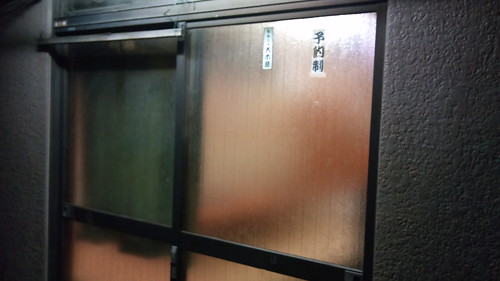
    店構えはまったくもって殺風景で、知らないとお店だともわかりませんが、まわりは謎の行列ができているので「ああここであってるのね」と一安心。

    2010-11-18 20.12.23

    店に入って一発目はカツオのたたき。常連な同伴者によるとこの刺身はシーズンで変わるらしいです。

    2010-11-18 20.22.59

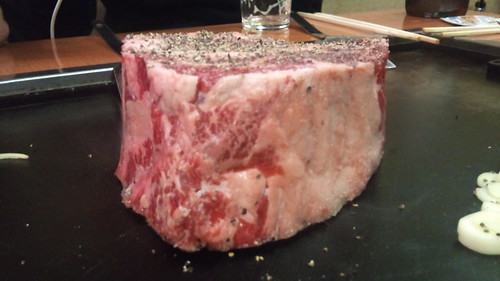
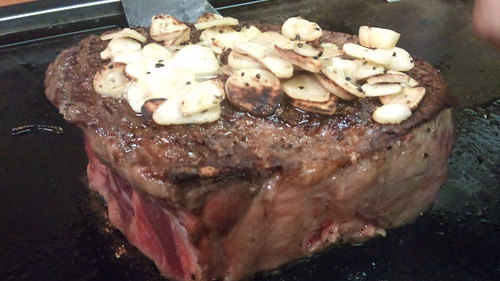
    そしてメインの肉! 肉というほかないこの肉っぷり! 怪獣で言うならスカイドン!!

    2010-11-18 20.37.03

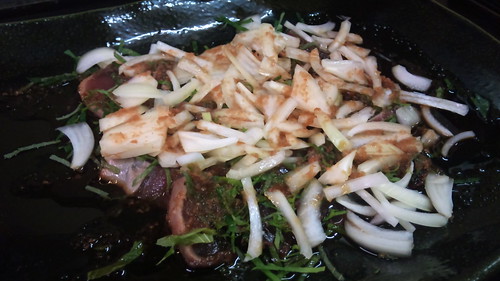
    お店の人のいいつけをまもってじっくり焼き上げ、肉をひっくりがえしてもらったらそばで焼いていたニンニクを上にふりかけます。

    にくやけたー

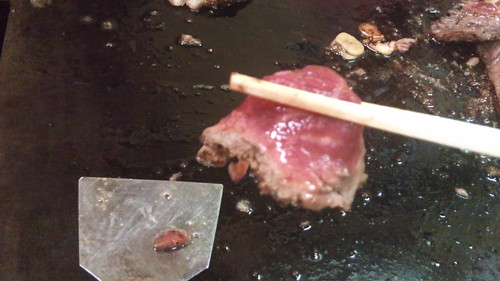
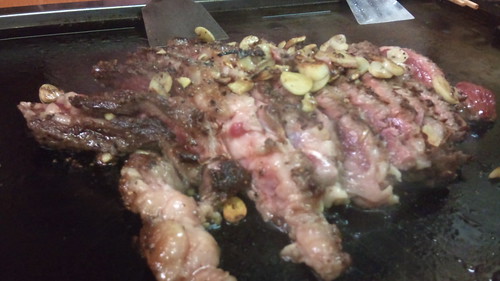
    そしてあとはひたすら切る!

    赤身とこげた表面との色合いがすばらしいできばえ! レアでも食べられる牛肉なので赤身がまぶしすぎる。

    いただきまーす

    噛み締めると肉汁が口の中で溢れ出てとてもジューシーでございました。

    2010-11-18 20.54.49

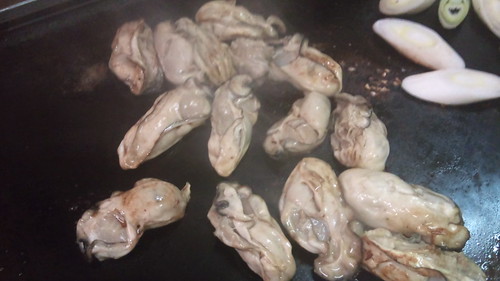
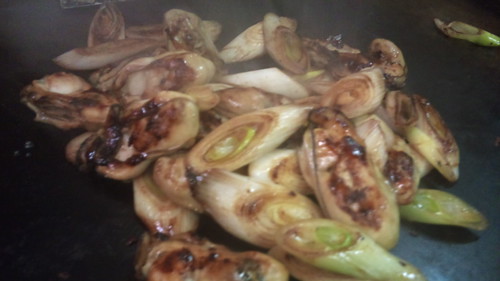
    続きましてはカキの鉄板焼き。カキ好きすぎる!!!!

    カキ好きすぎる

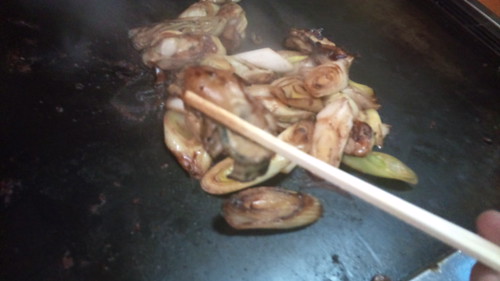
    カキをバターでいためつつ、別に焼いていたネギを混ぜ合わせて醤油を一回りかければできあがり!

    2010-11-18 21.10.48

    いただきまっす!

    カキうめええええええ!!!!!

    カキとねぎを鉄板で焼いてバターと醤油まぶしただけなのにこれがうまいうまい! 素材がいいからですねこれは! カキ好きも満足のぷりぷりさ加減でした。

    大木屋はこんな者では終わらない。続いては「この店結局何の店だっけ?」と疑問に思い始める巨大メンチカツ。キャベツに隠れて大きさわかりにくいですが両手のゲンコツ並みの大きさです。

    2010-11-18 21.19.13

    この大きさは動画見てもらった方がわかりやすいかも。切った瞬間に肉汁が溢れ出すジューシーさで、もはやメンチカツというよりハンバーグです。

    そしてメンチカツを食べている間に並行して準備に入るのがこのもんじゃ焼き。そうか、そういやこのお店もんじゃのお店なんだよね……。

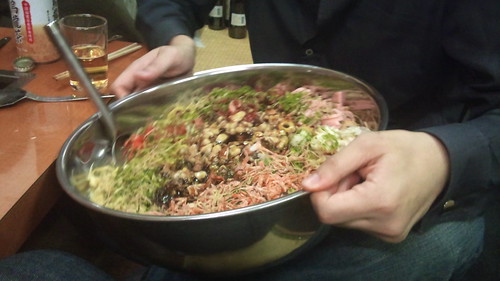
    もんじゃでけえええええええええええ!!!!

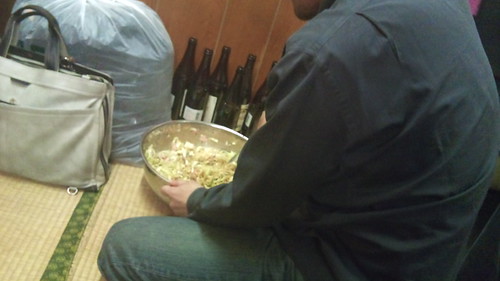
    この大きなボウルいっぱいのもんじゃをひたすらまぜまぜします。

    あまりの大きさに机のそばではかき混ぜきれず、隅っこでかき混ぜる手慣れた常連。

    2010-11-18 21.05.09

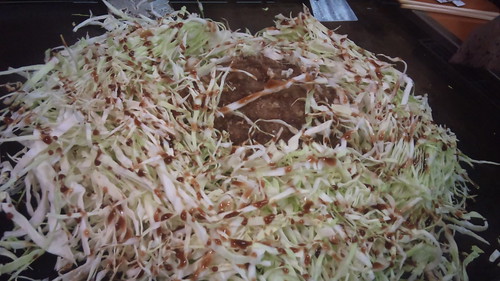
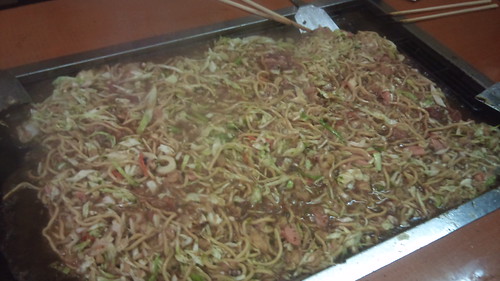
    そして鉄板にしきつめる!

    しきつめた後の鉄板。きれいだろう、これでもボウルの1/2なんだぜ……。

    2010-11-18 21.35.04

    行く前からかなりボリューミーとは聞いていましたが想像以上の量の多さ。かといって質が低いわけではなく、1つ1つがとっても美味しゅうございました。これはみんなとワイワイいく楽しいお店ですねー。まあ騒ぎすぎると怒られちゃうので注意ですが。

    そして流行に弱いメンバーは最後にボージョレ・ヌーボーで締め!

    ぼーじょれー!

    ボージョレ・ヌーボーのうんちくはここ読むといいよ!!!

    ボジョレー、クリスマス、バレンタイン…いつの間にか日本の季節の(商業的)風物詩になったもの | URAMAYU
    http://uramayu.typepad.jp/blog/2010/11/japanese_fubutushi.html

    おいしい大木屋のメニューはもちろん、気の置けない仲間たちとわいわい食べ飲みする時間は何にも変えがたい至福の時間でしたとさ。

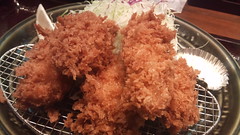
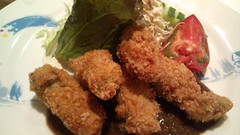
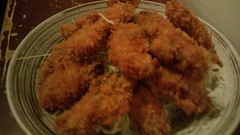
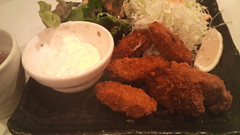
  • カキフライ好きすぎる

    カキフライ好きすぎる

    ※この記事は5年以上前に書かれたため、情報が古い可能性があります

    はいはいステルスマーケティングのお時間ですよ!

    突然ですがカキフライが大好きです。毎日続いても何の苦もないどころか喜んで食べるし、1日3食カキフライでもいいくらいカキフライが好きで好きで仕方がありません。

    日本人でよかった。カキフライ好きすぎるカキフライ大好きすぎる
    火曜日からフライデー揚げ方下手でしょんぼりぬ……

    カキフライのすばらしいところは、フライにすることでまったく味が変わること。カキは生でも十分においしいですが、衣をつけて揚げると全く違った美味が開花する。火を通すことで味が変わる食べ物はたくさんありますが、カキフライまでにおどろきの変身を遂げる食べ物がありましょうか。

    そんなこんなでカキフライ大好き人間にとっては通称Rのつくこのカキシーズンがうれしたのし大好きな訳ですが、残念なのはカキフライの名店をあまり知らないこと。トンカツの名店というのは数あるし、カキのお店というのも多々存在するのですが、カキフライがうまい! っていう店はそれほど聞いたことがないのですよね……。

    というわけで同じカキフライラヴァーな皆様、ぜひ身の回りのカキフライがおいしい店を教えてくださいませ。都内近郊なら喜んで向かいますということが言いたいだけの現実逃避エントリーでしたとさ。

  • 携帯電話3+2キャリアの2010年冬モデル感想

    ※この記事は5年以上前に書かれたため、情報が古い可能性があります

    半年前に引き続き、今回も出そろったキャリアの発表に感想など述べてみます。お仕事で見る立場も離れてしまったのであくまで独断と偏見込みということでよろしく!

    携帯電話3キャリアの2010年夏モデル感想 – カイ士伝
    https://bloggingfrom.tv/wp/2010/05/19/3748

    半年前もだいぶキャリアの方向性が見え始めて面白かったのだけれど、今回はそれがより鮮明だったなーというのが全体的な感想。これまでいやというほどドコモの発表会にぶつけてきたソフトバンクがついに別の日を設定したあたりからもさりげなく感じ取れるわけですがw

    今回もトップバッターで発表を行なったauは、事前の情報や前回のケースを考えると「イチオシのAndroidもおんなじモデルがドコモから出ちゃうんだろうな……」と思っていたんですが、まあそれは実際そうなっちゃったのはいいとしてw、予想外に面白くチャレンジングだったなーと思った。方向性だけ見ると一番面白かったのがauかも。

    スマートフォンについては明らかに投入遅れだったことをついに認めてAndroidに本腰。さすがにビックカメラで「Androidを待て!」というキャッチコピーの元に売られているWindows PhoneのIS02を見ると涙を禁じ得ないのではありますが、過去の端末を犠牲にしてでもAndroid注力し、Android端末のラインアップ充実度では他キャリアと同等か上くらいまで集めた感あります。

    最近は「フィーチャーフォン」なんて言葉が使われはじめた従来の携帯電話もなかなか面白い。ハイスペック全部入りG-SHOCK端末の「G’zOne TYPE-X」は他キャリアと比べてもトップクラスのスペック。これちょっとうらやましいわー。

    13メガカメラにWi-Fi、“歴代最高スペック”の「G’zOne TYPE-X」 – ケータイ Watch
    http://k-tai.impress.co.jp/docs/news/20101018_400364.html

    機能として面白いのはこれ。撮った写真をPicasaにアップロードできるなんて機能がついてます。

    SH010内蔵の写真閲覧アプリ「フォトビューアー」がPicasaウェブアルバムの機能を統合していて、フォトビューアー内の操作だけで任意の写真をアップロードしたり、本体内保存の写真と同じような操作でPicasa上の写真を閲覧したり、さらにPicasa上の写真についてはワンタッチ操作で共有用のメール作成も行えるようになっている。

    14.1メガカメラ搭載の防水ケータイ、「AQUOS SHOT SH010」 – ケータイ Watch
    http://k-tai.impress.co.jp/docs/news/20101018_400379.html

    スマートフォンも大好きだけど通常の携帯電話も好きな自分としては、携帯電話に足りないのはタッチパネルだの高画質カメラだのといったスペックではなくて、こういう使い勝手の部分だと思うし、サービスとハードとソフトが連携していく未来ってのは面白い。過去の遺産があるだけに急激な変化は難しいかもしれないけれど、こういうところをきちんとやっていけばスマートフォンだのガラケーだのって論争は終焉してくんじゃないかなと期待してます。

    アプローチとしていいなと思うのはこれも。

    16.2メガ裏面照射CMOSカメラ搭載の「Cyber-shotケータイ S006」 – ケータイ Watch
    http://k-tai.impress.co.jp/docs/news/20101018_400412.html

    16.2メガというスペック自体は本気でどうでもいいのですが、おもしろいのはここね。

    なお、すべての操作がタッチに対応しているわけではなく、メール作成などにはテンキーを併用する。

    タッチパネルと携帯のカメラは相性がいいと常々主張している私ですが、タッチパネル搭載だからといってすべてをタッチできなくていいと思ってるし、無理してすべての操作をタッチで実現させるよりこの割り切りはいさぎいい。iPhoneやスマートフォン意識しすぎて全部タッチ対応しようというのはもうやめていいんじゃない? と思うこのごろです。

    他にもモバイルルータだしてみたり、携帯電話のアタッチメントでモバイルルータ実現したり、デザイン重視のiidaラインアップしてきたりとかなり充実。インフラも新しい回線ではなく従来回線を束ねて高速化というあたりがかなり現実的な線で興味深い。

    そうはいいつつも気になるはKCP 3.0の普及があまり進んでいないこと。まあKCP 3.0を実現するにはハイスペックCPUが必要という点で仕方のない部分ではあると思いますが、auは「もっさり」も1つの課題だっただけに、KCP 3.0非搭載の今季端末がどんなものかは気になるところです。

    あとはWIN HIGH SPEEDの実力。3倍界王拳とはいえども、もともとauの定額データ通信はブロードバンドとは言いがたいスピードだったので、3倍値でどれほどの実力になるのか。このあたりもサービスリリース後のレビューを期待したいところです。

    いきなりauで長くなってしまいましたが二番手のソフトバンクも、iPhone一強だったスマートフォンにAndroidを多数ラインアップ。まあいろいろな契約だったり看板でもあるiPhoneをいきなり切り捨てられないだろうけれど、どんだけ売ってもコンテンツでは儲からないiPhoneより、マーケットで課金できるAndroidのほうがそりゃいいよね。

    一方で通常の携帯はあまり特徴のないというか、それなりのハイスペックモデルやカラバリ充実モデルはあるものの、「これは!」という端末があまり感じられない。まあ実際iPhoneとホワイトプランが人気のソフトバンクだと、auやドコモのように「普通の携帯電話ユーザー」っていうところがあまりターゲットにしにくいのかもしれない。

    そしてソフトバンクも高速サービスをリリース。とはいえ、料金も何も不明だし、現状のインフラ見てるとソフトバンクにそこは期待できないよなあ、ってのが正直なところ。

    DC-HSDPA方式/HSPA+採用、下り最大42Mbpsの「ULTRA SPEED」 – ケータイ Watch
    http://k-tai.impress.co.jp/docs/news/20101104_404519.html

    今もiPhone向けに定額パケットを低額で提供しているけれど、肝心のインフラは電波届かないつながらないという悲鳴が回りのiPhoneユーザーから大量に聴こえてきます。勢い良く例えてしまうと食べ飲み放題ちょう低価格かつ六本木あたりのオシャレなパーティーチケット購入したはいいものの、会場の食べ物と飲み物は参加者人数にとても行き渡りませんでしたよという悲しい状況と通じるところもあって、こればっかしは実際に買ってみるまでわからないところがまた困りどころ。光の道で勝負挑むのもいいですけど、何年も前から「インフラ改善!」と言い続けたままあまり結果が見えてないところがソフトバンク最大の課題でしょうか。

    そして満を持して最後に登場したドコモは、正直期待しすぎていたところもあって肩すかしだった部分もあるのですが、実際問題一番確実に取るところ取りにきたなーという勝ち組な印象です。

    スマートフォンはGalaxy Sが好調で、それ以外のAndroidも防水やQWERTYキーボード、3Dなど特徴的な端末を投入して他を牽制しつつ、実際にはまだまだ通常の携帯電話できっちり売れる「デザイン系」を大量投入。ハイスペックなPRIMEよりもデザインやコンセプトで売れているSTYLEがメインシリーズとして完全に位置付けられたあたりも、きちんと音声端末が売れているドコモならではな感ありです。

    ただ、今回のシリーズ見るとSTYLEシリーズの中にもハイスペックとロースペックが現れ始めていて、この4ブランド展開が早くも破綻しかけている印象もあり。逆にPROシリーズは本当にとんがった端末がラインアップされるようになってわかりやすくなったなと思いますが、端末数もかなりしぼられてきたSMARTとSTYLEあたりをいったん統合しつつハイスペックロースペックで分けた方がいい気がしております。

    端末に目を向けるとスマートフォンはやはり防水のREGZA Phoneが気になりつつ、通常携帯では意外にPROシリーズが面白い。中でもスマートフォンライクだけど中身がiモードというSH-05C、SH-06Cに興味津々です。

    光学ズームも搭載するキーレス・フルタッチのiモード端末「SH-05C」 – ケータイ Watch
    http://k-tai.impress.co.jp/docs/news/20101108_404827.html

    プロジェクター搭載、フルタッチ操作のiモード端末「SH-06C」 – ケータイ Watch
    http://k-tai.impress.co.jp/docs/news/20101108_404830.html

    N-08Bを仕事で触らせてもらった時も痛感したけれど、携帯電話だからスマートフォンに劣っているなんてことは決してない。タッチパネルの操作感と、そもそもドコモがなんとかした方がいいと思うブラウザスペックが気になるところですが、携帯電話の仕組みだって端末のコンセプト次第でもっともっと可能性あると思うので、こういうアプローチは面白いです。

    ただ、本気で欲しい端末があるかというと今回は「興味はあるけど……」どまりかなあ。、この数年ずっと使わせていただいている富士通携帯も、ハイスペックはストレートばかりで、スライドは自分の興味ないキー面積が低いタイプかつスペックも低めという展開でした。

    今回はタッチパネルの高速化が売りらしいのだけれど、個人的に求めるのはそこじゃないんだなあ。高速ということだけで見ても、タッチパネルの反応だけが高速なんじゃなくて、速度の快適さというのは「ポケットや鞄から取り出して自分のやりたいことができる」までの時間なんですよね。

    そういう点では自分の中でスライド最強だし、いくらタッチが快適でも二軸回転な時点でタッチ操作に進むまでで時間要してしまう。新端末発表直前までF-04Bをプロモーションしてたからセパレートはないと思ってたけど、今までの富士通シリーズらしいスライドがなかったのは正直ショックでした……。

    そんな中で機能として興味を引かれるのはPRIMEのSH-01C。これまたカメラの画素数ではなく注目すべきはDLNA対応です。

     エプソン製のプリンターで静止画をプリントアウトする機能にも対応。DLNAはサーバーとクライアントの両方をサポートし、SH-01Cで撮影した静止画や音楽などをテレビやパソコンで見ることもできる。無線LANのセットアップはWPSやAOSSに対応する。

    14メガCCD搭載の防水フルスペックAQUOS SHOT「SH-01C」 – ケータイ Watch
    http://k-tai.impress.co.jp/docs/news/20101108_404824.html

    DLNA自体はまだまだニッチの域の出ないのが正直なところだし、これが現状正しいのかは難しいところだけど、未来としてはとても期待できる。今回は画素数アップで動画スペックも全体的に向上した結果、HDMI端子搭載なんて端末もちらちら出てきていますが、果たして答えはそこなんだろうかというのが正直なところ。だって携帯電話で写真見せるためにわざわざHDMI持ち歩く? 家で見るんだったらHDD貯めとくんじゃない?

    そういう点でモバイルで持ちあるく端末をテレビに結びつけるためにはアプローチとして「ワイヤレス」のほうが正しいと思うし、DLNAもサーバーとクライアント両対応ってあたりが「見る」「見せる」をともに実現できてるので気になる。まあDLNA対応といっても実際には対応ファイル次第で大きく変わって来るので、このあたりは端末実際に触ってみたいところです。

    端末の話以外ではついに出てきたLTE。ただ、料金が5GBでいったん上限なのは心理的障壁があるなあ。実際に5GB届かないのはわかるんだけれど、5GB超えたら料金上がる、と言われるとやはり腰が引けてしまうので「基本は定額だけどあまりに使う人は帯域制限しますよ!」ってほうが嬉しいなあ。

    そして勝手に期待しまくってしまったもののあまり詳細が語られなかったiアプリ開放。これは何度も言ってるんだけれど、日本のケータイがスマートフォンに負けているのはブラウザの性能とアプリの自由度だと思っていて、実際にはアプリ開発が開放されてiPhoneアプリのようになれば、スペックいいだけにもっと面白いことできると期待しているので、このあたりはもうちょっと知りたかった。

    といいつつドコモの発表全体から感じるのは「まだ準備段階」というところ。ドコモが本気を出すためのマーケット施策やコンテンツ展開はちょっとずつ進み始めているので、本命は来年の夏モデルあたりなんじゃないかなあと勝手に予想してみたりしています。

    3キャリアに加えてイー・モバイルも、ついにAndroidを投入。ただ、未だにテザリングへの明言を避けてるんですが、明らかにデータ通信サービスとして使われているイー・モバイルでテザリング無しだったら勝負にならないと思うのでやらざるを得ないだろうなあ。

    イー・モバイル、Android搭載スマートフォン「HTC Aria」投入 – ケータイ Watch
    http://k-tai.impress.co.jp/docs/news/20101028_403137.html

    端末の選び方はさすがイー・モバイルというか、あくまでデータ通信メインで使う人に取って小型で持ち運びしやすいことを主眼に置いてるのはなかなかにうまい。でもだからこそテザリングは最低条件だと思うので、せっかくモバイルブロードバンドを切り開いてきたイー・モバイルには「むしろテザリングアプリつけちゃう!」くらいの意気込みを見せてほしい。

    とはいえ実際にはイー・モバイルがつながらなくなってきたという評判もあり、帯域制限も厳しくなってきたイー・モバイルとしてはそう帯域をジャブジャブ使えないよねという現実もあるし、だからこそテザリングに明言できないのでしょうが、3キャリアが次々高速サービスを展開しはじめるここがふんばりどころだと思うし、ふんばりきれず負けてしまったウィルコムのようにはならないようがんばってほしいなと思います。

    もう1つの定額モバイルブロードバンドであるWiMAXは、現時点ですでにそうとう高速なのでこれ以上の高速はあまり期待してないかなあ。ここ最近はegg契約して実際に使ってるんですが、定点で使うにはいいもののモバイルでハンドオーバーしていくにはまだまだ穴が多くて、スピードよりも穴埋めをがんばってほしいというのが1ユーザーの気持ちです。さすがに原宿・渋谷間でつながらないのは無しだと思うぜ……。

    まあテキストだらけで長くなりましたが、今週末に行なわれるドコモの新製品体験会は私も参戦予定ですので、端末はそこでじっくり見てきたいと思いますということで筆を置きたいと思います。

  • PS3を500GBに換装したらtorneとPSP連携が超便利に

    PS3を500GBに換装したらtorneとPSP連携が超便利に

    ※この記事は5年以上前に書かれたため、情報が古い可能性があります

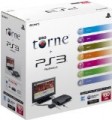
    知人から「torneどうですか?」という質問を受けたので最近利用頻度が高まっているPS3とtorneについて書いてみる。

    我が家には地デジ×2と地アナ×1録画ができるレコーダ「RD-S1004K」、地デジ×1録画ができるテレビ「REGZA 42Z7000」があるのでさほど録画環境には困ってなかったのですが、60GBだったPS3の容量を500GBに拡張し、録画した番組のPSP連携を使い始めてからかなり利用頻度が上がって参りました。

    利用頻度が上がった一番の理由は6月に行なわれたアップデートで導入された「3倍モード」。これでHDDの容量をより有効的に活用できるようになりました。

    SCE、PS3用地デジチューナ「torne」をアップデート -AV Watch
    http://av.watch.impress.co.jp/docs/news/20100629_377477.html

    手持ちのドラマだと、3倍モードで録画した時の容量は1時間でだいたい2GBくらい。単純計算で500GBあれば200時間以上録画できる計算で、毎週10本ドラマを録画しても10週くらいは放っておいていい計算です。

    録画できる番組が増えたとことでPSPへの転送も便利に。ずっと気がつかなかったんですが、torneで録画した番組って□ボタンで複数選択して転送できるのね。これで夜中に録画した番組をまとめてPSPに転送しておくことで、モバイル環境のテレビ番組消化が大変便利になりました。

    録画機能だけで見ると番組をDVDに書き出せるわけではないし、PS3と合わせて購入するとなんだかんだ4万くらいはしてしまうので、そうするとほぼほぼ同じような値段で容量1TBのDVDレコーダが買えちゃう。テレビ録画を積極的に使ったりDVD書き出しを考えている人にはあまりお勧めできないですが、すでにPS3を持ってたり、軽くテレビを録画できてついでにゲームもできる、みたいな考え方だったらPS3にtorneってのはなかなか悪くない選択肢かなと思います。

    で、ここからが購入に関しての話ですが、11月18日より下記のレコーダパックが発売されます。

    PlayStation®3 チャコール・ブラック | プレイステーション® オフィシャルサイト
    http://www.jp.playstation.com/ps3/hardware/cech2000a_cech2100a.html

    結論からいうとこれを買うよりは、ちょっとの手間をかけて160GBモデルを購入し、500GBのHDDに自分で換装したほうが幸せになれると思います。

    160GBモデルのtorne同梱モデルは、Amazonで3万6000円くらい。


    PlayStation 3(160GB) 地デジレコーダー(torne トルネ同梱)パック(CEJH-10011)

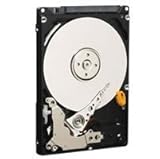
    一方、500GBのHDDは5000円くらい。

    WESTERN DIGITAL 2.5インチ内蔵HDD Serial-ATA 5400rpm 500GB 8MB WD5000BEVT

    コミコミ4万ちょっとで録画容量が500GBに増えるわけですから、ほぼ同じ値段で320GB買うよりはオススメなかんじ。なお、2.5インチのHDDはもっと容量大きいものもありますが、GB単価を見ると500GBくらいがちょうどいい感じ。1TBのHDDだと値段的に500GBの3倍くらいしてしまうので、コストパフォーマンス考えると500GBがよろしいかと思います。

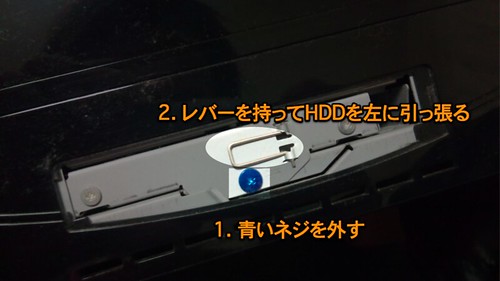
    PS3のHDD換装は取扱説明書に載っているほど公式なものですし、やり方もドライバーがあればとっても簡単。2カ所のドライバー外してHDD入れ替えてあげるだけで完成です。

    DSC_0064

    PS3のHDD換装はここにも丁寧に載ってるのでご参考まで。

    PS3のHDDを高速・大容量モデルに交換! 標準搭載の20GB/60GB HDDと性能を比較
    http://game.watch.impress.co.jp/docs/20061111/hdd.htm

    1つだけ注意をしておくと、新規でPS3買ってきた人はともかく、すでにゲームのデータが存在している人はセーブデータをSDカードやUSBメモリ、メモリースティックなどに保存しておきましょう。それだけで簡単に復帰できます。また、PlayStation Storeで購入したゲームであれば、アカウントでログインして再ダウンロードも簡単。このアーカイブ性の高さはPlayStation Storeさすがという感じです。

    繰り返しですが録画した番組をDVDにできる訳でもないし、録画番組見るためにPS3立ち上げてtorne起動して、というのがやや手間ではありますが、PS3さえあれば手軽に録画環境を追加できますし、どんな番組が人気かというランキングデータもなかなか面白い。昔あったPSX的な思想は、PS3とtorneベースでこそさらに花開くんじゃないかなーと思う次第です。

  • 「Wi-Fi=無線LAN」じゃないよというお話

    ※この記事は5年以上前に書かれたため、情報が古い可能性があります

    一部で反響あったのでちゃんと無線LANについて書いてみる。

    スマートフォンやPocket WiFiといったネット対応ガジェットの拡大で無線LAN対応機器も普及が進んでいるんですが、ちょっと残念なのが無線LANの表記を「Wi-Fi」としていたり、または無線LANのことを「Wi-Fi」と書くメディアが増えていること。

    これ、正確に言うとWi-Fiというのは無線LAN機器が相互につながることを認証する「Wi-Fi Alliance」という団体によって認定された機器のことを呼ぶのであって、無線LAN=Wi-Fiではないんですよね。

    用語の誤用

    IEEE 802.11無線LANとWi-Fiを同一の意味で使う用法が広く見られるが、これは誤用である。Wi-Fi CERTIFIEDロゴを製品に表示するためには認証試験を受け合格する必要があり、それがなされていないものはWi-Fiではない。たとえばFONはWi-Fiであるという言い方をされるがFONが認証を受けたのは2008年11月であり、それ以前のFONはWi-Fiの認証を受けた製品ではなかった。

    Wi-Fi – Wikipedia
    http://ja.wikipedia.org/wiki/Wi-Fi

    最初に普及した無線LANの規格「IEEE 802.11b」の頃は同じ無線LAN規格同士なのにつながらないなんてケースもあり、こうしたWi-Fi認定の意味がありましたが、最近ではまあ大抵の機器がつながってしまうのでかつてほどのありがたみはないのかもしれない。とはいえWi-Fiは相互接続の認定であり、無線LANそのものの意味ではないことは変わりない。

    実際問題は無線LANというよりWi-Fiというほうが通りがよかったりするので、そこまで目くじら立てる問題ではないと思いますが、事実として違うというのは理解しておいてよいと思います。

    以下はさらに蛇足ですが、無線LANの接続方式としては大きく以下の3つがあります。

    IEEE 802.11a:理論値最大54Mbps。基本的には室内用電波だが最近は屋外で使える帯域もあり。他の方式と互換無し
    IEEE 802.11b:理論値最大11Mbps。場所を問わず使える。IEEE 802.11gと互換
    IEEE 802.11g:理論値最大54Mbps。場所を問わず使える。IEEE 802.11bと互換

    数字だけ見るとIEEE 802.11gが良さそうに見えますし、実際に一番普及しているのもこの方式ですが、課題は2.4GHzという帯域を使っていること。この帯域は電子レンジやBluetoothという他の機器も使う帯域なので、環境によっては干渉の可能性があります。また、そもそも普及台数が多いだけに帯域が混雑してるので、室内であればより安定的に利用できるIEEE 802.11aのほうが快適なことも多々あり。個人的には室内は11a、モバイル機器や外出先では11gと使い分けております。

    ちなみに、ある程度機器に詳しい人だと「あれ? IEEE 802.11nは?」と思うかもしれません。これについても結構誤解があるところで、正確には「IEEE 802.11n」というのはIEEE 802.11aかIEEE 802.11gを高速化する規格であって、IEEE 802.11n単体で接続するってことではないんですよ。

    【追記】
    コメント欄でご指摘いただきましたので反映。11nは11a/gと組み合わせて高速化実現していますが、通信そのものが11a、11gと同一というわけではありません。ちょっとややこしい話ですが、とりあえずは「11n対応! というだけではなく、それが11aなのか11gなのかもチェックしよう」とご理解ください。

    なので「高速な11n対応!」という表現も、それが11a+11nなのか、11g+11nなのかで話は違って来る。例えて言うなら11nは速度を上げる界王拳みたいなもんなんだけど、それを悟空が使うのかベジータが使うのか、はたまたヤムチャが使うのかでは話が違ってきますよね、という感じです。

    さらに余談ですが、世界でもダントツに普及しているモバイル機器であろう「ニンテンドーDS」および「ニンテンドーDS Lite」は、無線LAN規格に「IEEE 802.11」という、最後にアルファベットがつかない最大2Mbpsの規格を使っています。

    が、この規格はそもそもWi-Fiの認定対象ではないのでWi-Fi機器は名乗れません。なのにDS向けのワイヤレスサービスとして「ニンテンドーWi-Fiコネクション」なんてサービス立ち上げたところから、「無線LAN=Wi-Fi」という誤解がより広まっているように思える次第です。

    【追記】
    ニンテンドーDSiおよびDSi LLについてはIEEE 802.11gに準拠しており、Wi-Fi認証も取得しているようです(情報ありがとうございます)

    Wi-Fi Alliance: Product Search
    http://www.wi-fi.org/search_products.php?search=1&lang=en&filter_category_id=17&listmode=1

    ただ、DSの場合はWi-FiどうこうというよりもWi-Fiコネクションそのものがいろいろアレなので、機器そのものがWi-Fi認証取っててもまだまだ課題あったりするのですが、本筋から離れる上にかなり説明が必要なので今回は割愛。興味がある人いたらその点だけ別途また書きますです。

    ニンテンドーDSに関しては、セキュリティとして脆弱なWEPしか対応していないために、家の中の無線LANをセキュリティ高めようとしてWPAにしようとしても、DSのためにWEPを残さざるを得ない、なんて問題を引き起こしたりしていて、ここもDSが無線LAN業界に及ぼしている1つの問題だったりしますが、まあこれは長くなりそうなのでこのあたりで。

  • 俺的マイケル群舞最高傑作「キャプテンEO」見てきた

    俺的マイケル群舞最高傑作「キャプテンEO」見てきた

    ※この記事は5年以上前に書かれたため、情報が古い可能性があります

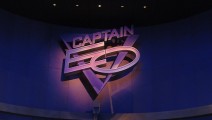
    再上映が発表されてからというもの、必ず見にいかなければならないと思っていたキャプテンEO、先日気の置けないマイケル好き仲間と一緒に訪問してまいりました。

    DSC00194

    キャプテンEOと言えば説明の必要もないほどのビッグタイトルですが、念のため説明しておくとディズニーランドの3Dシアターのために巨匠ジョージ・ルーカスとフランシス・コッポラが組み、マイケル・ジャクソンを主演にすえた3Dムービー。一度は惜しまれつつ上映終了していたものの、マイケル他界によって改めてディズニーランドで1年間の再上映が決定したという訳です。

    当日は10月のハロウッンシーズンということで大変な混雑っぷり。昼から行けば十分3回は見られると甘い考えでしたが、行ってみると最大130分待ちという大人気アトラクションになってました。一方、最大でも30分待ちのスター・ツアーズの閑散っぷりは寂しい限り。できた当初は大人気アトラクションだったのにな……。

    余談ですがあまりの混みっぷりに「どのアトラクションが何分待ちかわかればいいのになー」と思っていたら、携帯電話の公式サイトにそういう機能が用意されてました。マイメニュー登録必須なものの無料で使えるので、ディズニーランド行く人はかならずチェックしておくといいと思います。
    MYページの紹介 | 東京ディズニーリゾート
    http://www.tokyodisneyresort.co.jp/tdr/mobile/mypage.html#01

    10年ぶりのキャプテンEO、新鮮だけどどこか懐かしい館内。待ち時間の映像なんかは確実に記憶から薄れていたけれど、マイケルのシルエットと足さばきだけで興奮マックスです。

    DSC00196

    そしていざ館内へ! テンションは最高潮!

    DSC00204

    キャプテンEOの映像自体は上映終了後もさまざまな手法にて見ることができたんだけど、やっぱり大画面で見ると迫力が違う。個人的にキャプテンEOの群舞はマイケルが披露してきた数々の群舞の中でもナンバーワンのクオリティだと思っているので、このすばらしいダンスを大画面で見られたことに鳥肌立ってしまいました。いやーマイケルファンでよかったです。

    ちなみに上映中はちょっとした仕掛けがあるんだけど、10年ぶりすぎてこんな仕掛けがあるのも忘れてた。とはいえ10年前とはだいぶ仕掛けが変わってるみたいで、このあたりはWikipediaをご参照下さい。

    キャプテンEO – Wikipedia
    http://ja.wikipedia.org/wiki/%E3%82%AD%E3%83%A3%E3%83%97%E3%83%86%E3%83%B3EO

    DSC00202

    すげー感動しまくったけど全然足りないので、今度はディズニーランド閑散期に夜中から行ってみんながパレード見てる間にがんがんEO見まくりたいと予定しています。ああDVD化されないかなあ……。

  • Galaxy SとGalaxy Tabをイベントで触ってきた

    Galaxy SとGalaxy Tabをイベントで触ってきた

    ※この記事は5年以上前に書かれたため、情報が古い可能性があります

    すでにイベントレポートはアップしてますが、先日参加したGalaxy SとGalaxy Tabのイベントで触った端末の感想などアップしておきます。ちなみにイベント後援者のお話はこちらでどうぞ。

    SAMSUNG GALAXY BLOGGERS NIGHT 取って出し – カイ士伝
    https://bloggingfrom.tv/wp/2010/10/18/4274

    もともとAndroidユーザーとしてGalaxyシリーズは大変気になっていたところ。また、お仕事でブロガーイベント携わる身として、今回のイベントでは時間内にブログをアップさせるという「リアルタイムレポート」な企画が用意されていて、果たしてイベント中にブログ記事を上げるコンテストがどういうものなのか企画的にも興味津々で参加してきた次第ではあります。

    前置きはこのあたりにして、まずはすでに発売中のGalaxy Sから。待受ロックは各社凝るところなのか、Galaxy Sのロック解除もAndroidデフォルトからカスタマイズされております。

    DSC00009.JPG

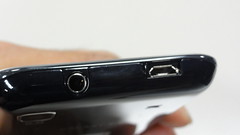
    背面に500万画素のカメラ搭載、上部にはイヤフォンジャックとmicroUSB。もはやスマートフォンはmicroSDが標準化しつつありますねえ。

    DSC00019.JPGDSC00020.JPG
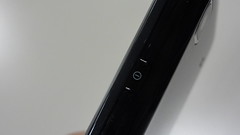
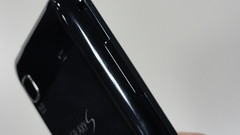
    DSC00018.JPGDSC00021.JPG

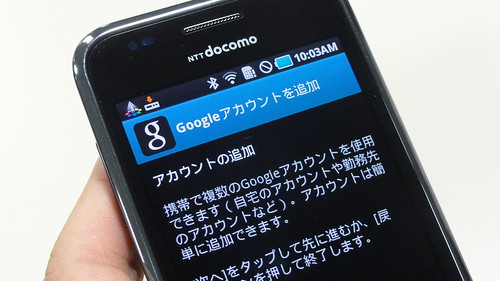
    よっしゃー使いまくったるぜーと思ったらGoogleアカウントが設定されてないのでアプリはインストールできず。さらに後述しますが利用できるのは4人で1台なので自分のアカウント設定するわけにもいかず。Androidの魅力はアプリにあるのでこれはちょいと残念でしたね。ハードスペックだけなら店頭でいくらでも触れるしな……。

    DSC00023.JPG

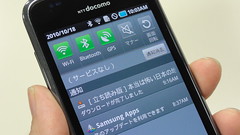
    気を取り直してメニュー構成をチェック。こちらも独自カスタマイズされているようで、通知バーから無線LANやGPS、マナーモードなどの設定が可能なほか、iPhoneライクに画面下4つのアプリを固定できます。これはちょっと便利かもなあ。ちなみに前職の経験から無線LANのことをWi-Fiとはいいたくない派でありますはい。

    DSC00022.JPGDSC00025.JPG

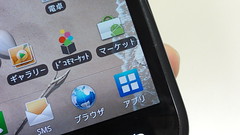
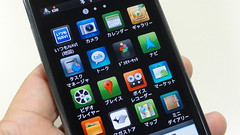
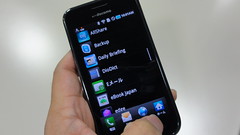
    メニューは一般的なタイル構成のほか、一覧表示も可能。アイコンだけで見分けにくいアプリはこうやって文字表示できるの便利かな。ただ、ホーム画面が必ず左から始まるのはちょっと残念。真ん中スタートなら2つの画面に右、左でささっと行けるのだけれど、左スタートだと3つ目の画面に行くのに2回タッチ必要なので、ここは設定で変えられるといいなあ。

    DSC00029.JPGDSC00015.JPG

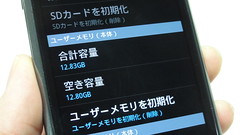
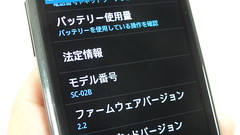
    OSは安心のAndroid 2.2。さらに内蔵メモリも16GBと大容量。Android使ってると、アプリどんどんインストールしていくと内蔵メモリのありがたさが非常によくわかる。大容量な内蔵メモリはかなりありがたいですね。

    DSC00027.JPGDSC00028.JPG

    動作はサクサク、さすが1GHzのハイスペックCPUという印象。今まで国内で触ることのできていたAndroid端末と比べると格段の違いですかね。このあたりは動き見ないとわからないと思うので動画でドゾー。

    今まで「iPhoneとAndroidどっちがいい?」と聞かれると、そういう質問する時点で「iPhoneがいいんじゃない?」と答えてきたんですが、Androidも2.2になると操作性が格段にアップするし、サクサクな操作感からしても十分iPhoneと対等に比べてよいところまで来た仕上がりかなと思います。
    ただ敢えて残念なところを言うと、HT-03Aでトラックボールのありがたさを知った立場からするとトラックボール非搭載なのが残念。Xperiaでだいぶトラックボールない生活にも慣れたんですが、トラックボールがあると操作性段違いなのでここがちょっと残念でした。

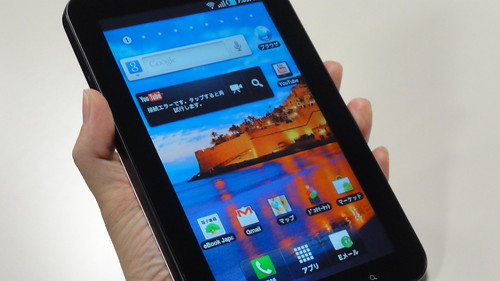
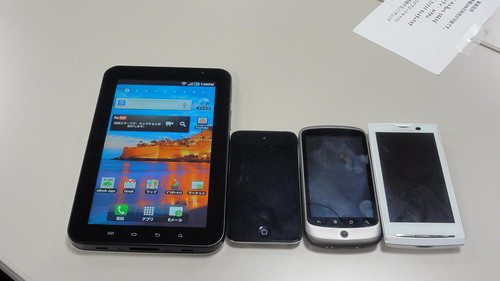
    さてさて続きましてはGalaxy Tab。タブレット型端末ではありますが、iPadと違ってぎりぎり片手で持てる大きさです。
    DSC00030.JPG

    その大きさを他のスマートフォンと比較。右から2つ目はただの文鎮です文鎮。
    DSC00031.JPG

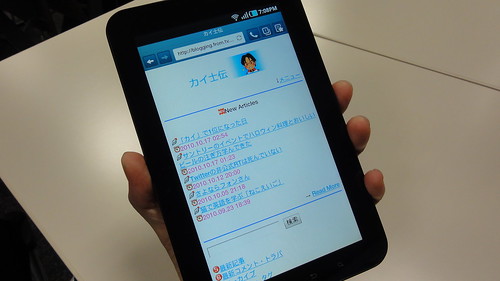
    自分のモバイル用ブログを表示。さすがに画面広いわー。

    DSC00038.JPG

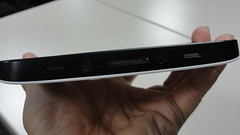
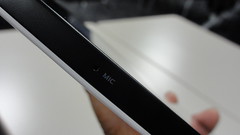
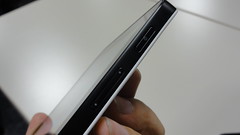
    本体外観はこんなかんじ。Galaxy Sと違って外部端子が専用なのがちと残念。ここはmicroUSBがよかったなあ。

    DSC00033.JPGDSC00035.JPG
    DSC00034.JPGDSC00036.JPG

    こちらも動作の模様は動画でどうぞ。

    大きさ的には片手でギリギリ持てるサイズだけど画面も広く、スマートフォンとiPadのいいとこどりな印象。ただこの大きさだとどうしても片手を塞がれてしまって両手操作が求められるので、iPadに魅力を感じなかった自分としてはTabよりSがいいかなあ。ただ画面が大きいぶんサイトやコンテンツ閲覧は非常に見やすいので、これはこれでアリな気もする。

    細かい点だけれど、SもTabもブラウザ閲覧時に拡大・縮小ボタンがでないのがちょっと気になる。Androidデフォルトのブラウザは拡大・縮小ボタンを使うと、文字の大きさに合わせて幅を折り返してくれるのですが、SとTabだとそれができないので、自分の最適な文字の大きさで見ると幅が合わなくて読みにくい。このあたりの動作は以前iPhoneと比較したこちらをどうぞ。

    初期状態では全体画面ではなく、最初からテキスト幅に合わせて画面を表示します。そこからさらにタッチの拡大・縮小をかけると、その文字幅に応じて折り返しを自動でしてくれる。文字大きくして読みたい時にはこの機能がかなりいい感じです。

    iPhone 4買ったけどやっぱりAndroidのほうが好き – カイ士伝
    https://bloggingfrom.tv/wp/2010/09/23/4196

    と、ここまでは端末の感想ですが、最後にイベントの感想を。冒頭にも書いた通り、今回のイベントではイベント中にブログを書いてアップするリアルタイムブログレポートというテーマがあったんですが、結果としてこれブロガーにも企業にもよろしくない仕組みだなあと思った。

    時間内にレポートを書いた人にはGalaxyが1年間利用できる、という賞品があるためブログ書く人はそれに夢中になって、せっかく登壇してくれた人の話を聞けなくなるし、もしくは事前にブログを準備しておいて公開、という手法だとそもそもそれブログイベント関係ないじゃん、って話になる。せっかく企業の人が来てくれるイベントで参加者が登壇者そっちのけになってしまう、という設計はブロガーとして悲しいなあ。

    もう1つ突っ込んでおくと、会場ついたら端末がGalaxy SとTabをそれぞれ4人で使う、っていうのも最初から言ってくれればなあと思った。リアルタイムレポートを要求しているのに端末が1人1つないというのは、仕方ないにしても先に伝えておいてくれたら参加者としてももうちょい対応できたんじゃなかろうか。というか4人に2台で80人だったら端末が違うとはいえ40台そろってるわけで、きちんと体感してもらいたかったら40人ないし20人にしてくれればアプリも試せたのになあ。

    とまあ、ついついお仕事で同じようなブロガーイベント携わっている立場としてはいろいろ裏側も気になってしまうわけですが、今期の携帯商戦はGalaxy SだけでなくさまざまなAndroid端末がそろいだしてやっとAndroidが本格化しそう。まだソフトバンクとドコモの発表待ちではありますが、端末普及が進めばアプリも充実するので、いちAndroidユーザーとしてはこの流れ大歓迎であります。