月: 2011年6月

  • キーボードつきでノートPCライクに使えるAndroidタブレット「Transformer TF101」ファーストインプレッション

    キーボードつきでノートPCライクに使えるAndroidタブレット「Transformer TF101」ファーストインプレッション

    ※この記事は5年以上前に書かれたため、情報が古い可能性があります

    タブレットはどうも苦手、と常々公言していた私も、ついにタブレット機を購入する日がやって参りました。

    【PC Watch】 ASUSTeK、キーボードが着脱可能なAndroid 3.0スレート端末
    http://pc.watch.impress.co.jp/docs/news/20110523_447786.html

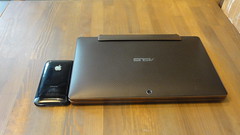
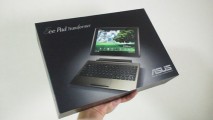
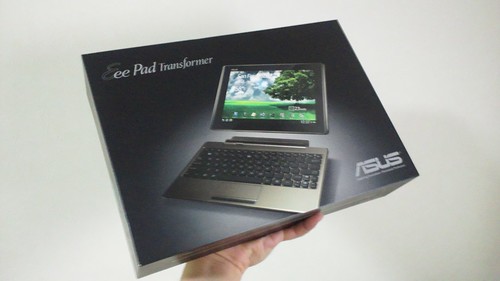
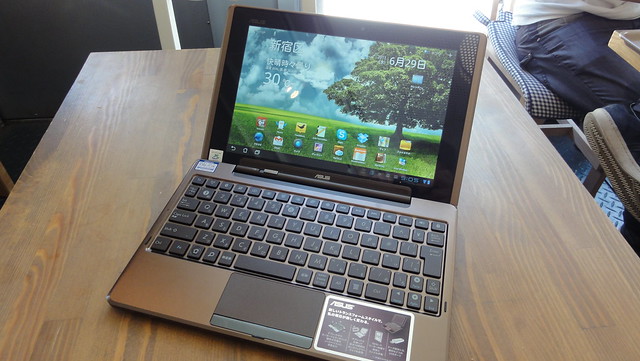
    この「Eee Pad Transformer TF101」、一見すると小型のノートPCながら、実はタッチ操作可能なAndroidタブレットとキーボードの組み合わせで成り立っているのが特徴。面白いのがキーボード側にもバッテリーを搭載しており、タブレット単体でも9.5時間、キーボードと組み合わせると最長16時間もの駆動が可能になります。
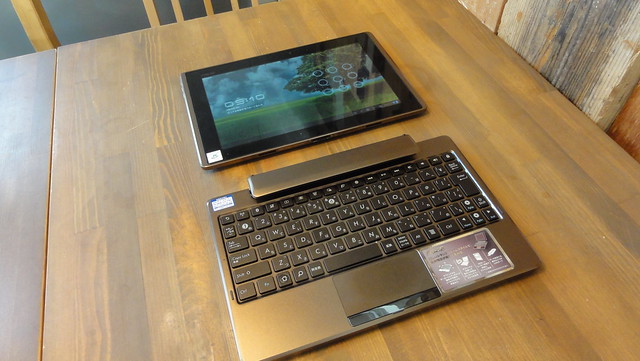
    DSC00052
    見た目はまるでノートパソコン

    DSC00059
    実はタブレットとキーボード

    前からタブレットに関しては、家の中などで気軽に使う端末としてはメリットあるものの、モバイル機器単体としてみてしまうと、スマートフォンに比べて大きすぎるので移動中には使いにくいし、両手操作を必要とする点ではパソコンより文字入力に劣るなど、メリットに対してデメリットも多いなあ、というのが自分の中の結論でした。

    ところがこのTF101ならちょっと事情は変わってくる。通常はPCライクにキーボードで操作しつつ、電子書籍を読みたかったり寝っ転がりながらごろごろ操作したいという時にはタブレットとして使えばいい。さらにタッチ操作が可能なことで、ノートPC的に使う時も直接ディスプレイを触って操作できるなど、ノートPCとも違った使い方が可能です。
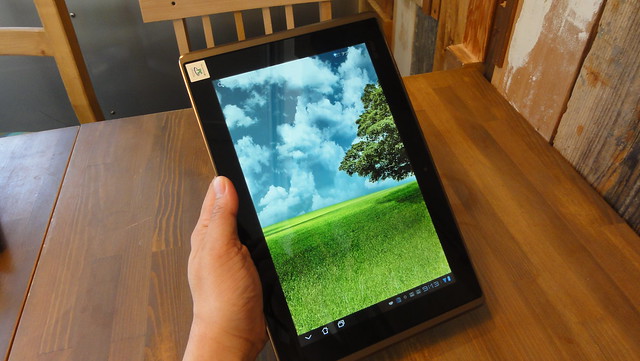
    DSC00069
    タブレットスタイル

    ハードウェアスペックも非常に充実していて、CPUはデュアルコアのTegra 2を搭載、メモリは1GB、内蔵ストレージは32GB。外部メモリはmicroSDとSDに両対応し、IEEE 802.11b/g/nの無線LAN、Bluetooth、GPS、インカメラとフロントカメラ、miniHDMI、USB×2など、ついてないインターフェイスがないんじゃなかろうかくらいの充実ぶり。画面サイズも10.1インチと大きく、液晶は視野角の広いIPSを採用。さらにOSもAndroid 3.0を搭載しつつ、次のアップデートである3.1にも対応を明言しているという、まったくもって隙のないスペックなのです。

    とはいえお値段は定価ベースで59800円もするのでおいそれと購入できる値段ではないのですが、Amazonでは価格が5万3000円とだいぶ割り引かれていたのを見て若干心に動揺が。「せめて5万切ってたら買うのになあ」なんて重いながら試しにポチっとしてみると、なんということでしょう! カートに入れた最終価格が5万円を切るというマジックが! なんていうかもう、いつもご愛読ありがとうございます! という気持ちになり、その勢いで購入に至ったのでありました。これで所有Androidもついに7台目か……。

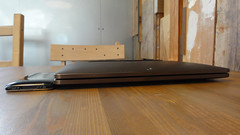
    そんな前置きはさておきファーストインプレッションをば。本体サイズはノートパソコンに比べるとかなり小さめですが、重量はかなり手にずっしりくる重さ。重量そのものは約1.3kgと最近のノートPCと同程度なのですが、本体サイズが小さいぶんかなりの重さを感じます。
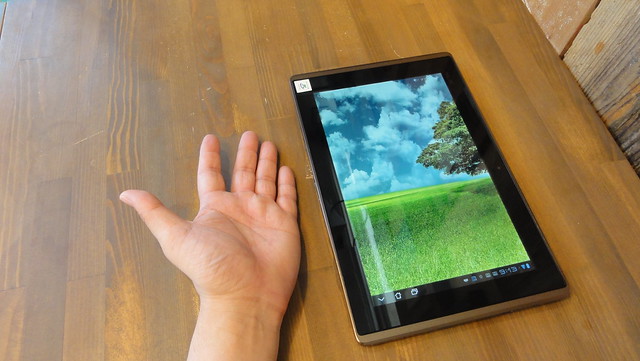
    DSC00068
    10.1インチはかなり大きめ

    DSC00075DSC00074
    iPhoneとの大きさ比較

    外観はメタリックブラウンでかなり大人な感じの落ち着いたデザイン。背面には大きく「ASUS」とメーカーロゴが入ってるんですが、これせっかく「Transformer」というかっこいいブランドあるんだからそれ入ればいいのに……。ASUSがだめというわけじゃないけど個人的には「トランスフォーマー」という名称もツボだっただけにちょっと残念。
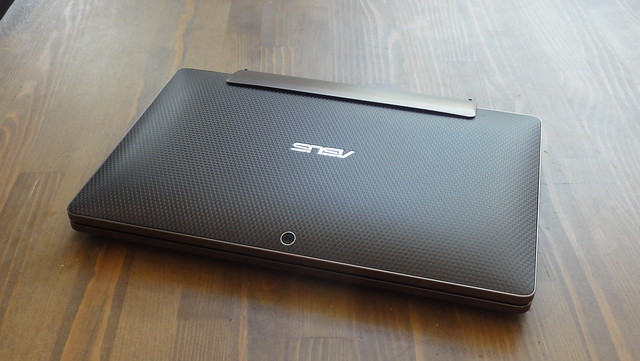
    DSC00051
    Transformerロゴがよかった……。

    外部インターフェイスはタブレットとキーボードで役割が分担されていて、USBポートは2つとも外部接続端子はすべてキーボード側に搭載。一方、外部メモリはキーボード側にSDカードスロット、タブレットにmicroSDカードスロットと、どちらでも外部メモリが使えるようになっています。miniHDMIはタブレット側で、これはタブレット単体でもディスプレイに出力できるようにでしょうね。うまいこと役割が分けられてる印象です。
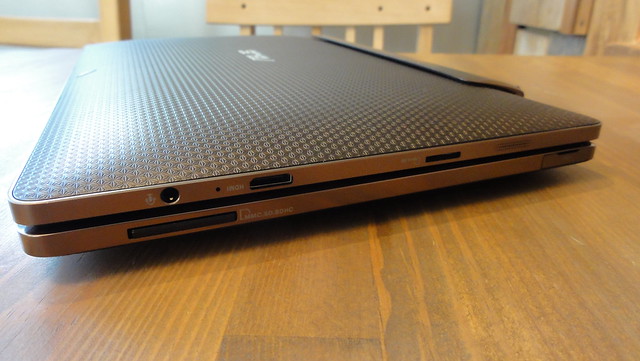
    DSC00070
    右側面はタブレット側にイヤフォン、microHDMI、microSD、キーボード側にSDカードスロット、USBポート
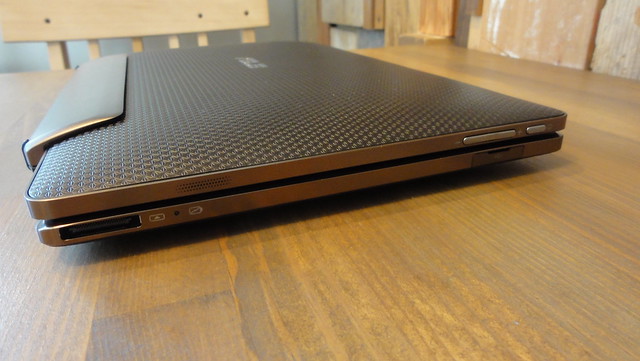
    DSC00071
    左側側面はタブレット側に画面オンオフと音量、キーボード側に充電端子とUSBポート

    気になる本体の合体仕様は、ヒンジ部に取り外し用のスイッチがあり、これを左にスライドするとロックが解除してタブレットになります。再び装着するときはややコツがいるものの、きちんと装着すればかなりがっちりしているので不安定感は今のところ感じません。ここが長期使用でどうなるかは気になるところですが。
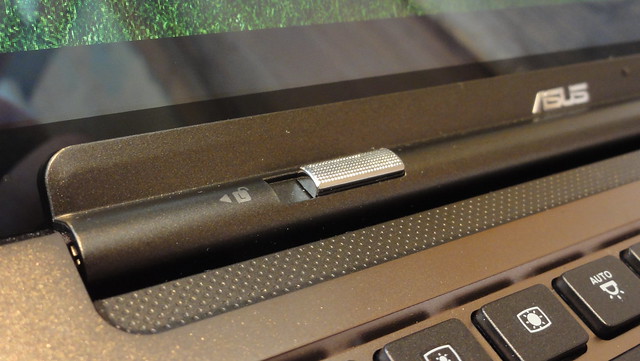
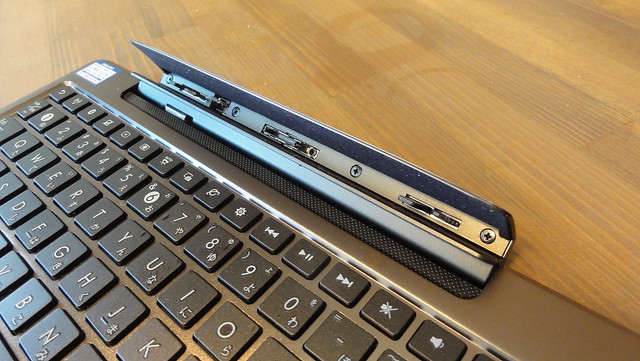
    DSC00057
    合体時はがっちりロック

    DSC00060
    キーボードは物理的に装着、Bluetoothではありません

    タブレットとキーボードの取り離しは下記の動画をどうぞ。片手なのでやや手間取ってますが、実際にはさくっと取り外せます。
    YouTube – Eee Pad Transformer T101 タブレットとキーボードの分離動作

    充電に関してもよく考えられていて、タブレットとキーボードそれぞれに充電端子を搭載。2つまとめて充電したいときはキーボードを装着した状態でキーボード側の充電端子を使うと2つをまとめて充電できる仕組み。さすがかなりのロングバッテリーで、ちょっとやそっと使ったくらいではなかなかバッテリーが減りません。

    ただ残念なのは充電端子が独自仕様なので、汎用のケーブルが使えないこと。また、充電アダプタはUSBケーブルで使えるものの、PCなどのUSBポートからは充電ができず、他のUSB型ACアダプタを使っても充電できませんでした。どうやら大容量バッテリーだけにアダプタの出力も大きめらしく、結果として汎用のUSB型ACアダプタでは対応しきれないみたい。持ち歩き考えると会社にも1つ充電アダプタ用意したほうがいいかなあ。

    肝心の使い勝手についてはまた別途レビューしようと思いますが、さすがのハイスペックCPUで動作はサクサク。プリインストールのアプリも必要十分かつよくできていて好印象です。

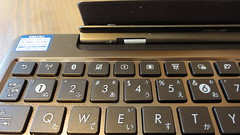
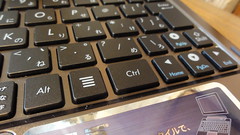
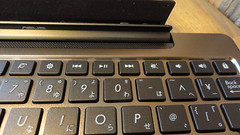
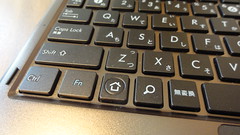
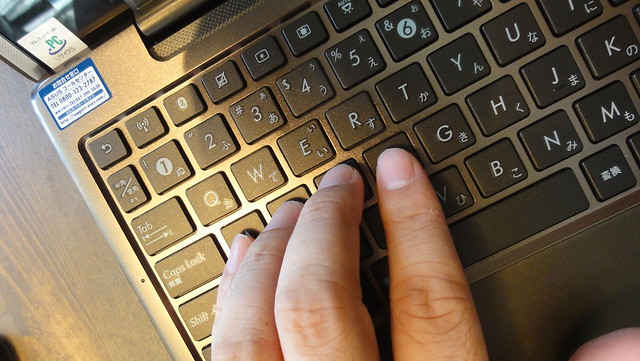
    キーボードも文字は打ちやすく、音量調整や液晶の明るさなどをショートカットで設定できるのもいい。ただ若干キーボード部のタッチパッドが感度よすぎて、触ったつもりはないのに文字を入力してたらカーソルが動いたりアプリを起動してしまったりということがありました。このあたりは文字入力に集中したい時、タッチパッドをオフにするボタンを併用するとよさそう。タッチパッドオフにしても液晶で操作できますしね。
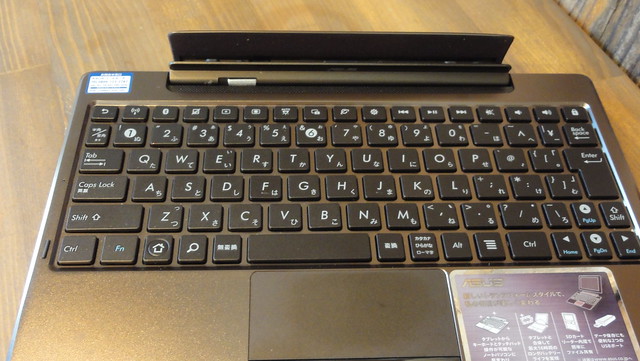
    DSC00062
    横に広めのキーボード

    DSC00076
    指を置いたところ

    DSC00063DSC00066
    DSC00064DSC00065
    ショートカットが充実したキーボード

    カメラはインカメラとアウトカメラの2つを搭載し、普通のカメラとしてもテレビ電話用にも両方使える。画面大きいからテレビ電話もしてみたいだけにこれはうれしいスペックです。
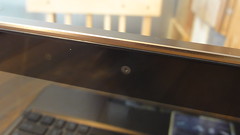
    DSC00073DSC00072

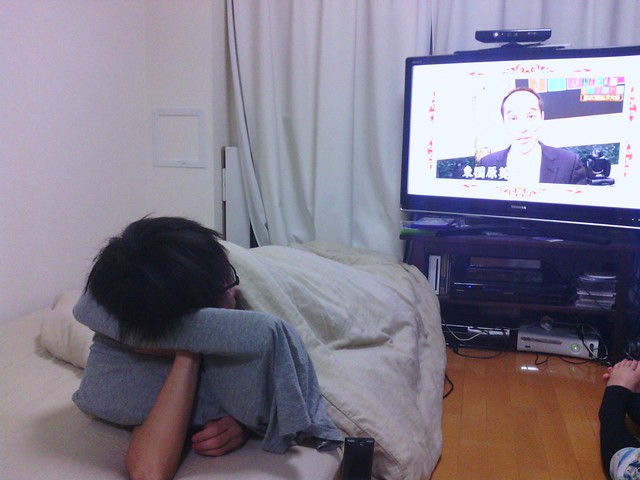
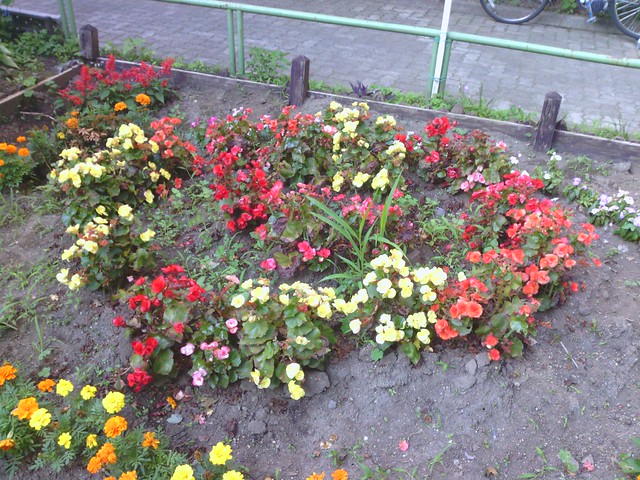
    写真はいろいろ比較もしたいところですがとりあえず作例。500万画素でタブレット機なのでそれほどいい写真撮れないかな、と思ってたら予想以上にしっかり撮れてます。ちなみに作例冒頭は人の家でベッドへ勝手に入り込んでテレビを見始めるという自由気ままな若者です。
    IMG_20110625_225124

    IMG_20110628_164953

    IMG_20110628_140649

    IMG_20110628_225206

    IMG_20110627_175911

    充電が独自仕様、小型の割に本体は重いという難点はあるものの、スペックだけで見ればかなり贅沢な仕様。重いと言ってもタブレット部だけなら初代iPadと同等の重さだし、キーボードもロングバッテリーが入っていると思えば納得の重さかな。

    OSがAndroidなので、これをノートPCとして使おうとするといろいろ使いにくいところも多いと思いますが、キーボードつきタブレットとして考えると使い方の幅も広がるこの1台。これを小型のノートPCと比べてしまうと、Windowsのソフトが動くわけでもなく操作体系も違うのだから「ノートパソコンより使いにくい」というのは当たり前。むしろこのマシンはそもそものコンセプトである「タブレット+キーボード」として見るべき端末だと思います。

    タブレット買ってもヘビーユースするには結局Bluetoothキーボードをつないでいる、なんて人も多く見かけることを考えると、多機能かつバッテリー付きキーボードを最初から同梱しているこの製品はとても魅力的。タブレットに対して否定的だった私にとっても、タブレットという枠を超えてAndroid 3.0搭載マシンの決定打かなと満足している次第です。

    ASUS Eee Pad Transformer TF 101 10.1型LED マルチタッチスクリーン ブラウン TF101-1B173A

  • ワイヤレス経由で写真や動画を取り出せるF-09Cの「F-LINK」関連機能まとめ

    ワイヤレス経由で写真や動画を取り出せるF-09Cの「F-LINK」関連機能まとめ

    ※この記事は5年以上前に書かれたため、情報が古い可能性があります

    F-09C/F-12C 最新Fケータイブロガー徹底レビューまとめサイト
    ケータイ会議8参加中!

    F-09Cを実際に利用してみて、事前の予想以上に便利かつ気に入ったのが無線LANを利用してF-09Cのデータを取り出せる機能。今まで携帯電話で撮影した写真や動画を取り出すにはケーブルで接続したりmicroSDカードを取り出したり、またはメールに添付して送ったり……、という面倒な作業が必要でしたが、F-09Cならそんな作業をすることなくネットワーク経由でファイルを取り出せます。

    ただ、機能自体は便利なものの設定がややこしかったり、PC側の連携ソフト「F-LINK」も便利ながらも機能がわかりにくいところが多々あったので、今回はネットワーク経由でファイルを取り出す方法をエントリーでまとめてみたいと思います。

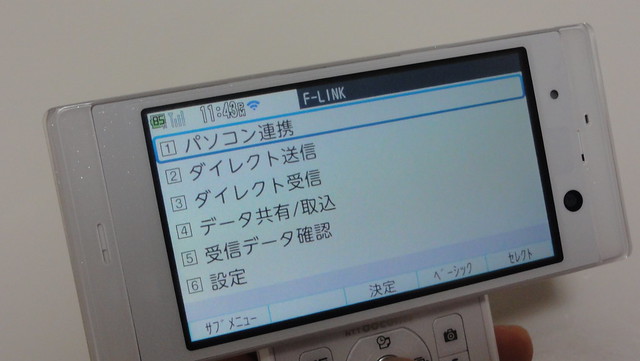
    この機能は「MENU」「便利ツール(6)」「F-LINK/DLNA関連(0)」から利用できますが、設定がたくさんあってやれることがちょっとわかりにくい。おおざっぱにまとめると、ネットワーク経由でファイルを取り出すには以下の3つの方法があります。

    • 連携ソフト「F-LINK」を使う(Windows Vista/7)
    • ブラウザを使う(ソフト不要、Windows/Macで利用可能)
    • DLNAを使う(機種の相性次第)

    まずは一番正攻法であるF-LINKから。こちらはサイトから専用ソフトをダウンロードしてインストールする必要があります。F-09Cのサイトには「今後提供予定」とあるんですが、実際には下記からダウンロードできました。

    携帯電話(F-LINKソフト)ダウンロード – FMWORLD.NET(個人) : 富士通
    http://www.fmworld.net/product/phone/flink/download.html

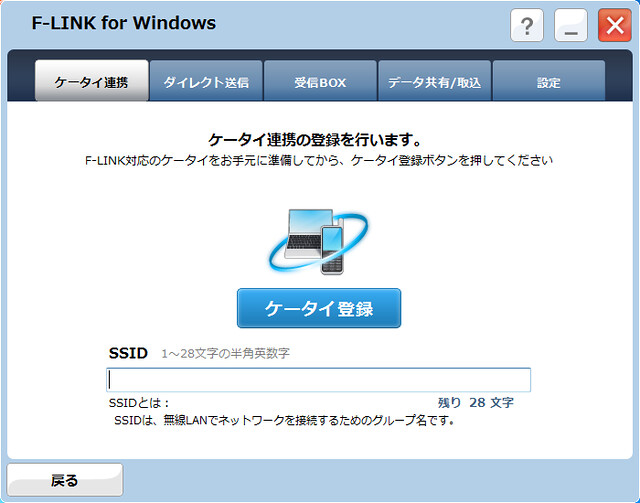
    ソフトをダウンロードしてインストールしたら、まずはPCの設定。画面中央の「ケータイ登録」を押すだけのシンプル操作ですが、SSIDを変えたい人はここで変えることも可能。初期設定は乱数混じりのかなり長いIDなので、自分のわかりやすいSSIDに変更しちゃったほうが後々便利かもしれません。

    flink01
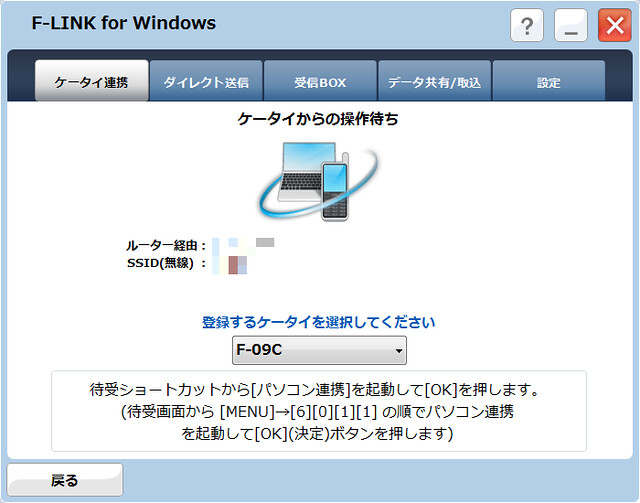
    まずは「ケータイ登録」クリック

    「ケータイ登録」を押したら次はF-09C側の操作。画面に操作ガイドが表示されるので設定はわかりやすいかな。一度連携を設定してしまえば、後はパソコンでF-LINKを立ち上げてから「MENU」「便利ツール(6)」「F-LINK/DLNA関連(0)」のF-LINK各種機能が使えます。

    flink02
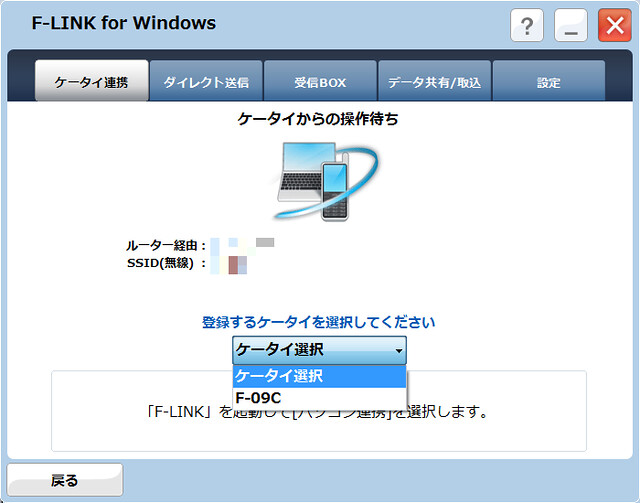
    登録する端末を選択

    DSC00046
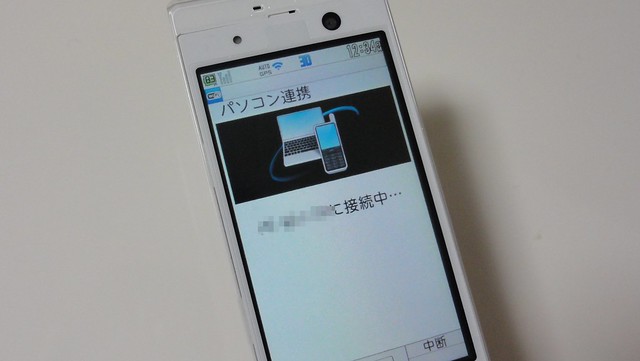
    F-09Cからアクセス

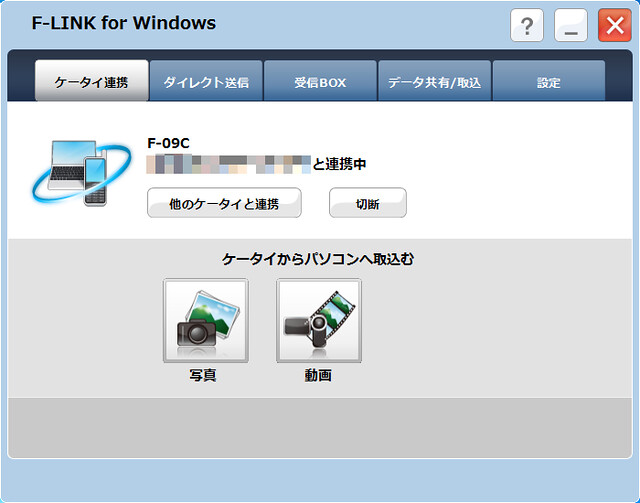
    なお、ここで注意した方がいいのが「パソコン連携」という機能。これ、F-LINKのガイドでも「パソコン連携使いましょう」と表示されるのですが、これちょっと言葉に語弊があって、「F-09Cのファイルをまとめて一括コピーで取り込みます」と説明した方が正しい機能。詳細はこれから説明しますが、個人的にはこの機能使わず他の機能で取り込むことをオススメします。

    flink03
    実際の機能は言葉とはちょいと違う「パソコン連携」

    第1の理由はすべてのファイルを「マイピクチャ」配下に自動で保存することと、読み込み始めるまでの時間が長いこと。一度ファイルを読み込んだら、次回以降は差分のみをコピーするのですが、差分をチェックしているためか、画像を読み込むまでに時間がかかる。また、初回にはmicroSDも含めて本体に入っている画像をまとめて読み込むので、前の機種から写真を引き継いで何百枚も保存している人だとかなりの時間が待たされます。

    flink04
    「パソコン連携」で画像か動画を選ぶとすべてのファイルをパソコンにコピー

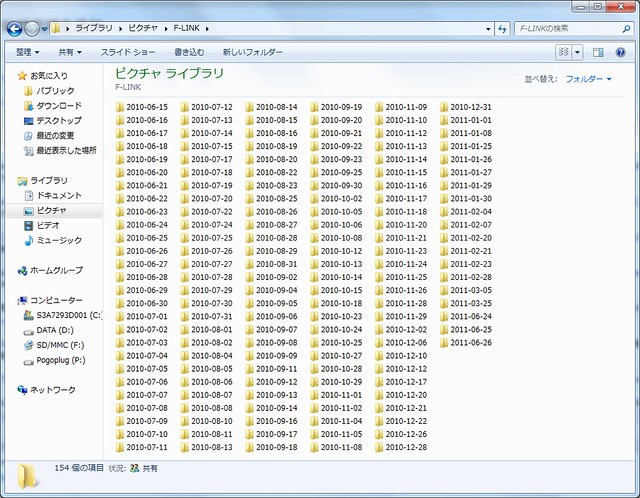
    とはいえ全部まとめてコピーしてくれるのも楽ではあるのですが、もう1つの課題がEXIFのタイプスタンプで写真がフォルダ管理されてしまうこと。これは好き好きではありますが、「写真をまとめて一覧で見たい」という人にとっては、いちいち日付で分類されるこの機能は正直あまり嬉しい機能ではありません……。これ設定で変えられないものですかね……。

    flink08
    おびただしい数の日付フォルダ

    ではどうするかというとオススメの機能はF-LINK配下にある「ダイレクト送信」機能。こちらは最初からパソコンに取り込みたい画像のみを選んで送れるために取り込むまでの待ち時間も発生せず、フォルダを気にすることなく好きな画像のみを送れます。

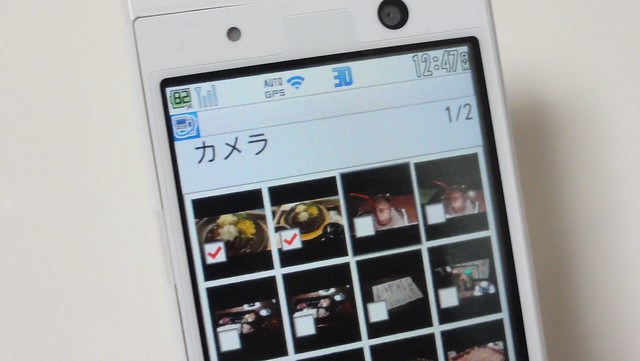
    「MENU」「便利ツール(6)」「F-LINK/DLNA関連(0)」「F-LINK(1)」の「ダイレクト送信(2)」を選択し、取り込みたいファイルを選択。選択はフォルダごとですが、ファイルは複数選択が可能です。

    DSC00048
    送りたい画像だけを複数選べる

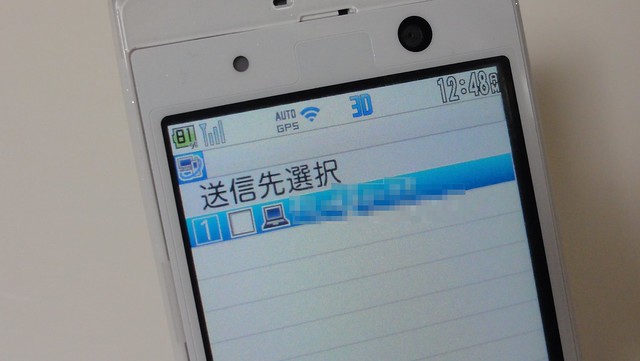
    選び終ったらカメラボタンに割り当てられた「選択完了」を押し、F-LINK連携しているパソコンを選択して送るだけ。F-LINK連携したパソコンが複数あれば、その中の好きな1台を指定して送信できます。パソコン側は忘れずにF-LINKを起動しておきましょう。

    DSC00049
    送りたいパソコンを指定して送信

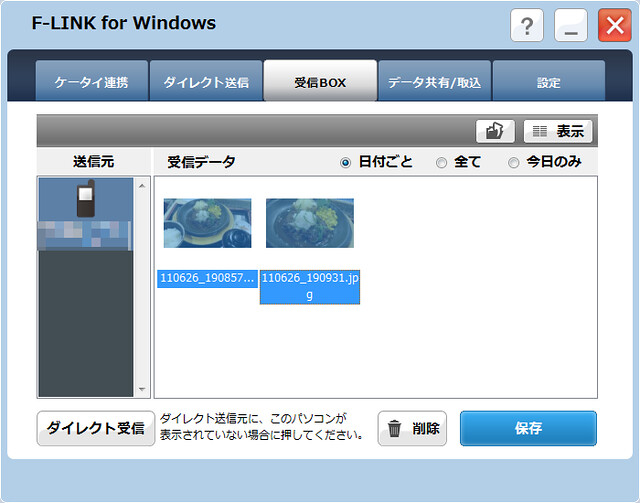
    送信が完了するとF-LINKにファイルが表示され、好きなファイルを選んで保存するだけ。保存はエクスプローラーで好きなフォルダを選べるので、「パソコン連携」のように自動でフォルダ作成されてしまうこともありません。すべての写真をバックアップしたい人も全選択で送ればいいので、個人的にはこっちの設定をオススメしたいところ。F-LINKが「パソコン連携」だけをガイド表示するのは、まるでこの設定をしないとF-LINKがそもそも使えない、という誤解を招いている気がいたします。

    flink05
    ダイレクト送信なら指定したファイルを好きなフォルダに保存できる

    と、ここまではF-LINKの機能ですが、「うちはWindowsじゃない!」「WindowsだけどXPだから対象外!」なんて人には別の機能もあります。それがF-LINKの「データ共有/取込」機能。これ、まるでF-LINKの機能のように見えて、実際にやっていることは「F-09Cの指定したファイルへIPアドレスでアクセスできる」というファイル公開機能なのです。

    操作は「MENU」「便利ツール(6)」「F-LINK/DLNA関連(0)」「F-LINK(1)」から「データ共有/取込(4)」「データ共有(1)」を選択。ダイレクト送信と同様送りたいファイルを選択するとIPアドレスが表示され、これをブラウザに入力することでファイルをダウンロードできます。

    flink07
    F-09Cにブラウザからアクセス。選んだファイルしか見えないナイスなセキュリティ

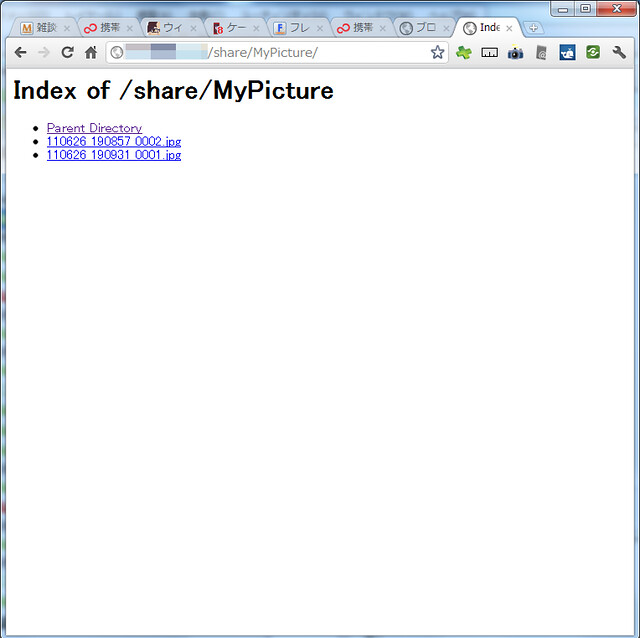
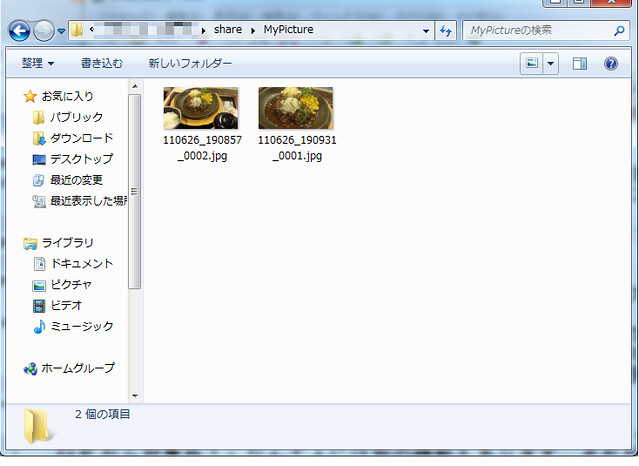
    ブラウザ経由でアクセスした場合は1ファイルごとダウンロードするのでやや面倒ですが、Windowsの場合はフォルダに「\\[IPアドレス]」と入力することでエクスプローラでファイルを表示でき、複数選択も可能です。IPアドレスが「192.168.1.1」だったら「\\192.168.1.1」と入力するってことね。F-LINKをインストールできる環境の人は、同様の操作をF-LINKの「データ共有」からできるのでこっちのほうが便利かな。

    flink06
    エクスプローラからアクセスすると複数ファイルをまとめて保存できる

    なお、Macで同様にFinderから「移動」「サーバに接続」を選び、サーバーアドレスに「http://[IPアドレス]」でアクセスしようとしたら、共有フォルダは表示できたものの不明なエラーが出てファイルにアクセスできませんでした。80番ポート使ってるからhttpでいいと思うんだけど、このあたりはもうちょい詰めてみたいところです。MacもFinderでアクセスできたほうが便利ですからね。

    さて、最後のDLNAですが、これは正直かなり変化球で「ファイルを取り出したい」という観点からすると前述の機能でいいかなという感じ。DLNAとはそもそも対応機器同士でファイルを閲覧できる機能で、この機能をオンにするとWindows Media PlayerやPS3といったDLNA対応プレーヤーでF-09Cのファイルを見たり、逆にDLNA対応機器のファイルをF-09Cで再生できたりします。

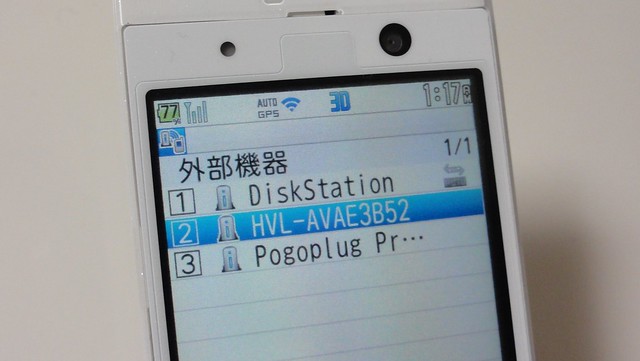
    基本的にDLNAというのはストリーミング再生が主なのですが、F-09CではDLNAを使ってファイルを送信することもできます。やり方はダイレクト送信などとほぼ同じで、「MENU」「便利ツール(6)」「F-LINK/DLNA関連(0)」「DLNA関連(ホームメディア)(2)」から「外部機器へデータ送信(2)」を選択。あとはファイルを指定した後、一覧表示されるDLNA機器へファイルを送れます。

    DSC00050
    ネットワーク内のDLNA機器にファイルを送信できる

    ただこれ機種の相性がかなり激しいようで、うちにある3機種のDLNA対応NASのうち、この機能でファイル送れたのはアイ・オー・データ機器の「RECBOX」1機種のみ。DLNAは共通規格なのにメーカーごと相性の違いが激しいのですよね……。個人的にはpogoplugに送れるとありがたかったのですが残念。

    また、RECBOXもPCからはアクセスできない「DLNA」フォルダに保存されてしまい、PCからアクセスするには管理画面からフォルダを移動してあげる必要があるので、技術的なおもしろさを除くとあまりメリットがないのよね……。とはいえ写真をNASに保存したいという意味では一番楽な方法なので、このあたりは動作確認ができていればとても便利な機能になりそうです。

    DLNAというのはそもそもファイル送受信が本質ではなくて、ネットワーク経由でコンテンツを再生できる規格なのでまあこれはこれでいいかな。個人的にはDLNA大好きっ子であり、携帯のファイルをテレビで表示するなんていう使い方としてHDMIとまとめて比較したいと思いますので、DLNA周りはこのあたりにしておきます。

    いろいろ長く書いてきましたが、インターフェイスや機能の名称こそややこしいものの、ケーブルレスで接続できるこの機能はとても便利。あまりカバーを開閉したくない防水モデルの機能としてもとてもよい機能ですので、これからも積極的に利用していきたいと思います。

    F-09C/F-12C 最新Fケータイブロガー徹底レビューまとめサイト
    F-09C/F-12C 最新Fケータイブロガー徹底レビューまとめサイトへ

  • スライドヨコモーション新モデル「F-09C」ファーストインプレッション

    スライドヨコモーション新モデル「F-09C」ファーストインプレッション

    ※この記事は5年以上前に書かれたため、情報が古い可能性があります

    F-09C/F-12C 最新Fケータイブロガー徹底レビューまとめサイト
    F-09C/F-12C 最新Fケータイブロガー徹底レビューまとめサイトへ

    夏モデル発表時から注目かつ期待しまくっていたスライドヨコモーション最新モデル「F-09C」、今回も開催されたケータイ会議8に参加することで私の手元にやって参りました。

    DSC00040
    端末カラーは無難にホワイトを選択

    1年ぶりのケータイ会議なので改めて説明しておくと、ケータイ会議は富士通の開催するモニター施策。今回はF-09Cを1人1台与えられ、1カ月間かけて良いところも悪いところも率直にレビューし、レビューが終った後は自分の携帯として使えるという流れ。

    最新Fケータイブロガー徹底レビューまとめサイト【ケータイ会議8 sponsored by 富士通】
    http://www.keitaikaigi.com/2011c/

    かねてよりスライドヨコモーションは最高の携帯電話形状だと思っている私としましては、F-09Cは気になりまくりで発表時から前のめりで購入しようと思っていたところ、F-09Cを題材にケータイ会議8が開催されるということで参加に至った次第であります。

    本体の外観などは内覧会でばしばし撮影したのでそちらを参照していただくとしつつ。

    待望のスライドヨコモ新機種「F-09C」、富士通初のAndroid「F-12C」、Windows/iモードデュアル搭載「F-07C」触ってきた – カイ士伝
    https://bloggingfrom.tv/wp/2011/06/13/5720

    まずは自分の携帯電話としてここ数日使ってみたファーストインプレッションをお届けしたいと思います。

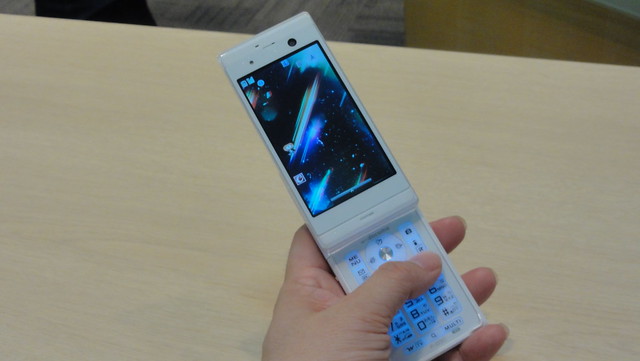
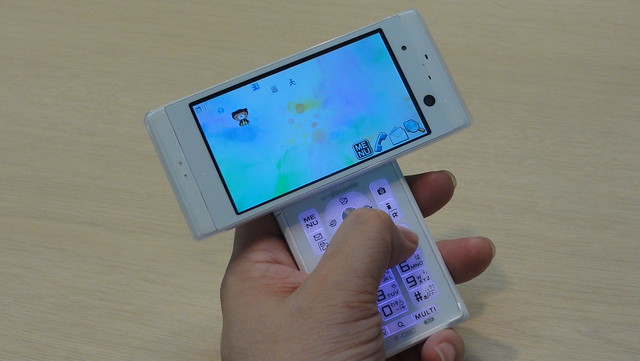
    もともとスライドヨコモーション大好きを公言しまくっていた私としてはやっぱりこの形状が大好き。スライドしただけでキーが現われるスライド形状は、満員電車などのスペースでも手軽に開くことができる。さらにヨコモーションで液晶が横になることでカメラがとても使いやすい。端末を横に持つより、キー部分をがっしり握りつつも横長の写真が撮れるヨコモーションは慣れるともう元に戻れない便利さです。

    DSC00074.JPG
    スライドからの

    DSC00075.JPG
    ヨコモーション!

    同じスライドヨコモーション機構を採用した前モデル「F-06B」を使っていた身からすると、一番の大きな違いはそのサクサク動作。ボタンを押してからも待たされている感がなく文字入力も快適です。F-06Bももっさりとは言いませんが、F-09Cを体験してしまうと「遅い……」と感じてしまうほどの差です。このあたりは下記の動画をご参考までご覧ください。


    YouTube – F-09Cタッチ操作

    タッチパネルも、折りたたみ型の前モデル「F-01C」の時点で「激速タッチパネル」を謳っていただけに、F-09Cもそうとうに快適だろうとは予測していたのですが、サイトの閲覧やリンクのクリック操作もとても反応がいい。初のスライドヨコモーションモデル「F-09A」の頃から「タッチ操作だけでどこまで使いこなせるか」には挑戦してきましたが、やっとF-09Cで「タッチのみで操作できる!」と言えるレベルに達したかな。タッチ操作については別途エントリーでまとめようと思いますが、独自のフリック入力に慣れてしまえばかなり便利なタッチ操作が可能です。

    16.6Mピクセルととんでもない数値のピクセル数を搭載してきたカメラについてはちょっと判断難しいところ。これはもう完全に好みの問題ですが、写真が若干白っぽいんだなー。メーカーごとに異なるところで富士通はこういう色合いなのでしょうが、好みとしては今使っているT-01Cが一番素直で好み。余談ですがソニー・エリクソンのXperia系も、赤青黄の原色系がかなり強調されるのが好みでなかったりします。

    また、若干ながらオートフォーカスが弱いというか、今までの機種に比べるとピントがうまく合わない気が……。このあたりはカメラエントリーでもうちょい突っ込みたいと思いますが、ここ数日使っている感じだとF-06Bと同じような操作をしているのに若干フォーカスが甘い写真が撮れている気がします。以下は簡単な作例まで。

    110624_214646.jpg

    110626_190931.jpg

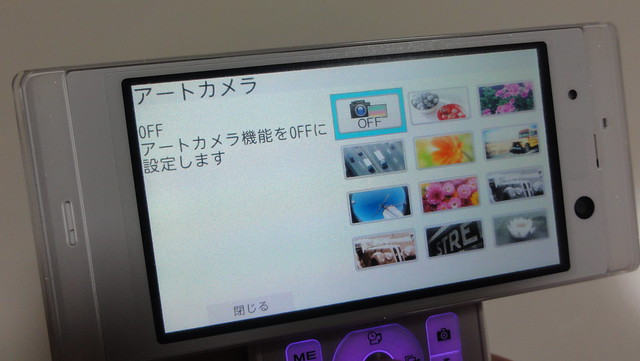
    一方で今回から大幅に拡張された各種エフェクト系はかなり楽しい。1色のみを残して残りの色を白黒にするクロマキーやジオラマなんかは前からとっても使いたい機能だったのでこれが携帯に搭載されたのはかなり嬉しい。HDRなんかもかなりおもしろい絵が撮れそうなので、カメラ周りはいろいろ使い込んでから結論出したいと思います。

    DSC00042
    多彩なエフェクト機能

    発売当初は注目しまくっていたWebKitベースのブラウザ「スマートブラウザ」は、意外とあまり使っておらず……。PCサイト見るにはとてもよいのですが、スマートフォン対応しているページもすべてPCサイトで開いてしまうことになるので動作が重くなってしまう。iモードブラウザもかなりサクサク動くようになったので、メインはiモードブラウザを使いつつ、スマートブラウザはどうしてもPCサイトみたい時にフルブラウザ使うよりは、というところに落ち着きそう。

    DSC00043
    スマートフォン対応しているサイトもPCサイト表示されるのが惜しい

    むしろ予想外にツボだったのが無線LAN経由でファイルを共有できる各種機能。ここも詳しくは別途まとめたいと思いますが、携帯電話でネックだった「写真の取り出し」がネットワーク経由でできるようになるのは飛躍的に便利。今までの「USBケーブルを接続」か「microSDカードを取り出す」という操作から開放されるのは素晴らしい改善です。ただ、若干インターフェイスや仕様がわかりにくいところもあるのでここは慣れが必要かな……。

    DSC00044
    無線LAN経由での画像取り出しが地味に便利

    そして地味に嬉しいのがF-01Cから改善されていた「iモードとiアプリの同時起動」。タッチ操作が快適になったことで、Twitterアプリの「jigtwi」がタッチ操作でとても使いやすくなったのですが、今までだったらアプリ起動しながらブラウザ開けなかったところが、同時起動が可能になったことで使い勝手が広がる。他にもナビタイムで地図見ながらブラウザチェックしたりとかなり便利に使えそうです。

    DSC00045
    iアプリ中にiモードが開けるよろこび

    まだまだいろいろと使い込んでいきたいところですが、今のところはF-06Bで使いにくかったところをきちんとブラッシュアップし、さらにタッチ操作や無線LAN連携、スマートブラウザなど新しい機能をいくつも搭載してより使いやすくなったなと好印象。無線LAN連携は他のメーカーでも搭載されつつある機能ですが、防水モデルであまり蓋を開け閉めしたくない端末ではより魅力的な機能だなと思います。

    また、しばらくスマートフォンメインで使っていた身からすると、やっぱり10キーの安心感と操作しやすさはタッチ操作とはまた別のものだな、と改めて実感。フリック入力だったり、タッチで画面をスクロールする操作はたしかに便利だけども、操作にはどうしても画面をきちんと見ている必要がある。それに対して慣れていれば手元を見なくても操作でき、ボタン1つで機能を呼び出せるショートカットも可能な10キーは、タッチ操作とは別の魅力がある操作方法です。

    最近はスマートフォン全盛で新機種もスマートフォンばかりが売れているけれど、個人的には若干バブルっぽいものを感じていて、キャリアが全力でスマートフォンをプッシュし、CMや広告もスマートフォン一色な上に、スマートフォンだけ端末や料金の割引が大きかったりするという優遇してるんだからそりゃ売れるよね、という気がしてなりません。

    身の回りでスマートフォンに変えたものの、結局はメールとネットしかしてなくて「やっぱり携帯電話でよかったなー」という人がいたり、スマートフォンの操作に全然慣れなくて、結局購入当初のまま使いにくそうに使い続けている人をちらほら見ていると、やっぱり携帯電話のインターフェイスも大事だなと思う次第。個人的には将来的に携帯電話とスマートフォン、という切り分けそのものが無くなっていくのかなとも思いますが、10キーでしっかり操作できる端末というのは、今のブームが過ぎ去った後に改めて見直されるのじゃないかと思います。

    そういう点では10キーでしっかり操作でき、タッチパネルでも快適に操作できるようになったF-09Cは、富士通がアピールするとおり確かに1つの究極ケータイ(形態と携帯かけてんだよ言わせんな恥ずかしい)かもしれない。シャープのAndroid折りたたみケータイ「007SH」というアプローチもまた1つ興味深いところですが、タッチ操作と10キーの融合に対して携帯電話からアプローチしていくF-09Cも、携帯電話の未来を考える上で興味深い端末かなと思いました。

    最後ちょっとまどろっこしい流れになっちゃいましたが、以降はもうちょっと機能ごとに掘り下げてレビューしていきたいと思いますよ。

    F-09C/F-12C 最新Fケータイブロガー徹底レビューまとめサイト
    F-09C/F-12C 最新Fケータイブロガー徹底レビューまとめサイトへ

  • 今日は何の日

    今日は何の日

    ※この記事は5年以上前に書かれたため、情報が古い可能性があります

    マイケル・ジャクソンがこの世をさってちょうど2年という日です。

    去年のこの日はマイケル関連番組がたくさん放映されていたのですが、今年は2年もたったこともあって数は少なめ。ミュージック・オン・エアがPVとドキュメンタリー、そして30分のジャクソンズライブを放映してくれるのが一番充実したチャンネルでしょうか。とはいえもうPVはVISIONでちゃったから録画して集める必要もないしなー。


    マイケル・ジャクソン VISION【完全生産限定盤】 [DVD]

    キャプテンEOも期間限定ではなくなり、だいぶマイケルコンテンツが手に入れやすくなっている昨今、そろそろHIStoryライブ、BADツアーライブ、GhostsのDVD化あたりをぜひともお願いしたいところですね。

    そして今日のヘビロテはマイケル・ジャクソンに決まり!

  • 戦え!超時空ロボット生命体

    戦え!超時空ロボット生命体

    ※この記事は5年以上前に書かれたため、情報が古い可能性があります

    flickrimage
    トランスフォォォォォォォムゥゥゥゥゥゥゥ!!!!!!!

  • 体感時間が大幅に短縮された「カーナビタイム」初の大容量アップデート

    体感時間が大幅に短縮された「カーナビタイム」初の大容量アップデート

    ※この記事は5年以上前に書かれたため、情報が古い可能性があります
    アジャイルメディア・タイアップ・レビュー。この記事は、アジャイルメディア・ネットワークのタイアップです。

    先日レポートしましたカーナビタイム、文中にも触れたとおり大型のアップデートが実施されました。

    このブログ書いている最中に大型アップデートがリリースされたこともあり、アップデートしてからもう一走りしてみたいと思います。

    携帯電話・PCと連携できるカーナビシステム「カーナビタイム」ファーストインプレッション – カイ士伝
    https://bloggingfrom.tv/wp/2011/05/18/5579

    ケータイWatchによれば、これまでも通信経由のアップデートは幾度かあったものの、SDHCカードを使った大容量のアップデートは今回が初とのことで、アップデートにより地図が最新データになるほか、起動時間や通信時間の短縮化、地図の昼夜表示の入れ替えが自動になるといった機能改善が行なわれます。

    ≪今回のバージョンアップで変更される内容≫
    ・端末内部に保有する地図データの更新(2011年5月版※2)
    ・地図の昼夜色切り替え機能の自動化
    ・起動時間の短縮
    ・通信時レスポンスの改善

    通信機能付きカーナビ「CAR NAVITIME」 SDHCカードによるバージョンアップのお知らせ|ナビタイムジャパン
    http://corporate.navitime.co.jp/topics/pr/201105/09_1732.html

    基本的にはファームウェアをサイトからダウンロードし、SDカードに保存したら本体に装着して本体の電源を入れるだけ、とシンプルな手順なのですが、斬新なのはそのファームウェアダウンロード仕様。なんとダウンロードは予約制で、予約が受け付けられた時間帯のみファームウェアをダウンロードできるという、いわば整理券のようなシステムです。これはちょっと目から鱗の斬新システムだわー。

    ちょっと運営側の視点になってしまいますが、大容量ファイルのダウンロードって、リリースした直後はやたらアクセスしてきてトラフィックが増大しますが、ピークを過ぎたらそれほどアクセスも来なくなるもの。でもその一時の大量アクセスのためだけにサーバーを増強するのってコストパフォーマンス的にはあまりよろしくない。EC2みたいな増強の仕方もあるだろうけれど、初めから割り切って「今日はここまで!」と予約で割り切ってしまうのはとても効率的だなと思いました。こういうシステムってあまり見たこと無かったけど他でもよくあるのだろうか。

    なお、予約システムではあるものの、予約が詰まっていなければ普通にその場でダウンロードも可能。「こりゃ前もってやらないと」と身構えてましたが、実際にはアクセスしたその時点でダウンロードが可能でした。これはあくまでアクセス集中したときの負荷分散対策、ってことっぽいですな。

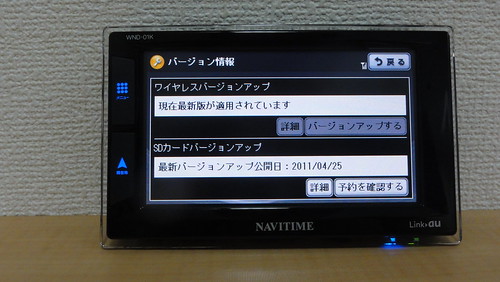
    ファイルをダウンロードするには、カーナビタイム側の「設定」「バージョン情報」から予約番号を発行し、Webサイトにアクセスしてこの予約番号を入力。あとはファイルをダウンロードしたらSDカードに保存し、カーナビタイムにSDカードを装着して電源を入れるだけです。

    DSC00007
    バージョンアップがある場合は「予約を確認」ボタンを表示

    このあたりはガイドページがとても丁寧なので、これ見れば迷うことはないかな。

    予約番号発行 – SDカードバージョンアップ – カーナビタイム – WND・カーナビ – NAVITIME
    http://www.navitime.co.jp/wnd/car/versionup/sd-card/

    なお、アップデートには数時間かかるので、出かける間際に慌てないよう前もってアップしておきましょう。予約番号を発行というのがやや手間ですが、これはアップデート用ファイルをユーザーごと個別に生成するためのようで、同じ予約番号同士のカーナビタイムとファイルでないとアップデートができないとのこと。若干セキュリティに手をかけすぎな気がしないでもないですが、地図データに個人情報とか含まれているのだろうか……。

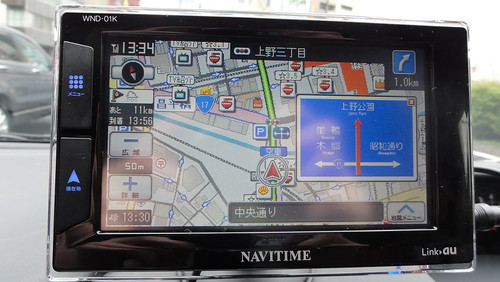
    実際にアップデートで変わった動作をいくつかチェックしてみました。まずは起動時間。以下の2つの動画を見ていただくとわかりますが、確かに起動時間が圧倒的に短縮されています。電源を入れて表示されるロゴが消えて実際に使えるようになるまで、アップデート前は40秒近くかかっていましたが、アップデート後は20秒くらいまで短縮されました。


    アップデート前(左)アップデート後(右)

    ただし、アップデート後は起動の仕様が若干変更され、ロゴが消えてメニューが表示されるまでに一度通信が発生するようになったため、ロゴ表示の短縮だけでいうともっと早い。ここ通信を後回しにすれば起動時間10秒くらいまで短縮できて体感もっと減らせた気がするのですがもったいないな……。

    もう1つの体感速度アップである通信速度の向上ですが、こちらは圧倒的にパフォーマンスが向上。以前はキーワードを入力してスポットを検索するのに10秒弱かかっていたのが1秒で表示されるようになり、通信の待ち時間が大幅に減りました。


    アップデート前(左)アップデート後(右)

    実際に使ってみると、アップデート以前は車に乗ってエンジンをかけてからカーナビタイムの画面が表示されるまで若干待たされる感があったのですが、アップデート後はカバン置いたりシートベルトしたり、という身の回りのことをやっていたら画面が表示される感じ。やはり20秒近い短縮はかなり効果ありますね。

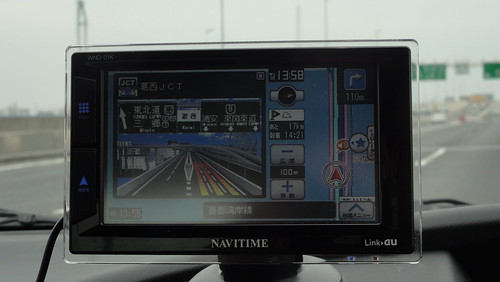
    せっかくのアップデートなので今度はちょっと遠出をしようと高速使ってお出かけもしてきました。高速の場合、基本的にはただただ走っていればいいので一般道より気楽なのですが、気になるのは分岐のミス。速度が出る道路だけに、分岐間違えちゃうと大変な時間のロスになってしまうわけですが、カーナビタイムは車線の数も含めて分岐表示してくれるので安心でした。最新のナビなら当然の機能かと思いますが、どの車線にいればいいのか、って地味ながらとっても安心な機能なんですよねえ。

    DSC00015
    どの車線にいればいいかを画面で表示

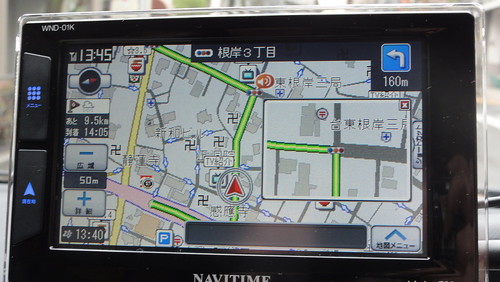
    カーナビタイムの画面にもだいぶ慣れたので、見たい情報を探すにもどこを見ればいいかは一瞬でわかるようになりました。やっぱり画面インターフェイスは慣れの部分が大きいかな。曲がり角の案内が500mから始まる点も、右上のアイコンを見れば何mかはだいたいわかるので、曲がるたびに次の曲がり角までどのくらいかを意識することでだいぶ楽になりました。とはいえやっぱり700mくらいから音声案内してくれるとだいぶ嬉しいですが……。

    DSC00026.JPG
    右上のアイコンで曲がる場所までの距離を確認

    ただ、表示されるルートはちょっと安心できないところも。ナビタイムが歩行者データを取っているからなのかはわかりませんが、市街地の大通りを走っているとき、「それたった1ブロックぶん回避するだけだろ……」という迂回ルートが何度か表示されました。確かにルート的には早いかもしれないけれど、たった1ブロックを曲がるだけの時間だったらまっすぐ走った方が精神的にも楽なんですが、ちょっと曲がり角の案内が細かすぎる気がします。

    歩行者ナビのほうでは、歩行スピードにあわせて「ゆっくり」「せかせか」と設定を変えられたり、「乗換え少ない順」「エレベータ優先」「屋根が多いルート」といった細かなルートカスタマイズが可能なので、カーナビタイムのほうも「あまり曲がらない」みたいなのんびりルートを設定できるといいな。個人的にはよほどの渋滞でもない限り大通り通って走る方が走りやすくて安心だったりするので、基本は大通り沿いのルートを提案し、よほどのショートカットが可能なときにだけ「こんなルートはいかが?」って提案してくれると嬉しい限りです。

    あとはアイコンの大きさかなあ。今回はあまり使わない周辺のアイコンを非表示にしてだいぶ地図が見やすくなったのですが、自車の矢印自体が大きすぎて道が見えにくいというね……。シンプルな十字路はいいのですが「これまっすぐなの? 斜めなの???」という微妙なルートでは道路を細かくみたいので、もうちょっとアイコンが小さくてもよい気がいたします。

    DSC00027.JPG
    自車アイコンが道より大きすぎるので曲がり角が見えない時が><

    と、通常のカーナビならこういう要望も買ってしまえば終わりなのですが、通信アップデートで本体の機能をカスタマイズできるカーナビタイムはここが強み。どこまでのカスタマイズが可能かはわからないけれど、少なくとも今回のアップデートでレスポンスはかなり改善が図られました。すべてのユーザーの要望を細かく対応できるわけではないと思いますが、歩行者ナビでは細かいアップデートで使い勝手改善しているだけに、カーナビタイムも今後のアップデートに期待したいところです。

    カーナビタイム – WND・カーナビ – NAVITIME
    http://www.navitime.co.jp/wnd/car/

  • ジョギング始める時はシューズ選びが大事

    ジョギング始める時はシューズ選びが大事

    ※この記事は5年以上前に書かれたため、情報が古い可能性があります

    5月中旬から始めたジョギングも、なんだかんだと3日坊主にならずに1カ月続いております。

    月額2000円でロッカー・朝食つきの「WIRED CAFE FIT」で代々木公園ジョギング生活スタート – カイ士伝
    https://bloggingfrom.tv/wp/2011/05/22/5627

    といいつつも、実は途中で1度ジョギングをお休みしていた時期もあります。最初の1、2週間は割と順調に走り続けられていたこともあって若干ながらの慢心もあり、勢いにのって次の週から1週のペースを上げてみたところ、翌日膝に違和感が。それでもとりあえず走ってみたところ膝が重くてしかたなく、いつもは2周していたジョギングも1周でストップする羽目になりました。

    周囲のジョギング経験者に相談してみたところ、「コンクリートで走るのは膝によくないからサポーターするといいよ」とアドバイスをいただいてサポーターを買いに行ったのですが、そこで教えてもらった内容に目からうろこ。サポーターというのは本来膝に障害を持っている人でも走れるようにするためであって、普通の人が付けるとたしかに楽だけど、筋力をサポートしてくれている分筋肉がつかないのだそうです。

    そもそも膝に負担を感じる場合は3パターンらしく

    • 靴が合っていない→靴を買おう
    • 走り方が悪い→走り方を直そう
    • 筋力が足りない→サポーターをつける(筋力つかない)または筋力をつける

    という対策をしなさいとアドバイス。どれが原因かはいろいろあるとしても手っ取り早いのはアイテムから、ということで改めてジョギングシューズを購入することを決意。今使っている靴を見て比べてくれるとのことだったので、翌日ジョギングシューズ片手にお店にいってきました。

    行ってきたのは渋谷のアートスポーツ。セルリアンタワー側の出口から歩道橋を渡ってすぐの道を進むとあります。

    アートスポーツ ARTSPORTS ODBOX AQUAQU – TOP
    http://www.art-sports.jp/


    大きな地図で見る

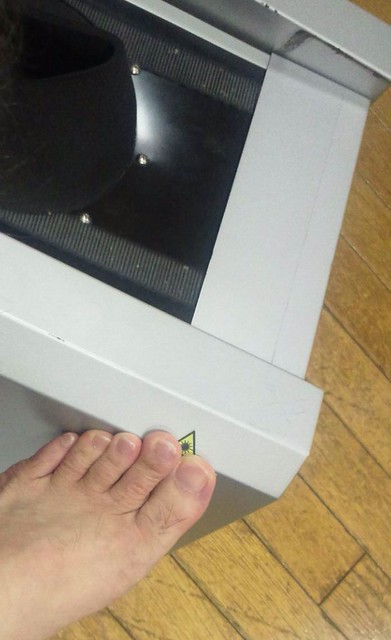
    今履いている靴を見てもらったところ、クッションが効くタイプなので走る時に体勢が崩れやすいとのご指摘をいただき、足をがっちり固定するタイプの靴を選んでもらうことに。ここからがちょっと驚きだったのですが、裸足になって専用の測定機で足の大きさやつちふまずの高さまで丁寧に計測、その結果を細かく説明しながら靴を選んでもらうことに。これスポーツ店では普通なんですかね? スポーツシューズは安売りのお店で買うことが多かったので、こんなに細かく分析してくれるのはちょっとした感動体験でした。

    DSC_1681
    裸足になって足を図ってもらうの図

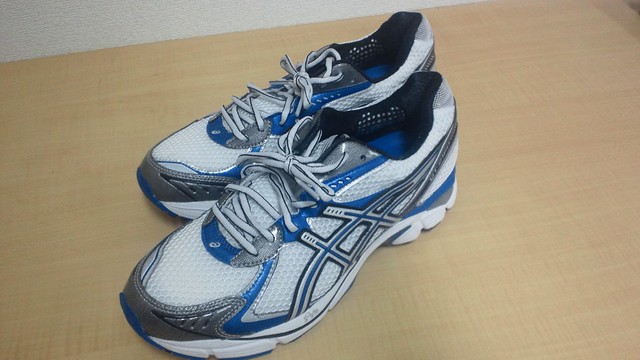
    幸いにして足の形は割と標準的という測定結果をいただき、2つほど出された靴の中から選んだのがアシックスのこのシューズ。ちなみに周りのジョギングしている人からは口々に「シューズはアシックスがいいよ」とおすすめいただいていたらやっぱり出されたのもアシックスでした。日本メーカーのほうが日本人の足にぴったりの靴を作りやすい、ってことなのかなあ。

    DSC_1571

    新しい靴でジョギング再開してから1週間以上が経ちますが、おかげさまで膝への負担は圧倒的になくなりました。今まではそれほどペースを上げなくても走り終わるとやや膝に負担を感じていたのですが、今は軽い疲労はあれど膝への負担は大きく軽減。やっぱり靴って大事なんだねえ。

    合わせて走り方もちょっとだけ変えて、疲れてもできるだけ走る姿勢を維持して、かかとからきちんと着地するよう心がけています。疲れてくると油断して平面に着地しがちなんだけど、やっぱりそれは負担かかってよくないみたい。なので疲れてポーズを崩すよりは自分のペースを維持して走ろうと心がけるようにもなり、結果として無理をしないジョギングに。このほうが長く続くだろうし、あまり先を急がず長い目で体力つけていきたいと思います。

    しかしほんとに靴の力って偉大だなあ。そんなの当然だろという人ももちろんいるとは思いますが、ジョギングやランニングしている方はぜひ靴選びも大事にしたほうがいいなと思いました。

  • Googleに呼ばれた

    Googleに呼ばれた

    ※この記事は5年以上前に書かれたため、情報が古い可能性があります

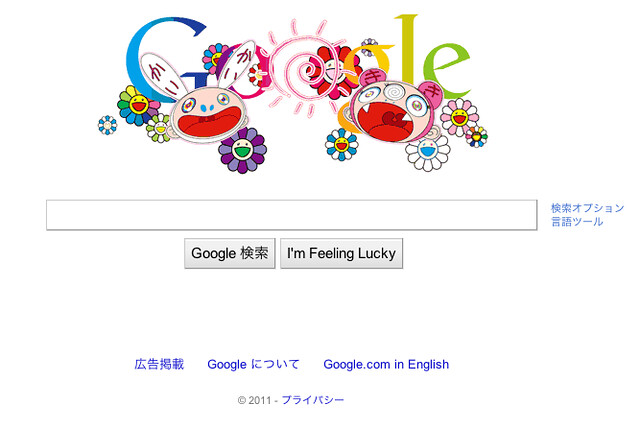
    google_kai

    ただの勢いエントリーですはい。

  • WordPressと相性のいい2つのFlickr連携サービス

    WordPressと相性のいい2つのFlickr連携サービス

    ※この記事は5年以上前に書かれたため、情報が古い可能性があります

    WordPressで使いやすいFlickr連携はこれまでもいろいろ探してきましたが、どうやらこのあたりで決定打がでてきた感じ。その1つが、以前にもご紹介したWordPressプラグイン「wp-flickr-press」です。

    WordPressにFlickr写真を挿入できるプラグイン「wp-flickr-press」を試す – カイ士伝
    https://bloggingfrom.tv/wp/2011/04/28/5279

    以前に使った時は機能を呼び出すまでの重さと、好きな画像を大きいサムネイルで確認してから選べないというところが難点だったのですが、その後も細かなバージョンアップを重ね、いつしかこの点も改善されて大変使いやすくなっておりました。

    呼び出しのスピードは未だWordPress Media Flickrに比べると若干遅めですが、実際にはほとんど気にならないレベル。今までの「待たされている」感に比べると大幅に使いやすくなりました。

    そして一番の注目がサムネイルで画像を順番に挿入できる機能。今までのインターフェイスとは画面を一新し、WordPress Media Flickrライクな使い方が可能になりました。

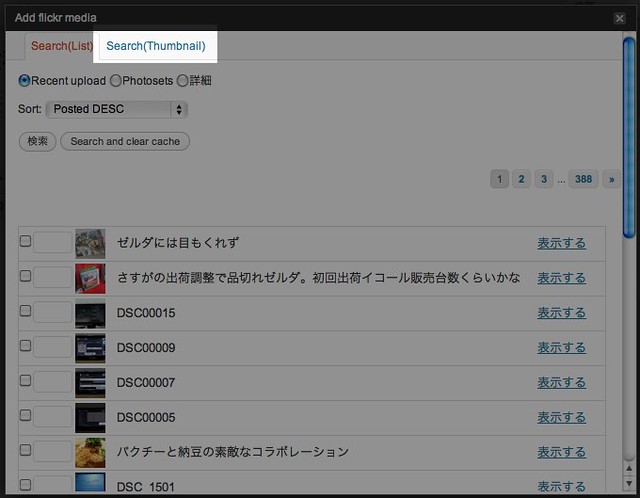
    画面上のwp-flickr-pressアイコンをクリックすると、トップのタブにはリスト表示の横にサムネイル表示のタブが現れます。

    wfp01

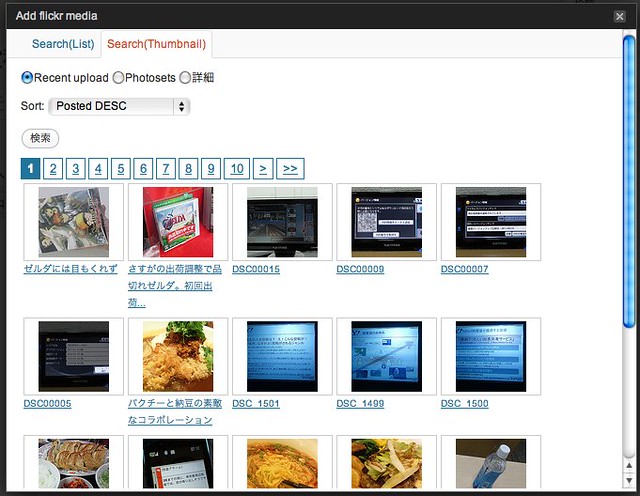
    サムネイルのタブをクリックすると写真が大きくサムネイル表示され、リスト表示よりどの写真を使いたいかがよりわかりやすく。

    wfp0

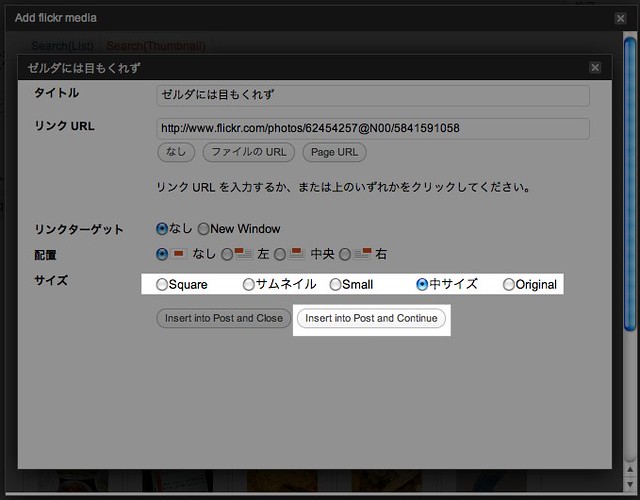
    そして挿入したい画像をクリックしたら詳細の設定に。サイズや位置などを自由に選んだあと、右側の「Insert into Post and Continue」をクリックすると再度サムネイル一覧に戻り、連続で画像を挿入できるという流れです。

    wfp03

    WordPress Media Flickrで使っていた機能がほぼ取り込まれた上に、WordPress Media Flickrでは不具合で使えなかったセット単位での画像挿入などもwp-flickr-pressなら問題なく使える。こまめなバージョンアップも安心だし、今後WordPressのFlickr連携プラグインとしてはwp-flickr-pressが個人的な定番プラグインになりそうです。

    という流れでエントリーをまとめようかと思っていた矢先、まるでキン肉マンとのタッグを決めたモンゴルマンの前に手紙を送ってきたバッファローマンのごとくナイスタイミングで現れたのがFlickr2Tag。こちらはプラグインではなくブラウザで利用するWebサービスで、以前に紹介したBBT2や、iPad向けブログエディタ「dPad」などでおなじみdrikin先生のサービスです。

    Flickr2Tag
    http://flickr2tag.drikin.com/

    本サービス自体は今までもあったのですが、個人的にツボだったのは最近実装された「幅640ピクセル」で画像を挿入できる機能。blog.drikin.comがまさにその640ピクセルなのですが、画像の幅が大きく取れる1カラムや2カラムのデザインだと、Flickrの標準である500ピクセルだと若干小さくて迫力にかけるんですよね。「640ピクセルいいなーいいなー」とうらやましがっていたらさくっとFlickr2Tagで実装してもらえちゃいました。これは感謝すぎる!

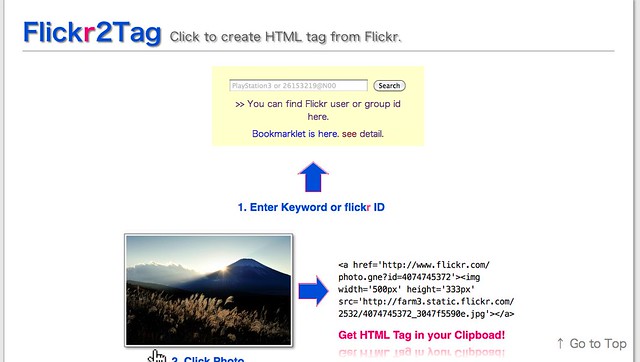
    というわけで早速使い方をご紹介。Flickr2Tagを使うにはFlickrのユーザーIDを検索するか、ブックマークレットを使うかの2種類です。FlickrのIDとは「62454257@N00」という形式になっていて若干わかりにくく、Flickr2Tagの検索ウィンドウ下にあるリンクからIDを調べられるのですが、個人的には自分のFlickrページを表示してブックマークレットを使ったほうが便利かなと思います。

    ユーザーIDを調べる場合は、検索ウィンドウ下のリンクからiDGettrにアクセスし、自分のFlickr URLを入力すると表示されるFlickrのIDをコピー、Flickr2Tagに戻ってこのユーザーIDで検索してください。ブックマークレットの場合、ブラウザによって動作が異なりますがBookmarklet is hereというリンクをそのままブックマークに登録し、自分のFlickrのページでそのブックマークを選択すればOKです。

    f2t01

    ユーザーID検索かブックマークレットで、自分の写真一覧が表示されたら成功。このURLをブックマークしておくと便利です。この時点でページのURLは「http://flickr2tag.drikin.com/?query=62454257@N00」のように「http://flickr2tag.drikin.com/?query=【ユーザーID】」という形式になるはず。640ピクセルで取得したい場合はこのURLに&size=zをつけて「http://flickr2tag.drikin.com/?query=【ユーザーID】&size=z」としましょう。

    ここまで来たら使い方は簡単。ブログに貼りたい写真のクリックするとクリップボードにURLを取り込んだというメッセージが一瞬表示され、あとはブログに貼り付けるだけというお手軽操作です。

    f2t02

    そしてさらにすばらしいのが、写真を連続で取り込むことが可能ということ。取り込みたい写真を順番にクリックしていくと、右側の数字が増えていきます。そのままだと一番最後にクリックした写真のみですが、右側の数字をクリックすると今までにクリックしてきた写真が連続で挿入できます。

    f2t03

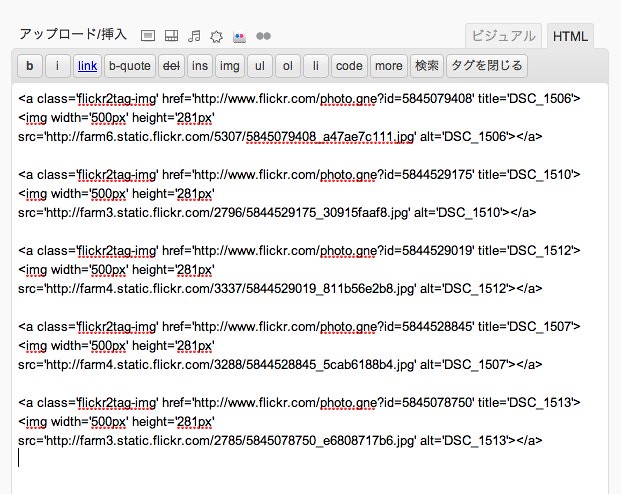
    WordPressをHTMLモードにして張り付けたのがこの画面。以下は500ピクセルで取り込んだ画面なので数字が500pxになってますが、前述の通り&size=zをつけることで横幅を640ピクセルにできます。

    f2t04

    このエントリーと1つ前の油そばエントリーはテストがてら640ピクセルで貼りましたが、やっぱり食べ物は大きく貼るとインパクトが違う。ブログのデザインにもよりけりですが、うちのように記事エリアが広いブログでは640ピクセルは最適なサイズですはい。

    WebサービスなのでWordPress以外でも広く利用できるのもメリット。ただ、WordPressと相性がいいと書いたのは、Flickrで張り付けた画像をWordPressではショートカットで簡単に切り貼りできること。とりあえずは順番にコード取得して張り付けていき、順番を変えたければCtrl/Command + XとCtrl/Command + Vで入れ替えられる。WordPressのビジュアルエディタは大変優秀ですね。

    1つだけ贅沢を言うと、Flickr2Tagだとセット単位での検索はできないため、基本的には最新の画像から順番に表示していく必要があること。アップした写真をすぐにブログで使う場合はいいですが、ちょっと昔の写真を使う時にはやや時間がかかるかな。

    一方のwp-flickr-pressは、640ピクセルを求めない人であれば投稿画面で完結でき、小さいサイズと大きいサイズを取り混ぜることもできる。機能面でもセットリスト単位で検索もできるので、WordPressユーザーにはこちらがお薦めかな。用途と好みにに応じて2つのサービスを使い分けるのがよいかなと思います。

  • 【アブラブ】渋谷「油坊主」行ってきた

    【アブラブ】渋谷「油坊主」行ってきた

    ※この記事は5年以上前に書かれたため、情報が古い可能性があります

    実験も兼ねた油そばエントリー。

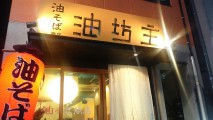
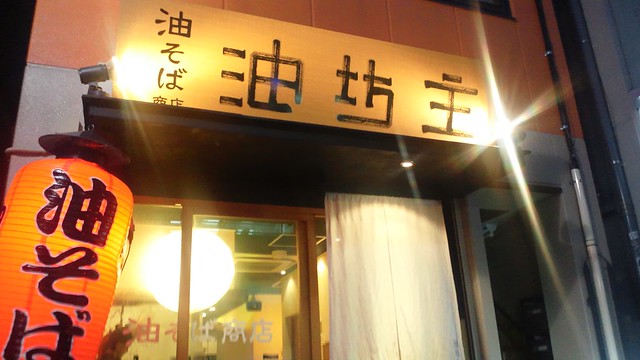
    先日グレンラガン展を訪れた折、前々から存在は知っていたものの行ったことがなかった「油坊主」に行ってきました。

    Untitled

    場所は渋谷文化村のそば。ドンキホーテの角を曲がって道なりに坂をあがり、円山町へ向かう途中にあります。

    油そば商店 油坊主 | ラーメンデータベース
    http://ramendb.supleks.jp/shop/23035


    大きな地図で見る

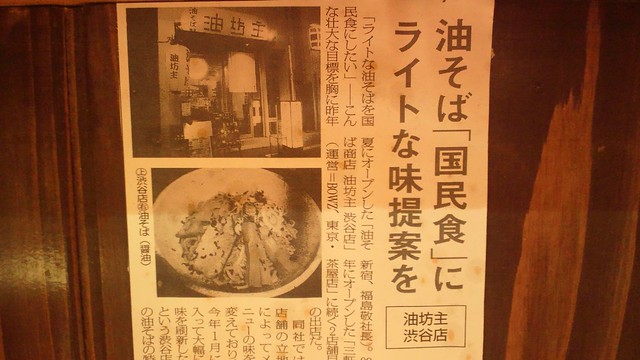
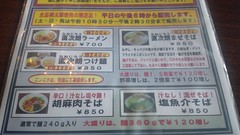
    お店の中には油そばを国民食にしたいという切り抜き。ライトな油そばを国民色にしたいってことで、油ぎとぎとでヘビーなら油そばよりも食べやすい油そばを、ってことみたいですね。

    Untitled

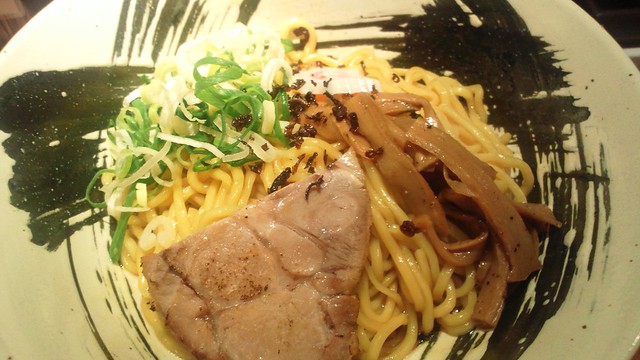
    メニューは醤油と塩があるのですが、どちらがおすすめか聞いたらまずは醤油で、ということで醤油をセレクト。

    Untitled

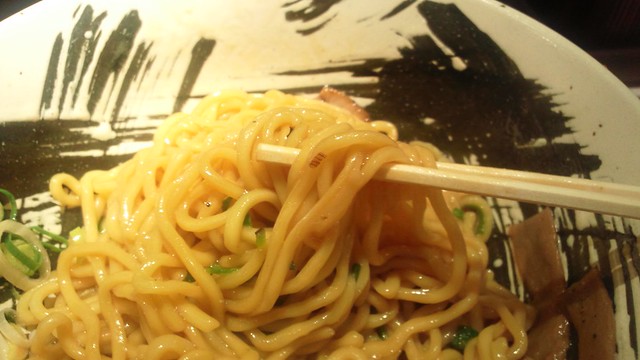
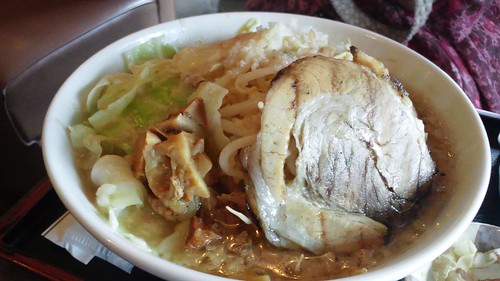
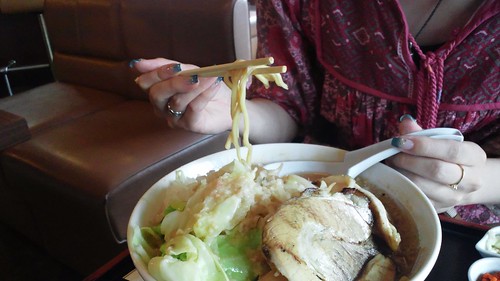
    いつもの麺持ち上げパターン。油そばは麺が極太なことが多いですが、こちらは普通の中華麺と比べてやや太いかな、程度。ライトな油そばという意味ではいつも通りの細さは確かに食べやすくていいかも。

    Untitled

    ライトな油そばというだけに味も確かに食べやすい。油そば苦手な人でも入りやすいかな。場所がちょっと遠目なので足を運びにくいのですが、塩味を試しにまた行ってみたいところです

  • 任天堂新型機「Wii U」への雑感

    ※この記事は5年以上前に書かれたため、情報が古い可能性があります

    まわりでちょいちょい「Wii Uってどう思う?」って話になるので、今のところ自分が考えるWii Uへの思いをつらつらと書いてみる。相変わらずの長文であり、個人的な主観かつかなり偏った視点と思いますので話半分程度でお読みください。

    話題を集めに来たコントローラは華麗にスルーしてまずは本体スペックで考えると、「Wiiリモコンプラスによる自己否定の再来」と言った感じ。当初のWiiリモコンでは結局思うような位置検知ができず、アタッチメントを経由して最終的には「Wiiリモコンプラス」という新リモコンを投入、「最初からそうしてればよかったのに」的な展開になったWiiリモコンでしたが、本体もHD対応、USB接続HDD対応、フルHDゲームを処理できるスペックと、「それ最初からやってたらよかったのに」と言わんばかりのスペックです。

    もちろんこうした要素を排除して低価格化したからこそWiiは売れた、という見方もあると思いますが、コントローラを除けばWii本体のスペックが純粋なるブラッシュアップなだけに、予想以上に差がついてしまったHD対応の差を埋めるべく投入した新型機を、なんとかコントローラに注目して新世代機種と見て欲しい、という気がしちゃいました。

    ハードスペックは現行のPS3よりも上とのことで、今まで「Wiiはスペックが低かった」と言われていた事実はここである程度払拭できそう。ただし、5年も前のゲーム機よりもスペックが上というのはある意味当たり前の話で、パソコンで考えたら「5年前の機種並みスペック!」ってかなり残念なお話になっちゃう。今後PS3やXbox 360の後継機がリリースされたらあっさり抜かされてしまいそうなのかな、という気もいたします。

    とはいえ大事なのは本体スペック以上よりも本体の仕様。スペックが充実しても使いにくいシステムやサービスだったら意味がないのです。たとえばWiiだってSDカードは対応しているし、ゲームをSD格納することはできるようになったものの、未だにSDからゲームを起動する仕様はありません。外部メディアにそんな機能つけたくないところではありますが、USB接続HDDが同じような格納箱だったとしたら結局はまた残念展開になってしまうので、このあたりの結論は本体仕様が見えてきてからかな。さすがに今からリリースするゲーム機にそんな残念仕様はないと信じたいところですが……。

    そうした今後のスペックを占う意味でも、現状最新のハードウェアであり、DSやWiiの反省が活きているであろうタイミングに発売された3DSは1つの試金石になると思うのですが、正直言って3DSの仕様を見る限りこのあたりはちょっと不安感がまだぬぐえないなあと言うのが正直な感想。

    3DSユーザーはまだ少ないと思うのであまり共感いただけないと思うのですが、3DSはとても魅力的な機能が搭載されたものの、その仕様自体がちょいと残念な部分が見受けられます。たとえばDSから大幅に強化されたすれちがい通信は、同時に10人までしかすれ違いできないので、街を歩いていて10人超えてたらその人たちとはすれ違えません。また、すれ違いの10人を自分の3DSに取り込めばまた10人とすれ違えるのですが、それを取り込むためには1人1人と挨拶を交わす必要があります。

    それだけならまだいいのですが、すれちがい通信で遊べるミニゲームも、すれ違った全員と行なう必要があってこれが地味にめんどい。すれ違った相手が持っているピースをはめていくことでイラストを完成させていくゲームでは、ボタン押してピース選んでそれをはめて、というアクションを人数回繰り返す必要があって、最初は楽しくてもそのうち作業感が発生するととても面倒になる。

    似たようなところでは歩数計でためられるコインも上限が300枚であっという間に貯まってしまう。だったら使おうかなということで、すれちがい通信で遊べる「すれちがい伝説」でキャラクターを雇おうとしたら、1人ずつ2コインで雇えるキャラクターを1人ずつ雇わなければならず、しかも上限で10人までしか雇えないのでコインも全然減らない。これPSPなら人数上限はともかくとして「2コイン×○○人」で選べたんじゃないかな。

    任天堂のインターフェイスはWiiあたりからとても宮崎駿化してきたといいいますか、ゲームのインターフェイスにメッセージ性が強く「こうしなさい!」という要素が強くなってきている印象を個人的に感じています。「Wiiはこうして使うもの!」というインターフェイスになっていて、そこに合わせていかないと楽しい世界に入れない。

    たとえば前から言ってるけどWiiチャンネルはセンサーだけでなく十字ボタンでも動かせたらとっても幸せで便利なのに、あの画面は「ポインターで操作しなさい」というこだわりの仕様になってます。3DSでも、Wiiで作ったMiiを初回はダウンロードできず、必ず3DSでキャラクターを作らないといけなかったり。

    そうした思想がうまくはまったときはいいんだけど、いったんずれてしまうととたんに世界に入り込めなくなる。本体スペックはPS3並みということですが、ゲーム機の魅力を決めるのは細かな仕様だったりするので、そのあたりの情報を待ちたいところであります。

    そして一番の看板でもありましたコントローラですが、楽しみ半分、「どうやって料理するのかな?」という期待混じりの不安が半分というところ。コントローラに液晶搭載というところでドリームキャストのビジュアルメモリを思い描く人も多いと思いますが、あれは実際ゲームをプレイするというレベルの液晶ではないので、実際のイメージはゲームキューブとゲームボーイアドバンスの連携に近いんじゃないかなと思ってます。

    その代表格が「ゼルダの伝説 4つの剣+」。ゲームキューブのソフトですがGBAと接続することで、ダンジョンや家の中に入るとリンクがGBAにやってきて、フィールドではテレビに戻るという使い方がとても斬新かつ単なる見た目だけに終らないシステムになっていてとてもおもしろかった。4つの剣はDS向けに無料配信されるそうですが、個人的には+の方をみんなでやってみたいよなー。

    そういった経験があるだけに「テレビ+コントローラ側の液晶」はいろいろおもしろそうなことできると思うんですが、心配なのは「テレビ消してもコントローラで遊べる」発言。ゲームの作り方にもよると思いますが、テレビ消しても、ってことはテレビ相当のゲームもコントローラで遊べなければいけないし、あくまで補助的な役割のゲームしかできないならやっぱりテレビでやりたくなるよなーと思うわけです。話としては理想的だけどそれをゲームに落とし込むのは結構難しいんじゃなかろうか。結局どっちでも表示できるようにHD画面対応にしておいてそれテレビに表示するだけ、ってならないか、ちょっと不安が残るところです。

    個人的にもっとも注目しているのは任天堂のオンライン対応。Wiiリリース時は「まだ早いだろう」と搭載しなかったら今になって大きな差が開いてしまったHD対応と同じく、今から出すゲームは数年後を見据えてオンライン対応がとても大事になってくるはず。スマートフォン普及や電子書籍など電子コンテンツ配信の仕組みが今後数年で劇的に変化するであろうことを想定すると、どれだけ柔軟なオンライン対応サービスを搭載してくるかは重要なポイントだと思っています。

    ただし、今までの任天堂ハードはオンライン対応が意識的に弱すぎる。友達との協力プレイや追加コンテンツ配信あたりの仕様をきっちり盛り込むかどうかで魅力的なハードになるかどうかはとても大事なところなので、今のスペックだけではあまり判断しきれないものの、小さい子供のプレイも考えてあまりオンラインプレイへ踏み込んでこない任天堂がどこまでの仕様を搭載してくるのか。社長も「ソーシャルを無視できなくなった」なんて発言していることと、そもそもはGBモバイルシステムやランドネット、古くはディスクライターなどオンライン機能を積極的に搭載していた任天堂だけに、Wii Uではあの頃の積極性を取り戻していただきたい。

    メディアプレーヤー機能も気になるところ。今回もどうやらディスクはオリジナルで、Blu-rayはおろかDVDにも非対応のこと。その理由は「DVDもBDももう欲しい人には行き渡っている」と社長が発言したそうですが、あれ、同じ理由でDVD非搭載にしたあとでDVD対応Wii出そうとしませんでしたっけ……。そしてDVD対応Wiiはどこいったんだ……。

    まあそんな過去の話はさておき、任天堂がWiiで追求しようとした「ゲームのリモコンをゲームしない人にも触って欲しい」という考えは、それはメディアプレーヤーのリモコンとして使われるのでも同じことだと思うんですよね。実際、PS3でメディア機能使ってるとPS3の新着ゲーム情報が見えたりして、「おおこんなゲームあるんだ」と気がつかされることもあるわけで、とりあえず本体を起動してもらうためにもメディアプレーヤー機能はアリだと思う。

    メディア機能を撤廃しておいて結局Wiiの間で映像配信始めたりするあたりも「最初からそういう機能乗せとこうよ……」という気持ちでいっぱいになってしまうので、BDはともかくとしても動画を再生できる仕組みとかも今後の配信サービス普及を鑑みて対応しておいてもらいたいところです。

    いろいろ厳しいことを書いておりますが、個人的に任天堂はゲームハードにおいて2回目の転換期を迎えているのかな、と思っております。1回目というのは良質なゲームにこだわり、CDではなくカートリッジを採用すると同時にサードパーティーも絞り込みを始めた時期。結局流通や生産の問題でカートリッジは廃れてCDを採用し、サードパーティーも大事だねと門戸を開く方向に転換していくわけですが、今回はそれよりも大きな転換期に来ていると思います。サードパーティーに全然開かれてないじゃんというつっこみもあるかとは思いますが今回はとりあえずスルー。

    で、2回目の転換期というのはやっぱりスマートフォンの登場。今まではゲームプラットフォームというのは専用機を作るメーカーがあり、ソフトメーカーがそこにゲームを展開していくという流れだったわけですが、スマートフォンの登場によって専用ハードではないゲームプラットフォームが登場してしまった。もちろんすべてのゲームがスマートフォンへ移っていくわけではないと思いますが、スマートフォンのスペックなら十分に楽しめるゲームがあることもまた事実。逆転裁判や太鼓の達人なんかはゲーム機にも負けない、むしろタッチ操作でよりおもしろい面もあるだけに、カジュアルゲームだけでなく今までゲーム機向けに展開されていたゲームも十分にスマートフォンプラットフォームへ展開される可能性があります。

    今まではとりあえずハードを普及させてしまえばソフトメーカーはそのプラットフォームへ積極的にゲームを出す、という流れがありました。これが今のPS3やWiiのように圧倒的なシェアを取れなければタイトルが分散してしまうのはもちろんのこと、ゲーム専用機だけでシェアを取ってもスマートフォンのほうが普及してしまえばそちらでゲームがリリースされる可能性もある。まだスマートフォンゲームは大容量ゲームがそこまで広がってはいないと思いますが、このままスマートフォンのスペックがアップしていけばゲームの質もますます高まって行くはずで、今後はゲームのプラットフォームとしてスマートフォンも意識せざるを得ない時代がくると思います。

    サードパーティーはプラットフォームが増えればそのぶんだけゲームを出せばいい、ということになりますが、ゲームハードを展開するメーカーとしてはうまいことスマートフォンも取り込みつつゲーム機も普及する、というのが理想的なシナリオで、そのためにPS陣営はPS Suiteというプラットフォームを展開してきた。ただ、PS Suiteでは単に「スマートフォンでもゲームができる」というだけでゲーム機へのつながりはありませんが、Wii Uならコントローラとしてスマートフォン対応すればまさにスマートフォンだけでなくWii Uの普及にもつながるはず。

    今後その可能性もあるかなとは思いますが、スマートフォンをうまく取り込むシナリオとしてWii Uはかなりアリかなと思うので、個人的にはこのタイミングでスマートフォンにもバーチャルコンソールを展開してまずは門戸を開きつつ、Wii Uとの連動もしていくと理想的な未来だなーと個人的には思うところです。

    とまあ長文でうだうだ書いてしまいましたが、一番重要なのは本体の細かな仕様とオンラインの仕様だと思っているので、総合的な評価はまだ待ちの状態。かつてファンタシースターオンラインでキーボード付きコントローラを使っていた身としては「横幅大きすぎるコントローラはゲームしにくい」点であまりWiiリモコン横持ちと変わらない気がするので、本質である本体機能の続報を楽しみにしております。

  • 「質問力」の大事さを痛感したYahoo!知恵袋座談会

    「質問力」の大事さを痛感したYahoo!知恵袋座談会

    ※この記事は5年以上前に書かれたため、情報が古い可能性があります

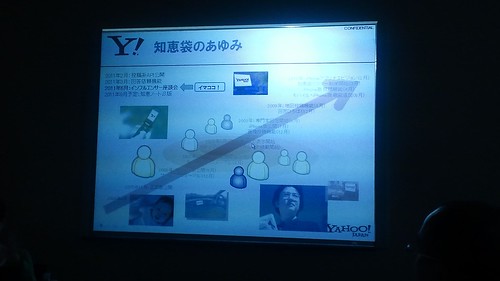
    ちょいと前のことになりますが、Yahoo! JAPANで行なわれた「Yahoo!知恵袋」の座談会にお呼ばれして、いろいろお話を聞いて参りました。

    Yahoo!知恵袋がスタートしたのは2004年4月と、もう7年以上も前のこと。そういやサービス開始当初は別の立場でいろいろお話聞いてたのでした。いやもうあっという間ですねインターネットの時間は……。

    Yahoo! JAPAN、Q&A形式で情報交換できる新サービス「Yahoo!知恵袋」
    http://bb.watch.impress.co.jp/cda/news/4889.html

    コンピュータで検索するのではなく、人が人に対して答えを教えてあげるこうしたサービスとしては、当時はてなが「人力検索」という名前で有料前提のサービスを展開。さらにOKwaveをベースとしたgooの教えて!goo」で、書籍化やドラマ化もされて話題になった「今週妻が浮気します。」が話題になった年でもありました。

    DSC_1499

    そんな中で後発でもあるYahoo!知恵袋が、今では質問総数約6,300万件、回答総数約1.5億件という日本最大のQ&Aサービスに成長。「Yahoo!がやってるんだから当然」という声もありそうですが、むしろYahoo! JAPANはサービスが巨大すぎるあまり、ユーザー自らコンテンツを生み出すソーシャル系のサービスってあまり得意分野ではなかったんですよね。あえて名前は挙げませんが、これまでいくつYahoo!のサービスでいくつ「ソーシャル」を銘打ったサービスが登場してはあまり注目されずに終っていったことか……。

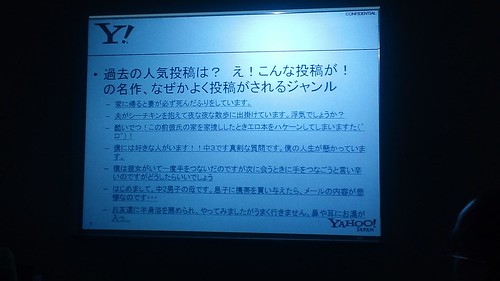
    サービス開始当初は「コンピュータの検索では探しきれない質問にユーザーが答える」コンセプトだったYahoo!知恵袋も、今ではネタ的な質問で盛り上がることも多くなっているとのことで、座談会ではいくつかYahoo!知恵袋で人気があった質問も紹介。確かにいくつも見たことある話題がありました。「死んだふり」はこういう人と結婚したいもんだと思ったものです。興味ある人は画面のフレーズ検索すればそのまま出てくると思うのでお試しください。

    DSC_1501

    座談会でもそういう話が挙がったんだけれど、やっぱりこうした人気の投稿に共通するポイントは「タイトルだけでも引きがある」こと。タイトルを見ただけで思わず中身を読みたくなるし、そしてついつい答えてみたくなるような魅力たっぷりのタイトルをつけることは、なんだかんだとWebコンテンツの基本なのだなあ。

    Webサービスに限らず、コミュニティというのものは規模が大きくなればなるほどリテラシは相対的に下がるもので、Yahoo!ほど巨大になったサービスはその代わりとしてソーシャルサービスが根付きにくいうのは事実あるのかもしれない。けれど知恵袋はユーザー全員ではなく一部のユーザーが「気になる」質問を寄せることで、結果として多くの話題や注目を集められる、という点ではなかなかおもしろい事例だと思いました。

    もちろんこうした面白投稿だけでなく、日々寄せられる困った質問に答えてもらえるサービス、というのがYahoo!知恵袋の本質。実に質問の9割が必ず回答をもらえるという驚異の回答率です。他社のサービスも回答率は近い数値なのかもしれないけれど、投稿数が多いサービスでも回答率をこれだけ高水準でキープしているのはなかなかにすごい。というか、これ逆に回答もらえない質問のほうがどんな中身なのか気になるよね……。

    そしてさらにびっくりしたのが知恵袋における「グレード」の存在。質問に答えると付与されるポイントによってグレードが上がっていくんですが、最上位のグレード7だと回答数が1700を超えつつ、ベストアンサーに選ばれている確率が60%を超えるというおそるべきレベルの高さ。自分の回答が6割の確率でベストアンサーに選ばれ、それが1700件以上ってどういうレベルだよ……、と思ってたらグレード7のユーザーは数千人単位で存在するそうですよ奥さん!

    Yahoo!知恵袋 ヘルプ – 「グレード」について
    http://help.yahoo.co.jp/help/jp/chiebukuro/my/my-17.html

    おそらくグレード7まで行くと、「何でも知ってる知識家」でなんとかなるレベルではなくて、「質問に対して適切な答えを検索して見つけ出す」ことができる人なのかな。自分で文章を書くことだけが情報発信というわけではなく、検索力の高さというのも1つの情報発信のスタイルだと思うので、検索力の高さに価値が見いだされるコミュニティというのもすばらしいことだと思います。

    何よりこうしたコミュニティがいいなと思うのは「検索しろよ」と投げ捨てる回答がないこと。非礼な質問は別として、右も左もわからない初心者の質問に対して、いわゆる「ググレカス」的な回答がついてしまうネットの掲示板はとても悲しいものです。

    もちろん質問者にも誠意や態度といったものはあるべきなのだけれど、そもそも知識がなくてうまく質問できないのに、何か言われるのが怖くて質問ができないというのはとても悲しい。Yahoo!知恵袋に限らず、こうしたQ&A系サービスが初心者と上級者をつなぐいい場所になっていることはとても素敵なことだと思うのでした。

    最近ではついにはてなが無料化に踏み切ったりと、こうした質問コミュニティもまだまだ動きがありそう。個人的にはてなはIT系の回答でクオリティが高いものの、有料がゆえにポイント欲しさで質問もまともに読まずに回答する人がいて、それに対していやでもポイント払わなければいけない制度がとっても残念だったのですが、無料化でこのあたりが改善されるとうれしいなあ。それに対して後発ながらも投稿数で圧倒的な優位を誇るYahoo!知恵袋、そして教えて!gooがどういうサービスを展開していくのか今後が楽しみであります。

  • 北品川の二郎インスパイア系ラーメン「丸直」が破壊力ありすぎた件

    北品川の二郎インスパイア系ラーメン「丸直」が破壊力ありすぎた件

    ※この記事は5年以上前に書かれたため、情報が古い可能性があります

    先週末のケータイ会議内覧会の際、私が心のラーメン師匠と勝手に仰いでおりますえふさんと念願のラーメンオフしてまいりました。

    お店はせっかくなので全員が行ったことない場所にしよう、ということで北品川にあるという「丸直」へ。

    丸直 | ラーメンデータベース
    http://ramendb.supleks.jp/shop/17586

    事前情報見ると、ラーメン好きならこの一言でわかる「二郎インスパイア系」というガッツリラーメンだったので心とおなかの準備をしていざ北品川へ。ちなみに北品川は品川から京浜急行でたったの1駅であり、急行の多い京急では止まる電車も少ないので、品川駅から歩いてしまった方が早いかと思います。

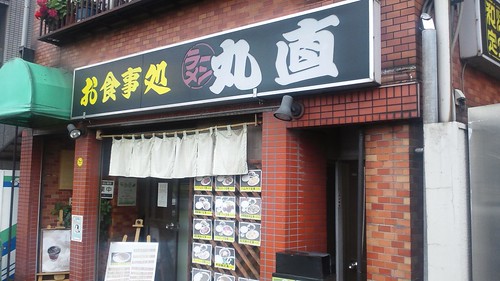
    お店は北品川駅を出たら歩道橋を渡ってすぐ目の前。駅前でパノラマしたらばっちりお店が入りました。

    DSC_1581

    お店の門構え。ラーメンじゃなくてお食事処が前なんだな……。

    DSC_1582

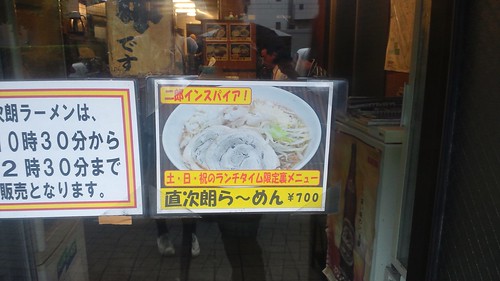
    入口の扉には「二郎インスパイア!」という張り紙。いやわかるけどそれ自分で言っちゃうのかよwww

    DSC_1584

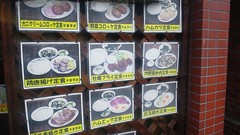
    お食事処の名前が示すとおり、ラーメン以外にも定食がたくさん。普段はご飯食べる場所で二郎インスパイアが食べられるってことなんですかね。

    DSC_1583DSC_1589

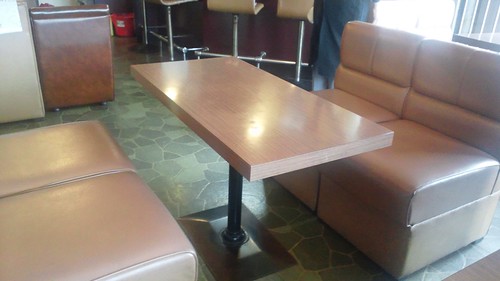
    1階は普通のカウンター型ラーメンですが、2階の喫茶店でも同じメニューが食べられるとのことで、のんびりラーメンをいただこうと上のフロアへ。上のフロアは喫茶店になっていて、4人席が4つあるので団体客はこっちのほうがよさそう。その代わり注文は1階よりも時間がかかってしまうので、早く食べたいか落ち着いて食べたいかでフロアを選ぶといいかも。

    DSC_1592

    2階は喫茶店なので本格コーヒーも楽しめます。実際、周りにいた人はみんな喫茶目当てだったな……。

    DSC_1590

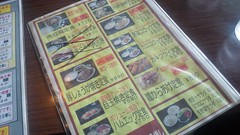
    しかしながら我々はラーメン食べるために来たのでありまするので、コーヒーには脇目もふらずラーメンメニューをチェック。いわゆる二郎インスパイアの「直次朗ラーメン」のほかにも醤油、味噌、豚骨といった定番に加え油そばもラインアップされているなど、ジャンルはかなり充実しています。しかしほんと何のお店だここは……。

    DSC_1587DSC_1588

    とりあえずお店の看板食べるのが一番てっとりばやいのと、油そば好きということもあって直二郎ラーメンの油そば版「直次朗まぜそば」を選択。一度に調理できるのは4食までとのことなのでのんびりできあがるのを待ちます。

    DSC_1586DSC_1585


    ラーメンまだかなー(写真に意味はありません)。

    DSC_1593

    しばしラーメンを待っていると最初に現われたのは直次朗ラーメン。確かに確かに二郎インスパイアな香りがぷんぷんと漂って参ります

    DSC_1595

    反対側からも激写。背脂こってりにキャベツ、チャーシューとかなりのガッツリ系ですね。

    DSC_1600

    ラーメンの味をさまざまに楽しむための薬味も充実。結構凝ってますね。

    DSC_1599

    いざ実食!

    DSC_1601

    1人でラーメンが撮れるブロガー持ち!

    DSC_1602

    と、先に来た直次朗ラーメンを見て「あああのくらいなら二郎より軽そうかなー」なんて思いつつ自分のまぜそばを待っていたときにその衝撃は発生しました。

    DSC_1603

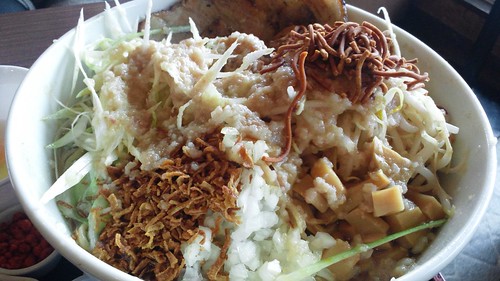
    なにこれでかいいいいいいいいいいいいいいいいいいいいいいいいいいいいいい僕アルバイトォォォォォォォォォォォォォォォォォォォォォォォォォォォォォォォォォォォォォ!!!!!!!!!!!!!!!!!!!!!!

    DSC_1604

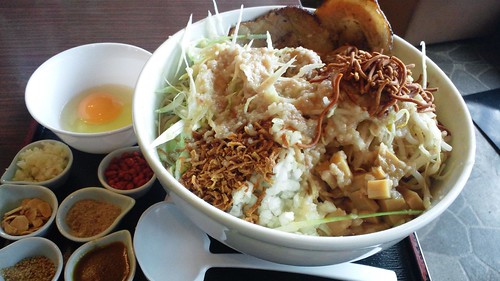
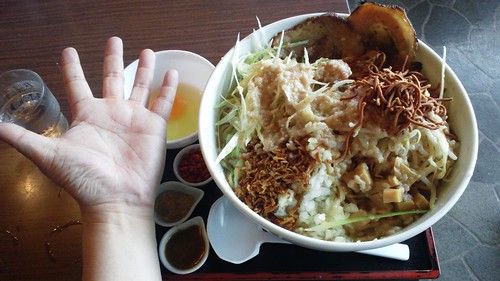
    写真では一切伝わらないこの迫力ですがとりあえずでかい、でかすぎる。洗面器並みの円周を保った容器です。思わず手のひらと比較しましたが、成人男子の手のひらがすっぽり入りそうな勢い。

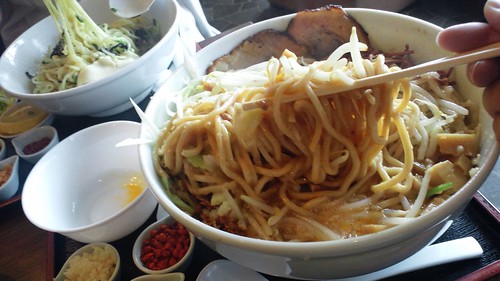
    DSC_1605

    麺を持ち上げたところ。隣にある普通サイズのラーメンとの器が違いすぎる……。

    DSC_1611

    店員さんに「ねえこれ大盛り? 大盛り? 大盛りだよね?」と何度も問いかけるも、返ってくるのは「これが普通盛りです」との答え。いやこれオーダー間違えただろーと思ってたけど、食べログ見るとこれがほんとに普通らしいぜ……。

    こんな楽しいまぜそばワールドは初めてかもしれない! : 丸直 [食べログ] http://r.tabelog.com/tokyo/A1314/A131405/13081558/dtlrvwlst/2408529/

    あまりの大きさに衝撃をうけつつ、「これはもはや満腹中枢との全面戦争だ!」と勢いでかっこんでみたものの、麺と野菜をなんとか平らげたところでストップ。これは破壊力ありすぎだろ……。

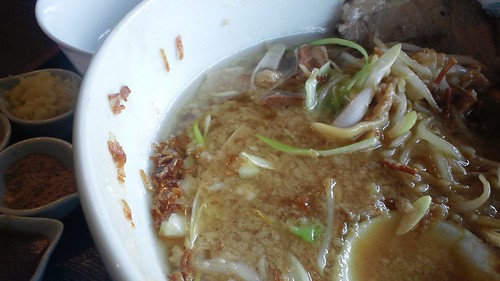
    しかもまぜそばって言っときながらこの汁の量。これもはやまぜそばを超えた新ジャンルだぜ……。

    DSC_1612

    結局あまりの胃もたれにより、その後のケータイ会議に向かうまで「食い過ぎたー」を連発し、夜の飲み会も枝豆以外口にできないというやられっぱなしっぷりでしたが、くやしかったのでまた攻めに行きたいと思います。なあに、向こうの手さえわかっちまえばこっちのもんだぜ! 次からは直次朗ラーメン頼むよ!

    あ、肝心の味について書いてなかったですが、二郎に比べると若干あっさり目なのでまぜそば自体は食べやすい。問題はもうこの破壊的な量だけですな……。

    一緒に行ったラーメンオフ仲間のエントリーはこちら。みんななんだかんだとケータイ会議内覧会の最中もうんうんうなっておりました。

    やっと丸直に行ったよ? – *これもすべて同じ一日*
    http://d.hatena.ne.jp/fyouko/20110611/1307892783

    破壊力抜群!北品川にある「丸直」で二郎インスパイアを食す – これからゆっくり考L
    http://d.hatena.ne.jp/sakaki0214/20110612/1307851049


  • わさび味のカップ焼きそば「わさびマヨネーズUFO」食べた

    わさび味のカップ焼きそば「わさびマヨネーズUFO」食べた

    ※この記事は5年以上前に書かれたため、情報が古い可能性があります

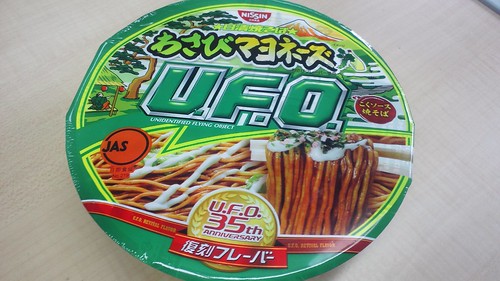
    わさび味のカップ焼きそば、というだけで過敏に反応してしまう私の前に、またしても新たな刺客が現れました。

    DSC_1546

    カップ焼きそばの定番的存在でもあるUFOからわさびマヨネーズ味が新登場。わさび味のカップ焼きそばといえばあのバソキヤ2006の思い出が今も鮮やかに蘇るだけに、ついつい過剰な期待を寄せてしまいます。ちなみにバソキヤ2006がよくわからない人はこちらをどうぞ。

    カイ氏伝: わさび味の「バソキヤ2006」が人類への挑戦としか思えない件
    http://blogging.from.tv/archives/000212.html

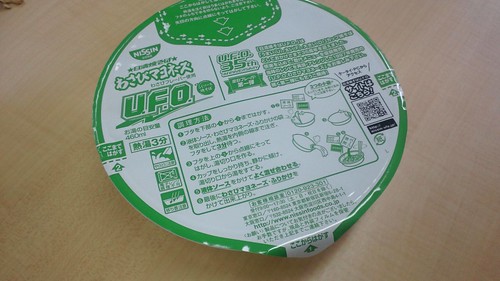
    パッケージを開けたところ。最近のカップ焼きそばは湯切りが進化してるからお湯を切ろうとして麺が飛び出るなんてことも過去の話ですなー。そのうちポケベル並みに伝説化してしまうんではなかろうか。

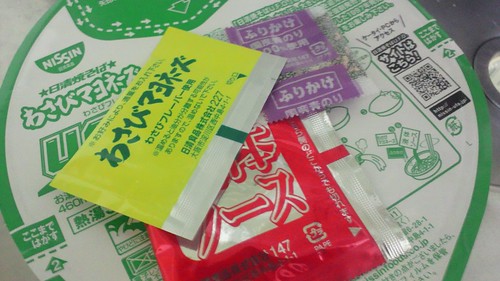
    DSC_1547

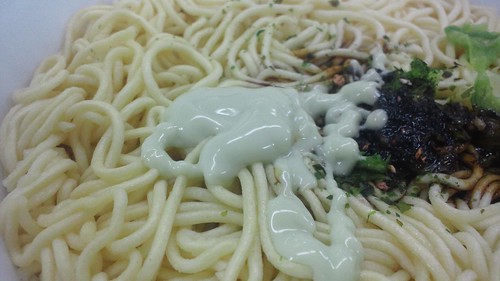
    調味料はソース、ふりかけ、そして一番気になるわさびマヨネーズの3つ。

    DSC_1550

    お湯を切った麺にどーんと振りかける。わさびマヨネーズだけあって若干緑がかった色をしてますね。

    DSC_1553

    実際に食べてみると普通にうまい。わさび好きならこのほんのり漂うわさび味は嫌いではないはず。でもあれだね、さすがにあのバソキヤ2006並みの破壊力はありませんでした。まあ、あんなぶっそうなカップ焼きそばを日清が繰り出してくるとは思えないものな……。

    わさび風味が好きな人にはおすすめしたい味ですが、個人的にはあれから5年も経ったことだし、是非このタイミングでバソキヤ2006の復活を望みたいところであります。

  • 待望のスライドヨコモ新機種「F-09C」、富士通初のAndroid「F-12C」、Windows/iモードデュアル搭載「F-07C」触ってきた

    待望のスライドヨコモ新機種「F-09C」、富士通初のAndroid「F-12C」、Windows/iモードデュアル搭載「F-07C」触ってきた

    ※この記事は5年以上前に書かれたため、情報が古い可能性があります

    富士通の携帯電話をレビューする「ケータイ会議」参加者向けにイベントとして開催され、ひと足早く端末に触ることができる「ケータイ会議内覧会」、今回は事前に注目しまくっている端末もあるということでいそいそと出かけてまいりました。だらだらと書いていたらまたかなりの長編になってしまいましたので、以降は「続きを読む」にてご覧くださいませ。

    (さらに…)