投稿者: カイ士伝

  • はてなブックマークストラップが届いたよ

    はてなブックマークストラップが届いたよ

    ※この記事は5年以上前に書かれたため、情報が古い可能性があります

    みんな大好きはてなブックマークストラップが発売されたということで勢いよく買ってみた!

    はてなブックマークストラップ【50個限定】&はてなオリジナルTシャツ2009の販売を開始しました – はてなブックマーク日記 – 機能変更、お知らせなど
    http://hatena.g.hatena.ne.jp/hatenabookmark/20090618/1245317772

    はてなブックマークストラップ【50個限定】&はてなオリジナルTシャツ2009の販売を開始しました – はてなブックマーク日記 – 機能変更、お知らせなど
    http://hatena.g.hatena.ne.jp/hatenabookmark/20090618/1245317772

    お値段は1個800円なんだけど、はてなブックマークプラス会員は10%引きで720円。これならたくさん買って差額で売り抜けるとお金持ちになれるね! 限定50個というレアアイテムです。

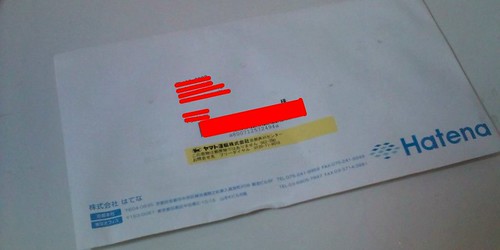
    木曜に頼んだら月曜日にはもう届いてた。てことは逆算すると金曜には発送作業してるっぽいね。手際がよいよいよいよいよいよい(残響音含む)

    20090623004050

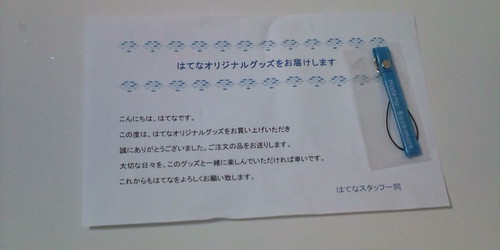
    封を開けるとスタッフからのお手紙にペタっとストラップが貼り付けてあった。

    20090623005020.jpg

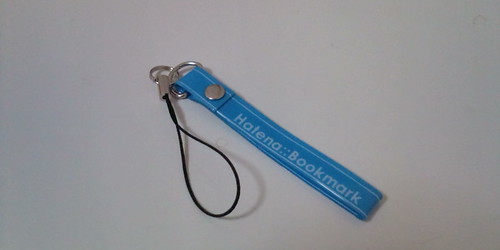
    デザインはこんな感じ。

    20090623004237.jpg

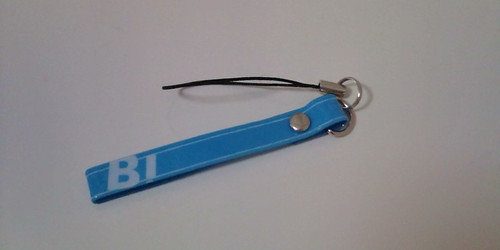
    裏面はブックマークボタンの「B!」デザイン。シンプルでこっちのほうが好きかな。

    20090623004252.jpg

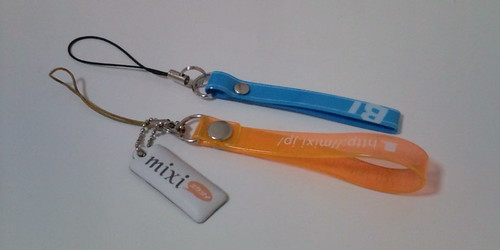
    今まで使ってたmixiストラップとサイズ比較。mixiストラップも個人的にはちょいと短いんだけど、はてなブックマークストラップはさらに短いね。

    20090623004332.jpg

    しかし限定50個というレアアイテムだということなので、大事に大事に明日から使っていきたいと思いますよ。とはいえストラップは消耗品で、長いこと使ってるといつの日かストラップの紐が切れちゃうんですよね・・・・・・。

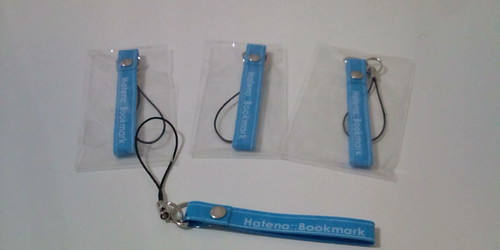
    だから勢いで4個買ってみた! これなら仲間の正義超人が3人まで倒れてもオッケーだぜ!

    20090623005124.jpg

  • F-09Aのタッチパネルがスライドオープン時でも使えた件

    F-09Aのタッチパネルがスライドオープン時でも使えた件

    ※この記事は5年以上前に書かれたため、情報が古い可能性があります

    最初にもうあやまる! ごめんなさい! F-09Aの仕様完全に勘違いしてた!

    タッチパネルが便利なF-09Aですが、残念に思っていたのがスライドを開いた状態でタッチ操作できなかったこと。特にそれが困ったのはカメラの時で、スライドやヨコモーションの時はデフォルトでシーン認識してしまうため、写真を撮ろうと思う前にピントが合ってしまう。

    それがなぜだめかというと、すでにピントが合っているからボタンを押した瞬間にシャッターが降りるため、ボタンを押した勢いで本体がずれてピントがずれちゃうんですね。だったら自動シーン認識オフにして、撮影ボタン押したら自動でピント合わせて撮影する間に手でガッチリ固定し、そのまま自動で撮影してくれる設定のほうがよかった。

    残念ながらF-09Aのカメラ設定は初期設定で必ずシーン認識になってしまうので、仕方なくタッチ撮影するためにスライドを閉じた状態で使ってたんですが、そんな「スライドとヨコモーションの時はタッチ操作できない」と書いたらこんなコメントが!

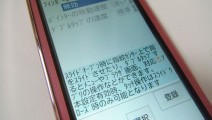
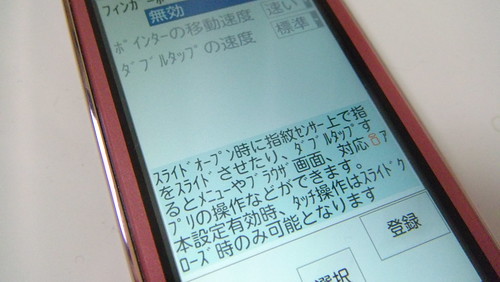
    タッチ操作が使えるのはスライドを閉じたのみという点に注意が必要。と書かれていますが、フィンガーポインター操作を無効にすることで、スライドを開いた状態でも画面をタッチ操作できますよ?参考まで

    なんですと!!!! と思って設定画面見たらたしかに書いてある! ちょうわかりにくい!!!

    DSC02121

    実際にやってみたらできる! できるよ! スライド時もヨコモーション時もタッチ操作できる! おれ完全に勘違い!


    スライド時のタッチパネル撮影(通常画質および携帯電話の場合はこちら

    ヨコモーションでもスライド時でもタッチ操作できるようになることで、縦長写真を撮るときもヨコモーションで撮影するときも、タッチ操作でピントを合わせて自動でシャッター切る設定にしておき、タッチしたらあとは手を固定することに集中しておけばピントがきちんと合った写真が撮りやすい。F-08Aの写真はここだけが大きな課題だったんですが、これですごく使いやすくなります! コメントありがとう!

    改めて設定間違って使ってたことお詫び申し上げます。これでF-09Aのカメラは自分の中で神レベルになったかもしらんね。

    FOMA F-09A F-08A ブロガー徹底レビューまとめサイト
    FOMA F-09A F-08A ブロガー徹底レビューまとめサイトへ!

  • そのロケーションレーダー機能ならNAVITIMEにもできるよ

    そのロケーションレーダー機能ならNAVITIMEにもできるよ

    ※この記事は5年以上前に書かれたため、情報が古い可能性があります

    NAVITIME好きナビタイマーとしては黙っていられない話題。

    近所のコンビニを検索して、表示されたところすべてに電話をかける!

    っていうシチュエーション時、絶対この機能は便利!

    矢印が表示されるだけの機能ではなく、目的地の電話番号にダイレクトに電話がかけれるっていうのがポイント。

    F-09Aの「ロケーションレーダー」を使って駅まで行ってみた – これからゆっくり考L
    http://d.hatena.ne.jp/sakaki0214/20090615/1245000637

    F-09Aの「ロケーションレーダー」を使って駅まで行ってみた – これからゆっくり考L
    http://d.hatena.ne.jp/sakaki0214/20090615/1245000637

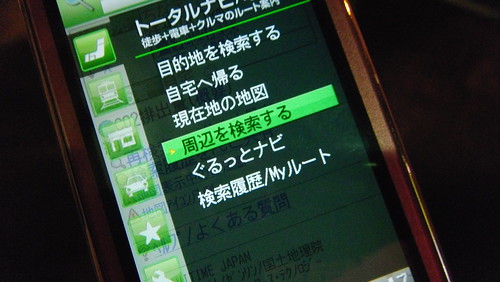
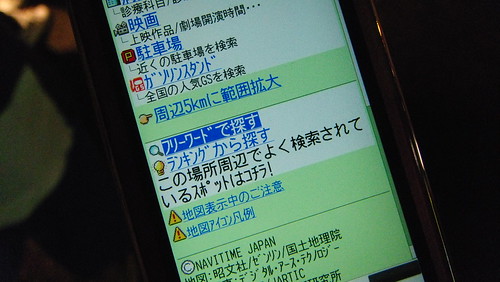
    実はNAVITIMEにも、周辺のお店を検索する機能なんてものがあるのです。あまりにも目立たないのでかなりの隠れ機能になってる気がしますが。

    DSC02110

    「周辺を検索する」を選ぶとまずは現在地を取得した上で次のメニューを選択できます。

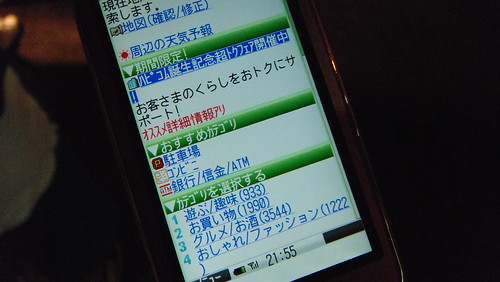
    DSC02111

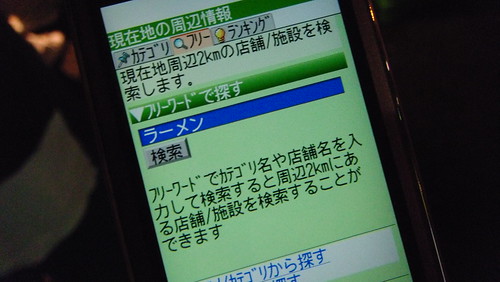
    よく使うであろう駐車場や銀行、コンビニは上の方にでていますが、画面下にはフリーワードの項目も。

    DSC02112

    試しに周囲のラーメン店を検索。

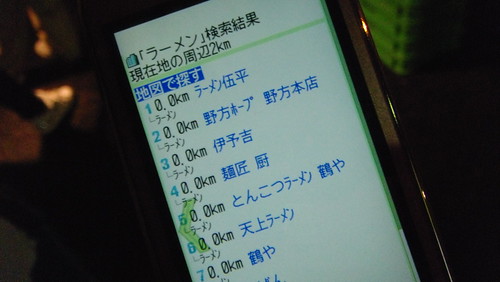
    DSC02113

    見事に周囲のラーメン店を検索!

    DSC02114

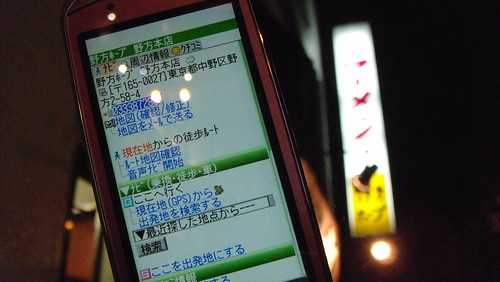
    お店の詳細から電話番号もチェックできるよ!

    DSC02116

    ていうか野方ホープの真下だった!

    そんなネタはさておき、F-09Aに標準搭載されたロケーションレーダーは、電子コンパス対応で自分の向きに合わせて目的地を矢印で示してくれるのはいいものの、方向しかわからなから実際に目的地へ向かおうとすると道に迷う迷う。道に弱い人は方角も大事だけどそれ以上に地図が大事なんですよね。

    その点NAVITIMEは電子コンパスは非対応なものの、地図できっちり道を案内してくれるので道に迷わなくて済む。ロケーション機能は面白いんだけどやっぱり地図がないと道に弱い人には不便で、申し訳ないけど結局NAVITIMEに頼ってます。ほんとはNAVITIMEが電子コンパスに対応すると最強なんだけどなあ。

    FOMA F-09A F-08A ブロガー徹底レビューまとめサイト
    FOMA F-09A F-08A ブロガー徹底レビューまとめサイトへ!

  • Mac OSのKeynoteでも使えるプレゼン対応ワイヤレスマウス買った

    Mac OSのKeynoteでも使えるプレゼン対応ワイヤレスマウス買った

    ※この記事は5年以上前に書かれたため、情報が古い可能性があります

    先日ちょいと人前でプレゼンする機会があったのですが、その時に痛感したのが「プレゼンはワイヤレスで操作したいなー」ということ。単なる登壇者ならいいんですが、司会とか運営とかでちょこちょこ動き回らなければならないときは、いちいちPCの前に戻るより、ワイヤレスで画面を操作できたほうがありがたい。

    というわけで先日idea*ideaで紹介されていた便利マウスを勢いよく買ってみました!

    プレゼンにするときにとっても便利なマウス『Microsoft Wireless Notebook Presenter Mouse』をいただいた! – IDEA*IDEA ? 百式管理人のライフハックブログ ?
    http://www.ideaxidea.com/archives/2009/05/presenter_mouse.html

    プレゼンにするときにとっても便利なマウス『Microsoft Wireless Notebook Presenter Mouse』をいただいた! – IDEA*IDEA ? 百式管理人のライフハックブログ ?
    http://www.ideaxidea.com/archives/2009/05/presenter_mouse.html

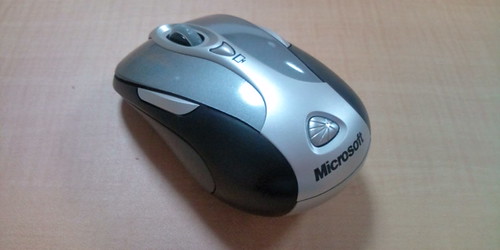
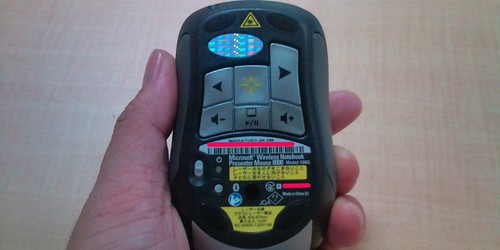
    実際のマウスはこんな感じ。

    F1060008

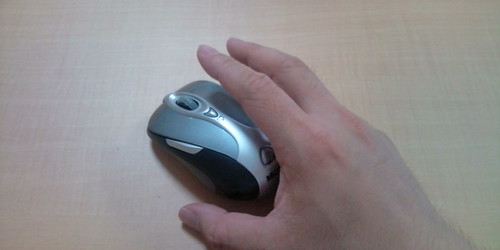
    手のひらと比べるとやや小ぶりなサイズかな。でも手にしっくり来ます。

    F1060007

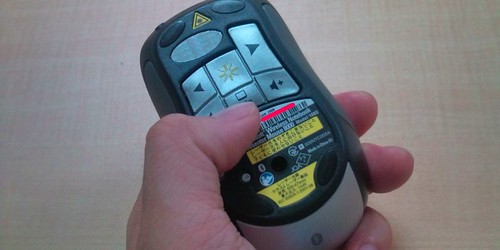
    マウスの背面にはプレゼン操作キー。プレゼンをワイヤレス操作するときは表面のジョグキー下にあるボタンを押すとマウス機能にロックがかかり、裏面のプレゼン操作キーがオンになります。もう1回ボタンを押すと通常マウスモードに戻るという仕組み。

    F1060004

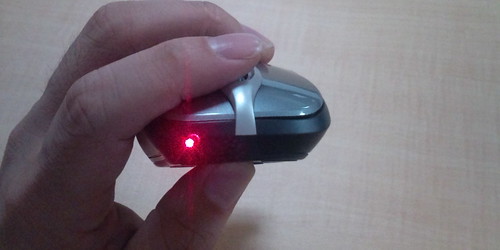
    単なるプレゼンだけでなく、赤色のポインターまで搭載。背面中央の黄色い色のボタンを押している間ポインターを表示します。

    F1060003

    実際の設定は、まずBluetoothでPCとペアリングを実施。説明書があまりに簡素でペアリング方法がわからなかったのですが、背面にあるBluetoothマークそばのボタンを押し続けるとペアリングモードになり、PCから検索して認識できました。

    F1060005

    続いてプレゼン操作の設定。こちらは単にBluetoothを認識させただめではだめで、専用ソフトのインストールが必要になります。

    ところが対応OSがWindows XP/Vista、Mac OSとあるのに、専用ソフトをインストールしてもMac OSのKeynoteがワイヤレスで操作できない。途方に暮れながらいろいろ検索してみると驚愕の事実が。

    しかし、新しいIntelliPointバージョン6.3.0をホームページからダウンロードすれば、Kyenoteでも使用できるようになります。

    Microsoft Wireless Notebook Presenter Mouse 8000 – Apple Store (Japan)
    http://store.apple.com/jp/product/TR361J/A

    同梱されていたIntelliPointのバージョンは6.2.0。なんだ、そういうことなのか! とさっそく最新版をダウンロードしてインストール!

    Microsoft ハードウェア | マウスとキーボード ソフトウェアのダウンロード
    http://www.microsoft.com/japan/hardware/mouseandkeyboard/DownloadResult.aspx?prod=m_wnpm8000&os=mac_mk&lang=jpn&driverVersion=IntelliPoint%206.3%20For%20Mac

    再起動して操作したら見事にKeynoteをワイヤレスで操作! これはいい! マイクロソフト製マウスでMac操作とかなんか楽しい!


    Microsoft Wireless Notebook Presenter Mouse 8000 9DR-00003

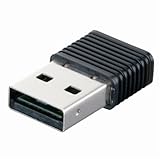
    といいつつも通常は愛しのVaio type Pでプレゼンすることになると思うのですが、残念ながら初回の注文時にBluetooth搭載しなかったので、外付けでBluetoothアダプタも購入してみました。


    バッファローコクヨサプライ BUFFALO Bluetooth USBアダプタ 小型タイプ BSHSBD02BK

    これで次のプレゼンはばっちこいかもしれない!

  • トモダチコレクション産業

    トモダチコレクション産業

    ※この記事は5年以上前に書かれたため、情報が古い可能性があります

    ほんとはもう寝ようと思ったけどあまりにもなので書いておく。

    • ゲームスタートで強制的にMiiを作らされる
    • せっかくだからWiiで作ったMiiを使いたいのにWiiからはダウンロードできず最初から作り直し
    • がんばってWiiのに似せて作ったと思ったら、「友達用意しましょう」と言われてもう1キャラを強制作成モードに入りそこでリセットして終了

    ぼくがコンセプトの理解を間違っているのかもしれませんが、このゲームってMiiを使ってコミュニケーションするわけですよね? それがせっかく愛着もってさまざまなゲームで使っているWiiのMiiをDSで使えないってどういうことだ? 技術的に難しいならともかく、生活リズムDSではそれ実現できてるんだしさ。

    まあ百歩譲ってMiiの作成画面がWiiと共通なのでなんとかなる(眉毛の傾けまでこだわってるとまた難しいかもだけど)として、せっかく1キャラ作ったのに、友達まで自作を強制させるのが意味わからなすぎ。そここそせっかくのダウンロードシステム使って、実際にWiiやDSで友達のMiiを使わせて下さい。それでこそのトモダチコレクションじゃないの????

    しょうがないからテキトーなキャラ作って終わろうとしたら、いちいち姓名の入力必須で手間がかかるので諦めモード。さらにいうと1キャラ作った時点でセーブさせないため、友達キャラ作成であきらめるとまた時刻設定からやりなおしという親切設計ですよまったく。

    ダウンロードにしてもサードパーティーソフトにしても地道に武器を失いつつある任天堂にとって、最強の武器がMiiであると思っているんだけど、そのMiiを前面に押し出したゲームですらこの仕様かと思うとほんとに泣けてくる。ぼくの好きだった任天堂はどこへ行ったのだろうか・・・・・・。


    トモダチコレクション

  • PSP goに馳せる夢

    ※この記事は5年以上前に書かれたため、情報が古い可能性があります

    こないだの飲みで熱く語ったこともあるので改めて書いておく。

    先日のE3で発表されたUMDレスのPSP「PSP go」ですが、オタ臭い言葉でいうと「ゲーム機の思想」という点で今までに出てきたゲーム機の中で1、2を争うんじゃないかというくらい高く評価しております。ゲーム機のクオリティではなく、あくまで思想として、ね。そのあたりは以前のエントリーをご参照くださいませ。

    任天堂のE3は「残念」 – カイ士伝
    https://bloggingfrom.tv/wp/2009/06/04/2163

    とはいえPSP go自体はそんなに売れるもんじゃないと思います。もちろん自分は発売日買いする気まんまんだし、ガジェット大好きなゲーマーも飛びつくんじゃないかと思いますが、やはりまだまだ流通の要はUMDなわけで、そういう意味では一部の「わかる人だけわかる」マニアが買って終わりかと。

    ただ、その一部の人にとっては使い方次第でかなり面白そうなガジェット。その理由の1つが、Bluetoothを標準搭載していることです。

    今までもPSPは音楽や動画機能が充実していたんですが、あれだけ本体幅のあるPSPで音楽を聴くのは結構大変。鞄に入れとくならいいけど、ポケットからははみ出てしまうサイズだし、リモコンの操作も正直イマイチだった。

    これがBluetoothに対応したことで、いつもはカバンに入れっぱなしにしておいて、余計なケーブルなしにワイヤレスで音楽を楽しめるし、動画もケーブルを気にせず楽しめる。プロファイル次第ではありますが、データ通信系のプロファイルをサポートしてくれていれば、イー・モバイルと連動した通信もできるのかも? このあたりは願望入ってる話ですが。

    こういう系のガジェットは形状が良くにた「mylo」しかり、非常に多くの端末が登場しては消えていったのですが、PSP goは「まずゲームありき」のガジェットであることがいい。PS2がゲーム機だったけどDVDが見られることで普及したように、まずはゲーム機としてきちんと使え、その上でmyloのようなマルチメディアガジェットになるというのはかなり魅力的な存在です。

    もう1つ、気になるのはUMDとの共存問題。なんだかんだいってもすべてのタイトルがダウンロードで手に入るわけではないだろうし、すでにUMDを持っている人は、そのゲームもPSP goで遊びたいもの。

    このあたりは各種メディアのインタビューなどで「前向きに考えている」とのことだけど、認証システムが厳しそうだなあと個人的には思ったりする。PS3で買ったソフトをPSPに転送できるのも、PSNのIDを使い、PS3が常にネットに繋がっていて認証をかけられるからで、かといってPS3を持ってないとUMDを転送できないというのも厳しい。

    1つのアイディアとしてはLANポートか無線LANを搭載したUMDコンバータみたいなものを発売して、それを必ずインターネットに接続した状態でないとUMDのデータをPSPに取り込めない、とかかな。いくらPSP goが革命的とはいえ、既存のUMD市場を無視した展開もできないとは思いますので、UMDデータをなんとかしてセキュアに取り込める方法が提供されるといいなあと思っております。

    あと1つだけ訂正。以前にメモステならPSPやPS3とデータ連携できるって書いたけど、今回はメモステmicroなのね・・・・・・。ハードウェアとして変更されたのだったら、microSDでいい気もするけれど、xDと違ってある程度の市場は作っているメモステだけにそれは難しいんだろうなあ。独自の著作権技術とかもあるわけだし。

    最後になりますが、ゲーム機の思想として一番好きなのはニンテンドウ64、次点がディスクシステムです。ランドネットDDはちょっとやり過ぎたというかもはや理想論すぎたかなという気がしますので。

  • WordPress 2.8の自動アップグレード不具合が修正

    ※この記事は5年以上前に書かれたため、情報が古い可能性があります

    ショートエントリーだけど広くお伝えするために。

    WordPress | 日本語 ? WordPress 2.8.1 ベータ 1
    http://ja.wordpress.org/2009/06/21/wordpress-281-beta-1/

    とりあえず自動アップグレードしても問題ないみたいで安心ですね。2.8は地味に使いやすくなってるのでオススメですよ! そのうちエントリ書こう。

  • やっぱりF-09Aも自動電源オンオフ設定したほうが良さそう。たぶんF-08Aも

    やっぱりF-09Aも自動電源オンオフ設定したほうが良さそう。たぶんF-08Aも

    ※この記事は5年以上前に書かれたため、情報が古い可能性があります

    先日F-09Aを聴きながらNAVITIMEで地図見て歩いていたら、突然NAVITIMEが終了するエラーが頻発。あかりに頻発して困るので電源をいったんオフにしてみたら、案の定もうエラーはでなくなりました。

    実はこの症状はF-02Aやそれ以前の端末でも体感してるんですなー。

    F-02Aは自動電源オンオフを使おう – カイ士伝
    https://bloggingfrom.tv/wp/2009/01/26/1616

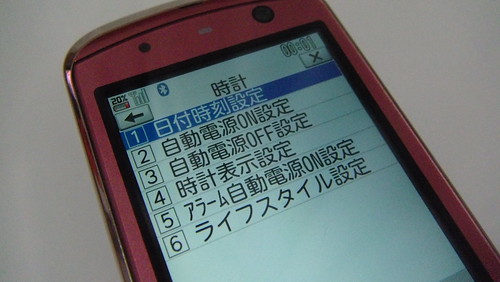
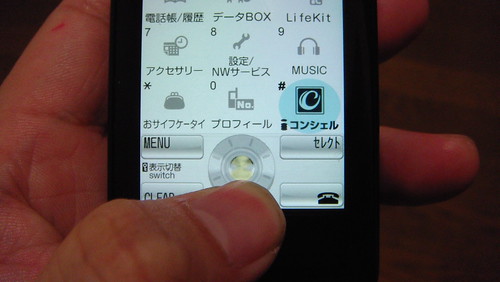
    WindowsもMacも、再起動しないで使い続けるとどうしても重くなってしまうもので、携帯電話ももはや小型のPCといっていい存在なので、メモリをリセットするためにも再起動はしたほうがよさそう。幸いにしてFにはタイマーで自動で電源をオフにする機能、オンにする機能があるので、寝ている間を見計らって自動でオンオフしていくと、毎日メモリがリセットされていいと思いますよ。設定は「MENU」「8」「7」「3」からどうぞ。

    DSC02117

    FOMA F-09A F-08A ブロガー徹底レビューまとめサイト
    FOMA F-09A F-08A ブロガー徹底レビューまとめサイトへ!

  • 電池が切れやすいF-09Aの充電対策

    電池が切れやすいF-09Aの充電対策

    ※この記事は5年以上前に書かれたため、情報が古い可能性があります

    少々の課題はあれども、それ以上にスライドヨコモーションやタッチパネル、指紋認証が便利すぎて愛用しているF-09Aですが、最大とも言える課題は電池の持ち。電池表示が変わったせいもあるのでしょうが、それにしてもF-03Aよりも体感速度で電池の減りが早いです。

    マチキャラを消したりGPSをオフにしたりと省電力対策はしてはいるのですが、それでもいかんせん電池の減りが早すぎる。かといって便利な機能を使わずに電池を長持ちさせようとするのも本末転倒な気がするので悩みどころであります。ちなみに電池を長持ちさせる設定についてはこちらをどうぞ。端末は2世代前ですがほぼ同じ設定が反映できます。

    F906iで電池を長持ちさせる方法 – IDEA*IDEA ? 百式管理人のライフハックブログ ?
    http://www.ideaxidea.com/archives/2008/06/f906i_5.html

    通勤時は会社で充電できるので結構荒く使ってもいいんですが、問題になるのは休みの日。むしろ平日にかなりハードユース使っているので、その感覚のまま使ってしまっていつも電池が大変なことになります。

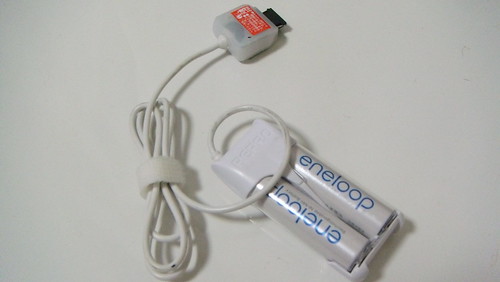
    で、結局のところ取った対策は、常に充電池を持ち歩くこと。具体的には携帯用の充電池にエネループを装着して使っております。

    DSC02119

    エネループのいいところは、電池をそのまま取り返ればすむところ。家にストックのエネループを用意しておけば、外出時に使った時はそのエネループを取り出し、ストックのエネループを詰め替えれば、「充電できてない!」なんてことがありません。これが1回1回充電器そのものを充電しなければいけないタイプだと、結構面倒なんですよね・・・・・・。

    エネループのもう1つ便利なのは自然放電しにくいところ。放っておいても半年は90%ほど電池が持続するから、鞄の中にいれっぱなしにしておいても、いざというときに使えるんですよね。でも実際には1週間に1度くらいの頻度ですぐにエネループが必要になってるんですが・・・・・・。

    自然放電を抑えて買ってすぐ使える | eneloopについて | eneloop(エネループ) | 三洋電機
    http://jp.sanyo.com/eneloop/info/info02.html

    携帯の多機能化が進めば進むほど電池の消耗が激しくなるのは当然のことで、そうした携帯のヘビーユースを前提にするなら、こうしたサブ電池も必要になってくるのかも。電池が切れて困る人は、単3か単4型の小型充電器を持っておいて、エネループで使い回すといいんじゃないでしょうか。携帯電話なら充電頻度も高いからコストパフォーマンスもいいしね。

    FOMA F-09A F-08A ブロガー徹底レビューまとめサイト
    FOMA F-09A F-08A ブロガー徹底レビューまとめサイトへ!

  • カイ士伝的ブログの書き方

    ※この記事は5年以上前に書かれたため、情報が古い可能性があります

    ここはあくまで個人ブログなのであまりお仕事がらみの話はしないでおこうという趣旨なんだけど、このネタについてはもともと書こうと思ったのでまとめておこうと思います。

    すでに日付としては2日ほど前になってしまいましたが、弊社主催の勉強会の運営から司会進行から飲み会手配やらの一式を担当してきました。もうエイプリルフールだなんて言わせないんだからね!

    「AMNブロガー勉強会」開催のお知らせ
    http://agilemedia.jp/blog/2009/06/amn_44.html

    イベント冒頭にも言ったとおり、ブログの書き方というのは正解があるわけではなくて、人それぞれに合った書き方というものがあるわけで、あの会の趣旨自体も「こういう書き方をすべし!」ということを学ぶのではなく、「他の人はこう書いてるのか」ということを体験することが自分の書き方やしいてはブログそのものについて何か気づきがあればいいなという思いでおりました。

    そういう点ではこれまたイベントで発言したとおり、あの会で何か学ぶのは登壇者だけではなく、参加者それぞれのブログの書き方がきっと何かためになるはず。イベントの終わりにはネタっぽく「ブログ書くまでがブログイベント」なんて言ってみたけれど、あのイベントをきっかけにして参加者の方々が自分のブログの書き方とかをブログでつづってくれるといいなあなんていうのが運営者の思いであります。

    で、「まずはカイより始めよ」なんて偉大なる言葉もあることですし、私が続けているタイトル全部入りとかの趣旨も一度説明しておいたほうがいいかなーと常々考えていたので、ざっくり私の「ブログの書き方」をまとめてみたいと思います。

    前置き
    そもそも論として、私がブログを書く意味というのは、一般的に言われる「個人メディア」というよりも、コミュニケーションツールとしての意識が強いです。どちらかといえばメッセンジャーやメールに近い感じ。

    例えばなんだけど、学生時代の友達と久々に飲んだりすると、最初の2時間が「最近どうだった?」って近況でほとんどつぶれてしまうことが多い。なんだけどブログを読んでくれていると、ある程度近況は知ってくれている上で、話をもっと進められる。他にもブログを通じて趣味でつながったり飲み会がはじまったりと、そういう人とのつながりが自分の中では大事です。

    決して読んでくれることを前提になんて厚かましいことは思っていないけど、読みたいと思っている人に届けばそれでいいなあという気持ちです。そもそもブログ始めたのもmixiが新着1件しか表示できないのが嫌になったのが理由だったりもするので。

    PVは気にしない
    なのでそもそも論として、ほとんどPVを気にしてません。もちろんある程度PVがあるとそれだけ読んでくれている人がいるということが把握できるので役には立ちますが、そもそもは自分に興味ある人だけが読んでくれていればいいので、PV上げる為に速報書かなきゃ! とか、「この話題に触れたらPVあがるぜ!」みたいな発想がほとんどない。趣味のブログなのに、仕事ばりに数字を意識するよりは自由きままにかきたいなーというのがうちのコンセプトです。

    タイトルは全部入り
    これはなぜかというと、RSSで配信している時点で内容を全部理解してもらって、読みたくない記事は読まなくていいですよという信号なんですな。重ね重ねPVには興味ないし、雑多な内容のブログだけに興味ない内容もあるだろうから、そういうのは見出しで判別して「興味ないな」と思った時点で読まないでスルーしてもらえるようにしています。

    あと、これは人のブログを読んでいて思ったんだけど、例えばゲームエントリなんかは購入したてと中盤とクリアで何回か書いてたりするので、それぞれをタイトル個性的につけると順序もわかりにくい。なのでタイトルを「買った」とか「ファーストインプレッション」とか「クリアした」とかシンプルにして状況をわかりやすくしています。

    RSSは全文配信
    これもPVよりも読んでもらいやすさを意識しているからで、一部配信より全文配信のほうが読みやすいのは明らかだと思いますし、自分としてもRSSで全文配信してもらったほうが読みやすいので、「自分が嬉しいと思ったことは人にもやっていきたい」の精神でやってます。

    長文とか気にしない
    イベントの中でも話あがりましたが、長文になっちゃうのはそれだけ書きたいことがあるんだからそれでいいと思います。友達に読んでもらうためのブログを意識してはいますが、一番はやはり自分のためにやってるわけで、書きたいことは長くなっても書いちゃいます。

    あと、「よくそんな長いのかけるね」とか言われますが、実は長い方が楽なんですよ。思いついたことダラダラ書いているだけなんで。むしろ文章をコンパクトにする方が考える時間が必要なので時間かかるんですよ。自分の場合タイピングがちょいと早いので、同じ時間でも人より長くかけるだけだと思います。

    自分のメモにする
    これはkengoさんも言ってましたが、ブログの設定だの購入した製品の特徴だのってあとで結構わすれたりするので、備忘録がてらに書くようにしてます。kengoさんの「読者の想定は記憶をなくした自分」というのはまったく共感で、設定方法とかやたら詳しくかくのは結局自分のためだったりしております。

    誤解されそうなところは何度も書く
    イベントの中でも言いましたが、ブログの中で1行だけちょろっと書いたお断りというのは意外と読み過ごされたりすることが結構ある。自分の場合は長文なので特に多いんですが・・・・・・。

    なので自分の場合は誤解されそうな懸念のある場所は1つのブログの中でなんどもなんども書いて、接触機会が多くなるようにしています。まあ誤解だったら誤解を解けば済むんですが、意外なところでとりあげられてもう手の施しようもなくなる、なんて危険性無きにしもあらずですしね・・・・・・。

    画像をこまめに入れる
    ただでさえ長文ブロガーで読むの大変なので、余裕のあるときは3段落に1つくらいのペースで写真は入れるようにしてます。文章がだらだら続くよりは読みやすいですしね。あと、今回みたいな文章中心の場合は見出しを入れてその役割にしています。

    といいつつも時間がないときとか勢いだけで書くときとかは文章だけになりがちですが・・・・・・。

    書きたいところから書く
    フレーズが思いついたとか、まとめの部分だけ考えたとかだったらまずそこだけ書いて、後から足りないところを埋めていく。タイトルとか冒頭とかね。このスタイルだと最終的に全部の文章を見直すことが必然的に校正や編集の役割を果たすので、結果としてまとまりが良くなる気がします。

    誤字・脱字は気にしないけど誤認識には気をつける
    ひらがなの文章を多少入れ替えても意味は通じる、なんてエントリーが以前話題になりましたが、多少の誤字脱字もそんなもんで、意味は十分通じるもの。誤字脱字おそれすぎてエントリー書く意欲が薄れるくらいなら、ある程度の誤字脱字は込みで書いちゃったほうがいいと思う。もちろん間違ってることは事実なので、指摘いただいたらありがたく反映させていただきます。

    ただし、事実の誤認識だけは読んでくれる人にとっても悪影響なので、そこはきっちりやるようにしてます。端的に言うと「裏を取る」っていう言葉に近いけど、ネットで流れる話題をそのまま鵜呑みにはしないし、「この人が言ってるから正しい」なんてこともできるだけないように、ほんとはどうなのかを調べるようにしております。このあたりは職業病かもしれませんが・・・・・・。

    はてブは気にするよ
    PVは気にしないけどはてブは気にする。なぜならそこにはコメントという意見があるから。友達がコメントくれたり、もしくは検索でたどりついた人がコメントしてくれることもあるけど、そういった直接のフィードバックっていうのは非常に大事です。ただそういう意味でははてブの数ではなくてコメントの内容ですね。

    RSSリーダーはガンガン使う
    ちょっとブログから話題は外れますが、イベントでその手の話があったので。個人的にRSSリーダーは相当のヘビーユーザーで、登録フィードも1000を超えてるくらいほどであり、自分の中ではTwitterより大事な情報源です。

    というのはRSSリーダーもブログと同様にコミュニケーションのツールだから。人気の話題を追いかけるだけならTwitterで十分ですが、友達のブログだったり、好きなマンガ家のブログだったりという情報はとてもTwitterには流れてこないので、RSSリーダーできっちり読むのが大好きです。

    言いたいことは言う
    仲のいい友達であっても、尊敬する人であってもツッコミどころがあったらきちんと言う。なんか日本は議論がそのまま人格否定につながりがちですが、議論は議論、人は人なので、仲良かろうとなんだろうと言いたいことは言います。イメージとしては河原で殴り合ったあと笑顔で握手する番長のイメージですかね。イメージ古い?

    ただ、当然のことながらつっこむのは意見であって人格否定ではない。ここをごっちゃにするとすごく残念なことになりがちなので、明確に切り分けるようにしています。

    ネガティブなことを書きそうになったらいったん寝かせよう
    とはいいつつもつい熱くなって意見が強くなりすぎなこともあるので、自分でその危険を感じたら一晩寝かせて次の日に読むことにしてます。そうすると「いや、ここまで書かなくても」とか冷静に見られたりしますし、その結果公開を一切しなかったエントリもいくつかありますな・・・・・・。

    ダラダラ書いてるととんでもなく長そうなのでとりあえずこのあたりで。あと、せっかくなので勉強会に参加していただいた人のまとめページとブログパーツも貼っておきます。

    AMNブロガー勉強会 ブログの書き方 イベントレポート
    http://agilemedia.jp/report/20090619/review_14_0.html
  • F-09Aのタッチパネルがいいかんじ

    F-09Aのタッチパネルがいいかんじ

    ※この記事は5年以上前に書かれたため、情報が古い可能性があります

    同じケータイ会議4参加者の間ではあまり評判よくないタッチパネルですが、個人的には今回のタッチパネルはかなり気に入っております。といっても使いどころによるという前提はありますが。

    1つ前のモデル「F-03A」も同じタッチパネル対応でしたが、タッチ操作は「タッチセレクター」と呼ばれる画面下部のキーのみが中心で、全画面を触って操作できるのはカメラなど一部機能のみ。個人的にはタッチセレクターももっと表示領域大きくすれば使いやすかったんじゃないかなと思わないでもないですが。

    DSC00348
    触れるのは画面下部のみだったF-03A

    しかし今回のF-09Aはタッチパネル前面で操作が可能に。通常のメニューもタッチできるし、待受画面でもタッチ専用の画面が用意されました。ただし、タッチ操作が使えるのはスライドを閉じたのみという点に注意が必要。スライドやヨコモーション時には一切タッチが使えません。この点はまた別途書こうと思ってるけどこの点はちょい残念かな。

    【追記】
    フィンガーポインターの設定を解除することで、スライドを開いたときでもタッチパネル操作が可能です。お詫びして訂正いたします。詳細はこちら。

    F-09Aのタッチパネルがスライドオープン時でも使えた件 – カイ士伝
    https://bloggingfrom.tv/wp/2009/06/23/2256
    F-09Aのタッチパネルがスライドオープン時でも使えた件 – カイ士伝
    https://bloggingfrom.tv/wp/2009/06/23/2256

    F-09Aをスライドさせることなく、素早く情報確認が行えるタッチパネル。さまざまな機能をMENUから選択・起動することができます。直感的な操作を可能にしたうえ、タッチの対応範囲も広いので、使いやすさにも優れています。

    携帯電話(F-09A) 製品情報 – FMWORLD.NET(個人) : 富士通
    http://www.fmworld.net/product/phone/f-09a/info.html?fmwfrom=f-09a_index

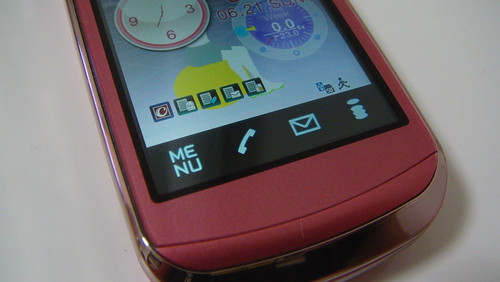
    タッチパネルの待受メニューは2段階で、まずはスライドを閉じると画面下部に「MENU」「通話」「メール」「iモード」のアイコンが表示されます。

    DSC02092

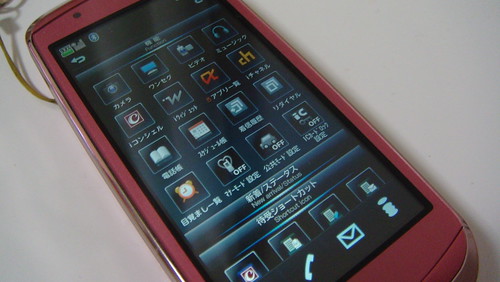
    さらにこの状態で待受画面のメニュー以外のところをタッチすると、タッチ専用メニューが表示。タッチ専用メニューはそれぞれのアイコンをタップすると機能が立ち上がるだけでなく、ツールバー叩くと画面が広がります。なお、この先のメニューは通常の携帯電話操作時と同じ画面で、あくまで入り口だけがタッチ用って感じです。

    DSC02093

    専用メニューはさすがにタッチを意識して作られているだけに操作しやすいんですが、その先のメニューはちょっと慣れが必要。さすがに通常の携帯電話用のメニューをタッチ操作するのは厳しいですね。最近はだいぶ慣れてきたので指のどの辺で触ればいいかが分かってきましたが、歩きながらサクサク操作という訳にはいかない感じ。

    ではどこが便利なのかというと、ブラウジングしているときの使い方。特にあまり操作が必要なく、ダラダラ読み続けるTwitterなんかにはかなり便利です。

    実際の操作はこんな感じ。自分のタイムラインは非公開の人もいるのでパブリックタイムラインで操作してます。しかしTwitterもスパム増えてるなおい・・・・・・。


    Twitterをタッチパネルで操作(通常画質もしくは携帯電話の場合はこちら

    iPhoneほど快適な操作性とはいいがたいですが、それでも十分に便利。そもそもタッチ専用操作のiPhoneと、スライドの開閉で触らざるを得ないF-09Aのタッチパネルを同じ感度にするわけにいかないでしょうし、これくらいの感度で十分かな。

    さらに便利なのが画面下に出る上下左右と決定ボタン。これを使うことでリンクも簡単に辿れます。

    DSC02104

    ただ、この上下左右はあくまで画面移動だけで、メニュー操作なんかには出てこないんですね。リンクを開くだけなら上記のソフトキーでいいんですが、新しいタブで開きたいときなんかはメニュー操作にならざるを得ないので、この画面でも上下と決定キーが欲しかった。

    もう1つ、iモードのメニューキーは非表示にもでき、非表示の場合は画面をタッチすると表示(スライドしているときはボタン押すと表示)になるんですが、ここの表示がいまいち悪く、何回か押してもメニューに切り替わらなかったりする。仕方ないのでメニューを常に表示してるんですが、ここの表示反応はもうちょっと反応いいか、もしくはサイドキーで表示したかった。


    スライドでメニュー画面非表示の場合のメニュー表示(通常画質もしくは携帯電話の場合はこちら

    とはいえブラウザの流し読みにはかなり便利なので、最近は電車の中や通勤時はもっぱら片手でタッチ操作してます。メニューのタッチ操作もかなり厳しくはあるものの、慣れと落ち着いた操作があれば割と間違えなく押せるようになってきたので、タッチパネルがかなり利用頻度の高い機能になっております。

    FOMA F-09A F-08A ブロガー徹底レビューまとめサイト
    FOMA F-09A F-08A ブロガー徹底レビューまとめサイトへ!

  • F-08Aのカメラでオートローテーションが改善されている件

    F-08Aのカメラでオートローテーションが改善されている件

    ※この記事は5年以上前に書かれたため、情報が古い可能性があります

    スライドヨコモーションで横・縦を自由に撮影できるF-09Aに対し、折りたたみ型のF-08Aの場合、盾に取りたいときは縦、横に取りたいときは横に端末を持って撮影する必要があります。ただ、横に取るときは特に設定は必要なく、内蔵のオートローテーション機能によって、横にすれば自動的に横長の写真が撮れるようになっています。

    DSC02098

    この機能は前モデルのF-02A、F-04Aにも搭載されていたんですが、縦横方向はキレイに認識してくれるものの、水平方向に傾けるとうまく認識しない。食べ物を横長の向きで真上から撮ろうとすると、いつのまにか縦長の向きになってしまって、撮影終わってから後で画面みて途方に暮れることが多々ありました。

    ただ問題は横取りのとき。F-02Aもそうですが、横に撮るときは携帯電話の向きで横になっているかを認識してくれるのですが、これ、本体自体は横 になっていても、液晶が地面と水平に近づいてしまうと縦と認識しちゃうんですね……。なので食べ物とかを真上から撮ろうとすると横で撮っているつもりが縦 撮影になってたりする。

    F-04Aのカメラ機能をチェック – カイ士伝
    https://bloggingfrom.tv/wp/2009/02/20/1767

    しかし今回のF-08Aではカメラ時のオートローテーションが大幅に改善。横向きにしたまま食べ物を真上から撮っても、向きが変わらなくなりました。ヨコモーションに比べて横長の写真が撮りにくいF-08Aだけにこれは助かる!

    DSC02102
    マウスを上から取っているところ。ちゃんと向きが上になってます

    カメラ機能に関してもF-09Aの800万画素には劣るものの500万画素を搭載し、スマイルファインダーなどの機能も搭載。写真はF-09Aとちょっと違うデキになるので好みが分かれるところですが、F-02AとF-04Aで困っていた部分がきっちり改善されているのは好感触です。

    ちなみにもう1つF-08AとF-09Aのカメラで違いを発見。F-09Aはライト搭載なので暗いところでもOKですが、F-08Aにはライトがありません。また、F-09Aではソフトキーにライトが割り当てられているのですが、F-08Aはライト非搭載なのでそこに美白モードが割り当てられております。ただ、自動で美白モードをオンオフできるんじゃなくて設定画面を呼びだすだけなので、メニューキーから行くのとあまりかわらないんですけどね。

    DSC02103

    なお、F-08Aの画質に関しては下記もご参照くださいませ。

    F-09AとF-08Aのカメラ画質を比較 – カイ士伝
    https://bloggingfrom.tv/wp/2009/06/16/2223

    Flickr: F-08A
    http://www.flickr.com/groups/f-08a/

    FOMA F-09A F-08A ブロガー徹底レビューまとめサイト
    FOMA F-09A F-08A ブロガー徹底レビューまとめサイトへ!

  • トモダチコレクション買った

    トモダチコレクション買った

    ※この記事は5年以上前に書かれたため、情報が古い可能性があります
    /

    面白そうとかでなく、これはやっておいたほうがいいだろうというゲーマーの勘

  • ショートプログラム買った

    ショートプログラム買った

    ※この記事は5年以上前に書かれたため、情報が古い可能性があります
    /

    コンビニで並んでたの見て勢い買い。あだち充の伏線は好きなんだけど長編はダレる傾向があるのでショートプログラムくらいがちょうどいいかな。

    ちなみに好きなエピソードは「むらさき」です。いやーなつかしー。

    さらに好きなシリーズものは「ラフ」と「スローステップ」です。ただ、最近連載中の「クロスゲーム」もいいらしいと聞いたので読んでみたいところ。なんか最初の数話であきらめちゃったんだよね。

  • チェキッ娘が10年ぶりに復活ライブ

    チェキッ娘が10年ぶりに復活ライブ

    ※この記事は5年以上前に書かれたため、情報が古い可能性があります

    @etekichi経由で知ったこの衝撃の話題。

    Twitter / Mitsutoshi Masuda: マジで!? 超期待。 http://headline …
    http://twitter.com/etekichi/status/2218645743

    解散から10年…伝説のアイドルグループ・チェキッ娘が復活ライブ
    http://www.oricon.co.jp/news/entertainment/67027/

    知人がデビュー当時から熱烈ファンだったため、その影響でいつの間にかファンになったチェッキッ娘。実は提供曲もすごくて、デビュー曲の「はじまり」は河村隆一提供で、2ndの「ありがとう」、3rdの「最初のキモチ」はD・A・I提供。歌は正直アレでしたがそれ以上に楽曲のクオリティが高くて、ありがとうなんかは卒業式に歌う名曲ベストに入れていいんじゃないかと思うくらいのクオリティの高さ。

    残念ながら大きな成功を収めたとは必ずしも言い難いチェキッ娘ですが、そんなものは自分が好きな気持ちとは関係ないものでして、10年ぶりの復活は見逃せないニュース。1日限りとのことなのでなんとかがんばってチケット手に入れたいです。しかしホームページ、最新情報は常にホームページをチェックしろって、顧客の機会損失だよなあ・・・・・・。メールマガジンくらい登録させておけばいいのにもったいなすぎる・・・・・・。

    チェキッ娘「再会」復活ライブ – フジテレビ
    http://www.fujitv.co.jp/checkicco/

    せっかくテンション上がってきたのでチェキッ娘のベスト盤をしばらくヘビロテの予感。ちなみに私はID004の新井利佳派であります。


    Best Memories