投稿者: カイ士伝

  • おサイフケータイの機種変更 Part9 〜iCお引っこしサービスは携帯の充電も忘れずに〜

    おサイフケータイの機種変更 Part9 〜iCお引っこしサービスは携帯の充電も忘れずに〜

    ※この記事は5年以上前に書かれたため、情報が古い可能性があります

    ケータイ会議のおかげで半年に1度は機種変更している私にとって、iC機能の移行は結構大事なポイント。最近は昼食時に平気で財布を忘れるほどおサイフケータイに依存しているので、

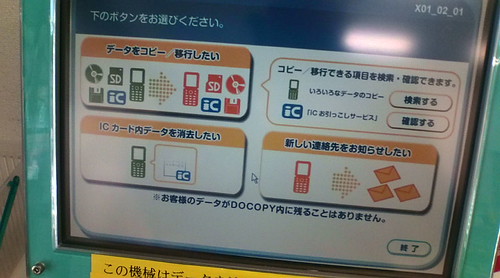
    iCカードの移行は手動でもいいのですが、手動だと手間がかかること、Edyだと移行料取られることもあって、最近はドコモショップにある端末から「iCお引っこしサービス」を使うのが自分の中で定番です。このあたりは以前のエントリーをどうぞ。

    おサイフケータイの機種変更 Part7 〜iCお引っこしサービス使ったよ〜 – カイ士伝
    https://bloggingfrom.tv/wp/2008/12/21/914

    自分もそうだったんですが、なんとなく「サービス」と言われるといかにも窓口にいかなければ行けないようなイメージがあるのですが、実際はドコモショップにある店頭の端末を使って勝手に操作できる。たいていの場合端末は高確率で空いているので、移行時間以外に待ち時間少ないのもありがたいです。

    20090310112517.jpg

    iCお引っこしサービスもいい加減ヘビーユーザーなので今回もかなり気楽にドコモショップへ行き、ささっと移行しようと思ったら久々に凡ミス。iCお引っこしサービスは移行前、移行後の端末がともにフル充電の必要があって、1メモリでも少ないと移行できないんですが、ドコモショップ行くまでに音楽や動画見まくってメモリが減っていたことに気がつかなかったよ・・・・・・。

    iCお引っこしサービスはケーブルで携帯電話をつなぐものの、過充電を防ぐためか充電機能はありません。なので電池足りない場合、ドコモショップの充電サービスを借りて充電した上で改めて挑戦しなければいけない。これは結構面倒なので、iCお引っこしサービス使うときはできるだけ電池を大事にしましょう。ただ、個人的にはどうせケーブルでつなぐんだから移行作業と同時に充電して欲しいですが、充電しながらの操作は電池をいためるから無理なんだろうなあ・・・・・・。

    そんな紆余曲折はあったものの、移行自体は今までの流れ通り「ドコモショップのある駅に着いたらSuicaの機種変更設定」「両端末のセキュリティ機能をすべて解除」してから端末につないで操作し、移行が終わったら新しい端末でSuicaの設定すればOK。このほかiCお引っ越しで移動できないサービス使っている人がいたら要注意ですが、Edyやnanacoなど代表的なiCサービスはほぼiCお引っこしに対応しているので、このくらいの認識で大丈夫かな。一応付け加えておくとヨドバシはiCお引っこし対応なのにビックカメラは非対応なので、ビックカメラをおサイフケータイで使っている人は自分の端末で削除設定を行い、機種変更行ったら改めて店頭にいっておサイフケータイの発行してもらえればOKですよ。

    オサイフケータイ関連は下記も合わせてご確認くださいませ。

    おサイフケータイ – カイ士伝
    https://bloggingfrom.tv/wp/tag/%e3%81%8a%e3%82%b5%e3%82%a4%e3%83%95%e3%82%b1%e3%83%bc%e3%82%bf%e3%82%a4

  • iモード2.0化したF-09A・F-08Aのブラウザをチェック

    iモード2.0化したF-09A・F-08Aのブラウザをチェック

    ※この記事は5年以上前に書かれたため、情報が古い可能性があります

    NTTドコモ2009年夏モデルの大きな目玉が、iモード機能の大幅な拡張、いわゆるところの「iモードブラウザ2.0」であります。

    作ろうiモード:iモードブラウザ2.0 | サービス・機能 | NTTドコモ
    http://www.nttdocomo.co.jp/service/imode/make/content/browser/browser2/

    QVGAだった画面のVGA化、1ページの容量100KBから500KBへ拡大、ページ内で動画を再生できるインライン動画、CookieやReferer対応、タブブラウザ、テキストコピーなどあまりに機能が多すぎて挙げるのも大変なくらい。JavaScriptに関しては不具合のため現在は停止されてますが、それでもありあまるほどの機能であります。

    iモードがJavaScriptやCookie対応、Flash動画も
    http://k-tai.impress.co.jp/cda/article/news_toppage/45373.html

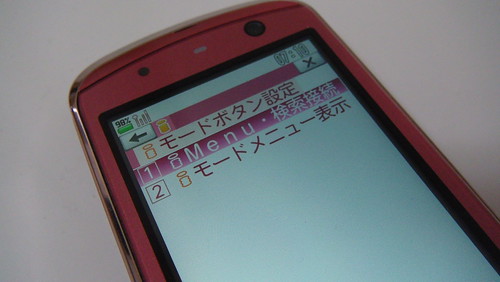
    実際の使い勝手として最初に気付く変化は「iモードボタン」。これまではiモードボタンを押すとiモード機能が表示されていましたが、iモード2.0ではiメニューのサイトへアクセスするようになりました。ソフトバンクの「Y」ボタンをイメージしてるのかもしれないけどこれはちょっと不便。ただここは設定で変更できるので、今まで通りがいい人は「MENU」「2」「7」「5」で変更できます。
    DSC02079
    iモードボタンの設定は変更可能

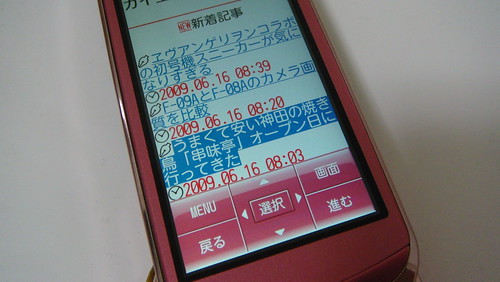
    操作体系も大きく変わっていて、今までは上下キーだけでしか画面内を移動できなかったのが左右にも移動できるように。そして今までページ送りだったキーが「進む」「戻る」に割り当てられています。
    DSC02080
    上下左右で画面を移動し、ソフトキーで「戻る」「進む」

    今までページ送りを多用していただけに、上下左右での移動は結構面倒かな、と思ってたけど慣れるとそうでもない。というのも今までは上下操作だけでも左右に移動していたのが、「左右」に移動できるようになっただけで純粋に上下だけ進めるので、リンクが大量にあるページでも横に移動せず上下に進んでいるのでサクサク進めます。

    ただ残念なのが「進む」「戻る」ボタンで、この割り当て自体はいいんだけど、履歴がいちいちサムネイルで表示するため、単に1ページ戻りたいときに絶賛不便。2ページ以上戻るときはサムネイルが便利なんだけど、ここはテキストなり、ボタン押したらすぐに履歴に戻れるみたいな設定も欲しかった。
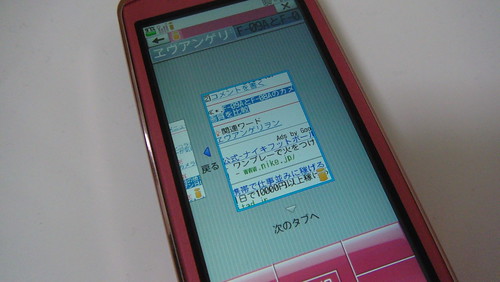
    DSC02081
    画面移動がサムネイルで時間かかる

    一方、細かい改善として、ブックマークの操作で「表示」が上になった。これは以前からつっこんでたんですが、ブックマーク使うときというのは「登録」より「表示」の頻度が高いのに、今まではずっと「登録」が上だったんですよね。

    「ブックマーク」機能をメニューから呼び出したとき、デフォルトでカーソルがあたっているのが「登録」なんですね。でも利用頻度からいったら明らかに高いのは「表示」なはず。これ「表示」を上にするだけでだいぶ利便性が違いますよ。
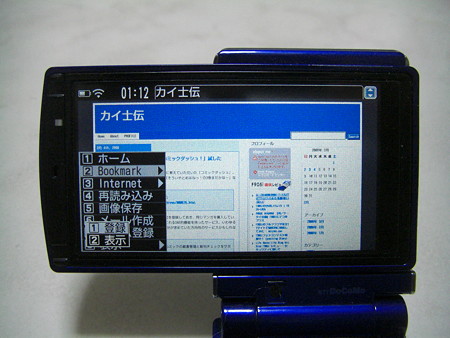
    CIMG3236

    ヨコモーションが活きるF905iのフルブラウザ – カイ士伝
    https://bloggingfrom.tv/wp/2008/03/06/110

    F905iから感じていた1年以上の思いがやっと反映されたのは嬉しいところ。自分としては以前のスタイルに慣れてしまってたのでとまどいはありましたが、インターフェイスとしてはこちらのほうが正しいとおもうのできっちりなれていきたいと思います。
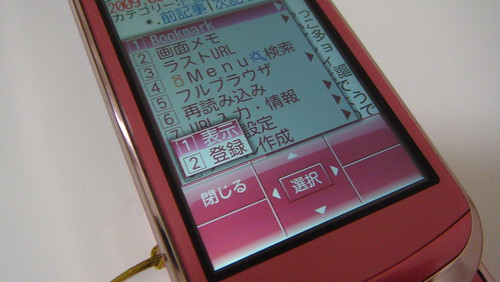
    DSC02085
    ブックマークで「表示」が上に

    設定面でびっくりしたのはツータッチサイトがブックマークからではなく、「ツータッチサイト」というメニューからしか設定できなくなったこと。ツータッチサイトは「0〜9」+「iモード」ボタンで指定のサイトにショートカットできるという大変便利な機能なので、ブックマークから設定できなくなったときはこの機能がなくなってしまったのかとおもって一瞬あせった。

    もう1つ驚いたのはブックマークが共有化されて、iモードもフルブラウザもフォルダが一緒になったこと。今までiモードとフルブラウザ両方に「ブログ」とか「SNS」とか振り分けてたんで、データ転送したらフォルダが大量になっちゃった・・・・・・。まあ今後はこういう仕様になるので、いまのうちに設定直しておけば今後は問題ないですけどね。
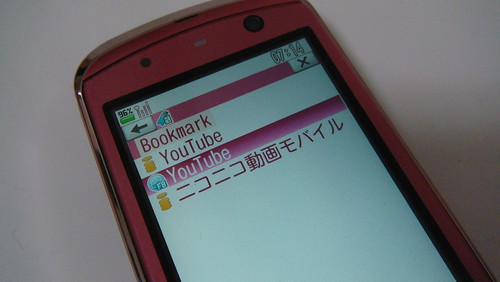
    DSC02082
    iモードとフルブラウザを同じブックマークで管理

    Cookie対応のおかげで、Cookie対応サイトではログインを持続できるように。まだなかなか対応サイトがないですが、たとえばはてなブックマークモバイルなんかは、今まで毎回必要だったログインが一度ログインすれば次回は必要なくなっています。
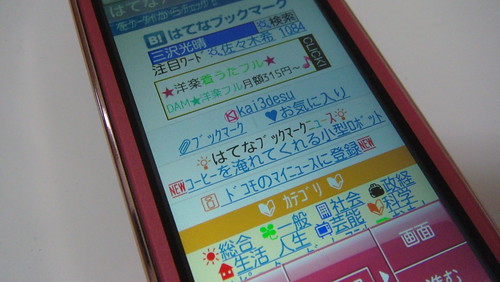
    DSC02083
    はてなブックマークモバイルに直接ログイン

    文字のコピペもカーソルを表示していれば可能に。地図に弱い私としてはiモードで住所探し、それをがんばって暗記してNAVITIMEに入力するなんてことやってたんですが、コピペ対応でさらに地図が便利になる!
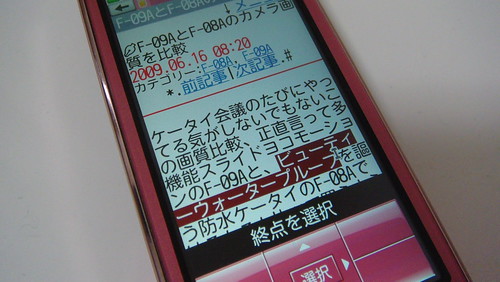
    DSC02084
    文字のコピペが可能に。コピペ→そのまま検索もOK

    地味に嬉しいのがiモードとフルブラウザの相互切り替えが可能になったこと。今までiモードからフルブラウザには行けたけど、その逆はできない(ページを戻るならできる)のが残念で、フルブラウザで見ていたけど、「これはケータイ対応サイトで表示したほうがいいなあ」って思う時にさくっとiモードに戻せる。たださすがに開いているタブまではそのまま移行できず、表示しているページのみを切り替えることになりますが。
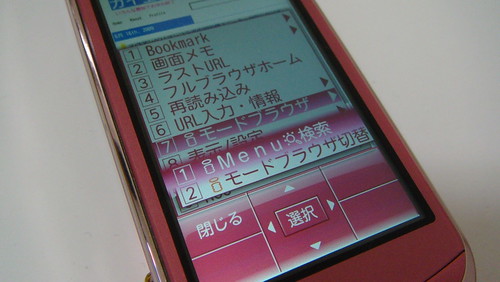
    DSC02086
    フルブラウザからiモードへの切り替えが可能に

    操作性にやや課題はあるものの、総じて高機能になっていてかなり便利に。いままでフルブラウザをヘビーユースしていたのはひとえにタブブラウザが便利だったからにほかならないので、iモードがタブブラウザ化した今はフルブラウザの利用率が下がっています。

    なお、ここまでは基本的にF-09A、F-08Aでほぼ共通の仕様ですが、ここから端末ごとちょこっと異なる仕様について言及。

    まずはオートローテーションについて。F-08A、F-09Aどちらも、画面を横にすると自動的に表示も横になるオートローテーションを搭載しているんですが、以前も書いたとおりこれが結構めんどくさい。iモード見ていてちょっと他のことするためにいったんポケットにしまい、また取り出すと横表示になってて、それを縦に戻すのがめんどかったりして、結局自分の操作で切り替えたほうが便利だったりしました。

    この点についてF-09Aはすごくよくできていて、基本的にスライド開いた状態の時は「縦での利用」と位置付けて、横にしても画面は変わらない。ヨコモーションも同様に横表示のみで、スライド閉じている時のみオートローテーションに対応します。

    ただ、スライド閉じた時も実はオートローテーションの簡易ロック機能があって、横スライドの「マルチキー」ボタンを長押しするとオートローテーションをロックできるのです。一度スライドを開けると無効になる簡易的なものですが、基本はオートローテーション使いつつたまに固定しておきたい、なんてニーズにぴったり。
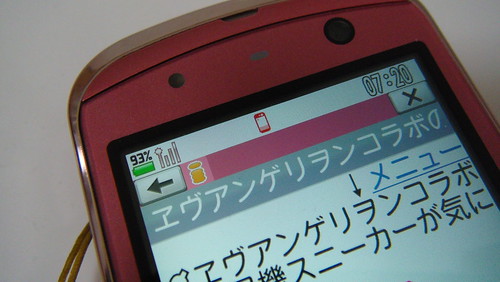
    DSC02087
    マルチキーおしっぱなしでオートローテーションを簡易ロック

    F-08Aは残念ながらこのオートローテーションロックがない。なのでオートローテーションをオフにしたいときは設定でオフにするしか無く、ブラウザ起動してるときには設定できないのです。

    一方、タブブラウザ機能に関してはF-08Aのほうが便利。基本的にiモードでタブを移動する場合、「進む」か「戻る」を押してサムネイル画面にした上で「上下」で移動するんですが、そうすると単にタブ移動したいだけなのに画面もどらなきゃいけないんですね。自分ははてなブックマークから好きなページだけを新タブで開き、読み終わったら消すって使い方してたので、この仕様はかなり残念です。

    しかしF-08Aの場合、サイドに用意された上下キーを使えば簡単にタブ移動ができる。タブブラウザはやっぱりタブ簡単に移動できないと不便なので、この点においてはF-08Aがうらやましい。
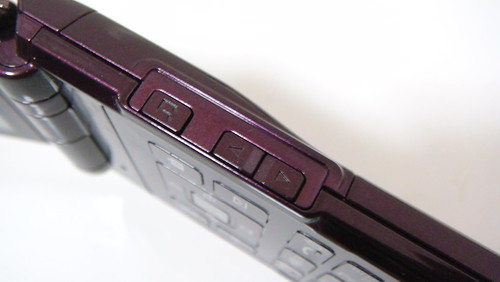
    DSC02088
    F-08Aはサイドキーでタブブラウザ移動が可能

    なお、フルブラウザの場合、F-09Aでも「*」「#」で移動できるんですが、iモードの場合、携帯電話サイトが「*」「#」にショートカット割り当てていることが多いからタブ移動機能を割り当てられないんですね。そういう意味でもF-08Aの上下キーをF-09Aにも搭載してほしいなと思いました。

    FOMA F-09A F-08A ブロガー徹底レビューまとめサイト
    FOMA F-09A F-08A ブロガー徹底レビューまとめサイトへ!
  • ヱヴアンゲリヲンコラボの初号機スニーカーが気になりすぎる

    ※この記事は5年以上前に書かれたため、情報が古い可能性があります

    コラボケータイは断腸の思いでスルーしたけど(というかあれ2年も使い続けられないだろという)、これはやばい、すべてがツボに入った。

    『ヱヴァンゲリヲン新劇場版』公開記念オフィシャル企画
    オリジナルスニーカー EVA−supernova01 〜初号機モデル〜(仮)
    http://extr.b-ch.com/cgi-bin/eva_news/official/news_det.cgi?news_c=10923

    製品画像はリンク先を見ていただくとして、ここまで挑戦的な初号機カラーはやばい、やばすぎる。1万2800円という値段もスニーカーとしてそれなりだし、靴だと履く履かないを使い分けられるので、ずっと持ち続けるケータイよりも気楽に使える。

    映画初日の6月27日にABCマートで予約開始とのことなんで、さすがにケータイほど殺到しなそうだけど初日に予約しておきたいところ。しかし実際に手にはいるのが8月なんでちょっと気持ち冷めてそうなんですがそれは考えないことにします。

  • F-09AとF-08Aのカメラ画質を比較

    F-09AとF-08Aのカメラ画質を比較

    ※この記事は5年以上前に書かれたため、情報が古い可能性があります

    ケータイ会議のたびにやってる気がしないでもないこの画質比較、正直言って多機能スライドヨコモーションのF-09Aと、ビューティーウォータープルーフを謳う防水ケータイのF-08Aではそもそも比べて買うようなものではないと思うのですが、カメラの機能はほぼ同じながらも800万画素のF-09Aに対して500万画素のF-08Aはどのくらい画質に違いが出るのかに興味があったので撮影してみました。

    以下は左がF-09A、右がF-08Aで、基本的にすべてオートでホワイトバランスもお任せ設定。画面サイズはともに待ち受け画面サイズにしてます。写真多いので以降は「続きを読む」で。

    (さらに…)

  • うまくて安い神田の焼き鳥「串味亭」オープン日に行ってきた

    うまくて安い神田の焼き鳥「串味亭」オープン日に行ってきた

    ※この記事は5年以上前に書かれたため、情報が古い可能性があります

    ブログに書いてもいい許可もらったので勢いよく書いてみる。

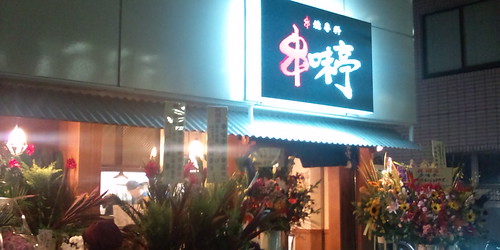
    学生時代(といっても卒業間際なのでもちろんお酒はOK)の頃からしばしば通っていた居酒屋「串味亭」が、今度神田に支店を出すというのでお祝いがてらオープン日に行ってきました。

    ついたー

    そもそも、初めてお店に行ったのは、友達がこのお店でバイトしていると聞いたので冷やかしがてら見に行った時。そしたらお酒も焼き鳥もおいしくて、それでいてお値段もとても安価なので、一緒に行った友達と「これはいいね!」と気に入ってしまい、それからというもの2人でしばしば通ってました。余談ですがその友達は同じカラオケが趣味だったので、2人でカラオケ2〜3時間コース→串味亭というコースが数ヶ月ペースで定番になってたな・・・・・・。

    串味亭 – 池袋-高田馬場/焼き鳥・串焼き – livedoor グルメ
    http://gourmet.livedoor.com/restaurant/23047/

    ホームページを見るとそもそもは「串八珍」のフランチャイズみたいながら名前はまったくオリジナルなので、通常のフランチャイズとはちょっと違うのかな? 高田馬場駅から徒歩0分と行っていい立地条件もすばらしく、友達が遅れてくる時も迷わず案内できるのもよかった。

    一緒に行っていた友達が宇都宮へ転勤になってしまったこともあり、最近はなかなか足を運ぶ機会も減っていたんですが、先日久々に行ったところ「今度神田に支店出すんだよ」と聞き、「じゃあオープン日は必ず行きますよ!」と約束。週初めではありますが喜びいさんで行って参りましたよ。

    オープン日ということもあってお店は常に満員御礼の状態。ほとんどの人が店長と和気あいあいでお話しているので、おそらくほとんどが以前のお店の常連っぽい。

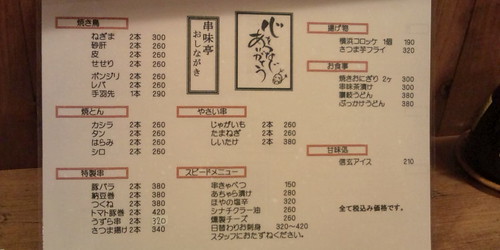
    メニューはこんな感じ。基本的にお値段お安めですがどれもウマウマです。

    メニュー

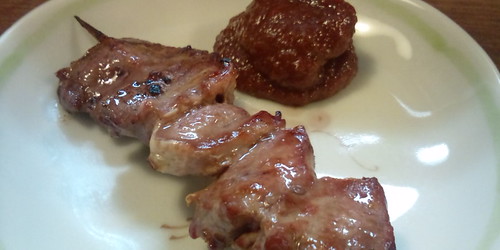
    焼き物はカウンターだと1本1本焼きたてを届けてくれるので、テーブル備え付けの特製みそ「とんみそ」をつけて味わう。このみそがまたおいしいのよねー。

    焼き鳥きたー

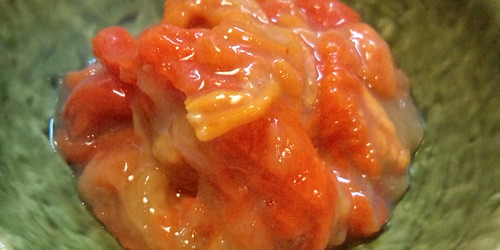
    さらにこのお店に来ると毎回頼んでしまうのがホヤ。ホヤって鮮度が悪いと臭みがでたりしておいしさの差が激しいんですが、ここのホヤはいつも新鮮でプリプリしていてついつい食べてしまいます。

    新鮮ホヤ

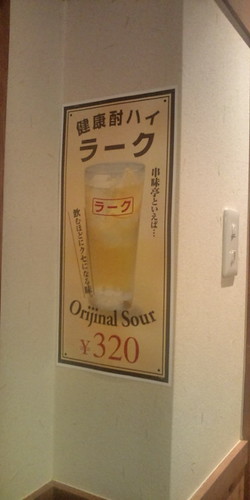
    お酒はビール、焼酎、日本酒なども取りそろえていますが、お店のイチオシが健康酎ハイ「ラーク」。薬草入りの酎ハイで健康にもいいみたいですよ。

    20090615222330.jpg

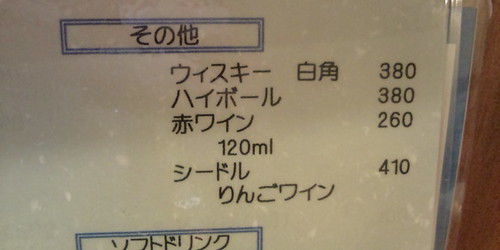
    そしてブロガー大好きハイボールももちろんメニューに。しかし安いなー。

    ハイボールもあるでよ

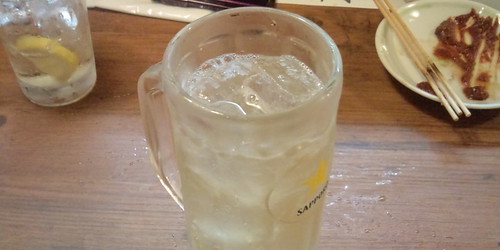
    そして勢いよくハイボールを注文してみたら何このサイズ!!! これで380円とか!!

    衝撃のハイボール

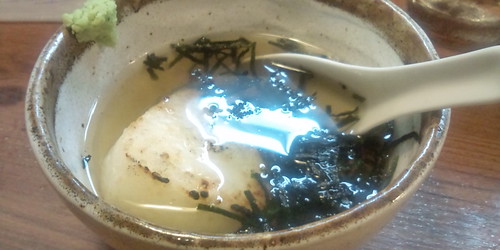
    お腹がすきまくってたこともあり、1人飲みは通常飲食の量が減りがちなのに、友達と飲んでるかのごとく酒も焼き鳥もたべまくり、お腹が満ちてきたところで最後にお茶漬けを注文。ここはさすが焼き鳥のお店というか、一度おにぎりを焼きおにぎりにしてからお茶漬けにしてくれるんですな。

    20090615225451.jpg

    あくまで串八珍のフランチャイズなので同じメニューは串八珍でも食べられるのですが、このお店の好きなところはその雰囲気。お店の規模がそれほど大きくないこともあってか、常連さんにもきちんとコミュニケーションしてくれるし、それでいて初めて行ったお客さんも取り残されるようなことはない。自分は常連だけ大事にするようなお店の空気というのがとても苦手なんですが、高田馬場のお店に初めて行ったときも友達がバイトしていた(といっても本人はその日いなかった)とはいえ、一見でも壁を感じない空気がすごく居心地良くて、それだからこそ大学を卒業して距離が遠くなってもわざわざ通ってた。そういう空気が神田店でも感じられたのでひと安心しつつ、おいしくも楽しい時間を過ごせました。

    まだお店のホームページとかないみたいなので、とりあえず場所だけでもご紹介。神田駅南口から徒歩5分くらいってとこかな。もし興味持って行く人いたらせっかくなので「ブログ見てきた」とか言ってみてくださいw。特典は別にないですが。


    大きな地図で見る

    NAVITIME大好きっ子としてはNAVITIMEのURLも貼っておきますよ。これなら携帯からも見られるしね!
    http://www.navitime.co.jp/map/index.jsp?datum=1&unit=0&lat=%2b35.41.09.08&lon=%2b139.46.27.03&back=pc

    お店も大きくないのであまり大人数では入れないので、今度は4人くらいの規模でまた遊びに行きたいところ。しかし2つもお店できると高田馬場店とどっちに行くかなかなか悩みどころではありますな・・・・・・。

  • F-09AとF-08Aで歩数計を使うなら、スペースジムが楽しいよ。

    F-09AとF-08Aで歩数計を使うなら、スペースジムが楽しいよ。

    ※この記事は5年以上前に書かれたため、情報が古い可能性があります

    オマージュ!

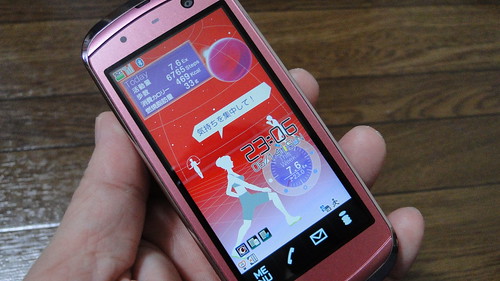
    F906iから歩数計機能を搭載しはじめた富士通ケータイですが、引き続きF-09A、F-08Aでも歩数計機能を搭載しています。実際には歩数計以外にもさまざまな健康関連機能を搭載しているんですが、今回は歩数計用にカスタマイズされた待ち受けの話。

    以前にもF906iでは「ウォーキング×フラワー」という、歩数によって花が成長するという待ち受けを提供していました。

    F906iで歩数計を使うなら、ウォーキング×フラワーが楽しいよ。 – くまめがね
    http://kuma-kigurumi.breakarea.com/2008/06/10/f906i-walking-flower/

    今回の端末も引き続きウォーキングフラワーはプリインストールされていますが、新たな歩数計連動の待ち受け画面もついに登場。それがこの「スペースジム」であります。MENU→8→2→1→1→縦画面設定→イメージ設定→プリインストールにありますよ。

    DSC00101

    デフォルトの待ち受けでは、歩数に加えて、「Ex」と呼ばれる運動量が表示されるんですが、このスペースジムではジムというだけに消費カロリーや燃焼脂肪量も表示。毎日の運動量をチェックしたい人にはお勧めです。

    さらにこの待ち受け、本体の動きとも連動しており、本体を動かすとその動きに合わせて解説してくれます。


    スペースジムの動作(通常画質の動画はこちら

    正直「運動しているときに携帯の画面見るのか?」という疑問が無きにしも非ずですが、こういう連動は結構楽しい。色的にもピンクの本体に結構合うので、しばらくこの待ち受け使っていこうと思います。F-08Aにもスペースジムはプリインストールされているのでよろしければ!

    FOMA F-09A F-08A ブロガー徹底レビューまとめサイト
    FOMA F-09A F-08A ブロガー徹底レビューまとめサイトへ!
  • 「ヱヴァンゲリヲン新劇場版:序」Blu-rayで見た

    「ヱヴァンゲリヲン新劇場版:序」Blu-rayで見た

    ※この記事は5年以上前に書かれたため、情報が古い可能性があります

    単にPCとテレビ繋ぐためのHDMIケーブルを買いに行っただけなのに、たまたま発売日だったために勢いでBlu-ray版購入してしまいましたよ。


    ヱヴァンゲリヲン新劇場版:序 (EVANGELION:1.11) [Blu-ray]

    ヱヴァンゲリヲン新劇場版:序自体はすでにDVD化されていて、今回は新たにBlu-rayが発売されたのですが、Blu-ray発売に伴ってちょこちょこ書き直されており、バージョンも「1.11」という扱いに。そのあたりは下記に詳しいので興味ある方はご覧ください。

    【買っとけ! Blu-ray/DVD】第258回:[BD]ヱヴァンゲリヲン新劇場版:序 1.11 -AV Watch
    http://av.watch.impress.co.jp/docs/series/buy/20090602_212186.html

    事前知識無く勢いだけで買ってしまったんだけど、確かにミサトさんがシンジを迎えに行った車内での会話とか、「あれ、こんなん会ったっけ?」というシーンも確かに増えてた。劇場版見た人でもちょいちょい楽しめるという意味ではこういう展開ありがたいですね。

    映像のクオリティもさすがというべきで、しょせんフルHDではない地上デジタルと比べて画質のレベルが違いすぎ。7月には地上波で放送するらしいですが、この圧倒的なまでの美しさはやはりBlu-rayで堪能してほしいといいたい。べ、べつにBlu-ray買ってから地上波の放送を知って悔しいとかそんなんじゃないんだからね!

    さらに特筆すべきは特典映像で、絵コンテとアニメの制作過程がうまくリミックスされて非常に面白い作品に仕上がっている。あれだけキレイなアニメも最初はペンで走り書きしたイラストだったりして、それが少しずつアニメで描かれていく様を重ね合わせて映像化している様は「日本のアニメ業界すげえええ!!!!」と思わざるを得ない。これ見るためだけにBlu-ray版買うなりレンタルしてもいいんじゃないかというできばえです。

    次の劇場版である「破」もいよいよ今月末に劇場公開開始。もう「序」の予告編が次回作を大変に期待させる内容だっただけに、今年一番楽しみの映画といっても間違いない位置付けなので、ネタバレとかされる前にとっとと先行レイトショーとかで楽しみたいと思います! レイトショーがあるのか知らないけど。

    ヱヴァンゲリヲン新劇場版:破 2009年6月27日公開
    http://www.evangelion.co.jp/

  • WordPress 2.8の自動アップグレード不具合に気をつけて

    ※この記事は5年以上前に書かれたため、情報が古い可能性があります

    うっかり自分は自動アップグレードしちゃったんだけど、今回の2.8はバグが含まれていて危ないっぽい。

    先日リリースしました WordPress 2.8 への自動アップグレードの際に、サーバー上のファイルが削除される現象が報告されています。報告によると、この問題が発生した場合にはサーバー上の WordPress 以外のファイルも削除されるとのことです。

    WordPress | 日本語 ? 2.8への自動アップグレードを行う際の注意事項
    http://ja.wordpress.org/2009/06/13/attention-autoupgrade-28/

    WordPressの自動アップグレード初体験ですげーというエントリー書こうとおもったんだけど、この不具合直るまでは自粛だな・・・・・・。

    とりあえず他のWordPressユーザーがこの不具合に出会わないよう、WordPressエヴァンジェリストの端くれとして簡単ながらエントリーしておきます。

  • ヨコモーション復活+機能拡充でますます便利になったF-09Aのカメラ

    ヨコモーション復活+機能拡充でますます便利になったF-09Aのカメラ

    ※この記事は5年以上前に書かれたため、情報が古い可能性があります

    地味に評判のいいFのカメラ機能、F-09AとF-08Aではさらにパワーアップしております。

    画素数はF-01A/F-03Aでは500万画素だったのがF-09Aは800万画素になり、F-08Aは画素数500万画素でF-01A/F-03Aと同等に。また、笑顔を認識してシャッターを切るスマイルファインダー、デジカメ向け画面処理エンジンの携帯版「Milbeaut Mobile」搭載、ひとみ強調と美白モードなど機能面でも大幅に強化されています。ちなみにF-09AとF-08Aの細かな違いとしては、ISOの最大数値がF-09Aでは3200なのに対し、F-08Aは1600になってます。まあ正直1600あれば十分だと思うけどね・・・・・・。

    携帯電話(F-09A) 製品情報 – FMWORLD.NET(個人) : 富士通
    http://www.fmworld.net/product/phone/f-09a/info.html?fmwfrom=f-09a_index

    携帯電話(F-08A) 製品情報 – FMWORLD.NET(個人) : 富士通
    http://www.fmworld.net/product/phone/f-08a/info.html?fmwfrom=f-08a_index

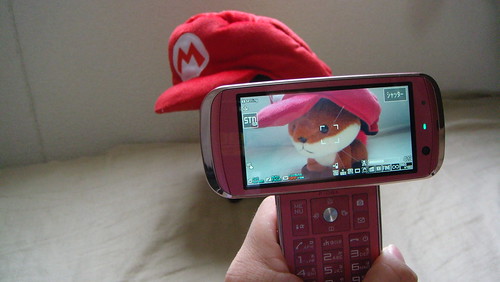
    しかしそんな機能以上に、ヨコモーションの復活がカメラ機能としては一番嬉しいポイント。携帯で写真を撮る場合、縦取りと横取りの使い分けが結構大変で、向きを自動で判別するオートローテーションでは縦横は分かっても本体の傾きは認識できないから、食べ物を上から取る、なんてシチュエーションで思った方向の写真が撮れない。その点ヨコモーションは液晶を自分で回転することで縦と横をしっかりわけて撮影できるのが最高に便利なのです。

    DSC02044

    ただちょいと残念なのは、ヨコモーションにしているときはタッチ操作が効かないこと。スライドを閉じた状態のデジカメスタイルだったらタッチでピント合わせて撮影できるんですが、F-01AとF-03Aでタッチ操作による撮影が非常に便利だっただけに、ヨコモーションの時でもタッチで撮影できたらいいのになーと思いました。

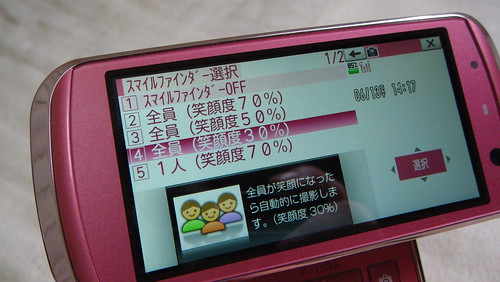
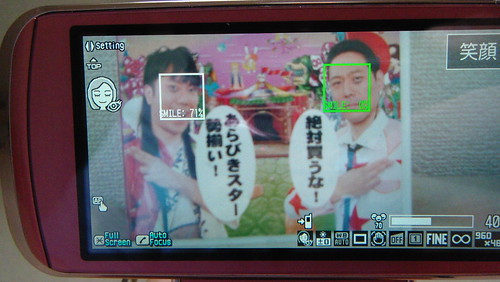
    新機能のスマイルファインダーは、笑顔度をパーセンテージで表示し、指定したパーセンテージの笑顔になったら自動で撮影する機能。笑顔度は30%、50%、70%の3段階で選べるだけでなく、「1人でも笑顔ならシャッター」「全員が笑顔になったらシャッター」と選べます。

    DSC02048

    かなりおまけ機能かなと思ってたんだけど、これが実際にやってみると結構おもしろい。笑顔度は歯が見えるとポイント高いらしいのですが、写真を撮らなくてもスライドファインダーをオンにして人の顔に向けるだけで笑顔度が測定できるので、ゲーム感覚で楽しめます。

    ちなみに我が家にあったあらびきDVDをスマイルファインダーした様子がこちら。笑顔度に違いありすぎる・・・・・・。

    DSC02056

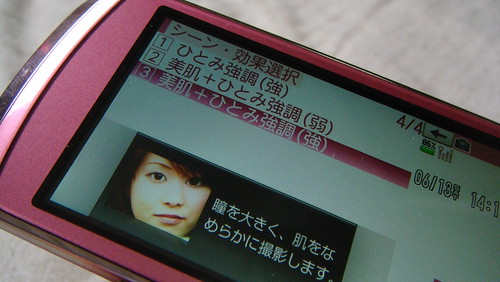
    美白モードとひとみ強調モードは単独でも併用でも撮影可。ただ、これは撮影モデルいないとおもしろみがないので別の機会に触れたいと思います。

    DSC02046

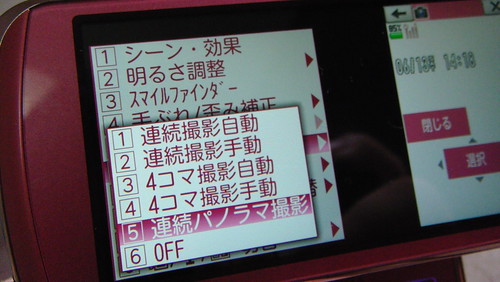
    以前から搭載されているパノラマ機能も引き続き搭載。時間と手間はかかりますが結構おもしろい写真が撮れますよ。

    DSC02049

    パノラマ機能の詳細はこちらをどうぞ。

    F905iでパノラマ撮影 – カイ士伝
    https://bloggingfrom.tv/wp/2008/02/20/78

    おもしろいのが今回から搭載されたスケッチモード。写真をスケッチっぽく保存できるんですが、カラースケッチにするとかなり趣深い写真が撮れます。これ色鮮やかな花畑とかで撮影できたら面白そうだなー。

    20090613140807.jpg

    画素数も上がり機能も増えて基本的には大満足なカメラですが、1つ残念なのが「自動シーン認識」機能。これは撮影対象が景色なのか人なのかだったり、自動でピント合わせたりマクロに切り替えたりしてくれる機能なんですが、これカメラ起動するたびにかならず初期設定でオンになるんですな。

    一見すると便利そうな機能ではあるんですが、カメラを起動してピントを合わせたい被写体へカメラを移動している間に、全然関係ないものに勝手にピントを当ててしまったりして逆にピントが合わないことが結構ある。また、全然近くない被写体なのに勝手にマクロになってしまったりと、自動の頭がそれほど良くないのです。

    そういうこともあってピントは自分の意志できちんと合わせたいのですが、カメラ起動してから自動シーン認識をオフにすることはできても、起動した時点の初期設定でオフにできないのでいちいち手間がかかる。こういう新機能を入れるときというのは好みが分かれるものなので、できれば初期設定でかならずオンになるという設定は避けていただきたかったというのが正直なところです。

    最後はいくつか写真を撮った作例。今回はF-09Aで撮った写真ばかりですが、機能はほぼ同じながら画素数が違うというF-08Aとどんな違いがあるかはまた改めて比較してみたいと思います。

    20090611174023.jpgてすとー

    20090614083702.jpg20090613183411.jpg

    20090613141853.jpg20090612092010.jpg

    FOMA F-09A F-08A ブロガー徹底レビューまとめサイト
    FOMA F-09A F-08A ブロガー徹底レビューまとめサイトへ!

  • PCとTVをHDMIでつないでBluetoothでワイヤレス操作しちゃうよ計画その後

    PCとTVをHDMIでつないでBluetoothでワイヤレス操作しちゃうよ計画その後

    ※この記事は5年以上前に書かれたため、情報が古い可能性があります

    HDMI搭載PCと液晶テレビをつなぎ、Bluetoothキーボードとマウスで操作するというリビングPC計画、導入してみるといろいろ課題や解決策が見えてきました。

    PCとTVをHDMIでつないでBluetoothでワイヤレス操作しちゃうよ計画完成 – カイ士伝
    https://bloggingfrom.tv/wp/2009/05/27/2146

    まず1つ、これはもうPCの宿命だと思うのですが、ずっと起動していると動作が遅くなるので適宜PCを再起動してあげなければいけない。ただ、さすがに電源オンまではワイヤレスはできないので、電源ボタンを押せるような場所に置いておく必要ありです。最初は一度電源入れたら後は液晶を閉じてどっかおいておけばいいかな、と思ったけどそれは甘いみたい。

    ただ、1つの解決策としてつねに起動しておき、使うときだけ再起動すれば電源オンもワイヤレスでできるかな・・・・・・と思ってたのですが、ここでもう1つの課題が。価格が安価なネットブックだけに仕方ないのかもしれませんが、ずっと起動してると熱暴走して電源がいきなり落ちるんですよ・・・・・・。これは困った。

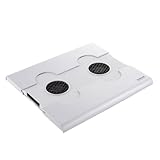
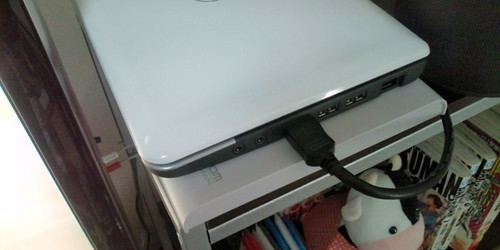
    というわけで対策としてUSB型のノートPCクーラーを導入。


    キーボードはワイヤレスで使うのでネットブックのキーボードはほとんど使わないし、テレビのそばの棚に置いておきたいから斜めになるタイプのクーラーは困るな、ということで水平におけるこれを選択。幅は本体よりやや大きいですが、棚のサイズぴったりだったので置き場所的には文句なし。

    20090614122755.jpg

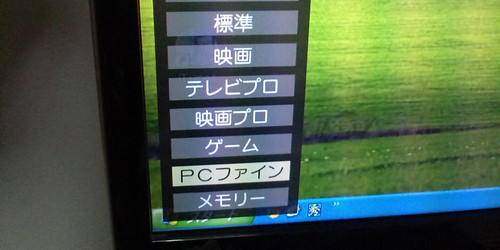
    Bluetooth自体はかなり快適で、PCの電源を投入してしまえばログイン画面のところからマウスもキーボードも認識されるのでワイヤレス操作が可能。キー入力の反応はやや遅いのですが、それ以上にワイヤレス操作できることが便利なのでよし。ちなみに最初はかなり遅延ひどかったですが、REGZAのテレビ設定を「PCファイン」にしたら快適になりましたよ。

    20090614124408.jpg

    ちなみにこのエントリーもBluetoothキーボードとマウスを使ってREGZAで執筆中。黒軸キーボードに慣れてないのでちょっと戸惑いはありますが、画面が大きくて見やすいのでエントリーは書きやすいですな。

    1つ残念なのはREGZAの仕様で、前にも書いた二画面表示は「テレビ+α」でしかないこと。録画した番組では二画面が使えないのはもちろん、外部入力+外部入力もできない。これができるならゲームしながらTwitterをダブル表示、とかできたのになーとちょい残念です。

    とまあ、課題はちょこちょこあれど、圧倒的に便利なPC環境ができたのは事実。今のところPCクーラー導入で本体も順調動作しているし、しばらくこのワイヤレス生活を楽しもうと思います。

  • F-08A実機ファーストインプレッション

    F-08A実機ファーストインプレッション

    ※この記事は5年以上前に書かれたため、情報が古い可能性があります

    F-09Aが発売されたと思ったら2日後にはF-08Aが発売。なんというコンボでしょうか。

    携帯電話(F-08A) – FMWORLD.NET(個人) : 富士通
    http://www.fmworld.net/product/phone/f-08a/

    DSC02070

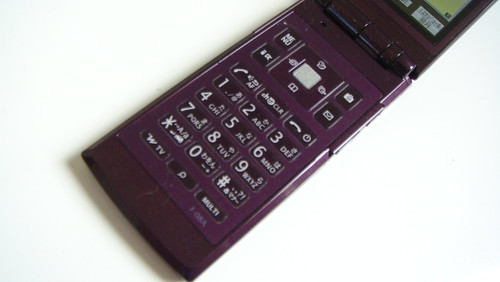
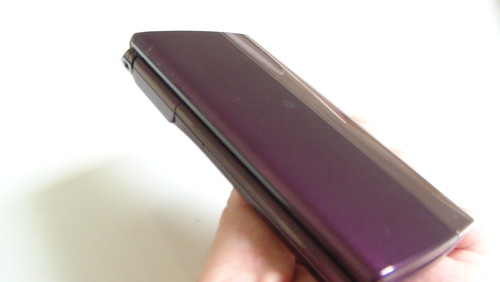
    F-09Aはスライドヨコモーションというギミックが特徴的な端末ですが、F-08Aは折り畳みでシンプルなデザインの代わりにIPX8という防水性能を搭載。水がかかっても大丈夫というレベルから、ついに1.5mまでの水深で30分使えるという水中撮影が可能になりました。しかし水中撮影ってどういうことに使うんでしょうねと言うことはひとまず忘れておきますはい。

    全体のデザインは防水薄型ケータイの前モデル「F-02A」「F-04A」を踏襲。F-09Aでは側面にあるサーチキーやマルチキーも本体下部にあるので押しやすい。F-09Aは横のサーチキー押そうとしてポロっと手から落ちたりすることもあるので、やはり表面にあるのはありがたいです。

    DSC02076

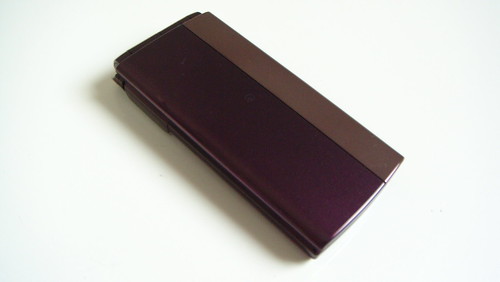
    防水ケータイの場合、デザインが犠牲になったりすることもありますが、「極上・ビューティーウォータープルーフ」なんて銘打つだけにデザインも重視。角がカーブかかっていたり、カラーバリエーションもなかなか珍しい紫色をラインアップに追加したりとがんばってます。パッと見だとこれが防水ケータイって気がつかないかも? と思うほど。

    DSC02073

    CPUもF-09A相当なので動作はサクサク。以前のF-02A、F-04AはハイスペックモデルのF-01A、F-03Aに比べてやや動作が遅く感じてしまったのですが(それでも十分な動作スピードですけども)、キーデザインがF-02A、F-04Aにそっくりなのに非常にサクサクなので最初は違和感があったほど。文字入力とかでもたつきを感じるのが苦手な人は、とりあえずドコモショップとかで実機を触ってみるといいと思います。

    機能ももりだくさんで、F-09Aに搭載された新機能を一通り網羅。ただ、ハードウェア的にF-09Aが800万画素のカメラを搭載しているのに対してF-08Aは500万画素であることと、BluetoothとGPS非搭載なのが大きな違い。カメラの画素数は正直そんなに大きい写真をデジカメで撮らないのであまり気にしないのですが、BluetoothとGPSは自分がヘビーユーザーだけにこれがなのは痛い・・・・・・。

    結局のところ、F-09Aを選ぶ基準としては、まず防水が必要かどうかということと、BluetoothとGPSが必要かどうかというあたり。これら機能が必要ない人であれば、デザインもオシャレで動作はサクサク、水中でも撮れちゃう防水クオリティはなかなかオススメだと思います。

    デザインこそかなり違えど、F-09AとF-08Aの機能はスマイルファインダーなども含めて同じ部分がおおいので、うまいことまとめてレビューしていきたいところですね。

    FOMA F-09A F-08A ブロガー徹底レビューまとめサイト
    FOMA F-09A F-08A ブロガー徹底レビューまとめサイトへ!

  • 「劇場版天元突破グレンラガン 紅蓮編」DVDで見た

    「劇場版天元突破グレンラガン 紅蓮編」DVDで見た

    ※この記事は5年以上前に書かれたため、情報が古い可能性があります

    たまたまレンタルDVDがあったので見てみたんだが、これは正直映画館で見ればよかったと反省。基本はTVの焼き直しという情報と、たまたまにしてテレビ版をDVDで見終わった直後の映画上映だったのでためらわれたのですが、あれ運命だと思って見ておけばよかったわー。


    劇場版グレンラガン 紅蓮篇 【完全生産限定版】 [DVD]


    劇場版グレンラガン 紅蓮篇 【通常版】 [DVD]

    というわけで映画ネタなので一応続きを読むで展開。 (さらに…)

  • F-09Aの電池残量100%表示がハイパー便利な件

    F-09Aの電池残量100%表示がハイパー便利な件

    ※この記事は5年以上前に書かれたため、情報が古い可能性があります

    ちょいとショートエントリー。

    NTTドコモの2009年夏モデルでは、一部機種で電池の残量を100段階で表示できるようになりました。要は電池残量をパーセンテージで表示できるようになったってことですね。

    電池残量表示の細分化

    電池の残量のアイコン表示を現在の3段階から5段階に拡張し、さらに、携帯電話のメニュー画面から電池残量をチェックすると100%表示で残量確認が可能となります。

    報道発表資料 : 2009年夏モデルに18機種を開発および一部機種を発売 | お知らせ | NTTドコモ
    http://www.nttdocomo.co.jp/info/news_release/page/090519_00.html

    この機能は内覧会でも確認していて、その時は「わざわざ100段階で見なくてもなー」なんておもってたけど、ところがどっこい実際に使ってみると、この表示がもうすっかり手放せなくなっております。

    DSC01730

    自分の場合、携帯で音楽聴いたり動画見たりネットしまくったりBluetooth使ったりと相当に電池の減りが激しい使い方をしている上に、おサイフケータイを愛用しまくってるのでいざというときに電池が切れているとさあ大変。なので電池については1メモリ減るたびにかなり用心しながら使ってたんですが、100段階表示だと、たとえば通勤途中に使っていたらどのくらい減るか、というのがよりわかりやすくなるので、電池の持ちをもっと効率的に使いこなせるんですな。

    手にしたばかりの端末だと設定だったりいじってみたい項目も多いため電池の減りも早いのですが、この100%表示のおかげでどのくらいになったら使い方をセーブすればいいかがわかって大助かり。そもそも電池が今まで3段階しかなかったことが不思議なくらい、100%表示は非常に自然に自分の中に溶け込んだ存在です。これはFのみの機能ではないですが、ぜひ新機種をお持ちの方はお試しあれ!

    ちなみに、本日発売になりますF-08Aは、この電池100%表示機能はないそうです。これは個人的に結構大きな差になるかもしれないなーと思うほど今では100%表示のヘビーユーザーでありますはい。

    FOMA F-09A F-08A ブロガー徹底レビューまとめサイト
    FOMA F-09A F-08A ブロガー徹底レビューまとめサイトへ!

  • F-09A実機ファーストインプレッション

    F-09A実機ファーストインプレッション

    ※この記事は5年以上前に書かれたため、情報が古い可能性があります

    発売前に触る機会を頂いた内覧会に続き、F-08AとF-09Aを1ヶ月間に渡ってモニターする「ケータイ会議4」に参加することになりました。

    DSC02028

    ケータイ会議4が始まります! – IDEA*IDEA ? 百式管理人のライフハックブログ ?
    http://www.ideaxidea.com/archives/2009/06/k4_started.html

    初めての方もいるかもしれないのでご説明しておくと、ケータイ会議は「百式」管理人の田口さんと富士通によるブロガー向けのモニターイベント。最新機種を1ヶ月に渡ってレポートし、最終的にはF-08A、F-09Aのどちらか1台を自分の端末として選ぶことができます。発売日の関係で今はF-09Aが手元にありますが、発売後はF-08Aもレビューする予定。

    以前から液晶が横に動く「ヨコモーション」と指紋認証大好きと言ってはばからなかった自分にとって、前モデルではヨコモーションが消滅し、指紋認証もF-01Aの1機種のみ。自分が使う事を決めたスライド型の「F-03A」では指紋認証が無くて寂しい思いをしていたのですが、F-09Aはスライドからさらに液晶が横に変化する「スライドヨコモーション」に加えて指紋認証も搭載。防水よりも指紋認証とヨコモーションを重要視していた立場からすると神スペックとも言えるこの機種を実際に触ることができる機会があることは大変感謝かつ楽しみなのでした。

    内覧会でもざっくりした感想は書きましたが、あれはあくまで開発段階だったので、今回は外観と全体的な機能を中心に改めてファーストインプレッションをば。

    F-09AとF-08A超ファーストインプレッション – カイ士伝
    https://bloggingfrom.tv/wp/2009/05/25/2117

    まずは本体のスライド動作。モックではかなり硬くて不安だったのが内覧では使いやすくなっていて安心していたのですが、実機は内覧の時よりさらに開けやすくなった印象。右手であればスライド→ヨコモーションの移動は簡単に片手で行えます。スライドの動きそのものでいうとF-03Aより若干重い感じですが、これなら十分に実用範囲。

    本体デザインはスライド型の「F-03A」を踏襲してますが、地味ながら大きく変わったのはストラップホールの位置。F-03Aは真上についていたためにカメラで縦撮りしようとするとストラップがかぶることが多々ありましたが、F-09Aではカメラと反対側のサイドに移動したためにカメラへの影響が軽減されており地味に便利。

    DSC02031

    そして最大の違いである指紋認証も背面に搭載。以前から何度も書いてますが、富士通の場合は指紋認証が背面にあることで、携帯を閉じたまま(F-09Aではスライドしない状態)でも指紋認証できるのが便利。ただ、F-01Aに比べて認証センサーがやや奥まっており、以前よりも認証させるのがちょっと難しくなった感があります。

    DSC02032

    外見的な変化はないものの大きく変わったのがキーロック。F-03Aでは「サイドのキーロックボタン単押しで画面消灯、長押しでキーロック」「画面消灯は待ち受け画面のみ」だったのが、F-09Aでは長押しが無くなり、「キーロックボタン単押しで画面消灯」のみに。今までは音楽聴きながらとかiモードしながらのキーロックはいちいちボタン長押しが面倒だったのですが、今回はかなり手間が軽減されてます。

    DSC02034

    さらに「スライドを閉じたら画面オフ」設定がついたことで、スライドをささっと元に戻したらすぐポケットへ放り込むことも可能になったので、キーロックの課題はほぼ解消されたと言っていいクオリティ。

    さらに「画面オフ後**分でキーロック」という設定もできるので、セキュリティ的にも安心です。

    DSC02035

    なお、スライド閉じたら画面オフは、iモードなどブラウザを使っているときは発動せず、この場合のみサイドキーを押す必要があります。これはおそらくタッチ操作が可能なことを活用するためなのですが、個人的には「閉じたら必ずオフ」と割り切っちゃった方が持ち運びに便利かなあ。まあキー長押しが必要だったF-03Aに比べると単押しでいいのでだいぶ楽になってますが。

    タッチパネルも、画面下部の操作エリア「タッチセレクター」しか触れなかったF-03Aと比べて画面全域を触れるタッチパネルに変更。また、待ち受け時に画面をタッチするとタッチ操作に適したメニューを表示することもできます。

    タッチの精度は内覧よりも確実に上がっていて、ブラウザをするすると読み進められる感覚はかなり快適。ただ、auのイベントも含めて繰り返しになりますが、通常のメニュー画面をタッチ操作するのはやはり操作性に難があるので、タッチ操作はカメラやブラウザ閲覧など使いやすい場面で切り分けるのが良いかな。すべてをタッチで、というのは正直難しい感じ。

    ドコモ全体を通して大きく変わったブラウザ機能では、Cookieやインライン動画にも対応。ただし一部で発売停止になるほどの原因となったJavaSciptに対してはFも影響は同じで、JavaScriptは止められたままです。これ復活する日来るのかな・・・・・・。

    DSC02039

    iモードのブラウザはついにタブブラウザ化し、複数のページを同時に読み込めるように。また、これまで読んだページの履歴もサムネイル形式で簡単にたどれるようになりました。ただ、毎回読み込みが必要なく履歴を辿れるものの、サムネイルを表示するまでのアニメーションが若干じゃま。あのアニメーションなしでサクサク履歴を辿りたいなと思うんですが・・・・・・。まあ体感でいうと戻るのにも読み込みが発生していた今までのブラウザよりはだいぶましですが。

    DSC02040

    フルブラウザとの連動も強化されていて、今回からはiモードとフルブラウザを相互で切り替えることが可能に。これはフルブラウザのヘビーユーザーとしては大変にありがたい。ケータイ対応表示できるサイトであればフルブラウザからケータイ表示にしたいなんて思うことが多々あったんですよね。

    DSC02042

    さらにフルブラウザ派としては、タブの切り替えがかなり面倒だったF-03A(メニューで呼び出して切り替え)に対し、画面下部の「*」「#」で移動できるのが大変にありがたい。さらに今回からはキーボードショートカットをカスタマイズできるので、かねてから思っていた「2・4・6・8は上下左右キーと機能がかぶってるからいらなくね?」問題を解消しつつ新たな機能を割り当てられるのが嬉しい。

    今回地味に一番嬉しいかもしれない改善は、Bluetoothで動画の音声もとばせるようになったこと。今までは音楽とワンセグが基本で動画はBluetooth対象外だったため、動画の音声をイヤフォンで聴くにはいちいち有線に切り替える必要があったために事実上使えませんでしたが、これでより動画ライフを積極的に楽しめます。BeeTVもせっかくだから登録してみようっと。

    カメラ機能もヨコモーションで横画面撮りがしやすくなったことに加え、画素数も800万画素にパワーアップ。さらに笑顔を認識するスマイルシャッターやらシーン自動認識やら機能盛りだくさんで、カメラだけでどんだけエントリー書けるのかというくらいの充実っぷり。写真撮るのがまた楽しくなりそうです。

    ただ1つ残念なのは、内覧でも書いていたICカードロック解除の件。折り畳み型では背面液晶を使うことで、「iモードやメールをしたままICカードロック解除」が出来たのですが、F-03AやF-09Aは背面がないために、ICカードロックの「ながら解除」ができない。ICカードロックしていたら買い物するときにいちいちメールや音楽などを落とさなければ行けないのはかなり面倒で、これはマルチタスクにぜひ入れて欲しかった。上限のあるSuicaやEdyレベルならともかく、クレジットカード同等であるiDユーザーとしてはここはかなり残念といっていい仕様です。

    とはいえ全体的な機能は大幅にスペックアップしており、何よりヨコモーションの復活が最高。方向こそ1方向になってしまいましたが、2方向というのは単なる機能ショートカットでしかないので、「画面が横になる」というデザインがあればもう十分。機能てんこ盛りすぎてどこまでレビューしきれるか不安になるほどですが、1ヶ月間がんばっていきたいと思います。

    FOMA F-09A F-08A ブロガー徹底レビューまとめサイト
    FOMA F-09A F-08A ブロガー徹底レビューまとめサイトへ!

  • 俺が俺を超えた日

    ※この記事は5年以上前に書かれたため、情報が古い可能性があります

    つい先日ですが、本ブログのPVがやっと初代ブログのPVを追い越しました。

    カイ氏伝(初代ブログ)
    http://blogging.from.tv/blog/

    放置して2年以上が経つ初代ブログですが、何にも更新してないのに日に500PVくらいはあったため、1日のPV数では初代を超しても総PVではなかなかに時間がかかりましたがやっとこさ達成。これで胸を張ってこっちを本ブログと言えそうです!

    あと、最近またやる気がぶり返してきた分家ブログも、自分へ更新の活を入れるためにブログのサイドバーにRSSを貼ってみました。とりあえずはやくはてな市民になりたいわー。

    カイ辞典
    http://d.hatena.ne.jp/kai3desu/