投稿者: カイ士伝

  • 携帯電話には通信ケーブルが便利

    携帯電話には通信ケーブルが便利

    ※この記事は5年以上前に書かれたため、情報が古い可能性があります

     ケータイ会議2のモニター仲間うちで、通信ケーブルの有用性について話があがっていたので軽くエントリ。

     まずはじめに、通信ケーブルは大きく3つの役目があります。

    • PCとつないでデータ通信(通信モード)
    • ミュージックプレーヤーの楽曲転送(MTPモード)
    • データ転送(microSDモード)

     このうちデータ通信はパケ・ホーダイの対象外だし、PCデータ定額プランは音声端末のプランと併用できないのでほぼ使うことはないでしょう。ミュージックプレーヤー機能もiPodとかウォークマン持っている人にはほとんどいらないかな。

     というわけで残る1つのデータ転送なんですが、このためだけにでも通信ケーブルはオススメしておきたい。特にmicroSDに保存したデータを外に取り出したい、という人にはうってつけです。

     というのも、携帯電話の接続モードを「microSDモード」にすると、本体内のmicroSDカードをさながら外付けメモリ感覚で使えるから。

     本体に保存した写真なんかを取り出すにはメールで送ったり、もしくはmicroSDを取り外して本体のカードスロットに装着する、なんて手があると思いますが、前者は容量に限りがあるし複数ファイルがあるときは面倒。後者はmicroSDを毎回とりださなきゃいけないのが結構大変。スマートメディア時代に比べれば頑丈になったとはいえ、傷つけてデータ読めなくなっても困りますし。

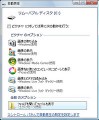
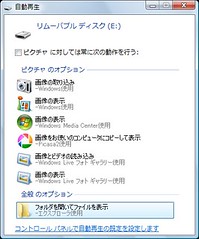
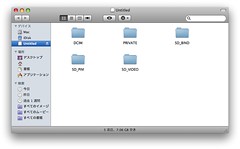
     その点ケーブル経由であれば。中のmicroSDを取り出すことなくデータをPCに取り出せる。USB経由でのリムーバブルディスクとして認識されるから、WindowsでもMacでも問題ありません。また、家のカードリーダーがmicroSDに対応していない場合、SDカードアダプタなどを装着することになりますが、ケーブル経由であればこの手間も省けます。

    f906i_usb  f906i_usb_mac

     なお、直接ケーブルとは関係ありませんが、microSD用の各種ユーティリティも便利。たとえば富士通製の携帯電話であれば、SDユーティリティが使えます。

    携帯電話(SDユーティリティ) – FMWORLD.NET(個人) : 富士通
    http://www.fmworld.net/product/phone/datalink/sdutility/

     micoroSDはUSBメモリ感覚で使えるとはいえ、保存したファイルは一定のルールに従わないと携帯電話で認識されません。動画は「MOL0001.mp4」と名前をつけないといけない、みたいな。

     その点このユーティリティを使えば、自動でそうしたファイル名を処理してくれるので、そんなことを気にせずデータを転送できます。これはカードリーダ経由でも使えるのでUSBケーブルに限ったことではないのですが、ファイル名のルール自分で調べるよりはだいぶ楽かと。

    ?さらに動画と音楽に関しては、タイトル編集のできるこんなソフトもありますのでよろしければー。

    みゅーぽん: Kpon.net
    http://kpon.net/mu

     ケーブルについてはドコモの純正だと充電機能なんかもついててオススメ。まあ他社製でも充電機能ついているものはあると思いますが。純正ケーブルについてはこちらのエントリもドゾー。

    【F906i】USBケーブルでmicroSDリーダー化 – エアロプレイン-
    http://airoplane.net/2008/06/24/f906i-usbcable.html

  • 「モバイルSuicaの電池は切れる」という事実

    ※この記事は5年以上前に書かれたため、情報が古い可能性があります

     前から書こうと思っていたところにちょうどこんなエントリーがあったので勢いで書いておく。

    以前、モバイルSuicaはケータイの電池で動くので、(中略)どうやら電池の残量が本当にない時には使えなくなるようだ。

    モバイルSuicaはケータイの電池が切れると本当に使えなくなる – ただのにっき (2008-06-22)
    http://sho.tdiary.net/20080622.html#p02

     そう、ほんとにモバイルSuicaの電池は切れます。よく「携帯の電池が切れても残った電池で動くから大丈夫」という話をする人がいますが、それでも切れるものは切れます。

     自分のときはどんなだったかというと、前にも書いたんだけどお店で携帯電話使いまくっていたら電池が切れたのでその場では電源オフにし、機種変更前の別の携帯電話に差し替えてそっちでブラウザやメールを利用。帰ろうと思ったら電源切ったままの携帯では改札を通れず、「電源は切っていてもいいけどSIMカードは装着しないとダメ」とのことなので、SIMを装着してから電源を投入して改札を通過、その後また電源を切ってからまたSO905iでメールやブラウザチェック。

     「電池が切れていてもSuicaは使える」という話を聞いていた安心感もあってか、他の改札を通るときに再度同じ作業をしていたら、最後の改札を降りようとするところで、電池が一切入らなくなっていて改札を通れないという事態が発生していたのでした。

     あくまで体感ではありますが、「電池が切れても大丈夫」という言葉のイメージが与えるほどモバイルSuicaの電池は持ちません。そして「電池切れが発生してから数回電源を再投入するだけでもSuicaが使えない」という程度の電池の持ちというのは、連絡を取らなければいけないような事態が発生した場合には非常に不安であるということです。

     そんな電池が切れるような携帯電話にSuica入れてるほうが悪いといわれたら最後ですが、単にお金が使えなくなる他の電子マネーと違い、電車に乗ってしまったら降りるときにも大変になるというインフラ系サービスであるだけに、JR東日本は3キャリアの充電器くらいは全改札に装備してほしいところ。ほんのちょっと充電するだけでも改札通過するくらいはできるでしょうし。一度でもSuicaの電池切れを体感するともう怖くて怖くて、予備電源ないともう電車は乗れませんね。

     あと、「モバイルSuicaの電池は切れても残った電池で動くらしい」という話って、そのほとんどが伝聞系で、「電池切れたんだけど十分改札通れたよ」という実例って、自分の身の回りではあまり聞きません。実際にはもちろん電池切れてもSuica使えた人もいるとは思いますが、ほとんどの人がそうならないよう気をつけていてそういう事態に遭遇していないだけに、やたら「電池切れても大丈夫」という言葉ばかりが一人歩きしている気もする。電池を気にしながら最低限使っていたって電池切れするケースはありますよ、という1つの事例だけは、モバイルSuica使う人は知っておいたほうがいいかと思います。

  • 「メタルギアソリッド4」インプレッション Act.2

    「メタルギアソリッド4」インプレッション Act.2

    ※この記事は5年以上前に書かれたため、情報が古い可能性があります

     2回目のエントリだからAct2じゃないよ。今ごろAct2に入ったんだよ。

     Act1では調子に乗ってガンガン進んで蜂の巣にされ、さらにセーブを忘れて最初に戻らされることで失意のどん底に落ちてしまいなかなか進まなかったのですが、土日の空いた時間使ってなんとかAct1は乗り越えました。

     毎回なんですがメタルギアソリッドはちょっと特殊なゲームというか、世界観に慣れるまでちょっと時間かかるんですね。単に敵をやっつければいいゲームではないことに加え、どのくらいの隠れっぷりだと見つからないか、どの視界なら敵を見渡せるか、みたいな操作方法にきちんと慣れないと全然先に進めない。Act1をクリアしたあたりでやっとこさ操作に一通り慣れてきた気がします。

     しかしAct2に入り、またどこに行っていいかわからなくなっている件。リアルでも方向に弱い上に、今回のメタルギアソリッドは上からの見下ろし画面ではなくFPSに近い自分視点になっているので、余計道に迷いやすいです……。やっぱFPS視点は苦手だわ……。

     しかし発売まだ2週程度なのにきっちり地図入りで攻略しているサイト見つけたので、そこの情報頼りに進めて行きたいと思います。が、Act2で反乱軍助けるといいとか書いてあるんだけど、それやろうとするとフルボッコにされる……。そういう難しいプレイは2周目にまわして、とりあえずクリアめざすべきか、うむむ……。

     「メタルギアソリッドオンライン」も初プレイ。IDを2つも取得させられる上に、両方ともIDとパスワードが違わなければいけないあたりかなりめんどいですが、その価値はあるゲームだと思います。いつもは逃げ回るばかりのメタルギアでがんがん撃ちまくれるのは快感の極み。といいつつ調子に乗って進んでいるとスナイパーに狙撃されたりしてなかなか熱いです。あれは友達とボイスチャットしながらぜひ遊んでみたい!

    メタルギア ソリッド 4 ガンズ・オブ・ザ・パトリオット(スペシャルエディション)
    メタルギア ソリッド 4 ガンズ・オブ・ザ・パトリオット(スペシャルエディション)

  • 動画で見る道弱い人に激お勧めの「NAVITIME」

    動画で見る道弱い人に激お勧めの「NAVITIME」

    ※この記事は5年以上前に書かれたため、情報が古い可能性があります

     このブログで何度も書いている通り、私は極度の方向音痴。そんな私の生活を一変させてくれたのがGPSであり、そしてGPS対応サービスの「NAVITIME」であります。
     

    地図検索 | NAVITIME
    http://www.navitime.co.jp/

     数あるGPS対応地図サービスの中で、NAVITIMEがとりわけ優れているのは、PCと携帯で検索履歴を共有できること。ユーザーIDでPCのサイトにログインした状態で検索した結果は、すべて携帯電話からも検索できるのです。
     
     どこか知らないところに出かけるときというのは、PCでサイトを調べて地図をプリントアウトしたり、もしくは住所や目印をメールしておいたり、というのはよくある行動だと思いますが、NAVITIMEであればその手順をすべて1つにできるのです。
     
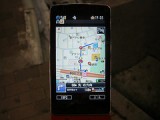
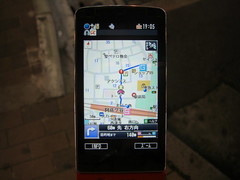
     というわけで論より証拠とばかりに動画を取ってみました。すでにPCで検索済みのルートを、iアプリのNAVITIMEから呼び出しております。

     今回は音楽を聴きながらiアプリを起動していますが、待受画面から起動すればもっと時間は早いはず。そしてあとはGPSを使ってリアルタイムに自分の位置や方角を示してくれます。もう最近はNAVITIMEが便利すぎて、地図のURLとかいちいちメールにおくったりしなくなっちゃいました。

    CIMG3835

     最近のドコモだとGPS対応の地図サービスが90日無料で使えるんですが、あれ地図がすごく見やすくて使いやすいのに、アプリが激重なのと、検索までの手数が多いこと、そしてPC連動がNAVITIMEに比べると弱すぎるのでほとんど使ってません。
     
     そんなステキなサービスNAVITIMEですが、唯一の弱点ともいっていいのが電車の乗り換え検索の精度の悪さ。自分がよく使うルートでも「ええ? そんな行き方しないよ!」という条件を出してくることに加え、乗り換え時間がかなり短く設定されているので、知らない駅でちょっとまごついていると目的の電車に乗れないことも……。
     
     個人的に乗り換え検索は軽さといい使いやすさといい、駅前探険倶楽部のPDA向け「駅前探険倶楽部SS」が最高だったんですが、ウィルコムへの有料サービス開始とともに携帯電話のフルブラウザから使えなくなっちゃったんですな……。すでにNAVITIMEに加入しているのに乗り換えだけ駅探の有料サービスというのもお財布的に厳しいので、NAVITIMEはもうちょい乗り換え検索の精度上げてもらえると嬉しい限りです。今は完全にGPS専用サービスだなあ。
     
     NAVITIMEにはほかにもちょこちょこ面白いサービスあるんですが、それはまた別の機会に。
  • F906iの写真管理がちょこっと改善された件

    ※この記事は5年以上前に書かれたため、情報が古い可能性があります

     F905iと比べて画質が下がったことがとりあげられがちなF906iのカメラ機能ですが、ささやかながらF905iよりもよくなっているところもあったのでショートエントリー。
     
     F905iのカメラで地味に困っていたのは撮影した画像の管理。というのも、F905iで複数写真を撮影したあと、一覧画面から最新の画像よりも前のものを削除すると、次に撮影した画像はその削除された画像の位置に保存されてしまうのです。何枚か写真撮っててあとから「これブレてるから消すか」と削除すると、忘れた頃次に撮った写真がその場所に保存されてしまい、最新の画像なのにどこにいってしまったかわからなくなるという……。
     
     そんな画像管理がF906iでは改善され、以前の写真を削除しても最新の画像はちゃんと最新の場所に保存されるようになりました。いや、当たり前といえば当たり前の話で、むしろF905iの仕様がムムムだったわけですが……。
     
     ただ残念なのは、microSDの仕様はなおってないようで、撮った写真を一括してmicroSDに移すと、並びがバラバラになってしまう。ファイル名は日付管理されてるのに日付ごと並ばなかったり、かといえば「F」から始まるファイル名の画像もあったり……。
     
     最初からmicroSDに画像保存すればいいのかもしれませんが、microSDに保存しすぎると表示するのに時間かかっちゃうのと、画像の編集機能などは本体内でないとできないので、基本は本体に保存して、たまったらmicroSDに移すようにしているのです。まあ使い終わった画像の管理倉庫としては十分ではあるんですが、もうちょっと日にちでソートできると嬉しいなあと思います。

    FOMA F906iブロガー徹底レビューまとめサイト
    FOMA F906iブロガー徹底レビューまとめサイトへ!

  • WordPressのトラックバックURL表示を改善

    ※この記事は5年以上前に書かれたため、情報が古い可能性があります

     最近あまりトラックバックを使わない人だったので気がつかなかったのですが、「トラックバック送ろうとしてどこにあるか悩んだ」という声を聞いたので自分で確認したらびっくり。トラックバックURLは「Trackback」というテキストにリンクされていて、そのURLをコピーしないと使えない。リンクされているからといってそのリンクをクリックすると、同じエントリーが再度表示されるだけでまったく意味がないという、なんとも使いにくい仕様でした。

     なんかこれ前にもあったな、と思ったら、同じケータイ会議2仲間のくまめがねさんところが同じ仕様になっていて、「トラックバックしにくいよ!」と文句いったんだった。どんだけ自分勝手ですか自分wwww。

     しかしそのままトラックバックできないで困っている人を見過ごすわけにもいかないので、面の厚さを利用してくまめがねさんところにトラックバックを外に表示するためのソースを教えてもらってさっそく設置。以下のソースをシングルポストの好きなところに貼ればOKです。うちはカテゴリとかの直上にしてみました。

    <?php if ( pings_open() ) : ?>
    TrackBack <abbr title=”Universal Resource Locator”>URL</abbr> : <input type=”text” name=”trackback_url” size=”60″ value=”<?php trackback_url() ?>” readonly=”readonly” class=”trackback-url” onfocus=”this.select()” />
    <?php endif; ?>

     これで多少トラックバックもしやすくなるはず! 個人的にはトラックバックはもういらないかなと思いつつ、使いたい人がいるならきっちり対応していきたいと思いますよ。

     それにしても同じものを使っている人がいると情報が共有できてとても助かりますね。WordPress歴が浅いだけにほんとありがたい限りです。

  • WordPressのスパム対策プラグイン「Akismet」導入

    ※この記事は5年以上前に書かれたため、情報が古い可能性があります

     ケータイ会議2の参加でPVが上がったからか、最近スパムがどんどんひどくなってきました。寝ている間に数十とかトラックバックスパムがつくので、スパム対策プラグイン「Akismet」を導入することに。

    Akismet
    http://akismet.com/

     導入といっても実はWordPressには最初からAkismetが入っているので、設定を有効にすればいいだけ。ただし、実際に使うにはWordpressのAPI Keyが必要になります。このAPI KeyはWordPress.comでユーザー登録するともらえるんですが、自分のサーバーで運用しているのにわざわざASP版のWordPressに登録しないといけないというのがちょっと納得いかない……。このあたりはOpenIDとかでなんとかしてほしいところですね。細かい登録の手順などは下記ブログをドゾー。

    コメントスパム対策Akismet導入方法 ? BirDesign
    http://bd.dotted.jp/archives/92/

     しかし導入してみると、スパム削除はいいんだけどちゃんとしたコメントまでスパム行きにされてしまい、復旧作業がかなり大変なことに……。スパムはたいてい英語なので、日本語のトラックバックやコメントはスルーでもいいんだけどなあと思っていたところ、上記ブログからまさにそれを実現するためのエントリを発見。

    そんな中、WPの魔術師 ひろまささんより、救済の手が差し伸べられた。

    ?

    wp-content/plugins/akismet/akismet.php 267行目でオッケー。

    $comments = $wpdb->get_results("SELECT * FROM $wpdb->comments WHERE comment_approved = 'spam' AND LENGTH(comment_content) <> CHAR_LENGTH(comment_content) ORDER BY comment_date DESC LIMIT 150");

    power source* ? WP: (続)Akismet de-spam view Hack
    http://bono.s201.xrea.com/2006/11/275-de-spam_view_hack2/

     というわけで、wp-content/plugins/akismet/akismet.php から?comment_approved = ‘spam’の部分を探して AND LENGTH(comment_content) <> CHAR_LENGTH(comment_content)を追記。しかしまだ日本語コメントやスパムが来てないので動作確認できていないのですが、これでうまくいくといいな……。

  • ケータイでEdyが送れる「Edy to Edy」試した

    ケータイでEdyが送れる「Edy to Edy」試した

    ※この記事は5年以上前に書かれたため、情報が古い可能性があります

     携帯電話にして以来、すっかり電子マネーライフに染まっているわてくし。先日、借りたお金を友達に返すとき、相手も電子マネリストだったのをいいことにEdy to Edyも体験してみました。

     Edy to Edyというのは、おサイフケータイのEdyならではの機能で、自分の携帯電話にチャージしたEdyを友達のEdyに送ることができるのです。

    電子マネー「Edy(エディ)」 | Edyの使い方 | Edy to Edy
    http://www.edy.jp/howto/etoe/index.html

     手数料として送付額の1%もしくは最低53円がかかるのですが、1%だと考えると5000円くらいまでは53円の手数料でOK。銀行口座への振込に比べるとだいぶ安いかな。

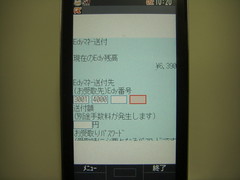
     というわけでさっそく挑戦。Edyのiアプリから「サービスメニュー」を選択、「Edy to Edy」を選びます。

     送付には相手先のEdy番号が必要なので、事前にEdy番号を教えてもらってから番号を入力して送信。お金を扱うだけにパスワードも設定する必要がありますので、パスワードを別途相手に伝えておきましょう。メッセージも一緒に送れるのでここにパスワード書いてもいいんですが、それってパスワードの意味なくね? という気も。

    CIMG3680

     あとは相手側にメールが届き、パスワードを入力してもらえれば相手のEdyにチャージできるという流れ。相手がEdyを頻繁に使うような人であれば便利かもしれません。ただ、現金で返してもらうのと電子マネーで返してもらうのは気分的にちょっと、というのもあると思うので人によりけりですが。

     ただネックなのは、いちいち相手のEdy番号をしらなければいけないこと。お金に関することだけにセキュアなのはわかるけど、できれば相手のメールだけで送り、認証はパスワードで、ってほうがありがたい。やってることは番号でもメールでも変わらないわけだし。

     あとはそのうちiC送信でお金を渡せるようになりたい。飲み会の幹事が他の人からiC送信でお金集めて、それをまとめて支払うという感じです。現金より手間かかっちゃうのが難点ではあるんですが、そこまで大人数でなければこなせる数だろうし、リアルでのiC送信による交換だったら手数料とりません、とかだと電子マネーの普及にも役立つんじゃないかなあと思いますが。

  • F906iでmicroSDに保存したAACファイルが音飛びする問題を検証

    F906iでmicroSDに保存したAACファイルが音飛びする問題を検証

    ※この記事は5年以上前に書かれたため、情報が古い可能性があります

    【UPDATE】
    ファームウェアの更新でこの問題は改善されています。詳しくはこちら。

    F906iのmicroSDカード音飛びと文字入力が改善 – カイ士伝
    https://bloggingfrom.tv/wp/2008/11/03/523

    2ちゃんねるを見ていてずっと気になっていた、サンディスク製SDカードを使ってF906iで音楽を聴くと音が飛ぶという問題。自分も同じくサンディスク製のmicroSDHCの8GB持っているので気になっていたんですが、やっとその事象が再現できたのでご報告。結論からいうと私のmicroSDHCで音飛びが確認できました。読者からの質問でも同様の内容があったのでここでまとめて回答させていただきます。

    SANDISKの8GB microSDHCを利用しています。 AAC形式の音声ファイルをiモードからmicroSDHCにダウンロードして、聞くと酷い音割れ(音途切れ)が発生します。 SDカードの相性かとも思いましたが、iモーションのファイルでは発生しない、端末を開いて聞くと発生しない(=閉じている場合のみ発生する)為、ソフトウェア(端末?)側に何か問題があるのではないかと思っています。 同様な事象についての情報等は無いでしょうか?なおAACのファイルは内蔵メモリに保存して聞く分には端末を閉じていても問題なく聞ける為、ファイル自体は正常?なファイルになります。以上、宜しくお願い致します。 (2008-06-15 16:53:02)

    これまで2ちゃんねるなどで指摘されていた発生の条件としては、

    • サンディスク製の8GB microSDHC
    • 音声ファイル形式はAAC
    • 端末を閉じて音楽を再生したときに発生

    ということでした。ここでずっと気になっていたのが音楽ファイルがAACであるということ。F906iのミュージックプレーヤーはWMA形式に対応しているので、そもそもAACを使うシーンというのがあまり想定できなかったのです。

    説明書などを調べた結果、AACで再生するシチュエーションというのは以下の3つ。

    • 動画ファイルの音声形式がAAC
    • MP4形式の音声AACを「そのほか動画」として音楽で聴く
    • 着うた・着うたフル

    このうち、動画に関してはそもそも端末を閉じると再生も止まるので条件の対象外。次に難しいのがMP4形式のAACなんですが、これ「そのほか動画」というフォルダに指定のファイル名で保存すると再生はできるものの、iTunesで変換するAACの形式「.m4a」は対象外なのです。AACといえばiTunesでの利用がメインになると思いますが、そのiTunesのAACが利用できず、ファイル形式が「.mp4」になる音声ファイルというのは正直シチュエーションとして少ないのかな。

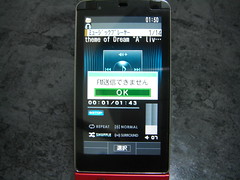
    というわけで最後の「着うた・着うたフル」について、iモードで着うたフルを購入してmicroSDHCに保存し、ミュージックプレーヤーで再生してみることに。microSDHCに保存した楽曲をミュージック機能で再生すると、1分を過ぎたあたりで見事に音飛びしました。同じ楽曲を本体で再生したら最後まで聴けたので、確実にmicroSDHCで発生しています。ちなみに1分過ぎた後何度も発生するのかは試せていません。だって楽曲の長さが1分41秒の「ランナー リンミンメイバージョン」なんだもの。

    CIMG3827

    ただここで要注意なのは、私の試したサンディスク microSDHC 8GBでは確かに音飛びが発生しましたが、それ以外のカードで発生しないとは言えません。動作報告聞いている限りはサンディスクが多いようではありますが、「その他のmicroSDカードなら大丈夫」とは保証できませんのでその点はご注意ください。

    着うたフルや着うたを日常的に購入して聴いている人は気をつけたほうがいい問題ではありますが、私は通勤にMP3形式の音楽ファイルでミュージックプレーヤー使ってますがそこでは音飛び一切していませんので、手持ちのCDとかをリッピングして使う分には問題ないと思います。着うたを着信音に設定するとしてもそれは本体に保存するでしょうし。もし本体側の問題だったらファームウェアで直るといいなあとは思いますが、そこはあくまで希望ですね。

    気になるのはMP3はOKで着うたはダメ、ということであれば、DRMかかっているとその処理でダメになるのかも。そうすると音楽配信サービスで買ったDRMつきWMAとかも音飛びするのかなあ。このあたりはまた別途試してみたいところであります。

    FOMA F906iブロガー徹底レビューまとめサイト
    FOMA F906iブロガー徹底レビューまとめサイトへ!

  • 現時点でよく使っているF906iの機能トップ10 Ver. カイ士伝

    現時点でよく使っているF906iの機能トップ10 Ver. カイ士伝

    ※この記事は5年以上前に書かれたため、情報が古い可能性があります

     6月5日にスタートしたケータイ会議2も、早いものでもう2週間と折り返し地点に。ここまでの使い方まとめる意味で、私もF906iのよく使っている機能トップ10をやってみますよ。
     

    現時点でよく使っているF906iの機能トップ10 | IDEA*IDEA
    http://www.ideaxidea.com/archives/2008/06/f906i10.html

    1.おサイフケータイ
     なんだかんだこれが最強。携帯電話以前に自分のライフスタイルまで変えてしまった。最近はリアルのお財布忘れることもあるくらい、おサイフケータイ依存が強くなってます。

    2.指紋認証センサー
     「nクリックを1クリックに」という言葉があったけれど、指でなぞるだけで機能を設定できるという指紋認証は、セキュリティがとても使いやすく身近な存在になります。これ暗証番号4桁入力とか毎回やってたら、確実にセキュリティ設定外してたと思う。

    CIMG3676

    3.ツータッチサイト・ツータッチアプリ
     細かく言うと別の機能だけど似たようなものなので。数字キープラスボタンで簡単にすきなサイトやアプリ立ち上げられるので便利です。電子マネーで急に残高チェックしたいときもあっという間。

    4.ウォーキングチェッカー
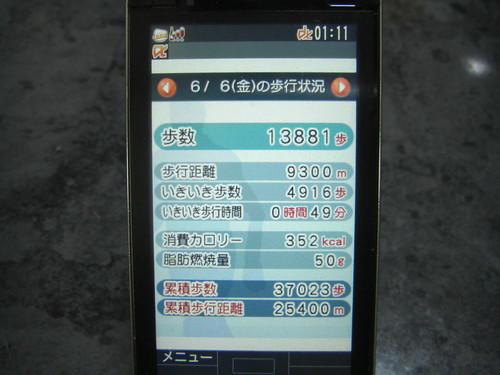
     F906iならではのウォーキングチェッカー。いつも持ち歩く携帯電話に歩数計が加わるだけでこれだけ便利になるのかと感動です。毎日歩くの楽しくなってますよ。

    CIMG3698

    5.GPS
     渋谷駅をハチ公起点でしか動けないような方向音痴の私にとってGPSは必需品。特にNAVITIMEは最高のパートナーです。これは今度別途まとめよう。

    6.カメラ
     どんな携帯にもついているという意味では当たり前なんだけど、横も縦も自由自在に構えられるF906iはとっても写真が撮りやすい。横長の写真撮るのにいちいち携帯を折り畳み直して……、とかはやっぱり手軽じゃないですからねえ。

    7.フルブラウザ
     たいていのサイトは携帯電話でも見られるようになっているけど、フルブラウザはなんといってもタブブラウザで同時進行読みできるのがいい。はてなブックマークやRSSリーダーを開いて新しい記事を読み、終わったら閉じてという使い方が最高です。F906iになってショートカットも充実したのでさらに使いやすくなりました。

    CIMG3674

    8.目覚まし
     当たり前の機能に見えて、同時に9個も設定できるし、同じ時間にかぶった目覚ましも両方OKなのがいい(SO905iは時間が同じ目覚ましを複数設定できなくて……)。さらにF906iでは平日設定によって「祝日は鳴らさない」という設定ができたり、目覚ましショートカットが追加されてたりとより使いやすくなりました。

    9.お知らせタイマー
     数字キーを押して十字ボタンを上に押すだけでタイマー起動。この手軽さが便利。夜食のカップラーメンだけではなく、カートのドライバー交代時間を数えるのにも役立ったりと活用しております。手軽に使いやすくなっているからこそ使える場面も増えるんですな。
     
    10.FMトランスミッタ
     車に音声入力端子がない人にとってはとっても便利。昔買った専用のFMトランスミッタより音質も安定度も上なのにびびった。microSDHC対応で8GBまで保存できるようになったので、音楽も前よりたっぷり入れられるのでますます便利になってます。Dが撤退した今、FMトランスミッタ付き携帯はもうFしかないのかしら?
     
     10個上げてみましたが、実際には他にも愛用している機能はたくさん。最初の2週間は新機能を中心にF906iを紹介してきましたが、残り2週間はもっとディープにF906iだけでなく携帯電話を楽しむための方向へとシフトしていきたいと考えております。元来が携帯電話好きなのでどうしてもこういうモニターではそちら方向に熱が出てしまいますが、もうしばらくおつきあいくださいませ。

    FOMA F906iブロガー徹底レビューまとめサイト
    FOMA F906iブロガー徹底レビューまとめサイトへ!

  • Macの予告なし電池切れ落ちは不具合?

    ※この記事は5年以上前に書かれたため、情報が古い可能性があります

     Macが予告も無く電池切れるとすぐ落ちる、というエントリー書いたら、こんなアドバイスいただきました。

    これはひょっとしたら、MacBook系の持病みたいなもんかもしれないですね…
    うちのMacBookも似た感じに警告無く落ちてスリープにもなっていないという悲しい状態になりました。
    本来は、ちゃんと警告が出て、最後のところでスリープに入って、データが飛ぶ事は無いんですけども…

    http://support.apple.com/kb/HT1490?viewlocale=ja_JP
    こちらのバッテリーのリセットと

    http://support.apple.com/kb/HT1411?viewlocale=ja_JP
    SMCのリセットで一応直ったっぽいです。

    Macの電源管理が苦手 – カイ士伝
    https://bloggingfrom.tv/wp/2008/06/18/247

     なんだってー! これ病気だったのか! どうりでMacユーザーの人に相談しても理解されなかったわけだ!!!!!

     ということで早速このリセットを試してみることに。次に電池切れしたときにどういう挙動するのか楽しみでありますが、その前に自分で試した方がいいのかな……。

  • マリオカートからリアルカートへ

    マリオカートからリアルカートへ

    ※この記事は5年以上前に書かれたため、情報が古い可能性があります

    日頃「俺はマリオカート強いぜ」と吹聴していたら、なんとリアルのカートにお誘いいただいてしまいました。

    3時間耐久チーム戦!レーシングカートDHG Challenge Cupへのお誘い
    http://www.sowxp.co.jp/dhg0615/

    御殿場にある「オートパラダイス御殿場」を貸し切り、チームで3時間の耐久を走るというこのレース。全く走ったことないのでちょっと不安ではありましたが、午前中は自由に練習できる時間が用意されていて、午後に本番があるという流れということなので、おっかなびっくり参戦してきました。

    しかし朝に練習時間があるだけあって、集合時間は御殿場に8時50分という早朝プレイ。しかし朝6時半に東京を出たら、8時前にはもうレース場についてました。渋滞よりも前の時間帯だったこともあったと思いますが以外と近いね御殿場。

    CIMG3749

    さっそくチームにわかれて練習走行へ。しかしブレーキという概念が存在しないマリオカーターな私としては、どこでブレーキふんでいいかわからずスピンしまくり。結局最後までコツを理解せずに本番へ向かうことに……。

    ただ、乗るまではかなり怖がっていたのが、実際に乗ってみると怖いというより楽しい。参加者には女性も多かったですが、同じように怖がっていた女性陣もビュンビュンスピード出してました。自分は自転車の2人乗りですらビビってしまうくらいのスピード恐怖症なんですが、カートに関しては自分がハンドル握っているせいもあってか怖さはほとんどありませんでしたよ。

    お昼休みにテトリスDSの対戦をこなしつつ本戦へ。しかしテトリスDSってだいぶルール違うのね。あのブロック保持は知らないと勝てないよ……。

    CIMG3747

    3時間を7人でまわすので、男性15分×4人、女性10分×3人を2週でちょうど3時間になる計算でまわしていくことに。3時間は最初むちゃくちゃ長いかと思ったけど、実際にはあっという間にすぎていきます。始まったと思ったらもう自分の番になっちゃって、「はたしてコーナーきちんと曲がれるのか」と不安バリバリ。
    と、そんな不安は見事に的中し、かなりの高確率でスピンの連続。やはりブレーキ知らずのマリオカート族はうまいこといきませんね……。もっとGT4とかやっておけばよかったよ……。後半になってだいぶカーブのコツつかめたのですが、時既に遅しな感じで、女性含めた7人の中でもっともスピードが遅かったという悲しい結果に終わりました。

    しかしその一方、好調な運転に気を許していちいちコーナリングでアピールしまくる人も。

    あまりに毎回アピールしているので、「そんなひまあったらスピード上げろ」という指示をホワイトボードで出したら、何を勘違いしたのかピットインしてしまう始末。おまえ見てないやないかーい。というわけでゴール後にお仕置きタイム突入。

    CIMG3764

    結局順位は不本意な感じに終わりましたが、カートはすごい楽しかった。朝6時半出発というスケジュールにもかかわらず、アドレナリンでまくりだったのか最後までテンション高いままに帰宅。しかし次の日は筋肉痛が待ち受けていた訳ですが……。

    そんな御殿場カートですが、7月19日にもまた大会があるようなのでご興味ある方はどうぞ。午前中に練習できるしチーム戦だし、初心者もあまり気にせず楽しめると思いますよー。自転車の2人乗りごときで怖い私が言うのだからその点だけは太鼓判。

    2008年07月19日 3時間耐久チーム戦!レーシングカートDHG Challenge Cupへのお誘い
    http://www.sowxp.co.jp/dhg0719/

    余談ですが、御殿場帰りに携帯電話の検索で探した店がグレートなうまさでした。まったく知らないお店だったのに、なにからなにまでうまい。パン1つとってもグレートうまい。3800円のディナー頼んだんですが、前菜3品に肉やパスタなど3品、最後にデザートと飲み物つきで、「これ東京だったらすごい高い値段だよねえ」とみんなで舌鼓を打ちながら楽しい食事の時間が持てました。これほんとにおいしいので御殿場におたちよりの際はぜひ。

    ビストロかぼちゃのNABE【静岡県御殿場市:御殿場駅/フレンチ/レストラン/フランス料理】
    http://www.kabochanonabe.com/

  • F906iの質問に答えちゃうよシリーズ3連発

    F906iの質問に答えちゃうよシリーズ3連発

    ※この記事は5年以上前に書かれたため、情報が古い可能性があります

     先日も回答してみたF906iに関する質問ですが、やはり発売まもないだけに質問がどしどし届いて嬉しい悲鳴をあげております。今回はその中から持ち主であれば簡単に答えられそうなものを3つほどピックアップしてみました。

    はじめまして! 私は今ドコモのD701iを使っていて、そろそろF906iに変えたいなと思っていろいろHPなどを見ていたんですが、F906iはmicroSD 2GBとmicroSDHC 8GBにしか対応してないと知りました。しかし今使っているD701iはmicroSDは1GBまでにしか対応していません;今持っているデータは絶対に消さないで新しい携帯の方に移したいんですが、これは無理なんでしょうか??;やっぱり対応していないmicroSDは絶対に使うことはできないんでしょうか??F906iに変えたいと思ったんですがデータが移せないと変えられません(TへT)もし何か方法があったら教えてください。お願いします。

     エーと、これに関しては問題なく使えますよ。富士通のサイトにはmicroSDの動作確認表がありますので、お持ちのカードと比べてみてください。
     

    携帯電話(microSDメモリーカード対応一覧) – FMWORLD.NET(個人) : 富士通
    http://www.fmworld.net/product/phone/microsd/?fmwfrom=phone_contents

     では次のお便り。なんかラジオのDJ気分でちょっと楽しいw。

    フルブラウザに関する質問です。 F905iの利用時は、サイト閲覧中に「クリア」ボタンで「Menu29」の画面に戻りました。 F906iではサイト閲覧から「クリア」ボタンをクリックすると待ち受け画面に戻ってしまいます。 これは仕様なのでしょうか? 使い方としては、フォルダ分けしたbookmarkからサイト閲覧を行っています。或いはツータッチですね。 サイト閲覧中に「Menu」→「bookmark」→「2表示」にて、待ち受け→「Menu29」に戻りますが、クリアボタンだと1クリックで済みます。 メーカーさんはユーザの声を聞き入れて変更されたのかな? Fの携帯は基本的に「クリア」ボタンで前の画面に戻れるのが好きでしたが906では「クリア」ボタンで待ち受けに戻るケースが多くて(泣)です。 宜しくお願いします。

     私はF905iも持っていますので両方試してみましたが、確かにF905iではブックマークから起動してクリアで戻るとブックマークに戻るのに対し、F906iは待受に戻ってしまいます。
     
     ただ、ご希望の使い方としては「サイト見ながら手軽にブックマークを開きたい」ということだと思うのですが、もしその理解でよいのなら、「9」を押すといきなりブックマークが開きますよ。
     

    縮小・拡大がキーボタン一発でできるように。今まで3手必要だった新ウィンドウで開くも1発だし、ブックマークも簡単に開けます。

    F906iのフルブラウザがF905iからいい感じに改善 – カイ士伝
    https://bloggingfrom.tv/wp/2008/06/18/244

     そして最後にこのお便り。1回で3粒おいしい質問なので順々に答えていきますよ。

    質問よろしくお願いいたします。 ワンセグの音声は、携帯を閉じた状態で聞くことができますか?(ラジオのように)

     できますよー。音は録音できないので動画では紹介できないですが可能です。ただし電波の関係上アンテナのばさないと厳しいと思うので、ポケットにいれっぱなしとかは難しいかもしれませんね。

    カメラ用のライトは、カメラを起動しているときのみ利用可能ですか?

     いえ、懐中電灯代わりにも使えます。本体右のサイドキーに割り当てられるので、携帯電話を閉じたまま光らすことが可能ですよ。

    CIMG3671

    ワンセグの電波受信はどんなものでしょうか? 以上、よろしくお願いします。

     こればっかりはもうエリアの問題ですかねえ……。私の使い方でいうと、東京から品川くらいであれば電車で移動中も割と見られます。そこからさらに横浜方面にいくとちょっとずつ画面が乱れてきて、横浜つく頃にはまともに見られない感じ。ただこれはほんとエリアによりけりだと思うので、とりあえずアンテナはきっちり立てましょうね、というくらいでしょうか。
     
     ご参考になったかわかりませんが今回はここまで。解釈が違うよとかもっと違うことが知りたいんだけどという方は、投稿フォームでもこちらのコメントでも結構ですのでご意見お寄せくださいませ。

    FOMA F906iブロガー徹底レビューまとめサイト
    FOMA F906iブロガー徹底レビューまとめサイトへ!

  • 「隠していることまで隠す」F906iのプライバシーモードはどこまで隠せるか

    「隠していることまで隠す」F906iのプライバシーモードはどこまで隠せるか

    ※この記事は5年以上前に書かれたため、情報が古い可能性があります

     まもなく2週間がすぎようとするF906iモニター、いよいよF906iならではの「隠していることまで隠す」プライバシーモードについて触れてみたいと思います。
     

    プライバシーモードとは、指定人物やグループに関する情報(電話帳や着信、送受信メールなど)をワンアクションで非表示にできる安心機能。F906iでは、これまでプライバシーモード解除時などに現れていた認証画面も非表示にできるステルス認証方式を採用しました。隠していることまで隠す、プライバシーモード本来の在り方を追求しました。
     
    携帯電話(FOMA F906i) 製品情報 – FMWORLD.NET(個人) : 富士通
    http://www.fmworld.net/product/phone/f906i/info.html?fmwfrom=f906i_index

     富士通のプライバシーモードは、特定の電話帳やメール、ブックマークなどをまるでなかったかのように隠せる機能。セキュリティというよりも「個人情報を見られたくない」という点でプライバシーモードなわけですね。
     
     このプライバシーモード、F905iの時もかなり充実していたのですが、2点ほど「これは隠しきれていないかも?」と思うところがありました。
     

     実際に非表示にした場合、とある操作によってプライバシーモードに設定や解除ができます。その操作方法を書いてしまうと、逆に「この携帯がプライバシーモードかかっているかどうか」もわかってしまい、困ってしまう方もいるかもしれないのであえて書きませんが
     
     一方の電話は着信するけど登録されている名前が表示されない、という仕様で、不在着信に関してはメールと同じ通知方法。まあ電話に関してはさすがに気づかないと大変ですから鳴るんでしょうね。

    F905iのプライバシーモードがやりすぎなくらいすごい – カイ士伝
    https://bloggingfrom.tv/wp/2008/03/04/108

     ところが今回の「隠していることまで隠す」F906iでは、この2点もきっちりカバーしているのです。さすが「隠していることまで隠す」だけのことはある。
     
     まずは、「プライバシー解除操作をしてしまうとプライバシーモードを設定していることがわかってしまう」点については、プライバシーモードであることを一切気づかせない設定・解除方法が用意されました。詳しくはこの動画をご覧ください。

     「MULTI」「カメラ」の順にボタンを押すことで、画面には見えないけどプライバシーの設定・解除モードが発動。このときにさらりと指紋認証センターをなでると設定をオンオフできます。同じことを他の人がやっても指紋が違うわけだから解除画面も見えない。いやーうまくかんがえたもんですこれは。
     
     もう1つの着信についても、「着信時も携帯電話が鳴らない」設定が可能になりました。しかも着信時は着信しつづけるか、伝言メモを起動するか、留守番電話サービスに接続させるかという選択肢も可能に。

    CIMG3811

     ここまで隠したい情報があるのかどうかという問題はさておき、そういうニーズのために作られた機能をここまで作り込む富士通の姿勢には頭が下がります。
     
     しかしそうはいいつつも、いくつか気になるところもあるのでちょいとツッコミ。
     
     まずは「プライバシーモードを解除する操作でプライバシーモードが設定されていることがわかる」点については、確かに待ち受け画面からはもうわかりません。ただし、さまざまな機能を起動中にプライバシーモードを一時解除する方法は相変わらずなので、その操作を知っていると結局プライバシーモードかけていることがバレてしまうんですよ。この機能のために購入した方々のために詳しくはかきませんが……。
     
     ただ、これに関してはMULTI+カメラの操作だと他の機能が発動してしまうでしょうから仕方ないのかもしれない。なのでここで提案なのですが、解除機能はミュージック起動ボタンに割り当てたらどうでしょうね。ミュージック起動ボタンは基本的に長押しで発動するので、1回押しの機能が割り当てられていないのです。これF906iのころからもったいないとおもってたので、プライバシーモード解除じゃなかったとしても何かしら機能を割り当てていただきたいところ。
     
     もう1つ、これは歩数計の時にも書いたんですが、iアプリはアプリごと個別にプライバシー設定できない。なので歩数計みたいな自動起動アプリを使う場合だけでなく、待受アプリを使いたいときもプライバシー設定ができないのです。iアプリは電子マネーのように重要なアプリもあるので、待受アプリや歩数計使う人は全解除、というのはちょっと不安であります。

    CIMG3812
     
     そして一番気になるのは、「他の人に見られることを隠したい」という方向に突き進むあまり、「見られても困らないけど紛失時などに備えておきたい」という人のニーズがちょっと忘れられているんじゃないかな? という気がすること。
     
     何がいいたいかというと、メールも電話帳もブックマークも「指定フォルダを非表示」にはできるけど、「指定フォルダは表示したままロックする」という操作方法がないんですね。

    CIMG3813
     
     たとえばブックマークでいえば、銀行口座だったり、かんたんログイン設定しているから誰でもログインできるようになってるサービスとか、落としたときに簡単には見られたくないけど非表示にするまでもない、って時に、非表示になってしまうと一時解除してからフォルダ選ばなければならないし、フォルダ自体が見えなくなってしまうから閲覧性も落ちてしまう。
     
     人に見られたくないというニーズももちろんなんだけど、指紋認証のよさというのは「とても手軽にロックを設定・解除」できるところにもあると思うので、「フォルダは表示されているけどロックがかかっている」という設定もあると、より使いやすく安全な携帯電話になるのではないかと思います。

    FOMA F906iブロガー徹底レビューまとめサイト
    FOMA F906iブロガー徹底レビューまとめサイトへ!

  • Macの電源管理が苦手

    ※この記事は5年以上前に書かれたため、情報が古い可能性があります

     エントリ書いてたらまたMacがいきなり落ちた。よく見ると電源が入っていなかったんだけど……。

     でもこういうときWindowsなら必ずアラート出してくれるんだよね、バッテリーありませんよって。Macは何も言わずいきなりガツンと切れるのがすごいイラっとくる。特に電源周りの設定はいじっていないので初期設定のままだと思うんだけど、これ設定でバッテリ切れそうなとき教えてくれるようにできないのかなあ……。仮にそれができたとして、そもそもそれは初期設定ではなくて自分で設定しなきゃいけないのか、それとも初期設定はそうなってるけど自分が知らない間に解除しているのかすごい気になります。

     そしてまたエントリが1つふっとんだよ。もうふて寝する! ぐーぐー。