投稿者: カイ士伝

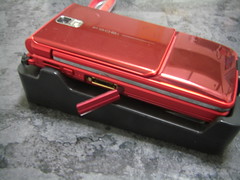
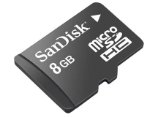
  • F906i用に8GBのmicroSDHCカード購入

    F906i用に8GBのmicroSDHCカード購入

    ※この記事は5年以上前に書かれたため、情報が古い可能性があります

     F905iからF906iへの変化で大きな特徴の1つがmicroSDHCカードの対応。F905iでは最大2GBのmicroSDカードしか使えませんでしたが、F906iでは4倍の8GBまで使えます。

     最近はmicroSDも安くなっていて、ネットだと8GBでも5,000円くらいで買えちゃうので勢いよくAmazonで購入しちゃいました。


    “SanDisk microSDHC 8GB 簡易パッケージ” (SanDisk)

     同じSanDisk製の簡易パッケージでも値段が何種類かあるのと、たいていはマーケットプレイスであってAmazonではない(1,500円超えても送料無料にならない)のだけおきをつけて。私は4,280円に送料780円の合計5,060円でした。ネット探せばもっと安いのもありそうだけど5,000円くらいなら妥当かな。ちなみに家電量販店とかだと平気で1万円以上しますのでおきをつけあれ。

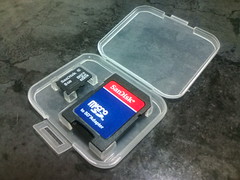
    20080611013214.jpg
    簡易パッケージはこんなかんじ。ちゃんとSDカードアダプタもつきます。

     microSDを買うときに大事なのは携帯電話との相性。富士通の携帯電話公式サイト「@Fケータイ応援団」にはmicroSDカードの動作報告情報があるので、購入前に見ておくといいです。もちろんSandiskの8GBは○でした。2ちゃんねるだとMP4が音飛びするという話もありましたが、私の環境では起きてないですね。

     なお、SDカードは相性悪いと認識しなかったり、データが飛んだりすることもあるのでお気をつけて。メーカー的には松下、東芝、アイ・オー、バッファロー、サンディスク、トランセンドあたりならまあ安心かと思いますが、利用する機器ごと違うので、できるだけ動作確認情報チェックすることオススメします。A-DATAは……。

     もう1つチェックしておきたいのが「クラス」という品質。これは転送速度を意味しており、「クラス2」だと秒間2MBの転送速度、という感じです。

    SDスピードクラスとは? | 東芝 Pocket Media
    http://www.toshiba.co.jp/p-media/encyclo/class/index_j.htm

     携帯電話はそもそもそんなに高速にデータを読み書きできないので、クラス4もあれば十分かなと思います。ご参考までに私の買ったSandiskはクラス4ですが、4GBだとクラス2になっちゃうみたい。

    SanDisk | 一般製品 | モバイル製品 | microSD/SDHCカード(8GB)
    http://www.sandisk.co.jp/Products/Item(2877)-SDSDQ-8192-SanDisk_microSDHC_8_GB.aspx

    SanDisk | 一般製品 | モバイル製品 | microSD/SDHCカード(4GB)
    http://www.sandisk.co.jp/Products/Item(2369)-SDSDQ-4096-SanDisk_microSDHC_4_GB.aspx

     私のmicroSDカード使い方としては、カメラの写真を保存したり、音楽を保存してFMトランスミッタを使って車で聞いたり。また、以前は容量少なくてできなかったんだけど、今回は8GBもあるのでこれで録画したテレビ番組とか見ようかなーと思ってます。

     また、別売のケーブルを使ってPCとつなぐと、USBメモリ代わりにもなるのでデータの持ち運びにも便利。ケーブルがドコモ専用なので常に持ち歩くの大変ですが、ドコモ純正ケーブルだとデータ伝送だけでなく充電もできるし、何より音楽聞いたりするにはケーブルがないといけないので、こういう使い方をするのであれば1つケーブルあるといいと思いますよ。こまったときにUSBで充電もできますし。

    “NTTドコモ FOMA 充電機能付USB接続ケーブル02 AMD59016″ (NTTドコモ)

     上のリンクは「ケーブル02」とありまして、その名前通りケーブル01もあるんですが、違いは充電のオンオフ。02は充電オフスイッチがあるので、充電完了した携帯に余計な充電しないようにできるのです。充電完了した機器に充電続けると、電池の寿命によくないそうですから。

     ただ、ドコモだとプレミアクラブにさえ加入していれば2年で電池もらえるし、1年でも500ドコモポイントで電池もらえるからそんなに気にしなくてもいいかも。1ドコモポイントは100円でついて、プレミアクラブは入れば100円で2ポイントつくので、1年で2万5000円を使えば達成できる額。月額でいうと2,000円程度払っていれば、電池タダでもらえるということですね。

    電池パック安心サポート | お客様サポート | NTTドコモ
    http://www.nttdocomo.co.jp/support/benefit/premire/service/default/battery_pack/index.html

     また、microSDを装着していればカメラの画像を直接保存することもできたり。このあたりは同じ会議メンバーが詳しくまとめているのでそちらご覧ください。

    さっき、つらつらとケータイ会議メンバーのチャットを見ていたら、
    写真を撮影した際のデフォルト保存先をmicroSDにする方法は?
    という発言があって、もしかして意外に知られていないのかしらと思ったので一応書いておくことにしました。

    [M] mbdb | ケータイカメラにおける保存設定どうしてる?
    http://mbdb.jp/?eid=620

     せっかく大容量のmicroSDHCカード買ったので、これからは音楽や動画もがっつり楽しむ予定。F906iでの音楽・動画ライフについても、実は前回まとめようとしてできなかったことだったのできちんとやりたいと思います。

    FOMA F906iブロガー徹底レビューまとめサイト
    FOMA F906iブロガー徹底レビューまとめサイトへ!

  • 2ちゃんねるのF906iスレに答えてみる

    2ちゃんねるのF906iスレに答えてみる

    ※この記事は5年以上前に書かれたため、情報が古い可能性があります

    472 :白ロムさん:2008/06/10(火) 18:17:26 ID:YIQ8FZur0
    カメラの画質で質問。

    ttp://kuma-kigurumi.breakarea.com/2008/06/08/f906i-20080606-photo/
    と、
    ttp://blogging.from.tv/wp/2008/06/07/214
    だと、キレイさが違いすぎる気が・・・
    普段生活していて、あっと思った瞬間撮影した場合、どちらの画質に近いんでしょうか?

    477 :白ロムさん:2008/06/10(火) 18:25:11 ID:fpSwPA68O
    >>472
    慣れ、ウデ、センスの違いかと…

    ついでに、カメラへの愛着

    慣れ、ウデ、センスの違いかと…

    慣れ、ウデ、センスの違いかと

    慣れ、ウデ、センスの違いかと

    ・゚・(ノД`)・゚・。ウワアアアアアン!!!

     と、そんな余談はさておき、マジメに違いを解説しておくと

    • くまめがねさんのエントリは太陽光の下で明るい&花を除けば被写体は遠目
    • 私のは光の少ないレストラン&料理で被写体が近め

     というのが最も大きな違いと思います。ウデについては否定はしませんけどね……。

     一応私の普段の使い方を説明しておくと、オートフォーカスとマクロはこまめにつかってピントを合わせ、合わないときは数回くらいやりなおしてから撮ります。ホワイトバランスは基本オートですが、照明によって青みがかったり赤みがかったりしてしまうときはきちんと変えてます。決してうまいとはいいませんが、まあ普通くらいの撮り方はしてるんじゃないかなあ、きっと……。

     F905iユーザーであるあまりその違いにばかり突っ込んでしまい、結果として「F906i カメラ」でGoogle検索すると大変なことになってしまったのでちょっと反省しているんですが、F905iから画質下がっているかもしれないとはいえ、絶対的な評価としてはF906iも高いです。F905iを100点としたら、F906iの画質だって90点くらいはあると思います。

     F906iはほんのちょっと暗いところと近いところに弱い気はしますが、逆に言うとF905iがくっきり撮れているだけで、他の携帯電話と比べたら十分すぎる画質だと思いますし、明るいところできちんと撮ればくまめがねさんみたいにいい写真いっぱい撮れると思いますよ。

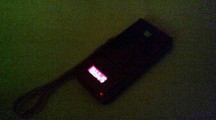
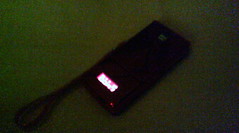
     また、F906iにはF905iにはないフォトライトがあるわけで、本当に暗い場所ではF906iのほうが写真きちんと撮れるんですよね。たとえば下は部屋の明かりを落としてF906iとF905iでお互いを撮った写真。F905iはあのなけなしのフォトライトを使いましたが、歴然とした差があります。

    F1020013.jpg
    F905iで撮影

    20080611004805.jpg
    F906iで撮影

     繰り返しになりますが光が少なく被写体が近い場合だとボヤけた感じがでる気がしますが、それ以外のほとんどの場合はそれほど大きな差はないとおもいますし、むしろフォトライトがないことのほうが自分としては困る。「F905iのほうが画質は低い」というのは真実なのかもしれないけれど、でもカメラの総合力としてはF906iなんじゃないかなーと思いますよ。

     あとは実際にどんな写真が撮れるのかを見た方が参考になると思いますが、ちょうどこのモニター参加者の1人がFlickrでF906iのグループ作ってくれました。

    Flickr: F906i
    http://flickr.com/groups/f906i/

     まだ全員ではないですが、F906iで撮影した写真をここにアップしていく予定。F906iの画質が気になる方はよろしければご覧いただけますと幸いです。ちなみにモニターじゃなくても「F906i買ったので参加したい!」という人はガシガシどうぞ。登録制モードなのでお気軽にお越し下さいませー。

     合わせてF906i写真のブログパーツも作ってみました。サイドバーに貼ってみますのでよろしければこちらもどうぞー。

    FOMA F906iブロガー徹底レビューまとめサイト
    FOMA F906iブロガー徹底レビューまとめサイトへ!

  • おサイフケータイの機種変更 Part4 〜店頭にいかないヨドバシカメラのおサイフケータイ移行〜

    おサイフケータイの機種変更 Part4 〜店頭にいかないヨドバシカメラのおサイフケータイ移行〜

    ※この記事は5年以上前に書かれたため、情報が古い可能性があります

     先日書いた機種変更エントリーですが、こんなコメントいただきました。

    ヨドバシのポイントカードですが、
    「共通利用手続き」(URL参照)さえ行えば
    機種変更するたびに店頭で手続きなど
    特別な手続きなく携帯でおサイフアプリをダウンロードして、
    自分で決めたID(メールアドレス)とパスワードを入力すれば
    設定ができるようになっています。
    自分はこの方法でいつも移行してます。ご参考まで。

    おサイフケータイの機種変更 Part3 – カイ士伝
    https://bloggingfrom.tv/wp/2008/06/07/217

     なんと、ヨドバシは店頭行かなくてもいいのか! 店員にすっかりだまされとった!!!!

     で、コメントにもご紹介いただいた通り、この手続きを行なうには、あらかじめWebサイトの「ヨドバシ・ドット・コム」会員と、店舗で使うヨドバシカメラのポイントカードを共通化する手続きが必要です。んでこの手続きするには店頭行かなきゃいけないので、結局は店頭にいかなきゃいけないという話ではあるんですが、私はすでにヨドバシ.comとポイントカードの共通化をすませていたので問題なし。

     ちなみに共通化をする場合、あらかじめヨドバシ・ドット・コムに会員登録をしておき、ヨドバシカメラの店頭で「ポイント共通化したいんですけど」というと共通化用のアクセスキーを発行してくれるので、それをヨドバシ・ドット・コムで登録すればOKです。アクセスキー発行にはポイントカードが必要ですのでこちらもお忘れなく。

    yodobashi.com : ヨドバシカメラゴールドポイントの共通利用手続きについて
    http://www.yodobashi.com/enjoy/more/gpc2/index.html

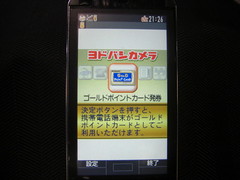
     で、前述の通り私は共通化を終えているので、さっそくヨドバシカメラのiアプリをダウンロードして起動してみることに。

    CIMG3711

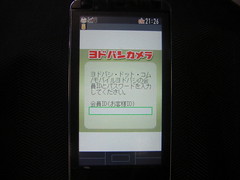
     さくさく画面を進めていくと……。

    CIMG3713

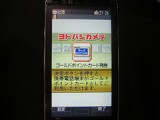
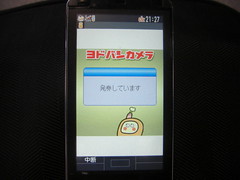
     おおお、ID入力画面キター!!!!! そそくさとID・パスワードを入力してみると……。

    CIMG3714

     うひょー! 発券キター!!!!!

     このあと実際にヨドバシカメラに行ってポイント使いましたが、問題なく利用できていました。ここに関してはPart3のエントリーで紹介したゲオと同じく、「一番最後のアプリが有効」になってるんでしょうね。

     ちなみにビックカメラはもう店頭で手続きしてしまったんですが、ヨドバシと同じようにポイント共通化の仕組みがあります。

    とっても便利!お店⇔インターネットでポイント共通利用
    http://www.biccamera.com/bicbic/jsp/w/information/monitor/index.jsp

     ビックも同じことができるならこっちもぜひ登録しておきたいなあ。これで今後の機種変更が大分楽になるし。これからビックカメラを移行するおサイフケータイの人でこれやってみた人は感想聞かせてくださいー。

  • F906iの万歩計が好感触

    F906iの万歩計が好感触

    ※この記事は5年以上前に書かれたため、情報が古い可能性があります

     F906iで搭載された新たな特徴の1つが「万歩計」。内蔵のモーションセンサーを使い、携帯を持ち歩くだけで自動的に歩数を記録してくれます。

    富士通らくらくホンシリーズで好評のウォーキングチェッカー(歩数計)をF906iにも搭載しました。さらに歩数情報と連動した待受Flash画像(注8)やiアプリコンテンツも活用できるなど、90xシリーズならではの魅力も満載です。楽しみながら健康づくりを行えます。

    携帯電話(FOMA F906i) 製品情報 – FMWORLD.NET(個人) : 富士通
    http://www.fmworld.net/product/phone/f906i/info.html?fmwfrom=f906i_index

     
     機能としてはもうとてもすばらしくて、何がいいって購入時から自動で歩数を記録していること。いちいち機能をオンにしなくてもいいので、すんなり万歩計にとけ込めます。
     
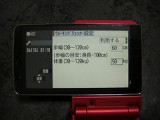
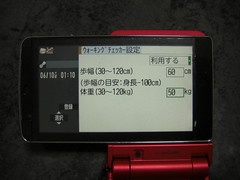
     とはいえ設定は個人差あるので自分で変えたほうがよい。「MENU68」の「ウォーキングチェッカー」から自分の身長と体重を設定することでより最適な計測が可能です。

    CIMG3697
    身長と体重を設定して計測を最適化
     
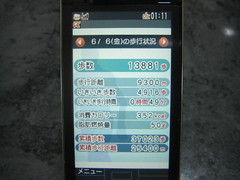
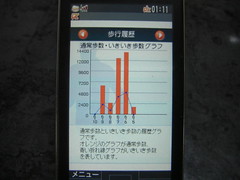
     はかれるのは歩数だけでなく、距離や消費カロリーも自動で算出。上記のウォーキングチェッカーからも数字は確認できますが、視認性でいうとiアプリの「ウォーキングチェッカー」のほうがグラフつきでよりわかりやすいです。

    CIMG3698
    数字で結果表示

    CIMG3699
    グラフで表示

     個人的にすばらしいと思うのは、Fシリーズおなじみの「スペシャルモード」。特殊な操作をすることで、F906iでは特別なきせかえツールが手に入ります。設定方法は富士通の携帯電話公式サイト「@Fケータイ応援団」の「裏技紹介」から確認できますが、具体的には待受画面から「MENUカメラ(セレクトメニューの呼び出し)→MENU13決定」を押し、グループ名を「カロリー」と登録すればOK。要は先ほどのエントリで紹介したセレクトメニューでグループを追加し、そのグループ名を「カロリー」にする、ということですね。
     
     これで出てくる待受が、なんと歩数計にすばらしく最適化されているんです。くまさんのところでは「ウォーキング×フラワー」イチオシですが、この「カロリー」着せ替えもぜひ体験していだたきたい一品です。 

    F906iで歩数計を使うなら、ウォーキング×フラワーが楽しいよ。 – くまめがね
    http://kuma-kigurumi.breakarea.com/2008/06/10/f906i-walking-flower/

     どんな感じの待受なのかを動画でアップしてみました。

     要は、消費カロリーにピッタリの料理を待ち受けで教えてくれるんですね。カロリーを消費すればするほど料理も豪華な感じに。残念ながら私は日付変わってしまった瞬間なのでお店は閉店してますが……。
     
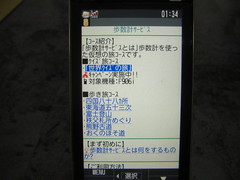
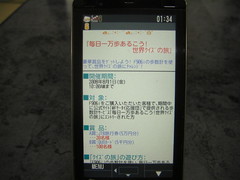
     さらにこの歩数計は携帯電話だけで完結せず、Webとも連動しています。具体的にはまたしても@Fケータイ応援団に登録することで、1日に1回歩数をメールで投稿する仕組み。@Fケータイ応援団にはいくつもサービスが用意されていて、合計歩数で世界を旅したり、奥の細道を歩いたりというバーチャルゲームが楽しめます。

    CIMG3707
    @Fケータイ応援団の歩数計サービス 

    CIMG3708
    11万歩でクイズが出題される「世界クイズの旅」

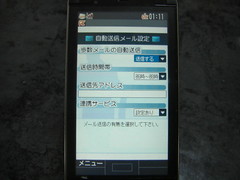
     ただ、ここで残念なのがサービスの登録方法。登録にはiアプリから自動でメールを送信する必要があるんですが、これ手動で送れないんですね。2時間刻みで送るタイミングを指定できるんですが、送られるのはその2時間のうち1回だけらしく、そのときにたまたまiアプリ使ってたりブラウジングしてたりするとiアプリが起動せず「失敗しました」とエラーがでる。

    CIMG3700
    メール送信は2時間単位で設定
     
     さらにこれはセキュリティにも絡むんだけど、iアプリにセキュリティ設定かけていてもこのアプリが起動しない。そのため万歩計サービス使おうとすると必然的にiアプリのセキュリティをオフにする必要があるのです。ここはiアプリごとセキュリティ設定変えられるようにしてほしいなあ。
     
     また、登録した後も1日に1回メールを送信するタイミングを選べるんですが、普通に考えると携帯を使っていない時間帯である深夜に設定したいところ。しかし、目標達成するとメール送信と同時にメールが返信されるために、夜中にメールを受け取ることになるわけです。ここは送信時間と受信時間のタイミングをもうちょい考慮してくれるといいかなあ。
     
     という課題はありつつも、歩数計がデフォルトで入っているというのは非常に便利。以前NIKE+のモニターをしていたときも思ったんですが、あれはとてもいいサービスなんだけど、靴が特定されていたり(一応他の靴で使えるオプションも非公認であるけど)、電池切れたら終わりだったりしたんですが、毎日きちんと充電するであろう携帯に標準で入っていると、より万歩計が身近な存在になった気がします。
     
     F906iを持ってからというもの歩くのがちょっと楽しみになってたりして、これは思わぬ副効果かも。「万歩計あるからこの携帯にしよう」なんて人は少ないのかもしれませんが、あると予想以上に便利な機能です、これ。

    FOMA F906iブロガー徹底レビューまとめサイト
    FOMA F906iブロガー徹底レビューまとめサイトへ!

  • F906iのショートカットまとめ

    F906iのショートカットまとめ

    ※この記事は5年以上前に書かれたため、情報が古い可能性があります

    指紋認証やヨコモーションが注目されるFシリーズですが、実は充実しまくったショートカットも特徴の1つ。以前に田口さんもショートカットについてがっつりまとめていました。

    F905iの小技いろいろ | IDEA*IDEA
    http://www.ideaxidea.com/archives/2008/03/f905i_2.html

    今回は新たに待ち受けショートカットが加わったこともあり、上記のエントリプラスアルファの情報をまとめてみました。基本は上記エントリをご覧いただいてから続きをお読みいただけると幸いです。
    まずはF905iにもあったセレクトメニュー。これは使い込むとなかなか奥が深いです。

    基本は「MENU→カメラ」(F905iの場合はMENU→電話帳)で、1〜9にそれぞれ機能や電話帳などを割り当てることで、1〜9ボタン長押しで起動できるんですが、ポイントはその中にある「メニューグループ」。

    CIMG3684
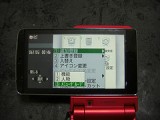
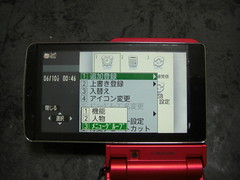
    セレクトメニューに登録できる「メニューグループ」

    これ、要はセレクトメニューの中にさらにセレクトメニューを登録できる入れ子の仕組みなんですね。最大で2階層まで登録できる(グループの中にもう1回グループ作れる)ので、セレクトメニューだけで相当数のメニューを登録できます。

    CIMG3685
    グループの中にもう1回グループを作れる

    とはいえ階層深くなるだけ手数も増えるので、7・8・9だけグループにしておいて他は電卓とかすぐ使える機能を設定、ってのがちょうどいいくらいかも。

    あと便利なのが、携帯を折り畳んだ状態で本体左のプッシュトークボタンから「MUsicPlayer」「ICカードロック解除」「マナーモード解除」「iモード問合わせ」「簡易ライト」、さらにF906iでは「イミテーションコール」が呼び出せます。このうちいくつかは右サイドキーの「△▽」にも割り当てられます。
    CIMG3693
    プッシュトークボタンからもメニュー呼び出し

    何が便利かというと、ブラウザとかメールとかiアプリを使っている最中にICカードロック解除できるんですね。今まではこれ気づかなくて、コンビニとかで買い物するたびにブラウザ落としてたのが、携帯を折り畳んでサイドキーから解除できるので大分楽になりました。

    ちなみにこの機能、デフォルトが「MusicPlayer」になってるんですが、音楽は右サイドキーに専用ボタンあるんで、順序は下でいいんじゃないかなあ……。こういうメニュー並びがちょこちょこもったいないと思います。

    そして今回F906iで新たに追加された待受ショートカット。他の携帯電話にもついている機能ではありますが、待受画面にブックマークや電話帳、各種機能などを登録できます。

    パッと見は上記のセレクトメニューに似ていますが、実際には電話帳やブックマークの1件1件まで登録できるのでかなり便利。特にブックマークのショートカットはiモードとフルブラウザ合わせて10件なので、それ以上登録したいときは待受けショートカットがいいです。

    CIMG3696
    新搭載の待受けショートカット

    さらに便利なのが、画面メモを貼付けられること。たとえば飲み会などで終電の時間を検索したあと、「MENU→3→1」の画面メモ保存画面の右下に表示される「待受貼付」を使って一発でショートカット作れます。これはかなり愛用しそうだ。

    CIMG3682
    画面メモが一発で貼れるのが便利

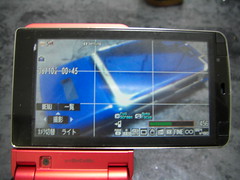
    最後にカメラ機能のちょいコネタ。右側にある「△▽」ボタンは、上でシャッター、下で9分割の格子が現れますよ。9分割格子は画面の配置を考えるのにちょいと便利ですかね。

    CIMG3683
    ▽ボタンで格子をオンオフ

    FOMA F906iブロガー徹底レビューまとめサイト
    FOMA F906iブロガー徹底レビューまとめサイトへ!

  • 「リンクのボウガントレーニング」いまさらファーストインプレッション

    ※この記事は5年以上前に書かれたため、情報が古い可能性があります

     知人の家でパーティーする際、「これあったら楽しいかな」と思って勢いで購入、翌日がパーティーだったためにAmazonの「お急ぎ便」使ったはいいが結局家を出る夕方までに間に合わなかったためにまったく活用できなかった一品。買ってから何も感想書いてなかったんですが、今週にはメタルギアソリッド4も出てしまい、積みゲー化が加速してしまいそうな予感なのでとりあえず購入したという証をWebに残しておきます。
    “リンクのボウガントレーニング+Wiiザッパー” (任天堂)

     ゼルダの最新作「トワイライト・プリンセス」の世界観を使ったFPSということで、ガンシューティング好きの私としてはかなり気になってたんですが、ザッパー同梱モデルしかないのがね……。価格は安いとはいえ、すでにザッパー対応タイトルもいくつか出ているのに同梱版しか出ないというのが、メインターゲットであるはずのガンシューティング好きに対してあまりにもな対応な気がしたのが購入を控えていた理由で、単品出てたら発売日買いしてただろうなあ……。
     
     そんな余談はさておき、中身はというと非常にシンプル。ゼルダに出てくるミニゲームをすべてWiiザッパー対応にして収録したという感じで、1つ1つのゲームが終わるとメニュー画面に戻るだけという淡白な仕組み。あとは1つ1つのゲームでいかにハイスコアを狙うか、という繰り返しゲーですね。
     
     ゲーム自体はおもしろいんだけど、Wiiザッパーが重すぎて疲れるのが難点。数ゲームこなしただけでもう手が重くなっちゃうのね……。やはりザッパーじゃなくて片手で持てるハンドガンタイプが欲しいなあと思います。
     
     あと、Wiiリモコンの照準システムは精密射撃には向いてないかなあとも思った。うちのテレビとセンサーバーの組み合わせが悪いというのもあるんですが(画面上部が平らではないので)、一点を狙うときにも照準がプルプル揺れるんですな。細かいところを狙うのにサっと構えたところではなく、画面見ながら微調整必要になってくる。よくできたがんシューティングというのは、やり込むと構えた瞬間に狙い通りの場所を撃てるんですが、Wiiザッパーだとその微妙な揺れがあって「狙い通り」とはいかないかな。
     
     あとはゼルダ感覚でステージ内をアナログスティックで移動していくゲームもあるんだけど、これが非常にむずい。制限時間があることに加えて画面のどこに敵がいるかさっぱりわからず、結果として覚えゲーになっちゃってる感じ。あそこはドラゴンクエストソードライクに、線路感覚で前後にだけ進めたほうがいいかなあ。視界が悪くて動き回るだけでイライラしてしまうので。
     
     と、文句はありつつもWiiザッパー含めても3,000円くらいというのはお値段としてかなり安いので、コストパフォーマンスは高いです。繰り返しゲーが苦手でない人でWiiザッパー持ってない人にはいいかもですね。

  • アクビィがPCに対応

    ※この記事は5年以上前に書かれたため、情報が古い可能性があります

     私が日頃愛用しておりますケータイ向けサービス「アクビィ」が、PCでも利用できるようになりました。

    アクビィ – 写メる!ダべる!ハマる!
    http://aqv.jp/

     アクビィを一言で言うと画像付き掲示板サービスみたいな感じかな。あるテーマに対して画像を投稿し、その画像について他の人がコメントできるという感じ。
     
     たぶんこういうサービスは他にもいろいろあるんだと思うけど、個人的にはアクビィのゆるさがいい感じでツボでした。機能は画像を投稿するだけで非常にシンプル。投稿した画像を一覧するとかタグで管理するとかそういう細かい機能はないんだけど、それが逆にあまり余計なこと考えずに投稿できてる気がする。
     
     この感覚が近いのって大学のラウンジノートかなあ。サークルの集まるラウンジに置いてあったノートに好き勝手書いてコミュニケーションを取る。書いたノートはいずれ廃棄されるか、まあ物好きが家にもって帰って保存するくらいで、書いた内容はすごい刹那的なんだけど、そういう存在だからこそ軽く書き込めて、なんとなくゆるくつながれている感じ。
     
     ちなみに「ご飯を写メする」コミュニティで、最近食べたものをガツガツアップしてます。食べ物の写真って撮るけどあまり使わなかったりするし、新製品好きな私としてはよくコンビニで新しいもの買ってきたりするので、それをアップする場としてちょうどいいんですなー。mixiでも同じことできるとは思うけど、食べ物限定で画像だけアップすればよし、というのが投稿しやすくていいんですよね。
     
     どうしてもWebサービスというと機能充実方向にばかり目がいってしまうんだけど、シンプルだからこそ使いやすい、みたいなのもあるのかなーと思った次第であります。機種変更のタイミングでちょっと遠ざかってたけど今週は何食べてアップしようかねー。

  • 指紋認証センサーで動かすF906iのフィンガーポインター

    指紋認証センサーで動かすF906iのフィンガーポインター

    ※この記事は5年以上前に書かれたため、情報が古い可能性があります

     F906iで新たに搭載された操作方法が「フィンガーポインター」。Fシリーズおなじみの指紋認証センサーを使って画面を操作できるのです。

     指紋センサーをフィンガーポインターとして活用できます。指をスライドさせるだけで、画面上にあるポインターも同時に移動。フルブラウザでのポインティング操作がスムーズに行えます。また、今まで通りカーソルキーを使った場合でも操作性が向上。リンク先に近づくと自動的に誘導され、ポインターが手の形に変化します。

    携帯電話(FOMA F906i) 製品情報 – FMWORLD.NET(個人) : 富士通

    http://www.fmworld.net/product/phone/f906i/info.html?fmwfrom=f906i_index

     指紋認証センサーを使うということで、なんとなく縦方向にしかスクロールしないのかなと思ってたんだけど、実際には縦横どころか斜めにも自在に動きます。ノートPCについているトラックパッドみたいな感覚、ってほうが近いかな。
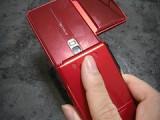
    CIMG3676
    背面の指紋認証センサーでそうさー

     便利な機能ではあるんだけど、初搭載ということもあってかまだ練り込めていない感じ。というのも指紋認証センサーが背面にあるために、普通に持っているつもりでもついつい触ってしまって誤動作してしまうんですな。mixiのF906iコミュのぞいたら、この機能が「不具合」扱いされていててちょっとカワイソス。

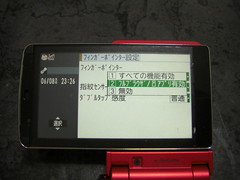
     では使う場面を切り分けられたらいいんじゃないか、と思うんですが、設定で切り分けられるのは「すべて」か「フルブラウザとiアプリ」のみなんですね。せっかくの画面スクロールなのでiモードブラウザでも使いたいし、逆にフルブラウザであっても文字入力画面ではオフにしたい。

    CIMG3678
    フィンガーポインターの設定

     できれば次回以降はもう少しフィンガーポインターの使い分けを細かく設定できるようにしておいて、さらにデフォルトでは文字入力画面での動作はオフになるといいんじゃないかと思った。せっかくというのもちょっと違うけど、文字入力時に画面が切り替わる仕組みになってるんだから、そこでフィンガーポインターオフにするとか。

     文字入力時の誤動作が困るので私はフルブラウザとiアプリのみに設定しているので、基本的にフィンガーポインターを使用するのはフルブラウザがメイン用途です。操作自体は割と違和感なくて、ちょっと指が疲れるけどそれなりにおもったところには移動できるかんじ。#ボタンを押すことポインターのオンオフができて、ポインターは十字ボタンとフィンガーポインターどちらでも動かせます。

    CIMG3674
    フルブラウザでポインターを表示

     文章だとイメージつかみにくいと思うので、ueblogと書いてユーイーブログに対抗して動画も撮ってみました。しかしあのブログ前から読んでるけど「ユーイーブログ」って読むって初めて知ったよ! もうフリガナつけといてよね!

     ただ、ページの上下送りボタンはポインターオンにするとこっちがオフになるみたいで、ここはちょっと残念かな。大きいページ移動はページ送りボタン使い、画面内で選びたいリンクをポインターで、って使い分けたいところです。

     ちなみに、せっかくポインターをPC感覚で操作できるのに、ページ内の文章をコピーできないのが実に残念。SO905iはフルブラウザでも文字コピーができたんですが、カーソル合わせるのが非常に難しかった。カーソルを自由に動かせるだけに、フルブラウザでの文章コピー機能も実装をお願いしたいところであります。

    FOMA F906iブロガー徹底レビューまとめサイト
    FOMA F906iブロガー徹底レビューまとめサイトへ!

  • ひさびさの2008年春ドラマ感想

    ひさびさの2008年春ドラマ感想

    ※この記事は5年以上前に書かれたため、情報が古い可能性があります

     新ドラは欠かさずチェックし、お気に入りのドラマを2〜3個選んで見続けるというのがもはやライフワーク化している私ですが、今クールのドラマは良作が多いと思うので久々にまとめてみる。

    CHANGE
     第1話くらいは割と面白かったんだけど、第2話からいきなり総理大臣になる設定が無茶すぎてちょっと覚めてます……。

     そもそもこのドラマって思いっきり「加治隆介の議」だよね。両親と兄が無くなって弟に順番がまわってくるあたりとか。島耕作と同じ作者の政治マンガではありますが、島耕作が「女を抱いて出世する」のにたいし、加治隆介は「女を抱かずに出世する」のが大違い中の大違いですな。

    “加治隆介の議 (1) (講談社漫画文庫)” (弘兼 憲史)

     加治隆介は過度に作者の政治視点が入っているとはいえ、面白い視点やドラマがてんこもりなのでオススメ。お気に入りのフレーズは「アジア人だかといって仲良くするのは逆の人種差別です」だな。学校が一緒とか生まれが一緒だけで仲良くするとかいうのが苦手な私にはビビっと来たセリフでした。

     相変わらず話それまくりんぐですが改めて次。

    絶対彼氏
     気楽に見られるのがいい。原作は思いっきりブリブリ少女マンガで、エンディングもまったく納得いかない展開だったんだけど(そもそも主人公が女子高生の学園マンガだし)、ドラマは設定だけうまく使ってそれをうまく昇華させている感じ。原作モノってたいてい原作の方がおもしろいんだけど、絶対彼氏に関してはドラマのほうが上だなあ。ただそうはいっても設定がぶっとんでいる分、後半ちょっとダレている気がしないでも無いですが。

    おせん
     「無理な恋愛」とかぶってる&原作あんま好きじゃない&蒼井優に興味ないのでスルー。

    無理な恋愛
     夏川結衣が好きというだけで見ているがつらくなってきた。すべては堺正章がぶちこわしなんだよな……。堺正章が別の人になるだけでもっといいドラマな気がする。

    ホカベン
     レッドカーペットかぶりなので見ない。うちW録じゃなくてさ……。

    7人の女弁護士
     前も見てないのでスルー。

    ラスト・フレンズ
     今クールNo.1じゃないかというくらいおもろいんだけど、内容がハードすぎて気楽に見られない。「よし、みるか」と気合いいれないといけないかんじ。ちなみに最終回予告は最終回の模様を一切画面に出さず、タイトルだけで想像させるあたりが、予告で内容見せすぎる感のある昨今では新鮮だった。最終回すげーこえーよー。またおなかいたくなりそうだ。

    パズル
     石原さとみの唇がだめ、というところはさておき、一見かわいいけど実は性格の悪い女、というのは石原さとみに演じきれていない感じ。でもまあさくさく終わる推理ものなので時間空いたときに見るドラマとしてはいいです。

    Around 40
     これも天海祐希好きという理由でみてるけど、ドラマとしても面白い。一番のお気に入りはこの作品かな。どうしても女性視点に偏ってしまっている気がしないでも無いけど、それは作者がそうだからしかたあるまい。天海祐希がとっても魅力的に描けているのでもうそれで十分です。演歌の女王はひどかった……。

    キミ犯人じゃないよね?
     要潤が好きなのもあるけど、コメディタッチでかなり面白い。いかにも金曜深夜枠なテイストドラマです。主人公の過去という伏線設定は別にいらないんじゃないかなー、毎回普通のストーリーでいい気が。

    ROOKIES
     ドラマ見てから原作改めて読み返したら原作のほうがはっきりおもしろいね。残念すぎるほど佐藤隆太に説得力がないというか、すべてがリアクションオーバーに見えてしまう。とはいえ原作おもろいし、かなり忠実に原作なぞってるから、原作の効果で面白いとは思う。

    ごくせん
     もう飽きたのと、今回のメンバーがヤンキーとして説得力なさすぎるのでもう見てない。松本潤とかKAT-TUNとかはかなり雰囲気でてたんだけど、今回のはいかにもオボッチャマが無理してるようにしか見えんよ。

    ハチワンダイバー
     原作は将棋というよりもう作者の世界観爆発なヘンテコマンガなんだけど、ドラマは普通に将棋マンガとしてうまいことまとめてる。ただし受け師さんがなあ、あの原作の魅力っぷりを出せてないんだなあ……。

    猟奇的な彼女
     田中麗奈が似合ってないなあ。映画はおもしろかったんだけど。谷原章介好きなので応援したいところですが、どうにも田中麗奈がいまいちハマってなくて断念。

     こうやってみると、自分の中では「キャストがドラマにうまくあっているか」がすごく大事な要素なんだなーとあらためて実感。大好きな夏川結衣のドラマが堺正章のためだけにつまらなく見えるものなあ……。いやそれでも見続けているんですけど。

     あとはとにかくラスト・フレンド最終回か。ああいうリアルな暴力系が苦手なだけに最終回見るのすごい勇気がいりそうだ……。

  • F906iの検索ボタンがいい感じ

    F906iの検索ボタンがいい感じ

    ※この記事は5年以上前に書かれたため、情報が古い可能性があります

     せっかくの新機種なのによく考えたら新機能について全然触れていないよな……。というわけでF906iならではの新機能の1つであります「検索ボタン」について。「Google × ヨコモーション」というキャッチフレーズになるくらいだから、F906iの代表的な機能という位置づけなのかな。

    ケータイのキーパッドに新しくサーチキーを搭載しました。サーチキーをプッシュするだけで、さまざまな検索ウィンドウが表示されます。そこに気になるキーワードを入力すれば、検索結果へダイレクトにアクセス可能。また、他機能が起動中でも検索ウィンドウを呼び出すことができるので、いつでもどこでも検索可能です。

    携帯電話(FOMA F906i) 製品情報 – FMWORLD.NET(個人) : 富士通
    http://www.fmworld.net/product/phone/f906i/info.html

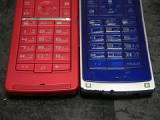
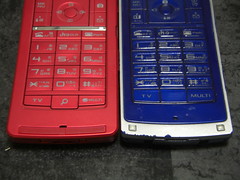
     前のエントリでも触れましたが、本体下部のワンセグボタンとマルチタスクボタンの間には新たに検索ボタンが新設。今まではここが単なる隙間だったので、せっかくのスペースを有効活用するという意味では嬉しいですね。

    F906i

     使える機能としては、ものすごい端的にいってしまえばこの検索ボタンだからできる! ということは特にないです。iモードやフルブラウザ検索はブラウザからサイトにアクセスすれば同じだし、電話帳検索も前からあった機能ではあるし。

     と、使う前は思っていたんだけど、意外や意外こういう専用ボタンがものすごく便利。自分は今までショートカットでGoogle検索設定していて、「8+iモード」でiモード検索を使っていたんだけど、これだとGoogleにたどり着くまでに1回通信し、Google表示されてから改めて検索して通信、と2手かかっちゃうんですな。

     それに対してこのボタンだと、当たり前だけど通信する前に検索キーワード設定できるから通信時間を1回にできる。地下鉄なんかで駅についた瞬間しか通信できない! なんて場合も操作が遅いと2駅かかってしまう検索が、これなら1駅であっという間にできるわけです。

     よく考えるとPCのブラウザだって、検索サイトなんかブックマーク開けばすぐ使えるのに、GoogleやYahoo!の検索ツールバーってすごく便利に使ってる。やることは同じであっても圧倒的に手数を減らせるということは、更なる利便性をうむんだなーと思いました。

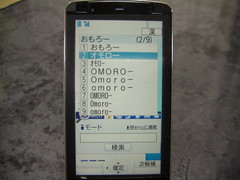
     もう1つ、地味にうれしいのは、この検索機能だけはインライン入力に対応しているということ。インライン入力というのは文字入力のときにいちいち画面をテキスト入力画面に切り替えずそのまま文字が入力できる機能ね。これ通常の機能でもあるといいなあ。ちなみに半角英数で打つ場合、画面に指示は出ないのですが、「*」を押すと文字が選べます。説明書にも書いてないんだけどこれって改行扱いになってるだけなのかな。

    CIMG3672

     さらにコピペした文字を「iモード」ボタンで貼付けたり、文字入力したけど検索してない場合は入力した文字がそのまま残ってたりなんて機能も。ただ前者はありがたいけど、後者に関しては結局検索しなかった文字なわけだから表示しなくてもいいかなあ。

     と、便利な検索機能なんですが、ちょこっと改善を希望したい点も。今の検索機能は最後に使った検索がアクティブになるんですが、できればここはデフォルトの検索を設定したい。検索しようと思う時に目的の検索になっているかどうかをいちいち確認するのは、せっかくスピーディーに操作できる機能なのにロスが生じちゃう。PCの検索ツールバーだってデフォルト検索とかは設定できるし、あれが「一番最後に使った検索がアクティブ」だとめんどいんじゃないかなあ。

     あとは難しいだろうけど検索機能を追加したい。地図アプリは動作遅すぎて自分は使ってないのでここはNAVTIMEがいいし、できればAmazonとかも検索できると嬉しいなあ。どこまでそういうオープン姿勢を受け入れられるかは富士通というよりドコモの問題ではあると思いますが。

     とはいえ、今までもGoogle検索はiモード、フルブラウザともにショートカット設定していたくらい頻度高かったのでこの機能はかなり便利です。おかげで今までショートカット設定していたボタンを2つも他の機能に設定できるからツイてる!
    FOMA F906iブロガー徹底レビューまとめサイト
    FOMA F906iブロガー徹底レビューまとめサイトへ!

  • おサイフケータイの機種変更 Part3

    ※この記事は5年以上前に書かれたため、情報が古い可能性があります

    F905iからF906iへのおサイフケータイ移行、やっと完全に終了しました。

    おサイフケータイの移行については、NTTドコモが公式に「iCお引っこしサービス」を提供しているんですが、Webサイトを見る限りどこまで移行できてどこまでできないのかよくわからないんですよね……。

    iCお引っこしサービス | サービス・機能 | NTTドコモ
    http://www.nttdocomo.co.jp/service/osaifu_shopping/osaifu/about/ic/

     自分は今回手動で移行しちゃいましたが、はたしてこのiCお引っこしサービスがどのくらい役に立つのか、どなたか試してもらえるとうれしいなー(他力本願)。

     それはさておき、今回のおサイフケータイ機種変更はSO905iからF905i、そしてF905iからF906iへと2回目になるのですが、以前よりおサイフケータイ利用度が高まっているだけにいろいろ発見がありました。基本的なおサイフケータイの移行については以前のエントリをごらんいただくとして、今回は新たに気になったポイントをいくつかまとめてみます。

    おサイフケータイの機種変更 – カイ士伝(下調べ編)
    https://bloggingfrom.tv/wp/2008/02/15/65

    おサイフケータイの機種変更 Part2 – カイ士伝(実行編)
    https://bloggingfrom.tv/wp/2008/02/16/70

     まずはEdyですが、気をつけて欲しいのはEdyの場合、機種変更はあくまで「残高引継」だけで番号や会員登録情報を引き継げるわけではないということ。しかもEdyの場合移行には手数料105円取られてしまうので、できれば以前の機種でEdyを使い切り、新機種でまたEdyを設定したほうがいいです。移行手続きしても番号まで新しく発行されるということで、サービス始まったのが古いだけにシステムもかなり古い感じですな。

    ビットワレットではEdy番号やサービス登録情報等を引き継ぐサービスはご提供しておりません。(Edyのお預けはEdy残高のみをお預かりするサービスです。)

    電子マネー「Edy(エディ)」 | Q&A | おサイフケータイを機種変更した場合
    http://www.edy.jp/qa/change_mobile.html

     ただここで気になるのは、Edy自体には独自ポイントはないとはいえど、Edy向けのキャンペーンはEdy番号使って応募しているので、そういったキャンペーンの当選結果発表はどうなるんでしょう。以前のEdy番号残しておけば当選したとき通知されるのかもしれないけど、それは機種変更したのに会員情報残っちゃってちょっと気持ち悪い。最近はEdy利用頻度も上がっていてam/pmのキャンペーンなんかも申し込んでいるんですが、これ全部ムダになるんですかね……。結構気になるからここは電凸してみようかな。

     モバイルSuicaとnanacoは以前と同じだったのでスムーズに移行。さらに新しく作ったiDもSuicaやnanacoと同じく、旧機種で情報をアップロード→新機種でダウンロードとお手軽でした。

    DCMX|ドコモのケータイクレジット
    http://www.dcmx.jp/st/update/about_model_change.html

     余談ですがiDのTOPって、デモ画面の携帯電話がF906iになってるのね。しかも赤! 微妙にうれしい日本人小物ブロガー気質が発動してしまいました。

    「iD」|ドコモのチャージいらずの電子マネー
    http://id-credit.com/index.html

     問題だったのが会員証系列。ビックカメラとヨドバシカメラは店頭でおサイフケータイを設定したので、ヨドバシに「機種変更したんですが」と聞きに言ったら、機種変更の際は通常のポイントカードが必要とのこと。要は新規に登録する手順で新しい携帯電話にポイントカードを設定し、以前の機種のiアプリを削除するというやり方であって、おサイフケータイ間の移行はできないみたい。おサイフケータイにポイントカード設定してから「もうカードいらないや」と捨てないようにご注意くださいね。ビックカメラは平日にでも行こうと思ってますが、たぶん同じじゃないかなあ。

     ちなみに同じく会員証を設定したゲオは、仕組みとしてはヨドバシと同様「新しい携帯電話で新規に設定」なんですが、こちらは携帯電話から設定が可能な上に、「一番最後に設定したiアプリが有効になる」仕組みなのでかなりお手軽。ビックやヨドもできれば携帯電話だけで登録できるようになるといいんですけどねえ。

     と問題はありつつも移行自体は無事に完了。あとはEdyに対して新たに設定したクレジットカードが有効になるまで発生するブランクの2日間が終了すれば完璧ですね。しかしEdyのシステムは全体的に古いよなあ……。しかたないんだろうけれども。

  • F906iのカメラ画質はF905iから下がってる!?

    F906iのカメラ画質はF905iから下がってる!?

    ※この記事は5年以上前に書かれたため、情報が古い可能性があります

    前回のケータイ会議で多くの参加者から好評だったF905iの機能がカメラ機能。

    カイ士伝 ? Blog Archive ? F905iのカメラ機能がよくできている件
    https://bloggingfrom.tv/wp/2008/02/17/72

    カイ士伝 ? Blog Archive ? F905iでパノラマ撮影
    https://bloggingfrom.tv/wp/2008/02/20/78

     F906iでもヨコモーションならではの写真の撮りやすさは健在で、縦横の向きをきちんと判別して写真を撮ってくれるのが便利。PやN、SHが500万画素カメラなのに対してFは300万画素ですが、携帯電話でそんなに大きい画面の写真を撮ろうとは思わないし、画素数=画質ではないからそこはあんまりきにならない人です。デジカメも画素数より画質や機能を優先しますし。

     ところがF906iで撮った写真が、なんだかF905iより画質落ちている気がするんですよ……。F905iのときはかなりシャキっとした絵が撮れていたんだけど、F906iにだとなんとなくぼやけるような。

     なのでF905i、F906i両方で同じものを撮影して比較してみました。カメラの設定はすべて同じにして、手ぶれ補正もオート設定にしました。もちろん撮影者の腕がブレたりとかで確実に同じ写真とはいかないとは思うのですが、参考までにご覧ください。画像多めで重くなりそうなので「続きを読む」にてお送りします。続きが表示されていない方は下の「記事URL」をクリックしてください。

    (さらに…)

  • WordPressのTitle文字化け修正

    ※この記事は5年以上前に書かれたため、情報が古い可能性があります

    ?ずっと気になりつつ放置していたWordPressのタイトルタグ文字化けを修正しました。

     WordPressのデフォルト設定では、シングルポストのTitleが「ブログ名 >> Blog Archive >>エントリー名 」と表記されるんですが、この「>>」がはてなブックマークなどで文字化けするんですね。

     で、同じ悩みを持ったブログを発見して、そこからソースそのままいただきました。あざーす!

    エントリページのタイトル – cameraLady
    http://june29.jp/2006/09/13/entry-page-title/

     これでエントリー名・ブログ名の順にできて前よりわかりやすくなったかしら?

  • F905iから大幅に変わったF906iの本体デザイン

    F905iから大幅に変わったF906iの本体デザイン

    ※この記事は5年以上前に書かれたため、情報が古い可能性があります

     ありがたくもF905i、F906iと続けてモニターさせていただいているわけですが、F906iは本体デザインだけ見てもかなりF905iから改善が図られてます。

    CIMG3661
    CIMG3661 posted by (C)カイ士伝

     まずは本体のデザイン。スペックで見るとF905iの21mmに対してF906iが18.7mmとその差はたった2.3mmなんですが、数字以上に薄く感じます。F905iでは液晶が横に回る部分の段差と隙間が大きかったのに対し、F906iは段差と隙間がかなり減らされていて、その影響が大きく印象を変えているみたい。F905iは結構大きいので女性が持っているとゴツく感じちゃってたんですが、この薄さなら女性が持っても違和感はないかも。

    CIMG3665
    CIMG3665 posted by (C)カイ士伝

     一方、薄くなったのに重さでは138gから142gへと4gアップ。でもまあ4gくらいの重さだったら薄くなったほうが嬉しいかな。薄くなっただけでなく液晶の回転も以前よりしっかりしていて、F905iの時は折りたたみを開くときにややぐらついたんですが、F906iだと開けるときも液晶をまわすときもシャキシャキ動く感じ。

     ありがたいのは電池がF905iと同じものなのに時間が大幅にのびていること。待受時間で見るとF905iの505時間に対してF906iは約620時間と大幅にアップ。F905iはその前に使っていたSO905iと比べて電池持たないなあと思っていたのでこれはいい。ちなみにSO905iの待受時間は約520時間ですが、メーカーが違うので待受時間の図り方もちょっと違うだろうし、いろいろアプリ動作させるとまた時間は違ってくるかもしれないのでご参考まで。

     F905iの時はモニター参加者に「平らすぎて押しにくい」と言われていたキーも大改善。各ボタンがよく見なければわからない程度に盛り上がっていて、おかげで押し間違いが大幅に減りました。

    カイ士伝 ? Blog Archive ? F905iのフレームレスキー
    https://bloggingfrom.tv/wp/2008/03/03/105

     F905iの時は10キーを見ながらじゃないと文字が打てなかったんだけど、F906iなら見ないで打っても十分。こんなわずかなでっぱりがあるだけで格段に操作性がかわるって、逆に人間の手はそんな細かな違いでも把握してるんだなあと変なところで感心しました。

    CIMG3668
    CIMG3668 posted by (C)カイ士伝

     すごいのはキーアサインが大胆に変更されていること。これまた前回のモニターに「遠すぎて押しにくい」と言われていた大文字/小文字の割当が、最左上の「MENU」から、左下の「*」へと移動。おかげで文字入力中に動かす指の範囲内で大文字・小文字が切り替えられるようになりました。正直F905iの大文字/小文字切り替えは数ヶ月使っても慣れなかったので、これはありがたいかぎり。一方で例えば「さ」の次に「メール」ボタン押すことで一番最後の「3」に移動できる逆トグルが見当たらないんですが、あの機能なくなっちゃったのかなあ……。※通話ボタンでできました!

     キーの変更はこれだけではなく、十字ボタンもF905iの「上:カメラ」「下:iモード」から、「上:スケジュール」「下:電話帳」に変更され、カメラ起動とiモードボタンがそれぞれ独立したボタンになりました。直感的な操作という意味では左右の着信・発信履歴という電話関連機能に対して「下」が電話帳というのはわかりやすい。カメラは個人的にはヨコモーションで起動してたからどこでもかわらないし、iモードも毎回目視で操作していたから変わってもそんなにとまどってません。

    CIMG3666
    CIMG3666 posted by (C)カイ士伝

     と、こういうキー配置が大胆に変更された一方ちょっと残念なことも。F905iはキーこそ押しにくかったけどちゃんと押しさえすれば思い通りに文字打てていたのに、F906iはややもたつくときがあるのです。具体的に言うと「あ」を5回押して「お」を出しているつもりなのに、画面は「え」で止まってたりすることがちょいちょいあります。まあ私はかなり打つのが早い人なので影響は大ですが、そこまで焦って文章作らない人であればそこまで気にならないかもしれないレベルかもしれません。

     一方、文字入力は今まで大文字・小文字の切り替えはボタン押す必要があったのが、F906iでは「あいうえおぁぃぅぇぉ」というように順番に押していけばいい方式に。従来通りボタンでの切り替えも可能なんですが、両方の操作が可能になったのはユーザーの間口を広げるためにもいいですね。個人的にはボタンで切り替えるより同じ文字を連打して小文字出す方が好きかも。

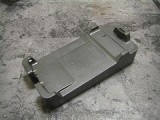
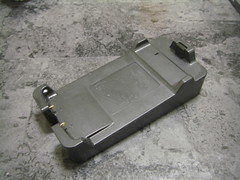
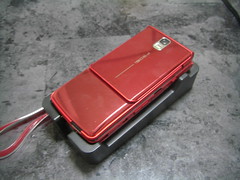
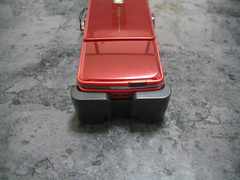
     microSDは本体右側に移動し、左側には今まで下部にあった充電端子が移動。これ自体は慣れの問題なのでいいんですが、横に移動したことによって手持ちの携帯用充電器がささらなくなったのがショックだ……。ついでに充電形状変わったので充電台も変わったらしく、会社と自宅両方に充電台用意した私はこれもショックです。まー数百円のしろものなのでたいした費用ではないですけどね。むしろ電池が共通なのを喜ぶべきか。

    CIMG3669
    CIMG3669 posted by (C)カイ士伝

     ここまでは今までからの機能変更なんですが、新たに搭載された目玉はなんといってもフォトライト。F905iはライトといってもなんだか不思議なところが光るだけであまり意味なかったのが、ちゃんとカメラの上にフォトライトがつきました。これでしょこたんも安心だね!

    CIMG3671
    CIMG3671 posted by (C)カイ士伝

     そしてこれまたモニターに不評だった「文字入力中につい押してしまう」ワンセグボタンも、文字入力中はボタン押してもワンセグが起動しなくなりました。これはかなり助かる変更。

    カイ士伝 ? Blog Archive ? F905iのボタン誤操作を減らすライフハック(笑)
    https://bloggingfrom.tv/wp/2008/03/06/111

     さらにF905iでは無駄にあいていたワンセグとマルチタスクの間には、新たに検索ボタンを搭載。これについては別途書きますが、今までに比べて新しいことができるわけではないもの、このボタンかなり便利です。

    CIMG3667
    CIMG3667 posted by (C)カイ士伝

     本体デザインだけでなくソフトや機能もいろいろ変わっていてみどころがたくさん。正直「F906iはマイナーチェンジモデル」と思っていたのが、かなり印象変わりました。F906iが出たことでF905iも安くなると思いますが、電池の持ちが上がり文字入力がしやすくなったこと、さらにフォトライトがついたことだけでもF906iをオススメしたいところです。文字入力がF905iに比べてややもたつくのは、ソフトウェアアップデートでなおると言いなあ。ただ、もたつくといっても普通に使う分に「遅い!」と感じるほどではないので、キーを打つ早さによるかなーと思いますが。

     その他機能については別途書いていこうと思いますので、まずはこのあたりで。

    FOMA F906iブロガー徹底レビューまとめサイト
    FOMA F906iブロガー徹底レビューまとめサイトへ!

  • ケータイ会議2「F906i一問一答」

    ※この記事は5年以上前に書かれたため、情報が古い可能性があります

     前回のケータイ会議で上がった課題の1つ「何を書いていいかわからなくて時間がすぎてしまった」という点を解消すべく、田口さんが1問1答作ってくれました。これは答えやすくていいね! ということで約1日使った時点でのファーストインプレッションを簡単に答えてみるよ!

    Q1. サーチキーは使えそう?
    単なるショートカットに見せかけてかなり便利! 詳しくは別途。

    Q2. デザインの気になるところは?
    特になし。あえて言うなら充電ケーブル接続口が左に来たことか

    Q3. ウォーキングチェッカーは使えそう?
    ネットと連動してたり結構便利そう

    Q4. カメラは使いやすい?
    使いやすさは今まで通りだけど、F905iから画質下がってないか……。これも詳しくは別途。

    Q5. メールは打ちやすい?
    ちょう打ちやすくなった!

    Q6. フルブラウザは使う?
    パケ・ホーダイフル契約なのでバリバリ使ってます。

    Q7. ワンセグは使ってみたい?
    自宅付近が電波弱いのが難。都心にいるときは暇つぶしに見てます

    Q8. 最初からインストールしてあるiアプリは使えそう?
    太鼓の達人ktkr!!!

    Q9. ケータイで音楽を聴く?
    FMトランスミッタがあるので車で聴いてます

    Q10. 前のケータイと比べてどこが気に入った?
    あえて1つだけにするなら、やはり文字の打ちやすさかな

    Q11. 前のケータイと比べてどこが気に入らない?
    カメラの画質が(ry

    Q12. ケータイにこんな機能があればなぁ、と思うのは?
    ケータイはもう十分多機能だからあまり要望ないかも

    Q13. F以外の906iシリーズで気になる機能がある?
    Nはiモードもタブブラウザできるらしいのがうらやましい

    Q14. セキュリティ機能は使う?
    ICカードロックはケータイクレジット使う人には必須

    Q15. ケータイサイトでよく使うのはどこ?
    なんだかんだmixiかな……。

    Q16. どんなストラップを使っている?
    ロフトで買ったシンプルストラップ。デザインよりも「切れない」こと優先

    Q17. 待ち受け画面には何を表示させたい?
    カレンダーとか電車の時刻表とか

    Q18. デスクトップに置けるショートカットは使う?
    Fはショートカット充実してるので無くても十分そうだけど、便利とは思う

    Q19. ケータイで動画を見たり撮ったりする?
    動画撮影はスペック的に厳しいのであまり。見るのは結構使います

    Q20. 新しいケータイを買うときに重視するのは何?
    F使うようになってからセキュリティをいかに手軽に設定できるか、は大事かなと思った

    FOMA F906iブロガー徹底レビューまとめサイト
    FOMA F906iブロガー徹底レビューまとめサイトへ!