投稿者: カイ士伝

  • AA-Campに来ています

    ※この記事は5年以上前に書かれたため、情報が古い可能性があります

    あんまり寝正月ばかりでもアレなので。

    AA-Campとは | 秋元
    http://akimoto.jp/blog/2012/01/02/aa-camp-2/

    AA-CampというのはAjiajinの中の人であるAkkyさんが自宅で開催している合宿的なイベント。といってもまあ泊まり込むわけではなく通いで集まるわけですが、1人だとついだらだら時間を過ごしてしまう人にはこうやってみんなで集まって何かやるという時間はとてもありがたい。

    AA-Campの”AA”は、まあAkimoto/AsiajinだったりAkky/Akimotoだったり、Foo CampやBar Campみたいな名前をつけてみたかっただけかもしれません。

    開発合宿をやるといろいろと宿題が進むのですけれど、泊まりで出かけると交通費や宿泊代もかかるので、安く使える自宅を使うことで気軽に集まろう、という趣旨の会合です。エンジニアとかブロガーとか小さなネットサービスのプロデューサとか、ネットサイトの開発やプロモーションに興味がある人達を、人づてで募集しつつ、僕の自宅で過去3回やってきました。

    AA-Camp第4回開催 | 秋元
    http://akimoto.jp/blog/2007/12/23/aa-camp%e7%ac%ac4%e5%9b%9e%e9%96%8b%e5%82%ac/

    実はこのブログをWordPressに移転したきっかけもAA-CampでWordPressの面白さをおしえてもらったことだったりして、そういう意味ではこのAA-Campがこのブログの原点だったり。

    本日の参加者。空前の大人数。

    [AA-Camp] 開発会5日目レポート | 秋元
    http://akimoto.jp/blog/2008/01/03/aa-camp-%e9%96%8b%e7%99%ba%e4%bc%9a5%e6%97%a5%e7%9b%ae%e3%83%ac%e3%83%9d%e3%83%bc%e3%83%88/

    今日から2日ほど参加する予定ですので、ご興味ある人はご一報くださいませ。ついつい正月だらだらして無駄な時間使ってしまいそうな人はこの機会に集中してみるのも楽しいですよ。

    年末年始にAA-Camp開催します | 秋元
    http://akimoto.jp/blog/2011/12/22/aa-camp/

  • レンタルから独自ドメインへ。2011年カイ士伝まとめ

    ※この記事は5年以上前に書かれたため、情報が古い可能性があります

    2011年もあと数時間というところで毎年恒例の振り返りエントリー。いつも過去エントリー見返すの大変なのですが、今回はカイ士伝大全のおかげでサクサクことが進みましたよ。改めましてwokamotoさんに感謝です。

    ■引っ越し

    2011年の一番大きなトピックはなんといっても引っ越し。独自ドメイン取得してブログを移転しただけでなく、居住地も更新期間が切れたの機に心機一転。Kinectができる面積をゲットできた結果、知人関係のたまり場になりつつある今日この頃です。

    引っ越しました – カイ士伝
    https://bloggingfrom.tv/wp/2011/01/01/4743

    さくらインターネットのドメインをもじったドメインを取得して独自ドメインに移行。おかげで独自ドメインの継続手続き忘れるなんて失態も犯したわけですがそれもまたいい思い出ということで。

    引っ越しました – カイ士伝
    https://bloggingfrom.tv/wp/2011/01/18/4815

    こちらは物理的なお引っ越し。居住環境的には歴代住んできた地域の中でトップクラスに気に入っております。

    ■グルメ

    2011年もいろんなところでおいしいものいただきました。

    肉のエアーズロックこと「大木屋」2回目行ってきた – カイ士伝
    https://bloggingfrom.tv/wp/2011/01/25/4884

    2011年は都合2回も大木屋へ足を運んでおり、年明けもまた参戦予定。もはや大木屋は食事というよりエンターテインメントですな。

    豚を刺身で食べられる「久遠の空」で激ウマの豚刺し味わってきた – カイ士伝
    https://bloggingfrom.tv/wp/2011/04/20/5301

    この頃はあの生肉事件も起きてなかったのですが、重ね重ね日本の生肉文化がこのまま消えてしまいそうで切ない限りです。

    東京ラーメンストリート出店の「ジャンクガレッジ」食べてきた – カイ士伝
    https://bloggingfrom.tv/wp/2011/04/25/5365

    2011年食べたまぜそばでトップクラスのお気に入り。このジャンクな感じがたまりません。


    北品川の二郎インスパイア系ラーメン「丸直」が破壊力ありすぎた件 – カイ士伝
    https://bloggingfrom.tv/wp/2011/06/16/5707

    油断しすぎていて完膚なきまでに叩きのめされましたが、またいつかチャレンジしたいな……。

    秋葉原「たん清」の肉厚牛タンが激ウマだった – カイ士伝
    https://bloggingfrom.tv/wp/2011/11/11/6570

    これまたとってもおいしいジューシーな肉でした。また食べに行きたい!

    ■ジョギング

    2011年の私生活で最も大きく変わったのはこのジョギング週間。最近は忙しかったりゼルダだったりで全然走れていないのですが、年明けから心機一転再開したいと思います。

    月額2000円でロッカー・朝食つきの「WIRED CAFE FIT」で代々木公園ジョギング生活スタート – カイ士伝
    https://bloggingfrom.tv/wp/2011/05/22/5627

    ほんとにコストパフォーマンス高くてオススメの場所。せっかくお金払ってるからもっと通わねば……。

    ジョギング始める時はシューズ選びが大事 – カイ士伝
    https://bloggingfrom.tv/wp/2011/06/23/5716

    調子に乗って走ってたらちょっと膝を痛めてしまい、靴の大事さをあらためて認識。

    auの「スマートランニングプロジェクト」で初の皇居ランにチャレンジ – カイ士伝
    https://bloggingfrom.tv/wp/2011/07/10/5883

    噂の皇居ランもついに体験。1周でちょうど5kmってのは走りやすくていいねえ。

    代々木ランの雰囲気をF-09Cの写真で紹介してみるよ! – カイ士伝
    https://bloggingfrom.tv/wp/2011/07/17/5936

    といいつつ近さや周の短さなどで愛用は変わらず代々木公園。もうちょい地元でも走れる場所探したいな。

    ■イベント・おでかけ

    2011年は主にWordCamp関連ながらもいろいろなところに出かけてきました。

    大阪駅周辺に3500円で泊まれる「ビジネスホテル関西」が激安すぎて満足 – カイ士伝
    https://bloggingfrom.tv/wp/2011/05/15/5593

    大阪はちょいちょいいくものの、宿をまともに決めずその場の行き当たりばったり派なのですが、ここは直前でも入れるしカプセルホテル並みの安さだしでかなりのお気に入り。

    はてな10周年イベントにオフライン参加枠で行ってきた – カイ士伝
    https://bloggingfrom.tv/wp/2011/07/17/5927

    3周年イベント、10周年イベントに両方参加していることはちょっとした自慢です。

    WordBench 福井 Presents「WordCrab Fukui 2011」行ってきた – カイ士伝
    https://bloggingfrom.tv/wp/2011/02/08/4909

    蟹うまし!

    「WordCamp Fukuoka 2011」参加しに福岡行ってきた – カイ士伝
    https://bloggingfrom.tv/wp/2011/02/20/4965

    気がついたらラーメンしか食べてなかった。

    「WordCamp Kobe 2011」で初めての神戸行ってきた – カイ士伝
    https://bloggingfrom.tv/wp/2011/09/12/6290

    ホテル豪華過ぎ!

    ブロガー名刺でおなじみ前川企画印刷さんを訪問してきた – カイ士伝
    https://bloggingfrom.tv/wp/2011/09/13/6312

    いつかお会いしたいと思っていた前川企画印刷さんに念願叶ってお会いできました。次は東京でぜひ!

    甲斐市でカイ士伝が「サントリー登美の丘ワイナリー」見学してきた – カイ士伝
    https://bloggingfrom.tv/wp/2011/11/06/6549

    もう完全に勢いで攻め込んできましたが、取れたてのワインは逆においしくないとかいろいろ勉強になりました。

    WordCamp Tokyo 2011を終えて – カイ士伝
    https://bloggingfrom.tv/wp/2011/12/01/6689

    2年ぶりの東京開催はがっつりスタッフに。いろいろ大変だったけどとても楽しいイベントでした。

    六本木・西麻布のコワーキングスペース「NOMAD NEW’S BASE」が豪華すぎた – カイ士伝
    https://bloggingfrom.tv/wp/2011/12/06/6705

    ほんとに豪華なコワーキングスペース。いろいろお世話になります!

    「MICHAEL JACKSON TRIBUTE LIVE」行ってきた – カイ士伝
    https://bloggingfrom.tv/wp/2011/12/14/6794

    マイケル5周忌には俺がトリビュートしてやるとか思ったり思わなかったり

    ■垢BAN

    アカウント停止、俗称垢BANは2011年に2つの巨大SNSからいただくことに。これもまた勲章ですかね。

    【速報】どうしようもない僕にFacebookが垢BANしてきた – カイ士伝
    https://bloggingfrom.tv/wp/2011/02/19/4924

    WordCamp Fukuokaのために滞在していた福岡で目覚めたらFacebook止まってたときの衝撃は今も忘れません。

    Facebookとの「実名とプライバシー」に関するやり取り最終まとめ – カイ士伝
    https://bloggingfrom.tv/wp/2011/03/05/5042

    結局でもこのあたりグダグダになってる気がするなー。今も垢BAN祭りしてるんだろうか。

    【速報】Facebookに続きGoogle+でアカウント停止2冠達成 – カイ士伝
    https://bloggingfrom.tv/wp/2011/07/24/5975

    まさかのGoogle+でも! でも最近はあまり実名主義じゃないのかなGoogle+は。

    ■ガジェット

    2011年は抑えたつもりなんですが、それでも結果いろいろ買ってるな……。

    LTEを採用したドコモの高速データ通信「Xi」インプレッション – カイ士伝
    https://bloggingfrom.tv/wp/2011/03/29/5106

    速度以前にユーティリティのひどさに辟易。まあXiルータ出るまでのつなぎだったのですが、結局BF-01Cはどこいってもうたんや……。

    テレビを7チャンネル同時録画して外出先からも見られる「ガラポン」弐号機ファーストインプレッション – カイ士伝
    https://bloggingfrom.tv/wp/2011/05/02/5451

    コンセプトはいいのですが製品以前にワンセグが厳しいね……。

    アイ・オーのフルHD対応液晶ディスプレイ「LCD-MF231XWR」買った – カイ士伝
    https://bloggingfrom.tv/wp/2011/05/03/5444

    家の面積が多少広くなったことで自宅の作業環境を快適にし始めたのがこの頃。

    世界初のWindows Phone 7.5スマートフォン「IS12T」ファーストインプレッション – カイ士伝
    https://bloggingfrom.tv/wp/2011/08/26/6101

    すごくいいデキなんだけど市場がついてこないと厳しいですな……。

    PC画面をワイヤレスでテレビに移せる「Wi-Fi ドッキングステーション」導入 – カイ士伝
    https://bloggingfrom.tv/wp/2011/10/13/6390

    こういうニッチなガジェット相変わらず大好きです。

    ■ゲーム

    なんだかんだカテゴリで見るとゲームが一番多かったかもしれない2011年でした。そりゃまあ新ハード出たしね。

    ニンテンドー3DSライトニングインプレッション – カイ士伝
    https://bloggingfrom.tv/wp/2011/02/26/5006

    3DSは3DのDSと思うより、DS、DSiに続く「DS3」くらいに思っておいた方がいい感じです。

    PS3/Xbox 360対応「キャサリン」プレイ&クリアした – カイ士伝
    https://bloggingfrom.tv/wp/2011/03/30/5133

    そろそろゲームにハマれないのかな、と思っていた自分も熱くハマれたこのゲーム。このゲームきっかけで2011年のゲーム熱が加熱したといっても過言ではありません。

    Kinectのダンスゲーム「Dance Evolution」熱が再燃中 – カイ士伝
    https://bloggingfrom.tv/wp/2011/04/12/5206

    Kinectは1人でやっても楽しいんだよ!

    3DS「パイロットウイングス リゾート」ファーストインプレッション – カイ士伝
    https://bloggingfrom.tv/wp/2011/04/17/5275

    このくらいのクオリティをローンチで欲しかったなー。

    マイケルと踊れるダンスゲーム「Michael Jackson The Experience」Kinect版ファーストインプレッション – カイ士伝
    https://bloggingfrom.tv/wp/2011/04/18/5326

    【続】マイケルと踊れるダンスゲーム「Michael Jackson The Experience」、今度はPS3版ファーストインプレッション – カイ士伝
    https://bloggingfrom.tv/wp/2011/05/05/5529

    マイケルと踊る「マイケル・ジャクソン ザ・エクスペリエンス」、今度はVita版ファーストインプレッション – カイ士伝
    https://bloggingfrom.tv/wp/2011/12/18/6812

    とりあえずマイケルという名前がつくだけで買っている気がしないでもないですが、全シリーズコンプリートめざして今後もがんばります。

    「エルシャダイ」ファーストインプレッション – カイ士伝
    https://bloggingfrom.tv/wp/2011/05/01/5437

    なんというか、前評判だけだったね……。

    Xbox 360「シュタインズ・ゲート」全エンディングクリアした – カイ士伝
    https://bloggingfrom.tv/wp/2011/05/30/5680

    発売はずっとずっと前だけどかなりハマったタイトル。428以来の高クオリティアドベンチャーでした。これプレイした後はしばらく実生活でも引きずってたなー。エル・プサイ・コングルゥ。

    「スターフォックス 64 3D」ファーストインプレッション – カイ士伝
    https://bloggingfrom.tv/wp/2011/07/18/5952

    リメイクじゃなくて新作やりたいなー。

    PS3リメイク版の「ICO」クリアした – カイ士伝
    https://bloggingfrom.tv/wp/2011/10/13/6457

    評判通りのいいゲームでした。

    3DSのダウンロードソフト「引ク押ス」が面白い – カイ士伝
    https://bloggingfrom.tv/wp/2011/10/24/6485

    これほんと安いのにハマれるいいゲームです。3DSユーザーにお勧め!

    「3Dならでは」になった「スーパーマリオ 3Dランド」ファーストインプレッション – カイ士伝
    https://bloggingfrom.tv/wp/2011/11/06/6543

    いろいろ気になるポイントもありつつなんだかんだハマりまくったタイトル。ゼルダも終わったしコンプリートの旅再開だぜ!

    マリオカート7 Day開催しました&マリオカート7ファーストインプレッション – カイ士伝
    https://bloggingfrom.tv/wp/2011/12/10/6779

    これまた安心のマリオカートクオリティ。こちらもまだコース追求しきれてないのでもっとやりこまねば。

    「ゼルダの伝説 スカイウォードソード」セカンドインプレッション – カイ士伝
    https://bloggingfrom.tv/wp/2011/12/26/6886

    なんだかんだと2011年一番のハマりタイトル。感想は年明けにまた!

    2011年もいろいろありましたが、なんだかんだと社会に出て12年と、干支が1周するサイクルを迎えてしまいました。2012年は新たな1年目ということでいろいろ心機一転進めていきたいと思いますので、どなた様もどうぞよろしくお願いいたします。

  • 【ネタバレ】「べらぼうに強い盾」こと「ハイリアの盾」ゲットに向けて

    ※この記事は5年以上前に書かれたため、情報が古い可能性があります

    スカイウォードソードクリア記念!

    いやあなんだかんだでここしばらくは家にいる時間をすべてゼルダに捧げるほどハマりまくってました。ゼルダのまとめはまた改めて書くとしつつ、いろいろ気になるポイントはあれどハマり度はさすがのゼルダ。マリオカート7を抑え、2011年一番夢中になったゲームだと思います。

    以前のエントリーでも書いている通り、今回のゼルダでは盾が大変重要な役割をするのですが、数ある中で最強の盾が「べらぼうに強い盾」こと「ハイリアの盾」。ゼルダシリーズをプレイした人ならおなじみ、トライフォースの絵が描かれたブルーの盾です。「時のオカリナ」のタイトルロゴにも使われている盾ね。

    ゼルダの伝説 時のオカリナ 3D
    http://www.nintendo.co.jp/3ds/aqej/#/

    最強の盾というパフォーマンスはもちろん、ゼルダファンとしてはやはりこの盾を持ってクリアしたいところ。盾入手のルール自体は大変シンプルなのですが、慣れないとなかなか難易度が高いので、自分なりの「べらぼうに強い盾」ゲット方法をまとめてみたいと思います。

    ※ここから先はネタバレになるので、べらぼうに強い盾をゲットするシチュエーションまでたどり着いた人だけがお読みくださいませ。

    さてさてこの「べらぼうに強い盾」は、「勇者の詩」を教えてくれる3匹の龍のうち、砂漠にいる雷龍を元通りにしてから話しかけると挑める「バトル」でもらえます。「バトル」というのはこれまで戦ってきたボスと連続で戦うミニゲーム。連続で8体のボスを倒すと、この「べらぼうに強い盾」がゲットできます。
    この「バトル」には特殊ルールがあり、1体倒してもハートは回復しないこと、そして装備についてはそのボスと出会った時に持っていないものは使えないようになっています。ポーチ系も基本的に使えないのでクスリの投入もできません。

    一見するとそうとうに難易度高いのですが、当時のボスと比べるといくつかこちらが有利なところもあり、

    • 剣の強さは現状を維持(マスターソードで戦える)
    • 盾も自分のものを使える

    という点から攻撃回数なども多少少なくていいことも。また、ハートは毎回回復されないものの、ステージに出てくるハートはそのまま使えるので、途中で体力を回復できないわけではありません。ま盾も現状の盾を使えるため、鉄の盾を購入後、最強の段階まで強化してから挑むとより楽になると思います。

    とはいえクスリを一切使えない長期戦になるので、ハートをいかに減らさないかは相当な命題。というわけで8体のボスをできるだけ効率よく倒せるよう、自分なりのボス攻略法をバトル仕様でまとめてみました。

    以下が最初に選択できるボスの区分。なお、☆のついているボスは部屋の周りにハートがあるタイプなので、途中の体力回復にもってこい。最初の1回では選ばないでおきましょう。ボスを選べるのは一番最初だけなので、最初に選ぶのは「自分が得意」かつ「ハートを出さない」中盤あたりのボスがオススメ。

    ■始めのころ
    ギラヒム☆
    ベラ・ダーマ☆
    モルドガット
    封印されしもの

    ■まん中くらい
    ギラヒム
    ダ・イルオーマ☆
    ダイダゴス
    封印されしもの

    ■後のほう
    −−−−
    −−−−
    −−−−

    「後のほう」については、3つの「勇者の詩」探しのルート次第で選べるボスがいます。また、この「バトル」はラスボスぎりぎり前のクリア直前でも楽しめるため、ラスボス手前のボスもこの候補に現れます。個人的には雷龍後に追加される2つのボスの方が難易度低いので、盾をゲットするのを後回しにしたほうが効率はよいのですが、とはいえハイラルの盾があるとその後の戦いが相当楽になるため、できるだけ雷龍にあったタイミングで取っておくことをお勧めします。

    ちなみにこれ、ラスボス前は「後のほう」選択肢が3つなのですが、2周目だとここでラスボスが登場したりするのかもね……。

    前置きが長くなりましたがそれではボスキャラの攻略方法をば。

    ■ギラヒム(1回目)
    長期戦でいいのであればずっと距離を取り、撃ってくるミサイルを盾アタックで跳ね返すことでも戦いには勝てる。正攻法でいく場合、剣の動きはかなりゆっくりでいいので、まずは上下左右どちらかに剣を向け、ギラヒムの手が赤く光ったらゆっくりゆっくり剣を振らないようにしつつ別の角度に剣を向けてから剣を振る。ここで慌てて剣を振ると受け止められやすいのでゆっくり慎重に。剣の向きを変えたことをしっかり目視してから剣を振るのがポイントです。

    ある程度ダメージを与えると剣を持って襲いかかってくる。正攻法で剣攻撃するなら上記のやり方で。途中、ダッシュで突っ込んでくる時は慌てずに盾アタックの容量で剣を振ればダメージをあたえられます。剣を振った瞬間ワープした場合、ワープ直後も攻撃が効くのでそこでも剣を連打。あとはミサイルをこまめに盾アタック、ミサイルに全身を囲まれた時は回転切りで。慣れればノーダメージでもいけるようになります。

    周囲のつぼは割るとハートが出るので、次のステージに備えてこまめに体力を回復しておきましょう。

    ■ベラ・ダーマ☆

    当たりくじと言って差し支えない存在。ハートは余分にある場合は取りすぎず、ハートが減ったらこまめに回復。

    ボス自体は火の玉を丁寧によけつつ、口の中に爆弾を投げ込む動作を慌てずにやれれば問題なし。一度爆弾を投げ込んでから坂を上ってくる時は全力で逃げる必要はなく、Z注目をキープしたままスティック後ろ+Aのバックジャンプを連続しているだけでも十分間合いが取れます。このほうが相手が爆弾に引っかかった時にすぐ反撃体勢になれるのでオススメ。相手が爆弾にひっかかって転がっていったらすぐダッシュして近寄り、すぐに爆弾を出して投げ込める準備をしておきましょう

    ■モルドガット

    体力温存のために、はさみは連続で攻撃するよりも1回攻撃したら相手の攻撃をよけることに集中。左のはさみが赤く光ったらスティック右+Aで横にジャンプ、右のはさみがきたら逆にジャンプで、おちついて丁寧によけるのが大事。よけたら1回攻撃、攻撃したらまたよけることに集中、と丁寧なプレイがオススメです。

    ある程度攻撃して砂に隠れるようになったら、壁を背にして後ろに回り込まれないようにしながら砂をはらっていきましょう。攻撃のチャンスになったらZ注目+ジャンプで近寄り、落ち着いて突きを繰り出す。相手の目が赤くなってしっぽで攻撃する直前までチャンスタイムなので、赤目になっても慌てず丁寧に突きを繰り出すこと。

    ■封印されしもの

    1回目の封印されしものはさほど難易度高くないので、まずは2本足とも後ろの爪から攻撃、後ろが終わったら前に回って爪を攻撃で十分。ひたすら踏まれないことだけ気をつけましょう。

    赤いビリビリ攻撃が発動した場合も落ち着いてよけることに専念。足の隙間を抜けつつ、敵の歩きとは逆の方向、相手の足がある方向に近寄りながら走れば攻撃くらわず前に進めます。

    ■ギラヒム(2回目)

    2回目も難易度は大差なく、むしろジャンプアタックがあるだけ難易度低いかも。

    攻撃するなら1回目と同じく剣の動きに注意。相手が剣を持ったら距離を取り、ミサイルを盾アタックで跳ね返していく。ギラヒムがワープしたら後ろを振り向いてZ注目するとたいてい現れるので直後をめった切り。現れた瞬間に剣が当たらなかったら反撃されるのですぐ逃げましょう。途中ギラヒムがジャンプしたら1回だけバックジャンプすればきれいにかわせるので、落ちてきたところをひたすら切り込むだけ。

    ■ダ・イルオーマ

    ボスと距離を取りすぎているとずっと剣を投げるしか攻撃してきません。相手に剣を振り下ろしてもらうにはある程度距離を近づける必要があるので、剣の届く範囲でZ注目し、相手の手とは反対側にジャンプしてかわしましょう。切り落とした手はよけるときの障害物になるので、1本切り落とすごとに場所を変えて広い面積をキープ。あとは相手が剣を振りかぶるまでZ注目したまま動かないでいると、障害物の影響をうけにくいです。

    2本切り落とすと残りの2本同時に攻撃してくるため、横ジャンプだと逃げ切れない場合があるのでここはバックジャンプ。また、剣を投げて来た場合はひたすら横ジャンプ繰り返していればあたりません。

    変身後も剣を3本同時に攻撃してくるので横ジャンプではなくバックジャンプ。ムチで手を外した後はすぐに剣を拾わず、相手の次の攻撃をよけてから拾うと無駄に攻撃を食らわずに済みます。剣で攻撃する場合はまず横切りして足を切ること。足を残しておくと体当たりしかけられます。

    中央の赤い印を攻撃した後相手がもとに戻った直後はひたすら剣を振り回してくるので、できるだけ距離を取っておく。その後は3体のボコブリンを出してくるのですが、剣がマスターソードにパワーアップして一撃で倒せるので、できるだけ近づいて横の回転切りでまとめて倒すと後が楽。その後は剣をよけて解体してよけて拾って攻撃して、の繰り返しです。

    なお、周りの柱は大きい剣で壊すとハートが出るので、ハートが足りない場合はダ・イルオーマに壊してもらうか、後半剣を持てるようになったら自分で壊しましょう。余裕がないとすきを疲れて攻撃されるので自分で壊す場合は慎重に。

    ■ダイダゴス

    下から攻撃されないよう常に動きながら、剣をかざしてスカイウォードを貯めたらその時点で剣を横に向けてスタンバイ。ターゲットを見つけたらZ注目して丁寧に振りましょう。斜めでも触手は切れますが、まちがって縦に振るともったいないので。

    触手に捕まった時はがんばってリモコンとヌンチャクを振りまくるとノーダメージ。あとは歩き回る際、足下から突き上げられないよう注意して歩きましょう。下が「ボコッ」と動いたら絶対にその上にいないように。

    触手がいなくなりはじめたら壁を背にして戻り、どの方向からダイダゴスが現れるかをチェック。方向を確認したら弓矢をスタンバイ。赤い目になってすぐは目が動いていて当てにくいので、相手が触手を振りかぶるまでは弓を張って待機。無事に目を攻撃できたら全力ダッシュで近づきましょう。海ぎりぎりまで一気に近づいた方が攻撃回数が増えますが、勢いよすぎるとそのまま海に落ちるので注意。

    床を壊し始めて屋根の上に乗る時はまず屋根にぶらさがった状態で待機。樽はぶらさがっている状態であればダメージないので、樽がないことを確認してから上に上がりましょう。全体的にボス戦は落ち着いて戦うのがいいですなあ。

    上に上がったらできるだけダイダゴスに近づく。床に書いてあるマークよりちょい後ろくらいがオススメ。あまり距離を取っていると蛇の攻撃をよけにくく、近くで攻撃した方が倒しやすいです。蛇をある程度倒したら弓で目を狙って攻撃、倒れたところをひたすら切りまくりのパターンです。

    ■封印されしもの(2回目)

    ビリビリ攻撃が強力になっているのでうかつに近づかない。まずは攻撃しやすい後ろの爪を狙い、爆弾の準備が整ったらすぐ砲撃。この時に片方の足だけを攻撃するのがポイントです。片方の足の爪が全部なくなるとスピードが落ちて攻撃しやすくなることと、よけるビリビリが1方向だけで済むので、まずは片足から徹底的に攻めること。

    爪を攻撃したあとすごいスピードで動き回る時の爆弾は意味なし。その間はひたすらダッシュで追いかけましょう。封印されしものが立ち上がったらすぐに爆撃して片足の爪を狙い、あとはこの繰り返し。ビリビリ行進の時は前の爪を攻撃するのは難しいので、ひたすら爆弾に頼ったほうが楽です。

    ゲームを先に進めているとここで戦えるボスも増えてくるのですが、雷龍と会うタイミングならこの8体で十分。勇者の詩を探す時はまず雷龍から探すことをオススメ……、したいところですが、ここで任天堂公式発表のバグが待ってます。

    任天堂株式会社 Wii『ゼルダの伝説 スカイウォードソード』ナリシャに出会った後の「勇者の詩」イベントの進め方についてのお願い
    http://www.nintendo.co.jp/wii/souj/info/index.html

    雷龍から勇者の詩を集め始めた場合、ラネール鉱山入口にいるゴロン族のケンブンと話してしまうと他の勇者の詩が取れなくなってしまう。安全策を取るなら雷龍を後回しなのですが、要はケンブンと話さなければいいだけであり、普通のルートだとまず話しかけることはないので、雷龍から進めても問題はないです。最悪の場合、Wiiショッピングチャンネル経由でダウンロードしたファイルでセーブデータを修復はできるしね……。

    ちなみにこの不具合を試した勇者のエントリーも見つけたのでこちらをご紹介しつつこのエントリーを終えたいと思います。

    【ネタばれ】ゼルダの伝説スカイウォードの例のバグを試してみた – のりまきとニンテン
    http://motobutyou.blog18.fc2.com/blog-entry-675.html

  • Xi対応全部入りAndroid「ARROWS X LTE F-05D」ファーストインプレッション

    Xi対応全部入りAndroid「ARROWS X LTE F-05D」ファーストインプレッション

    ※この記事は5年以上前に書かれたため、情報が古い可能性があります

    ARROWS X LTE (F-05D) ブロガー徹底レビューまとめサイト

    ARROWS X LTE (F-05D) ブロガー徹底レビューまとめサイトへ

    ついに10回目を迎えるケータイ会議、今回も参加させていただくことになりました。思えば最初のケータイ会議はWordPressへ移行後すぐに参加したので、もうあれからそんなに経つんだなーと感慨もひとしお。

    今回のケータイ会議のお台はXi対応全部入りのAndroidスマートフォン「ARROWS X LTE F-05D」。それぞれ通信費は自己負担で端末をモニターし、モニター終了後は自分の端末として使えるいつもながらの流れであります。

    携帯電話(F-05D) – FMWORLD.NET(個人) : 富士通

    http://www.fmworld.net/product/phone/f-05d/

    最初に感想をまとめておくと、正直言って今回のARROWS X LTE F-05Dはあまり期待をしていませんでした。ドコモ内覧会で触った時の端末が調整中とはいえホーム画面がかなりのもっさり感だったことと、REGZA Phone T-01Dの通話・通信ができないという斬新すぎる不具合、キャリアが異なるものの同じブランドであるARROWS Z が使っているうちに端末の温度が40度を超えてしまうという熱すぎる仕様などを見ていると、「いろいろ詰め込みすぎたあまりに結構無理が来ているんじゃないかなあ」という心配があったり。

    ところがフタを開けてみるとこれが予想以上にいいできばえ。全体的に動作はきびきびしていてとても使いやすいし、大きさ的にも手になじむ。まだちょっとメイン端末には怖かったので、メインの携帯電話回線とは別にXiを契約してみたのですが、このできばえならバッテリー問題さえなんとかなればメイン回線で使ってもいいかもしれないと思うレベル。これはいい意味で予想を裏切るできばえでした。

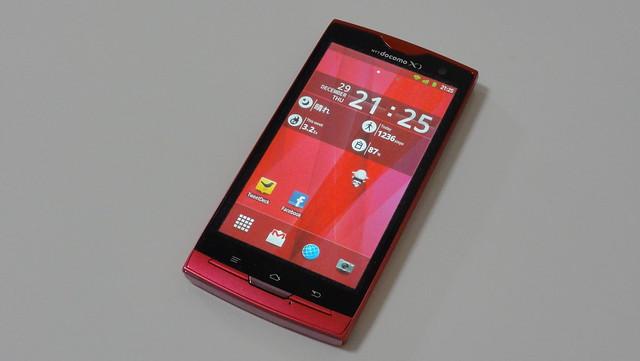
    というわけでまずは外観周りから。本体はマゼンタとブルーブラックの2種類からマゼンタを選択。基本的には赤い色の端末が好きなんですよね。

    DSC00440

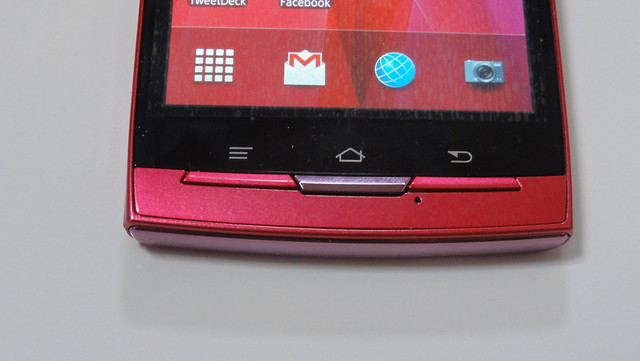
    本体株はメニュー、ホーム、戻るボタン。物理ボタン大好き派としてはありがたい仕様です。タッチボタンだと手元見ないと操作できないけれど、手の感触でわかる物理ボタンはありがたい。

    DSC00441

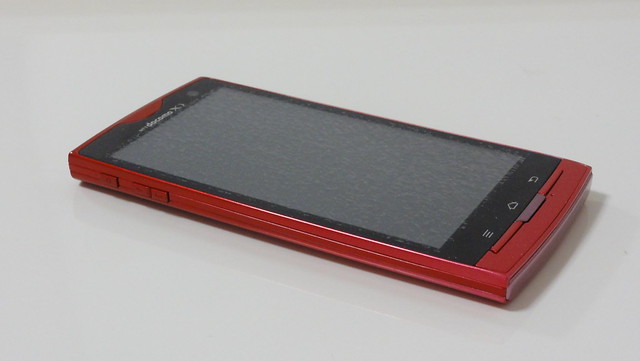
    本体左側面には電源ボタン、ボリュームボタン。前まで使っていたREGZA Phone T-01Cはボタンが右側にまとめられていたのが、ARROWS Xは逆になりました。また、物理ボタンとしてカメラボタンがなくなっており、撮影はすべてタッチ操作で行なうことに。

    DSC00442

    反対側はボタンなしですっきり。下部にはストラップホールがあります。

    DSC00443

    本体丈夫には接続端子がひとまとめ。

    DSC00444

    防水対策のためかすべてはカバーで覆われています。左からワンセグアンテナ、miroHDMI、microUSB、そしてイヤフォンジャック。

    DSC00445

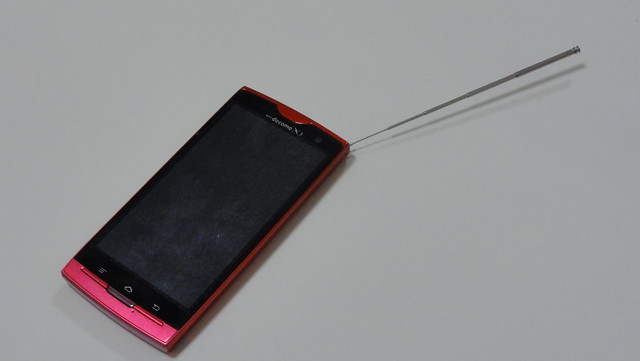
    ワンセグアンテナは目一杯伸びます。感度もREGZA Phone T-01Cよりよくなっていて、今までは窓際でないと入らなかったワンセグが部屋の中央でもなんとか見られるように。

    DSC00446

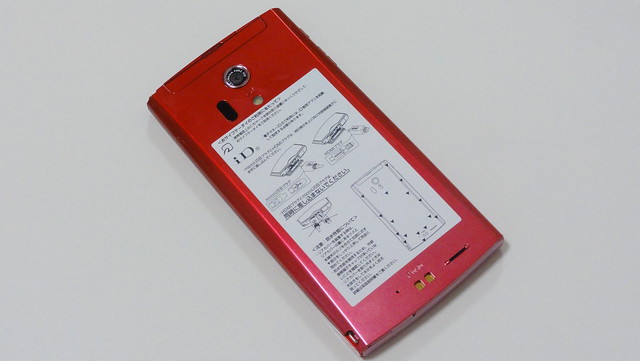
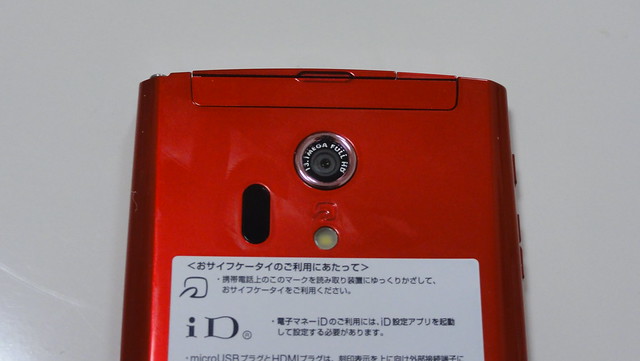
    本体背面。説明シールは基本的にはがさないタイプです。

    DSC00448

    本体上部に赤外線、カメラ、おサイフケータイのiCマーク、そしてカメラのフラッシュ。

    DSC00447

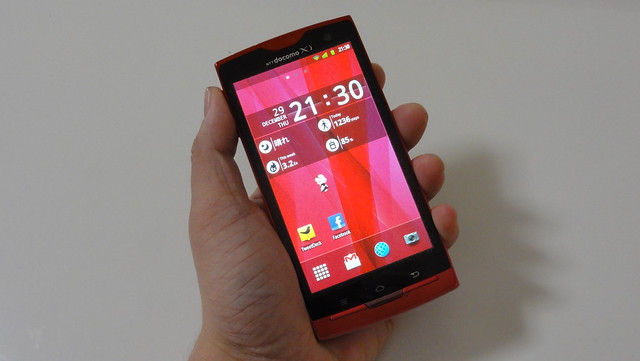
    手にしたところ。解像度こそHD解像度で相当大きいものの手にはしっかり持てるサイズ。Galaxy Nexusクラスだと大きすぎて手こずったのですが、このくらいのサイズなら片手でも十分に扱えます。

    DSC00454

    気にしていた動作ですが、ホーム画面に関して言えばアプリ次第。ドコモ公式の「docomo Palette UI」は、お世辞にも早いとは言えないレベルの操作感。アプリのアイコン程度ならいいのですが、Webから情報を取得する大きめのサイズのウィジェットなどを設置していると目に見えて動作が遅くなります。

    ARROWS X LTE F-05D docomo Palette UI動作 – YouTube

    一方、愛用しているホームアプリの「Zeam」に入れ替えると動作が見違えてサクサクに。Zeamは設置できるアプリ数を変えられたり、画面のどこでも指を上下するだけでステータスバーやアプリ一覧を呼び出せるのでとても気に入っているホームアプリです。

    ARROWS X LTE F-05D Zeam動作 – YouTube

    富士通東芝の「NX! comfort UI」は2つのホームアプリの中間くらい。Zeamほど機敏には動かないけれどdocomo Palette UIよりは使いやすい。これでアプリの表示できる数がカスタマイズできればなー。

    ARROWS X LTE F-05D NX! comfort UI動作 – YouTube

    ホーム画面はアプリ次第ですが、その他の動作はほんとにサクサク。これまでデュアルコアCPUは「スマートフォンにそこまでしなくても……」と思っていたのですが、実際に体験するともう戻れないくらいの快適さ。

    ARROWS X LTE F-05D ブラウザ動作 – YouTube

    メニュー画面もサクサク。REGZA Phone T-01Cの時には動作が重くて2ちゃんねるでもネタにされていたウィジェット画面もサクサク動きます。

    ARROWS X LTE F-05D メニュー動作 – YouTube

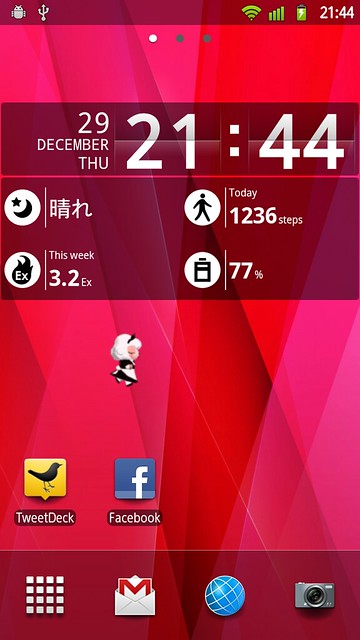
    ホーム画面はこんなかんじ。富士通の携帯電話に標準搭載されていた歩数計も対応していて、地味に歩数計愛用していた自分としては嬉しい限り。

    arrows01

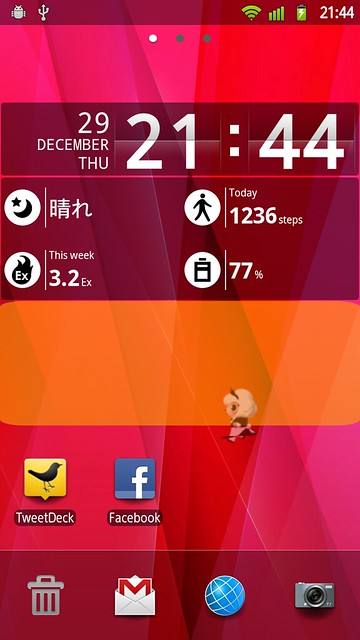
    ちなみにAndroidのまちキャラは初めて使ったんだけど、これって要は横1列のウィジェットで実現してるのね……。さすがに携帯電話のように画面内を自由に動き回るわけにはいかないか。 あと、マチキャラ使うにはdocomo Parette UIじゃないと動かないというのも寂しい。

    arrows03

    バッテリーは事前の評判通り全然もたなくてあっという間に減っていく。使いたてでいろいろいじりまくっていたこともあり、1時間くらいランチに出て家に戻ってきたらもう半分くらいになってました。モバイルバッテリーはもう必須ですねー。ここまで勢いよく減ってくると標準バッテリーが多少容量あってももう大差ないレベルだな……。

    ちなみに電池を食う食うと評判のLTEは、LTEを切って3Gのみという運用はできないみたい。3G回線でも端末スペックが高いので十分にサクサクなので、あえてのLTE外すという選択肢も欲しかったなー。

    カメラは13メガとハイスペックですが、個人的に気になるのは画素数よりもオートで撮るときの色合い。そう言う点ではこのARROWS X LTEの画質は落ち着いた色合いでかなり自分好み。カメラ周りはまた別途エントリーしたいと思いますがいくつか作例置いておきますね。

    DSC_0001DSC_0008

    DSC_0003DSC_0007

    防水スマートフォンということでクレードルも付属するのですがこれがちょっと微妙な仕様。

    DSC00449

    背面はmicroUSB形状。今までのドコモスマートフォンは携帯電話用電源アダプタを変換して充電してたのがもうmicroUSBになってるんですなー。

    DSC00450

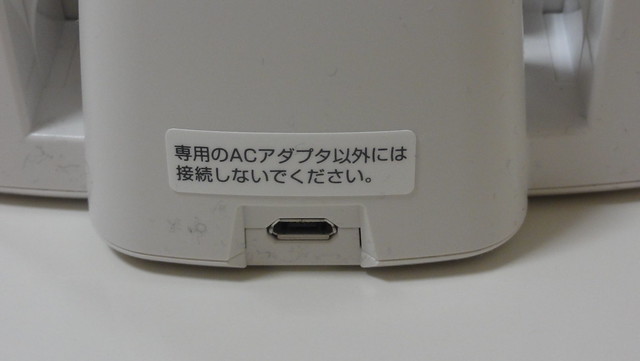
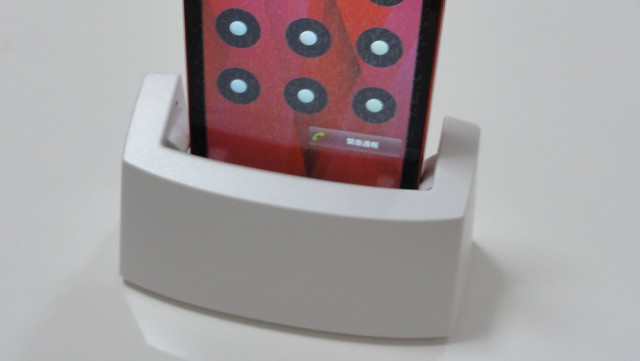
    このクレードル、残念なのが操作部分が埋もれてしまってまったく操作できないこと。ただでさえ電池減りやすいこの端末は充電しながら操作したいところなのにクレードル経由だと操作できない。microUSB経由の充電だと上部の蓋を開ける必要があり、防水端末としてあまり蓋を開け閉めしたくないことを考えると、ぜひともクレードル充電しながら操作したかったなあ……。どうしてこんなデザインになったんだろうか……。

    DSC00452

    と、充電台の形は微妙なものの、急速充電に対応したこのクレードルの充電力は大変なもので、前述のバッテリー50%になった時もクレードルに置いておいたらあっという間に満タンに。これはクレードルごと持ち歩きたいレベルだなー。

    繰り返しですが事前の評価が高くなかったこともあれど、想像以上のサクサクさはかなり満足。前からやってみたかったAndroidでのDTCP-IPとか歩数計周りやらいろいろチェックしたいところもたくさんあるので、これからちょいちょいエントリーしていきたいと思います。

    ARROWS X LTE (F-05D) ブロガー徹底レビューまとめサイト

    ARROWS X LTE (F-05D) ブロガー徹底レビューまとめサイトへ

  • 「あ、まちがえた!」と思ったFacebookのコメントをその場でやり直すたった1つの冴えたやり方

    「あ、まちがえた!」と思ったFacebookのコメントをその場でやり直すたった1つの冴えたやり方

    ※この記事は5年以上前に書かれたため、情報が古い可能性があります

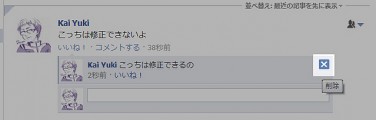
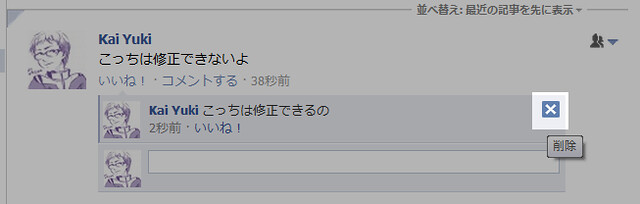
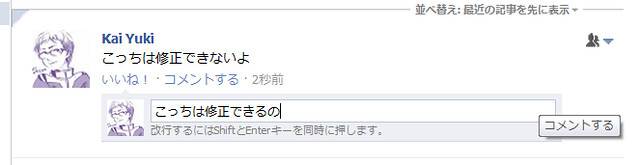
    コメントした瞬間に間違えに気がついたら「×」を押すだけ!

    fb01

    タイミングが早いと削除ではなく内容を修正することができます。

    fb02

    いろいろ試した結果、修正ができるのはコメントしてからごく限られた秒数のみで、ある程度時間が経つと削除になってしまう。とはいえ削除の時は「ほんとに削除する?」って確認が出るのでいきなり消えることはなく、とりあえずダメ元で押してみることをオススメします。

    また、これができるのはコメントのみで、ウォールに書き込んだ親の発言そのものは修正の対象外なのでお気をつけて。

    以上、5分で書ける勢いエントリーでした。


  • MacBoook Airに似すぎているWindowsノート「Zenbook」買った

    MacBoook Airに似すぎているWindowsノート「Zenbook」買った

    ※この記事は5年以上前に書かれたため、情報が古い可能性があります

    さよならMac! こんにちはWindows!

    DSC00439

    モバイルPCとして愛用していたVAIO Xも、さすがにAtomでは外でがっつり使うPCとしては荷が重く、お値段的にも手頃でモバイル用途として割り切ってMacbook Air 第3世代を購入。値段も安く動作もサクサクで、これはこれで気にいってはいたものの、やっぱりPCでExcelやPowerPointが使えないのが困ったり、個人的な使い方としてもMacよりWindowsのほうが相性よかったりで「やっぱりWindowsノート欲しいなあ」なんておもってたところに、こんなエントリーを書いた張本人に「Zenbookいいよーいいよー」と見せびらかされた結果、つい購入に至ってしまいました。

    ASUSの「Zenbook UX31E-DH72」はMacBook Airより安くて速い。これは買い! 日本最速レビュー – キャズムを超えろ!
    http://d.hatena.ne.jp/wa-ren/20111029/p1

    とはいえ2つもノートPC持っていてもコストパフォーマンスがよろしくないので、まずはMacBook Airの下取り先を探し、売却益を踏まえての購入。いろいろ買ってるように見えて結構資金繰りは工夫してるんですよ……。

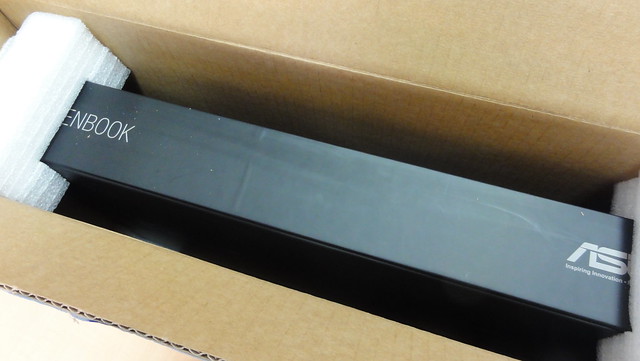
    というわけで開封の議。といってもすでに数ヶ月くらい使用期間あるんですけどね……。
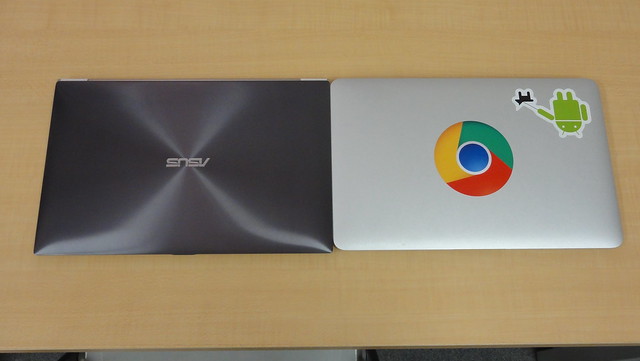
    DSC00003

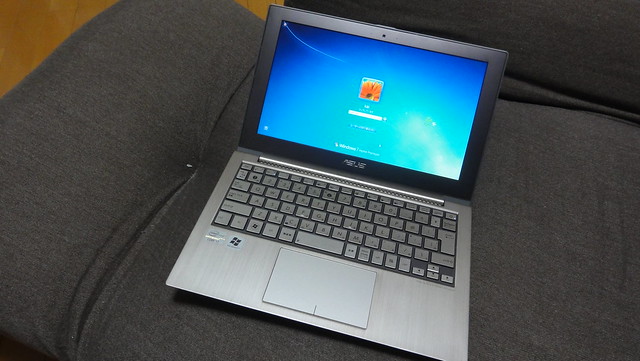
    同時期に手元にあった期間に撮影したZenbookとMacBook Airの比較。MacBook Airのステッカーはさておき、表面だけではさほど似て蝶度がわかりません。

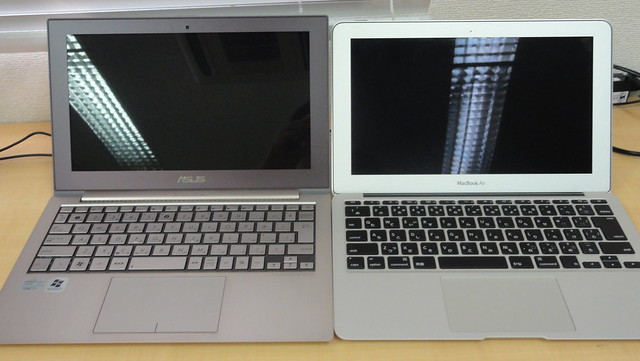
    DSC00004

    両方のPCを開いたところ。まあ何となく似てるよねーレベルではありますが真骨頂はむしろここから。

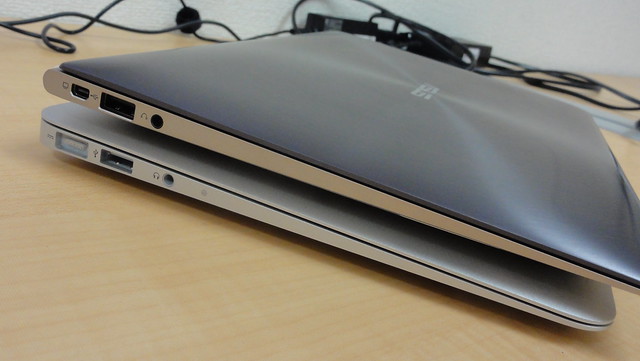
    DSC00009

    右側面。なんというか、こう、間違い探しのレベルですね……。
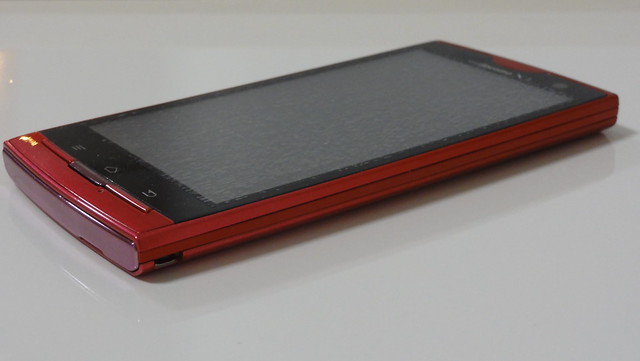
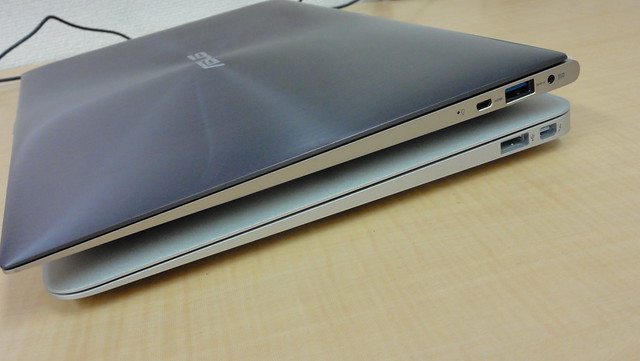
    DSC00005

    そして反対の左側面。すごく……、そっくりです……。
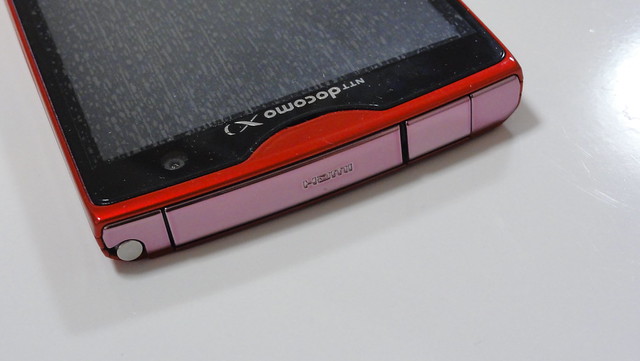
    DSC00006

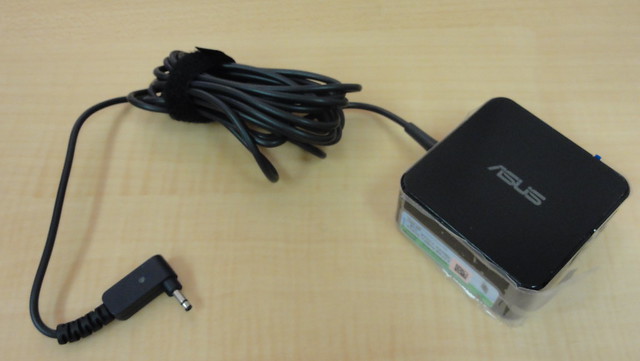
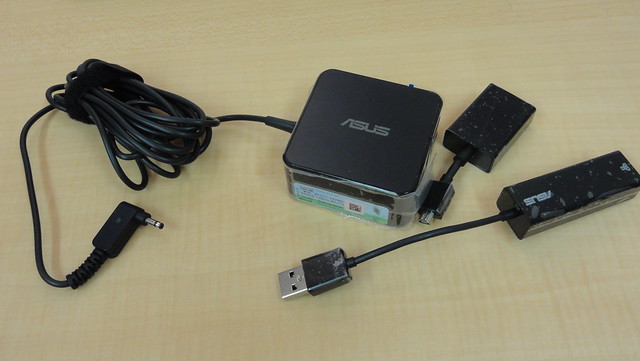
    そしてさらにすごいのが電源アダプタ。この細部までのパクじゃなかったインスパイアっぷりの半端なさが私を購入に至らせたといっても過言ではありません。もうやりすぎだよこれ……、しかもコンセントの部分、ちゃんと外れるんだぜ……。
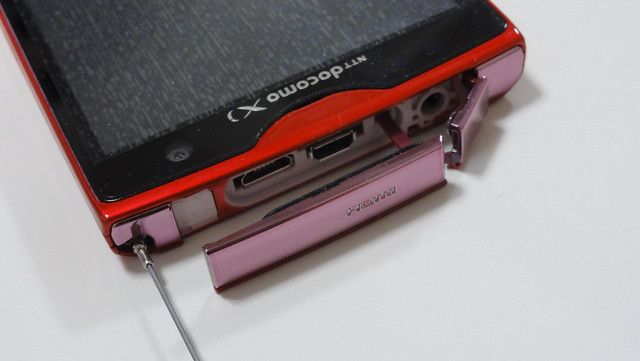
    DSC00007

    標準で同梱する付属品たし。ディスプレイ出力やUSB経由のLANアダプタが標準でついているのはありがたいんですが、あの、その、デザインがこれまた……。
    DSC00008

    と、徹底的にMacBook AirのデザインをインスパイアすることにこだわりまくったZenbook。構成もSSDの64GBモデルと128GBモデル、液晶ディスプレイの11インチモデルと13インチモデルをラインアップするというその徹底っぷりはもはや驚愕のレベルです。

    さてMacBook Airとの比較はこの程度にして、実際の使い勝手をば。外見こそかなりMacBook Airを意識しているものの、その使い勝手やスペックは地味ながらも大きな違いがあったりします。

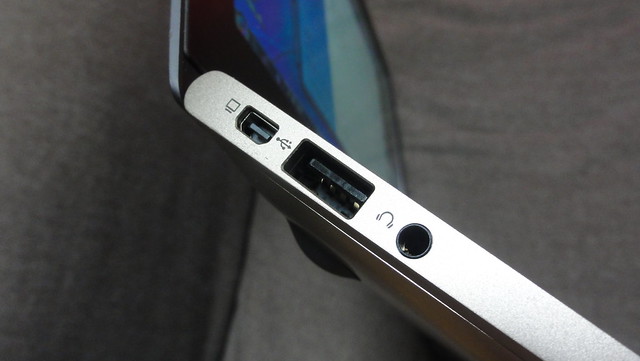
    まずは側面のインターフェイスをより詳しく。左側面はディスプレイ出力、USB 2.0×1、イヤフォンジャックを搭載。同梱のディスプレイケーブルを使ってVGAでも出力できます。

    DSC00437

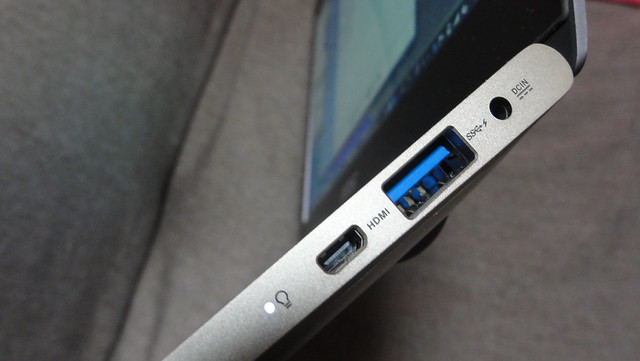
    そして反対側はHDMI、USB 3.0と電源端子。ディスプレイ出力が2種類2系統もあり、さらにUSBも2ポートあるというのはかなりインターフェイス的にありがたい。贅沢言うとVGAのディスプレイ出力は本体に搭載して欲しかったけど、このインスパイアっぷりじゃなかった薄型を実現するには外付けもやむなしってところですかね。

    DSC00438

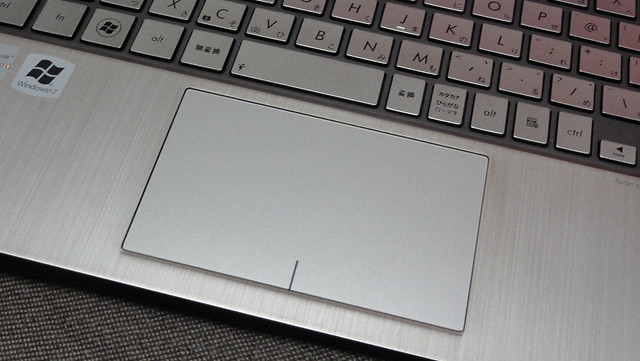
    一方、見た目は同じながらも使い勝手が大きくことなってくるのがキーボード周り。トラックパッド部分はMacBook Airに似ているようでいて、下部は右クリック、左クリックになっているのでトラックパッド感覚で操作しようとすると誤操作が頻発。クリックエリアと段差がないのでわかりにくいのですが、しっかり右クリックと左クリックを意識して押すのに慣れるまではちょいと時間がかかりました。

    DSC00432

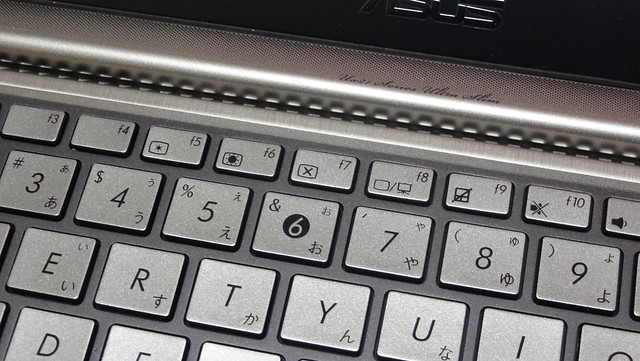
    ボタン部分もMacBook Airに似ているけれどかなり薄くてぺらぺらで押し心地はいまいち。タイピング速度を上げていくと結構ミスが発生します。まあ、キーボードなんて個人の慣れで吸収できる部分なのでさほど気にはしていないですが、やっぱり見た目を似せるだけでは違う部分もあるよなあというのも同時に実感。

    DSC00434

    そして最大の課題だったのはZenbookをきちんと使うまでのトラブルの数々。実はこのZenbook、初期不良で交換してもらった2代目なのです。

    最初のZenookは喜びいさんで設定していたら途中で突然強制終了し、その後はBIOSまでしか立ち上がらなくなるという謎の現象が発生。カカクコムでも同様の現象が書き込まれていて、どうやら初期不良のたぐいのようです。

    初期不良、あたっちゃいました。

    5日注文、6日到着でとてもうれしかったのですが・・・セットアップしてたらブラックアウト。

    しょうがないので電源切って再起動させたらSSDが見えなくなってるらしく・・・BIOS直行。

    その後何度再起動させてもBIOS直行しました。

    本体も結構熱くなるので、冷やしてから再起動させたら見えていましたが、しばらくしたらやっぱりダメで。

    価格.com – 『あたっちゃった』 ASUS ZENBOOK UX21E UX21E-KX128 [シルバー] のクチコミ掲示板
    http://bbs.kakaku.com/bbs/K0000307552/SortID=13732963/

    本体の発熱もかなりの熱さで、これはもうまともに使えるレベルじゃないなーということで購入店舗に相談すると、症状を説明した時点で「それもう修理ってレベルじゃないですねー」と即交換。2代目は無事に動作してたので「あれは初期不良だったのかー」とあきらめつつ華麗に交換してくれた店員さんに感謝してたところに2度目の悲劇が発生。

    これはZenbookは何にも悪くないのですが、どこぞで電源アダプタを紛失してしまったんですね……。かなり特殊な形状で代替品もなく、ASUSのオンラインショップにも販売されていない状態だったので最後の頼みとサポートに電話したら「電源アダプタのご用意はありません」という衝撃の回答。それじゃ、俺のZenbookはただの平べったい文鎮じゃないか……。

    それではちょっとさすがに困りますよと泣きついたところ、在庫を探して取り寄せてくれるとのことで、2週間かかるといっていた納期も1週間足らずで到着。サポートの人の手際の良さには感謝しつつも、発売日以降に標準の周辺機器である電源アダプタがないというのはちょっと不安になるサポート体制ではありました。

    しかしながらCPUはCore i 7でSSD搭載、各種周辺機器とケースつきでMacBook Airとほぼ同等の価格を実現しているこのコストパフォーマンスは大変な魅力。何よりWindowsであることのありがたさを噛みしめて毎日使い続けている次第です。

    ASUS UX21Eシリーズ 11.6型液晶 SSD128GB シルバー UX21E-KX128

    ASUS UX31Eシリーズ 13.3型液晶 SSD128GB シルバー UX31E-RY128

    ASUS UX31Eシリーズ 13.3型液晶 SSD256GB シルバー UX31E-RY256

  • ドライバ不要・USBで動くモバイルスキャナー新モデル「DR-P215」ファーストインプレッション

    ドライバ不要・USBで動くモバイルスキャナー新モデル「DR-P215」ファーストインプレッション

    ※この記事は5年以上前に書かれたため、情報が古い可能性があります


    アジャイルメディア・タイアップ・レビュー。この記事は、アジャイルメディア・ネットワークのタイアップです。

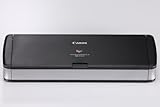
    先日お話をお伺いしたモバイルスキャナー「DR-P215」、実環境にさっそく導入してみました。

    キヤノンのモバイルスキャナー新モデル「DR-P125」開発陣のお話を聞いてきた – カイ士伝
    https://bloggingfrom.tv/wp/2011/12/06/6735

    DR-P215は、以前にもレビューしたモバイルスキャナー「DR-150」の後継機。電源アダプタ不要でUSBバスパワーだけで動作し、専用ソフトやドライバをインストールすることなく利用できるという持ち運びには便利な機能はそのままに細かな点がブラッシュアップされています。

    活用術についてはまず以前のエントリーも参照いただきつつ。

    ドキュメントスキャナで世界が変わる – カイ士伝
    https://bloggingfrom.tv/wp/2009/11/20/2912

    ドキュメントスキャナ「DR-150」で名刺も家計簿もお手軽整理 – カイ士伝
    https://bloggingfrom.tv/wp/2009/12/16/3108

    ドキュメントスキャナ「DR-150」と月額315円で名刺データをクラウド管理 – カイ士伝
    https://bloggingfrom.tv/wp/2010/03/29/3543

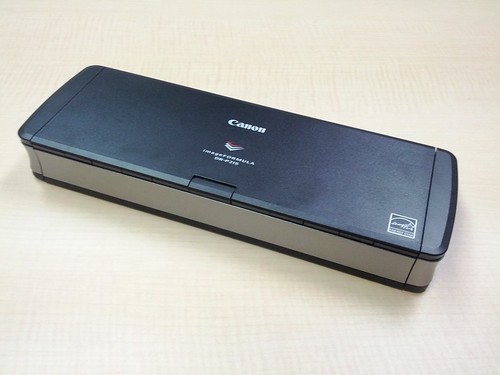
    まずは外観からあらためまして。今まではピアノブラック一色だったDR-150ですが、DR-215ではシルバーを使った2色構成に。

    IMG_20111209_174317

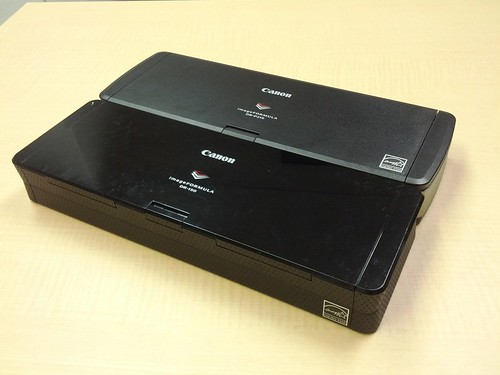
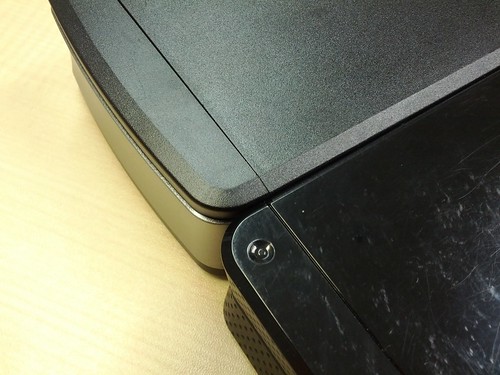
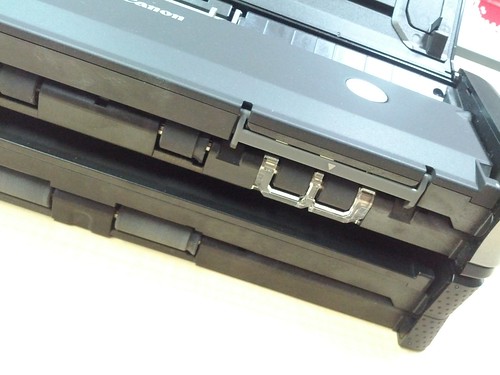
    DR-150と並べてみたところ。手前がDR-150、奥がDR-P215です。質感がかなりマットになり、落ち着いたデザインになりました。ピアノブラックの輝いた黒もかっこいいんだけど、実利用だとDR-P215くらい落ち着いた色のほうが好みかな。

    IMG_20111209_174406

    本体カラー変更における最大の違いはその質感。ピアノブラックだったDR-150は光沢が美しいものの傷や指紋が付きやすいのですが、マットブラックなDR-P215はDR-150ほどそうした心配がなさそう。さくっと鞄にいれて持ち運ぶにはこれはこまやかながらもありがたい仕様変更です。

    IMG_20111209_174506

    横から見たところ。シルバーとブラックの違いがよくわかります。

    IMG_20111209_174919

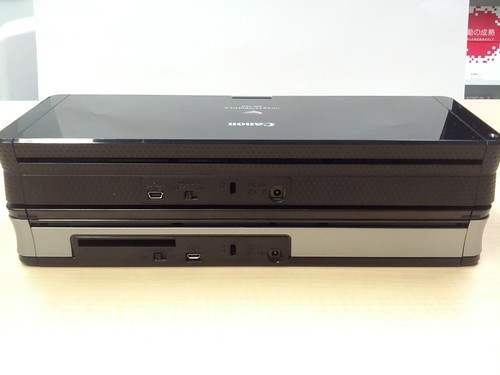
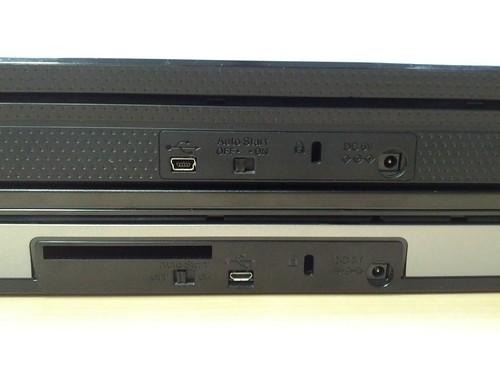
    背面で比較。カラーバリエーションのほかは、DR-P215で搭載したスイッチバック方式によるカードスキャン用スロットが一番目立つ違いですが……、

    IMG_20111209_174819

    よーく見るとUSBの口がminiUSBからmicroUSBに変わってました。去年くらいまではまだまだmicroUSBなんてマイナーだと思ってたけど、いつの間にかスマートフォンだけでなくこうした周辺機器系もmicroUSB化してるんですなあ。

    IMG_20111209_174828

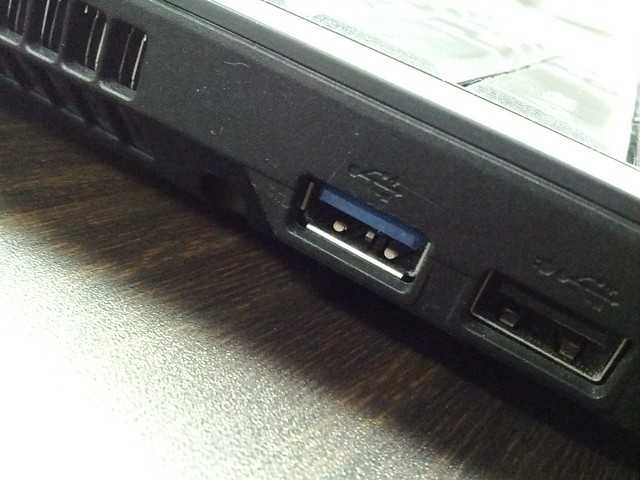
    DR-P215の外観からはわかりませんがUSBの給電は3.0に対応しており、DR-150ではフルパワーで読み込むのにUSBが2本必要だったのがUSB 3.0対応PCであれば1本で同程度の読み込みが可能に。PC側のUSB 3.0は青い色が目印になっているので、接続するときはUSB 3.0かどうかをチェックすることをオススメします。

    IMG_20111209_175227

    本体前面を開いたところ。上がDR-P215、下がDR-150です。右側のカードスロットのほか、用紙を送るローラー部分も若干の違いが見られます。

    IMG_20111209_174943

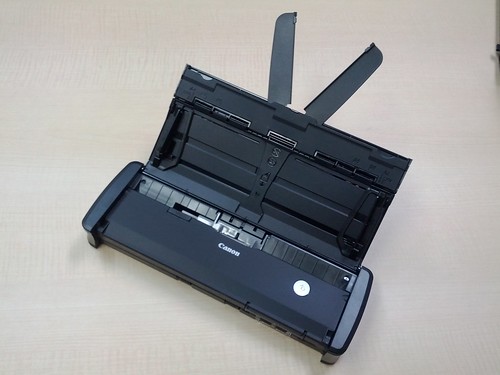
    実際に利用するときはこんな感じ。本体上部のカバーを開いて用紙を支える部分を引き出します。

    IMG_20111209_175032

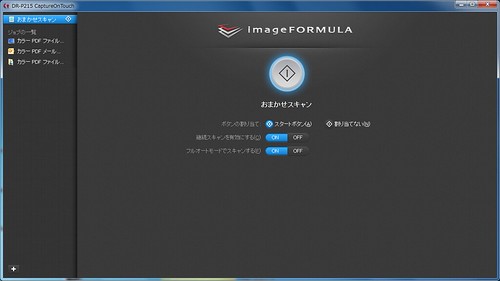
    本体同梱のスキャナーソフトは、据え置き型の「DR-C125」と同じCaptureOnTouch。ただし本体とソフトはそれぞれ個別のようで、DR-C125用のCaptureOnTouchをインストールしていても、別途DR-P215用のCaptureOnTouchがインストール必要でした。まあそんな同世代のスキャナーを2台も使うことはないと思うので普通に利用するには問題ないかな。

    drp215

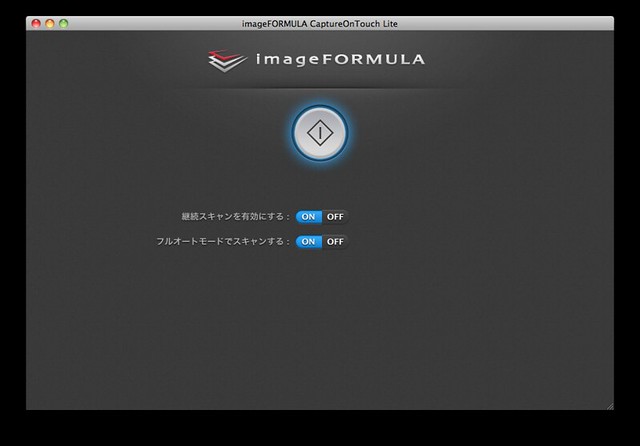
    今回のDR-P215ではMac対応のソフトも内蔵し、専用ソフトをインストールする必要なくMacでも利用できます。自分のMacならソフトを入れておけば済む話ですが、ドライバレスのメリットとして「他の人に使ってもらう時にも事前の設定が不要」というところもあり、Macユーザーでもいちいちソフトインストールしてもらわずに使ってもらえるのはさらに利便性が上がります。

    dr21502

    実際にDR-P215で名刺を取り込んでみたところ。以前のDR-150では読み込む紙の質によってゴムがキュルキュル擦れるような音が鳴り響き、オフィスで何事かと見られることも多かったのですが、今回は読み込み部分の清音化も図られているようで、DR-150のような擦れた音はしませんでした。あれ結構心の重荷だったのでありがたいわ……。
    そして新たに搭載したカードスキャン機能。カードをスロットに挿入すると自動で認識し、背面までカードが飛び出した後に前面へ戻ってきます。このあたりは動画のほうがわかりやすいので下記動画をご覧くださいませ。
    かなり斬新で面白い機能なんですが、いまのところ個人利用では使い道がうかばないかなあ……。エンボス加工のカードというとクレジットカードなんですが、あまりクレジットカードのデータをデジタル化しておくのも間違って公開してしまったらと怖かったりするし、他にエンボス加工のものも思いつかない……。基本的にはビジネスユースの機能とは思いますが、ここは何かしら面白い使い道がないか考えてみたいところです。

    DR-150から大幅にスペックアップしたわけではありませんが、指紋の付きにくい本体デザインやUSB 3.0給電による読み取りの高速化、そしてドライバ不要でMacにも対応できるなど細部にわたって機能向上が図られたこのDR-P215。ドライバレスで持ち運べるスキャナーは本当にアイディア次第でいろいろな活用ができるので、スキャナーをよりアクティブに使いこなしたい人にオススメの1台です。

    Canon imageFORMULA DR-P215 A4対応CISセンサー 給紙枚数20枚 USBバスパワー駆動 USB3.0対応 コンパクトモデル

  • Androidの日本語入力に新提案、「Slime」の入力が斬新かつ心地よい

    Androidの日本語入力に新提案、「Slime」の入力が斬新かつ心地よい

    ※この記事は5年以上前に書かれたため、情報が古い可能性があります

    先日の弊社研修において「社員は積極的にブロギングすべし」とのお達しが出たのでその先陣を切って投稿してみるテスト。

    というわけで弊社エンジニアの @koyhogeさんに教えてもらった新しいAndroidの日本語入力「Slime」を試してみたら結構面白かったので勢いエントリーです。

    Slime – Slick & Slim IME – Android マーケットのアプリ
    https://market.android.com/details?id=com.pitecan.slime

    Slimeは、日本語入力支援システムとしてソニーグループの各種端末に搭載されている「POBox」の開発や、iPhone の日本語予測変換開発などで知られる増井俊之さんが開発した新しい日本語入力のソフトです。

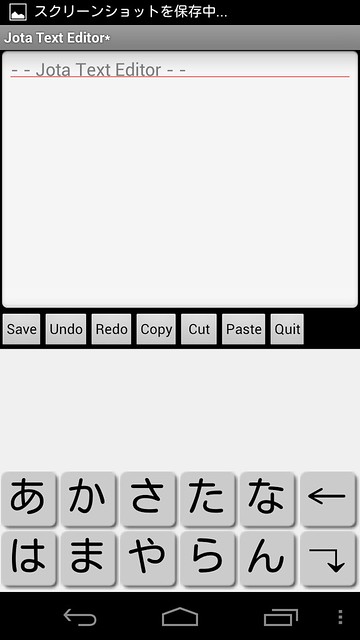
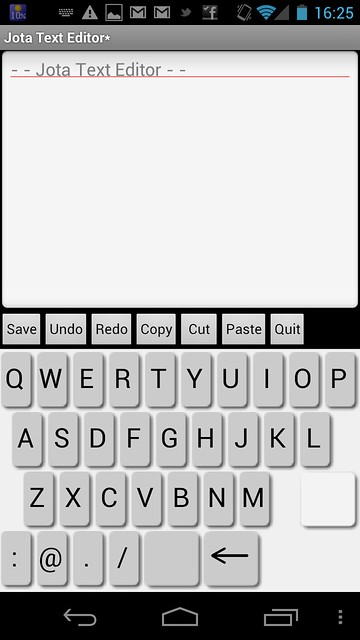
    インストールした最初の画面はこんな感じで、日本語五十音のうちア段の文字が並びます。

    Screenshot_2011-12-26-16-26-08.png

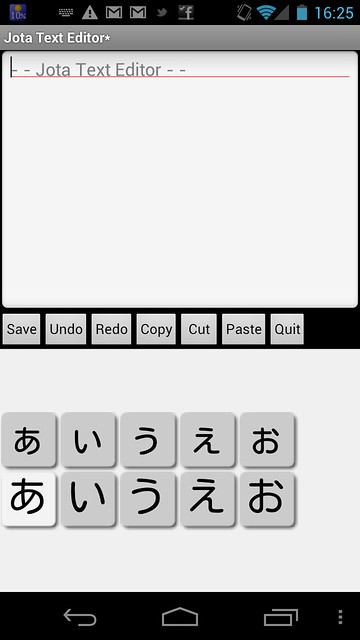
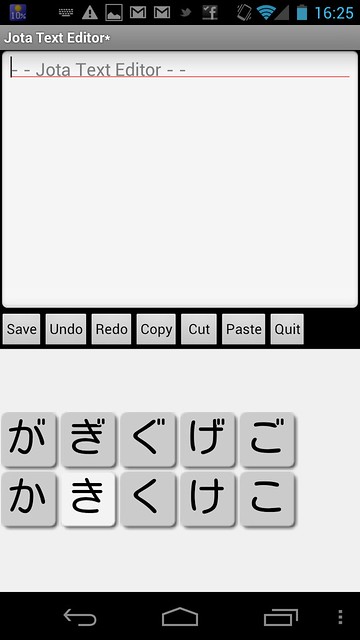
    ア段の文字を入力する場合はそのままタッチ、イからオ段を入力する時は入力したいア段の文字を長押しすると、その行の文字が一覧に表示される仕組みです。

    文章にするとややこしいので以下は画像で。まず、「あいうえお」を入力したい場合は「あ」を長押しすると、「あいうえお」のほかに小文字の「ぁぃぅぇぉ」が表示され、タッチしたまま入力したい文字まで指をスライドすれば入力完了。

    Screenshot_2011-12-26-16-25-26.png

    フリック入力に慣れきった体からすると、手元を見なければいけないという点さえのぞけばフリック入力が最強だと思っていたのですが、このSlimeはフリックのいいところを抑えつつより日本語が入力しやすくなっている。というのも、フリックの場合、結局はそれぞれの行の文字を全部順番に覚えているから入力できるんですよね。ア行だったら「イは左」「ウは上」「エは右」「オは左」という時計回りの順番を体で覚えているだけ。つまりはアイウエオの順番をきちんと認識していることが重要だったりするわけです。

    その点、このSlimeは指をにスライドしていけばいいから、余計な上下左右を覚える必要はない。実際にいくつか文字打ってみたけれど、文字の配置さえ覚えてしまえばフリックより快適に指が動きました。

    実際の入力方法をもうちょい解説。濁点の場合は文字候補が上に出るので、入力したい文字+上方向という理解でOK。

    Screenshot_2011-12-26-16-25-40.png

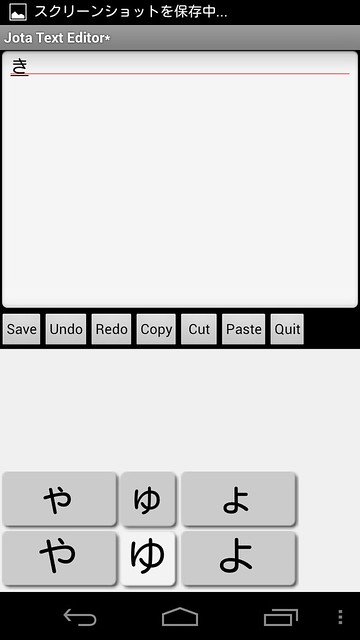
    ヤ行の場合も小さい「ゃゅょ」も上の段に表示。

    Screenshot_2011-12-26-16-25-44.png

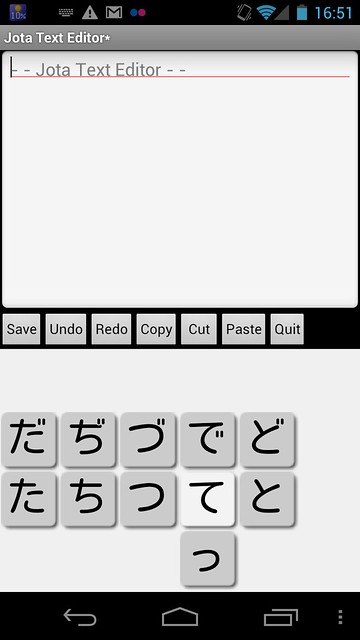
    タ行の場合、濁点に加えて促音、いわゆる小さい「っ」があるので3段階表示。まあこのパターンはタ行しかないので覚えやすいかな。

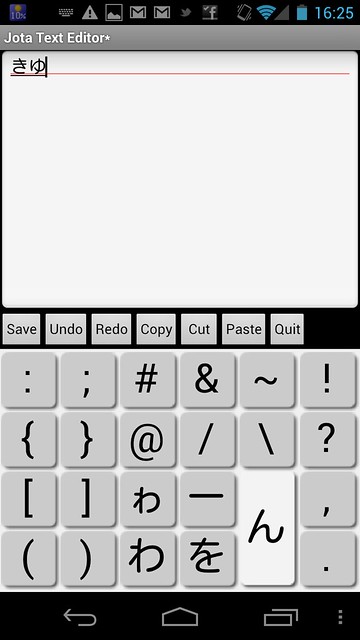
    記号周りは「ん」を長押しで表示。

    Screenshot_2011-12-26-16-25-50.png

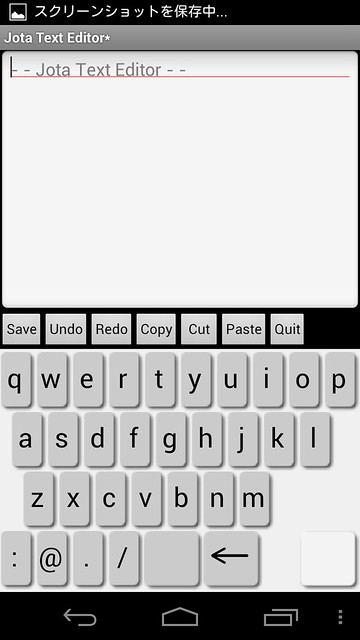
    しばらく悩んだアルファベット入力ですが、答えは矢印ボタンの長押し。「戻る」を兼ねる左矢印を長押しで英大文字候補がQWERTYで表示されます。

    Enterの改行ボタンを長押しだとこっちは英小文字。「上段は大文字、下段は小文字」って覚えておくといいですね。

    Screenshot_2011-12-26-16-26-04.png

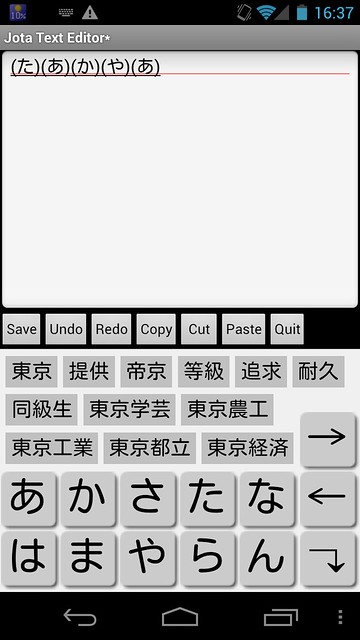
    さらに一部で熱狂的なファンを抱えるT9的な入力方法も対応。「東京」と入力したい場合、「とうきょう」の文字それぞれのア段である「たあかやあ」と入力するだけで自動的に「東京」が候補に表示されます。

    勢いで使ってみたものの、日本語入力に関してはなかなかのなめらか具合で快適。フリックを超える入力はしばらく出ないんじゃないかと思ってたけど、五十音の入力に関してはかなりの気持ちよさだけに今後をかなり期待したい日本語入力システムです。

    今のところ使っていて気になるポイントとしては

    • 記号入力がちょっと大変。よく使う句読点とか個人的に利用頻度の高い三点リーダーをうまく入力したい。今は「てん」を変換してるけど他に方法あるのかな……。
    • せっかくの新しい入力方式なので英文字入力もQWERTY以外が欲しい。フリックのように3?4文字で並べてSlime方式の横スライドでも十分すぎるほど便利そうな気がするけどそれだとフリック依存しすぎなのかもなー

    というところ。とはいえまだリリースされたばかりのようなのですでに認識済みの部分も多いでしょうし、まだ設定項目すらない割り切りまくりのアプリなだけに、今後のさらなるバージョンアップに期待しております!

  • 今日のランチはこれ

    今日のランチはこれ

    ※この記事は5年以上前に書かれたため、情報が古い可能性があります

    flickrimage

  • 「ゼルダの伝説 スカイウォードソード」セカンドインプレッション

    「ゼルダの伝説 スカイウォードソード」セカンドインプレッション

    ※この記事は5年以上前に書かれたため、情報が古い可能性があります

    ストーリー進行度でいうと砂上船についたところ。休日は暇があると気がつけばひたすらゼルダやってました。


    ゼルダの伝説 スカイウォードソード (期間限定生産 スペシャルCD同梱)

    ファーストインプレッションで気になってた難易度問題は楯をうまく活用することでだいぶこなれてきた。

    Wiiのためのゼルダ「ゼルダの伝説 スカイウォードソード」ファーストインプレッション – カイ士伝
    https://bloggingfrom.tv/wp/2011/12/11/6784

    たいていの敵は攻撃前に大げさなアクションするので、その時に楯を突き出す楯アタックを使うと敵がのけぞって隙ができ、かなり攻撃しやすくなる。また、楯自体は強度の概念があって、あまりガードしすぎると壊れちゃうんだけど、楯アタックが成功した時はこの強度が全然減らないので、積極的に楯を使っていけば雑魚の攻略もしやすい。

    そういう点で今回のゼルダでは楯が非常に重要なんだけど、その説明が全然ないのが惜しいなあ。楯で相手をのけぞらせることができるのは最初の道場で教えてもらえるけれど、それが楯の強度をほとんど減らさず、戦いでは重要な概念であることの説明がない。

    最初の敵あたりでファイがそうした楯の使い方を教えてくれて「積極的に楯アタックしよう」「楯アタックなら強度が減らない」ということをシナリオの中で教えてくれるだけで、どうしていいかわからないイライラ感は解消できたんじゃないかなあ。

    と、細かいところは気になるものの、操作に慣れてしまえばそののめり込み度はさすがのゼルダ。風のタクトや大地の汽笛ではイライラの対象でしかなかったマップの移動も、今作はエポナによる馬移動のたのしさをうまく鳥に置き換えていて、無理矢理移動させられている感があまりない。謎の作りもあいかわらずのクオリティかつ壮大なボリュームなので、年末やり込みゲーにはぴったりです。

    登場人物も魅力あるキャラクターばかりなのですが、時のオカリナで言うところのナビィ役であるファイは今回いまいち。まったく感情を見せない無機質なキャラなのに、詩を歌うときだけやたら踊りまくるところが違和感なんだなー。トワイライト・プリンセスのミドナなみにツンデレキャラならまだ存在感あったのですが。

    とはいえ年末たくさんでたゲームの中で圧倒的にはまっているのがこのゼルダ。やり込み要素もふんだんにのこされているので、年末年始使ってきっちりクリアしたいと思います。

  • エントリープラグを体験できる入浴剤「LCLの湯」

    エントリープラグを体験できる入浴剤「LCLの湯」

    ※この記事は5年以上前に書かれたため、情報が古い可能性があります

    副題「人は風呂場でどこまでブログを更新できるか」

    その存在を知った瞬間にはもう購入が完了していた「LCLの湯」、聖なるこのよき日に投入してみました。

    ヱヴァンゲリヲン新劇場版 入浴剤【LCLの湯】(ムービック) 5個セット – NERV職員も愛用?!の入浴剤!:EVANGELION STORE

    http://www.evastore.jp/pc/article/A700780S.html

    LCLとは、エヴァンゲリオンに乗り込む際、コックピットであるエントリープラグ内に満たされる液体。この液体を肺に満たすとLCL経由で呼吸できるという大変に未来なアイテムなのであります。

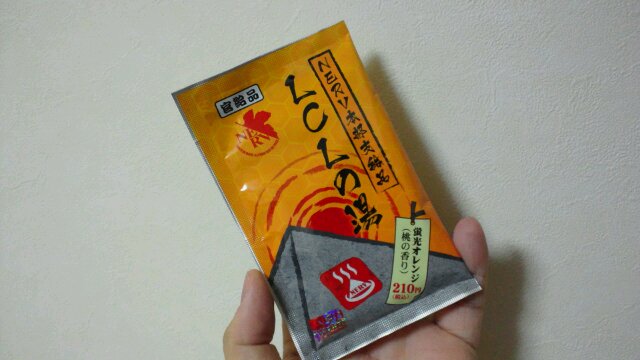
    パッケージはこんなかんじ。1袋210円はネタとしてはそこそこですかね。

    image

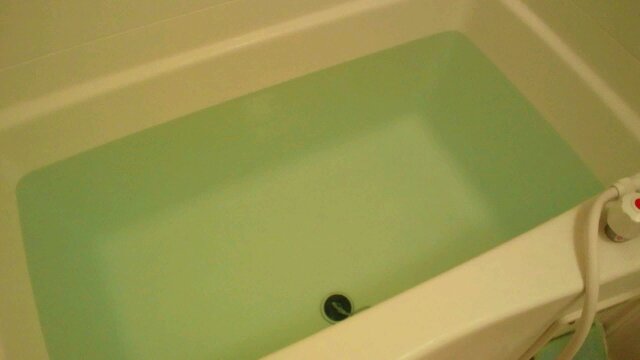
    LCL化前のお風呂。エントリープラグ感を出すにはユニットバスがぴったりですなー。

    image

    中の粉末は真っ赤。開けると桃の香りが風呂場内で強烈に広がります。

    投入時の模様は動画でどうぞ。


    LCLの湯投入 – YouTube

    実際にかきまぜると強烈な赤い色が浴槽内に広がります。

    image

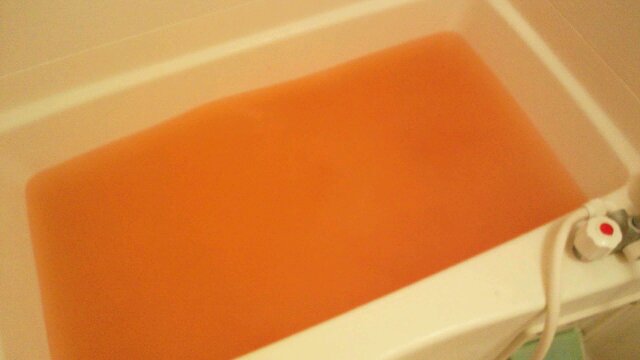
    透明度は手が見える程度ですが、お湯がすべて赤くなったことでかなりLCLっぽさが体験できます。

    image

    入浴剤の感想としては桃の香りが強すぎて微妙ですが、ネタとして遊ぶにはありかなー。とはいえ一回遊んだらもう十分な感じですが、勢い余って20回分くらい買い込んでしまったので、試してみたい人は我が家まで遊びに来てくださいませ。

    あ、当然のことながらあくまで入浴剤ですので、これ飲んでも呼吸はできませんのであらかじめお気をつけて。

  • Google Eat Beat DinnerでGoogleの“おいしい”新サービス「ごちそうフォト」体験してきた

    Google Eat Beat DinnerでGoogleの“おいしい”新サービス「ごちそうフォト」体験してきた

    ※この記事は5年以上前に書かれたため、情報が古い可能性があります

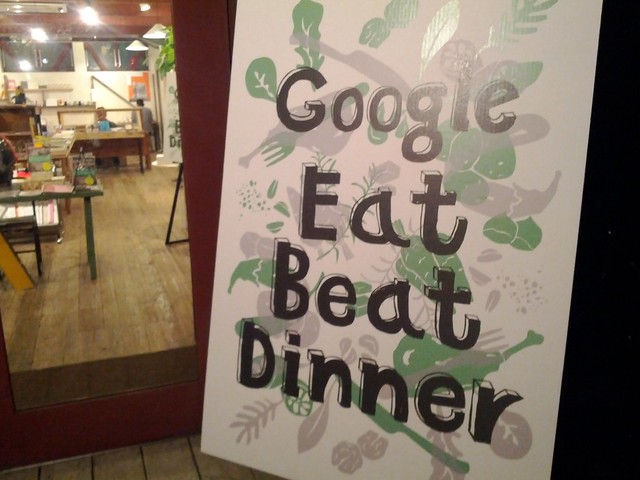
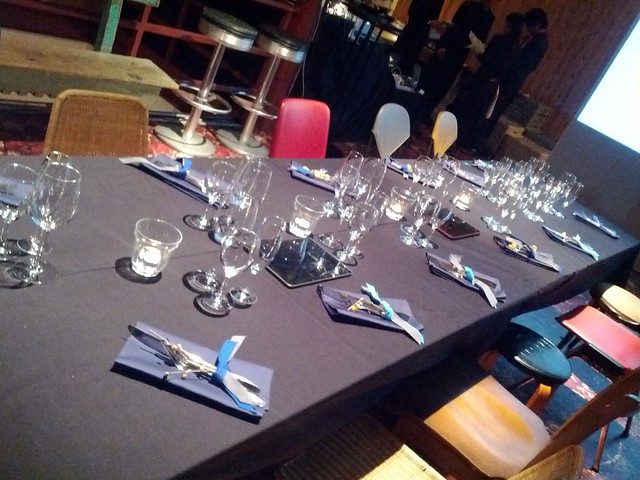
    Googleの中の人にお呼ばれいたしまして、Googleと食べ物のイベント「Google Eat Beat Dinner」参加して参りました。

    IMG_20111221_194143

    会場となったのは原宿駅から竹下通りを抜けてちょっとあるいたところにある「VACANT」というお店。

    Vacant No Idea
    http://www.n0idea.com/vacant/top.html

    Vacanteen -VACANT食堂- – 明治神宮前/野菜料理 [食べログ] http://r.tabelog.com/tokyo/A1306/A130601/13104820/

    IMG_20111221_194622

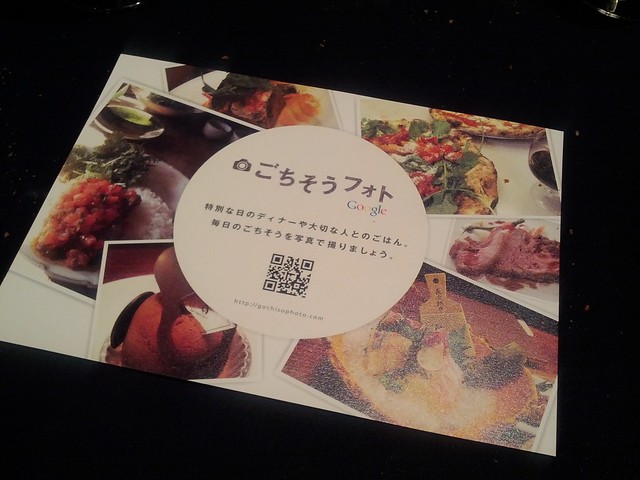
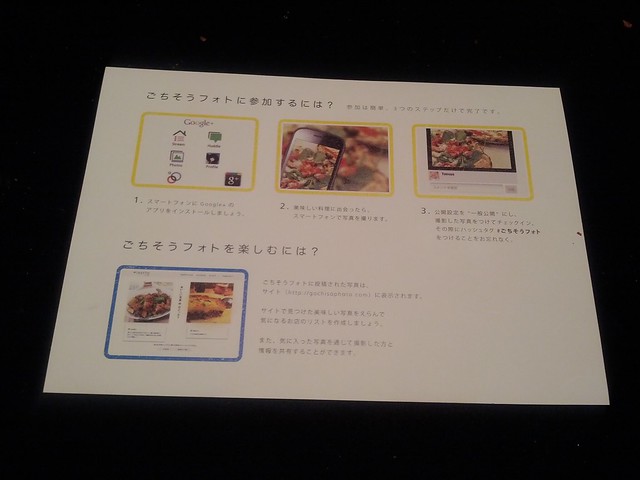
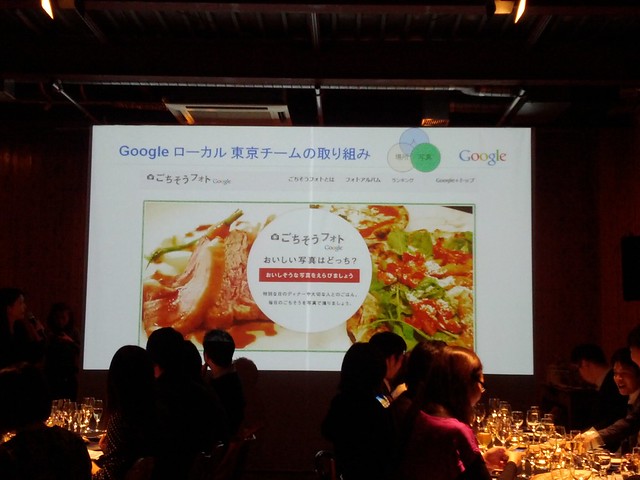
    ご招待いただいた時には「Googleと食べ物のイベント」という案内だけでどういう内容かは全然わからなかったんだけど、イベント会場で配布された資料を見て納得。Google+を活用しておいしいご飯写真をみんなで共有する「ごちそうフォト」のリリースなのでありました。

    IMG_20111221_222046

    Google ごちそうフォト
    http://www.gochisophoto.com/

    ごちそうフォトはGoogle+を使って食べ物の写真をみんなで共有するサービス。仕組みは意外にアナログというか、食べ物の写真をGoogle+で一般公開にし、ハッシュタグをつけて投稿した写真が「ごちそうフォト」に表示されるようになります。

    IMG_20111221_222058

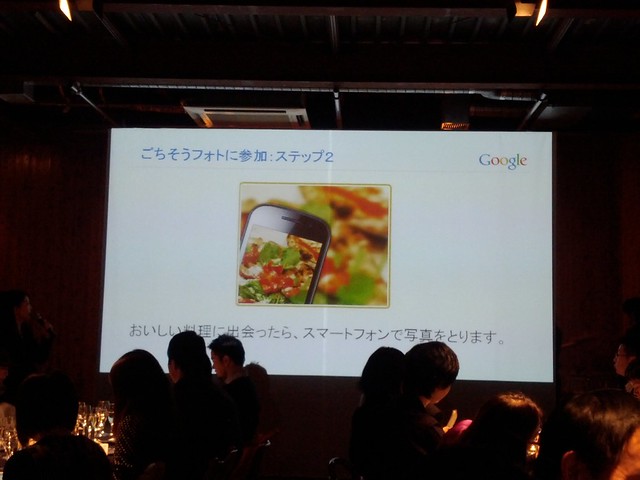
    参加するには、まずスマートフォンで料理の写真を撮影。

    IMG_20111221_202009

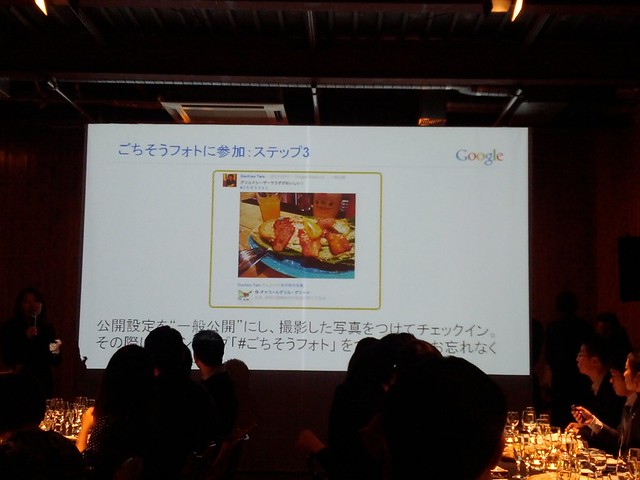
    あとはGoogle+でハッシュタグ「#ごちそうフォト」をつけて投稿するだけ。投稿範囲は「一般公開」になっていないとごちそうフォトの対象にはならないので忘れずに設定しましょう。

    IMG_20111221_202034

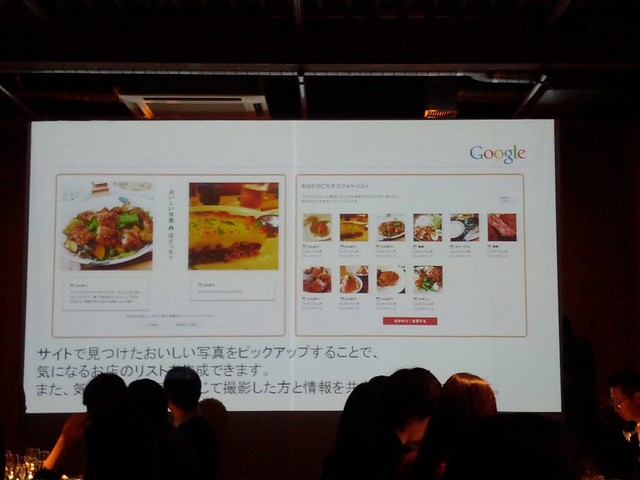
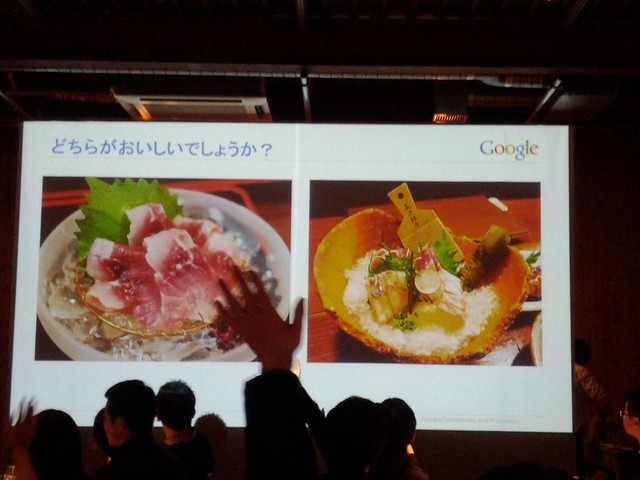
    投稿された写真は2つずつ表示され、どっちがおいしそうかをクリックして決めていくことで投票。10個の投票が1セットで、自分がおいしそうだと思った写真を最後に一覧で表示します。

    IMG_20111221_202130

    ごちそうフォトでは2つの食べ物写真が同時に表示され、「どっちがおいしそうか」をどんどん選んでいくという、「HOT or NOT」の食べ物版のような仕組み。投票はランキングで表示されるほか、投稿時にお店の情報が位置情報として登録されている場合は、どのお店で食べたごはんなのかを知ることもできます。

    IMG_20111221_201836

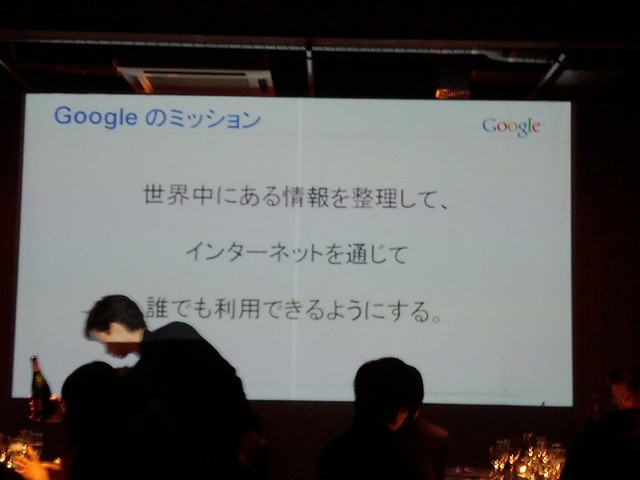
    イベントでは今回のサービスのコンセプトもご紹介。まずはGoogleサービスすべての定番メッセージでありますミッションの説明から。

    IMG_20111221_201224

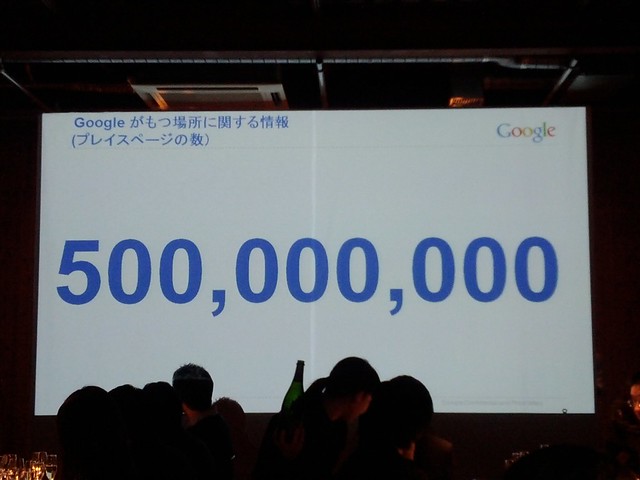
    いくつもあるGoogleの検索サービスの中で、場所に関する情報はなんと5億にも達しているとのこと。

    IMG_20111221_201346

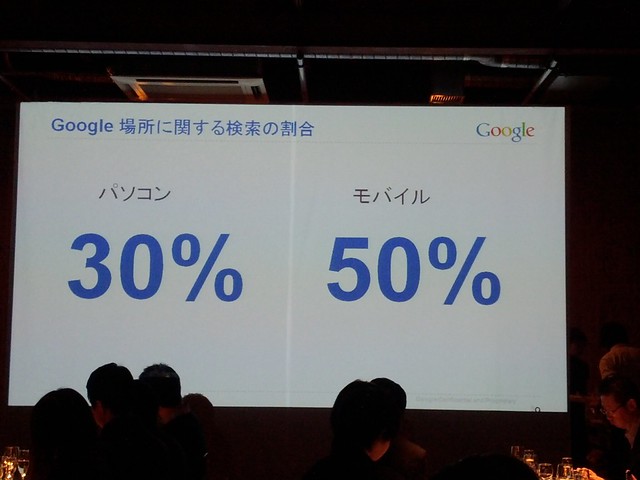
    単に数が多いだけではなく、検索されている率でも場所に関する検索が多いとのこと。確かに意識してなかったけど、自分でも検索ってお店や場所の情報調べるのに使ってること多いかもなあ。

    IMG_20111221_201411

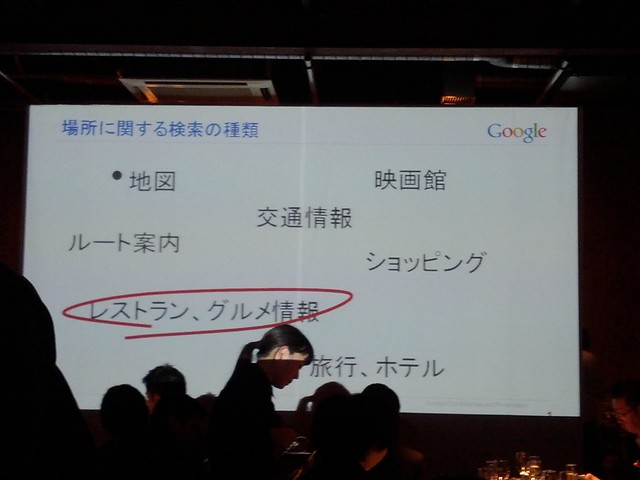
    そして場所に関する検索の中でも多いのが「レストラン、グルメ情報」。

    IMG_20111221_201440

    ただ、レストランなどのグルメスポットが検索の対象として求められる一方、Googleでは提供しきれていない課題ととして出題されたのが、2つの写真を比べて「どっちがおいしいとおもうか」というクイズ。つまり、お店の位置や名前などは検索で簡単に手に入るけれど、そのお店がどんな料理を提供しているのか、そしてその料理がおいしいのかどうかは、検索だけではなかなか伝えられないということですね。

    IMG_20111221_201508

    そんな課題を解決するためにリリースされたのが今回の「ごちそうフォト」。自分が食べた料理を投稿し、それをコンテスト形式で投票していくことで「おいしい料理」を絞り込んでいく。さらにお店の情報がきちんと連携していることで「おいしい」を基準にしてお店の情報を手に入れられるようになるサービスということですね。

    とはいえ投稿型サービスの宿命として、サービスリリース時にはユーザーがいないからコンテンツも存在しない。そのために今回のイベントでおいしいものをたくさん撮影してみんなで投稿しましょうというスタートアップイベントというわけですね。よーし、ガツガツ写真あげたるぜ!

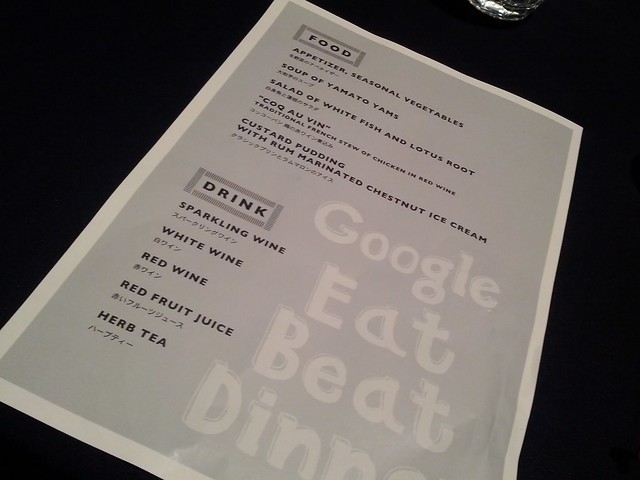
    そんなこんなで当日のイベントで振るまわれたメニューがこちら。

    IMG_20111221_194838

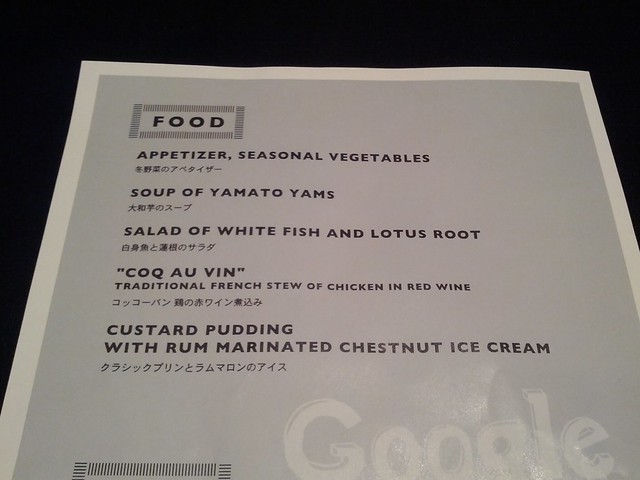
    食べ物メニューを拡大。どれもこれもかなり凝ったメニューっぽくてわくわくします。

    IMG_20111221_194844

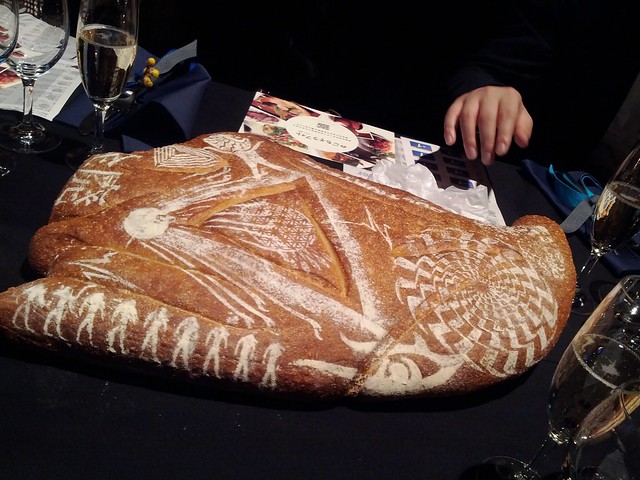
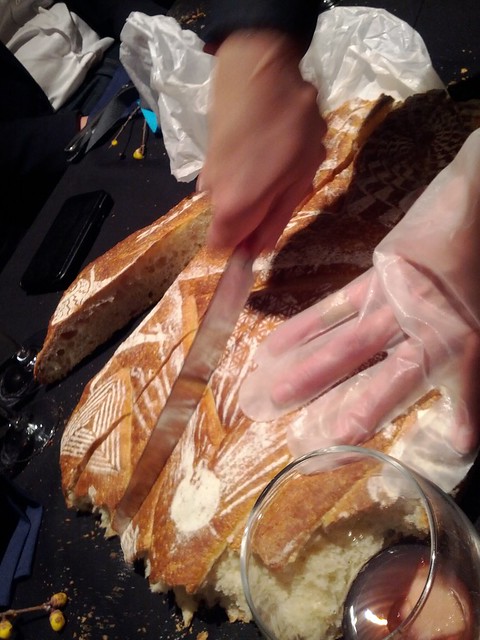
    メニューには記載されていないけれど最初に登場したのがこの巨大なパン。これいったいどんなオーブンで焼いたんだろうか……。

    IMG_20111221_201813

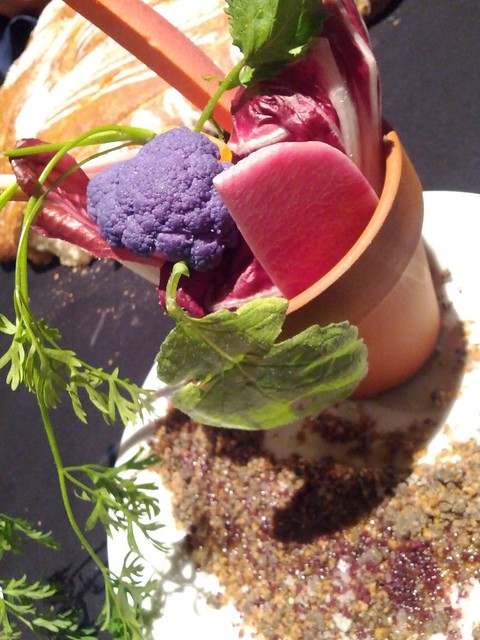
    まずは1品目の前菜「冬野菜のアペタイザー」。お皿に敷き詰められた砂利のようなものが実は野菜を食べるソースになっているというなんともおしゃれな料理です。

    IMG_20111221_203540

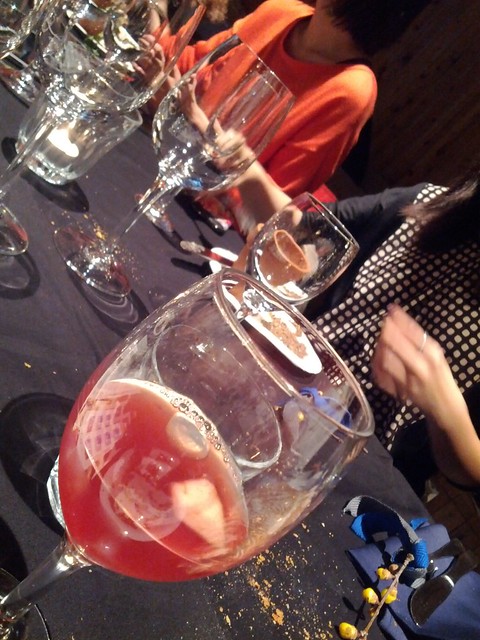
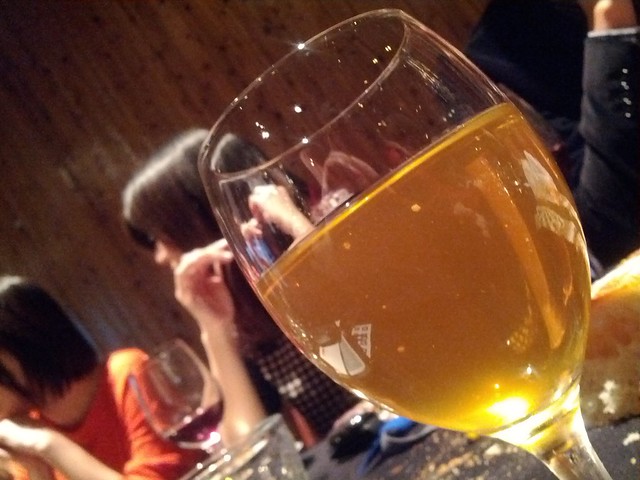
    飲み物はワインやシャンパンなどが取り揃えてあったけれど、最近は禁酒週間なので赤いフルーツジュースでがまんがまん。とはいつつこのジュース、甘さもさっぱりしててとっても飲みやすい上品でおいしいジュースでした。思わずおかわりしまくっちゃったよ。

    IMG_20111221_204646

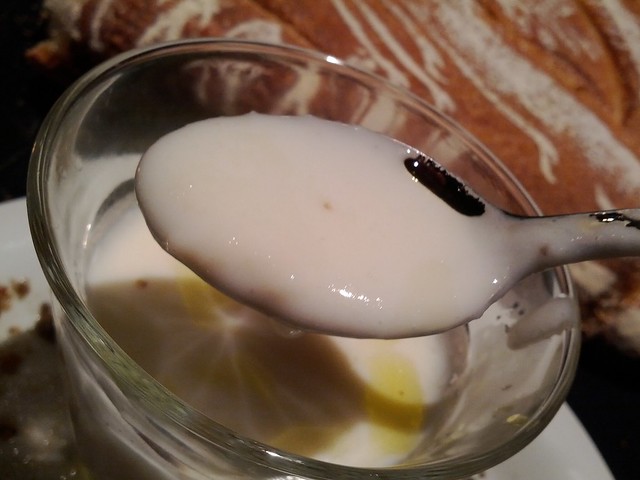
    2品目は「大和芋のスープ」。大和芋ならではのねっとり感がありつつもスープ全体はさっぱりあっさりでとっても飲みやすい。全体的に上品な味の料理ばかりでした。

    IMG_20111221_205738

    最初に出されていたパンがあまりに大きすぎたので途中でナイフをカットしてくれることに。

    IMG_20111221_211548_1

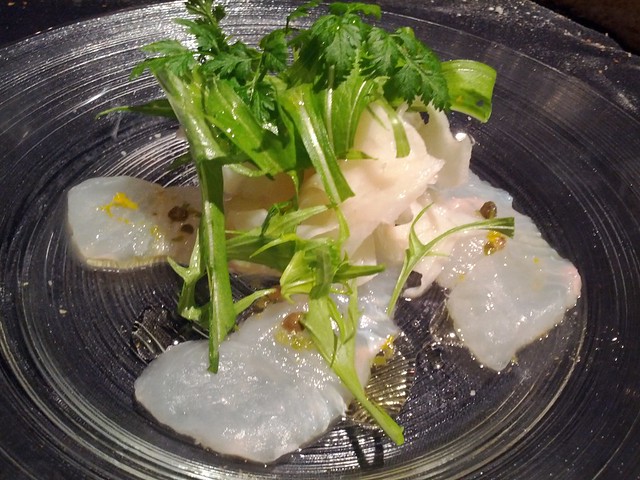
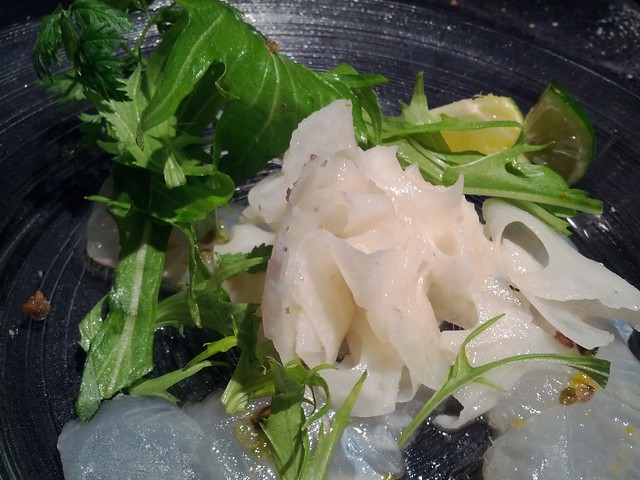
    3品目は白身魚と蓮根のサラダ」。とてもサラダには見えない一品です。

    IMG_20111221_211847

    白身魚の上には酢でしめた蓮根の薄切りが山盛りに。白身魚と一緒にして食べるととてもさっぱりしたお味でした。

    IMG_20111221_212439

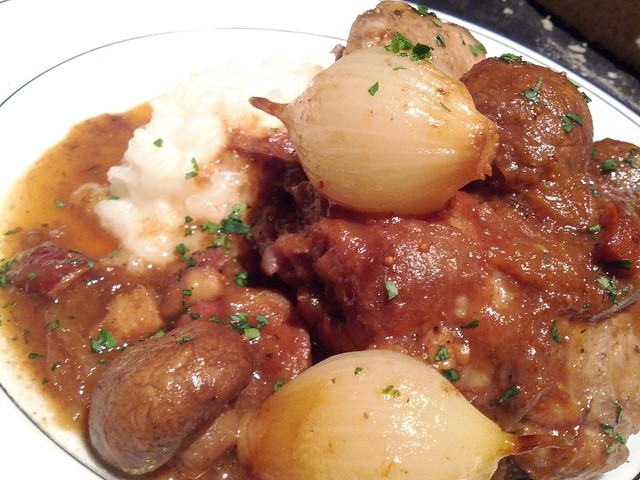
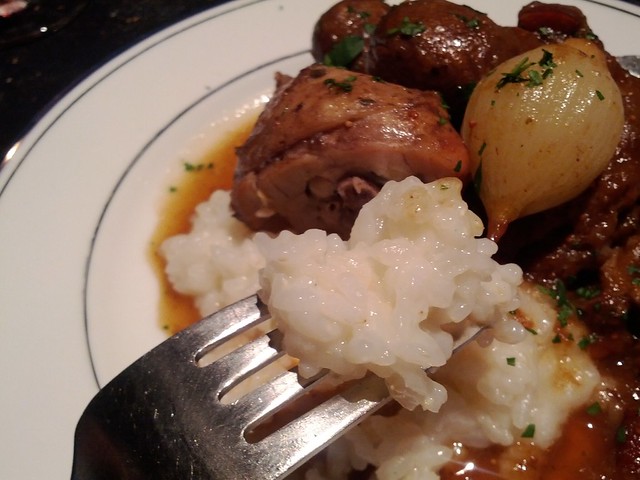
    いよいよメインデッシュな「コッコーバン 鶏の赤ワイン煮込み 」。鶏肉がとろとろにとろけるほど柔らかく煮込んであって、ナイフの必要もなくフォークで簡単に切れるほどのやわらかさ。

    IMG_20111221_215259

    奥にあるのはポテトかなと思ったらお粥状にやわらかく似たご飯でした。肉も含めてかなりボリュームのある一品で、野菜や魚中心のここまでのメニューではそれほどお腹にたまらなかったのが、これを食べたらお腹いっぱいに。

    IMG_20111221_215555

    ご飯を一通り食べたので、飲み物をハーブティーに切り替える。てっきりティーポットつきの暖かいお茶かと思っていたら冷たいハーブティーで、色がとってもきれい。想像していたハーブよりはちょっと癖のある不思議な味のお茶でした。

    IMG_20111221_223343

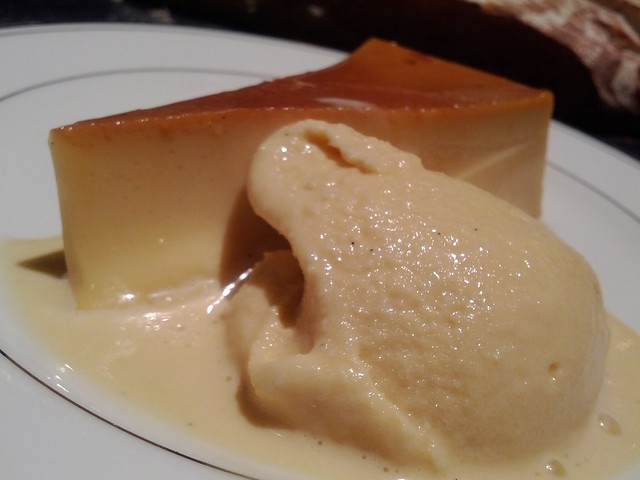
    最後をしめくくるデザートは「クラシックプリンとラムマロンのアイス」。奥に見えるはチーズケーキのようでいて、実はケーキお形をしたプリンです。どちらもひかえめな甘さでありながら濃厚な味わいでとっても美味。最後までおいしくいただけました。

    IMG_20111221_224805

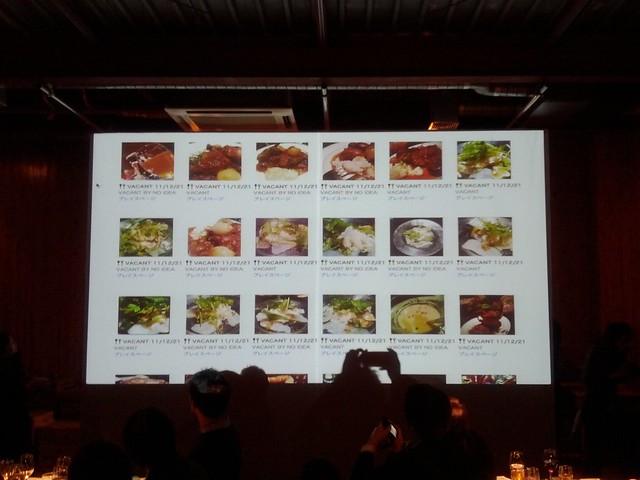
    最後にはみんなでGoogle+に投稿した写真を巨大スクリーンで一覧表示。こういうときってまったく同じ料理なのに写真の撮り方次第で全然違って見えるので面白い。1つの料理をみんなで撮ってあーだこーだいうブロガーイベントってのも面白そうだなあ。

    IMG_20111221_225637

    当日の模様はGoogle+にも投稿しているのでそちらもご覧くださいませー。

    kai shiden – Google+
    https://plus.google.com/115948527862623072881/posts

    とってもおいし楽しいイベントだったし、レストランをこういう切り口で「おいしさ」から表現するサービスのコンセプトもなかなかおもしろかった。

    とはいえサービスはまだローンチしたばかりで気になるところもいくつか。2つを比べていくだけだと写真の出会いが偶然すぎるので、気に入った写真を見つけてコレクションする機能とか、お店の情報で絞り込む機能なんかも欲しいし、その写真を誰が投稿したのかも今だと確認できないのも惜しい。

    あとは2つを比較する時にジャンルが違いすぎると比べにくいので、「ラーメン」とか「牛肉」とかカテゴリでも比べてみたいところ。とはいえそういう機能拡充はコンテンツがそろってからの話だと思うので、今後の展開に期待したいところですね。B級グルメブロガーとしては写真の投稿先として今後はGoogle+活用していきたいと思います。

    それにしてもGoogle+はAKB48といいごちそうフォトといい、今までのSNSとはちょっと変わった攻め方するのがまた面白い。個人的にはインターフェイスや仕組みとしてFacebookよりGoogle+のほうが好きなので、もっともっといろんな面白いことして日本で普及が進むとよいなと期待しております。

  • WordPressのAndroid新アプリがすばらしい

    WordPressのAndroid新アプリがすばらしい

    ※この記事は5年以上前に書かれたため、情報が古い可能性があります

    ※Androidアプリから書いてます

    ついに!

    image

    複数画像好きなところに!

    image

    続きを読むもいけるー

    (さらに…)

  • マイケルと踊る「マイケル・ジャクソン ザ・エクスペリエンス」、今度はVita版ファーストインプレッション

    マイケルと踊る「マイケル・ジャクソン ザ・エクスペリエンス」、今度はVita版ファーストインプレッション

    ※この記事は5年以上前に書かれたため、情報が古い可能性があります

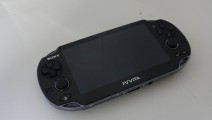
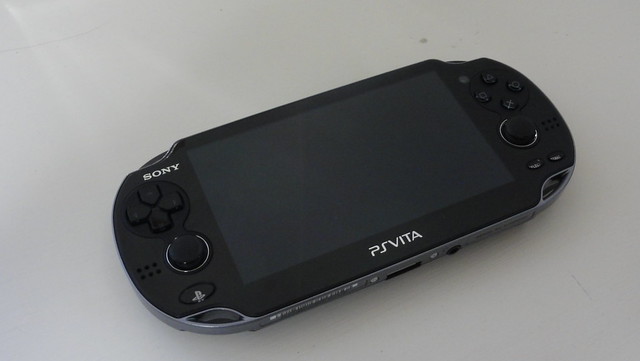
    当然のごとく当日購入したPlayStation Vita本体そのものはあとまわしに、まずは新たなマイケル・ジャクソン ザ・エクスペリエンス新作から!

    すでにマイケル・ジャクソン ザ・エクスペリエンスについてはこのブログで発売前から何度もご紹介しており、おかげさまでAmazonでは各ハード合わせて50個以上は売れるという、ちょっとしたゲーム小売店以上に売り上げている本作ですが、PlayStation Vitaでも新たに新作がラインアップ。さらにiPadでもリリースされたタイトルを含めると、ついにこの作品はニンテンドーDS、PSP、Wii、PS3、Xbox 360、PlayStation Vita、iPadと7ハードでのマルチ展開を実現。これそろそろギネスに申請してもいいんじゃなかろうかという勢いです。

    そんなマルチ展開もすべてが同じゲームというわけではなく、いくつかのジャンルに分けられます。据え置き型ではWiiとPS3が画面インターフェイスが若干異なるものの同じリモコン操作型であるのに対し、Xbox 360はKinectセンサーを使うこともあってマイケルの代わりに自分が画面に表示されるというまったく違った仕様になっています。このあたりは以前のレビューをどうぞ。

    マイケルと踊れるダンスゲーム「Michael Jackson The Experience」Kinect版ファーストインプレッション ? カイ士伝
    https://bloggingfrom.tv/wp/2011/04/18/5326

    【続】マイケルと踊れるダンスゲーム「Michael Jackson The Experience」、今度はPS3版ファーストインプレッション ? カイ士伝
    https://bloggingfrom.tv/wp/2011/05/05/5529

    一方、体感系の操作ができないPSPとDSはマイケルが3Dキャラクターにデフォルメされており、タイミング良くボタンを押すいわゆるリズムゲーム型。キャラクターデザインはほぼ同じですが、DSはタッチパネル操作が可能なのに対しPSPはタッチ操作ができないため、操作方法や画面構成は大きく違います。詳細は下記の動画でご確認くださいませ。上がDS版、下がPSP版ね。


    Michael Jackson The Experience DS – Part 1 – YouTube


    Michael Jackson The Experience PSP Gameplay – YouTube

    そしていよいよの本題でありますPS Vita版のマイケル・ジャクソン ザ・エクスペリエンスは、性能の向上によりグラフィックが大幅パワーアップしたほか、マルチタッチ対応でよりダンスっぽい操作が可能になり、名称も「マイケル・ジャクソン ザ・エクスペリエンス HD」とHDがつけられました。

    まずはタイトルから。しかしゲームの画面キャプチャ取り放題というのは何か新しい時代を感じさせますね。

    2011-12-18-195355

    ゲームは3種類で、1人用の「HISTORY」、アドホックで対戦できる「BATTLE」、ゲームを進めるうちに手に入るアイテムやダンスPVなどを視聴できる「BACKSTAGE」の3種類です。

    2011-12-18-195409

    楽曲リストは以下の通り。据え置き型に比べると若干少なめかな。

    • BILLIE JEAN[
    • THRILLER
    • BLOOD ON THE DANCE FLOOR
    • HOLLYWOOD TONIGHT
    • GHOSTS
    • SPEED DEMON
    • REMEMBER THE TIME
    • LEAVE ME ALONE
    • DON’T STOP ‘TIL YOU GET ENOUGH
    • ROCK WITH YOU
    • THE WAY YOU MAKE ME FEEL
    • BAD
    • BLACK OR WHITE
    • SMOOTH CRIMINAL

    楽曲を選ぶとマイケルがそれぞれの楽曲に合わせた衣装にお着替え。

    2011-12-18-195613

    ただ、BILLIE JEANは映像に忠実すぎる……。ここはライブバージョンのBILLE JEANにしようぜ……。

    2011-12-18-211851

    難易度は最初のうち「ルーキー」のみですが、ゲームを進めるうちに難易度が追加される仕組み。最初は粛々とルーキーでプレイしましょう。

    2011-12-18-195631

    ゲーム画面はこんな感じ。画面のタイミングに合わせてタッチしたり、矢印の方向に指をドラッグすると点が入ります。

    2011-12-18-195733

    ゲームを開始するまでのローディング画面には操作方法やヒントが表示されるのでほとんど説明書いらず。

    2011-12-18-212148

    難易度だけでなくゲーム中もプレイが変わる仕組み。たとえばTHE WAY YOU MAKE ME FEELは最初のうちソロダンスなのですが、一度アイテムを手に入れるとバックダンサーと一緒に踊ることができるようになります。

    踊りはじめは1人ですが……。

    2011-12-18-212211

    踊続けるとタティアナ(役)が! しかしマイケルと全く同じ振り付けをこなすタティアナは何か違う気がします。

    2011-12-18-212302 (1)

    さらにダンスを成功させるとオーディエンスも! そしてつくづく踊るタティアナはどうかと思うぞ。

    2011-12-18-212408 (1)

    マイケルもPVでは常に踊り続けているわけではないので、ゲームではところどころオリジナルの振り付けも含まれています。このあたりの振り付けはPS3やXbox 360と同じ振り付けなので、制作元のUBIが一連の振り付けを考えて、それを各ゲームに反映しているっぽい。

    2011-12-18-213822

    操作はVitaのタッチパネルで行ないますが、設定次第では背面のタッチスクリーンも使えます。タッチパネルだと自分の指で画面を隠してしまうことがあるため次の動作がわかりにくい面もある一方、タッチスクリーンは背面にあることで操作が若干難しい。背面操作はかなり新しい試みですが、今のところタッチパネル使う方が操作しやすいかな。

    2011-12-18-213913

    ランキングはAが最高かと思いきや「King Of Pop」を意味するKが最高ランク。こういう細かい設定はファンには嬉しいところですなー。

    2011-12-18-201347

    ダンス中にはちょいちょいCGによるビデオ演出も。それにしても出てくる人出てくる人全然似てないのねw このあたりは著作権関連であえて似てないようにしてるのだろうか。

    2011-12-18-195723

    コインを投げるあの名シーンもCGで再現!

    2011-12-18-200328

    最後には窓を突き破る! ということは!

    2011-12-18-200806

    そう、This Is Itバージョンの演出!

    2011-12-18-200812

    全体的にCGも良くできているし、操作もただタッチするよりも指をスライドさせたりカーブさせたりすることでよりダンスっぽく遊べる。少ない操作ながらも組み合わせることでマイケルっぽい踊りが楽しめるので、ひたすらボタン押すだけのPSP/DS版より楽しめます。

    贅沢を言うとマイケルのダンスがちょっとCGでカクカクすぎるかな。とはいえダンスに集中している間はマイケルのダンスが目に入らないのでほとんど意味ないところではありますが。

    CGがマイケル似てねーとかいう話はありつつ、全体的な演出はマイケルファンが作ったんだろうなあというくらい細かくこだわっていてファンとしては楽しい作りに仕上がっている本作。何よりもマイケルの音楽聞きながらリズムゲーム楽しめるというだけで十分過ぎるお話であり、そういう点ではマイケルファン以外が買ってもちっとも面白くない可能性も大。とはいえこちらパッケージ版だけでなくダウンロード版やお試し版のダウンロードも用意されているので、Vitaをお買い求めの方はぜひ体験版をプレイしてみることをオススメします。


    マイケルジャクソン ザ・エクスペリエンスHD

    ちなみに本作は、VitaだけではなくiPad版もリリースされています。

    iTunes App Store で見つかる iPad 対応 マイケル・ジャクソン ザ・エクスペリエンス HD
    http://itunes.apple.com/jp/app/id468677703

    基本的な操作はほぼ同じですが、初回購入時には楽曲が制限されており、追加で楽曲を購入する仕組み。とはいえ450円でお手軽に購入できるので、iPadをお持ちの方はぜひお試しくださいませ。

  • ドラマ中に出演者情報を「ながら」確認できるAndroidアプリ「テレピパ」

    ドラマ中に出演者情報を「ながら」確認できるAndroidアプリ「テレピパ」

    ※この記事は5年以上前に書かれたため、情報が古い可能性があります


    アジャイルメディア・タイアップ・レビュー。この記事は、アジャイルメディア・ネットワークのタイアップです。

    毎クール毎クール始まるドラマをすべて録画してお気に入りのドラマだけ残していくというOLのようなテレビライフを送りつつ、所有するAndroidも通算でもうそろそろ10台に届こうかというAndroidユーザーな私にとって、「テレビ番組を楽しむAndroidアプリ」といううってつけな感じのアプリ「テレピパ」に関する記事広告案件を縁あっていただくことになりました。

    テレピパ★ | テレビのためのモバイル向け無料番組情報サイト
    http://p.telepipa.jp/p/top.html

    この「テレピパ」というアプリは、関東民放5局およびNHK総合の合計6局の番組に登場する出演者情報やキーワードをチェックできるという、テレビを楽しむ人向けのアプリになっております。

    テレピパ★ | テレビのためのモバイル向け無料番組情報サイト
    http://p.telepipa.jp/p/top.html

    概要だけではわかりにくいのでスクリーンショットつきでアプリの説明をば。初回に起動すると現在放送されている6局の番組が表示され、それぞれタップすることで番組の詳細を確認できます。ちなみに動作確認は最新OSのAndroid 4.0で行ないましたが無事に動作しておりました。

    Screenshot_2011-12-06-19-08-19

    番組データはワイヤーアクション提供のものを使っているとのことで、ニュース番組などはニュースで取り上げられているキーワードや出演者を、ドラマでは主に出演俳優や女優の情報を表示。見たい情報を選ぶとその情報に関する画像や動画、辞書検索のほか、Yahoo!知恵袋の検索結果なども表示。また、ニュース番組などはコーナーごとに分割されているので、気になったコーナーの情報だけをチェックすることもできます。

    Screenshot_2011-12-06-19-11-12Screenshot_2011-12-06-19-10-21
    ドラマは出演者情報の検索結果などを表示

    Screenshot_2011-12-06-19-08-54Screenshot_2011-12-06-19-12-35
    ニュース番組はコーナーごとにも確認できる

    やってることは自分でもPCやスマートフォンを使えば簡単にできることではあるけれど、これが番組ごと自動で降ってくるのがポイント。自分でもドラマ見ていて「あ、この女優前にも見たな」とか、「この俳優すごい演技うまいけど名前なんだろう?」という疑問がわいても、ついつい面倒でいちいち調べずにそのまま過ごしてしまうこともしばしば。そんな時このアプリ起動しておけば出演俳優の情報も手軽に入るので、ほんのちょっと面倒で手が届かないことを助けてくれます。

    これまで何度も引用させていただいているotsuneさんの言葉で「n-clickを1-clickにすると商売になる。1-clickを0-clickにすると革命になる」という超お気に入りフレーズがあるんですが、このアプリのコンセプトもそれに近い。わざわざ情報を調べるのがついつい手間という人に、とりあえずアプリ起動しておけば受動的にテレビ番組を補完する情報が入るというのは、テレビ好きにはさりげなくツボなポイントです。

    [memo] 「n-clickを1-clickにすると商売になる。1-clickを0-clickにすると革命になる」
    http://www.otsune.com/diary/2008/09/11/1.html

    番組情報はリアルタイムだけでなく過去の番組も検索して表示できるのでテレビドラマは録画派の自分にも安心。番組のテレピパ用URLをTwitterやFacebookに共有できるソーシャル機能や、気に入った番組をお気に入り登録しておける機能なんかも搭載してます。

    Screenshot_2011-12-06-19-13-47
    数か月前のドラマも確認できる

    また、テレビ番組の感想をツイートできる「ピーチク」とも連携していて、Twitterでツイートされた番組の感想をピーチク経由で集めることも。この機能は「MENU」アイコンから表示するんだけど、他の人の感想見るのも結構面白いのでこれはもっと目立っていいんじゃないかなあ。ただし、検索結果で表示できるのはリアルタイムのみで、録画番組のツイートを調べても悲しい結果が待っております。

    Screenshot_2011-12-06-19-14-01Screenshot_2011-12-06-19-14-09
    ピーチクで番組の感想ツイートをチェック

    コンセプト的にはなかなか面白いんだけどUIや今後の展開で気になったところをいくつか。まず全体的なデザインですが、グラフィカルでアニメーションがぐいぐい動くのはいいんだけどその結果動作がかなり重め。また、番組の中のコーナー情報はアニメーションで順番に表示されていくんですが、めざましテレビのように長時間番組かつコーナーがたくさんあるとアニメーション終わるまで時間かかってしまい、自分の好きなコーナーを選べない。

    Screenshot_2011-12-06-19-11-58Screenshot_2011-12-06-19-12-02


    Screenshot_2011-12-06-19-12-07Screenshot_2011-12-06-19-12-16
    ひたすらコーナー名が流れていくめざましテレビ

    この表示は設定から「番組情報のアニメーション」のチェックを外すと改善できます。テレビを見ながらだらだら使うときはアニメーションで、自分から出演者情報やコーナーを詳しく調べたい、って時はアニメーションオフ設定がよさそう。

    Screenshot_2011-12-09-18-58-12.png

    おりしもタイミングよく元切込隊長こと山本一郎氏が同様の記事を上げていたのですが、過度のグラフィックってユーザーからするとそれほど期待しているところではないのですよね。PS3クラスのスペックで据え置き型ならいいのですが、スペックもさまざま、そもそも通信環境で大きく左右されるモバイル環境では、設定でオフにできるとはいえ、もうちょっとシンプルでサクサクアクセスできるUIのほうが嬉しいところです。

    スマホならばガラケーよりも表現力が豊かだから,大型版権も好まれるはずだ,と仮説を立てた素晴らしいチャレンジャーな大手企業の若手経営者が突き進んで,地雷を踏んだ経緯を傍で見ていて思ったのですが,やはりユーザー評価からすると「効果で動画は要らない」とか「読み込みが遅い」とかいう書き込みがたくさん出てきます。もうね,2Dのシンプルな画像一枚がFlashか何かで動いてるだけでいいんですよ。

    4Gamer.net — 【山本一郎】コンシューマゲーム開発部隊がスマホアプリやソーシャルに何故適応できないか(メモ)
    http://www.4gamer.net/games/000/G000000/20111205049/

    また、番組の情報が自動で流れてくるのはかなりありがたいんだけど、ここの情報が自動すぎるために精度の面では今一つ。Wikipediaの検索結果とかはさすがに問題ないのですが、画像検索では「家政婦のミタ」調べたら平泉成が大変なことになっておりました……。画像検索なのでここはあくまで参考に、ってところですかね。

    Screenshot_2011-12-06-18-55-04
    誰だその平泉成は……。

    とはいえ検索でできることも限りがあるので、このあたりは人力も用いて補いたいところ。ユーザー次第とは思いますが、このアプリ経由でつぶやいたツイートはTwitterに投げつつテレピパに保存したり、対象の番組に関するツイートを収集して番組ごと表示してくれたりするとさらに楽しそう。このあたりはピーチクの出番かもしれませんが、せっかくメタデータで番組の放送時間がわかっているので、その時間だけのツイートを保存して録画番組を楽しむ時にも該当のツイートが見られるとか、ドラマ再生に合わせてアプリ起動するとシナリオに合ったつぶやきが見れたりするとドラマ好きにはたまらないところです。

    テレビ好きからするとテレビの可能性ってのはまだまだすごくあるし、ネットのヘビーユーザーだとあまり意識していない人が多いけれどテレビ好き人口はまだまだ多い。テレビ番組の全録レコーダが売れるというのは、裏を返せばそれだけテレビ番組のニーズが高いってことなんですよね。一方でリアルタイムにテレビを楽しめない人もそれだけ増えてきているということでもあるので、こういうアプリがテレビの楽しみ方をまたひとつ増やしてくれるといいなと思います。

    ちなみにこのテレピパ、Androidアプリ以外にスマートフォンブラウザ版も提供しているので、興味あるけどAndroid持ってないって人はそちらもお試しくださいませ。

    テレピパ★ | テレビのためのモバイル向け無料番組情報サイト
    http://p.telepipa.jp/p/top.html