投稿者: カイ士伝

  • Googleのごちそうフォトがついにリリース

    Googleのごちそうフォトがついにリリース

    ※この記事は5年以上前に書かれたため、情報が古い可能性があります

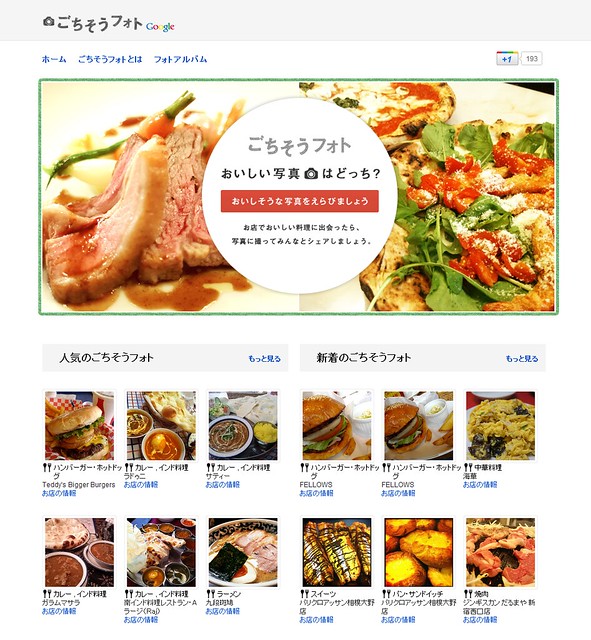
    先日リリースパーティーにお呼ばれしていたGoogleの「ごちそうフォト」がついにリリースされました。

    ggp01

    ごちそうフォトについては下記をご参照いただくとしまして。

    Google Eat Beat DinnerでGoogleの“おいしい”新サービス「ごちそうフォト」体験してきた – カイ士伝
    https://bloggingfrom.tv/wp/2011/12/22/6834

    リリースパーティーは12月21日、サービスの開始は以下のニュースによれば1月19日とのことで、ほぼほぼ1カ月経ってのリリースということに。

    グーグル、おいしそうな写真を選んでリスト化できる「ごちそうフォト」 -INTERNET Watch
    http://internet.watch.impress.co.jp/docs/news/20120119_505788.html

    基本的な仕組みはパーティーで体験したものと変わらず、Google+へ「一般公開」設定で写真を投稿、さらに「#ごちそうフォト」というハッシュタグをコメントに追加することで収集対象となります。なお、このプロジェクトの目的が単なるおいしい画像の収集ではなく、お店を選ぶための1つの方法として提供されていることもあり、必須ではないものの投稿時にはお店の情報を位置情報つきで設定しておくほうがよさそうです。

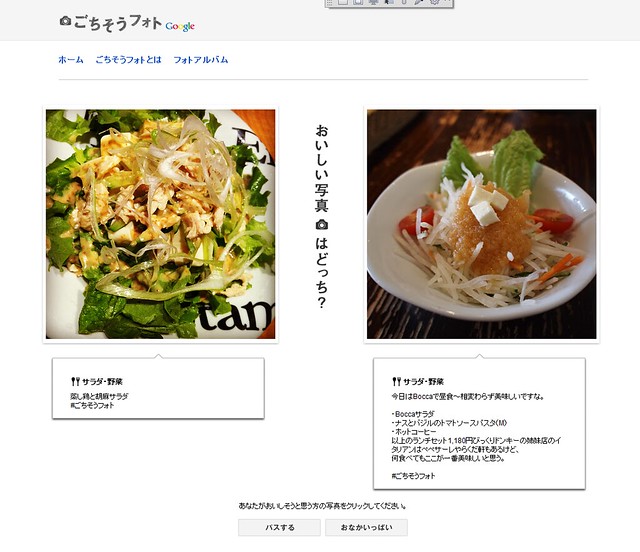
    一方で投票の機能自体は改善が図られており、それぞれの料理には「和食」「デザート」といったジャンルが設定されました。投票時には同じジャンルの画像が表示されるため「ハンバーガーとラーメンでは比較の対象にならない」という課題が解消されています。もちろん完全ではなく、「和食」カテゴリでもいろんな和食があったりするので完全に同じジャンルの料理を比較するというわけにはいきませんが、以前のようにカテゴリがない状態よりもかなり比較しやすくなりました。しかしこれ裏で誰かがカテゴリ設定してるのかな……。

    ggp02

    もともと御飯食べるときに各種ソーシャルサービスへはよく投稿してたので、ごちそうフォトも楽しく投稿してたのですが、難点を言うとGoogle+に投稿するとTwitterやFacebookに連携できないところ。せっかく一般公開なのでGoogle+に投稿したらTwitterやFacebookにも共有できるようになると「ごはん画像はすべてGoogle+」と割り切れるのですが、巨大SNS同士だとそういう連携は難しいのかなあ。とはいえせっかくごちそうフォトが投票できるようになったのでまたしばらく積極的にごちそうフォト投稿してみたいと思います。

  • 画面をキャプってそのまま投稿できる「SnapCrab」が便利

    画面をキャプってそのまま投稿できる「SnapCrab」が便利

    ※この記事は5年以上前に書かれたため、情報が古い可能性があります

    ただしWindowsに限るけどね!

    もともとSnapCrabというソフトはInternet Explorerやフェンリルのブラウザ「Sleipnir」のプラグインとして提供されており、その頃からそうとうに高機能で便利だったのですが、ブラウザに依存しない単体ソフトとして装いも新たにリリースされたのが「SnapCrab for Windows」であります。

    SnapCrab for Windows – マウスひとつで、即キャプチャ。
    http://www.fenrir-inc.com/jp/snapcrab/

    画像のキャプチャソフトとしてもそうとうに高機能で、任意の場所のカラーコードをスポイトで取得できる機能、キャプチャを画像ファイルでなくクリップボードに保存しておける機能など便利な機能が並んでいます。そうした機能の数々はこちらのブログに詳しいのでご参照くださいませ。

    マニュアルに載っていない SnapCrab for Windows 7 つの小技 (フェンリル | デベロッパーズブログ)
    http://blog.fenrir-inc.com/jp/2011/12/snapcrab-7tips.html

    そんな多機能な中でも一番のお気に入りが画面キャプチャしてそのまま投稿できる機能。Webサイトなど任意の場所を指定してそのままTwitterやFacebook、Evernoteに投稿できます。

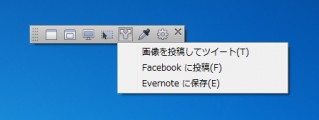
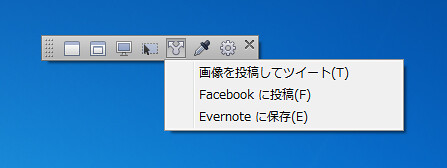
    実際の操作はこんな感じ。まずは投稿のアイコンをクリックし、投稿先としてTwitterかFacebookかEvernoteかを選びます。

    sc01

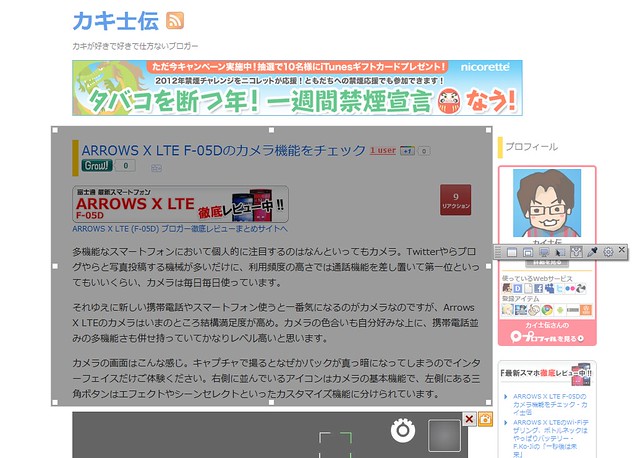
    投稿先を決めたらドラッグでエリアを指定。最初に大まかにエリアを決めてからさらに細かくドラッグ&ドロップで調整できます。調整が終わったら指定した範囲の右下に表示されているカメラアイコンをクリック。

    sc02

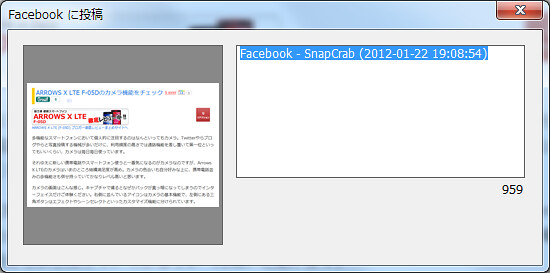
    画像に合わせて投稿したいコメントを入力。コメントは自由に上書きできます。

    sc03

    Facebookの場合、事前の設定は不要で、投稿時にFacebookアプリの認証を行なうことで投稿が可能。

    sc04

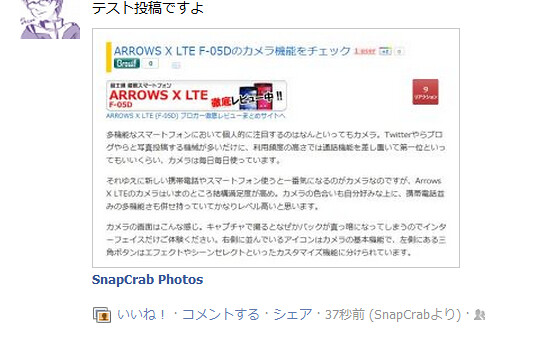
    以下が投稿結果。投稿元として「SnapCrab」が表示され、いいね!やコメントに加えてシェアも可能です。

    sc05

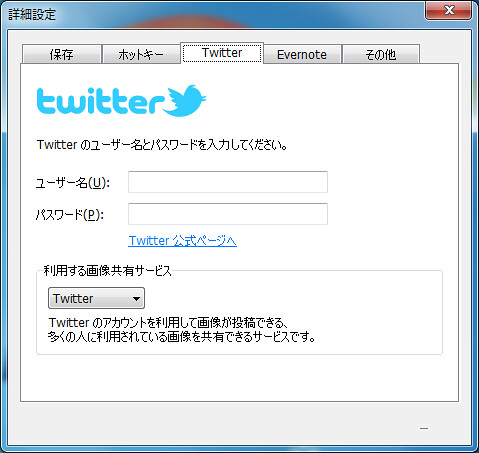
    Facebookの場合は事前設定不要ですが、TwitterとEvernoteは設定が必要。こちらは投稿しようとすると「設定しましょう」とのアラートが表示されま。

    sc06

    FacebookやTwitterへちょっとしたキャプチャを投稿したいときはいったん画像を作成してからでないと投稿できなかったのが、SnapCrabなら余計なファイルを作成することなく手軽に投稿できる。キャプチャ投稿したいけどわざわざファイル作成するのはなあ……、というときに大変重宝するソフトです。

    欲を言うとこの投稿先にFlickrが選べると、画面キャプチャを多用するブログエントリーには非常に重宝するのですが対応難しいかなあ。あとは純粋なキャプチャソフトとして「サイト全体のキャプチャを撮る」というのができないのですが、これは他のプラグイン使えば解消できるのでまあいいかな。名称が「for Windows」とあるところから、今後はMac版のリリースも期待したいところであります。

  • ARROWS X LTE F-05Dのカメラ機能をチェック

    ARROWS X LTE F-05Dのカメラ機能をチェック

    ※この記事は5年以上前に書かれたため、情報が古い可能性があります

    ARROWS X LTE (F-05D) ブロガー徹底レビューまとめサイト
    ARROWS X LTE (F-05D) ブロガー徹底レビューまとめサイトへ

    多機能なスマートフォンにおいて個人的に注目するのはなんといってもカメラ。Twitterやらブログやらと写真投稿する機械が多いだけに、利用頻度の高さでは通話機能を差し置いて第一位といってもいいくらい、カメラは毎日毎日使っています。

    それゆえに新しい携帯電話やスマートフォン使うと一番気になるのがカメラなのですが、Arrows X LTEのカメラはいまのところ結構満足度が高め。カメラの色合いも自分好みな上に、携帯電話並みの多機能さも併せ持っていてかなりレベル高いと思います。

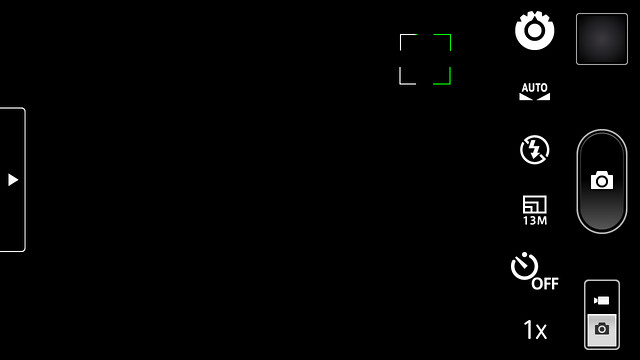
    カメラの画面はこんな感じ。キャプチャで撮るとなぜかバックが真っ暗になってしまうのでインターフェイスだけご体験ください。右側に並んでいるアイコンはカメラの基本機能で、左側にある三角ボタンはエフェクトやシーンセレクトといったカスタマイズ機能に分けられています。

    camera01

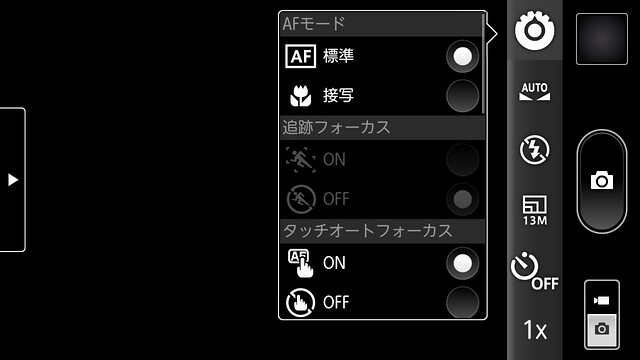
    カメラはもちろんのオートフォーカス対応。接写モードもあるけど自分で合わせるよりオートフォーカスでピントあわせたほうがうまくあうことが多いです。タッチオートフォーカスはタッチでピントは合わせられるものの、そのままシャッターを切れないのが残念。タッチ1回でピント合わせてシャッター切れるとピンぼけ対策にもなっていいんだけどなあ。

    camera02

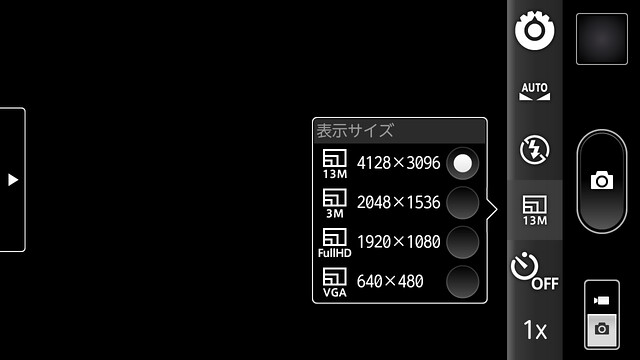
    画面サイズは4種類。13メガあるのに4種類はちょっと少なめかなあ。フルHDサイズの横長画面が1つしかないので、7、8メガクラスで16:9の画像サイズが欲しいところ。とはいえ普段はほぼほぼフルHDサイズで満足しているんですけどね。

    camera03

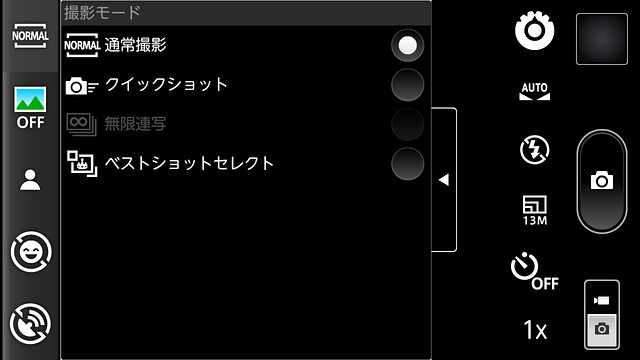
    左側からはカメラの細かい機能をカスタマイズできます。クイックショットというのはカメラのフレームレートを落として撮影のスピードを上げる機能みたいですが、あまりメリットを感じないかなあ。一方、ベストショットセレクトは複数の写真を連続撮影してそのうち一番いい写真を選べる機能で、動きが速い被写体などに便利。

    camera04

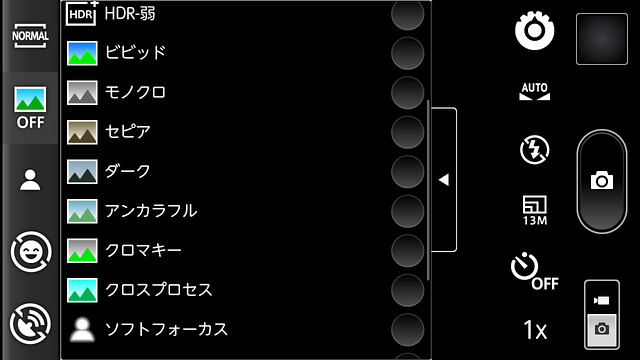
    カメラのエフェクト機能も充実。嬉しいのはモードを設定する前のプレビュー画面でどういう写りになるかを確認できるところ。エフェクト機能を設定しないとどんな写真になるかわからないカメラだと地味に面倒なんだよね……。

    camera05

    エフェクトについては同じケータイ会議9モニターのTOMAKIさんが丁寧にレビューしているのでそちらをご参照ください。どんな写真を取れるかがとてもわかりやすくまとまってます。

    日曜アーティストの工房 : ARROWS X LTE の「エフェクト撮影」を極める
    http://tomaki.exblog.jp/17311366/

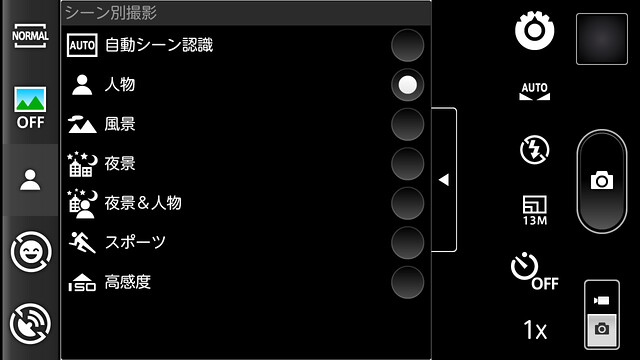
    そのほかにも夜景や人物、高感度などを切り替えられるシーン別撮影機能などデジタルカメラなみの撮影機能も搭載。

    camera06

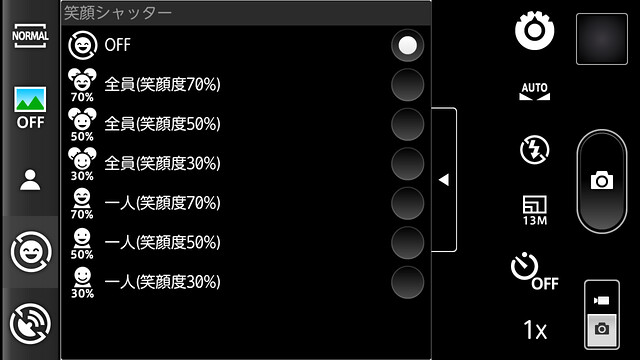
    富士通お得意の笑顔シャッターも。しかしこれ実際のシーンで使ったことないな……。

    camera07

    以下は実際の写真をば。個人的にはカメラは画質よりもオートでどこまで自然に撮れるか、が気になるポイントで、その点でF-05Dはホワイトバランスも自然で、暗いところにも強いので食べ物も撮りやすい。写真もさくさく撮影できて待たされないのでかなり気に入ってます。

    DSC_0010

    DSC_0009

    DSC_0015

    DSC_0016

    DSC_0068

    DSC_0070

    DSC_0072

    DSC_0108

    DSC_0109

    一方、室内には強いものの屋外では逆光に弱い、なんてところもあるみたい。まだ逆光環境に遭遇したことがないのですが、これは撮り方次第でなんとかなるのかなー。

    ARROWS X LTE のカメラは逆光になると、ゴーストがささやく… – くるえるはてなくしょん
    http://d.hatena.ne.jp/kskmeuk/20120104/1325658886

    全体的に暗いところでもよく撮れてオートのホワイトバランスもいい感じ。カメラ機能の満足度は高めです。

    贅沢をいうならタッチ1発でシャッターも切りたいところですが、そのあたりアップデートで対応してくれないかなー。

    ARROWS X LTE (F-05D) ブロガー徹底レビューまとめサイト
    ARROWS X LTE (F-05D) ブロガー徹底レビューまとめサイトへ

  • 音声とジェスチャーで操作できるXbox 360の新UIがすごい

    音声とジェスチャーで操作できるXbox 360の新UIがすごい

    ※この記事は5年以上前に書かれたため、情報が古い可能性があります

    今更エントリーではありますが新しいXbox 360の新UIがなかなかに楽しくて新しかったのでエントリー。

    日本マイクロソフト、Xbox LIVEダッシュボードのアップデートを実施。自分のセーブデータをクラウド ストレージに保存可能となるなど利便性が向上 – GAME Watch
    http://game.watch.impress.co.jp/docs/news/20111206_496205.html

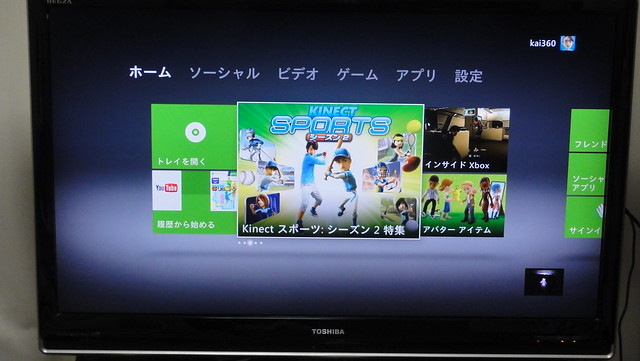
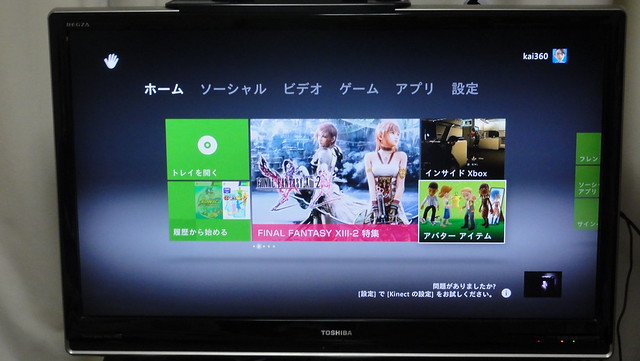
    機能面でもいろいろ追加のあった今回のアップデートですが、一番の特徴はなんといってもKinectを標準サポートしたこと。これまでのKinectはあくまで周辺機器であって、Kinectによる操作ができるのはKinectの機能を起動してから、だったのが、今回のアップデートではXbox 360のダッシュボード全体をKinectで操作できるようになりました。

    DSC00494

    画面の左上にある手のマークが自分の手のあるところ。テレビの前で手を動かすだけでゲーム画面を自由に操作できるというかなり新しい体験です。

    DSC00496

    実際に体験してみるとかなりの斬新さなのですが、なかなか口では伝わらないので操作しているところを動画で撮ってみました。ゲームそのものをKinectで操作するのも楽しかったけれど、こうやってXbox全体をジェスチャー操作でできるのは新しい時代が来たなーとしみじみ。


    Xbox 360 ダッシュボード Kinect操作 – YouTube

    さらにマイクを標準搭載するKinectセンサーは音声操作にも対応。ダッシュボードで「エックスボックス」と発音すると音声認識モードが作動します。基本的に自分のブログでは顔や声出さない主義だったのですが、あのドットインストールで田口さんも音声解禁したということで不肖私めも音声操作の模様を公開してみます。風邪気味で声がかすれぎみなのはおきになさらず。


    Xbox 360 ダッシュボード 音声操作 – YouTube

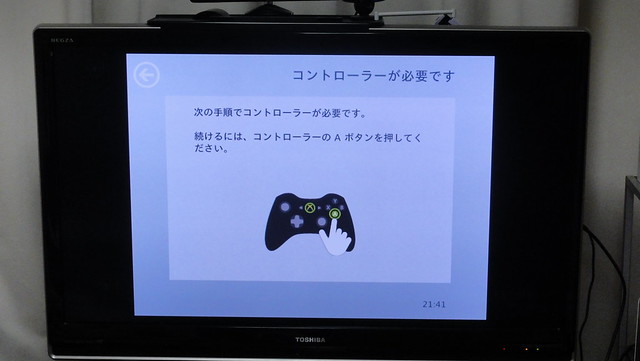
    とはいえすべての操作をKinectによるジェスチャーや音声操作でまかなえるわけではなく、設定画面など文字入力が必要な場面ではコントローラが必要になることも。まあさすがに音声で無線LANのパスフレーズ入力するとか無理があるしな……。

    DSC00502

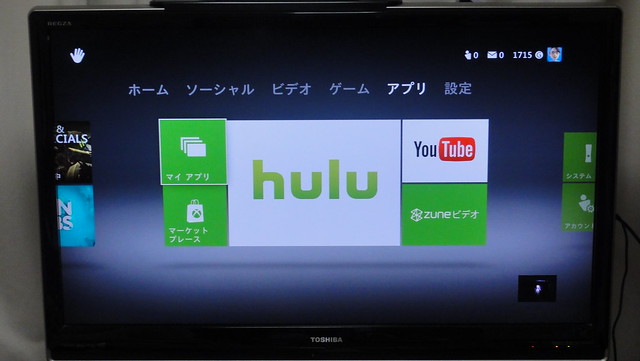
    コンテンツも拡充されていて、huluやYoutube、zuneビデオにもアプリで対応。huluは未だに試さずじまいなのですが、これ1契約で複数端末から視聴できたりするのかなー。

    DSC00509

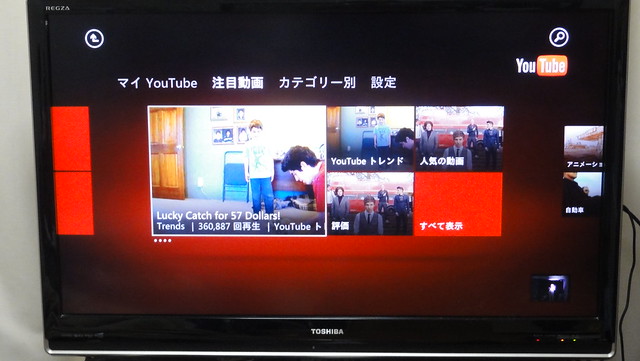
    対応したコンテンツの中でもYouTubeはかなりのデキ。これまでもPS3やWiiがYouTube対応はしていたものの、ブラウザ上でのFlash再生だったのでいろいろと機能に制限があったのに対し、Xbox 360のYoutubeはアプリとして提供されているため、PCに近い機能が利用できます。

    DSC00497

    これがYouTubeアプリの画面。ダッシュボードと同様、Kinectによる操作が可能です。

    DSC00498

    こちらも操作の模様を動画で撮影してみましたのでご参考まで。つくづく未来だなーこれ。


    Xbox 360 YouTube Kinect操作 – YouTube


    Xbox 360 YouTube 音声操作 – YouTube

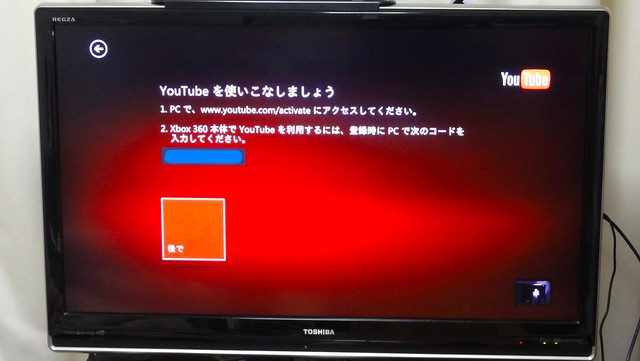
    YouTubeはそのままでも一通りの動画を視聴できますが、設定から自分のアカウントと連携することで自分のプレイリストなども再生できます。連携する場合はXbox 360に表示されるアクティベーションコードをYouTubeから設定するだけ。

    DSC00499

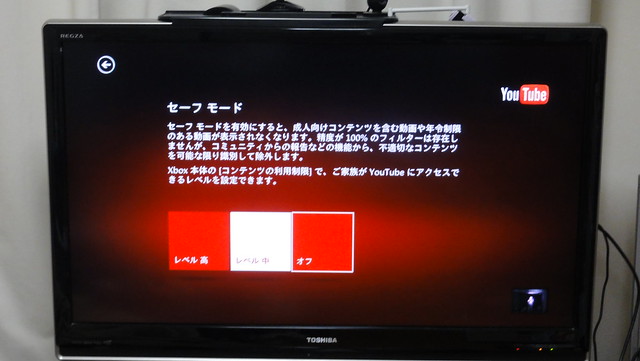
    合わせてセーフモードもチェック。セーフモードが高めだと自分が登録したプレイリストの動画が表示されなかったりするので、家庭内の環境に合わせてセーフモード選んでおきましょう。子供のいる家庭ではセーフモードをうまく活用するといいかも。

    DSC00500

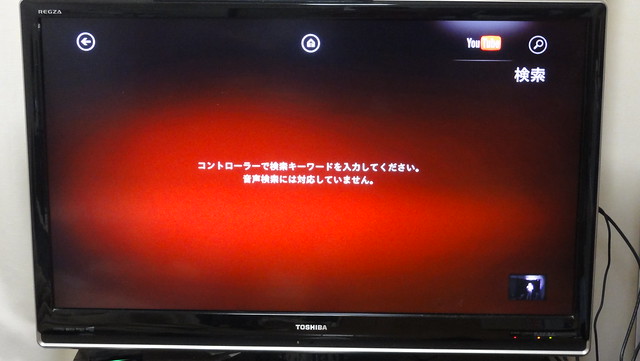
    また、YouTubeによる検索もさすがに音声検索は非対応でコントローラが必要。とはいえ検索そのものは使えるので、テレビでYouTube見たいというニーズにはぴったりです。

    DSC00503

    友達を家に呼んで飲み会したときなどにちょっとYouTubeをみんなで見たい、なんてシーンが今までもちょいちょいあったんですが、AndroidをHDMIでテレビにつなぐのは面倒だし、PS3のブラウザ再生だと見たいものが見られなかったり操作性に難があったりといまいちしっくり来ませんでした。

    その点このXbox 360アプリならPC並みの操作性に加え、プレイリストもそのまま再生できるので見たい動画を手軽に見られる。これ地味にXbox 360のキラーアプリなんじゃないかな。

    テレビをタッチパネル対応にしてもテレビに近づかないと操作できないこと考えると、このKinect対応というのは基本的に離れて視聴するものであるテレビにはとても相性のよい操作方法。なかなか普及度が低いだけにその魅力が伝わりにくいXbox 360ではありますが、ゲーム機を超えたエンタテインメントマシンとしてはすごいよいデキだなあと改めて認識させられました。

  • テザリング対応の防水Xiタブレット「Arrows Tab LTE F-01D」ファーストインプレッション

    テザリング対応の防水Xiタブレット「Arrows Tab LTE F-01D」ファーストインプレッション

    ※この記事は5年以上前に書かれたため、情報が古い可能性があります

    Arrows X LTEに続きArrowsシリーズがもう1台やってきました!

    DSC00483

    めずらしくもNTTドコモ本体が自ら展開していた300名という太っ腹モニターキャンペーンにありがたくも当選し、第1希望だったArrows Tab LTE F-01Dをモニターすることになりました。しかしドコモさん、申し込み終了したからってページ消すことないんじゃないかな……。

    404 Not Found | NTTドコモ
    http://www.nttdocomo.co.jp/campaign_event/kanto/tablet_monitor/

    すでにページは消えているのですが、内容としてはXiタブレットであるGALAXY Tab 10.1 LTE SC-01DもしくはArrows Tab LTE F-01Dのどちらかを2ヶ月間モニターし、モニター終了後は自分の端末として利用できるというもの。その際新規にXiの回線契約が必要なのですが、そのぶん謝礼として1万5000円が支払われるので、月額料金はほぼ相殺されることになり、実質負担金はほぼゼロというキャンペーンになっております。

    元々Xi契約を考えたとき、XiルータのBF-01Cを待つか、大容量バッテリーでXiルータ代わりに使えるタブレットにするかをうんうん悩んでおりました。結局、バッテリーは魅力だけどカバンを使わないで移動するときにちょっと不便かな、とBF-01Cの購入を決意したまま、BF-01Cの発売は延期に次ぐ延期でなしのつぶて状態になっているわけですが、そんなタイミングで興味ありまくりだったXiタブレットのArrows Tab LTEがモニターできるのは大変ありがたい。期間中は毎日Twitterしなさいとかアンケートに答えなさいという条件があるのですが、精一杯務めさせていただきたいと思っております。

    そんな前口上もさておき本体のインプレッションをば。Arowws Tab LTEはいわゆるiPadサイズの10.1インチですが、本体の重さはiPad 2 3Gモデルの613gよりも軽い約597g。これまで使っていたタブレットのEee Pad Transformer TF101は初代iPad並みの重さだったこともあり、600gを切るこの本体はかなり軽く感じます。

    本体の横幅自体はTF101より若干狭い程度。

    DSC00484

    本体の厚みは色でわかりにくいけどほぼ同じくらいかな。

    DSC00485

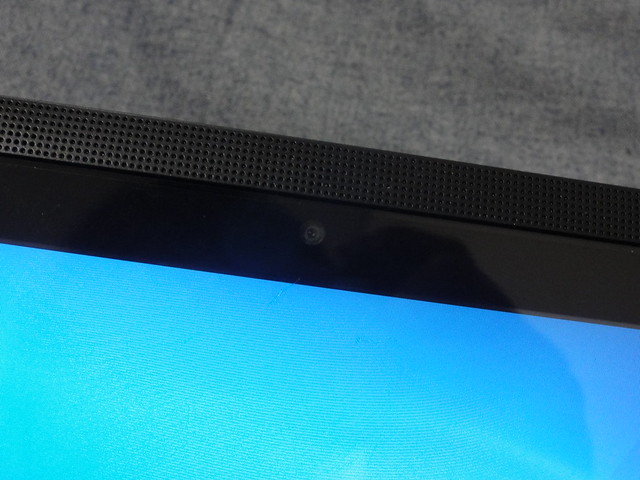
    本体上部にはインカメラ。ビデオチャット大好きっ子としては画素数に関わらずインカメラがあることがありがたい。
    DSC00486

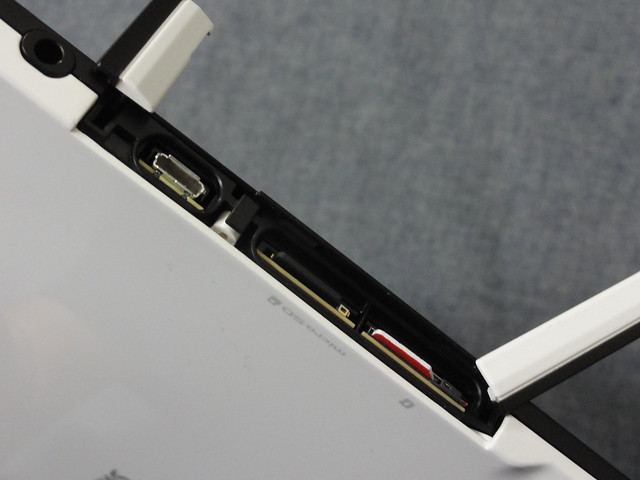
    本体側面にはmicroUSB、microSD、そしてmicroSIMスロットのmicro3兄弟。microUSBは充電にも対応しているので、タブレットにありがちな専用ケーブルではなく手持ちのmicroUSBで充電できるというのがかなりありがたい。
    DSC00487

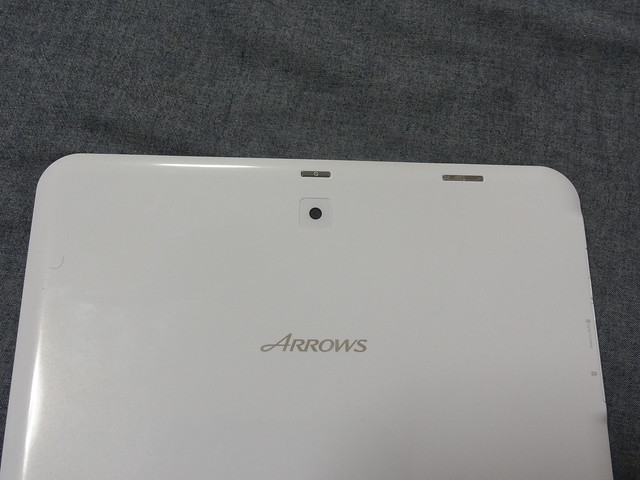
    背面には約500万画素のカメラ、電源ボタン、音量ボタン。電源と音量ボタンが同じ位置にあったTF101では、スリープ解除しようと思った時にマナー解除してしまったりと誤操作が多かったので、ここが分かれているのも嬉しいポイント。
    DSC00488

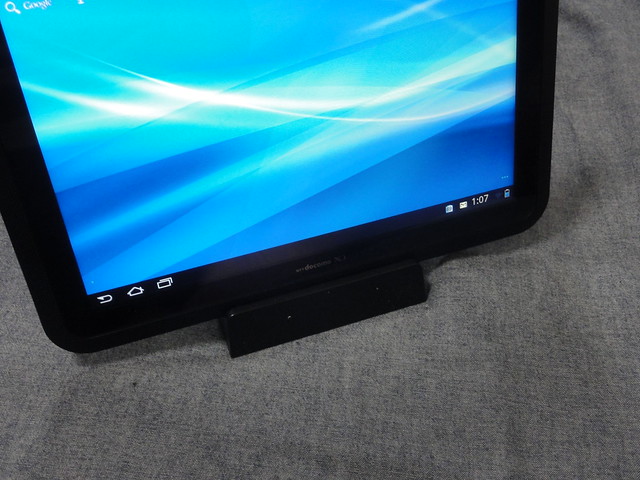
    防水端末として嬉しいクレードルも標準で付属。防水端末はあまりキャップを開け閉めしたくないからね……。
    DSC00489

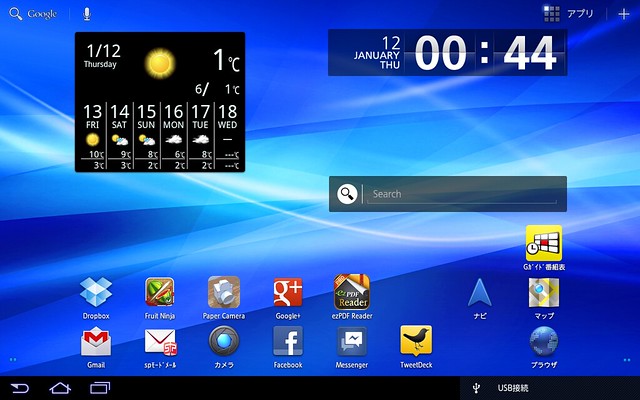
    本体に続いてはソフトウェア周りをば。OSはAndroid 3.2で、ホームアプリも標準ランチャーを採用。スマートフォンはUI凝るメーカーが多いけどタブレットはシンプルなのはなんでなんだぜ……。
    arrowstab01

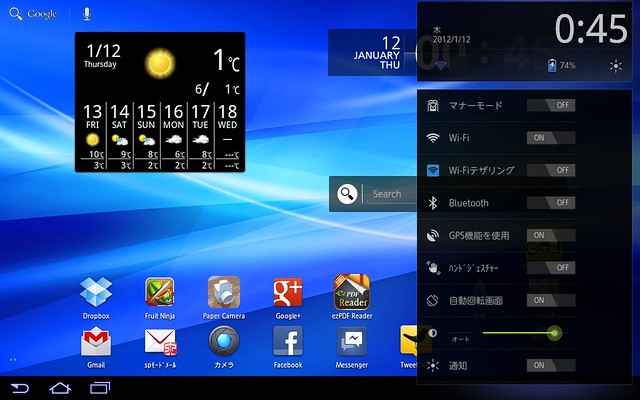
    タブレット用のAndroid 3.x系は操作が若干変わっていて、今まで画面の上にあったステータスバー的な機能は画面右下に集約されており、ここから手軽にテザリングをオンオフできます。
    arrowstab02

    テザリングはバッテリーの持ちが心配になりますが、さすがのタブレットということでArrows Tab LTEのバッテリーは6560mAh。現行でかなり容量が大きめのスマートフォンでも容量は1800mAhクラスなので、バッテリー容量の数値だけでいえばArrows Tab LTEはハイスペックスマートフォンの3倍以上ある計算に。カバンの中でずっとテザリングしていても半日以上は持つのではないでしょうか。

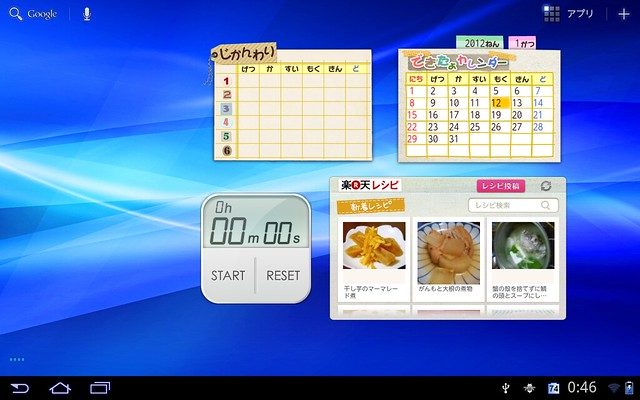
    ちょっと面白いのが家族や子供向けのアプリが充実しているところ。タッチ操作で作成できる時間割や「できたよカレンダー」とかは子供と一緒に遊ぶと面白そう。結構タブレットを子供の教育に使うなんて話も聞くのでこういうアプローチはいいのかもね。
    arrowstab03

    さらにホーム画面をきせかえ感覚でカスタマイズできる「スタイル」という機能も。こちらはホーム画面長押しか、専用のアプリから起動することができます。

    arrowstab04

    そのシーンに応じた画面へワンタッチで変更できるので、子供と遊ぶときはこの画面、という使い方が可能。未だ家族で使うマルチアカウント、マルチログインの概念が薄いAndroidタブレットではありますがこのアプローチはおもしろい。ぜいたくを言うなら子供用インターフェイスに切り替えた場合、他のスタイルに戻すにはパスワードが必要で、起動できるアプリも制限できる、なんてことができたら親御さんも安心かもしれませんね。
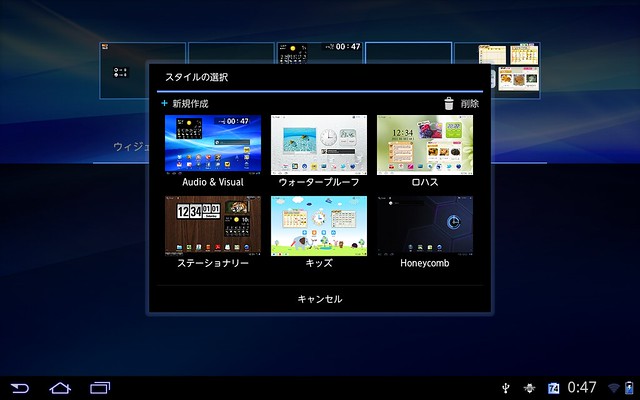
    arrowstab05

    富士通製携帯電話にも搭載されていたパスワードマネージャーも。これ一見便利そうだったんだけど、IDとパスワードを1つずつ呼び出すのが惜しい。携帯電話の時はIDとパスワードをまとめて入力できたので、セキュリティだけでなく入力の手間も省いてくれると嬉しかったのですが。
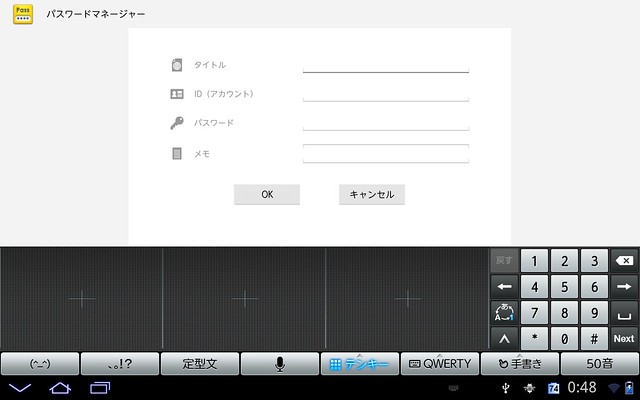
    arrowstab06

    標準キーボードであるNX! inputはかなりタブレットに最適化されていていいかんじ。QWERTYキー配列はもちろん、横長の画面を活かし、手書き入力と10キー入力を同時に使うこともできます。数文字くらいだとフリック入力から変換するより手書きの方が早いこともあるのと、手書き精度がかなり高いので、10キーと手書きを併用できるこの仕組みはかなりナイス。
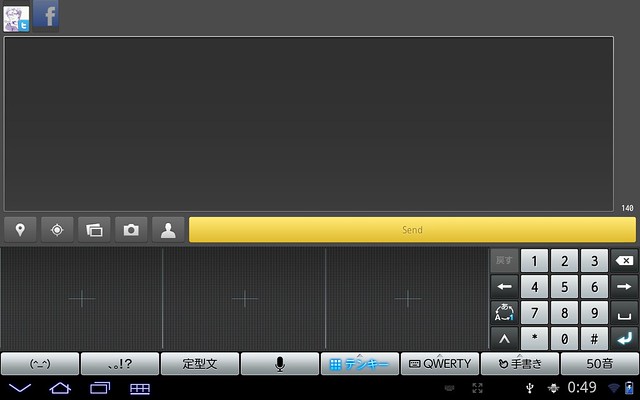
    arrowstab07

    QWERTYキーボードも工夫が懲らさされていて、「QWERTY」と書かれたボタンを長押しすると……。
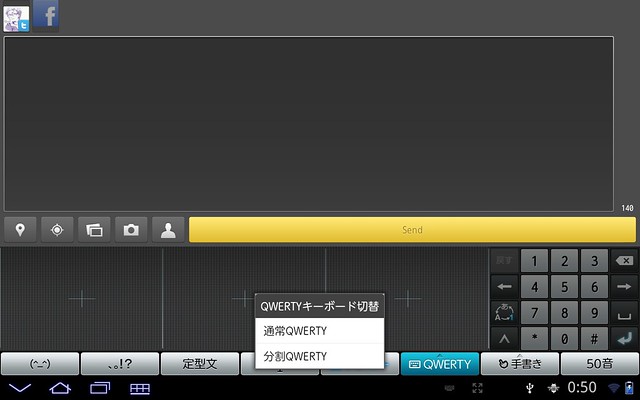
    arrowstab09

    QWERTYキーボードが左右に分割!横に長い画面なのでこれ意外に使いやすいかも。まあ私はQWERTY派ではないのですが……。
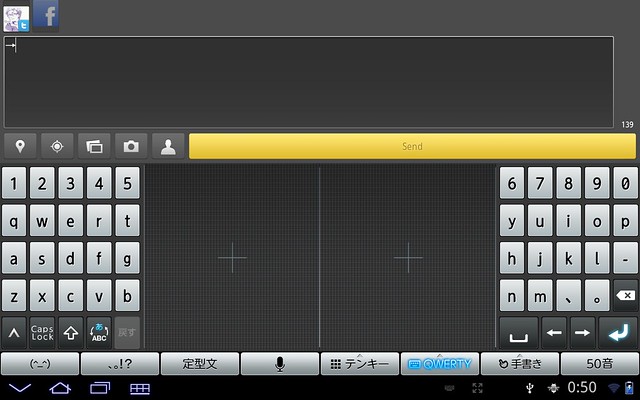
    arrowstab10

    そして10キーと手書きの組み合わせも、右や左、左右両方配列などを選択可能。最初は「左利きの人かわいそうだな」と思っていたのですがちゃんと左利き用のサポートもされていたのと、両側表示することでより高速なフリック入力も可能です。

    arrowstab11

    NX! input自体はAndroidでも人気の日本語入力「ATOK」ベースなので変換精度も安心のクオリティ。
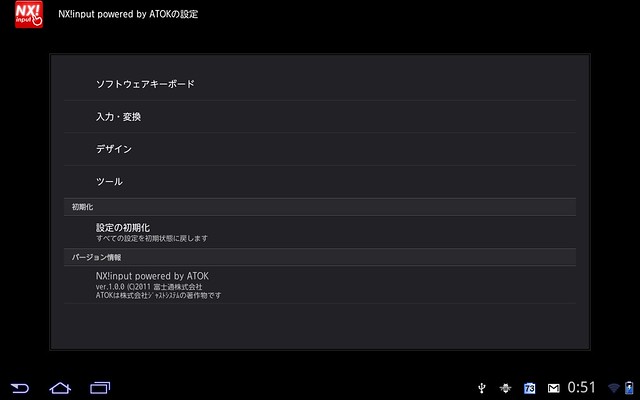
    arrowstab13

    カメラはAndroid標準のシンプルな作り。オートフォーカスも対応しているしそこそこいい画質で取れます。TF101の時は、iPhone 4でさんざんバカにしていた青みがかる写真と同じ事象が発動していて悲しかったですが、さすが国産メーカーはこういうところもきっちりしています。
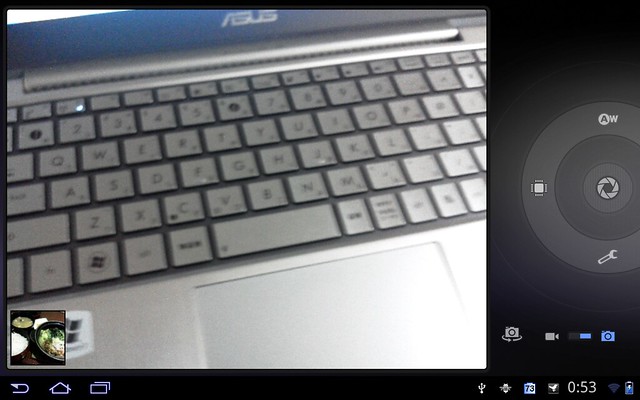
    arrowstab14

    以下は写真のサンプル。画質より色味のほうを重視するタイプなのですが、これくらいの写真がタブレットで撮れるなら十二分に満足。
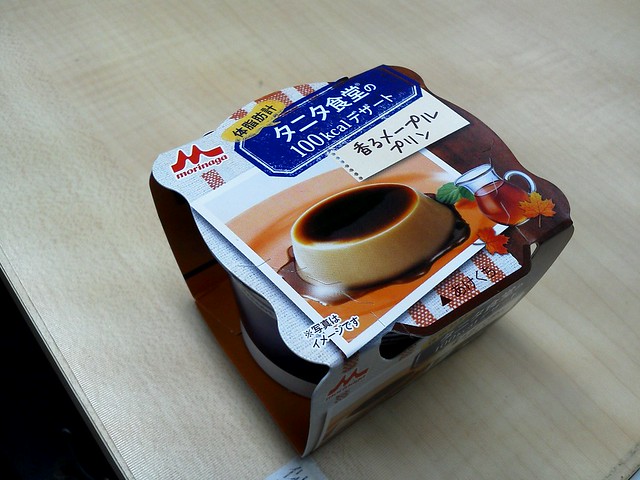
    IMG_20120111_070213

    IMG_20120111_205613

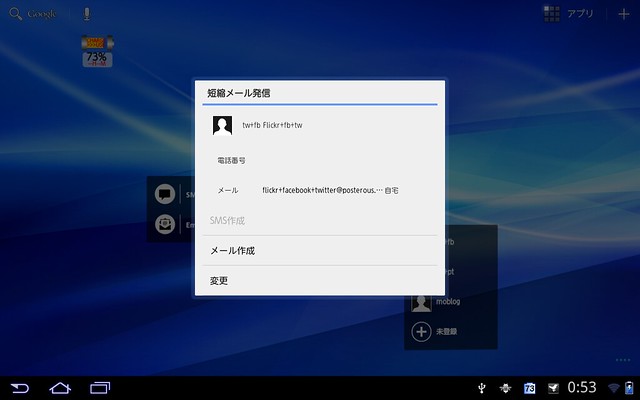
    携帯電話っぽくてちょっと面白かった機能としては、4つまで登録できる短縮メール。Twitter投稿やブログ投稿などに使うアドレスをここに登録しておけば簡単に投稿できます。いやほんとはいつもすぐにメールしたい相手を登録するんだと思うけどね……。
    arrowstab15

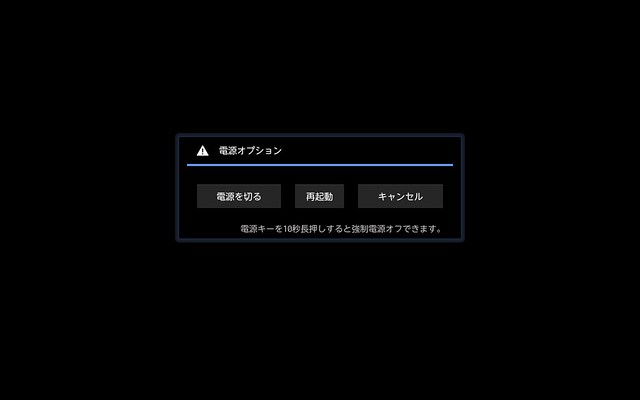
    そしてこれも地味に嬉しい再起動。電源切るときに再起動もメニューにあるとリブートが楽で助かります。
    arrowstab18

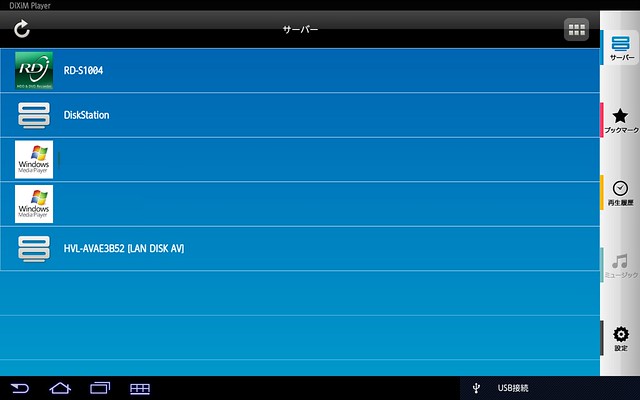
    そして地味ながらも一番期待していたのがArrows Tab LTEのDTCP-IP対応。技術的な説明は省きますが、DTCP-IPに対応することで、ネットワークにつながっているレコーダで録画した地上デジタルの番組などをストリーミングで再生できるのです。

    DTCP-IP対応ソフト「DiXiM Player」で実際に試してみたのがこちら。家庭内のレコーダやNAS、PCなどが一覧に表示されます。ここまではDLNA対応だけで表示されるので問題はここから。
    arrowstab16

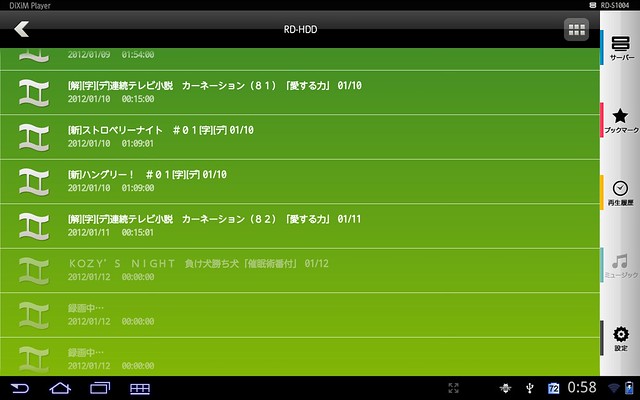
    愛用レコーダであるRD-S1004Kを選択すると録画している番組が表示されます。このあたりの詳細は別途Arrows X LTEのレビューでも書く予定ですが、再生できるのはTS形式のみの模様で、VR形式の番組は再生できませんでした。
    arrowstab17

    実際に再生してみたところ。さすがソースが地上デジタルだけあって画質もばっちり。だたファイルが大きすぎてちょこちょこバッファリングが入り、動画の再生が止まってしまうのですが、このあたりはArrows Tab LTEの問題というよりレコーダの問題っぽい。同じくらいの画質であるHD番組を別のNASから再生したときは問題なかったのと、RD-S1004Kはちょっと古いモデルなので、最新のスペックだったらもっとスムースに再生できるのではないかな……。
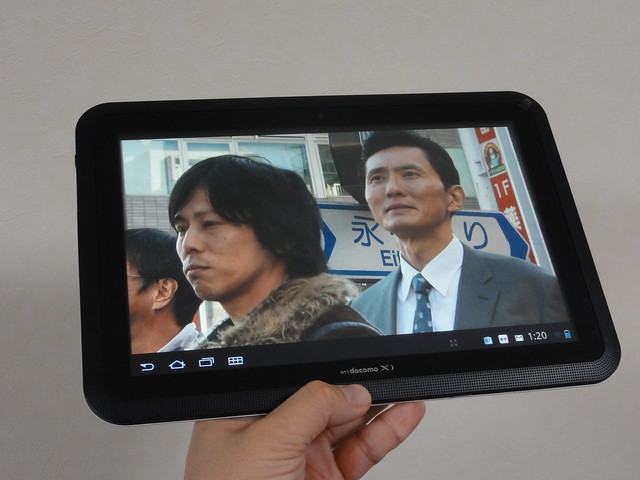
    DSC00490

    そしてこのハードの魅力は「防水タブレット」でもあること。製品ページでもお風呂での利用が推奨されていますが、DTCP-IPと防水を駆使すればお風呂で録画したテレビ番組を消化するという夢の生活が手に入るのです。画面が大きいから電子書籍にもぴったりで、お風呂で半身浴しながら読書というのも楽しそう。

    さらにこの機種、お風呂でも使いやすいように画面を触れずに手の動きだけで操作できるジェスチャー機能も搭載。というのも、静電式のタッチパネルでは表面に水がつくと誤作動してしまうので、お風呂場ではいかに液晶に触らないかが命題なんですよね。その点、本体を触ることなく操作できるこの機能はお風呂で使ったらかなり楽しそう。

    ハンドジェスチャーコントロール機能

    インカメラが手の動き(ジェスチャー)を検出することで、直接画面に手を触れずに本体の操作が行えます。画面に触れることがためらわれるシーンでも、スムーズな操作が可能です。

    携帯電話(F-01D) 製品情報 – FMWORLD.NET(個人) : 富士通
    http://www.fmworld.net/product/phone/f-01d/info.html

    ハンドジェスチャーはまだ試していないので、このあたりはお風呂エントリーとして別途まとめたいところ。普段の持ち歩きはArrows X LTE、家の中でよりガッツリ使う時はArrows Tabと使い分けていきたいところです。
  • iPhone/Android対応、歌詞を自動表示するミュージックプレーヤー「うたまっぷプレーヤー」がすごい

    iPhone/Android対応、歌詞を自動表示するミュージックプレーヤー「うたまっぷプレーヤー」がすごい

    ※この記事は5年以上前に書かれたため、情報が古い可能性があります

    これは個人的に神アプリかも!

    個人的な趣味として最新シングルのCDをレンタルし、それを聴いてカラオケで歌うのがライフワークになっているのですが、新曲の歌詞チェックって結構大変なんですよね。

    今までは携帯電話の歌詞サービスを使ってそれを待受にセットするという地道な努力をしてたのですが。

    Fシリーズの待受画面貼り付け機能がカラオケ練習に便利 – カイ士伝
    https://bloggingfrom.tv/wp/2009/03/15/1872

    スマートフォンにしてそんな歌詞サービスもとんと使ってないなーと思ったらあったよ、歌詞サービスよりもっとすごい便利なサービスが!

    というわけで今回見つけたのがこの「うたまっぷプレーヤー」というアプリ。うたまっぷはPHS時代から結構愛用してた歌詞サービスだったのですが、いつのまにかこんなサービスも展開してたんだなー。ちなみにすでに100万ダウンロードを超える人気アプリとのことです。

    アプリはAndroid、iPhone両対応でどちらも無料。

    App Store – 無料歌詞うたまっぷプレイヤー
    http://itunes.apple.com/jp/app/id464212428?mt=8

    歌詞連動する無料音楽プレイヤー-うたまっぷ- – Android マーケットのアプリ
    https://market.android.com/details?id=jp.co.iroid.android.utamap

    インターフェイスや機能はどちらのアプリもほぼ同等。AndroidがSIMカード刺さってないマーク出ているのはただいま実験中につきご了承くださいませ。

    umap_an_01
    こっちがAndroid


    こっちがiPhone

    曲を聴く場合はまず「PLAYER」をタッチし、そこから楽曲を選びます。このアプリのありがたいのは独自プレーヤーではなく標準プレーヤーの上から使う仕様になってるようで、標準プレーヤーの再生途中から続きを聴くこともOK。楽曲もアーティストやアルバムだけでなくプレイリスト単位で再生できるので、最新CDを横断して聴くような私にもぴったりです。

    umap_an_02

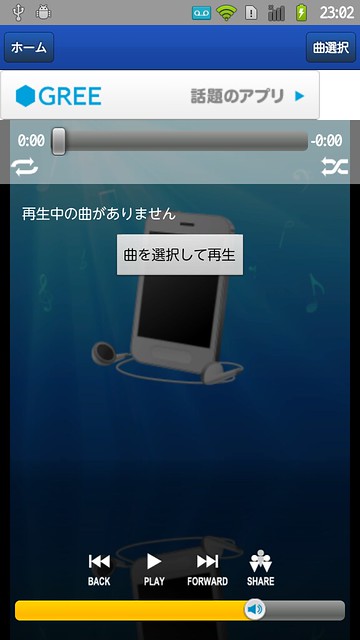
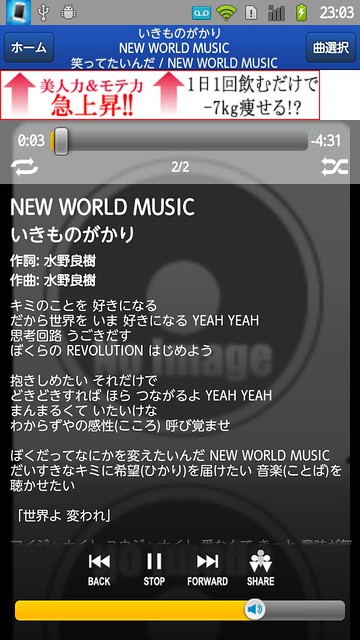
    曲を再生するとうたまっぷに登録されている歌詞を自動で表示。これ曲名やアーティスト名でマッチングしてるのかな? ネットにつながっていないと使えない機能ではありますが表示はかなりの速さで文字が内蔵されているのではないかと思うほど。

    umap_an_03

    もちろん歌詞はうたまっぷに登録されている楽曲だけなので、アルバム収録曲などは未対応の可能性もありますが、最新シングルだったり有名アーティストの楽曲であれば対応している確率はかなり高い。さらに嬉しいのが歌詞だけでなく作曲者や作詞者もチェックできるところで、さりげなく「お、この曲この人なんだ」ってのもわかるのがありがたい。いやデジタル時代の音楽はこう楽しむべきだよほんとに……。

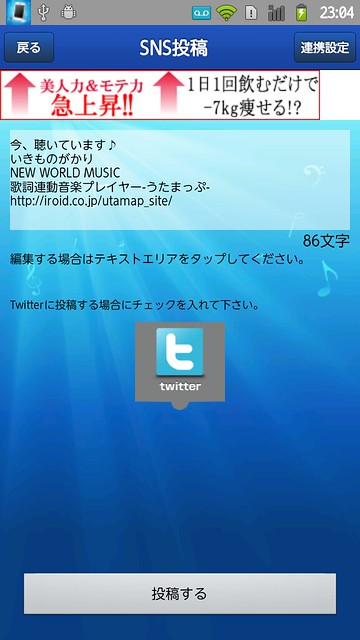
    今聴いている曲をTwitterに投稿する機能も。地味に「これいい!」ってのを投稿したいときに便利ですね。電子書籍もこういう機能ほしいぜー。

    umap_an_04

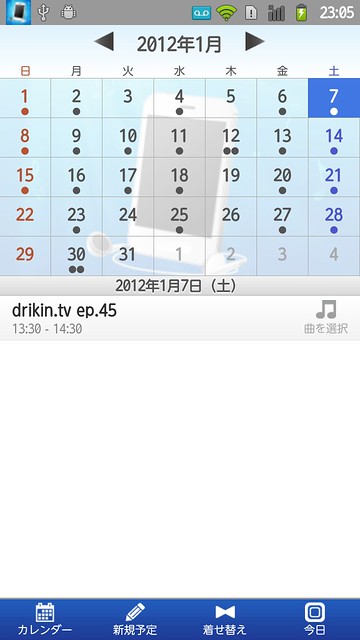
    さらにこのアプリの凄いのが単なる音楽プレーヤー機能だけではないところ。標準のカレンダーと連携したカレンダー機能も搭載しており、音楽を聞きながらスケジュール確認したりスケジュール登録したりできます。まあAndroidならマルチタスクでやればいい話ではありますが、わざわざアプリ切り替えずにチェックできるのは地味に便利。

    umap_an_05

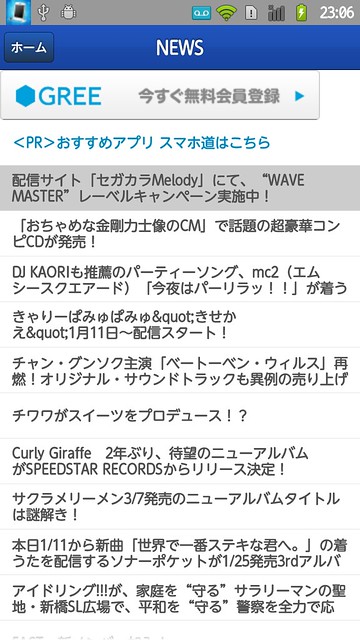
    さらい音楽関連のニュースもチェック。こちらはニュースと言うよりも音楽関連のニュースリリースが並んでいるのですが、ちょっとしたひまつぶしや情報収集にささっと流し読みするにはいいかな。

    umap_an_06


    これまで歌詞チェックに悩んでいた自分としてはほんとに神アプリで、これのおかげでもっと音楽を楽しめそう。音楽はやっぱり音だけでなく言葉もたのしみたいので、こういうのがサードパーティーのサービスだけでなく音楽レーベルからも展開される未来を期待したいところです。
  • miniUIMことmicroSIMをSIMカードにする

    miniUIMことmicroSIMをSIMカードにする

    ※この記事は5年以上前に書かれたため、情報が古い可能性があります

    ARROWS X LTE (F-05D) ブロガー徹底レビューまとめサイト
    ARROWS X LTE (F-05D) ブロガー徹底レビューまとめサイトへ

    ARROWS Z LTEでも新たに採用したmicroSIMで体験したいろいろな苦労と貴重な体験を軽くまとめエントリー。

    microSIMというのは、名前の通り小型サイズのSIMカード。SIMカードには電話番号など契約者の情報が保存されており、これを差し替えることで複数の携帯電話でも同じ電話番号で利用できるわけですが、このSIMを単純に小型化したのがmicroSIM。また、SIMの中でもNTTドコモが採用するW-CDMA方式に対応したSIMは「UIM」「USIM」と呼ばれており、microSIMサイズのカードは「miniUIM」というように大きさの呼称が違うのですが、microSIMとminiUIMは同じものを指します。しかし、USBもHDMIもmini→microと小型化したのになぜSIMはいきなりmicroなのかな……。

    第455回:microSIM とは – ケータイ Watch
    http://k-tai.impress.co.jp/docs/column/keyword/20100216_349303.html

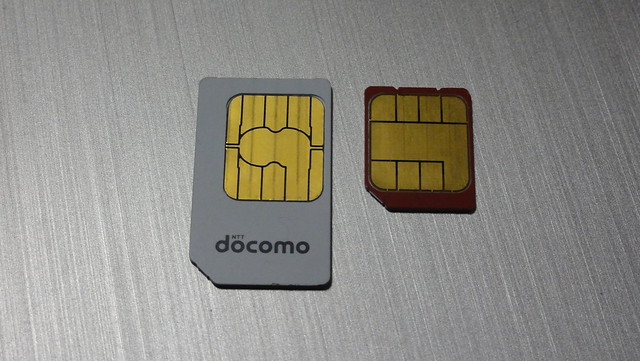
    以下の写真がSIMカードとmicroSIMカードの比較。カードの大きさこそ違うもののICの面積はほぼ一緒。スマートフォン本体を小型化するために削れる部分をそぎ落とした感じの仕上がりです。

    DSC00468
    左がSIMカード、右がmicroSIMカード

    SIMもmicroSIMも機能に違いがあるわけではないのですが、当たり前のことながら物理的な形状が違うので、SIMカード型の携帯電話やスマートフォンにはmicroSIMは装着できないし、その逆もありません。また、ドコモの回線は先日エントリーしたとおり3GタイプのFOMAとLTEタイプのXiの2種類があるため、これを掛け合わせることで「3GかLTEか」「SIMかmicroSIMか」という4通りのSIMが存在することになります。

    移行期のため仕方ないところではありますがやっかいなのはこの物理形状の違い。XiタイプのSIMは、実はXiとFOMAの両方に対応しているので、FOMAタイプのスマートフォンや携帯電話にXiのSIMカードを装着しても使えちゃったりするのですが、SIMカードとmicroSIMだと形状が違うのでそもそも装着できない。たまに前の携帯電話使いたいな、なんていう人には結構困った仕様になっているのです。

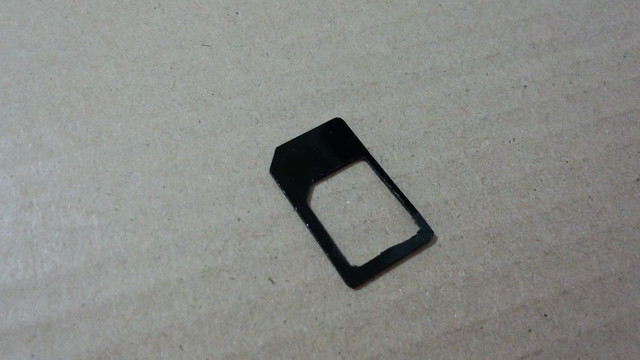
    しかし人間なせばなるもので、こうしたmicroSIMをSIMカードサイズにするというアダプタなんてのが存在します。写真で見ての通りIC部分はサイズが全く一緒で、要はプラスチック部分の面積が違うだけ。なのでSIMカードとの差分をアダプタで補ってやることでmicroSIMをSIMカードとして使えるようになるという、実にアナログなお話なのです。

    今回利用しているARROWS X LTEもmicroSIMサイズなので、他のスマートフォンでも回線を使い回せるようアダプタを1つ購入してみました。ちなみにこうしたアダプタは当然のことながら動作非保証の非公式なアイテムなので購入は自己責任でお願いします。

    久保田製作所 MicroSIM変換カード [黒]|アウトレット商品や中古パソコンはイオシス
    http://iosys.co.jp/cgi-bin/zaiko_list/item.php?GN=36302

    しかし実際に購入してから問題が発生。どうやってもmicroSIMがアダプタにうまくはまらないのです。おかしいな、不良品引いたのかな……とサイトを見てみたら衝撃の文字が。

    ※変換カード差込枠はSIMカードより少し小さめに枠をとっておりますので、SIMカードが変換カードにはまりづらい場合などは変換カードの枠を少し削るなどの加工をお試し下さい。

    ちょwwwあまりにDIYすぎるwww

    しかたないのでカッターで一生懸命内側を削り、なんとかmicroSIMカードが装着できるようになりました。いやほんと最初あせったわこれ……。

    DSC_0095
    よく見ると一生懸命削った努力の跡が

    これで無事microSIMカードをSIMカードサイズで利用できるようになってほっとひといき、と思っていたら、さらなる問題が潜んでいたのでした……。

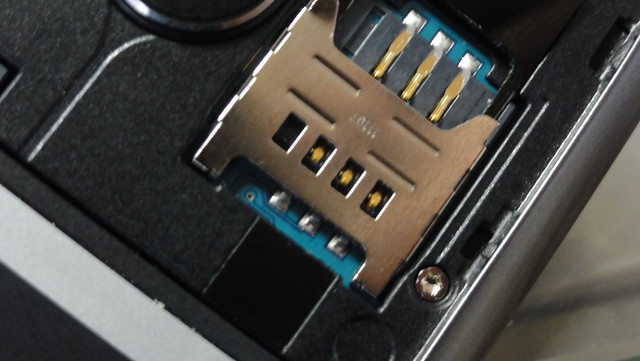
    microSIMカードをARROWS X LTEに装着している時、あまったアダプタの保管場所としてとりあえず他のスマートフォンにアダプタを装着しておいたのですが、「そうだアダプタ装着したいな」と思って取り出そうとしたらなんだか異様にアダプタが取り出せない。何だろこれと思ってよく見たらここでもまた衝撃の事実が!

    DSC00469
    まさかのトラップがこんなところに……。

    SIMカードを装着している時は引っ込んでいる金属部分が、アダプタの場合は物理的に抑えることができないために飛び出してしまい、その結果としていい感じにアダプタを取り出すストッパーになってしまうというね……。見たときは「やばいもうこのSIMスロット使えんかも……」と焦ったのですが、丁寧に金属部分をピンで抑えながらアダプタを引っ張ることで無事に取り出せました。

    【追記】コメント欄で情報いただきました。端末によってはこんな取りだし方もできないそうです。かさねがさねアダプタのみで装着しないほうがよさげ……。

    画像のタイプのSIMスロットはピンを直接触れるのでまだ良い方ですが、SHなどのトレーに乗せて入れるタイプは、ピンを抑える事が出来ず、うっかりアダプタだけ入れてしまうと、破壊覚悟で無理矢理抜くしか手段がありません。

    とはいえ二度とそんなことしたくないので、今後はアダプタを別途持ち歩くことに。社内でこの話したら「そんな奴日本に100人もいねーよ」と一笑されてしまったのですが、きっとどこかにいるかもしれない1人の役に立つためにこのエントリーをしたためておきます。

    ARROWS X LTE (F-05D) ブロガー徹底レビューまとめサイト
    ARROWS X LTE (F-05D) ブロガー徹底レビューまとめサイトへ

  • ARROWS X LTE充電クレードルのいいところ、ひとつみっけ

    ARROWS X LTE充電クレードルのいいところ、ひとつみっけ

    ※この記事は5年以上前に書かれたため、情報が古い可能性があります

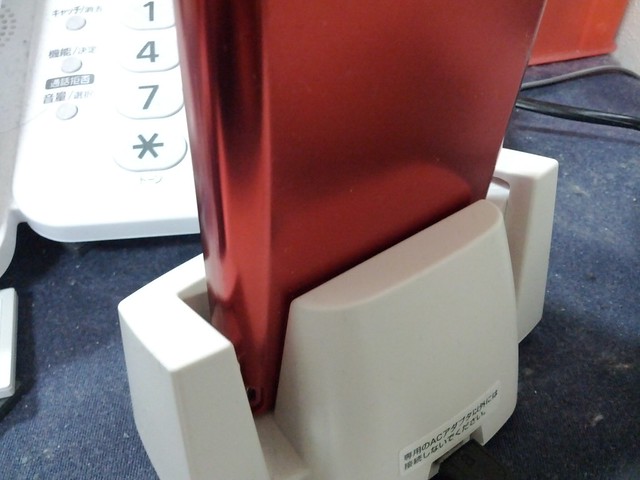
    それはケースつけたまま充電できるところ!


    色がわかりにくいけどケースつけたまま充電してます

    ファーストインプレッションではあまり印象よろしくなかったこのクレードルですが。

    このクレードル、残念なのが操作部分が埋もれてしまってまったく操作できないこと。ただでさえ電池減りやすいこの端末は充電しながら操作したいところなのにクレードル経由だと操作できない。microUSB経由の充電だと上部の蓋を開ける必要があり、防水端末としてあまり蓋を開け閉めしたくないことを考えると、ぜひともクレードル充電しながら操作したかったなあ……。どうしてこんなデザインになったんだろうか……。

    Xi対応全部入りAndroid「ARROWS X LTE F-05D」ファーストインプレッション – カイ士伝
    https://bloggingfrom.tv/wp/2011/12/30/6912

    ケース外さず充電できることがわかってからはちょっと見方が変わってきた。充電部分がかなり広く本体だけ差し込んでも安定しないのは市販ケースを装着するスペースを取ってるためだと考えるなら、この安定感のなさも理解はできる。かなり薄めのケースつけてるんですがそれでも余裕あるので、市販のケースだったら一通り対応できるっぽいし、なんだかんだケースつけることが多いスマートフォンで、ケース外さずに充電できるというのはかなりのメリット。

    操作部が触れない使用も、ケースつきで充電するということを考えたら納得できた。

    例えば以前に使っていたREGZA Phoneのクレードルはこう。本体前面を覆う部分がないので、充電しながら本体操作も可能です。

    DSC00015

    なんだけど、この形状でケースつきも充電できるようにしようとすると本体の形がかなり難しく、どのケースつけてても充電できるよ、という仕組みは難しそう。ケース装着後の幅に関わらず充電できるようにするにはARROWS X LTEのように本体がすっぽりささる形状が一番合理的で、結果として本体操作部が触れないのかなと。

    もちろんどちらにもメリットデメリットがあって、本体ケース外してもいいからREGZA Phoneスタイルがいいという人もいるだろうけれど、個人的な好みでいうとケースつけたまま充電できるほうがうれしい。ケースつけて本体に厚みがでたことで心なしか今までよりも充電しやすくなった気がするので、充電の安定感高めるには厚めのケースもいいかもね。

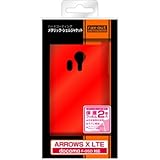
    かといってあまりに厚いケースを装着して充電できなくなっても困るので、このあたりはぜひどのケースなら装着したまま充電できるのか、みたいなのをユーザーが投稿できるサイトを富士通が作ってくれると嬉しいな。ちなみに私はレイ・アウトのケースを購入しました。色がARROWS Xのマゼンタにしっくりくる赤だったのと、レイ・アウトだと必ず保護ケースに保護フィルターつきなのが購入の決め手。


    レイ・アウト docomo ARROWS X LTE F-05D用メタリックシェルジャケット/メタリックレッドRT-F05DC5/MR

    まあ、最終的にはおくだけ充電対応が一番望ましい気もしますが……。

    ARROWS X LTE (F-05D) ブロガー徹底レビューまとめサイト
    ARROWS X LTE (F-05D) ブロガー徹底レビューまとめサイトへ

  • 「ゼルダの伝説 スカイウォードソード」クリア後のラストインプレッション

    「ゼルダの伝説 スカイウォードソード」クリア後のラストインプレッション

    ※この記事は5年以上前に書かれたため、情報が古い可能性があります

    やっとこさクリアしたので最後のまとめエントリー。今までのエントリーはこちら。

    Wiiのためのゼルダ「ゼルダの伝説 スカイウォードソード」ファーストインプレッション – カイ士伝
    https://bloggingfrom.tv/wp/2011/12/11/6784

    「ゼルダの伝説 スカイウォードソード」セカンドインプレッション – カイ士伝
    https://bloggingfrom.tv/wp/2011/12/26/6886

    【ネタバレ】「べらぼうに強い盾」こと「ハイリアの盾」ゲットに向けて – カイ士伝
    https://bloggingfrom.tv/wp/2011/12/31/6922

    なんだかんだといいながら、ここしばらくプレイしたゲームの中でもハマり度はぶっちぎり。中盤以降からはもう先へ進めたくて進めたくて、家に帰るとすぐ電源投入してスカイロフトへ足を運ぶくらいののめり込み度でした。

    ただし、最初から違和感を感じていたWiiリモコンプラスの操作は最後まで納得いかずじまい。6軸センサーにより縦や横、斜めの振り方がすべて認識できるようにはなったのはいいのですが、戦いにそれを持ち込んだのは手段が目的化してやしないかというのがファイナルアンサー。ボスを倒すという冒険感よりも、「いかにリモコンを正しく振るか」というところにばかり意識がいってしまい、戦いに集中できないシーンが多かった。

    その最たる戦いがギラヒム。自分が剣をかざした方向にいったん手をかざすギラヒムに対し、別方向から剣を振ることで攻撃できる、というのが正しい戦いなのですが、この操作をあまり早くやりすぎるとリモコンが認識しきれずすぐに剣を振ってしまうため、リモコンが認識できるようゆっくりリモコンを動かさないといけないし、そのためにギラヒムもわざわざ攻撃しないで待っていてくれる。リモコンを優先しすぎていて戦いがいまいち楽しくなかったなあ……。

    また、Wiiリモコンプラスそのものに限界があるというか、リモコンの操作が激しすぎると画面の外に行ってしまってリモコンの位置がずれてしまい、リモコンの位置補正をこまめにしてあげないといけない。リモコン調整をこまめにすることこそがこのゲームをうまくすすめるコツだったりもするのですが、それもまた本末転倒だよなあ。

    ゼルダの楽しみは剣を振るチャンバラごっこではなくて、圧倒的な世界観に浸りながら謎を解いていくところにあると思うのですが、剣を振るという手段に拘りすぎて逆にゲーム性は落ちてたなあというのが正直なところ。サッカーゲームだからボールキックして操作できたほうがいいよね、というゲームになったらそれはもはやウイイレではないわけで、ゼルダらしさは決してWiiリモコンプラスのチャンバラじゃなかったよなあと思いました。

    とはいえゲーム自体は非常に楽しく、謎解きもほどよい塩梅で楽しめました。ただトワプリの時もそうだったけど最後のダンジョンがちょっとあっけなかったかなあ。すべてのフィールドを再現してるっていうのはいいのですが、ダンジョン自体がこじんまりしているというか……。昔のゼルダは最後のダンジョンこそが一番壮大で楽しめるところではあったのですが、雷龍の「バトル」あたりをラスボス前にもってきてくれたほうが楽しかったかも。

    残念ながら爆発的なヒットとは言えないゼルダではありますが、久々にゲームらしいゲームをプレイした感じがあるし、これだけゲームにのめり込んだのも久々でした。まだまだやり込み要素はあるんだけど、他にも積みゲーいくつもあるし、ハイラルの盾も無事取れたからとりあえずはいったんおしまいの予定。次のゼルダがプレイできるのはいつの日ですかねー。むしろトワイライト・プリンセスをまたやりたくなったかも。

    ゼルダの伝説 スカイウォードソード (期間限定生産 スペシャルCD同梱)


  • 「パスワードはメールで別途送ります」の存在意義とは

    ※この記事は5年以上前に書かれたため、情報が古い可能性があります

    お仕事のやり取りでたまに遭遇しつつ気になっていたのが、メールでファイルをやり取りする際にパスワードを設定し、そのパスワードを「メールで別途送ります」というやりとり。ファイル開くのに手間がかかるばかりで、セキュリティ的にもさほど高いとはとても思えず、でもこのやり方がビジネス上時折発生するのを不思議に思っておりました。

    そんなことをわーわー騒いでいたら周囲の人がいろいろ意見をいただいたのでこのエントリーで簡単にまとめ。とはいえ、今のところ「パスワードはメールで別途送ります」のメリットが全然見えてなかったりもするのですが……。

    1.誤送信防止のため

    「パスワードは別途送ります」の理由として最初に教えられたのがこれ。1通だと間違えて送ってしまった場合にやり直しが効かないけれど、2通に分けて送ることで誤送信を対処できるとの理由だったんですがこれがどうにも腑に落ちない。

    そもそも「宛先を間違う」ことを前提として2通送るんだったらそもそも間違えなきゃいいじゃんという話と、仮に間違えを防止する手段としても2通間違って送ってから気がついたら後の祭り。だったらそもそもファイルをメール添付で送るんではなくサーバーにアップロードしておいてそのURLを送るほうが、間違えてメールしてもファイルを削除して止めるという手段が残っているだけ、いくぶんマシに思いました。

    2.流出時の対策

    PCがウイルス感染した時に大事な情報が入ったファイルが流出しないように、というお話。その対策自体はとっても大切ですが、それはメールでやるべきじゃなくてウイルス対策ソフトなりファイアウォールなりでやるべきだよね……。万が一流出した時の対策としてメリットがないとは言わないけれど、かわりに暗号化することでファイルのウイルスチェックができなくなるという点では逆にセキュリティ的に問題だったりも。

    3.タッピング対策

    タッピング、いわゆる盗聴の対策。メールというのは大変セキュリティ的に脆弱で盗聴される可能性も非常に高いのでこういう対策を取るという考えもあるらしい。

    しかしながらその筋の人に話を聞くと、そもそも盗聴する時点で確実にターゲットロックオンされているため、2通に分けてメールしたところで2通とも盗聴されるだけだからほとんど意味はないとのこと。まあ確かにそこまでターゲット限定できてたら2通分割もほとんど意味なさんわな……。

    4. セキュリティ基準にそう定められているから

    これは又聞きなので確証のあるお話ではないのですが、セキュリティ基準の中に「ファイルはパスワード設定した上で別途パスワードをメールで送りなさい」という規定があるのだとか。こういう規定があるならもうメリットデメリット以前にしゃあないっちゃしゃあないな……。このあたり自分でも詳細がわかっていないので、このあたりの情報をお持ちの方がいらっしゃいましたらご意見お寄せくださいませ。

    規定上決まっているとしたらどうしようもないよねというのはさておきつつ、技術的かつセキュリティ的に考えると「パスワードはメールで別途送ります」との存在意義が結局のところ理解しきれず。とはいえこれだけ一般的に使われているやり取りなので何かしらメリットはあるんじゃないかとも思うのですが、こうしたメール周りのセキュリティに詳しい方がいたらぜひご意見お伺いしたいところです。
    もちろんファイルにパスワードをかけ、そのパスワードをメールで別途送ることにメリットがまったくないとは言わないけれど、それで得られるメリットに対してデメリットがあまりに多すぎることと、そうしてまで得たメリットが客観的に考えるとあまり意味をなさないのではないかというのが今のところのまとめ。ちなみにデメリットとしては

    • ファイルの管理が煩雑になり作業工数が増える
    • 暗号化したファイルはウイルスチェックできない

    あたり。ファイル管理に関しては全部のファイルについてパスワードを記憶しない限り、どこかにメモるかすべての暗号化を解除して保存するかしかないので、「正しく届けば暗号化はもうどうでもいい」ということになってしまいがち。ますます暗号化のメリットが迷宮入りするよ……。

    ちなみにセキュリティを考えてパスワードを別送するならルートをわけるべきで、できればSkypeなり暗号化されたルートでパスワードを送ったり、打ち合わせなどで実際に会ったりした時にパスワードをあらかじめ決めておくという方法もあります。もちろんこの方法のほうがセキュリティは高いので、これを実現できるならそのほうがいいのですが、Skypeなりなんなりのツールを用意したり、ファイルをやり取りする相手と確実に会わなければいけないとか、それ相応のコストも発生してしまいます。

    その点メールのやりとりはメールアドレスさえわかればよく、途中から別の担当者が入っても流れはつなげられるという点で利便性が高いのは間違いない。だからこそなんとかメールのやり取りの範疇でセキュリティを高めつつファイルを送りたいというのも理解できる方向性ではあるのですが、「パスワードを別途送ります」のメリットに比べると、ファイル管理が大変に煩雑になるデメリットのほうが大きいんじゃないかなあと、結局結論がでないままこのエントリーーは終わりゆくのでありました。

  • 【書評】「ギークガール」

    【書評】「ギークガール」

    ※この記事は5年以上前に書かれたため、情報が古い可能性があります

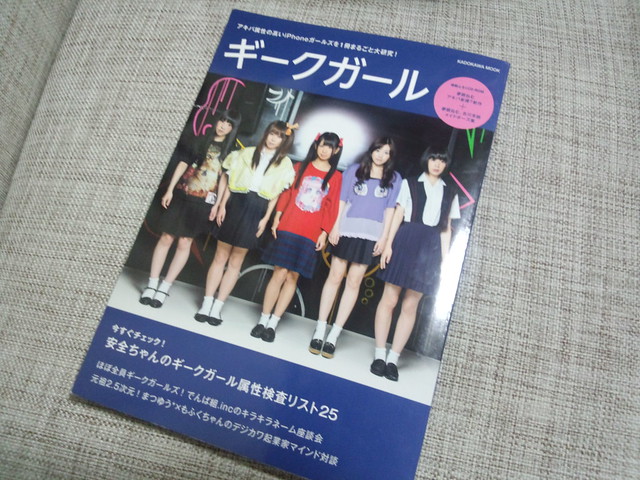
    ずっと前に献本いただいていながらなかなか読む時間がなく、年末年始のお休みを使って拝読させていただきました。昔は読書少年だったのにすっかり本読みの習慣が抜けてるなあ……。

    DSC_0057

    ギークガールというタイトルだけだとなかなか謎のムック本ですが、秋葉原のライブバー「ディアステージ」発のアイドルユニット「でんぱ組.inc」がメンバー卒業を機に出版した1冊とのこと。とはいえタイトルにユニット名を冠さず「ギークガール」と名乗っているように、内容としてはアイドルムック本というよりも「ギークガール」をテーマにした読み物っぽい内容に仕上がっております。

    そもそも「ギークガール」とは何ぞやというところでGoogle先生にお伺いたてたところ、ムック本にインタビューも掲載されている安全ちゃん公式にその要旨が明記されておりました。

    オリーブ少女より破天荒で、サブカル女子より前のめりな、21世紀のネット対応型文化系女子=ギークガール

    『ギークガール』とは何か! | 安全ちゃん公式
    http://anzenchan.org/?p=32

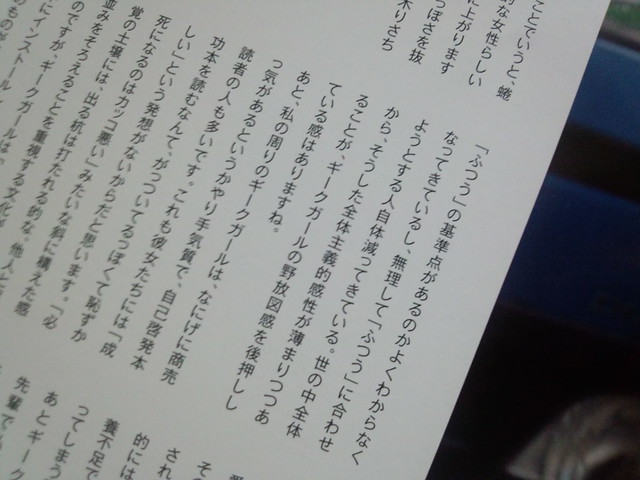
    むう、説明よんでもよくわからない……、と思ってたけれど、ムック本冒頭にある安全ちゃんインタビューを読んだらだいぶ腑に落ちた。

    DSC_0058

    まとめるとギークガールって自我の出し方が旧世代と違うと思うんですよね。他人にどう思われるかをあまり気にやまないというか。

    <中略>

    最近はどこに「ふつう」の基準があるのかよくわからなくなってきているし、無理して「ふつう」に合わせようという人自体減っている。

    これはすごくよくわかるなあ。昔はアイドルと言えば恋人はいてはいけない、トイレもいかない、結婚したらもうアイドルは終了、みたいな不文律があったけれど、今時は結婚したって芸能活動を続けているアイドルもたくさんいるし、しょこたんみたいにオタクと呼ばれるような趣味を持った子もアイドルとして芸能界で輝くことができる。子供の頃はもっと「ふつう」という暗黙のルールがどことなく存在していたのが、最近ではもっと自分の好きなことを好きと言えることこそが「ふつう」になっている感覚。

    自分も中二病が爆発しまくってた子供の頃は、友達の間で「ふつう」に流行っていたJ-POPにあえて反旗を翻して洋楽に固執していた時代もあったのだけれど、それって実は自分の中にまったく軸がなくて、他人の価値観に自分の価値観が依存してる悲しい状況だなーということに気づいたのはもう成人してからのことでした。

    今ではJ-POPだろうが洋楽だろうがWindowsだろうがMacだろうが携帯電話だろうがスマートフォンだろうが「俺が好きだから好き」を貫くことこそが自然だし自分らしいよね、って価値観に落ち着いていて、そういう視点からするとこのギークガールという概念はとっても共感できるし、そうやって自分の趣味思考を隠さず貫いている人ってとても憧れるので、ギークガールみたいな女性がこうやって活動範囲広げているのは個人的にもいい流れだなーと思います。

    全体的に安全ちゃんやでんぱ組.incなどなど女性陣のインタビューで構成されているムックですが、普段はなかなか足を踏み込めない女性コミュニティの等身大のお話を垣間見られるという点もなかなか興味深い。大学時代のITとは縁遠い同期と話すと、インターネットどっぷりの自分とは違う「ふつう」の世界を体験できる貴重な時間として受け止めているんですが、このインタビューもそれに近いというか、「ギークな女性の日常」をちょっと覗き見してるっぽい感じが楽しかった。

    最後にはまつゆうともふくちゃんのインタビューがあって、インターネットのこれまでをいろいろ対談してるんだけどこれがなつかしおもしろい。まつゆうがプロデュースしてた「ヤプース!」というサービスは、初めてカメラ付きPHS(忘れもしないH-SA3001V)を持ったとき、写真を投稿できる日記サービスっぽいのを試したくて初めて出会ったサービスでした。当時はインタビューでも触れられている通り大変な重さで、ユーザー登録しても日記が投稿できなくて利用をあきらめざるを得なかったんだけど、あのポップでおしゃれな感じは当時他のサービスと比較してても明らかに異彩をはなってたなー。

    基本的にはでんぱ組.incファン向けのムック雑誌だとは思いますが、インターネットがないともう生きられない! という人が読むといろいろ共感するところもあるかと思います。少なくともアイドル雑誌に載ってるような正統派!? インタビューよりは「あるあるあるあるー!」と思いつつ読めるのではないでしょうか。


    ギークガール 夢眠ねむと古川未鈴のアキバメイドポーズ集+ねむきゅん新作妄撮収録のCD‐ROM付き 62484‐12 (カドカワムック 408)

  • 電話番号と名前だけでお金が送れるドコモ向けサービス「ケータイ送金」

    電話番号と名前だけでお金が送れるドコモ向けサービス「ケータイ送金」

    ※この記事は5年以上前に書かれたため、情報が古い可能性があります

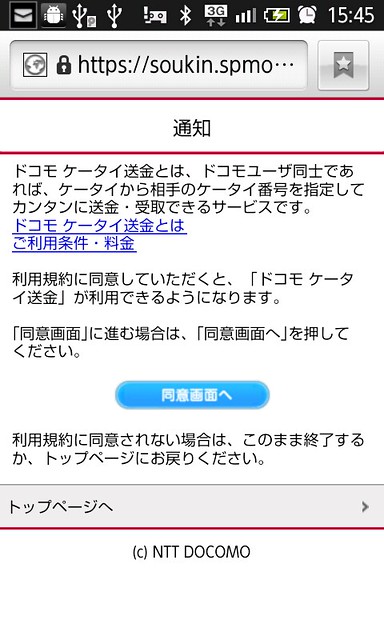
    AA-Camp中、ケータイ送金というおもしろいサービスを教えてもらったので勢いでお試しエントリー。自分の興味の向くままブログエントリーをむさぼっております。

    ケータイ送金は、NTTドコモのユーザー同士であれば電話番号と名前だけで相手にお金を送れるサービス。サービスのリリースそのものは記憶にあったんだけど、手数料が大変そうでそのままスルーしてたんだったな……。

    ドコモ ケータイ送金 | サービス・機能 | NTTドコモ
    http://www.nttdocomo.co.jp/service/convenience/keitai_soukin/

    auの「じぶん銀行」も電話番号で振込できるサービスがありますが、ドコモのケータイ送金は口座を開設する必要もなく振り込める手軽なサービス。その代わり送金側には手数料が発生し、受け取り側も現金で受け取る場合は手数料が必要になります。

    料金などの詳細は以下の通り。送金側は1回の送金額が3万円未満であれば105円、3万円以上であれば210円が必要です。

    ご利用条件・料金 | サービス・機能 | NTTドコモ
    http://www.nttdocomo.co.jp/service/convenience/keitai_soukin/term/

    送金する場合は携帯電話の請求に合算するか、「ドコモ口座」という仮想口座へ入金するかの2択。前者の場合は手軽なぶん上限が月内2万円に制限され、後者の場合はドコモ口座にあらかじめ入金しておけば月内20万円まで送金できます。
    「口座」という名称ではありますが銀行の口座のように印鑑用意してあーだこーだという手続きは必要なく、「Pay-easy」という仕組みを利用して指定金額を銀行口座から振り込むことになります。Pay-easyの場合手数料は原則無料なので、ドコモ口座にお金を入れるだけであれば余計なお金は不用です。

    「いつでも、どこでも、ペイジー。」日本マルチペイメントネットワーク推進協議会
    http://www.pay-easy.jp/

    受け取り側は、該当の金額をドコモの料金に充当するか、指定した銀行口座へ払い出すか選択が可能。前者は手数料無料で、後者はみずほ銀行への払い出しなら105円、それ以外の銀行なら210円が必要。受け取り手も手数料発生するっていうのはちとハードルが高いかな……。

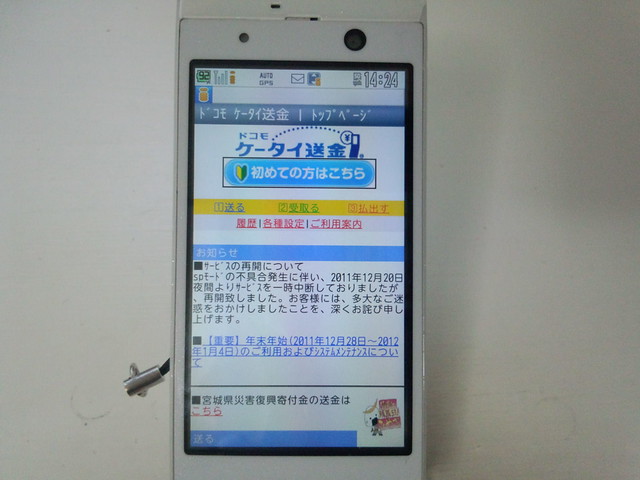
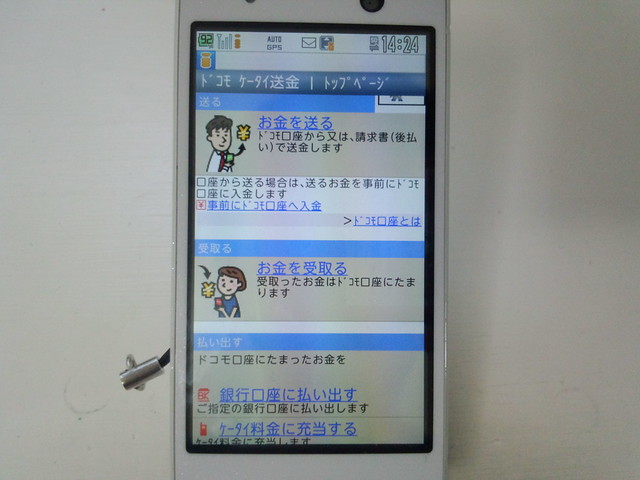
    百聞は一見にしかずということでまずは利用の流れをご紹介。ケータイ送金自体は携帯電話、スマートフォンともに利用可能ですが、今回はメイン回線が携帯電話だったので携帯電話からスマートフォンへの送金をテスト。

    DSC_0041

    ケータイ送金のサイトから「お金を送る」を選択!

    DSC_0043

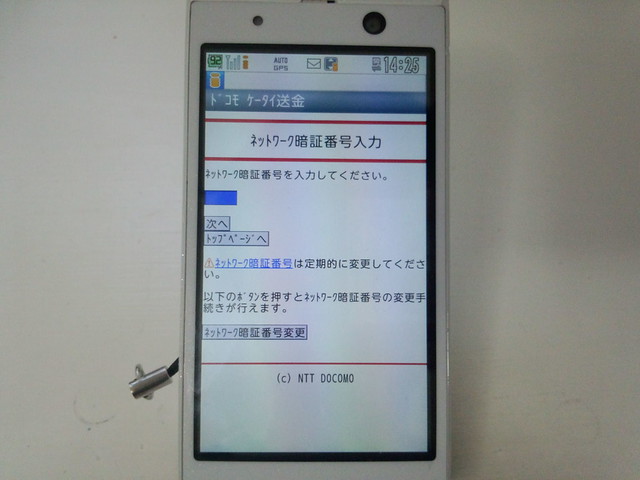
    送り手も受け取り手も必ずネットワーク暗証番号が必要になりますのでお気をつけて。

    DSC_0044

    送金方法の選択。携帯電話料金との合算は上限2万円まで、ドコモ口座の場合は残高上限が50万円、月内の送金上限が20万円となっています。

    DSC_0045

    送金手順。相手の電話番号および相手が電話番号を契約している名義の先頭2文字をカナ入力します。「やまだたろう」だったら「やま」だけ入れればいいという、なんともアクロバティックなシステムですなこれ……。

    DSC_0047

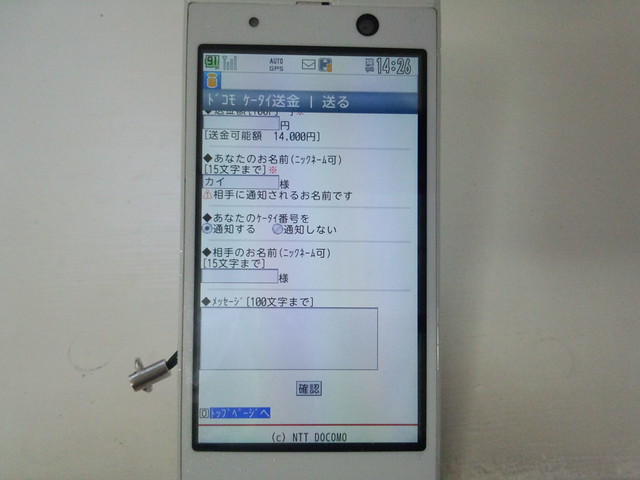
    送金側の情報はニックネームでもいいし電話番号を見せない匿名の送金も可能。

    DSC_0048

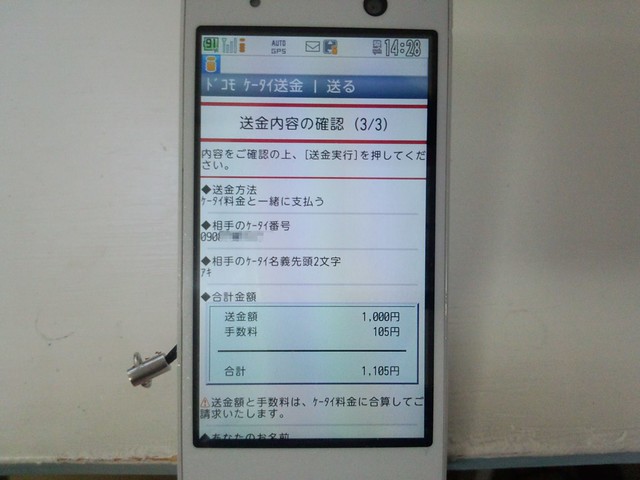
    送金前の確認事項。手数料として105円が合計されてます。

    DSC_0051

    送金が完了するとメッセージRで通知。相手が送金を受け取った場合も通知が来る親切設計です。

    DSC_0053

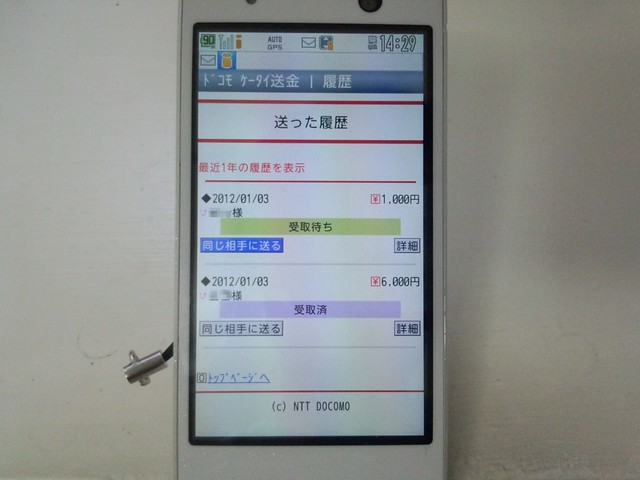
    送金履歴の確認も可能。相手が受け取ってない場合は送金をキャンセルすることも。

    DSC_0055

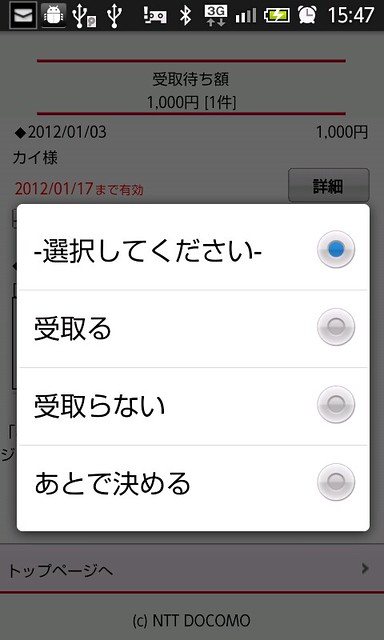
    さてこちらは受け取り側の画面。メッセージRの通知からケータイ送金のサイトへアクセス。

    ktai02

    送金額を確認した上で、受け取るかどうかを選択。

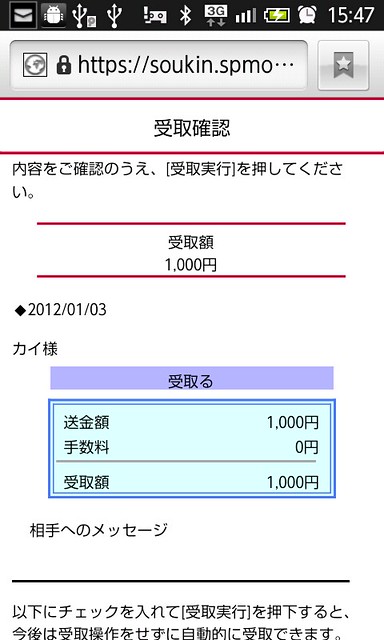
    ktai05

    受け取るだけであれば手数料はかかりません。

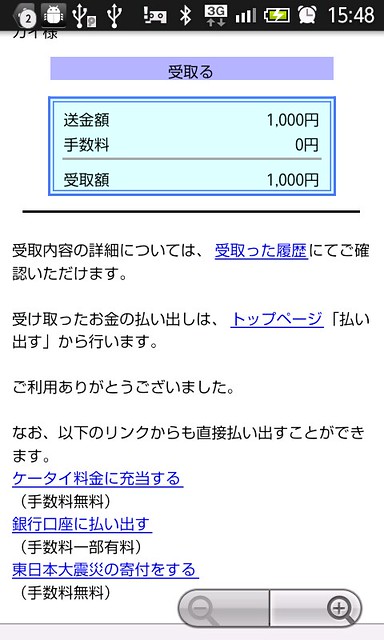
    ktai06

    受け取った後は携帯電話の料金に充当するなら手数料は無料、銀行口座に振り込むなら手数料が発生。東日本大震災への寄付なら手数料はもちろん無料です。

    ktai08

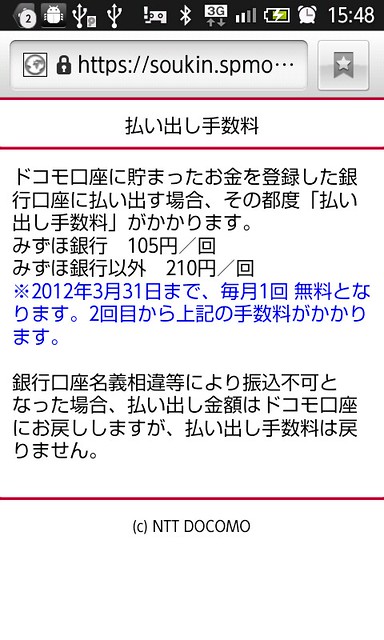
    銀行へ払い出す時の手数料はみずほなら105円、みずほ以外なら210円。ただし今年の3月までは毎月1回だけ手数料が無料というキャンペーンも実施しているので、とりあえずの1回で試すならいいかも。

    ktai10

    ドコモ同士という制限はあれど電話番号だけで送れるこのシステムは大変画期的なのですが、やっぱりネックは手数料。支払い側の105円負担はまあいいとして、相手が銀行口座に振り込むにも手数料発生しちゃうのが惜しいなあ。みずほ口座持ってたら無料とかそういう連携があるとか、銀行口座に振り込むための手数料も送金側が負担できる機能とかがないと、受け取り側の負担が大きい気がします。

    とはいえ相手がドコモの料金充当で納得すれば送金側は105円で済むし、何よりこの電話番号で送れる手軽なシステムが面白い。手数料周りの改善を期待しつつ、「まあこういうサービスもあるよね」と頭のどこかに置いておくといつか便利な日が来るかもしれません。

  • コマンドプロンプトやターミナルを使わずにWindows/MacでAndroidのキャプチャを取る方法(F-05D版)

    コマンドプロンプトやターミナルを使わずにWindows/MacでAndroidのキャプチャを取る方法(F-05D版)

    ※この記事は5年以上前に書かれたため、情報が古い可能性があります

    ARROWS X LTE (F-05D) ブロガー徹底レビューまとめサイト
    ARROWS X LTE (F-05D) ブロガー徹底レビューまとめサイトへ

    やっとなんとかできた!

    一部の端末を除き、Androidの画面キャプチャはPCにSDKをインストールしないと撮れないというのはブロガー界隈で知られているお話ではありますが、キャプチャの手順を説明では「コマンドプロンプトを開いてパスを通して云々」みたいな説明がされているケースが多い。

    ただ、初心者からするとこういうコマンドプロンプトとかっていきなり心理的なハードルが高まるというのと、コマンドプロンプトの手順を見る限り「それコマンドプロンプト使わなくていいんじゃね?」と前から疑問に思っていたので、今回はできるだけそうしたコマンドプロンプトやターミナルを使わない設定に挑戦してみました。

    なお、後述しますが、Macに関してはその仕様上、どうやってもターミナルを使わざるを得ません。とはいえWindowsよりも操作は圧倒的に楽なので、がんばって挑戦してみてくださいませ。

    ■Windows編

    Windows版は手順が結構多いので箇条書きで簡単にまとめときます。

    • 公式ドライバのインストール
    • Java SDKのインストール
    • Android SDKのインストール
    • Android SDKのアップデート
    • adb_iniへベンダーIDを追記

    Windowsの場合、まっさきに行なうべきはドライバの設定。下記サイトより公式ドライバをダウンロードします。

    携帯電話(F-05D USBドライバ) – FMWORLD.NET(個人) : 富士通
    http://spf.fmworld.net/oss/usb_driver/f-05d/index.html

    ファイルはZIPで圧縮されているのでまずは解凍。Windowsなら右クリックから「すべて展開」で解凍できるので、どこか自分のわかりやすいところに置いておきます。自分の場合、ダウンロードしたファイルはCドライブの下に「freesoft」「driver」などとフォルダ作って管理しています。

    ac01

    ドライバのダウンロードが終わったら今度はAndroid側を設定。F-05Dの「設定」から「アプリケーション」「開発」を選び「USBデバッグ」にチェックを入れてからUSBでPCと接続。

    ac10

    自動でドライバがインストールされますが、この時にドライバが正しくインストールされず、「USB 大容量記憶装置」として認識されてしまう場合があります。正しく認識されているかどうかはデバイスマネージャをチェック。 「マイ コンピュータ」を右クリックし、「プロパティ」から「デバイス マネージャ」を選んでください。

    F-05Dを接続した状態で、デバイス マネージャに「Android Phone」「Android Composite ADB Interface」と表示されていたら正しい状態。Android Phoneが表示されず、「ディスク ドライブ」の下に「Fujitsu Mass storage USB Device」と表示されていたらF-05がマスストレージとして認識されています。

    ac02

    マスストレージとして認識されていた場合はデバイスマネージャの「ユニバーサル シリアル バス コントローラー」から「USB 大容量記憶装置」を右クリックで削除。このとき、ほかのUSBメモリなどが接続されていないことを認識しましょう。PCにUSBで接続しているのがF-05Dのみだったら大丈夫。これでも削除できない場合は「ディスク ドライブ」の「Fujitsu Mass storage USB Device」も削除しましょう。

    削除が終わったらUSBを一度抜いて再度接続。正しく認識されるか、エラーが表示されるので、エラーが出た場合はエラーを右クリックして「ドライバの更新」を選択。先ほど保存したF-05Dのドライバを指定すればドライバの設定完了です。

    ac03

    続いて各種SDKをインストール。Android SDKのインストールは、Windowsの場合JavaのSDKインストールが必要になります。下記サイトから「Java Platform (JDK)」を選択、そのあとにWindowsのビットに応じてファイルをダウンロードしてください。

    Java SE Downloads
    http://www.oracle.com/technetwork/jp/java/javase/downloads/index.html

    32bitだったら「 Windows x86」、64bitだったら「 Windows x64」。ビット数の確認はマイ コンピュータを右クリックして「プロパティ」から確認できます。

    ac06

    Java Platformをダウンロードしたらあとは指示に従ってひたすらインストール。Javaのインストールが完了したらやっとこさAndroid SDKのインストールです。下記サイトよりPlatformがWindows、Packageが「Recommended」となっているexe形式のファイルをダウンロードしてインストールしてください。

    Android SDK | Android Developers
    http://developer.android.com/sdk/index.html

    ダウンロードとインストールが完了したら、Cドライブからフォルダを確認。Cドライブ直下のProgram Filesに「Android」というフォルダができています。なお、64bit版Windowsを利用している場合、フォルダは「Program Files(x86)」に作成されていますのでお間違いなく。

    Androidフォルダを確認したら「android-sdk」「tools」とフォルダを開いていき、「android.bat」というファイルを選択。以下の画面が表示されたらひたすら「Install Packages」を選択し、ファイルを更新していきます。本当は必要なファイルだけアップデートしてもいいみたいですが、時間はかかれど全部更新してしまうほうが操作的には楽かと。

    ac07

    Installed Packageはすべてのファイルを更新しても「残りxx」のように数が残る場合がありますが、再起動すると最新の状態が反映されるので、一度アプリケーションを終了して再度「android.bat」を起動。Installed Packageの残り数がなくなっていたらやっとこさ次のステップです。

    Windows XPの場合はCドライブから「Documents and Settings」「<login user名>」「.android」を、Windows Vista/7の場合はCドライブから「Users」「<login user名>」「.android」にある「adb_usb.ini」を選択。

    ac08

    iniファイルがメモ帳やテキストエディタで開かれるので、一番最後に以下の文字を追加して保存してください。改行なしで一番最後にペタっと張り付ければ大丈夫。この英数字は富士通を表すベンダーIDで、SDKに富士通製Androidを認識させるのに必要になります。なお、富士通以外のAndroidではこうしたベンダーIDの設定が必要ない場合もありますが、端末とメーカーによってまちまちですので詳細はほかのサイトをご参照ください……。

    0x04C5

    ac09

    ここまでの作業がすべて終わったら念のためPCを再起動。今度はCドライブの「Program Files」(Windows 64bitの場合はProgram Files(x86)」「Android」「android-sdk」「tools」から「ddms.bat」を選択。アプリケーションが起動してF-05Dが認識されていたら成功です。おつかれさま!あとは画面上部の「Device」から「Screeen Capture」を選ぶとエミュレータが立ち上がり、「Refresh」で最新の画面を反映し、「Save」で画像が保存できるようになります。

    ac11

    ■Mac編

    Macに関しては以前エントリーを上げているのでそちらをご参照いただきつつ。

    新しいAndroidのSDKを使ってMacでAndroidの画面キャプチャを撮る方法 – カイ士伝
    https://bloggingfrom.tv/wp/2011/01/18/4804

    基本的にはMacのSDKをダウンロードしてインストールし、Windows同様に「Install Packages」でアプリを最新にしていけばいいだけ、なのですが、ここで唯一ターミナルの出番が待ち構えています。

    というのも、Windowsと同様MacでもベンダーIDとして「0x04C5」を設定してあげないといけないのですが、このファイルが保存された「.android」というフォルダはMacでは隠しフォルダになってしまい、通常の手法では表示できないのです。

    「.」で始まる隠しファイルやフォルダを表示される方法もあるのですが、それにも結局ターミナルを使うので、ここはあきらめてターミナル経由でベンダーIDを書き込んだほうが早い。Macユーザーの方は「アプリケーション」「ユーティリテイ」「ターミナル」を開き、下記の文言をまるっとコピー&ペーストしてEnterすれば終了です。

    echo "0x04c5" >> ~/.android/adb_usb.ini

    ベンダーIDを設定したら、上記手順と同様にddmsファイルを開けばWindowsと同じアプリケーションが開いてキャプチャ可能に。ターミナルが若干やっかいではありますが、JavaのSDKインストールとかの必要がないぶん多少はMacのほうが楽かな。

    まあ、こんだけ書いていてもAndroid 4.0では画面キャプチャ機能が標準サポートされるんですけどね……。

    ARROWS X LTE (F-05D) ブロガー徹底レビューまとめサイト
    ARROWS X LTE (F-05D) ブロガー徹底レビューまとめサイトへ

  • 進化と退化を併せ持った「PlayStation Vita」ファーストインプレッション

    進化と退化を併せ持った「PlayStation Vita」ファーストインプレッション

    ※この記事は5年以上前に書かれたため、情報が古い可能性があります

    発売初日に購入しておりましたPlayStation Portableの次世代機「PlayStation Vita」、ゼルダとかゼルダとかあとゼルダのおかげでなかなか時間が取れずレビュー出遅れておりましたが、一通り使ってみた感想を遅まきながらレポート。

    DSC00470

    PlayStation Vitaについては今更説明するまでもないとは思いますが、PSP、PSPgoという変遷を経て生まれた新たなPlayStationシリーズの携帯機。ハードウェア的にはDSの成功をふまえてかタッチパネルを搭載したほか、背面にもタッチセンサーを搭載。液晶や無線LANなど各種機能も大幅に機能を拡充した、まさに次世代のPlayStation Portableと言えるスペックです。

    言いたいことは多すぎるのでハードウェアとソフトウェアそれぞれに分けてご紹介。まずは外観ですが、左側は前機種のPSPシリーズとほぼ同様で、十字ボタンにアナログスティック、PSボタンを配しています。今までのPSPだと十字ボタンそれぞれが独立していたのが、PS Vitaではつながったボタンになったので斜め入力が以前よりもやりやすそうかな。

    DSC00472

    右側はアナログスティックが追加され、左右ともアナログスティックの操作が可能に。また、ボタン部の左上にはインカメラも追加されました。

    DSC00471

    本体背面に模様が描かれているところがタッチセンサーで、本体を支えている指でタッチ操作が可能。細かい点のようなのはPSシリーズのボタンであります○△□×のマークです。

    DSC00474

    今回購入したのは3G対応モデルで、標準でNTTドコモのSIMカードが装着されていました。プリペイド期間がもったいないので購入後はさくっと接続解除。

    DSC00475

    本体上部は電源やボリュームのほか各種インターフェイスエリア。

    DSC00476

    蓋を開くとカートリッジスロットとアクセサリー端子が現れます。PS VitaではPSPで採用していたUMDを排し、新たにカートリッジを採用したため、物理的にはPSPと一切互換性がないという強気の仕様になっております。

    DSC00477

    本体下部は拡張端子とイヤフォンジャック、右端には専用メモリーカードスロット。

    DSC00478

    専用メモリーカードはかなり小型で、サイズ的にはSDカードの1/4くらい。また専用カードですかと言われそうですが、端末のコピーガードとかを考えると専用のセキュリティを保持するのはそれほど悪いことではないかなと個人的には思ってます。値段もかなり安価で32GBでも1万円しないしね。

    DSC00479

    むしろ気になるのは拡張端子。ここは充電に使ったりUSBでPCと接続したりするのに使うのですが、PSPでは一般的なUSB端子でよかったのが、PSP goで専用ケーブルを介してのUSB接続になり、PS VitaではPSPgoとも違う専用端子を採用。いちいちUSB接続するのに専用端子を使わなければいけないというかなり使いにくい仕様になっております。

    DSC00481
    左がPSPgo、右がPS Vita

    UMDを排して専用カードとしたことは大賛成だし、メモリーカードもセキュリティ面から独自仕様化はわかるんだけれど、PSPの頃は普通のUSBでよかったのがなぜ後継機で専用ケーブル化してしまうのかがとても残念。またしばらく充電のために専用ケーブル持ち歩く日々が続くのか……。

    ハードウェアはこのくらいにしてソフト面へ。タッチパネルを搭載したことで、PS Vitaの操作はゲームを除けばすべてタッチで操作することになっています。

    スタート画面は右上にめくれている部分からタッチでめくる動作をすると……。

    2012-01-02-155326

    実際に画面がめくれる描画の後にホーム画面が現れます。

    2012-01-02-155335

    ホーム画面は今までのXMBとは一線を隠したスマートフォンライクな画面。アプリを長押しすることで場所移動できたりと実にスマートフォンな思想のUIです。

    2012-01-02-155401

    カメラも搭載していますが画面サイズはVGAどまりのパンフォーカスとなっており、実用度はかなり低め。

    2012-01-02-155519

    撮影した画面も基本的には表示するのみで、画像経由での投稿などは対応せず。

    2012-01-02-155551

    PlayStation Storeはコンテンツが充実しており、VitaソフトやPSPソフトのほかに動画コンテンツも購入できます。

    2012-01-02-160246

    体験版が充実しているので、しばらくは本体だけでもゲームには困らないかも。

    2012-01-02-160327

    ブラウザはWebKitベース。表示はPC並みですが機能はかなりシンプルで、今のところできるのはお気に入り登録くらい。

    2012-01-02-160502

    文字入力はQWERTYのみ。以前のPSPにはあったテンキー入力がないのが残念。

    2012-01-02-160524

    数字を入力する時のみ10キーになるのですが、これは使いにくいよな……。

    2012-01-02-160531

    自分のブログをサンプル表示。解像度が高いので900px以上を想定しているうちのブログもきっちり表示できます。

    2012-01-02-160709

    試しにGoogle マップを表示。こちらも表示はできるのですがタッチ操作で移動ができず、ピンチ操作しても地図の倍率が変わらずそのまま拡大するので実用度は低め。

    2012-01-02-160851

    Twitterは専用アプリを搭載。ツイートやMentsion、DM、リストの確認など一通りのことは行なえます。

    2012-01-02-161024

    カメラで撮影した画像をTwitterから投稿することも可能。フォローを選んでメンション対象にもできるのですが、どうやら最近フォローした順にフォローが並ぶっぽく、検索できるわけでもないのでここも実用度は低いかな……。2012-01-02-161034

    スマートフォンライクにアプリを追加することも可能で、torne連携アプリやニコニコ動画を視聴できるアプリが提供中。すでに開発者向けにはVitaのアプリを開発できるベータプログラムが展開されているので、ますますスマートフォンライクにアプリを追加することができるようになりそう。

    2012-01-02-161115

    本体はマルチタスク対応で、ゲームしながらも他のアプリを起動したりすることも可能。PSボタンを押すことでホーム画面に戻り、さらにPSボタンを押すことで現在起動しているアプリを一覧表示できます。

    2012-01-02-161240

    アプリを終了する場合は起動時と同様画面をめくる操作。かなりタッチに絞り込んだ仕組みです。

    2012-01-02-161304

    タッチパネルでの操作対応やスマートフォンのようなアプリ対応などは非常に革新的なのですが、一方ですべての操作をタッチのみとし、ボタン操作が一切できない仕様なのが残念。スマートフォンと比較してハードウェア的に差別化できるのはボタン類だし、動画や音楽を聴くときですらボタンが使えないという仕様はとても残念に思います。

    そしてさらに残念だなーと思うのがPC連携やコンテンツ関連。今回、ゲーム画面も含めてスクリーンショットが撮影できるようになるという革新的な機能を搭載した一方で、Vitaとコンテンツをやり取りするにはPCに専用ソフトをインストールし、USB経由で接続する必要があります。

    2012-01-02-161231

    PCと接続が必須というだけならいいのですが、問題はすべての操作をVita側から行なう仕様になっていること。音楽を転送するにもスクリーンショットを取り出すにもすべてVitaから操作することになり、PCで操作するより格段に操作性が下がっています。

    2012-01-02-161601

    音楽コンテンツもPCと接続した上で、PC上の取り込みたいソフトをVitaから選択することになっており、取り込みたい音楽が大量にあるときは操作が大変煩雑に。さらにPSPの頃は当たり前のように対応していたプレイリストにも非対応で、音楽を再生するにはアーティストかアルバムからでないといけない。プレイリストで「マイケル全部まとめ」とか聴いてた人にはかなり辛い仕様です。

    悪名高かったSonicStageから一点して新たにリリースしたMedia Goは結構使いやすく愛用していたのですが、Media goに対応するのは難しかったのだろうか。音楽管理は圧倒的にPCから操作したほうがやりやすいので、Media Go対応とは言わないまでも、PCから一通りの操作ができるようになることを切に望む次第です。

    BluetoothにはPSP goから引き続き対応しているものの、Bluetoothレシーバーで一時停止を押すと本体がスリープしてしまい、再度再生するにはVita本体を操作してスリープを解除し、改めてBluetoothをペアリングしないといけない。PSP goはこの点、一定時間内の一時停止ならレシーバーのみで復帰できたので、コンビニで会計するときだけ一時停止してすぐ戻す、なんてのもできたのですが、Vitaはこうした音楽関連の機能がかなり使いにくくなっています。

    torneの対応も残念ポイントの1つ。画面が大きく美しくなったのはいいものの、それに合わせてtonreから転送する際の動画サイズはHD解像度決めうちになっており、PSPよりも解像度が高まった結果として転送時間が数倍かかってしまう。その対処として録画用の書き出しデータを別途作成する機能が追加されたのですが、それだったら画面小さくていいからPSPサイズの画面を書き出させてください……。なんか順番が違うよそれ……。

    アップデートv3.50 | torne(トルネ)™ | プレイステーション® オフィシャルサイト
    http://www.jp.playstation.com/ps3/torne/update/update_v350.html

    全体的にハードウェアはスペックアップしたものの、OSをイチから開発したことでPSPでの遺産が組み込まれず、結果として使い勝手ではPSP以下になっているところが多々あるというのがいまのところの感想。このあたりはバージョンアップで対応していくところだと思いますが、ゲーム機だというのにゲーム機のボタンを一切使わないタッチセンサーのみの操作というのは、タッチ操作の対応に追われてそこまで開発に手が回らなかったのかなあと想像してしまいます。

    一方でゲームビジネスとしての方向性はとっても高く評価しています。すべてをダウンロードコンテンツとしたPSPgoの潔さもすばらしかったのですが、やはり市場がついてこなかった。PS Vitaではダウンロードに重きを置きつつもパッケージ販売も用意することで、PSPgoの時にあった「やりたいゲームがプレイできない」という点も回避しつつ、ダウンロードできるゲームのボリュームも増えている。

    実際プレイする側としても、カートリッジをいちいち交換しないですむダウンロード型はとっても素晴らしい。価格的にも今のところは定価の10%引きという量販店程度の販売価格を実現しているので値段的なメリットもあるし、ゲームを買っても中古にあまり売ったりしない立場としては、これだけダウンロードが充実しているのはかなりありがたい。

    ゲームジビジネスにおける革新性は高く評価しつつ、PSPとは全く異なるハードウェアとしてはまだ生まれたての状態であり、もう一息作り込みを期待したいところ。幸いにもPSPのようなバージョンアップシステムを採用しているので今後はどんどん使いやすくなってくれることを期待しつつ、しばらくは手持ちのマイケルとかまいたちの夜に専念したいと思います。

    ちなみに初週で32万台という販売台数は、UMDという前モデルでのゲームメディアを排して互換性を維持しない機器でありながら30万台という数値はいい線ななのではないかなというのが個人的な感想。一方で互換性がないというデメリットに加えてローンチタイトルもさほど強力なものがないというのが現状なので、3DSの値下げおよび強力なソフトラインアップ展開を前にして、今後のソフト展開次第ではしばらく苦戦を強いられるのではないかなーと思うところであります。

  • Xiスマートフォン用料金プランまとめ

    Xiスマートフォン用料金プランまとめ

    ※この記事は5年以上前に書かれたため、情報が古い可能性があります

    ARROWS X LTE (F-05D) ブロガー徹底レビューまとめサイト
    ARROWS X LTE (F-05D) ブロガー徹底レビューまとめサイトへ

    ARROWS X LTE F-05Dの利用にあたってXiを契約する必要があり、新規契約に際していろいろ試行錯誤した結果をせっかくなのでエントリーにまとめておきます。

    LTEとかXiとかなんぞやという人のために軽く解説しておくと、LTEは「3G」と呼ばれている現在の携帯電話回線の次の世代と言える新しい通信方式。技術的には電波の利用効率がいいとかいろいろあるのですが、一般的には「これまでの携帯電話より速い!」という理解でよいかと。ドコモの場合、下り最大速度が14Mbpsだったのが、LTEでは特定の屋内で最大75Mbps、屋外では35Mbpsでの通信が可能です。

    このLTEというのは標準的な技術で、ドコモではこのLTEを利用した通信サービスを「Xi」と呼称。3G(W-CDMA)が「FOMA」、LTEが「Xi」ということで、LTEもXiも大きな意味ではほぼ同じことを言っているという理解でよいかと思います。

    LTEサービス「Xi」(クロッシィ) | NTTドコモ
    http://www.nttdocomo.co.jp/xi/

    なお、LTEというのはドコモやソフトバンク、イー・モバイルが採用しているW-CDMAという規格をベースにした技術であり、現行ではW-CDMAとは異なるCDMAという規格を採用しているauも今後はLTEへの移行を打ち出しているので、今後はこのLTEが標準になっていきそうです。

    KDDI商用システムでLTEのデモ、EV-DO Advancedなどの展示も – ケータイ Watch
    http://k-tai.impress.co.jp/docs/event/ceatec2011/20111004_481583.html

    そんな業界ネタはともかく、ARROWS X LTEでは名前のとおりLTEことXiに対応しており、利用するには契約もこれまでのFOMAからXiに切り替える必要があります。これまでの機種変更では新しい携帯を買ってもSIMカードを差し替えるだけでよかったのですが、Xiの場合はSIMカードそのものを変更する必要があるほか、料金プランもXi専用のプランに変更しなければいけません。

    というわけでやっとこさ本題、これまでのFOMAからXiに切り替えて利用する場合の料金プランをまとめてみました。

    XiはこれまでのFOMAの料金プランとは異なりかなりシンプルな構成になったほか、FOMAの料金プランとは細かく条件が異なるので、代表的なXi料金プランの条件を以下箇条書きで。

    • Xiには無料通話の概念がない(通話料金はすべて課金)。そのため通話料金プランは1種類のみ
    • 代わりに月額700円でNTTドコモあての電話がすべて無料になるオプションがある(FOMAでもXiでも宛先がドコモの電話番号なら24時間無料に)
    • パケット定額プランはテザリングしてもパケット定額範囲内で追加料金なし
    • 代わりに月のデータ通信は上限が7GB、上限に達すると月内は通信速度が最大128kbpsに制限されるが料金を払うと通信速度を元に戻せる(追加料金は2GBごと2625円)

    これら踏まえてXi対応スマートフォンの料金プランは大きく2種類。1つは音声通話に対応したスマートフォン用プランを使うか、もう1つは音声通話などいらんという割り切りのXiデータ通信専用プランを利用するかどうかです。

    これに2年契約をつけるかどうかで料金がかなり変わってくるので以下はテーブルで比較。なお、いずれのプランも4月までは契約するだけでパケット定額プランが割引になるキャンペーンを実施しているので、以下のテーブルはそのキャンペーンも適用しております。また、パケットの上限5GBというのも2012年9月までは無制限となるので契約はいまのうちにしておくほうがオトクかも。

    キャンペーン・イベント情報 : 「Xi」(クロッシィ)スタートキャンペーン | NTTドコモ
    http://www.nttdocomo.co.jp/campaign_event/xi_start/index.html

    料金プランはスマートフォンだとどうせ上限行くので、2段階定額ではない上限固定の「フラット」を選択。2年契約プランの場合、プラン名の後に「にねん」がつくのが違いです。

    2年契約なし 2年契約あり
    スマートフォン データ通信 スマートフォン データ通信
    プラン名 タイプXi Xiデータプラン フラット タイプXi Xiデータプラン フラット
    通話プラン 1,560円 780円
    spモード 315円 315円 315円 315円
    パケット定額プラン 5,985円 7,455円 5,985円 5,985円
    キャンペーン -1,555円 -1,575円 -1,555円 -1,555円
    合計 6,305円 6,195円 5,525円 4,745円

    表で比べると一目瞭然なのですが、2年契約しない場合はスマートフォン契約、データ通信契約どちらにしても100円程度しか違いがないのに対し、2年契約ありだとデータ通信契約が780円も安い。また、2年契約の場合は契約期間中端末の料金を毎月割り引いてくれる月々サポートも適用できるので、メイン回線で使う人はとりあえず2年契約にしておくのがオトクです。

    自分の場合、まだメイン回線はFOMAの携帯電話にしていて、あくまでサブ回線として契約したので2年契約なしを選択、月に100円程度の料金追加で電話番号持てるなら、ということでスマートフォン契約にしましたが、予想以上に端末が使いやすいのでそのうちメイン回線を切り替えるかも。その時の自分用メモとして残しておきますです。

    ARROWS X LTE (F-05D) ブロガー徹底レビューまとめサイト
    ARROWS X LTE (F-05D) ブロガー徹底レビューまとめサイトへ