投稿者: カイ士伝

  • 世界初のWindows Phone 7.5スマートフォン「IS12T」ファーストインプレッション

    世界初のWindows Phone 7.5スマートフォン「IS12T」ファーストインプレッション

    ※この記事は5年以上前に書かれたため、情報が古い可能性があります

    これは書かねばなるまいということで。

    DSC00001

    購入した理由は割と消極的で、もともと外出中にしっかり使えるPCが欲しいなと思ってVAIO Z新モデルを検討していたものの、スペック積み上げて行くと20万を超えるという値段に尻込みしたタイミングでMacbook Airが登場。「VAIO買うお金でMacbook Air買って差分で他のもの買えるんじゃね?」と結論づけたタイミングで購入に至った次第です。

    しかし冷静に考えるとiPhone 3Gも仕事とはいえ初日購入してたし、HT-03Aも発売日購入してたりするので、スマートフォン初号機は基本的に発売日購入がデフォルトなんだよね……。新しいもの好きの血はもう仕方ないということで。

    購入も割と縁があったというか、ちょうどHT-03A購入時に追加したドコモ回線の契約が2年と1ヶ月というナイスタイミング。ドコモの2年縛りは2年と1カ月のタイミングであれば無料で解除できるので、この回線を使ってauにMNPしたことでMNP割引を適用、実質6万円を切るお値段で購入できました。

    詳細は後ほどたっぷりお届けするとして、半日くらいの間使い倒してみた結論を最初に述べておくと、iPhoneともAndroidとも違う新しいコンセプトのスマートフォンOSだなーという印象。Androidも自由度は高いとはいえ、操作や機能の違いなどを除けばさほど違和感はなかったのだけれど、Windows Phoneは利用シーンやコンセプトから違うOSという感じ。良い悪いという話ではなくて、これはiPhoneでもAndroidでもない第3のOSだなーと強く印象づけられました。

    一方で、全体のパッケージ感というか、できることが決められている感はやっぱりMSだなーという印象を受けるところも。Androidみたいに自由度高すぎることがわかりにくかったりする面もあるのでこれは一長一短ではありますが、Androidを初めて使ったときに感じたスマートフォンの未来からすると、Windows Phoneは見た目のインターフェイスこそ斬新なものの、やれることは割と基本に忠実かなと思いました。

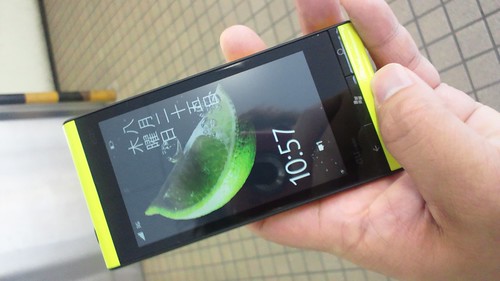
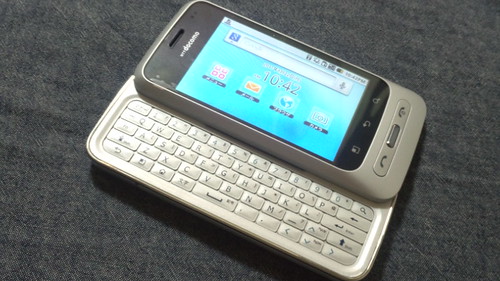
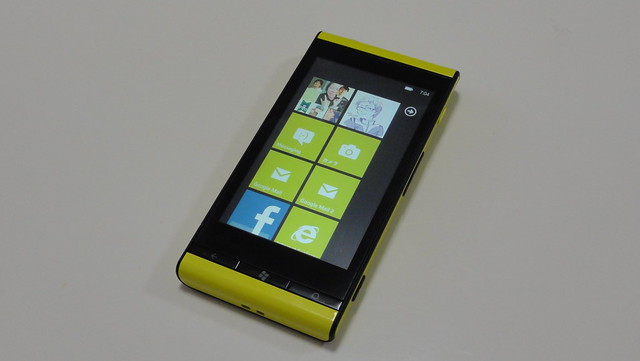
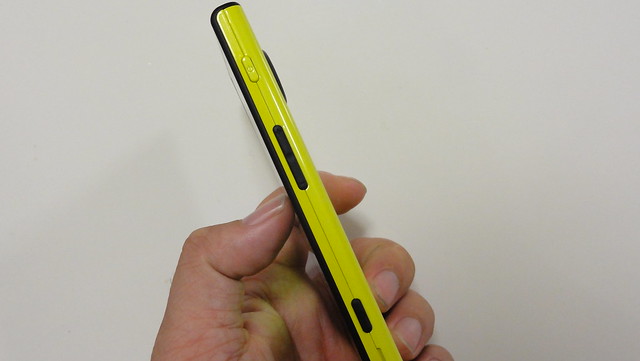
    前置きはこのくらいにしておいて端末の感想をば。同じ富士通東芝製のREGZA Phone T-01Cと比べるとキー割当などはほぼ同じ。右側面にボリューム上下とカメラ、電源ボタンで、REGZA Phoneでは下にあったmicroUSBポートはIS12Tでは本体上に移動。代わりにREGZA Phoneでは本体右下だったストラップホールがIS12Tでは本体真下にあります。
    DSC00002
    右側面に電源、ボリューム上下、カメラボタン

    DSC00003
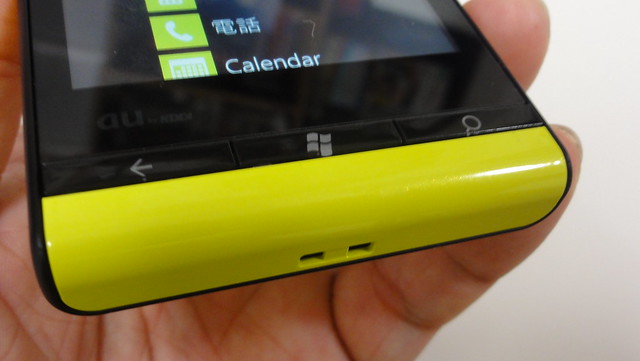
    本体下部にストラップホール。Windowsボタンはほぼ「ホームボタン」と思ってよし
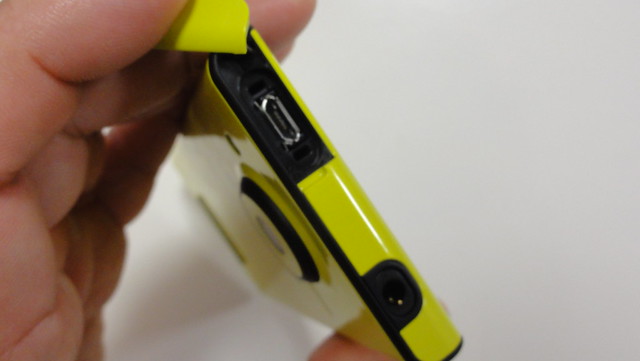
    DSC00004
    本体上部にmicroUSBとイヤフォンジャック

    大きさはIS12Tのほうが一回り小さく、手にしっくり来る感じ。このくらいの大きさがジャストフィットサイズかなあ。また、面白いのはT-01Cには一言も書いてない「TOSHIBA」の文字がIS12Tでは背面に大きく記されていること。Windows Mobileでがんばってきた東芝のプライドがここに詰まっているのだろうかと勝手に妄想してみたり。
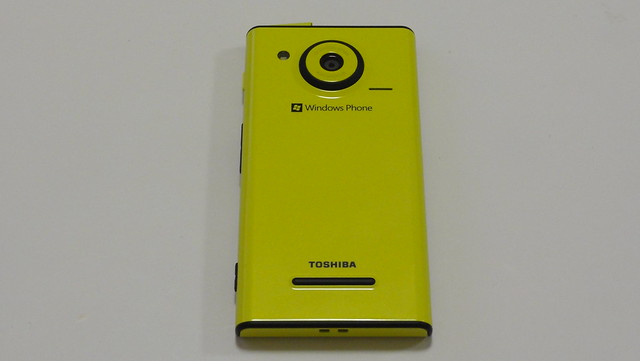
    DSC00005
    背面に大きく「TOSHIBA」のロゴ

    Windows PhoneのUIとして印象が強いタイル画面は、実はやっていることは「お気に入りのアプリを大きく表示」「すべてのアプリを小さく一覧表示」の2種類だけ。一覧画面から使いたいアプリを長押しすることでメイン画面に並べることができるので、2つの画面は機能としてはまったくおんなじことになっています。
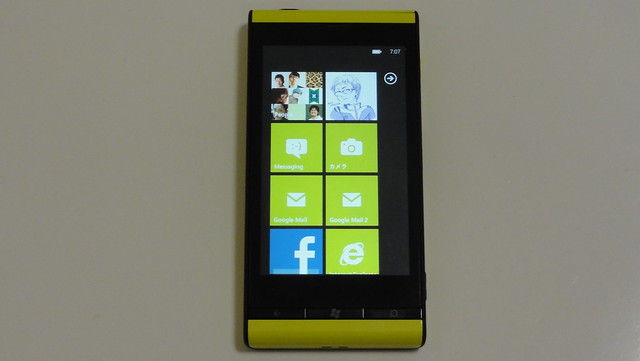
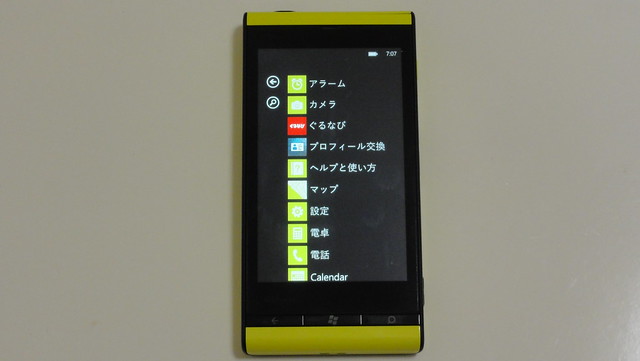
    DSC00006
    メインメニュー

    DSC00007
    メインメニュー右にはすべてのアプリが一覧される

    タイルメニューのイメージは動画で見た方がわかりやすいと思うのでこちらもどうぞ。インターフェイスは斬新ですがやれることはかなーりシンプルです。


    Windows Phone IS12T タイルメニュー操作 – YouTube

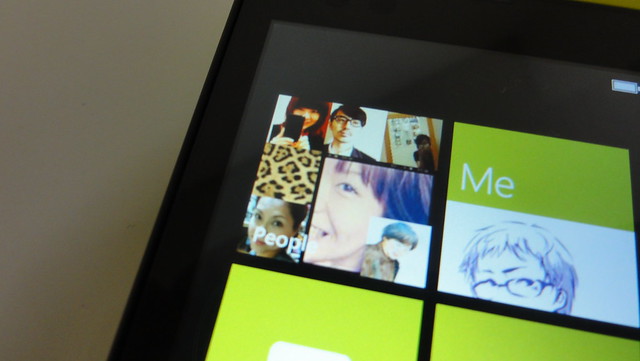
    おそらくWindows Phoneのもっとも特徴的かつ独自な機能なのがPeople Hubでしょう。
    DSC00014

    Windows Phoneではマーケットなどの各種サービスを利用するため、AndroidでGoogleアカウントを登録するのと同様にWindows Live IDを設定する必要があります。ただし、AndroidではGoogleアカウントを登録したとしてもTwitterやFacebookなど他サービスのアカウントは別途設定したりアプリをインストールしたりと並行して利用する形式ですが、Windows PhoneではWindows Live IDへこれらソーシャルサービスのアカウントが紐づくところが大きな特徴。そしてこの紐付きの影響がもっとも色濃く出るのが前述のPeople Hubなのです。

    People Hubを起動すると、設定したTwitterやFacebookなどの新着情報が一覧で表示。TwitterにはRTやReply、FacebookにはいいねやコメントがPeople Hubから行なえます。自分への「いいね!」やコメント、TwitterのMentsionなどもまとめて取得可能。さらにはFacebookのチェックインもPeople Hubから可能と、ソーシャルサービスがPeople Hub配下にぶらさがり、1つのアプリで複数のソーシャルサービスを横断して確認できます。
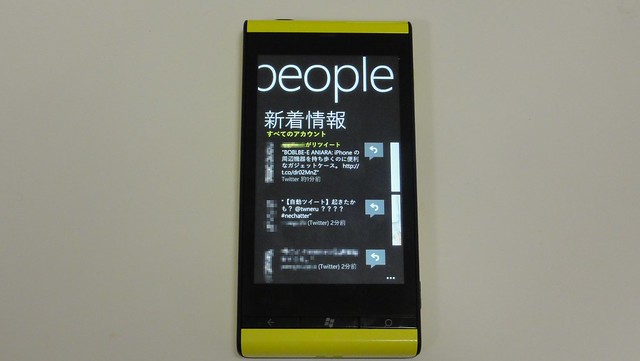
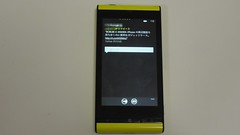
    DSC00009Twitter、Facebookの情報をまとめて取得できる

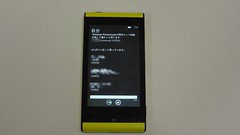
    DSC00010DSC00011
    TwitterやFacebooへの投稿、返信もPeople Hubから

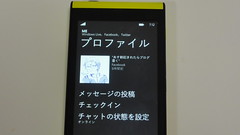
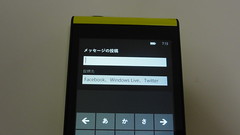
    DSC00015DSC00017
    Twitter、Facebookへの投稿とFacebookへのチェックインもOK

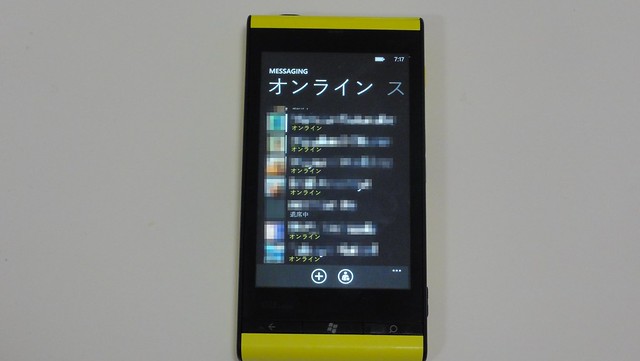
    チャットサービスのMessagingも同様で、Windows Live メッセンジャーやFacebookチャットのオンライン状況を一覧に表示し、好きなチャットサービスでコミュニケーションが可能。残念ながらGoogle Talkは今のところMessagingに対応していないのですが、誰がどのサービスでオンラインになっているのかをいちいち確認することなく「チャットしたい」と思ったらすぐにチャットできるというのは便利。
    DSC00027
    FacebookとWindows Live メッセンジャーのオンライン状況をまとめて表示

    こういうアプリではなくコミュニケーション別に利用するスタイルってどこかで見たことあるなあと思ったら、myloのコンセプトにそっくりなのでした。

    普通PCでは「Skypeを使ってチャットする」「Google Talkを使ってチャットする」というようにアプリケーションの選択が先です。ところがmyloは「コミュニケーション」というカテゴリでくくられた中にSkypeとGoogle Talkがある。

    myloがとてもいい感じ – カイ士伝
    http://blogging.from.tv/kai4den/archives/000713.html

    そういう点ではまったくもって新しいインターフェイスというわけではないPeople Hubですが、新しさ云々よりも、実際に使っていて「あれ、あの人とつながってるのFacebookだっけ、それともWindows Liveだったけ……」といちいち確認する必要なく「チャットしたい」ニーズを満たせるこのインターフェイスは、少なくともiPhoneにもAndroidにもないコンセプトかつ利便性も高いので大賛成。むしろ4年以上前にこのインターフェイスを実現していたmyloを改めて評価してあげたいと思います。利用できるサービスがTwitterとFacebook中心なのが残念ですが、今後ここにGoogle Talkやら他のサービスがどんどん追加されていくととても面白くなりそうです。

    とはいえすべてのソーシャルサービスを1つでまかなえるわけでもなく。Twitterの新着は取れるけれどDMできなかったり、新着一覧だと「新着があります!」というだけで中身がわかりにくかったりと、やっぱり専用アプリは手放せません。また、People Hubの一覧画面がテキスト中心なのがどうにも惜しい……。TwitterやFacebookはアイコンで認識していることも多いので、ここは発言者のアイコンも同時表示を期待したいところです。

    もう1つ、Windows Phoneに期待していたカーブフリックは、ちょっと期待しすぎたかなーという感じ。カーブフリックとは濁点や小文字も指を離すことなく1つのフリック操作で入力できる新しい方式で、これ自体はとても目から鱗で「これは神入力」と興奮したものでした。詳細はこちらのエントリーをご覧くださいませ。

    Windows Phone Mango の日本語フリック入力は iPhone を上回る? – ななふぉ
    http://nanapho.jp/archives/2011/05/windows-phone-mango-japanese-input-method-will-overtake-iphone/

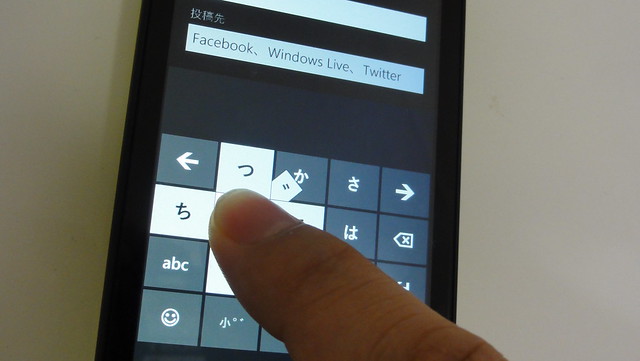
    この方式自体はいいんだけど、入力がややシビアなのと、濁点や小文字の候補が出てくるのが若干遅く、それを 待ってるんだったら濁点自分で押した方が早いよ、という結果に……。
    DSC00018
    濁点や小文字の候補を出てくるのが若干遅め。慣れで解消できるかはこれから

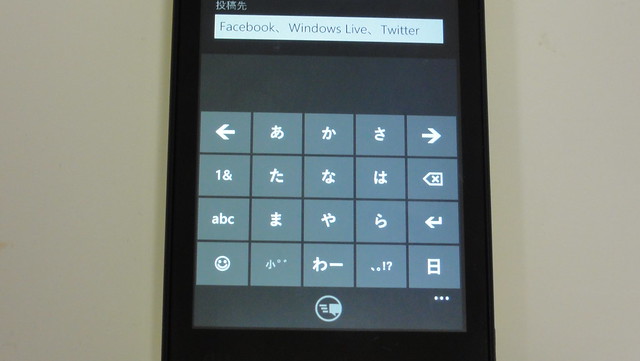
    また、残念だったのが左右キーの位置で、なぜか一番上にいるんだよね。そこは普通BackSpaceキーがいるところなので、かなりの高確率で押し間違う……。このあたりは慣れで吸収したいところですが、やっぱり左右キーはせめて上から2段目がいいなあ。また、パスワード入力画面ではフリックではなくQWERTYになってしまうiPhone仕様は、フリック愛用派としてちょっとさみしいところ。
    DSC00019
    文字削除と間違えやすいキー配置

    ただ、入力自体はとても滑らか。なんだかんだフリック感度のよさはiPhoneが最強だと思ってますが、このIS12TはiPhone並みとまではいわないもののかなりスルスル入力できます。前述のBackSpaceさえ慣れてしまえばかなり入力は快適になりそう。このあたりは動画でご確認ください。


    Windows Phone IS12T タイルメニュー操作 – YouTube

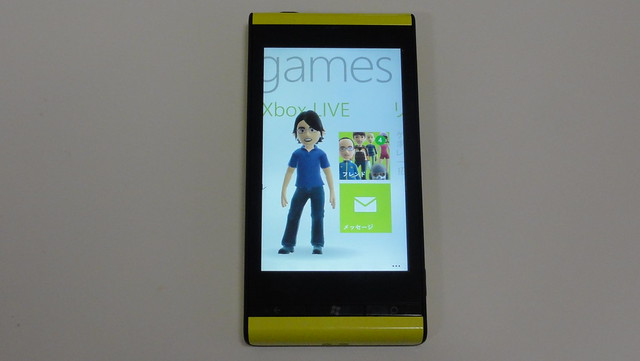
    MSならではの機能と言えばXbox Live連携も欠かせない。自分はWindows Live IDにXbox IDを紐づけていることもあって、Windows Live IDを設定したらさくっとXbox Liveも設定されました。Xbox 360で作っておいたアイコンがWindows Phoneでヌルヌル動くさまはちょっとした感動です。
    DSC00022
    Xbox Liveで作成したアバターが自動で表示。似てる?

    ここも動画で撮影しましたのでよろしければ。最近のスマートフォンならスペック的にはこのくらいのことできて当然なんだろうけど、実際に目にするとちょっと感動です。


    Windows Phone IS12T Xbox Live – YouTube

    やれることはフレンドとのメッセージや実績の確認、Windows Phone用のゲームダウンロードなど。ゲームは有料のものが中心ですが、まだ数はさほど多くなく、iPhoneでも見たことがあるなーというアプリがちらほら。ここは今後の拡充に期待ですかね。あと、せっかくコミュニケーションをPeople Hubに束ねているのに、Xboxのフレンドメッセージは別なのはなぜなんだろう。ここもPoeple Hubに混ざってればいいのに……。
    DSC00023DSC00024
    Xbox Liveのインターフェイス

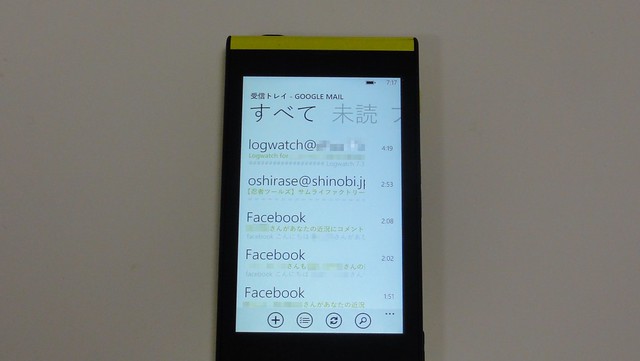
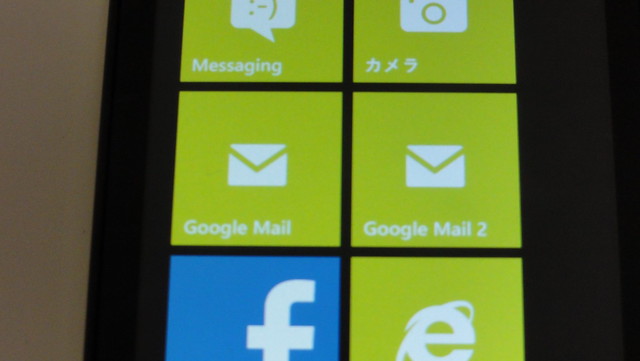
    外部サービスとしてはGmailは複数登録が可能。ただ、名称が「Google mail」+追番というシステムなので複数登録すると見分けがつかないことと、Google Appsが登録できないのが寂しい。AppsはGoogleの仕様的には問題ない気がするのだが……。また、メールはAndroidのようなプッシュ受信ではなく一定時間ごと受信する方式で、ここはさすがにAndroidにはかなわないところかな。

    【追記】名称表記は「設定」「アカウント」で後から変えられるとはてなブックマークで教えていただきました。感謝! 合わせてメール取得も随時設定が可能だったので、これでしばらく使ってみます。
    DSC00025
    Gmailは複数登録可能。名称がちょっと残念

    DSC00026Gmailのインターフェイス。読みやすいけどかなりシンプル

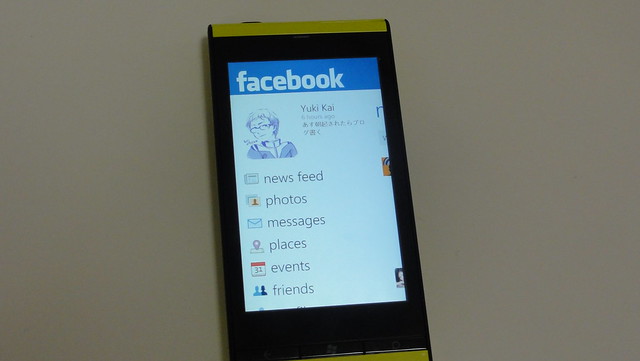
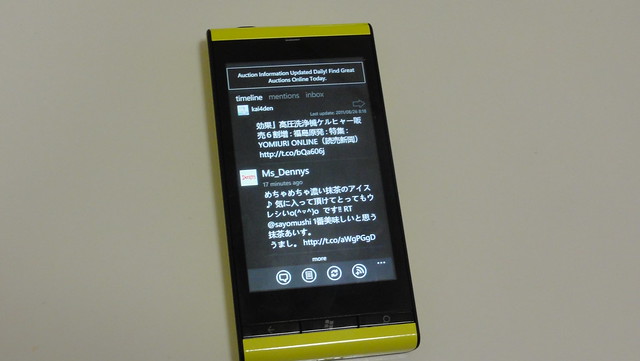
    Facebookは公式アプリがそのまま利用可能。一方、Twitterは公式アプリがあるもののなぜか地域性の問題でインストールできず。このあたりTwitterが日本対応遅れてるのかな……。周囲の評判がよかっただけに残念です。まあ使えない物は仕方ないので代わりに「moTweet」というアプリをインストールしましたが、デフォルトで登録されているわけのわからないタブを削除してしまえば割と普通のクライアントとして利用可能。マルチアカウントやTweetDeckのようなタブ追加機能もあるので画面はシンプルですが高機能です。
    DSC00046
    Facebook公式アプリ

    DSC00047moTweet

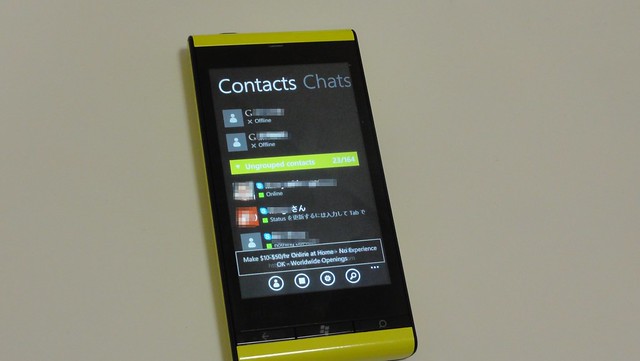
    Google TalkはMessagingには登録できないですが「IM+」というアプリで利用可能。IM+にはSkypeも登録できるのでチャット重視の人は必須アプリかな。
    DSC00049
    複数のチャットサービスをまとめて表示できるIM+

    DSC00047
    IM+の対応チャット。Skypeも利用できるのがありがたい

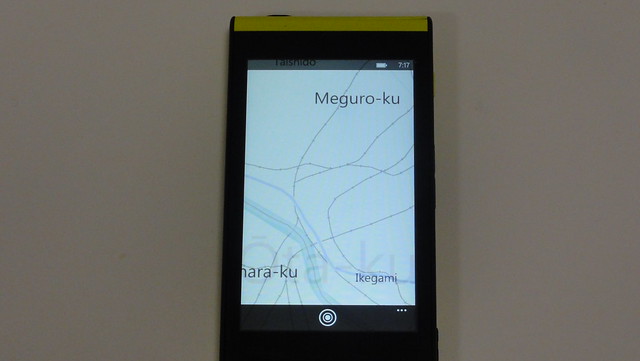
    地図アプリは開いた瞬間その貧弱さに大爆笑。

    DSC00028
    やる気あるのかこの地図……。

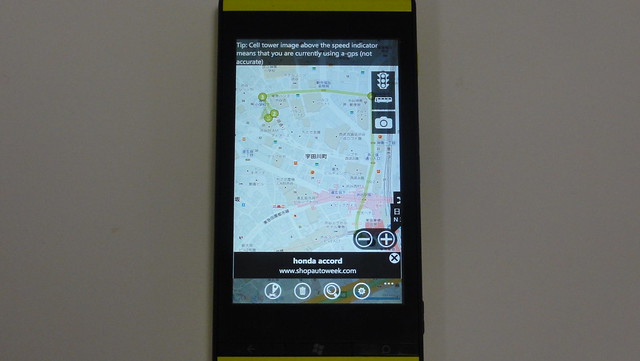
    しかし現実的に使い物にならないので、Google Maps APIで利用できる外部アプリ「gMaps」をインストールしたら目的地までの徒歩ルート表示などかなりの多機能が利用でき、これで十分な感じかな。理想を言えばAndroidのナビ機能が欲しいところですが……。
    DSC00029
    gMapsでほぼGoogle マップの使い勝手に

    カレンダーはGoogle カレンダーだけでなくFacebookのカレンダーも表示されるのが鬼便利。この機能はぜひGoogle カレンダー本家にも搭載してほしい! 一方、Googleカレンダーは同期できるのがメインカレンダーのみで、複数カレンダーを運用している人にはちと都合がわるい。このあたりはすでにWindows Phone 7をこねくり回しているみらのさんのエントリーをご参照下さい。いやしかしこんな形でみらのさんにブログでからむの久々だわー。

    Milano::Monolog: Windows Phone Mangoを1日使ってみて
    http://rebecca.ac/milano/mt/archives/001958.html

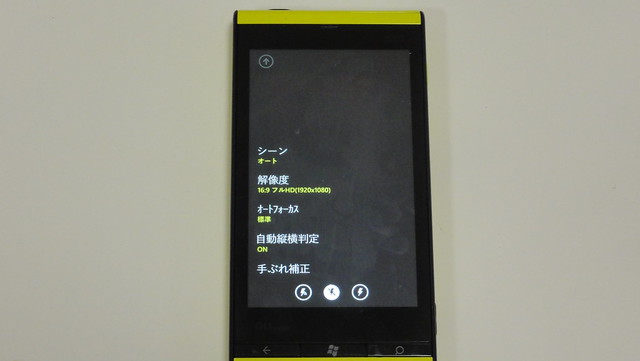
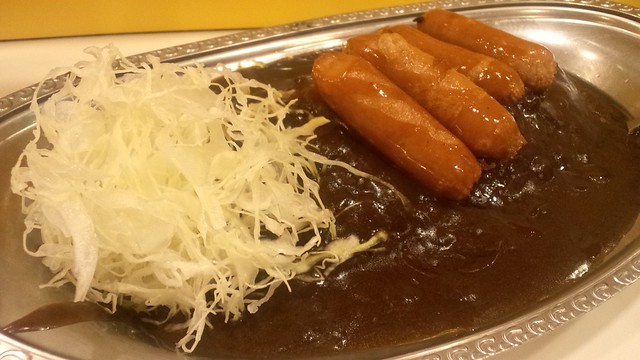
    カメラは可もなく不可もなく一通りの機能がついている。ただ、タッチしてフォーカス合わせてそのままシャッターも切れる機能がサポートされているのは嬉しいところ。REGZA Phoneも色作りが結構好みだったので、IS12Tのカメラもかなり気に入っています。
    DSC00032
    一通りの機能を搭載

    アイ ライク ビジネス!
    写真作例

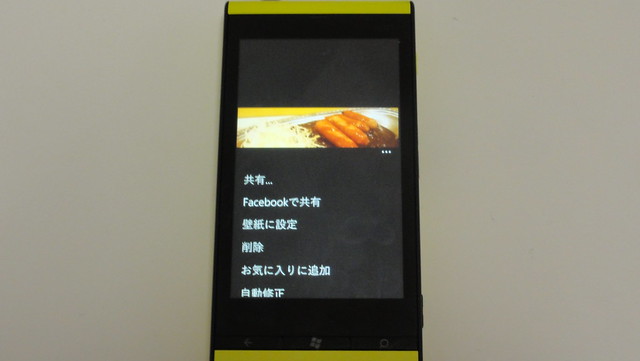
    撮影した写真は好きなサービスへ共有して投げるという、Androidでいうインテント的な機能も搭載。ブラウザのURLなんかも「共有」から投げられるAndroidっぷりがステキです。
    DSC00044
    写真やURLは「共有」から投げられる

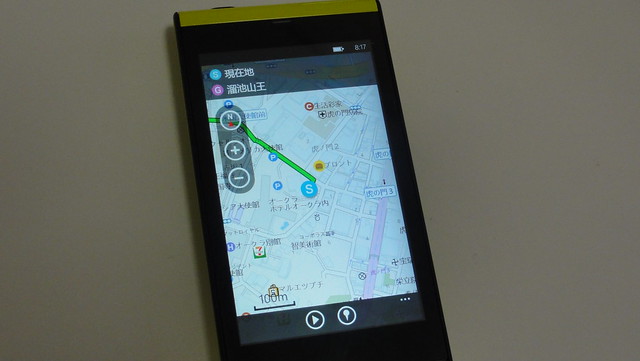
    道が弱い自分が愛用しまくりのNAVITIMEもデフォルトで搭載。今までスマートフォンで使っていたアカウントでそのままログインできるのがありがたい。ただAndroidほどマルチタスクが進んでいないようで、地図を開いてナビしている最中に他のアプリを開くと地図がリセットされてしまう……。このあたりなんとかうまい方法ないかなあ。せっかくのスマートフォンなのに地図出したら何も出来ないのは辛い……。
    DSC00045
    便利なNAVITIMEもマルチタスク出来ないのが悩み

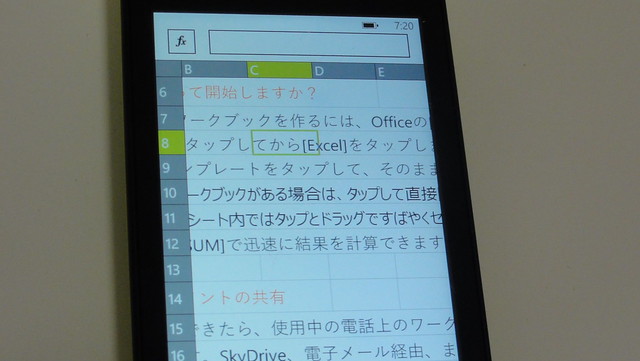
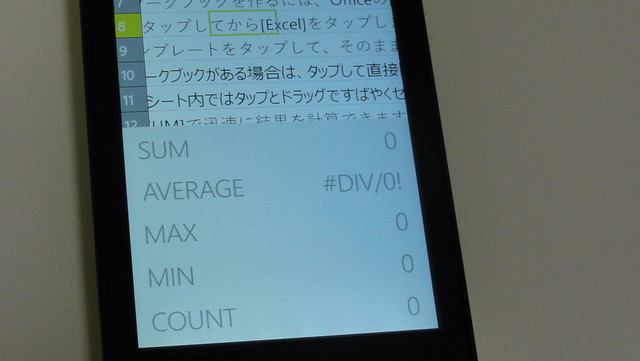
    Windows PhoneといえばのOffice関連もすごいデキ。Word、PowerPointあたりは想像しやすいかと思いますが、Excelはセルの書式設定やフィルターといった機能に加えて関数まで搭載する本格派。使える関数はさほど多くないけれど、これはビジネスユースには強力な武器だなー。
    DSC00034
    Excelの再現力はさすがマイクロソフト

    DSC00035
    数は少ないながら関数もサポート

    ブラウザはかなりシンプルで必要十分。タブもついていて利便性の問題はあまりないのですが、最大の問題は検索がBingということ……。まともに検索結果が表示できません。これはさすがにGoogleに設定変更する機能欲しいぜ……。また、テキストコピーがいまのところできないっぽいのもなんとか改善してほしいところ。また、これは仕方のない話ですがUAが広まってないからスマートフォン対応しているサイトもPCサイトとして表示されちゃいますね。これはまあ時間の問題かなー。

    動作はサクサクでかなり使いやすい。実際の動きは動画でご覧くださいませ。


    Windows Phone IS12T ブラウザ操作 – YouTube

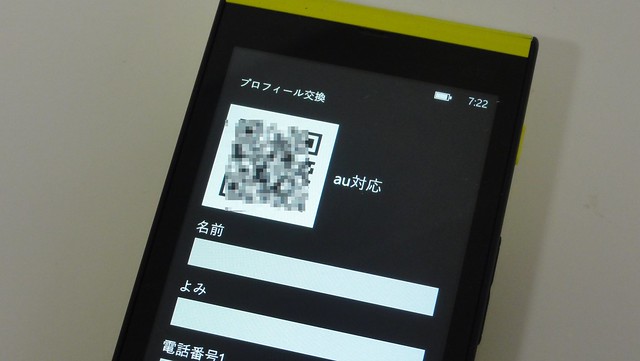
    ワンセグ、おサイフケータイといった機能だけでなく外部メモリも赤外線も非対応なIS12Tは、プロフィール交換用にQRコードプロフィール機能も用意。自分で入力したプロフィールをQRコードで読み取るというシンプルなものですが、まあ赤外線より実はこっちのほうがわかりやすくていいのかもね。
    DSC00037
    プロフィールはQRコードでやり取り

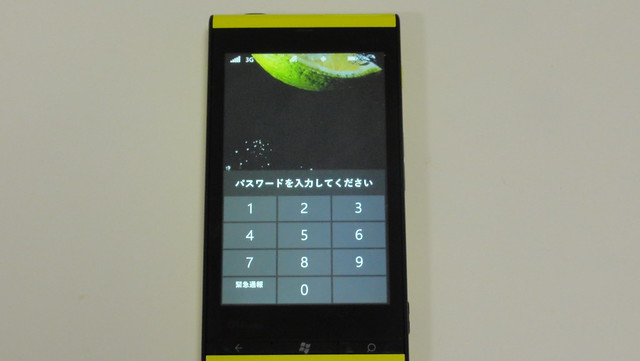
    セキュリティ面では一定時間使わないとロックがかかり、パスワードを入力しないと解除できない方式。Androidのパターン入力に比べるとシンプルな方式です。ロック中にもGmail新着やMessaging新着があるとその数を通知してくれるのは便利ですが、ロックしてるのに直近のスケジュールがそのまま表示されちゃうのはいかがなものかと……。そこだって隠したいだろうに……。
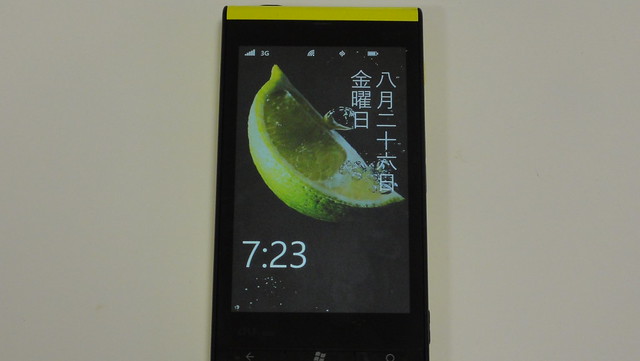
    DSC00039
    ロック中の画面

    DSC00040
    ロック解除はパスワード

    日本でこそ初のWindows Phoneですが、世界ではすでにリリースされているOSなだけに、初号機でもOSとしてかなり作り込まれている。People Hubのように新しいコミュニケーションスタイルも導入していて興味深い面もあるのですが、一方でHubに登録できるのはMS側で決めたサービスのみだったりというところに自由度がなく、そう言う点ではAndroidと比べるとパッケージ感を感じてしまうなというのが冒頭に書いた感想につながる所以。

    アプリの数の少なさや対応サービスの少なさなどは今後改善されるとして、こうした「MSが決めたサービスだけだよ」感というのがどこまで続くのかは気になるところ。また、Googleサービスに依存しきっている自分としては、Gmailがリアルタイムに取れなかったりカレンダー連携が弱かったりするところも気になる。アップルと違い、下手に競合サービスを運営しているMSだけにこのあたりは積極的に対応して行くのか自社サービスとの連携を強めて行くところなのか。Google各種サービスへどう対応していくかはスマートフォンビジネスとしてかなり重要なように思います。

    とはいえ総じてクオリティは高く、おサイフやワンセグ、赤外線はないものの内蔵メモリは32GBと大容量だし防水・防塵もサポート。初めてのAndroidだったHT-03Aに比べると圧倒的な多機能で、初めてのスマートフォンとしてもさほど不満はなさそうです。Androidに比べると自由度が低いというのは逆に使える機能が絞り込まれていてわかりやすいということでもあったりするので、Androidよりこっちのほうがいい! という人も結構いそう。

    何よりiPhoneとAndroidという二軸に対し、全く新しいコンセプトで投入されたWindows Phoneによって三つどもえになるのはスマートフォン競争としても嬉しいところ。シェアでは大きく先行されているOSではありますが、MSならではのOffice機能やXbox Live連携、そしてPeople Hubのように魅力的な機能も多数搭載されているので、今後の日本展開を期待して見守りたいと思います。

    そうそう、気になる人も多いと思いますが、SIMを外しても無事動作しましたことを最後に申し添えておきます。
  • 第7の使徒

    第7の使徒

    ※この記事は5年以上前に書かれたため、情報が古い可能性があります

    flickrimage

  • 「コクリコ坂から」原作読んだ(ネタバレあり)

    「コクリコ坂から」原作読んだ(ネタバレあり)

    ※この記事は5年以上前に書かれたため、情報が古い可能性があります

    トラフィックはさほどではないものの、友人知人には「読んだよ」と感想いただくことが多い「コクリコ坂から」のエントリー。

    映画「コクリコ坂から」見た(ネタバレあり) – カイ士伝
    https://bloggingfrom.tv/wp/2011/08/14/6032

    エントリー書いた後に聞いたシネマハスラーにて「原作とあまりに違いすぎる」という話が気になっておりまして。

    TBS RADIO 8/13 ザ・シネマハスラー「コクリコ坂から」 (ライムスター宇多丸のウィークエンド・シャッフル)
    http://www.tbsradio.jp/utamaru/2011/08/812.html

    少女漫画かつ打ち切りぎみに終わったという原作をどうアレンジしてあの映画にしたのかなーというのも興味わいてきたので、勢いよく原作も購入してみました。

    コクリコふたたび

    読み終わって衝撃だったのが原作と映画の違い。いや事前情報でかなりの違いがあることはわかっていたけれど、それにしてもここまで違うのか……、というくらい設定が大幅に変わってました。主人公である海は映画だとおとなしく家事に責任感を持つ少女なんだけど、原作ではむしろ快活で男子も平気でどなりつける一方、料理はメザシばっかり食卓に並び、映画のような「家のことをすべてとりしきっている責任感」みたいなものはない。同居人である北斗さんは原作だと男性で、そもそも海は北斗さんに好意を寄せてたり……、とあまりに違いすぎる設定です。

    いちばんの違いは映画の柱であるカルチェラタンは原作には1ピコたりとも出てこないところ。それっぽい学生運動はあるんだけど、それは風間くんたちが麻雀で負けたお金を取り返すために生徒を巻き込んでいるという不純な動機だったりして、映画のような純粋な活動魂は微塵もない。そう考えるとあの映画でもっとも描きたかったのは新たに追加したこのカルチェラタンの下りなのかなーと読んでて思いました。

    全体を通じて、作品として面白いかと言われるとムムムとなってしまうところですが、それでも作品としては1つの体を成しているかな。。映画ではまったく触れられなかった海=メルだったり、コクリコ坂とはなんなのかという説明もきちんとされているし、2人の血がつながっているかもしれないと気づき始めるくだりも映画のような唐突さはない。最後に「2人は血なんてつながってないよ」というどんでん返しはやっぱり突然なんだけど、あれはシネマハスラーでも言う通り、打ち切り間近の無理矢理な設定なんだろうなあと思うほど最後の数ページで登場するようなオチでした。

    なんというか、あれほど原作を大幅に改変しているのに、打ち切り間際で無理矢理っぽい最後のオチはそのままにしたり、一方で原作だときちんとなされている海=メルといった細かい設定は映画で無視されていたりと、映画化するにあたって「取り出すところ間違ってない?」というモヤモヤ感が残ったというのがファイナルアンサー。原作とは違う作品にしたいと思うあまりいろいろ変えた結果、原作のよさまで失ってしまって共通しているのは単に設定だけ、という作品になっちゃってる。もちろんそれでいい作品になるのならいいのだけれど、これだと原作の意味ほとんどないよな……、と読みながら思ってしまいました。

    繰り返しですが原作自体もすごい面白いとまでは言わないものの、作品として言うべきところはきちんと言っているし、登場人物の心情もきちんと描けているしで、最後無理矢理気味におしこまれた出生の秘密解決編をのぞけば作品としては映画よりよっぽどしっかりしている。大好きな美味しんぼで例えてしまうと、最高の大トロ使っても寿司飯がいまいちな握りと、大トロと寿司飯はさほどよくないけど2つのバランスがよい握りだと後者のほうがうまい、みたいなエピソードに近いものがあるかな。ジブリのイラストや宮崎駿の脚本という大トロを活かすにはあまりにも貧弱な寿司飯だったのではないかと感じてしまいました。

    そもそも宮崎駿脚本というのが助け船のようで実は大きな負担だったのかもね。あれほど作品を大胆に変えてしまった脚本というのは書き手の思いがたっぷりつまっているだろうし、そうした思いをもたないまま脚本だけ受け取ってもうまくいかないのかもしれない。「魔女の宅急便」をアレンジし、原作とはまた違った名作として書き上げた宮崎駿の脚本というのは、いまはまだ吾朗監督には重すぎたのではないかと思うのでした。

    思うに「コクリコ坂から」の楽しみ方は3つあると思っていて、1つは純粋に映画として楽しむ方法、2つ目は宮崎駿と宮崎吾朗の親子物語として楽しむ方法、3つ目が映画うんぬんではなく流行のものを見て言及することが楽しいという方法だと思っているのですが、映画というより「あの原作を宮崎駿がどう脚本にし、それを吾朗監督がどう映像化したのか」というところを楽しむという意味で、この原作は2つ目の楽しみ方をする人にはオススメかなと思いますはい。


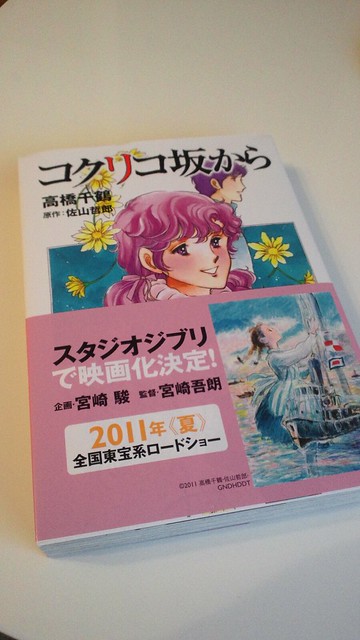
    コクリコ坂から

  • セブン・センシズ

    セブン・センシズ

    ※この記事は5年以上前に書かれたため、情報が古い可能性があります

    flickrimage
    なんだかんだで7台目のAndroidか……

  • Google+にささげるエントリー

    ※この記事は5年以上前に書かれたため、情報が古い可能性があります

    偉大なるmala大先生に敬意を表して

    Dear Google Profiles Support.

    I’m Kai shiden(カイ士伝). It’s my Google+ profile. Please activate my profile.
    https://plus.google.com/115948527862623072881/posts

    It’s web site URLs mention my name.

    http://yokohama2010.wordcamp.jp/2010/05/20/speaker-kai/

    http://wordpress.tv/2010/05/29/kai4den-wordpress-lessons-for-bloggers/

    http://try-carnavitime.jp/review/index3_2.php

    http://agilemedia.jp/network/gadget/post_158.html

  • 今日は何の日

    今日は何の日

    ※この記事は5年以上前に書かれたため、情報が古い可能性があります

    実名を諦めた日。


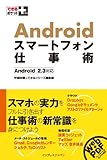
    できるポケット+ Androidスマートフォン仕事術 (できるポケット+)

    http://www.facebook.com/kai3desu

  • 業務用PCをMacからWindowsへスイッチ

    業務用PCをMacからWindowsへスイッチ

    ※この記事は5年以上前に書かれたため、情報が古い可能性があります

    Macbook Airエントリと見せかけて!

    今まで業務PCは入社当時から「WindowsとMacが1台で使えるのはMacだけ!」という理由でMacbook使ってたんですが、ここ最近はMacbookが1日1回は熱暴走で落ちるように。PCクーラー入れたり初期化してみたりといろいろ工夫してみたのですがあまり効果はなく、これまでハードに使いすぎていたこともあってMacbookを開発用マシンとして勇退していただき、メインマシンをWindowsへ切り替えることになりました。

    入社以来ずっとMacで仕事をしてきてほとんど問題はなかったんだけど、どうしても面倒になってしまうのがExcelを始めとしたOffice関連の文書作成とディスプレイ出力時のケーブル。これはもう自分の仕事がどんな内容かによるところだと思いますが、ExcelやPowerPoint作業が多い私としては、やっぱりWindowsのほうが仕事に向いてるよねということでWindowsに舞い戻ってきました。

    弊社の業務PC購入条件は15万が目安となっていて、そのラインで候補を探したところ、最後まで残ったのが、弊社でもプロモーションのお手伝いさせていただいております富士通のLifebook SH76Dと東芝のdynabook R731。VAIOはお値段相当でいいスペックのマシンがなく、Let’snoteは左下にCtrlではなくFnキーがあるというキー配置がどうにも慣れないので候補としてもあがらなかった次第です。

    モバイルPC LIFEBOOK(ライフブック) SHシリーズ – FMWORLD.NET(個人) : 富士通
    http://www.fmworld.net/fmv/sh/

    スリムコンパクトノートPC dynabook R731 トップページ
    http://dynabook.com/pc/catalog/dynabook/110516r731/index_j.htm

    両方ともスペックはほぼほぼ一緒で、dynabookの魅力はWindows 7を32bitと64bitどちらでも選べるところ(個人的にはまだ32bitがいい)だったんですが、決め手となったのはキーボード。dynabookはキーとキーの間が離れている、いわゆるアイソレーション型だったのですが、Lifebookはキーボードがつながっている昔ながらの形状。爪が長いとアイソレーション使っているときにキーとキーの間に爪が刺さってキーキーすることが多々あり、普段使いするキーボードは大事だよねということでLifebookに落ち着きました。

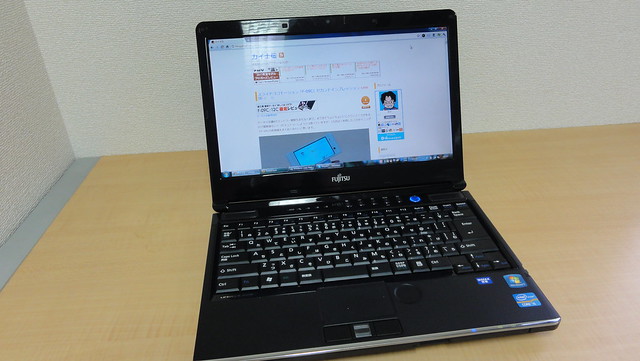
    DSC00054


    スペック的にはCPUがCore i5、WebカメラにOffice Home and Business 2010がついているので個人的にはまずまず(WebカメラはSkypeビデオチャットとかでちょいちょい使うので)。残念だったのがBluetoothが非搭載だったことなんですが、それはdynabook R731も同じだったので条件は一緒。USBポートが3つもあるので1つは外付けBluetoothで埋めよう……、と割り切ることに。

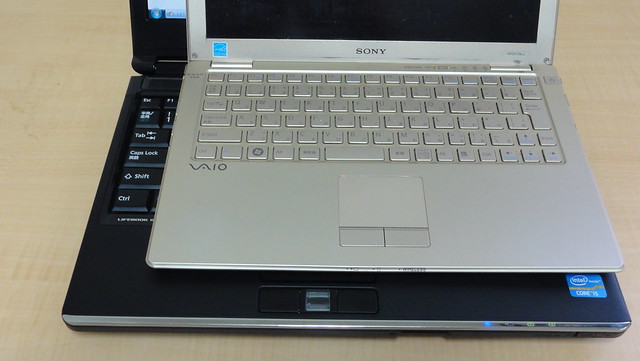
    大きさ的には今まで愛用していたVAIO Xよりは一回り以上大きく、重さも1.3kgくらいで持ち歩くには若干重いかな。理想はせめても1kgくらいでそこそこ動くノートPCなんだけど、日本にはあまりこういうニーズないのかなあ。

    DSC00055


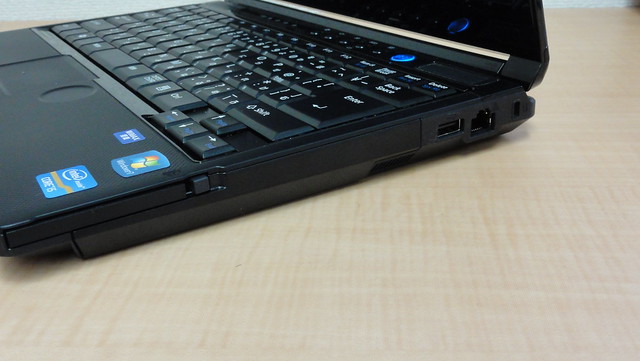
    右側面はLANポート、USBポートに加えてCD/DVDドライブ。

    DSC00056


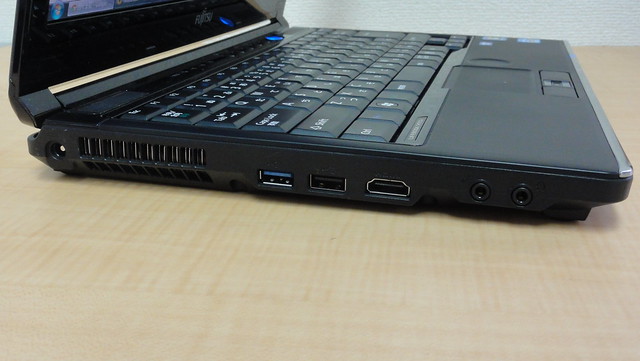
    左側面はUSB×2と今や標準化しつつあるHDMIに音声入出力。

    DSC00057


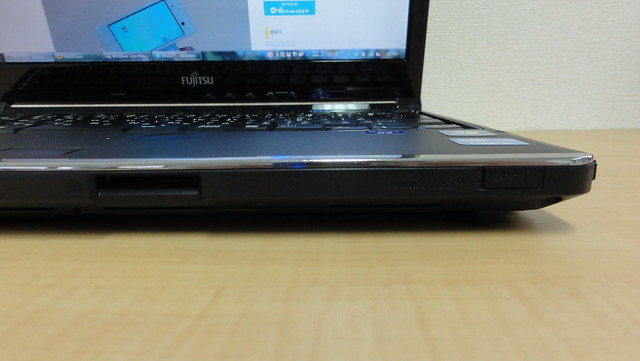
    前面にはSDカードスロット。今までSDカードスロットがないMacbook使っていたのでこれは地味にありがたい。

    DSC00058


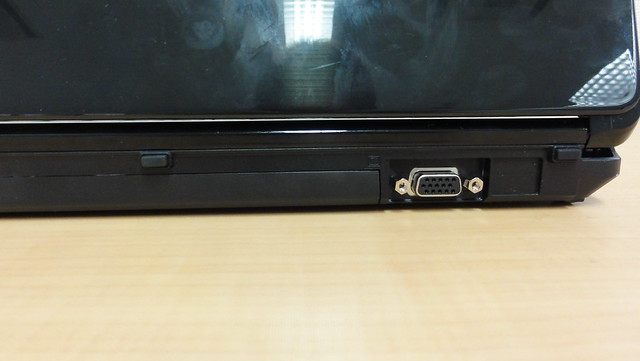
    ディスプレイ出力は背面に。慣れるまでは場所が分からなくてとまどったりもしました。あと背面だとちょっとばかし接続が面倒かな……。とはいえそのぶん側面にほかのインターフェイスの面積を割けるという意味ではこれはこれでありかも。

    DSC00059


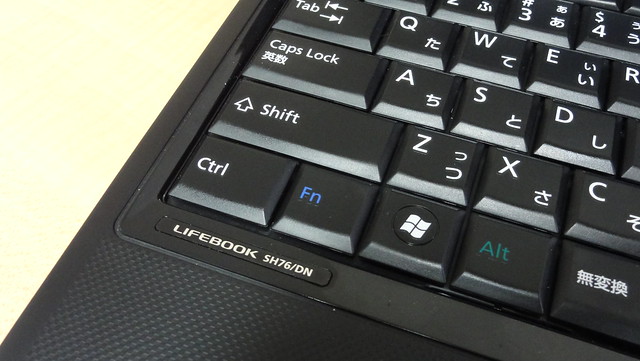
    キーボードはすべてのキーがつながっているタイプ。いくつかキーボード使った中でやっぱりこのタイプが自分には一番でした。打刻感はやや軽めだけど、それ以上にキーの隙間がないことで打ち間違いも減り、かなり快適に文字入力できています。
    指をおいてみたところ。キーの面積も広くタイピングもかろやか。やっぱキーボード大事だなー。

    DSC00063


    そして大事な大事なCtrlキー配置。ショートカットのヘビーユーザーとしてはCtrlが左下にないとつらくてやっていけません。

    DSC00064


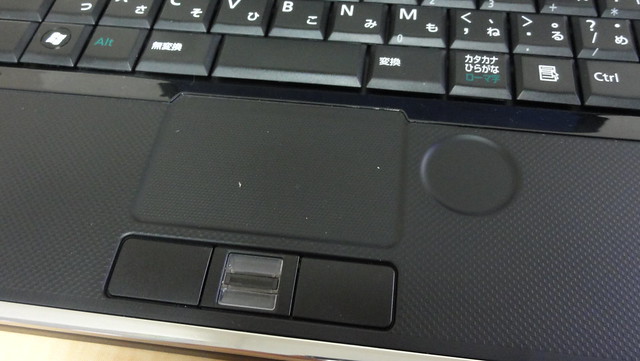
    トラックパッドエリアには指紋認証センサーに加えて謎のサークルエリア。このサークルで指をまわすと画面を上下にスクロールできるという、Macでいうところの2本指スクロールみたいな役割を果たします。VAIOだと一番右端を上下になぞる操作ね。

    使ってみた感じは一長一短で、画面のスクロール操作に特化する場合は指の動きを微調節することでゆっくり動いたり一気に上下スクロールしたりできて便利なんだけど、トラックパッドから指を動かして別の場所に移動する、というのはちょっと手間。同じトラックパッドエリアで上下に移動できるというのは余計なところに指を動かさなくてすむというものぐさ的メリットもあるんだなーと気づかされました。

    といいつつもブラウジングのスクロールに特化した時は、指をまわす操作の方が動作が少なく済み、画面を動かせるという点では2本指ドラッグよりも便利。これ2つのエリアが別々にあるんじゃなくて、長方形の右上が円につながっていると、トラックパッドに指をくっつけたままスライドするだけでよくなるのでちょっとばかし使いやすくなるかもと思いました。

    DSC00062


    指紋認証はいちいちパスワード入れなくていいのがそうとうに便利。パスワードは入力が面倒でついつい入力しやすい簡単なものしてしまう……、ということもありがちですが、指紋認証ならどんなに難しいパスワードでも指1つでいいし、万が一指紋認証が壊れたらとっておきの難しいパスワードを入れればいい、という点でセキュリティ的にも大変メリットのあるシステムだと思います。
    気になるのはPCのログイン画面が表示されてから指紋認証できるまでに若干のタイムラグがあること。Windowsをロックして解除する時はすぐに表示されるので初回起動時だけなのですが、ここはさすがにWindows起動してからアプリケーションを起動しなきゃいけないから難しいのかな。とはいえ初回だけなのでさほど気になるレベルではなく、ログイン画面が出てからほんのちょっと待つだけでいいので実利用でさほど問題は感じておりません。
    ちなみに、指紋認証はブラウザのパスワードを登録しておいて指紋認証で呼び出す、ってな使い方もできるのですが、これが対応しているのがIEだけっぽい。これChromeとかでも使えたら神懸かり的に便利になるんだけどそんな拡張機能はないものだろうか……。

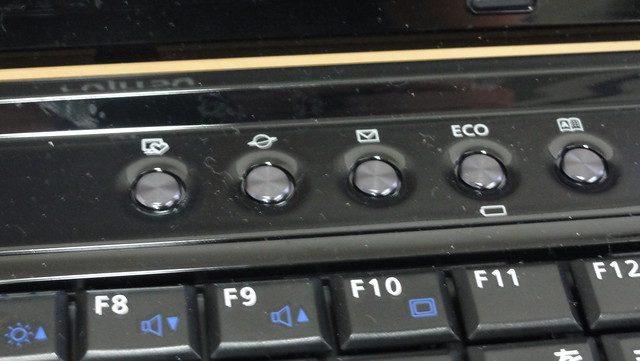
    話を戻して本体のキー配置。画面上部にはメールやブラウザのショートカットキーがあるのだけれど、あまりホームポジションから指を動かしたくない人としてはあまりこのエリアは使わないんだな……。ただ初心者にはこういう直接機能を呼び出せるキーはとても便利だと思うし、そもそも自分向けの機能ではないと思うのでそれはそれでよし。

    DSC00065


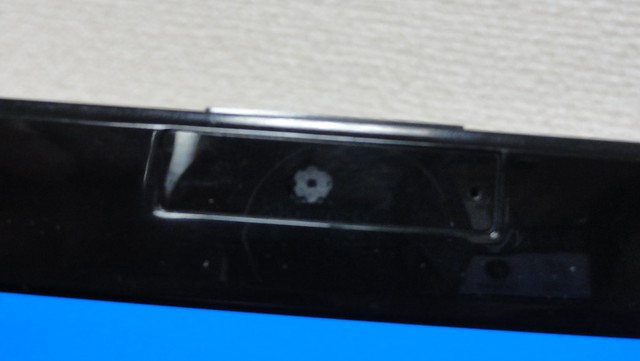
    ディスプレイ上部にはWebカメラ。Skypeはもちろん、FacebookもGoogle+もビデオチャットを実装していることを考えると、これからのコミュニケーションには欠かせないデバイスだと思います。まあ、FacebookもGoogle+も追い出されてるけどね……。

    DSC00066


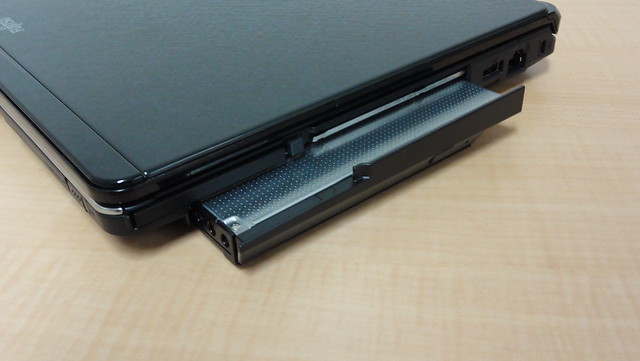
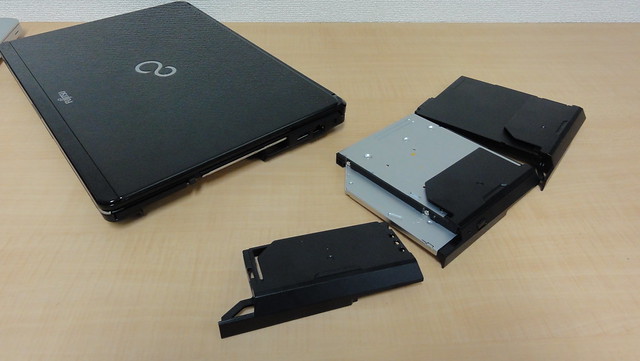
    Bluetooth非搭載なことを除けばほぼほぼフルスペック全部入りという点で割と標準的なノートPCなのですが、面白いのが光学ドライブ部を取り外してほかのパーツに付け替えられるという機能。

    DSC00067


    購入時は同時購入で安かったので、ドライブと同じ形をしたバッテリーを購入。普段あまりドライブを使うこともないのでこのバッテリーを標準使用しているのですが、電源つながないでも9時間は持つという圧倒的な持続時間を実現できています。また、ドライブ部分に蓋だけして何も装着しない、という選択肢もあるのですが、おもったほど軽くならないのでそれはあまり意味ないかもな……。

    DSC00068


    さらに興味深いのが、バッテリーだけでなくプロジェクターユニットを装着することでPC単体でプロジェクターにもなるというシステム。もともとF-04Bでモバイルプロジェクターの面白さを知っただけにこれは興味津々のパーツです。

    [富士通直販WEB MART] モバイルプロジェクターユニット 79,800円 : 富士通
    http://www.fujitsu-webmart.com/pc/ui054?WEB_STYLE=FMVNPJ1&S=914

    思わずPCとは別に自腹購入しようとしたんですが、7万円台というお値段にちょっと逡巡してあきらめてしまいました……。でもこれそうとうおもしろげだよな……。

    ちなみにWebサイトでの購入価格ですが、通常購入しようとしたら15万円は超えるものの、「このサイトをどこで知りましたか?」程度の簡単なアンケートに答えるだけで貰えるクーポンを適用するだけで2万円くらい値段が下がりました。ドライブの代わりに装着できるバッテリー込みで15万円切ったので値段的にはかなりお買い得かな。

    って、今サイトみたらアンケートどころか、「このクーポン入力してね」って直接表示してるぜ……。もうただの値下げやないかそれ!。

    [富士通直販WEB MART] LIFEBOOK SH76/DN カスタムメイド 109,800円? : 富士通
    http://www.fujitsu-webmart.com/jp/webmart/!ui073?DAI_CODE=1448

    しかも同時購入でプロジェクターが半額になってる! 4万円切る値段ならちょっと現実的かも! でも同時購入だからいまさらどうしようもない! うう、そのキャンペーンもっと早くやってくれていれば……。

    自分は業務用PCとして購入しましたが、Core i5というスペックでこのお値段は自宅PCとしてもちょうどよいかも。モバイル用途にはちょっと大きいですが、家の中の好きなところで使うくらいなら無理のないサイズだし、ロングバッテリーも家の中の好きなところで使えるという点でメリットかも。難点はWindows 7が64bitのみでBluetooth非対応なところくらいかな。最近は64bitのみというPCが増えてきたけど、まだフリーソフトの一部は64bit対応してなかったりするので、個人的には32bitがうれしいです。まあ、今後は64bitが主流になり、フリーソフトもどんどん対応していくであろうことと、そもそも32bitを選べるPCが少なくなっていること考えるとあまり64bitは気にならないかもしれませんね。

    Macbook Airも個人用に購入し、業務用とプライベートで完全にWinとMacが入れ替わった形になりましたが、結果としてこのほうが普段の使い勝手に合っているというか、最初からこうしてればよかったと思うことしきり。そんなMacbook Airに関するエントリはまた改めて書きたいと思います。

  • 事前予告

    事前予告

    ※この記事は5年以上前に書かれたため、情報が古い可能性があります

    flickrimage

  • ソーシャルメディア時代の心構えはいかにあるべきか

    ※この記事は5年以上前に書かれたため、情報が古い可能性があります

    エントリ掲載後のやり取り見ているとわざわざ書くこともないんじゃないかなと思いつつ、中途半端にからんでしまったからには責任とってエントリー。

    というわけで今回の話は下記2つのエントリー。田口さんによる上のエントリーに対してけんすうが反論気味にアップしたエントリーをふまえてのお話なので、この先を読む前にまずは2つのエントリーを順番にお読みくださいませ。

    ソーシャルメディアでつぶやく前に注意したいこと・・・ | IDEA*IDEA
    http://www.ideaxidea.com/archives/2011/08/social_media_tips.html

    ほとんどがオープンになるソーシャルメディアの時代での心構え – ロケスタ社長日記 @kensuu
    http://blog.livedoor.jp/kensuu/archives/52446192.html

    この2つのエントリー、どちらかといえば後者を読んで思った自分の感想というか論点は2つ。1つ目はこのやり取りは不幸なすれ違いであって、思ってることはどちらも同じであってスタンスが違うだけだよなあということ。

    よく読めばわかるんだけど、2つのエントリーとも「ソーシャルメディア時代はいろんなことが否が応でもオープンになってしまうことがある」というのは暗に認めている。前者である田口さんはもう明らかにそういうスタンスなわけですが、けんすうもTwitter見る限り「そういう時代なのは仕方ないからあきらめている」というだけであって、「こんな時代なんだからなんでもオープン!」と言っているわけではないわけですよね。

    [blackbirdpie url=”http://twitter.com/#!/kensuu/status/103349452433141760″]

    そうしたオープン時代に対して田口さんは「でも相手に対して配慮があるといいな」という提案をしているだけで、「配慮がないやつはだめだ!」と一刀両断しているわけではない。少なくともエントリーには「個人的に気をつけている(&他の人にも気をつけて欲しい)」と言うお願いスタンスであり、「どんなトラブルになるか最近は予測もつかないので気をつけましょうね」という危惧を示しているだけだと思うのね。

    正直これは言葉の捉え方レベルの話じゃないかなと思っていて、「気をつけてほしい」という話を「リアルでの出来事を共有しないでくれ」と捉えたが故におきた悲しいすれ違いであって、お互いが思うところにさほど違いはないのでは、というのが2つのエントリーを読んで思ったところであります。

    個人的にもこういうソーシャルの時代なので仕方ない部分もあって、そこは自衛手段も大事なところなんだけど、自衛するのが当然! みたいな社会もちょっと悲しいな。はてなブックマークで「なでしこの熊谷の合コン話もそれくらい覚悟しろってこと?」っていう突っ込みがあって大変共感しちゃったんだけど、自分としても同じような比喩として、修学旅行の夜にこっそり共有した好きな人トークがソーシャル時代だからって全部オープンにされちゃかなわんと思ってたので、なんでもオープンかクローズかの二者択一ではなく、相手のことを思いやってのバランスを取るのが大事かなと思う次第です。

    でもそういう論旨はTwitterでけんすうも言っているので、けんすう自体も全部オープンにせよ論者ではないと思うのね。だからこそ本質的には同じことを言っているのに言葉のやり取りだけですれ違っている感がしてちょっともったいないというか寂しい気がするのでした。

    そして2つ目の論点というかむしろこっちがこのエントリの本題だと思ってるんですが、はたしてソーシャル時代だからオープン、っていうことがそもそも新常識なのだろうかというお話。

    というのもこれはもうリテラシの問題だなと思っていて、例えばmixiもユーザーが少数のうちはよかったけど、大きくなってくると踏み逃げ禁止とか(これ都市伝説だと思ってたらほんとにいてびっくりした)、プロフィールにはとっくに表示されている実名がただ一覧されただけで「情報漏洩だ!」と怒る人が多数いたりとかするのを見ると、新しい世代のすべてがすべてオープンじゃないのではないかと常々思うわけなのですよ。

    古きを例に取っても、このオープンインターネット時代に「リンク禁止」なんて文化は技術的にはおかしいのだけれど、それでもそういう人たちはまだまだたくさんいる。それが古い世代と割り切ったとしても、今度は逆にオープンということをまったく意識せずに飲酒運転だのカンニングだのを平気でつぶやく人たちが後を絶たないことを考えると、果たして常識を世代別に考えることが正しいのかなとは疑問におもってしまうのです。

    思うにすべてがオープンだと割り切れていてそういう世界を受け止められている人というのは、ITリテラシがある程度高い人たちなのではないかな。もちろん現実にそういう側面があって、インターネットに発言したことはなんでも見られているんだよ、という危険性を認識することはとても大事なんだけど、「すべてもうオープンでよくね?」とすべての新しい世代が思っているわけではないかなと。「その常識は古い」と言っている常識は、さらに別の人からすると「そんなのも常識じゃないよ」と返ってくる可能性もあって、新しい世代はすべてオープンになるというのがはたして新世代の常識になるかというと、現状のネットを見る限りでもそれが通用するのはリテラシがある程度高い層だけなんじゃないかなと思いました。

    じゃあ何が常識かなんて自分には結論がないけれど、だからこそ常識が何かなんて答えはないわけで、人によって常識なんて違うもの。日本人にとっては友好の挨拶がギリシャ人の逆鱗に触れるなんてこともあるので、このあたりはあくまでコミュニケーションであって共通見解の常識で片付けるものではないんじゃないかなあ。

    インターネットが急速に発達しすぎたため、マナーやモラルなんてものがとても追いついてなくて常識なんて尺度ではかるのはとても難しくて、けんすうも認める通り「もう何でもオープンにされるのであきらめてしまう」気持ちもわかるんだけども、だからといって相手のことを思いやらなくていいというってことではないということと、すべてがオープンになることが果たして新常識なのかな? というところは疑問が残るかな、というのが本エントリの結論であります。

    まあそういう点では前にもエントリーした「だろう運転」より「かもしれない運転」とほとんど内容変わってないんですけどね。まあ成長のないブログということで……。

    オフ会と車の運転 – カイ士伝
    http://blogging.from.tv/kai4den/archives/000698.html

    そしてこのエントリーのブクマ10以内にはきっとid:kanoseがやってくるであろうと予想しつつこのあたりで勢いエントリーを終えたいと思います。

  • 渋谷・轍の「アーモンド坦々つけ麺」食べてきた

    渋谷・轍の「アーモンド坦々つけ麺」食べてきた

    ※この記事は5年以上前に書かれたため、情報が古い可能性があります

    ラーメン大好きながら、つけ麺にはあまり手を出さない私。つけ麺ってかつおダシにちょっと甘めのスープというどこも似た味だよなあという偏見を持っていてあまり積極的に食べてなかったんですが、そんな偏見を覆すというつけ麺があると教えてもらい、ちょいと足を運んできたのがこの轍。

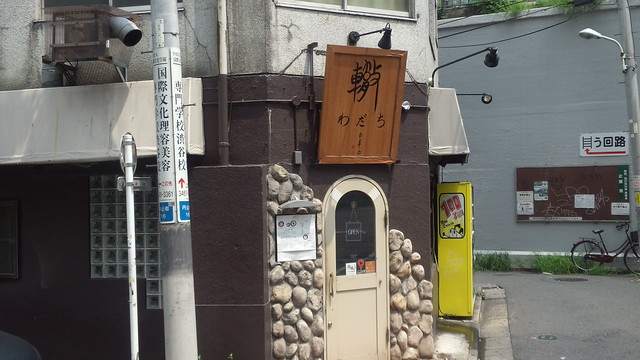
    渋谷神泉 轍
    http://shinsen-wadachi.com/

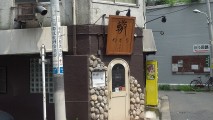
    場所は神泉駅そば、渋谷から神泉駅に向かい、踏切を渡ったところにあります。

    110813_115929.jpg


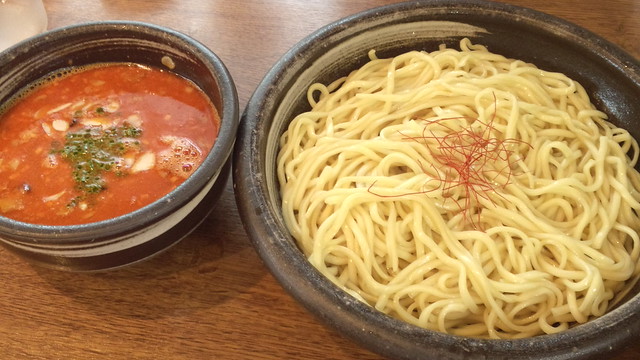
    つけ麺だけでなくラーメンも含めて多彩なラインアップが並ぶ中、おすすめはタイトルにもある「アーモンド坦々つけ麺」ということで迷わずセレクト。

    110813_114233.jpg


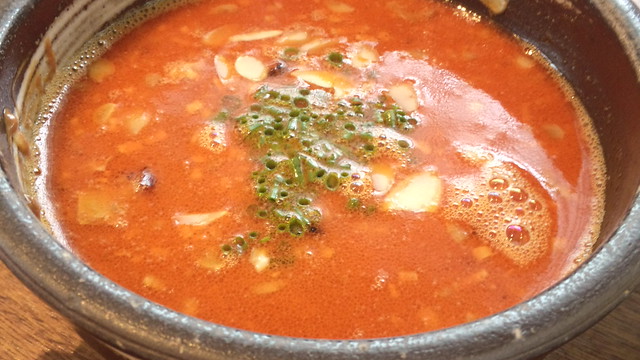
    みためは真っ赤で辛そうですが、アーモンドのせいかほとんど辛みはない。坦々スープにアーモンドの甘みが交わり、そこにさらに鰹ベースのスープが深みを加えていて、これはかなりうまいスープでした! やっぱりつけ麺ってだけで毛嫌いするもんじゃありませんな……。

    110813_114243.jpg


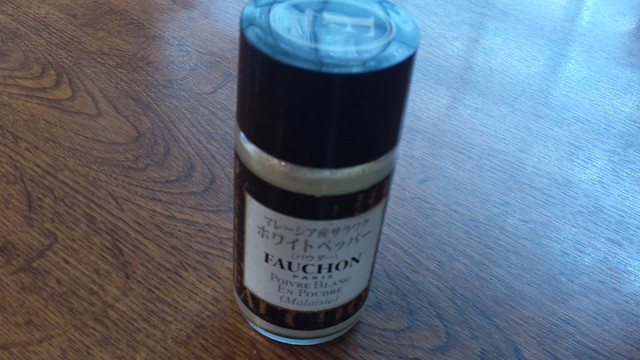
    テーブルには味付け用のホワイトペッパーもあって、さらさらっとかけるとちょいとオシャレ味になります。

    110813_113626.jpg


    辛みはほとんどないマイルドなスープなんだけど、お好みで辛さをプラス3段階まで調節可能。辛い味好きとしてはもう1段階くらい辛さを追加した方がさらに美味しいかも。次に行った時は辛さを追加して挑戦してみたいところ。つけ麺以外にラーメンもあるのでいろいろ試してみたいなー。渋谷駅からは若干遠いものの会社から徒歩圏内ではあるので帰り道に寄るもよし、これはいい店を教えてもらっちゃいました。また行かないと!

  • 「AV Watch meeting with REGZA」で考えたテレビの未来

    「AV Watch meeting with REGZA」で考えたテレビの未来

    ※この記事は5年以上前に書かれたため、情報が古い可能性があります

    私の前職でありますImpress Watchが何やらイベントを自主開催、しかもそのテーマが愛用しておりますREGZAとのことで、勢いよく応募かつ参加して参りました。

    AV Watch Meeting with REGZA 開催のおしらせ -AV Watch
    http://av.watch.impress.co.jp/docs/common/notice/20110727_462981.html

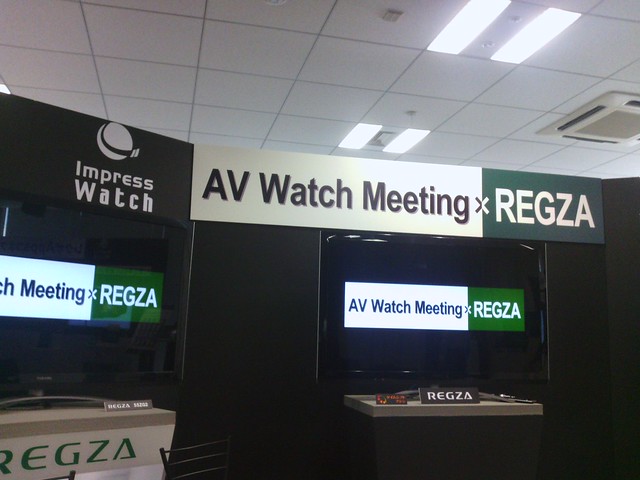
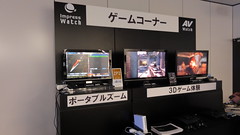
    イベントの会場は秋葉原コンベンションホール、人数は各回30名規模でしたが、REGZAの画質比較や機能紹介などの体験コーナーもたくさん用意してあったので会場はかなり広く贅沢な作りでした。

    到着

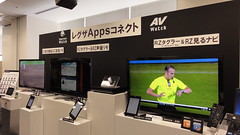
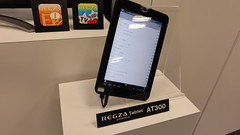
    DSC00002DSC00004
    DSC00005DSC00006
    会場に用意されていた展示品の数々

    イベントの詳細についてはAV Watchの記事に投げっ放すとしまして。

    読者参加イベント「AV Watch Meeting with REGZA」開催 -AV Watch
    http://av.watch.impress.co.jp/docs/news/20110809_466169.html

    REGZAのテレビにとどまらないさまざまな機能を目の当たりにしていろいろ思うところ考えさせられるところも多かったので、イベントの感想も含めながらつらつら書いてみたいと思います。

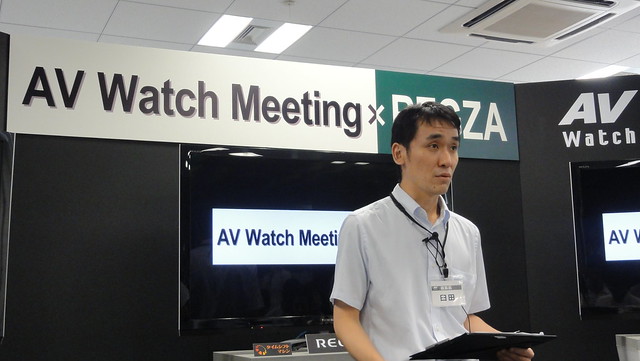
    イベントのモデレーターはAV Watch編集長臼田さん。自分が入社する前からの先輩でもあり、いろいろ相談したり背中を見て盗んだものも多かっただけにちょいと目頭が熱くなりますね。よ、編集長!

    DSC00009


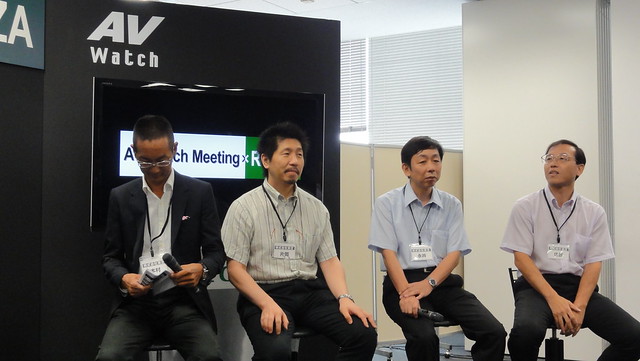
    登壇した東芝の開発陣。東芝はほかのメーカーに比べると珍しく開発者の名前が前に出ているメーカーで、「RDシリーズ」と呼ばれていた頃からのレコーダユーザーであれば片岡さんが登壇するというだけでドキドキもの。なんとも豪勢な出演陣であります。

    DSC00023


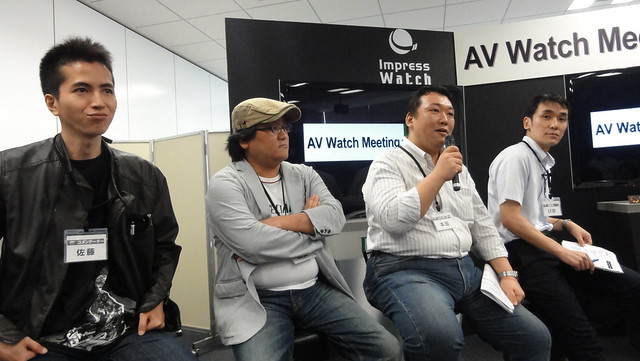
    対するはImpress Watchのライター陣。イベントが始まるとモデレーターのバトンが本田さんに渡っていたような気もしつつ、東芝開発陣の説明に対してライター視点での現状を補完してくれるあたり、話にふくらみがでて面白かった。そもそも参加者のほとんどがREGZAユーザーという高いREGZAリテラシーで、こういう「わかっている」人たちが前提っていうイベントだと話が早くていいよなあってのも思ったり。

    DSC00038


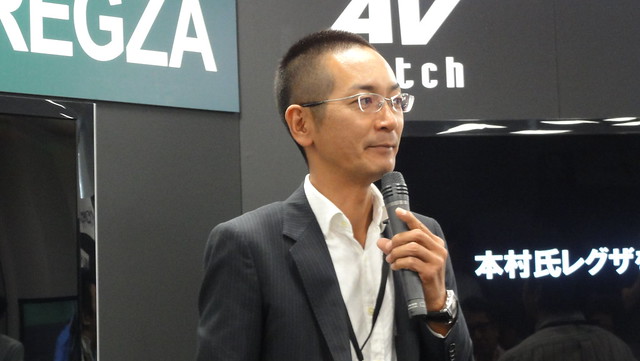
    東芝陣の登壇トップバッターはREGZAの仕掛人とも言われている本村さん。日経エンタテインメント初代編集長の品田さんに似て蝶と思ったのはここだけの話です。

    DSC00025


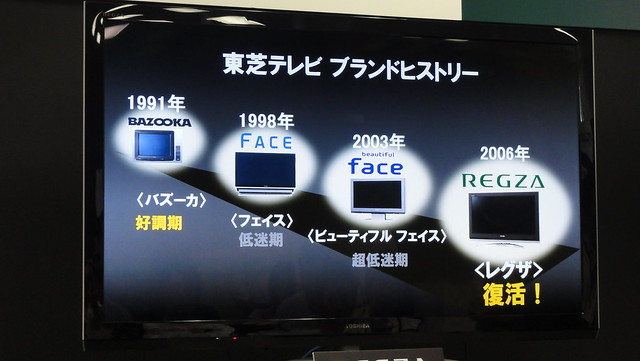
    まずは東芝テレビブランドの歴史を紹介。自分が東芝のテレビをきちんと認識したのはfaceの頃で、いい名前だと思ってたfaceが突然「REGZA」と変更したのは当時とても驚いた記憶が。

    DSC00033


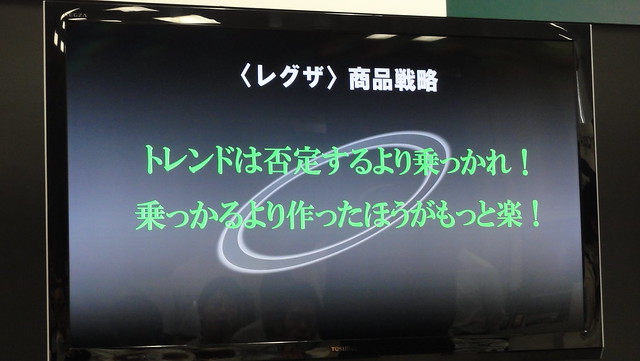
    REGZAというテレビはいろいろとんがった機能が搭載されてますが、その企画コンセプトは「トレンドはむしろ作っちゃえ」というところにあるらしい。

    DSC00036


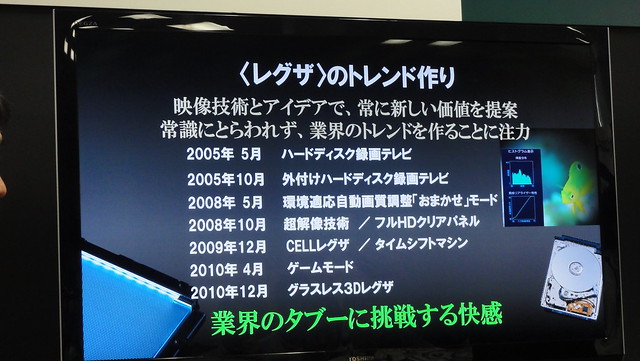
    そうしたコンセプトのもと搭載されてきたREGZAの機能たち。HDD録画やタイムシフト、裸眼3Dなどかなり特徴的な機能をリリースしてきていますが、やっぱり一番の特徴は「HDDで録画できる」という点でしょうか。

    DSC00037


    録画機能が注目されるREGZAですが、やっぱりテレビとして大事にしているのは画質である、ということを画質担当の永井さんが説明。「一日中好きなテレビを見ている楽な仕事」と本村さんに冗談がてら紹介されてましたが、画質チェックのためにひたすら番組を見るってそうとう大変そうだな……。

    DSC00049


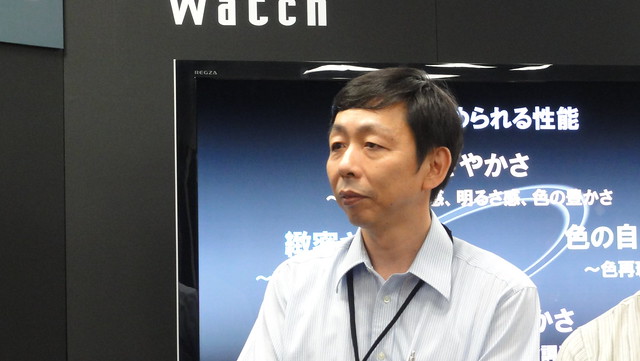
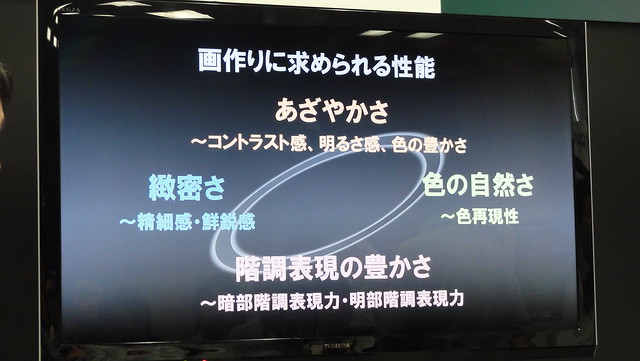
    そんな永井さんがこだわる画質は、4つの性能どれが欠けても美しくならないんだとか。しかし残念なことにあまり画質に興味がなく、そもそも録画も取り回しを重視してアナログで録画していたような私としましては、画質の追求というのは理解しつつも縁遠い世界でありました。

    DSC00047


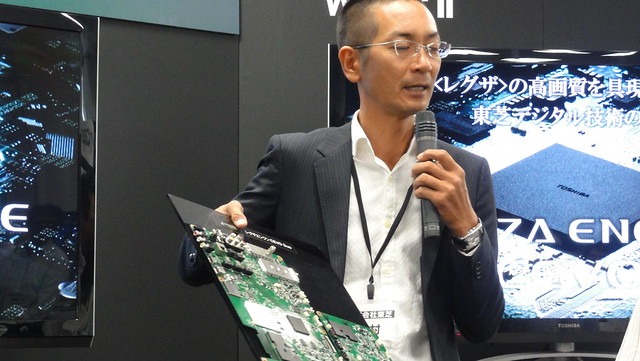
    REGZAの画質を支えているのがエンジン部分。東芝のテレビはパネルこそ他社製品を利用していますが、映像を映し出すエンジン自体は自社開発にこだわっており、会場では実際に最新のエンジン「レグザエンジンCEVO」が紹介されました。

    DSC00050


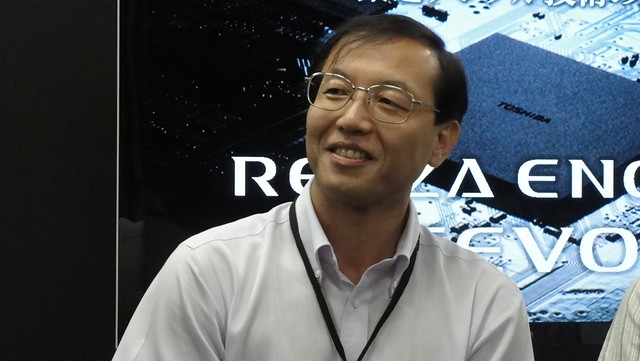
    エンジン部分の開発を担当した住吉さん。

    DSC00056


    エンジン周りの話はかなり難しいのでAV Watchのレビューに譲るとしまして。

    読者参加イベント「AV Watch Meeting with REGZA」開催 -AV Watch
    http://av.watch.impress.co.jp/docs/news/20110809_466169.html

    面白いなとおもったのが住吉さんがアナログ技術出身なので「デジタルでは切られてしまう処理も大事にした」という話。自分がブロードバンドやガジェット系を対象としていたこともあって、記事の根拠というのはきちんと数値に示されていたり何回も測定された実験結果からはじき出されたもの、というのが当然の認識だったんだけど、絵や音の世界は数字では割り切れない「美しさ」という感性が必要になるんだよねえ。どうも映像や音の美しさという表現が苦手な自分としてはとてもまぶしいお話でした。

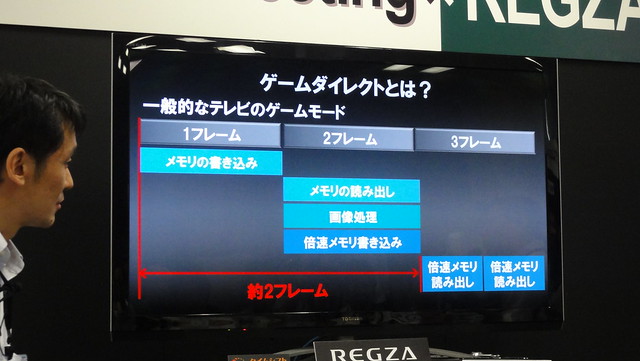
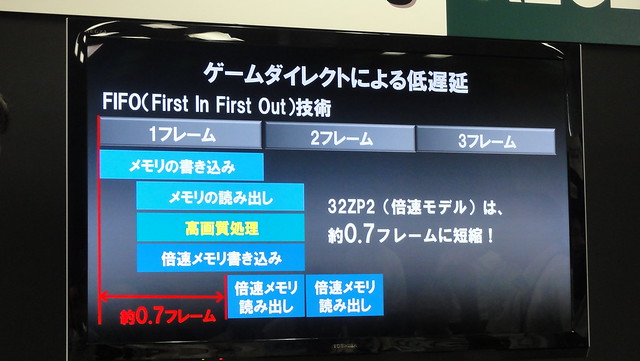
    そして技術的にも面白かったのがゲームダイレクトモード。液晶というのは遅延が起きやすくゲームには不向きだと言われていて、最近ではいろいろな遅延対策技術が確立されつつありますが、REGZAで実現した遅延対策が数値的にはかなり恐ろしい。これも詳細はAV Watchのレビューに譲るとしまして、通常は映像のデータをメモリに一度書き込んでから読み出すという作業をほぼ同時に行なうことで、遅延の理論値限界である0.5フレームに対して0.7フレームまで縮めたとのこと。ゲーム好きにはかなり気になる機能なんですが、これZ9000からの機能とのことで、Z7000シリーズのユーザーとしてはちょいと涙目です。

    DSC00063
    一般的なテレビのフレーム数は約2フレーム

    DSC00064
    ゲームダイレクトはフレームの遅延を約0.7まで低減


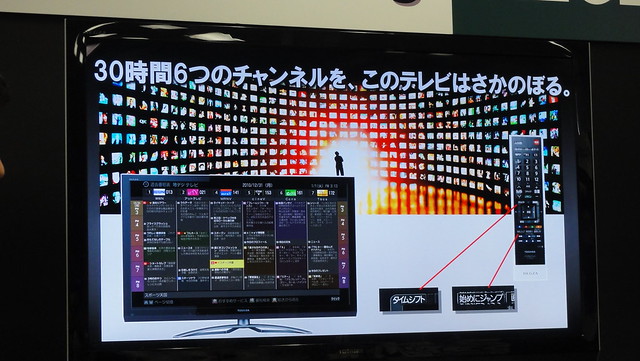
    そしてREGZA最新モデル「ZG2シリーズ」の目玉である30時間6チャンネルの録画機能。6チャンネルというと東京ならNHK+民放5局を常に撮り続けられる機能ということですね。

    DSC00066


    多チャンネル同時録画のメリットは以前から使っているガラポンで味わっていたのでそのすばらしさは大変実感していて、それをテレビで実現したこのREGZAシリーズは興味ありまくりなんだけど、個人的には贅沢ながらもっと録画時間もチャンネルも欲しい。30時間っていうのは1日ちょっとなので次の日には見なくてはいけなくて、仕事が忙しくて週末に見たい! というニーズだとこれじゃ間に合わないんだよね。さらにはチャンネルも東京だとあと2つ、要はNHK教育+MXという番組も欲しいわけで、人の欲望は果てないものです……。

    現行のREGZAも時間をゴールデンタイムのみにしたりチャンネルを減らすことで録画番組を増やせるんだけど、個人的には時間軸よりは「ドラマ全部」「アニメ全部」という撮り方ができるほうがうれしいな。ジャンルを全部抑えたいというニーズはこの2つくらいだと思うので、あとはコレに加えて30時間録画で「しまった今日あの番組だった!」と気づいた時、その番組だけを後で見るように残しておく、という使い方ができるともっと魅力的ですね。

    あとは映像にすごいこだわっている開発陣には大変申し訳ないですが、画質はいいから録画時間のばしたい……。DVDクオリティでも十分にキレイに見られると個人的には思ってるので、容量を小さくしてそのぶん録画時間を延ばすという選択肢も欲しいなと思いました。

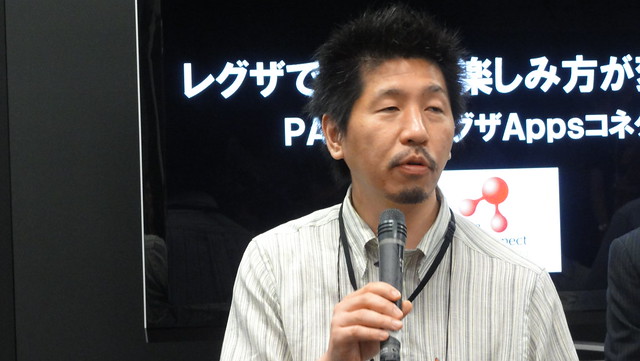
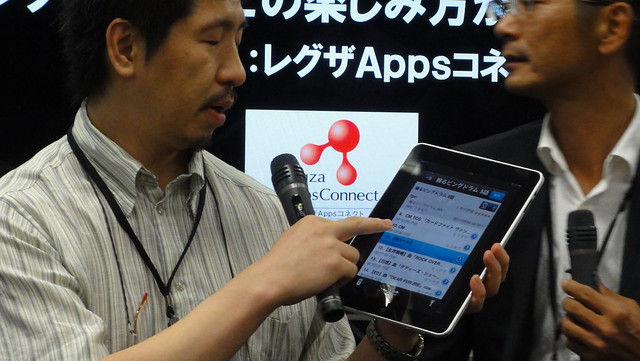
    そして今回のイベントでもっとも興味深かったのがレグザAppsコネクト。かのRDシリーズを担当していた片岡さんが今夢中なのはこのAppsコネクトシリーズ群なのだそうで。

    DSC00070


    トーク中に紹介された中で気になったのがタグ機能。録画された番組に対して、誰かがつけたタグをそのまま利用できるという機能で、たとえば音楽番組だったら誰かが出演者ごとにタグを付与しておくと、他の人が自分の見たい出演者の名前を選ぶだけでそこから視聴できるということですね。人力CDDBとでも言うべき機能です。こういうメタデータは大変可能性を感じるところで、みんながきちんとタグ付けすると、見たいアーティストや芸能人が出ている番組を後から探すこともできる。前述の全チャンネル録画機能がさらに発展して長時間の番組が録画できるようになり、このタグ付けの機能が広がっていくと、後から本当に見たい番組だけを探せるようになるなあとちょっとワクワクしますね。

    DSC00071


    イベント後のデモでは片岡さん自らレグザAppsコネクトを紹介するというコーナーも。いやこれほんとファンには贅沢すぎる展開だぞ……。

    DSC00074


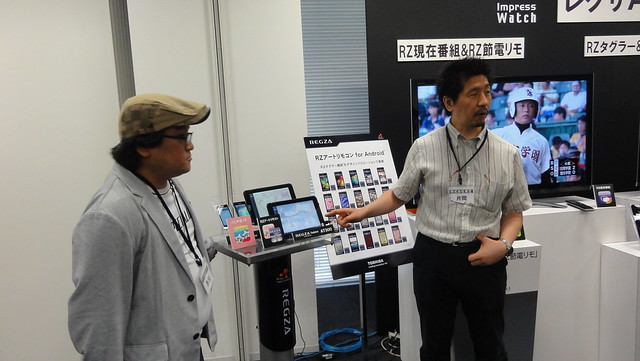
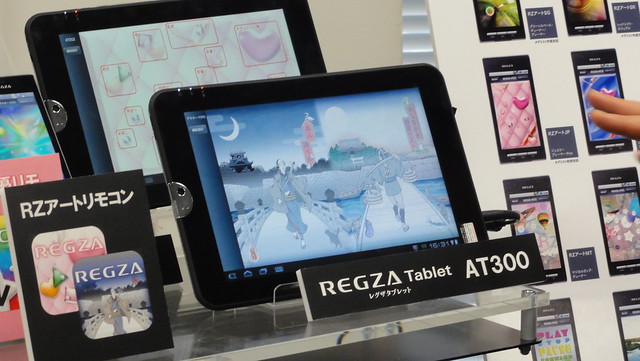
    デモで紹介されたRZアートリモコン。押すと声優の声で反応する声優リモコンは有名ですが、こちらはまったくリモコンに見えない画面ながら、人や猫、月などに機能が割り当てられているという斬新リモコン。これ自体はたしかに相当奇抜なんだけど、タッチパネルを使えばデザインは自由自在で、今までの発想にとらわれない斬新なリモコンを作れるというのは目から鱗でした。ハードウェアで簡単リモコンを同梱するより、世代や使い方に応じた操作体系のリモコンデザインをスマートフォン経由で配布するってのは確かに理にかなってるし、こういうことであれば画面の大きいタブレットも宅内リモコンとして活きてくると思いました。

    DSC00076


    ちなみに声優リモコンのほうは公開から3日で6万ダウンロードを記録し、Androidマーケットで1位、App Storeでも10位を獲得したとか。無料とはいえ恐るべき破壊力ですな声優っていうコンテンツは……。

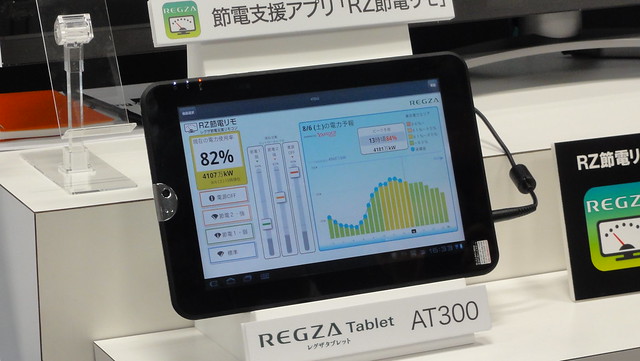
    もう1つ面白かったのがこの「RZ節電リモ」。電力会社から発表される電力の使用状況に合わせて節電状況をコントロールできるというアプリなんだけど、面白いのは節電部分ではなくて、外部の情報を自動で取得してテレビをコントロールできてしまうということ。この技術を使えば緊急ニュースが入った時だけニュース番組を録画するとか、外出先からの予約録画とかいろいろ応用が聴きそう。単なるアプリシリーズに見えて、Appsコネクトはテレビの使い方そのものを大きく変えてしまいそうな可能性を感じました。

    DSC00077


    個人的に新モデルで気になっていた点もデモで確認できました。愛用中のZ7000は、録画した番組を再生中に二画面同時表示ができないのがちょっと気になっていて、最新モデルではそのあたりどうなってるのか気になっていたんだけど、ちゃんと録画番組を再生しながら外部入力を使うことができてました。ながら視聴が多い私としましては、テレビ見ている間に外部入力でゲームのレベル上げしたり、パソコンの画面表示したりっていう使い方をしたかったのでここはかなり気になるところ。ただし、新モデルZG2シリーズの売りである自動録画の場合はなぜか二画面で表示できないとのことで、今後のモデルではここが改善されるといいなあ……。

    画質だけでなくテレビが使いやすいさまざまな機能を積極的に搭載してきたREGZAシリーズですが、多チャンネルはもちろんのこと、面白いなと思ったのはやはりレグザAppsコネクトの世界観。画質も多番組録画も基本的には今まであるテレビの世界観なんだけど、スマートフォンを通じてテレビに新しい使い方を付与するという使い方は、今までにはないテレビの可能性を感じさせます。

    個人的にもテレビという言葉はいくつもの要素があると思っていて、その中でも期待したいのは映像を表示する大画面ディスプレイとしての可能性。テレビというのはテレビ番組だけではなくゲームもDVDも映し出すし、最近ではパソコンの画面も映し出すことだってできる。映像のコンテンツもテレビ番組だけがすべてではなくなる時代がすぐそこまでやってきていて、テレビ番組をいかに楽しく見るか、というステップからもっと先、家庭内にある大画面ディスプレイとしてすべての映像や画像を映し出す役割を期待したい。

    たとえば8月1日よりバンダイチャンネルが月額1000円で110作品2700話以上のアニメを視聴できるとんでもないサービスを開始しているのですが。

    月額1,000円見放題|アニメ・動画配信 / バンダイチャンネル
    http://www.b-ch.com/contents/feat_monthly/index.htm

    パソコンでもスマートフォンでも見られるけれど、やっぱりせっかくなら大画面のテレビで見たい。でもわざわざテレビにパソコンやスマートフォン相当の機能を搭載するのもコスト的に大変だから、スマートフォン経由でテレビに映し出す機能があればそれで十分。似たようなことはAndroidのDLNAソフト「Twonky」でもあるわけですが、ネットワークを経由して映像を映し出す機能とかもぜひAppsコネクトに実現して欲しい。テレビにすべての機能を詰め込まなくてもAppsコネクトで補完できるというのはとても面白いコンセプトで、極論を言えばREGZAも録画機能を内包するよりもそれを外に出し、ディスプレイとして家庭のあらゆる映像をインプットして映し出す役割を担うのも面白いのではないかと思いました。そうしたらユーザー的にもテレビを買い換えなくて済むし、メーカー的にも一度テレビを買った人に対して付加機能としていろいろな機能を販売できるわけで、このAppsコネクトの戦略は地味ながらも未来のテレビの役割を担う重要な存在だと思います。

    REGZAの名前を冠し、なおかつ最前線の人を惜しみなく登壇陣に集めたという点でとても興味深いイベントでした。どうしてもブロガーイベントとかだと知らない人に向けて入門的な要素から始まることも多いんだけど、「もうREGZAのなんたるかは知ってるよね」という前提で始められると、短い時間でもより濃い話ができる。人数を集める課題はあるものの、一定のリテラシをそろえて参加するイベントもなかなか楽しそう。まあ、こういうのができるのもマニア層から大変に人気のある東芝ブランドだからという気がしないでもないですが。

    今回はAV Watch初のオフラインイベントということなので、第2回、第3回に期待したいところ。テーマとなる製品はもちろんだけど、普段はなかなか聞くことができないライターや編集部の意見もいろいろ聞けるようなイベントを期待したいところです。

  • 映画「コクリコ坂から」見た(ネタバレあり)

    ※この記事は5年以上前に書かれたため、情報が古い可能性があります

    周りで割と評判がよかったのと、ジブリ作品で育った自分としてはやはり自分の目でも見ておきたいということで行って参りました。映画の内容へ思いっきり言及するエントリーなので、「これから映画を見よう」と思っている人はこの先を避けておいた方が無難かと思われます。

    コクリコ坂から 公式サイト
    http://kokurikozaka.jp/

    「コクリコ坂から」の監督は「ゲド戦記」で華々しく監督デビューしたものののその評価は散々だったという宮崎吾郎監督による第2弾作品なわけで、やはりどこかにゲド戦記と比較してしまうわけですが、結論からいうとゲド戦記に比べると「映画」というパッケージに収めるという力はついたと思うものの、映画そのものの実力としては「成長してねえ……」と思わざるを得なかったというのがファイナルアンサー。

    個人的にこれまで映画なんて好きずきは人それぞれなのであまり個人的な思いというのはブログでも詰め込まないようにしていたんだけど、先日松本人志監督作品第3弾の「さや侍」を見たとき、「きっとカイさんこれ面白いですよ」と勧められたライムスター宇多丸のポッドキャストがほんとに面白いというか一部を除いてほぼ同意する内容でして。

    TBS RADIO ライムスター宇多丸のウィークエンド・シャッフル: ポッドキャスト
    http://www.tbsradio.jp/utamaru/podcast/

    こうやってあくまで主観としてでも自分の思うところをどんどんぶつけた感想の方が聞いてて面白いしとても自然体。さらにいいなと思ったのが「ここはこうしたほうがいいのに!」って演出まで自分で提案していたところ。それがクオリティとしてよいのか悪いのか所詮は素人意見なのかは別として、「こうしたほうがいいのに」くらいの意見があったほうが映画の感想としてはより面白いなーと思ったので、今後は映画の感想も遠慮しないで自分ならではの意見ぶつけていきたいと思います。

    しかしタイムリーに今回のポッドキャストはコクリコなのね、これはエントリー書いてから聞かねば!

    という長い前置きのもとにやっとこさ本題。前作「ゲド戦記」では、数多の突っ込みどころがある中で一番のポイントは「登場人物にストーリー説明させるのかよ!」というキャシャーンばりのモノローグだったわけですが、今回もそのポイントは変わらず。実は主人公と兄弟かもしれないという事実、いやお前ら兄弟じゃないよというストーリー上大事なポイントをどっちも登場人物がしゃべって終わりという、まったくもってゲド戦記から変わってないなーという残念演出でした。

    ストーリーの柱はお互いに好意を持ち始めた2人が実は血がつながっているかもしれないという話と、老朽化したカルチェラタンの取り壊しを反対するという2つなわけですが、結局どっちも心に残らない。前者は前述の通り「それしゃべって説明しておしまいかよ!」ってところで感情移入できないし、後者もカルチェラタンきれいにして理事長呼んだら喜ばれたというだけ。理事長の存在もポンと突然出てきて、勢いで抗議に行ったら理事長がいい人で認められちゃったってだけなので何の課題もクリアしてなくて、なんとも自己満足っぽい終わり方なんだな……。

    そもそもの細かい設定もつっこみどころありまくりで、知人に友人の大事な子供を預けるというとても大事なことを、まるで自分の子供と誤解させるかのような預け方するか?。育ての親が子供の出生を全然理解してないというのは問題すぎるし、そんな勢いで子供預ける男が「いい人だったのよ」とはとても思えないぜ……。主人公も名前は「海」なのに学校では「メル」と呼ばれてて、それがあだ名なのかなんなのかもあいまいなまま。最初「で、名前はなんなの?」と戸惑いまくってしまったので、あそこは学校であだ名のついた由来を説明するなりなんか欲しい。どうせストーリーの核心をキャラクターに話させるくらいならそういうところを説明してほしいなー。

    ちなみにYahoo!知恵袋見たらこういうことらしい。「そんな自己満足設定知らねえよ!」と見た瞬間吹いてしまったw。2人とも5月生まれで「サツキ」「メイ」のほうが設定としてはキレイだったなあ……。

    映画 コクリコ坂から で主人公 松崎海が なぜ”メル”と呼ばれているのか?ご存知の… – Yahoo!知恵袋
    http://detail.chiebukuro.yahoo.co.jp/qa/question_detail/q1066827940

    さらに細かいんだけど子供の名前が「海」「空」「陸」ってのも、結果オーライとして3番目が男の子で「陸」なだけで、あれ女の子が生まれてたら今までつけた「海」「空」という名前どうするつもりだったんだろう、「空」って名前つけた時点で次の子供が大変だぜ……、とか余計な心配してしまった。細かいんだけどこういうところからも「この親子適当すぎるんじゃなかろうか」って思っちゃうんだなあ。

    ジブリ映画にありがちのスピード感あふれる演出も無理矢理感があって、買い物に行くためだけの自転車2人乗りに疾走感出されても……。そして2度目のスピード演出はオート三輪に乗せてもらって港まで向かうところなんだけど、いや、そここそ自転車2人乗りだろ……、何のための買い物演出だったんだよ……。2人で果たして兄弟なのか恋人なのかをどきどきしながら胸寄せ合って自転車で駆け抜けるべきだろ……。

    全体的につっこみまくりの感想になっちゃったけど、見終わったあとに伝えたいこともよくわからなくて、なんとか作品を1つのパッケージに入れることができるようになりました、っていう努力しか伝わらなかった。これならアリエッティのほうが敵の世界観が小さくてこじんまり感はあったとはいえ、全体としてはよくできてたなあ。

    個人的に最後のシーンは、あれ追いついちゃ行けなかったと思うな。せっかく2人とも「血がつながっているけどお互いに好きだよ」というところまで感情を共有してたのだから、がんばったんだけど結局追いつけなくて、でも2人とも「ひょっとしたら兄弟じゃないのかも?」と思いつつも、血がつながってようがなかろうが今まで通りの2人でいようね、ってほうが、せっかくの海の告白を大事にできた気がする。せっかく海がそこまで思い詰めたというのにあっさりと「いや血がつながってないっぽいぜ」って話になっちゃったため、海のがんばりも結果として軽くなっちゃったので、最後までわからないんだけど、エンディングあたりでさりげなく「ちゃんと2人は血がつながってないんだよ」って観客にはわかるような説明を入れるとかね。たとえば風間くんの本当のお父さんとお母さんが赤ん坊を抱いていて、その横に海のお父さんが立っている、っていう写真がどこかから見つかるとか。

    全体的に宮崎悟朗監督はお客さんを信じていないというか、伏線やストーリーをキャラクターにしゃべらせすぎなんだよなあ。魔法が戻ってきたと思いきや最後の最後でジジに「ニャー」と言わせるくらいの演出を見習ってほしいなと思いました。

    あとジブリ作品はそろそろ俳優じゃなくてちゃんと声優使ってほしい。声の演技がへたくそすぎて感情移入できなかったというのもこの作品に乗り切れない問題の1つだと思いました。大事なシーンであるはずの理事長が全然感動しなかったしな……。

  • 氷を入れて飲むキリンの「アイスプラスビール」がうまかった

    氷を入れて飲むキリンの「アイスプラスビール」がうまかった

    ※この記事は5年以上前に書かれたため、情報が古い可能性があります

    意外にといっては失礼なのかもしれませんが、ビールに氷なんて薄くなって飲めないだろーというのは先入観だったなと思い知らされましたはい。

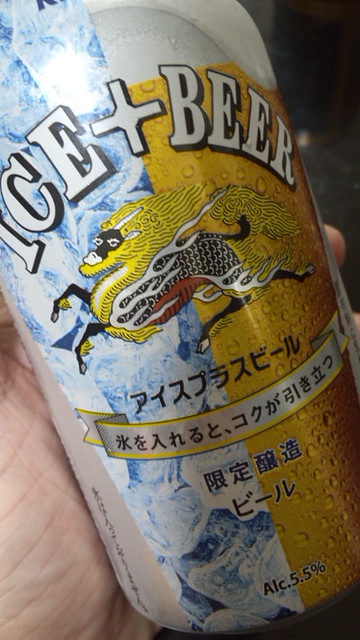
    とある夏の暑い日、「これはビール飲むしかないだろー」とコンビニでビールを物色している時に見つけたのがこのアイスプラスビール。

    KIRIN_アイスプラスビール
    http://www.kirin.co.jp/brands/iceplusbeer/

    氷を入れて飲むという変わった飲み方に、新しいもの好きとしては飛びつかざるを得ず勢いよく購入。

    氷入れて飲むビール!


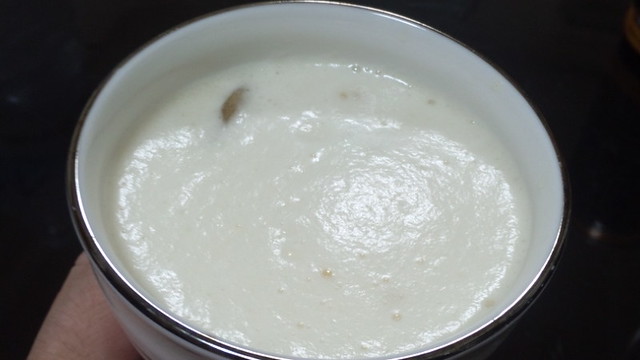
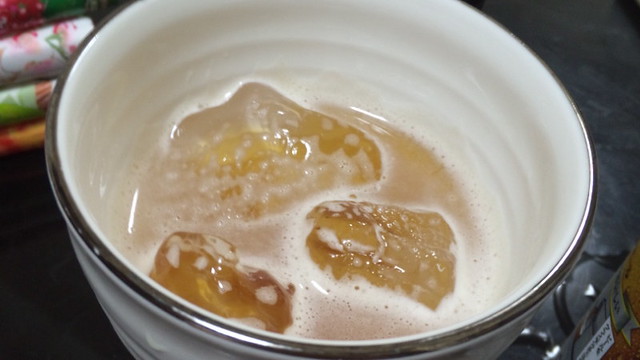
    本当はビールを入れてから氷を投入するのですが、まちがって氷を先に入れてからビールを投入した結果、氷の表面に当たることでクリーミーな泡ができあがりました。うむ、これはこれでいい気がする。

    110807_154702


    泡が多くて氷が見えないけど、泡が消え始めると「ほんとに氷入りビールだなー」ということを痛感します。

    110807_171411


    味はかなり甘めで、ビールとしては飲みやすいかんじ。乳糖が入っていると書いてあるのでそれが影響しているのかな。味もさっぱりあっさりという感じなので、多少氷が溶けて水が混じってもさほど影響ないのかも。水で薄まるなら薄まってもいい味にすればいいじゃないという発想はマリー・アントワネット的というかコロンブス的というか、確かにそりゃそうだなー。

    氷のおかげでビールがぬるくならずに冷たいままというのが夏場にはぴったり。また、後からビールを注ぐととってもクリーミーな泡が自動的に出来上がるというのもうまい。実際の味は好きずきだと思いますが、夏に冷たいビールを飲みたいというニーズには結構合うんじゃなかろうか。

    一方で缶ビールとして手軽に飲めないという面倒さはありますが、氷で冷たく冷やしたビールというのもまた一興。最近は夜の晩酌で搭乗率が増えております。

  • 【速報】ついカッと

    【速報】ついカッと

    ※この記事は5年以上前に書かれたため、情報が古い可能性があります

    flickrimage
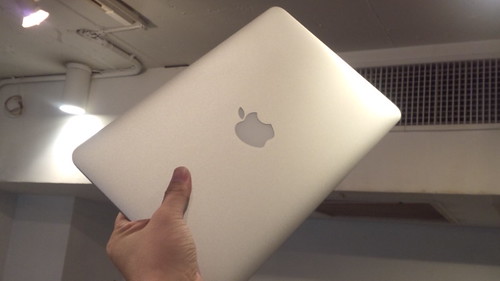
    実は初Mac購入

  • 東京マラソン2012申し込んじゃった

    ※この記事は5年以上前に書かれたため、情報が古い可能性があります

    もはや勢いというか当たってから考えようというスタンスですが、最近ジョギングづいていることと、やっぱりなにかしら目標欲しいよねということで、8月1日より募集を開始した東京マラソンに申し込んでみました。

    東京マラソン 2012 | 東京がひとつになる日。
    http://www.tokyo42195.org/2012/

    最初は「10kmコースくらいなら余裕かなー」と思っていたのですが、サイトを見ると今年は10kmコースがU-18や身体に障害を抱えた人向けのコースになっていて、自分が申し込めるのはフルマラソンコースだけ。「さすがに42.195kmはな……(ゴクリ)」と動揺しておりましたが、まだ期間はだいぶ先なのでそれまでにきっちり体作りしようと思ったことと、週1回数km程度の練習かつ前日も飲んだくれていながらも完走した勇者に勇気付けられて申し込むことに。

    まあとはいっても大変な倍率なのでまず当たらないとは思いますが、取らぬ狸の皮算用的に練習をちょっと強化中。もし外れてもどこかしらで年内1回くらいはどこかの大会かなにかにエントリーしてみたいなーと思うところです。