投稿者: カイ士伝

  • 愛用中のFlickr連携サービス「Flickr2Tag」がChrome拡張機能化!

    愛用中のFlickr連携サービス「Flickr2Tag」がChrome拡張機能化!

    ※この記事は5年以上前に書かれたため、情報が古い可能性があります

    先日このブログでも紹介して以来、大変に愛用している「Flickr2Tag」。好きな写真をクリックするだけの簡単操作でFlickrのタグを簡単に取得できるとっても便利なサービスであり、640ピクセルというワイドサイズにも対応していることもあって最近はほぼFlickr2Tagだけでブログを書いております。

    WordPressと相性のいい2つのFlickr連携サービス – カイ士伝
    https://bloggingfrom.tv/wp/2011/06/18/5789

    そんな便利なFlickr2Tagですが、設定はさほど難しくはないものの、「62454257@N00」という形式のユーザーIDを取得する必要があったり、画面サイズを設定するにはURLへ直接「?size=z」といった指定が必要でした。

    また、Flickr2Tagは直近にアップロードした写真から表示するので、「以前にアップロードしておいた写真をブログで使いたい」という場合は、画面をいくつもスクロールしなけばならず、「昔使ったあの写真を使いたい」なんてときは現実的にほぼあきらめざるを得ないことに。

    そんなわがままなユーザーの要望を開発者にフィードバックしてみたところ、「それじゃあ対応しましょう!」という嬉しい声が。しかも単なる機能追加ではなく、Chromeの拡張機能としてリリースされるという予想外の展開になったのでありました。

    Flickr2Tag – Chrome ウェブストア
    https://chrome.google.com/webstore/detail/nhkkfdobfckamgadjflpmjdeondlmafa

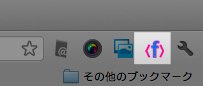
    インストールするとChromeの右上にFlickr2Tagのアイコンが現われます。

    後は自分のFlickrページにアクセスし、Flickr2Tagのアイコンをクリックするだけ。URLにユーザーIDが入っていれば発動するので、自分のフォトストリームページでもいいし、写真を1枚表示させてからでも使えます。

    要望していたセットリストも対応。使いたいセットリストを開いた上でFlickr2Tagをクリックすると、セットリストごとにFlickr2Tagが生成されます。賢いのう。

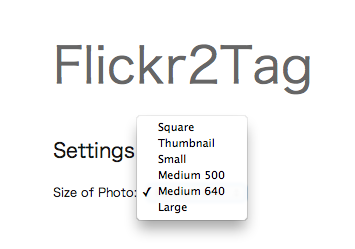
    今まではURLに直接入力する必要があった画像サイズ指定もオプションから設定が可能。アイコンを右クリックし、「オプション」から画像サイズを選ぶことができます。

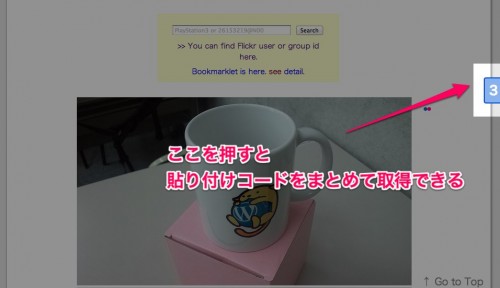
    Flickr2Tagでページを生成したら、あとは貼り付けたい順に画像をクリックしていくだけ。クリックするたびに右側の数値が増えていき、最後にその数字をクリックすると今までクリックしてきた画像のコードをまとめて取得できます。これ写真をクリックしただけだと一番最後にクリックした写真のコードしか取得できないので気をつけて。

    画像サイズは好みによるところですが、個人的には640ピクセルの迫力はとても気に入っていることと、640ピクセル対応のこうしたFlickr連携サービスがあまりないこともあって大変にお気に入りのサービス。拡張機能化によって難しい設定も必要なく、クリック操作だけで簡単に使えるサービスに仕上がっておりますので、Flickrユーザーの方はぜひお試しくださいませ。

  • WordCamp Kobe 2011取って出しレポート

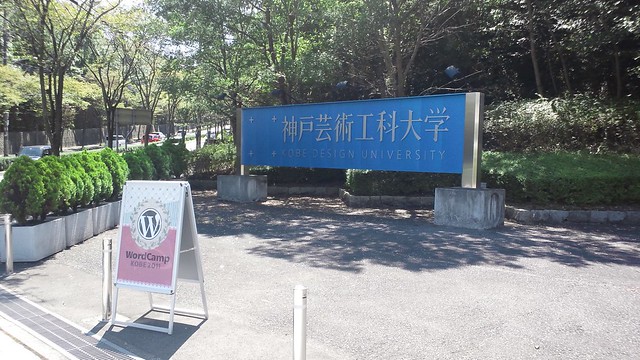
    WordCamp Kobe 2011取って出しレポート

    ※この記事は5年以上前に書かれたため、情報が古い可能性があります

    今回はバッテリーがないのでできる範囲でー。長いのでいったん「続きを読む」にて。

    DSC00005.JPG

    (さらに…)

  • PlayStation Moveとゴルフの相性は抜群。PS Move対応「みんなのGOLF 5」体験イベント行ってきた

    PlayStation Moveとゴルフの相性は抜群。PS Move対応「みんなのGOLF 5」体験イベント行ってきた

    ※この記事は5年以上前に書かれたため、情報が古い可能性があります

    実はさりげなく体感ゲームマニアな私。我が家は据え置きゲーム機3機種があるのはもちろんのこと、WiiはWiiリモコン+Wiiリモートプラスが2セット(Wiiリモコンプラスでないところが泣ける……)、Xbox 360+Kinectのセット、そしてPlayStation 3のPlayStation Moveセットもモーションコントローラ×2という充実の品揃えっぷりという、日本でもなかなか少ないんじゃないかという充実した環境を自負しております。まあKinect環境のために引っ越した立場としてはこのぐらいの環境は基本中の基本ですよ!

    そんな体感ゲーム好きにとってはとても見過ごせなかったのが「株式会社ソニー・コンピュータエンタテインメントからの案内」によるPlayStation Move対応記念イベント。弊社で集客のお手伝いさせていただいたことに加え、個人的にもみんなのGOLF 5に興味ありまくりだったので前のめりで参加してまいりました。

    同伴者1名までOK!PS Moveで楽しむ「みんなのGOLF 5」ブロガーパーティにご招待♪ | 株式会社ソニー・コンピュータエンタテインメント | Fans:Fans
    ※サービス終了に付きリンク解除しました

    ゴルフゲームとMoveの相性という点もポイントの1つなのですが、一番の注目はみんなのGOLF 5のエコシステム。というのもこのゲーム、発売されたのは2007年7月26日、廉価版が発売されたのが2008年12月11日と4年も前のタイトルながら、今回のアップデートでPlayStation Moveへ無料で対応するという神アップデートを実施。これだけの長期間アップデートしただけでなく、ほぼ新ゲームといってもいいほどのアップデートを実現したっていうのはゲームビジネス的にもすごいなーと思っていたのでした。

    みんなのGOLF 5 | プレイステーション® オフィシャルサイト
    http://www.jp.playstation.com/scej/title/mingol/5/

    そもそもゴルフゲームは実名で選手が登場するような野球ゲームと違って1つ買えばずっと楽しめるゲームなわけで、それをオンライン対応で機能拡充して長く遊べるというのはユーザーとしてもとてもうれしい試み。ニンテンドーDSの「トモダチコレクション」しかり、リメイクすれば毎回売れるドラクエシリーズしかり、ゲーム好きは本質的に常に新しいゲームを求めているわけでもなく、面白いゲームは息長くロングテールで売れていっていいと期待している人なので、こういう戦略や思想というのは大変共感かつ興味を示してしまうのでありました。

    前置きはさておいて実際のイベントへ。当日は昼間にメディア向けの発表イベントがあったようで、そのあとを利用して実際にPlayStation Moveを使ったみんなのGOLF 5を体験できるという内容でした。

    WP_000172

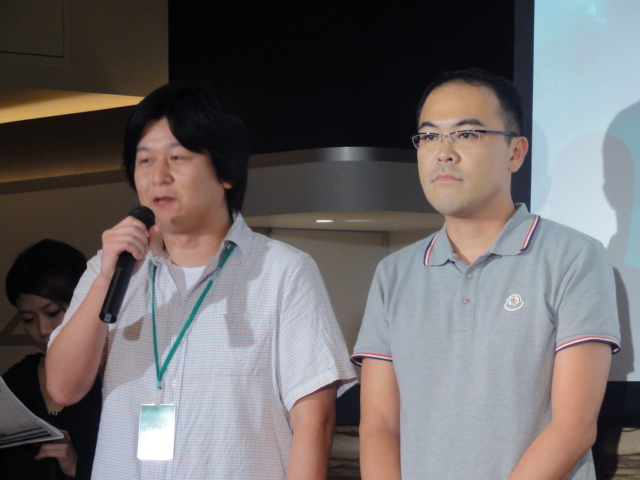
    オープニングは開発スタッフからの簡単なご挨拶。でもほんとにシンプルすぎて開発については全然聞く機会がありませんでしたorz。この壮大なバージョンアップシステム、ぜひお話聞いてみたかったわあ……。

    DSC00009

    そして発表イベントから続き、テレビCMにも登場している「みんGAL」メンバーが登場。

    DSC00011

    みんGALの掛け声で乾杯! とはいえこの後にMoveを使って体を動かすこともあってか、飲み物はお酒っぽいけど全部ノンアルコールでしたよ。

    DSC00016

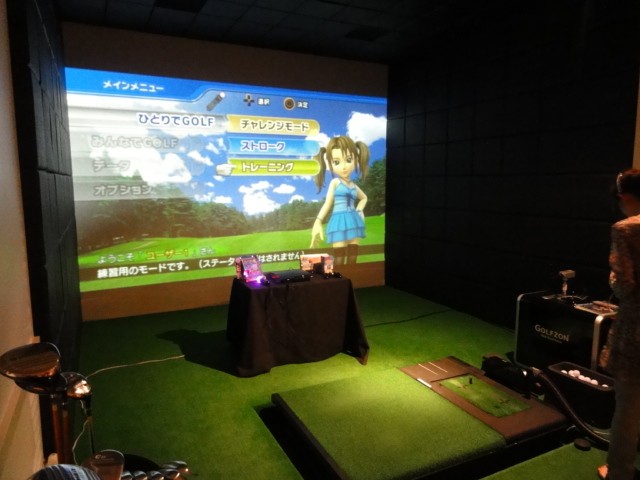
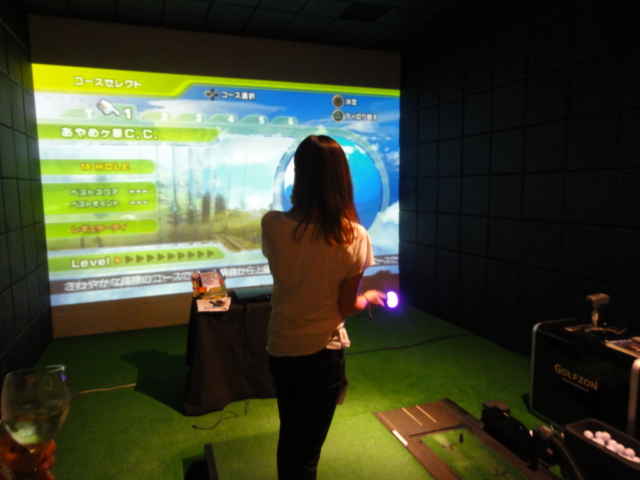
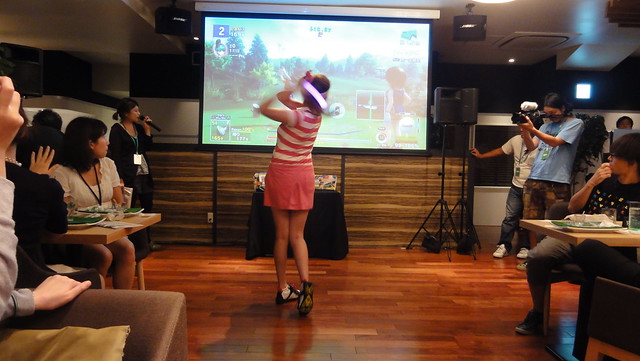
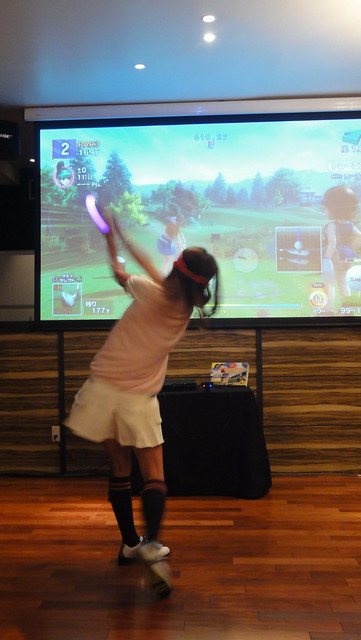
    会場はゴルフバーをみんなのGOLF 5仕様に改造した特別ルーム。以前にゴルフバー行ったときは左利きルームがなくて強制的に右で打たされていたんだけど、今回はMoveだから自由に左右を選べて安心!

    DSC00020

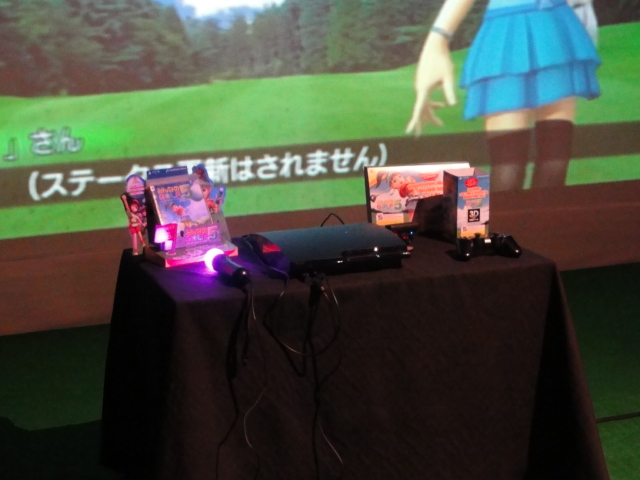
    会場の前に鎮座ますPS3とPS Move。スタッフの人が「みんなMoveもってないよね」的テンションだったところに「モーションコントローラ2つ持ってますが何か」と突っ走ってしまったのが私であります。

    DSC00021

    最初はお手本ということでMoveを使った操作方法を紹介。今回は体験ということもあってボタン操作も少ない初級でプレイしました。

    DSC00023

    ここからは操作ガイドを動画で撮影させていただきましたのでご覧くださいませ。


    みんなのGOLF 5 PlayStation Move操作デモ – YouTube

    一通りのガイドが終わってからチーム内で対戦し、上位1組が決勝に進めるという仕組みだったのですが、おそらく会場で一人だったのであろう左利きだったためにうちの部屋は大混乱。練習モードではプレイ中に左右を切り替えられないため、とりあえず右側で練習しつつ、1人ずつキャラを設定できる本番で左利き設定をしてもらえました。そうとう心配してもらっちゃったのですが、大丈夫、左利きはバッティングセンターやらボウリングやらで肩身が狭いのは慣れっこです!

    4チームで戦う予選は、スイング操作の際にほんのちょっとでも腕を動かしてしまうとクラブを振ってしまうというミスにより痛恨のボギー。しかしあれがなかったらパーオンで1位だったんだよなー、惜しいことをした……。そしてゲーマー的には他の人のパットでは私の読んだ芝目がほぼほぼ当たっていたということを添えておきます。遥かなるオーガスタでそうとう修行積んだからねー。

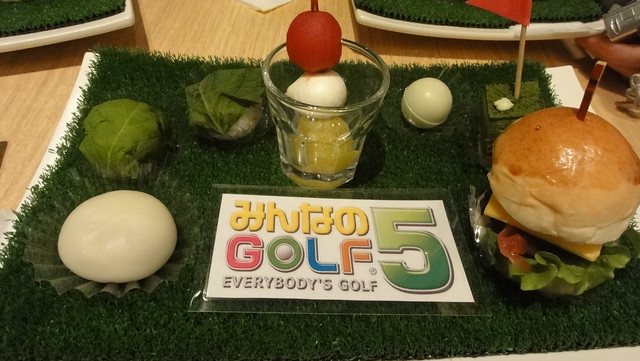
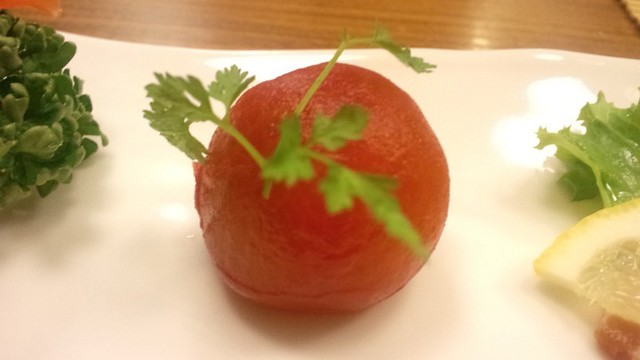
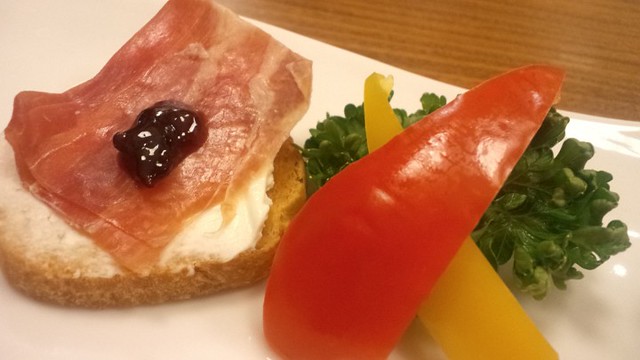
    そんなこんなで痛恨のダフりにより予選は敗退。決勝戦まではみんなのGOLF仕様のごはんをいただくブレイクタイムでした。しかしこれ凝りすぎだろ……。

    DSC00030

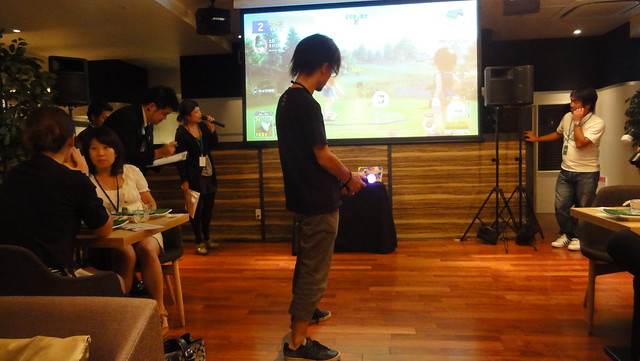
    イベント後半は決勝進出者によるニアピンコンテスト。1打でどれだけピンそばに近づけられるかというシンプルモードです。

    ここからは決勝進出者およびランダムな数字で選ばれた敗者復活、そしてみんGALという3つどもえの戦いに。

    DSC00048

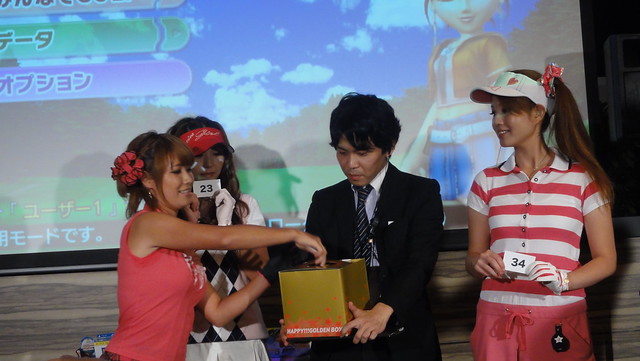
    全員でくじをひいて順番を決めます。

    DSC00060

    そしていよいよの決勝大会。しかしこれ冷静に考えると1キャラを使いまわす大会なので、ここで左利きが出場してたらまた大混乱だったね、だから負けてよかったんだよと自分に言い聞かせるお時間でした。

    DSC00061

    まずはモーションコントローラを握りしめ……。

    DSC00067

    おもむろに振り放つ!

    DSC00064

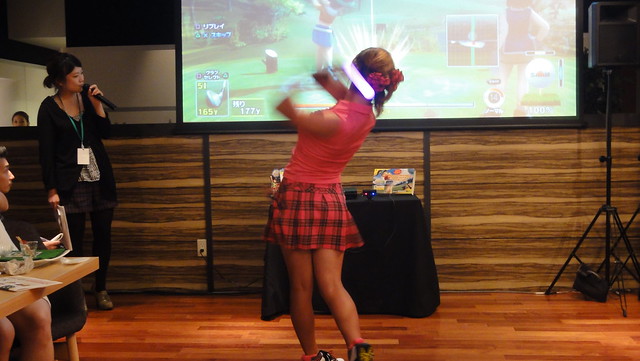
    みんGAL3人衆も思い思いのプレイスタイルでショット。さすがイメージキャラクターだけあってみんなきれいにグリーン近くに寄せていました。

    DSC00070

    DSC00078

    DSC00084

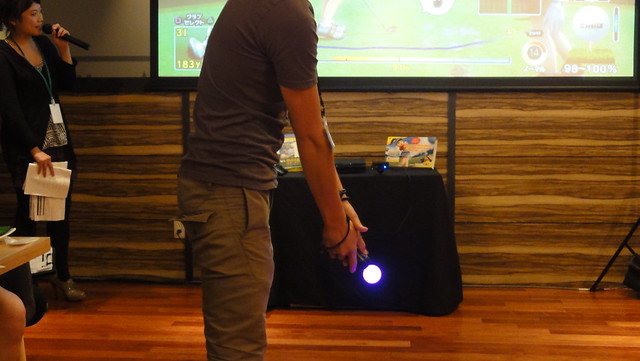
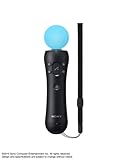
    これは以前に別エントリーで書こうと思ってたんですが、実はPlayStation MoveはWii、Kinectと比べてもゴルフゲームに向いているシステムなんですよね。全身をカメラでキャプチャするがゆえに細かい動きは認識が弱いKinectはわかりやすいとして、Wiiモーションプラスで同じ6軸検知になったWiiと比べてもMoveがゴルフに向いている理由は、ひとえにモーションコントローラの頭についている「スフィア」と呼ばれる球体のおかげなのです。


    丸っこい部分がスフィア

    これは実際にMoveを試すとわかるんですが、Moveのゲームを始める際には「キャリブレーション」というコントローラの位置を設定する作業があります。みんなのGOLF 5で言えば、スイング前に手はどこの位置にあるか、スイングが終わった後の手の位置はどこかというのをスフィアの位置を基準にして記憶することで、コントローラがどのような動きをしていたかを認識できるという仕組みです。

    Wiiリモコンプラスは6軸まで検知できるのでひねりや回転、リモコンの移動距離は把握できますが、「いまリモコンがどの高さにいるか」はわからない。リモコンを床に置いた状態から持ち上げるのと、手のひらから持ち上げるのは、センサーバーを使わない限りは同じ動作として認識してしまうので、コントローラの回転や移動距離に加えて「いまリモコンがどの位置にあるか」まで把握できるPS Moveは、ゴルフゲームやテニスゲームにはとても向いているのでした。さらにいうとテニスはどうしてもコート内を移動しなきゃいけないのがネックなんだけど、ゴルフはその場で打てばいいからほんとにリモコンプレイにぴったりなんですよね。

    もともと我が家はモーションコントローラが2台あるので、プレイに必要なのはソフトだけ。廉価版で2980円というかなりのお買い得価格なのでこれは買ってもいいかもなあ。最近サボりがちのMichael Jackson The Experience熱を再発させるきっかけという意味でもちょっと買ってみようかなと思いつつあるソフトでした。

    プレイ自体は初心者モードならコントローラを振れば前に飛んでいく簡単仕様なので、ゴルフをやったことがなくてもとっつきがよさそう。実際にスイングしてボールが飛んでいく快感はこういう体感ゲームならではの魅力なので、興味ある人はぜひおためしくださいませ。公式サイトによると体験イベントもちょいちょいやってるみたいなので、近所でMove体験してみるのもオススメ。Moveの魅力を体験するのにゴルフゲームはとても分かりやすいコンテンツだと思います。

    「みんなのGOLF 5」PlayStation®Moveで遊べるイベント実施中! | プレイステーション® オフィシャルサイト
    http://www.jp.playstation.com/event/20110806_mingol5move.html

  • 「mixiページ」発表で感じるmixiへの期待

    ※この記事は5年以上前に書かれたため、情報が古い可能性があります

    いろいろ長くなりそうなんでレポートとは別エントリーにて。

    mixi新プラットフォーム発表会さくっとレポート – カイ士伝
    https://bloggingfrom.tv/wp/2011/08/31/6172

    mixiページの話は以前からちょいちょいと漏れ聞こえてきた話であって想定の範囲内であり、今回の期待は「ページがオープンであること」だったので、そういう点では最低限の期待は超えてたんだけど、現時点での仕様が惜しすぎる。しかしながら今後への期待は十分にできる、ってところがファイナルアンサーかな。

    個人的にはmixiが足あとを撤廃するという英断あたりから「ついにmixiがオープンに動くか」と大変期待しておりました。足あと撤廃反対派が少なくないボリュームで存在することはわかっていますが、一方で「足あとがあるから自由にコミュニケーションしにくい」という点が、mixiが実はそこまでクローズドなプライベートSNSではないのにプライベートっぽく思われてしまう部分でもあったと思っていたので、一時期はmixi躍進の鍵でもあった足あとを捨てて先に進もうとしている姿勢は大変に大賛成なのであります。

    これは前にも書いたんだけど、mixiって実はアクセスコントロールがかなり充実しているので、本質的にはFacebookよりもオープンに向いているんですよね。友人以外に見せる情報と友人に見せる情報はきっちり切り分け、本名みたいな個人情報も友達のみに見せる、ってことができるので、ちゃんと設定さえしていればインターネット上で不特定多数にも見られたとしても、大事な個人情報はきちんと守れるのです。

    たとえばmixiも本名記入欄はあるんだけれど、そこに入力した本名はマイミクだけに見せるといったプライバシーコントロールが可能。リアルな友達なら実名でつながるという発想自体は否定しないし、ちゃんと友達だけに開示されるのだれば喜んで実名も登録します。

    Google+に寄せる期待と不安 – カイ士伝
    https://bloggingfrom.tv/wp/2011/07/18/5947

    話を元に戻すと、ついにインターネット上で誰でも閲覧できるページができた! というものの、実際に見てみるとmixiにログインしない限りはフォローしているユーザーも、投稿に寄せられたコメントもいっさい見えないクローズドな仕様。このあたりはアクセスコントロールという機能をユーザーに啓蒙する必要もあるとは思うので一朝一夕にはできないところだとは思いますが、このオープン化を足がかりにしてmixiのアカウント自体もオープンにしていったほうが整合性とれるんじゃ無いかなと思いました。いきなり全員は無理として、mixiアカウントの公開範囲の選択肢に「インターネット」とするのはアリだと思うなあ。

    mixiページ自体は、とりあえずオープンしましたレベルでまだ評価の段階ですら無いかなという感じ。オープンだソーシャルだというけれど、mixiページで更新した内容はTwitterへ流すくらいしかなく、基本的にはまだmixi上でしか導線がない。この分野において一歩先行くFacebookは、バッジによってブログやWebサイトからも誘導できるし、ブログの情報をFacebookで取り込むこともできたりするので、もっと他のサービスと連携したソーシャルっぷりを今後は期待したいところ。

    とはいえ今後の展開は期待できるところも多く、mixiコミュニティがページとうまく統合すればFacebookページにはない魅力が作れそうだし、何より決済周りが充実しているのは一番の差別化材料。日本ではなかなかPaypalやクレジットカード決済が普及しませんが、mixiポイントでキャリア決済ならコンテンツ販売もしやすくなりそうで、このあたりの決済はむしろAPIでマイクロペイメント方向にもっていっても面白いんじゃないかなと思います。

    ただ、mixiアカウントとmixiページの紐付けが無いのはちょっと残念。mixiページでは誰が管理者かが表示されないのですが、そこはあえて表示することで「これは自分で作ったページですよ」と宣言できるのに、それがないのは偽ページとか作り放題になってしまうと思うんですよね。Twitterはもともと本人性を担保する手段がないから運営が人力対応してますが、mixiだったらどのアカウントで作ったか把握しているのだし、「このページは僕が作りました!」と宣言する手段があったほうが平和になる気がします。

    後ちょっと怖いのは、mixiページが完全にオープンであることをちゃんとユーザーに認識してもらえるかどうか。非ログイン状態では詳細は見られないものの、mixiにログインしてしまえば内容は全部見えてしまうので、どこかの大学サークルがページつくってわいわいコミュニケーションする中で「飲酒運転なう」とかいいだしやしないかとおじさん心配でたまりません。携帯電話だと「ここからは外部ページですよ」ってアラートが出るように、初回フォローの際にでも「これはインターネット公開だよ」とかアラートしてあげられるといいなあ。

    なお、今回の仕様変更に先駆けて、以前に指摘したmixiイイネの仕様も改められており、ちゃんとmixiイイネの総数を表示した上で、その中で自分のマイミクが何人かを確認できるようになりました。まあFacebookと同じ仕様になりましたよねという話ではありますが、この仕様見た時に「mixiはまだマイミクに閉じるのか……」と残念な気持ちになっていたので、すくなくとも数値による評価はきちんと把握でき、その上でマイミクでつながれる、というこの仕様変更は地味ながら大歓迎です。これAPIで数値もとれるようになってるのかな……。

    というのも「イイネ!ボタン」を押された回数というのが、閲覧者のマイミク状況によって異なり、自分がマイミク登録した人しか「イイネ!」を押した数として表示されないっぽいのです。

    mixiの新機能「イイネ!ボタン」挙動が不思議すぎる件 – カイ士伝
    https://bloggingfrom.tv/wp/2010/12/09/4616

    いまあるmixiページだけだとほんとにリリースしましたレベルではあり、アクセス負荷で表示できない時間帯があったりとてんやわんやな感じもありますが、今目の前にあるものだけなく今後にはとても期待したいところ。繰り返しですがmixiは他のSNSと比べても圧倒的にアクセスコントロールが優れているので、もっともっとオープンに積極的になっていってほしいと思います。実名だから本人性が担保できるっていうのと、実名をそのままインターネットにさらすってのは全然別問題なんで混ぜるな危険!

    と、mixiページは未来への展望という点で期待したいところですが、せっかく参加させていただいた発表会についても触れておくと、すでにネットで言われている通りUstreamはちょっと残念すぎた。設備云々以前に、Ustream Producerという公式ツール使えばプレゼン画面とプレゼンターのPinPくらいは簡単にできるのになあ……。プレゼンターの資料を事前入手しにくいイベントだとPinPは大変なのですが、自社配信だったらそういうのもできたはずなので、想像するに発表会直前に「おいUstreamやろうぜ」と突然決まったのではないかなと思ったりするところです。

    あとまあこれはもう計画的にわざとやってるであろう話にそのまま乗っかりますが、ソーシャルクーポンをプレゼンする下り、「ソーシャルクーポンはWebのプロの人も思いつきにくい」とか、「クーポンは1人でも使えた方が使われるって普通は思いがちだが、3人揃わないと使えないクーポンは友達を誘うきっかけになる」とか自信満々に説明されるのは、同じビルに入っている別会社という情報も含めて考えると大変に味わい深いプレゼンテーションでしたはい。

    だらだらと書きなぐってしまいましたが、結局のところすべてはこれにつきるかなー。

    ?よろしかったらポチっとお願いします。
    http://p.mixi.jp/admin

  • Windows Phoneの記事をAV Watchで書きました

    ※この記事は5年以上前に書かれたため、情報が古い可能性があります

    すでに新規一括0円の店もあらわれたとかいう風の噂は目から流れる汗を拭い完全にシャットアウトしながらも、せっかくの国内初号機ということで記事を寄稿させていただきました。

    【スマホLIFE】Windows Phone 7.5搭載「IS12T」のAV機能をチェック -AV Watch
    http://av.watch.impress.co.jp/docs/review/smtlife/20110830_473786.html

    コーナーがミニコラムに近いテイストということもあって、内容自体はAV機能徹底解剖というよりもいわゆる音楽・動画を再生するポータブルプレーヤーとしての機能にしぼった簡単のものとなっておりますが、意外と言っては失礼なものの、予想していた以上に使い勝手もよく性能も高くて、プレーヤーとしてかなり気に入り始めております。

    特にコンテンツ管理のZuneについては、インターフェイスにさえ慣れてしまえばドラッグ&ドロップで簡単に転送できるし、iTunesで構築したプレイリストも読み込めるので移行も手軽。ポータブルプレーヤーはプレイリストありきの自分としても、Windows Media Playerより圧倒的に使いやすいプレイリスト管理がかなりツボでした。

    動画も高ビットレートが途切れず再生できるし、H.264も対応していてうちのNASに溜め込んである動画たちも問題なく再生可能でした。地味にAVRCP1.3対応でBluetoothレシーバーに歌詞が表示できるのもいい。Macでも転送できるし、複数の異なるPCでも使えるのも便利。コンテンツやアプリといった配信面ではiPhoneにかなわないものの、コンテンツ転送ソリューションとしてはiPhoneより個人的には好みです。

    いろいろいじってみるとほかにも面白い機能があって、ワイヤレスでコンテンツを転送できる機能はかなり興味深い。また、有料コンテンツ配信もラインアップが少ないながらあったりするのですが、あまりに盛りだくさんすぎるので今回の原稿ではポータブルプレーヤーとしての基本機能に特化しております。ワイヤレス転送はかなりおもしろげなのでどっかしらでやりたいものですね。

    ちょっと残念だったのはDLNAかな。リンクキャビネットというDLNAソフトはプリインストールされているものの、基本的にはIS12TのコンテンツをDLNA対応テレビで映すといったサーバー機能のようで、個人的にはクライアント機能が欲しかったんですよね。動画もかなりキレイに再生できるだけに、NASに保存した動画たちを手元で見られたらうれしかったのですが、このあたりはDiXiMあたりに期待するところでしょうか。DTCP-IPとまで贅沢は言わないので、H.264の動画をDLNAで見られたらうれしいなあ……。

  • mixi新プラットフォーム発表会さくっとレポート

    mixi新プラットフォーム発表会さくっとレポート

    ※この記事は5年以上前に書かれたため、情報が古い可能性があります

    【御礼】おかげさまで個別URL取れました!

    [mixi] カイ士伝 mixiページ出張所の最新情報
    http://p.mixi.jp/admin

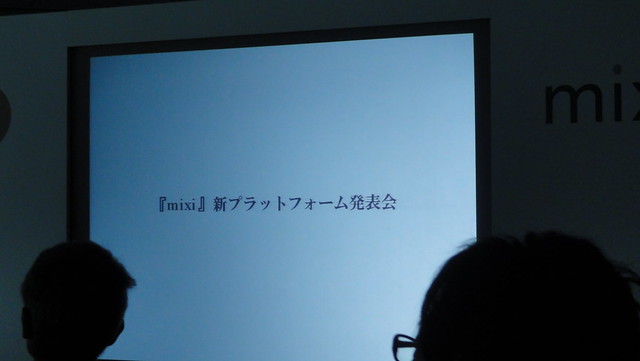
    簡単なメモがてら。
    写真はあとでね。

    DSC00003.JPG

    原田さんから詳細説明。

    DSC00004.JPG

    mixiアプリというアプリプラットフォーム
    1年前にAPIを公開

    今日はmixiを横に広げるプラットフォーム
    mixiに隣接したところに新しい領域を作る

    DSC00007

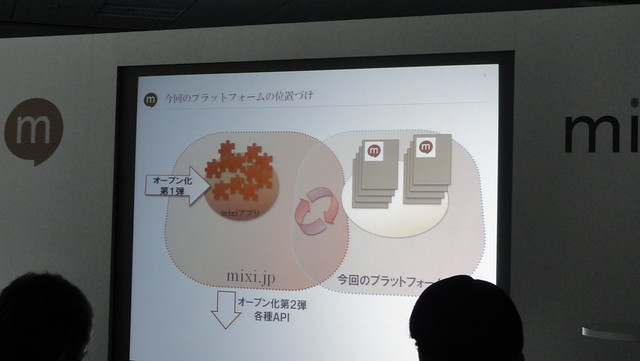
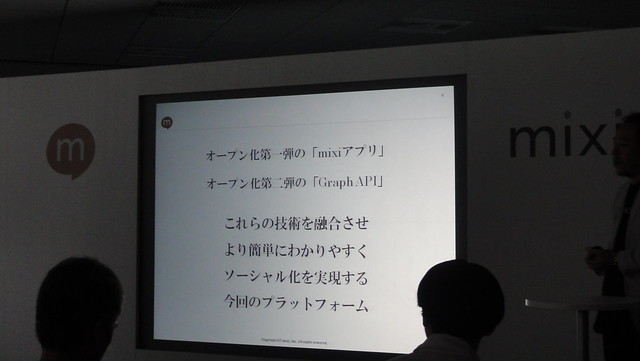
    従来のオープン化第一弾のmixiアプリ
    第2弾のAPI
    これを組み合わせてより簡単にわかりやすくソーシャル化を実現する
    ソーシャル化という言葉は簡単だが
    ユーザーも開発側もベネフィットがある環境は難しい

    DSC00008

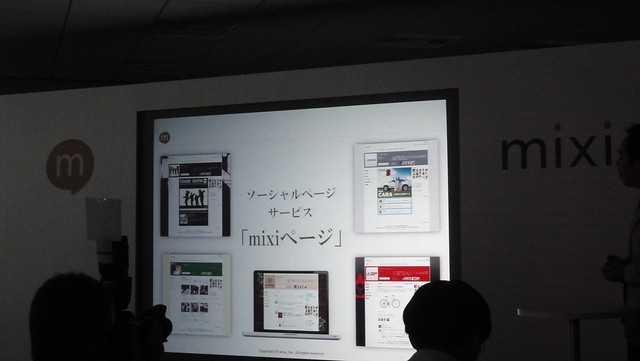
    mixiページがその1つの答え

    DSC00009

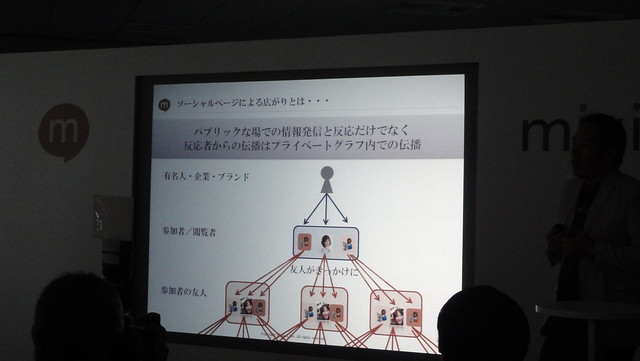
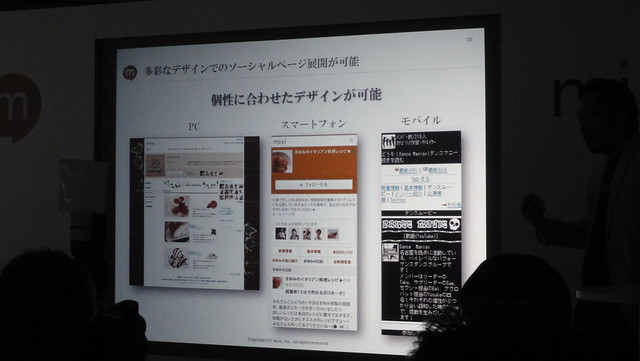
    ソーシャルページ
    パブリックな情報発信
    mixiはいままでプライベートだったが今回はオープン
    そこに多彩なソーシャル連携機能、ソーシャルをファンクションとして提供することで垣根が下がる
    誰でも簡単に解説できる、企業、有名人も

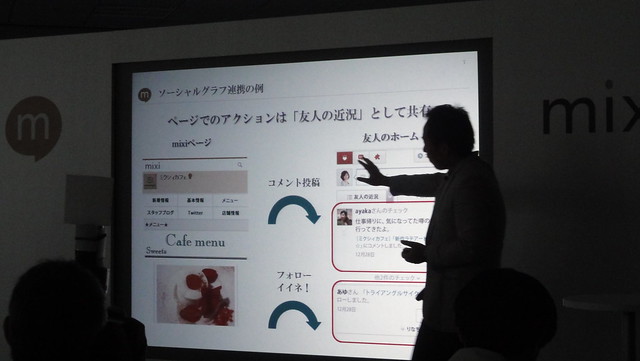
    ソーシャルグラフ連携の例
    ページでのアクションが「友人の近況」として共有

    DSC00010

    ページを「フォロー」できる
    シンプルな機能としてつぶやき機能、お客さんにつぶやける
    それに対して常連客が反応
    そこまではブログと一緒
    今度は書き込んだ常連の友人ページに常連の行動が出る

    DSC00011

    DSC00013

    DSC00014

    パブリックな場だけでなく、反応者の伝搬はプライベートグラフ内で起きる

    DSC00017

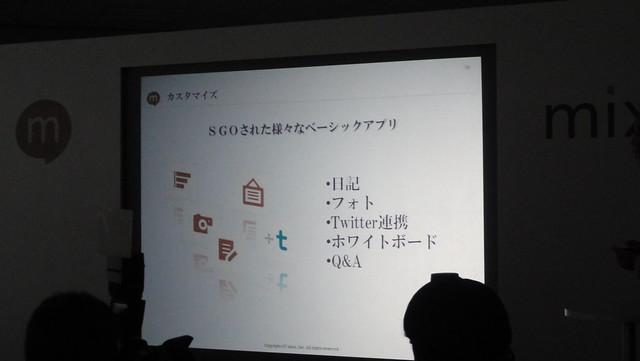
    ベーシック機能
    ・日記
    ・Twitter
    ・ホワイトボード
    ・Q&A

    DSC00018

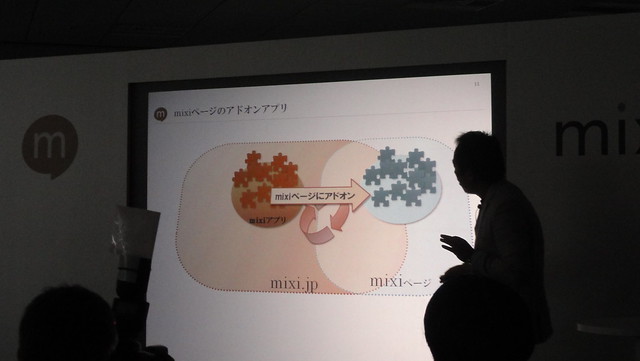
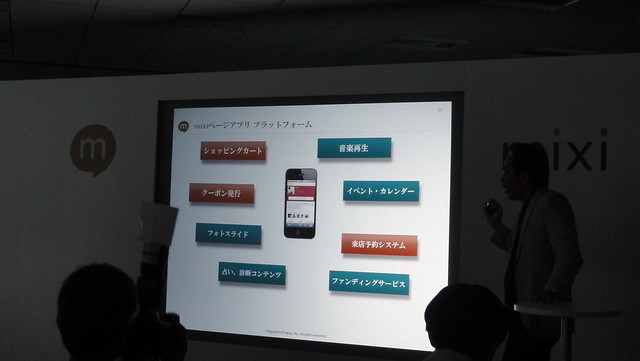
    mixiページにアプリを追加できる
    そのアプリはサードパーティーが開発できる

    DSC00022

    mixiページのアドオンアプリ
    クーポンアプリ
    あと2人でクーポンが成立するという機能
    これをアプリとして提供する
    クーポン情報がとれるだけでなくいかに社交性を組み込むかどうか
    Q&Aアプリも提供
    診断サービスをページで提供できる

    DSC00026

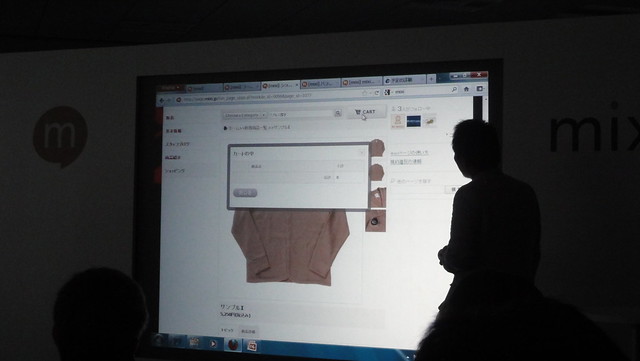
    ショッピングカートも
    買ったものを友人と共有できる

    DSC00029

    DSC00030

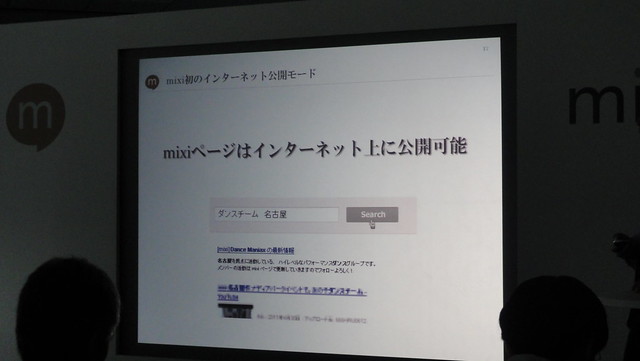
    mixiページはインターネットに公開
    これはmixiとして初の試み

    DSC00034

    今日からページ開設できる
    100の企業、200の芸能人が作成済み
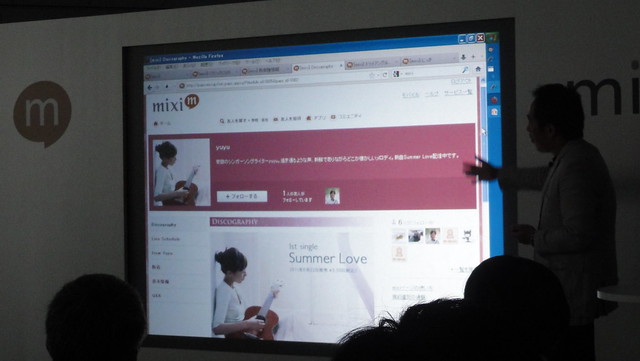
    すでに原田さんのページも解説

    DSC00037

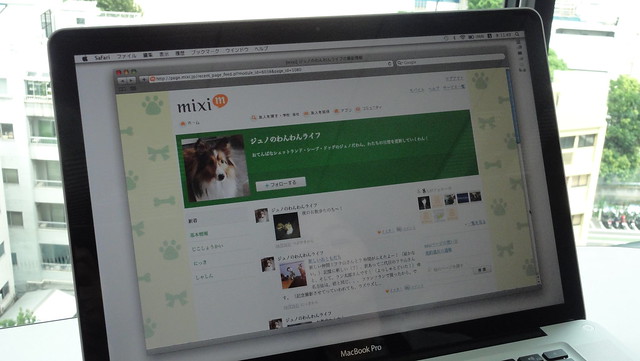
    [mixi] mixiはらだのぺーじの最新情報
    http://page.mixi.jp/recent_page_feed.pl?module_id=7529&page_id=1323

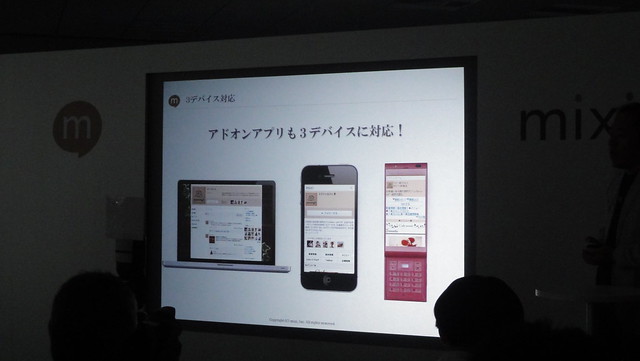
    3デバイスに対応(注:だれが資料作ったかわからないけどこれ一番右がAndroidだからPCとスマートフォンしか対応してないことになるよw)

    DSC00032

    DSC00033

    今後の展開
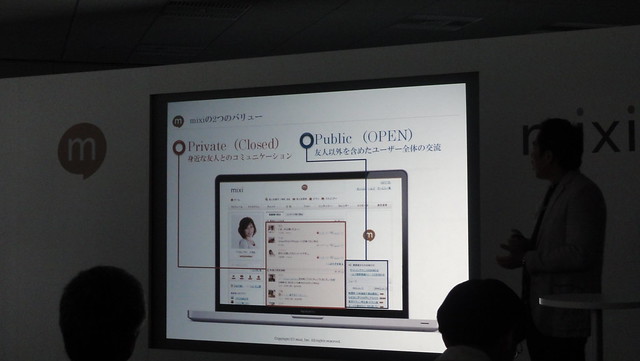
    mixi2つのバリュー
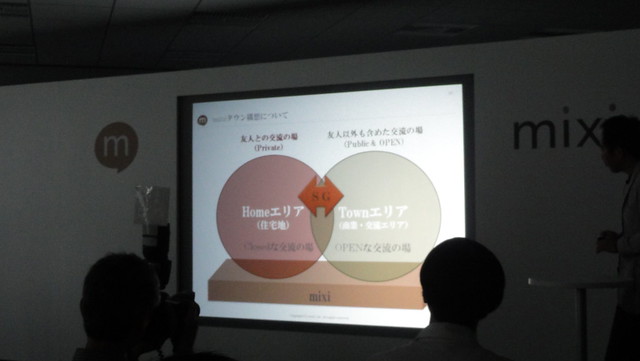
    身近な友人のコミュニケーションと、友人以外を含めた交流

    DSC00038

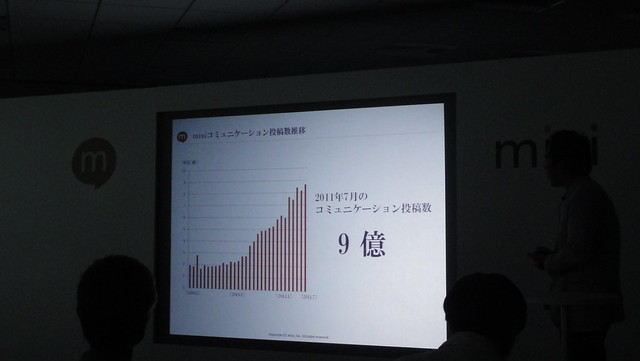
    ホームエリアをここ1年ブラッシュアップ
    してきた

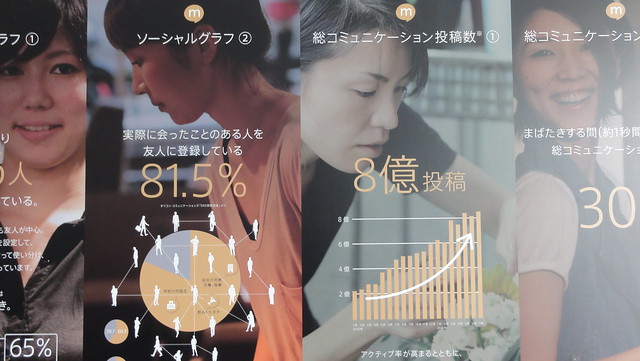
    投稿数はすでに9億

    DSC00040

    mixiタウン構想
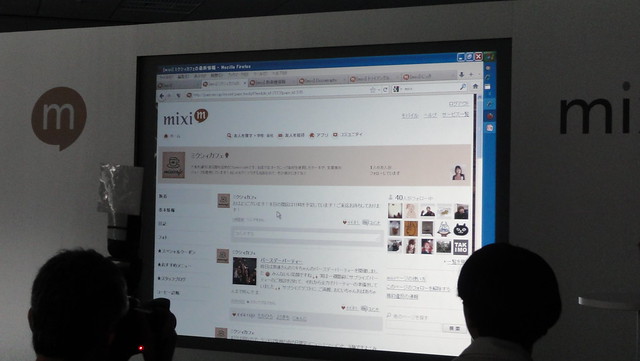
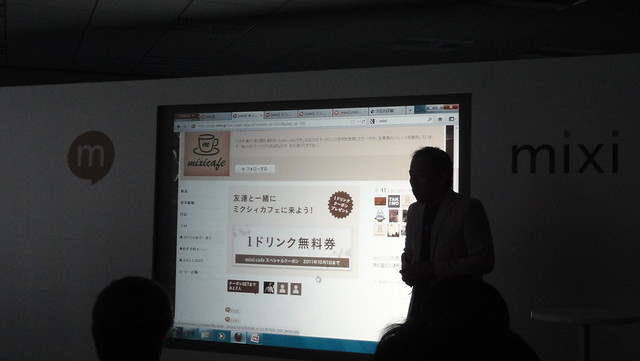
    カフェのmixiページ例
    マイミクだけでなくカフェに行く人が絡んでいく
    プライベートとパブリックな領域がソーシャルグラフで横串につながる
    APIを公開しただけではなかなか広がらない
    我々がつながる領域を作っていく必要がある
    プライベートとパブリック両方のエリアをmixiとして強化していく

    DSC00042

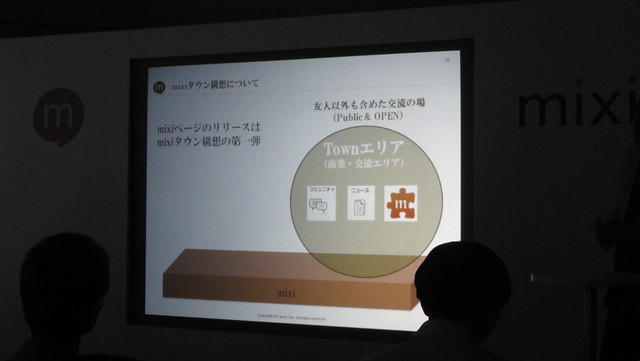
    mixiページのリリースはmixiタウン構想の第一弾
    今後このエリアにさまざまなコンテンツやCGMといった仕掛けを作っていきたい

    DSC00043

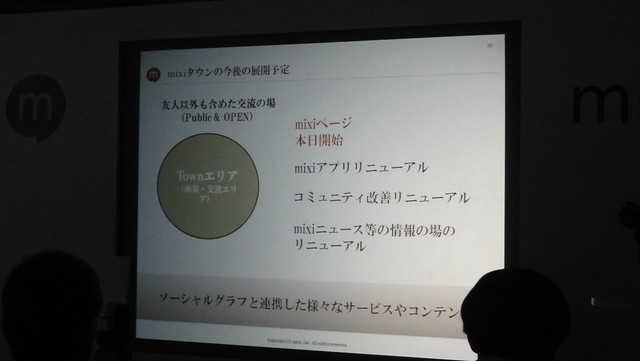
    今後のmixiタウン予定
    アプリやコミュニティ、ニュースのリニューアル

    DSC00044

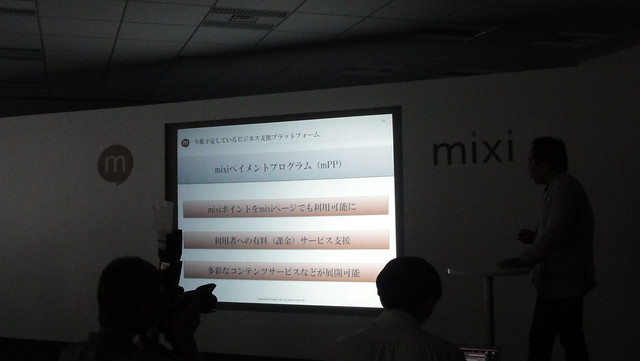
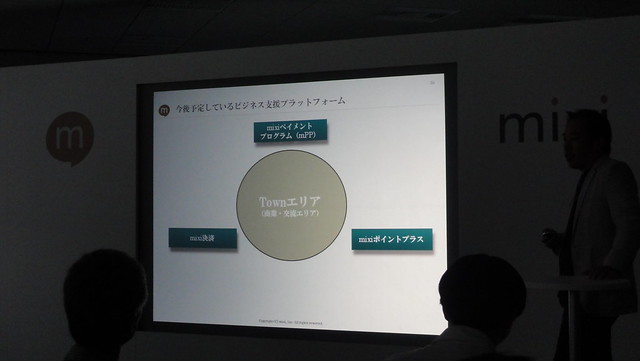
    ビジネス支援プラットフォーム
    mixiポイントもつかえるように
    クレジットカード決済なども対応

    DSC00045

    DSC00047

    DSC00048

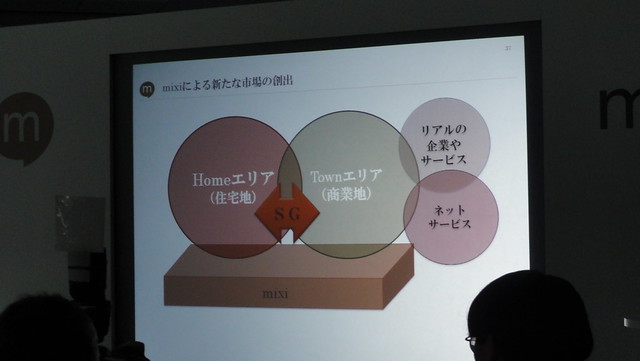
    今までのHomeエリアを発展させつつ
    mixiページのようなTownエリアがハブとなってさまざまなビジネス機会を創出

    DSC00049

    笠原さん

    DSC00052

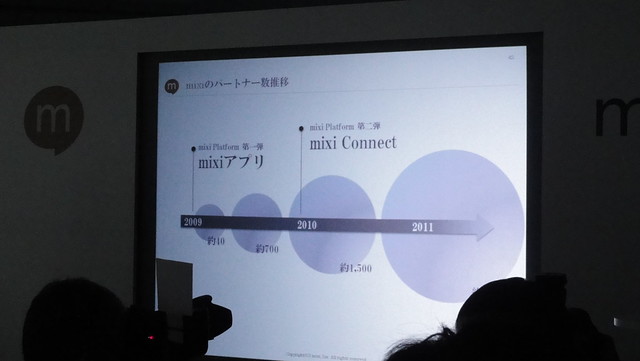
    mixiのパートナー数
    すでに3000を超えてご利用いただいている

    ユーザー2000万を超えてニーズも多様化
    十分に答えきれていない面もあるかと思うが
    HomeとTownをソーシャルでつなげていく構想で
    より多くのニーズに応えられるサービスに進化していきたい
    パートナーにもアプリやコネクトはつかいにくい、参入しにくかったパートナーもいた
    ページによってより多くのパートナーにご利用いただけるプラットフォームに進化したい

    DSC00055

    会場内のデモ

    DSC00056

    DSC00057

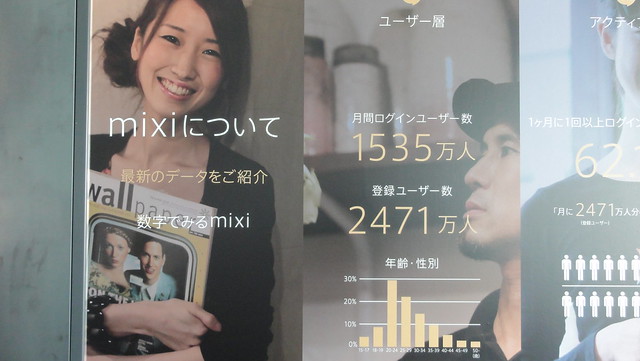
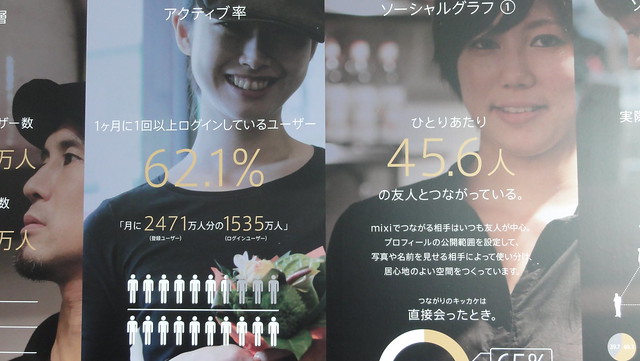
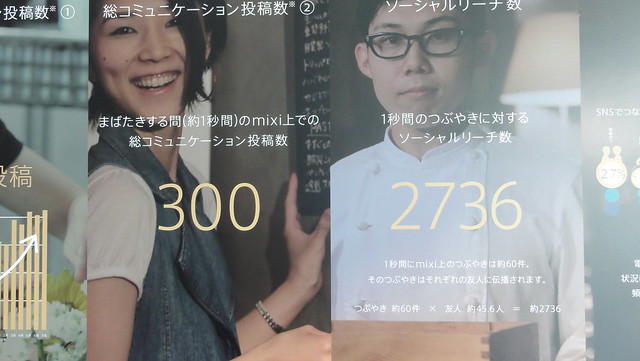
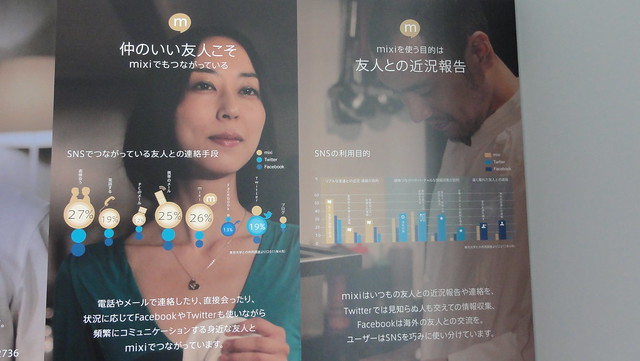
    mixiの最新データ。やっぱなんだかんだこのアクティブ率は恐るべしだと思うよ。

    DSC00058

    DSC00059

    DSC00060

    DSC00061

    DSC00063

  • 尾崎ビーフで作るしゃぶすきをIS12Tで撮ってきた

    尾崎ビーフで作るしゃぶすきをIS12Tで撮ってきた

    ※この記事は5年以上前に書かれたため、情報が古い可能性があります

    写真だけの勢いエントリー。

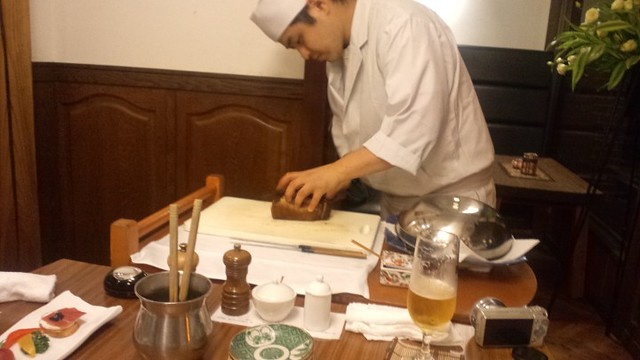
    豚組 しゃぶ庵にて限定メニューとして提供されていた、尾崎牛をしゃぶすきで食べる会に参戦してきました。しゃすぶきといえば美味しんぼで「すき焼きなど肉をまずく食べる方法だ」と一蹴した海原雄山に対し、魯山人風すき焼きを改良して雄山をうならせたという、美味しんぼ好きには忘れ得ない伝説のメニュー。それを生でも食べられるような新鮮な尾崎牛でいただくというとても貴重な機会でありました。

    【追記】伝説のシャブスキー(※美味しんぼ表記)を再現した人がいた! これは自分でもやってみたい!

    「美味しんぼ」(雁屋哲/花咲アキラ)のシャブスキー | マンガ食堂 - 漫画の料理、レシピを再現
    http://umanga.blog8.fc2.com/blog-entry-129.html

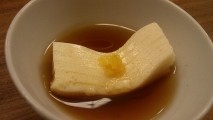
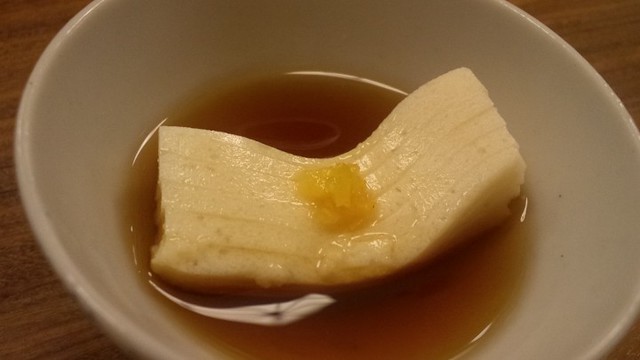
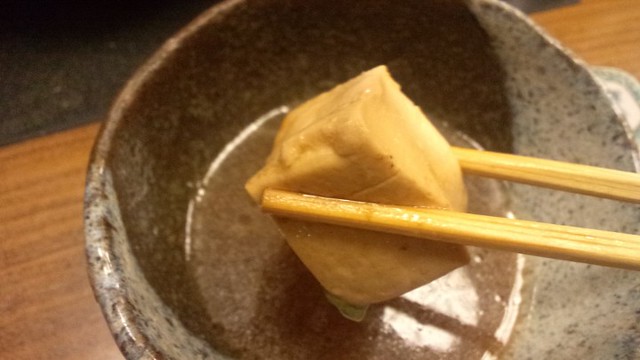
    というわけであとは愛機Windows Phone「IS112T」で写真を写真を作例がてらにひたすら連打。最初に出てきたのは豆腐を短く切ったもの。あっさりおいしゅうございました。

    WP_000039

    WP_000041


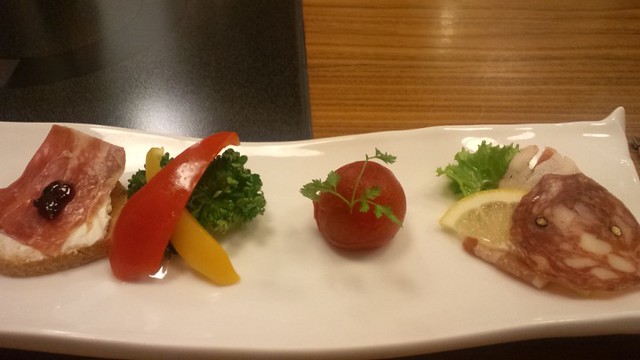
    続きましてのオードブル。

    WP_000043

    WP_000045

    WP_000046

    WP_000047


    肉厚のチャーシューが目の前で切られる。切られる火ブタ!

    WP_000048

    WP_000051

    WP_000053

    WP_000055


    豚の店で牛を食べつつ刺身が出てくるバーリトゥード状態。

    WP_000057


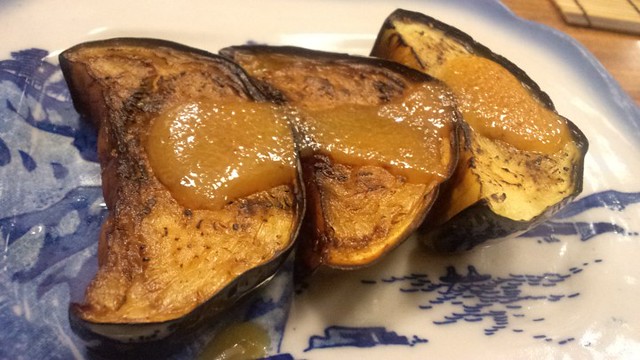
    ナスの田楽。これふわふわでうまかったー。

    WP_000058


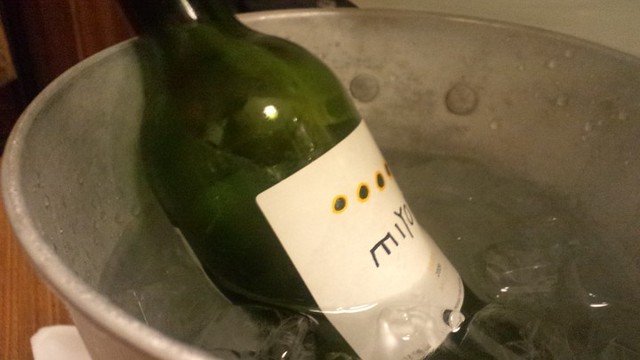
    そしておいしいものを引き立てるお酒たち。こういうときは雰囲気も大事なのでワインをボトルでセレクト!

    WP_000061


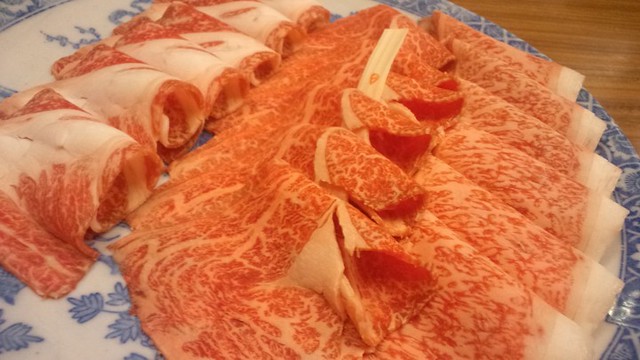
    そして出ました尾崎ビーフ! 中央がリブロース、左は脂身の多いリブロース、一番右がサーロイン。そのまま生で食べていいような牛肉でございます。

    WP_000069


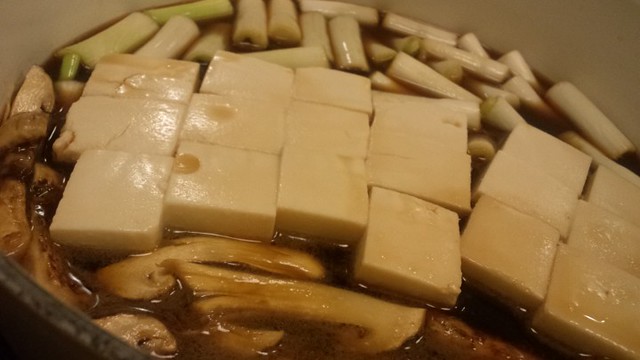
    そんな高級肉をしゃぶしゃぶっとする鍋の様子。ネギに豆腐とシンプルながら一番手前には松茸が鎮座ましております。今年初松茸だけどたぶん今年最後の松茸な気がする……。

    WP_000078


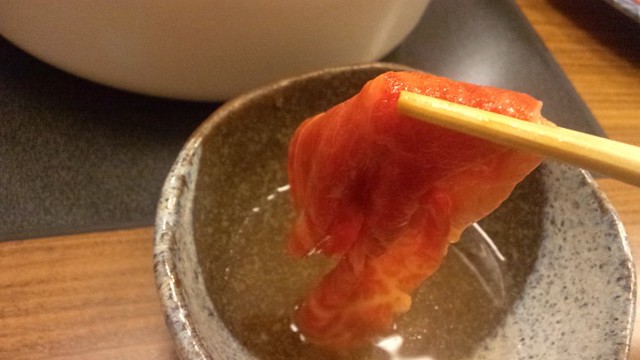
    鍋へ肉を3回ほどしゃぶしゃぶっと撫で付けていただきます!

    WP_000074


    一見生のようで鍋を通しているのでさっと火が通っており、それでいて生の新鮮さを残しつつ口の中でトロリととける味わい。こりゃたしかに高いだけのことはあるわー。参加者一同この尾崎ビーフが出てからもう鍋に夢中でありました。

    部位は大きく2種類でしたが、参加者全員が同意したのがサーロインのうまさ。リブロースもうまいんだけど、口の中のとろけ具合はサーロインが上でした。

    WP_000081


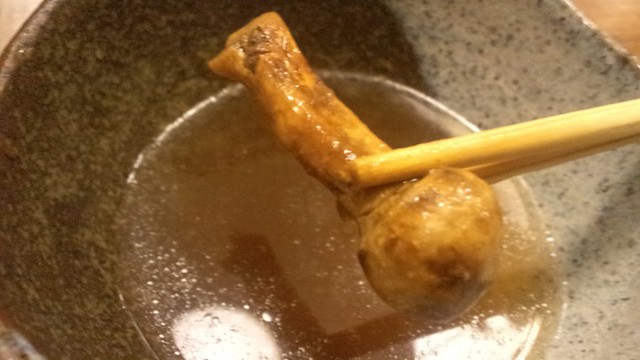
    そしてきのこの王様松茸!

    WP_000083


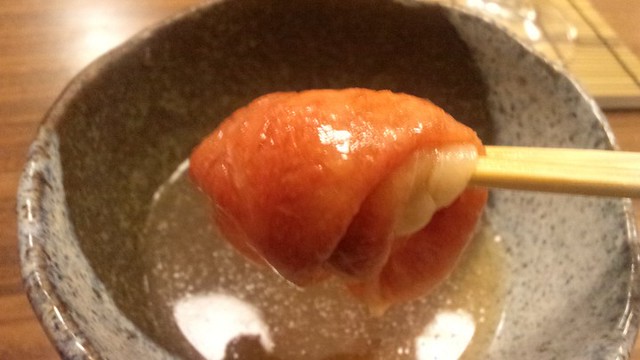
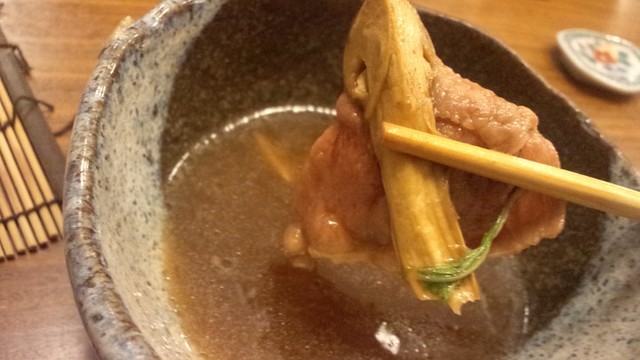
    尾崎ビーフと松茸を組み合わせていただく贅沢な食べ方。ちょっと卑猥とかいわないの。

    WP_000085


    すべての味を受け止める陰の主役とも言うべき豆腐。人生も豆腐のようにかくありたいものです。

    WP_000088


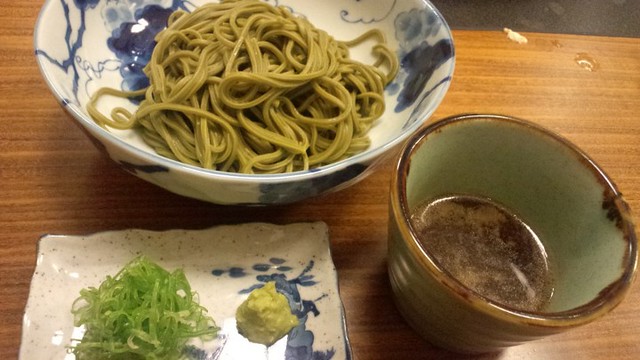
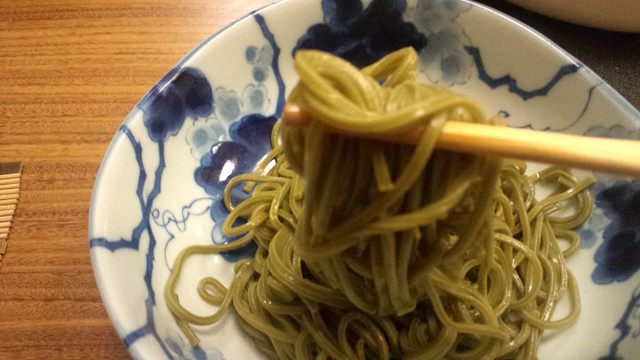
    しゃぶすきを食べ終わったら、鍋に残ったダシを使っておそばをいただきます。

    WP_000089

    WP_000091

    WP_000092

    WP_000094


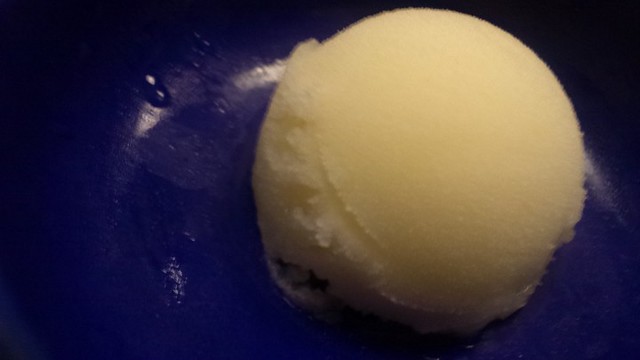
    最後はゆずシャーベットでさっぱりと締め!

    WP_000096

    尾崎ビーフはかなり高級な食材らしく、勢いで参戦表明したものの、7800円という料金に飲み物が含まれないということを当日知って衝撃を受けておりましたが、さすが高いだけのことはあるおいしい食材でした。こういう肉を食べたことがあるという経験を持てただけでもよい機会だったかな。

    そして今日からは緊縮財政だな……。松屋通うか……。


  • 8月29日は何の日?

    8月29日は何の日?

    ※この記事は5年以上前に書かれたため、情報が古い可能性があります

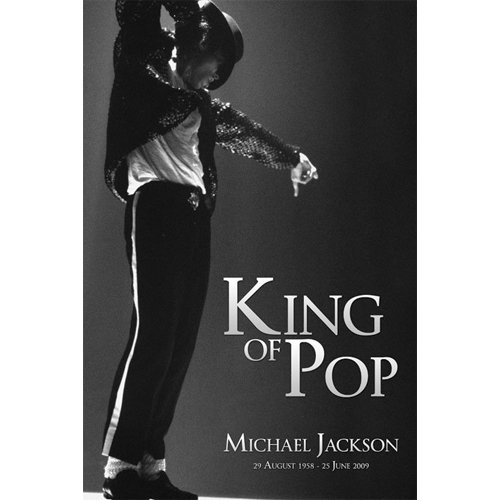
    偉大なるあの人の、53回目の誕生日。


    2年も経つとCS各局も全然特集組まなくなってさみしいけれど、今日は1日ヘビーローテーションの日。そして誕生日ソングとしてこの名曲をささげたいと思います。


    Michael Jackson – Happy Birthday Lisa – YouTube

  • 渋谷「ぶっちぎり鮨 春夏秋冬」800円で1.5人前の寿司ランチ食べた

    渋谷「ぶっちぎり鮨 春夏秋冬」800円で1.5人前の寿司ランチ食べた

    ※この記事は5年以上前に書かれたため、情報が古い可能性があります

    これはなかなかコスパ高いねー!

    先日道玄坂に行く用事があった折に教えてもらったランチのお店がこの「ぶっちぎり鮨 春夏秋冬」。にぎりがランチで1.5人前800円で食べられるというのでいそいそと行って参りました。

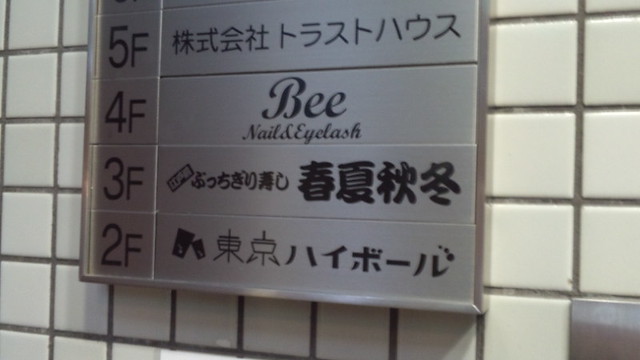
    場所は渋東シネタワー改めTOHO CINEMASをちょっと過ぎたところ。ビルの3階なので意外に気がつきにくいかもしれません。

    110822_130829


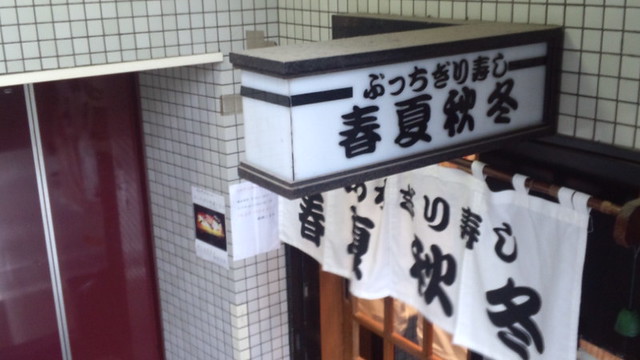
    上がってみると確かに3階に鮨屋が!

    110822_132940


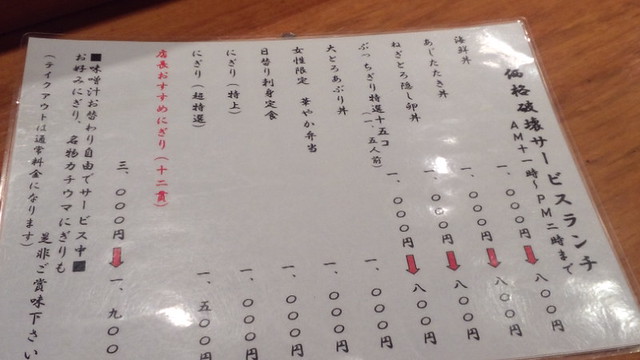
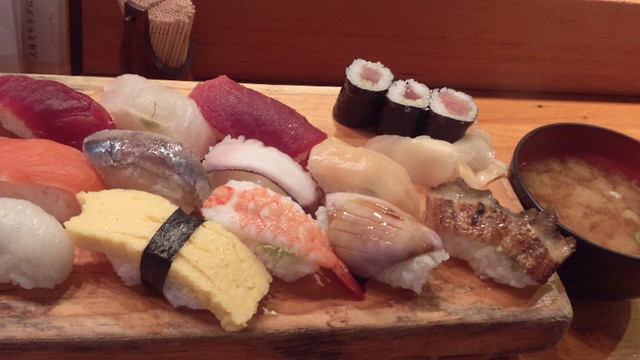
    メニューはこんな感じ。ランチは基本的に300円みたいですな。おすすめされた「ぶっちぎり」は15カンで800円。てことはだいたい1人前って10カンなんだな、なるほどなるほど。

    110822_131013


    実際のランチはこんなかんじ。お寿司はボリューミー、そしてお味噌汁はおかわり自由という贅沢なランチです。

    110822_131253


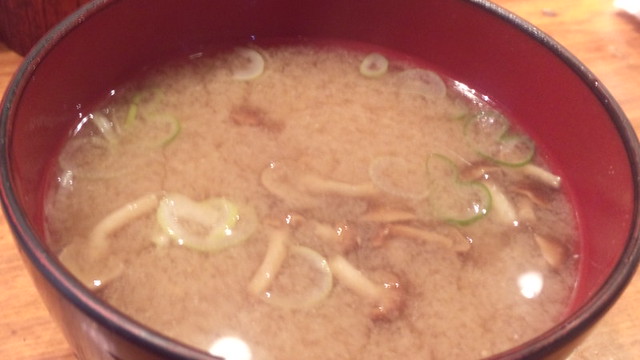
    お味噌汁は日によって違うみたいで、今回はなめことネギの味噌汁。味噌汁ってほんとに安らぎの味だよねー。大好きですはい。

    110822_132238


    会社からだと若干遠いのだけど、このコストパフォーマンスの高さは魅力だなー。また時間あるときに足を運んでみたいと思います!

  • モバイルルータ+スマホ派も注目、日本の電話番号が使える「ジャパンSIMカード」レビュー

    モバイルルータ+スマホ派も注目、日本の電話番号が使える「ジャパンSIMカード」レビュー

    ※この記事は5年以上前に書かれたため、情報が古い可能性があります

    縁あって、ハナセルの「ジャパンSIMカード」というサービスを利用させていただくことになりました。

    ジャパンSIMカード アメリカ在住日本人向け格安携帯電話サービスHanaCell
    http://www.hanacell.com/japan/

    ことのきっかけはAMNが先日リリースした「ブロガーコンタクト」という、AMNパートナーブログへ仕事を依頼できるサービスです。
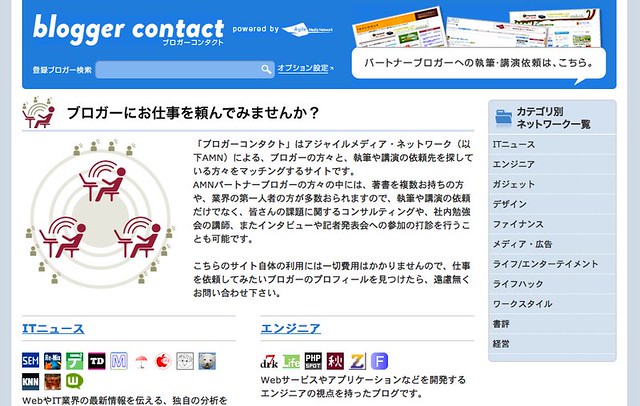
    bloggercontact


    ブロガーに執筆や講演を直接打診 「ブロガーコンタクト」提供開始 |プレスリリース|Agile Media Network
    http://agilemedia.jp/pressrelease/post_291.html

    割と実験的に始めたサービスでもあり、今でこそAMNサイトのトップに掲載していますが、当時はリリースしてサイトを立ち上げた段階で止まっていたところにハナセルの担当者から依頼が。あのリリースだけでよく見つけたなこのページ……。

    という経緯で依頼を受けたのですが、当初は海外渡航用のSIMサービス体験という内容だったものの、直近で海外に行く予定もなかったということで、日本で使えるSIMカードサービスのジャパンSIMカードをお試しすることになった次第です。

    この「ジャパンSIMカード」というサービスは名前が示す通り、日本の電話番号が使えるSIMカードを提供するサービス。25ドルでSIMカードを購入し、あとは通話料金のみを課金するという仕組みで、手軽にSIMカードを入手できるようになっています。料金はこのほかに年間維持費として8ドルが必要だけれど、現在のところ最初の5年間は無料ということであまり気にならないレベルかな。

    ジャパンSIMカード アメリカ在住日本人向け格安携帯電話サービスHanaCell
    http://www.hanacell.com/japan/

    詳細は以下でレビューしていきますが、このサービス意外に面白くて、海外に住んでいて日本へたまに来るような想定通りのターゲットはもちろん、国内のスマートフォンヘビーユーザーにもメリットあるサービスだなと思いました。

    今回のレビューでは30ドルまでの料金があらかじめ設定されたSIMカードと、SIMカード装着用のIDEOSを1台ご提供いただきました。IDEOSは気に入ればそのまま使ってもいいし返却してもいいというスタイル。とはいえこれ以上Android端末が増えても使い切れないところではありますが……。なお、補足でありますが記事広告ではないので金銭面での対価はいただいておりません。

    ジャパンSIMカードの回線自体はソフトバンクモバイルのものを利用しているとのことで、送られてきたSIMもソフトバンクモバイルのロゴ入りでした。
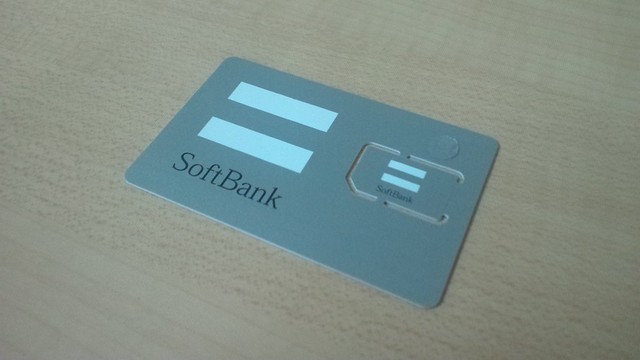
    WP_000013.jpg
    SIMカードはソフトバンクモバイルデザイン


    利用にはまずカードのアクティベーションが必要で、SIMカードが手元に届いたら専用サイトで手続きを行ないます。まずは専用サイトにアクセスして同封された用紙に記入された電話番号とシリアルコードを入力。
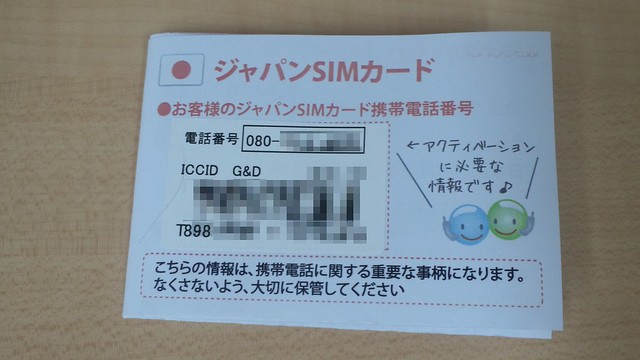
    110827_191249
    パッケージに入力用の番号とシリアルコードが記載。説明がなんかかわいいw


    hanasell01
    パッケージの番号とシリアルコードを専用ページで入力


    続いての画面で課金に必要なクレジットカード情報を入力します。アクティベーションから3営業日程度で利用が可能になり、18カ月間利用が無いと不正使用を防ぐためにいったん回線を停止するとのこと。なお、今回はあくまで仕様ということで、すでにアクティベーション済みのSIMカードをお送りいただいております。
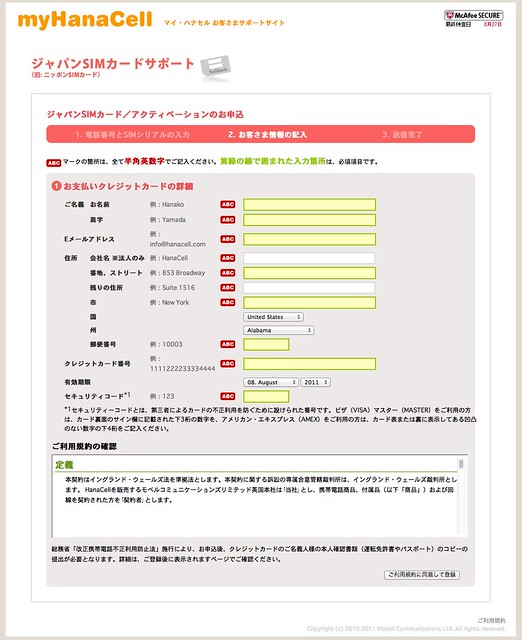
    hanasell02
    アクティベートにはクレジットカードの登録が必要


    アクティベーションが終わったらあとはSIMカードをIDEOSに装着して使うだけ。試しに電話の発着信やってみましたが、きちんと日本の電話番号が表示されます。
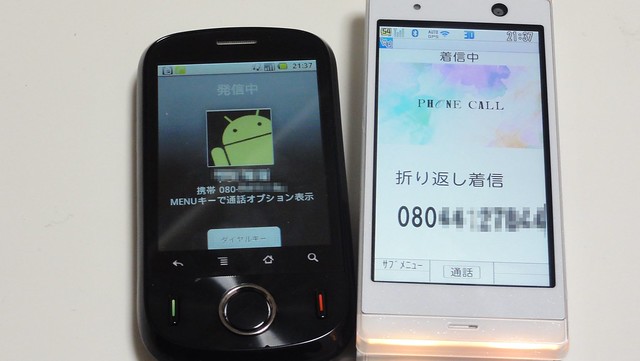
    DSC00002
    手持ちの携帯電話へ発信。きちんと080の番号が表示


    ただし気をつけなければいけないのは、日本の携帯電話サービスと違ってパケット定額ではないこと。10KBごと0.29ドルが加算されるので、通信量の多く、自動的に通信してしまうスマートフォンで使う場合はパケ死間違いなし。基本的にはスマートフォン側の設定でパケット通信を利用しない設定にしておくことをお勧めします。

    通話料金は以下の通り(※サイトのtableをそのまま引用させていただきました)。通常の発信だと1分1ドルで、現時点でのレート換算だと76円。日本の携帯電話だと、月額料金を抑えて通話料金が高いプランで30秒21円、つまり1分42円なのでそれに比べると若干高め。ただし、頭に「0063」をつけて発信すると1分0.85ドル、現在のレートで65円まで下がり、だいたい1.5倍の通話料金となります。

    通話 発信 固定・携帯電話 日本国内(留守番電話含む) 0063発信*1 $0.85/ 分
    ダイレクト発信*2 $1.00/ 分
    日本国外 米国、英国、カナダ、中国、豪州 0063発信 $0.85/ 分
    ダイレクト発信 $1.75/ 分
    上記以外の国 発信方法問わず $2.35/ 分
    TVコール 日本国内 $2.35/ 分
    日本国外 $9.50/ 分
    受信 $0
    テキスト(SMS) 発信 日本国内?※2011年7月より、キャリアを超えてSMSが可能になりました $0.12/ 通
    日本国外?※海外のGSM携帯電話機と送受信可能 $1.40/ 通
    受信 $0
    データ通信 $0.29/ 10KB

    この「0063」って何だろうと思ってしらべたら、ソフトバンクテレコムが提供している「自動第三者課金サービス」というものらしい。

    電話サービス:0063自動第三者課金サービス|ソフトバンクテレコム 法人のお客様向けサービス|SoftBank
    http://tm.softbank.jp/business/phone_service/automatic/index.html

    つまり0063をつけることで電話料金をソフトバンクテレコムに直接支払うのではなくハナセルに支払うことで安価になっている、ってことなのかな。0063をつけても問題なく番号通知できたので、毎回0063を入力する手間を惜しまなければ利便性に問題はなさそう。というか0063付けるだけでこれだけ通話料金が下がるならそれはありだろうな……。

    通話料金こそ若干お高めですが、ポイントはSIMカード購入費を除けば月額料金がかからないこと。ドコモの通話料金プランと比べた場合、一番安いSSプランは2年縛り条件でも月額980円で1,050円分の無料通話がついてきますが、同じ月額料金で考えるとハナセルで0063発信した場合、980円あれば15分まで話せます。ほとんど自分から電話することがなくて着信メイン、という使い方であればこのプランは日本でも十分使えそう。

    もう1つ個人的に便利だなと思うのはSMSも使えること。先日の3キャリア相互接続により、国内の携帯電話では電話番号だけでキャリアを問わずSMSが送れるようになりました。昔の友人や会社の携帯電話など「電話番号しか知らない」人に対してもSMSならとりあえずメッセージでき、「メールアドレスはこちら」と通知できるのはそうとうに便利です。
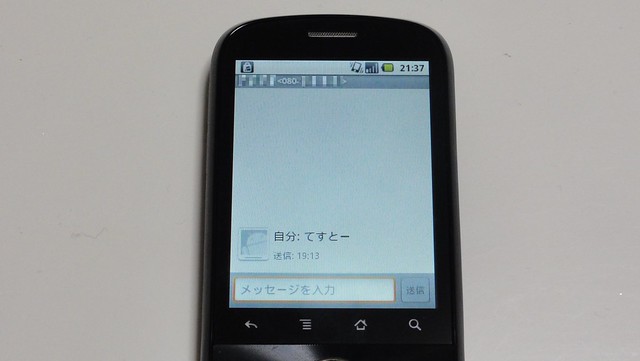
    DSC00001
    ジャパンSIMカードでSMSも送受信可能


    ただしSMSというのはパケットではなく電話回線を使うので電話料金として課金されるため、日本の携帯電話で定額パケットプランに加入していても別途料金が発生します。料金はドコモの場合で1通3.15円で、ハナセルの場合は1通0.12ドル、現在のレートで約9円。料金としては3倍近いですが、最初の1通だけSMSで送り、あとはメールアドレスに誘導、という使い方なら十分です。

    最近は携帯電話の維持費を抑えるため、メイン回線の携帯電話以外はモバイルルータで運用しているのですが、メールやブラウジングなど一通りのことは無線LANでもできるものの、3G回線と決定的に違うのはやはり電話ができないこと。しかしこのジャパンSIMカードを使えば、データ通信はモバイルルータに任せつつ、日本の携帯電話番号で電話を受ける、ということもでき、モバイルルータだけではどうやってもできないSMSも送ることができます。

    発信が多い人には料金的なメリットは少なめですが、先ほどのドコモ料金比較はあくまで2年契約の場合であり、2年契約しない場合は月額料金が1,957円とほぼ倍近くに跳ね上がるので、2年契約を好まない人にとってもメリットは大きい。スマートフォン+モバイルルータ運用している人にとってはなかなか面白い使い方ができそうです。

    もちろんもともとの想定ターゲットである海外在住者にとっても、日本に来るたびに携帯電話を契約したり回線したりせず同じ番号を使い続けられるのは便利そう。このあたりはエントリー後に海外在住者に紹介してみてその感想も聞いてみたいところです。

    ちなみにこのハナセル、ソーシャル的な活動も積極的に展開していて、公式のTwitterとブログもありました。しかもブログははてなダイアリーというあたり、「アメブロじゃないんだ……」という不思議な共感を持ってしまいました。

    アメリカ携帯電話 HanaCellの日記?アメリカの携帯電話情報からHanaCell(ハナセル)スタッフの日常までお届けします?
    http://d.hatena.ne.jp/HanaCell/

    HanaCell(ハナセル) (HanaCell) は Twitter を利用しています
    http://twitter.com/#!/HanaCell

    8月31日まではIDEOSやらジャパンSIMカードやらもろもろが1名に当たるプレゼントキャンペーンも実施。たった1名にこれでもか! というくらいのサービスがついているもりもり贅沢なキャンペーンになっております。

    日本語対応スマフォが当たるtwitterキャンペーン、終了間近! – アメリカ携帯電話 HanaCellの日記?アメリカの携帯電話情報からHanaCell(ハナセル)スタッフの日常までお届けします?
    http://d.hatena.ne.jp/HanaCell/20110826/1264075476

    会社自体はイギリスにありますが、スタッフはみんな日本人とのことでサイトは日本語で丁寧な作りだし、問い合わせも日本人が受けてくれるので安心。電話やメールだけでなくSkypeで対応してくれたり、SIMカードもmicroSIMに対応してたりとかなりサービスがきめ細やかです。

    なお、日本国内の端末で利用する場合はSIMロックフリー端末を入手するか、SIMロック解除対象機種のロック解除が必要。NTTドコモの場合、2010年夏モデルからはSIMロック解除に対応しており、ドコモショップに持っていくとSIMロックを解除してくれます。なので実はスマートフォンじゃなくても携帯電話にジャパンSIMカードを装着して着信を受ける、ってのもできちゃうんですよね。あくまでドコモの夏モデル以降ですが……。ちなみにソフトバンクも対応しているといえばしてますがたったのスマートフォン1機種のみなのでご注意を。

    SIMロック解除のお手続き:SIMロック解除ならびに他社製品でのご利用 | ソフトバンクモバイル
    http://mb.softbank.jp/mb/support/usim/unlock_procedure/

    海外からSIMロックフリーのiPhoneを輸入してモバイルルータで運用、なんて人にも月額費用を抑えつつ日本の番号を持てるこのサービスは結構良さそう。iPhone 5はもし買うとしても海外のSIMロックフリー端末だな、なんて考えてるんですが、このジャパンSIMカードを入れとくのもいいなあなんて今から妄想してたりする次第です。
  • WordPress 3.2にアップデートしたら使いにくくなったところ

    WordPress 3.2にアップデートしたら使いにくくなったところ

    ※この記事は5年以上前に書かれたため、情報が古い可能性があります

    WordPress 3.2というよりビジュアルモードの問題ではあるのですが。

    WordPressを気に入っている理由の1つが、画像をカット&ペーストしたり、フォントの色を変えたりということが管理画面から操作しやすいビジュアルモードのおかげだったりして、ブログエディタクライアントなどを使わずにやってこれたのですが、3.2ではこのビジュアルモードの仕様が変更されてしまい、とても使いにくくなってしまいました。個人的には改悪といっていいレベルだと思ってます。

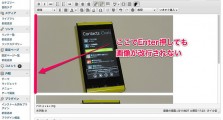
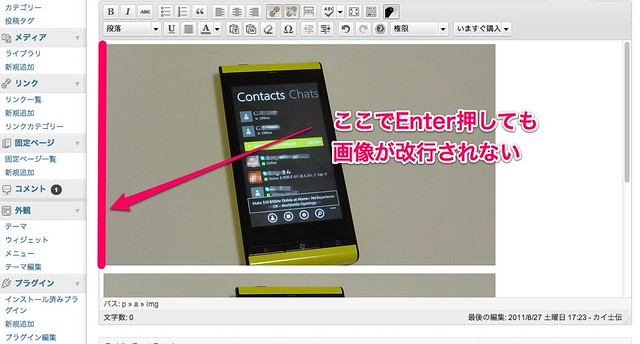
    こういう話は文章だけでは伝えにくいので画像を織り交ぜて説明。まず使いにくさその1はビジュアルモードで改行ができなくなったことです。今まではFlickrなどのURLをHTMLモードで貼り、ビジュアルモードで画像が表示されたらその画像の前や後ろを適度に改行して文字を入れていく、という書き方をしていたのですが、3.2では画像の前でEnter押しても画像が改行されなくなりました。

    wp32_01


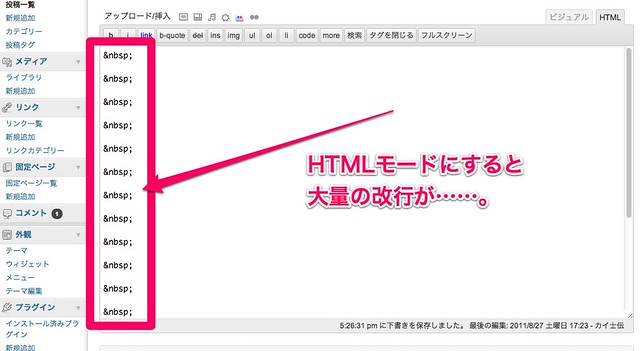
    ではいっさい改行されていないのかというとそんなことはなく、HTMLモードにするとEnterを押した数だけ改行が行なわれています。

    wp32_02


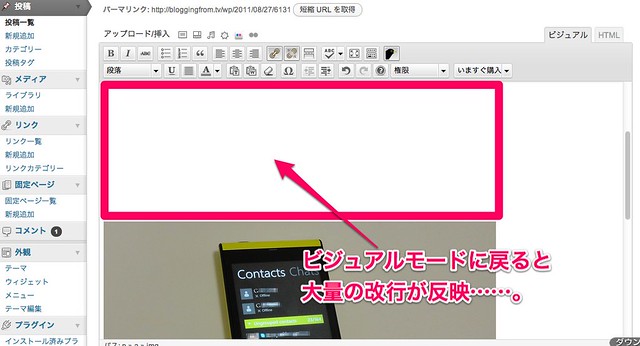
    そして再びビジュアルモードに戻すとHTMLモードで表示されていた大量の改行が反映……。それできるなら最初にやってよ……。

    wp32_03


    アメリカ文化では通じないのかもしれないけれど、日本のブログでは改行がデザインや読みやすさにおいて結構大事な存在なんですよね。改行ができないならまだしもHTMLモードとビジュアルモードを行き来するたびにややこしいことになり、ブログエントリーにかなり手間がかかるようになりました。

    最近ではどこでEnter押すと改行されるかを意識しながらブログ書くようにしてますが、それ結構神経すりへるんだよね……。ささやかなことですがこの使いにくさがブログを書こうかなというテンションが高まらないちょっとした要因になってたりします。

    もう1つ地味に面倒な仕様変更が、ブラウザからコピーしたURLを貼り付けた時の仕様。ブログ書く時にはアドオンや拡張機能使って見ているサイトのタイトルとURLを張り込む作業が頻繁にあるのですが、これも仕様が変わってしまいました。

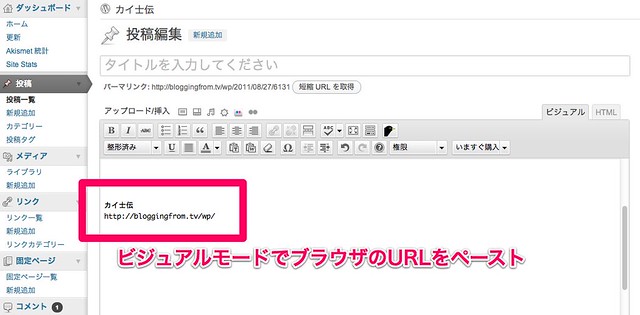
    こちらも画像で説明。まずはURLをブラウザに張り込みます。

    wp32_04


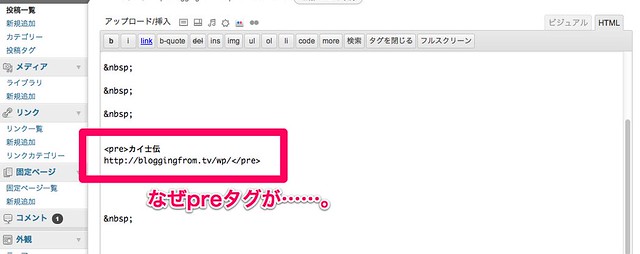
    そしてHTMLモードに切り替えるとなぜかpreタグが……。いらないよそんなの……。

    wp32_05

    これを回避するにはビジュアルモードの「テキストとして張り付け」機能を使えばいいのですが、今まではぺたっと張るだけでよかったのにいちいち機能を呼び出すのが大変に面倒。細かいことなんだけどこういういろいろが地味にブログ書くのに面倒なんだよな……。

    ブログを書く時に画像とURLは多用するだけに、この仕様変更でとってもブログを書きにくくなっているのが正直なところ。次のバージョンで改善されることを切に望む次第であります。


  • 【アブラブ活動】渋谷「春日亭」鳥豚油そば食べた

    【アブラブ活動】渋谷「春日亭」鳥豚油そば食べた

    ※この記事は5年以上前に書かれたため、情報が古い可能性があります

    今まで場所は知っていたものの、なんとなく足を運んだことがなかった渋谷の春日亭。結論から言うともっと早くいけばよかったと後悔するほどお気に入りのお店になりました。

    油そば 専門店春日亭ホームページ|池袋、錦糸町、明大前、渋谷店
    http://www.kasugatei.com/

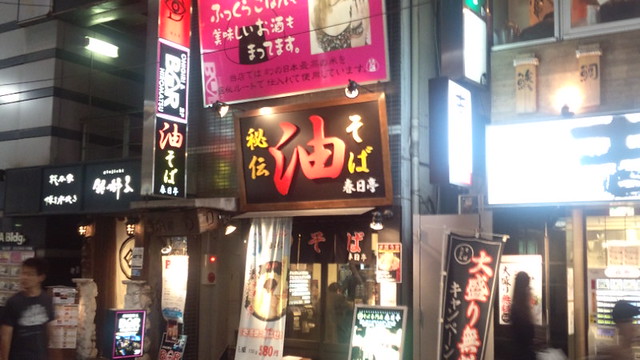
    場所は道玄坂を上り、道路を挟んでユニクロと反対側の道を 曲がるとすぐにあります。

    110815_200338


    油そば専門店ということでメニューはいろいろあったのですが、中でも興味を引いた鳥豚油そばをセレクト。

    110815_195522


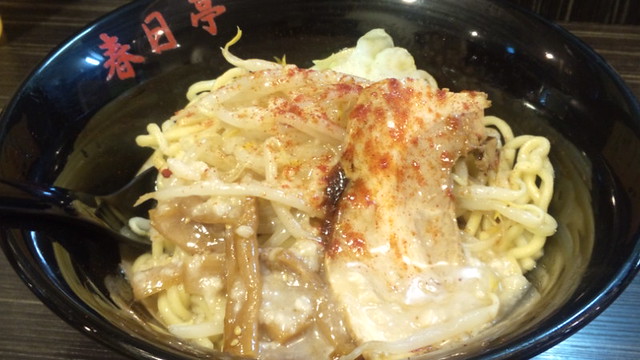
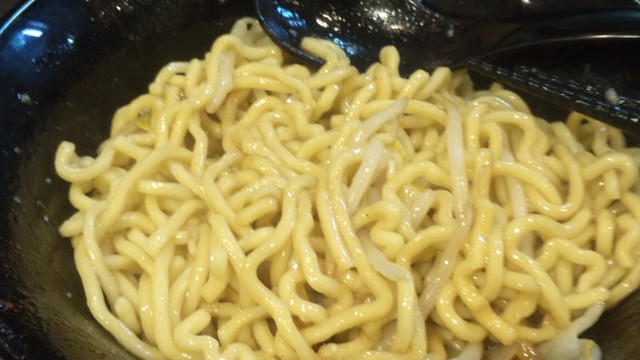
    油そばの基本ということで全体をがっつりまぜていただきます。

    110815_195600


    最近は油そばといっても単に油を絡めるだけではなくいろいろなダシで味付けがしてあるまぜそばっぽくなっているお店が増えていますが、このお店もそうしたスタイルで、名前の通り鶏ガラスープと豚骨のダシで味付けがしてある。油そばはかなりこってりした味つけが多い中、この油そばは鶏ガラスープであっさり味に抑えてあって、とっても食べやすい味。油そばが苦手な人でも食べやすい味に仕上がっていると思います。

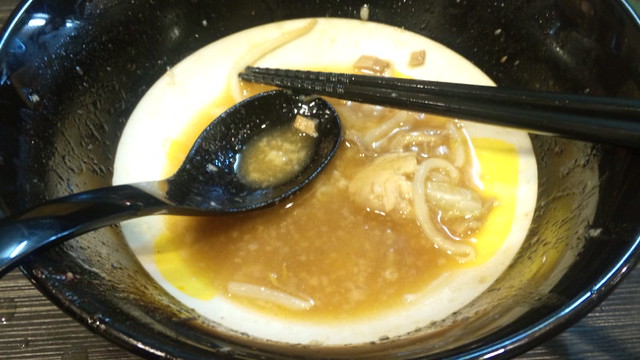
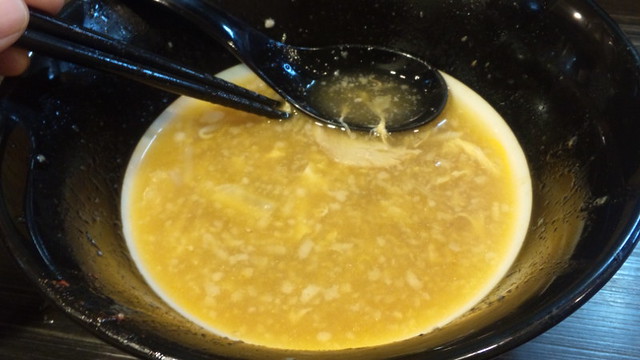
    さらに面白いのがスープ割というシステム。油そば最大の弱点はラーメンと違ってスープがないということなのですが、ここでは油そばで残ったダシをスープで割っていただくことができるのです。

    というわけで麺をあらかた食べたらお店の人を呼んでスープをもらう。たべかけの写真でごめんなさい><

    110815_195847


    そしてスープを入れてもらったところ。いわゆるラーメンスープとまったく同じにはいきませんが、麺を食べたらスープを飲みたいというニーズも満たせる新しいコンセプトだと思います。鶏ガラベースということでスープとしても飲みやすくこれはかなりいいアイディア!

    110815_195928


    道玄坂は渋谷勤務ながらあまり足を運ばないエリアなのですが、ここはまた足を運びたいお店。こないだの轍といい、道玄坂側のほうが麺好きにはいいエリアなんだなあ……。

  • 世界初のWindows Phone 7.5スマートフォン「IS12T」ファーストインプレッション

    世界初のWindows Phone 7.5スマートフォン「IS12T」ファーストインプレッション

    ※この記事は5年以上前に書かれたため、情報が古い可能性があります

    これは書かねばなるまいということで。

    DSC00001

    購入した理由は割と消極的で、もともと外出中にしっかり使えるPCが欲しいなと思ってVAIO Z新モデルを検討していたものの、スペック積み上げて行くと20万を超えるという値段に尻込みしたタイミングでMacbook Airが登場。「VAIO買うお金でMacbook Air買って差分で他のもの買えるんじゃね?」と結論づけたタイミングで購入に至った次第です。
    しかし冷静に考えるとiPhone 3Gも仕事とはいえ初日購入してたし、HT-03Aも発売日購入してたりするので、スマートフォン初号機は基本的に発売日購入がデフォルトなんだよね……。新しいもの好きの血はもう仕方ないということで。

    購入も割と縁があったというか、ちょうどHT-03A購入時に追加したドコモ回線の契約が2年と1ヶ月というナイスタイミング。ドコモの2年縛りは2年と1カ月のタイミングであれば無料で解除できるので、この回線を使ってauにMNPしたことでMNP割引を適用、実質6万円を切るお値段で購入できました。

    詳細は後ほどたっぷりお届けするとして、半日くらいの間使い倒してみた結論を最初に述べておくと、iPhoneともAndroidとも違う新しいコンセプトのスマートフォンOSだなーという印象。Androidも自由度は高いとはいえ、操作や機能の違いなどを除けばさほど違和感はなかったのだけれど、Windows Phoneは利用シーンやコンセプトから違うOSという感じ。良い悪いという話ではなくて、これはiPhoneでもAndroidでもない第3のOSだなーと強く印象づけられました。

    一方で、全体のパッケージ感というか、できることが決められている感はやっぱりMSだなーという印象を受けるところも。Androidみたいに自由度高すぎることがわかりにくかったりする面もあるのでこれは一長一短ではありますが、Androidを初めて使ったときに感じたスマートフォンの未来からすると、Windows Phoneは見た目のインターフェイスこそ斬新なものの、やれることは割と基本に忠実かなと思いました。

    前置きはこのくらいにしておいて端末の感想をば。同じ富士通東芝製のREGZA Phone T-01Cと比べるとキー割当などはほぼ同じ。右側面にボリューム上下とカメラ、電源ボタンで、REGZA Phoneでは下にあったmicroUSBポートはIS12Tでは本体上に移動。代わりにREGZA Phoneでは本体右下だったストラップホールがIS12Tでは本体真下にあります。

    DSC00002
    右側面に電源、ボリューム上下、カメラボタン

    DSC00003
    本体下部にストラップホール。Windowsボタンはほぼ「ホームボタン」と思ってよし

    DSC00004
    本体上部にmicroUSBとイヤフォンジャック

    大きさはIS12Tのほうが一回り小さく、手にしっくり来る感じ。このくらいの大きさがジャストフィットサイズかなあ。また、面白いのはT-01Cには一言も書いてない「TOSHIBA」の文字がIS12Tでは背面に大きく記されていること。Windows Mobileでがんばってきた東芝のプライドがここに詰まっているのだろうかと勝手に妄想してみたり。

    DSC00005
    背面に大きく「TOSHIBA」のロゴ

    Windows PhoneのUIとして印象が強いタイル画面は、実はやっていることは「お気に入りのアプリを大きく表示」「すべてのアプリを小さく一覧表示」の2種類だけ。一覧画面から使いたいアプリを長押しすることでメイン画面に並べることができるので、2つの画面は機能としてはまったくおんなじことになっています。

    DSC00006
    メインメニュー

    DSC00007
    メインメニュー右にはすべてのアプリが一覧される

    タイルメニューのイメージは動画で見た方がわかりやすいと思うのでこちらもどうぞ。インターフェイスは斬新ですがやれることはかなーりシンプルです。

    Windows Phone IS12T タイルメニュー操作 – YouTube

    おそらくWindows Phoneのもっとも特徴的かつ独自な機能なのがPeople Hubでしょう。

    DSC00014

    Windows Phoneではマーケットなどの各種サービスを利用するため、AndroidでGoogleアカウントを登録するのと同様にWindows Live IDを設定する必要があります。ただし、AndroidではGoogleアカウントを登録したとしてもTwitterやFacebookなど他サービスのアカウントは別途設定したりアプリをインストールしたりと並行して利用する形式ですが、Windows PhoneではWindows Live IDへこれらソーシャルサービスのアカウントが紐づくところが大きな特徴。そしてこの紐付きの影響がもっとも色濃く出るのが前述のPeople Hubなのです。
    People Hubを起動すると、設定したTwitterやFacebookなどの新着情報が一覧で表示。TwitterにはRTやReply、FacebookにはいいねやコメントがPeople Hubから行なえます。自分への「いいね!」やコメント、TwitterのMentsionなどもまとめて取得可能。さらにはFacebookのチェックインもPeople Hubから可能と、ソーシャルサービスがPeople Hub配下にぶらさがり、1つのアプリで複数のソーシャルサービスを横断して確認できます。

    DSC00009Twitter、Facebookの情報をまとめて取得できる

    DSC00010DSC00011
    TwitterやFacebooへの投稿、返信もPeople Hubから

    DSC00015DSC00017
    Twitter、Facebookへの投稿とFacebookへのチェックインもOK

    チャットサービスのMessagingも同様で、Windows Live メッセンジャーやFacebookチャットのオンライン状況を一覧に表示し、好きなチャットサービスでコミュニケーションが可能。残念ながらGoogle Talkは今のところMessagingに対応していないのですが、誰がどのサービスでオンラインになっているのかをいちいち確認することなく「チャットしたい」と思ったらすぐにチャットできるというのは便利。

    DSC00027
    FacebookとWindows Live メッセンジャーのオンライン状況をまとめて表示

    こういうアプリではなくコミュニケーション別に利用するスタイルってどこかで見たことあるなあと思ったら、myloのコンセプトにそっくりなのでした。

    普通PCでは「Skypeを使ってチャットする」「Google Talkを使ってチャットする」というようにアプリケーションの選択が先です。ところがmyloは「コミュニケーション」というカテゴリでくくられた中にSkypeとGoogle Talkがある。

    myloがとてもいい感じ – カイ士伝
    http://blogging.from.tv/kai4den/archives/000713.html

    そういう点ではまったくもって新しいインターフェイスというわけではないPeople Hubですが、新しさ云々よりも、実際に使っていて「あれ、あの人とつながってるのFacebookだっけ、それともWindows Liveだったけ……」といちいち確認する必要なく「チャットしたい」ニーズを満たせるこのインターフェイスは、少なくともiPhoneにもAndroidにもないコンセプトかつ利便性も高いので大賛成。むしろ4年以上前にこのインターフェイスを実現していたmyloを改めて評価してあげたいと思います。利用できるサービスがTwitterとFacebook中心なのが残念ですが、今後ここにGoogle Talkやら他のサービスがどんどん追加されていくととても面白くなりそうです。
    とはいえすべてのソーシャルサービスを1つでまかなえるわけでもなく。Twitterの新着は取れるけれどDMできなかったり、新着一覧だと「新着があります!」というだけで中身がわかりにくかったりと、やっぱり専用アプリは手放せません。また、People Hubの一覧画面がテキスト中心なのがどうにも惜しい……。TwitterやFacebookはアイコンで認識していることも多いので、ここは発言者のアイコンも同時表示を期待したいところです。
    もう1つ、Windows Phoneに期待していたカーブフリックは、ちょっと期待しすぎたかなーという感じ。カーブフリックとは濁点や小文字も指を離すことなく1つのフリック操作で入力できる新しい方式で、これ自体はとても目から鱗で「これは神入力」と興奮したものでした。詳細はこちらのエントリーをご覧くださいませ。
    Windows Phone Mango の日本語フリック入力は iPhone を上回る? – ななふぉ
    http://nanapho.jp/archives/2011/05/windows-phone-mango-japanese-input-method-will-overtake-iphone/

    この方式自体はいいんだけど、入力がややシビアなのと、濁点や小文字の候補が出てくるのが若干遅く、それを 待ってるんだったら濁点自分で押した方が早いよ、という結果に……。

    DSC00018
    濁点や小文字の候補を出てくるのが若干遅め。慣れで解消できるかはこれから

    また、残念だったのが左右キーの位置で、なぜか一番上にいるんだよね。そこは普通BackSpaceキーがいるところなので、かなりの高確率で押し間違う……。このあたりは慣れで吸収したいところですが、やっぱり左右キーはせめて上から2段目がいいなあ。また、パスワード入力画面ではフリックではなくQWERTYになってしまうiPhone仕様は、フリック愛用派としてちょっとさみしいところ。

    DSC00019
    文字削除と間違えやすいキー配置

    ただ、入力自体はとても滑らか。なんだかんだフリック感度のよさはiPhoneが最強だと思ってますが、このIS12TはiPhone並みとまではいわないもののかなりスルスル入力できます。前述のBackSpaceさえ慣れてしまえばかなり入力は快適になりそう。このあたりは動画でご確認ください。


    Windows Phone IS12T タイルメニュー操作 – YouTube

    MSならではの機能と言えばXbox Live連携も欠かせない。自分はWindows Live IDにXbox IDを紐づけていることもあって、Windows Live IDを設定したらさくっとXbox Liveも設定されました。Xbox 360で作っておいたアイコンがWindows Phoneでヌルヌル動くさまはちょっとした感動です。

    DSC00022
    Xbox Liveで作成したアバターが自動で表示。似てる?

    ここも動画で撮影しましたのでよろしければ。最近のスマートフォンならスペック的にはこのくらいのことできて当然なんだろうけど、実際に目にするとちょっと感動です。


    Windows Phone IS12T Xbox Live – YouTube

    やれることはフレンドとのメッセージや実績の確認、Windows Phone用のゲームダウンロードなど。ゲームは有料のものが中心ですが、まだ数はさほど多くなく、iPhoneでも見たことがあるなーというアプリがちらほら。ここは今後の拡充に期待ですかね。あと、せっかくコミュニケーションをPeople Hubに束ねているのに、Xboxのフレンドメッセージは別なのはなぜなんだろう。ここもPoeple Hubに混ざってればいいのに……。

    DSC00023DSC00024
    Xbox Liveのインターフェイス

    外部サービスとしてはGmailは複数登録が可能。ただ、名称が「Google mail」+追番というシステムなので複数登録すると見分けがつかないことと、Google Appsが登録できないのが寂しい。AppsはGoogleの仕様的には問題ない気がするのだが……。また、メールはAndroidのようなプッシュ受信ではなく一定時間ごと受信する方式で、ここはさすがにAndroidにはかなわないところかな。

    【追記】名称表記は「設定」「アカウント」で後から変えられるとはてなブックマークで教えていただきました。感謝! 合わせてメール取得も随時設定が可能だったので、これでしばらく使ってみます。

    DSC00025
    Gmailは複数登録可能。名称がちょっと残念

    DSC00026Gmailのインターフェイス。読みやすいけどかなりシンプル

    Facebookは公式アプリがそのまま利用可能。一方、Twitterは公式アプリがあるもののなぜか地域性の問題でインストールできず。このあたりTwitterが日本対応遅れてるのかな……。周囲の評判がよかっただけに残念です。まあ使えない物は仕方ないので代わりに「moTweet」というアプリをインストールしましたが、デフォルトで登録されているわけのわからないタブを削除してしまえば割と普通のクライアントとして利用可能。マルチアカウントやTweetDeckのようなタブ追加機能もあるので画面はシンプルですが高機能です。

    DSC00046
    Facebook公式アプリ

    DSC00047moTweet

    Google TalkはMessagingには登録できないですが「IM+」というアプリで利用可能。IM+にはSkypeも登録できるのでチャット重視の人は必須アプリかな。

    DSC00049
    複数のチャットサービスをまとめて表示できるIM+

    DSC00047
    IM+の対応チャット。Skypeも利用できるのがありがたい

    地図アプリは開いた瞬間その貧弱さに大爆笑。

    DSC00028
    やる気あるのかこの地図……。

    しかし現実的に使い物にならないので、Google Maps APIで利用できる外部アプリ「gMaps」をインストールしたら目的地までの徒歩ルート表示などかなりの多機能が利用でき、これで十分な感じかな。理想を言えばAndroidのナビ機能が欲しいところですが……。

    DSC00029
    gMapsでほぼGoogle マップの使い勝手に

    カレンダーはGoogle カレンダーだけでなくFacebookのカレンダーも表示されるのが鬼便利。この機能はぜひGoogle カレンダー本家にも搭載してほしい! 一方、Googleカレンダーは同期できるのがメインカレンダーのみで、複数カレンダーを運用している人にはちと都合がわるい。このあたりはすでにWindows Phone 7をこねくり回しているみらのさんのエントリーをご参照下さい。いやしかしこんな形でみらのさんにブログでからむの久々だわー。

    Milano::Monolog: Windows Phone Mangoを1日使ってみて
    http://rebecca.ac/milano/mt/archives/001958.html

    カメラは可もなく不可もなく一通りの機能がついている。ただ、タッチしてフォーカス合わせてそのままシャッターも切れる機能がサポートされているのは嬉しいところ。REGZA Phoneも色作りが結構好みだったので、IS12Tのカメラもかなり気に入っています。

    DSC00032
    一通りの機能を搭載

    アイ ライク ビジネス!
    写真作例

    撮影した写真は好きなサービスへ共有して投げるという、Androidでいうインテント的な機能も搭載。ブラウザのURLなんかも「共有」から投げられるAndroidっぷりがステキです。

    DSC00044
    写真やURLは「共有」から投げられる

    道が弱い自分が愛用しまくりのNAVITIMEもデフォルトで搭載。今までスマートフォンで使っていたアカウントでそのままログインできるのがありがたい。ただAndroidほどマルチタスクが進んでいないようで、地図を開いてナビしている最中に他のアプリを開くと地図がリセットされてしまう……。このあたりなんとかうまい方法ないかなあ。せっかくのスマートフォンなのに地図出したら何も出来ないのは辛い……。

    DSC00045
    便利なNAVITIMEもマルチタスク出来ないのが悩み

    Windows PhoneといえばのOffice関連もすごいデキ。Word、PowerPointあたりは想像しやすいかと思いますが、Excelはセルの書式設定やフィルターといった機能に加えて関数まで搭載する本格派。使える関数はさほど多くないけれど、これはビジネスユースには強力な武器だなー。

    DSC00034
    Excelの再現力はさすがマイクロソフト

    DSC00035
    数は少ないながら関数もサポート

    ブラウザはかなりシンプルで必要十分。タブもついていて利便性の問題はあまりないのですが、最大の問題は検索がBingということ……。まともに検索結果が表示できません。これはさすがにGoogleに設定変更する機能欲しいぜ……。また、テキストコピーがいまのところできないっぽいのもなんとか改善してほしいところ。また、これは仕方のない話ですがUAが広まってないからスマートフォン対応しているサイトもPCサイトとして表示されちゃいますね。これはまあ時間の問題かなー。

    動作はサクサクでかなり使いやすい。実際の動きは動画でご覧くださいませ。


    Windows Phone IS12T ブラウザ操作 – YouTube

    ワンセグ、おサイフケータイといった機能だけでなく外部メモリも赤外線も非対応なIS12Tは、プロフィール交換用にQRコードプロフィール機能も用意。自分で入力したプロフィールをQRコードで読み取るというシンプルなものですが、まあ赤外線より実はこっちのほうがわかりやすくていいのかもね。

    DSC00037
    プロフィールはQRコードでやり取り

    セキュリティ面では一定時間使わないとロックがかかり、パスワードを入力しないと解除できない方式。Androidのパターン入力に比べるとシンプルな方式です。ロック中にもGmail新着やMessaging新着があるとその数を通知してくれるのは便利ですが、ロックしてるのに直近のスケジュールがそのまま表示されちゃうのはいかがなものかと……。そこだって隠したいだろうに……。

    DSC00039
    ロック中の画面

    DSC00040
    ロック解除はパスワード

    日本でこそ初のWindows Phoneですが、世界ではすでにリリースされているOSなだけに、初号機でもOSとしてかなり作り込まれている。People Hubのように新しいコミュニケーションスタイルも導入していて興味深い面もあるのですが、一方でHubに登録できるのはMS側で決めたサービスのみだったりというところに自由度がなく、そう言う点ではAndroidと比べるとパッケージ感を感じてしまうなというのが冒頭に書いた感想につながる所以。

    アプリの数の少なさや対応サービスの少なさなどは今後改善されるとして、こうした「MSが決めたサービスだけだよ」感というのがどこまで続くのかは気になるところ。また、Googleサービスに依存しきっている自分としては、Gmailがリアルタイムに取れなかったりカレンダー連携が弱かったりするところも気になる。アップルと違い、下手に競合サービスを運営しているMSだけにこのあたりは積極的に対応して行くのか自社サービスとの連携を強めて行くところなのか。Google各種サービスへどう対応していくかはスマートフォンビジネスとしてかなり重要なように思います。

    とはいえ総じてクオリティは高く、おサイフやワンセグ、赤外線はないものの内蔵メモリは32GBと大容量だし防水・防塵もサポート。初めてのAndroidだったHT-03Aに比べると圧倒的な多機能で、初めてのスマートフォンとしてもさほど不満はなさそうです。Androidに比べると自由度が低いというのは逆に使える機能が絞り込まれていてわかりやすいということでもあったりするので、Androidよりこっちのほうがいい! という人も結構いそう。

    何よりiPhoneとAndroidという二軸に対し、全く新しいコンセプトで投入されたWindows Phoneによって三つどもえになるのはスマートフォン競争としても嬉しいところ。シェアでは大きく先行されているOSではありますが、MSならではのOffice機能やXbox Live連携、そしてPeople Hubのように魅力的な機能も多数搭載されているので、今後の日本展開を期待して見守りたいと思います。

    そうそう、気になる人も多いと思いますが、SIMを外しても無事動作しましたことを最後に申し添えておきます。

  • 第7の使徒

    第7の使徒

    ※この記事は5年以上前に書かれたため、情報が古い可能性があります

    flickrimage

  • 「コクリコ坂から」原作読んだ(ネタバレあり)

    「コクリコ坂から」原作読んだ(ネタバレあり)

    ※この記事は5年以上前に書かれたため、情報が古い可能性があります

    トラフィックはさほどではないものの、友人知人には「読んだよ」と感想いただくことが多い「コクリコ坂から」のエントリー。

    映画「コクリコ坂から」見た(ネタバレあり) – カイ士伝
    https://bloggingfrom.tv/wp/2011/08/14/6032

    エントリー書いた後に聞いたシネマハスラーにて「原作とあまりに違いすぎる」という話が気になっておりまして。

    TBS RADIO 8/13 ザ・シネマハスラー「コクリコ坂から」 (ライムスター宇多丸のウィークエンド・シャッフル)
    http://www.tbsradio.jp/utamaru/2011/08/812.html

    少女漫画かつ打ち切りぎみに終わったという原作をどうアレンジしてあの映画にしたのかなーというのも興味わいてきたので、勢いよく原作も購入してみました。

    コクリコふたたび

    読み終わって衝撃だったのが原作と映画の違い。いや事前情報でかなりの違いがあることはわかっていたけれど、それにしてもここまで違うのか……、というくらい設定が大幅に変わってました。主人公である海は映画だとおとなしく家事に責任感を持つ少女なんだけど、原作ではむしろ快活で男子も平気でどなりつける一方、料理はメザシばっかり食卓に並び、映画のような「家のことをすべてとりしきっている責任感」みたいなものはない。同居人である北斗さんは原作だと男性で、そもそも海は北斗さんに好意を寄せてたり……、とあまりに違いすぎる設定です。

    いちばんの違いは映画の柱であるカルチェラタンは原作には1ピコたりとも出てこないところ。それっぽい学生運動はあるんだけど、それは風間くんたちが麻雀で負けたお金を取り返すために生徒を巻き込んでいるという不純な動機だったりして、映画のような純粋な活動魂は微塵もない。そう考えるとあの映画でもっとも描きたかったのは新たに追加したこのカルチェラタンの下りなのかなーと読んでて思いました。

    全体を通じて、作品として面白いかと言われるとムムムとなってしまうところですが、それでも作品としては1つの体を成しているかな。。映画ではまったく触れられなかった海=メルだったり、コクリコ坂とはなんなのかという説明もきちんとされているし、2人の血がつながっているかもしれないと気づき始めるくだりも映画のような唐突さはない。最後に「2人は血なんてつながってないよ」というどんでん返しはやっぱり突然なんだけど、あれはシネマハスラーでも言う通り、打ち切り間近の無理矢理な設定なんだろうなあと思うほど最後の数ページで登場するようなオチでした。

    なんというか、あれほど原作を大幅に改変しているのに、打ち切り間際で無理矢理っぽい最後のオチはそのままにしたり、一方で原作だときちんとなされている海=メルといった細かい設定は映画で無視されていたりと、映画化するにあたって「取り出すところ間違ってない?」というモヤモヤ感が残ったというのがファイナルアンサー。原作とは違う作品にしたいと思うあまりいろいろ変えた結果、原作のよさまで失ってしまって共通しているのは単に設定だけ、という作品になっちゃってる。もちろんそれでいい作品になるのならいいのだけれど、これだと原作の意味ほとんどないよな……、と読みながら思ってしまいました。

    繰り返しですが原作自体もすごい面白いとまでは言わないものの、作品として言うべきところはきちんと言っているし、登場人物の心情もきちんと描けているしで、最後無理矢理気味におしこまれた出生の秘密解決編をのぞけば作品としては映画よりよっぽどしっかりしている。大好きな美味しんぼで例えてしまうと、最高の大トロ使っても寿司飯がいまいちな握りと、大トロと寿司飯はさほどよくないけど2つのバランスがよい握りだと後者のほうがうまい、みたいなエピソードに近いものがあるかな。ジブリのイラストや宮崎駿の脚本という大トロを活かすにはあまりにも貧弱な寿司飯だったのではないかと感じてしまいました。

    そもそも宮崎駿脚本というのが助け船のようで実は大きな負担だったのかもね。あれほど作品を大胆に変えてしまった脚本というのは書き手の思いがたっぷりつまっているだろうし、そうした思いをもたないまま脚本だけ受け取ってもうまくいかないのかもしれない。「魔女の宅急便」をアレンジし、原作とはまた違った名作として書き上げた宮崎駿の脚本というのは、いまはまだ吾朗監督には重すぎたのではないかと思うのでした。

    思うに「コクリコ坂から」の楽しみ方は3つあると思っていて、1つは純粋に映画として楽しむ方法、2つ目は宮崎駿と宮崎吾朗の親子物語として楽しむ方法、3つ目が映画うんぬんではなく流行のものを見て言及することが楽しいという方法だと思っているのですが、映画というより「あの原作を宮崎駿がどう脚本にし、それを吾朗監督がどう映像化したのか」というところを楽しむという意味で、この原作は2つ目の楽しみ方をする人にはオススメかなと思いますはい。


    コクリコ坂から