カテゴリー: 記事広告

  • SkyDriveのクラウド連携で使いやすさが格段に向上した「Office 2013」レビュー

    SkyDriveのクラウド連携で使いやすさが格段に向上した「Office 2013」レビュー

    ※この記事は5年以上前に書かれたため、情報が古い可能性があります

    アジャイルメディア・タイアップ・レビュー。この記事は、アジャイルメディア・ネットワークのタイアップです。

    MacよりもWindows大好き! を公言しておりましたら、AMNからMicrosoft Officeの最新バージョンで記事広告のお声がけいただき、プレビュー版ではありますが実際にいろいろと最新のOffice体験させていただきました。

    世間的には10月26日に発売されたばかりの新OS「Windows 8」が話題ですが、Windowsと並ぶマイクロソフトの看板ソフトであるOfficeも、Office 2010以来となる新バージョンがリリース予定。ただし現時点ではまだ正式な発売日が決定されておらず、現在は「カスタマープレビュー」というプレビュー版が無償で提供されている状態。一般向けの提供や販売は2013年第1半期が予定されています。

    窓の杜 – 【NEWS】「Microsoft Office 2013」の開発が完了、一般提供は2013年の第1四半期に
    http://www.forest.impress.co.jp/docs/news/20121012_565629.html

    ちなみに現在提供されているカスタマープレビュー版は、Word、Excel、PowerPoint、OneNote、Access、Publisherという全部入りが2013年6月まで無料で利用できちゃいます。あくまでプレビュー版のため製品としての保証はされていないものの、既存のOfficeとは別にインストールできるので、万が一の時にも以前のOfficeを使えばいいことに加え、すでに発売されているWindows 8にもプレビュー版が同梱されているとのことなので、動作はほぼほぼ安定していることが期待できます。

    もちろん実際の利用は自己責任ではあるのですが、「OfficeはGoogle ドキュメントで我慢する……」みたいな人にはとりあえずインストールしておいて損はないかも。OSはWindows 7限定とはなりますが、興味ある方はお試しくださいませ。

    新しい Office の世界へようこそ|Microsoft Office カスタマー プレビュー
    http://www.microsoft.com/ja-jp/office/Preview/new-office/default.aspx?WT.mc_id=O15PRE_MSINT_PREVIEW&WT.z_jpcid=O15PRE_MSINT_PREVIEW

    インターフェイスを一新、スッキリした画面になったOffice

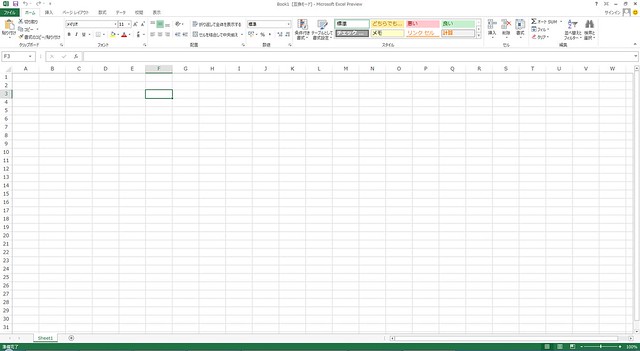
    約3年ぶりのOffice新バージョンは、タッチインターフェイスを採用したWindows 8同様に画面を一新。今までのOfficeとはまったく異なるインターフェイスになりました。体感としてはOffice 2000からOffice XPになった時くらいの大幅リニューアルかな。とはいえXPのときは「なんかゴテゴテした画面になったな……」という印象が強かったのが、2シンプルでスッキリしたデザインに変わりました。
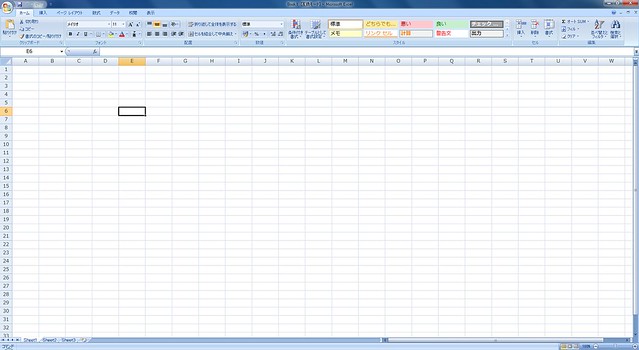
    excel 2007
    現在使っているExcel 2007。2010も別のPCで使いましたが画面インターフェイスはかなり近い
    Excel 2013
    ボタン類はそのままながら画面がスッキリしたExcel 2013

    ブラウザベースでもOfficeが使えるクラウドストレージ「SkyDrive」

    数年ぶりのバージョンアップということで非常に数多くの新機能が搭載されているOfficeでありますが、個人的な注目ポイントはなんといってもSkyDrive連携。最近クラウドとして愛用しまくっており、周りにも「SkyDriveいいよSkyDriveいいよ」と啓蒙しまくっているSkyDriveがより便利に使えるようになりました。

    OfficeのSkyDrive連携を説明する前にSkyDriveとはなんぞやというのを軽く説明しておくと、SkyDriveはマイクロソフトが提供するクラウド型のオンラインストレージ。PCに保存したファイルが自動的にアップロードされ、他のPCとも同期できるという、いわゆるDropbox型のサービスですね。

    無料の大容量オンラインストレージ SkyDrive – Windows Live on MSN
    http://windowslive.jp.msn.com/skydrive.htm

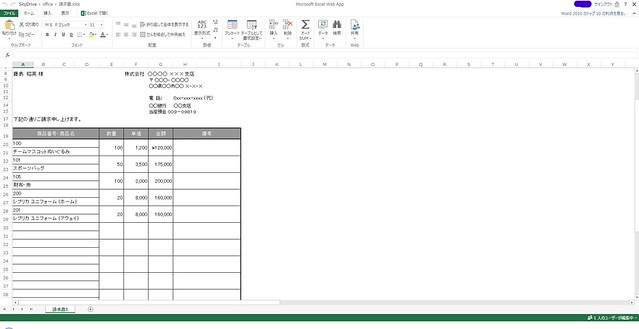
    今までDropboxを愛用していた私ですが、最近はほぼすべての環境をSkyDriveへ移行中。一番の理由は、Dropbox型サービスへ大幅リニューアルする前から利用していたユーザーは25GBの大容量を無料で使えることだったりするのですが、機能面でもOffice連携が非常に便利。WordやExcelなどのOfficeファイルをSkyDriveに保存しておき、それをURLで共有すると、ほぼほぼクライアントソフトの操作感に近いWeb版がブラウザから利用できます。
    Excel Web App
    きれいな顔してるだろう……。これ、ブラウザなんだぜ……

    Office系ファイルのWeb共有というとGoogleドキュメントがよく使われますが、やはり本家マイクロソフトのほうが使いやすさは上。Googleドキュメントの場合は独自形式で保存するので取り回しが面倒なのに対し、SkyDriveなら自分が保存したOfficeファイルを共有できるのでいちいちファイル変換する必要もなし。無料で7GBも利用できるだけでなく、いちいちWindows Liveの専用アカウントを取得しなくても手持ちのメールアドレスを登録してWindows Live IDで使えるので、ビジネスユーザーにはぜひとも使っていただきたい便利サービスであります。

    SkyDrive連携でいつでもどこでも「Office」を実現

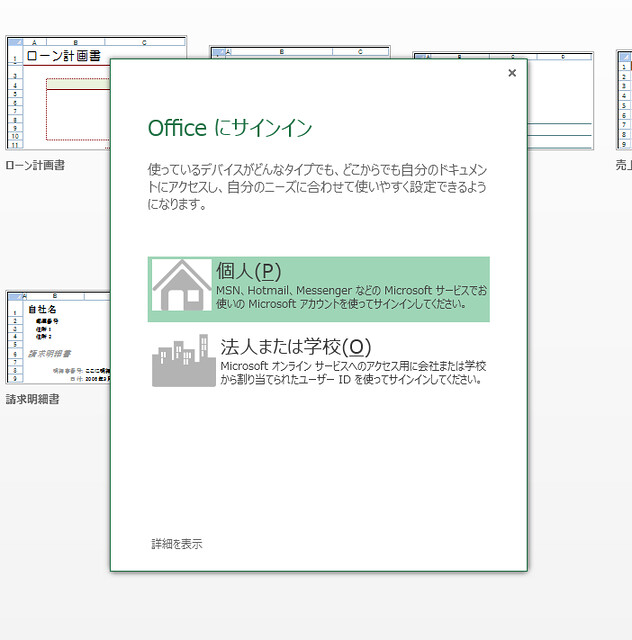
    SkyDriveの話をし始めるとそれだけで止まらなくなってしまうのでこのくらいにしておきつつ、本題でありますOfficeのSkyDrive連携を紹介。これはOfficeだけでなくWindows 8というOSとしての流れでもありますが、今度のOffice新バージョンではWindows Live IDでログインすることでSkyDriveを活用したクラウドでのデータ同期が可能になりました。
    Officeサインイン
    OfficeからWindows Live IDにログイン

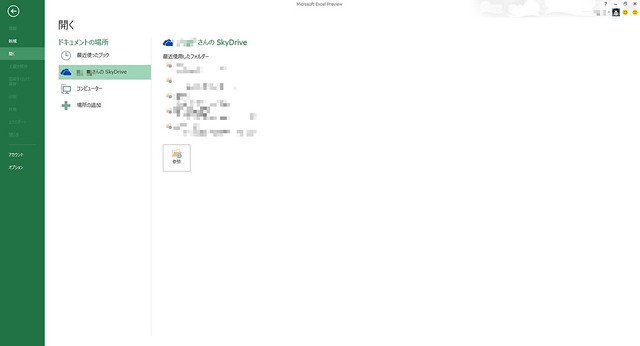
    起動時もファイルを開く前にウィザードが表示される仕組みになっており、ここからテンプレートを選んだり、ファイルを選択することができます。ここから任意のファイルを開く際に、Skydriveに保存したファイルを直接開くことができるようになりました。SkyDriveで最近利用したファイルがフォルダ単位で表示されるので、手軽にSkyDriveへアクセスできます。
    offic2013_01
    SkyDriveに保存したファイルを直接開ける

    ただちょっと残念なのが、自分でSkyDriveのフォルダをここから参照しようとすると、デフォルトがSkyDrive内の「ドキュメント」フォルダになってしまうこと。自分の場合、できるだけアクセスの手数を減らしたいことから「SkyDrive」直下でいくつもフォルダ作って管理しているので、「ドキュメント」だと1つ階層を上に上がらないと行けないんですよね。「場所の追加」を選択してもすでにSkyDriveが登録されている旨が表示されて指定できないので、ここは製品版までに「ドキュメント」ではなくSkyDrive直下が表示されるようになるといいなあ。

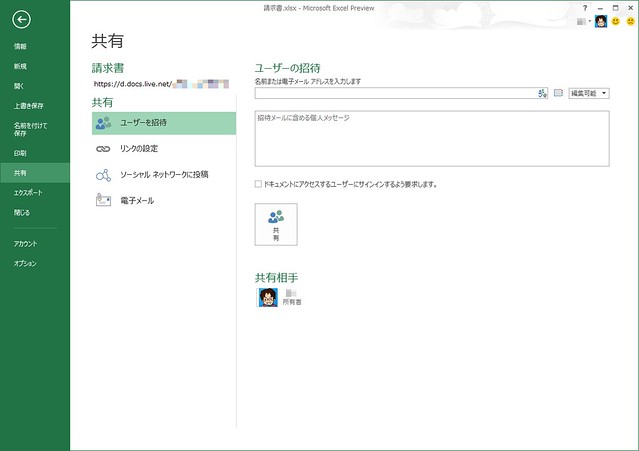
    また、この機能自体はいちいちExcel立ち上げずにPCのフォルダからファイル立ち上げればいいじゃない、という話でもあるのですが、今までにはなかった機能として地味ながらも便利なのが、クライアントソフトから共有用のURLを発行できる機能。これまで他の人と共有するためのURLはブラウザでSkyDriveを表示する必要があったのですが、最新バージョンでは「ファイル」の「共有」からブラウザを介さずURLが取得できるように。これ、地味だけど作業効率アップのためにはありがたい機能です。
    offic2013_02
    ブラウザ経由せず共有が可能に

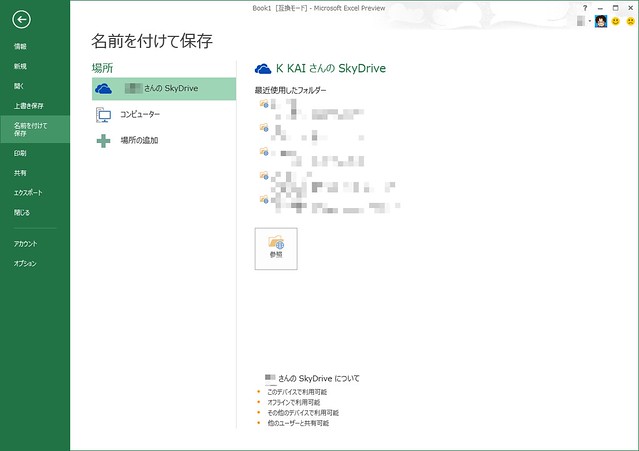
    こうしたSkyDrive連携の強化に合わせて、ファイルの保存先もデフォルトがSkyDriveになりました。
    offic2013_03
    デフォルトの保存先がSkyDriveに

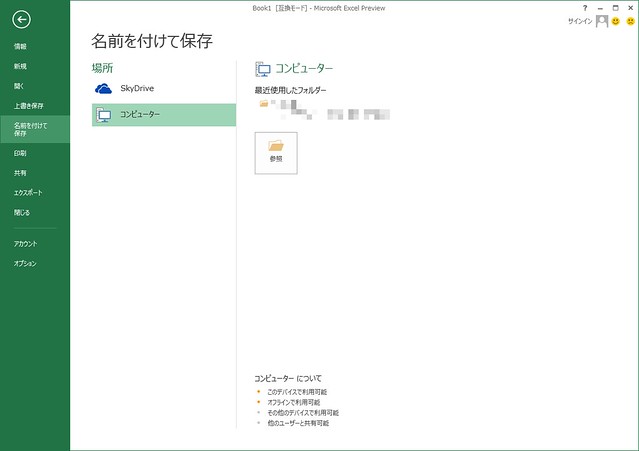
    一見するとSkyDrive強制っぽく見えるものの、Windows Live IDでログインしていない場合はデフォルトがコンピュータになっており、どちらも1クリックで簡単に選択できるのでさほど不便は感じない作り。
    offic2013_04
    ログインしていなければデフォルトの保存先は「コンピューター」に

    また、設定でデフォルトの保存先を変更することも可能です。詳しくはこちらの記事をどうぞ。

    既定の保存先をSkyDriveから自分のパソコンに:Office 2013 オフィス2013の使い方
    http://www.relief.jp/itnote/archives/018159.php

    さらにSkyDrive連携にファイルを保存するメリットとして、ファイルのローミング機能も利用可能になります。これは同じWindows Live IDでログインしたPCであれば、他のPCで作業を中断した場所から作業を再開することが可能な機能。WordやPowerPointで作業をしていたまさにあのページから再開! ということができるようになります。オフィスと自宅、外出先などで異なるPCを利用している自分のようなユーザーにはこれまたありがたい機能。

    DropboxやSkyDriveのようなサービスの登場で、最近はほとんどのデータをこうしたクラウド系サービスに預けるようになっているのですが、Officeではこうした連携をさらにこれを押し進め、サービスとソフトがとてもシームレスに連携するようになっています。いつでもどこでも同じファイルを同じ環境で再現できるという点は、クラウド大好きである自分のようなユーザーにはとても嬉しい。また、ファイル共有というのは相手も同じ環境を利用していないと最大限に活用できないので、OfficeやWindows 8の普及でSkyDriveユーザーが増えていくことも地味に期待していたりします。

    ただちと気になるのが、画面右上にログインのアイコンが出てしまうこと。自分だけならいいですがOffice文書って人に見せながら作業したりするので、その時にアイコンでちゃうのはちょっと気になりますね。アイコン設定しなきゃいいという話もありますが、そうすると他のサービスで今度はアイコン表示されず不便になってしまうので、ここは一つビジネスユースにアイコン非表示機能とかも欲しいなと思います。

    気になった新機能

    SkyDrive好きだけについついSkyDrive連携押しになってしまいましたが、その他にも搭載された数多くの新機能の中から自分が気になった機能もご紹介。ちなみに今回のOfficeでは100もの新機能が追加されているそうです。

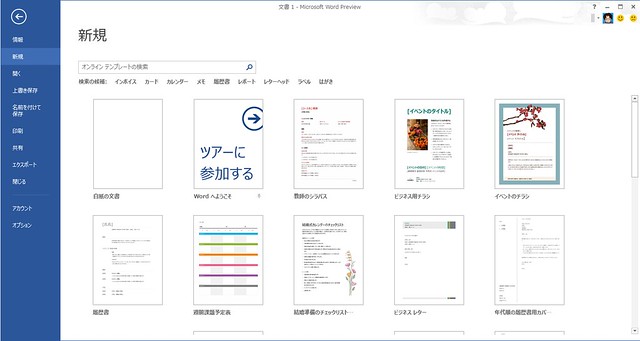
    まずはWord 2013から。この機能自体はOffice全体の新機能ではありますが、中でもWordが地味に効果あるなあと思ったのは新規作成時のテンプレート表示機能。マイクロソフトが提供する数多くのテンプレートをカテゴリで表示し、気に入ったものをダウンロードして使うことができます。

    実はOfficeのサイトを見るとテンプレートってすごく充実していて便利なのですが、あまり気がつかれずに使われずじまいなケースも多い。使う使わないは自分の選択として、こうした豊富なテンプレートを手軽に選ぶだけでさまざまな書類が簡単に作れるのはなかなか面白いアプローチです。
    offic2013_05
    充実のテンプレート

    欲を言うとさらに「あの人が仕事で使ったテンプレートを共有!」みたいなユーザーベースでの連携もあると面白そう。Windows Phoneでは「Hub」という概念でユーザーを繋ぐ仕組みを持ち込んでいるマイクロソフトだけに、ユーザーを軸としたソーシャル機能もぜひぜひ積極的に取り組んでいって欲しいところです。

    さらにWordでは、挿入した画像をドラッグ&ドロップで動かすと、それに合わせてテキストが自動で移動してリアルタイムでプレビューできるように。これも地味ながら「画像どこに置こうかな……」という細かい調整に便利です。
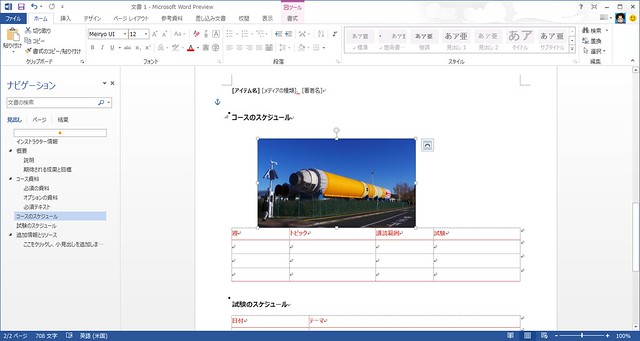
    offic2013_06
    ドラッグで移動すると周りのテキストもリアルタイムに動く

    Officeは以前からPDFでの出力が可能でしたが、Word 2013からはPDFを読み込んで編集することも可能に。昔はPDF編集するのにも別途有料でソフトが必要だったのが、いい時代になったものです。
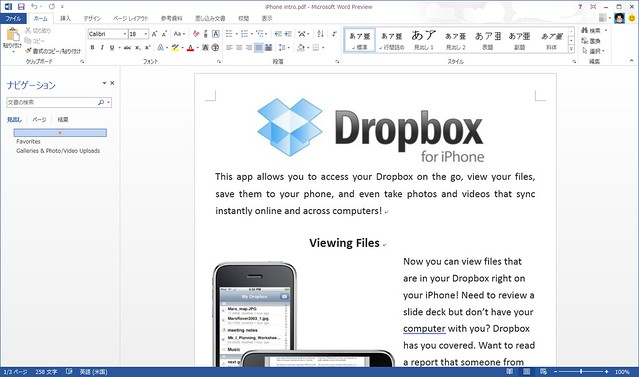
    offic2013_07
    PDFの編集も可能に。PDFファイルに深い意味はありません

    これはまだ試してないのですが使ってみたいなと思っているのがコメントへの返信機能。文書を複数のユーザーで確認するときにコメント機能は活用するのですが、誰かのコメントへ返信できるってのは言われてみればなかったけど便利な機能ですね。とはいえ相手も2013じゃなければいけないのがネックではありますが。

    コメントに返答し、それらを完了としてマークする

    コメントに [返答] ボタンが表示されるようになりました。関連するテキストのすぐ横で、コメントに意見を述べたり、コメントを簡単に管理できます。コメントが解消され、注意する必要がなくなった場合は、それを完了としてマークすることができます。他の妨げにならないように灰色表示されますが、後で見直す必要が生じた場合に備え、会話の内容は残されています。

    Word 2013 の新機能 – サポート – Office.com
    http://office.microsoft.com/ja-jp/support/HA102809597.aspx

    Excel 2013で気に入ったのは「おまかせグラフ」機能。入力したデータを選択して「おまかせグラフ」をクリックするだけで、そのデータにふさわしいグラフの候補を表示してくれます。グラフって作るの地味に面倒なので、こういうリコメンド機能はうれしいなー。
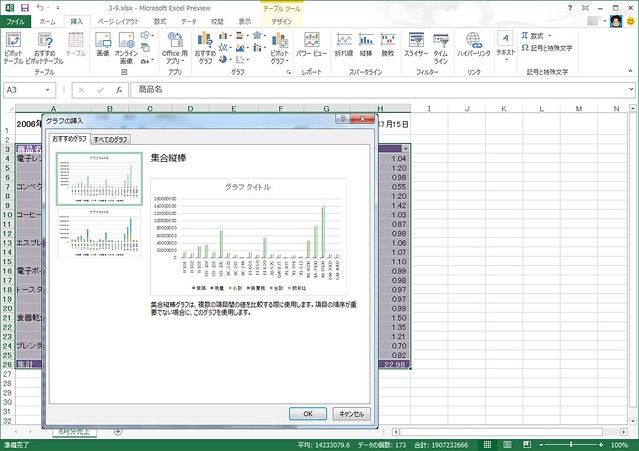
    offic2013_08
    ボタン一発でグラフを作成

    おすすめはグラフだけでなくピボットテーブルも対応。これも作業効率的に助かるなー。どれくらい精度が高いのかは実作業の中でもっと追い込んで試してみたいところです。
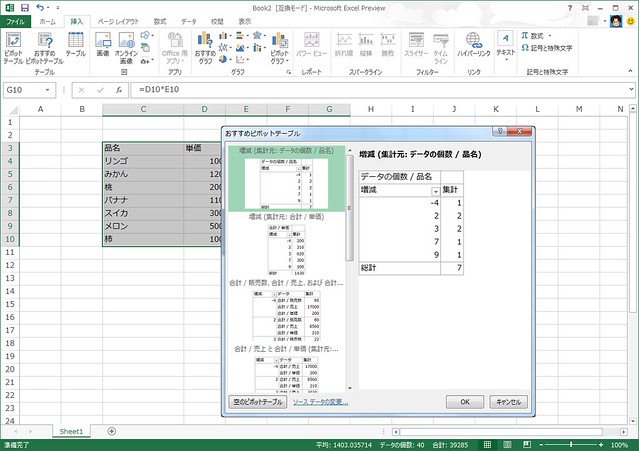
    offic2013_09
    ピボットテーブルもらくらく操作

    Excel 2013はこうしたリコメンド機能が充実しているようで、文字入力でも「フラッシュフィル」という入力支援機能を搭載。すでに入力済みのデータを元にして、次に入力するであろう文字を候補として表示、自動で入力してくれる機能です。予測変換とかにイメージは近いですが、候補がすでに入力済みのデータであるだけに精度や効率もよさそう。
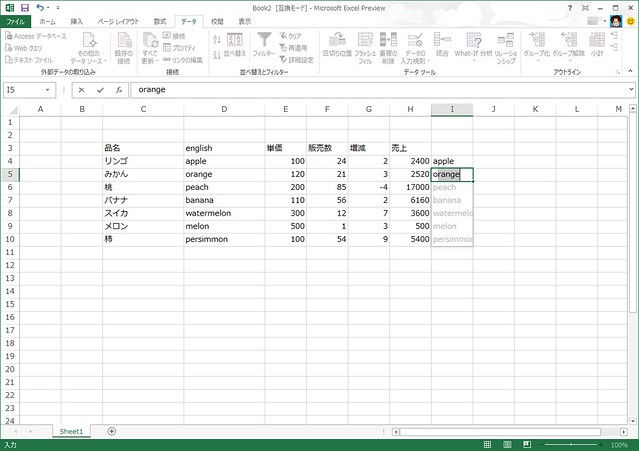
    offic2013_10
    候補を自動入力するフラッシュフィル

    PowerPoint 2013は便利なのに機能として埋もれがちだった発表者ツールがパワーアップ。よりグラフィカルで画面が見やすくなり、一部分を拡大して表示する拡大鏡ボタンも搭載。また、デュアルディスプレイにせずパソコン1台でも発表者ツールを表示できるようになりました。スライドショーを表示してから右クリックで発表者ツール表示を選ぶことができます。

    プレゼンテーションにおいて時間配分というのは鉄則と言っていいくらい重要な要素なのですが、発表者ツールの存在を知らずに手元のPCもプロジェクターと同じ絵を出してたりすると、せっかくのタイマーや次のスライド表示といった便利な機能を使えずじまい。そもそもプロジェクターつながないと表示できない機能のために身の回りでもなかなか存在を知られていなかったこの機能、プレゼンテーションにはほんとに便利な機能なのでこれを機会に活用が進むと良いなと思います。
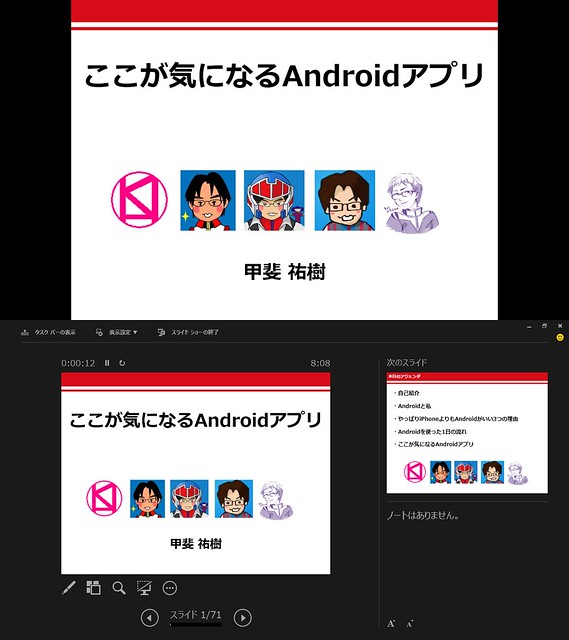
    offic2013_11
    上がプレゼン用の画面、下が発表者ツール

    Word同様PowerPointも充実したテンプレートから選択が可能に。最近は16:9のディスプレイが増えてきていることもあり、テンプレートも16:9に対応しています。プロジェクターに映し出すこと考えるとまだまだ4:3が主流とは思いますが、資料共有という点ではこのサイズでテンプレートが豊富なのは嬉しいところ。
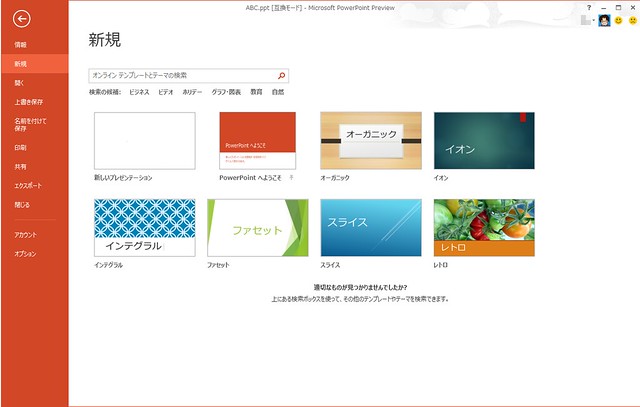
    offic2013_12
    PowerPointもテンプレートが豊富

    作業面でも画像をドラッグして移動する際、周囲の画像との位置を合わせるのが簡単に。わかりにくいですが画面中央、画像を移動すると矢印が表示され、どの画像と高さや横がそろっているかがわかるようになっています。
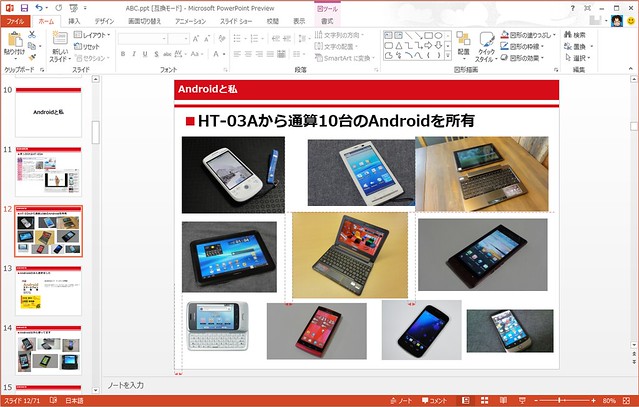
    offic2013_13
    ドラッグで簡単に位置を調整。ちなみに最新の数値は現時点で14台です

    この機能も嬉しい人が多いのでは。ついにPowerPointが単独でスポイト機能を実装、他の画像やデザインと同じ色を選択できるようになりました。画面キャプチャ→Paint.netでカラーコードチェック→PowerPointのカラーコード指定で色を合わせる、という地味にめんどい作業からやっと解放される……。

    offic2013_14]
    スポイト便利すぎる!!!!

    パフォーマンスも向上。古いPCの活用にいいかも!?

    さまざまな機能に加えて今度のOfficeではパフォーマンスの向上も図られているとのこと。自宅のマシンはCore 2 Duoという今ではちょっと古めのスペックなんですが、それでもOfficeのカスタマープレビューはキビキビ動き、Excelでセルが移動するたびにアニメーションする動作も滑らかでした。Windows 8自体もパフォーマンス向上が図られてるとのことで、ちょっと古いPCを現役で活用するためにもOSやOfficeの入れ替えしてみるのもいいかもしれません。

    そもそもOffice自体がほぼほぼ完成されたソフトなだけに革新的な機能が追加された、というわけではないものの、個人的にはもともと愛用していたSkyDriveがOfficeと連携することでさらに使いやすくなったのが嬉しいところ。パフォーマンス向上に加えていろいろ細かいながらも使いやすい新機能も搭載されているのと、手持ちのOfficeが2007と2つ前のバージョンということもあり、発売されたらちょっと前向きに導入を考えたいところです。

  • 「トーキョー☆ブックマーク」リニューアルに合わせてスカイツリーの写真撮ってきた

    「トーキョー☆ブックマーク」リニューアルに合わせてスカイツリーの写真撮ってきた

    ※この記事は5年以上前に書かれたため、情報が古い可能性があります


    アジャイルメディア・タイアップ・レビュー。この記事は、アジャイルメディア・ネットワークのタイアップです。

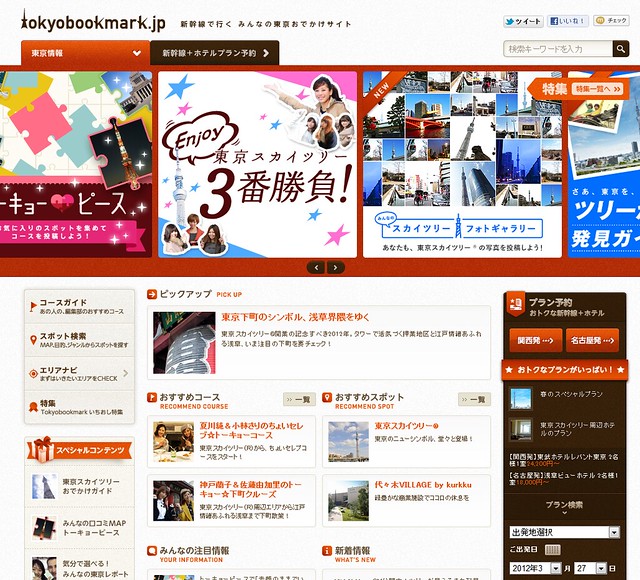
    タイトルそのまんまの説明ではありますが、東京に特化した観光情報サイト「トーキョー☆ブックマーク」のリニューアルにあたり、新しく公開される新コンテンツに写真を提供するというお仕事をAMN経由でさせていただきました。

    tbm01
    東京の観光情報サイト トーキョー☆ブックマーク

    トーキョー・ブックマークのリニューアル自体は3月15日に実施されており、今回追加されたのは3月22日より入場券の事前販売が開始されたスカイツリーのコンテンツ。3月22日公開ってのはチケット販売に合わせてたのかなこれ。

    tbm02
    ツリーが見えるまち発見ガイド|トーキョー☆ブックマーク

    5月22日の開業に先駆けて、スカイツリーを取り囲む周辺エリアのスポット情報やおすすめのルート情報、関西や名古屋から観光しにくる人のための宿泊プランなど、スカイツリー関連のコンテンツがいっぱい。スカイツリーが見える街の地図とかはとってもわかりやすくていい感じです。単純計算して東京タワーの2倍はあるスカイツリーだけに、結構遠くからでもいろいろ見えるもんなんだなー。

    余談ですが、この特集サイトのバナーにある女の子画像が新垣結衣に見えすぎて思わずクリックしたものの先に進めなかったので、ぜひバナーに使った画像もコンテンツとして提供いただきたいところです。
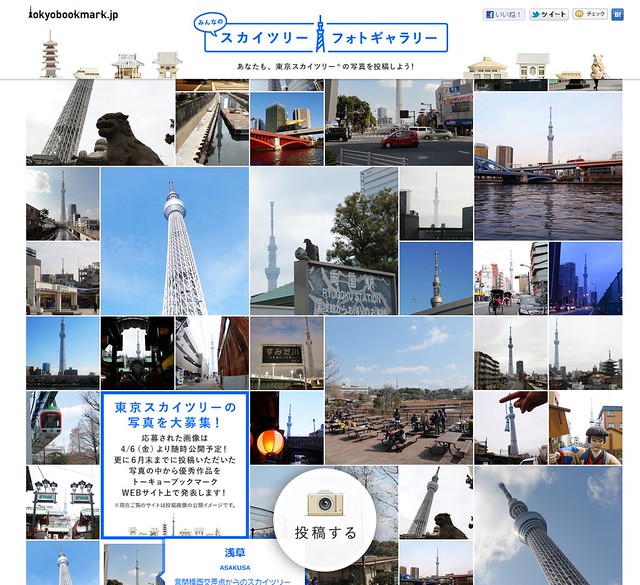
    そして今回の本題となるのは、このガイドページサイドに表示されている「スカイツリーフォトギャラリー」。ガイドページにもあるスカイツリーが見える場所から撮った写真を集めて、「こんなところからもスカイツリーが見えるよ!」という情報を集約するコンテンツになっております。

    tbm03
    みんなのスカイツリーフォトギャラリー トーキョー☆ブックマーク

    個人的には写真がそれほど得意ではなく自信もないので、最初聞いた時に「写真力が全開すぎるお話だったらお断りしようかな……」と思っていたのですが、基本的には一般ユーザーから写真を集める投稿企画であり、スマートフォンで気軽に撮ったような写真でいいというお話だったので、「よしこれなら唐揚げおいしそうに撮れなくても大丈夫そうだ!」と勢い参加。気軽にフォトウォーク楽しんできました。

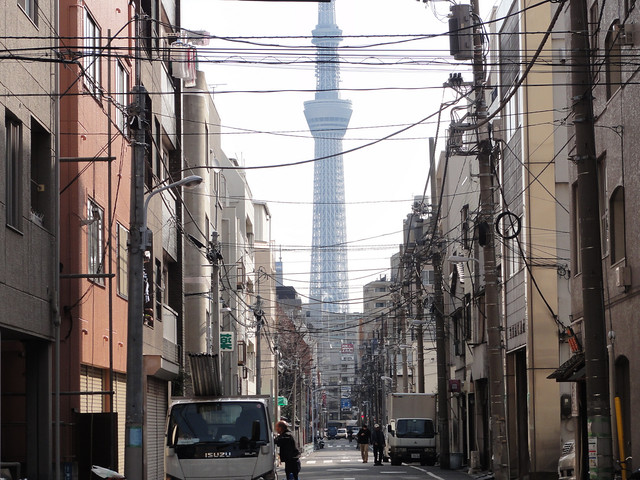
    以下は実際にスカイツリーを取りに行ってきたときの写真をいくつか。今回のコンセプトがスカイツリーそのものではなく、スカイツリーが見える街とのことだったので、周辺にあるものを絡めていろいろ撮ってみました。

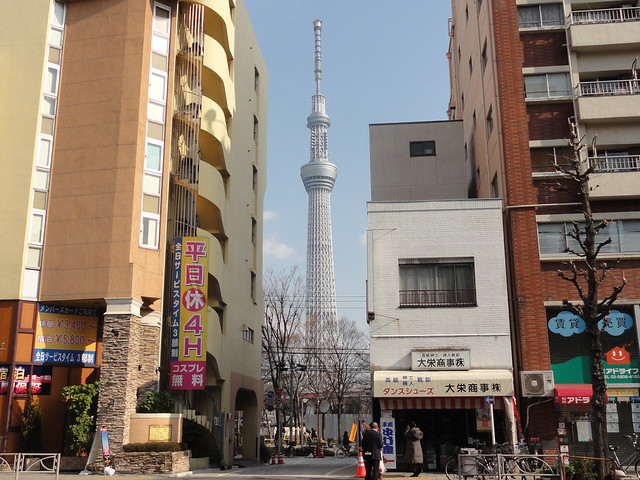
    一番のお気に入りはこれかな。上野近辺で打ち合わせしたときにこの風景を目にして、「おおこんなところからもスカイツリー見えるんだ!」と感動したので、今回の話を聞いて改めて撮りに行ってきました。スカイツリーの周辺自体がいまだに下町要素を色濃く残すエリアなので、この生活環ある街並みに対して異形の存在にも見えるスカイツリーの対比が面白い感じ。なんかFFっぽい風景です。

    ueno02

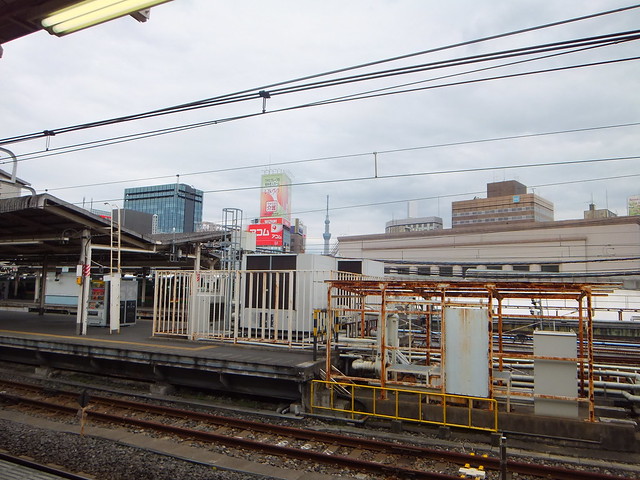
    こちらは上野のホームから見たところ。実際に目で見るともっとおおきく見えるんですが写真だとそういうの難しいですな……。ホームではなく線路の途中だともっとスカイツリーがはっきり見える場所があって、電車の窓の大きさという制約も相まってスカイツリーがかなりの迫力で楽しめるのですが、さすがに電車内からの写真はあきらめました……。

    ueno03

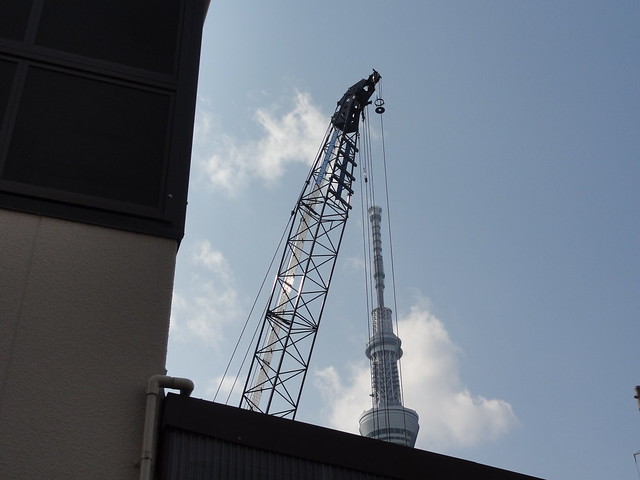
    スカイツリー経済効果とでもいうのか、スカイツリー近辺は工事中のエリアがとっても多い。ちょうどそばにあった工事現場でちょいとお遊び写真など。

    oshiage03

    シンプルな一枚。もうスカイツリーが大きすぎて全体をカメラで抑えるのはあきらめて、ちょうど天気の良かった空を中心に撮ってみました。

    oshiage06

    掲載されないながらも気に入ってたのはこの写真。おはようからおやすみまでの日常に突如そそり立つタワーという意味で気に入ってたのですがさすがに垂れ幕が直球すぎましたかね……。

    asakusa03

    今回撮影に使ったのは2年前に購入したサイバーショット「DSC-HX5V」。TransferJetが使いたい! という新しいもの好きパワーで購入したのですが、静止画もきれいに撮れるし暗いところもそこそこ強い、動画はHDで撮れてズームも光学10倍と実に優等生的なスペックが気に入っており、新しいデジカメが出てもなかなか手を出せないくらい満足しております。

    TransferJet機能搭載のSDカード対応サイバーショット「DSC-HX5V」買った – カイ士伝
    https://bloggingfrom.tv/wp/2010/04/11/3603

    当日がいい天気だったこともあって1人フォトフォークはなかなかに楽しかった。単なる散歩に加えて、「あ、こんなところでこんな景色になるんだ!」という発見の喜びと、「スカイツリーを撮る」という目的があったことがいい刺激になり、「あそこから見たらどう見えるかな?」みたいな探究心がむくむくわいてきた。どうもデジタル一眼アレルギーというか、「フォトフォークはやっぱりデジタル一眼なのかな……」と尻ごみしてしまうこと多いのですが、写真を撮ることそのものの楽しみは機械に関係なく、コンパクトデジタルカメラはもちろんスマートフォンでも十分に楽しいよなーと思いました。天気よくなったらまたどっか写真撮りに行きたいなー。

    ちなみにこちらのフォトギャラリーは一般からの写真投稿も可能。Twitterアカウントあれば気軽に投稿できるみたいなので、天気のいい日の散歩がてらスカイツリー撮影にいそしむのも楽しいかと思いますよ。やっぱり目的とか目標あったほうが写真撮る励みになるしね。

    みんなのスカイツリーフォトギャラリー トーキョー☆ブックマーク
    http://cp.tokyobookmark.net/photo/

  • 体感時間が大幅に短縮された「カーナビタイム」初の大容量アップデート

    体感時間が大幅に短縮された「カーナビタイム」初の大容量アップデート

    ※この記事は5年以上前に書かれたため、情報が古い可能性があります
    アジャイルメディア・タイアップ・レビュー。この記事は、アジャイルメディア・ネットワークのタイアップです。

    先日レポートしましたカーナビタイム、文中にも触れたとおり大型のアップデートが実施されました。

    このブログ書いている最中に大型アップデートがリリースされたこともあり、アップデートしてからもう一走りしてみたいと思います。

    携帯電話・PCと連携できるカーナビシステム「カーナビタイム」ファーストインプレッション – カイ士伝
    https://bloggingfrom.tv/wp/2011/05/18/5579

    ケータイWatchによれば、これまでも通信経由のアップデートは幾度かあったものの、SDHCカードを使った大容量のアップデートは今回が初とのことで、アップデートにより地図が最新データになるほか、起動時間や通信時間の短縮化、地図の昼夜表示の入れ替えが自動になるといった機能改善が行なわれます。

    ≪今回のバージョンアップで変更される内容≫
    ・端末内部に保有する地図データの更新(2011年5月版※2)
    ・地図の昼夜色切り替え機能の自動化
    ・起動時間の短縮
    ・通信時レスポンスの改善

    通信機能付きカーナビ「CAR NAVITIME」 SDHCカードによるバージョンアップのお知らせ|ナビタイムジャパン
    http://corporate.navitime.co.jp/topics/pr/201105/09_1732.html

    基本的にはファームウェアをサイトからダウンロードし、SDカードに保存したら本体に装着して本体の電源を入れるだけ、とシンプルな手順なのですが、斬新なのはそのファームウェアダウンロード仕様。なんとダウンロードは予約制で、予約が受け付けられた時間帯のみファームウェアをダウンロードできるという、いわば整理券のようなシステムです。これはちょっと目から鱗の斬新システムだわー。

    ちょっと運営側の視点になってしまいますが、大容量ファイルのダウンロードって、リリースした直後はやたらアクセスしてきてトラフィックが増大しますが、ピークを過ぎたらそれほどアクセスも来なくなるもの。でもその一時の大量アクセスのためだけにサーバーを増強するのってコストパフォーマンス的にはあまりよろしくない。EC2みたいな増強の仕方もあるだろうけれど、初めから割り切って「今日はここまで!」と予約で割り切ってしまうのはとても効率的だなと思いました。こういうシステムってあまり見たこと無かったけど他でもよくあるのだろうか。

    なお、予約システムではあるものの、予約が詰まっていなければ普通にその場でダウンロードも可能。「こりゃ前もってやらないと」と身構えてましたが、実際にはアクセスしたその時点でダウンロードが可能でした。これはあくまでアクセス集中したときの負荷分散対策、ってことっぽいですな。

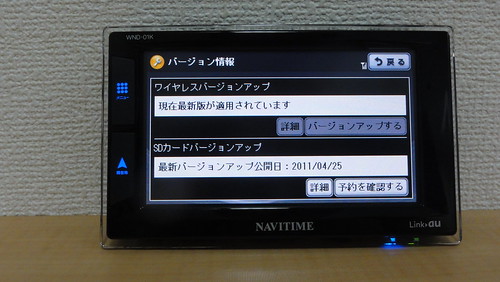
    ファイルをダウンロードするには、カーナビタイム側の「設定」「バージョン情報」から予約番号を発行し、Webサイトにアクセスしてこの予約番号を入力。あとはファイルをダウンロードしたらSDカードに保存し、カーナビタイムにSDカードを装着して電源を入れるだけです。

    DSC00007
    バージョンアップがある場合は「予約を確認」ボタンを表示

    このあたりはガイドページがとても丁寧なので、これ見れば迷うことはないかな。

    予約番号発行 – SDカードバージョンアップ – カーナビタイム – WND・カーナビ – NAVITIME
    http://www.navitime.co.jp/wnd/car/versionup/sd-card/

    なお、アップデートには数時間かかるので、出かける間際に慌てないよう前もってアップしておきましょう。予約番号を発行というのがやや手間ですが、これはアップデート用ファイルをユーザーごと個別に生成するためのようで、同じ予約番号同士のカーナビタイムとファイルでないとアップデートができないとのこと。若干セキュリティに手をかけすぎな気がしないでもないですが、地図データに個人情報とか含まれているのだろうか……。

    実際にアップデートで変わった動作をいくつかチェックしてみました。まずは起動時間。以下の2つの動画を見ていただくとわかりますが、確かに起動時間が圧倒的に短縮されています。電源を入れて表示されるロゴが消えて実際に使えるようになるまで、アップデート前は40秒近くかかっていましたが、アップデート後は20秒くらいまで短縮されました。


    アップデート前(左)アップデート後(右)

    ただし、アップデート後は起動の仕様が若干変更され、ロゴが消えてメニューが表示されるまでに一度通信が発生するようになったため、ロゴ表示の短縮だけでいうともっと早い。ここ通信を後回しにすれば起動時間10秒くらいまで短縮できて体感もっと減らせた気がするのですがもったいないな……。

    もう1つの体感速度アップである通信速度の向上ですが、こちらは圧倒的にパフォーマンスが向上。以前はキーワードを入力してスポットを検索するのに10秒弱かかっていたのが1秒で表示されるようになり、通信の待ち時間が大幅に減りました。


    アップデート前(左)アップデート後(右)

    実際に使ってみると、アップデート以前は車に乗ってエンジンをかけてからカーナビタイムの画面が表示されるまで若干待たされる感があったのですが、アップデート後はカバン置いたりシートベルトしたり、という身の回りのことをやっていたら画面が表示される感じ。やはり20秒近い短縮はかなり効果ありますね。

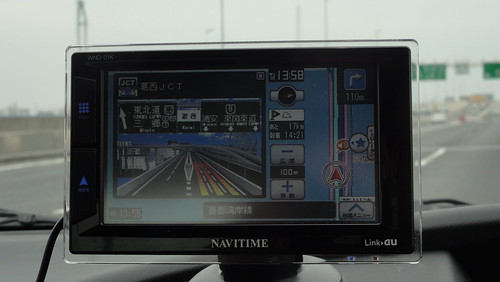
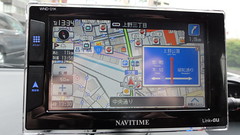
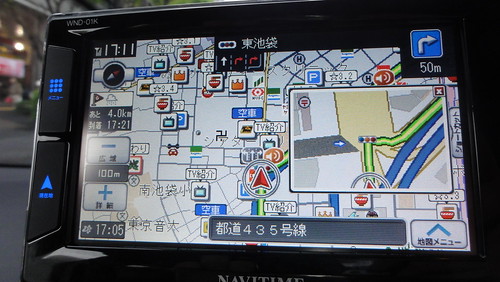
    せっかくのアップデートなので今度はちょっと遠出をしようと高速使ってお出かけもしてきました。高速の場合、基本的にはただただ走っていればいいので一般道より気楽なのですが、気になるのは分岐のミス。速度が出る道路だけに、分岐間違えちゃうと大変な時間のロスになってしまうわけですが、カーナビタイムは車線の数も含めて分岐表示してくれるので安心でした。最新のナビなら当然の機能かと思いますが、どの車線にいればいいのか、って地味ながらとっても安心な機能なんですよねえ。

    DSC00015
    どの車線にいればいいかを画面で表示

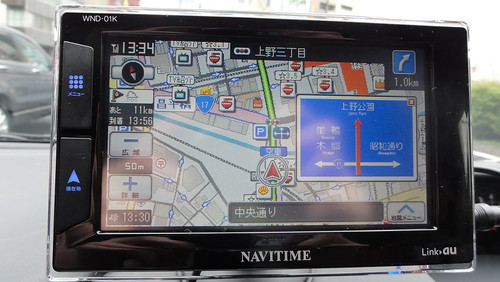
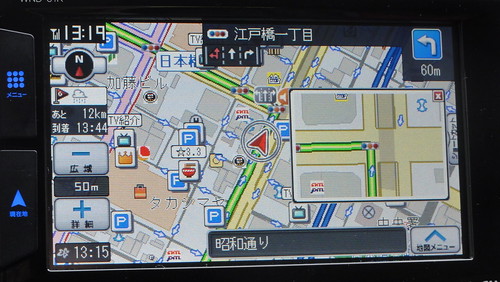
    カーナビタイムの画面にもだいぶ慣れたので、見たい情報を探すにもどこを見ればいいかは一瞬でわかるようになりました。やっぱり画面インターフェイスは慣れの部分が大きいかな。曲がり角の案内が500mから始まる点も、右上のアイコンを見れば何mかはだいたいわかるので、曲がるたびに次の曲がり角までどのくらいかを意識することでだいぶ楽になりました。とはいえやっぱり700mくらいから音声案内してくれるとだいぶ嬉しいですが……。

    DSC00026.JPG
    右上のアイコンで曲がる場所までの距離を確認

    ただ、表示されるルートはちょっと安心できないところも。ナビタイムが歩行者データを取っているからなのかはわかりませんが、市街地の大通りを走っているとき、「それたった1ブロックぶん回避するだけだろ……」という迂回ルートが何度か表示されました。確かにルート的には早いかもしれないけれど、たった1ブロックを曲がるだけの時間だったらまっすぐ走った方が精神的にも楽なんですが、ちょっと曲がり角の案内が細かすぎる気がします。

    歩行者ナビのほうでは、歩行スピードにあわせて「ゆっくり」「せかせか」と設定を変えられたり、「乗換え少ない順」「エレベータ優先」「屋根が多いルート」といった細かなルートカスタマイズが可能なので、カーナビタイムのほうも「あまり曲がらない」みたいなのんびりルートを設定できるといいな。個人的にはよほどの渋滞でもない限り大通り通って走る方が走りやすくて安心だったりするので、基本は大通り沿いのルートを提案し、よほどのショートカットが可能なときにだけ「こんなルートはいかが?」って提案してくれると嬉しい限りです。

    あとはアイコンの大きさかなあ。今回はあまり使わない周辺のアイコンを非表示にしてだいぶ地図が見やすくなったのですが、自車の矢印自体が大きすぎて道が見えにくいというね……。シンプルな十字路はいいのですが「これまっすぐなの? 斜めなの???」という微妙なルートでは道路を細かくみたいので、もうちょっとアイコンが小さくてもよい気がいたします。

    DSC00027.JPG
    自車アイコンが道より大きすぎるので曲がり角が見えない時が><

    と、通常のカーナビならこういう要望も買ってしまえば終わりなのですが、通信アップデートで本体の機能をカスタマイズできるカーナビタイムはここが強み。どこまでのカスタマイズが可能かはわからないけれど、少なくとも今回のアップデートでレスポンスはかなり改善が図られました。すべてのユーザーの要望を細かく対応できるわけではないと思いますが、歩行者ナビでは細かいアップデートで使い勝手改善しているだけに、カーナビタイムも今後のアップデートに期待したいところです。
    カーナビタイム – WND・カーナビ – NAVITIME
    http://www.navitime.co.jp/wnd/car/

  • 携帯電話・PCと連携できるカーナビシステム「カーナビタイム」ファーストインプレッション

    携帯電話・PCと連携できるカーナビシステム「カーナビタイム」ファーストインプレッション

    ※この記事は5年以上前に書かれたため、情報が古い可能性があります
    アジャイルメディア・タイアップ・レビュー。この記事は、アジャイルメディア・ネットワークのタイアップです。

    かねてからブログ上やブログ以外でもNAVITIME好きを公言していましたら、縁あってNAVITIMEの記事広告を執筆することになりました。

    NAVITIMEの記事はこれまでに何度も書いているのでそちらもご参照いただくとしつつ。

    動画で見る道弱い人に激お勧めの「NAVITIME」 – カイ士伝
    https://bloggingfrom.tv/wp/2008/06/22/258

    道に弱い人にオススメしたいNAVITIMEの便利TIPS+α – カイ士伝
    https://bloggingfrom.tv/wp/2009/06/01/2153

    そのロケーションレーダー機能ならNAVITIMEにもできるよ – カイ士伝
    https://bloggingfrom.tv/wp/2009/06/23/2301

    NAVITIMEで便利なポイントを改めて考えてみると、「PCと携帯電話で検索履歴を共有できること」「駅の何番出口から出たらいいかまで教えてくれること」の2つにつきます。

    ルートの検索結果はメールで送ればいいだけだけど、その一手間を省いて「PCで検索するだけ」で携帯電話から見られることの便利さは慣れると手放せません。また、道弱い人なら確実に共感するであろう「駅に着いたけれど何口の改札から出たらいいか分からない」というポイントも、NAVITIMEなら細かく案内してくれる。道に弱いことを自負している自分ですが、NAVITIMEのおかげで知らない土地でも臆することなく出かけられるようになりました。

    そんな愛用するNAVITIMEですが、今回のテーマは歩行者ナビではなくNAVITIMEのシステムを搭載したカーナビシステム、その名も「カーナビタイム」です。

    カーナビタイム – WND・カーナビ – NAVITIME
    http://www.navitime.co.jp/wnd/car/

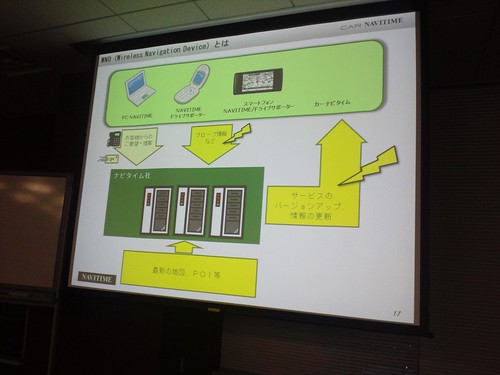
    カーナビと言えば最近ではAndroidの「Google マップナビ」が無料で便利なカーナビ機能を搭載しており、NAVITIMEも「ドライブサポーター」というカーナビ機能をオプション提供していますが、これらサービスとカーナビタイムの違いは通信エリア以外でも使えること。Google マップナビもドライブサポーターも携帯電話が使えないエリアでは地図としてまったく機能しませんが、本体に地図を内蔵しているカーナビタイムなら通信エリア外でも利用できる。都心ならいいけれど旅行でかけた時などは携帯電話が通じないエリアを走るなんてことはザラにあるので、そういう時でも地図が見られるというのは安心です。

    DSC_1141

    地図内蔵という点ではカーナビなら当たり前の機能ですが、今度は逆に通信対応という点がカーナビタイムのメリット。地図データは本体内蔵だけでなく通信でも配信され、地図上のデータに変化があれば自動で反映。地図が古くてあるべき道が地図上では存在しない、なんてこともありません。以前使っていたカーナビの地図データが古く、自宅そばの高速道路入口が地図になくて苦労した経験あるだけに、地図データを常に更新してくれるというのはありがたい機能です。

    DSC_1135

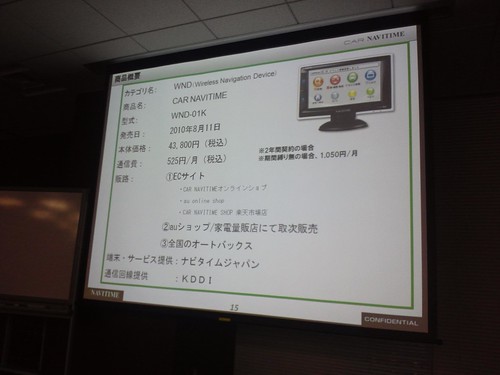
    お値段は本体価格が43,800円で、月額料金は2年契約なら525円、2年契約なしなら1,050円。2年契約の解除料は9,975円と月額割引額のちょうど19カ月分ですが、2年以内に解約しなければそもそも発生しない料金なので、長期契約前提の人は2年契約のほうがオトクです。

    DSC_1133

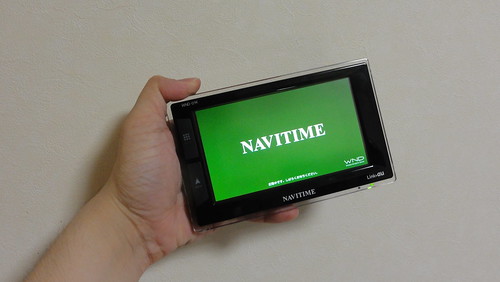
    本体は片手で持てる程度のコンパクトな大きさ。同梱品は本体を車のダッシュボードに取り付ける機材のほか、充電アダプタと充電用シガーソケットが付属しています。起動時間は2〜4時間程度とのことなので、長時間のドライブであればシガーソケットの利用が前提ですかね。

    DSC00017.JPG

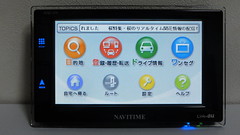
    実際に利用する前にに、まずはNAVITIMEのユーザーアカウントを設定。カーナビタイム自体はNAVITMEのアカウントなしでも使えるのですが、アカウントを連携させておいたほうが何かと便利です。というかこれやらないとカーナビタイムの真価は発揮できない、と言ってもいいかも。

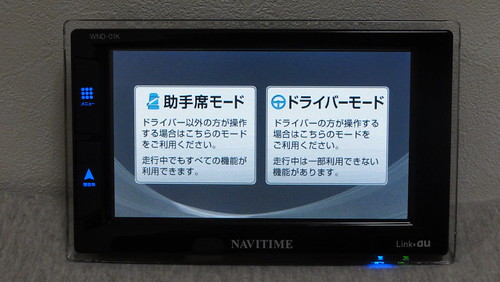
    電源を最初に入れるとモードを聞かれます。助手席モードはフル機能が使えますが、ドライバーモードの場合、運転手が運転中に操作しないように機能が限定されるようになっています。アカウント登録はどちらでもできますが、実際の利用時は操作する人によってお選びくださいませ。

    DSC00001.JPG

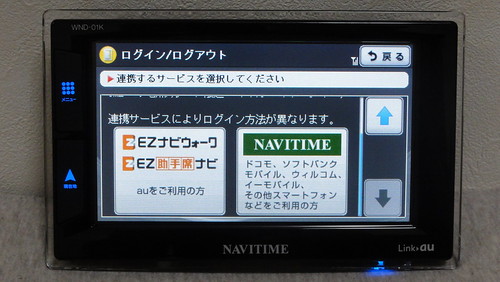
    アカウント連携は簡単で、持っているNAVITIMEの種類を選び、IDとパスワードを入れるだけ。ちなみにNAVITIMEはauで「EZナビウォーク」という名称で提供されていますが、名称が違うだけで機能は同一とのこと。これを行なうことで、個人的にもNAVITIMEのイチオシ機能である、PCや携帯電話で検索した結果をカーナビタイムに連携することができるようになります。

    DSC00003.JPG

    なお、NAVITIMEとカーナビタイムの料金は別扱いのため、すでにNAVITIMEを契約している人もカーナビタイムの料金は別途発生します。一方、カーナビタイムのユーザーがNAVITIMEを利用する場合、携帯電話と連携するようなフル機能は有料になってしまいますが、PCの検索結果をNAVITIMEに連携することだけは無料登録で利用可能とのこと。NAVITIMEユーザーでないけどカーナビタイム使いたい、って人はとりあえずPCの無料登録しておくとよさそうです。

    PC‐NAVITIME|ナビタイムジャパン
    http://corporate.navitime.co.jp/service_jp/navitime_pc.html

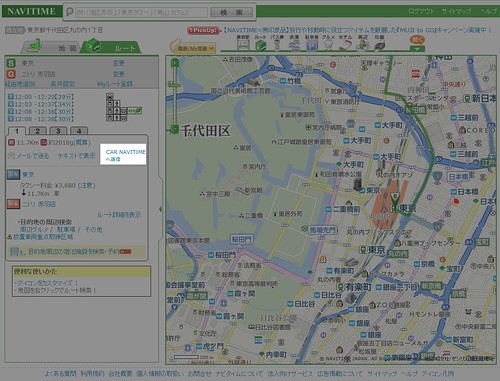
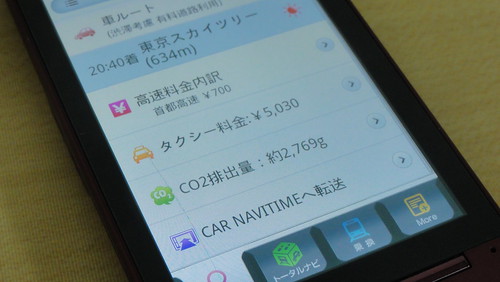
    カーナビタイムとNAVITIMEの連携を済ませると、いつもNAVITIMEで利用している検索画面の車ルートに「CAR NAVITIMEへ送信」というリンクが表示されるようになります。

    cnt01

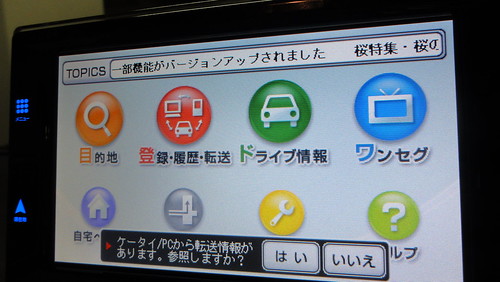
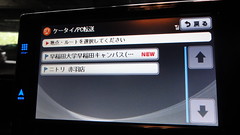
    カーナビタイムで利用したいルートだったらこのリンクをクリックしておくと、カーナビタイムの電源を入れて通信を開始した際、このルートが自動的にポップアップで表示されます。あとは「はい」を押して実際にルートを反映するだけ。これ地味に便利だわー。

    DSC00007.JPG

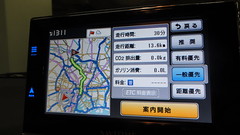
    送信は1ルートだけでなく複数送信でき、送信した出発地点と目的地を元に有料道路優先か一般道優先かも選ぶとこができます。

    DSC00029.JPGDSC00010.JPG

    NAVITIMEでログインして検索した情報自体も共有はされるので、携帯で検索したデータもPCで検索したデータもカーナビタイムの履歴から探すことはできるのですが、ドライブルートをいくつかシミュレーションしていて履歴がたくさんになってしまった場合、どれが本当に使いたいルートかわかりにくい。その点こうやってルートを指定して送ることができると使いたいデータを特定できるので迷うことが無くなります。この機能カーナビタイムだけじゃなく携帯電話連携でも欲しいくらい。

    また、この「CAR NAVITIMEへの送信」機能は携帯電話の検索からも使えるのがポイント。

    DSC00018.JPG

    ドライブの途中、食事をしながら次の目的地を決めるなんてことはよくあるシチュエーションだと思いますが、いざ目的地を決めたはいいものの、車に戻ってからカーナビ立ち上げて住所を入れて……、という面倒な思いをしたことがある人はきっと多いはず。その点カーナビタイムなら、食事中に検索した結果をボタン1つで送信し、あとは車が起動してからルートを選ぶだけでいい。寄りたいところがいくつもあったり、ドライブしながらルートを考えるという当てのない旅行の場合にはとっても役に立つ機能だと思います。

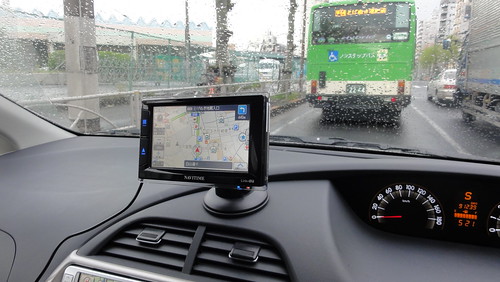
    カーナビタイム最大かつ最強のメリットはやはりこの連携部分だと思いますが、カーナビとしての機能も合わせてチェック。本体は吸盤を使ってダッシュボードに設置する仕組みで、コツをつかんでしまえば設置は簡単。レバーを使って吸盤内を真空にしてはりつけているので本体もきっちり安定してました。

    DSC00039.JPG

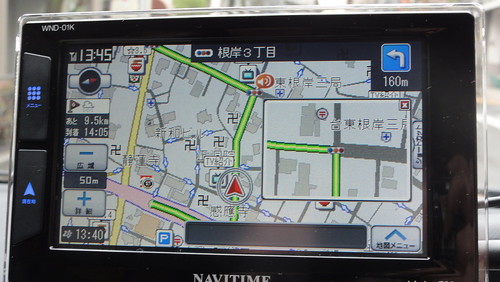
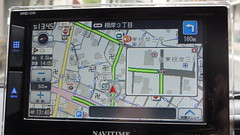
    走行中の地図はこんな感じ。交差点は拡大表示が別ウィンドウで表示されたり、交差点の名称も表示してくれます。

    DSC00027.JPGDSC00026.JPG

    PC・携帯電話からだけでなく、カーナビタイムからルートを検索することももちろん可能。文字入力は2タッチ方式ですが、タッチ反応は割といいので入力はさほど苦になりません。変換にATOKが入っているところもありがたい。

    DSC00002.JPGDSC00001.JPG

    タッチ操作の様子を収めた動画も撮ってみました。凄まじく早いとは言わないけれど十分に快適なレスポンスです。

    また、特徴の1つとして、周囲にあるグルメ情報なども地図上に表示されます。ラーメンのどんぶりといったアイコンだけでなく、「TVで紹介」マークもあるのがおもしろい。

    DSC00037.JPG

    電源は前述の通りシガーソケットから取れますが、本体を設置するスタンド経由で充電すると車を止めたときに電源がオフになり、アクセルをかけると電源がオンになるという連動も可能。ただし、ケーブル装着場所を間違えて本体に直接接続してしまうと車を止めているときも電源入りっぱなしになってしまうのでご注意ください。

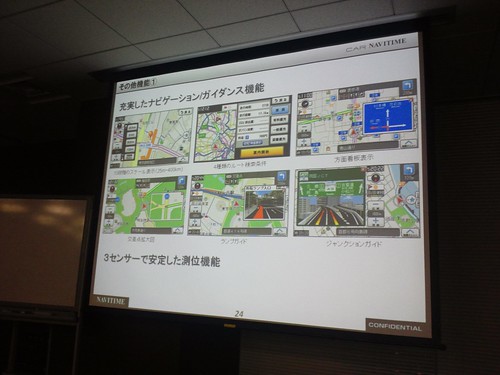
    カーナビをいくつも使いこなしたわけではないけれど、機能としては標準的な機能はほぼ揃ってる感じ。ただ、画面が一般的なカーナビに比べると小さく、道が細かく分岐しているところはやや確認が難しい。また、音声案内が交差点から500m前、まもなく交差点の2段階なのですが、今まで使っていたカーナビは「700m」「300m」「まもなく」の3段階だったため、慣れないうちは「「もう交差点ですか?」と動揺してしまいました。このあたりはカーナビの癖だと思うので慣れ次第かと思いますが、個人的にはもうちょい前からアラートして欲しいかなあ。

    カーナビタイムならではでもある周囲のお店情報なのですが、この仕様が若干残念。というのも地図を拡大して全体を見渡そうとすると、道路や信号の表示は小さくなるのにお店のアイコンはそのままの大きさなので、結果として道がアイコンに隠されて見えなくなってしまうという……。設定で表示をオフにすることもできるのですが、テレビで話題のお店がわかるというのはなかなかおもしろい機能なので、このあたりはもう少し見やすくなると嬉しいところ。

    DSC00015.JPG

    また、GPSが若干不安定で、道無き道をつっぱしってみたり、屋根のあるところから出た時に現在位置をつかむまで時間がかかることもありました。このあたりは他のカーナビ使ってても体験したことある現象でもあり、そのとき走っていた環境に依存する部分もあるので「とりあえず走っていればそのうち補正するだろ」感覚で正しい位置に戻るの待ってましたが、道に弱い自分としては若干気になるところではあります。

    カーナビ機能単体で見てしまうと他のカーナビとそれほど大差がないかもしれませんが、携帯電話で使っていたときも愛用していた「検索結果の連携」機能はかなり便利。しかも指定したルートだけを送信できる機能を使うことで表示したいルートを的確にセットできます。

    カーナビと比べて月額料金は発生するものの、そのぶん地図は常に最新の状態をキープできる。DVDやHDDのカーナビも地図を更新する時に結構なお金が発生すること考えると、2年間で12,600円というのは妥当な額かもしれません。このブログ書いている最中に大型アップデートがリリースされたこともあり、アップデートしてからもう一走りしてみたいと思います。

    CAR NAVITIME、SDHCカード経由でバージョンアップ – ケータイ Watch
    http://k-tai.impress.co.jp/docs/news/20110509_444271.html

  • スマートフォン対応やバックアップが強化された「OCNマイポケット」レビュー

    スマートフォン対応やバックアップが強化された「OCNマイポケット」レビュー

    ※この記事は5年以上前に書かれたため、情報が古い可能性があります
    アジャイルメディア・タイアップ・レビュー。この記事は、アジャイルメディア・ネットワークのタイアップです。

    以前からユーザーとして利用しております「OCNマイポケット」が、12月1日に2つの大きな機能強化を実施してリニューアルいたしました。

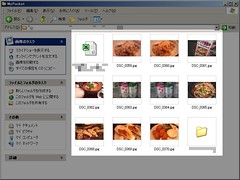
    DSC00072

    OCNマイポケットは、NTTコミュニケーションズが提供する、月額315円で10GBまで利用できる有料のオンラインストレージ。

    OCNマイポケット | ファイル共有・ファイル保存・写真共有が簡単にできるオンラインストレージ
    http://cocoa.ntt.com/ocn/

    今回はAMNの記事広告として、「OCNマイポケット」の機能強化についてNTTコミュニケーションズでお話をお伺いしております。

    このサービス、以前までは「cocoaギガストレージ」という名称でサービスを展開していましたが、2010年8月よりサービス名称が「OCNマイポケット」に変更されました。OCNの名を冠してはいるものの、月額315円を支払えばOCN会員に関係なく利用できます。

    「cocoaギガストレージ for OCN」サービス名称変更のご案内 | OCN
    http://www.ocn.ne.jp/info/announce/2010/08/23_1.html

    そもそも自分はドキュメントスキャナ「DR-150」を購入した時に、読み込んだ名刺を保存できる機能としてcocoaギガストレージ(現OCNマイポケット)を契約済み。スキャナしておいた名刺情報を外出先で簡単に確認できるため、名刺管理方法として大変に愛用しています。

    ドキュメントスキャナ「DR-150」と月額315円で名刺データをクラウド管理 – カイ士伝
    https://bloggingfrom.tv/wp/2010/03/29/3543

    当初は名刺管理用のサービスと割り切って使いはじめたのですが、使っていくうちに細かいところでいろいろ便利な機能もありました。

    その1つはアップロードしたファイルを他のユーザーと共有できる機能。こういう機能は「宅ふぁいる便」なんかが代表的な存在ですが、いつも保存しているオンラインストレージのファイルをそのまま送れるというのは、毎回ファイルをアップロードするよりも格段に便利。フォルダにチェック入れるとフォルダ内のファイルをまとめて送ることも可能なので、複数ファイルをまとめて送りたい時にも重宝します。

    ZIPで固めて送るのって、送り手も受け取り手も地味に面倒ですしね……。

    omp02
    複数ファイルをまとめて送信

    細かいながら好きな機能が、メールでダウンロードURLを送る時に、URLにパスワード設定できること。Dropboxでファイル共有しようとするとファイル名そのまんまのURLだったりしてちと不安だったりもする心配性の自分としてはこういう機能があると安心してファイル共有できます。このあたりはさすが信頼のNTTグループですかねー。

    omp03omp01
    ファイル送信時にはパスワード設定も可能

    ネットプリントとの連携機能も便利。ネットプリントは、アップロードしたファイルをセブンイレブンの複合機で印刷できるという、自宅にプリンタない人にはとってもありがたいサービスです。

    ネットプリント
    http://www.printing.ne.jp/

    ネットプリントを使うには無料のユーザー登録を行ない、ネットプリントにログインしてファイルをアップロードしておく必要があるのですが、OCNマイポケットならオンラインで保存してあるファイルを簡単にネットプリントへ登録できます。

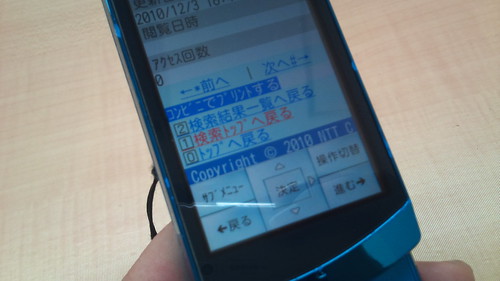
    ネットプリントへのファイル送信はPCだけでなく携帯電話からも、該当のファイルを開いた画面の下部に表示される「コンビニでプリントする」から送れるので、外出先で「あのファイル印刷したい!」というのも簡単。

    2010-12-10 14.44.37
    携帯電話からネットプリントへファイルを送信

    AndroidやiPhoneなどのスマートフォンからも、ブラウザからPC画面を表示すれば問題なく設定可能。家にプリンタないユーザーには相当便利な機能ですよこれ。

    omp04omp05

    アップロードしたファイルをそのままネットプリントへ送信

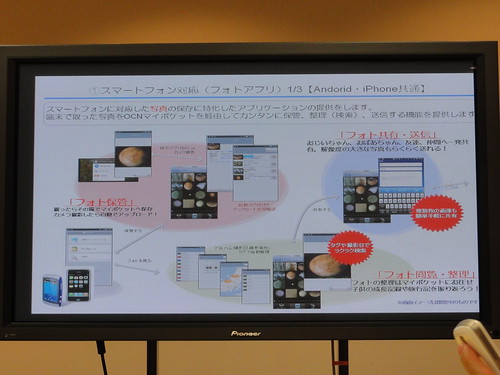
    そんなこんなでいちユーザーとして便利に使っていたOCNマイポケットですが、12月1日のアップデートで大きく2つの機能が追加されました。1つはスマートフォン対応で、スマートフォンに適した表示画面で閲覧できるほか、iPhoneとAndroid用に写真アプリを無料で公開。そしてもう1つはバックアップツールのアップデートで、これまで提供していたバックアップツールが大幅に強化されました。

    ニュース2010年12月1日:個人向けオンラインストレージサービス「OCNマイポケット」スマートフォン版の提供開始について | NTT Com 企業情報
    http://www.ntt.com/serviceinfo/monthinfo/detail/20101201.html

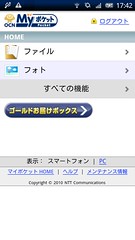
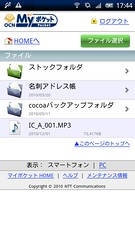
    まず最初のスマートフォン対応は、トップページに加えてログイン後数階層までがスマートフォンに最適化されます。今まで外出先から名刺見るのにPC版のトップページからアクセスしてたのがこれでかなり楽に。

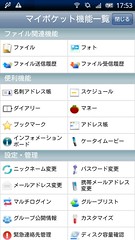
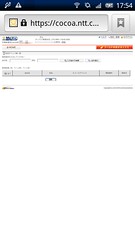
    ただし、現状ではすべてのページが閲覧できるのではなく、基本的にはアップロードしてある「ファイル」「フォト」の閲覧やダウンロードが中心。それ以外の機能は「すべての機能」から閲覧できますが、実際の操作はPCベースのデザインに戻ります。

    mps01 mps02
    トップページと「ファイル」「フォト」がスマートフォンデザインに

    mps07 mps08
    その他の機能はメニューのみスマートフォン対応、アクセスするとPC版デザインに

    今までもスマートフォンからPCサイトベースで閲覧はできたのですが、画面をスクロールしていろいろ見なければいけないPCデザインよりもスマートフォンデザインのほうが見やすいしアクセス時間も短縮できるのでありがたい。個人的にはたいへんに愛用している名刺アドレス帳もスマートフォンに最適化してほしかったところですが、少なくともPCデザインでアクセスするよりは短時間でたどり着けるようになったのでよしとします。

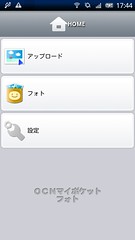
    スマートフォン向けアプリは「OCNマイポケットフォト」の名前が示す通り現状は写真に特化したアプリ。スマートフォンで撮影した写真をアップロードしたり、OCNマイポケットに保存した写真をスマートフォンで閲覧できたりします。対応OSはiOS 3.1.3以上、Android 1.6以上で、こういう時後回しにされがちなAndroidも同時対応なのがAndroidユーザーとしては地味に嬉しいw

    mps03
    スマートフォン向けアプリ「OCNマイポケットフォト」

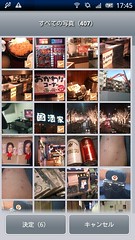
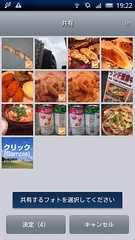
    アップロードはかなり高機能で、撮影した写真を複数選択してアップロードできるのはもちろん、撮影した写真をそのまますぐにアップロードできるというEye-Fiライクな使い方も可能です。Eye-Fiの場合は特定の写真だけアップロードしたくない、という使い方が難しいのですが、OCNマイポケットフォトの場合は毎回アップロードするかどうかを確認する設定もできるので、公開したくない写真は端末に残しておく、という使い分けができるのがポイント。

    mps04 mps06
    画像の複数アップロードや撮影直後の自動アップロードが可能

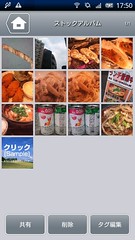
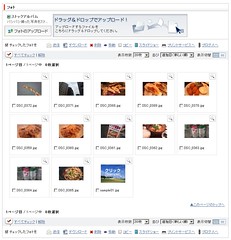
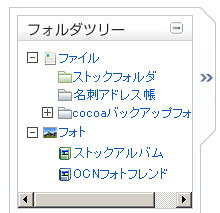
    アップロードした写真はOCNマイポケットの「フォト」「ストックフォルダ」内へ自動で保存され、フォルダの指定はできないみたい。この点詳細は後述しますが、アップロードできるフォルダを自由に選べるとより嬉しいかなあ。

    mps05omp09
    アップロードしたファイルをアプリから閲覧することも

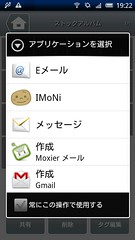
    また、一度アップロードしたファイルは、Androidアプリであればさらにインテントを使ってメールで送信することも可能。ファイルは1ファイルだけでなく複数選択も可能です。

    mps08mps09
    アップしたファイルをインテント連携してメールで送信

    現状インテントで対応しているのはメール関連ばかりなのですが、今後は他のアプリ対応も検討しているとのことで、今後のバージョンアップに期待です。

    さてもう1つのバックアップツールですが、以前にエントリーした「疑似Dropbox」的な使い方がより強化されました。

    オンラインストレージ「cocoa」と自動バックアップツールで疑似Dropbox環境をゲット – カイ士伝
    https://bloggingfrom.tv/wp/2010/05/17/3743

    今までのバックアップツールは「指定時間にアップロード」するだけだったのが、今回は新たに「同期」機能を追加。指定したフォルダの中身をOCNマイポケットの指定フォルダと一致されることができるようになりました。

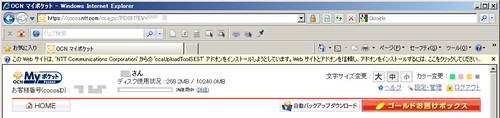
    フォルダの同期はかなりありがたい機能なんで喜びいさんで設定しようと思ってアクセスしてみたものの、どこを探しても設定ボタンが表示されない。説明によればログイン後の画面上部にダウンロードボタンが出るはずなんだが……。

    mp01
    ダウンロードボタンどこ行ってもうたんや……

    うーむ、リリース遅れてるのかなーと悩んで1日待ってみたけれど状況は変わらず。うんうん悩んでいたらふっと謎が解けました。

    ああこれIEでアクセスしないと表示されないのか……!

    mp02
    ボタン発見!

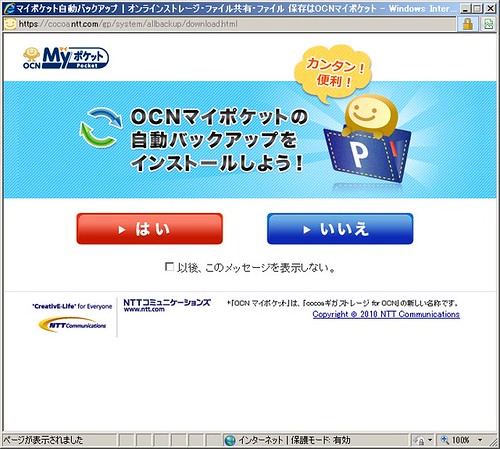
    インストールにActiveX使ってるそうなので、それが理由でIEしばりになってるっぽいですね。というわけで無事にダウンロードしてバックアップツールのインストールに成功。とはいえ他のブラウザでもダウンロードはできるよう、設定画面あたりにリンクあるとありがたいなあ。

    mp03
    バックアップツールのインストール画面

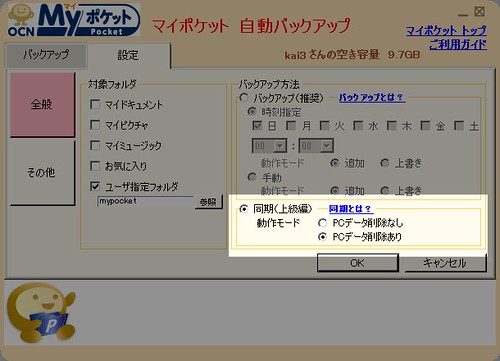
    設定画面はこんなかんじで、以前のバージョンより機能が増え、新たにに同期できるようになりました。

    mp07
    新たに「同期」が設定可能に

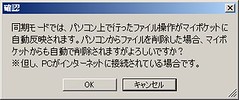
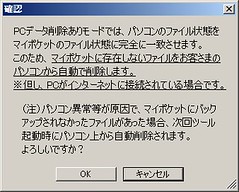
    ちなみに同期については単なるバックアップより理解が難しい部分もあるため、かなりしつこいくらいに「同期するの?」と質問されます。まあ完全同期にすると保存しておいたファイルが無くなってる! なんてこともありうるので、このくらいきちんと確認してくれるほうが安心ですね。一度設定してしまえば二度同じ質問をされることはありません。

    mp05mp06
    「同期」設定は何度もアラートで注意を喚起

    同期設定を選んだ場合、指定したフォルダは5分間隔でチェックされ、定期的にファイルが自動でアップロードしてくれます。いちいち「アップロード」ボタンを押さなくても勝手にファイルがアップされるというのは本当に便利。同期設定も慣れていないとファイルが消えてしまう可能性ありますが、常にローカルとオンラインのファイルが同じ状態になっている、というのは使い慣れてくるととてもわかりやすく、この機能が追加されたことでバックアップがかなり便利になりました。

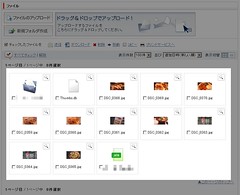
    omp06omp07
    指定フォルダとアップロード先の内容を同じ状態に

    細かいところで気になる点を上げておくと、同期設定を自動に設定した場合、指定時間以外のアップロードはできません。ほとんどの場合は5分間隔のアップロードで十分とは思いますが、「すぐにでもアップロードしたい!」という時は5分もまどろっこしいので、自動同期しつつ「すぐに同期する」みたいなボタンがあると嬉しいかな。

    全体的に便利な機能ではあるのですが1つ残念なのは、OCNマイポケットでは「ファイル」と「フォト」が別扱いになっていて、バックアップツールで保存されるのは「ファイル」だけだということ。

    omp08
    「フォルダ」と「ファイル」が別構造

    自分の使い方的には、スマートフォンで撮影した写真をいったんPCに取り出し、加工してからアップロードする、なんて使い方をしているんですが、先ほどの「OCNマイポケットフォト」経由でアップロードしたファイルは「フォト」にアップされるため、PCのフォルダとは同期できません。いっそのことOCNマイポケット全体をPCの指定フォルダと同期できると、OCNマイポケットフォトから送った写真をファイルとして取り出したり、デジカメの写真をフォルダに保存したらまとめてアップデート、なんてこともできるので、そういう機能拡充を期待したいところです。
    スマートフォン対応で外出先でもアクセスしやすくなり、同期設定でファイルのアップロードもより手軽になったOCNマイポケット。ユーザー的にはもっと欲しい機能も多々あるのですが、今までの環境と比べて圧倒的に便利になったと思います。

    料金的にも315円で10GBというのはかなりコストパフォーマンスが高い。Dropboxは2GBまで無料ではありますが、有料サービスは月額9.99ドルで50GBと、容量は大きいもののちょっとお高め。何より英語が苦手な人にとっては日本語かつNTTブランドという安心感は大きな選択の要因になりうると思います。

    個人的に気に入っているパスワード設定やネットプリント連携はもちろん、今回のスマートフォン対応とバックアップ強化でさらに使いやすくなりました。今ではOCNトップページにどーんとアイコンが表示されているくらい、OCNサービスの中でも力が入っているサービスだと思いますので、ますますの機能強化を1ユーザーとして期待したいと思います。

  • ドコモの新モデルを体験できる「docomo 2010 Winter Collection Preview Event」行ってきた

    ドコモの新モデルを体験できる「docomo 2010 Winter Collection Preview Event」行ってきた

    ※この記事は5年以上前に書かれたため、情報が古い可能性があります
    アジャイルメディア・タイアップ・レビュー。この記事は、アジャイルメディア・ネットワークのタイアップです。
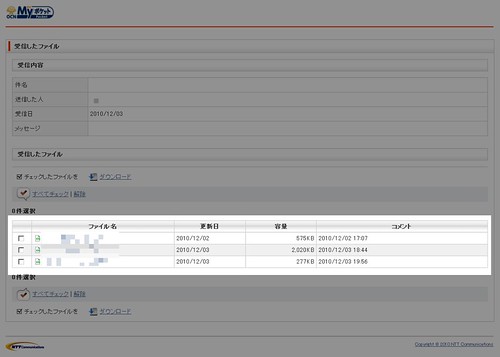
    11月13日、14日にかけて開催された「docomo 2010 Winter Collection Preview Event」、私もいちブロガーとして参加して参りました。

    今回のイベントは、11月8日に発表されたばかりのドコモの2010年冬モデルを一挙にさわれるというもの。通常はドコモのクレジットサービス「DCMX」会員またはドコモプレミアクラブのプレミアステージ会員向けのイベントですが、今回は初日の午前中を弊社AMNの招待枠としてお時間いただいておりました。

    【DCMX会員、プレミアステージ会員(ドコモプレミアクラブ)限定】
    docomo 2010 Winter Collection Preview Event -新商品内覧会-
    http://www.dcmx.jp/st/info/correction20101101.html

    11月13日(土)開催★100名様特別ご招待! docomo 2010 Winter Collection Preview Event -新商品内覧会-
    http://fansfans.jp/campaigns/detail/103

    基本的には集客でのお手伝いですが、今回はさらにAMNパートナーブロガーとして、イベントのレポートを記事広告として執筆しております。好きな視点で見ていいというお約束なのですが、せっかくなので自分がチェックできる範囲の端末をできるだけ見てきました。

    端末によって情報の多さは違いますが、全部足したらあまりにもな長さになってしまったのでカテゴリごとNAMEタグで区切ってみました。ただでさえ普段から長い長いと言われる私のブログですが、おそらく自分のブログ史上最長不倒記録となるでしょう……。

    スマートフォン

    REGZA Phone T-01C(防水、おサイフケータイ対応Android)
    LYNX 3D SH-03C(裸眼3D、おサイフケータイ対応Android)
    Galaxy S/Galaxy Tab(Android 2.2搭載2機種※別イベントの記事にリンク)
    Optimus chat L-04C(QWERTYキーボード搭載Android)
    BlackBerry Curve 9300(BlackBerry新モデル)
    spモード

    PRIME series

    F-01C防水、アクセスポイント、激速タッチパネル搭載の二軸回転折りたたみモデル)
    N-03C(防水・耐衝撃モデル、BURTONモデルあり)
    SH-01C(AQUOS SHOT、防水・アクセスポイント対応二軸回転折りたたみモデル)
    P-03C(LUMIX Phone、スライドモデル)

    PRO series

    L-03C(デジタルカメラデザインのタッチパネルモデル)
    SH-05C/SH-06C(スマートフォン型iモード端末。カメラ重視モデルとプロジェクター内蔵モデル)

    STYLE series

    N-02C(防水、アクセスポイント対応折りたたみモデル)
    SH-02C(大型背面液晶搭載、防水折りたたみモデル)
    F-04C/F-05C(自分撮りカメラ、落書き機能搭載スライドモデル
    F-02C
    P-02C(防水Wオープンモデル)
    L-01C(防水かんたん折りたたみモデル)
    SH-04C(Q-pot.コラボ第2弾の折りたたみモデル)
    N-01C(女性向けイルミネーション充実の折りたたみモデル)

    SMART series

    P-01C(折りたたみ薄型モデル)
    F-03C(大型背面液晶と背面タッチセンサー搭載モデル)

    サービス

    Xi(クロッシィ)
    HW-01C(モバイルルーター)
    iコンシェル
    電子書籍
    フォトパネル03
    TOUCH WOOD
    マイセレクト

    感想

    かなりの長大作になったため、トップページからは「続きを読む」でお届けいたします。ご興味ある方は下記リンクをクリックして先にお進みくださいませ。

    (さらに…)

  • 携帯電話で「ながら」健康管理できる富士通の「深体創工房(しんたいそうこうぼう)」レビュー

    携帯電話で「ながら」健康管理できる富士通の「深体創工房(しんたいそうこうぼう)」レビュー

    ※この記事は5年以上前に書かれたため、情報が古い可能性があります
    アジャイルメディア・タイアップ・レビュー。この記事は、アジャイルメディア・ネットワークのタイアップです。
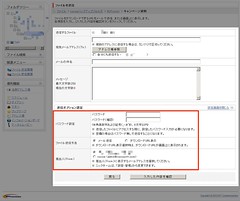
    縁あって、富士通の健康サービス「深体創工房」をAMNの記事広告としてレビューすることになりました。記事広告については思うところいろいろあるのですが、本筋とはぶれてしまうので別途書くとして、今回はレビュー中心にお伝えしたいと思います。
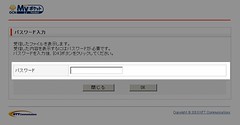
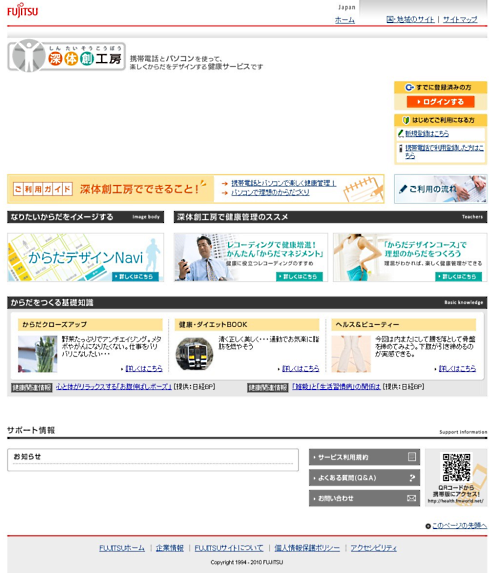
    「深体創工房」と書いて「しんたいそうこうぼう」と読むこのサービスは、携帯電話とパソコンを使って健康を管理できるサービスです。


    深体創工房

    深体創工房 : 富士通
    http://health.fmworld.net/app/HealthDiary/M0/PM000S01.aspx

    富士通製の対応携帯電話を持っていれば、携帯電話で測定した歩数を自動でアップロードして管理できるほか、携帯電話を持っていない人でもパソコンから手入力で運動量を管理することができます。

    元々富士通の健康サービスといえば、富士通の携帯電話に内蔵されていた「ウォーキングチェッカー」が非常に便利で、名称を改め「ヘルスチェッカー」となった今でも愛用中。

    F906iの万歩計が好感触 – カイ士伝
    https://bloggingfrom.tv/wp/2008/06/10/224

    深体創工房も「歩数を記録してメールしてくれる」という機能は同じですが、違いはいくつかの目標の中から自分の好きな目標を設定し、それに向かって運動していくという点にあります。

    選べるコースは「からだはじめてコース」「からだデザインコース」の2種類がありますが、「からだはじめてコース」は初心者向けコースとのことで、現状ではいくつかの機能が限定されています。深体創工房の機能をフルで使いたい場合は「からだデザインコース」がおすすめ。


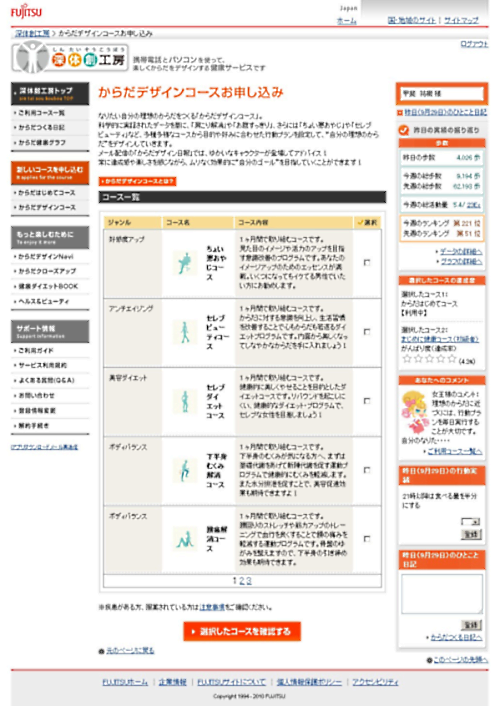
    コース名が突っ込みどころ満載の「からだデザインコース」

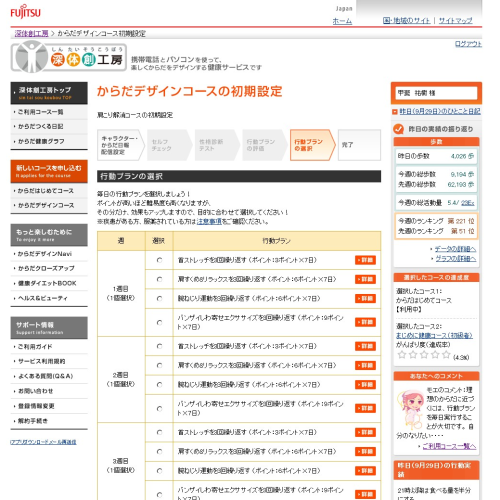
    からだデザインコースでは、「好感度アップ」「アンチエイジング」「美容ダイエット」など、さらに複数のコースが用意されています。この中から1つだけ選んでも複数同時にこなしてもOKなので、好きなコースを選択。次に5つのキャラクターから好きなキャラを選び、メールの配信時間を設定していきます。

    ちょっとややこしいのがその次の設定で、コースごと定められた期間中「何をするか」を自分で選びます。1週間に1つずつやるべきことを選択し、それがメールでリマインドされて後でインプットすることでポイントを加算。期間中の総合ポイントによってコースを達成できたかどうかが決まるようになっています。このあたりは後述しますが、もうちょっとわかりやすいインターフェイスが欲しいかな。


    初期設定はちょっと大変

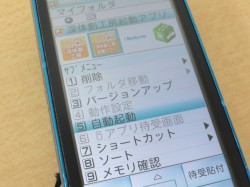
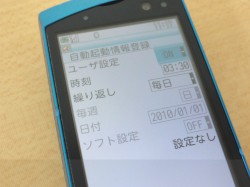
    設定が終わったら、あとは携帯電話を持って歩くだけ。1日分のデータをアプリが自動で起動して送信し、その結果を送ってくれます。なお、FAQによれば午前4時までにアップロードされたデータが反映されるとのことなので、iアプリ側の送信時間はその前に設定しましょう。個人的には1時〜2時だとまだ起きていることがあるので、3時30分くらいがちょうどよいですかね。


    iアプリは午前4時前の起動がおすすめ

    2週間ほど使っていて感じたのは、普段の行動である「携帯電話を持ち歩く」というだけで自分の運動量を確認できるのは相変わらず便利だなということ。こういう健康系サービスが大好きな性分で、一時期はWii Fitを使って一生懸命ダイエットに励んでいたこともありましたが、Wii FItは本体を起動する以前に「据え置き」という課題があり、自宅にいる時に能動的に行なうのがどうしてもおっくうでした。

    その点、普段から持ち歩く携帯電話と連携したこのサービスなら、いつも通りの生活を繰り返しているだけで自分の運動量を確認できる。よく引用させていただいているOtsuneさんの言葉に「n-clickを1-clickにすると商売になる。1-clickを0-clickにすると革命になる」というフレーズがありますが、深体創工房もこの0-click要素を持ち得ていると思います。


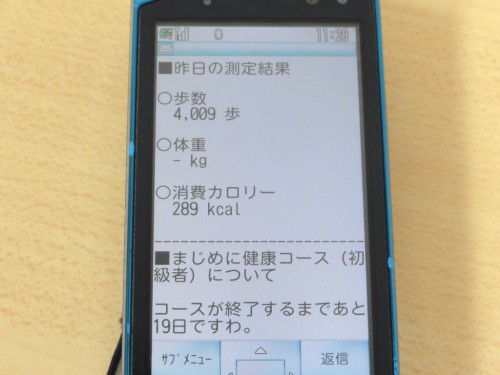
    歩数や運動量を自動でメール通知

    ただ、ここまでであれば富士通携帯電話内蔵の「ヘルスチェッカー」でもできる話。深体創工房では最初に設定した行動プランをどこまで実現できているかを毎日の運動量と共にメールで通知し、単に運動量を確認するだけでなく、自分が設定したコースに対してアクションできる点が最大の違いです。

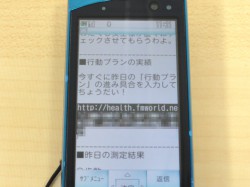
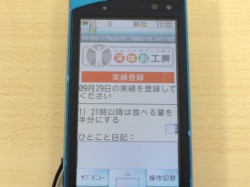
    具体的には携帯宛にこんなメールが届き、コースごと設定した自分の目標を自分で入力する仕組み。


    通知メールから設定しておいたプランの行動を毎日登録

    またしてもWii Fitの話題ですが、Wii Fitの後継となる「Wii Fit Plus」では、Wii Fit Plus以外の運動量を手入力できる機能が追加されました。けれどこれも据え置きの宿命か、せっかく運動してもわざわざWiiを起動してデータを入力するのがちょっと手間で、そのちょっとが面倒になってついおろそかになってしまう。携帯電話であれば移動中の暇つぶしにもデータ入力できるので、通勤・退勤の「隙間」で入力できるというのは、ちょっとの面倒さを改善する手段としてとてもありがたいです。

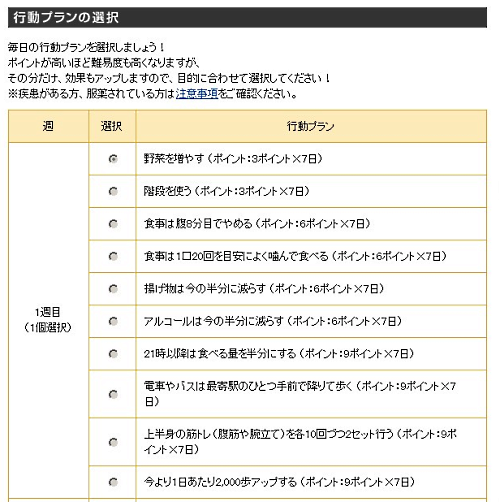
    ただちょっと残念なのは、コースで設定する自分の行動。詳しくは画面を参照いただきたいですが、「からだデザインコース」では、週ごとに自分が行なう行動をあらかじめ決定して指定しておく必要があります。


    行動プランがどれを選んでいいか悩みどころ

    けれど、先に決め打ちで行動を決めてしまうと、せっかく他の行動をとってもそれが反映できない。具体的に説明すると「野菜を増やす」「階段を使う」「食事は腹8分目でやめる」という項目のうち、その週に選べるのは1個だけなので、「野菜を増やす」だけを登録したとすると、せっかく階段を使ってもそれがポイントとして反映できないのが残念。野菜取り忘れていても階段は上ったよー、というのも履歴に残せると嬉しい。

    そういう意味では最初の時点ではコースのみを選択しておき、毎日のリマインドの中で「この中でどれをやった?」と選べる方式がいいかな。健康管理に詳しくない自分としては、そもそも「野菜を増やすのと階段上るの、どっちがいいんだろう……。」と登録時点で悩んでしまったので、初回登録はできるだけお手軽にして、毎日のリマインドでコースをカスタマイズできていくといいなと思いました。

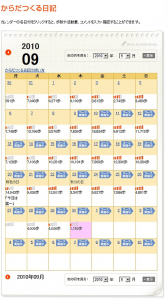
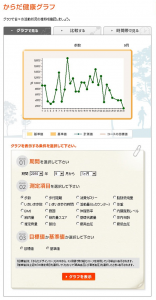
    全体的に機能はとても充実していて、自分の歩数をカレンダーで確認できたり、歩数や消費カロリーなどをグラフ化できたりと「これでもか!」というくらい機能がてんこもり。その一方、機能が多すぎて何をしていいかわからない……、というのも正直なところですが、これは今後の改善に期待かな。蓄積したデータ自体は不変なので、今からコツコツ歩数や運動量を蓄積しておくとよさそうです。


    カレンダーやグラフなど機能は充実

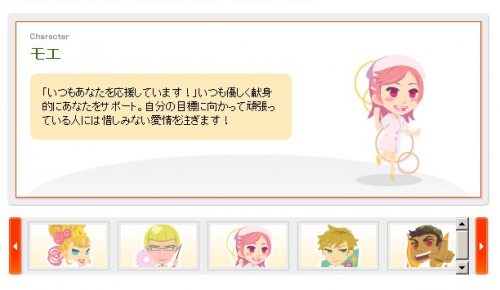
    また、「からだデザインコース」では、5つのキャラクターから好きなキャラクターを選び、キャラクターごと口調の異なったメールを送ってくれる……、のですが、これもテンプレート化していて毎日同じメッセージが来てしまう。せっかくキャラを選べるなら毎回メッセージ変えたいなあ。さらに贅沢言うと、キャラクターごとiコンシェルを設定できたりするとさらにモチベーションが上がる気がいたします。


    5人のキャラ。個人的には女子キャラの拡充に期待w

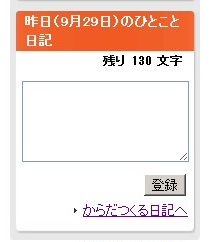
    今後への期待としてはやはりTwitterとの連携。まあこれに関してはカレンダーに登録できる「ひとこと日記」が130文字となっているあたり、明らかに今後の対応が透けて見える部分ではありますがw、毎日の行動をTwitterでつぶやいたらそれを登録してくれたり、逆に歩数や運動量をTwitterにつぶやいてくれたりするとモチベーションもあがるし、周りの人に見られている意識でがんばるという効果も期待できます。


    Twitter連携の予感しまくりなひとこと日記

    あとはデータのソーシャル化。以前にNIKE+をモニターしていた時、他のユーザーと一緒にチームを作ることで、チームメイトが最近どんな活動をしているのかが見えるのがとても楽しかった。「あいつ、いつの間にかこんなに走ってる!」という仲間の行動が自分の励ましになったりするんですよね。

    ここまでがんばれたのはやはりグループ機能のおかげですね。回りのみんなががんばっている様子を見ると「自分もやらなくちゃ」と励まされます。

    カイ氏伝: ドリカム++ 1st Stage終了。そして2nd Stageへ
    http://blogging.from.tv/archives/000303.html

    なので深体創工房もデータをユーザー単位でオープンにし、他のユーザーの運動履歴が自分にも伝わってくるといい。データをユーザー単位でオープンにすればブログパーツとしても活用できるし、友達と一緒にダイエットに励もう! なんてこともやりやすくなると思います。

    深体創工房の担当者にお話をお伺いしたところ、Twitter対応やブログパーツ化なんてのも視野には入っているとのこと。直近では2月に、自分の食べた物を写真で投稿できる機能が実装されるそうです。自分もそうだけど、食べたものを写真に撮ってアップロード、というのはネットユーザーにとってはとても手軽で日常的に行なっている行動なので、それが自分の生活管理と連動すると結構面白そう。果たしてどんな実装になっているか期待です。

    深体創工房自体は富士通の携帯電話がなくても手入力ベースで利用できるのですが、やっぱり今の時点では富士通の対応携帯電話があったほうが圧倒的に楽しい。さらに対応するタニタ製体組成計や血圧計を使うと、体重や血圧、体脂肪なんかのデータも自動で取り込めるらしい。我が家にある体重計がWii Fitのみという悲しい状態なので、この体組成計でも購入して体重もちゃんと管理しようかなあ……と思案中です。