カテゴリー: 記事広告

  • 寝ている間にエアコンを自動で温度調節してくれるスマートリモコン「ここリモ」レビュー【AD】

    寝ている間にエアコンを自動で温度調節してくれるスマートリモコン「ここリモ」レビュー【AD】

    ※この記事は5年以上前に書かれたため、情報が古い可能性があります

    レビューズモニター参加中

    中部電力が7月からサービスを開始した「ここリモ」、今回記事広告としてレビューすることになりました。
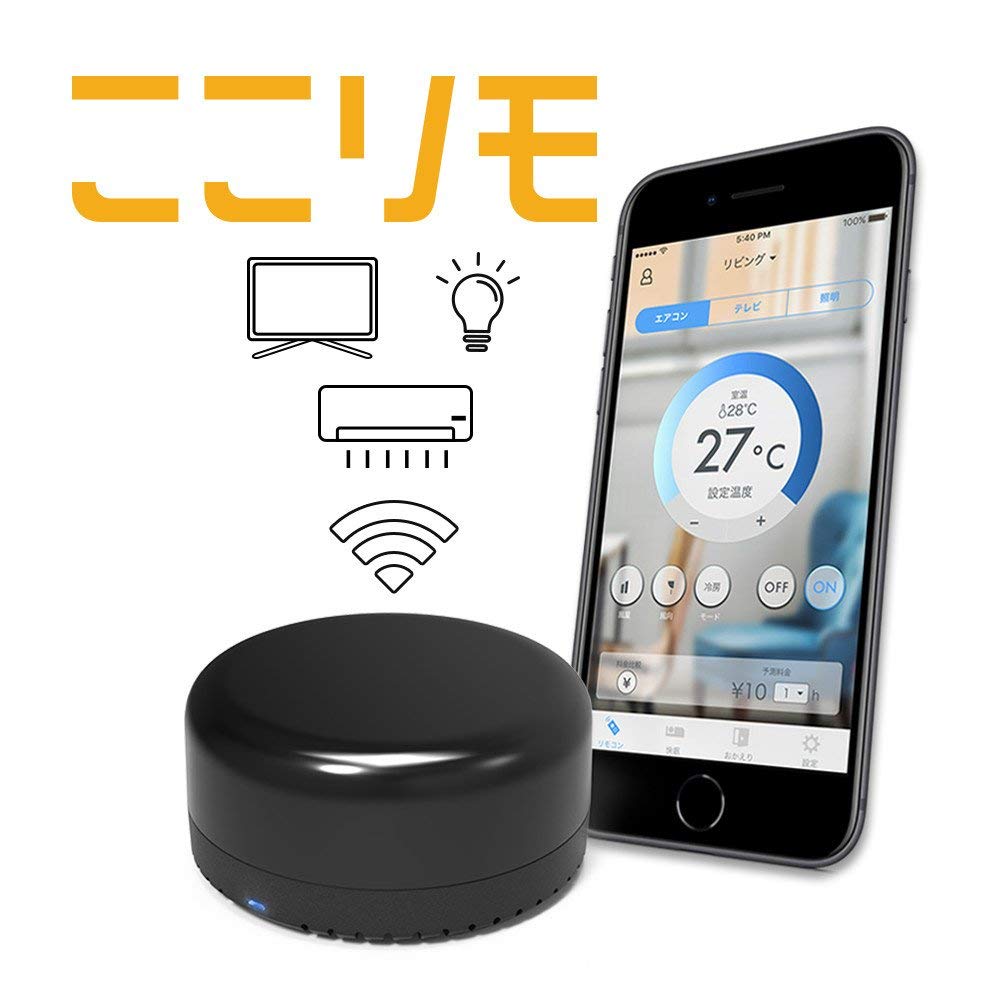
    ここリモは、中部電力が提供する会員向けWebサービス「カテエネ」の中でホームIoTをコンセプトとした「カテエネ コネクト」の第1弾として展開されるスマートリモコン。中部電力のサービスではあるものの、東京在住の私が今回レビューしているように、実際には地域に関係なく利用が可能です。

    ここリモ | カテエネ コネクト | 中部電力が提供するちょうどいい未来を提供するWebサイト
    https://katene.chuden.jp/cocoremo/index.html?utm_source=amn_ma&utm_medium=blog&utm_campaign=cocoremo

    家電をスマホでコントロールできるスマートリモコン。スマートスピーカー連携で音声操作も対応

    スマートリモコンというのは、テレビやエアコンといった家電製品を操作する「リモコン」をスマートフォンから操作できるようにする製品のことです。一般的なリモコンと同様に赤外線通信機能を搭載するほか、スマートフォンとワイヤレスで接続できる機能を備えることで、スマートフォンで家電の操作が可能になる、というのがスマートリモコンの大きな枠組み。

    また、最近ではGoogle HomeやAmazon Echoといったスマートスピーカーの普及に合わせて、スマートスピーカーと連携することで音声でも操作できるスマートリモコンも増えてきました。というより、今年に入ってからのスマートリモコンは、もはやスマートスピーカーとの連携が必須といってもいいような業界の流れです。

    具体的にここリモができる機能としては、テレビ、エアコン、そして赤外線リモコン対応の照明をスマートフォンから操作できることに加え、Amazon Echoと連携して音声操作でテレビやエアコン、照明をコントロールできます。なお、Google Homeは今後対応予定なほか、対応OSも現在はiOSのみですが、8月中旬にはAndroidに対応予定とのこと。

    と、ここまでの機能は一般的なスマートリモコンと変わらないのですが、面白いのは電力会社だけに電気関連の機能をいくつか備えていること。詳細は後述しますが、就寝時から朝目覚めるまでエアコンを快適な温度でキープしてくれる快眠コントロール機能、エアコンを使ったときの電気料金がどのくらいになるかを予測する電気代予測機能といった、いかにも電力会社らしい機能が搭載されています。

    本体価格は税込4,980円で、月額料金などは不要なためここリモを購入するだけでOK。Amazonでは500円引きの4,480円で、中部電力の「カテエネWEB商店」では カテエネWEB商店で使えるカテエネポイント2,500ポイントを還元するキャンペーンを実施。ただ、カテエネポイントは中部電力との電気契約が必要なので、エリア外の人はそもそも利用できません。

    また、カテエネWEB商店はまだオープンしたばかりで購入できるものも少なく、現状はここリモのほかワイヤレス充電器の「これからデンキ デンキポート」のほか、カテエネのキャラクター「カテエネコ」のグッズだけなのですが、中部電力の電気料金にも充当できるようなので、実質値引きにはなりそう。Amazonの500円引きを取るか中部電力で使える2,500ポイントを取るかはちょっと悩みどころです。

    カテエネWEB商店
    https://katenestore.chuden.jp/

    B07DL8FDSJ

    『ここリモ』 スマート家電コントローラ 外出先からスマホで自宅の家電・エアコンをコントロールする赤外線リモコン【AmazonAlexa対応】中部電力 WXT-200

    手のひらサイズの小型な筐体。設定や操作はすべてスマートフォンから

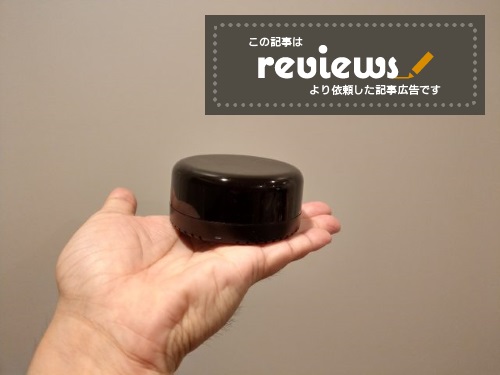
    ここリモの本体は直径800mm、高さ400mmの円形で、給電用のMicro USBポートと本体設定用のボタンを背面に、動作確認用のLEDを前面に備える以外、操作に使うボタン類はいっさいないというシンプルなデザイン。USB給電で動作するので設置場所は取り回しがしやすく、外観からはわかりにくいですが赤外線も本体の四方八方に発信しているので、操作したい家電から見通しのいい場所であれば、数mくらい離れても動作します。
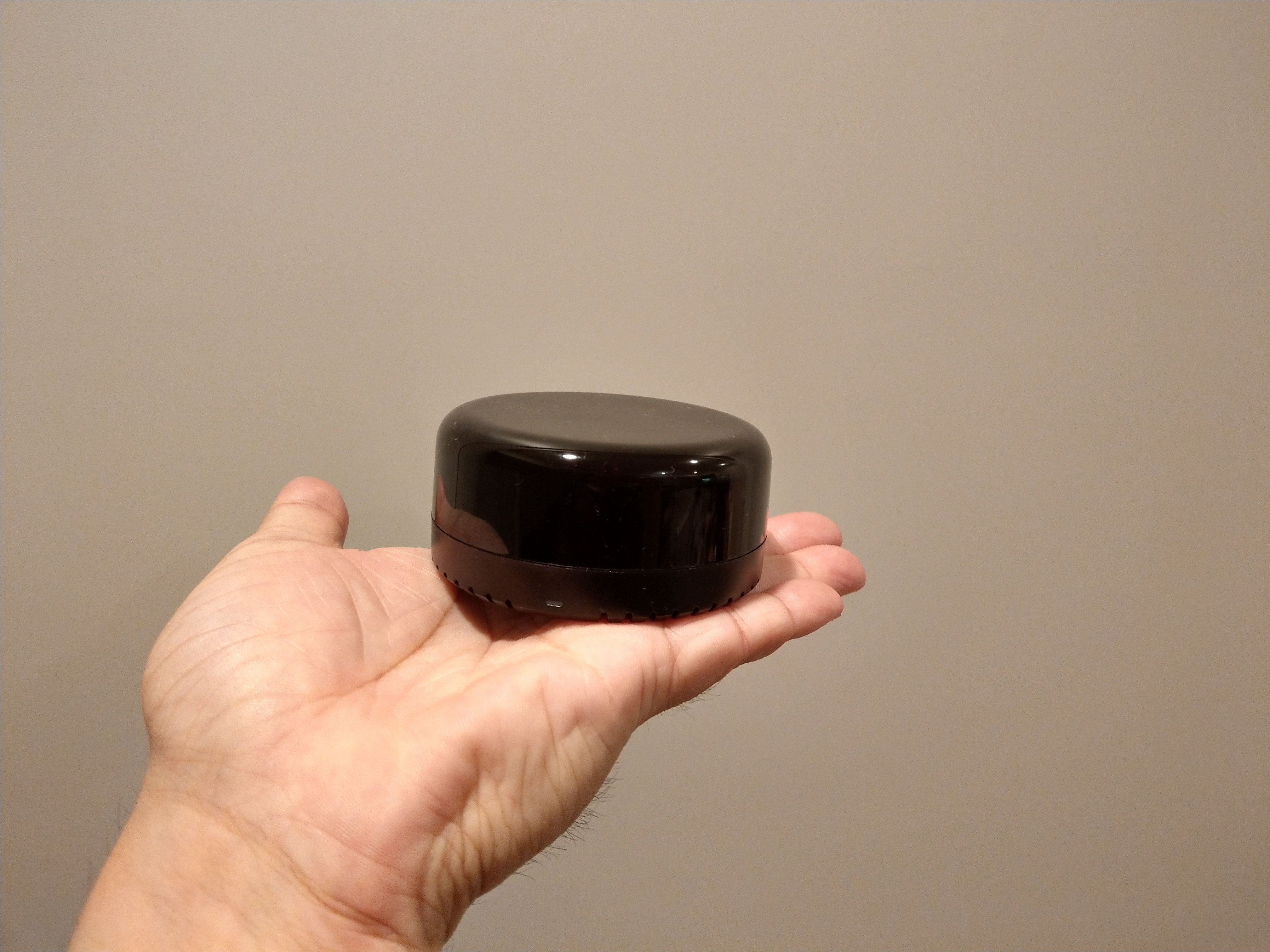
    手のひらサイズの小型な筐体
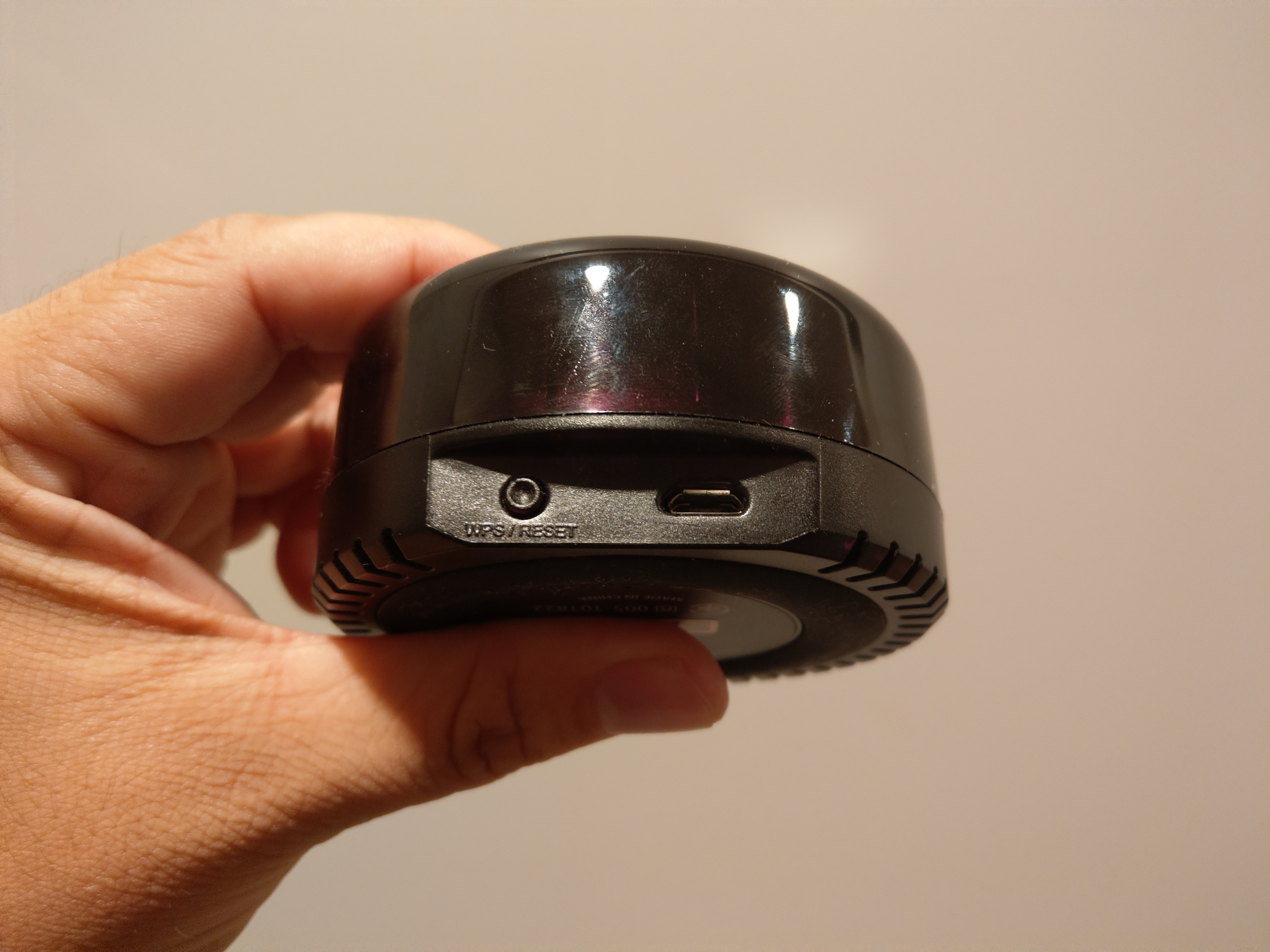
    手のひらサイズの小型な筐体

    背面に電源供給用のMicro USBポートと設定用のボタン

    背面に電源供給用のMicro USBポートと設定用のボタン

    前面には動作確認用のLED

    前面には動作確認用のLED

    設定は同梱のマニュアルにあるQRコードからカテエネの会員登録を行い、本体の無線LAN設定を行うという流れなのですが、ローンチ間もない製品ということもあって設定はいくつか注意ポイントがあります。

    まず、マニュアルのQRコードがとても小さいため、読めない場合はカメラのズーム機能などを使う必要があるようです。我が家の場合はiPhone 7 Plusの標準カメラ、ズームなしで読み取れたので、明るいところでしっかりピント合わせれば読み取れると思いますが、難しい場合はカメラのズーム機能をお試し下さい。この点は次回生産分から改善予定なほか、アプリから新規会員の導線を用意することで対応予定とのことです。
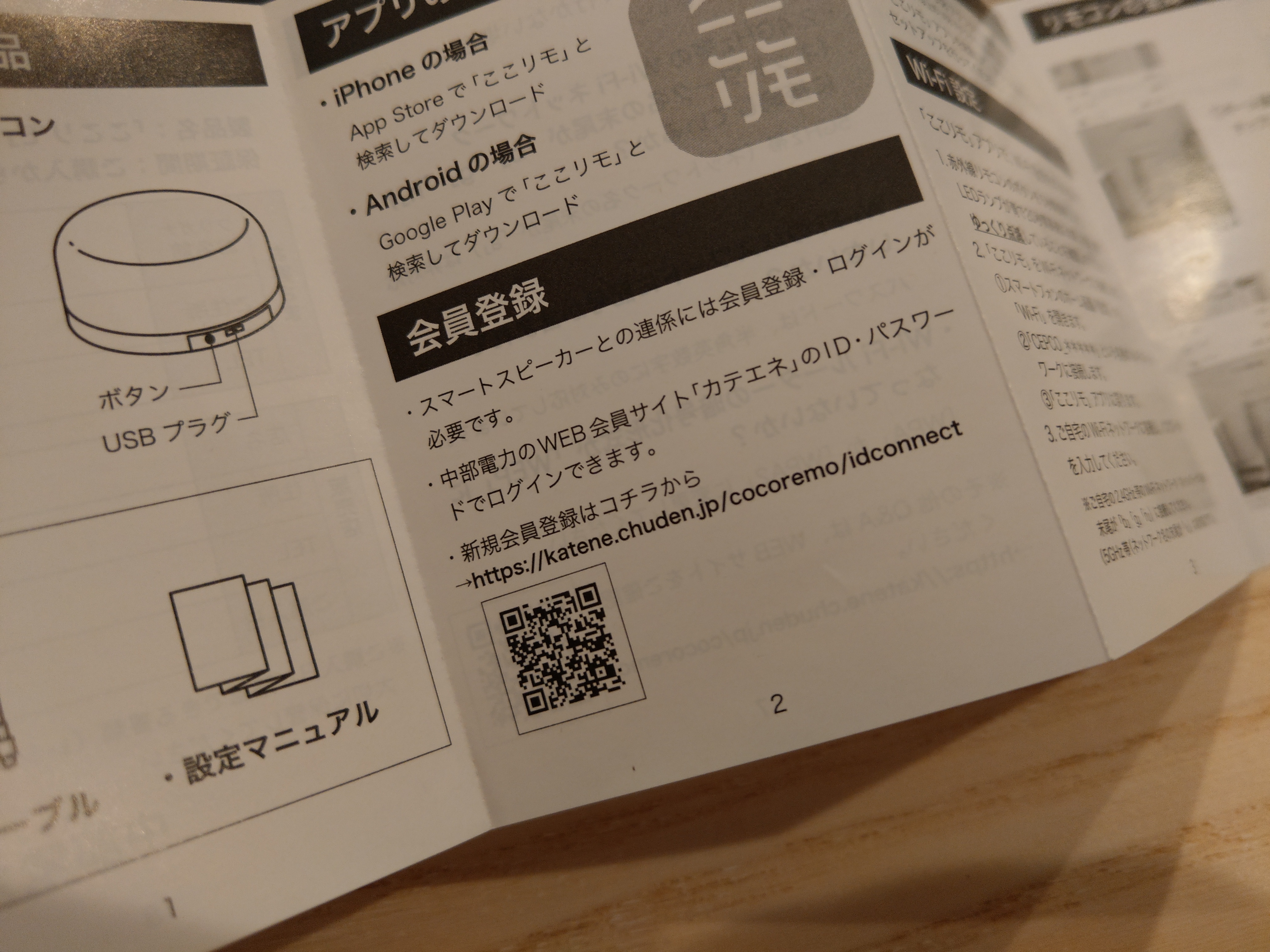
    マニュアルのQRコードから会員登録
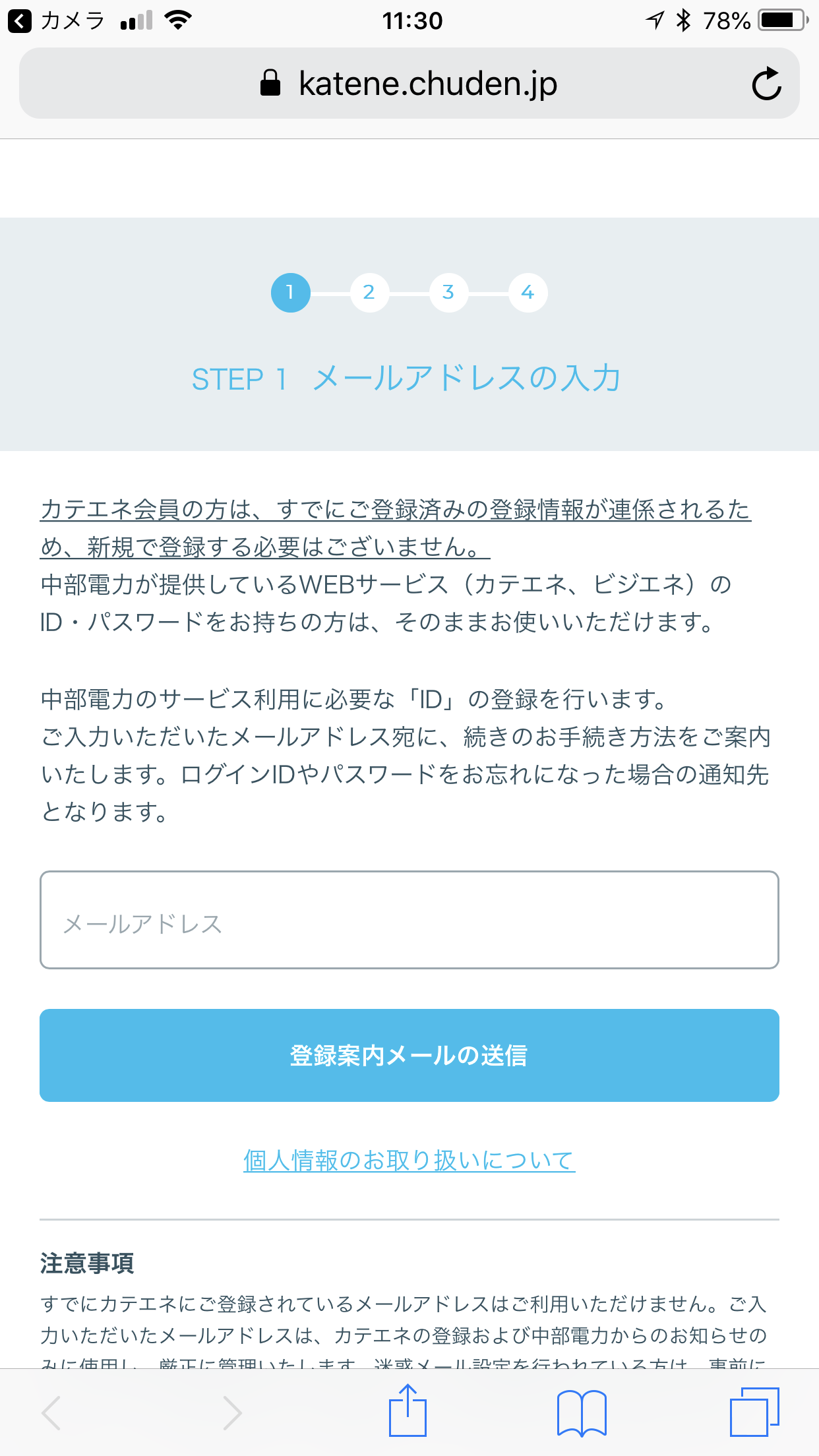
    マニュアルのQRコードから会員登録

    カテエネの会員登録

    カテエネの会員登録

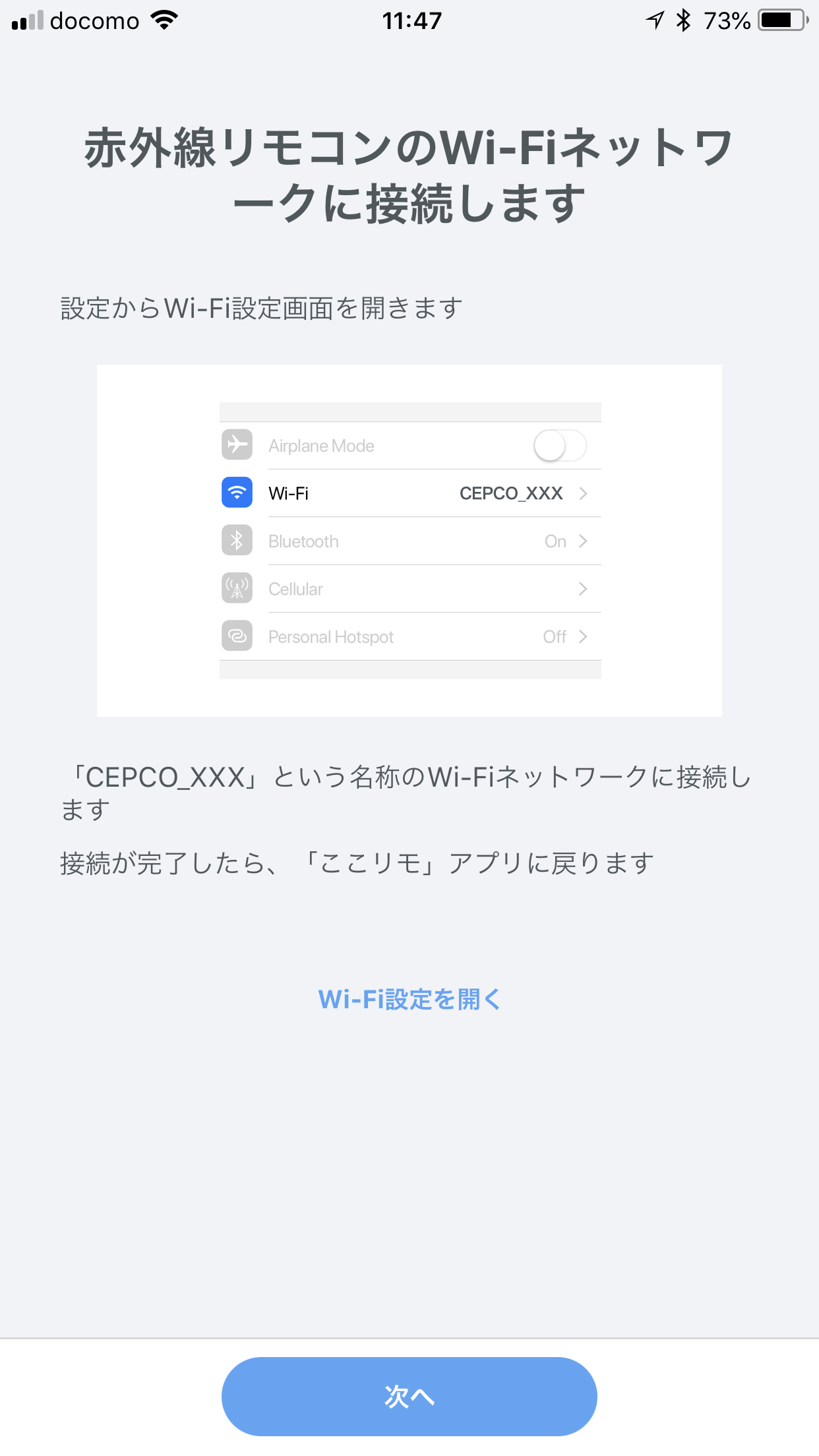
    また、本体の無線LAN設定は、背面のボタンを長押しして本体のアクセスポイントを起動し、iPhoneから「CEPCO」で始まるアクセスポイントに接続してから、自宅の接続したい無線LANのSSIDとパスフレーズを入力する仕組みになっています。
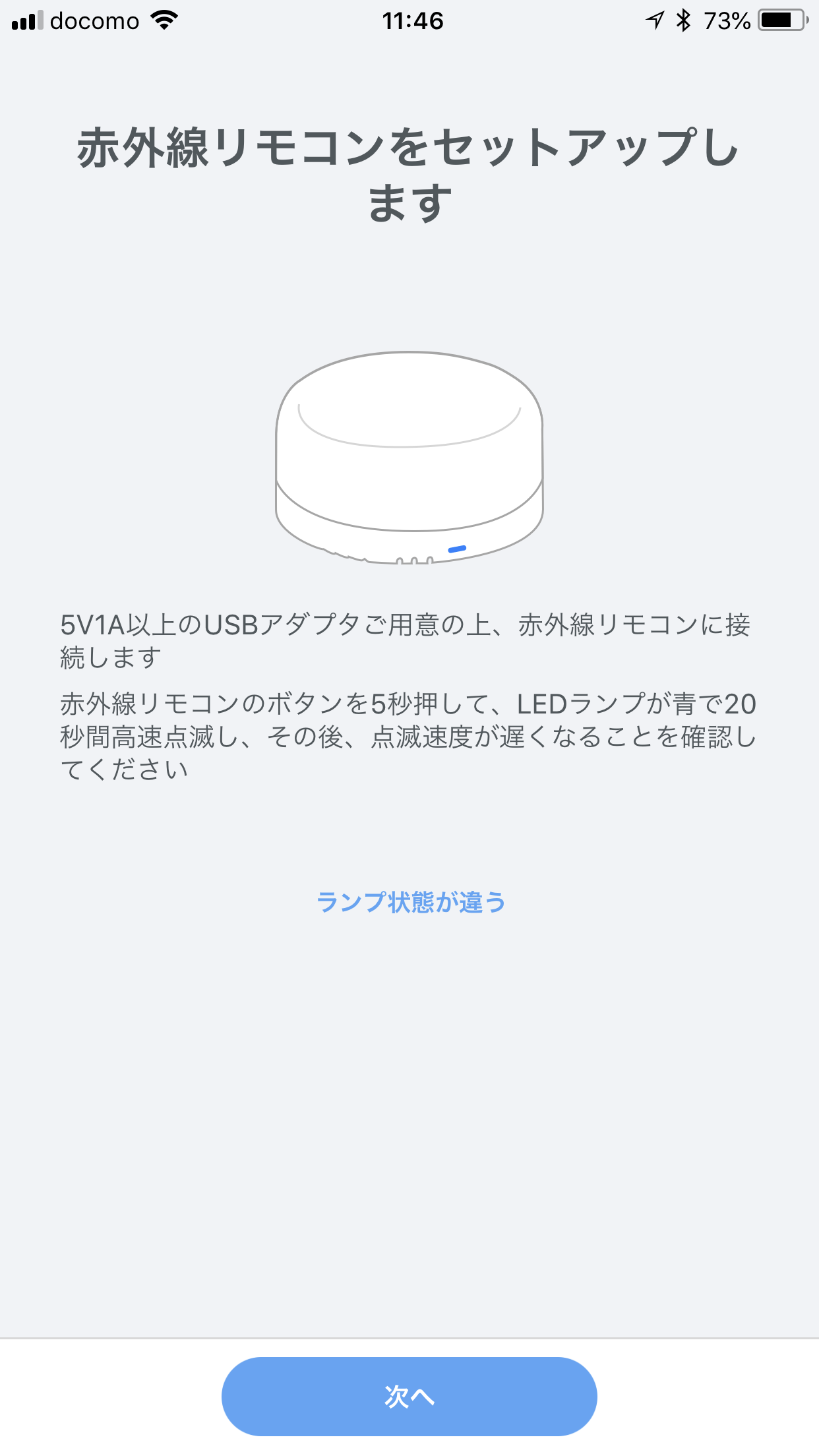
    背面ボタンを5秒以上長押しでセットアップ
    背面ボタンを5秒以上長押しでセットアップ

    「CEPCO」で始まるSSIDに接続して本体を設定

    「CEPCO」で始まるSSIDに接続して本体を設定

    この仕組み自体は割と一般的な流れではあるのですが、SSIDはスキャンではなく手入力なので、SSIDが長いと入力が結構大変。また、これがなかなか苦労したのですが、現状の仕様では本体が対応する2.4GHzのアクセスポイントのみにスマートフォンが接続できる状態でないと設定が完了しないようになっています。
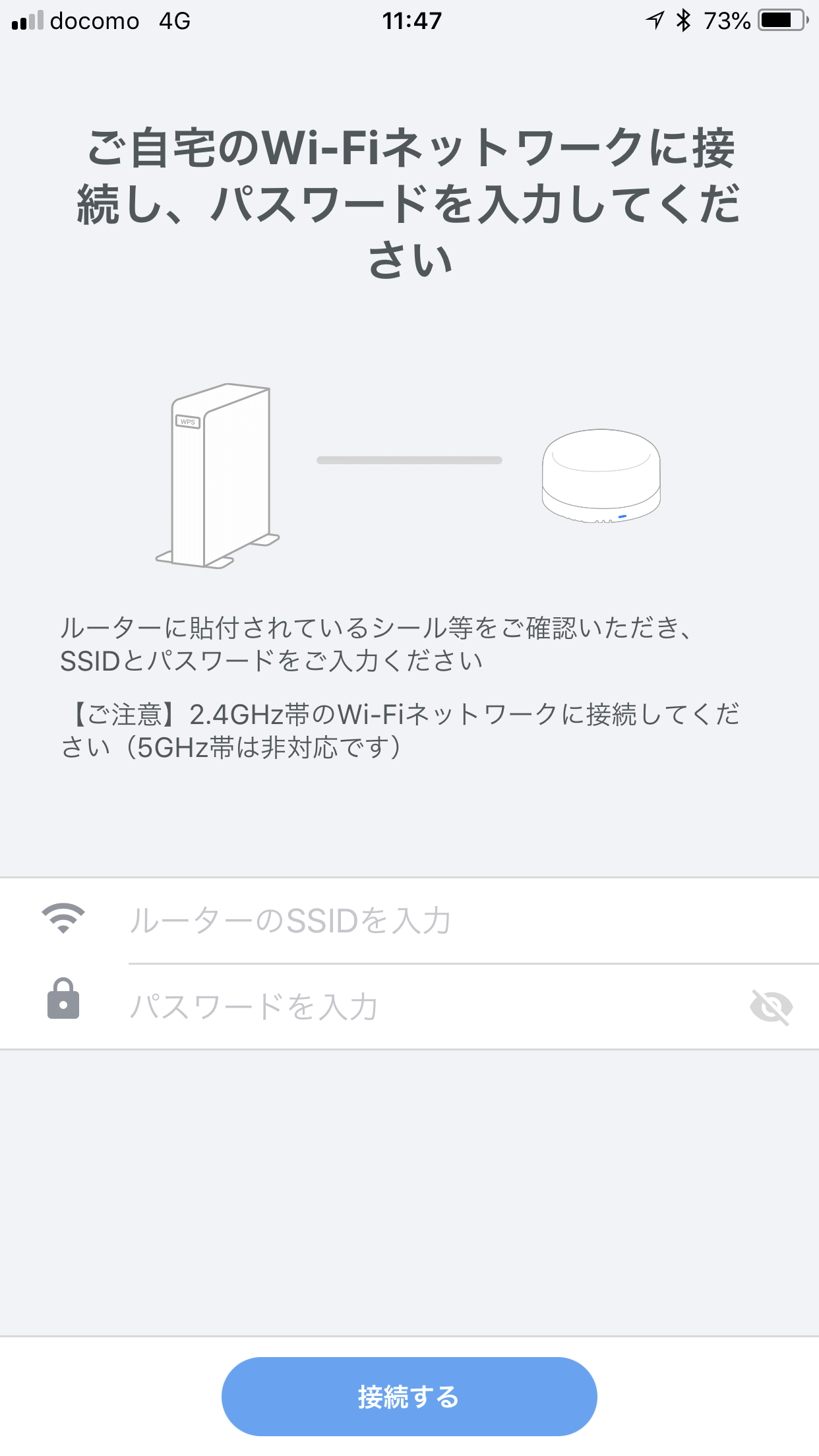
    SSIDは手入力

    SSIDは手入力

    もう少し細かく説明すると、自宅に5GHzと2.4GHzのSSIDが2つあって、普段は5GHzを使っている場合、ここリモに2.4GHzの接続設定をしたあとにiPhoneが5GHzのSSIDへ自動で接続してしまうタイミングでエラーが発生して設定が完了しないのです。

    これを防ぐためには、まずここリモで接続する2.4GHzのSSIDにiPhoneも接続しておくこと、そしてそれ以外のSSIDには自動接続しないようにするか、いったん接続設定を解除しておきましょう。5GHzを使っているとかなりひっかかりやすいポイントなので、マニュアルやWEBサイトへの記載はもちろんのこと、そもそも本体の仕様事態を修正できるよう期待したいところです。

    普段5GHzで接続している場合は、「自動接続」設定をオフに

    普段5GHzで接続している場合は、「自動接続」設定をオフに

    ちなみにアプリのヘルプを見ると、本体自体はWPSでの接続設定にも対応しているようで、今後はWPSでも設定できるようになるとのこと。WPSならSSIDがどんなに長くてもルータのボタン操作だけで設定できるので、このあたりの設定はもう少し楽になると思います。また、SSIDのスキャンも対応予定とのことなので、今後購入したユーザーはこういう苦労をしなくてすみそう。

    自宅の家電をスマホから操作。Alexaで音声操作も

    本体の設定が終わればあとは使いたい家電のリモコンを設定するだけ。1つのここリモに対してテレビ、エアコン、照明を1つずつ登録できるほか、複数のここリモを1台のスマートフォンで管理することも可能です。

    接続設定が完了したらリモコンを登録

    接続設定が完了したらリモコンを登録

    設定方法はシンプルで、画面右下の「設定」から設定したい家電をタッチ、続いてメーカーを選択するとリモコンの操作候補が一覧表示されるので、上から順にタッチして選択、その後動作が正しければ設定は終了、うまく動かなかったら再度設定に戻って別の操作候補を選択します。
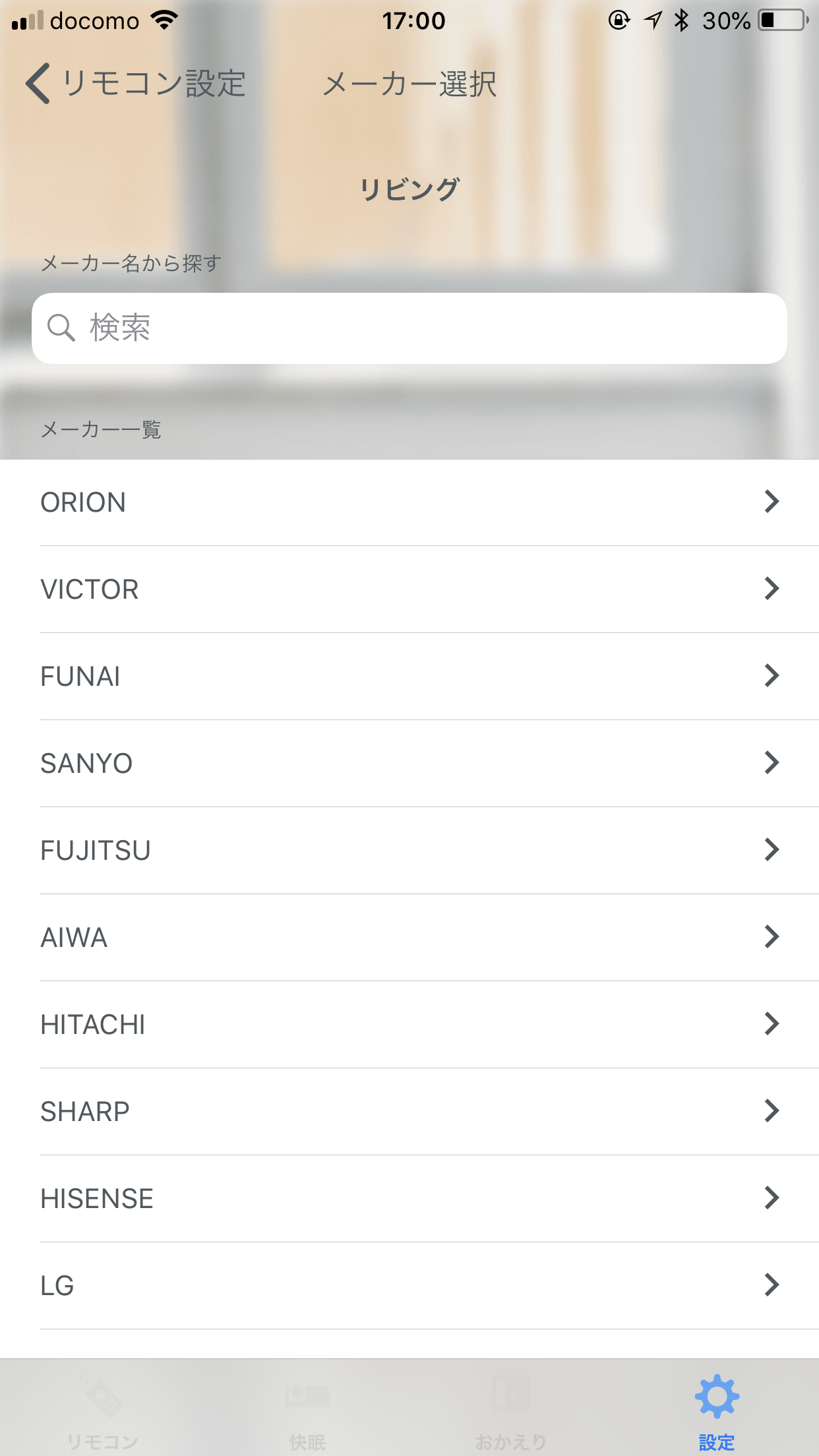
    利用している機器のメーカーを選択
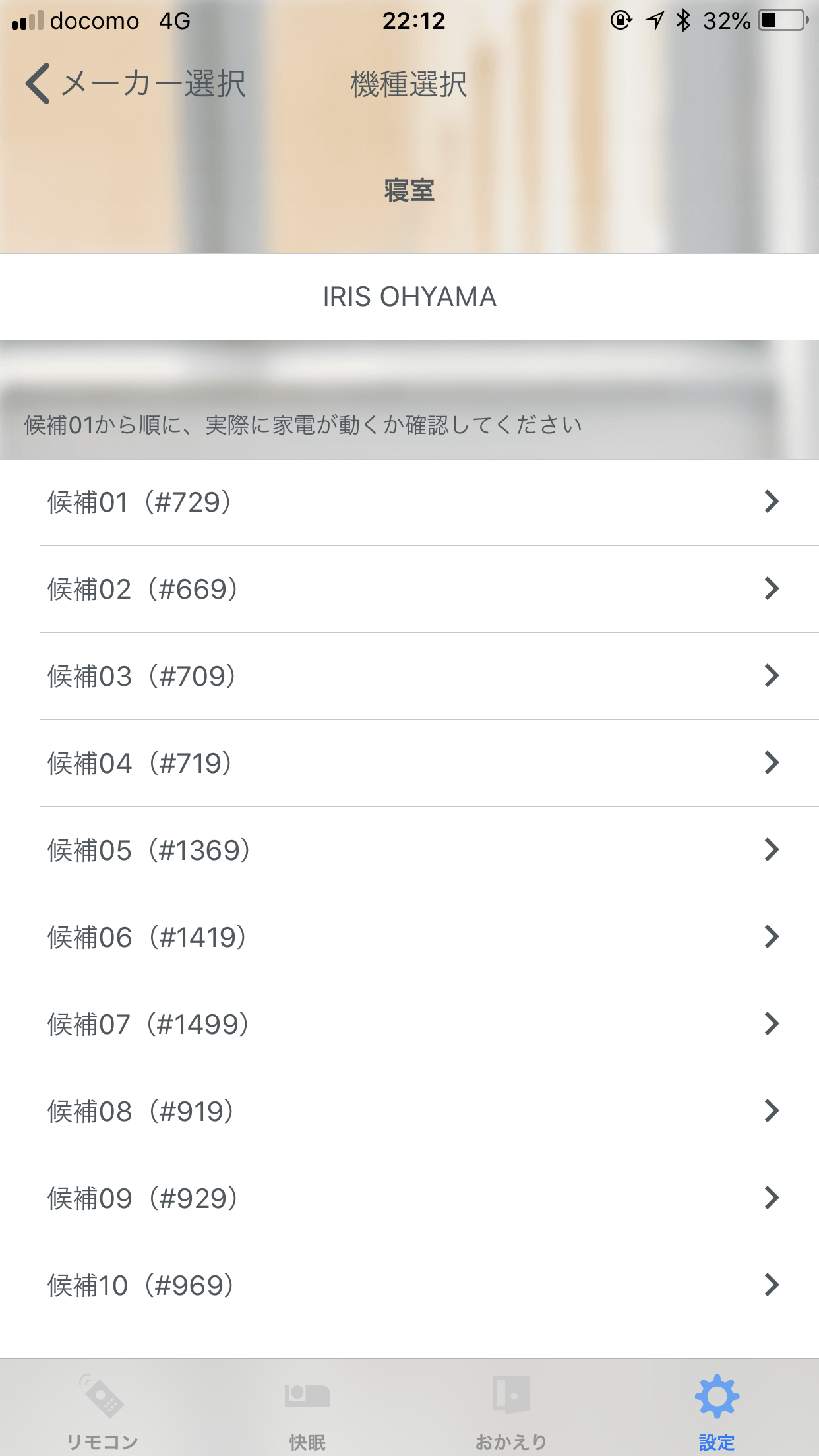
    利用している機器のメーカーを選択

    リモコン操作の候補を1つずつ試し、動作すれば設定完了

    リモコン操作の候補を1つずつ試し、動作すれば設定完了

    基本的には上位に表示される設定で動作するはずなのですが、うまく動かない場合は別の設定を1つずつ試しましょう。我が家の場合は1回でうまくいったのですが、これ複数回繰り返すとどの設定を試したのかわかりにくいので、一度試した設定は使わないとか、設定を順番にトグルで試していく仕組みなども欲しいところです。

    他社製品では、純正リモコンの赤外線を読み取って該当の設定を反映する機能を搭載するものもありますが、ここリモでも今後こうした機能を追加する予定とのこと。これだと設定が相当楽になるのでかなり期待です。

    設定が終わると左下の「リモコン」から操作が可能。操作対象の機器によってリモコンのデザインも変わります。
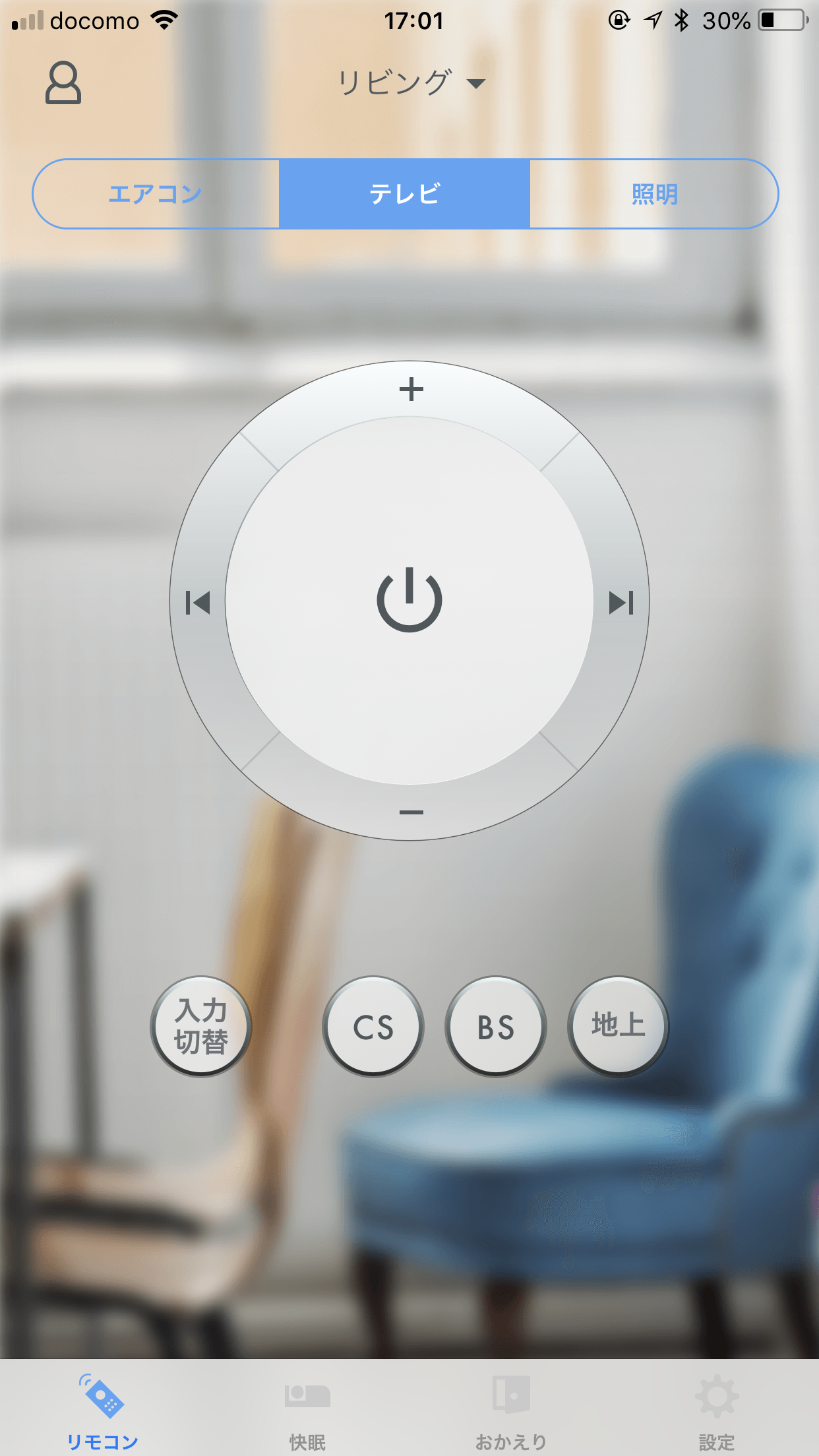
    テレビのリモコン画面
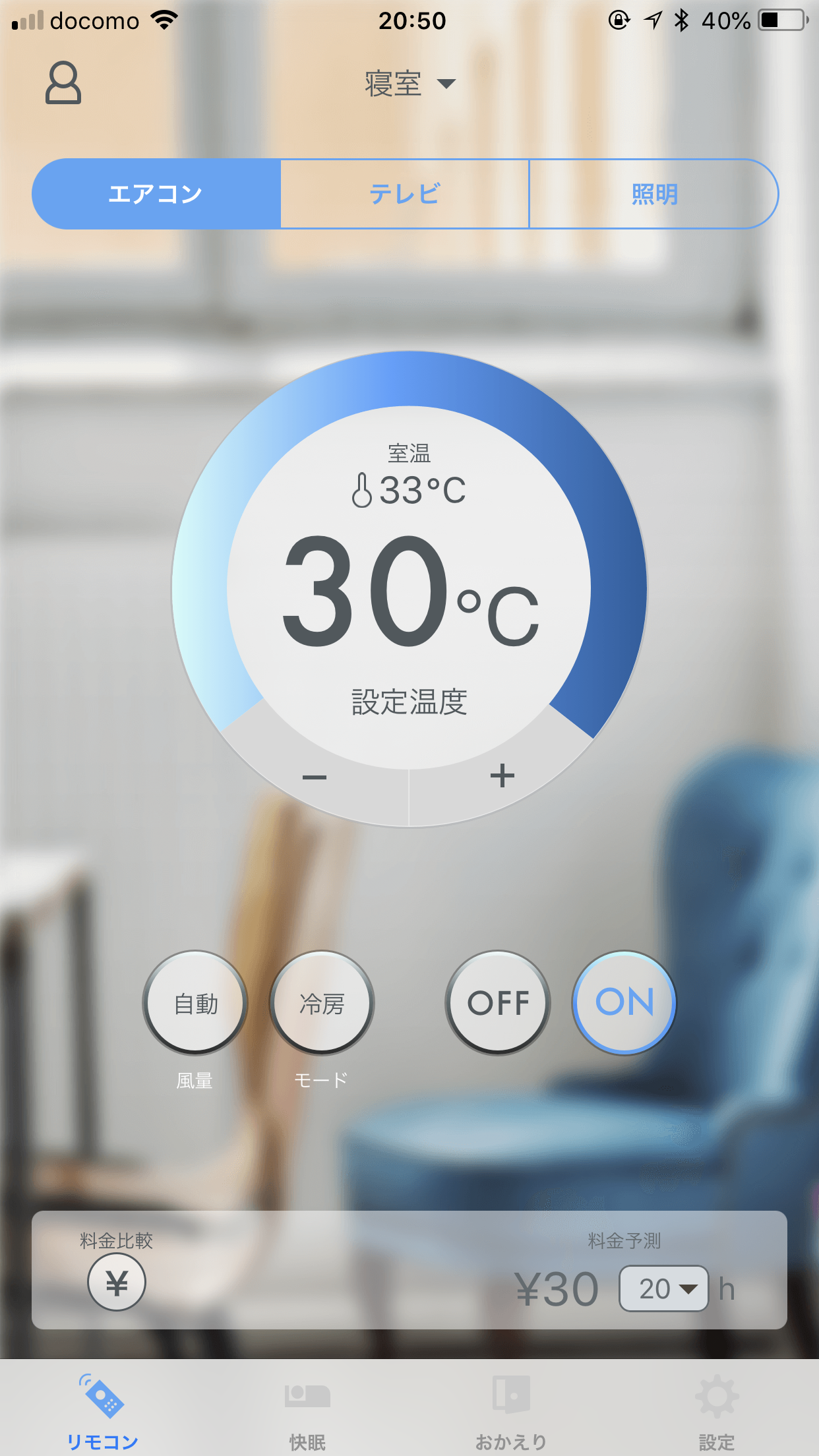
    エアコンのリモコン画面

    エアコンのリモコン画面

    また、複数のここリモを設定したい場合は画面上部から追加や切り替えが可能。ここリモにはそれぞれ名前を付けて識別できるのですが、一見するとわかりにくいので、ここリモごとに壁紙を変えられたりすると嬉しいですね。
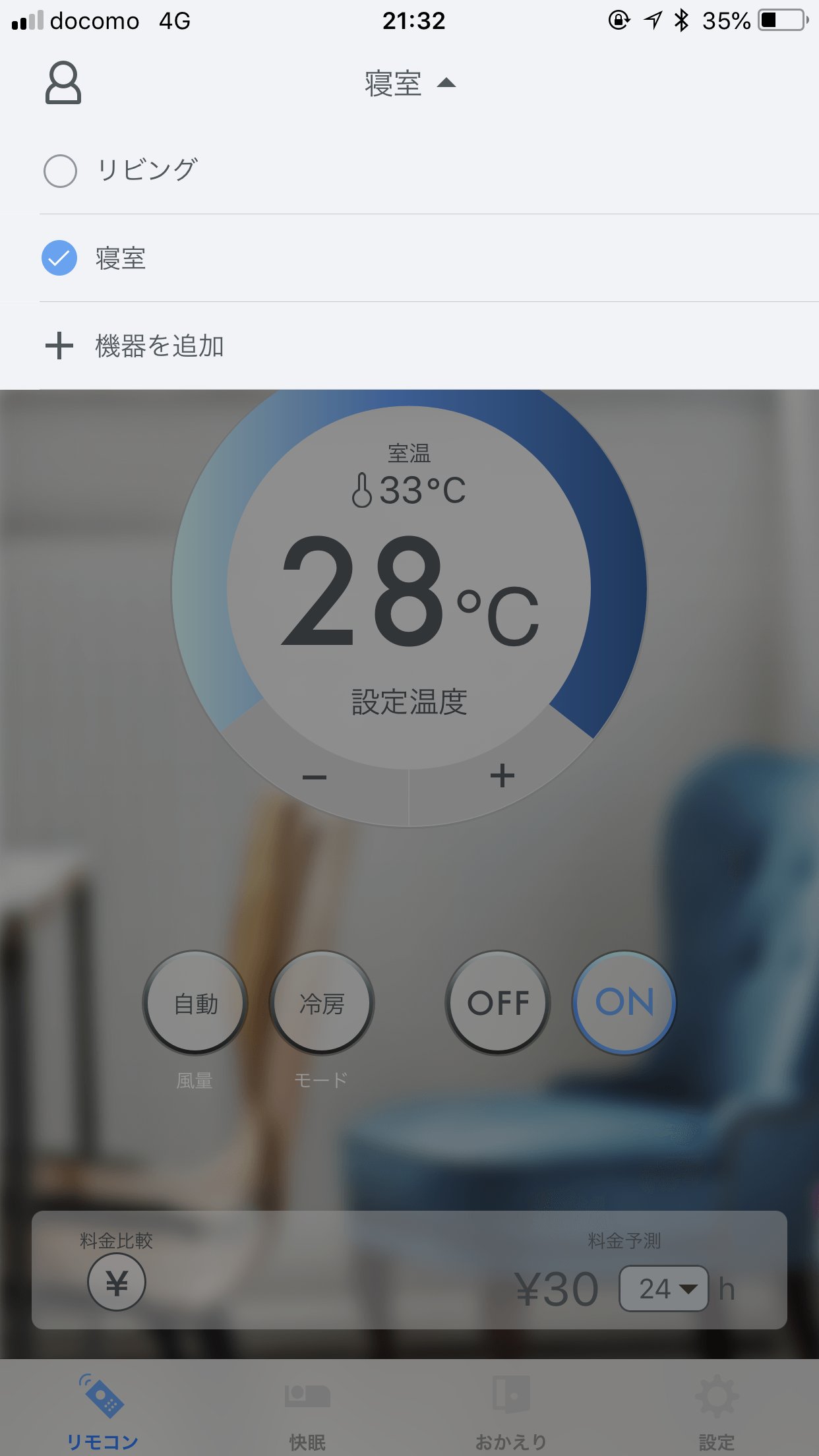
    複数のここリモ切り替えは上部のプルダウンから

    複数のここリモ切り替えは上部のプルダウンから

    複数台のiOS端末で利用する時も、同じIDでログインすれば設定がすでに完了した状態でここリモを利用できます。アカウントの家族間共有は問題ないとのことなので、家族で使いたい場合はお互いで共有できるアカウントとパスワードを設定しておきましょう。

    Alexaとの連携はここリモのアプリではなく、Alexaアプリの「スキル」から「ここリモ」を有効にし、作成したアカウントでログインしてから「スマートホーム」メニューの「デバイスを追加」で自動的に登録されます。なお、現状の仕様ではAlexaに登録できるここリモは1台のみで、一番最初に設定したここリモがAlexaと連携する仕様になっているので、複数台のここリモを利用する場合はどの端末をAlexa連携にするのか決めておきましょう。
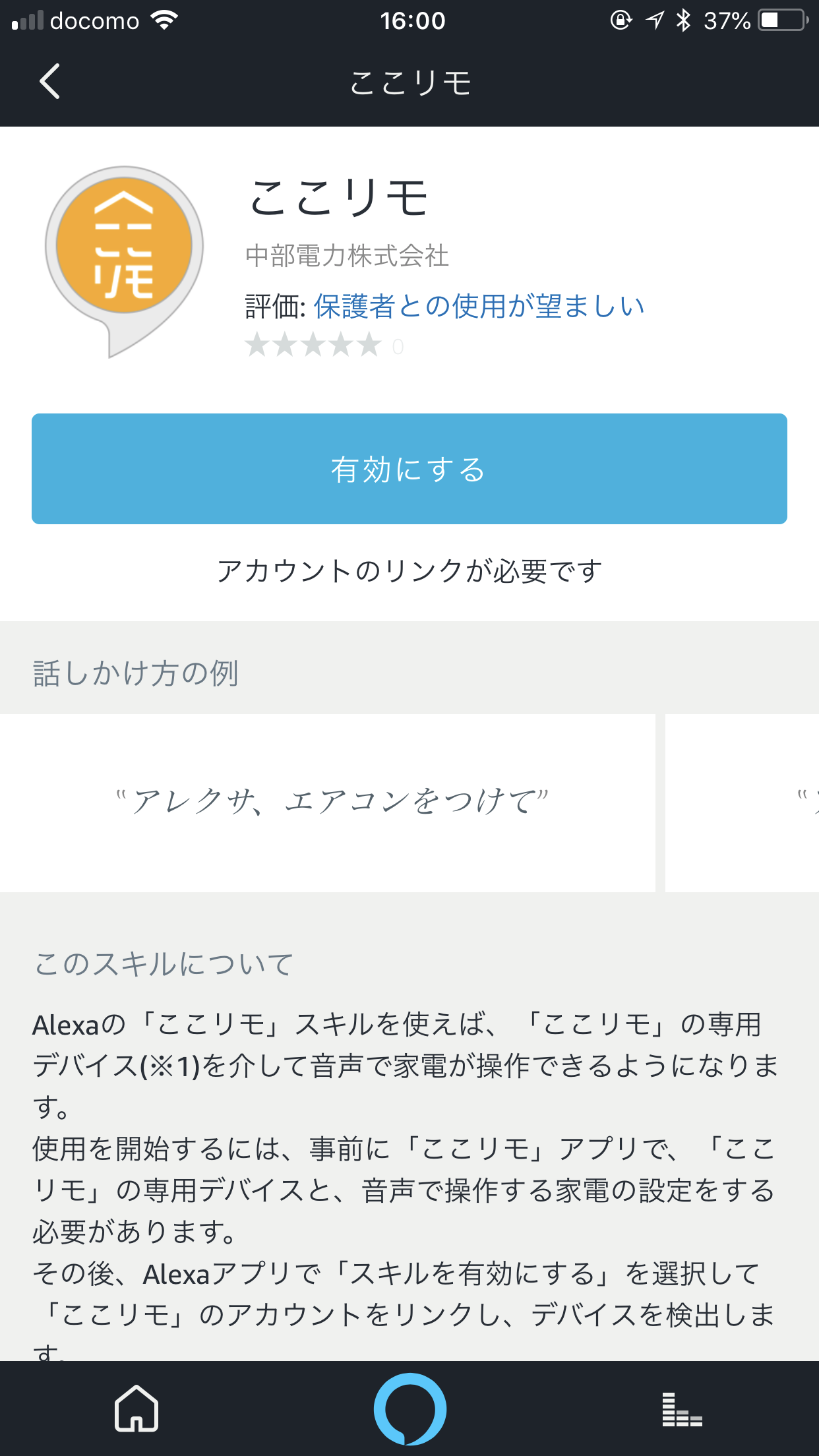
    Alexaアプリから「ここリモ」スキルを有効に
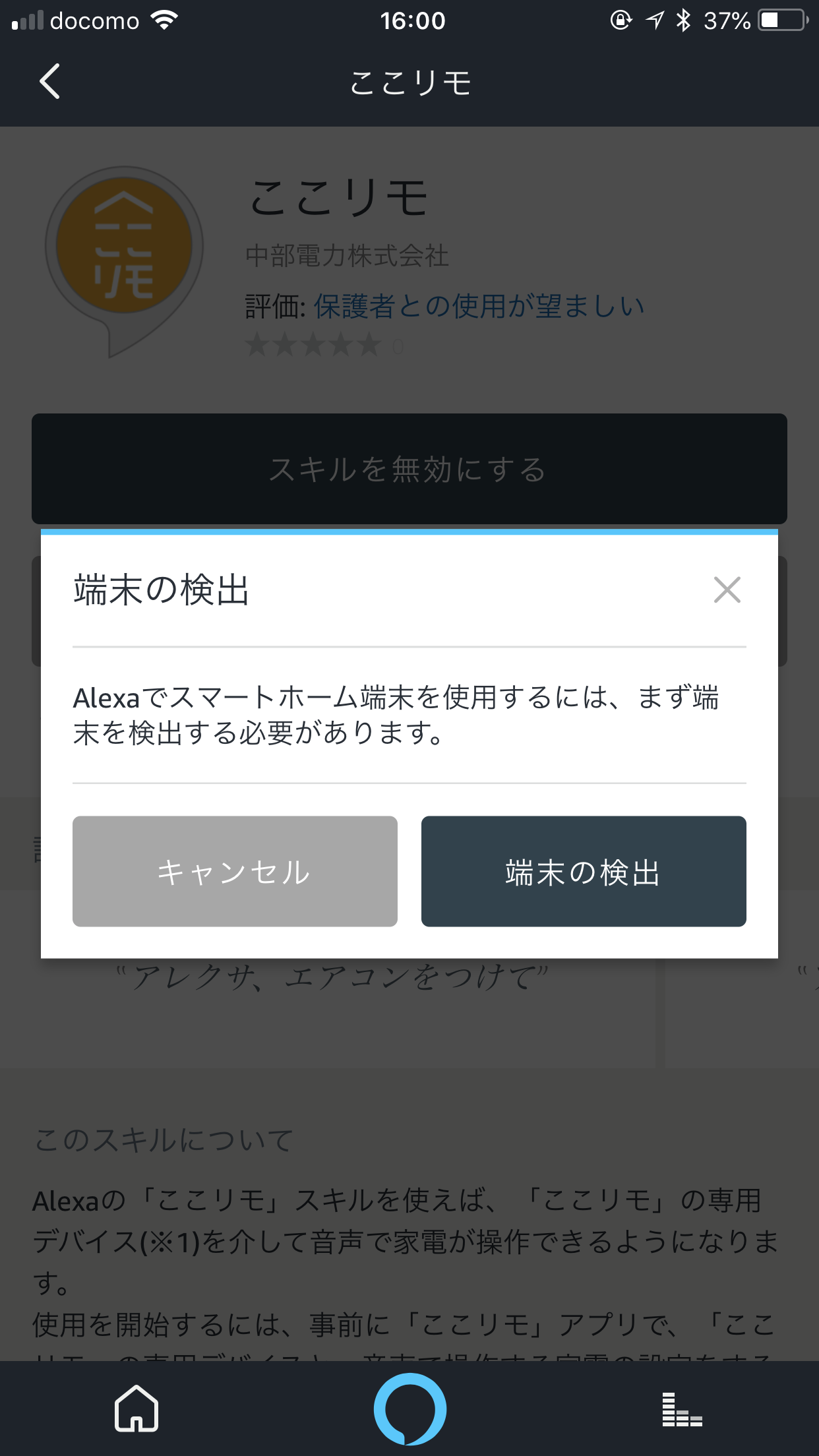
    Alexaアプリから「ここリモ」スキルを有効に

    ネットワーク上のここリモを自動で検出

    ネットワーク上のここリモを自動で検出

    Alexaと連携すれば「Alexa エアコンをつけて/消して」「Alexa テレビをつけて/消して」という音声での操作が可能になります。なお、詳細は後述しますが、ここリモが対応するAlexaスキルは「スマートホームスキル」という、基本的にはオンオフのみのシンプルな仕様のため、テレビのチャンネルや音量変更といった設定には対応していません。

    つけっぱなしとオンオフ時のエアコン電気代を予測

    と、ここまでは一般的なスマートリモコンとさほど変わらない機能ばかりですが、前述の通りここリモは電力会社ならではの機能をいくつも搭載しています。

    まずはシンプルな電気代予測機能ですが、これはアプリの「リモコン」下部に表示される料金比較から確認できます。右下の料金予測の時間を変更して、「普段自分が自宅に帰る時間」を設定してから左側の「料金比較」を選ぶと、「今から帰宅時間までエアコンをつけっぱなしにした料金」と、「帰宅してからエアコンをオンにした料金」の概算が表示されます。

    エアコンつけっぱなしとオフからオンにしたときの料金を比較

    エアコンつけっぱなしとオフからオンにしたときの料金を比較

    これはあくまでシミュレーションであって、厳密な料金を計算しているわけではないとのこと。また、「設定」の「エアコン情報の登録」から、家の面積やエアコンの能力を入力しておくとよりシミュレーションの精度が高まるそうです。

    ただ、上の画面を見るとわかりますが、現状で取得できる数値はちょっと違和感があるというか、つけっぱなしの料金に対して、しばらく暑かった室内を涼しくするのがたった1円というのは本当? というのが正直な感想。これについてはエアコンを切っている間に部屋の温度が上がっていることが想定されていなかったため、アルゴリズムの改修を検討しているとのことです。

    我が家の場合、家に帰ってきて暑いのも嫌だし、つけっぱなしのほうがむしろ電気代は安いという説を信じて夏の間はエアコンを常時稼働しているのですが、安いといっても実際にはどのくらいの料金なのかというのはまったく把握できていません。なのでこうやって料金がわかるのはもちろん、つけっぱなしとこまめなオンオフどちらのほうが電気代がかかるのかというのはとっても気になる情報なので、アルゴリズムのアップデートとても期待しております。

    就寝時のエアコン温度を自動で調節

    そしてもう1つ面白い機能がエアコンの快眠コントロール機能。中部電力が一般モニター50名を対象に行った実証実験に基づき、就寝から起床まで快適に過ごせる温度設定をここリモが自動的にコントロールしてくれる、という仕組みです。

    こちらは画面下部の「快眠」から起床時間を設定し、エアコンのプルダウンから「快眠」を選択すると利用できます。この機能を利用しない場合は、エアコンをオンにする時間、オフにする時間をそれぞれ指定することもできますが、ただでさえ暑苦しい夜を快適な温度で過ごせるというのはかなり魅力的な機能。寝る時は涼しい方がいいけど、朝起きる時は寒かったりとなかなか難しい温度調整をエアコンがやってくれるというならとてもありがたい。
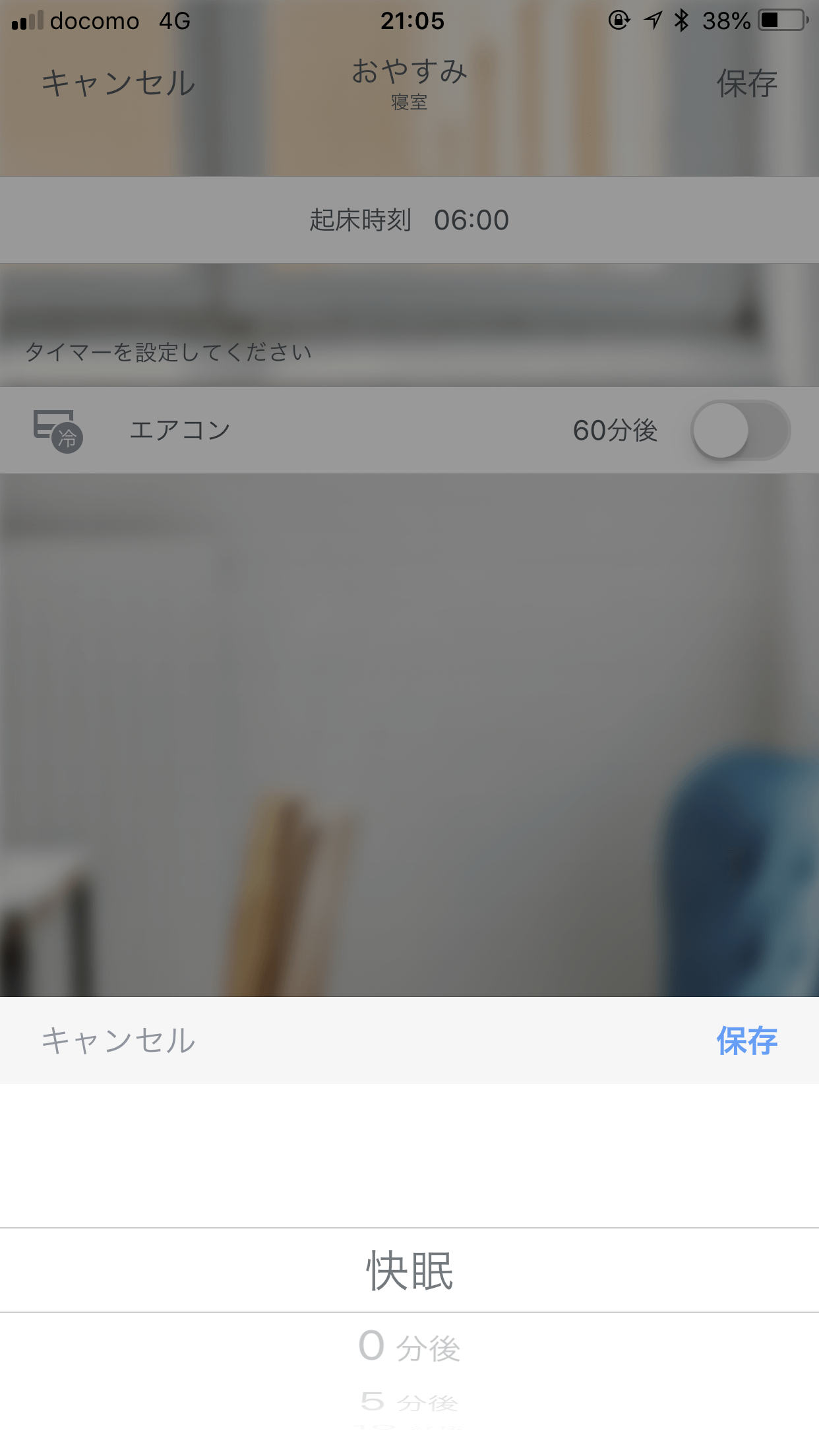
    「おやすみ」のエアコン動作時間から「快眠」を選択

    「おやすみ」のエアコン動作時間から「快眠」を選択

    快眠設定はパターンを3種類から選べるほか、温度の変化を自分でカスタマイズすることも可能。試しにやってみたのですが我が家が寝る時に設定している30度だと、パターンも全部30度になってしまって変化がなかったので、これを使うなら標準の温度を28度くらいにするのがよさそうです。
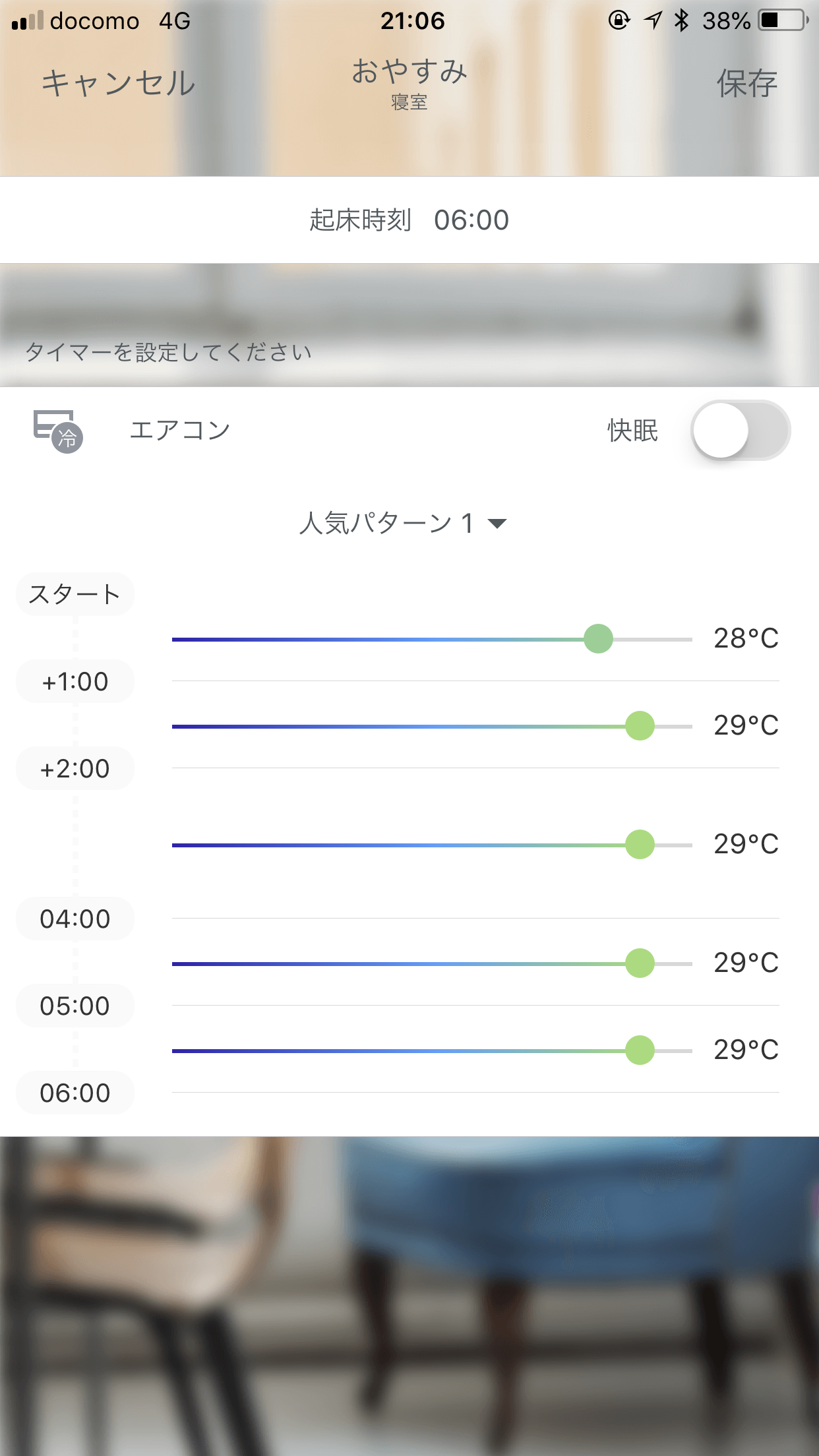
    エアコンの自動温度設定
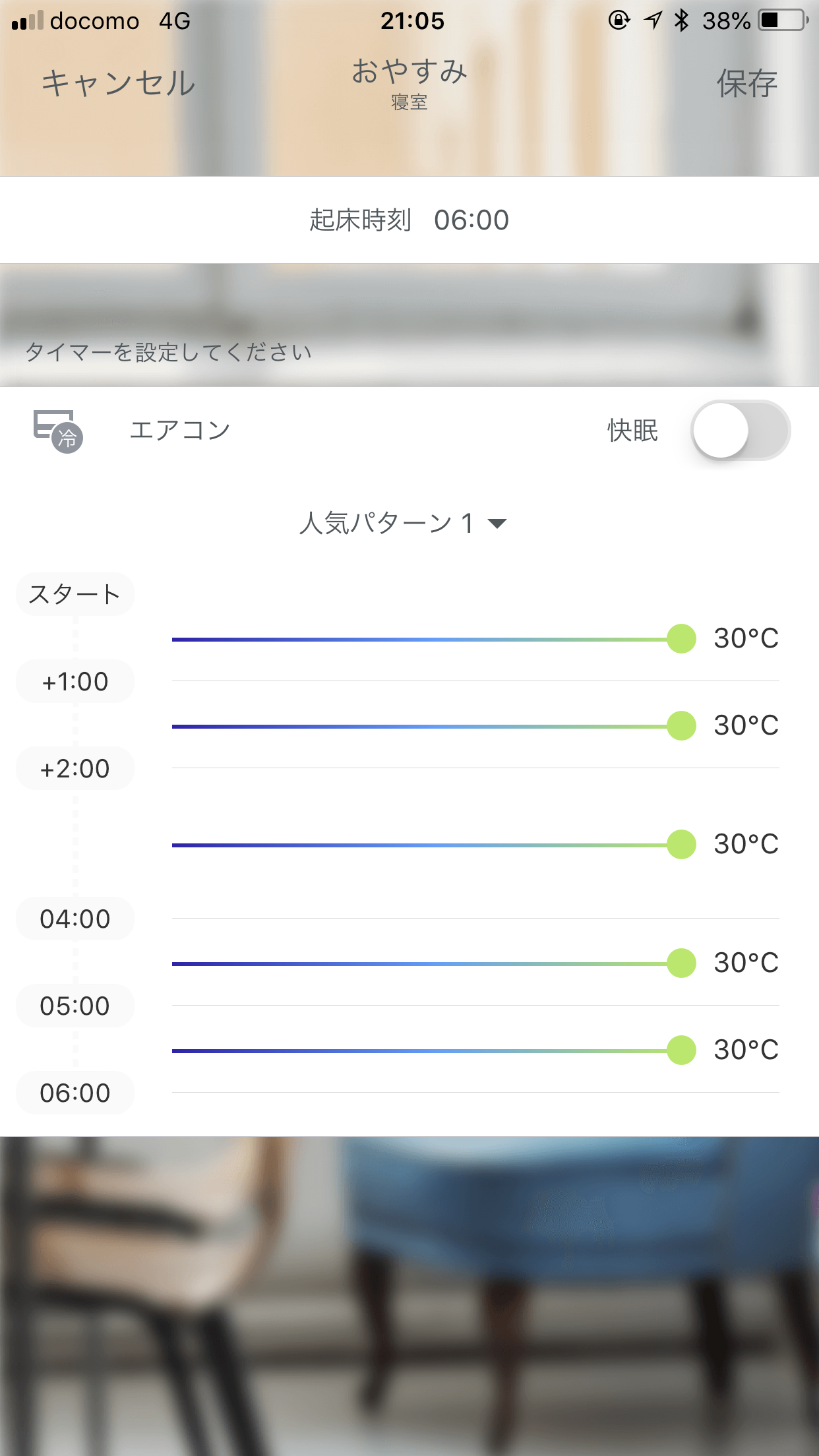
    エアコンの自動温度設定

    エアコンが30度だと時間での温度変化はなし

    エアコンが30度だと時間での温度変化はなし

    実際に快眠設定を試してみたのですが、確かに夜に暑すぎたり寒すぎたりして思わず起きてしまう、ということはありませんでした。ただ、ここ最近は朝が寒すぎて目が覚めるケースが多かったので、元々ちょっと温度を高めに設定して寝ていたこともあり、うまく動作しているのかがちょっとわかりにくいというのが正直なところ。このあたりは「昨晩は実際にこんな動作しましたよー」というのを起きたらアプリで確認できると「おお、うまく動いているね!」と体験できて嬉しいかな。

    ただ、少なくとも1週間近く快眠設定を続けていて睡眠が不快だったことはないので、暑すぎたり寒すぎたりしないような調整はうまくできているのかな、と思います。このあたりは寝ている間のことなので明言できないのが申し訳ないですが……。

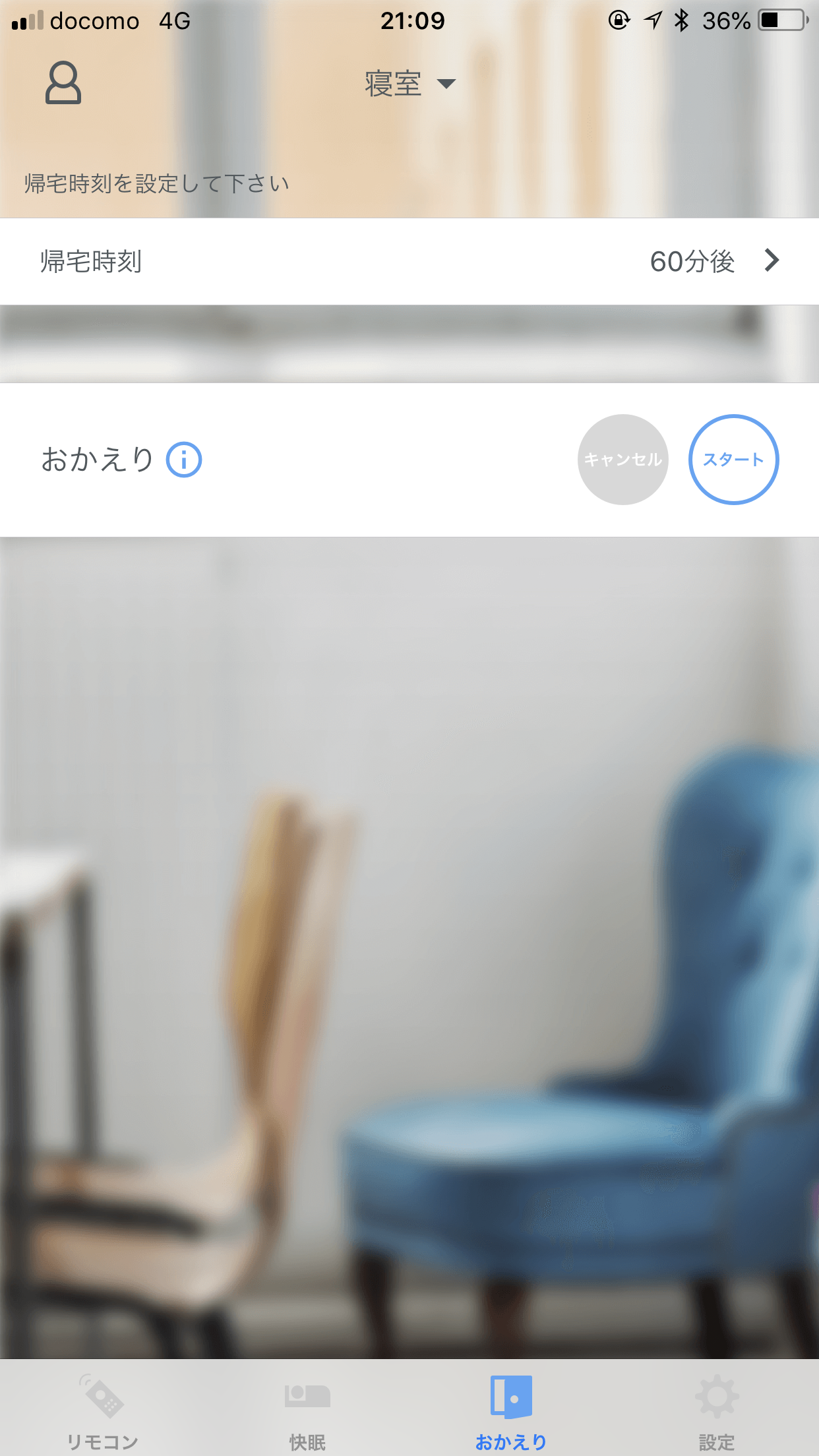
    このほか、帰宅前にエアコンをあらかじめ入れておく「おかえり」という機能も用意されています。帰宅までにかかる時間を設定しておき、「スタート」を押すと動作するので、会社から家までの時間をあらかじめ入れておいて、会社を出るときに「スタート」を押す、という使い方かな。これ、むしろ帰宅時間を絶対で指定しておいて、19時になったら「おかえり機能をオンにしたほうがいいよ」という通知が出たりするとより便利に使えそう。
    荒削りな部分も多いが電気関連のユニークな機能が魅力。今後のアップデートに期待大

    以上、ここリモの機能を一通り紹介しました。電力会社ならではの機能はUIが今一つなところはありながらなかなか面白い機能な一方、基本機能であるスマートリモコンのスマートスピーカー連携部分は電源オンオフのみとかなり限定的ですが、これはここリモというよりAmazon Echoが搭載するAIアシスタント「Alexa」の仕様です。

    Alexaの対応スキルは、ここリモが対応するスマートホームスキルのほか、エアコンの運転モード変更やテレビのチャンネル、音量変更も音声で可能になる「カスタムスキル」という仕様も用意されているのですが、こちらは音声操作の際に必ず機器名を点けなければいけないという制約があります。ここリモの場合、「Alexa ここリモでエアコンをつけて」というように発声するフレーズが長くなってしまうので、使い勝手があまりよくないという課題があるんですね。

    これは今後対応予定というGoogle Homeの「Google アシスタント」にも似たような課題があり、標準的な仕様である「Direct Actions」は「OK Google エアコンをつけて」で操作できるけれど基本的には電源オンオフのみ(エアコンは運転モード変更も可能)、もう1つの「Conversation Actions」はチャンネルや音声変更も可能だけれどこちらも機器名の指定が必要で「ここリモを使ってエアコンをつけて」とフレーズが長くなってしまいます。

    このあたりは甲乙つけがたく難しいところではあるのですが、できればユーザーとしては好きな仕様を選びたいところ。フレーズが長くて面倒というのは、Amazon Echoの「定型アクション」、Google Homeの「ショートカット」を使えば好きなフレーズにカスタマイズして短くすることも可能なので、今後の対応に期待したいところです。

    他のスマートリモコン製品はすでにGoogle HomeとAmazon Echoに対応しているものも多く、スキルやアクションも複数対応している製品もあるのですが、ここリモは4,980円という安価な価格と、電気料金の予測や快眠設定といったユニークな機能がポイント。

    一方でアプリや設定周りはまだ荒削りな部分も多く改善の余地は多々あるのですが、こうした仕様変更だったり、スキルやアクションの追加は今後対応できる話ではあるので、まずはGoogle HomeやAndroidの対応を待ちつつ、その際に細かな機能の改善や追加機能の対応もお願いしたいところ。本文でも説明したとおり、ちょっと使いにくいなと感じた部分はほぼほぼアップデートで対応する予定とのことなので、今回の記事で指摘したようなポイントは、この記事を読んでから買うころにはほとんど気にならないようなことも多そう。

    ここリモのようなIoTと呼ばれるネット連携の製品は、こうして機器をアップデートすることで不具合や使いにくいところを修正したり、新しい機能を追加できるところが大きな魅力であり、買って終わりの家電製品と比べて優位性を持つ部分です。一方で、発売しても開発が終わることがないという内側の苦労もあるのですが、使ってみた限りでは本体側というよりもアプリで改善できる部分が多いので、今後どれだけ使いやすいアップデートが行なわれるかにも期待したいと思います。
    Amazon | 『ここリモ』 スマ?ト家電コントローラ 外出先からスマホで自宅の家電・エアコンをコントロールする赤外線リモコン【AmazonAlexa対応】中部電力 WXT-200 | Chubu Electric Power | AV・テレビリモコン
    https://www.amazon.co.jp/dp/B07DL8FDSJ/ (8/8販売開始)

    カテエネWEB商店
    https://katenestore.chuden.jp/ec.product/cd/y0001.html

    Amazonで購入する場合、9月30日まで下記のプロモーションコードを使って購入すると500円割引になるそうです。購入検討の方はよろしければご利用句下さい。

    プロモーションコード
    96E9XC3S
  • 新生Xperiaが求める「Performance」とは何なのか。2016年夏モデル「Xperia X Performance」レビュー

    新生Xperiaが求める「Performance」とは何なのか。2016年夏モデル「Xperia X Performance」レビュー

    ※この記事は5年以上前に書かれたため、情報が古い可能性があります

    【PR】この記事は、Xperia(TM)アンバサダーレビューです。

    NTTドコモ、au、そしてソフトバンクの3キャリアから2016年夏モデルとして発売されたXperiaシリーズの最新モデル「Xperia X Performance」、今期も記事広告としてレビューすることとなりました。

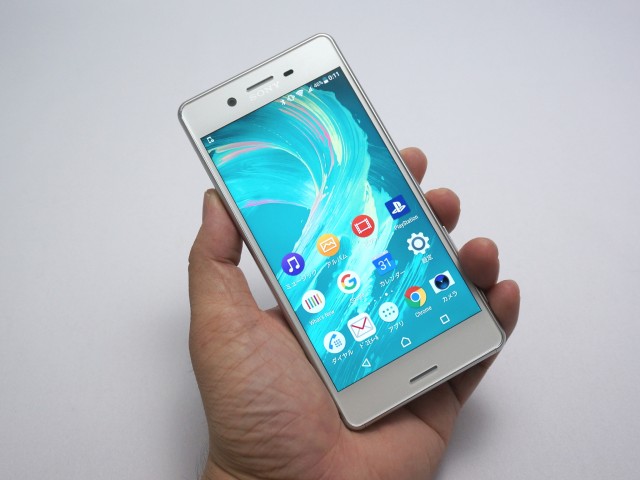
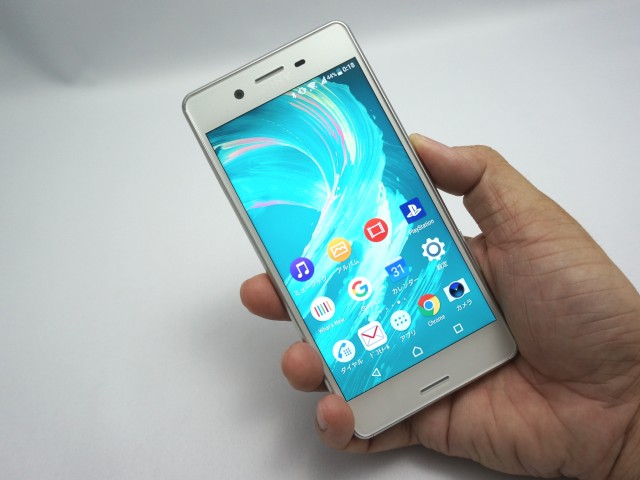
    Xperia X Performance
    Xperia X Performance

    これまで製品名に「Z」を付けたブランドを展開してきたXperiaですが、前モデル「Xperia Z5」シリーズでXperiaのZブランドは終了。本製品からは新たなアルファベットとして「X」が採用され、本製品から「Xperia X」シリーズとしての展開が始まります

    なお、国内のXperia Xシリーズは今回レビューする「Xperia X Performance」のみですが、ワールドワイドではXperia X Performanceよりも若干スペックを抑えた「Xperia X」、廉価版の「Xperia XA」と3モデルがラインアップされており、「Xperia X Performance」は3モデルの中でもっともハイスペックな端末、という位置付けになります。

    ブランド一新で本体デザインも丸みを帯びた形状にリニューアル。スペックは前モデル「Z5」をほぼ踏襲

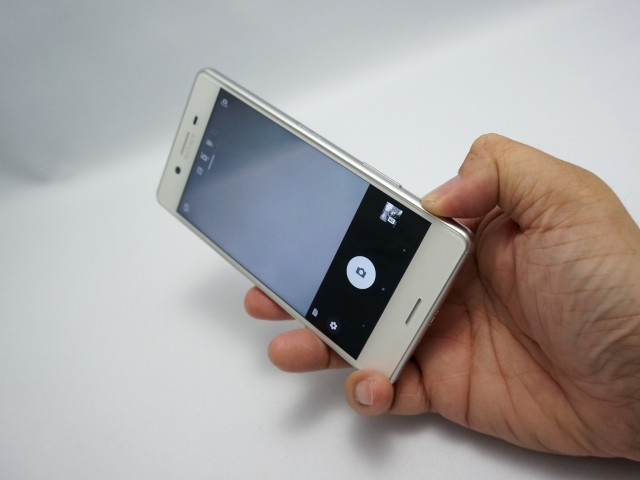
    新シリーズの第1弾となったXperia X PerformanceとZシリーズとの違いはなんといってもその外観。直方体の尖ったデザインだったZシリーズに対して、Xperia X Performanceは端末の四隅が丸くカーブしており、全体的に柔らかな印象を与えるデザインに。手に持った時にも手のひらに当たる部分が丸みを帯びたことで持ちやすくなりました。

    角が丸くなり持ちやすいデザインに
    角が丸くなり持ちやすいデザインに

    本体サイズ自体は前モデル「Z5」の約146×72×7.3mmと比べて、Xperia X Performanceは約144×71×8.6mmと、縦横が数mm小さくなった代わりに厚みが1.3mm増え、重量もZ5の約154gから約165gと11g重くなりました。約10gの重量増加は結構な影響で、見た目が柔らかく軽めになったぶん、手に持つと見た目以上の重さを感じます。Xperia X Performanceではバックパネル素材にメタルを採用したとのことで、それが重量増に影響しているのでしょう。

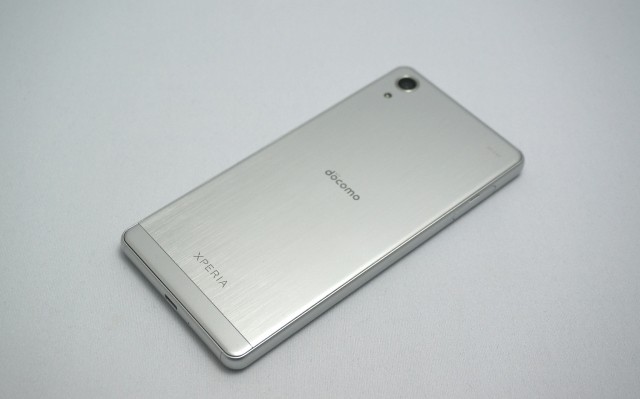
    バックパネルはメタル素材。下部のみ電波の関係で樹脂素材を採用
    バックパネルはメタル素材。国内モデルは下部のみ電波の関係で樹脂素材を採用

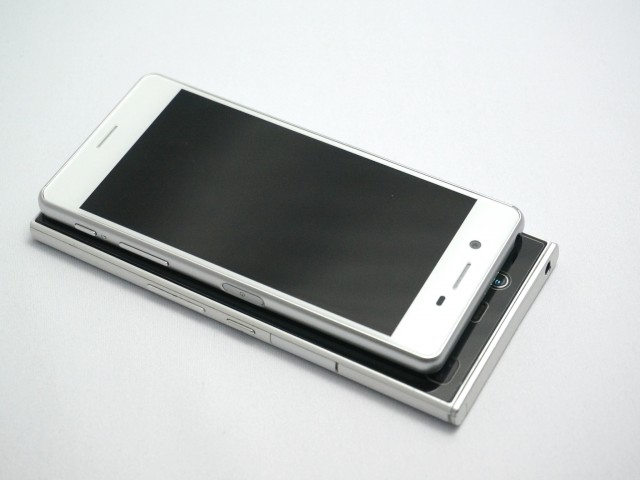
    ただ、個人的には重さはさほど気にならず、どちらかというと片手で取り回せる本体サイズかどうかのほうが重要なので、手にした時にディスプレイの反対側へギリギリ手が届くサイズのXperia X Performanceは十分に許容範囲内。現在メイン機として使っている「arrows NX F-02H」は縦幅が154mm、横幅が75mmと、Xperia X Performanceよりも縦横ともに一回り大きいこともあり、片手でしっかり使い回せるくらいのコンパクトサイズはいいな、と改めて思いました。

    現在のメイン機「arrows NX F-02H」とのサイズ比較。Xperia X Performanceのコンパクトさが際立つ
    現在のメイン機「arrows NX F-02H」とのサイズ比較。Xperia X Performanceのコンパクトさが際立つ

    スペック面ではCPUに最新のSnapdragon 820を搭載し、メモリは3GB、内蔵ストレージは32GB。Galaxy S7 edgeなどメモリを4GB搭載するモデルも一部にはありますが、メモリは3GBもあれば十分すぎるほどハイスペックで、通常利用には不満を感じないレベル。モニター期間中はXperia X Performanceをメイン端末としてゴリゴリ使っていたのですが、サイトやアプリでもたつくことはほとんどなく、快適に利用できました。

    通信速度の高速化もXperia X Performanceの特徴。具体的な最高速度はキャリアごとに異なりますが、今回レビューするNTTドコモ版「SO-04H」の場合、NTTドコモが6月に開始する下り375Mbpsのサービスに対応。前モデルのZ5が最大225Mbpsだったのに対し大幅に高速化されました。

    受信時最大375Mbps※2※3の高速通信が新しくスタート!
    新しいキャリアアグリゲーションの組み合わせにより受信時最大速度375Mbpsを実現します。

    PREMIUM 4G(TM) 〜LTEは次のステージへ〜 | エリア | NTTドコモ
    https://www.nttdocomo.co.jp/support/area/premium_4g/

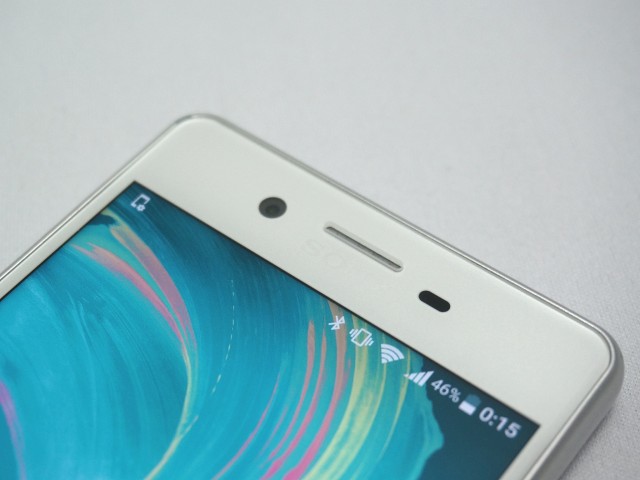
    フロントカメラも大幅にスペックアップ。背面のメインカメラが前モデル「Z5」と同じ約2,300万画素ながら、フロントカメラはZ5の約500万画素から約1,320万画素と大幅に高画質化。さらに詳細は後述しますがカメラのインターフェイスも大幅に変更されております。

    インカメラは1,320万画素に高画質化
    フロントカメラは1,320万画素に高画質化

    と、細かいところは向上しているものの、全体的なスペックは前モデルのZ5をほぼほぼ踏襲。ざっくりとまとめるならば本体デザインのほか、CPUと 通信速度の向上、フロントカメラの画素数アップが前モデル「Z5」と比較したXperia X Performanceのスペックアップ部分ということになります。

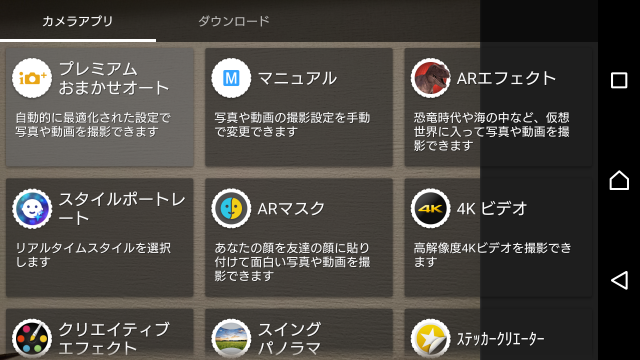
    カメラのインターフェイスも大幅リニューアル。起動速度が高速化した一方4K動画は非対応に

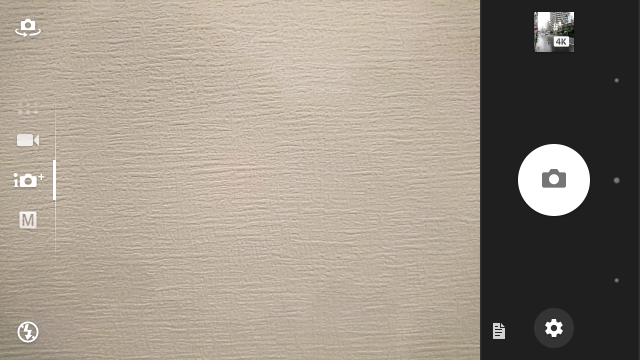
    新生Xシリーズでリニューアルされたスペックや機能の中でも大きな変化を遂げたのがカメラ周りで、前述の通りインターフェイスが一新されました。これまでのZシリーズでは右側にボタンが集約され、ビデオなどカメラモードの変更は画面をタッチして切り替えていたのに対し、Xperia X Performanceは画面をスライドすることでカメラモードを変更するというiPhoneライクなインターフェイスになりました。なお、前モデルのZ5もAndroid 6.0アップデートにより、カメラのUIは同様のスライド型にリニューアルされています。

    Xperia X Performanceのカメラ画面。縦にスライドしてカメラモード、横にスライドしてインカメラとの切り替え
    Xperia X Performanceのカメラ画面。縦にスライドしてカメラモード、横にスライドしてフロントカメラとの切り替え
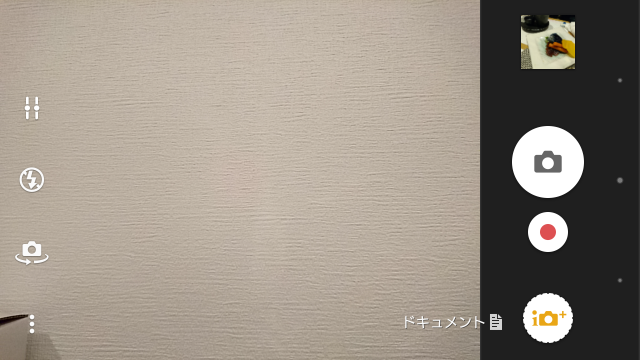
    前モデル「Xperia Z5 Premium」のカメラ画面。動画や静止画などのカメラモードはボタンをタッチして切り換えるタイプ
    前モデル「Xperia Z5 Premium」のカメラ画面。動画や静止画などのカメラモードはボタンをタッチして切り換えるタイプ

    起動の高速化も特徴の1つで、カメラキーの長押し起動から撮影まで最短0.6秒というXperiaシリーズ最速を公称。オートフォーカスも約0.03秒と、カメラの高速化がXperia X Performanceの特徴の1つです。これが実際に使ってみるととにかく早い。スリープ状態からでもカメラボタンを長押しするだけでサクっと起動するので、ポケットから取り出す時にカメラボタンを押しておけば、撮りたい時にはすでにカメラが起動していてすぐに写真を撮れる。カメラの利用頻度が高い人にはこの高速化は重宝しそう。

    カメラボタン長押しで瞬時に起動
    カメラボタン長押しで瞬時に起動

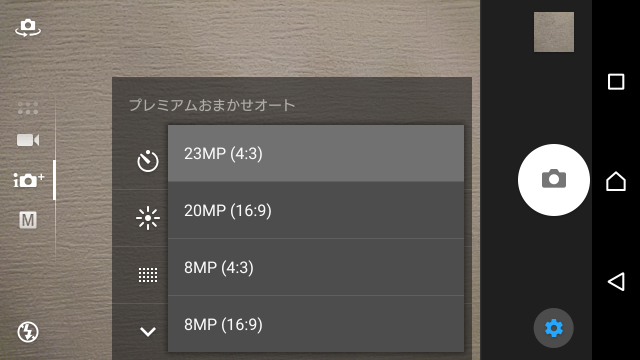
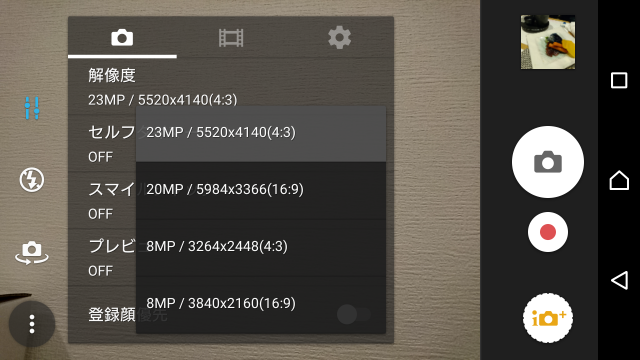
    カメラの画質は最大23メガピクセルで、画面サイズは16:9と4:3でそれぞれ2種類ずつ。もう少し数があってもと思いつつも、4:3と16:9がそれぞれ同じ数あるというのはいいバランスです。

    カメラの画質設定は4種類
    カメラの画質設定は4種類

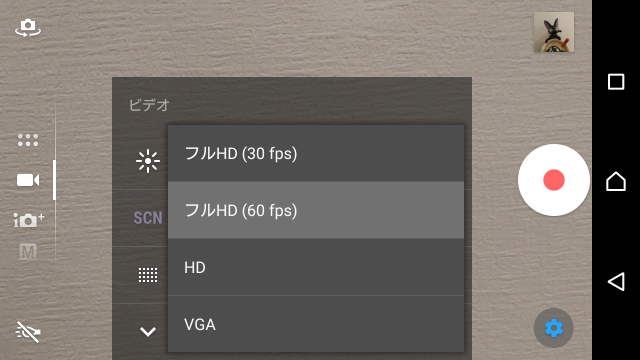
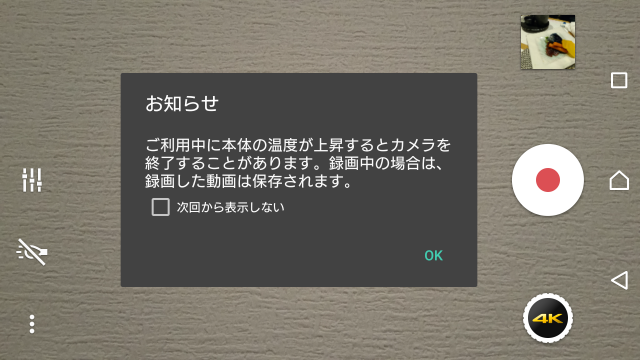
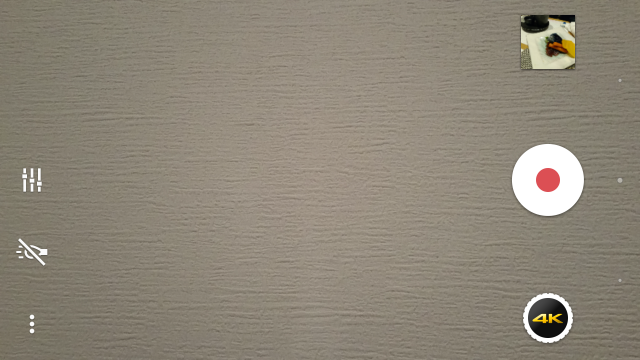
    一方、動画撮影は最大でフルHDまでとなり、4Kの動画撮影はできなくなりました。4K撮影は起動時に「本体温度が上がるとカメラを終了することがある」というアラートが表示されるほど高いスペックが求められる機能でもあり、本体が温度上昇して使えなくなってしまうよりは一般向けにわかりやすくざっくり取り払ってしまったということなのでしょう。

    動画撮影は最大フルHDとなり4Kは非対応
    動画撮影は最大フルHDとなり4Kは非対応

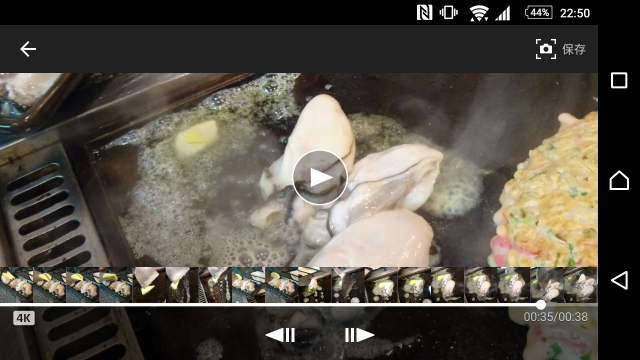
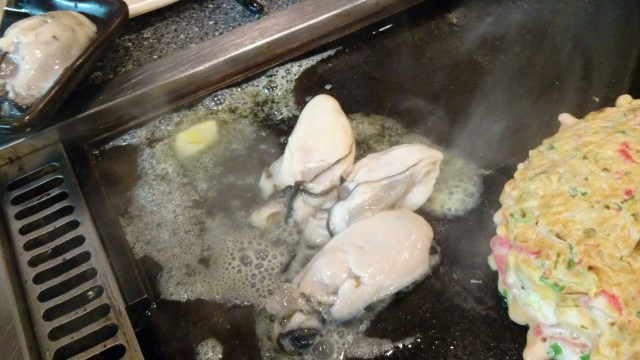
    個人的にも4Kはオーバースペックだと思いつつ、昔はVGA画質のカメラで満足していたけど今見ると画質が残念、という経験もあるだけに、撮れる画質は高いに超したことはない。また、今までも4K動画は高い負荷がかかることを割り切って短い時間だけ使うようにしていたので、一切使えなくなってしまったのはちょっと残念なところ。前モデルのZ5で搭載されていた、4K動画を静止画として切り出す「撮り逃し機能」も便利だったのですが、一般の人が使う分にはオーバースペックすぎる機能だった、というところでしょうか。

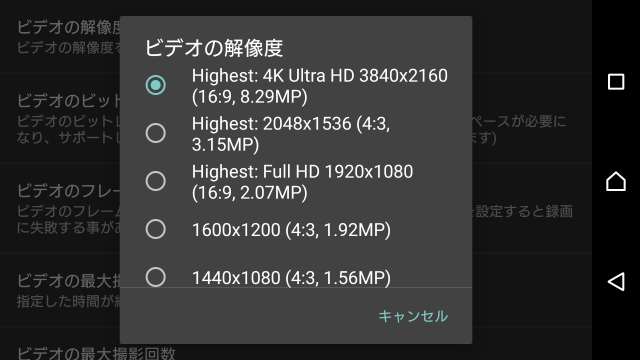
    ただ、4K動画撮影が完全にできない、というだけではなく、サードーパーティーのアプリをインストールすれば4K動画を撮影することは可能です。Google Playで「カメラ 4K」で検索して見つけたOpen Cameraというアプリを使ったところ、4Kでの動画撮影が可能でした。ちなみにフレームレートは30fpsまでなので、それ以上に切り換えると動画そのものが撮影できませんのでご注意を。

    Open Cameraの解像度設定
    Open Cameraの解像度設定

    こちらは実際にOpen Cameraの4K設定で撮影してみた動画。歯車アイコンの設定で4Kに切り換えられることがおわかりでしょうか。

    4K非搭載の理由についてはITmediaの記事によれば下記の考えからだそうですが。

    Xシリーズでは「速く正確に撮影できること」を最優先に考えからだという。その結果、先読みAFや高速起動を導入し、4K動画の撮影機能は過去の利用動向も踏まえて外したそうだ。

    Mobile World Congress 2016:「Xperia X Performance」は買いなのか???Zシリーズと比較しながら考える – ITmedia Mobile
    http://www.itmedia.co.jp/mobile/articles/1602/25/news138.html

    4K動画は確かにハイスペックではあるものの使いどころもあるし画質面での魅力も大きいだけに、プリインストールではなくアドオンの形で提供するなどの方法もあったのかなと。ソニーのカメラはアドオンでいろいろと機能を追加できるだけに、今後のアップデートで4Kカメラが追加投入されるといいな、と期待したいところです。

    4K話が長くなってしまいましたが実際のカメラの使い勝手を。新たに採用したスライドでのカメラモード切り替えは、ボタンを押しての切り替えよりも直感的で使いやすい。今までは意識してボタンを押して切り換えていたのが、画面をさっと撫でるだけで好きなモードに変更できるのは明らかに使いやすいです。ただし画面をフリックしただけでモードが切り替わるため、思っていないところでモードが切り替わってしまうこともあるので使い方にはちょっと注意が必要です。

    また、オートフォーカスが非常に高速なのは嬉しい反面、写真のプレビュー表示時間も非常に短いため、撮影があっというまに終ってしまってどんな写真が撮れたのかがちょっとわかりにくいというところも。何枚か撮ってみたらそのうち数枚はピントが別のところにあってボケボケの仕上がり、ということもあったので、シャッターが切れる前後の瞬間はもうちょっと間があったほうが結果としては使いやすいのかなと感じました。

    と、細かいところで気になる部分はあるものの、写真の仕上がりはさすがのXperiaシリーズ。オート設定にしておくだけでシーンを判別して適切なモードで撮影してくれるので、余計なことを気にせずシャッターを押すだけでいいのが手軽で嬉しい。カメラにこだわりのあるXperiaシリーズだけに写真機能そのものは大満足です。

    DSC_0041

    DSC_0013

    DSC_0070

    DSC_0131

    DSC_0112

    通常カメラが苦手なシーンもうまいこと処理してくれます。下の写真は逆光でかなりまぶしい場面だったのですが、うまく補正して見やすい写真になりました。

    DSC_0128

    こちらは逆に、室内の照明がキャンドル中心という非常に暗いお店の中だったのですが、高感度でしっかり撮影できました。左上に指が入ってしまったのはご愛敬ということで。

    DSC_0059

    高速で起動して使いたいときにさっと撮影でき、余計なことを考えずシャッターを切るだけでいい写真が撮れる。Xperiaはカメラ機能が大きな魅力の1つですが、今回もその名に恥じない仕上がり。4K非対応は残念ではあるものの、アプリを別途入れれば使うことはできるので、どうしても4Kがないと困る! という人も運用でなんとかなりそう。スマートフォンの機能の中でカメラ機能を重視する人にも満足行く充実のカメラ機能です。

    指紋認証を兼ねる電源ボタンや充実の音楽機能、長寿命化を図ったバッテリーなど多彩な使いやすい機能

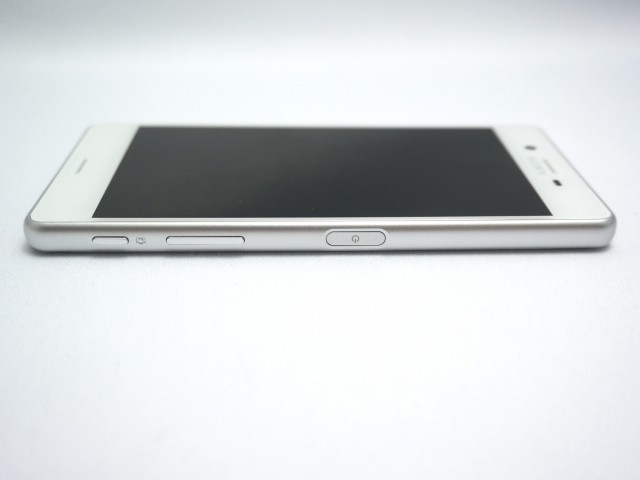
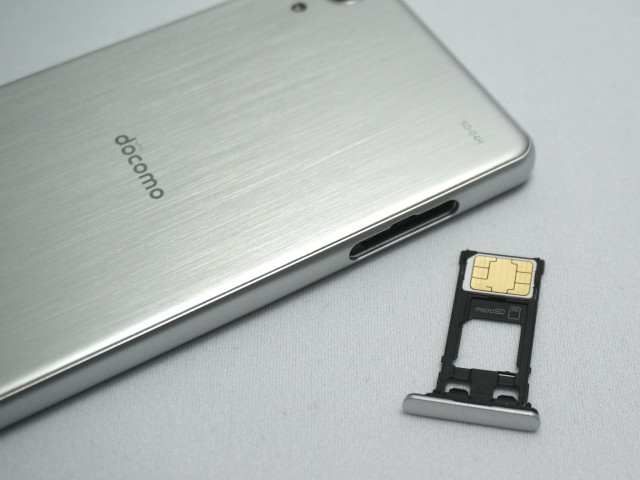
    カメラ機能に引き続いて本体インターフェイスやその他の機能を。本体は右側面に電源ボタン、音量ボタン、カメラボタンとボタン類が集約されており、左側面にmicroSDとnanoSIMのカードスロットを搭載しています。

    本体右側面
    本体右側面

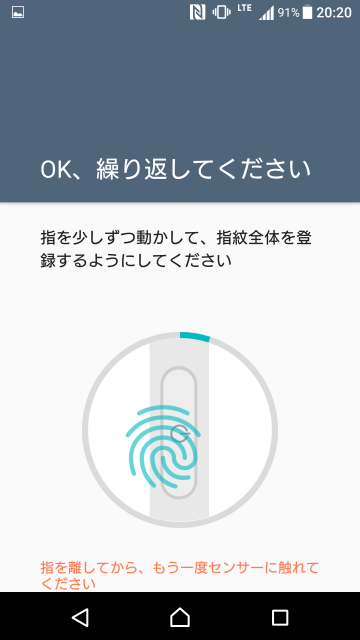
    電源ボタンはZ5シリーズから採用された指紋認証センサーを兼ねており、電源ボタンを指で触れるだけで簡単にロックを解除できます。認識精度も非常に高く、電源ボタンが指紋認証を兼ねることで、まるで本体をロックしていないかのようにさっと本体をロック解除できるのが手軽です。

    電源ボタンを押すだけでロック解除できる指紋認証センサー
    電源ボタンを押すだけでロック解除できる指紋認証センサー

    左側面のカードスロットはピンで差し込むタイプではなく、横の小さい穴を使って引っ張り出す仕組み。ピン型だとピンが手元に無いとき開けるのが結構面倒なので、こうやって指だけで開けられる仕組みは地味に嬉しい。

    取り出しやすいカードスロット
    取り出しやすいカードスロット

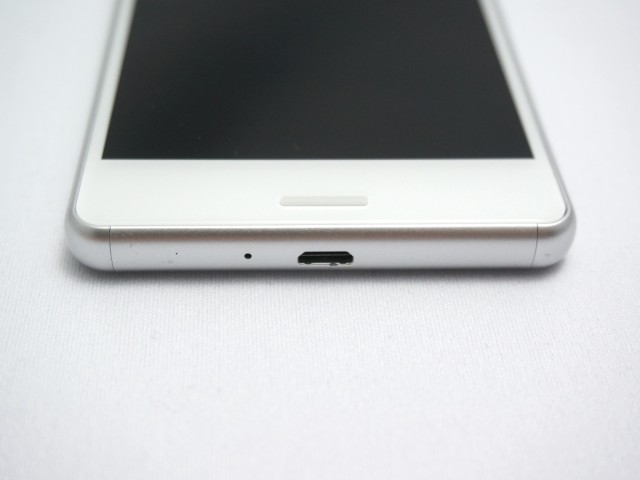
    底面のMicro USBポートは、Xperia Z4シリーズから引き続き防水キャップレス仕様。外出中などUSB経由で充電する機会が多い身としては、キャップを開くことなくさっと充電できるUSB キャップレスがありがたい。キャップは何度も開閉しているとどんどんへたってしまってしっかり閉じにくくもなりやすいですしね。

    充電回数が多いユーザーに嬉しい防水USBキャップレス
    充電回数が多いユーザーに嬉しい防水USBキャップレス

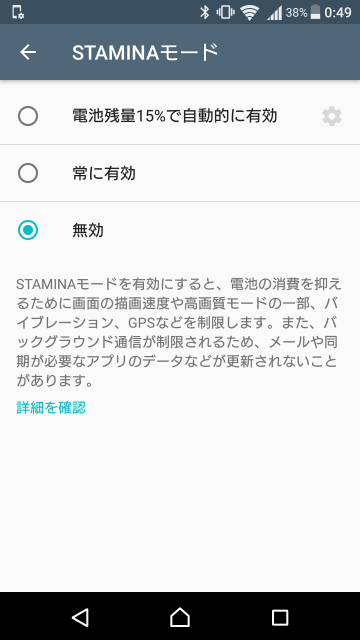
    写真機能の次に気になるバッテリーの持ちですが、1日普通に使う分にはほぼ問題なし。バッテリー容量は2,570mAhと、さほど大きい数値ではないものの、画面サイズがフルHDクラスということもあってか、1日中がっつり使っても家に帰るまでは十分にバッテリーが残っています。Xperiaシリーズは待受け時間を長時間化するSTAMINAモードを搭載していますが、今のところはSTAMINAモードを使わずに済んでいるので、いざというときにSTAMINAモードを組み合わせれば心配はなさそう。

    バッテリーをより長持ちさせるSTAMINAモード
    バッテリーをより長持ちさせるSTAMINAモード

    また、Xperia X Performanceでは、Qnovo社と共同開発したという充電の最適化技術を新たに搭載。バッテリーの状況に応じて最適な充電を行なうことでバッテリーの長寿命化を図るという機能で、使って数週間でその価値がわかるものではないのですが、長い間使うスマートフォンに搭載されている機能としては嬉しいところ。

    Qnovo社(米国・カリフォルニア州)と共同開発した充電の最適化技術を世界ではじめて*2スマートフォンに導入。バッテリーの状態に応じて最適な充電を行うことで最大約2倍*1の長寿命化を実現し、2年使っても劣化しにくくなっています。

    Xperia X Performance SO-04H | パフォーマンス | ソニーモバイルコミュニケーションズ
    http://www.sonymobile.co.jp/xperia/docomo/so-04h/performance.html

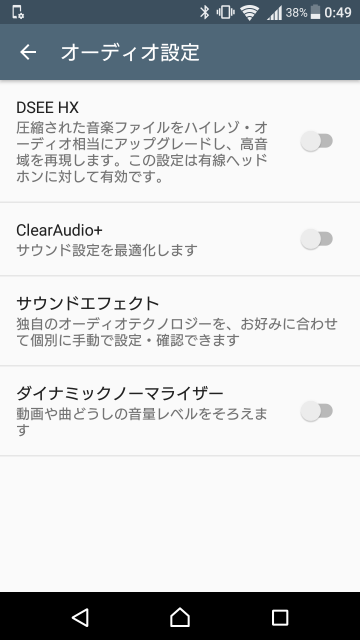
    音楽機能もXperiaシリーズの特徴の1つで、ハイレゾやデジタルノイズキャンセリング、圧縮音源をハイレゾ相当に高音質化するというDSEE HX、Bluetoothでの高音質化を図るLDACなど、音質を高める機能を多数搭載。Walkmanブランドでこそなくなりましたが、スマートフォンの音楽機能を重視する人にはやはりXperiaシリーズは魅力的な機能が多数搭載されています。

    音楽を高音質で楽しむ機能を多数搭載
    音楽を高音質で楽しむ機能を多数搭載

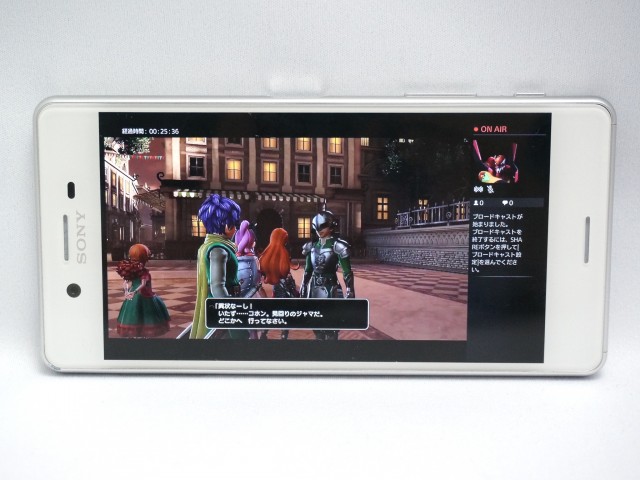
    個人的にいいなと思うのが本体のスピーカー。Xperia X Performanceは横置き時の左右にスピーカーに搭載しており、イヤフォンを使わず本体のみで音を再生したときにも臨場感のある音を再生できます。あまり音にこだわりがあるほうではないので、イヤフォン経由の音ならほどほどで満足なのですが、本体スピーカーはさすがに音の善し悪しがはっきりわかりやすいだけについ気になってしまうところ。その点、Xperia X Performanceのスピーカー音質は音量を大きめにしても十分な音質なので、自宅で手軽に動画を楽しむのにはぴったり。液晶も美しく視野角が広いので、寝っ転がりながら動画を見るのに重宝します。

    高音質のステレオスピーカーで動画もイヤフォンなしで十分な臨場感
    高音質のステレオスピーカーで動画もイヤフォンなしで十分な臨場感

    誰もが満足する「Performance」を追求した新生Xperia。ハイスペックと使いやすさのバランスが取れた1台

    Z4では6.9mmまで薄さを追求し、Z5 Premiumでは前代未聞の4Kディスプレイを採用するなど「尖った」アプローチの続いていたXperiaシリーズですが、今回レビューしたXperia X Performanceはそうした「尖った部分」は控えめ。CPUこそ最新のSnapdragon 820を搭載していますが、ディスプレイはWQHD(2560×1440ドット)解像度の製品も増える中でフルHD(1,920×1,080ドット)のディスプレイを採用。メモリ3GBも十分にハイスペックながら他機種が4GBを搭載しているのと比べると最高スペックではないですし、本エントリーでも触れたとおりカメラも4K動画が利用できなくなるなど、今までハイスペックを追求してきたXperiaシリーズからすると全体的に機能は控えめになっている感があります。

    ただし、実際にこのレビューのためにXperia X Performanceを数週間使ってみたけれど、使い勝手には不満がほとんどなく、十分に使いやすい端末でした。ブラウザやアプリはサクサク動き、カメラも使いたいときにさっと起動する。ここ最近のハイスペック端末では本体が高熱になって端末の動作が制限されることが当たり前になっていますが、Xperia X Performanceはいまのところ高熱の制限を受けたこともありません。

    この端末が「Performance」を名乗るのは、まさにこのバランスの良さなのかもしれない、というのがここしばらくこの端末を使ってみての感想です。これまでXperiaの製品名に採用されていた「Ultra」「Premium」といった単語に比べると、「Performance」という単語そのものは決して高性能を示すものではありません。むしろ日本語なら「コストパフォーマンスがいい」など、バランスのよいものを評する際にしばしば使われます。

    4K動画も便利だけれど、それで端末が熱暴走して使えなくなっても仕方がない。ディスプレイ解像度が高ければ画面はきれいだけれど、その分消費電力も多くなる。スペックを追求しすぎるあまり、肝心の使い勝手が犠牲になる端末はこれまでいくつも見てきましたが、「Performance」を名乗るこの端末においては、スペックと使いやすさのバランスこそが最も追求された端末なのだと感じました。

    これまで使われていた「Z」は、アルファベットの最後ということもあり「究極」「最後」という意味が込められることが多い文字でした。それに対してXは、数学の方程式で未知の数に用いられる文字です。Xperia X Performanceは究極を追い求めるよりも、スマートフォンを手にする未知の誰かにとって、最適なパフォーマンスを追求する、そんな気持ちがこの製品名に込められているのかもしれません。

  • 世界初の4Kディスプレイを搭載したプレミアムスマホ「Xperia Z5 Premium」レビュー

    世界初の4Kディスプレイを搭載したプレミアムスマホ「Xperia Z5 Premium」レビュー

    ※この記事は5年以上前に書かれたため、情報が古い可能性があります

    【PR】この記事は、Xperia(TM)アンバサダーレビューです。

    2015年冬モデルの中で話題性に関してはナンバーワンかもしれないハイスペックスマートフォン「Xperia Z5 Premium」、今回も記事広告としてレビューすることになりました。

    Xperia Z5 Premium SO-03H
    Xperia Z5 Premium SO-03H

    Xperia Z5 Premium最大の特徴はなんといっても「4K」。最近はテレビも4Kが主流となりつつありますが、それでもディスプレイサイズは30インチ以上の大画面が主流なのに対し、Xperia Z5 Premiumは5.5インチに4Kを詰め込み、その画素密度はiPhone 6sの326ppi、iPhone 6s Plusの401ppiと比べて806ppiと段違いの画素密度を実現した、とんでもないモンスタークラスのスマートフォンなのです。

    世界初、4Kディスプレイ搭載。
    フルHDの4倍もの解像度を誇る4K画質。その圧倒的に高精細で美しい画質を、世界ではじめて*1スマートフォンで楽しめるようになりました。空に広がる柔らかな色のグラデーションも、暗闇に灯る光の明暗と色彩のコントラストも、まるで眼前に広がる景色のように鮮明に再現します。

    Xperia™ Z5 Premium SO-03H | ディスプレイ | ソニーモバイルコミュニケーションズ
    http://www.sonymobile.co.jp/xperia/docomo/so-03h/display.html

    なお、2015年冬モデルのXperiaシリーズのうち、フラッグシップモデルである「Xperia Z5」はNTTドコモ、au、ソフトバンクともに取り扱っていますが、今回レビューする「Xperia Z5 Premium」はNTTドコモのみがラインアップするスペシャルモデル。また、ディスプレイサイズが約4.6インチのコンパクトモデル「Xperia Z5 Compact」も、今シーズンはNTTドコモのみの取り扱いとなります。

    2160×3840ドットという4K解像度のディスプレイを備えたZ5 Premiumですが、とはいえすべての画面が4K表示されるわけではなく、ホーム画面などの通常画面は1920×1080ドットのフルHDで表示。ディスプレイの解像度とバッテリー消費は非常に近い関係にあり、解像度が高いとどうしてもバッテリー消費に影響を与えてしまうのですが、その点でホーム画面などさほど解像度を要求しない場面ではフルHD解像度に抑えるというのはバッテリー持ちの面からはむしろありがたい仕様。

    ホーム画面はフルHD解像度
    ホーム画面はフルHD解像度

    ではどんな時に4K表示になるかといえば、端的に言うと静止画または動画を扱う時で、カメラで撮影した写真や動画を表示する際は4K解像度で表示されます。また、YouTube動画やプリインストールの「アルバム」アプリなど一部アプリでは、動画や静止画を4K相当にアップスケールする「4Kアップスケーリング」という機能が搭載されており、実際には4Kではない動画や静止画を4Kディスプレイでより美しく表示することができます。

    4Kディスプレイおよびディスプレイの画面サイズ、それに伴うバッテリー容量の大きさといった細かなスペック以外では、フラッグシップモデルのXperia Z5とほぼ同等のスペック。2300万画素のCMOSセンサー「Exmor RS for mobile」に加え、Xperiaシリーズとして初となる指紋認証も搭載しているのが特徴です。
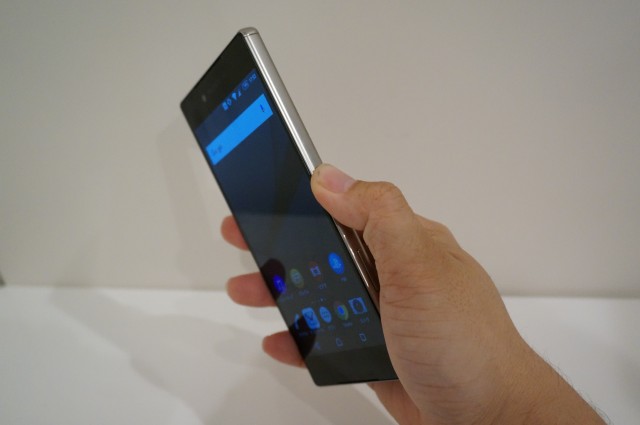
    4Kディスプレイ搭載で気になる発熱は実用上ほぼ問題なし

    と、4Kの概要から始まった今回のレビューですが、実際のところこの端末で最も気になったのは4Kディスプレイでもカメラでもなく「発熱」。というのも、2015年夏モデルのハイスペックスマートフォンのうち、CPUにクアルコムの「Snapdragon 810」を採用した端末は発熱が大きな話題となり、普通に使っているだけでも端末が高熱を帯びてカメラなどの機能が利用できなくなる、という現象が多くのユーザーにおいて発生していたからなのです。

    それを踏まえてか、今回の冬モデルでは富士通のarrows、シャープのAQUOSともにCPUをSnapdragon 810から808へとスペック上はクロックダウンしたのに対し、XperiaだけがSnapdragon 810を継続採用。ただでさえ810を採用した端末は発熱が話題になっていたのに、更に消費電力が高いであろう4KディスプレイモデルのXperia Z5 Premiumはいったいどれだけ熱くなってしまうのか……、と最初はおっかなびっくりこの端末を使い始めました。

    が、この心配は実に杞憂。1日中メイン端末としてヘビーに利用し、Webサイトをひたすら閲覧したり、Google マップを数十分起動し続けたり、電子書籍を読みふけったり、フルHD画質の動画を30分くらい視聴したり、と負荷がかかりそうな使い方をひたすらしてみたのですが、端末の背面がほんのり温かくなることはあれど、高熱で機能が制限されるということは一度もありませんでした。

    あまりに普段使いできるので、ひょっとしたらクロック数を下げてるのかなという深読みもしてしまいましたが、使用感にはまったく問題なく、高画質の動画や重たいWebサイトもさくさく動作します。夏モデルの高熱に悩まされた人も、今回は安心して端末を選択できそうです。

    4K解像度を静止画に切り出す「撮り逃し機能」が便利

    発熱の心配もなくなったところで、Xperia Z5 Premiumの看板である4Kディスプレイについての使用感を。前述の通り4Kディスプレイと言ってもすべてのアプリが4Kに対応しているわけではなく、基本的には動画と静止画が中心です。

    まずはカメラの使用時ですが、正直なところカメラとして利用する際の4K感はあまりわかりません……。というのも、動画における4Kの2160×3840ドットという解像度は非常に高いのですが、静止画で考えるとざっくり800万画素程度の画素数であり、2000万画素を超えるイメージセンサーを搭載したZ5 Premiumの静止画を見るビューワーとしてはそもそも解像度が低いからです。

    カメラ画面では4Kの凄さを認識できず
    カメラ画面では4Kの凄さを認識できず

    ただし、動画の解像度が上がったことにより面白い使い方も可能になりました。それが4K動画のワンシーンを静止画として切り出せる撮り逃し機能。

    4K撮影した動画の好きなシーンを静止画として切り出し
    4K撮影した動画の好きなシーンを静止画として切り出し

    前述の通り、4K画像は画素数で言うと800万画素の静止画相当の解像度で、数値だけで比較するならこれはiPhone 6と同レベルの解像度。もちろん静止画の品質は解像度だけで決まるものではないのですが、動画で撮影したお気に入りのシーンを後から写真で保存したい! と言うときには実に便利。動きの速い被写体なんかはもう静止画をあきらめて4K動画で撮るといいのかもしれません。

    4k動画から切り出した画像
    4k動画から切り出した画像

    ただし、さすがに4K動画で撮影するのは負荷が大きく、撮影前にはアラートも表示されます。長時間4K撮影すると本体の機能に制限がかかる可能性もあるので、4K撮影はここぞという大事なシーンを撮り逃したくない! という時に使うとよさそうです。

    4K撮影時は発熱に注意
    4K撮影時は発熱に注意

    美しいディスプレイと音質の高いスピーカーで臨場感あふれる動画視聴体験

    「撮る」ではなく「見る」という視点では、まだまだコンテンツは少ないものの、NTTドコモの動画配信サービス「dTV」が4K対応コンテンツを実験的に配信しているほか、ひかりTVもスマートフォン向けに4K動画を提供しています。ただし、残念なことに今回お借りしている端末が製品版とは異なる開発機のため、dTV、ひかりTVともに対象外端末として視聴できませんでした。これは実に残念……。

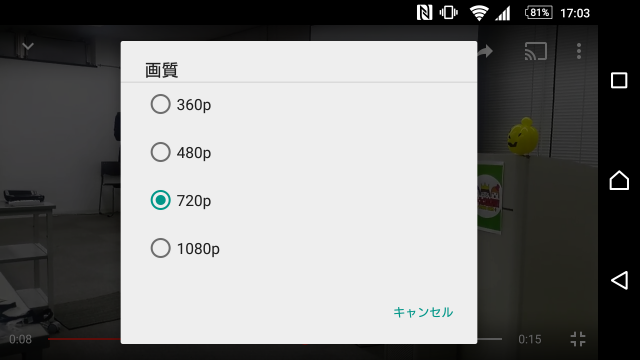
    4K動画と言えばYouTubeも4Kに対応しており、4K動画のアップロード、視聴ともに可能です。ただし、こちらも残念ながらAndroidアプリではどうやら1080pが上限と設定されているようで、本質的な4Kとしては視聴できません。

    YouTubeアプリは最大1080pまで
    YouTubeアプリは最大1080pまで

    とはいえ、前述の通りZ5 Premiumは「4Kアップスケーリング」機能を搭載しているため、YouTubeやアルバムなどの動画アプリも4Kではない動画もアップスケーリングして高画質化することができます。

    そしてそれ以前にこれは実に正直な感想なのですが、液晶の性能が高いためかフルHDでも十分に美しく、画質の荒さなどはほとんど気になりません。ディスプレイが4Kなのかどうかということをほとんど気にせず「美しい画面で動画が見られる」ということに関しては、今まで見た端末の中でもトップクラス。

    美しい動画は画質だけでなく音も重要。Z5 Premiumは本体を横持ちしたとき左右にスピーカーが配されているのですが、これがとてもいい音質で、映像を見ているときの臨場感がすごい。スマートフォンで動画を見るときは画面が小さいこともあって簡易的な感覚が否めないのですが、Z5 Premiumのディスプレイと音の良さは、スマートフォンで見ていることを忘れるくらい映像の世界に引き込まれました。

    写真では伝えきれないくらい美しいディスプレイ
    写真では伝えきれないくらい美しいディスプレイ

    4Kという解像度もすごいのですが、それ以上にディスプレイの美しさ、そしてスピーカーの音の良さが、実際に映像を見るときには重要なのだなと改めて気がつかされました。Premiumという言葉の通り、映像をより高品質に楽しむにはすばらしいスペックのスマートフォンだと思います。

    電源ボタンを兼ねる指紋認証。認証精度は満足

    ここまで4Kばかりに言及してきましたが、指紋認証もXperiaシリーズで初めて採用された特徴的な機能。指紋認証といえば富士通のarrowsシリーズが最初に搭載した機能ではあるものの、その後iPhoneやGALAXY、AQUOSなどがこぞって指紋認証を採用しており、Xperiaは指紋認証搭載端末としては後発ではあるものの、かなりユニークな実装をしています。

    新たに搭載した指紋認証
    新たに搭載した指紋認証

    arrowsを始めとしてほとんどの端末では指紋認証センサーを本体中央に配しているのですが、Xperia Z5 Premiumではなんと本体右側面の電源ボタンに指紋認証センサーを搭載。本体の電源ボタンを一度押し、そのまま指を電源ボタンに置いておくだけで本体ロックを解除できます。

    本体右側の電源ボタンが指紋認証を兼ねる
    本体右側の電源ボタンが指紋認証を兼ねる

    arrowsシリーズの指紋認証も背面のセンサーをタッチすれば画面がオンになるし、iPhoneもホームボタンに指紋認証があるので画面をオンにした直後に指紋認証という操作が可能なのですが、そもそも電源ボタンがあるからそこに指紋認証センサーを乗せればいい、というのは一見すると奇抜ながら実際には非常にうまい仕組み。

    電源ボタンで画面をオンにすると同時にロック解除
    電源ボタンで画面をオンにすると同時にロック解除

    一方、左利きの人にはちょっと辛いのも正直なところ。そもそもAndroidは本体側面に電源ボタンを搭載しているモデルが多く、その時点で左利きの人は不利だし、そうはいっても電源ボタンは左手で押すだろうから左手で指紋を登録しておけば実用上は変わらない、のですが、arrowsシリーズやGALAXYシリーズは本体中央に指紋認証センサーがあるので左利きの人はより使いやすい。とはいえ繰り返しながら左利きの人は人差し指や中指あたりを登録しておけばさほど認証に困ることもないと思います。

    左利きは人差し指や中指で認証
    左利きは人差し指や中指で認証

    認証の精度は非常に高く、電源ボタンを押してそのまま指をホールドしていると一瞬でロックが解除されます。初搭載の機能ながらこの精度の高さはさすがXperiaシリーズという印象。

    なお、指紋認証はすべてのシーンで使えるのではないようで、Googleアカウントを追加する場合は指紋認証ではなくパスコードを要求されました。アカウント追加はさほど頻繁に発生するわけではなく、NTTドコモのサービスと連携することも可能なのでこちらも事実上はさほど困らなそうです。

    シンプルながら使いやすくきれいな写真が撮れるカメラ。カスタマイズ機能も充実

    Xperiaシリーズの特徴でもあるカメラは、カメラの画素数が約2070万画素から約2300万画素へとさらに高画素化。とはいえXperiaシリーズのカメラは単なる画素数の高さより「簡単にきれいな写真が撮れる」「カスタマイズも充実している」という2つの要素を併せ持っているところが魅力だと個人的に感じており、そうした特徴はXperia Z5 Premiumでも健在です。

    デフォルトの「プレミアムおまかせオート」モードは、逆光や夜景、風景や人物など13種類のシーン×4つのコンディションを自動で判断し、被写体に合わせて最適な設定で撮影してくれるためとても手軽。ちょうどモニター期間中に旅行する機会があったので、風景や食べ物などをたくさん撮っていたのですが、余計なことを気にせずシャッターを押すだけで写真が撮れるのがとても嬉しい。

    お任せできれいな写真が撮れる「プレミアムおまかせオート」
    お任せできれいな写真が撮れる「プレミアムおまかせオート」

    写真の解像度は20メガピクセル、8メガピクセルにそれぞれ16:9と4:3の画面比率が用意されていて合計4種類。数こそ少ないのですが最大解像度と800万画素というちょうどいい解像度が揃っており、どちらも4:3と16:9の2種類が用意されているのでバランスはいい感じ。

    画像サイズ4:3と16:9がそれぞれ2サイズの4種類
    画像サイズ4:3と16:9がそれぞれ2サイズの4種類

    操作も非常にシンプルで、被写体をどのモードで認識しているかは画面右下に自動で表示され、画面右のメニューから明るさや色合いの調整も可能。シャッターも画面のソフトボタン、本体側面の物理ボタンに加えて任意の位置をタッチしてシャッターを切る機能も搭載。個人的にはタッチシャッター派なのでこの機能とても助かります。

    シンプルな画面構成
    シンプルな画面構成

    動画を撮りたい時は、フルHD動画なら静止画のシャッターボタン下にある録画ボタンを押すだけで、4K動画の場合はモードを切り換えて撮影。ここだけちょっともったいなくて、動画はたまにしか撮らないからいつでも4Kで撮りたい、という人にはちょっと面倒。動画に関しては設定画面でも画面サイズを選ぶことができず、モード変更でしか切り換えられないのは、いざ4K動画を撮りたい時にやや手間取ってしまう可能性もあるので、プレミアムおまかせモードでも4Kを指定して撮影できるようになるといいのですが。

    4K動画はモード切り換えが必要
    4K動画はモード切り換えが必要

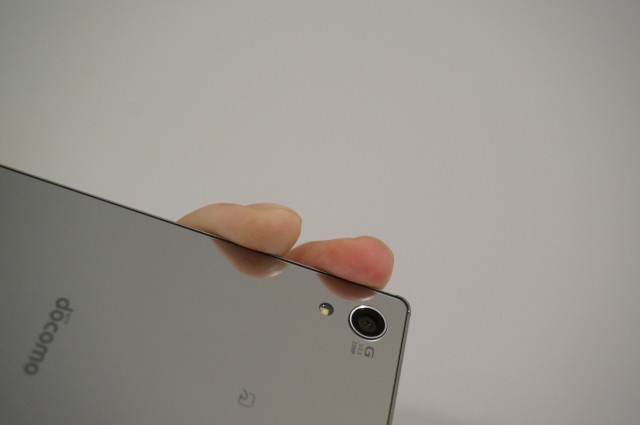
    全体的に満足度の高いカメラですが、1つ細かな点で難を上げるならカメラの位置。カメラが本体側面にかなり寄っているため、撮影しようとするときに指がかぶることが多々あります。まあこのあたりは画面見ていれば気がつくのと、持ち方を気をつけるよう慣れればいいだけなのですが、気をつけているつもりでもカメラに指がかかってしまい、シャッターチャンス逃してしまうこともあったので、カメラの持ち方は気をつけた方が良さそうです。

    レンズの位置が側面に近く写真に指が入りやすい
    レンズの位置が側面に近く写真に指が入りやすい

    以下は撮影サンプル。ほぼすべてプレミアムおまかせオートで撮影しているのですが、手軽ながらきれいな写真が撮れます。

    DSC_0032

    DSC_0060

    DSC_0051

    DSC_0104

    DSC_0111

    DSC_0105

    デジタルズームの機能向上も特徴の1つとのことで、最大5倍のデジタルズームでもきれいに撮れるようになりました。

    5倍ズームでも、きれいに撮れる。
    新開発の高画素カメラモジュールの搭載と、BIONZ for mobileの進化で、5倍ズームで撮っても、解像感のある美しい写真を撮れます。

    Xperia™ Z5 Premium SO-03H | カメラ | ソニーモバイルコミュニケーションズ
    http://www.sonymobile.co.jp/xperia/docomo/so-03h/camera.html

    まずは等倍で離れた位置から人形を撮影。

    等倍で撮影
    等倍で撮影

    続いて5倍ズーム。うーむ、そこそこ撮れているけど細かいところにやっぱり荒れを感じますね。

    デジタル5倍ズーム
    デジタル5倍ズーム

    こちらは3倍ズーム。上に比べると荒れがだいぶ軽減されていい感じ。

    デジタル3倍ズーム
    デジタル3倍ズーム

    そしてこちらは等倍で接写したところ。比べるとやっぱり違いわかってしまうけれど、普通に使うならデジタルズームも十分そう。

    等倍で接写
    等倍で接写

    デジタルズームはその仕組み上、どうやっても元画像より画質が荒れてしまうのであまり使わないのですが、周りでスマートフォン使っている人を見ると結構デジタルズーム活用している人もよく見かけます。一般向けのカメラ機能としてデジタルズームの機能強化というのは目立たないながら地味に役立つ機能なのかもしれません。

    「Premium」ならではのハイスペック。鏡面仕上げの背面が美しい「Chrome」デザイン

    Xperia Z5 Premiumの特徴的なスペックはここまでにして、基本的なスペック面もおさらい。フラッグシップのZ5よりも高解像度のディスプレイを搭載したZ5 Premiumはそれに伴い画面サイズも大きくなっており、Z5の5.2インチに比べてZ5 Premiumは5.5インチのディスプレイを搭載。それに伴い本体サイズもZ5の約146×約72×約7.3mmと比較し、Z5 Premiumは約154×約76×約7.8mmと全体的にサイズアップしています。

    実際に手に持ってみると76mmという横幅はかなり大きいのですが、本体の重量バランスがいいのか片手で持ってて不安定さは感じません。

    5.5インチはぎりぎり片手で持てるサイズ感
    5.5インチはぎりぎり片手で持てるサイズ感

    また、文字入力は初期状態だと反対側に指が届かず厳しいのですが、「片手キーボード」モードでキーボードを小型化して片側に寄せることで違和感なく文字が入力できています。

    キーボードを左右どちらかに寄せられる「片手キーボード」
    キーボードを左右どちらかに寄せられる「片手キーボード」

    CPUは前述の通りオクタコアのSnapdragon 810を搭載し、メモリは3GB、内蔵ストレージは32GBと、Premiumというだけのことはあるトップクラスのハイスペック。ワンセグ/フルセグ、おサイフケータイ、防水に加えて指紋認証も新たに搭載したことでスペック面ではほぼ隙のない仕上がりです。唯一赤外線通信は非対応ですが、もう時代の流れとして赤外線は非対応、でいいのかもしれませんね。LINEもふるふるで登録しあう時代ですし。

    防水仕様ながらUSBは引き続きキャップレス。充電端子はクレードル型でキャップつき、クレードルなしでキャップレスというのが大きな流れですが、会社や移動中も充電する機会の多いヘビーユーザーにとってキャップレスは実にありがたい。

    充電が便利なUSBキャップレス
    充電が便利なUSBキャップレス

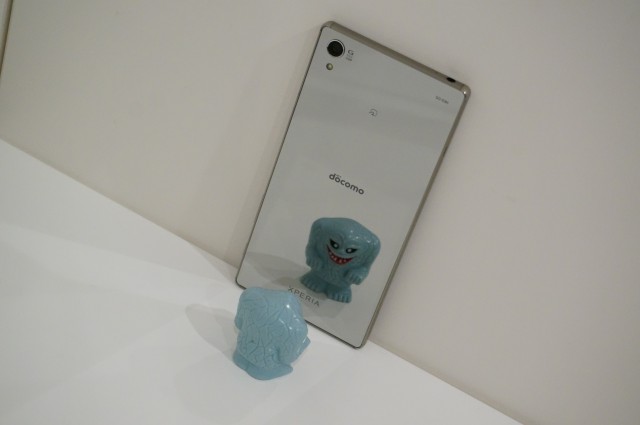
    そして意外なところで役に立つ機能が本体背面。Z5の本体カラーはChrome、Blackの2色展開なのですが、このうちChromeについては背面が見事なまでの鏡面仕上げになっています。いやもうこれ鏡面仕上がりというか背面が鏡になっていますといったほうが正しいくらいの鏡っぷり。一部のスマートフォンではインカメラを使って鏡代わりにする機能が搭載されていますが、このChromeモデルならそんなことをせず背面を見れば鏡に早変わり。これ、地味に便利です。

    ほぼ鏡のような背面の「Chrome」
    ほぼ鏡のような背面の「Chrome」

    一方、鏡面仕上がりの宿命か背面はやたらと指紋が目立ちますが、そこは本体の美しさと相殺といったところ。あまりに鏡なのでミラーマンよろしく電車内で他の人から疑われないか、という心配もありましたが、実際にスマートフォン使う時は背面が下を向いていることが多いため背面を他人が気にするシチュエーションもほとんどなく、今のところ普通に使えています。

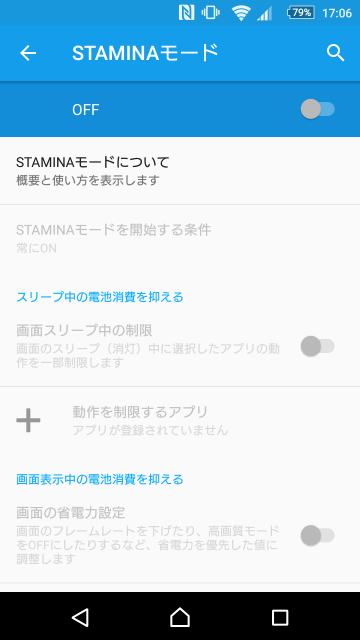
    4Kディスプレイながらバッテリーの持ちも非常によく、朝家を出てからまったく充電せず普通に使っていても30%以上は残っているので安心。また、バッテリーをより持たせられるスタミナモードも搭載しているので、バッテリー面の心配はかなり軽減されそうです。

    バッテリー消費を抑える「STAMINA」モード
    バッテリー消費を抑える「STAMINA」モード

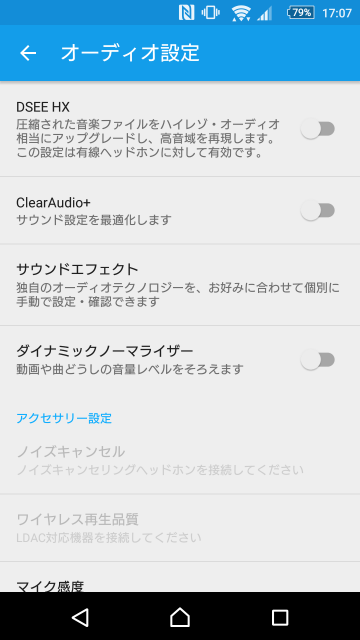
    音楽周りもハイレゾやデジタルノイズキャンセリングを標準搭載し、ハイレゾ非対応の楽曲ファイルもハイレゾ相当に音質を高めるというDSEE HX、Bluetooth経由の再生時の音質を向上させる「LDAC」など、音楽周りの機能も充実。バッテリーの持ちもよくなっているので、通勤や通学のお供にZ5 Premiumで音楽を楽しむのもよさそう。

    充実のオーディオ設定
    充実のオーディオ設定

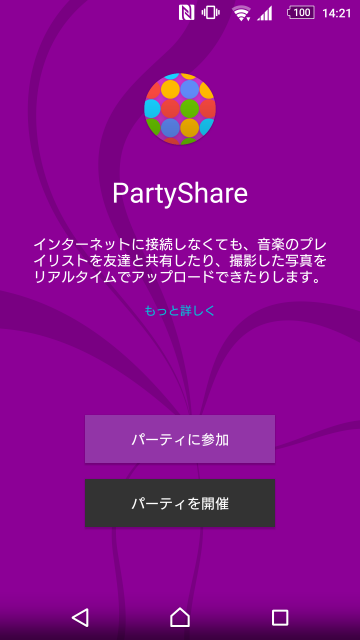
    また、オリジナルアプリの「PartyShare」も面白い。これは複数のスマートフォンに保存された音楽や写真をワイヤレスで共有する機能で、再生自体はXperiaでしかできないのですが、PartyShareアプリ自体はGoogle Playで公開されており、ファイルの共有はXperia以外のスマートフォンでも行なうことができます。

    複数端末と写真や音楽を共有できる「PartyShare」
    複数端末と写真や音楽を共有できる「PartyShare」

    要はWi-Fiダイレクトを使って複数のスマートフォンを接続、それぞれの端末に保存されたファイルをホストとなるXperiaからストリーミング再生するという機能で、ホームパーティーなどでみんなの音楽を1つのスマホで再生することができます。なかなか面白い機能なのですが、ネックとなるのはホストとなるXperiaにWi-Fiで接続する関係上、手持ちのスマートフォンはインターネットにつながらなくなってしまう。果たしてホームパーティー中、自分のスマホが一切インターネットにつながらない状況でいられるかというと、ちょっと使うシーンが限られるかもしれません。

    他の人の端末にある音楽や静止画をストリーミング再生
    他の人の端末にある音楽や静止画をストリーミング再生

    動画や音楽を徹底的に楽しむプレミアムなXperia

    世界初の4Kディスプレイが話題のXperia Z5 Premiumですが、正直なところ4Kというスペックそのものを認識することはできませんでした。とはいえ、動画を再生したときの画面の美しさや臨場感ある音響は「Premium」という名に恥じない高いクオリティであることは間違いなし。あまり4Kというスペックを意識しすぎるよりも、動画や音楽を徹底的に楽しむプレミアムなXperia、というほうが正しくZ5 Premiumを捉えられるのではないかと思いました。

    Z5シリーズから搭載した指紋認証も非常に使いやすく、カメラも相変わらず高性能ながら使いやすい。気になるバッテリーや発熱周りもなんの問題もなく、安心して使い続けられる端末です。本体こそ大きめサイズではありますが、動画や音楽、カメラを徹底的に使い倒す人にとってはお勧めの1台ではないでしょうか。

  • ゲーム専用チェア「AKRacing」はパソコン作業時の集中と背筋キープにも効果あり

    ゲーム専用チェア「AKRacing」はパソコン作業時の集中と背筋キープにも効果あり

    ※この記事は5年以上前に書かれたため、情報が古い可能性があります
    この記事は、reviews(レビューズ)より依頼した企画です。

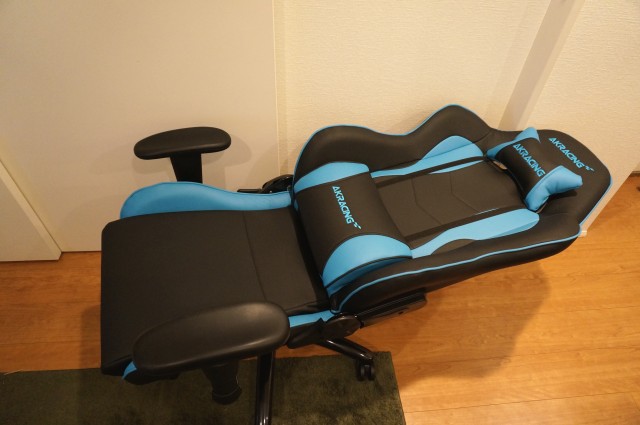
    アジャイルメディア・ネットワークのレビューサイト「レビューズ」から記事広告のご依頼をいただき、ゲームチェア「AKRacing」をレビューすることとなりました。

    akr01

    プロゲーマー向けのゲーミングチェア「AKRacing」が日本上陸

    AKRacingという名前はあまりなじみがなかったのですが、欧州やオーストラリアなどで人気のゲームチェアブランドとのこと。このAKRacingの国内独占販売権をテックウインドが取得、第1弾として販売するのが今回レビューする「NITROシリーズ」です。

    ?ゲーミングチェアのAKRacing(エーケーレーシング)|テックウインド株式会社
    http://www.tekwind.co.jp/products/AKR/category.php

    正直なところ、今回レビューの話をいただくまではゲーム専用のチェアという概念があることも知らなかったのですが、サイトの説明やリリースを読んで納得。長時間に渡ってゲームをプレイし続けなければいけないプロゲーマーにとって、正しい姿勢を維持することはゲームのパフォーマンス向上にとても重要。そのためエルゴノミクス(人間工学)に基づいて設計、「究極の座り心地を追求」したのがこのNTROシリーズなのです。

    ゲーマーにとって、姿勢の良し悪しはパフォーマンスに大きな影響を与えるポイントです。特に長時間に亘り1フレームたりとも集中力を切らすことので きないアスリートゲーマーやプロゲーマーにとって、正しく快適な姿勢をキープすることはスコアに直結する重要な要素です。AKRacing NITROシリーズは、こうした要求に応えるためにエルゴノミクス(人間工学)に基づいて設計されたゲーマー向けチェアのスタンダードモデルです。

    AKRacingゲーミングチェアの取り扱いを開始|テックウインド株式会社
    http://www.tekwind.co.jp/information/AKR/entry_417.php

    価格は想定売価が税込42,800円、本体カラーはホワイト、ブルー、レッド、グリーン、オレンジの5色が用意されています。

    main

    日本だとあまりなじみがないかもですが、諸外国ではゲームが上手いことはプロとして認められていて、高額な賞金を手にできる大会なども盛んに開催されているのですよね。日本だとまだまだゲームは子供の遊び的に思われてしまいがちですが、ゲームに必要な判断力やコントロールも非常に高いスキルなので、もっと日本でもゲームが上手いことがきちんと評価されるといいなとは常日頃思っております。

    そんなことを思ってしまうくらい自分もゲーム好きではあるものの、ゲームのために椅子をわざわざ買うのか、と言われるとそこまで全力で集中しなくてもいいかな……、というのが正直な感想ではあるのですが、この椅子のテーマである「正しい姿勢を維持できる」という点には大いに興味を引かれました。仕事柄家で長時間パソコンに向かうことも多いのですが、今までは椅子が合わなかったのか、どうも座り心地がいまいちで何度も座り直したり、気づくと姿勢が崩れていたり、時には腰が痛くなったりもしていたのです。

    AKRacing自体はゲームチェアなのですが、パソコン作業に使うのでもOKとの許可をいただき、ちょうどパソコンデスク用に新しい椅子を探したいなと思っていたタイミングでAKRacingをレビューさせていただくことになりました。なのでこのレビューも、ゲームをプレイするというよりも普段の作業に集中できるのか、という視点で進めていきたいと思います。

    椅子は自分で組み立て。できあがりは存在感ある巨大なサイズ

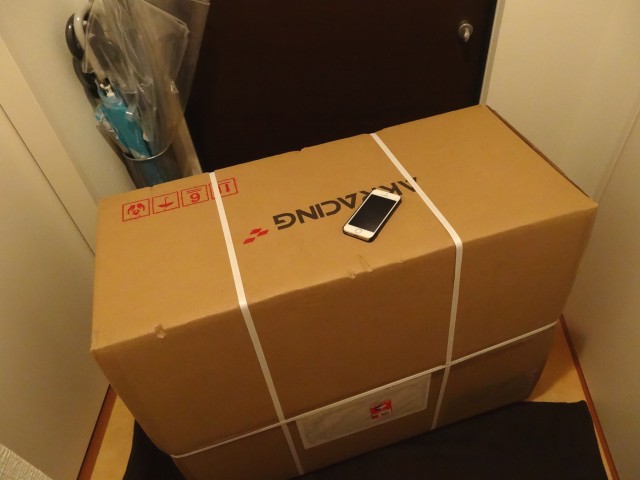
    まずは椅子の導入から。椅子は完成品で届くのではなく、段ボールに入ったパーツを自分で組み立てていく必要があります。

    akr02

    大きめの椅子なので組み立て作業もかなり大がかりではありますが、同梱のマニュアルとWebに用意されている動画を見ながらだとさほど難しくはありませんでした。1人でのんびり組み立てて40分くらいで完成したので、てきぱきやれば30分くらいで終わるかな。

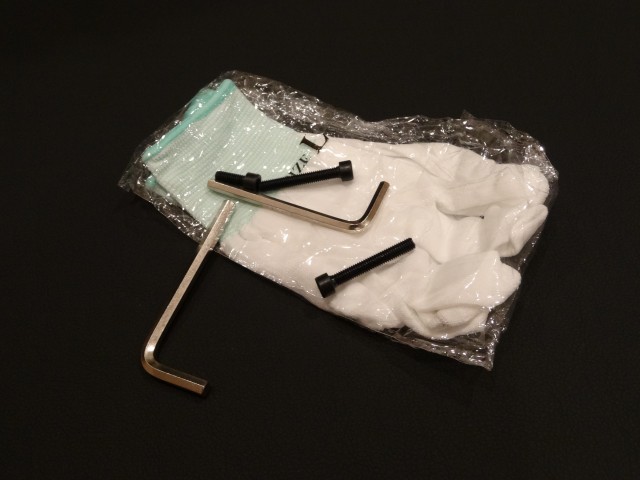
    気が利いてるなと思ったのが作業用の手袋が同梱されていること。実際には手袋なしでも十分組み立てられるというかそもそも組み立て動画も素手じゃないかと思わないでもないですが、こういう配慮は嬉しいですね。

    DSC01728

    できあがりはかなりの大きさで、特に背もたれの大きさがかなりの存在感。134cmから142cmもの高さがあるため、実際に座ると自分の頭が背もたれにすっぽり隠れるほど大きく、家の中に置いておくとかなり目立ちます。

    akr01

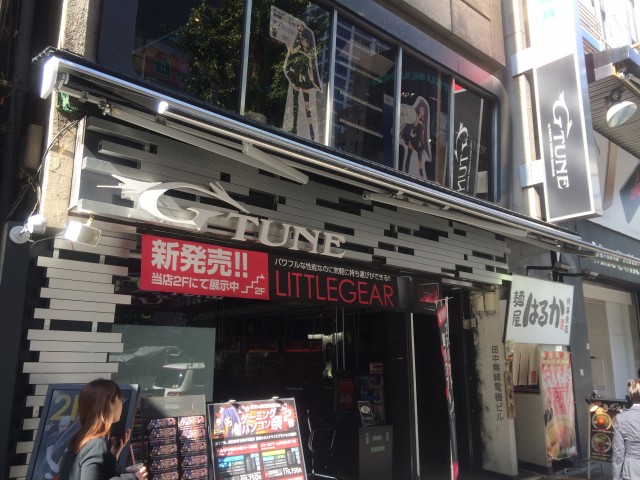
    秋葉原にはAKRacingを体験できるショールームもあるので、東京近郊でAKRacingが気になる人は一度行ってみるといいかも。何を隠そう自分も 職場が秋葉原という地の利を活かしてショールームを訪問、実際に座ってみて「あ、これいいかも」という手応えを得た上でレビューをお受けしていたのでし た。

    こちらが秋葉原のショールーム。場所は秋葉原中央通りのベルサール秋葉原を少し超えたところ、隣にMac Collectionがあるあたりです。

    TJET_20151105_111010

    G-Tune : Garage ダイレクトショップのご案内|G-Tune −ハイエンド ゲームPC ブランド−
    http://www.g-tune.jp/garage/

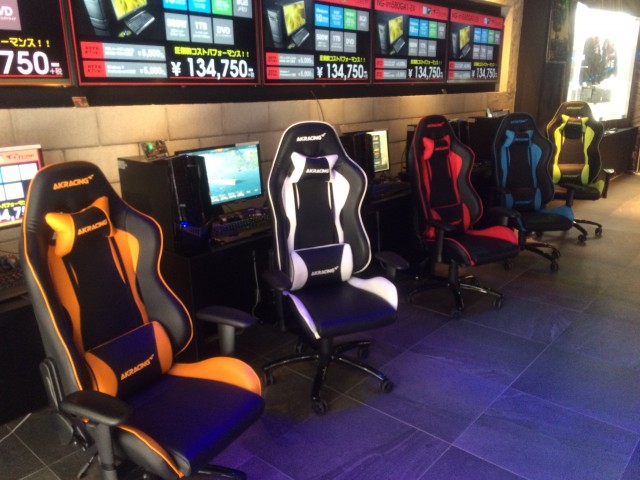
    お店の中は5色すべてのNITROシリーズが揃っているので色味をチェックしたい人もばっちり。土日はイベントなどで混んでいることもあるそうなのであらかじめWebサイトをご確認くださいませ。

    TJET_20151105_110954

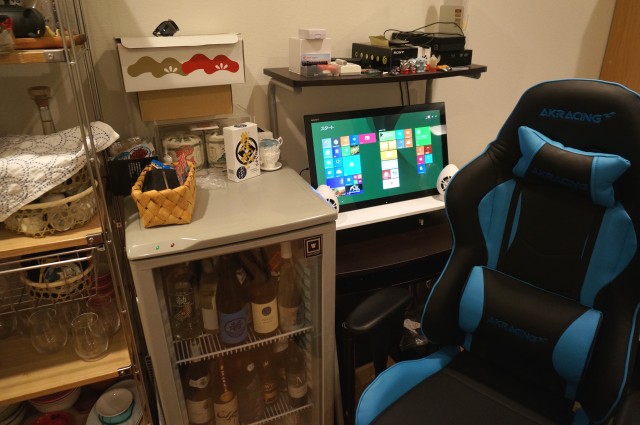
    話を本題に戻しまして、作業机の前にAKRacingを置いてみました。今までは背もたれの高さが肩に届かない程度の小さな椅子を使っていたので、頭まで背もたれに寄りかかることができるこのサイズはかなりの迫力。ちなみに隣にあるのは以前にもエントリーした日本酒冷蔵庫で、仕事に疲れたときはここからアルコールを摂取してやる気を引き出せるとてもいい相棒です。

    akr03

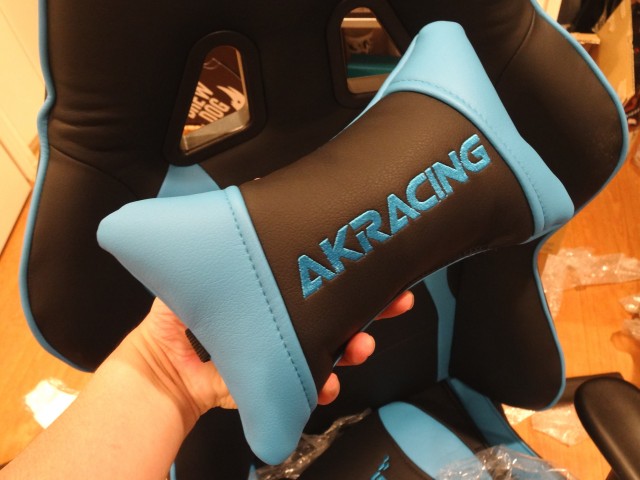
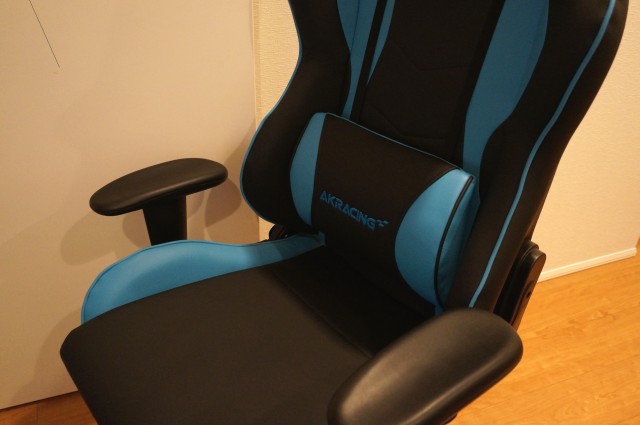
    パッケージには椅子のほかに、腰の部分に当てるランバーサポート、首の部分に当てるヘッドレストという大小2つのクッションが付属しており、椅子にこれらクッションを装着することもできます。

    akr09

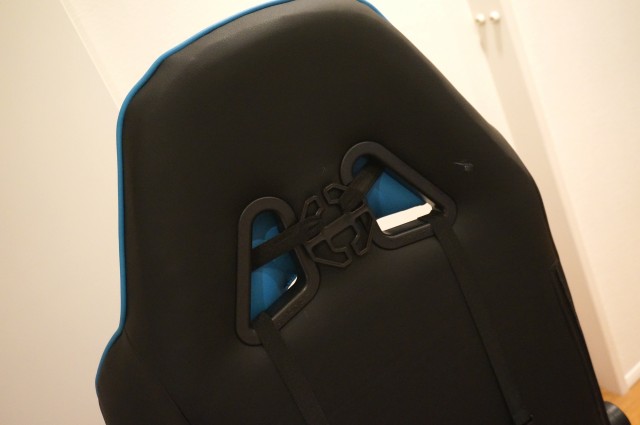
    ただ、これらクッションの装着方法はお世辞にもかっこいいとは言えず、後ろから見ると止めているベルトが丸見え。しかしながら詳細は後述しますが、これらクッションをつけておいたほうが、今回の狙いである「正しい姿勢」という点では非常に効果を発揮するので、見た目よりも効果を重視する人は装着することをお勧めします。

    akr11

    「後ろに沈む」座り心地が背筋をキープ。長時間の作業もがっつり集中

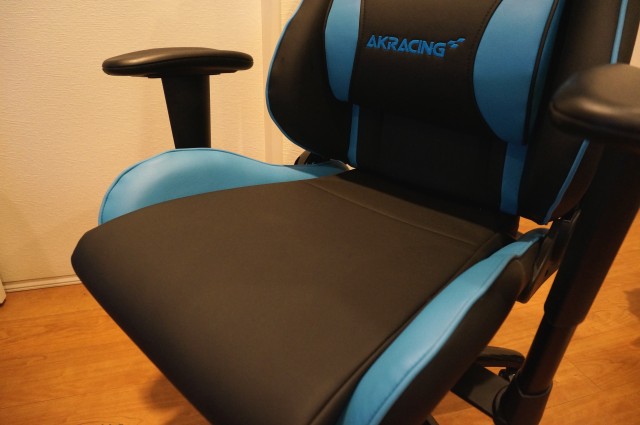
    気になる座り心地ですが、ファーストインプレッションとしてはちょっと不思議な感覚。というのも座る部分が床に対して並行ではなく、背中側が床方向へ若干下がっているのです。そのため椅子に深く腰掛けるとお尻の部分が若干沈み込み、重心も後ろにかかって前というより斜め上を向いているような感覚になります。

    akr10

    最初のうちはこれが違和感だったのですが、これがいろいろと調べてみると実際にはいい座り方みたい。人間の座り方は普通に座るとどうしても猫背になりがちなので、思い切りお尻を背もたれに寄せることできちんと骨盤を立てる正しい姿勢が取れるんだそうです。

    「人体の構造上、座ったときは猫背になるのが自然だからです。(中略)腰かける際に、前かがみになってお尻が背もたれにつくまでグイッと引く。この動作によって、骨盤を立てることができる。(中略)このように座ってから体を起こすと、背もたれに支えられて骨盤が立つので、その上にある背骨もまっすぐ伸びます。そのため、いい姿勢を保ちやすくなります。

    正しい座り方は、「背筋ピン」ではなく「お尻をグイッ」:PRESIDENT Online – プレジデント
    http://president.jp/articles/-/15024

    以前まで使っていた椅子を見てみると、形がAKRacingの逆で腰の部分が高く、足のほうが低い形になっていました。どうりでちゃんと背中をしっかりつけて座っていたつもりなのにいつの間にか猫背になっていたわけだ……。

    bf01

    これを踏まえてAKRacingでしっかり背中をつけて作業をしてみると、たしかに猫背にならず背中をびしっとキープできる。また、長時間作業になると前の椅子はどうしても疲れてしまいついつい姿勢を変えてしまいたくなったりと動きたがってしまうのですが、AKRacingだと1時間以上座り続けていても同じ状態で姿勢を保ち続けられる。これは確かに「集中」という点では効果ありです。

    また、付属しているランバーサポートも前述の通り予想外に便利。最初は見た目からして「これいらないんじゃないかな……」とか勝手に思ってたのですが、これまた人体の形状がうまく考慮されており、本来はまっすぐではなくくぼんでいる背骨のあたりへ当てることで猫背を防ぐことができるとのこと。椅子と同様、慣れるまでは違和感あったんですが、いい感じに腰のあたりが前に押し出され、背筋をキープするのに一役買っています。

    akr04

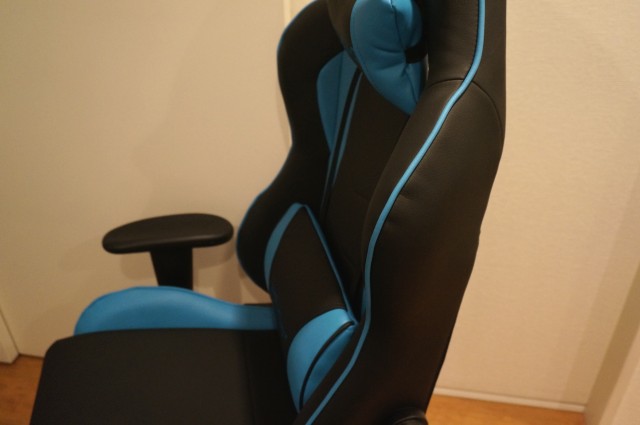
    背もたれの左右は手前に折れ曲がっていて、座ると体を包み込むような形状のため、若干横に寄りかかることもできます。さらに背もたれも自分の頭とほぼ同じくらいの高さなので、座るとまるで戦闘機のコックピットに乗り込んだかのような感覚。元々車を運転する時も椅子をかなり前に出すタイプなので、この包み込み形状は割と好みで、パソコンを目の前に「よし! 作業するぞ!」という気になります。

    akr05

    椅子の素材は「PUレザー」という合成皮革。PUって何だろと調べてみたら「ポリウレタン」の略で、要はざっくり合成皮革ということでいいみたい。

    座り心地ではおそらくここが最も好みが分かれそうな部分で、長時間座っていると多少熱がこもります。アーロンチェアなどの高級チェアはメッシュ形状を採用しているのでこういう熱のこもりにも対策できているのですが、AKRacingは座る部分も背もたれもすべてPUレザーでできているので熱は若干こもりやすい。

    とはいえ個人的にはさほど気になるほどではなく、「普通に椅子座ってたらこのくらいにはなるよなー」というくらいの印象。ただ座り心地というのは人それぞれなので、繰り返しながら東京近郊の方であれば一度ショールームで座ってみることをお勧めします。

    椅子や肘掛けの高さも自由にカスタマイズ。180度倒れる背もたれがリラックス時にも便利

    椅子というのは座り心地のよさはもちろんのこと、どれだけ座る人に合わせてカスタマイズできるかも重要なポイント。同じ椅子でも背の高さや足の長さが違う人では座り心地はまったく違ってくるので、どれだけ自分の座り方に併せて調整できるのかはとても大事です。

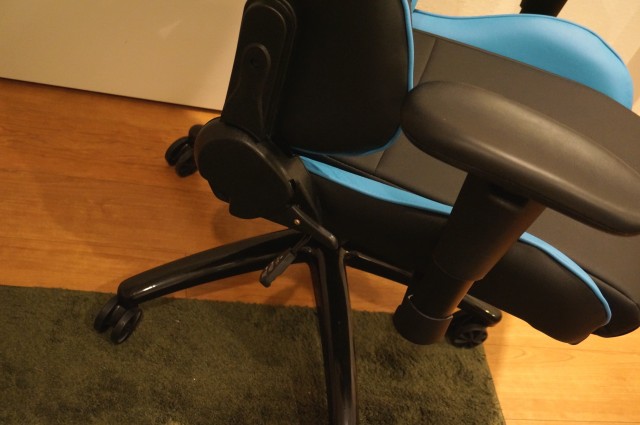
    まず椅子の高さですが、右下のレバーで調整が可能。Webサイトのスペックによると座面高さの調節幅は42cmから50cmとのことで、8cmくらいの幅で調整できます。操作は非常にシンプルで、レバーを引いているときに座っているとそのまま椅子が下がり、椅子に座っていない状態や腰を浮かせた状態だと椅子が上がる仕組みで、椅子の高さ調整としては割と一般的かな。このくらいの範囲で高さをコントロールできればさほど問題ないと思います。

    akr06

    背もたれは右手後方のレバーで動かすことができ、ほぼ180度まで伸ばすことが可能。この可動範囲の広さがAKRacingの面白いところで、仕事に疲れたときはちょっと角度をつけて一休み、という時に大活躍。角度的には新幹線の背もたれ最大角度よりもさらに伸ばせるので寝心地もよく、自分の体を包み込むようなレーシングカー形状がここで活きてきます。実際に自分でも試してみましたが、背もたれを思いっきり斜めにした状態で寝っ転がりながらテレビや映画を楽しむ、なんて使い方も楽しい。快適すぎて思わず寝ちゃいそうにもなりますが……。

    akr07

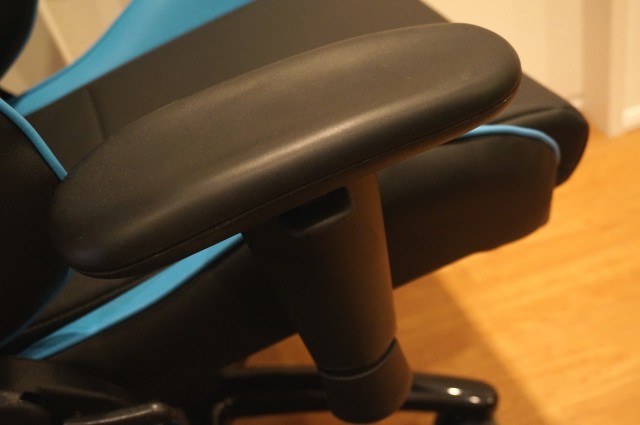
    両サイドの肘掛けも高さを調節可能。それだけではなく裏側のナットを外せば肘掛けそのものを取り外すこともできます。再度取り付けるのは若干手間なので、肘掛けを使うか使わないかの二択かなと思いますが、ないほうがサイズ的には好ましいものの、ちょっと一息つきたいときに肘掛けあると便利なんですよねえ。とりあえずもうしばらく使い込んで肘掛け外すか外さないかを決めたいと思います。

    akr08

    「背筋を正して作業に集中」できるチェア。大きさと質感、価格帯が購入するかどうかの分かれ目

    椅子というのは人の体によって良さが異なるので、確実にこれがいいとは言えないのが難しいところですが、少なくとも自分の座った限りにおいて「背筋を正す」「作業に集中する」という2点に関してはかなり満足。以前よりもPCの前で作業することに対するモチベーションが高くなりました。

    デメリットで言うとPUレザーの質感が人によって合うかどうか、そして背もたれ含めたサイズ感が自分の部屋に違和感がないか。大きさはともかく質感はさすがにWebでは調べられないので、重ね重ねショールームで体験することをお勧めします。

    価格は想定売価で税込42,800円と決して安くはないものの、アーロンチェアなどの超高級チェアが10万円を軽く超えてくることを考えると、座り心地が満足いくのであればさほど高くはないかな。アーロンチェアもどきみたいなものは2万円くらいの価格帯で手には入るのですが、AKRacingならではのすっぽり包まれるコックピット感覚と、180度まで稼働する背もたれの快適さはその価格差を補って余りあるかなと思います。

    実際にこの記事もAKRacingに座りながら執筆しているのですが、今までよりも圧倒的に集中できました。集中の定義とは難しいところですが、長時間座っているとついつい位置をずらしたくなる今までと比べ、座りはじめと同じ位置をずっとキープして文章書き続けられている、というのは1つの結果かなと。PC作業だけでなくブログ投稿もこれでますます捗るようこれからも邁進したいと思います。


    AKRACING ゲーミングチェア NITRO RED 赤

  • 純正キーボードの組み合わせでより「パソコンらしく」使えるようになった薄型・軽量Androidタブレット「Xperia Z4 Tablet」レビュー

    純正キーボードの組み合わせでより「パソコンらしく」使えるようになった薄型・軽量Androidタブレット「Xperia Z4 Tablet」レビュー

    ※この記事は5年以上前に書かれたため、情報が古い可能性があります

    【PR】この記事は、Xperia(TM)アンバサダーレビューです。

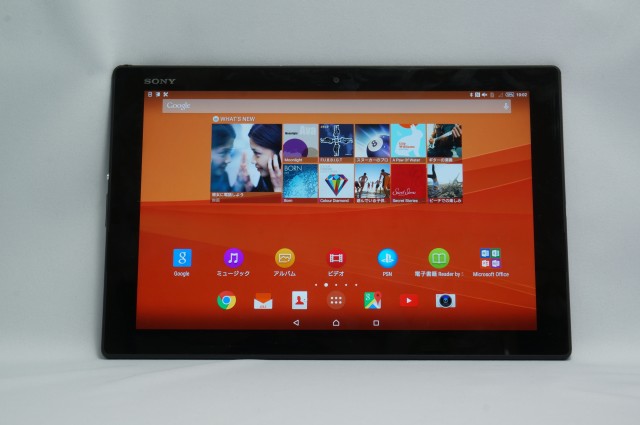
    2015年夏のAndroidスマートフォン新モデル「Xperia Z4」に続き、同シーズン夏モデルの最新タブレット「Xperia Z4 Tablet」もこのたびモニターとして体験させていただくことになりました。

    Xperia Z4 Tablet
    Xperia Z4 Tablet

    Xperia(TM) Z4 Tablet | Xperia(TM) Tablet | ソニー
    http://www.sony.jp/tablet/products/Z4/

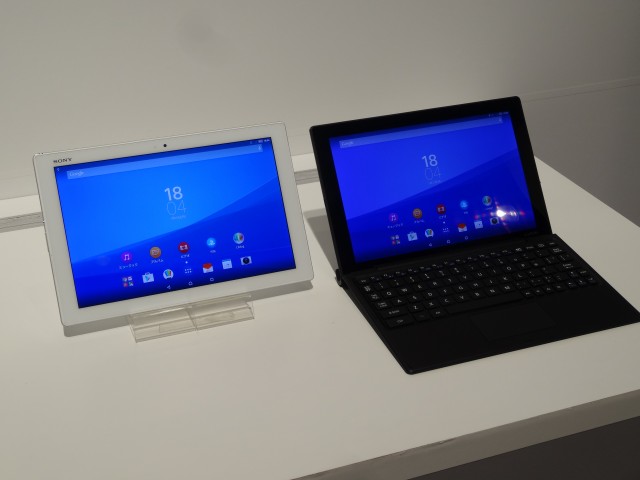
    実はさかのぼること数カ月前、ソニーモバイルコミュニケーションズの展示会におじゃましてXperia Z4やXperia A4、Xperia Z4 TabletといったXperiaシリーズの最新モデルを拝見してきたのですが、その時もっとも興味を引かれたのはZ4よりもZ4 Tabletだったんですよね。

    展示会で一番気になったXperia Z4 Tablet
    展示会で一番気になったXperia Z4 Tablet

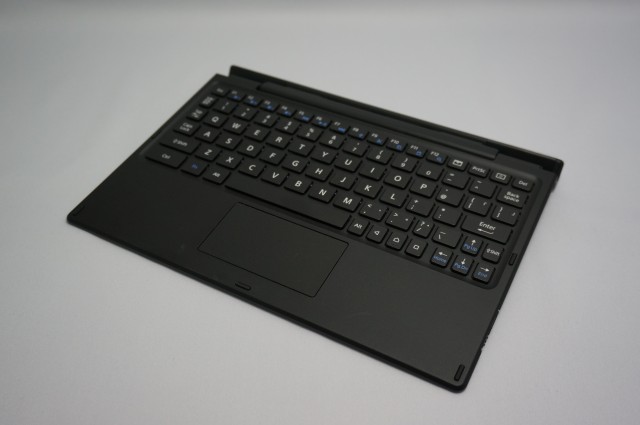
    その理由はオプションであるこのキーボードにあります。

    注目のポイントは純正キーボード
    注目のポイントは純正キーボード

    Xperiaシリーズのタブレットとして10インチモデルの中では1つ前のモデルになる「Xperia Z2 Tablet」をモニターさせていただいたときには、どこまでタブレットをPC的に使えるかというエントリーを執筆していたのですが。

    世界最薄最軽量のAndroidタブレット「Xperia Z2 Tablet SOT21」はどれだけパソコン代わりになりうるか – カイ士伝
    https://bloggingfrom.tv/wp/2014/07/05/12995

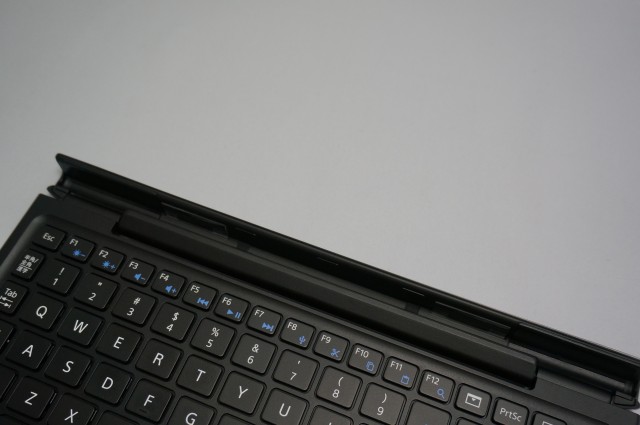
    今回の純正キーボードは、Androidと連携した各種機能に加えてファンクションキーを搭載。文字入力には非常に便利なファンクションキーを備えたことで、Xperia Z4 Tabletをさらにパソコン感覚で使えるようになりました。

    そこで今回もXperia Z2 Tabletのレビューに引き続き、どこまでXperia Z4 Tabletをパソコン感覚で使えるかを主眼にレビューをお届けしたいと思います。

    ファンクションキー搭載で文字変換がさらに便利に

    まずは大事なキーボードのスペックから。純正オプションである「BKB50」は、Bluetooth 4.0対応のタッチパッド搭載キーボード。Bluetooth接続のため本体と物理的に接続するわけではありませんが、キーボードの上部にはタブレットを装着できる機構になっており、Xperia Z4 Tabletを装着することでノートパソコンのような使い方が可能です。しかしどうでもいいけどBKBって聞くと脊髄反射的に「ブンブン!」というキーワードが脳内をかけめぐりますね。

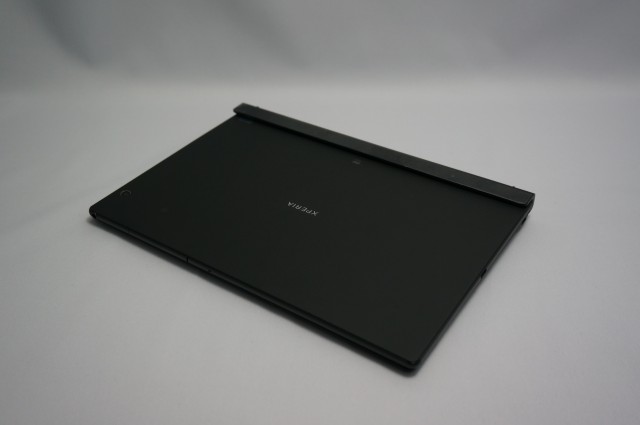
    キーボード上部にタブレット本体を装着
    キーボード上部にタブレット本体を装着

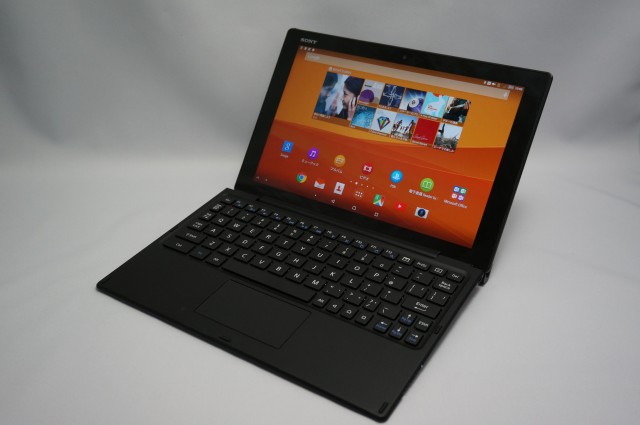
    Xperia Z4 Tabletに装着したところ。ぱっと見だとほんとに小型のノートPCにしか見えないたたずまい。

    一見するとまるでPC
    一見するとまるでPC

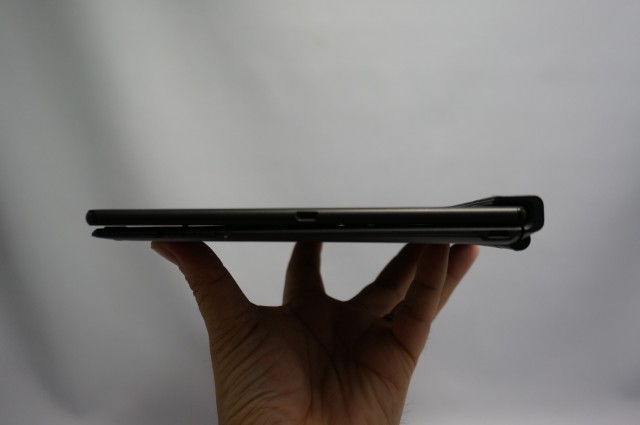
    折りたたむと装着部分がちょっと出っ張りますが本体部分はかなりの薄さ。

    折りたたんだところ
    折りたたんだところ

    横から見たところ。本体の薄さが6.1mm、キーボードの最薄部が約3.4mmなので合計しても10mm以下の薄さという、とてもノートPCでは実現できないようなサイズ感。タブレット取り付け部のもっとも厚いところでも21mmと、他が薄すぎるために出っ張って見えますが実際には十分に薄いサイズです。

    最薄部は10mm以下の薄さ
    最薄部は10mm以下の薄さ

    キーボードの充電は本体側面にあるMicro USB経由。繰り返しながら物理接続タイプではないためにタブレット本体から電源を供給することはできないのですが、Micro USBで充電しながらキーボードを使うことは可能です。

    キーボードの給電は本体横のMicro USB経由
    キーボードの給電は本体横のMicro USB経由

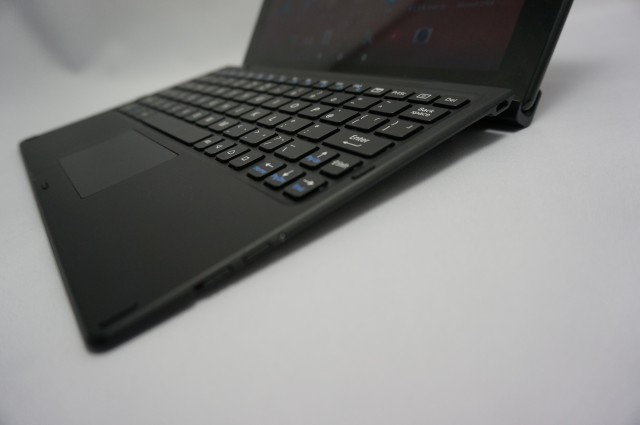
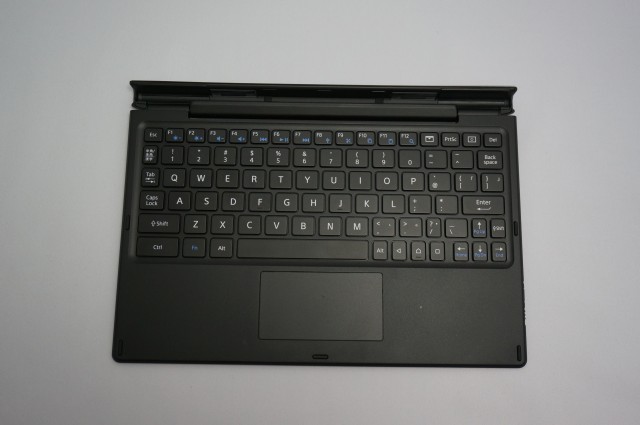
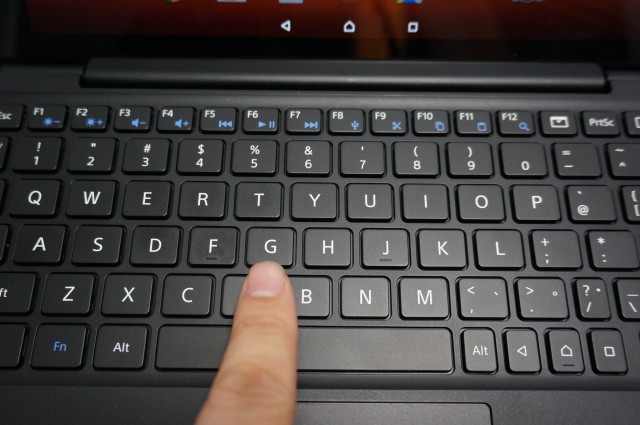
    キーボードは上部にファンクションキーが並び、右下には戻る、ホーム、マルチタスクといったAndroid専用ボタンも搭載。また、Fnキーとファンクションキーを同時押しすることで、明るさや音量、プレーヤー再生時のコントロールなどもキーボードから操作できます。

    キーボードの配列
    キーボードの配列

    キーピッチは15 – 17mmで、幅は10インチサイズながらもしっかり指が乗るキーの大きさ。多少幅の狭さは感じますが、慣れるとかなりしっかりと文字が入力できます。

    文字をしっかり入力できるキーサイズ
    文字をしっかり入力できるキーサイズ

    配列はJISキーボードなので@マークは右手小指側ですが、Enterキーボードは他のキーをうまく配置するためかUSキーボードのような横長サイズで、Enterキーが大きいことがJISキーボードを選ぶ理由でもあった自分としてはちょっと残念。とはいえ、このサイズでうまくキーを並べるにはEnterキーを小さくするしかないな、というのも理解できるところですが。

    タイピングは快適。文字変換も高性能ながらあともう一息に期待

    タッチタイピングの感覚は前述の通りかなり快適。キーストロークも約1.2mmと、薄型キーボードの割にはしっかり押し心地もあり、繰り返しながら幅の狭ささえなれてしまえばかなり快適にタイピングできます。

    一方でタイピングはキーの打ちやすさだけでなく日本語変換の賢さも重要な要素。その点で言うと、ファンクションキーのおかげでかなり便利にはなっているものの、変換という点ではパソコンに比べるともう一息、という印象です。

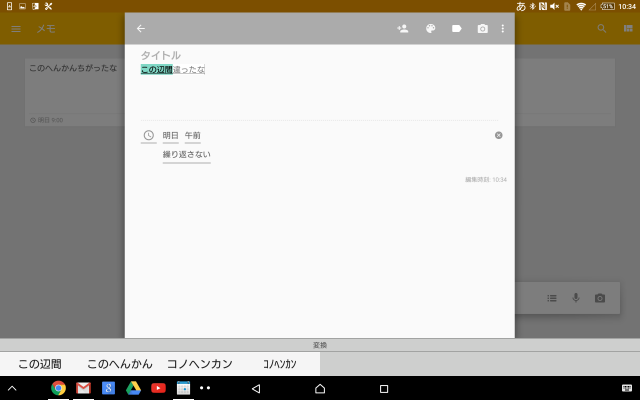
    たとえば文字を入力、変換した後に「この変換ちがったな」とキャンセルした場合。

    「あれ、変換ミスったな」と思って変換を解除
    「あれ、変換ミスったな」と思って変換を解除

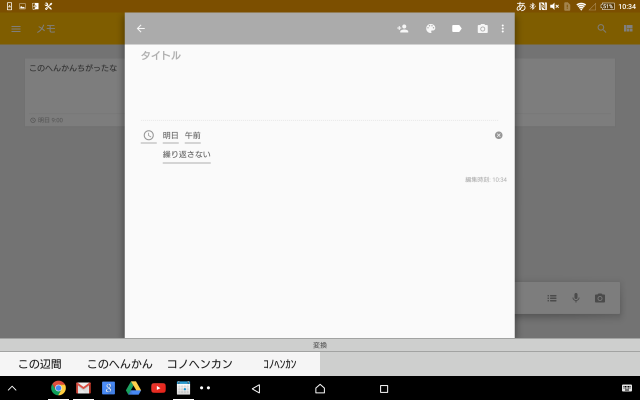
    BackSpaceやDeleteだと問題ないのですが、ESCで戻ろうとすると文字が全部消えてしまうのです・・・・・・。慣れで回避できるレベルではありますが、動作キャンセルはESCで覚えていただけに、この操作で入力した文字がごっそり消えて哀しい思いをしました。

    あやまってESCを押すと全ての文字が消滅
    あやまってESCを押すと全ての文字が消滅

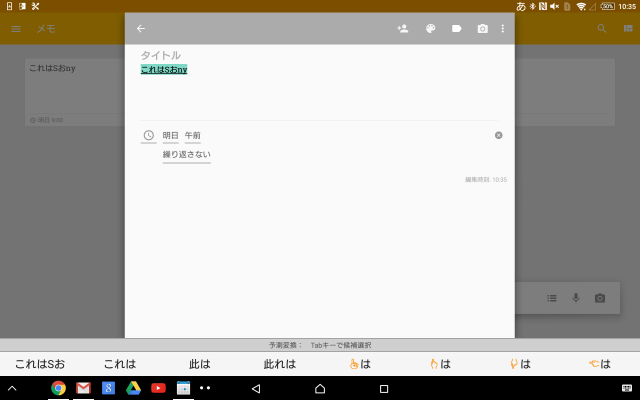
    また、本文を入力中にアルファベットを入力したい場合、たとえば「これはSony Mobileのモニター企画です」と入力したい場合、パソコンでは「これは」までを入力した後にShiftを押しながらSを押せば英語モードに切り替わり、「Sony」は半角でそのまま入力できます。一方、Xperia Z4 Tabletの場合は「これはSおnyの」となってしまい、Shift+英文字以降の母音を英文字として反映してくれない。本当に細かなポイントではあるのですが、パソコンでの文字入力はいかにキーを押す回数を減らして効率を上げるか、がテーマの自分にとって、このあと一息が大きな違いになってくるのです。

    日本語と英語の混在文章が難しい
    日本語と英語の混在文章が難しい

    とはいえ、ファンクションキーを備えたキーボードは文字入力の面では圧倒的に便利になりました。本体を装着すれば薄型のノートパソコン感覚で使えるだけでなく、キーボード自体が7-5mmの薄さ、約 365 gという軽さなので、薄さ約.6.1mm、重量約389gの本体と組み合わせても非常に薄く軽く持ち運べる。Xperia Z4 Tabletを買うならこのキーボードもぜひあわせて買いたいマストバイだと思います。

    マウスやブラウザを整備してより「パソコンらしい」環境へ

    キーボードがかなり便利に使えると理解したところで、Xperia Z4 Tabletをよりパソコン的に使うためにハードやソフト面もいろいろと準備してみました。

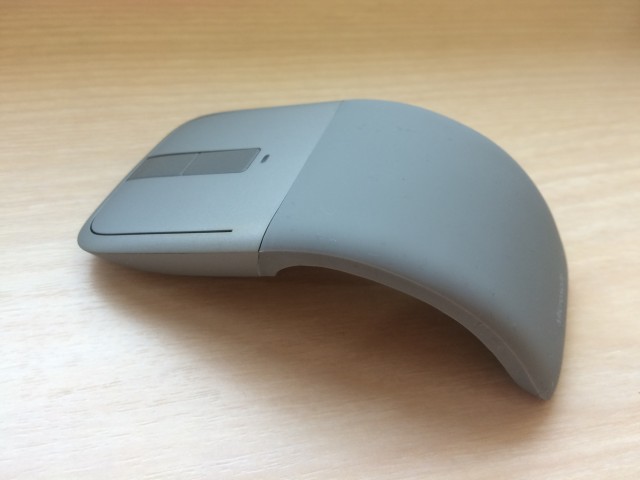
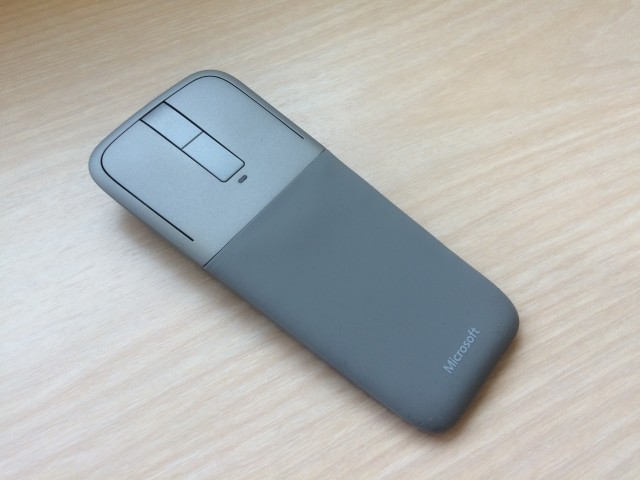
    BKB50にはトラックパッドも搭載していますが、より便利に使いたいならやっぱりマウスが便利。Xperia Z4 TabletがBluetooth 4.0対応ということもあっておすすめは相変わらずマイクロソフトの「Arc Touch Bluetooth Mouse」です。

    携帯性に優れたマイクロソフトのマウス「Arc Touch Bluetooth Mouse」
    携帯性に優れたマイクロソフトのマウス「Arc Touch Bluetooth Mouse」

    Microsoft Arc Touch Bluetooth Mouse (Microsoft アークタッチ Bluetooth マウス) | Microsoft Hardware
    http://www.microsoft.com/hardware/ja-jp/p/arc-touch-bluetooth-mouse/7MP-00008

    Xperia Z2 Tabletをレビューした当時はSurface Editionしかありませんでしたが、その後Surfaceの名前が取れたバージョンも発売されました。とはいえSurfaceのロゴと本体の色くらいしか違いがないので、どちらの色が好みかで決めていいレベル。本体が非常に薄型で持ち運びやすく、使う時は本体をパキッと折り曲げるだけでペアリングする手軽さもお勧めポイントの1つです。

    使わない時は本体をまっすぐにすると電源オフに
    使わない時は本体をまっすぐにすると電源オフに


    純正キーボードと組み合わせて本格的にPC化
    純正キーボードと組み合わせて本格的にPC化

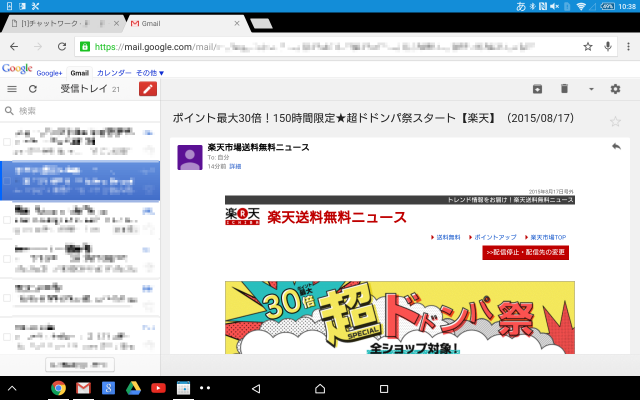
    ブラウザは前回のレビュー時Chromeを使っていましたが、その後PCのブラウザをChromeからFirefoxへ移行したこともありXperia Z4 TabletでもFirefoxを使ってみたところ、これがかなりいい感じ。というのも、ChromeはGoogle謹製ということもあって、GmailやGoogleカレンダーなどのGoogleサービスはPCサイト設定にしてもAndroidタブレットに最適化された表示になってしまいます。

    ChromeでGmailを開くとタブレットレイアウトに
    ChromeでGmailを開くとタブレットレイアウトに

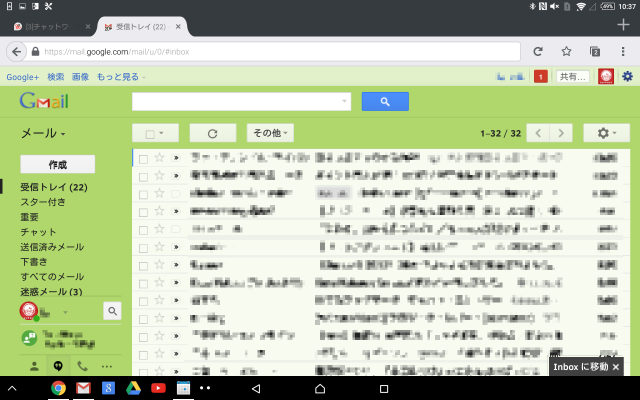
    一方、FirefoxはGmailもPCと同じ表示で使えるので、Xperia Z4 TabletをよりPCライクに使いたい人には便利。スマートフォンではPC表示しかできないために「なぜスマートフォン表示できないんだ!」と困っていたFirefoxも、こんなところで便利に使えるとは……。

    FirefoxならPCレイアウトでGmailを利用できる
    FirefoxならPCレイアウトでGmailを利用できる

    キーボードショートカットも対応しており、Gmailもキーボードショートカットで操作可能。また、Chromeのタブレット表示だと、一部使えないショートカット(例えばメール作成中のShift+Ctrl+cでcc欄表示)などもFirefoxなら使えます。Xperia Z4 TabletをPCとして本格的に使いたい人は、これを機にブラウザをFirefoxに入れ替えてしまうのもありかも。

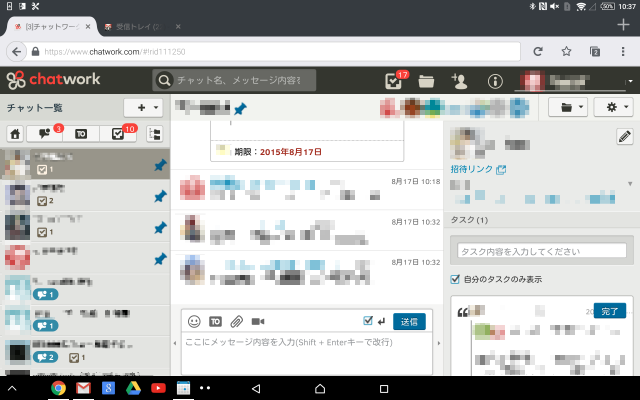
    コミュニケーションツールは使い分けが難しいところ。チャットワークが横表示に対応したのはいいのですが、アプリの場合はチャット一覧とチャットが別画面なので、チャット一覧とチャット内容を同時に確認できるブラウザ版のほうが便利。同様の理由でSlackもアプリよりブラウザが便利です。

    チャットワークもブラウザが便利
    チャットワークもブラウザが便利

    とはいえ、すべてのコミュニケーションツールをブラウザにまかせてしまうとブラウザが限界を超えてもっさりしたり突然落ちてしまったりすることも。常時立ち上げておく必要があるほど重要なコミュニケーションツールの場合は、専用アプリを活用した方が結果的に便利かもしれません。

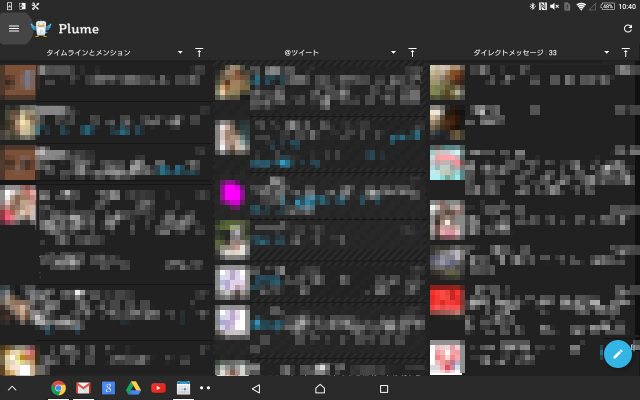
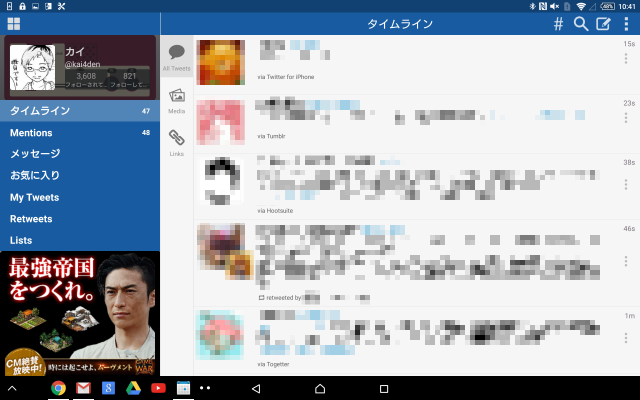
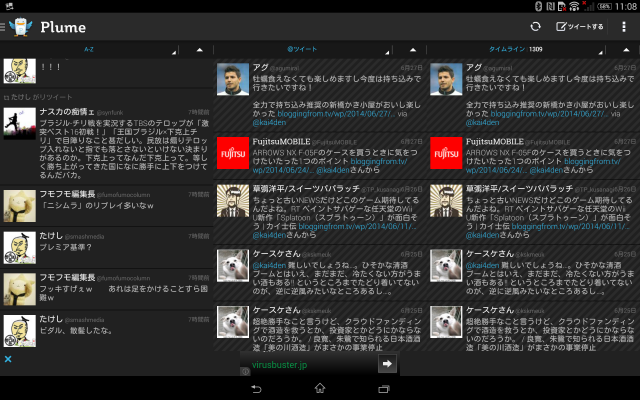
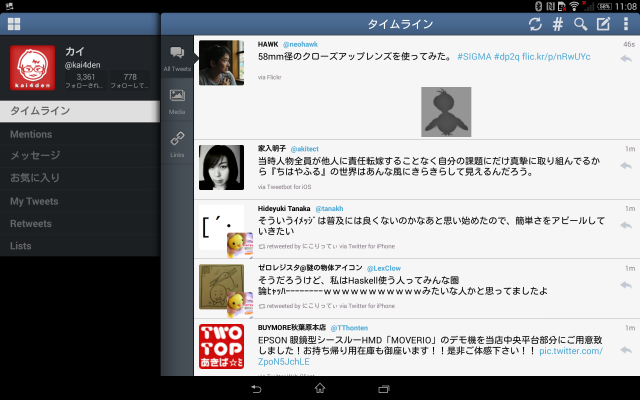
    Twitterに関してはせっかく画面が大きいタブレットを有効活用するためにもマルチから無対応のアプリが便利。前回に引き続きですがPlumeやTweetCasterあたりがおすすめです。

    複数のタイムラインを同時表示できるPlume
    複数のタイムラインを同時表示できるPlume


    メールクライアント感覚で使えるTweetCaster
    メールクライアント感覚で使えるTweetCaster


    Officeアプリはプリインストール。画像編集も可能なハイスペック

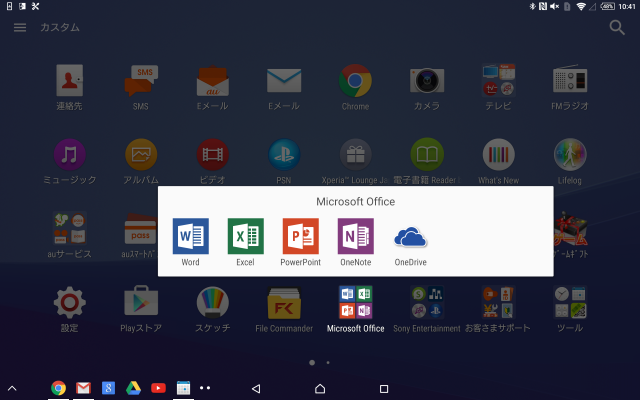
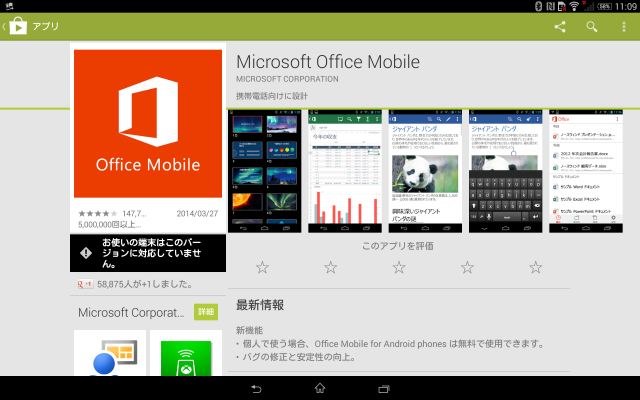
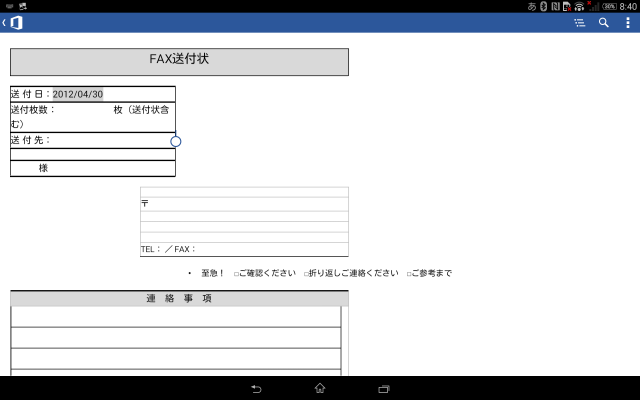
    ビジネスシーンでは欠かせないOffice関連は、Xperia Z4 TabletになってWord、Excel、PowerPoint、OneNoteに加えてOneDriveがプリインストール。マイクロソフトのアカウントさえ取得すれば、作成したOfficeドキュメントをOneDriveに保存し、パソコンで作ったファイルの続きをXperia Z4 Tabletで、といった使い分けも可能になります。

    Office関連アプリがプリインストール
    Office関連アプリがプリインストール

    マイクロソフト謹製だけにOffice文書の再現性も高く、WordやExcelを扱うならこのアプリ以外ないだろうというくらいの仕上がり。WordもExcelも容量が100MB近いため、外出時必要になってからダウンロードするのだと時間も容量も食ってしまうのですが、プリインストールされているとそのあたりも安心です。

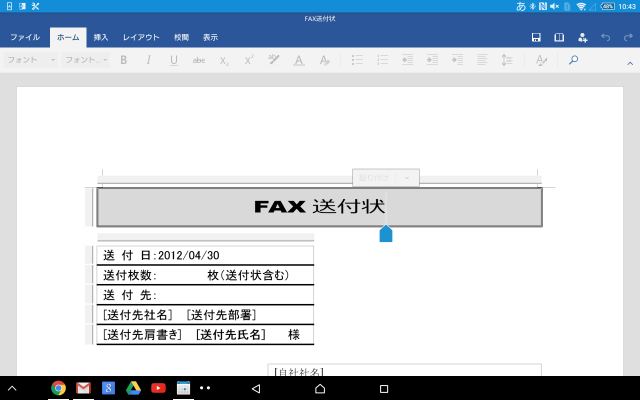
    Wordのサンプル
    Wordのサンプル


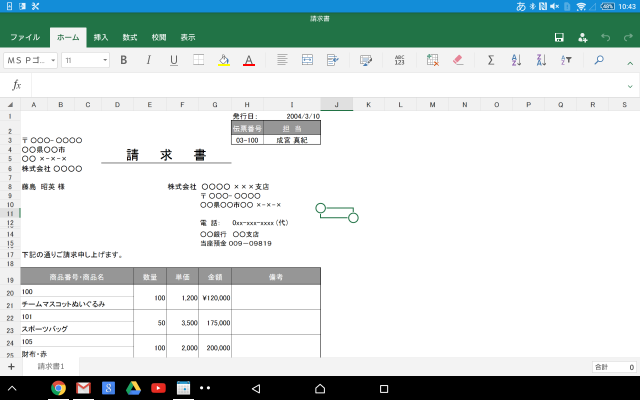
    Excelのサンプル
    Excelのサンプル


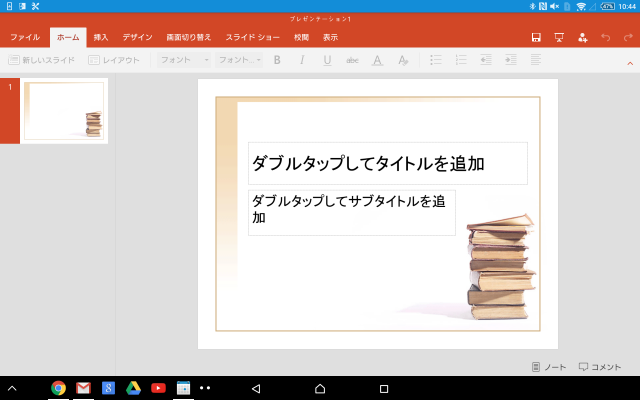
    PowerPointのサンプル
    PowerPointのサンプル

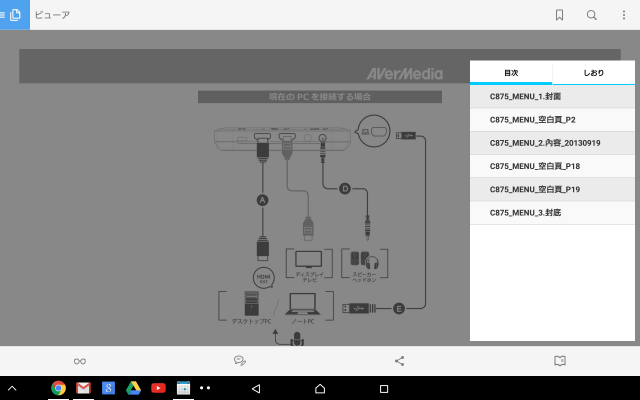
    ビジネス文書といえばOffice以外にPDFも重要ですが、GoogleドライブベースのドライブPDFビューワがプリインストールされているほか、純正たるAdobeのAdobe Acrobat Readerも無料でインストールできます。PDFを閲覧するだけならどちらもさほど変わりないですが、ページ変更なく連続で読んでいけるAdobe Acrobat Readerのほうが個人的には好みかな。

    ページを連続表示できる純正のAdobe Acrobat Reader
    ページを連続表示できる純正のAdobe Acrobat Reader

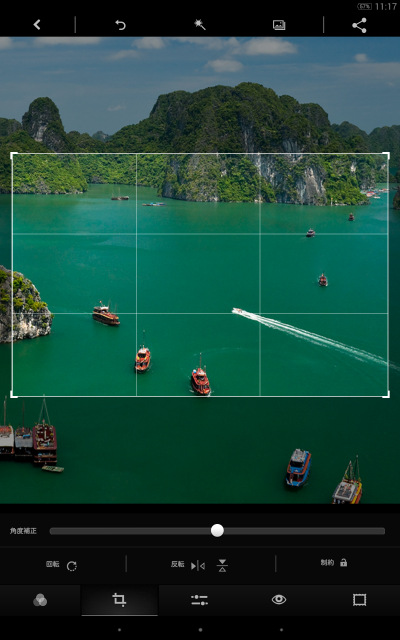
    悩ましいのが画像編集。以前のXperia Z2 Tabletレビューの際は、無料のPhotoshop Expressより有料のPhotoshop Touchがいい、と書いたのですが、2015年5月を持ってPhotoshop Touchの提供が終了してしまいました・・・・・・。

    アドビ、「Photoshop Touch」を提供終了へ – CNET Japan
    http://japan.cnet.com/news/service/35064879/

    残ったPhotoshop Expressはどちらかというとスマホ向けの写真アプリで、instagramのような画像編集はできても画像のサイズ変更やトリミングといった使用目的にはイマイチ。何か代わりにいいアプリないものか、といろいろ探してみたところ、PhotoSuiteというアプリを発見。

    PhotoSuite 4 Free – Google Play の Android アプリ
    https://play.google.com/store/apps/details?id=com.mobisystems.msgsreg

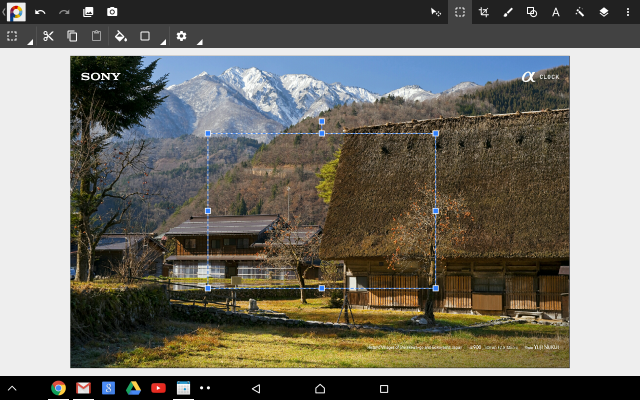
    画像サイズの変更やトリミングはもちろん、レイヤー機能まで備えた充実のアプリ。PhotoshopとUIは異なりますが、アイコン中心でかなり操作はわかりやすい。画像編集アプリはひとまずこれでいいかなと思います。Xperia Z4 Tabletのスペックが高いこともあり、容量の大きな画像ファイルを読み込んでも問題なく画像編集が続けられる。このあたりもハイスペックタブレットならではですね。

    機能充実の画像編集アプリ「PhotoSuite」
    機能充実の画像編集アプリ「PhotoSuite」


    前モデルからより薄く軽くハイスペックに

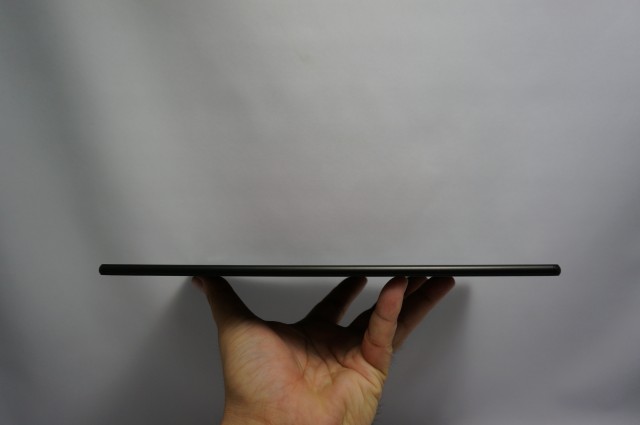
    最後に本体スペックなど仕様面のまとめ。10インチクラスのAndroidタブレットとしてはXperia Z2 Tablet以来となるXperia Z4 Tabletですが、薄型化はさらに進み、前モデルの6.4mmからさらに0.3mm縮めて約6.1mmに。重量も約426gから約393gと400gを切る軽量を実現しました。前モデルも十分に薄かったのにさらなる薄型化・軽量化を実現するあたりは、薄型・軽量に定評のあるXperiaシリーズならではのこだわりを感じます。

    6.1mmの薄さは同クラスのAndroidタブレットで最薄
    6.1mmの薄さは同クラスのAndroidタブレットで最薄

    縦幅と横幅も前モデルの約266mm×172mmから約254×167mmと小型化しながらも、解像度は前モデルのフルHD(1920×1080)からWQGA(2560×1600)へと高解像度化。画素密度は218ppiから299ppiとなり、ディスプレイがさらに美しくなりました。

    画素密度が高く美しいディスプレイ
    画素密度が高く美しいディスプレイ

    CPUはオクタコアのSnapdragon 810を搭載。Snapdragonというとこの夏のスマートフォンで高熱を発すると話題を集めていますが、Xperia Z4 Tabletは本体サイズが大きく熱を逃がしやすいのか、ビジネス利用でゴリゴリに使いまくっていても発熱で動作が止まることはありませんでした。

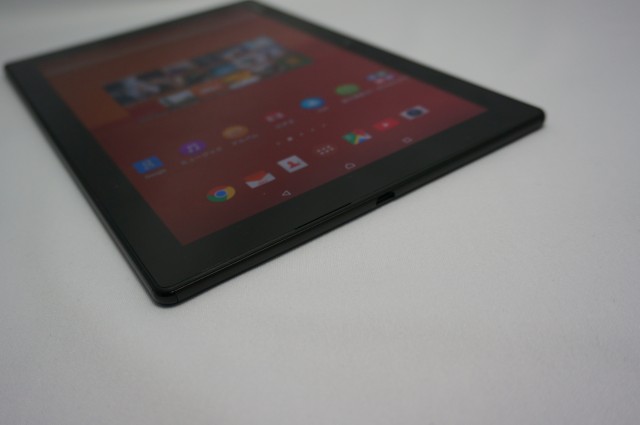
    地味に嬉しいのがXperia Z4同様、USBがキャップレスになったこと。充電の機会が多いスマートフォンやタブレットはキャップレスのほうが取り回しがいいのでありがたい。

    USBはキャップレスに
    USBはキャップレスに

    さらにイヤフォンジャックも本体下ではなく本体上となり、スタンドなどに立てかけて使う時にも邪魔ではなくなりました。これも細かいながら嬉しいポイント。

    Androidタブレットはカメラがおざなりにされる製品も多いのですが、Xperia Z4 TabletはXperiaの名を冠するだけあってカメラも高機能。画素数こそ800万画素ですが、スマホと同じくらい機能が充実しています。

    スマホ並みの多機能なカメラ
    スマホ並みの多機能なカメラ

    以下はXperia Z4 Tabletで撮影した写真。あまり時間がなくて種類少ないですが、食べ物もきちんと美味しそうに撮れてます。

    DSC_0001

    DSC_0005

    DSC_0009

    DSC_0007

    エンタメ関連も充実しており、画素密度の高くて高精細なディスプレイに加え、ハイレゾやノイズキャンセリング、Bluetoothでもハイレゾ並みの高音質を実現するというLDACなどをサポート。本体にも前面の両側にステレオスピーカーを搭載しているので、自宅で動画を楽しむ時にも便利です。

    純正キーボードの組み合わせで利便性が大幅に向上

    前モデルのXperia Z2 Tabletも十二分に便利でハイスペックなタブレットでしたが、Xperia Z4 TabletはBKB50という相棒を味方に付けたことで利便性が大きく高まりました。愛読書である美味しんぼには、名人と言われた天ぷら職人の息子が、父親と同じくらいおいしい天ぷらを揚げても父親と同じ評価を受けられなくて苦しんでいるところに、天ぷらではなくつけ合わせの漬け物のレベルを大幅に上げることで結果的に天ぷらの味も評価される、というエピソードがあるのですが、このBKB50もXperia Z4 Tabletの魅力をさらに引き出せる実に素晴らしい周辺機器だと思います。

    本体自体もUSBキャップレスやイヤフォン部分の場所変更といった細かな改善に加え、さらなる薄型軽量化やディスプレイの高精細化など魅力は十分。10インチクラスのAndroidタブレットとしてはお勧めの1台だと思います。

  • Xperia Zシリーズの集大成。カメラや音楽がさらに強化された薄型ハイスペックの「Xperia Z4」レビュー

    Xperia Zシリーズの集大成。カメラや音楽がさらに強化された薄型ハイスペックの「Xperia Z4」レビュー

    ※この記事は5年以上前に書かれたため、情報が古い可能性があります

    【PR】この記事は、Xperiaアンバサダーの先行レビューです。

    モニターとしては2014年夏モデルの「Xperia ZL2 SOL25」以来、端末としては2014年冬モデル「Xperia Z3」に次ぐ2015年夏の新モデル「Xperia Z4」を、記事広告としてモニター体験することとなりました。なお、お借りしたのはauモデルの「Xperia Z4 SOV31」になります。

    DSC01193

    「Xperia ZL2 SOL25」発売前レビュー。カメラと映像・音響に注力したフラッグシップモデル – カイ士伝
    https://bloggingfrom.tv/wp/2014/05/23/12555

    得意のカメラ機能がさらに磨かれたXperia Z3とXperia Z3 Compactを体験してきた – カイ士伝
    https://bloggingfrom.tv/wp/2014/10/03/13414

    Xperia Z3ベースに細かな点を改良。ついにUSBは防水キャップレスに

    このXperia Z4は日本市場をメインに投入されたXperiaの最新モデル。海外ではほぼ同等のモデルを「Xperia Z3+」という名称で展開することからもわかる通り、基本的にはXperia Z3をベースに細かな点を改良したモデルとなります。

    Xperia™ Z4 SOV31 | ソニーモバイルコミュニケーションズ
    http://www.sonymobile.co.jp/xperia/au/sov31/

    外観および機能面でもっとも特徴的なのはUSB周り。これまでのXperiaシリーズは防水に対応するためUSBがキャップ付きだったのに対し、Z4ではUSBがキャップレス化。さらにUSBの位置も本体下部に配され、接続のとりまわしがしやすくなりました。いくらクレードルがあっても、外出先で充電したり、モバイルバッテリーを使ったりとUSB経由で接続する機会は多く、わざわざキャップを開閉せずに充電できるのはかなり嬉しいポイント。

    DSC01196

    OSも最新のAndroid 5.0を搭載。すでに前モデルのXperia Z3も海外ではAndroid 5.0のアップデートが始まっており、日本でもNTTドコモとauが5.0アップデート対応を表明しましたが、4.x系と比べて大幅アップデートとなる5.0はいくつもの新機能が搭載されています。

    特にAndroid Wearを使っている人にとっては、時計の画面を追加できる機能、Android Wearと接続している間は画面をロックしない「Smart Lock」機能などが使えるAndroid 5.0はとても魅力的。Smart Lockは「自分の手の届く範囲を離れたらロック」というバランスのいいセキュリティ感がかなり気に入っている機能です。

    Screenshot_2015-06-05-08-13-28

    スペック面では4コアのSnapdragon 801から8コアのSnapdragon 810を採用。さらにOSも64bit化し、パフォーマンスは前モデルのZ3と比べて2倍まで高くなっているとのこと。実際の操作もかなりさくさくで、ほとんどもたつきを感じません。

    一方で810は本体の熱が高くなるという問題も指摘されていますが、発熱周りは発売まで徹底的にチューニングするとのこと。幸いにしていまのところそこまで発熱するシーンには遭遇してませんが、これはハイスペックになりつつも一定の小型サイズを求められるスマートフォンの宿命かもしれません。

    本体サイズは約146mm×約72mm×約6.9mmで、重量は約144g。幅は若干ながら70mmを超えているものの、薄さが7mmを切っているので非常に薄く持ちやすい。前モデルのZ3も非常に薄いモデルでしたが、それでも約7.3mmと7mmよりも厚かったのに、最新モデルではさらにそれを上回ってきました。ハイスペックモデルでありながらこの薄さを実現できているのはさすがXperiaといったところ。

    DSC01198

    この薄さはかなりのインパクトのようで、周りの人からも端末の薄さに驚かれます。薄いのにバランスがしっかりしていて、片手で持っても落っこちそうにない安心感もあり。

    DSC01201

    料理を自動で認識する「料理モード」搭載、より「おいしく撮れる」端末に

    スペック周りはこのあたりにして実際の使用感を。端末をお借りして数週ほど試用しましたが、改めてXperiaシリーズはカメラがすばらしい。多彩な機能を備えるスマートフォンにおいて、個人的にどうしても注目してしまうのがカメラ機能なのですが、Xperiaのカメラは使いやすさと多機能さをうまく融合したとてもバランスの良い仕上がりだなと改めて実感しました。

    Xperiaシリーズはもともとカメラに定評があり、Xperia ZL2では「ごはんを美味しく撮影する」ことにも注力していましたが、今回はさらに料理に特化した機能を搭載。被写体に応じて最適な撮影モードに切り替わる「プレミアムおまかせオート」は、新たに料理モードを搭載し、料理を撮影するときに最適な設定に自動で切り替わるようになりました。

    Screenshot_2015-05-25-20-39-00

    被写体を料理として認識するため非常に多くのパターンを分析しているらしく、実際料理に向けるとかなりの高確率で料理として認識されます。残念ながら料理モードを手動で設定することはできないので、同じ被写体を料理モードオンオフで比べることはできないのですが、スマートフォンで料理を撮影することが多い自分にとってこれは実に嬉しい機能。

    その他カメラ機能はXperiaシリーズならではの充実ぶりで、自撮りを強化したXperia Z4では新たに「ARマスク」も搭載。この機能で自撮りすると、自分の顔に別の人や動物の顔を重ねあわせて表示することができます。言葉だと伝わりにくいかもしれませんが実際にはこんな感じ。

    Screenshot_2015-06-05-08-16-37

    カメラそのものの機能も、前述の「プレミアムおまかせオート」はシャッターを切るだけで最適なモードで撮影でき、仕上がりの色味もとても好みの色。一部の低価格Androidはカメラの写真が青かぶりして、白い被写体なのに何故か青くなるなんて現象もあったりするのですが、さすがのXperiaはそういうこともなく、パシャパシャとシャッターを切るだけでかなり満足の写真が撮れます。

    DSC_0035

    DSC_0026

    DSC_0037

    DSC_0016

    暗い夜の写真にも非常に強い。こちらは周りに街灯程度しかない非常に暗い道の上から撮影したのですが、驚くほど明るく撮れました。秋葉原になじみのある人なら、神田川にかかるJR沿いの神田ふれあい橋、と言えばその暗さが伝わるでしょうか。

    DSC_0022

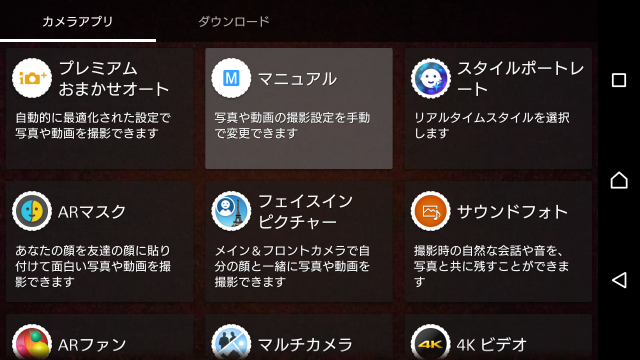
    オートモード以外にもカメラ機能は充実。前述のARマスク機能やマニュアル設定だけでなく、複数のカメラをWi-Fiで接続して2カメラの画像を1つに収めるマルチカメラ、4K動画撮影機能など、カメラ機能は非常に充実しています。

    Screenshot_2015-06-05-08-14-35

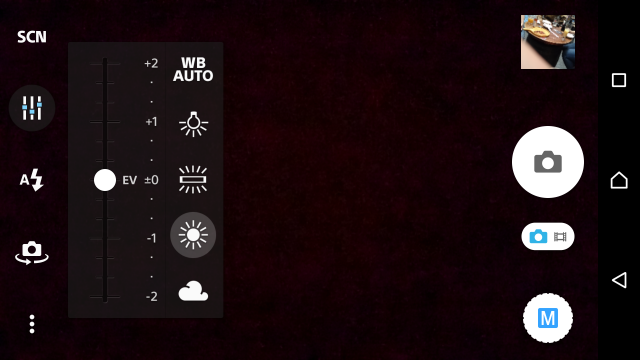
    マニュアルモードにすればホワイトバランスや露出補正、ISOのカスタマイズも可能。ある程度カメラの知識があって、綺麗に取れるんだけどもうちょっと調整したい、なんて人はこのくらいカスタマイズできるだけでだいぶ写真の仕上がりが変わります。そのほかにも120fpsの超スロー動画や、インカメラの画像をメインカメラと合成するフェイスインピクチャーなど、使って面白い機能も盛りだくさん。

    Screenshot_2015-06-05-08-17-45

    繰り返しながらスマートフォンの中で最も利用頻度の高い機能はカメラといっても差し支えない自分の利用スタイルにとって、カメラが使いやすく充実しているXperiaは非常に魅力的。簡単に撮れる手軽さだけではなく高機能、多彩な機能をカメラに求める人には、Xperiaはよい選択肢だと思います。

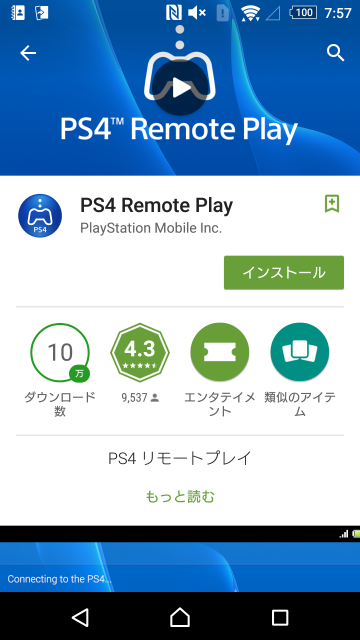
    コントローラを使ってXperiaでワイヤレスプレイできる「PS4リモートプレイ」

    ゲーム好きとして注目の機能はPS4リモートプレイ。PS4のゲームをネットワーク経由でプレイできてしまうという、Xperiaシリーズならではのゲーム連携機能です。

    Screenshot_2015-06-05-07-57-55

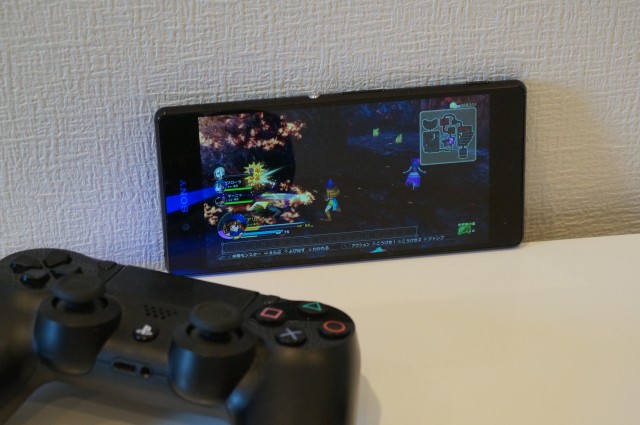
    嬉しいのはただゲームができるだけではなく、PS4のコントローラとペアリングしてゲームをプレイできること。設定も非常に簡単で、アプリをインストールしたら画面の指示に従って操作するだけで簡単にリモートプレイが始められます。実際に「ドラゴンクエストヒーローズ」をプレイしてみましたが、遅延はまったく気にならず、テレビ画面でプレイしているのと同等の感覚で操作できました。アクションゲームでここまで違和感なくプレイできるのは本当にすごい。

    DSC01188

    自他共に認める任天堂好きな私ですが、Wii Uのゲームパッドで実現したかった2画面プレイは、本当にこれでよかったんじゃないかというくらいXperiaのリモートプレイはよくできています。テレビは好きなドラマやバラエティを見ながらXperiaでゲームしたり、家族がテレビ見ている間もXperiaでゲームを進めたりという使い方ができるリモートプレイは、PS4ユーザーなら気になる機能でしょう。

    ハイレゾ強化やLDAC対応など音楽機能も充実

    カメラやゲームに加えて忘れてはいけないのが音楽周り。ウォークマンブランドで名を馳せたソニーのスマートフォンだけに、Xperiaは音楽周りもかなり力が入っています。

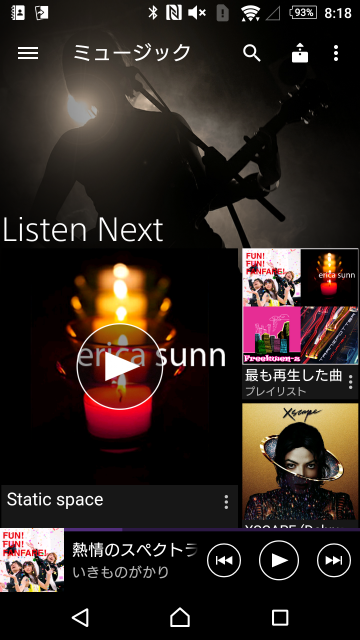
    といいつつ、Xperia Z4の音楽アプリはついに「ウォークマン」の名前が外れ、非常にシンプルな「ミュージック」という名称になっているのですが、機能の充実ぶりは相変わらず。

    Screenshot_2015-06-05-08-18-12

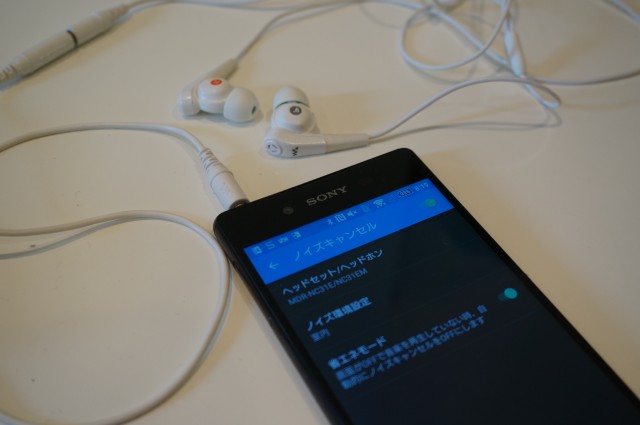
    本体スピーカーは横置き時左右に配し、イヤフォン利用時もノイズキャンセリングに対応。Xperia ZL2レビュー時にも使った「MDR-NWNC33」で再度ノイズキャンセリングを試してみましたが、本当に周りの音が一切かき消されるので音楽にも集中できるし、音楽聞きながらのながら作業もはかどります。代わりに話しかけられても一切気がつけないけど……。

    DSC01200

    ハイレゾはXperia Z3から対応していましたが、Z4では192kHz/24bitのハイレゾ音源に対応。Z3ではイヤフォン経由での再生時に192kHz/24bitの音源を96kHz/24bitにダウンコンバートしていたのに対し、Z4はダウンコンバートせずにそのまま再生できるので、以前よりもより高音質でハイレゾを楽しめるそうです。とはいえハイレゾの手持ちファイルもZ3もないので比較はできないのですが、こうした音に拘る人にとっては魅力を感じるポイントかも。

    そしてハイレゾ以上に個人的興味があるのが、ソニーが開発した新コーデック「LDAC」の採用。LDACというのは平たく言うとBluetooth経由でハイレゾ並みの音質を実現する技術です。実のところ音質よりも利便性を優先してしまうタイプな私は音質のためだけに有線にはできずいつもBluetoothでばかり音楽を聴いているのですが、LDACを使えばBluetoothでもいい音で音楽が楽しめるらしい。

    いい音を、自由に。ソニーはワイヤレスも高音質 | アクティブスピーカー | ソニー
    https://www.sony.jp/active-speaker/wireless-audio/

    ただし、LDACを利用するにはXperia Z4だけではなく、LDAC対応の再生機器も必要です。現在のところ対応しているのはヘッドフォンとスピーカーのみなんですね。ヘッドフォンはかさばるので外出中の音楽はイヤフォン派の自分としてはちょっと残念。今後イヤフォンモデルの対応も期待しつつ、LDAC自体はソニーのショールームで体験できるそうなので興味ある人は試してみてください。

    ハイレゾ音源をワイヤレスでも良い音で 新開発!Bluetooth向けオーディオテクノロジー“LDAC” | My Sony Club | ソニー
    http://www.sony.jp/msc/enjoy/products/feature/20150319/

    Xperia Zシリーズの集大成。安定とハイスペックを求めるユーザーに

    大幅リニューアルを遂げたZ1以降、スペックは上がりつつも本体のデザインコンセプトはほぼ共通であるXperiaシリーズ。特にZ4に関しては海外ではZ3+として販売されることもあり、今までのXperia Zシリーズの中ではインパクトに欠ける、というのは正直なところあるかもしれません。

    とはいえ防水とUSBキャップレスの両立、オクタコアによるハイスペック化、LDAC対応など、これまでXperia Zシリーズで追い求めてきたハイスペック路線に加え、更に細かいながらもスペック向上を測ったZ4。充電はクレードルよりUSB派な私としては、キャップレス充電ができるようになっただけでもXperia Z3との差別化は大きい。さらに7mmを切る薄型化も行なわれ、日常シーンでより使いやすくなりました。元々Xperiaシリーズは評価の高いモデルですが、Z4は80点を90点に、90点を95点に上げるような地道な努力と機能強化が行なわれていると感じました。

    Xperiaも次期モデルで大幅なモデルチェンジが行われる、なんていう噂もあり、Zシリーズで着実に改善や機能向上を重ねてきたZ4というのはXperiaシリーズの集大成といって差し支えない端末。安定とハイスペックを求める人には注目の1台と思います。

    他のブロガーのエントリーはこちら。

    日常に溶け込むフラッグシップモデル、Xperia Z4先行レビュー – ツブヤキ。
    http://tunakko.net/?p=15921

  • 月額無料、3分以内の通話も無料。衝撃の楽天でんわ新プラン「3分0円プラン」の謎を解け

    月額無料、3分以内の通話も無料。衝撃の楽天でんわ新プラン「3分0円プラン」の謎を解け

    ※この記事は5年以上前に書かれたため、情報が古い可能性があります

    アジャイルメディア・タイアップ・レビュー。この記事は、アジャイルメディア・ネットワークのタイアップです。


    前回に引き続いて楽天でんわから記事広告のご依頼をいただき、楽天でんわが提供する衝撃的な新プランの詳細についてお話をお伺いしてきました。

    楽天でんわは以前にも紹介した通り、ユーザー登録の上で電話番号の前に「003768」をつけるだけで、スマートフォンの通話料金が半額になるというサービス。月額料金は不要で通話料金だけが半額になるという手軽さが気に入り、自分でもスマートフォンの回線はもちろん、フィーチャーフォンの番号も登録して日々愛用しております。

    スマホの通話料金が半額になる「楽天でんわ」で来たるNTTドコモの料金プラン変更に備えよう – カイ士伝
    https://bloggingfrom.tv/wp/2014/05/19/12503

    月額無料、3分までの通話料も無料の衝撃的な新プラン、その名も「3分0円プラン」

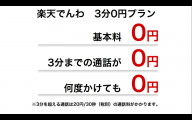
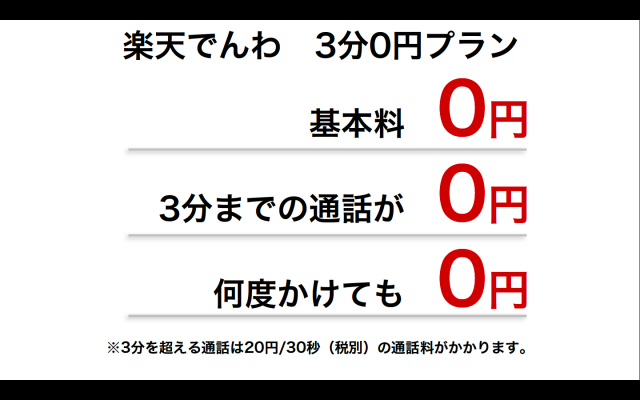
    そんな楽天でんわが10月7日から新たに開始したのが「3分0円プラン」。新規ユーザーかつ先着5万名限定ではあるものの、名は体のごとく月額料金は無料ながら3分以内の通話も0円で通話できるというとんでもない内容。3分を超えるとさすがに通話料が発生するものの、3分以内であれば何度かけても0円という、一見するとどこで儲かるのかさっぱりわからない衝撃の新プランです。

    rktn01

    楽天でんわ: 3分0円プラン登場!
    http://ac.ebis.ne.jp/tr_set.php?argument=sNcRNvKw&ai=AMN_05

    なお、3分を超えた通話料は30秒20円と、通常の楽天でんわの料金体系である30秒10円と比べて2倍の料金が課金されます。とはいえそれでも3分間の無料分があるので、6分までの通話なら従来プランよりもオトク。電話するときはいつも仕事で長電話、という人でもない限り、ほとんどの人がこのプランで幸せになれると思います。

    月額0円、3分0円でも儲かる仕組みとは

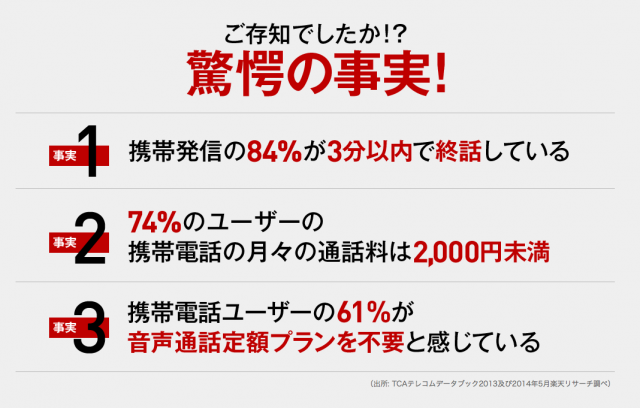
    月額料金も0円、通話も0円でなぜ儲かるのか一見すると謎のように思いますが、答えは意外にシンプルで「3分以上の通話なら収入になる」ということ。楽天でんわによれば、「84%の通話が3分以内」「74%のユーザーの月々の通話料が2,000円以内」というTCAテレコムデータブック2013の調査結果があり、さらに楽天リサーチが独自におこなった調査で「携帯電話ユーザーの61%が音声定額を不要と思っている」という結果を受けてこのサービス提供に踏み切ったんだとか。

    rktn02

    84%も3分以内で終わってるならますます3分無料だと儲からないんじゃ……となりそうですが、ここは逆転の発想で、その狙いは「それでも16%の通話は3分以上」だということ。ほとんどの通話が3分以内だとしても、たまには3分以上の通話だってあるはずで、残り16%の通話で利益を得られればいいという、まさに肉を切らせて骨を断つ的大胆な発想です。

    ちなみに音声通話は発着信時に接続料が発生しているため、3分以内の通話料を無料にしても楽天でんわにとっては接続料が発生しているので収益としてはマイナスに。3分以上の通話が発生しない限り、利益が出ないどころか収益がマイナスになるという、攻めに攻めている料金プランなのです。

    とはいえ何もむやみやたらとこのサービスを開始したわけではなく、これだけのサービスを提供しても利益は出るという試算ももちろんあったわけで、その根拠となったのが、楽天でんわが期間限定で提供していた3分無料キャンペーン。

    「楽天でんわ」 、夏のカケ放題キャンペーン実施 新規登録で3分までの国内通話が1週間無料に
    http://www.fusioncom.co.jp/oshirase/20140711.html

    このキャンペーンの対象ユーザーであっても、3分を超える通話が発生していたことも、今回の新プラン提供につながる1つの理由だったとか。無料通話で負担している接続料と、3分を超える通話料による収入を相殺して通話料収入が上回ればいい、それが実現しうる可能性は十分に予測できている、ということがこの新プランの仕組みのようです。

    実際、いくら3分無料とはいっても大事な話を3分きっちりで毎回切断するわけにもいかないわけで、ついつい3分以上の課金が発生するというのも納得はいくところ。自分の身に置き換えてみても、7泊8日のレンタルビデオをうっかり返すの忘れて延滞料支払うなんて何度もあったしな……。

    無料通話や050番号対抗の「3分無料」。他社MVNOとも積極的に提携

    これだけ攻めた料金プランを展開できるのも、楽天でんわがそもそも月額料金は無料、通話料金だけが収益になるという非常に低価格なサービスだからでしょう。もともとが薄利多売といっていいレベルの通話サービスなだけに、多少のマイナスがあってもプラスマイナスを相殺して少しでもプラスになれば十分にメリット。また、ユーザーにとっては無料でも実際に接続料という費用が発生しているという仕組みは、フュージョンの「IP-Phone SMART」の着信時と同じ仕組みでもあるため、「マイナスが生まれてもプラスが出れば最終的にOK」というノウハウは貯まっているのかもしれません。

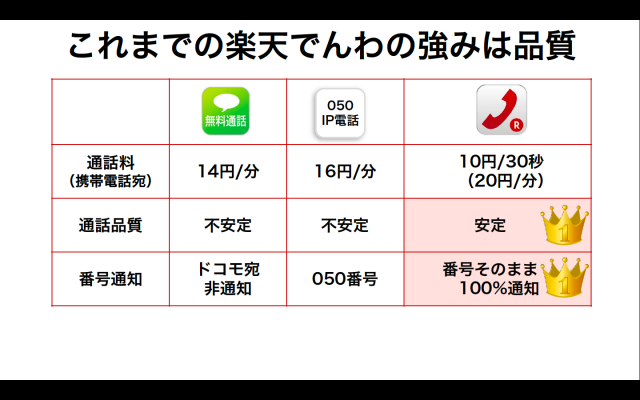
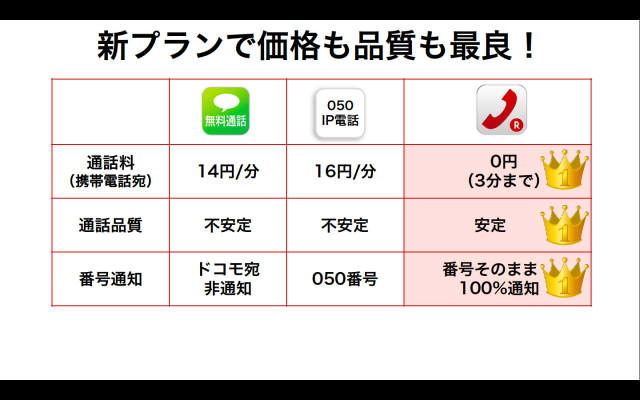
    ちなみにこのプランが生まれたのは、LINE電話のような無料通話や050番号のIP電話との差別化という意味もあるんだとか。携帯電話の番号を使って安価に通話できるメリットがあるとはいえ、無料通話や050電話の通話料金と比べるとどうしても楽天でんわの通話料金は高く見えてしまう。

    rktn03

    それに対して3分までは0円という料金なら050電話はもちろん無料のインターネット電話と比べても十分に対抗力がある。そこに音質の高さや090/080/070番号がそのまま使えるという利便性の高さがさらなる差別化にもつながる。通話全体のうち16%しか収益に結びつかなかったとしても、3分無料によって今まで見向きもしなかったユーザーを取り込んでユーザー数を増やすことで収益性を上げるのであれば、全体を見て利益向上につながる、というのが今回の新プランの狙いのようです。

    rktn04

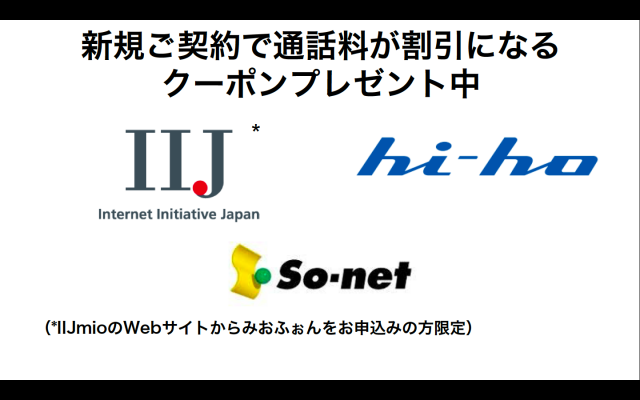
    この戦略は自社だけでなく他社との連携にも現れています。現在楽天でんわでは、IIJmioやhi-ho、So-netのMVNOサービスを申し込むと通話料が割引になるクーポンを実施中。

    rktn05

    楽天は自社でもMVNOを提供しているのになぜ他社と? と思いましたが、楽天のMVNO「楽天ブロードバンドLTE」はデータ通信のみで音声通話を提供していないため、音声通話サービスを提供している他社向けにも提供しているのだとか。とはいえいくら直接競合となるサービスを提供していないからといえ、MVNOサービスとしては競合である他社とも連携するというのもなかなか大胆な施策。ここにも肉を切らせて骨を断つという攻めの姿勢が現れています。

    既存ユーザーは対象外、その理由とは

    この楽天でんわの新プラン、サービス発表前に謎のティザーサイトを開設するなど気合いの入ったプロモーションを行なっており、すべての音声通話に楽天でんわ設定するほどヘビーユースしている自分としても大変楽しみにしていました。

    フュージョン、10月7日に「楽天でんわ」の新プラン発表? – ケータイ Watch
    http://k-tai.impress.co.jp/docs/news/20141003_669796.html

    が、蓋を開けるとこのプランは新規ユーザー5万人を対象とした限定プランになっており、既存ユーザーは蚊帳の外。ティザーサイトまで開設するほどの力の入れようにかなり期待をしていたのに、いざ発表になると新規ユーザーのみの限定プランだったことは正直かなり残念でした。自分だけでなく身の回りの楽天でんわユーザーでも同じ感想を聞きましたし、実際に既存ユーザーからのクレームも多かったのだとか。

    ただしこのプラン、いろいろ細かく見ていくとその理由も少しずつ紐解いていくことができます。その1つはこのプランがあくまで期間限定で提供されるということ。このプランが利用できるのは先着5万名かつ利用期間が「2014年10月7日(火) 10:00 〜 2015年1月10日(土)23:59」のみになっています。つまりこれ、プランという名前ではあるものの実際のところはキャンペーンと言ったほうが近い。

    ご提供期間
    2014年10月7日(火) 10:00 〜 2015年1月10日(土)23:59

    楽天でんわ: 3分0円プラン登場!
    http://ac.ebis.ne.jp/tr_set.php?argument=sNcRNvKw&ai=AMN_05

    さらにこの新プラン、期間終了後も継続提供されるかは現在のところ未定。すべては現在提供されている無料期間の間に行われるユーザー動向の調査によって提供が決まることになっているという試験的な位置づけになっています。ますますこれプランというよりキャンペーンですな……。

    つまり、この新規プランの先着5万名は、実際のサービスというよりも、今後本当にこのプランを商用サービスとして展開できるかどうかを調査するためのマーケティング的な要素が強いということ。月額費用も0円、通話料も0円という前代未聞のこのサービスが果たして理論だけでなく実際に提供してもきちんと利益を出せるかを計測するためのユーザーがこの先着5万名であり、そしてこの限定期間ということなのです。

    マーケティングだけで言うなら既存ユーザーもいいじゃないかという気持ちもありますが、既存ユーザーのプラン変更だと、これだけ革新的なサービスを提供してどれだけ新規ユーザーが獲得できるのか、という点の検証が弱くなってしまうのだとか。また、この無料尽くしの新プランは社内でも「そんなプランが儲かるのか!」という反対の声も多かったそうで、その反対を押し切って展開するためには「新規ユーザーを対象とすることで顧客を獲得する」という理由付けも必要だったのでしょう。

    そもそも新規ユーザーだけを優遇するというのは携帯電話キャリアの機種変更やMNPでもよくある話で、それが正しいかということは別問題にせよ他と比べてさほど問題というわけでもない。既存ユーザーは得してないまでも損もしてない訳であり、この新プランが成功してサービスが継続されれば既存ユーザーも幸せになれるということを考えると、まずは喜んでいい話だと思います。

    ただ、既存ユーザーとしての視点からすると、あれだけティザーで煽った上にまるで既存ユーザー対象外の新プランのように見えてしまったというコミュニケーションミスがあったなというのも正直なところ。これが期間限定の一時的なプランであり、「このプランが5万人集めたら新サービスとして展開します」みたいなクラウドファンディング的要素でみんなが協力するというスタンスであれば、既存ユーザーにとっても応援できたのかな。

    既存ユーザーがこのプランを利用するためには、新プランの対象ユーザーが3分以上通話することはもちろん、5万人限定の新規ユーザーが着実に増え、実験的なサービスから正式サービスへと移行しなければいけない。既存ユーザーが今できることは、新規ユーザーをうらやましがりつつも、周りの友達に楽天でんわをオススメすることが、巡り巡って自分のメリットにつながることになりそうです。

    音声定額が不要のユーザーにお勧め。正式サービスとしての提供に期待

    なお、最近の携帯電話キャリアは音声定額プランを主軸に据えており、当然のことながらこうした音声定額のプランに加入しているユーザーはどこに通話しても通話料は0円のため、そもそも楽天でんわに加入する意味すらありません。そのため楽天でんわが対象となるのは、こうした音声定額プランには加入していない、音声通話をそこまで使わない人向けのプランということになります。

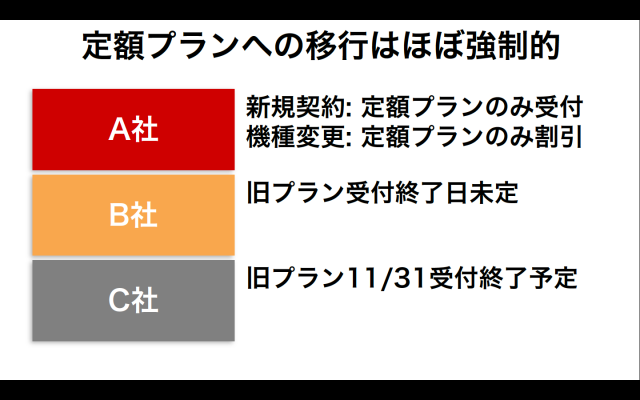
    このブログでは繰り返し指摘しているところではありますが、そもそも音声通話をほとんど使わない人に音声定額を押しつけるというのはまったくもって納得がいかないところ。しかもNTTドコモに関しては既存プランの新規加入は終了しただけでなく、既存プランのままで継続している人が機種変更する際には月々サポート割も適用外になるという始末。

    rktn06

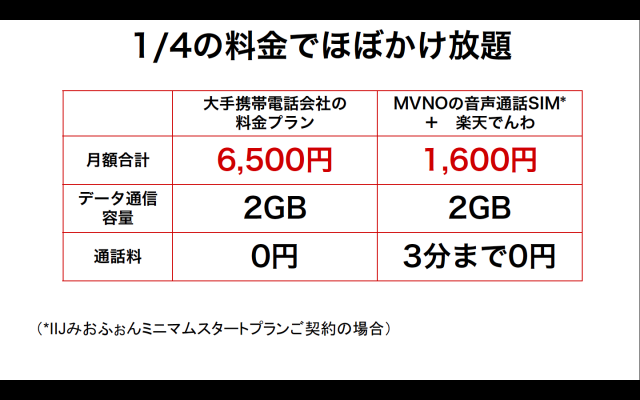
    一方、音声通話をほとんど使わない人であれば、音声通話対応のMVNOを利用すれば月額費用は大幅に抑えられる。そこにこの楽天でんわの新プランを組み合わせればたまに使う音声電話もほぼ無料に抑えられる。この価格差を見てしまうと、メールアドレスを変えたくないこと以外に携帯電話キャリアを利用し続ける存在意義ってもうほとんどないよな……。

    rktn07

    繰り返しながらほとんど音声通話を使わない人にとって、月額料金も無料で3分以内なら無料というこの新プランは非常に魅力的。今は5万人かつ期間限定ではありますが、この期間中のユーザー増こそが正式プラン提供につながるので、興味ある人はぜひ登録してみてください。万が一正式サービスが提供されなくても、わざわざ楽天でんわアプリを使わない限り課金されることもないので、無駄にお金が取られることもありません。

    楽天でんわ: 3分0円プラン登場!
    http://ac.ebis.ne.jp/tr_set.php?argument=sNcRNvKw&ai=AMN_05

    楽天でんわアプリについては以前の記事もご覧くださいませ。

    スマホの通話料金が半額になる「楽天でんわ」で来たるNTTドコモの料金プラン変更に備えよう – カイ士伝
    https://bloggingfrom.tv/wp/2014/05/19/12503

  • 世界最薄最軽量のAndroidタブレット「Xperia Z2 Tablet SOT21」はどれだけパソコン代わりになりうるか

    世界最薄最軽量のAndroidタブレット「Xperia Z2 Tablet SOT21」はどれだけパソコン代わりになりうるか

    ※この記事は5年以上前に書かれたため、情報が古い可能性があります
    アジャイルメディア・タイアップ・レビュー。この記事は、アジャイルメディア・ネットワークのタイアップです。

    6.4インチの大画面スマホ「Xperia Z Ultra SOL24」、5インチのハイスペックスマホ「Xperia ZL2 SOL25」に続き、超薄型軽量タブレット「Xperia Z2 Tablet SOT21」を発売前に使用させていただく機会に恵まれました。

    DSC09339

    Xperia Z2 Tablet SOT21 | ソニーモバイルコミュニケーションズ
    http://www.sonymobile.co.jp/xperia-tablet/au/sot21/

    いつもなら全体的なスペックや使用感をまとめるところですが、今回は少し趣向を変えて、これだけ薄型軽量で外出時にも持ち運びやすいタブレットが、果たしてパソコンと同等に使えるのかという視点でレビューをお届けしたいと思います。

    仕事柄外でパソコンを開くことも多いのですが、どんなに軽量でもパソコンはなんだかんだ1kgくらいの重量はある。それに対してこれだけ薄くて持ち運びやすく、重量も400g程度のXperia Z2 Tabletで仕事がある程度こなせるなら鞄の中はもっとすっきりするし楽になるはず。パソコンよりいつでも取り出しやすいという点での魅力もあります。

    とはいえ、以前にスマートフォンとタブレットの使いこなし本を執筆したときも実感したのが、どうやってもパソコンと同じ使い方をタブレットに求めるのは酷だということ。どんなに高性能であっても、パソコンとまったく同じ仕事をタブレットでこなすというのは厳しいというのが正直な感想です。

    しかし、タブレットの高性能化とWebサービスの進化により、タブレットでできることも格段に広がっています。今回あらためてタブレットをパソコンぽい使い方してみたところ、予想以上にうまく使える。1年前の書籍執筆時点とは明らかに環境が変わってるなと実感しつつ、仕事のスタイル次第ではあるものの、自分の仕事環境ではかなりのところまでパソコンに肉薄できました。

    Bluetoothキーボードとマウスでパソコンと同じ操作環境

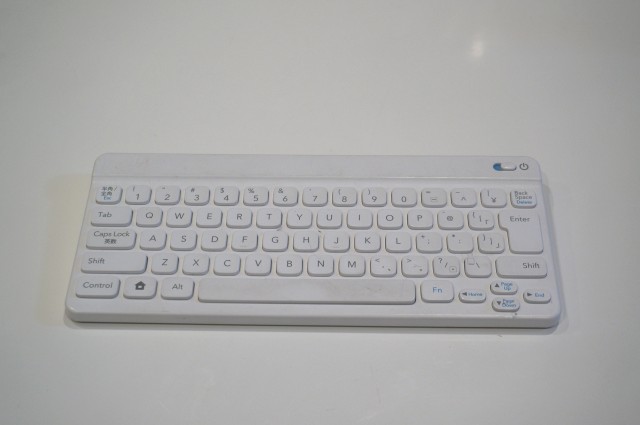
    パソコンと同じ環境で使うには何よりもまずマウスとキーボードから。iOSと違い、AndroidではBluetoothキーボードに加えてBluetoothマウスも使えるので、かなりパソコンに近い操作環境を再現できます。今回はゲーム機の周辺機器ながらPCでも十分使えるニンテンドーワイヤレスキーボードと、折りまげるだけで電源オンオフを管理できる板状のマウス「Arc Touch Mouse Surface Edtion」を選びました。

    バトル&ゲット! ポケモンタイピングDS:ニンテンドー ワイヤレスキーボードについて
    http://www.nintendo.co.jp/ds/uzpj/keyboard/

    アーク タッチ マウス Surface エディション – Microsoft Store Japan オンライン ストア
    http://www.microsoftstore.com/store/msjp/ja_JP/pdp/productID.289216100?WT.mc_id=surface_RTM_arcmouse

    Arc Touch MouseはSurface Edtionとなっていますが、要はBluetooth 4.0対応マウスなので、Bluetooth 4.0かつマウス対応モデルであれば他のパソコンやタブレットでも使えます。ただし、最初は問題なく使えるのですがしばらく使わないとBluetoothが切断されてしまい、再度ペアリングしなおしという現象が何度か見られました。パソコンでは問題なく使えたのと、手元にあったロジクールの「M555b」は問題なく使えたので相性の問題かもしれません。

    普段は伸ばして電源オフ、折り曲げると電源オンで持ち運びやすい
    普段は伸ばして電源オフ、折り曲げると電源オンで持ち運びやすい

    これで操作周りはかなりパソコンに近づけられましたが、キーボードはちょっとしたカスタマイズが必要。というのも、プリインストールされている「POBox Plus」はUS配列になっていてJIS配列の日本語キーボードでは記号周りなどがキーボードの刻印通り入力することができません。例えば「@」を打ちたいときにはPの横にある「@」ではなく、US配列である「Shift+2」を押す必要があります。

    @はPの右隣ながら実際の入力はUS配列のためShift+2になる
    @はPの右隣ながら実際の入力はUS配列のためShift+2になる

    最近はUS配列も慣れたのでさほど問題はないものの、覚え切れていない記号周りの入力にはやっぱり不便。ということでこのアプリをインストールしてキーボードのレイアウトを変更します。

    日本語106/109キーボードレイアウト – Google Play の Android アプリ
    https://play.google.com/store/apps/details?id=net.init0.android.keyboard109&hl=ja

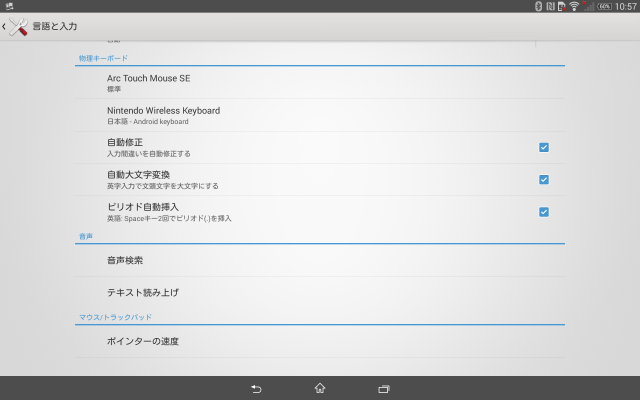
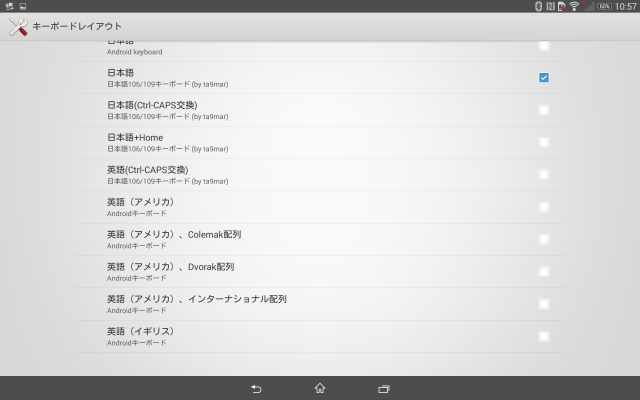
    アプリ入力後の設定は、文字入力エリアにカーソルを合わせたら、設定画面で「物理キーボード」から自分のキーボードを選び、「キーボードレイアウトの設定」から「日本語106/109キーボード(by ta9mar)」を選べば日本語レイアウトへの変更は完了。日本語キーボードで酷面通り文字を入力できるようになります。

    「物理キーボード」からNintendo Wireless Keyboardを選択
    「物理キーボード」からNintendo Wireless Keyboardを選択
    「日本語106/109キーボード(by ta9mar)」を選択
    「日本語106/109キーボード(by ta9mar)」を選択

    さらにAndroidで使うと便利なのが「日本語+Home」のレイアウト。これを使うとキーボードのWindowsボタンをホームボタンとして使うことができるようになります。ニンテンドーワイヤレスキーボードの場合、左下のホームボタンでホーム画面にいつでも戻れるようになるので利便性が大幅に向上します。

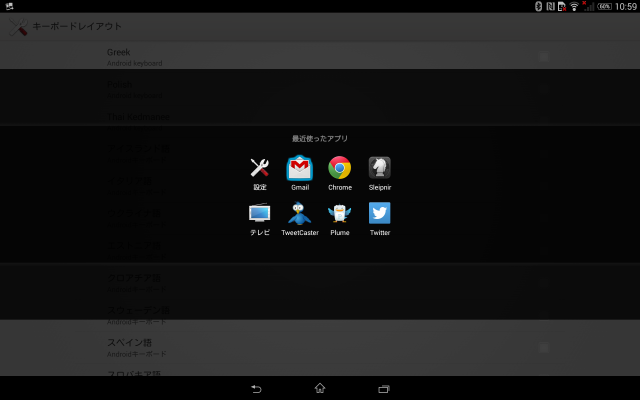
    また、画面下にあるマルチタスクとは異なり、キーボードからAlt+Tabを押すと最近使ったアプリ一覧を開けます。いちいち画面にタッチせずアプリを切り替えられるのでこれも管理。いつもパソコンでのアプリ切り替えはAlt+tabを活用していたので、同じ操作方法でアプリ切り替えられるのは助かります。

    パソコン同様「Alt+Tab」でアプリケーション切り替え
    パソコン同様「Alt+Tab」でアプリケーション切り替え

    GmailはアプリよりChromeブラウザが便利

    キーボードとマウスの設定が終わったら具体的なサービスとアプリの利用に入ります。メールはプライベートでも仕事でもGmailに全面移行していますが、AndroidのGmailアプリはキーボードショートカットも少なく操作感もパソコンと全然違うので思ったとおり処理できない。ここはChromeブラウザで直接Gmail開くことにしました。

    実はAndroidのChromeブラウザは、かなりパソコンに近いキーボードショートカットが使えるのです。詳しくはこちらのブログをどうぞ。

    Chrome for Androidのホントに使えるショートカットキーまとめ|携帯総合研究所
    http://xenonews.blog50.fc2.com/blog-entry-6340.html

    Control+Tの新規タブやControl+Wのタブ閉じ、Control+数字のタブ指定やControl+Lのアドレスバーへフォーカスといった愛用するキーボードショートカットがChromeでほぼ使えるだけでなく、Gmailならではのショートカットであるxのメール選択、j/kでのメール移動、yのアーカイブも可能。かなりのところまでパソコンと同じ感覚で操作できます。

    ChromeでGmailを開くとxでメールを選択、j/kでメールを移動できる
    ChromeでGmailを開くとxでメールを選択、j/kでメールを移動できる

    Androidアプリでもyのアーカイブなど一部キーボードショートカットは動くのですが、xやj/kといった基本操作が動かないので、使い勝手はChromeブラウザのほうが上。

    アプリ版Gmailは複数選択などのショートカットは非対応
    アプリ版Gmailは複数選択などのショートカットは非対応

    ただし、これらキーボードショートカットをChromeで使いたい場合、デフォルトで設定されている日本語入力「POBox Plus」ではうまく動いてくれません。おそらくですがPOBox Plusの英数字入力モードは直接入力ではなく変換対象になっているため、キーボードショートカットを入力できないのかも。

    英数字入力モードでも変換扱いになるPOBox Plus
    英数字入力モードでも変換扱いになるPOBox Plus

    普段愛用しているATOKにすると無事キーボードショートカットが動いたので、有料ではありますがGmailでキーボードショートカットを多用したい人は他の日本語入力もお試し下さい。

    ATOK (日本語入力システム) – Google Play の Android アプリ
    https://play.google.com/store/apps/details?id=com.justsystems.atokmobile.service&hl=ja

    また、高性能とはいってもパソコンほどではないので、Chromeでタブを開きすぎると落ちます。ブラウザを再起動すると落ちる直前のタブも開いてくれるのですが、文字入力途中にブラウザ落ちると大変なので、大事な作業中は新しいタブを開かないことをオススメします。

    コミュニケーションツールはアプリを活用

    普段コミュニケーションに使っているのはFacebook、Twitter、Skype、チャットワーク、Slackあたり。いずれもAndroidアプリがあるのですが残念なのはチャットワークで、横画面表示に対応していません。仕方ないのでチャットワークはブラウザで開き、通知のみをアプリに任せます。

    チャットワークは横表示に非対応
    チャットワークは横表示に非対応

    SkypeとSlackは横表示も問題なし。Skypeは最近かなり軽くなったので常駐して立ち上げていてもあまり問題なくなりました。SlackはAndroidのChromeブラウザでアクセスすると、最近更新があったActivityしか表示されず、各ルームの一覧は閲覧できないので、素直にアプリ推奨です。

    動作が軽くなったSkype
    動作が軽くなったSkype
    Slackもばっちり横表示対応
    Slackもばっちり横表示対応

    FacebookはAndroidアプリがあるものの、スマートフォンレイアウトを横に引き延ばしたデザインなのでちょっと使いにくい。ChromeブラウザからPCレイアウトで表示する方が使いやすいです。

    Facebookアプリはスマホレイアウトなので若干見にくい
    Facebookアプリはスマホレイアウトなので若干見にくい
    画面が大きいタブレットはブラウザがお勧め
    画面が大きいタブレットはブラウザがお勧め

    Twitterも同様に公式クライアントはタブレットだとちょっと使いにくい。幸いにしてTwitterはサードパーティーのアプリが充実しているのでタブレットデザインに対応したアプリがお勧めです。複数のカラムを表示したい人はPlume、メールクライアントのような使い方をしたい人はTweetCasterかな。それぞれデザインを見て好みの方をお選び下さい。

    公式のTwitterクライアントもスマホレイアウト
    公式のTwitterクライアントもスマホレイアウト
    複数カラムを同時に表示できるPlume
    複数カラムを同時に表示できるPlume
    メールクライアントのようなTweetCaster
    メールクライアントのようなTweetCaster

    Officeは公式アプリをインストール

    業務内容によってこれだけ必要度が分かれるアプリは他にないかもしれません。自分の場合はWord、Excel、PowerPointともに業務に必須のため、タブレットでもなんとかこれを使いたい。

    最近ではタブレットやスマートフォンでのOffice対応も進んでいて、マイクロソフトも公式にAndroid向けOfficeアプリを提供しています。といってもローカルで作業できるわけではなく、マイクロソフトのクラウドストレージ「OneDrive」に保存したファイルをオンラインで開いているだけなのですが、専用アプリゆえにブラウザで開くよりも安定して作業できるので、オンライン環境では十分ローカルアプリ並みに使えます。

    ただ残念なのが、現在試用している段階ではOfficeアプリがXperia Z2 Tabletに対応していないという……。発売前の端末だからであって、一般発売後は使えるようになっているかもしれませんがこれは残念。

    Microsoft Office Mobileは残念ながら非対応
    Microsoft Office Mobileは残念ながら非対応

    というわけでちょっと裏技的に、他のAndroidでインストールしたアプリをXperia Z2 Tabletに移してみました。まずはファイラーアプリ「ESファイルエクスプローラ」を使い、別のAndroid端末で該当のアプリをバックアップ。

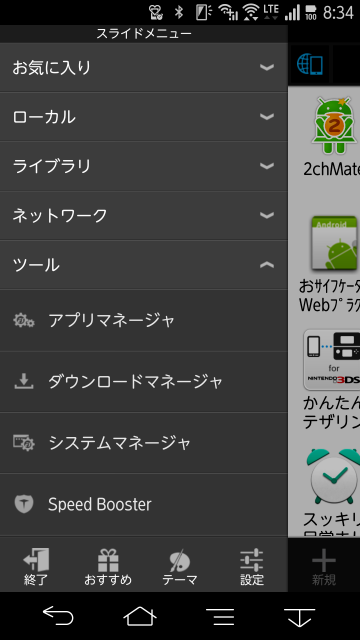
    ESファイルエクスプローラのメニューから「アプリマネージャ」を選択、該当のアプリをバックアップ
    ESファイルエクスプローラのメニューから「アプリマネージャ」を選択、該当のアプリをバックアップ

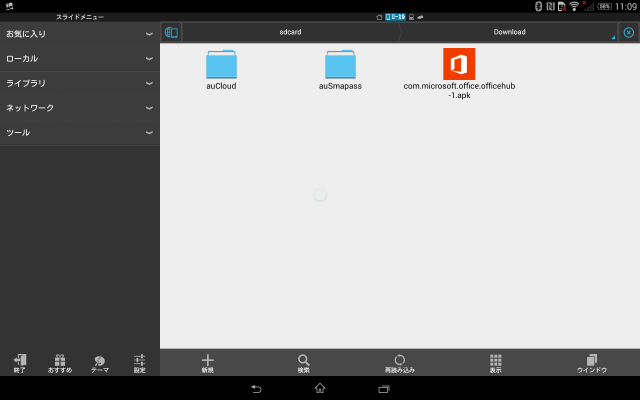
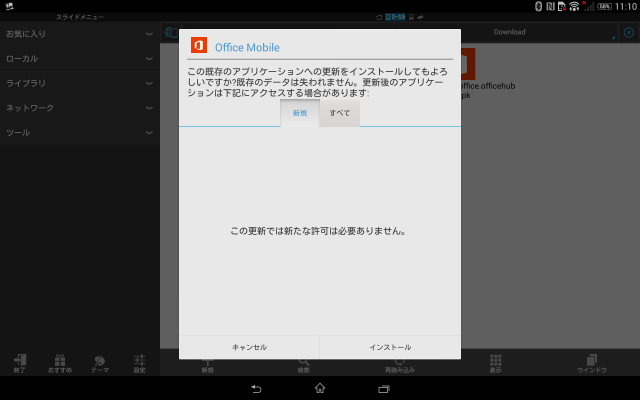
    そのファイルをXperia Z2 Tabletに移し、同じくESファイルエクスプローラから開くとインストールできます。なお、インストールの際はXperia Z2 Tabletの設定で「セキュリティ」から「提供元不明のアプリ」にチェックも入れておきましょう。

    ファイルをXperia Z2 Tabletに移した上でESファイルエクスプローラから開く
    ファイルをXperia Z2 Tabletに移した上でESファイルエクスプローラから開く
    ESファイルエクスプローラ経由でインストール
    ESファイルエクスプローラ経由でインストール

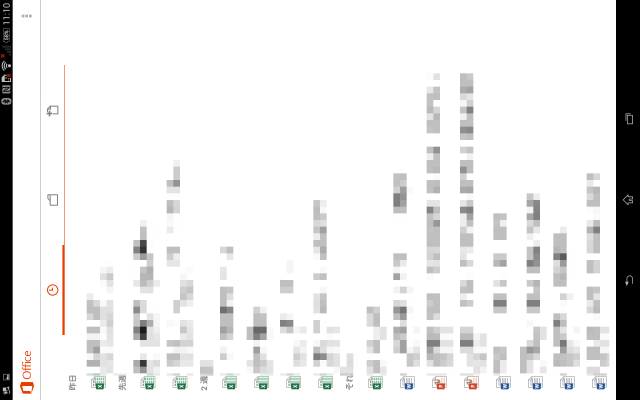
    そんなこんなで無事Xperia Z2 Tabletで起動できたOfficeアプリですが、操作感は快適そのもの。オンラインに接続している前提ではありますが、オフラインアプリと同じくらいのさくさく感で利用できます。ファイル起動時だけは画面が縦固定なのですが、ファイルを開くと横表示になるのでこのくらいは許容範囲内かな。

    ファイル選択画面は横表示
    ファイル選択画面は横表示

    Excelの場合、操作はパソコンと多少異なり、セルの操作と文字入力で操作方法が変わります。セルの複数指定や色などを設定する場合はセルの上下に丸がついたモードで、タッチで簡単に範囲指定が可能。文字入力したい場合は該当のセルを選んでダブルクリックかダブルタッチすると文字入力モードになり、終わったら画面右上の「完了」で元のモードに戻る、という流れ。タッチ操作と文字入力をうまく組み合わせた操作になっています。

    セルを選択するモード
    セルを選択するモード

    ただ若干微妙なのが文字入力で、文字はセル内ではなく画面上に表示されるほか、文章が長いとなぜか文字が上に移動してしまって読みにくくなる。Excelで新規作成してがっつりファイルを新規作成するよりは、作成済みExcelを使い回したり編集したりという使い方がメインかな。とはいえ外出時のOfficeアプリとしては十分以上の働きをしてくれます。

    文字入力モード。文字はセルではなく画面上部に入力した内容が反映される
    文字入力モード。文字はセルではなく画面上部に入力した内容が反映される

    機能はかなり充実していて、ちょっとした関数も対応。

    関数も使える
    関数も使える

    シートを切り替えることもできます。まあこれできないと開けないシートが出てしまうので困るわけですが。

    シート切り替え
    シート切り替え

    Wordの場合、細かな装飾はできませんが文字入力は可能。Excelほどの機能充実っぷりではないですが実用上は十分。

    Screenshot_2014-06-30-08-40-23

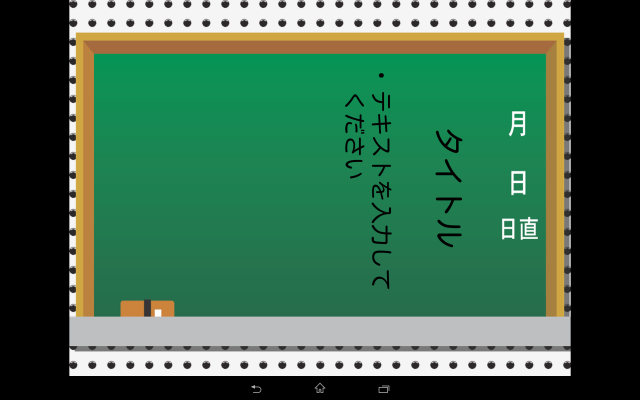
    PowerPointはプレゼンテーションの細かな演出はできず、テキストを変更できる程度。タイトルの向きもちょっと崩れているので、PowerPoint編集には向かなそうです。まあさすがにそれはパソコンでやったほうがいいかな。

    Screenshot_2014-06-30-08-40-46

    なお、利用にはいくつか制限があって、1つはXML形式でないOffice文書は表示できても作成や編集はできないこと。要はOffice 2007以降の拡張子に「x」がつかないファイルは対象外になります。試した範囲では起動すらできないファイルもあったので基本的に使えないと理解しておいたほうがよさそう。最近はほぼほぼxついたファイルばかりになっていると思いますが、昔から使い回している古い形式のファイルなどがある場合は要注意。

    また、Office MobileはOneDriveの機能を利用していることもあり、マイクロソフトのアカウントを取得してファイルをOneDriveに保存する必要があります。無料で15GBのディスク容量が使えるので、Office Mobileのみで使うとしても十分な容量ですが、オンラインストレージにファイルを置くことが許されていない人にはそもそも使うのが難しいかもしれません。

    Office Mobileはオンラインが前提となるアプリのため、オフラインで使うためにはOfficeに対応した別のサードパーティーアプリが必要ですが、正しい形式やレイアウトでファイルを編集できる保証がないことと、電波がつながらないところではGmailもブラウザも使えないのでそもそも作業をしないということを考えて、このOfficeアプリのみで乗り切れそう。Xperia Z2 Tablet発売時には正式対応していることを期待したいアプリです。

    Microsoft Office Mobile – Google Play の Android アプリ
    https://play.google.com/store/apps/details?id=com.microsoft.office.officehub&hl=ja

    また、先日開催されたGoogle I/Oでは、Google ドライブに保存したOfficeファイルをGoogle ドキュメント形式に変換せず開くことができるという発表がありました。

    [速報]Google Appsで、Word/Excel/PowerPointファイルを変換せずそのまま編集、保存可能に。Google Driveは容量無制限へ。Google I/O 2014 − Publickey
    http://www.publickey1.jp/blog/14/google_appswordexcelpowerpointgoogle_io_2014.html

    この機能が利用できるようになればAndroidでのOffice利用はもっと利便性が上がりそう。かなり楽しみにしているアップデートです。

    画像編集は安定のPhotoshop

    画像編集も大事なアプリ。画像リサイズや切り抜き、ちょっとした加工レベルではありますが、これが使えないと業務的に結構困ってしまうこともあるので。

    Windowsでは無料のPaint.netを使っているのですが、残念ながらAndroidにPaint.netはないので、ここは画像編集の定番であるPhotoshopを使います。

    Android向けのPhotoshopは、Photoshop ExpressとPhotoshop Touchの2種類があり、前者は無料、後者は1,000円の有料アプリです。

    Adobe Photoshop Express – Google Play の Android アプリ
    https://play.google.com/store/apps/details?id=com.adobe.psmobile&hl=ja

    Adobe® Photoshop® Touch – Google Play の Android アプリ
    https://play.google.com/store/apps/details?id=air.com.adobe.pstouch&hl=ja

    できるなら無料のPhotoshop Expressですませたいところですが、Photoshop Expressは縦表示でないとメニューが表示されないため若干取り回しが不便なことに加え、画像のトリミングをピクセル単位で指定できない。ざっくりとした編集ならいいけれど、ピクセル単位まで指定したい業務にはちょっと機能が物足りない。

    Photoshop Expressは横表示でメニューが表示されない
    Photoshop Expressは横表示でメニューが表示されない
    縦表示でメニューは表示されるもののピクセル単位でのこまかな編集ができない
    縦表示でメニューは表示されるもののピクセル単位でのこまかな編集ができない

    一方のPhotoshop Touchは1,000円もするだけあって本格派。画像もピクセル単位でサイズ変更やトリミングできるので、かなりパソコン感覚で編集できます。本格的に編集するなら1,000円出してでもPhotoshop Touchがオススメ。

    Photoshop Touch
    横表示でもメニュー表示できるPhotoshop Touch
    トリミングもピクセル単位で調整できる
    トリミングもピクセル単位で調整できる

    ブログは画像プレビューしながら編集できるWordPress公式アプリが便利

    業務ではないですがブログエントリーの方法も。このブログはWordPressで構築されているので、Android版WordPressアプリで更新できます。

    WordPressのAndroidアプリ
    WordPressのAndroidアプリ

    画像もプレビューしながら記事を書けるし、太文字やリンクといった装飾もOK。タッチ操作だと面倒なリンク操作もキーボードとマウスなら簡単。

    画像をプレビューしながら文章が書ける
    画像をプレビューしながら文章が書ける

    ただし、普段使っているFlickr2tagはさすがにAndroidタブレットでは動かないのと、Flickrタグで貼り付けた画像はプレビューのみ表示でき、編集中にはタグの状態で表示されるのでブログ執筆がやりにくい。タブレットからのブログ更新はFlickrをあきらめて、ブログに画像アップロードするほうが使いやすいです。

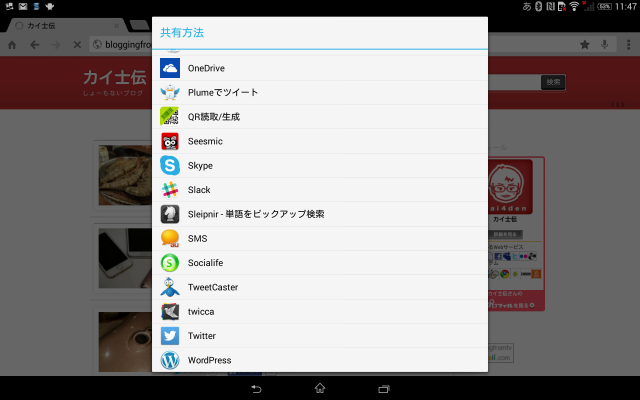
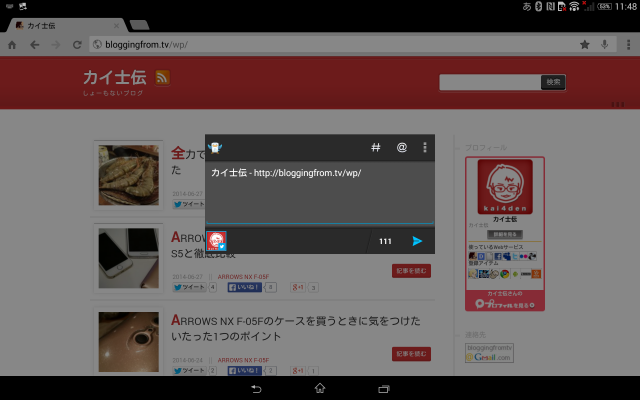
    また、このブログではURLをリンクするとき、Firefoxではmake link、ChromeではCreate Linkを使ってページタイトルとURLの両方を記述しているのですが、AndroidのChromeではこうした拡張機能が使えない。そこでタイトルとURLをコピーしたいページからTwitterクライアントに共有し、タイトルとURLをまとめてコピーするという手法を使っています。

    URLを取得したいページで共有を選択
    URLを取得したいページで共有を選択
    タイトルとURLが取得できる
    タイトルとURLが取得できる

    手順からすると手間に見えますが、キーボード使えばタイトルとURLも全部コピーできるのでさほど不満はなし。TwitterクライアントによってURLしか共有できないか、タイトルとURLを共有できるかは異なりますが、前述のPlumeとTweetCasterはどちらもタイトルとURLを取れるので、こういう使い方したい人にはお勧めです。

    フルスペックながら薄型軽量。雑誌読み放題の「dマガジン」との組み合わせが便利

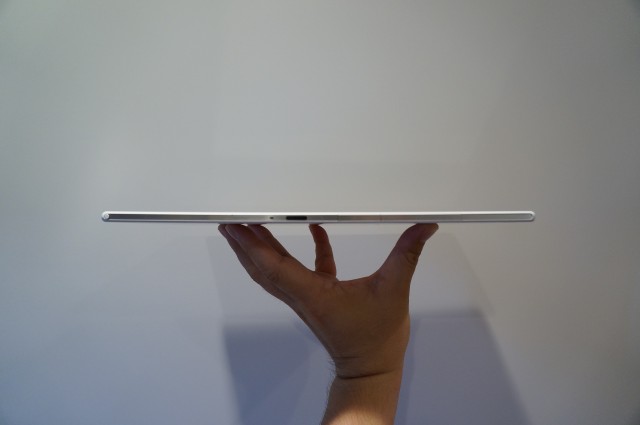
    最後にこの端末の基本的なスペックと使用感を。NTTドコモ版も含めて2014年夏モデル唯一の10インチクラスタブレットであるXperia Z2 Tabletは、10インチという大型サイズながら薄さ6.4mm、重さ約439gという薄型軽量を実現。3G/LTE対応の10インチタブレットとしては世界最薄最軽量を誇ります。

    世界で最も薄く、最も軽い*1、防水*2スリムボディを実現。

    Xperia Z2 Tablet SOT21 | ソニーモバイルコミュニケーションズ
    http://www.sonymobile.co.jp/xperia-tablet/au/sot21/

    439gという重量は、7インチサイズであるXperia Z Ultraの約214gと比べて倍近くあるのですが、手にした感覚はXperia Z Ultraとほぼ同じくらいに感じるほど圧倒的に軽い。見た目の薄さ以上に軽いので手に持つと「おっ!」と驚きがあります。

    手に持つと驚くほどの薄さと軽さ
    手に持つと驚くほどの薄さと軽さ

    スペック面ではCPUがSnapdragon 801のクアッドコア2.3GHz、メモリ3GB、内蔵ストレージは32GBとXperia ZL2とほぼ同等のトップクラス。Bluetoothは4.0、無線LANはIEEE 802.11a/b/g/n/ac対応、auのキャリアアグリゲーションにWiMAX 2+もサポートと、通信周りはかなり充実しています。

    ディスプレイは1920×1200ドットのWUXGA。10インチタブレットではもっと解像度の高いモデルもありますが、個人的には5インチスマートフォンですがフルHDはスペックオーバーだと思っているので、10インチでフルHDクラスの解像度は十分満足。液晶も非常にキレイなので動画も満足の美しさです。

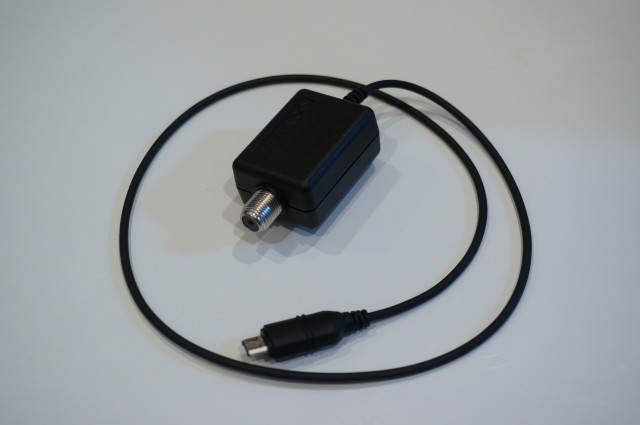
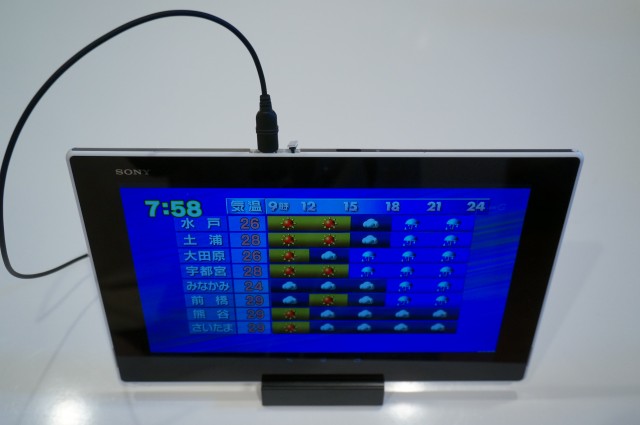
    防水機能も備え、テレビはフルセグもサポート。フルセグは録画に対応しアンテナを内蔵、さらに別売のアンテナケーブルを使って同軸ケーブルを接続することもできるという至れり尽くせりぶり。音響面ではノイズキャンセリングに対応し、スピーカーも全面にステレオを搭載、映像・音響を重視するXperiaらしいスペックです。

    別売のアンテナ
    別売のアンテナ

    同軸ケーブルを取りつけたところ。USBを使うので本体のキャップを開けて接続する必要があります。同軸ケーブルで接続する以上室内に限定されるので、ここはクレードル側に接続して使いたかったかな。

    DSC09346

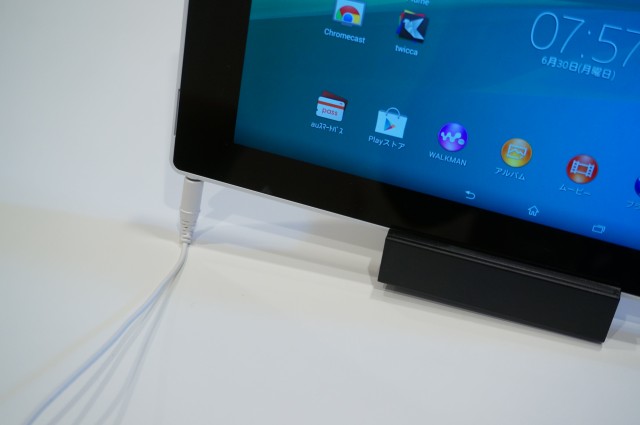
    また、細かいところで残念なのはイヤフォンジャックが本体下部にあるので、スタンドに装着した状態でイヤフォンを装着するのが難しい。ノイズキャンセリングを使いつつ動画を楽しむためには本体横か、せめてもうちょっと縦幅の隙間が欲しかった。

    DSC09344

    ひたすら薄く軽く、それでいて映像や音響にもこだわっているので、映画や電子書籍を楽しむのには最適。とくに便利なのがNTTドコモの電子雑誌サービス「dマガジン」です。

    dマガジン | サービス・機能 | NTTドコモ
    https://www.nttdocomo.co.jp/service/entertainment/dmarket/magazine/

    dマガジンは月額400円で雑誌読み放題というサービスで、NTTドコモ以外のユーザーでも利用可能なキャリアフリーサービス。アプリはちょっと残念というか、余計なアニメーションが多すぎて動作が重いのですが、Xperia Z2 Tabletのスペックならぎりぎり許容範囲かな。

    投稿の編集 ? カイ士伝 ? WordPress
    文字が細かい雑誌もしっかり読める

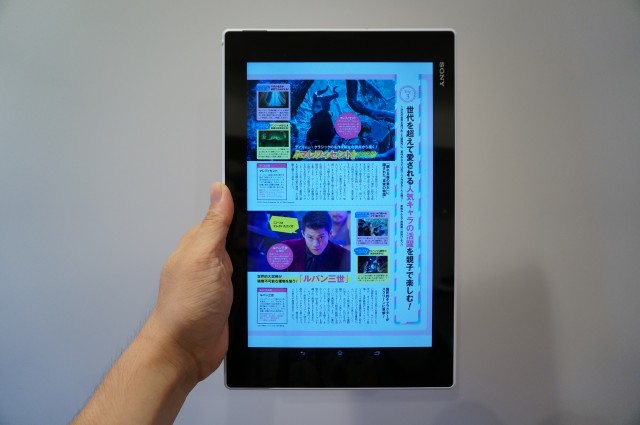
    雑誌は表示面積に対して文字が多いので、5インチクラスのスマートフォンでも読むのに一苦労なのですが、10インチサイズなら雑誌感覚でしっかり読める。さらに手にしていても重さを感じにくいXperia Z2 Tabletなら、片手でもぐいぐい読み進められる。dマガジン読むのには最適のタブレットではないかと思うほど、この端末だとdマガジンが読みやすいです。

    薄型軽量が魅力の10インチタブレット。ビジネスユースも十分使える1台

    「画面が大きいスマートフォン」として動画や電子書籍といったコンテンツ面にばかり利用されがちなタブレットですが、大画面だからこそスマートフォンにはできないこともいろいろあるはず。しかもXperia Z2 Tabletのように薄型軽量で持ち運びしやすい製品なら、外出時も積極的に持ち歩いてもっと活用できる。

    実際に試してみてもWebサービスやアプリの進化で、試してみる前の予想以上にパソコンらしく使うことができました。もちろんパソコンそのままを再現するのは無理ですが、この薄型軽量かつ大容量バッテリーでいつでもどこでも持ち歩き、仕事も使い方次第では十分にこなすことができる。自宅で動画を楽しむだけでなく、積極的に外に持ち歩いてこそ魅力が引き出せるXperia Z2 Tabletだと思います。

  • 「ごはんがおいしく撮れる」は本当か。Xperia ZL2 SOL25の気になるカメラ機能をチェック

    「ごはんがおいしく撮れる」は本当か。Xperia ZL2 SOL25の気になるカメラ機能をチェック

    ※この記事は5年以上前に書かれたため、情報が古い可能性があります

    アジャイルメディア・タイアップ・レビュー。この記事は、アジャイルメディア・ネットワークのタイアップです。


    今回記事広告のお話をいただき、発売前に試用させていただいているXperia ZL2 SOL25。多彩な機能が売りのスマートフォンですが、中でもカメラは以前の端末よりも大幅に改善されており、ごはんがおいしく撮影できるのが特徴とのこと。

    料理を撮影した際のホワイトバランスなどが大幅に改善しており、以前より“おいしそう”な写真に撮れるようになっているという。

    4K動画や一眼レフ風の写真も撮影可、ノイズキャンセル対応の「Xperia ZL2 SOL25」 – ケータイ Watch
    http://k-tai.impress.co.jp/docs/news/20140508_647186.html

    au Xperia ZL2 発表、4K対応20.7MP カメラのソニー製端末。ホワイトバランス改善で「ご飯もおいしく」 – Engadget Japanese
    http://japanese.engadget.com/2014/05/08/au-xperia-zl2-4k-20-7mp/

    スマホに搭載された機能の中でもっとも使うと言っても過言ではないのがカメラであり、そのカメラで撮影するほとんどがご飯の写真である自分にとって「ごはんがおいしく撮れる」カメラというのは非常に気になるポイント。というわけで今回は本当においしいご飯を撮影できるのかを中心に、Xperia ZL2のカメラ機能にこだわってレビューしたいと思います。

    なお、本体全体のスペックやレビューについては別途エントリーしているのでそちらをご覧下さい。

    「Xperia ZL2 SOL25」発売前レビュー。カメラと映像・音響に注力したフラッグシップモデル – カイ士伝
    https://bloggingfrom.tv/wp/2014/05/16/12555

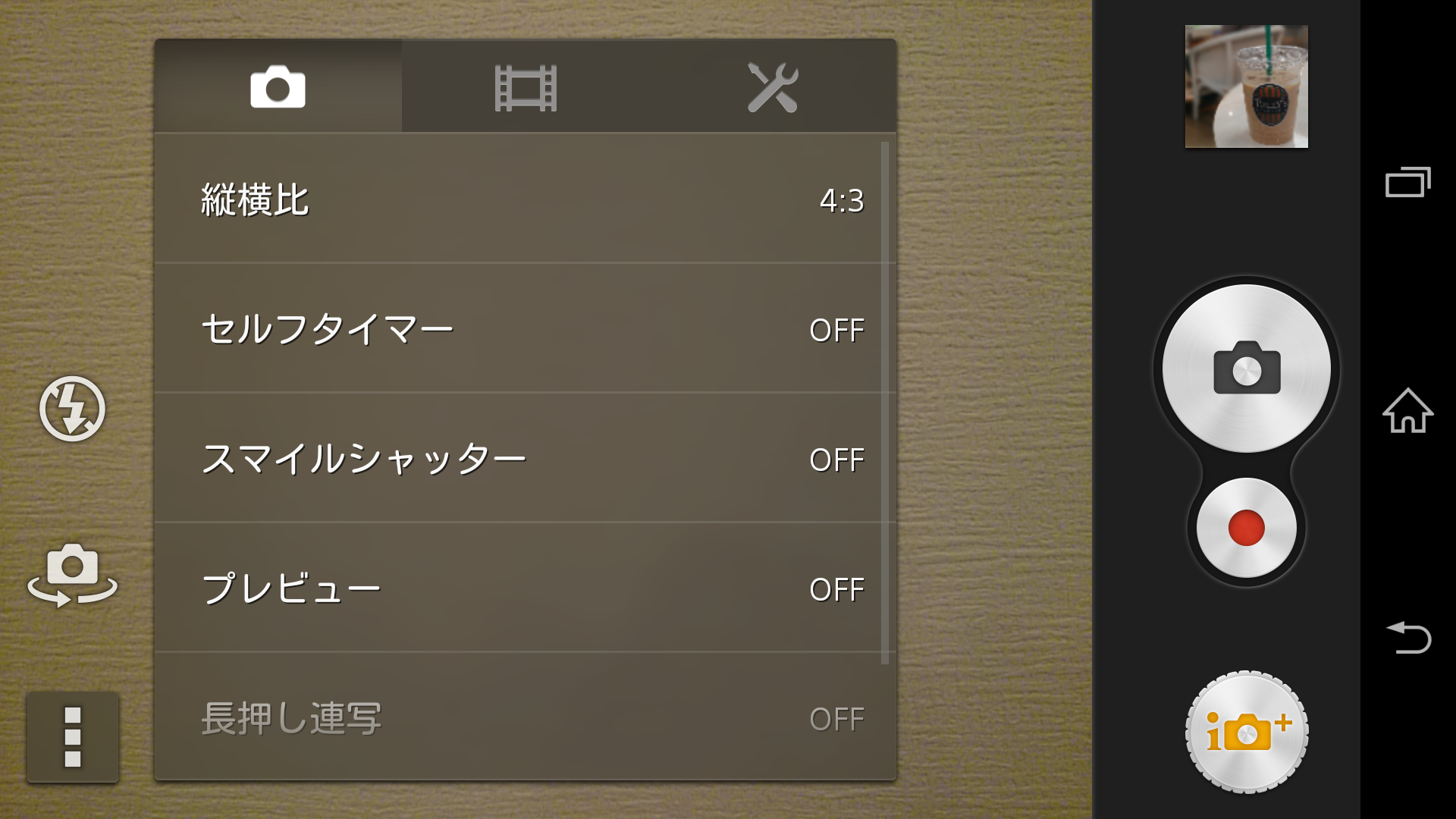
    多彩な機能ながら使いやすいカメラの操作画面

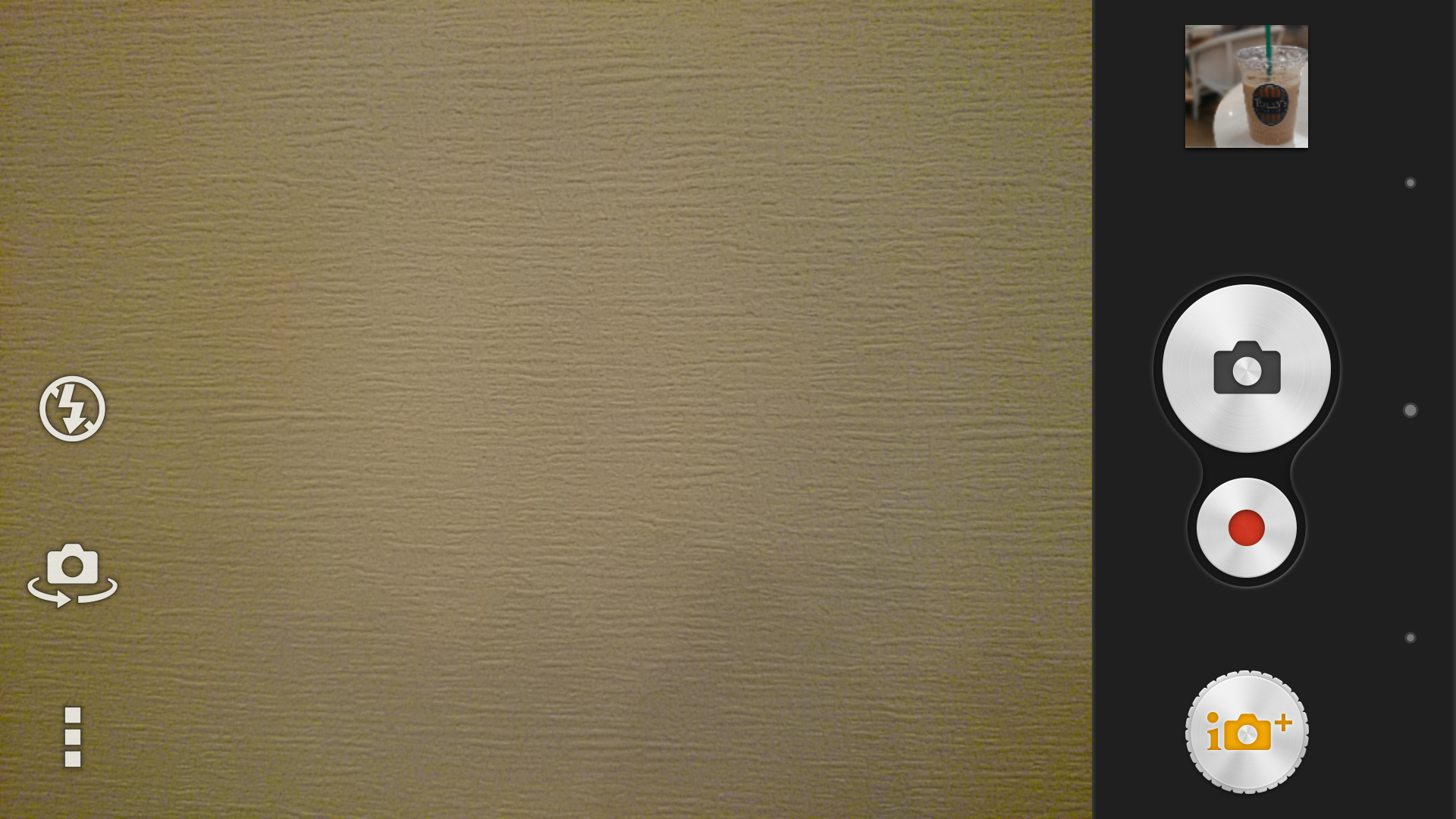
    カメラの性能に入る前にまずは基本的な機能や使い方から。こちらがカメラを起動した直後のインターフェイスです。画面右には静止画と動画の撮影ボタンとギャラリー、そしてモードを切り替えるボタンが、左側には細かな設定が配されており、モードによって左右のボタンが入れ替わります。

    Xperia ZL2のカメラUI
    Xperia ZL2のカメラUI

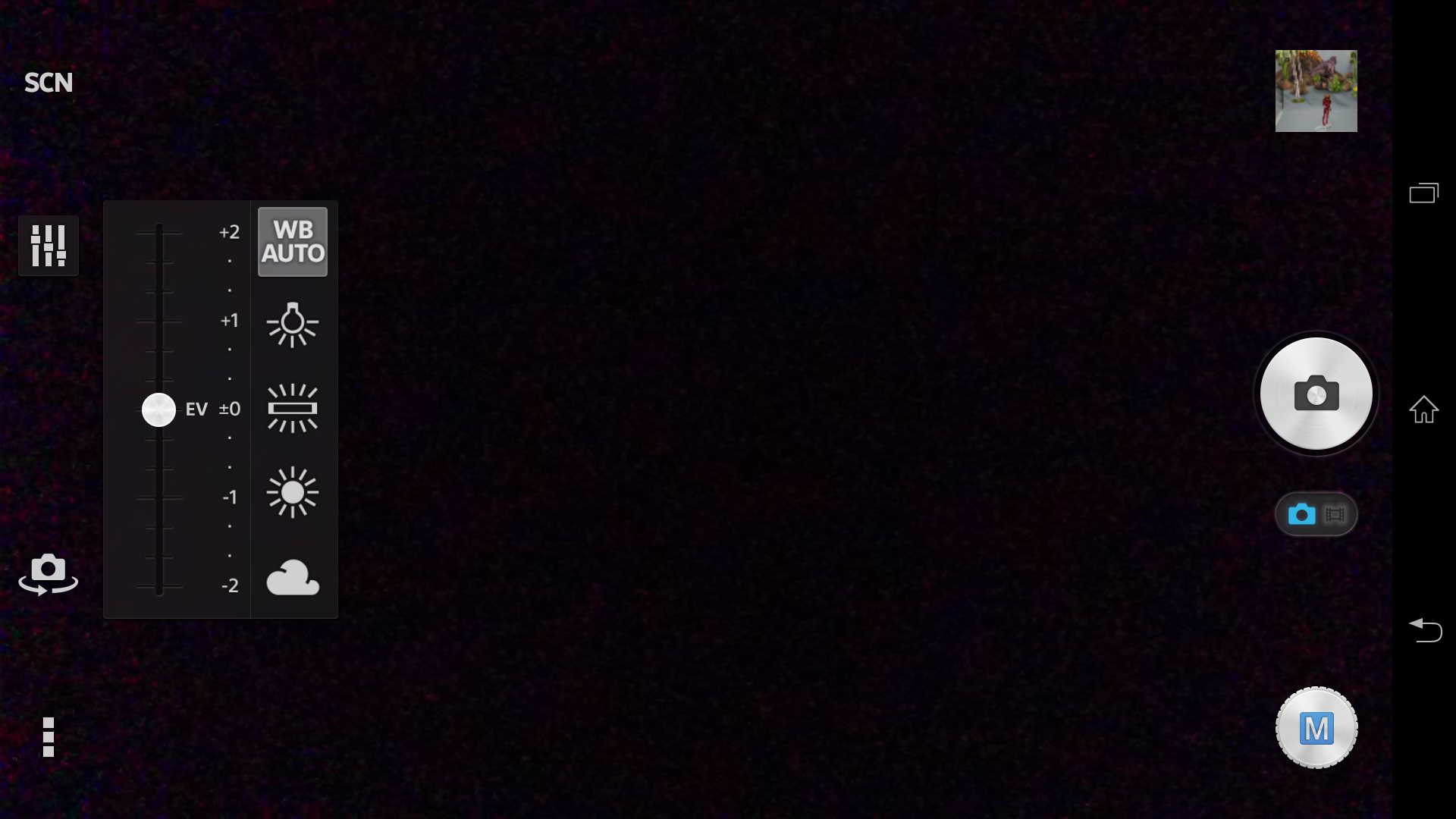
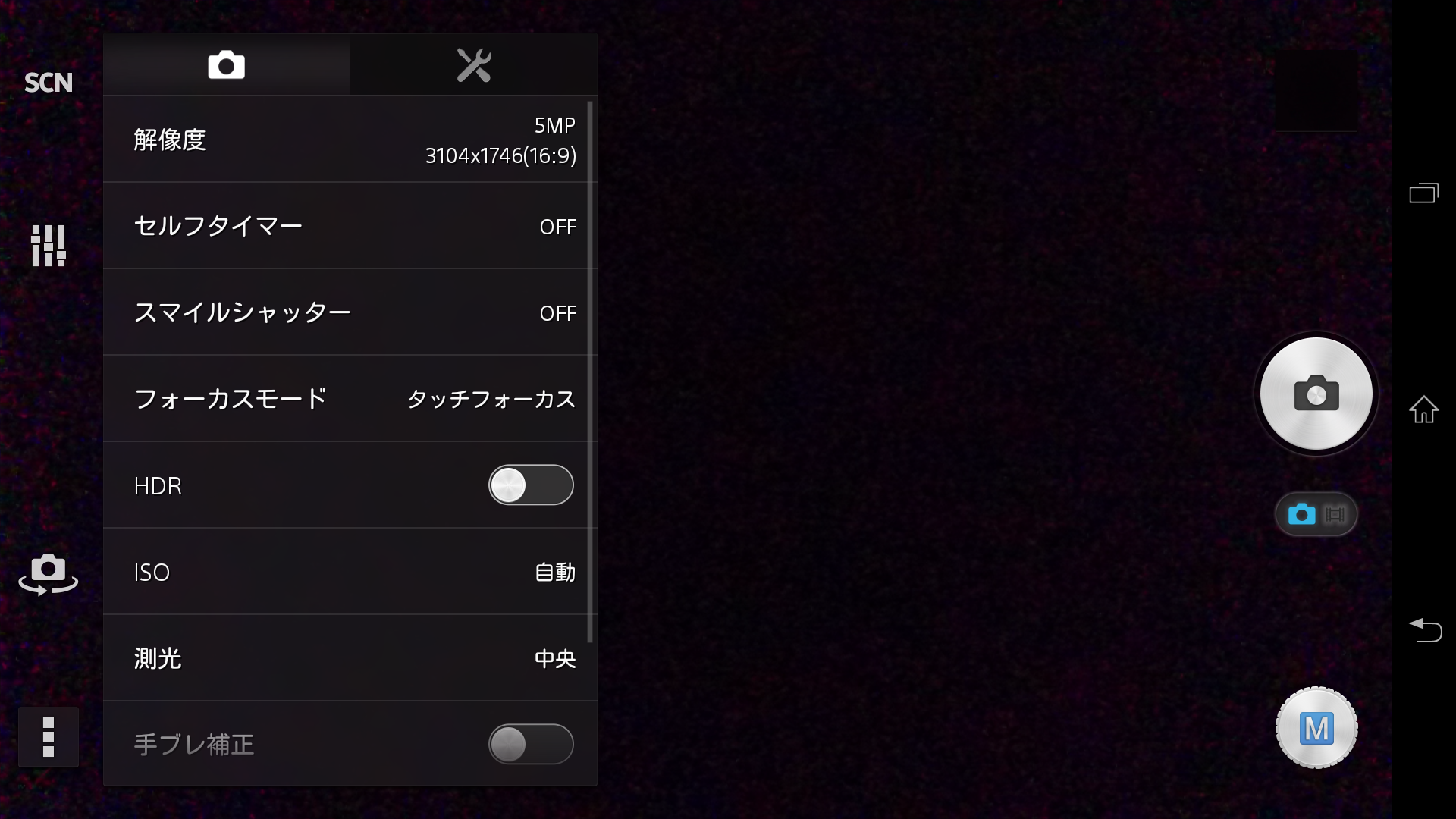
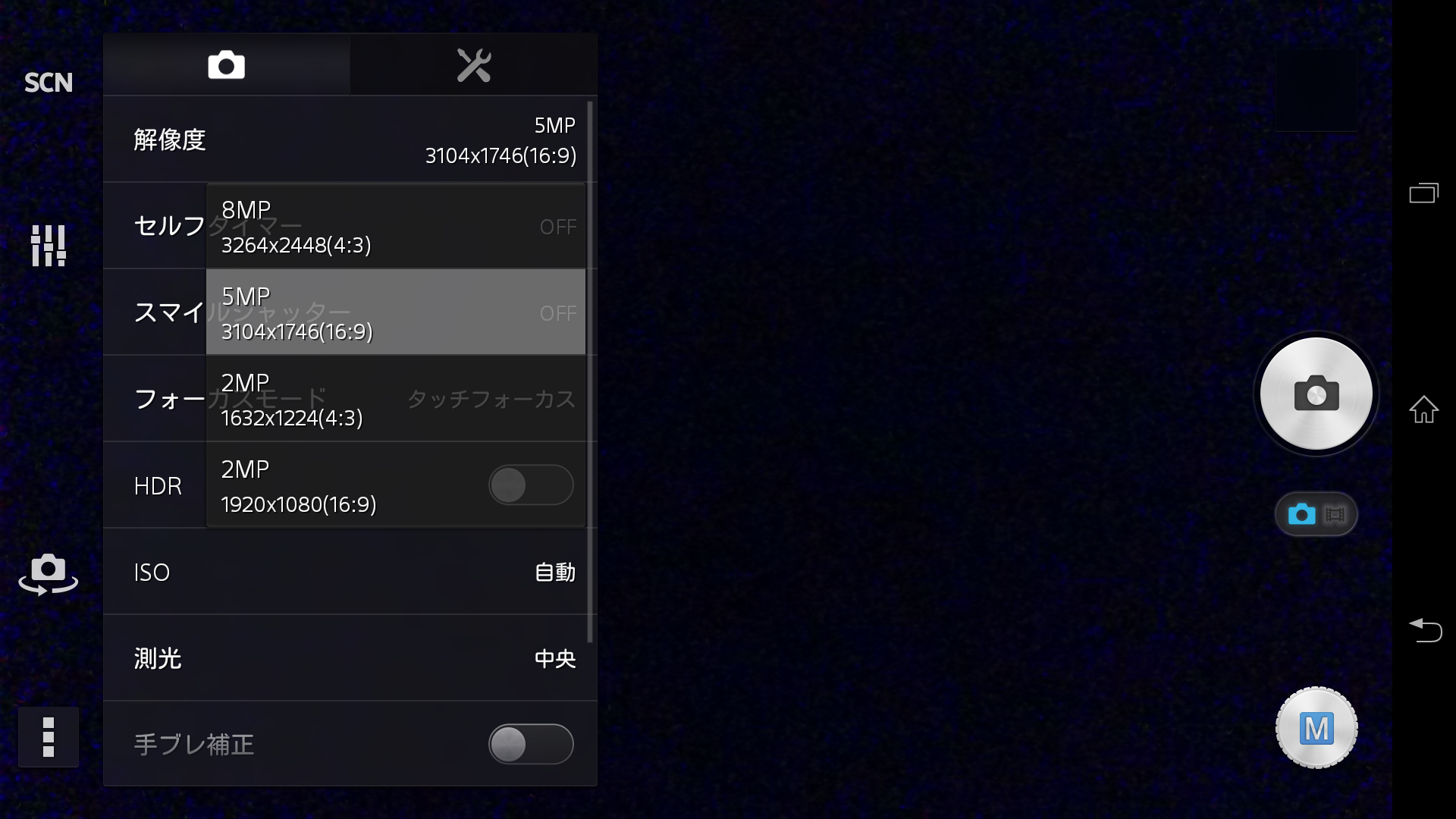
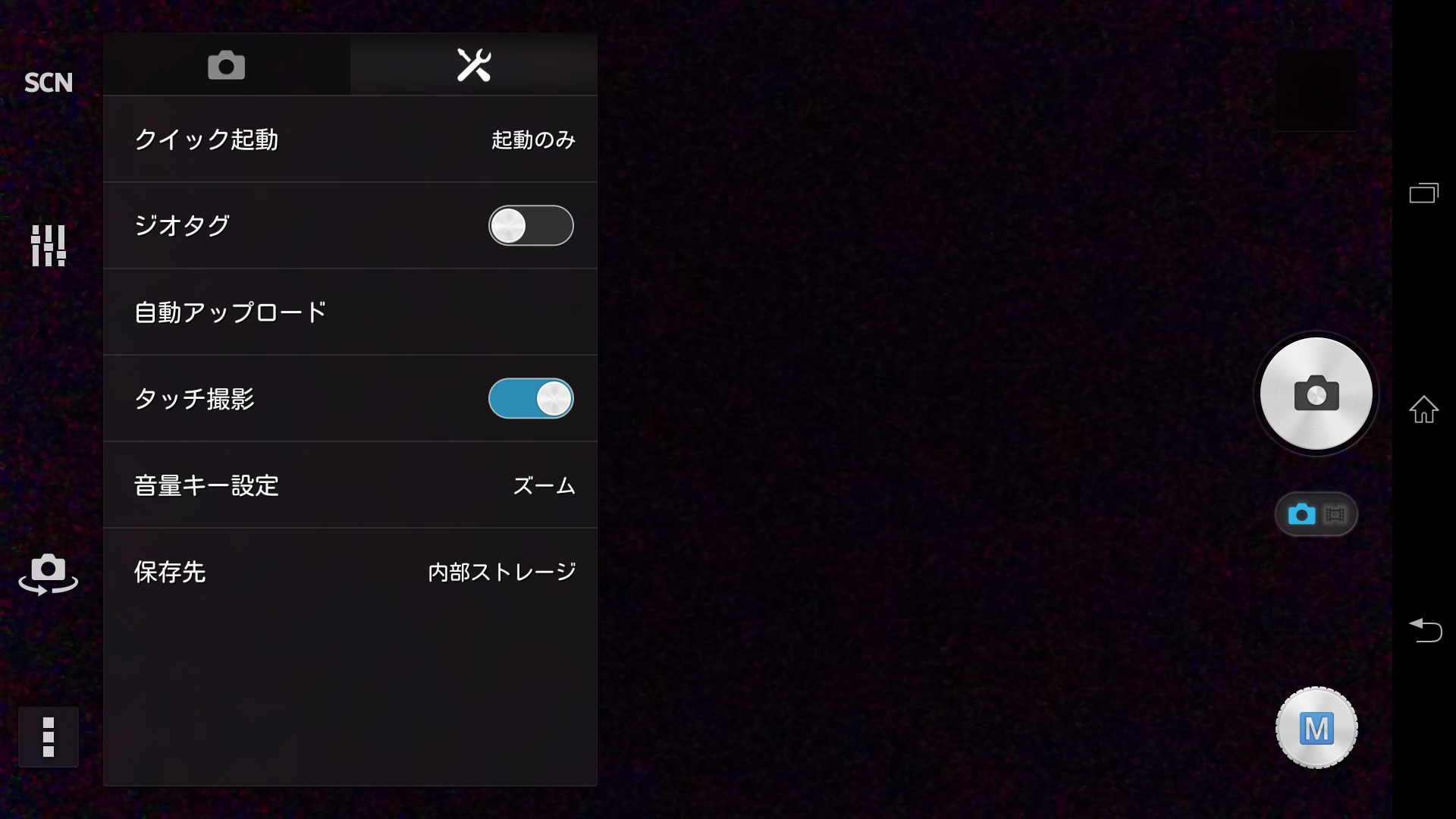
    こちらはプレミアムおまかせモードの設定。カメラの設定はオートで行なう仕組みなので、設定できる項目も限られています。

    プレミアムおまかせモード設定
    プレミアムおまかせモード設定

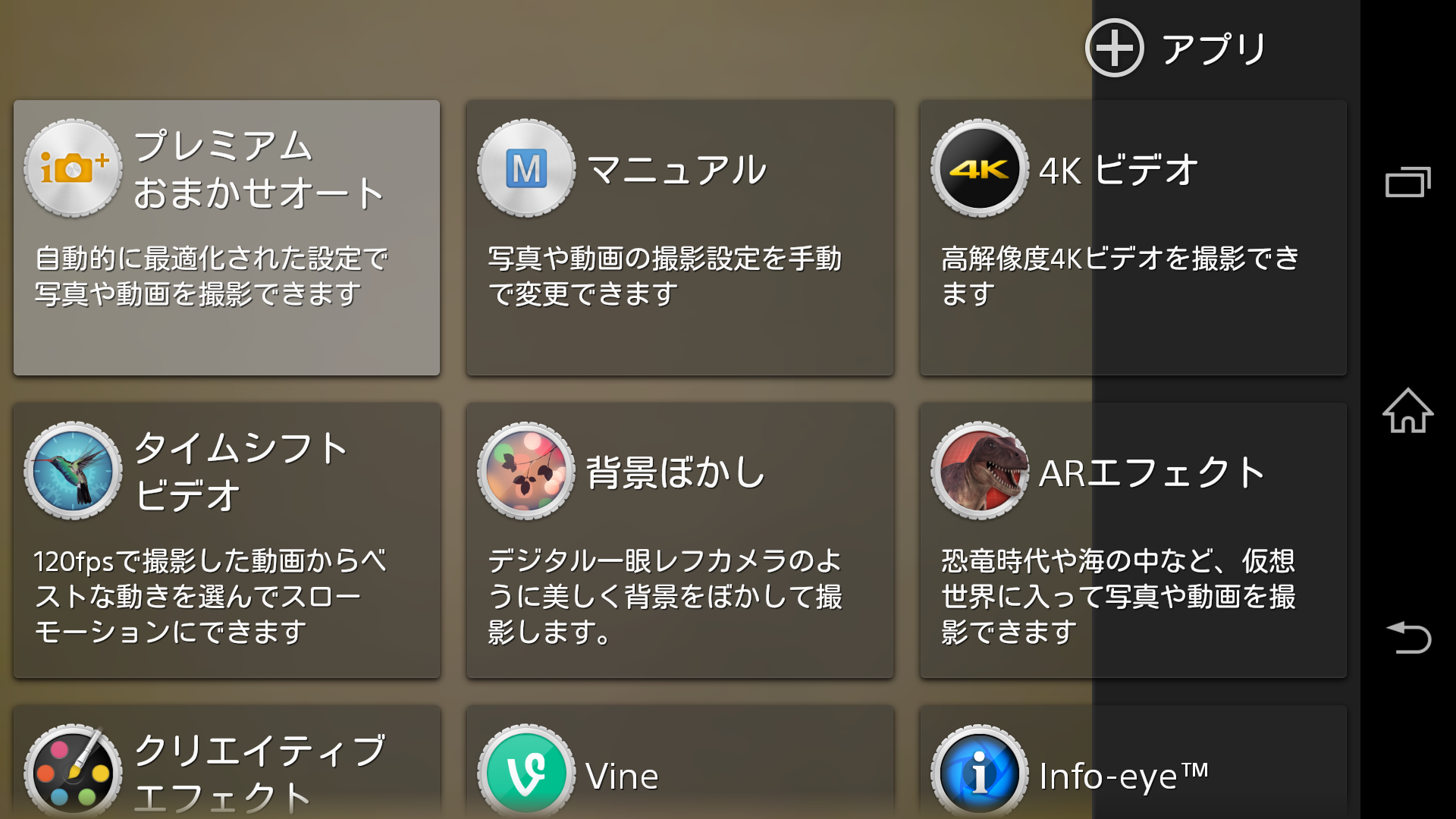
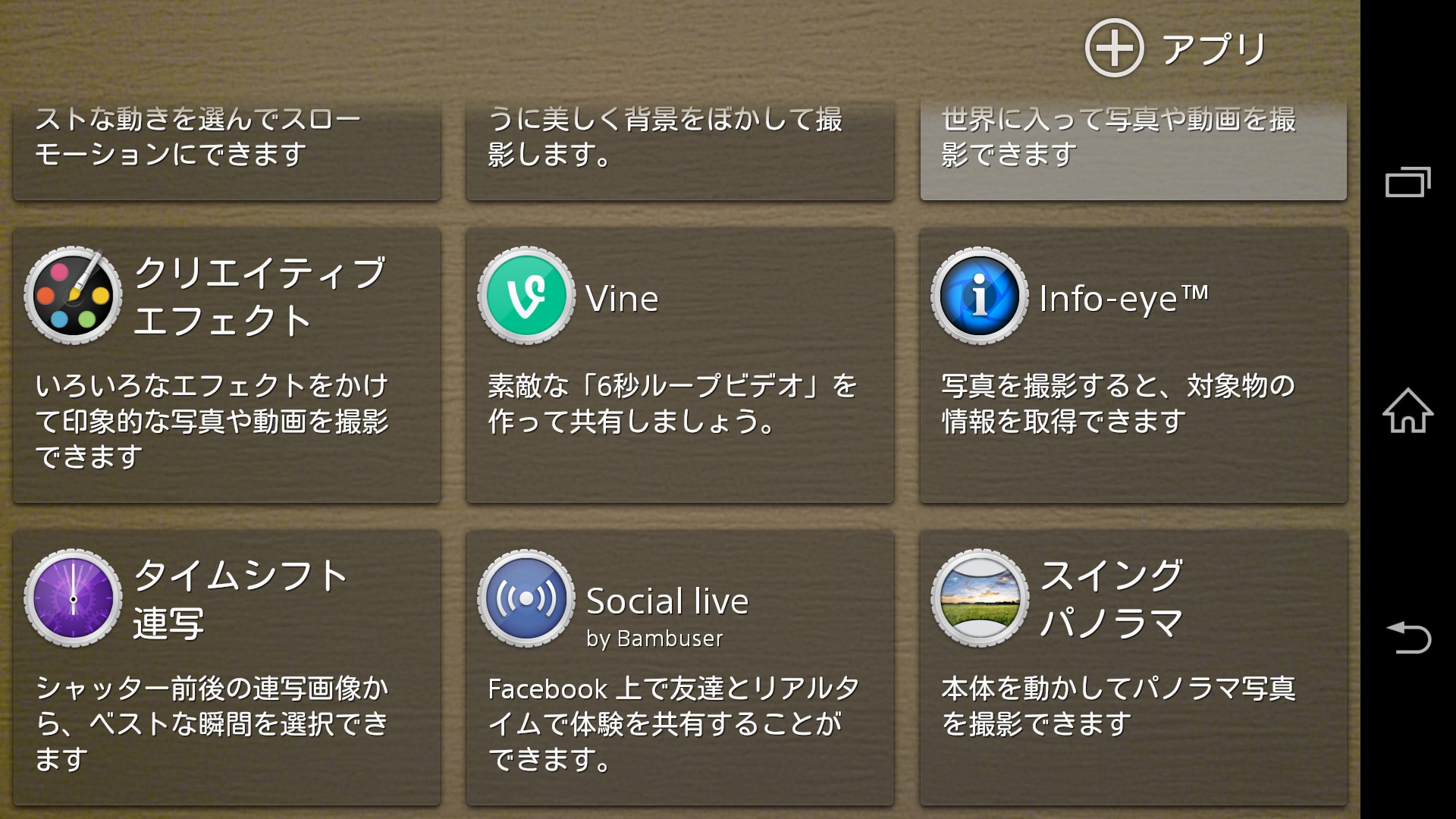
    右下のダイヤルボタンをタッチするとカメラモードの変更が多彩。Xperia ZL2の特徴である4K撮影を初めとした多彩なモードが用意されています。

    カメラモードその1
    カメラモードその1
    カメラモードその2
    カメラモードその2

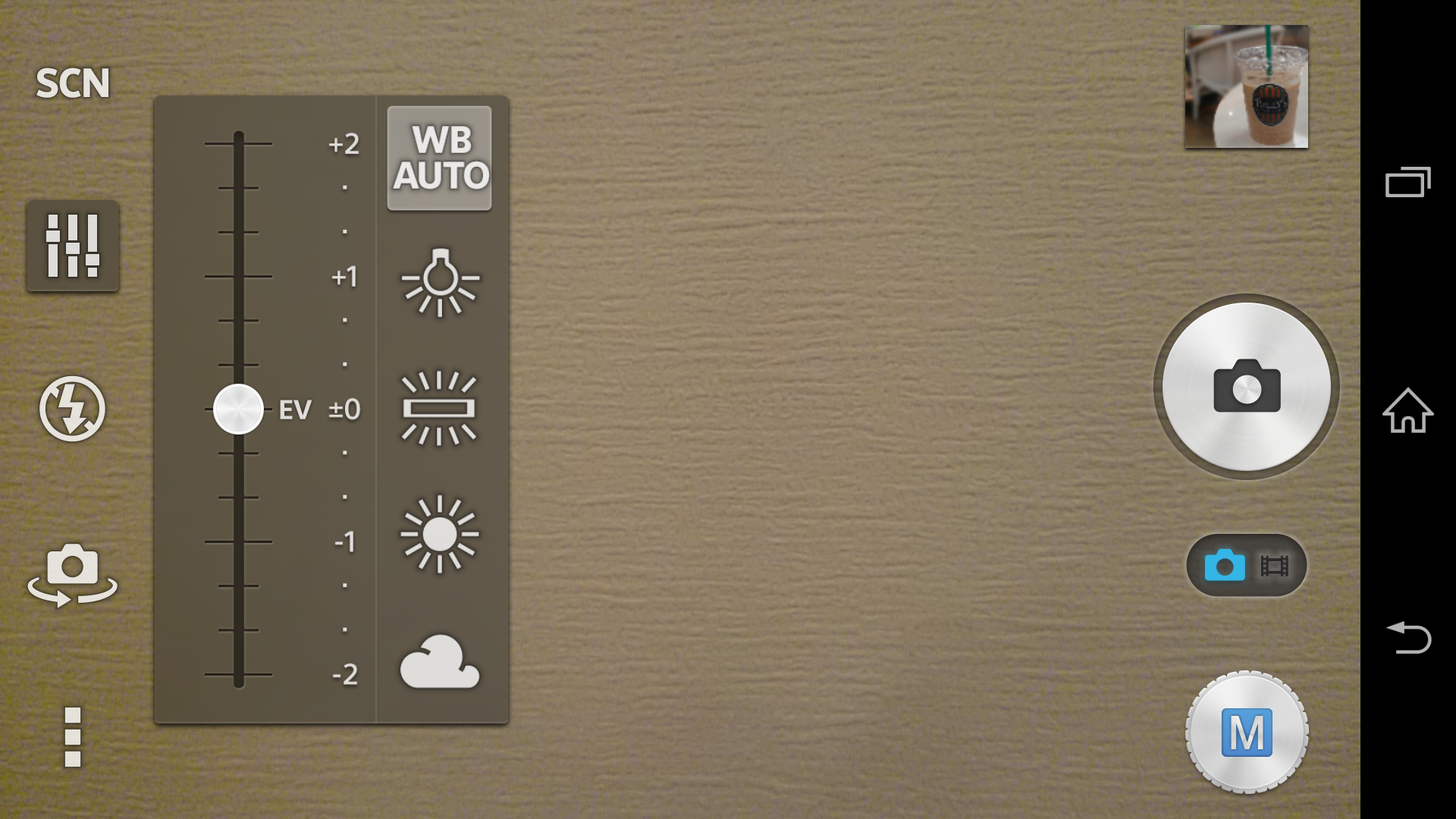
    こちらはマニュアルモード時の設定。プレミアムおまかせオートよりもボタンが増え、ホワイトバランスや露出補正、シーンセレクションなどの機能が使えます。

    マニュアル設定その1
    マニュアル設定その1
    マニュアル設定その2
    マニュアル設定その2

    ごはん写真をiPhone 5sと比較。ホワイトバランスの補正でおいしさ度アップ

    続いて今回の本題であるご飯写真について。今回は写真性能の高さで定評のあるiPhone 5sを使い、Xperia ZL2はプレミアムおまかせオート、iPhone 5sもHDRなどの設定は使わない標準設定で撮影した写真を比較しています。

    食べ物に入る前の前座として、まずは屋外の風景を比較。こちらは昼間の逆光をiPhone 5sで撮影した写真です。とても天気がいい日の逆光だったこともあり、通常モードでは空がすっかり飛んでしまいました。

    iPhone 5sで逆光を撮影
    iPhone 5sで逆光を撮影

    こちらはHDRをオンにして撮影したiPhone 5sの写真。HDRで取ると空がはっきり見えるようになりました。

    20140509_032917080_iOS
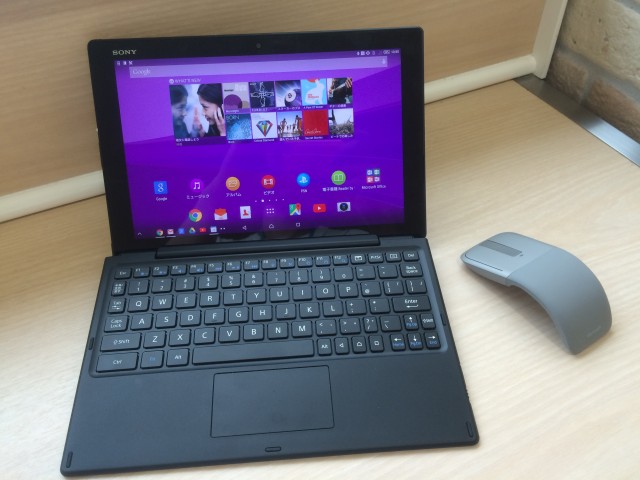
    iPhone 5s HDRで逆光を撮影

    一方こちらはXperia ZL2で撮影。Xperia ZL2にもHDRはあるのですが、HDRオンにせずともうまく逆光が撮影できてます。

    Xperia ZL2で逆光を撮影
    Xperia ZL2で逆光を撮影

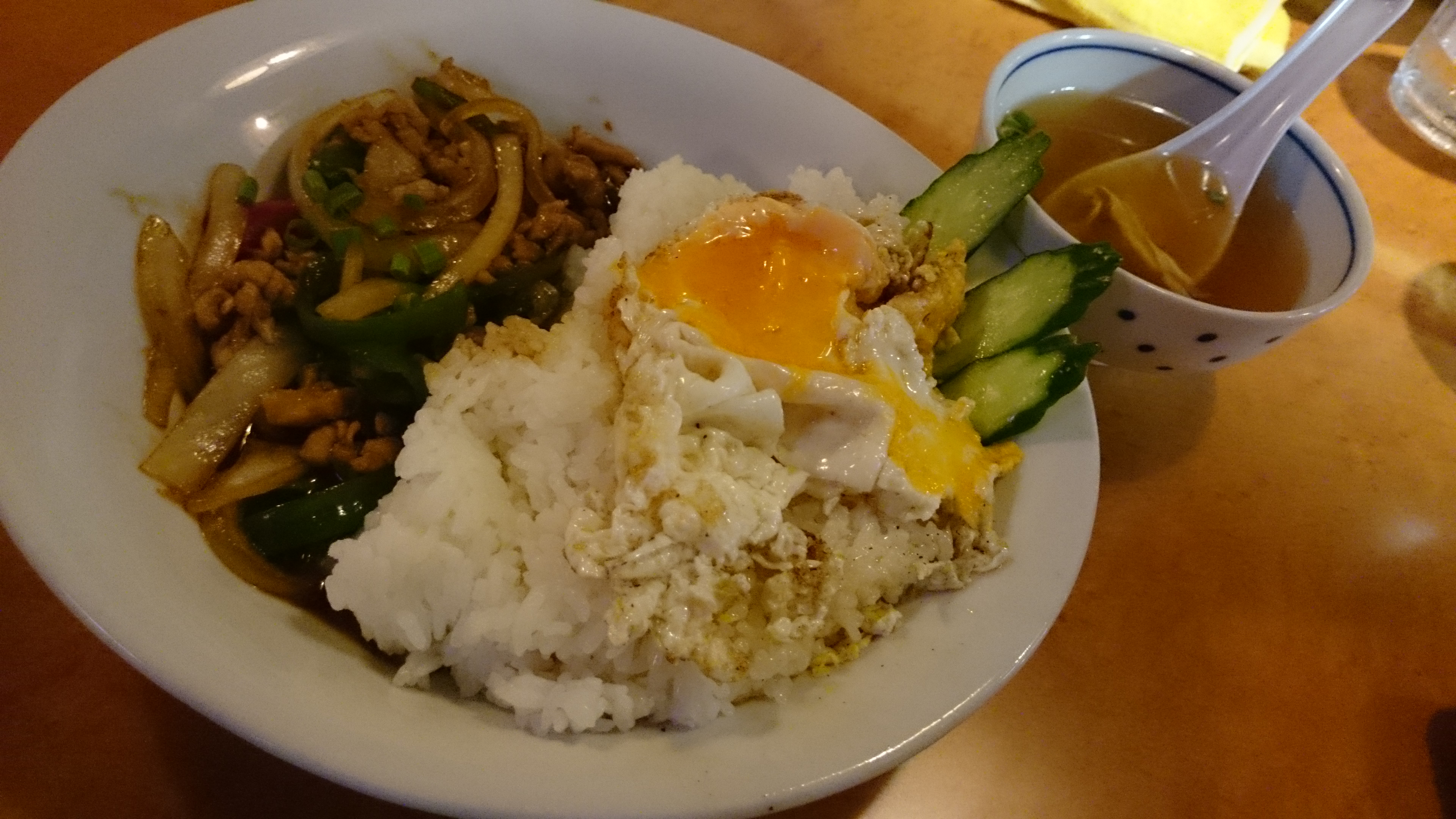
    そしていよいよ本題となる食べ物写真。まずは自分の生活の中でいつもおいしい写真撮るのに苦労する末広町「デウラリ」で撮影比較してきました。ここね、ごはんはとてもおいしいのですが、店内が圧倒的に暗いのでいつも写真撮るのに苦労するのです。

    まずはiPhone 5s。暗いところにも強いiPhone 5sだけにまずまず撮れてますが、結構ノイジーな写真に仕上がりました。

    iPhone 5sでガパオ
    iPhone 5sでガパオ

    一方、こちらはXperia ZL2。元々暗い部屋なのでノイズっぽいのは仕方ないとして、全体がぐぐっと明るくなり、肉の色もおいしそうになりました。こうやって見るとiPhone 5sの写真は若干メシマズ感ありますね・・・・・・。

    Xperia ZL2でガパオを撮影
    Xperia ZL2でガパオを撮影

    こちらも大変暗い室内のポップコーンをiPhone 5sで撮影。本当に暗い部屋だったのでこれだけ撮れるのもすごいんですけどね。

    iPhone 5sでポップコーンを撮影
    iPhone 5sでポップコーンを撮影

    こちらがXperia ZL2。ポップコーンの色がこちらもおいしそうにでています。確かに「食べ物がおいしく撮れる」という触れ込みは伊達じゃないかも。

    Xperia ZL2でポップコーンを撮影
    Xperia ZL2でポップコーンを撮影

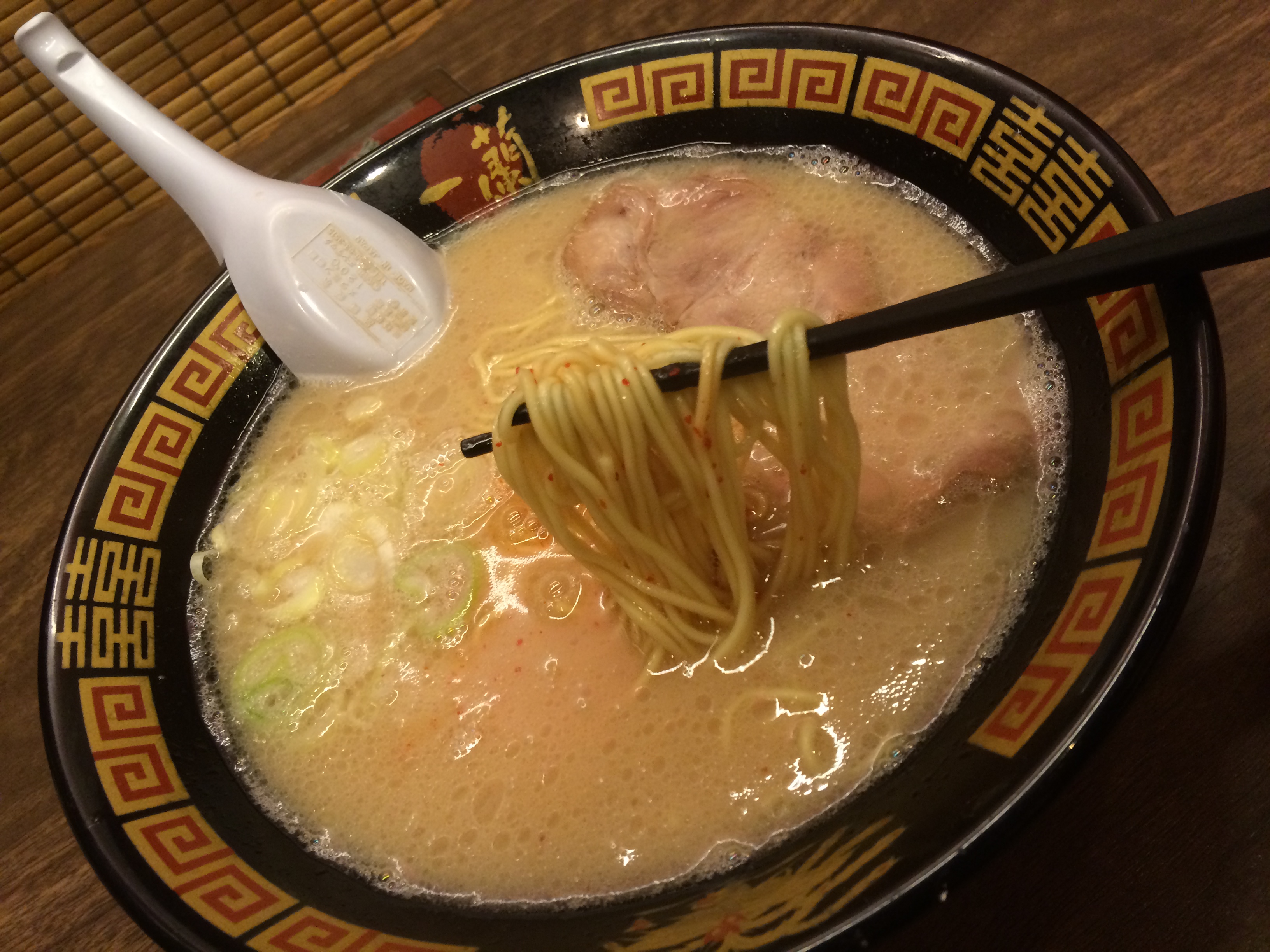
    今度はラーメンで比較。こちらは室内の明かりそこそこです。iPhone 5sの写真も十分おいしそう。

    iPhone 5sで一蘭
    iPhone 5sで一蘭

    こちらはXperia ZL2。好みもありそうですが、食欲をそそるのはXperia ZL2ですかね。

    Xperia ZL2で一蘭
    Xperia ZL2で一蘭

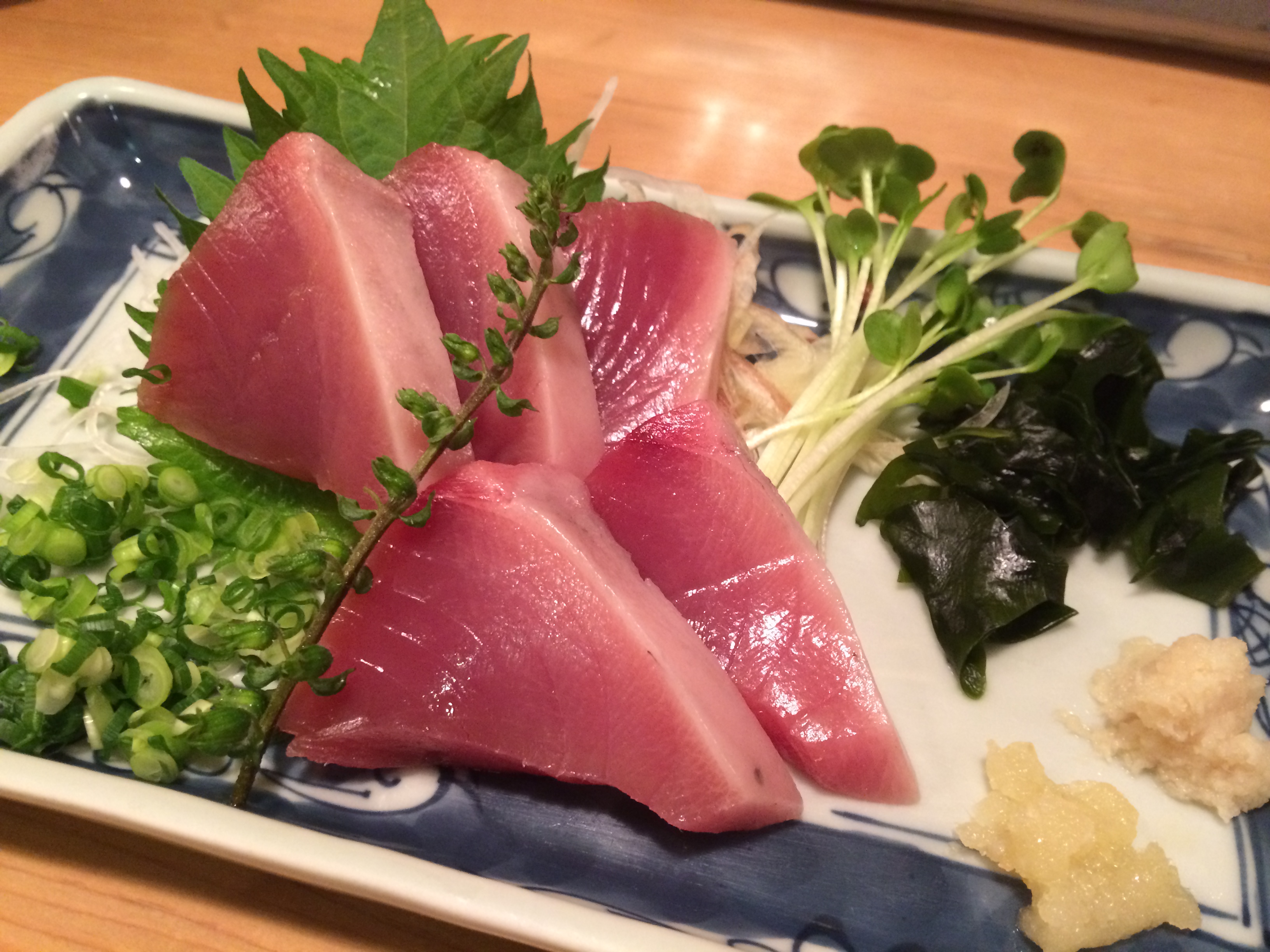
    と、ここまで割とXperia ZL2圧勝感がありますが、いくつかのシーンではiPhone 5sが優秀なシーンもあります。こちらはiPhone 5sで撮影した初鰹のお刺身。

    iPhone 5sで初鰹
    iPhone 5sで初鰹

    こちらがXperia ZL2。刺身の鮮やかさで比べるとiPhone 5sのほうが色が良く出ています。

    Xperia ZL2で初鰹
    Xperia ZL2で初鰹

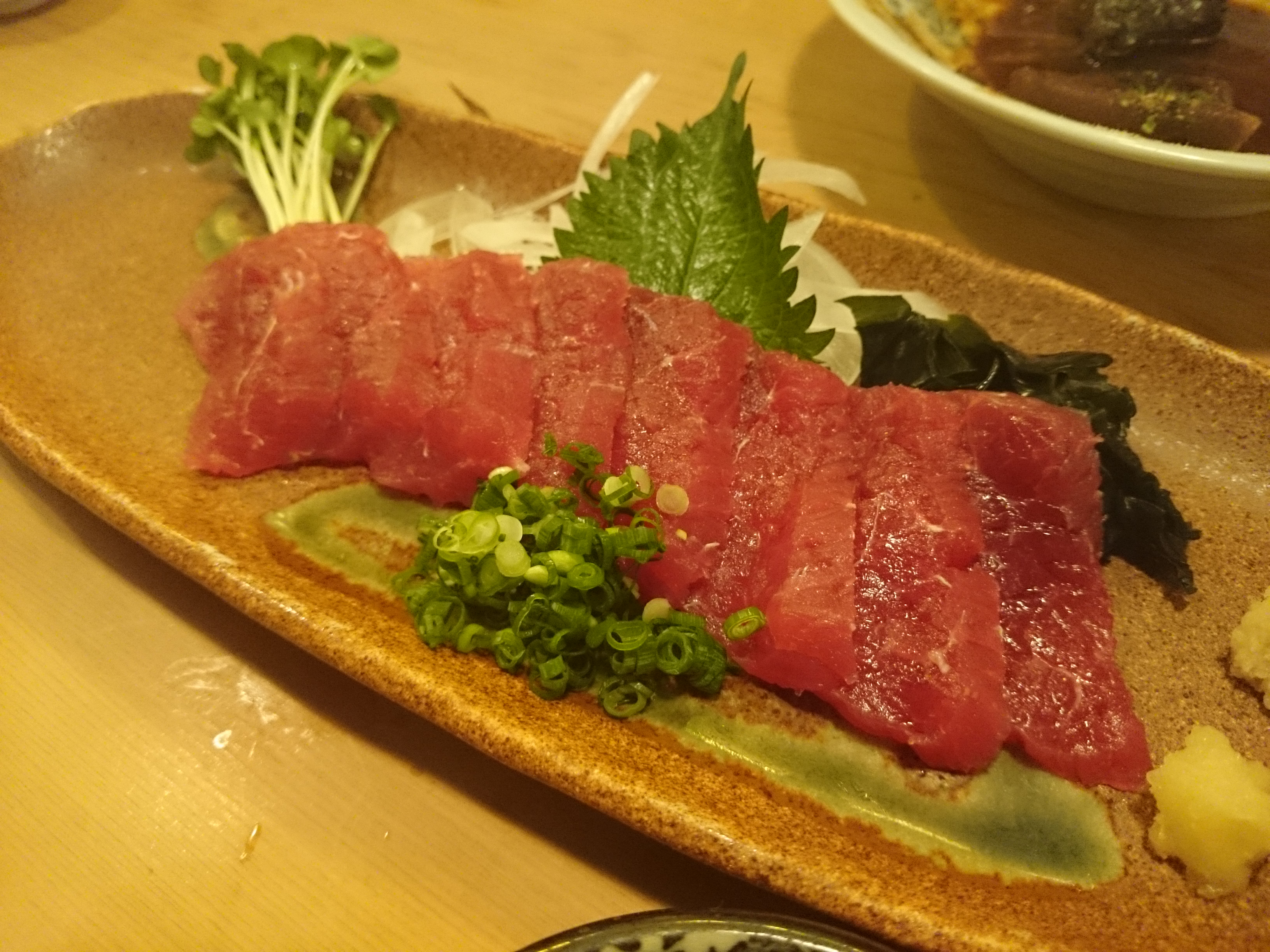
    同じく刺身シリーズでこちらは鯨のお刺身。獣肉なので鰹より赤が強いです。

    iPhone 5sで鯨の刺身
    iPhone 5sで鯨の刺身

    こちらがXperia ZL2。鰹と同じく赤は若干弱め。というよりも背景を比べると全体的に黄色い感じで仕上がります。

    Xperia ZL2で鯨の刺身
    Xperia ZL2で鯨の刺身

    今までXperiaというと原色がやたらに強いイメージがあったのですが、今回はこういう色味にすることでごはんのおいしさをより強調する仕上げになっているのかも。ケータイWatchの記事でもホワイトバランスの調整が行なわれているとあるので、カメラ性能云々よりいかにご飯がおいしく撮れるホワイトバランスをオートで設定するか、というところに力が入っているように感じます。

    たとえばこちらはiPhone 5sで撮影したチャーハン。

    iPhone 5sでチャーハン
    iPhone 5sでチャーハン

    そしてこちらはXperia ZL2のチャーハン。黄色味が強まっていますが実際の色はこちらに近く、ご飯としてもよりおいしそうに仕上がっています。

    Xperia ZL2でチャーハン
    Xperia ZL2でチャーハン

    多少の得手不得手はありつつ、特に暗いところで写真がおいしそうに撮れるXperia ZL2。「おいしそうに撮れる」というカメラ性能は確かに納得のデキでした。写真撮影のレスポンスもよく起動速度も速いので、カメラ性能を重視する人にも納得の使い勝手です。

    以下はXperia ZL2で撮影した写真をいくつかサンプルに。いずれもプレミアムオートで撮影しています。

    DSC_0004

    DSC_0056

    DSC_0083

    DSC_0092

    DSC_0098

    DSC_0029

    いずれもすべてプレミアムおまかせオートで撮影していますが、全体的にシャッターを押すだけで余計なことを考えず最適な写真で撮れるのが非常に便利。細かく調整したい人はマニュアルモードも用意されているので、スマホのカメラとしてはトップクラスの性能だと思います。

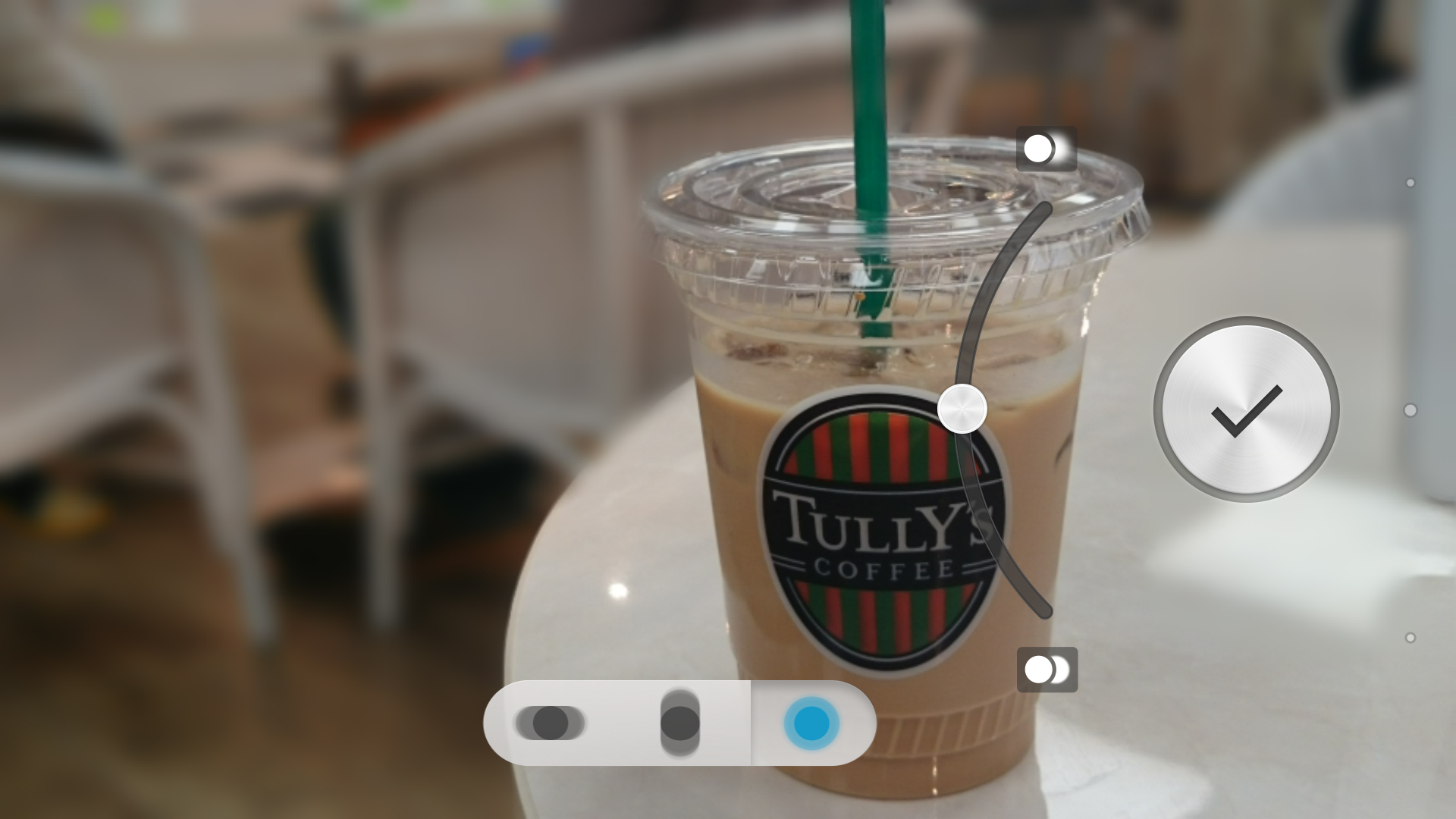
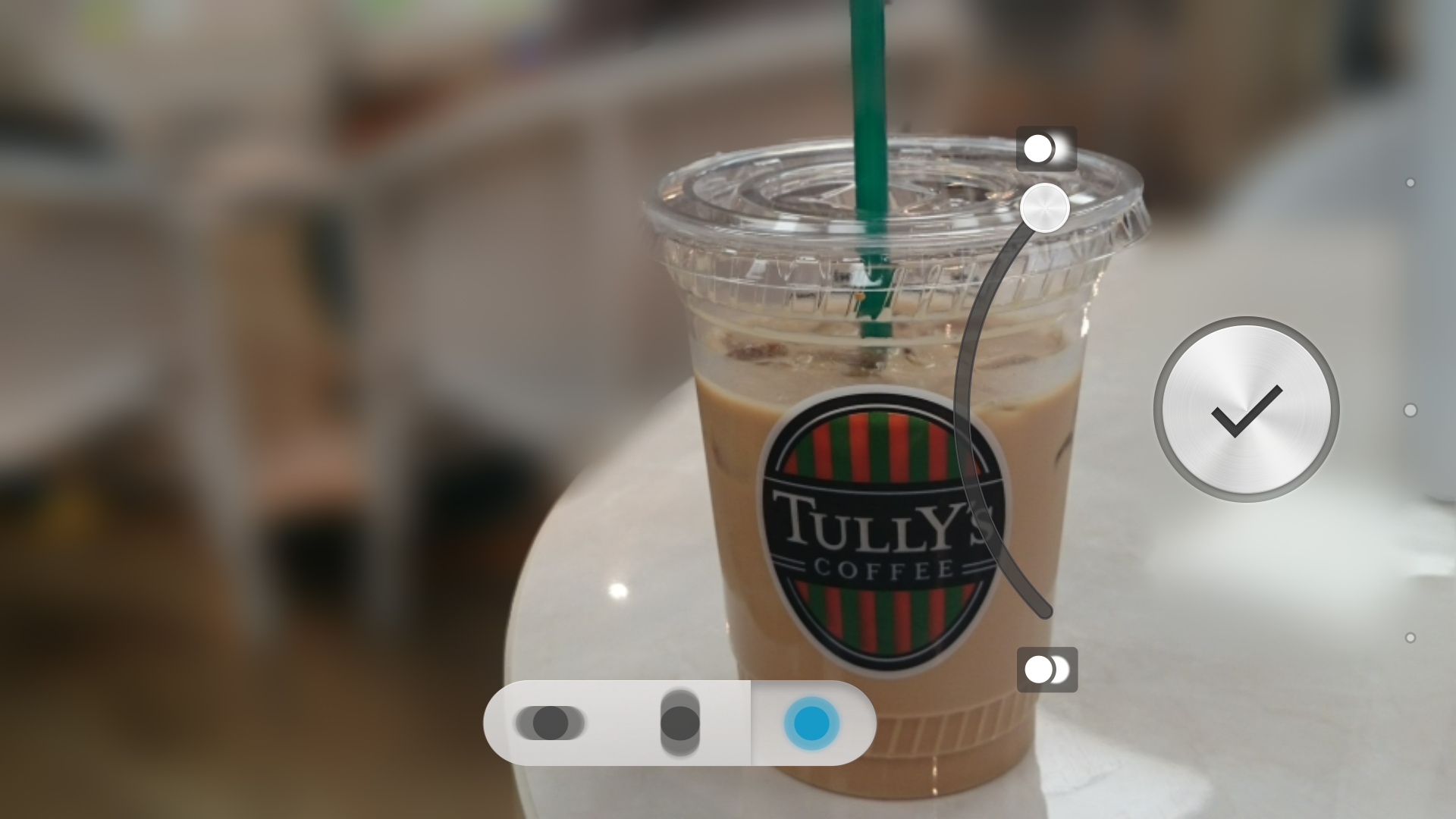
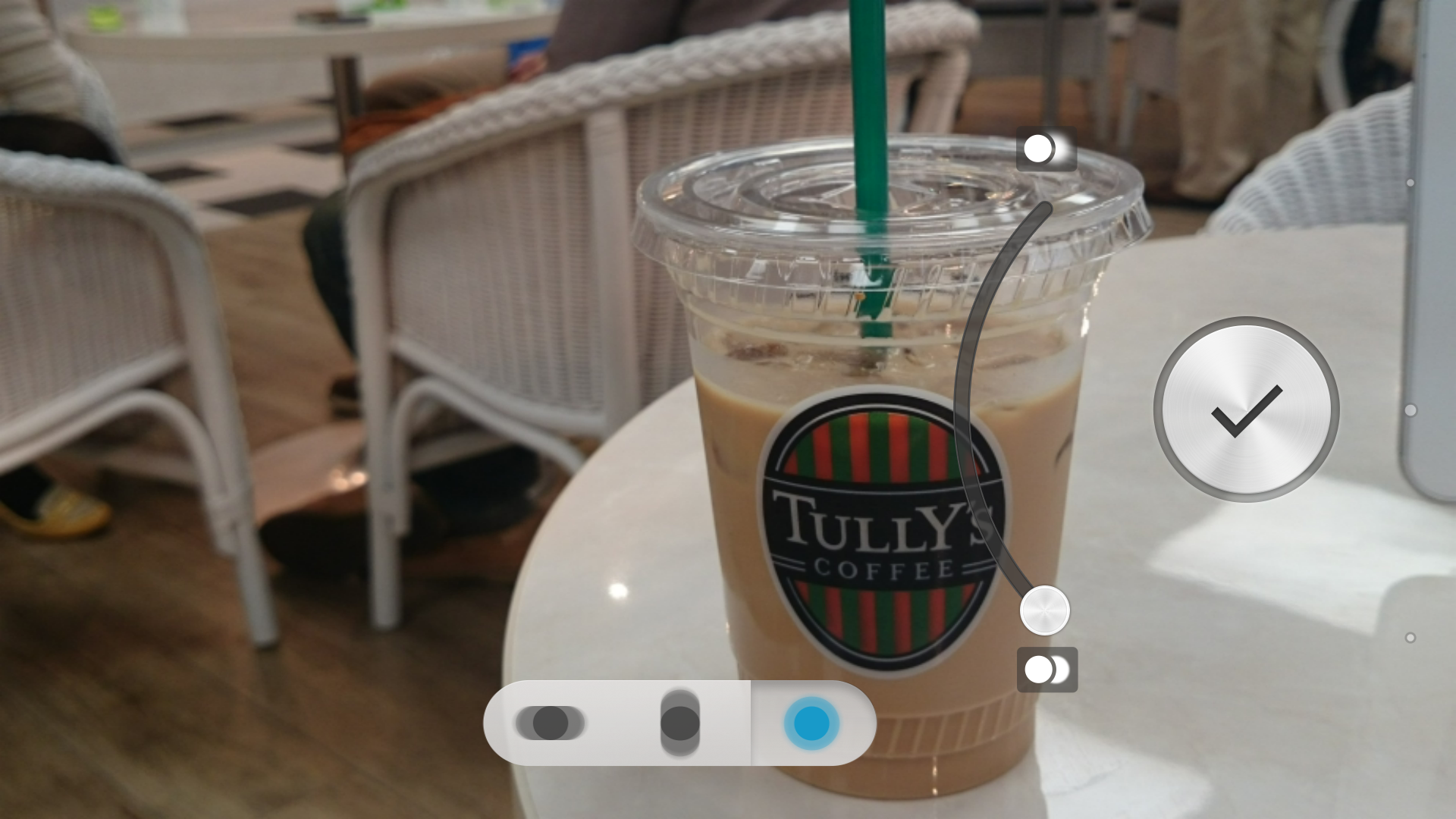
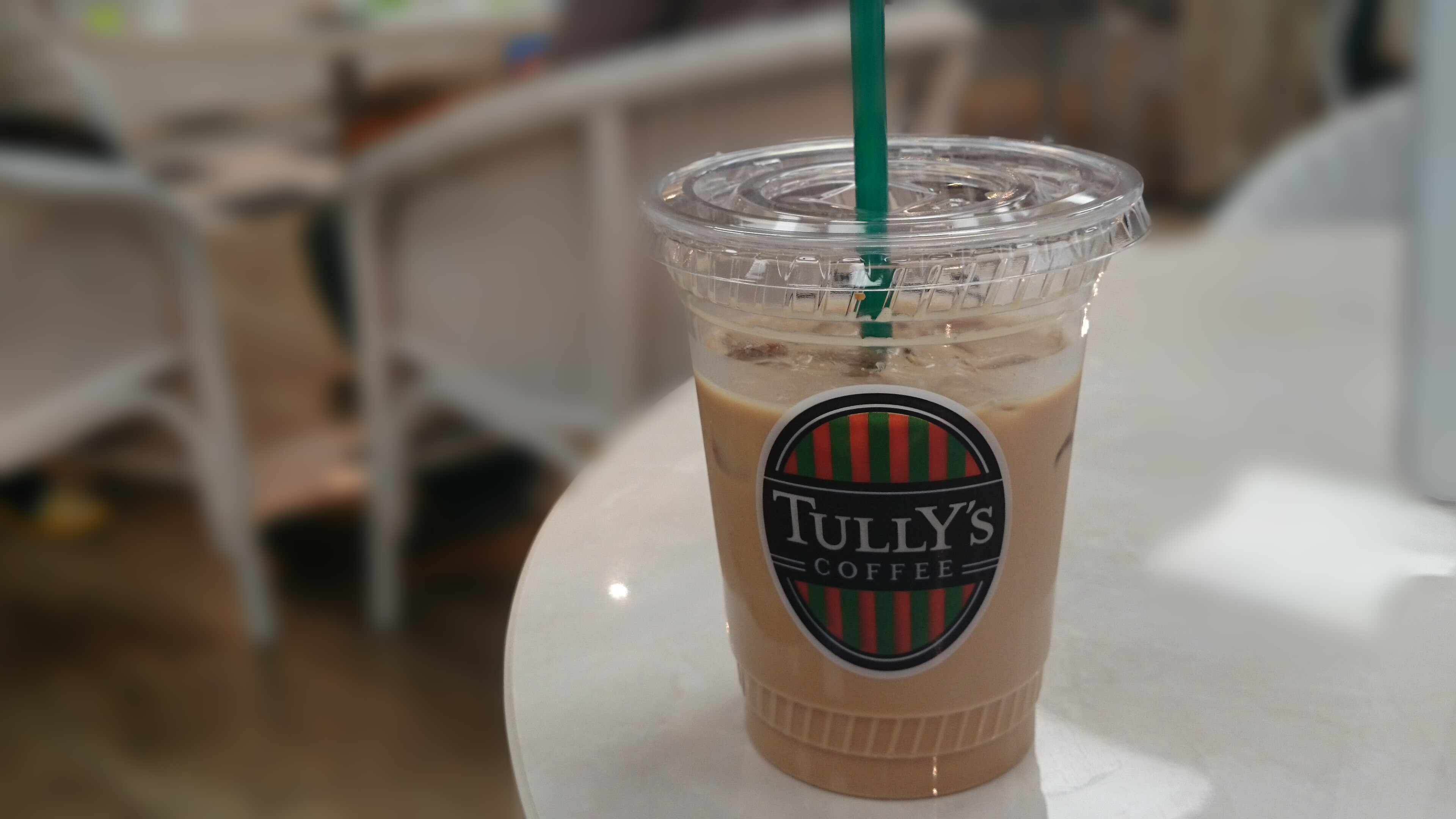
    デジタル一眼みたいなぼかしがかけられる「背景ぼかし」

    プレミアムおまかせオートも便利ですが、Xperia ZL2でそのほか気になったカメラ機能もいくつかピックアップ。まずはデジタル一眼カメラのように背景をぼかした写真を撮影できる、その名も「背景ぼかし」。1回の撮影でピントの異なる2枚を連続で撮影し、それを合成してぼかし感を出します。

    こちらが撮影後のプレビュー画面。曲線をなぞって背景のぼかしを調整できます。

    背景ぼかし中央
    背景ぼかし標準

    こちらが背景ぼかし最大。ちょっと無理がありすぎる仕上がりかなw 機械的に処理しているのでテーブルの縁もちょっと変になってます。

    背景ぼかし最大
    背景ぼかし最大

    こちらは背景ぼかし最小。多少ぼけてるけどあんまりぼけ感がないですね。やはり物事はほどほどがいいということで。

    背景ぼかし最小
    背景ぼかし最小

    ぼかしを標準にして撮影したのがこちら。機械処理しているのでよく見ると荒いところはありますが、十分デジタル一眼カメラ「ぽく」撮れているかな。

    背景ぼかしあり
    背景ぼかしあり

    こちらは同じシチュエーションで普通に撮影。写真の比率が違うので撮影範囲も違っていますが、ぼかしの効果は十分わかるかな。

    背景ぼかしなし
    背景ぼかしなし

    面白い機能なんですが個人的に背景ぼかしはあまり利用機会がなさそう。せっかくちゃんと撮れているものを機械的にぼかしてそれっぽく見せるというのはなんかもったいないし、背景ボケてればいい写真、ってのもなんか本末転倒な気もするもので。ただそういう「一眼ぽい」写真の仕上がりを好む人にとってはかなりよくできてる機能ではないでしょうか。

    なお、前述の通り背景ぼかしのためには2枚を撮影して合成する必要があるため、撮影に時間がかかります。そのため風のある屋外で花を撮ろうとするとかなり難しい。基本的には静止物を対象にするのが良さそうです。

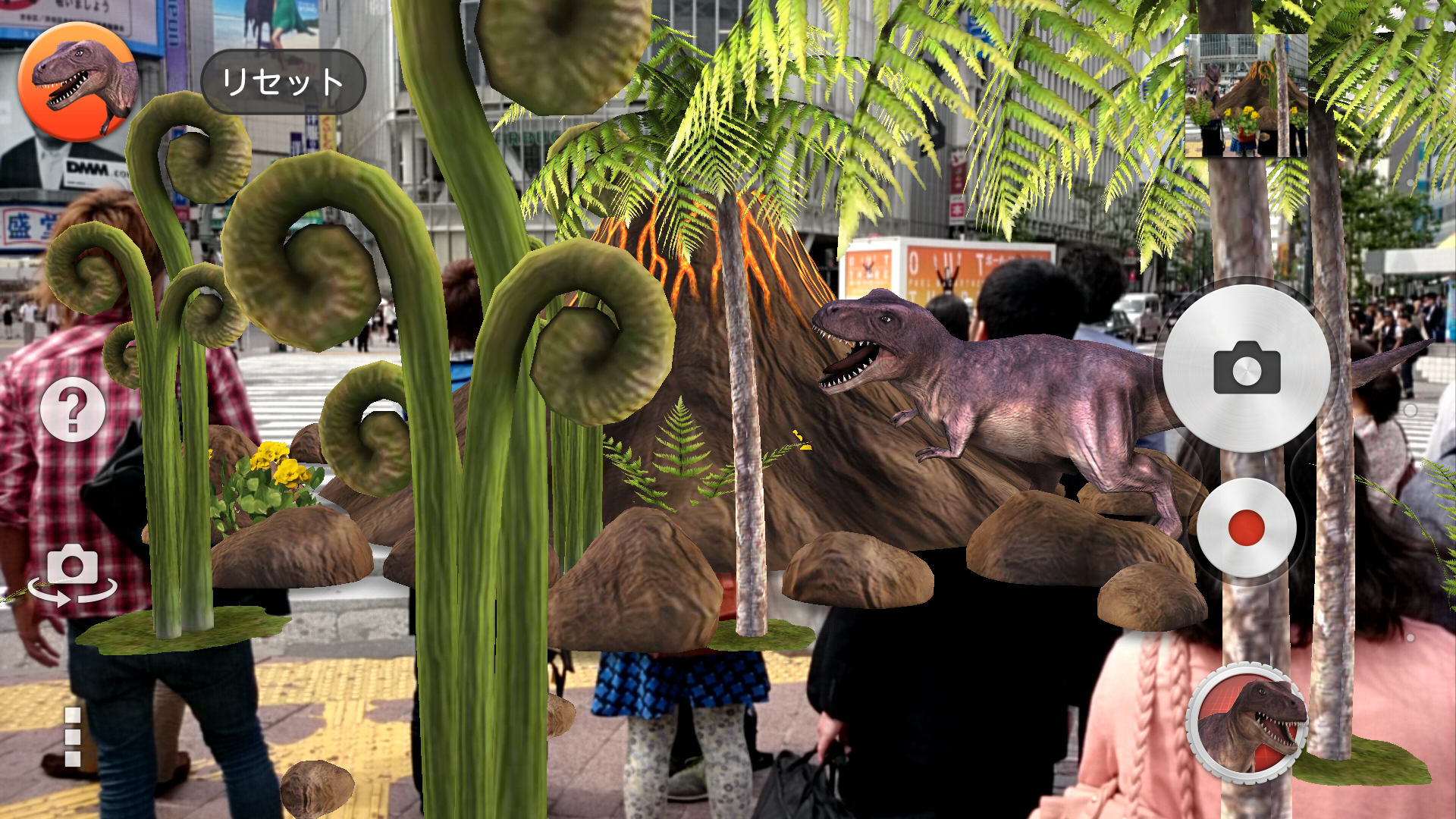
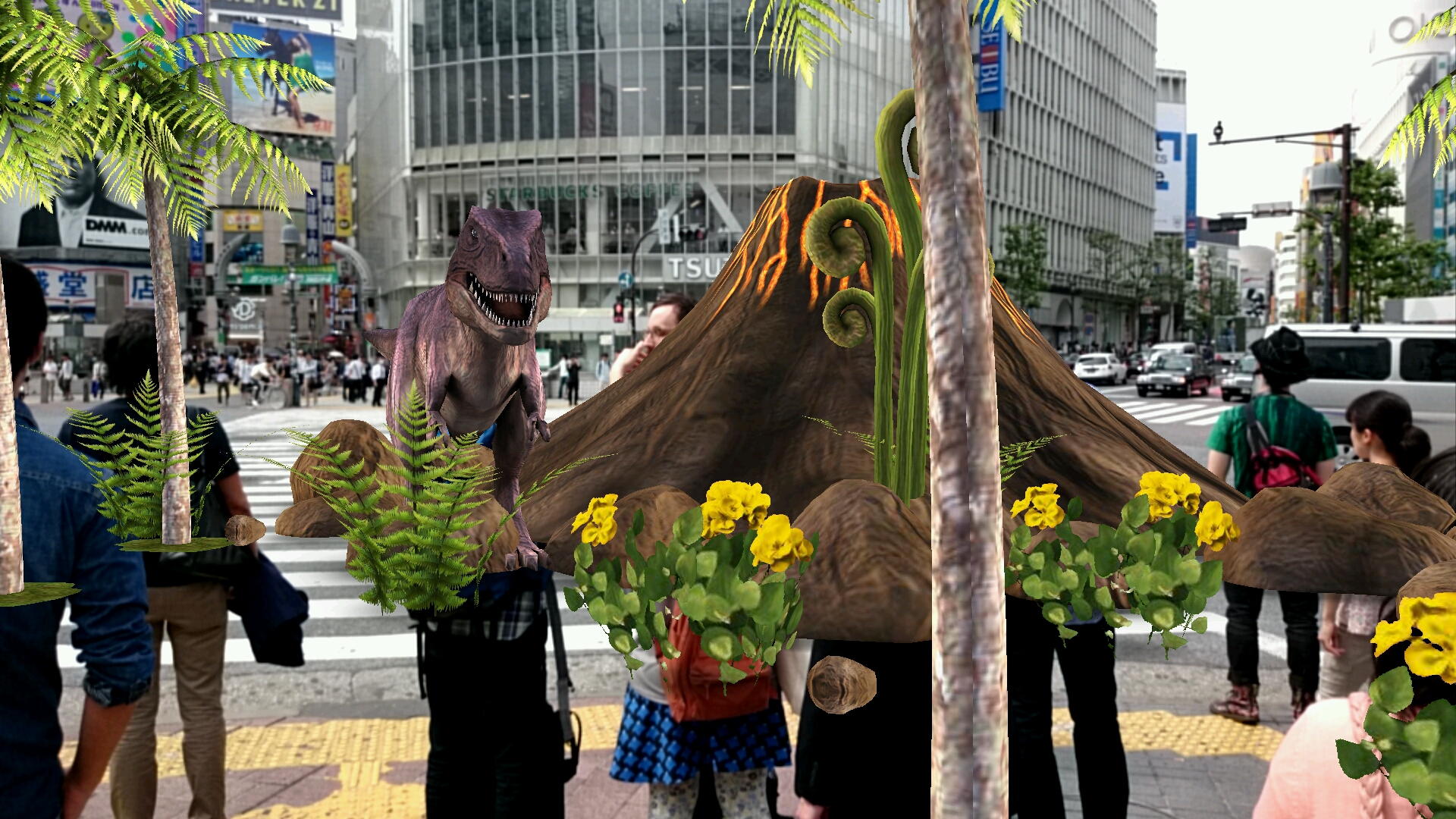
    現実世界で恐竜が動き回るおもしろ機能「ARエフェクト」

    続いての「ARエフェクト」はかなり遊びの機能。用意されているARを選んでカメラを向けると、写真とARの世界を合成した写真が撮れます。百聞は一見に如かずということでこちらをご覧下さい。

    AR撮影
    AR撮影

    写真は何もないところではARが登場せず、人がいるところを認識して発動するみたい。

    ARサンプル
    ARサンプル

    製品版ではARにスパイダーマンが加わるとのことで、それはちょっと面白そう。ちゃんとした写真を撮ると言うよりかなりパーティー向けのおもしろ機能ですかね。ARは基本的に自動で登場するのですが、もう少し好きなところにキャラクターを配置できると記念写真にはよさそうです。

    2倍ズームでもフルHDの解像度をキープする4K動画

    Xperia ZL2のカメラで目玉とも言える4K動画。1920×1080ピクセルのフルHDと比べて4倍となる3840×2160ピクセルの4K動画を撮影できる機能です。

    4K動画を見るには4Kのディスプレイが必要であり、Xperia ZL2では4K動画を撮影できるものの、4Kクオリティで再生することはできません。4K動画を見るには4K対応のディスプレイやテレビを用意する必要がありますが、まだ4Kは市場に出回りはじめたばかりで台数も少なく、4K動画を楽しめる環境は非常に限られたものになるかもしれません。

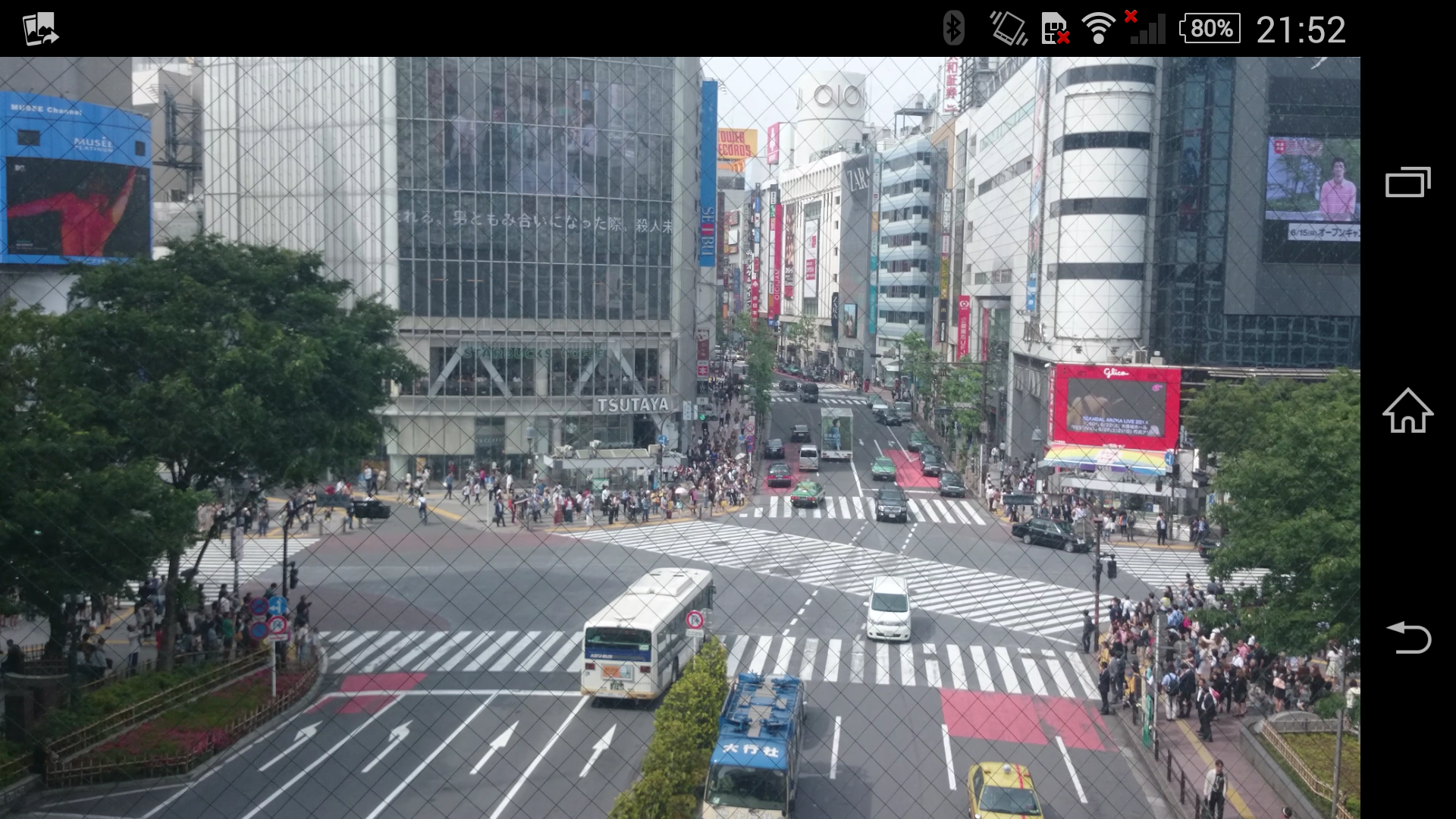
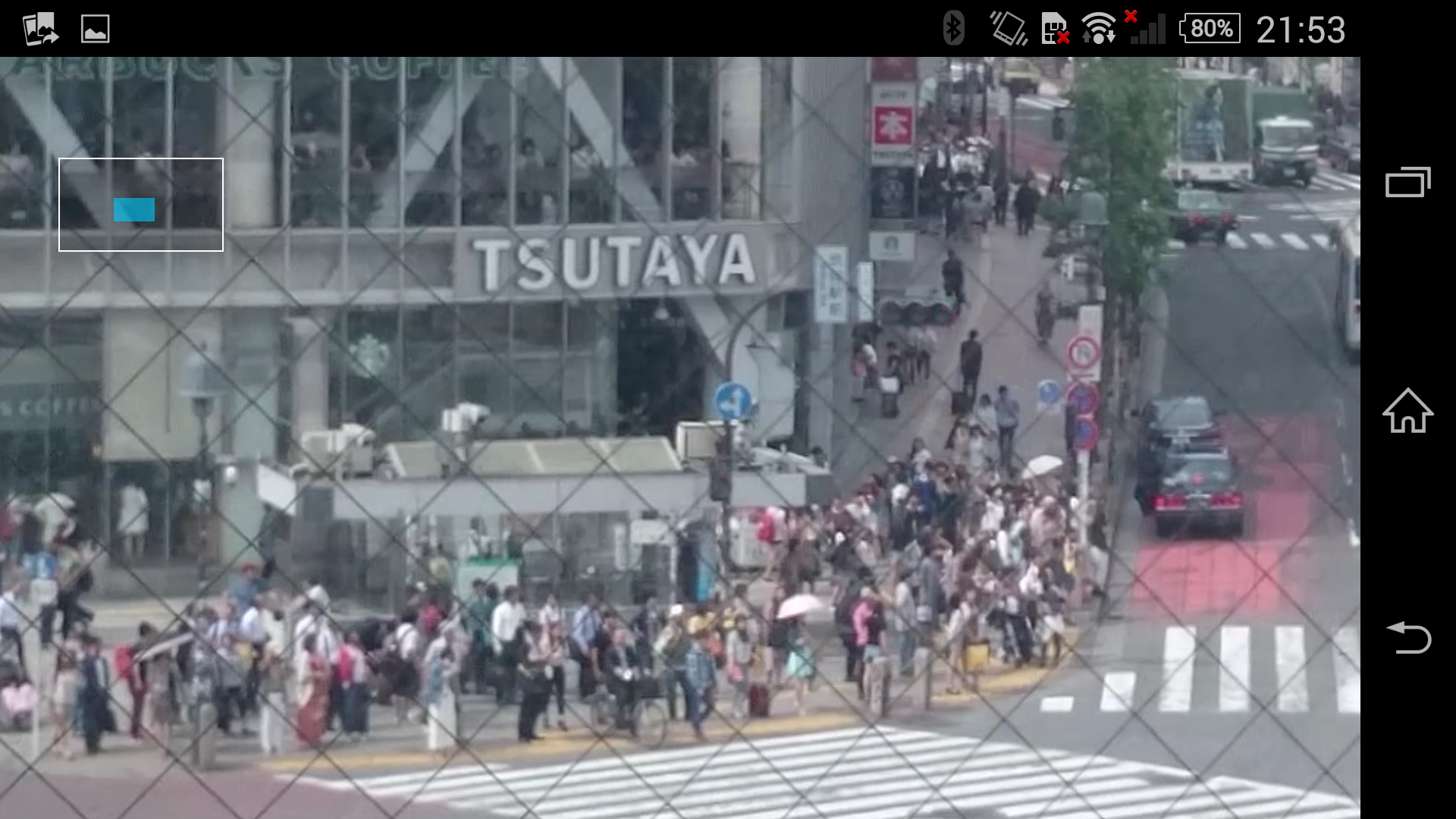
    とはいえ、4K動画を撮影してまったく意味が無いかというとそうでもありません。4Kで撮影した動画は当然ながらフルHD動画より4倍の解像度を持っているので、2倍にズームしてもHD解像度でのズームが可能なのです。

    以下は渋谷交差点で撮影した動画のサンプル。ファイルサイズこそ大きくなりますが4Kで撮影しておけばこうやってズームしても楽しめるし、何より4Kが主流になったとき「フルHDで撮った画像がショボく見える・・・・・・」なんて事態を防ぐためにも、大事な動画は敢えて4Kで撮影しておく、というのも1つの手かもしれませんよ。

    4K動画通常
    4K動画通常
    4K動画ズーム
    4K動画ズーム

    また、YouTubeも4K動画に対応しているので、とりあえず撮影した動画はYouTubeにアップしておくという手もあり。窓越しの撮影ではありますが、4Kディスプレイをお持ちの方はぜひ下記動画もご覧下さい。

    スローモーション動画が撮影できる「タイムシフトビデオ」

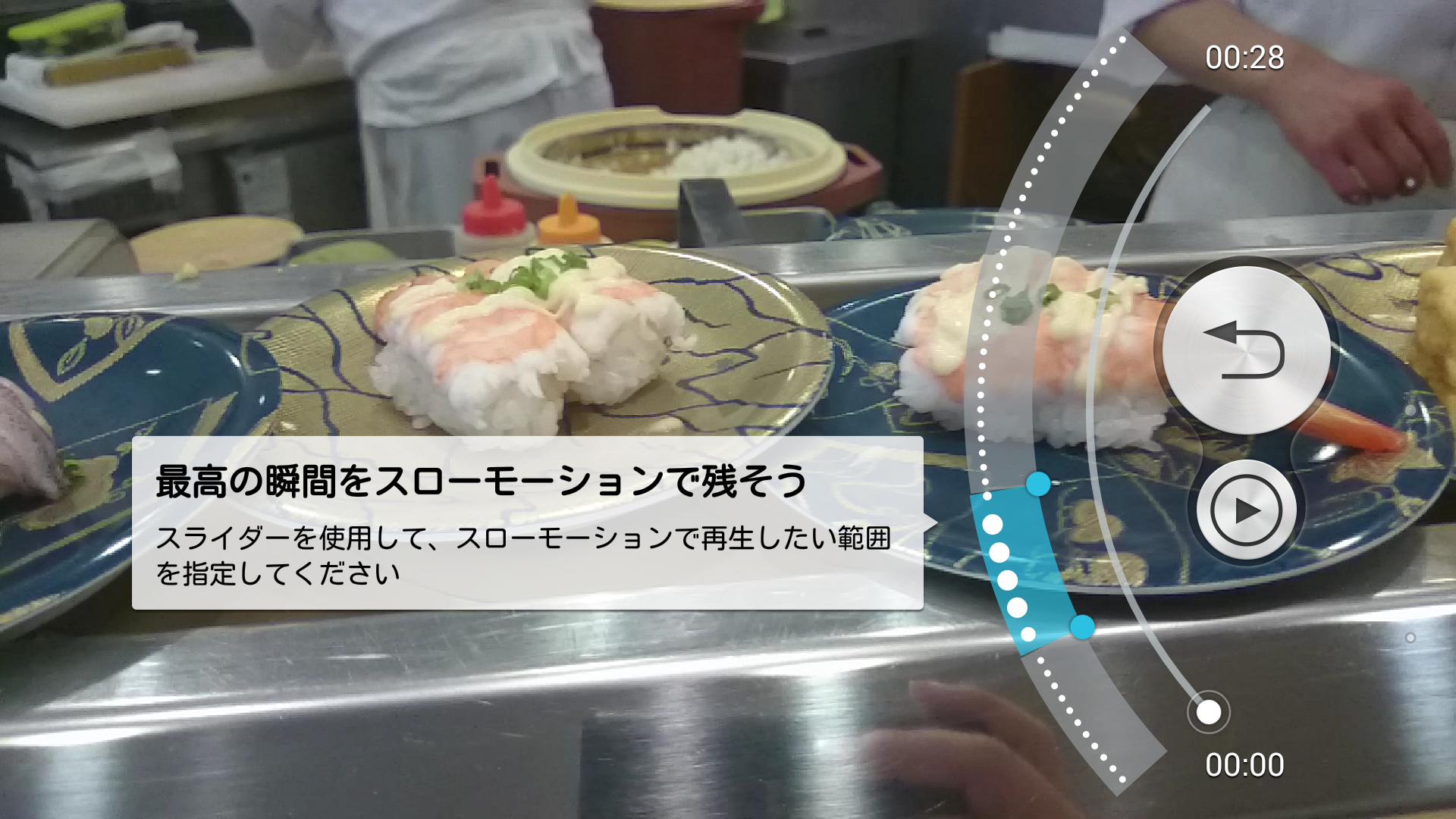
    iPhone 5sを手にして以来地味に楽しんでいるスローモーション動画がXperia ZL2にも搭載。撮影した動画を120fpsのコマ送り状態にして楽しむことができます。

    こちらが撮影したインターフェイス。青いスライダーを動かした部分がスローモーションになります。

    スローモーション撮影
    スローモーション撮影

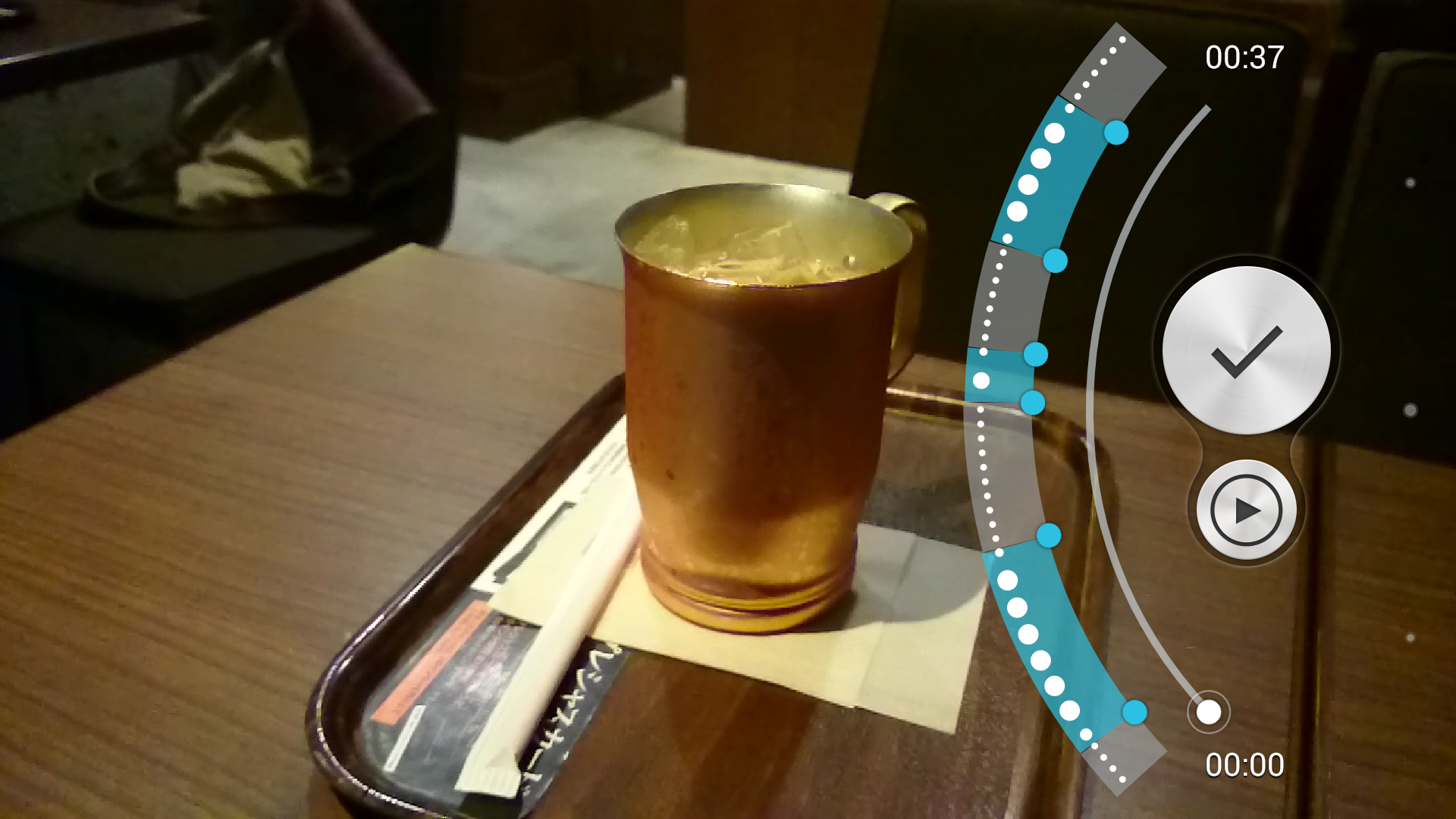
    面白いのがスローモーションの箇所を複数設定できるところ。iPhone 5sのスローモーション機能はかなり愛用しつつ、スローモーションを1カ所しか設定できないのが若干不満だったのですが、Xperia ZL2なら好きな場所を複数指定できるので、ピンポイントだけスローモーションに指定することができます。

    スローモーションを複数箇所指定
    スローモーションを複数箇所指定

    こちらがスローモーションで撮影した動画。寿司は高くなれば高くなるほど止まって見えるという伝説を映像化してみました。

    1秒前に戻れる「タイムシフト連写」

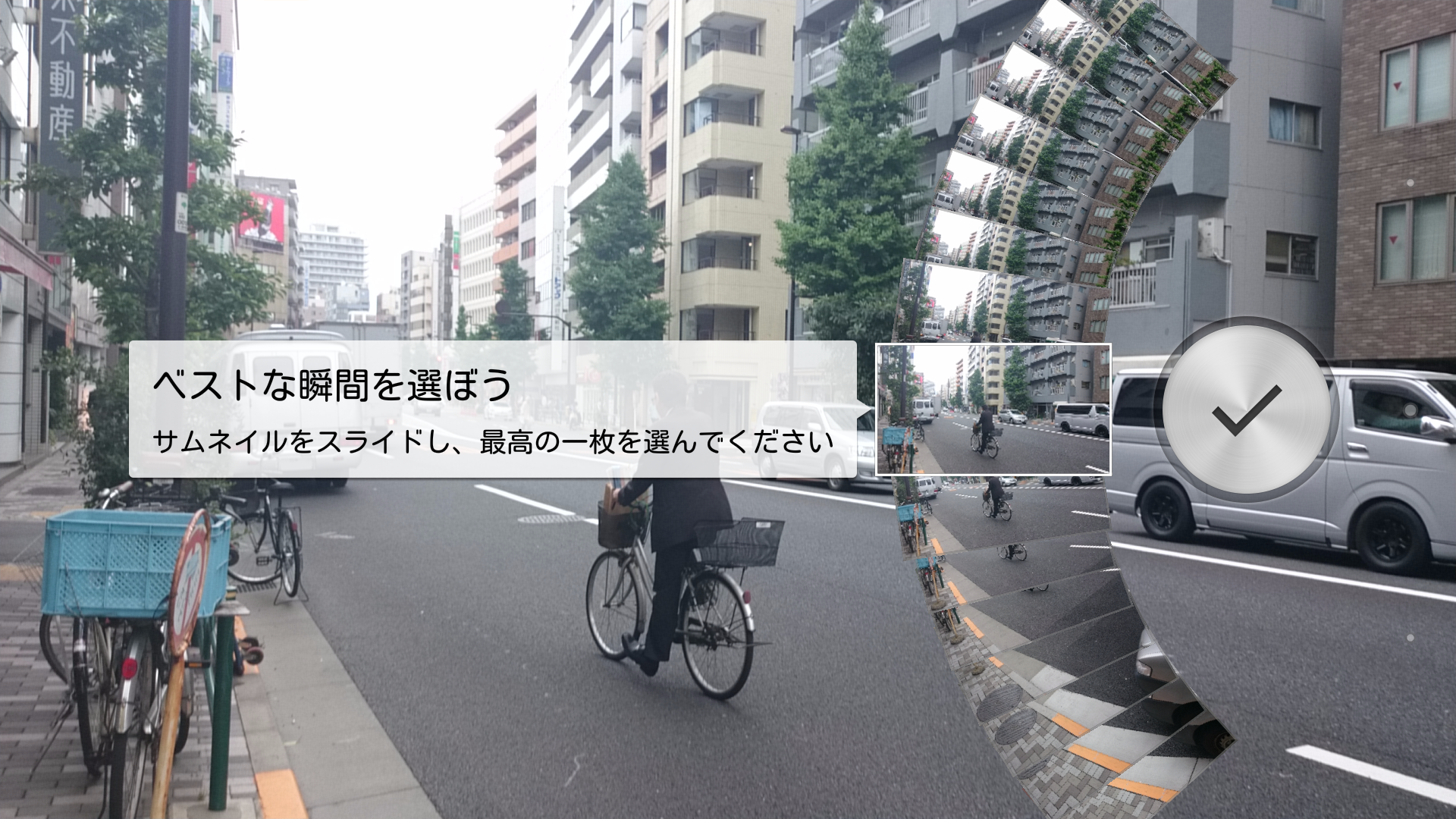
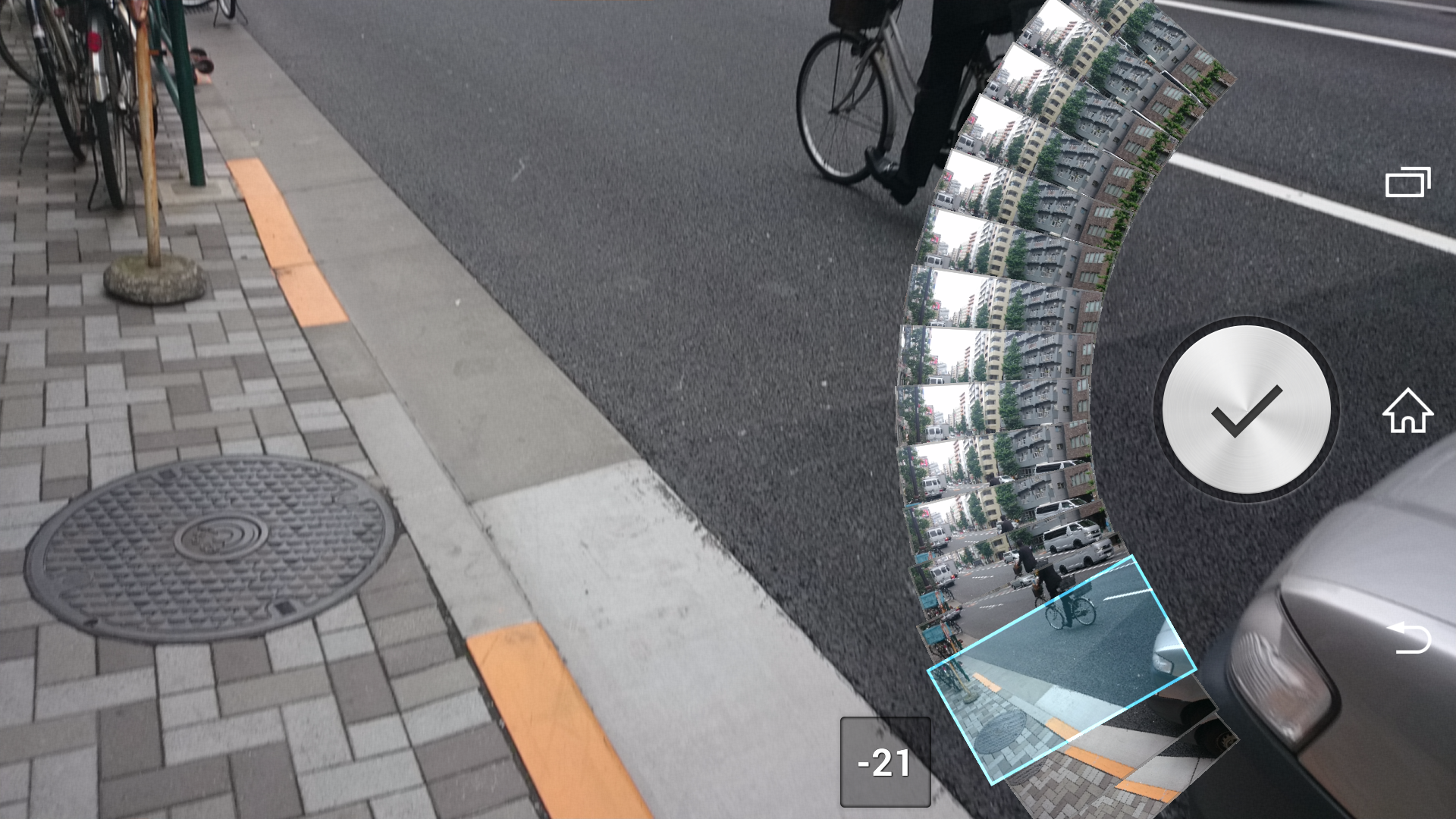
    こちらは以前から搭載されている機能ですが、連写した中から好きな写真を選べる機能。このモードにした状態ではシャッターボタンを押す1秒前からの写真を記録しているため、シャッターを押すより前の写真にも戻れる。被写体の移動速度が速すぎてタイミングを逃した! と思っても実は撮影できているという、動きの速い被写体を撮るときにぴったりの機能です。

    モードをタイムシフト連写にしてシャッターボタンを押しっぱなしにすると連写した写真がこのように並びます。

    タイムシフト連写奧
    タイムシフト連写

    あとはスローモーション撮影のようにスライドして好きな写真を選ぶだけ。

    タイムシフト連写手前
    タイムシフト連写過去
    タイムシフト連写
    タイムシフト連写未来

    多彩な効果が用意されたクリエイティブエフェクト

    いろんなおもしろ写真が撮れるクリエイティブエフェクト。中でも面白そうなエフェクトをだだだっと紹介します。

    ミラー
    ミラー
    モザイク
    モザイク
    ノスタルジック
    ノスタルジック
    ミニチュア
    ミニチュア
    魚眼
    魚眼
    パートカラー
    パートカラー
    カラースケッチ
    カラースケッチ
    オールドフィルム
    オールドフィルム

    いずれのエフェクトも撮影前にどんなエフェクトがかかるのかをプレビューできるのが便利。ただ惜しいのが、実際にエフェクトを適用するためには画面中央の戻るボタンを押して撮影画面に戻り、そこでシャッターを切らないといけないんですね。これだけ画面が大きいのでプレビュー確認しながらシャッター切れると便利なのですが。

    クリエイティブエフェクト選択画面
    クリエイティブエフェクト選択画面

    「おいしく撮れる」は伊達じゃない。ボタンを押すだけで綺麗な写真が撮れるプレミアムおまかせオートが魅力

    元々カメラ機能には定評のあるXperiaシリーズですが、今回はプレミアムおかませオートがさらに磨かれました。こういうオート撮影は便利な反面、自動調整が甘いと写真も残念になってしまうのですが、Xperia ZL2はご飯をおいしくするために調整をこだわっただけのことはあり、確かにシャッターを切るだけで綺麗な写真が簡単に撮れます。

    オートだけでなくマニュアルで細かいところまでチューニングでき、4K動画やスローモーション、クリエイティブエフェクトなど楽しい機能ももりだくさん。カメラ重視の人には納得のハイスペック端末としてオススメできる1台です。

  • 「Xperia ZL2 SOL25」発売前レビュー。カメラと映像・音響に注力したフラッグシップモデル

    「Xperia ZL2 SOL25」発売前レビュー。カメラと映像・音響に注力したフラッグシップモデル

    ※この記事は5年以上前に書かれたため、情報が古い可能性があります
    アジャイルメディア・タイアップ・レビュー。この記事は、アジャイルメディア・ネットワークのタイアップです。

    6.4インチの大画面スマホ「Xperia Z Ultra SOL24」に続き、auの2014年夏モデルにおけるXperiaシリーズ最新作「Xperia ZL2 SOL25」を発売前にレビューさせていただくことになりました。

    Xperia ZL2 SOL25
    Xperia ZL2 SOL25

    Xperia™ ZL2 SOL25 | ソニーモバイルコミュニケーションズ
    http://www.sonymobile.co.jp/xperia/au/sol25/

    Xperia Z2をベースとしたラウンドフォルムのオリジナルモデル

    すでにグローバルではXperia Z2という端末が発表されており、国内ではNTTドコモが「Xperia Z2 SO-03F」として発売する予定になっていますが、このZL2は基本的なスペックはZ2とほぼ同等ながら細かなところで日本向けにカスタマイズが行われている独自モデル。2014年の夏モデルではauのみのオリジナル端末になります。

    Z2との最も大きな違いは本体デザイン。Xperia Z以降ソリッドで角張った本体デザインが続いていたXperiaシリーズですが、ZL2は背面がラウンドフォルムになっており、2013年の夏モデル「Xperia UL SOL22」に近いデザイン。ただ、ラウンドフォルムといっても背面の角がわずかに丸くなっている程度で、Xperiaらしいソリッドなたたずまいも兼ね備えた印象です。

    背面にラウンドフォルムを採用
    背面にラウンドフォルムを採用

    本体カラーはブラック、ホワイトに加え、最近のXperiaシリーズで特徴的だったパープルに入れ替わりターコイズを採用。今回試用させていただいているのはブラックですが、端末説明時に見せてもらったターコイズはとても綺麗な色で、女性はもちろん男性でも違和感のないカラーでした。

    本体カラーはブラック、ホワイト、ターコイズの3色
    本体カラーはブラック、ホワイト、ターコイズの3色

    画面サイズもXperia Z2の5.2インチに比べて5.0インチとわずかに小さく、本体サイズもXperia Z2が縦147mm、横幅73mmに対し、Xperia ZL2は縦137mm、横幅72mmと主に縦方向が小型化。ラウンドフォルム形状の効果もあって片手で握りやすくなっている一方、厚みはXperia Z2の約8.2mmに対しXperia ZL2は約10.8mmと2mm近く厚く、重量もXperia Z2の約163gより4g重い167gになっています。

    バッテリー容量もわずかながら違っており、Xperia Z2の3,200mAhに対してXperia ZL2は3,000mAhと200mAh少ない。3,000mAhを超えた大容量バッテリーだともはや誤差に近い数値ではあるものの、バッテリーはあればあるだけいい、という人にとってはちょっと残念なポイントかもしれません。

    スペックダウンとなっているのがインカメラで、アウトカメラはXperia Z2、Xperia ZL2ともに有効画素数約2,070万画素と共通ですが、インカメラはXperia Z2が約220万画素に対してXperia ZL2は約31万画素。このあたりは本体の小型化ゆえの犠牲かと思いますが、個人的にはインカメラほとんど使わないのであまり気にはならないかな。

    インカメラは30万画素
    インカメラは31万画素

    2.3GHzクアッドコアや3GBメモリ、4K動画カメラなど充実のスペック

    上記以外の大まかなスペックはほぼほぼXperia Z2を踏襲。Android OSは最新の4.4を搭載し、CPUはついに2GHz超えのMSM8974AB 2.3GHzクアッドコア。メモリもAndroidでは最大クラスの3GBを搭載しており、ハイスペックモデルでも2GBが主流の中で頭1つ抜けた容量です。内蔵ストレージは32GBで、外部ストレージは128GBのSDXCまでサポート。

    通信面では最大150MbpsのIEEE802.11a/b/g/n/ac無線LANに準拠するほか、4G LTEとWiMAX2+に両対応し、最適なネットワークへ自動で接続するauの独自技術「キャリアアグリゲーション(CA)」をサポート。今回の端末は開発機ということでキャリアの回線は試せなかったのですが、ここ最近はLTEが安定していると評価の高いauだけに、発売されたらどれくらい通信が快適なのか気になるところ。

    防水/防塵のほか、フルセグやおサイフケータイ、NFCといった機能もほぼほぼサポートしつつ、かつては国内スマホの御三家的機能だった赤外線通信は非サポート。そろそろスマホも赤外線で電話番号交換する時代じゃなくなってるってことですかね。

    Xperiaシリーズの特徴かつ武器でもあるカメラは約2,070万画素のCMOSイメージセンサーを搭載し、4K動画が撮影可能に。とはいってもXperia ZL2のディスプレイはフルHD(1,920×1,080ドット)解像度しかなく、フルHDの4倍にもなる4K動画をXperia ZL2で再生することはできません。4K動画を見たい場合は撮影ファイルを外部に取り出すか、MHL経由で4K対応テレビやモニターに接続して映し出す必要があります。

    2070万画素カメラを搭載
    2070万画素カメラを搭載

    被写体に合わせて最適な設定で撮影できる「プレミアムおまかせオート」もさらに最適化が進んでおり、「ご飯がよりおいしく撮れるようになった」とのこと。

    多彩なカメラモード
    多彩なカメラモード

    実際に写真をプレミアムおまかせオート中心でいくつか撮影してみましたが、確かにお任せにしておいてもいい写真が撮れる。カメラ周りはかなり興味深かったので別エントリでも触れておりますが、ここでもいくつかご参考までに写真載せておきます。

    DSC_0033 DSC_0040 DSC_0061 DSC_0023 DSC_0017 DSC_0064

    カメラに関するエントリーはこちらをご参照ください。

    「ごはんがおいしく撮れる」は本当か。Xperia ZL2 SOL25の気になるカメラ機能をチェック – カイ士伝
    https://bloggingfrom.tv/wp/2014/05/16/12557

    マルチメディア関連ではノイズキャンセリングに対応し、ノイズキャンセリング対応イヤフォンやヘッドフォンを併用することで周囲の雑音を抑え、より音楽に集中して楽しめます。また、音楽関連ではハイレゾも対応しているのですが、ハイレゾ音源を再生するにはハイレゾ対応イヤフォンやヘッドフォンに加えてハイレゾ対応アンプも必要になるので、本体とイヤフォンだけで完結するハイレゾ対応ウォークマンに比べると若干ハードルは高めです。

    ラウンドフォルムで持ちやすい本体

    カタログスペックはこのあたりにして実際の使い勝手をば。まずは手に持ったファーストインプレッション。前述の通りラウンドフォルムを採用し、液晶も5インチサイズに収まっていることもあって本体は片手で握りやすい。手に当たる部分が角張っているのではなく丸みを帯びるだけで手に当たる部分が優しくなり、片手で包み込んだときにしっくり来ます。

    本体はやや厚めで重厚感
    本体はやや厚めで重厚感

    一方で約167gの重量はどっしり感を感じる重さで、握りやすくはあるものの、文字入力など本体の片側しかホールドできない状態では若干バランスが悪く不安を感じます。本体左下にはストラップホールがあるので、ひとまず大事な貸出機ということもあってリングストラップを装着しました。スマホはいつなんどき不慮の事項で落っことしてしまうかわからないので、こうした安全対策はしっかり取っておくことオススメします。

    左下にストラップホール
    左下にストラップホール

    本体は右側面に電源ボタンと音量ボタンのほか、カメラにこだわるXperiaだけにカメラ専用ボタンも搭載。カメラボタンはシャッターを切るだけでなく長押しでいつでもどこでもカメラを呼び出せます。本体がスリープ状態でも起動できるのはタッチ操作を気にしなくていいので、スマホでカメラを愛用する自分にとって地味ながらも大変に便利。

    右側面に電源ボタン、音量ボタン、カメラボタン
    右側面に電源ボタン、音量ボタン、カメラボタン

    本体左側面はMicro USBポート、クレードル充電用の端子、microSDカードスロットとmicroSIMカードスロット。いずれも防水のためキャップ付きになっています。最近は防水でもUSBはキャップレスな端末も多く、モバイルバッテリーなどでUSB経由の充電が多い人は取り回しに若干注意が必要ではありますが、ZL2はかなりバッテリー持ちもいいので、自宅にいるときにクレードル経由できちんと充電しておけばさほどUSBを使う機会はないかも。

    左側面に充電端子とMicro USBポート
    左側面に充電端子とMicro USBポート、microSDカードスロット、SIMスロット

    こちらがクレードルに装着したところ。バッテリー持ちは非常によく、1日中スマホを触りまくる自分のようなヘビーユーザーでも1日以上は余裕で持ちます。端末がLTEではなく無線LANで運用しているためバッテリー持ちがいいという要素もあると思いますが、置くだけで充電できるクレードルがあれば毎日自宅で充電するのも簡単になり、USBポートはほとんど充電で使わないで済みそうです。

    充電はクレードル経由
    充電はクレードル経由

    5.0インチのディスプレイはひたすら美しい。フルHD解像度で5インチクラスというのは昨今のハイスペックスマホでは当たり前になっているので画素密度的な驚きはないはずなのに、Webサイトやカメラの写真がやたらきれいに映ります。

    色鮮やかなディスプレイ
    色鮮やかなディスプレイ

    このあたりは液晶テレビ「BRAVIA」のノウハウを詰め込んだという「トリルミナスディスプレイ for mobile」のたまものでしょうか。Webサイトでは前モデルのXperia Z1よりも鮮やかな色表現が可能と紹介されていますが、それもなるほどと思えるほど鮮やかな色合いです。

    ソニーが液晶テレビ ブラビアで培った映像技術と画作りのノウハウを凝縮した、トリルミナスディスプレイ for mobileを搭載しています。幅広い色域で豊かな自然の色合いや繊細な色の違いを再現することが可能です。

    Xperia™ ZL2 SOL25 | DISPLAY | ソニーモバイルコミュニケーションズ
    http://www.sonymobile.co.jp/xperia/au/sol25/function/display.html

    Xperia Z Ultraの時は背面片方向のみだったスピーカーは本体前面かつステレオスピーカーに。ステレオでもスピーカーは本体背面という端末も多いのですが、やっぱり音を聞くにためにはスピーカーが前にあるに越したことはなし。ディスプレイに美しさに合わせて動画を楽しむのにぴったりです。

    本体上部と下部の凹んだ部分がスピーカー
    本体上部と下部の凹んだ部分がスピーカー

    操作感は元々サクサクで定評のあるXperiaだけに何の不満もなし。2.3GHzクアッドコアに3GBメモリというトップクラスの組み合わせはもっさり知らずといっていいレベル。通信速度自体が遅いということはあれど、端末のスペックがネックになって動作がもっさりするなんていうことはほとんどありませんでした。

    文字入力は新システムの「POBox Plus」搭載

    続いてソフトウェア面の使い勝手をば。通知エリアは初期表示で通知のみですが、右上の「クイック設定ツール」から無線LANやBluetooth、画面輝度などのショートカットが利用できます。また、両手が使える場合は2本指で通知エリアを弾き出すと最初からクイック設定ツールが表示されます。

    通知エリアの右上にクイック設定ツール
    通知エリアの右上にクイック設定ツール
    クイック設定ツール
    クイック設定ツール

    Xperia Z Ultraの時も便利だったスクリーンショットシェアも健在。画面左右の好きな位置から指を横にスライドするだけでスクリーンショットを保存できるので、画面キャプチャすることの多いブロガーには大助かり。マルチタスクで画面下部に表示されるアプリのショートカットも面積を有効活用していて地味にうまいですね。

    スクリーンショットシェア
    スクリーンショットシェア

    文字入力はXperiaシリーズどころかソニー製品の伝統でもあるPOBoxの最新バージョン「POBox Plus」を搭載。

    POBox Plus
    POBox Plus

    変換周りの仕様が新しくなり、文字を入力すると画面上部に「予測」「変換」「英数カナ」タブが表示されるようになりました。

    予測変換
    予測変換

    ただ、個人的には予測変換をあまり使わずすぐに変換するタイプなことに加え、画面の一番上にタブが出るこの仕様だと指を伸ばすのが若干大変なため、結局は画面左の「変換」をメインに使っています。ここはタブを候補の下に表示するか、もしくは「変換」をデフォルトにする設定もちょっと欲しかったところ。

    表示もカスタマイズでき、キーボードを画面左右どちらかに寄せることができます。そのぶんタッチできる面積も狭くなってしまうためタッチ精度は若干下がるため使い勝手は一長一短かな。左右に寄せたぶん上下にも伸ばせると面積が増えるので嬉しいなと思いました。

    キーボードを左右に寄せられる
    キーボードを左右に寄せられる

    キーボード着せ替えにも対応しており、デフォルトでは「Standard」「Gummi」「Wood」の3種類が用意されているほか、Webからデザインを追加することもできます。普段利用頻度が高い文字入力だけにこういう遊び心は嬉しいですね。「Blocks」とかはとんでもないデザイン過ぎて飲み会受けがいいかも。

    キーボードの着せ替え機能。上3つがプリインストール
    キーボードの着せ替え機能。上3つがプリインストール


    とんでもないキーデザインの「Blocks」
    とんでもないキーデザインの「Blocks」

    ノイズキャンセリングやステレオスピーカーで音楽・映像の臨場感が大幅に向上

    Xperiaシリーズの特徴であるマルチメディア関連は、スピーカーが左右かつ前面に来たことで臨場感アップ。本体にはアメイジング・スパイダーマン2の予告映像がプリインストールされているのですが、美しい映像に加えて左右からきちんと音が聞こえてくるので迫力ある動画が楽しめます。これはHuluやらdビデオやらといったスマホ向け動画の視聴がはかどりそうですね。

    美麗ディスプレイと左右のスピーカーで臨場感は十分
    美麗ディスプレイと左右のスピーカーで臨場感は十分

    音楽はソニーグループならではの連携でWalkmanアプリがプリインストールされているほか、ノイズキャンセリングにも対応。対応イヤフォンやヘッドフォンを用意すれば周囲の騒音を遮って音楽に集中することができます。

    Walkmanアプリ
    Walkmanアプリ

    ノイズキャンセリングに関する設定は標準では表示されておらず、対応イヤフォンを装着した時のみ表示される仕組み。さらに設定からノイズキャンセリングを「ON(自動)」または「ON(常時)」にする必要があります。

    対応イヤフォン装着時のみ表示されるノイズキャンセリング設定
    対応イヤフォン装着時のみ表示されるノイズキャンセリング設定

    ウォークマン対応かつXperia ZL2対応のノイズキャンセリングイヤフォン「MDR-NWNC33」を購入してみましたが、確かに音の迫力が違う。音質が上がるというより周辺のノイズが除去されるので再生される音楽にひたすら集中できます。試しにカフェでノイズキャンセリングしながら音楽を聴いていたのですが、ノイズキャンセリングをオンにしたとたん周囲の騒がしい雑音はもちろん店内を流れていたBGMすら聞こえなくなり、まるで別世界に来たかのような感覚に陥るほどでした。

    ノイズキャンセリングイヤフォン「MDR-NWNC33」を装着
    ノイズキャンセリングイヤフォン「MDR-NWNC33」を装着

    それだけノイズ除去力が高すぎるため、移動中などは街の音なども一切聞こえなくなります。歩行中などは安全のためにノイズキャンセリングをオフにするといった心がけが必要ですね。ちなみにノイズキャンセリングをオンにしたまま電車に乗ったらいつも聞こえる音が違って聞こえてしまい、電車を降りるタイミングをミスって乗り過ごしてしまいました・・・・・・。ノイズキャンセリングは本当に集中したいときのみに使うことをオススメします。

    また、せっかくノイズキャンセリングなのはいいのですが、Facebookやメールの通知音ってのはどうしても混じってしまうのですよね……。このあたりはスマホの宿命という気もしますが、「音楽を聴いているときは通知音を出さない」「一定時間は通知音をオフにする」というオプションも欲しいところです。

    フルセグは引き続きサポートしますが、録画には対応しないほか、フルセグ用のアンテナも外付けになります。

    フルセグアンテナは外付け
    フルセグアンテナは外付け

    とはいえうちの自宅では外付けアンテナをつけずとも室内でフルセグが再生できたので、「外付けアンテナがないとフルセグが見られない!」というほどではなさそう。

    外付けアンテナなしでも視聴
    外付けアンテナなしでも視聴

    また、安定してフルセグを録画できるような環境にスマホをキープし続けるのも難しいので個人的には録画はできなくてもいいかなと思っています。ちなみにフルセグ用アンテナはノイズキャンセリングにも対応しているので、ノイズキャンセリングイヤフォンと一緒に使うこともできるようになっています。

    DLNAやDTCP-IPもサポートしており、自宅のレコーダで録画した番組をネットワーク経由で再生できるのですが、今回の使用端末は開発機ということでDTCP-IPが利用できず。ディスプレイが非常に美しくスピーカーもよくなったので、録画番組を消化するのにも良さそう。Xperia Z Ultraの時も思いましたが、Xperiaシリーズはこと動画を楽しむのに非常に向いてるなと使っていて実感します。

    DTCP-IP機能搭載のムービーアプリ
    DTCP-IP機能搭載のムービーアプリ

    音楽や映像を楽しむのに向いたハイスペックな1台。カメラ性能も

    以上、Xperia ZL2 Ultraの機能や使い勝手を一通り見てきました。スペックの高さはもちろん、ノイズキャンセリングや美しいディスプレイ、ステレオスピーカーなど映像や音楽を楽しむ機能や、簡単に綺麗な写真が撮れるカメラなど、ハイスペックの代表格たるXperiaシリーズの最新モデルらしい使い勝手です。

    Xperia Z2と比べてデザインは好みが分かれそうですが、手にしたときのフィット感はラウンドフォルムのほうが持ちやすく、ディスプレイが縦に短いぶん画面も操作しやすい。インカメラは自分撮りを多用する人には寂しいかもしれませんが、今までAndroid使っていてインカメラ使ったことなんて数回もない程度の自分にとってはほとんど気にならない。むしろアウトカメラの高画質かつ簡単に撮影できる機能のほうが魅力的。

    むしろ背面カメラは、シャッターを押すだけで綺麗な写真が簡単に撮影でき、スローモーション動画やエレクト機能など面白い機能がいくつも搭載されているため非常に使い勝手があります。このエントリーではカメラに関する言及は相対的に少なめですが、実際にはカメラについて別エントリー立てるほど言及しているのでよろしければこちらもご参照下さい。

    「ごはんがおいしく撮れる」は本当か。Xperia ZL2 SOL25の気になるカメラ機能をチェック – カイ士伝
    https://bloggingfrom.tv/wp/2014/05/16/12557

    ファンの多いXperiaシリーズだけにXperia ZL2を楽しみにしている人も多いかと思いますが、このレビューが購入を検討する参考になりましたら幸いです。

  • スマホの通話料金が半額になる「楽天でんわ」で来たるNTTドコモの料金プラン変更に備えよう

    スマホの通話料金が半額になる「楽天でんわ」で来たるNTTドコモの料金プラン変更に備えよう

    ※この記事は5年以上前に書かれたため、情報が古い可能性があります

    アジャイルメディア・タイアップ・レビュー。この記事は、アジャイルメディア・ネットワークのタイアップです。

    サービス開始時からユーザー登録して利用している電話サービス「楽天でんわ」記事広告のお話をいただきました。ちょうど先日リリースされた、NTTドコモの新プランに言及したいなと思っていたタイミングだったので、楽天でんわを中心に昨今のスマートフォンを取り巻く音声通話事情について長々と語ってみたいと思います。

    楽天でんわとは、そのものずばり楽天が提供する電話サービス。スマートフォンのほか従来型携帯電話であるフィーチャーフォンにも対応しており、携帯電話キャリアよりも格安の通話料金で利用できます。

    楽天でんわ: 電話アプリ

    http://denwa.rakuten.co.jp/

    楽天でんわは携帯電話と同じ音声通話サービス

    スマートフォン向けの電話サービスは楽天でんわのほかにも050番号を利用するサービスのほか、最近ではLINEも「LINE電話」というサービスを始めましたが、楽天でんわが決定的に違うのは「携帯電話の音声通話サービス」であること。050番号のサービスやLINE電話がインターネットを経由するのに対し、楽天でんわはスマートフォンの電話回線をそのまま使う、携帯電話の音声サービスなのです。

    携帯電話の回線を使うので品質は携帯電話と同等
    携帯電話の回線を使うので品質は携帯電話と同等

    仕組みとしては一時期固定電話向けに流行した「マイライン」と同じで、発信したい番号に「0037-68-」を付与することで楽天でんわを提供するフュージョン・コミュニケーションズのネットワークを経由し、通話料金が安価になる仕組み。スマートフォンの場合は専用アプリを利用して自動的にこの「0037-68-」をつけて発信してくれるので、スマートフォンと普通に電話する感覚で通話料を下げることができます。

    フュージョンのネットワークを経由することで通話料を半額に
    フュージョンのネットワークを経由することで通話料を半額に

    ここでは楽天でんわ、050番号サービス、LINE電話を簡単に比較してみました。なお、050番号のサービスはいくつか存在しており、NTTコミュニケーションズの「050 plus」も有名なのですが、ここでは「月額維持費がかからない」という点で楽天でんわと同様にフュージョンが提供する「SMARTalk」で比較しています。SMARTalkの詳細や050 plusとの比較は以前にも記事広告で執筆しているのでそちらをご参照ください。

    サービス名 楽天でんわ SMARTalk LINE電話
    回線 携帯電話 インターネット インターネット
    番号通知 090/080 050 NTTドコモ宛は通知不可それ以外は090/080
    固定電話宛て 30秒10円 30秒8円 1分3円
    携帯電話宛て 30秒10円 30秒8円 1分14円

    かなりシンプルな比較ではありますが、ざっくり説明すると携帯電話の音声回線を使う楽天でんわに対し、SMARTalkもLINE電話もインターネットを経由するため、インターネットの回線状況が悪いと音声が遅延したりと通話品質は低め。そのぶん料金は安価に設定されています。

    SMARTalkの場合は楽天でんわと比べるとそこまで料金が変わりませんが、スマートフォンの番号に加えて新たに050番号を追加で取得できるのがポイント。「スマートフォンとは別にもう1つ電話番号が欲しい」という使い方におすすめです。

    LINE電話はインターネット経由ながらスマートフォンの電話番号をそのまま使えるという大胆な仕組みが特徴ですが、残念ながらNTTドコモの場合は仕様上携帯電話の番号が非通知になってしまいます。

    LINE電話から電話をかけた場合、お客さまがLINEへ登録している電話番号が相手の方に表示されます。

    ※相手の方がNTT docomoの場合「通知不可能」または「非通知」と表示されます。

    ヘルプセンター | LINE
    http://help.line.me/line/ios/categoryId/10000329/pc?lang=ja

    シェアが落ちてきたとはいえ未だに日本の半分はNTTドコモなので、せっかく番号通知できるメリットもこと携帯電話相手ではメリット半減。また、固定電話向けの通話は激安ですが、携帯電話宛てはそこまで安くないので、固定電話にかけることが多い人が向いているサービスかと思います。

    楽天でんわを使うだけでスマホの通話料金が半額に。番号も090/080のまま

    「スマートフォンの電話と同じならわざわざ使う必要もない」、そんな風にと思う人もいるかもしれません。しかし、昨今のスマートフォンは非常に通話料金が高騰しており、ほとんどのキャリアが距離や相手にかかわらず30秒20円(税別)という価格設定になっています。

    このあたりは以前にSMARTalkの記事広告でもがっつり書いたのでご参照いただくとして。

    月額基本料がゼロ円のスマホIP電話「FUSION IP-Phone SMART」でLTEスマホのコストを大幅に削減しよう – カイ士伝
    https://bloggingfrom.tv/wp/2013/08/20/11049

    楽天でんわなら30秒の通話料金は10円と携帯電話キャリアの半額。単純に考えて同じ通話料金でも倍の時間話すことができ、同じ通話時間なら料金は半分に削減。携帯電話回線を使うから音質も変わらず、使い勝手も楽天でんわのアプリを使えばスマートフォンの電話とほぼ変わらない。さりげなく高騰化したスマートフォンで音声通話使うならぜひ使っておきたいサービスです。

    音声定額を導入したNTTドコモの新プランは基本料金が高額に

    そして今回の本題となるのがNTTドコモの新プラン。NTTドコモが6月に開始予定の新料金プランはこれまでのシステムを一新。通話料という概念がなくなってどこにかけても24時間定額という非常に斬新なサービスを提供する一方で、通話プランの基本料金は大幅に値上がりすることになります。

    新料金プラン「カケホーダイ&パケあえる」 | 料金・割引 | NTTドコモ

    https://www.nttdocomo.co.jp/charge/new_plan/index.html

    こちらも簡単に料金比較をまとめたのでご覧ください。なお、6月からの新プランは現行プランに対する追加プランではなく全とっかえとなる完全リニューアルであり、現行プランは今後新たに申し込むことができなくなります。

    現行プラン 新プラン
    プラン名 Xiパケ・ホーダイ ライト Xiパケ・ホーダイ データSパック データMパック
    月データ量 3GB 7GB 2GB 5GB
    基本料金 743 743 2700 2700
    spモード 300 300 300 300
    パケット定額 4700 5700 3500 5000
    月合計 5743 6743 6500 8000
    11年以上 7400
    16年以上 5900 7200

    比較すると一目瞭然、現行プランのうち一般的な使い方でもっとも安価に抑えられる「Xiパケ・ホーダイ ライト」と比べ、新プラン最安値のデータSパックでも6500円と700円以上の料金差。Xiパケ・ホーダイ ライトは音声通話が含まれず、データSパックはどこにかけても通話料金は追加で必要ないという違いはあれど、そもそもあまり音声通話を使わない人にとっては厳しい価格設定です。さらに利用可能なデータ量もXiパケ・ホーダイ ライトの3GBより1GBも少ない2GBに制限されており、実質的な料金格差はもっと大きくなります。

    データ容量が大きいプランも同様で、7GBも使えるXiパケ・ホーダイに対して5GBしか使えないデータMパックが1200円以上も高い。こちらも2GBのデータ容量プラス音声通話料金の価格差を考えると基本料金がかなり高めに設定されています。

    もちろん、新プランではどこにかけても音声が定額なため、電話をばりばり使う人にとっては魅力的なプランではあります。とはいえ、昨今ではSNSやLINEのようなコミュニケーションが主流になりつつあり、プライベートでは電話でのやりとりがどんどん少なくなっている上に、音声通話もLINEやSkypeのような無料通話が存在感を高めていることを考えると、あまり実情に沿った料金プランとは思えないのが正直なところ。

    また、新プランでは長期契約者の割引や、家族でデータ容量を共有するプランも提供されてはいますが、長期契約は11年以上または16年以上と10年選手以外は対象外。11年契約ってことは2003年ですよ、NTTドコモがかたくなに写メール文化を拒否しつつ、ようやく実装したら画像ダウンロードする仕組みという251iシリーズを出した頃、つまりFOMA以前の端末ですよ。さらに16年以上ともなると1998年、画面はモノクロの206シリーズとか、携帯電話黎明期の頃から使っている世代ですよ。それだけドコモ一筋でも最大800円しか割り引かれないっていうのはあまり割引感を感じないのは私だけでしょうか。

    さらに家族のデータ共有も「あまったら分け合える」ではなく「家族で一定量を共有する」仕組み。前者なら自分が使える最低限の容量は確保しつつ余りを家族に分けられますが、後者は家庭の中で1人でもデータをたらふく使ってしまう人がいたら残りの人がしわ寄せを受けてしまう。このあたりも個人的になんとも解せない部分です。

    NTTドコモの現行プランは今後も継続利用が可能。楽天でんわとの組み合わせが料金を抑えるコツ

    上記を踏まえると、NTTドコモの新プランは音声電話をたくさん使う人、そしてパケット通信をほとんど使わない人には魅力的ですが、音声通話はほとんど使わないけどパケット通信はそこそこ使う人にはかなりの値上がりになってしまう。どちらが自分に合うは人それぞれですが、毎月7GB制限をぎりぎりまで使い込むけど通話料金は数百円程度、という極端な後者である自分には今回の新プランがまったっくもって魅力的に映りません。

    とはいえこの新プランは6月1日から開始してしまうのですが、重要なのは8月いっぱいまで現行プランも並行して提供されること。そして9月1日以降も現行プランは新規受付こそ終了するものの、プラン自体は9月以降も継続して提供されるということ。新プランが自分の使い方にあわないという人は、いまのうちに好きな現行プランを選んでおけば、プラン変更しない限り現行プランを使い続けられるのです。

    現在提供中のXi(LTE)向けの各種料金プランは、8月末で新規受付を終了する予定。現ドコモユーザーは、今の契約を継続して利用し続けることもできる。

    [ドコモの新プラン「カケホーダイ&パケあえる」はおトク?] 6月開始の新料金プランをチェック – ケータイ Watch

    http://k-tai.impress.co.jp/docs/review/20140418_644679.html

    そして音声通話に今回のテーマである楽天でんわを組み合わせれば、音声通話の品質や番号はそのままに料金を半額まで削減できる。基本料金こそ安いものの通話料金は高い現行プランを使い続けるのであれば、楽天でんわを含めた電話サービスをうまく活用するのが総合的に料金を抑えるコツです。

    ほとんど電話感覚で使える楽天でんわアプリ。無料通話の相手先だけ要注意

    ほぼほぼ言い尽くした感もありつつ最後に楽天でんわの使い方や基本的な機能をご紹介。Androidではすでにユーザー登録が終わってしまっているので、今回はiPhone 5sを使ってユーザーの新規登録から試します。

    まずは楽天でんわを利用する前にユーザー登録を行ないます。楽天でんわを利用するには楽天のIDに加え、楽天でんわの利用登録も必要なのですが、アプリからユーザー登録はできないので事前にWebサイトから登録を行なっておきましょう。

    楽天でんわ
    楽天でんわ

    楽天IDをすでに持っていてクレジットカード情報も登録してあれば、楽天IDでログインするだけで基本情報の入力は引き継がれるので、楽天でんわで携帯電話番号を入力するだけと登録は手軽。登録が完了したら楽天でんわのアプリをダウンロードすれば自動的に楽天でんわが利用できるようになります。

    楽天IDでログイン
    楽天IDでログイン
    楽天の情報をフュージョンに引き継ぐ
    楽天の情報をフュージョンに引き継ぐ
    楽天でんわで利用したい番号を登録
    楽天でんわで利用したい番号を登録
    申し込み完了。IDとパスワードは明細を見るときに必要
    申し込み完了。IDとパスワードは明細を見るときに必要

    登録には多少のタイムラグがあるようで、登録してすぐアプリから通話しようとすると「まずユーザー登録してください」というガイダンスが流れます。とはいえ数分もしないうちに登録が完了されて発信できるようになったので実利用ではあまり心配いらない程度でしょうか。

    こちらが楽天でんわアプリ。本体標準の電話アプリとさほど使い方は変わらず、発信したい電話番号をダイヤルして通話するだけ。

    楽天でんわの発信画面
    楽天でんわの発信画面

    発信時には自動で「0037-68-」がつきますが、相手側には自分の電話番号がそのまま通知されるので「この番号だれだかわからない!」という心配はありません。

    相手には自分の電話番号が表示
    相手には自分の電話番号が表示
    こちらはAndroid版楽天でんわで発信したところ。頭に「003768」がついている
    こちらはAndroid版楽天でんわで発信したところ。頭に「003768」がついている

    本体の電話帳と連携することで、今まで使っていた電話帳をそのまま楽天でんわで利用することもできます。その場合も頭に003768をつけて発信するので操作はかなり手軽。

    本体の連絡先を使って電話をかけられる
    本体の連絡先を使って電話をかけられる

    実際に発信する時は楽天でんわからスマートフォン標準の電話アプリに切り替わり、頭に「0037-68-」がついた形で発信されます。つまり楽天でんわとは電話機能を持ったアプリではなく、「0037-68-をつけて発信する操作を代行してくれる」アプリというわけですね。

    発信時は標準の電話アプリへ自動で切り替わる
    発信時は標準の電話アプリへ自動で切り替わる

    発信履歴からからのリダイヤルも可能。なお、iOSの場合、着信に関しては標準の電話アプリで受けることになる仕組み上、楽天でんわアプリからは着信履歴を確認できません。

    発信履歴からのリダイヤルも可能
    発信履歴からのリダイヤルも可能

    ではiOSで着信履歴から発信したい場合はどうするかというと、ちょっと手間ですがまずは着信履歴を開き、電話番号を長押しして番号をコピー。

    発信したい番号を長押ししてコピー
    発信したい番号を長押ししてコピー

    続いて楽天でんわを起動し、「よく使う項目」を開くと一番上に先ほどコピーした電話番号が表示されているのでタッチして発信できます。ちょっと手間ですがこれはもうOSの仕様なので仕方ないかな。タッチ操作だけで発信できるので実際はさほど面倒ではないです。「よく使う項目」は他にも利用頻度の高い連絡先を登録しておくことも可能。

    「よく使う項目」の一番上にコピーした番号が表示される
    「よく使う項目」の一番上にコピーした番号が表示される

    ちなみにAndroidの場合、実際の電話は標準の電話アプリを使うところは共通ですが、着信履歴については楽天でんわアプリ内でチェックすることもできます。

    Androidは発信履歴のほか着信履歴も表示
    Androidは発信履歴のほか着信履歴も表示

    なお、ちょっと気をつけなければいけないのが、スマートフォンの無料通話相手。ほとんどの携帯電話キャリアは、家族だったり同じ携帯電話キャリア同士の通話が無料になりますが、楽天でんわは楽天の回線を経由するため、通常であれば無料であるはずの同じキャリア間通話も有料として課金されてしまいます。

    それを防ぐためには無料通話の相手を事前に登録しておきましょう。「設定」「無料通話リスト」から相手を登録しておくと、楽天でんわを使わずに発信するため、キャリア間の無料通話を適用できます。

    同じキャリアで無料通話できる相手はリストに登録
    同じキャリアで無料通話できる相手はリストに登録

    基本的に使い方はシンプルな楽天でんわですが、ここだけがちょっと使い方難しいところかも。スマホ標準の電話機能なら「たまたま電話した相手が同じキャリアで無料だった」という恩恵にもあずかれますが、楽天でんわはあらかじめ指定しておかないと無料にはならない。

    とはいえ、家族や恋人などあらかじめ長時間電話する相手が決まっていれば事前に登録できるし、そうでないとしても「たまたま通話料が無料」という確率と「常に電話代が安い」というメリットを比べたときどちらがトクと思えるかがポイントでしょうか。

    NTTドコモの音声定額プランを契約する人「以外」は要注目。5月には丸1日通話料金が無料のキャンペーンも

    以上、楽天でんわおよびそれを取り巻く電話サービスの概況も含めてまとめてみました。6月から始まるNTTドコモの音声定額プランを契約する人にとって楽天でんわはまったく意味のないサービスですが、現行プランを継続する人および他キャリアの人にとって、月額維持費用は無料ながらも音声通話料金を半額にできる楽天でんわは活用して損はないサービスと思います。

    とはいえ新しいサービスはなかなか手を出しにくいという人もいると思いますが、そういう人にお勧めなのが、5月25日に予定されている「楽天でんわ 春のかけ放題キャンペーン」。5月25日0時から23時59分までは、楽天でんわで発信した30分以内の電話がすべて無料になるという太っ腹キャンペーンが展開されます。

    楽天でんわ: 春のかけ放題キャンペーン
    http://ac.ebis.ne.jp/tr_set.php?argument=sNcRNvKw&ai=AMN_01

    さらに5月16日から5月26日午前9時までに新規登録したユーザーは通話料金が100円割り引かれるキャンペーンも適用。割引額の100円に満たない場合は翌月の通話料金も適用対象になるということで、こちらもとりあえず抑えておいて損はないキャンペーンです。

    個人的にもNTTドコモの新プランはまったく魅力的に思えないので、現行プランを維持しつつ音声通話は楽天でんわでしのぐ予定。NTTドコモユーザーの人にとって現行プランを選べるのは8月までなので、今からいろいろ準備しておくことをおすすめします。

  • ガラケーも仲間外れにしない「サイボウズLive」のグループチャット機能を徹底レビュー

    ガラケーも仲間外れにしない「サイボウズLive」のグループチャット機能を徹底レビュー

    ※この記事は5年以上前に書かれたため、情報が古い可能性があります

    アジャイルメディア・タイアップ・レビュー。この記事は、アジャイルメディア・ネットワークのタイアップです。


    このたび縁あってサイボウズさんから記事広告のご依頼をいただき、無料で使えるグループウェア「サイボウズLive」をレビューすることになりました。

    チャットもグループウェアも無料で使えるサイボウズLive
    https://live.cybozu.co.jp/

    サイボウズLiveは、ソフトなどのインストールは必要なくブラウザだけで利用できるクラウド型のグループウェア。カレンダーや掲示板、オンラインストレージやToDoリストなど多彩な機能を搭載し、無料ながらも1グループにつき最大300人まで使えるという大盤振る舞いなサービスです。

    サイボウズLive
    サイボウズLive

    サイボウズLive自体は今のところ完全無料で提供されており、企業向けの有料サービスとしては「サイボウズOffice」というサービスが提供されています。サイボウズLiveとサイボウズOfficeの大きな違いは、「管理者がユーザー管理できるかどうか」。サイボウズLiveは使う人が自分でユーザー登録しなければいけないのに対し、サイボウズOfficeは管理者がそれぞれのアカウントを発行できるようになっています。

    サイボウズOffice
    サイボウズOffice

    シェアNo.1グループウェア「サイボウズ Office」 | cybozu.com(サイボウズドットコム)
    https://www.cybozu.com/jp/service/office/

    カレンダーもストレージもToDoリストもある「全部入り」のグループウェア

    グループウェアはサイボウズLiveのような総合型のほか、最近ではチャットに特化したチャット型のサービスなどいくつもありますが、サイボウズLiveの特徴は、「誰もが使えるサービス」ということ。

    たとえばチャット特化型サービスの場合、スケジュールやファイルを共有するにはカレンダーサービスやクラウドストレージなど他のサービスを使わなければいけない。

    リテラシがある程度高い人たちだけで使うのであれば「カレンダーはGoogleカレンダー、オンラインストレージはDropboxね」というように複数のサービスを使い分ければいいけど、そういう使い分けが大変な人にとっては複数のサービスを利用するのが負担になってしまい、結果としてサービスを使わなくなってコミュニケーション取れなくなってしまう、なんてことも。

    その点サイボウズは掲示板やカレンダー、オンラインストレージにToDoリストと一通りのサービスを取りそろえており、最近では新たにチャットサービスも搭載しました。

    カレンダーにToDoリスト、掲示板、共有フォルダと機能のデパート状態
    カレンダーにToDoリスト、掲示板、共有フォルダと機能のデパート状態

    サイボウズのアカウント1つだけあれば、グループウェアに必要な機能が一通り揃っている。グループウェアというのは1人でも使えない人がいるとコミュニケーションの意味がなくなってしまうので、ITリテラシがばらばらな人たちとグループウェア使う時こそサイボウズLiveの真価が発揮されそうです。

    コミュニケーションもカレンダーもタスク管理もファイル共有もひとまとめ
    コミュニケーションもカレンダーもタスク管理もファイル共有もひとまとめ

    ガラケーユーザーも見捨てない

    「誰もが使える」という意味では「ガラケー」と呼ばれる従来型携帯電話のサポートもポイント。最近はスマートフォンが流行したおかげでスマートフォン対応のサービスが急速に増えている一方、ガラケーに関しては非対応として切り捨てているサービスも多々あります。

    ガラケーユーザーもすべての機能を利用できる
    ガラケーユーザーもすべての機能を利用できる

    でもまだまだ世の中にはスマートフォンを使っていない人もたくさんいるし、使いこなせないのではなくあえてガラケーな人だっている。そういう人にとってスマホのみ対応のサービスは使うことすらできないけど、サイボウズLiveならパソコンもスマートフォンもガラケーもみんなでコミュニケーションできる。

    誰もが使える、そして誰も切り捨てないし見捨てないサービスという点も、他のサービスと比べた時にサイボウズが優れる点でしょう。

    注目は新機能のグループチャット

    とはいえ逆もまた真なりといいますか、自分のように便利なWebサービスはほいほい使うタイプのユーザーばかりで、スマートフォンユーザーのみで構成されているグループでは、すべてをサイボウズLiveに乗り換えるというのもなかなか難しい。

    実際、サイボウズLiveに関する説明会の時も、担当の方から「みなさんのような方はきっと継続して利用しないと思いますが」と実に正直なコメントいただいてしまって思わず苦笑してしまいました。実際のところDropboxやGoogleカレンダーを愛用している自分としては、すべてを捨ててサイボウズLiveってのは正直厳しいよね……。

    しかしながら今回個人的に注目したのは、サイボウズLiveが新たに搭載したチャット機能。

    サイボウズ株式会社は2月26日、無料グループウェア「サイボウズLive」にチャット機能を追加したと発表した。利用は無料。

    無料グループウェア「サイボウズLive」、チャット機能を追加 -INTERNET Watch http://internet.watch.impress.co.jp/docs/news/20140226_637059.html

    以前に「僕がLINEを使わない3つの理由」というエントリーでも書きましたが、個人的にはパソコンとスマートフォンなどさまざまな環境で使えるグループチャットは非常に興味ある分野で、サイボウズLiveのチャット機能も以前から気になっていたのです。

    余談ですが、複数端末でログインできてデータも同期しつつ、パソコンでも使えるチャットアプリって意外とないのよね。

    僕がLINEを使わない3つの理由 – カイ士伝
    https://bloggingfrom.tv/wp/2013/03/21/8770

    いろいろグループチャットは試し歩いていますが、現時点ではプライベートでFacebookチャットを使いつつ、仕事ではチャットワークをメインに使っており、チャットワークは以前にこんなエントリー書いたほど便利に使っています。

    仕事でのチャットはチャットワークが界王拳並みにはかどる件 – カイ士伝
    https://bloggingfrom.tv/wp/2012/07/19/7636

    しかしながらチャットワークも2年ほど使っているといろいろ課題も感じており、最近は「他のグループチャットで乗り換えられるサービスないかなあ」とちょこちょこ調べているところにやってきたこのタイムリーな企画。総合的なレビューは他のブロガーの方々にお任せしつつ、このブログではここ最近乱立するグループチャットの中でサイボウズLiveチャットがどのような使い勝手か、チャットサービスを今回はレビューしてみたいと思います。

    他のAMNパートナーブロガーによるサイボウズLiveの感想はこちらをご覧ください。チャットに特化した私より全体的なグループウェアの使い勝手がよくわかると思います。

    手軽にはじめられる無料のグループウェア・サイボウズLive(インストラクターのネタ帳)
    http://www.relief.jp/itnote/archives/pr-cybozu-live-free-group-ware.php

    だれも置き去りにしない情報共有ツール、サイボウズLive | Lifehacking.jp
    http://lifehacking.jp/2014/03/cybozu-live1/

    グループウェアとは独立したグループチャット

    はじめに断っておくと、サイボウズLiveのチャットは、少なくとも現状サイボウズLiveとは連動していない、ほぼ独立したサービスといってもいい仕組みになっています。

    サイボウズLiveのチャット画面
    サイボウズLiveのチャット画面

    ログインこそTwitterログインやFacebookログインに加え、サイボウズLiveのIDとパスワードが使えますが、チャットのメンバーはサイボウズLiveで作成したグループとは別に作成する必要があり、グループのメンバーでチャットをしたい場合も個別に招待しなければいけません。チャットメンバーの追加はグループごと一覧表示できるので、同じグループに参加している人の追加漏れはなさそうではありますが、現状は完全に別のサービスになっています。

    同じグループのメンバーはプルダウンからまとめて追加できるも、「グループ用のチャット」は存在しない
    同じグループのメンバーはプルダウンからまとめて追加できるも、「グループ用のチャット」は存在しない

    インターフェイスもチャット独自になっており、サイボウズLiveでは画面上部に「イベント」「ToDoリスト」「掲示板」といったナビゲーションが並んでいますが、チャット画面ではナビゲーションが表示されておらず、グループへ戻る導線も用意されていないので、一度チャットにアクセスすると元に戻れないようになっています。

    こちらがグループウェアのナビゲーション
    こちらがグループウェアのナビゲーション
    チャットのナビゲーションからイベントやToDoリストにはアクセスできない
    チャットのナビゲーションからイベントやToDoリストにはアクセスできない

    最初はかなりとまどいましたが、これはサイボウズLiveとは関係ない別のチャットサービスと考えると、チャット単体としては左側にグループチャットやチャットメンバーが並ぶインターフェイスがシンプルでわかりやすい。インターフェイスについては後ほど改めて言及しますが、個人的にはサイボウズLiveとはまた違う独自インターフェイスのチャットということは今後を考えると大きなメリットにもなりそうです。

    グループチャットはiOS、Androidに加えてガラケーにも対応

    グループチャット自体はブラウザに加え、AndroidとiOS、そしてサイボウズならではの特徴であるガラケーにも対応。個人的にそろそろLINEに対応してほしい複数端末での同時利用についても、AndroidとiOSという異なるOSでも同時に利用できています。

    Screenshot_2014-03-11-01-21-19 20140310_162158000_iOS
    左がAndroid、右がiOSアプリ

    グループチャットでAndroidとiOS両対応というサービスは珍しくありませんが、ガラケーまでサポートしているというのは珍しい。もちろんスマートフォンのような新着通知はありませんが、新着があるとチャット一覧画面で該当のチャットに色がつくので新着があることはわかります。グループチャットも新しいチャットが上に来るというパソコンやスマートフォンとは逆の表示順になっていますが、画面の表示量が少ないガラケーではこの順序の方が使いやすそう。

    ガラケーでサイボウズLiveのチャットにアクセス
    ガラケーでサイボウズLiveのチャットにアクセス

    アプリほどの使いやすさは正直ないですが、ガラケーでもちゃんと内容が見られるというのは非常に大きい。その一方で、ガラケーならではの物理ボタンによるショートカットに対応するなど使いやすさも考えられています。グループチャットメンバーにガラケーのみのユーザーがいるなら、サイボウズLiveはその一点だけでも使う価値あるのでは。

    ボタン操作によるショートカット機能も搭載
    ボタン操作によるショートカット機能も搭載

    アプリの安定動作が魅力。画像投稿も「いいね!」もできる

    個人的に興味あるのはやはりスマートフォンやパソコンで使う時のチャット機能ですが、これは他のサービスと比べると一長一短といったところ。

    まず良いところからいくと、アプリがしっかり作り込まれていること。チャットワーク使っているとAndroidアプリがあまりに不安定で、新着が正しく表示されなかったり謎の落ち方したりと結構苦労するのですが、サイボウズLiveのチャットはiOSはもちろんAndroidアプリもかなりよくできていて、動作はサクサクで安定している。普通にチャットアプリとしてかなり使い勝手いいです。

    ちなみにサイボウズLiveのチャットアプリ、iOSもAndroidもたった1人が開発してるんですってよ。それでこの安定感とクオリティはとんでもないな……。しかもiOS、AndroidともにフレームワークとしてTitanium使っているとのことで、Titaniumって手軽にできるけどあまり高度なことできないと勝手に思っていたイメージも変わりました。

    チャットの投稿1つ1つに「いいね!」がつけられるのも地味に好感触。

    チャットの投稿1つ1つに「いいね!」がつけられる
    チャットの投稿1つ1つに「いいね!」がつけられる

    グループチャット使っていると、仕事のいい報告だったりがんばった話だったりには何か前向きなリアクションしたくなるのですが、Facebookだと「いいね!」アイコンが連打されてしまうし、チャットワークも絵文字くらいしかない。それをやり過ぎると無駄にチャットが流れてしまうので、「いいね!」くらいの軽いコミュニケーションはグループチャットだとかなり有効です。

    最近リリースされたグループチャット「Typetalk」も投稿単位でのお気に入り機能ついていますが、こういう「いいね!」機能は個人のコミュニケーションよりむしろビジネスのグループチャットのほうが活きるのではないかと思うくらい便利に感じています。

    また、サイボウズLiveのチャットでは「いいね!」に加えて「お気に入り」にも登録できます。このお気に入りに登録したチャットはまとめて一覧できるので、「この投稿あとで見返したい」という時に重宝します。

    お気に入り登録したチャットは複数チャットを横断して一覧できる
    お気に入り登録したチャットは複数チャットを横断して一覧できる

    今までチャットワークでは後で見返すチャットをコピーして自分のチャットに貼るという運用してたのですが、お気に入りなら1クリックするだけで後で見返すことができる。お気に入りは複数チャットにまたがって一覧できるので、「どのチャットでお気に入りつけたっけ……」と迷うこともありません。

    iOS、Androidアプリともに画像が大きく表示されるのもうれしい。チャットワークの場合、iPhoneだと画像は投稿できるものの引用扱いで表示は小さく、Androidは表示以前に画像を投稿することすらできません。サイボウズLiveだと画像がかなり大きく表示されるので視認性が高く、AndroidでもiOSに引け目を感じることなく写真が投稿できる。これもまた「誰も切り捨てない」サイボウズLiveのいいところですね。

    20140310_163528000_iOS 20140310_163600000_iOS
    チャットワークのiOSアプリは画像アップロード対応も画像が小さめ

    チャットワークのAndroidアプリだと画像がアップロードできない
    チャットワークのAndroidアプリだと画像がアップロードできない

    20140310_164059000_iOS Screenshot_2014-03-11-01-41-05
    サイボウズLiveのチャットはiOS、Androidともに画像アップロードに対応。写真も大きくて見やすい

    ちなみにチャットで利用できるファイル容量は1ユーザーごと1GBまで。サイボウズLiveのグループではグループ単位で1GBまで利用できるのに対し、チャットは1ユーザーごと1GBなのでかなり多めに使えることになります。また、チャットでアップロードした画像は横1,000ピクセル程度でリサイズされるので、元が3MB近いファイルも100KBくらいの容量に圧縮されていました。今のところチャットで利用できるファイルは画像のみなので、1GBあれば容量としては十分そうです。

    チャットの通知周りが課題。グループウェアとの連携も期待

    と、ここまではいいところをまとめてきましたが、一方でここは使いにくいなと感じるところも正直に書いておきます。

    まずは通知周りから。通知に関してはチャットへの返信でも新規投稿でもすべてが通知されてしまうため、チャットが盛り上がると通知が連続してやってくるのでかなりやっかいなことになります。できれば同じグループのチャットでも自分に関係ない話題の時はそっとしておいて欲しい。

    そのためには通常のチャットは通知しないと同時に、他の人が意図的に通知したいときにユーザーIDを指定することで通知できるメンション機能が欲しいところ。話を伺ったところによるとメンション機能はサイボウズの他製品ではすでに実装されており、サイボウズLiveでも今後対応する予定はあるとのことなので、関係ない話と関係ある話をうまくつかいわけられるようなインターフェイスを含めて楽しみにしております。

    また、通知機能は初期設定で夜はオフになるように設定されているため、夜型のグループチャットだと新着に一切気がつきません。ここはデフォルトは24時間通知にしておいて、必要な人だけ夜の通知をオフ、とかにして欲しい。自分があえてオフにしているのならいいのですが、知らないうちにオフになっていると通知そのものに気がついてもらえない可能性もあるので。

    デフォルト設定では22時以降通知が届かない
    デフォルト設定では22時以降通知が届かない

    なお、通知の時間間隔は最短で15分、初期設定では2時間となっていますが、チャットに関してはほぼリアルタイムで通知が届きました。おそらくこの通知時間はグループウェアのほうで、チャットに関してはほぼリアルタイムなのではないかと思いますが、ややこしいのでこのあたりは時間設定の説明もう少し補足して欲しいところです。

    通知は最短15分。でもチャットはリアルタイム?
    通知は最短15分。でもチャットはリアルタイム?

    グループウェアの各種機能との連携がないのも、せっかくのグループウェアなのにもったいない。画像を投稿できて「いいね!」もつけられるグループチャットとしてはかなり使いやすいですが、ToDoやイベントをチャットから設定することができません。

    また、パソコンでアクセスするサイボウズLiveのチャットは独立したインターフェイスなのに、アプリのチャットはメニューを見ると他のサービスと並列に並んでおり、このあたりもチャットがリリースされたばかりということで整理が行き届いていない印象。メニューからグループウェアにアクセスできても、チャットからToDoやカレンダーを設定できないというのはパソコン版と変わりません。

    スマートフォンではチャットもグループウェアも並列で扱われる
    スマートフォンではチャットもグループウェアも並列で扱われる

    「独立したチャット」だからこそ感じる可能性

    個人的にはチャットのコミュニケーションを中心にタスクを割り当てている仕事スタイルに慣れてしまっているので、チャットそのものは使いやすいながらもグループウェアとの連携がないサイボウズLiveには物足りなさを感じるところもあるのですが、その一方でこれだけシンプルにそぎ落とされたチャットは、ある意味で新しい可能性を感じるところもあります。

    サイボウズというのはサーバーインストール型の頃からユーザーを抱える歴史の長いサービスであり、インターフェイスを簡単に変えようものなら、従来のインターフェイスになれている既存ユーザーが困ってしまう。実際、サイボウズLiveを初めて見たときも、「以前使っていたサイボウズそのままだな……」と驚かされたほどだったので、あのインターフェイスは既存のユーザーにとっての使いやすさを重視しているのだと思います。

    しかし、今までのグループウェアになかったチャット機能であれば、従来型のインターフェイスに縛られず新しいコミュニケーションの形を築くことができる。従来から使っている人には独立した新機能としてチャットを見せつつ、新たにサイボウズLiveを利用するユーザーにとっては、チャットを媒介にしてグループウェアの各種機能を連携することで、歴史の長いサービスが陥りやすいイノベーションのジレンマもうまく克服できるチャンスとして有効活用できるのではと期待しています。

    ガラケーユーザーも仲間はずれにしないグループチャットが独自の魅力

    以上、チャット機能を中心にサイボウズLiveを見てきましたが、チャットに関しては必要最低限の部分がしっかり作り込まれているのでかなり使いやすい。今後対応予定というメンション機能に加え、画像以外のファイルアップロード機能も搭載されれば、ビジネス用途のグループチャットとしてもかなり有力な候補になる気がします。

    一方、大元であるグループウェア部分に関しては、幅広いユーザーをターゲットとしているぶん、機能が多すぎてちょっとわかりにくいというところも正直なところですが、ガラケーユーザーも利用できるという間口の広さはサイボウズLiveならではの武器。スマートフォンとガラケーが混在するグループでのグループウェアとしては最有力候補になると思います。

    参加ユーザー数も最大300人と規模が大きく、「もうこれ以上ユーザーが追加できない……」というユーザー数の制限に悩むこともなさそう。個人的にはグループチャットとして必須だと思っている複数端末のログインにも対応し、ガラケーユーザーともコミュニケーションできる間口の広さを持つサイボウズLiveは、グループチャットを選ぶ際の有力な候補になりそうです。

    編集後記

    最後にちょこっとだけ、サービスとは関係ない今回の記事広告に関する感想をば。今回の記事広告に関する説明会の場で、「みなさんのような方はきっと継続して利用しないと思いますが」とのお言葉をもらったというのは前述の通りですが、実はその話には「きっとみなさんのブログを読んでいる人も使わないと思いますw」という続きがありました。

    では何のためにこの記事広告があるのかというと、その狙いは「サイボウズLiveという存在を知って、選択肢の候補に入れて欲しい」ということ。自分も含め、このブログを読んでくれているような人たちはきっといろんな人たちから相談を受ける層が多いだろう。そんな人たちがグループウェアの相談を受けたときに、決してサイボウズLiveを勧めなくてもいい、ただ選択肢の1つとして認識してもらえればいい、それが今回の記事広告の狙いなのだと。

    SnapCrab_NoName_2014-3-11_2-38-46_No-00

    記事広告というとやっぱり成果が求められるもので、それは単純にPVで換算されることが多いのだけれど、こうやってブログの属性を理解し、さらにその読者にまで視野を広げた上で、単なるサービス加入のコンバージョンではなく、「読者に読んでもらうこと」をゴールにしてもらえるというのは、いちブロガーとして地味ながらも嬉しいお話でした。

    だからといって決して変に持ち上げたりということをするつもりもないし、このブログを読んでくれている人もそうであって欲しいと思いつつも、何かのきっかけに「あ、そうだサイボウズLiveもあるな」と選択肢に加わることがあれば、それはとってもうれしいなって思う次第です。

  • レモン味で飲みやすくなった「アクエリアス ビタミン」は秋冬シーズンの水分補給におすすめ

    レモン味で飲みやすくなった「アクエリアス ビタミン」は秋冬シーズンの水分補給におすすめ

    ※この記事は5年以上前に書かれたため、情報が古い可能性があります

    アジャイルメディア・タイアップ・レビュー。この記事は、アジャイルメディア・ネットワークのタイアップです。


    日本コカ・コーラさんに記事広告のご依頼いただき、新製品「アクエリアス ビタミン」のお話を聞いて参りました。

    DSC08656

    「アクエリアス ビタミン」は、昨年9月に発売になったアクエリアスの新ブランド。名前の通り、通常のアクエリアスと比べてビタミンCやビタミンB群が含まれているほか、「早摘みレモン味」という名前が示すように味もほのかなレモン味がつけられています。

    日本コカ・コーラ |企業情報 |ニュースリリース: 日本コカ・コーラ株式会社 Coca-Cola Journe
    http://www.cocacola.co.jp/press-center/press-release/news-20130905

    このアクエリアス ビタミン、実は以前にも「アクエリアス ビタミンガード」という名称で発売されていた製品をリニューアルしたもの。ビタミンが入っているという点では今回の製品と変わらないのですが、デザインが通常のアクエリアスっぽすぎてスポーツを意識してしまったり、中身がいまいちわかりにくいなどの不満が消費者から上がっていたようです。

    DSC08651

    そこで今回はデザイン面を大幅にリニューアル。いかにもスポーツドリンクっぽかったパッケージから、レモンのイラストをふんだんにつかったデザインへ大幅に変更されました。

    DSC08653

    消費者調査でも実際に高評価のようで、確かに新パッケージのほうが製品のイメージもわかりやすい。以前のビタミンガードは存在こそ知っていたけれど、上記の声と同じように「黄色いアクエリアスでしょ?」というイメージが強くて手に取ることがあまりありませんでした。けれどこのパッケージならアクエリアスのブランドは残しつつ、脱スポーツドリンクというイメージもちゃんと伝わってくる。製品におけるデザインの重要さをはからずしも痛感させられました。

    と、パッケージデザインの妙については納得したものの、次なる疑問は「そもそもなぜアクエリアスとは別にレモン味の製品を出すの?」ということ。これは聞くとなるほど確かにという答えだったのですが、アクエリアスというブランドはスポーツのイメージが強すぎるあまり、夏場は人気だけれど秋冬になるととたんに飲まれなくなるのだとか。確かにアクエリアスって夏のイメージが強い気がする……。

    とはいえ水分補給自体は夏だけでなく一年を通して大事なことであり、冬にも手軽に水分補給できる飲み物として選んで欲しい、というコンセプトで作られたのがこのアクエリアス ビタミン。冬は風邪を引きやすく健康を崩すシーズンでもあり、健康維持のために栄養を採りたいという人に向けてビタミンCやビタミンB群を加えたほか、レモン味をつけることで普段でも飲みやすい味に仕上げられています。

    DSC08658

    このレモン味は、パッケージの「早摘みレモン」とある通り、まだ青い色をしているレモンの皮から取れるフレーバーと、レモンの皮から抽出したレモンピールエキスを採用。実際に飲んでみるとレモン味といってもそこまでレモンのすっぱさが強いわけではなく、ほんのりレモン味を感じるくらいで、普通のアクエリアスよりも飲みやすくなっています。

    DSC08652

    たしかにスポーツドリンクって「水分を取りたい」ときにたくさん飲むけれど、味のおいしさで飲んでいるというよりも機能性を重視しているところが強い。先日体調を崩して寝込んでいた時、水分補給のためにスポーツドリンクをリットル単位で毎日飲んでたんですが、そもそもが味で選んでいる飲み物ではない上にリットル単位で飲んでくると正直飽きてしまって後半は結構無理して飲んでました。あの時アクエリアス ビタミンの存在知ってたらちょっとは違ってたかもなあ。

    ちなみにレモン味ながら無果汁というところも質問してみましたが、果汁が入っていればいいもんではなく、果汁入れてもすっぱくて飲めなくて味として成立しないということ。そもそも「無果汁」という表記は果汁がゼロという意味ではなく、果汁5%未満のものは無果汁と表記するよう公正競争規約で決められているのですが、レモンのように酸味が強い果実は10%も入れるとすっぱすぎてしまい、おいしい比率で作ろうとすると結果的に無果汁表記になる5%未満がちょうどいい、ということのようです。果汁使ってるのに無果汁って表記、なんだかややこしいですね……。

    DSC08660

    ここ最近は健康を意識して日頃からできるだけ水分を摂取するよう心がけているのですが、その中でアクエリアスはスポーツに飲むものというイメージに加え、普段に飲みたいドリンクとしては味の面で正直あまり選択肢に入っていませんでしたが、このアクエリアス ビタミンはほのかなレモン味が効いていることでとても飲みやすく仕上がっています。コカ・コーラさんとしても、アクエリアス ビタミンはスポーツドリンクというよりも機能性飲料として位置付けていて、そういう意味ではアクエリアスのブランドを冠しながらも別の飲み物と思ったほうがいいみたい。

    かといってスポーツ飲料としての要素がないわけでなく、スポーツしたときにアクエリアス ビタミンを飲んでもいい。要は味の好みの問題で、スポーツ以外でも飲みやすい味に仕上げたアクエリアス ビタミン、スポーツに特化したアクエリアスというコンセプトの違いはあれど、水分補給の機能として大きな違いはないとのこと。レモン味が気に入ったらスポーツの後の水分補給をアクエリアス ビタミンで、ってのもよさそうです。

    とかく乾燥しやすく体調を崩したり風邪を引きやすいこのシーズン、こまめな水分補給は必要不可欠ですが、アクエリアスのもつ水分補給機能に加えて、普段でも飲みやすくなったレモン味はオフィスで仕事しながら飲むドリンクとしてもよさそう。普段からスポーツドリンクはちょっと……、という人もレモン味でだいぶ飲みやすくなっているので、コンビニで見かけたら一度試してみてくださいませ。個人的にもかなりレモンが飲みやすいので、スポーツ時も含めてしばらくこれ飲んでみようかなと思います。

    アクエリアス ビタミン

    アクエリアス ビタミン/AQUARIUS Vitamin
    http://www.aquarius-sports.jp/vitamin/

  • 大画面と薄型軽量を両立した「Xperia Z Ultra SOL24」徹底レビュー

    大画面と薄型軽量を両立した「Xperia Z Ultra SOL24」徹底レビュー

    ※この記事は5年以上前に書かれたため、情報が古い可能性があります
    アジャイルメディア・タイアップ・レビュー。この記事は、アジャイルメディア・ネットワークのタイアップです。

    海外では2013年夏に発売され、日本での発売も今か今かと期待されていたXperia Z Ultraが、ついにauから「SOL24」という型番とともに登場。そして今回AMN経由で記事広告のご依頼をいただき、発売前にXperia Z Ultraを試用させていただける機会に恵まれました。

    DSC08536

    せっかくの機会なのでいろいろと触り倒そうと思っていたら、ただでさえ長いこのブログがいつも以上の長さになってしまいました。いろいろ迷いましたがあまり情報が分散するのが好みでないので記事は1つにまとめつつつ、トピックごとリンク付の見出しを立てております。気になる項目がありましたら下記の目次からリンクをクリックしてみてください。

    ■6.4インチフルHDディスプレイと薄型軽量を両立

    最近のAndroidはスマートフォンのハイスペックモデルが5インチ、タブレットは小型モデルが7インチ、大型モデルが10インチというサイズ区分が主流ですが、このXperia Z Ultraは6.4インチのフルHDディスプレイを搭載。スマートフォンよりは大きいけど小型タブレットよりはやや小さい、というスマートフォンとタブレットの中間的な存在です。

    DSC08541
    iPhone 5sとのサイズ比較

    DSC08545
    Nexus 7とのサイズ比較。7インチのタブレットに比べると一回り小さい

    こうした5インチ以上7インチ未満のスマートフォンは、フォンとタブレットの間ということで「ファブレット(phone + tablet = phablet)」なんていう呼び方がされていますが、かなり業界向けの用語であってあまり一般的に使われてはいないかな、というのが正直なところ。最近では大型のスマートフォンとして「Lサイズスマホ」という名称も一部メディア中心に使われていますが、こっちのほうが「どんなに大きくてもあくまでスマートフォン」ということが伝わりやすい気がします。

    6.4インチという大画面ながらも、驚きは本体の薄さと軽さ。本体の厚みは6.5mmと、iPad Airより1mm薄い本体サイズを実現。本体側面のイヤフォンジャックを見ると、ぎりぎりまで薄型化を追求しているのが一目でわかります。汎用的なイヤフォンジャックを使う限り、これ以上の薄型化はもうできないんじゃないだろうか。

    DSC08539
    イヤフォンジャックぎりぎりサイズの薄さを実現

    本体重量も約214gとほぼほぼ200gに近い重量。これ、数字だけだとわかりにくいと思いますが、同サイズの薄型軽量モデルと比較すると、Nexus 7 2013年モデルがWi-Fi版で290g、Kindleの7インチタブレット「Kindle Fire HDX 7」が303gと、画面サイズこそわずかに下回るとはいえ重量は大幅に軽い端末に仕上がっています。ソニーモバイルによれば「缶コーヒー1本よりも軽い」とのことで、この軽さは実際に手にすると「うわ! 軽!」と衝撃を受けるレベル。発売日以降店頭などで見かけたらぜひ手にとってみて、その衝撃の軽さを体験してみてください。

    本体幅も92mmと、成人男性なら片手で握れるサイズ。画面は大きくてもあくまで基本は「スマートフォン」なので、片手で取り扱えるサイズというのは重要なポイントです。

    DSC08549
    片手でしっかり握れる横幅

    また、本体の重量バランスがすごくよくできていて、片手でフリック入力やタッチ操作しているときも手の中にしっくりと収まって安定感があります。これ、バランス悪い端末だと片手で操作するとき手の中から滑り落ちてしまいそうで怖いんですよね。

    DSC08554
    文字入力時に片手持ちしたときも安定してホールドできる

    ■充実の本体スペック

    スペック面はCPUにSnapdragon MSM8974の2.2GHzクアッドコア、メモリ2GB、内蔵ストレージは32GB、OSはAndroid 4.2とほぼほぼトップクラスのスペック。カメラに関しては搭載している約810万画素のCMOSイメージセンサー「Exmor RS for mobile」が1世代前のもので、2013年春モデルの「Xperia Z」と同程度のスペックとのことですが、カメラのアプリケーションは2013年冬モデルの「Xperia Z1」と同等で、利用できるカメラ機能はXperia Z1相当になっています。

    なお、Xperia Ultra Z SOL24の基本的なスペックはすでに発売済みのグローバルモデルとほぼ変わりませんが、細かな部分で日本仕様にカスタマイズされています。具体的には海外モデルでは未対応のおサイフケータイや赤外線通信をサポートしたほか、地上デジタル画質でテレビを試聴できるフルセグにも対応。また、内蔵メモリもグローバルモデルの16GBに対して倍となる32GBのストレージを搭載。こうした機能追加により、本体重量は2gほどグローバルモデルよりも重くなっています。

    本体右側面には中央に電源ボタンと音量ボタンを配し、右側面上部にはSIMカードスロットとmicroSDカードスロット、イヤフォンジャックを搭載。防水モデルのためSIMカードスロットとmicroSDカードスロットはキャップ付ですが、イヤフォンジャックはキャップレスなので、音楽を聴きたいときにいちいちキャップを外さなくてすみます。

    DSC08557
    右側面

    DSC08556
    キャップの中にSIMカードスロットとmicroSDカードスロット

    本体下部は右下にストラップホールとスピーカー、中央にマイクを、左側面はMicro USBポートと卓上ホルダ用接触端子を搭載。USBポートはさすがにキャップレスではなくキャップ付ですが、卓上ホルダが標準で同梱するので頻繁に開け閉めする心配はなさそう。

    DSC08558
    本体下部にマイクとスピーカー、ストラップホール

    DSC08559
    左側面にMicro USBポートと卓上ホルダ用接続端子

    DSC08583
    卓上ホルダに装着したところ

    本体上部にはセカンドマイクを搭載。セカンドマイクといっても電話に使ったりするものではなく、周囲の雑音を拾って外部ノイズを減らすための役割です。

    DSC08561
    本体上部のセカンドマイクは雑音対策

    背面にはカメラとおサイフケータイのFeliCaマーク。本体はタブレットサイズでも中身はスマートフォンなので、電話もできるしおサイフケータイも使える。タブレットだと音声通話できなかったりおサイフケータイなかったりと、メイン端末として使うには諦めなければいかない部分も多々ありますが、Xperia Z Ultraは本体こそ大きくてもちゃんとスマートフォンとして使える。本体スペックの豪華さにうもれがちながらとても大事なポイントです。

    DSC08562
    背面には大きく「XPERIA」のロゴ

    動作のサクサク感はさすがXperiaのフラッグシップモデル。Snapdragonの2.2GHzクアッドコア、メモリ2GBというスペックだけでも分かる人には十分伝わると思いますが、ホーム画面もブラウザも待たされる感がなくサクサク使えます。

    通信面でも最新のIEEE 802.11acに対応しているので高速な通信が可能。我が家に先日導入したIEEE 802.11ac対応のASUS製ルータ「RT-AC68U」とフレッツ光 ネクストを組み合わせたら上下とも90Mbpsという通信速度を実現できました。端末スペックの高さに通信スピードの速さが加わることで、ブラウジングやダウンロード、アプリなども非常に快適に使えます。

    Screenshot_2014-01-17-08-37-41
    IEEE 802.11ac対応で上下とも約90Mbps近いスピードを実測

    LTEもiPhone 5s/5cの対応で大きく宣伝されるようになった800MHzはもちろん、2.1GHz、1.5GHzの3種類に対応。今回は残念ながらSIMの貸出タイミングが合わず記事には間に合いませんでしたが、以前にauのiPhone 5sをお借りしていろいろ電波測定してみたり、知人のau回線と自分のNTTドコモ回線を比べてみたりしても、都内においては明らかにauのほうが好成績を収めており、ちょっとauがうらやましい今日この頃です。

    薄型軽量ゆえに気になるバッテリーですが、MX動画プレーヤーを使って画面輝度を最低にしつつプリインストールされている動画を連続再生し、さらに無線LAN経由でTwitterを5分に1回取得、バッテリーの減りをアプリ「batterymix」で確認したところ、約7時間でバッテリーが空になりました。実際にはこんなにヘビーに使うことはなく画面がスリープになっていることも多ので、実用上は1日十分に持ちそうです。

    ■細かいながらも使い勝手のいいホーム画面と文字入力

    ハードウェアスペックはこの辺にして実際の使い勝手を。Xperia Z Ultraを含むXperiaシリーズは、独自カスタマイズしながらも純正Androidとあまり変わらない画面構成になっており、シンプルでわかりやすいです。このあたりは個人的な好みですが、ホームや設定をいじくり回しているAndroidはあまり好みではないのですよね……。

    screenshotshare_20140117_003125
    Xperia Z Ultraのホーム画面

    初期設定のホーム画面は5画面構成で、ソフトウェアボタンは左から「戻る」「ホーム」「マルチタスク」の3種類。ドックはアプリボタンを中心に左右3つずつで、アプリ一覧は初期設定のカスタム状態からアルファベット順、よく使うアプリ順など並べ替えが可能。地味ながら便利なのがアンインストールで、アプリ一覧で画面を右にスワイプ、「アンインストール」を選ぶと、好きなアプリを簡単にアンインストールできます。

    screenshotshare_20140117_003137
    アプリ一覧で右にスワイプするとカスタマイズが可能

    screenshotshare_20140117_003237
    「アンインストール」からアプリ一覧のアプリを直接アンインストール

    ホーム画面で画面を長押しするとホーム画面の編集モードに入り、ホームボタンを押したときにどのホームを表示するかという設定のほか、ホーム画面の追加・削除も可能です。あまりホーム画面の枚数使わないタイプなので、数を絞り込めるのは地味に嬉しい。

    screenshotshare_20140117_003151
    ホーム画面長押しでホーム画面をカスタマイズ

    ステータスバーは「Wi-Fi」「Bluetooth」「NFC」「画面の明るさ」「サウンド」「テザリング」「GPS」「機内モード」「画面の自動回転」「設定」という10種類のショートカットが設定されています。

    Screenshot_2014-01-17-00-32-52
    ステータスバーは10個のショートカットを用意

    横幅が広いためショートカットも10個と十分なのですが、もっと使いたいショートカットがあるという人は「個人設定」のクイック設定ツールからカスタマイズが可能。初期表示されている機能に加え、モバイルデータ通信やデータの自動同期、ローミングのオンオフ機能から好きな機能を選択できます。

    Screenshot_2014-01-20-23-03-00
    ステータスバーのショートカットはカスタマイズ可能

    ちょっと面白いのはスクリーンショットの撮影機能。Android標準の「電源ボタン+音量下を長押し」でもスクリーンショットを保存できますが、ステータスバーに表示される「スクリーンショットシェア」を使うと、画面の端から中央へスワイプするだけでスクリーンショットを保存できます。

    Screenshot_2014-01-17-00-33-03
    画面をなぞるだけでスクリーンショットを保存できる「スクリーンショットシェア」

    Screenshot_2014-01-17-00-33-13
    画面の好きな位置にスクリーンショットシェアを割り当てられる

    保存したスクリーンショットに文字を書いたりトリミングしたりという編集ができるのはもちろん、単にスクリーンショットを保存したいだけなら「保存」を押すだけでいいというシンプルなところも便利。さらにこの機能でスクリーンショットを保存すると、ステータスバーにいちいち「スクリーンショットを保存しました」という通知を出すことなく保存できます。スクリーンショットを連続で撮るときはわざわざ通知を毎回消していた自分にとってこれは嬉しい。スクリーンショットを多用するブロガーには注目の機能です。

    マルチタスクも細かいところがカスタマイズされており、マルチタスクボタンを押すと現在起動中のアプリ一覧に加えて、下部にはアプリやウィジェットのショートカットを表示。ショートカットは入れ替えも可能なので、よく使うアプリやウィジェットをここに登録しておけば、どの画面からもさっと起動することができます。

    Screenshot_2014-01-17-01-44-53
    マルチタスク下部にアプリやウィジェットのショートカット

    文字入力はソニー独自の「POBox Touch」を搭載。10キーのフリック入力やQWERTYキーはもちろん、キーボードのサイズを一回り小さくして片手でも打ちやすいサイズにすることもできます。画面が大きいと反対側のキーまで指を伸ばすのも大変なのでこの機能はかなり便利。もちろん右利きだけでなく左利きにもぴったりのサイズと位置にすることができます。

    Screenshot_2014-01-17-00-33-38
    文字入力はXperia独自のPOBox Touch

    Screenshot_2014-01-17-00-35-27
    文字ボタン長押しでキーボードの種類を変更

    Screenshot_2014-01-17-00-34-31
    10キー上下左右好きなサイズにカスタマイズできる

    Xperia Z Ultraは横幅が広いので、QWERTYキーボードの文字入力も意外に便利。本体を横にすると市販のモバイルBluetoothキーボード並みの大きさでQWERTYキーボードが表示され、ローマ字入力もすいすい打てます。基本的には10キーのフリック派なのですが、Xperia Z Ultraのサイズなら横持ちでQWERTYキー入力もありかな、と思わせるほど。

    screenshotshare_20140117_003542
    横長のXperia Z UtlraではQWERTYキーボードも使いやすい

    高性能かつ多彩な機能を備えたカメラアプリ

    個人的にスマホのなかでもっとも重要だと思っているのがカメラ機能。バッテリーが持たないとか動作がもっさりなのは我慢できても、写真の色がおかしいと我慢できなくなってそのスマホをついつい使わなくなってしまうくらい、スマホのカメラ機能は重視しています。

    そうしたカメラ重視のユーザーにとって、Xperia Z Ultraのカメラは十分満足どころか満足以上のレベル。使いやすいインターフェイスときれいな写真はもちろん、きびきびと撮影できる速度の速さが大変心地よく、今まで使ってきたスマホの中でもトップクラスのカメラ性能です。

    前述の通りXperia Z Ultraのイメージセンサーは、Xperiaの最新モデル「Xperia Z1」ではなく1世代前の「Xperia Z」と同じものを採用。ただし、画面のインターフェイスについてはXperia Z1相当のため、Xperia Z1から搭載された「タイムシフト連写」などの新機能もXperia Z Ultraでは利用できるようになっています。

    カメラのインターフェイスは非常にシンプルで、右側中央に静止画のシャッターボタンと録画開始ボタン、右側上に撮影済みの写真を確認できるギャラリー、そして右下にカメラのモード切替ボタン。画面左側にはインカメラとアウトカメラの切替えボタンと設定ボタンが配されています。

    Screenshot_2014-01-17-00-04-24
    カメラアプリのインターフェイス

    右下のボタンからは、自動的に最適な設定で撮影してくれる「プレミアムおまかせオート」のほか、設定を自分でカスタマイズできる「マニュアル」のほか、右上のプラスアプリからカメラ機能を追加することも可能。今回お借りした端末では、Facebookで動画をライブ配信できる「Social Live」、シャッター前後の連写画像から最適な写真を選べる「タイムシフト連写」、ARで写真を加工できる「ARエフェクト」といったアプリがすでに追加された状態で利用できました。

    Screenshot_2014-01-17-00-36-20
    カメラモードの切り替え

    まずはシンプルに「プレミアムおまかせオート」で使ってみましたが、シャッターボタンを押してから撮影するまでの時間が非常に短く、きびきびと動作するので使いやすい。カメラアプリの起動も1秒かからないくらいの速さなので、何か撮りたいものがあるときにさっとXperia Z Ultraを取り出して撮影できます。

    DSC_0039DSC_0005
    DSC_0002DSC_0059
    カメラの写真サンプル

    起動の速さだけでなく夜景にもかなり強い。暗所に強いイメージセンサー「Exmor RS for mobile」のおかげで光量が少なめの場所でもばっちり撮れます。

    DSC_0020DSC_0025
    夜景も明るく撮れる

    また、スマホカメラの割に接写も強く、フィギュアなんかもかなりのところまで寄って撮影できます。食べ物みたいに接写が活きる写真にもこの性能は活躍しそう。

    DSC_0067DSC_0070
    接写もかなり強い

    設定を細かくカスタマイズしたいという人は「マニュアル」に切り替えると、左側にシーンセレクションと設定ボタンが表示され、ホワイトバランスや露出補正の調整に加えて「風景」「美肌」「夜景」「好感度」などのシーンセレクトが可能になります。オートの性能がかなりいいので細かく設定する必要はあんまりなさそうですが、それでもオートではどうしてもうまく調整がきかないシーンがあったときに手動で対処できるのは嬉しいですね。

    Screenshot_2014-01-17-00-36-48
    マニュアルモードではホワイトバランスや露出補正もカスタマイズできる

    Screenshot_2014-01-17-00-37-09
    シーンセレクションも選択可能

    そのほか、マニュアル設定時は右下の設定ボタンから写真の解像度やスマイルシャッター、HDR設定などのオンオフが可能。ISOもここから設定できるのですが、ホワイトバランスや露出補正は専用のボタンが用意されているのに対しISOは設定から行なわなければいけないのが若干手間。まあホワイトバランスと露出補正に比べるとISOの出番は少ない、という割り切りなどだと思いますが、ここまでデジカメ並みの設定ができるのであればISOもささっと設定できたらよかったかな。

    Screenshot_2014-01-17-00-37-22
    HDRやISO、スマイルシャッターなども設定から選択可能

    画面の解像度は「7MP 3104×2328(4:3)」「5MP 3104×1746(16:9)」「2MP 1632×1224(4:3)」「2MP 1920×1080(16:9)」の4種類から選択できますが、16:9に関しては4:3の上下を切り取って横長にしているだけなので、撮影できるエリアの広さは4:3がお勧めです。

    Screenshot_2014-01-17-01-02-13
    写真の解像度は全4種類

    スマートフォンのカメラ機能として愛用しているタッチ撮影も対応しており、タッチした場所にピントを合わせてそのままシャッターを切れます。これ、画面をタッチしてから写真を撮るまでの間は本体をぶれないよう固定することに集中できるので、手ぶれしやすいスマートフォンではかなり便利でありがたい機能なのです。また、片手撮影の時もいちいちシャッターボタン押さずにカメラのピント合わせたいところをタッチするだけでいいので手軽なのも便利なところ。

    Screenshot_2014-01-17-00-37-27
    タッチだけでシャッターを切れるタッチ撮影

    こうしたカメラとしての基本機能に加えて、スマートフォンならではのカメラ機能もたくさん用意されています。その中の1つがFacebook上でライブ配信できる「Social Live」。時間は10分間に制限されますが、撮影している動画をリアルタイムにFacebook上で配信できるという、Ustream的な使い方が可能になります。配信中は動画に「いいね!」もできるし、リアルタイムで見られなかった人も後でアーカイブを見ることが可能。本体にも撮影済みの動画が残るので、YouTubeなど別のサービスにアップロードすることもできます。

    Screenshot_2014-01-17-00-37-38
    Facebook上でライブ配信できる「Social Live」

    大変面白い機能なのですが、今回は端末を発売前にお借りしている関係上、限られた人間関係であってもソーシャル上で利用できず、今回はまだ試していません。発売日後も引き続き端末をお借りできるみたいなので、この面白げな機能はちょっと試してみたいところ。

    CMでも宣伝されているARエフェクトは、「おとぎ話」「ダイビング」などのテーマを選んで撮影すると、テーマに合ったキャラクターや風景が画面の中に現われるという機能。お遊び機能ではありますがこれが意外に面白いのと、認識の精度が高くて人物を撮影するとちゃんとその人に合ったARエフェクトをかけてくれる。飲み会ネタとして重宝しそうな機能です。

    Screenshot_2014-01-17-00-07-57
    ARエフェクト

    一方、実用度が高そうなのが「タイムシフト連写」。シャッターを押した後はもちろんシャッターを押す前の写真も連続で撮影しておき、その中で最適の1枚を選ぶことができます。動きの速い被写体を撮影するときにはかなり役立ちそう。

    Screenshot_2014-01-17-00-05-33
    撮影前後の写真からベストを選べるタイムシフト連写

    ピクチャーエフェクトは「ノスタルジック」「ミニチュア」「カラフル」「フィルター」「魚眼レンズ」「スケッチ」「パートカラー」「ハリスシャッター」「万華鏡」の9種類を搭載。いちいちエフェクトを1つずつ確認するのではなく9種類まとめて確認できるのがかなり便利です。そのほか、最近はいろんなスマホに搭載されていて当たり前の機能になりつつあるスイングパノラマ機能も搭載しています。スイングパノラマ、ソニーのデジカメ「DSC-HX5V」買ったときに楽しくて使いまくってたなあ。

    Screenshot_2014-01-17-00-38-27
    ピクチャーエフェクトは全9種類

    カメラの性能自体が非常に高いことに加え、さまざまな追加機能もあってカメラを使うのが楽しい。また、隠れた魅力として、画面が大きいから被写体をしっかりチェックして撮影できるんですよね。先日旅行した際、周りで高齢者の人たちがみんなiPadやAndroidタブレット使って写真撮ってたのを見て「ああ確かにこの画面サイズはわかりやすいよね」と納得してしまいました。

    ■動画を楽しむのに最適な高精細・大画面ディスプレイ

    Xperiaシリーズならではのマルチメディア機能の充実もXperia Z Ultraの重要なポイント。先ほど紹介したフルセグはもちろん、音楽、動画、写真に加えてゲームまで楽しめます。

    こうしたマルチメディアを楽しむための重要な要素が画面の大きさと美しさ。フルHD対応スマートフォンとしては世界最大レベルの6.4インチディスプレイというディスプレイの大きさそのものに加え、フルHD(1920×1080ドット)の解像度は動画や画像はもちろん、ブラウジングの文字も非常に美しく表示されます。

    DSC08571
    ブラウザで自分のブログを表示

    DSC08572
    文字を拡大したところ。画素密度が高いため文字が非常になめらかに表示される

    画素の細かさを表す画素密度(ppi)は344ppiで、「Retinaディスプレイ」を謳うiPad miniやiPhone 5sの326ppiを若干ながらも上回る数値。一方、同じフルHDながら5インチサイズのXperia Z1は441ppiなので画素密度だけで比べると下回るのですが、個人的には5インチサイズでフルHDってのは若干オーバースペックというか、画面が小さすぎてあまりフルHDの恩恵受けられない気がするのですよね。バッテリーのバランス考えてもHD(1280×720ドット)くらいで十分なんじゃないかなと。

    一方、Xperia Z Ultraの6.4インチを含む7インチクラスのディスプレイはHDだと若干間延びを感じますが、フルHD解像度はそうした間延び感を感じさせず非常に美しい映像で表示できます。Xperia Z Ultraには映画「アメイジング・スパイダーマン2」の予告編がプリインストールされているのですが、大画面かつ高精細なディスプレイは大変な大迫力。部屋を真っ暗に指定映画楽しんだら映画館感覚で映画楽しめそうです。

    DSC08579
    プリインストールの「アメイジング・スパイダーマン2」予告編

    大画面ディスプレイを活かす機能としては地上デジタル相当の画質でテレビを視聴できるフルセグも搭載。ワンセグに比べて画面が綺麗なぶん容量も大きいフルセグは電波感度がワンセグよりもシビアで、基本的には同梱のイヤフォン型外付けアンテナの利用が推奨されているのですが、我が家は近所に高い建物がないおかげか、部屋の中でも十分にフルセグが楽しめます。

    DSC08568
    我が家はフルセグもアンテナ無しで視聴可能

    一方、ちょっと残念なのがスピーカーで、高音質なスピーカー搭載してはいるものの、スピーカーが本体片側にしか付いていないので、横画面で映画を見ると若干音が偏った方向から聞こえてくる。せっかくの大画面ディスプレイで動画を楽しむなら、高音質のBluetoothスピーカーなども組み合わせたほうがより迫力ある映像を楽しめそうです。

    DSC08581
    スピーカーは本体下部の1カ所のみ

    動画再生アプリの「ムービー」は、ネットワーク連携機能も備えており、同一ネットワークのDLNA機器に保存された動画を再生したり、動画を取り込むことができます。

    Screenshot_2014-01-17-00-40-50
    ムービーアプリ

    Screenshot_2014-01-17-00-41-08
    DLNA対応で同一ネットワーク上の機器から動画を再生できる

    なお、ムービーに関してはDTCP-IPもサポートしており、nasneで録画した番組を再生したり取り込んだりできるはずなのですが、お借りしている端末は発売前の端末のためかネットワーク上の動画ファイルは認識できるものの正しく再生できず。製品版ではきっと問題ないと思いますが、DLNA/DTCP-IP好きとしては若干寂しいところです。

    Screenshot_2014-01-17-00-41-22
    nasneの録画番組は認識できるものの再生できず

    これではいかんということで、DLNA/DTCP-IP対応アプリの「Twonky Beam」をインストールしたところ、ストリーミング再生や番組の取り込みが問題なくできました。テレビは大好きだけど見る時間がない、という人は、寝ている間に見たい番組をXperia Z Ultraに取り込んでおけば、通勤中など好きな時間に美しいディスプレイで視聴できます。

    Screenshot_2014-01-17-00-42-28
    Google PlayからインストールできるDLNA/DTCP-IPアプリ「Twonky Beam」

    DSC08577
    Twonkyを使ってnasneの録画番組を再生

    もともと移動中に動画を楽しむモバイル動画スタイルは非常に興味あるジャンルで、Windows Mobileや旧DDIポケットのPHS時代からいろいろ試行錯誤して楽しんできましたが、ついにモバイル動画もこの手軽さでこの美しさが堪能できるようになったかと思うと感慨深いものがありますね。

    また、動画や音楽のネットワーク連携という点では、MiracastやDLNA連携も便利。なお、Xperia Z UltraではMiracastもDLNAもネットワークを利用したコンテンツ連携ということで「Throw」という名称で一括されています。

    Miracastは対応機器をテレビに接続するか、またはテレビ自体がMiracastに対応している必要がありますが、HDMIケーブルやMHLケーブルを使わずにXperia Z Ultraの画面をワイヤレスでテレビに映し出すことができます。iPhone使ってる人にとってはAirPlayみたいな機能、って言ったほうが伝わりやすいですかね。Miracast環境があれば「Xperia接続設定」の「スクリーンミラーリング」からMiracastを利用できます。

    Screenshot_2014-01-17-00-43-11

    我が家にあるMiracast対応「ミラプレ」を利用してテレビへXperia Z Ultraの画面を映し出してみました。端末の画面をそのままテレビに映し出しているので、ブラウザやアプリなど端末側でできることはほぼすべてテレビに映し出せます。HDMIとやってることは変わらないものの、ワイヤレスで映し出せる手軽さはMiracastのほうが圧倒的に便利。

    DSC08600

    また、Xperia Z UltraではMiracast用のホーム画面も用意されており、Miracast接続時はテレビで使いやすい画面に切り替えることもできます。デフォルトではYouTubeやムービー、GMailなどのアプリが設定されていますが、アプリは好きに入れ替えることも可能。

    DSC08597

    一方のDLNAは、DLNA対応機器に対して動画や音楽をネットワーク経由で送ることができます。こちらは画面全部を映し出すMiracastとは異なり、音楽や動画、静止画などのファイルのみを映し出す仕組み。また、Miracastに比べると古くからある規格のため対応機器も多いのも特徴です。

    我が家はドコモのスティック端末「dスティック」をテレビにつけっぱなしなのですが、Xperia Z Ultra内の音楽やYouTube動画をThrowを使ってdスティックを経由し、テレビに映し出すことができました。残念ながら著作権保護のかかっている動画は非対応なので、プリインストールのアメイジング・スパイダーマン2は再生できませんでしたが、家では動画をテレビで楽しみたい自分にとってこれは面白い機能です。いやーネットワーク家電楽しいなー。

    DSC08585
    YouTubeの動画をTwonky経由でdスティックに転送し、テレビで再生

    ■音楽は「WALKMAN」アプリをプリインストール

    音楽はソニーのブランドでもあるWALKMANアプリをプリインストール。PC側に「Media Go」をインストールし、Xperia Z UltraとPCをUSBで接続、あとはMedia Goに取り込んだ音楽をドラッグ&ドロップでXperia Z Ultraに移すだけのシンプルな操作で楽曲を取り込めます。

    Screenshot_2014-01-17-00-39-27
    WALKMANアプリ

    Media Goは個人的に無くてはならない機能であるプレイリストに対応しているのはもちろん、iTunesで作ったプレイリストを取り込むことも可能。これまでiPodやiPhone用にライブラリ構築していた人もこれは嬉しい機能ですね。

    SnapCrab_Media Go_2014-1-17_1-7-41_No-00
    楽曲管理ソフト「Media Go」

    itunesmediago
    iTunesのプレイリストもドラッグ&ドロップでMedia Goに取り込める

    再生機能も非常に充実しており、本体内の音楽だけでなく同一ネットワークにあるDLNA機器の楽曲も再生できるほか、ソニーの定額制音楽配信サービス「Music Unlimited」もWALKMANアプリから使えます。Xperia以外のスマートフォンではMusic Unlimitedをアプリ単体で使わなければいけないのですが、「音楽」というくくりでMusic Unlimitedをまとめられるのは地味に便利。なお、Music Unlimitedは使ってないので非表示にしたいという人は、設定の「Music Unlimited」スイッチをオフにすると非表示にできます。

    Screenshot_2014-01-17-00-39-59
    Music Unlimitedアプリの機能を内包

    音質向上機能も搭載しており、メニューの「サウンドエフェクト」から「ClearAudio+」「ダイナミックノーマライザー」を選ぶことができます。ClearAudio+は楽曲に最適な音質へ自動で調整してくれる機能で、オンにするのとオフのままでは臨場感が段違い。また、ClearAudio+を使わず音質を自分でカスタマイズしたいというマニアックな人も、ClearAudio+をオフにすれば「サウンドエフェクト」から自由に設定できます。

    Screenshot_2014-01-17-00-40-29
    音質を向上させる「ClearAudio+」

    もう1つのダイナミックノーマイザーは異なる動画や楽曲の音量レベルを揃えてくれる機能。CDから取り込んだ楽曲は設定によって音量が違ったりすることも多いですが、このダイナミックノーマライザーをオンにすればバラバラの音量もうまいこと調整してくれます。

    再生画面もシンプルながら必要十分の機能を搭載。普段はBluetoothで音楽を聴いているのであまり再生画面見ることないのですが、画面の大きさゆえにボタンも大きく操作しやすいのでかなり使いやすく仕上がっています。このあたりはわざわざオリジナルの音楽アプリを用意してきたWALKMANブランドならではというところでしょうか。

    Screenshot_2014-01-17-09-36-37

    ■ゲーム機能も搭載。PS3コントローラで操作できる連携機能も

    動画や音楽に加え、Xperia Ultra Zではゲームを楽しむこともできます。といってもゲームは「PlayStation Mobile」というスマホ向けゲーム配信サービスであり、このPlayStation Mobile自体はアプリをインストールすればXperia以外でも利用可能。PS3やPS Vitaなどをすでに利用しているユーザーで、Sony Entertainment Networkのアカウントを持っていればPlayStation MobileのゲームをXperia Z Ultraでプレイできます。

    screenshotshare_20140117_004354

    面白いのはPS3コントローラ「DUALSHOCK 3」との連携。このDUALSHOCK 3連携はXperiaシリーズまたはソニーのタブレットシリーズのみの機能ですが、Xperia Z UltraにUSBホストケーブルを装着し、DUALSHOCK 3とXperia Ultra ZをUSBで接続してペアリング設定を行なえば、DUALSHOCK 3でXperia Ultra Zが操作できるようになります。

    DSC08574
    USBホストケーブル経由でDUALSHOCK 3を接続

    DUALSHOCK 3では本体そのものの操作もできますが、やっぱりPlayStation Mobileのゲーム操作に使うのが一番。PS Vitaの5インチ960×544ドットよりもはるかに大きく高精細な画面でゲームを楽しめます。

    DSC08576
    DUALSHOCK 3でXperia Z ULtらを操作

    かなり面白い連携なのですが、惜しむらくはゲームソフトのラインアップ。PlayStation Mobileはユーザーが開発したゲームも投稿できるプラットフォームになっており、ゲームの品質としてはPS3やPS Vitaに届かないようなゲームも多く、ゲームのプラットフォームとしてはまだまだというのが正直なところです。

    Screenshot_2014-01-17-00-44-17
    艦こ……、え、艦こね???

    とはいえ先日ソニーはネットワークを通じてさまざまな端末でPSゲームが楽しめるという構想を発表したばかりなので、PS Vita並みのゲームがXperia Z Ultraで楽しめる日も近そう。最近スマホのドラクエで、いちいちゲーム機を持ち歩かなくてもスマホでゲームを楽しめる手軽さを知ったばかりなので、ぜひともPlayStation Mobileは今後ますますの充実を期待したいところです。

    ■まとめ: 大画面と薄型軽量、ハイスペックを兼ね備えた充実の端末

    長きにわたっていろいろとXperia Z Ultraの機能を見てきましたが、本体スペックの高さや使いやすいアプリ群はもちろんのこと、この端末を選ぶ最大の理由はやはりこの本体サイズ。スマートフォンよりは圧倒的に大きい画面だから迫力ある動画が楽しめるし、ブラウザの情報量も多い。一方でタブレットよりは一回り小さい本体サイズだから取り回しやすく片手でも十分操作できる。何よりこの端末はあくまで「スマートフォン」であり、「電話する」という当たり前かつ基本的な機能もしっかり使うことができます。

    とはいえかなりの本体サイズではあるので持つ人を選ぶ端末ではあると思いますが、スマホとタブレットを2台持ちするくらいだったら、両方のいいところを持ち合わせたこの端末1台あれば十分にパフォーマンスを発揮できそう。これだけの大きさなのにその大きさを感じさせない薄さと軽さのおかげで、大きくても使いやすい端末に仕上がっています。このバランス感覚の良さは手にしてみないと伝わりにくい部分もあるので、ぜひとも店頭などで見かけたら端末を一度手にとって試してみてください。

  • 月額基本料がゼロ円のスマホIP電話「FUSION IP-Phone SMART」でLTEスマホのコストを大幅に削減しよう

    月額基本料がゼロ円のスマホIP電話「FUSION IP-Phone SMART」でLTEスマホのコストを大幅に削減しよう

    ※この記事は5年以上前に書かれたため、情報が古い可能性があります
    アジャイルメディア・タイアップ・レビュー。この記事は、アジャイルメディア・ネットワークのタイアップです。

    このたび縁あってFUSIONのスマホ向けIP電話サービス「FUSION IP-Phone SMART」の記事広告のお話をいただきました。このサービス自体もとても魅力的で面白いサービスなのですが、ちょうどスマホの通話料金はいろいろまとめたいタイミングだったので、スマートフォンの通話料金体系にも言及しつつ、FUSION IP-Phone SMARTをご紹介したいと思います。

    無料通話がなくなって通話料金が大幅値上がりしたLTEスマホ

    はじめに前置きですがこれがかなり長いので、要は「LTEスマホはどのキャリアも無料通話もないし通話料金もそうとう高いよ」という主旨だとご理解ください。以下はその詳細についてがっつり述べているので、はよサービスの説明せい! というかたはこちらからどうぞ先にお進み下さいませ。

    いまや最新のスマートフォンではほぼ標準となりつつあるLTE。通信速度が高速というメリットの反面、通話料金は大幅に値上がりしています。このあたりLTE対応スマホを使っている人も意外と気にしていない人多いのですが、現状LTE対応スマホの料金プランは、NTTドコモ、au、ソフトバンクともに「どこにかけても30秒21円」というのが主流になっています。

    ここでさらに重要なのが、LTE対応スマホの料金プランは無料通話が含まれていないということ。今までの3G携帯電話、いわゆるフィーチャーフォン時代であれば「月980円の料金プランで無料通話が1,000円分」というように、無料通話がついてくるのが主流だったので、月に1,000円くらいしか通話しない人であれば追加料金はありませんでした。しかし、LTE対応スマホでは料金プランに無料通話が含まれないので月の通話料金がそのまま加算されます。

    文章だとわかりにくいので以下テーブルで。代表例としてNTTドコモの3G向け料金プラン、LTE向け料金プランを比較してみました。パケット定額や月額基本料金に多少違いがあるので、ここではあくまで「月このくらいの金額が総合でかかってるのだな」とご理解ください。なお、どちらも2年契約前提の割引を適用しています。

    FOMA(3G) Xi(LTE)
    プラン名 タイプSS バリュー タイプXi にねん
    無料通話分 1,050円分 なし
    基本使用料 980円 780円
    ISP(iモード/spモード) 315円 315円
    パケット定額プラン 5,460円 5,985円
    月額合計 6,755円 7,080円

    そして大事なのはここから。月に1時間くらい電話すると月にどのくらい追加で料金が課金されるかを比較しました。実際には1時間ぶっつづけで電話することはなく細切れになると思うので、料金はこれよりもっと高くなります。

    FOMA(3G)Xi(LTE)

    プラン名 タイプSS バリュー タイプXi にねん
    無料通話分 1,050円分 なし
    基本使用料 980円 780円
    ISP(iモード/spモード) 315円 315円
    パケット定額プラン 5,460円 5,985円
    月に1時間通話 2,520円 2,520円
    無料通話を適用した料金 1,470円 2,520円
    月額合計 8,225円 9,600円

    もっとも通話料金が高く基本料が安い「タイプSS バリュ−」でも無料通話が1,050円あるので月の追加料金は1500円程度で済みますが、LTEの「タイプXi にねん」では無料通話が一切無いので通話料金がそのまま加算され、その差は1,000円近くに。3G向け料金プランでは月額料金が高い代わり無料通話分が増え、通話料金も安くなる「タイプS」「タイプM」「タイプL」といったプランが用意されているので、通話頻度が高い人はこの差がもっと開くことになります。

    ちなみに例はNTTドコモで説明していますが、auやソフトバンクもLTEスマホに関しては同様に無料通話がつかないプランが主流になっています。各キャリアも同じ携帯電話キャリア同士なら無料とか、通話料が半額になるプランとかを提供しているのですが、そのどれもオプションでさらに追加料金取られるのですよね。ドコモの「Xiカケ・ホーダイ」はNTTドコモユーザーなら無料で通話できますが、月額700円もするオプションなので、よく電話する相手がNTTドコモと決まっていない限りあまり元が取れないし、どこにかけても適用される無料通話分が存在しない、という事態は変わりません。

    LTE対応スマホで共通化されている「30秒21円」という金額も気をつけたいポイント。これ30秒単位で表現されているのでさほど高くないように見えるかもしれませんが、1分に直すと42円、3分に直すと126円と100円超えしてしまう金額です。

    こちらも通常の電話料金と比較してみましょう。以下はNTT東日本の電話料金一覧表です。

    固定電話果て発信

    通話距離 料金
    市内昼間(昼間・夜間) 3分8.925円
    市内深夜 4分8.925円
    区域隣接・〜20kmまで 3分21円
    20km以上(昼間・夜間) 3分31.5円
    20km以上(深夜) 3分21円
    離島通話 3分21円


    携帯電話宛て発信

    発信先 料金
    NTTドコモ 1分16.8円
    au 1分18.375円
    ソフトバンク 1分18.375円
    イー・モバイル 1分16.8円

    もちろんそもそも固定電話と携帯電話ではシステムも違うので料金も違って当たり前なのですが、固定電話の場合は距離によって料金が変わるものの、もっとも遠い距離でも3分21円と、LTEスマホの30秒分の料金で6倍も話せる計算に。固定電話から携帯電話にかけた場合も1分で20円もかからないので、実に倍近い料金ということになります。

    050番号で発着信できて月額基本料金は無料の「FUSION IP-Phone SMART」

    という長い前置きを置いてやっとこさ本題の「FUSION IP-Phone SMART」の話題に。これは月額料金不要で050番号が使えるスマホ向けのIP電話サービスです。

    スマホの通話料をトコトン安くする | FUSION IP-Phone SMART
    http://ip-phone-smart.jp/

    FUSIONの通話料金は「国内なら一律30秒8.4円」というシンプルな設定。同じく一律料金であるLTEスマホの「30秒21円」と比較すると30秒で12.6円、1分で25.2円も安価に。しかも月額料金も必要ないサービスなので、とりあえずアプリ入れといて電話代を安くしたい、という時に活躍します。

    050番号がもらえるので、電話をかけるだけでなく着信もできるのもポイント。相手の着信履歴に番号が残るので、折り返しで電話してもらうこともできます。

    無料なんて逆に不安! という人もいそうですが、実は電話の仕組み上、電話はかけるだけでなく受けるだけでも実は接続料として料金が発生しているのんですね。実際には発信先が接続料を負担しているのでユーザー的には気がつかないのですが、月額料金が無料であっても、その番号に電話がかかってくればその接続料収入があるので最低限の費用はまかなえる、という仕組みです。

    もちろん発信通話料のほうが収益になるし、サービス運用もタダではないので着信だけではなく発信しないと利益にはならないのですが、ユーザーの使い勝手を考えて月額料金を一切無料にしたというのはかなり挑戦的な試み。しかも実際にはユニバーサル料金として1番号あたり3円をフュージョンが負担しているので完全に無料でもないという、かなり意欲的かつ攻めのIP電話サービスです。

    自分の携帯電話番号でないと相手に取ってもらえない! という心配もあるかと思いますが、そもそも自分の番号を相手が知らなくてもいいような時には便利に活用できます。たとえば居酒屋の予約を取ったり、仕事で訪問するオフィスに電話したりという時であれば番号も気にしないし折り返しもしてもらえる。そうやってちょこちょこ使いつつ、「これは便利だな」と思ったら友達に「新しい番号取りました」と連絡すればいい。月額料金無料だからこそこういう気軽な使い方ができるのがFUSIONの魅力ですね。

    なお、スマホ向けのIP電話サービスはほかにもいくつかありますが、050番号で発信できて着信も受けられる、という点ではFUSIONのほかにNTTコミュニケーションズの「050 plus」が代表格でしょうか。Skypeも050は使えるものの、相手への電話には番号が非通知になってしまうため、「スマホから050番号で発信・着信」というとこの2つに絞られるかなと思います。

    スマートフォン向け無料通話アプリ・IP電話なら050 plus
    http://050plus.com/pc/index.html

    両者の最も大きな違いは050 plusは月額料金が315円必要なのに対し、FUSIONは月額料金がまったく必要ないということ。その代わりに050 plusは通話料金がFUISONよりも固定宛ての料金が安価に設定されています。

    FUSION FUSION(分単位) 050 plus
    固定電話 30秒8.4円 3分50.4円 3分8.4円
    携帯電話 30秒8.4円 1分16.8円 1分16.8円
    PHS 30秒8.4円 1分16.8円 1分10.5円
    アメリカ 30秒8円 1分16円 1分9円

    固定電話だけを見るとかなり高く見えますが、実際には050plusには315円の月額料金が加わるので、FUSIONで23分以上固定電話へ電話をかけるなら050 plusのほうがオトクになります(050 plusとFUSIONの差額で315円を割って計算)。ただし、毎月毎月かならず20分以上は固定電話へ電話すれば、という前提なので、あまり固定電話にかける機会のない人にとっては使わなくても毎月315円が発生する050 plusより、使わない月も料金がかからないFUSIONのほうがお手軽に運用できるかな。

    注目しておきたいのが携帯電話宛ての料金で、こちらは1分あたりの通話料金がFUSION、050 plusで同額のため、普段電話するとき携帯電話へかける頻度が圧倒的に高いのであれば、月額基本料金が不要のFUSIONがグっとお安くなる計算になります。また、細かいですが課金体系がFUSIONは30秒単位なのに対して050 plusは1分単位なので、1分以下の通話では若干FUSIONのほうが安くなりますね。

    いろいろややこしくなったのでまとめるとFUSIONと050 plusの違いはこんなところでしょうか。個人的には月額基本料金すら無料という導入のしやすさがオススメかなと思います。

    • 050 plusは月額315円、FUSIONは月額基本料金はゼロ
    • 050 plusは毎月23分以上固定電話に電話するならオトク
    • 携帯電話宛ての料金は1分あたりは同額、30秒単位ではFUSIONがオトク

    FUSION IP-Phone SMARTにAndroidアプリがリリース

    IP-Phone SMARTはこれまでスマホ向けアプリ「SMARTalk」がiOS向けに公開されておりましたが、このたびAndroidアプリもめでたくリリースされました。公開前のアプリを事前にいただいて使っていたので、使い勝手や気になるポイントなどを以下まとめ。なお、利用させていただいているアプリは正式公開前のアプリであるため、画面など多少違いがある可能性はあらかじめご了承くださいませ。

    サービスの申し込みはPCまたはスマートフォンのどちらからも可能。料金が発生する関係上クレジットカードの登録や住所などの個人情報が必要など入力箇所はかなり多めですが、手続き自体はかなりシンプルです。

    Screenshot_2013-07-31-19-17-50

    手続きが完了し、WebサイトからIDとパスワードでログインすると、アプリに登録するSIPアカウントとSIPアカウントパスワードが確認できるので、これをコピペでアプリに登録するとIP-Phone SMARTが利用できるようになります。

    Screenshot_2013-08-07-13-28-42
    MYページで自分のSIPアカウントとパスワードを確認

    Screenshot_2013-07-31-19-14-24
    SIPアカウントとパスワードをアプリにコピペ

    アプリの使い勝手はかなりシンプル。ダイヤラーもボタンが大きく押しやすいです。

    Screenshot_2013-08-19-22-03-51

    右側の「コンタクト」は電話帳機能ですね。本体の電話帳データがここから引用できます。

    Screenshot_2013-08-19-22-03-38

    ただ実際にはAndroid標準の電話帳から電話しようとしてもSMARTalkを使うか選択できるので、あまりここは気にしなくていいかも。

    Screenshot_2013-08-07-14-20-22

    左側の「短縮ダイヤル」は電話帳から選んで登録が可能。

    Screenshot_2013-08-19-22-04-14

    一つ選んでから左下の人のアイコンを押すと。

    Screenshot_2013-08-07-13-34-57

    電話帳のデータがこうやって引用できます。

    Screenshot_2013-08-19-22-04-35

    実際の電話画面はこんな感じ。スピーカーフォンはもちろん、通話録音もできるのが賢いですね。

    Screenshot_2013-07-31-23-50-54

    アプリ自体は常駐しているので、ステータスバーからすぐに呼び出せるだけでなく、着信履歴もステータスバーから確認できます。

    Screenshot_2013-08-20-11-28-31

    常駐するということで気になるのがバッテリー消費ですが、アプリ起動中は基本的にスリープ状態となり、着信があったときにアプリへ通知するプッシュ通知の仕組みを用いているのでほとんどバッテリーは減らないとのこと。他の常駐系アプリと同じくらいに考えておけばいいとのことで、実際にBattery mixを使って常駐時のバッテリー消費をチェックしていたのですが、いつもとさほど変わらない程度の消費でした。

    音質もかなり良好。SMARTalkでは、接続回線が無線LANの時と3G/LTEの時でコーデックや必要な回線速度が異なっており、3G/LTEではコーデックがiLBC、推奨速度が32kbpsなのに対して無線LANではコーデックがG.722またはG.711 u-Law、推奨速度が128kbpsで音声通話を行ないます。コーデックでも違いはあるものの、推奨されている通信速度を見ても128kbpsというのはかなり高い数値。実際、無線LAN接続時はかなり音質が良好です。遅延は携帯電話に比べて若干発生するものの、普通に使う分にはさほど気にならないレベルでした。

    一点気をつけたいのは利用する接続する通信回線。前述の通りSMARTalkでは接続回線ごとコーデックが変わるのですが、モバイルルータを使ってスマホを運用している場合、接続は無線LANのため128kbps程度の速度が必要なのに対し、実際の回線は無線LANより通信速度の遅い3G/LTEのため、電波状況が悪いと音声がブツブツ切れてしまうことがあります。

    コーデック周りの設定はちょっとわかりにくいですが、キーパッド表示中にメニューボタンを押し「設定」を選択。その後「SIPアカウント」から登録済みの「SMARTalk」を選択し、さらに「詳細設定」を選ぶことで無線LAN用と3G/LTE用のコーデックを切り替えることができます。通常はほとんど変更不要ですが、モバイルルータ運用の人はWi-Fi用のコーデックもiLBCにしておくことをオススメします。

    Screenshot_2013-08-07-15-14-29

    また、応用例として2台のスマホそれぞれにSMARTalkをインストールした場合、発着信できるのは1台だけではあるものの、アプリ自体は複数台でもインストールして利用することができます。ただし、繰り返しながら発着信できるのは1台だけであり、アプリをインストールした複数の端末が電源オンの場合、どちらか一方でしか着信を受けられないためややこしいことになりますが、メイン端末の電池が切れたからサブ端末にIP電話を切り替える、っていう使い方なら問題なく利用可能。あまり2台持ちでの運用はいないかもしれませんが念のためのご参考まで。

    もう一点の注意点として、スマホの電話回線との併用はちょっとクセがあり、SMARTalkで通話中にスマホの回線で電話を受けると、NTTドコモとソフトバンクの場合はSMARTalkの回線が保留になり、スマホの回線が優先されます。また、auの場合は通話とデータ通信を同時に行なえないため、スマホ回線でそもそも着信を受けられないとのこと。かなりレアケースではありますがこういう動作するというのは覚えておきましょう。

    以下、このアプリの注意点を一通りまとめておきます。アプリもシンプルで使いやすくバッテリーもさほど減らないので、使いやすさは良好。レアケースと思われるSMARTalk利用中のスマホ着信だけ気をつけてね、ってところでしょうか。

    • アプリは常駐するけどバッテリーはさほど消費しない
    • 音質は良好、遅延は若干あるけど気になるほどではない
    • モバイルルータ運用は設定注意
    • 複数台併用もできるが着信は一番最後に通信した1台のみ
    • SMARTalk通話中にスマホ着信があると保留になる

    月額基本料が無料で通話料も安価、音質も高めでかなりクオリティの高いIP電話サービス。無料通話のつかないLTEスマホユーザーはもちろん、最近人気を博している低価格SIMのユーザーにもオススメ。低価格SIMは基本的に音声通話機能ないのが多いですが、このFUSION IP-Phone SMARTを組み合わせれば低価格SIMで発着信できるのでかなりコストを抑えられます。

    なにより月額基本料金が無料なので、とりあえずアカウント取得して050番号だけゲットしても費用が一切かからない、というのがすばらしい。クレジットカード登録は必要になりますが、発信しなければ一切費用もかからないうえに、初回登録時には100円分まで無料で通話できるので、お金をかけずに音質を試すこともできます。最近電話代高いな・・・・・・とお悩みの方もぜひお試し下さいませ。

    スマホの通話料をトコトン安くする | FUSION IP-Phone SMART
    http://ip-phone-smart.jp/