カテゴリー: ネット

  • Google+にささげるエントリー

    ※この記事は5年以上前に書かれたため、情報が古い可能性があります

    偉大なるmala大先生に敬意を表して

    Dear Google Profiles Support.

    I’m Kai shiden(カイ士伝). It’s my Google+ profile. Please activate my profile.
    https://plus.google.com/115948527862623072881/posts

    It’s web site URLs mention my name.

    http://yokohama2010.wordcamp.jp/2010/05/20/speaker-kai/

    http://wordpress.tv/2010/05/29/kai4den-wordpress-lessons-for-bloggers/

    http://try-carnavitime.jp/review/index3_2.php

    http://agilemedia.jp/network/gadget/post_158.html

  • ソーシャルメディア時代の心構えはいかにあるべきか

    ※この記事は5年以上前に書かれたため、情報が古い可能性があります

    エントリ掲載後のやり取り見ているとわざわざ書くこともないんじゃないかなと思いつつ、中途半端にからんでしまったからには責任とってエントリー。

    というわけで今回の話は下記2つのエントリー。田口さんによる上のエントリーに対してけんすうが反論気味にアップしたエントリーをふまえてのお話なので、この先を読む前にまずは2つのエントリーを順番にお読みくださいませ。

    ソーシャルメディアでつぶやく前に注意したいこと・・・ | IDEA*IDEA
    http://www.ideaxidea.com/archives/2011/08/social_media_tips.html

    ほとんどがオープンになるソーシャルメディアの時代での心構え – ロケスタ社長日記 @kensuu
    http://blog.livedoor.jp/kensuu/archives/52446192.html

    この2つのエントリー、どちらかといえば後者を読んで思った自分の感想というか論点は2つ。1つ目はこのやり取りは不幸なすれ違いであって、思ってることはどちらも同じであってスタンスが違うだけだよなあということ。

    よく読めばわかるんだけど、2つのエントリーとも「ソーシャルメディア時代はいろんなことが否が応でもオープンになってしまうことがある」というのは暗に認めている。前者である田口さんはもう明らかにそういうスタンスなわけですが、けんすうもTwitter見る限り「そういう時代なのは仕方ないからあきらめている」というだけであって、「こんな時代なんだからなんでもオープン!」と言っているわけではないわけですよね。

    [blackbirdpie url=”http://twitter.com/#!/kensuu/status/103349452433141760″]

    そうしたオープン時代に対して田口さんは「でも相手に対して配慮があるといいな」という提案をしているだけで、「配慮がないやつはだめだ!」と一刀両断しているわけではない。少なくともエントリーには「個人的に気をつけている(&他の人にも気をつけて欲しい)」と言うお願いスタンスであり、「どんなトラブルになるか最近は予測もつかないので気をつけましょうね」という危惧を示しているだけだと思うのね。

    正直これは言葉の捉え方レベルの話じゃないかなと思っていて、「気をつけてほしい」という話を「リアルでの出来事を共有しないでくれ」と捉えたが故におきた悲しいすれ違いであって、お互いが思うところにさほど違いはないのでは、というのが2つのエントリーを読んで思ったところであります。

    個人的にもこういうソーシャルの時代なので仕方ない部分もあって、そこは自衛手段も大事なところなんだけど、自衛するのが当然! みたいな社会もちょっと悲しいな。はてなブックマークで「なでしこの熊谷の合コン話もそれくらい覚悟しろってこと?」っていう突っ込みがあって大変共感しちゃったんだけど、自分としても同じような比喩として、修学旅行の夜にこっそり共有した好きな人トークがソーシャル時代だからって全部オープンにされちゃかなわんと思ってたので、なんでもオープンかクローズかの二者択一ではなく、相手のことを思いやってのバランスを取るのが大事かなと思う次第です。

    でもそういう論旨はTwitterでけんすうも言っているので、けんすう自体も全部オープンにせよ論者ではないと思うのね。だからこそ本質的には同じことを言っているのに言葉のやり取りだけですれ違っている感がしてちょっともったいないというか寂しい気がするのでした。

    そして2つ目の論点というかむしろこっちがこのエントリの本題だと思ってるんですが、はたしてソーシャル時代だからオープン、っていうことがそもそも新常識なのだろうかというお話。

    というのもこれはもうリテラシの問題だなと思っていて、例えばmixiもユーザーが少数のうちはよかったけど、大きくなってくると踏み逃げ禁止とか(これ都市伝説だと思ってたらほんとにいてびっくりした)、プロフィールにはとっくに表示されている実名がただ一覧されただけで「情報漏洩だ!」と怒る人が多数いたりとかするのを見ると、新しい世代のすべてがすべてオープンじゃないのではないかと常々思うわけなのですよ。

    古きを例に取っても、このオープンインターネット時代に「リンク禁止」なんて文化は技術的にはおかしいのだけれど、それでもそういう人たちはまだまだたくさんいる。それが古い世代と割り切ったとしても、今度は逆にオープンということをまったく意識せずに飲酒運転だのカンニングだのを平気でつぶやく人たちが後を絶たないことを考えると、果たして常識を世代別に考えることが正しいのかなとは疑問におもってしまうのです。

    思うにすべてがオープンだと割り切れていてそういう世界を受け止められている人というのは、ITリテラシがある程度高い人たちなのではないかな。もちろん現実にそういう側面があって、インターネットに発言したことはなんでも見られているんだよ、という危険性を認識することはとても大事なんだけど、「すべてもうオープンでよくね?」とすべての新しい世代が思っているわけではないかなと。「その常識は古い」と言っている常識は、さらに別の人からすると「そんなのも常識じゃないよ」と返ってくる可能性もあって、新しい世代はすべてオープンになるというのがはたして新世代の常識になるかというと、現状のネットを見る限りでもそれが通用するのはリテラシがある程度高い層だけなんじゃないかなと思いました。

    じゃあ何が常識かなんて自分には結論がないけれど、だからこそ常識が何かなんて答えはないわけで、人によって常識なんて違うもの。日本人にとっては友好の挨拶がギリシャ人の逆鱗に触れるなんてこともあるので、このあたりはあくまでコミュニケーションであって共通見解の常識で片付けるものではないんじゃないかなあ。

    インターネットが急速に発達しすぎたため、マナーやモラルなんてものがとても追いついてなくて常識なんて尺度ではかるのはとても難しくて、けんすうも認める通り「もう何でもオープンにされるのであきらめてしまう」気持ちもわかるんだけども、だからといって相手のことを思いやらなくていいというってことではないということと、すべてがオープンになることが果たして新常識なのかな? というところは疑問が残るかな、というのが本エントリの結論であります。

    まあそういう点では前にもエントリーした「だろう運転」より「かもしれない運転」とほとんど内容変わってないんですけどね。まあ成長のないブログということで……。

    オフ会と車の運転 – カイ士伝
    http://blogging.from.tv/kai4den/archives/000698.html

    そしてこのエントリーのブクマ10以内にはきっとid:kanoseがやってくるであろうと予想しつつこのあたりで勢いエントリーを終えたいと思います。

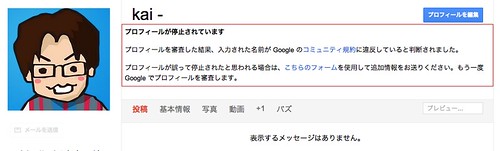
  • 【速報】Facebookに続きGoogle+でアカウント停止2冠達成

    【速報】Facebookに続きGoogle+でアカウント停止2冠達成

    ※この記事は5年以上前に書かれたため、情報が古い可能性があります

    goodbye_googleplus


    さーてどうすっかねー。

  • Google+に寄せる期待と不安

    Google+に寄せる期待と不安

    ※この記事は5年以上前に書かれたため、情報が古い可能性があります

    もうすでにいろんなところであーだこーだ書かれているGoogle+ですが、あくまで自分はこう思っていた的な回顧録として現時点での自分の考えもここにまとめておきます。

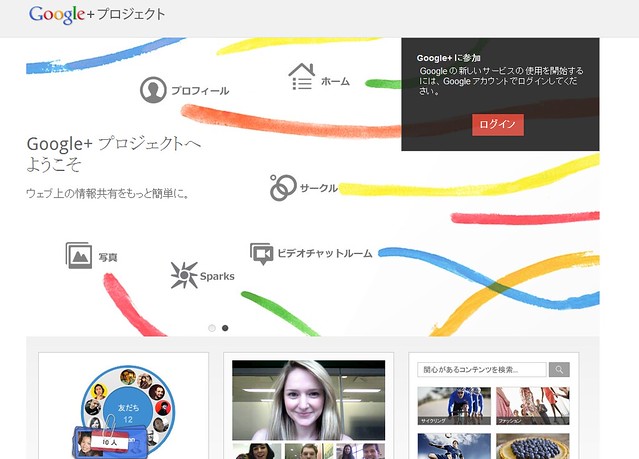
    Google+を利用するときに大前提として忘れてはいけないのは、Google+がサービス名称ではなくてプロジェクト名であるということ。ログインし続けているとなかなか気が付かないのだけれど、ログイン前の画面ではしっかりとGoogle+がサービス名称ではなく「ウェブ上の情報共有をもっと簡単に」をコンセプトとしたプロジェクトであることが明記されています。

    gp01
    Google+は「プロジェクト」


    そしてもう1つ大事なことが、サービス開始当初から利用できている人はユーザーではなくテスターであるということ。サービス向上や改善のためにフィードバックすることを目的として参加できているのであり、「このサービスつかえねー」と文句だけいうためにいるわけではないということですね。

    Google、「Google+」のテスター招待を再開 – ねとらぼ
    http://nlab.itmedia.co.jp/nl/articles/1107/08/news021.html

    数あるGoogleのサービスに新たな価値を「+」するためのプロジェクトがGoogle+であり、さらに現在の参加者がテスター段階であることを考えると、今我々が目にしているFacebookライクなコミュニケーションサービスがGoogle+の最終形態ではなくて、今後さらなる機能拡張の展開があるということ。そう考えると今のサービスはGmailとGoogle Talk、Picasa、そしてGmailビデオチャットに「+」したような状態であって、今後さらにGoogleの各種サービスが「+」されることを考えると恐ろしい存在になりうると思います。

    Facebookとあれこれあって最近はFacebook利用から遠ざかっている私ですが、コミュニケーション的にはほとんど不自由していない。唯一Facebookをやっていなくて困るというよりもまわりから苦情を受けるのはメッセージでもゲームアプリでもチャットでもなくイベント機能。「Facebookでイベント開催したときに誘いにくい!」ということだけがFacebook利用していない立場で違いを感じるところです。

    そういう意味ではコミュニケーションについてはTwitterでもメールでも代替手段は存在するわけで、Facebook非利用ユーザーにとってのキモであるイベント機能がGoogle+にやってきたら、自分としてはFacebookの存在がほんとに不要になってしまう。しかもGoogleにはソーシャルカレンダーとして何年もの経験を重ねているGoogleカレンダーがあるわけで、一向にリニューアルされなかったGoogleカレンダーがインターフェイスごと改善されたことを考えると、Googleカレンダーの「+」はそうとう楽しみなところ。

    ちなみにあくまで完全に個人的な環境ですが、自分のまわりで「mixiにしかいない」友達はたくさんいるけど、「Facebookにしかいない」友達っていないんだよなあ。なんだかんだFacebookやってる知り合いはTwitterにもmixiにもいて、さらにはその多くがすでにGoogle+を使ってたりするので、「身近な知人のソーシャルグラフを抑える」という点ではまだまだmixi強いよなーと思う次第。

    話を元に戻すと、ほかにもGoogleドキュメントをユーザー間で共有できても便利だし、Googleマップの位置情報を使えばもっとLatitudeがお手軽になりそう。繰り返しですがFacebookライクの投稿機能だけでなく、Googleの各種サービスが「情報共有」をより強化してGoogle+化していくと、Facebookやmixiのような「つながること」が主たる目的であるSNSとは一線を画すサービスになりそう。その点でもGmailをGoogle+の入り口にしてしまうインターフェイスはズルいというか最強というか、Googleの本気が見せつけられる気がしています。

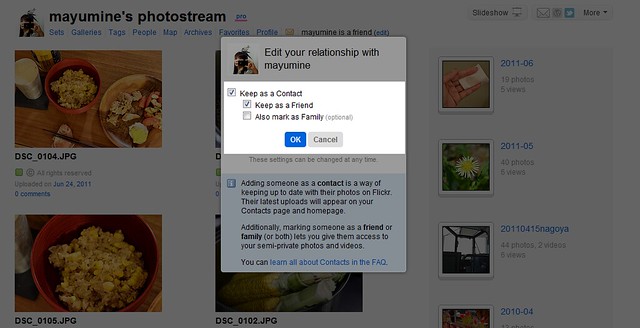
    Google+の特徴であるサークル機能は、自分のことは誰でも登録できるけど、自分が見せたい情報はこちらでコントロールできるという非対称なコミュニケーションと注目されていますが、この仕組み自体はFlickrも「コンタクト登録したら相手の写真見られるけれど、相手にフレンド登録されていないとフレンド向け写真は見られない」という機能と一緒だし、伝説のブログサービスであるVOXも同じように非対称な公開機能は搭載してたので、すさまじく斬新な機能というわけではないかな。

    gp03
    Flickrも写真を見せる範囲をこちらでコントロールできる

    けれどmixiやFacebookのような双方向のフレンド登録、Twitterのような片方向のフォロー登録が一巡したタイミングで登場したというタイミングはとても重要で、まだ若干わかりにくいけれどユーザー間の新たなつながり手法として定着はしそう。Flickrのコンタクト機能がとても気に入っていた私としてはこの形式が広まるのはうれしいと同時に、「Voxはいろいろ時代を先取りしすぎてたな……」と改めて思うのでありました。

    個人的に一番熱いと思っているのはビデオチャット。ビデオチャットサービスはこれまでもいろいろ注目してきたのですが、「Windows/Macでチャットできるけど複数人でチャットできない(有料サービスはある)」Skypeと、「複数人でチャットできるけどMac OSのみ」というiChatはぢちらも一長一短だったところに、ブラウザベースかつOSに依存しないGoogle+のHangoutは強烈すぎる存在。しゃべっている人に自動でフォーカスする機能もすごいけれど、みんなで同じYoutube動画を操作しながら見られる機能はそうとうに熱い。将来的にここでUstreamのようなライブ映像が流れればスポーツ中継も楽しくなるし、動画じゃなくてWebサイトを表示できるようになれば遠隔会議もやりやすくなる。

    唯一の課題は実名制度で、最初はニックネームでもよさげな空気を醸し出していたGoogle+も実名登録を強要するような向きもあり、今後がとても注目されるところ。まだテスター段階なこともあり、このあたりはとてもセンシティブだからこそ手探り状態なのだとは思いますが、ユーザーにとって気持ち良い場所になる良い落としどころを見つけてほしいものです。

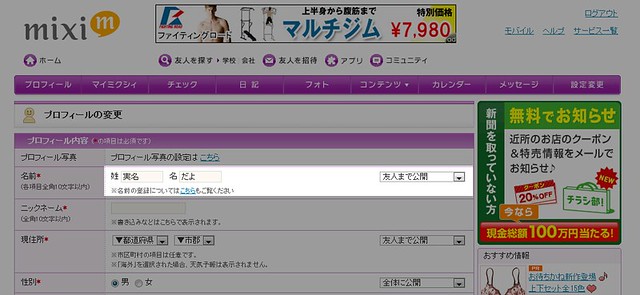
    個人的には実名ならなんでも反対というわけではなくて、Facebookみたいな実名の扱いが嫌いというだけ。たとえばmixiも本名記入欄はあるんだけれど、そこに入力した本名はマイミクだけに見せるといったプライバシーコントロールが可能。リアルな友達なら実名でつながるという発想自体は否定しないし、ちゃんと友達だけに開示されるのだれば喜んで実名も登録します。

    gp02
    mixiは実名表示範囲をマイミクのみに限定できる

    それに対してFacebookは「検索でひっかからない」設定は可能だけれどリンクすれば実名は見えてしまうし、そもそもリコメンド機能で友達かどうかもわからない人のところにまで自分の名前が表示されてしまう。実名のメリットを否定する気はないし実名が好きな人はそれでいいけれど、実名のデメリットも少なからずあって、そのデメリットはITリテラシが低い一般層にこそ大きくのしかかってくるものだと思います。Facebookの「人格は1つに」という思想は理解できなくもないけれど、そのための手段がはたしてインターネット上に広く実名をさらすことなのかという点が大きく疑問なのであって、人格の扱いに関してはmixiのほうが素晴らしいと思う次第です。

    そういう点からもGoogle+が実名を貫くなら「登録した実名の表示をサークルごとコントロールできる」機能がほしいなあ。間違っても実名が強制表示されるような残念サービスにならないよう心なら願っております。

    今のところはサービスの新しさも手伝ってGoogle+にいる時間が長くなり、相対的にTwitterへのアクセス時間は減っている状態。Google+内で+した情報をまとめて見られないとかまだまだ課題は多いところですが、それと同じくらい期待も大きいサービスなので、変な実名方向に振られずWebの未来を感じられるようなサービスとしてリリースされるよう今後も引き続き注目していきたいと思います。

  • 企業向けGoogle Appsと個人のGoogleアカウントを使い分ける方法(複数Googleアカウント所有者もOK)

    企業向けGoogle Appsと個人のGoogleアカウントを使い分ける方法(複数Googleアカウント所有者もOK)

    ※この記事は5年以上前に書かれたため、情報が古い可能性があります

    弊社でも何人か戸惑っている人がいたので夜中の勢いエントリー。

    Gmailを企業ドメインなどで利用できる企業向けサービス「Google Apps」は、当初Googleの個人向けサービスと切り離されていましたが、2010年5月にGoogle AppsでもGoogleのサービスが利用できるようになるとの発表が行なわれました。

    「Google Apps」で全Googleサービスを利用可能に、秋ごろを予定 -INTERNET Watch
    http://internet.watch.impress.co.jp/docs/news/20100507_365740.html

    このあたりの変更点は以下のヘルプにも詳しいです。

    変更点について – Google Apps ヘルプ
    http://www.google.com/support/a/bin/answer.py?hl=ja&answer=182075&topic=28917

    この仕様変更により、これまでGoogle Appsは専用のログインURLからログインしていたのが、通常のGoogleログイン画面からもログインできるようになり、使い方的にはもう1つGoogleのアカウントを取得した状態とかなり近くなりました。

    ただし、個人でもGoogleアカウントを利用している人からすると、結果的に複数のgoogleアカウントでログインする必要性が生じてくる。それを解決する意味もあってか、複数のGoogleアカウントで同時にログインできるマルチログイン機能もGoogleからリリースされております。

    設定方法は下記にあるのでお読みください。なお、マルチログインでは、オフラインGmailなど一部機能が使えなくなるのでその点も合わせてご注意くださいませ。

    マルチ ログインを有効にする : スタート ガイド – Google アカウント ヘルプ
    http://www.google.com/support/accounts/bin/answer.py?hl=ja&answer=181599

    この仕様変更はかなり大きいものなので、しばらくは移行期間として前の設定でも利用可能でした。Google Appsの管理者にはすでにこの案内が届いており、弊社でも先行ユーザーがこの仕様に変更したのですが、機能的にもややこしいために「社員全員への適用は先送りにしよう」としていたところ、移行期間がまもなく終了と言うことで全社員への適用が始まり、前述のような状態が起きているというわけです。

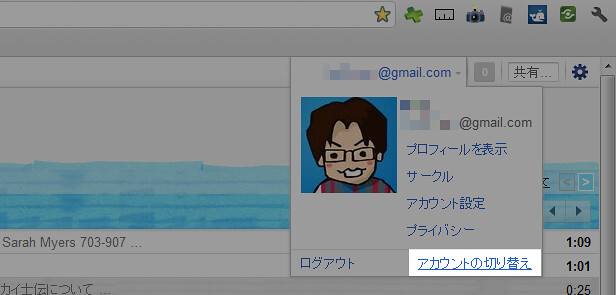
    Google Appsだけでなく複数のGoogleアカウントを持っている人もいちいちログインしなくて済むようになり、便利と言えば便利になったのですが、慣れないとこの仕様が地味に面倒。通常の手順だと複数のアカウントでログインした場合は右上のアカウント設定から切り替えることになるのですが、会社のメールと個人のGmailを見るときにいちいち切り替えるのは結構面倒。また、サービスや設定によっては、Google Appsのアカウントだと未だにはじかれることもあり、それがまたさらにややこしさを増幅させております。

    googleacount01
    アカウントをいちいち切り替えるのが地味に面倒

    ただこの複数のアカウント、切り分けは意外に簡単だったりします。気づいてみるとたいしたことないコロンブスの卵的なお話なのですが、マルチログイン使っている人でも意外と知らない人がいるのでご参考エントリー。

    Googleの各種サービスの中でも代表的存在であるGmailを例に取って説明しましょう。すでにマルチログインを使っているユーザーの場合、URLがこのような形式になっているはずです。

    https://mail.google.com/mail/u/0/

    ここでのポイントは「/u/0/」の部分。マルチログインを設定すれば設定するほどこの数字が大きくなっていき、URLがアカウントごと個別に発行されます。つまり、GmailとGoogle Appsでメールを使い分けたかったら、それぞれ数字を変えたURLをブックマークとして登録しておくことで使い分けが可能なのです。「https://mail.google.com/mail/u/0/」と「https://mail.google.com/mail/u/1/」をそれぞれブックマークすれば別のアカウントになるってことね。

    ただこの使い方もいくつか気をつけなければいけないポイントがあります。その1つが、数字が「0」で登録したアカウントがデフォルトとして認識され、それ以外の数字はサブアカウントとして認識されること。これを顕著に体感するのがGoogle+で、数字が0になっているアカウントがGoogle Appsの場合、Google AppsがまだGoogle+に対応していないためGoogle+にログインできず、毎回ログアウトしてGmailでログインしなおさなければいけません。

    googleprofile
    悲しい現実

    Google Appsと比べてGmailのほうが個人利用として各種サービスに紐付いていると思いますので、まずは手持ちのアカウントをすべてログアウトし、メインのGoogleアカウントからログインしましょう。最初にログインしたアカウントが「/u/0/」になるため、メインのアカウントで登録していればGoogle+も問題なく利用できるようになります。

    また、メインアカウントがGmailだったので、Google Appsで作成したGoogle サイトは(Google Appsアカウントがサブのため)アクセスできないかなーと思ったらこれも問題なくアクセスが可能でした。GmailアカウントでGoogle サイト作成してないから結果オーライなのかな? このあたりはAppsとGmail両方でサイト作成しているとまた挙動が違うのかもしれません。該当する人がいたらぜひ情報お寄せくださいませ。

    話が長くなりましたが、もう1つ気をつけるべきはログイン期間。頻繁につかっているうちはいいですが、長期休暇などでしばらくGoogleアカウントにログインせず、自動的にログアウトしていた場合は改めてログインしなおす必要があり、ここで順番間違えるとまた同じことの繰り返しです。ログアウトしてた場合も慌てずまずは自分がよく使うメインアカウントでログインしましょう。

    ちなみに数字に関わらず1つでもGoogleアカウントをログアウトすると他のアカウントも巻き添えを食ってログアウトする模様。メインアカウントとかサブアカウントとかは関係ないようなので、不用意にログアウトして手間がかからないよう気をつけましょう。

    なお、私の記憶によればGoogleのマルチログインは3つまでだったと思ったのですが、このエントリー書くために試したら4つ以上設定可能でした。この制限いつの間に解除されてたのだろうか……。

    Googleアカウントを複数利用するケースはまれかもしれませんが、会社がGoogle Appsで運用している場合は結構遭遇率の高い事象かも。また、複数Gmailアカウントを併用している人も同じような現象が起こりえますので、このエントリーが何かのお役に立ちましたら幸いです。

  • 意図していないGoogleアカウントでGoogle+に登録してしまったときの削除方法

    意図していないGoogleアカウントでGoogle+に登録してしまったときの削除方法

    ※この記事は5年以上前に書かれたため、情報が古い可能性があります

    なんかパソコン解説書っぽいタイトルの付け方になってるな……。

    一部のネット大好き人間の間で話題沸騰中のGoogle+ですが、基本的にはGmailに紐付いて利用するサービスだけに、Gmailのアカウントを複数持っているとちょっとややこしいことも起きたりします。メインではないサブアカウントに招待が来てたり、サブアカウントでログインしている時にGoogle+使おうとしてうっかりサブアカウントでもGoogle+のアカウント作成しちゃったり。

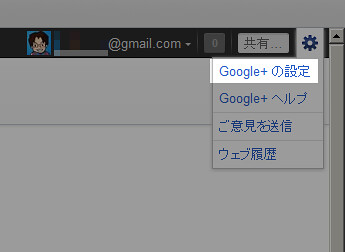
    そんなときはGmailを削除することなくGoogle+の情報だけを削除することが可能。以下は画像で細かく解説します。まずは画面右上の歯車アイコンから「Google+の設定」をクリック。これはGoogle系サービスの基本ですかね。

    plus01

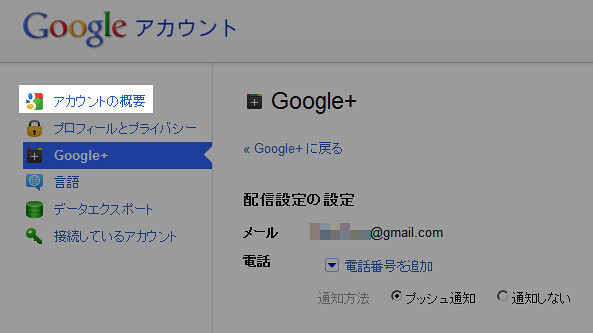
    表示されるGoogleアカウントの設定画面で今度は「アカウントの概要」を選択。

    plus02

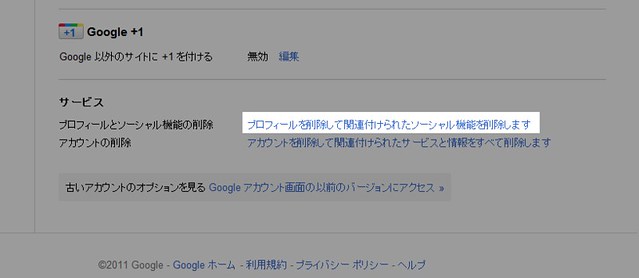
    画面下にある「プロフィールを削除して関連付けられたソーシャル機能を削除します」という婉曲な表現をクリック。どうでもいいけど婉曲は「わんきょく」じゃなくて「えんきょく」と読みますよ。

    plus03

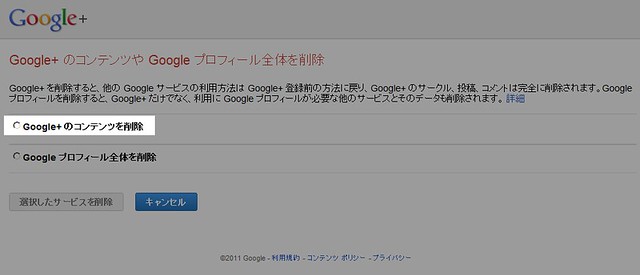
    するとGoogleプロフィールを削除するのか、Google+だけを削除するのかを選べます。

    plus04

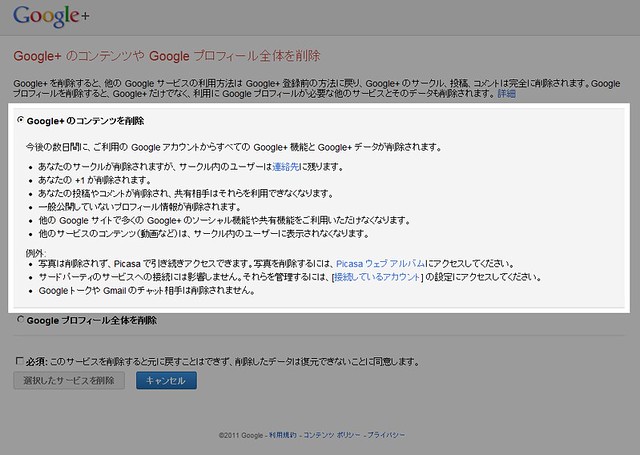
    削除する場合の細かな説明。あくまでGoogle+だけをきれいに消すことができます。

    plus05

    なお、いったんGoogle+の情報を消しても、そのアカウントでGoogle+が二度と使えなくなることはなく、再度Google+の設定をやりなおせば復帰できます。その際はコンテンツがリセットされるけど、ほかのユーザーに登録されていたサークルはそのまま引き継がれるみたい。このあたりの仕様はまだまだフィールドトライアルなので大幅に変わりそうですが現状困っているかもしれない人のためにメモっておきます。

    Google+についてはいろいろ思うところ有るけれどそれは長くなりそうなのでまた改めてということで。

    G

  • WordPressと相性のいい2つのFlickr連携サービス

    WordPressと相性のいい2つのFlickr連携サービス

    ※この記事は5年以上前に書かれたため、情報が古い可能性があります

    WordPressで使いやすいFlickr連携はこれまでもいろいろ探してきましたが、どうやらこのあたりで決定打がでてきた感じ。その1つが、以前にもご紹介したWordPressプラグイン「wp-flickr-press」です。

    WordPressにFlickr写真を挿入できるプラグイン「wp-flickr-press」を試す – カイ士伝
    https://bloggingfrom.tv/wp/2011/04/28/5279

    以前に使った時は機能を呼び出すまでの重さと、好きな画像を大きいサムネイルで確認してから選べないというところが難点だったのですが、その後も細かなバージョンアップを重ね、いつしかこの点も改善されて大変使いやすくなっておりました。

    呼び出しのスピードは未だWordPress Media Flickrに比べると若干遅めですが、実際にはほとんど気にならないレベル。今までの「待たされている」感に比べると大幅に使いやすくなりました。

    そして一番の注目がサムネイルで画像を順番に挿入できる機能。今までのインターフェイスとは画面を一新し、WordPress Media Flickrライクな使い方が可能になりました。

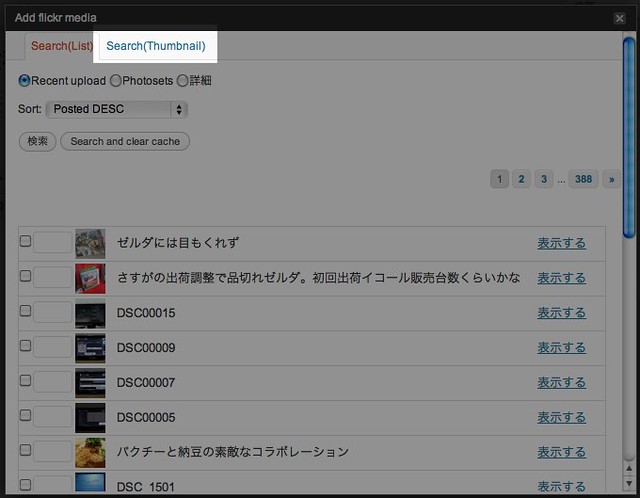
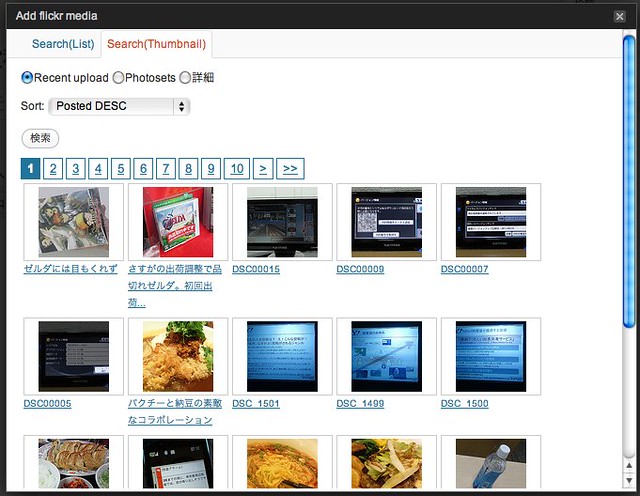
    画面上のwp-flickr-pressアイコンをクリックすると、トップのタブにはリスト表示の横にサムネイル表示のタブが現れます。

    wfp01

    サムネイルのタブをクリックすると写真が大きくサムネイル表示され、リスト表示よりどの写真を使いたいかがよりわかりやすく。

    wfp0

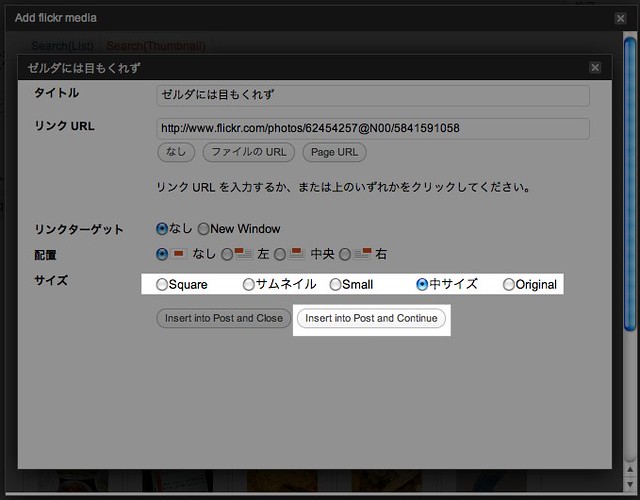
    そして挿入したい画像をクリックしたら詳細の設定に。サイズや位置などを自由に選んだあと、右側の「Insert into Post and Continue」をクリックすると再度サムネイル一覧に戻り、連続で画像を挿入できるという流れです。

    wfp03

    WordPress Media Flickrで使っていた機能がほぼ取り込まれた上に、WordPress Media Flickrでは不具合で使えなかったセット単位での画像挿入などもwp-flickr-pressなら問題なく使える。こまめなバージョンアップも安心だし、今後WordPressのFlickr連携プラグインとしてはwp-flickr-pressが個人的な定番プラグインになりそうです。

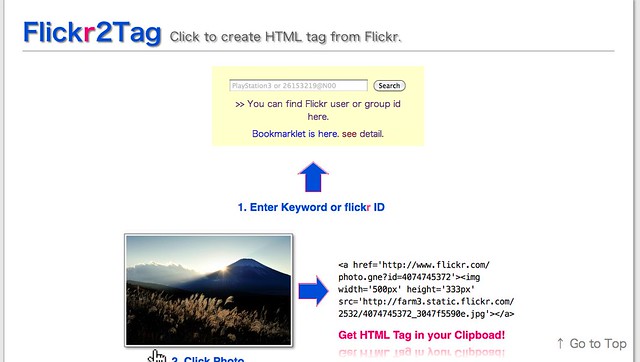
    という流れでエントリーをまとめようかと思っていた矢先、まるでキン肉マンとのタッグを決めたモンゴルマンの前に手紙を送ってきたバッファローマンのごとくナイスタイミングで現れたのがFlickr2Tag。こちらはプラグインではなくブラウザで利用するWebサービスで、以前に紹介したBBT2や、iPad向けブログエディタ「dPad」などでおなじみdrikin先生のサービスです。

    Flickr2Tag
    http://flickr2tag.drikin.com/

    本サービス自体は今までもあったのですが、個人的にツボだったのは最近実装された「幅640ピクセル」で画像を挿入できる機能。blog.drikin.comがまさにその640ピクセルなのですが、画像の幅が大きく取れる1カラムや2カラムのデザインだと、Flickrの標準である500ピクセルだと若干小さくて迫力にかけるんですよね。「640ピクセルいいなーいいなー」とうらやましがっていたらさくっとFlickr2Tagで実装してもらえちゃいました。これは感謝すぎる!

    というわけで早速使い方をご紹介。Flickr2Tagを使うにはFlickrのユーザーIDを検索するか、ブックマークレットを使うかの2種類です。FlickrのIDとは「62454257@N00」という形式になっていて若干わかりにくく、Flickr2Tagの検索ウィンドウ下にあるリンクからIDを調べられるのですが、個人的には自分のFlickrページを表示してブックマークレットを使ったほうが便利かなと思います。

    ユーザーIDを調べる場合は、検索ウィンドウ下のリンクからiDGettrにアクセスし、自分のFlickr URLを入力すると表示されるFlickrのIDをコピー、Flickr2Tagに戻ってこのユーザーIDで検索してください。ブックマークレットの場合、ブラウザによって動作が異なりますがBookmarklet is hereというリンクをそのままブックマークに登録し、自分のFlickrのページでそのブックマークを選択すればOKです。

    f2t01

    ユーザーID検索かブックマークレットで、自分の写真一覧が表示されたら成功。このURLをブックマークしておくと便利です。この時点でページのURLは「http://flickr2tag.drikin.com/?query=62454257@N00」のように「http://flickr2tag.drikin.com/?query=【ユーザーID】」という形式になるはず。640ピクセルで取得したい場合はこのURLに&size=zをつけて「http://flickr2tag.drikin.com/?query=【ユーザーID】&size=z」としましょう。

    ここまで来たら使い方は簡単。ブログに貼りたい写真のクリックするとクリップボードにURLを取り込んだというメッセージが一瞬表示され、あとはブログに貼り付けるだけというお手軽操作です。

    f2t02

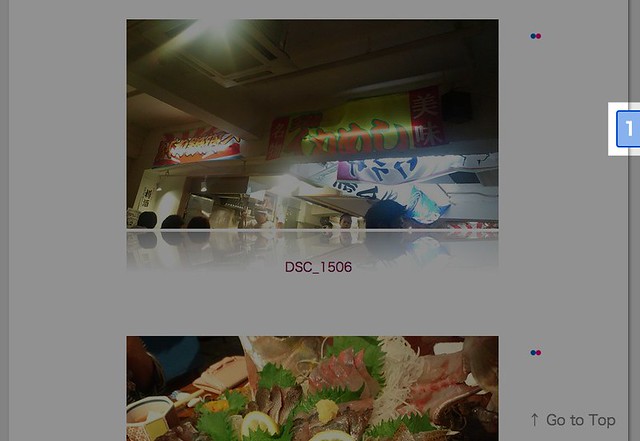
    そしてさらにすばらしいのが、写真を連続で取り込むことが可能ということ。取り込みたい写真を順番にクリックしていくと、右側の数字が増えていきます。そのままだと一番最後にクリックした写真のみですが、右側の数字をクリックすると今までにクリックしてきた写真が連続で挿入できます。

    f2t03

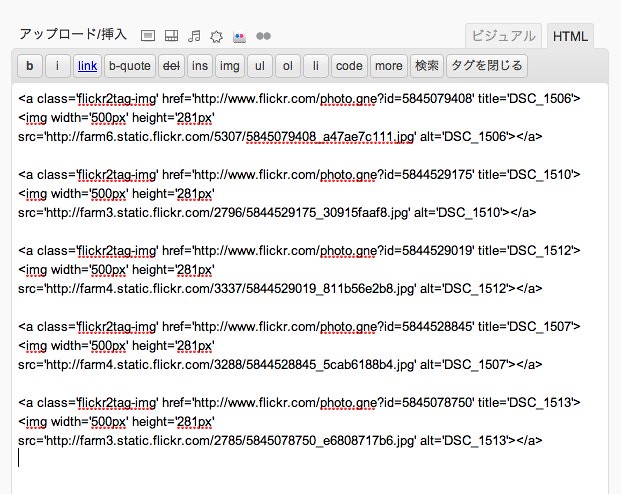
    WordPressをHTMLモードにして張り付けたのがこの画面。以下は500ピクセルで取り込んだ画面なので数字が500pxになってますが、前述の通り&size=zをつけることで横幅を640ピクセルにできます。

    f2t04

    このエントリーと1つ前の油そばエントリーはテストがてら640ピクセルで貼りましたが、やっぱり食べ物は大きく貼るとインパクトが違う。ブログのデザインにもよりけりですが、うちのように記事エリアが広いブログでは640ピクセルは最適なサイズですはい。

    WebサービスなのでWordPress以外でも広く利用できるのもメリット。ただ、WordPressと相性がいいと書いたのは、Flickrで張り付けた画像をWordPressではショートカットで簡単に切り貼りできること。とりあえずは順番にコード取得して張り付けていき、順番を変えたければCtrl/Command + XとCtrl/Command + Vで入れ替えられる。WordPressのビジュアルエディタは大変優秀ですね。

    1つだけ贅沢を言うと、Flickr2Tagだとセット単位での検索はできないため、基本的には最新の画像から順番に表示していく必要があること。アップした写真をすぐにブログで使う場合はいいですが、ちょっと昔の写真を使う時にはやや時間がかかるかな。

    一方のwp-flickr-pressは、640ピクセルを求めない人であれば投稿画面で完結でき、小さいサイズと大きいサイズを取り混ぜることもできる。機能面でもセットリスト単位で検索もできるので、WordPressユーザーにはこちらがお薦めかな。用途と好みにに応じて2つのサービスを使い分けるのがよいかなと思います。

  • TwitterがOAuth認証してもダイレクトメッセージを取らなくなりました

    TwitterがOAuth認証してもダイレクトメッセージを取らなくなりました

    ※この記事は5年以上前に書かれたため、情報が古い可能性があります

    最近いろいろ謎の仕様変更も多いTwitterですが、この仕様は個人的に大歓迎。

    投稿内容をTwitterへ飛ばしたり、Twitterのアカウントでサービスにログインしたり、というTwitter連携機能のために、名前は知らなくてもOAuthを利用している人は多いと思いますが、これまでOAuth認証するとパスワード変えたりアカウント削除まではできないものの、開発者的には認証したアカウントを使って勝手につぶやいたり、DMの内容を見ちゃったりということも可能でありました。

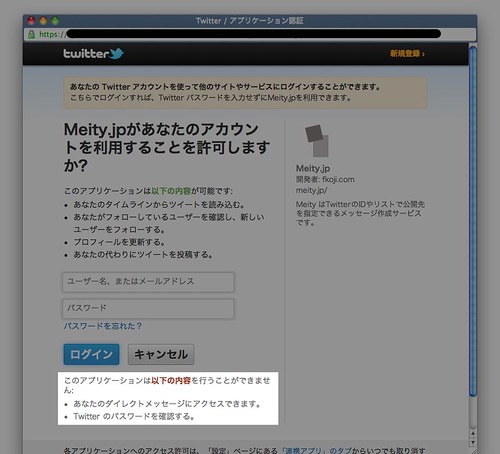
    それが先日突然の仕様変更により、ダイレクトメッセージに関してはOAuth認証しても開発者には読まれないようになりました。これは開発者にとってもユーザーにとっても安心な仕様変更ですね。

    twitterdm
    「ダイレクトメッセージにアクセスできます」ができませんというややこしい日本語

    ユーザーとしては、いくら開発者を信用していたとしても、仕組みとしてダイレクトメッセージの内容がつつぬけになってしまうというのは不安は残るもの。一方で開発者としても天地神明に誓って他人のダイレクトメッセージを読むなんてことしてなかったとしても、「仕組みとしてはできてしまう」ことであらぬ疑いをかけられる可能性もある。勝手に投稿であればまだユーザー側で把握できるけど、ダイレクトメッセージ読まれてしまうのだけはユーザー側でも確認できないことだったので、ずっと前から期待していた仕様変更が実装されて個人的には大変にありがたい。

    開発者的には今まで認証してたアカウントも1回リセットされてしまって大変な人もいるとは思いますが、今までが今まですぎたのでユーザーの安心度としてはこれはすばらしいことかなあと。個人的にMeityはすばらしいサービスだと思ってましたが、この仕様だけが懸念で一度もMeity使った事ない人には勧めないようにしていました。これで大手を振ってMeity使ってイベント開催や連絡ばしばしやっていきたいと思いますよ。

    というわけでMeityの中の人がこのあたり詳しく書いているので投げっ放しリンク。

    TwitterでOAuth認証するアプリケーションのアクセスレベルに「DMへのアクセス権限」が追加された – F.Ko-Jiの「一秒後は未来」
    http://blog.fkoji.com/2011/05190342.html

    一方でxAuthに関するDMの仕様変更は開発者的にかなり残念なことみたいですね……。今回の仕様変更自体、結果としては個人的に賛成ですが、もうちっと事前に周知できなかったもんかなーとは思いますはい。

    Togetter – 「xAuthによるDMアクセス権変更を受けて開発者の嘆きなど」
    http://togetter.com/li/137485

  • Twitterから知らないアカウントのパスワードリマインドが流れて来てガクブルの巻

    ※この記事は5年以上前に書かれたため、情報が古い可能性があります

    なんか最近Twitterの動きが謎過ぎて不安……。

    先ほど見知らぬアカウントを含めたこんなメールがTwitterから来ました。個人情報削除した上でちと引用。色がついたところはこちらで編集してます。

    From:【乱数の羅列】@postmaster.twitter.com

    件名:Confirm your Twitter contact email, 【知らないTwitterアカウント】

    内容:

    Hi, 【知らないTwitterアカウントが設定している名前】

    You recently changed the email address associated with your Twitter account (@知らないTwitterアカウント. To confirm 【自分のTwitterアカウントに設定したメールアドレス】 as your new contact email, click this link:

    http://twitter.com/account/confirm_email/【知らないTwitterアカウント】/【乱数】

    Once you confirm, all future email from Twitter will be sent to this address.

    The Twitter Team

    ちなみに自分で設定したメールアドレスは、Gmailの「+」を使ってカスタマイズしているので、そのメールアドレス自体を知っている友達でもわからないようになってます。「+」の後まで類推したとは考えにくいのと、該当のアカウントみるとそういうことできそうなリテラシには見えないんだよな……。

    考えうる可能性としては、「パスワードがわからなくてメールリマインダかけたんだけどそこがバグっててなぜか俺のところにメールが来た」ってことだろうか。怖くて該当URL踏んでませんが、最近はグローバルIPアドレスに基づいておすすめユーザーが表示されるなんて斬新な仕様を考えついたTwitterだけにこれも新しい機能なのかもしれません。とりあえず不安でしょうがないのと、他にも困ってる人がいないかなというために情報共有まで。情報お持ちの方は是非是非およせくださいませ! 何かの間違いだといいんだけど……。


  • 地元の地名をTwitter検索してリアルクチコミをゲット

    ※この記事は5年以上前に書かれたため、情報が古い可能性があります

    震災直後、自分の地域がどういう状況なのかを知りたくてはじめた設定ですが、これが最近でもそうとう役立っているので勢いエントリー。

    やることとしてはもうタイトル通りですが、Twitter検索で自分の住んでいる地域や勤めている地域の地名を検索し、その結果をちょいちょい見るだけ。普段Twitterを使っていると自分の知っている人、もしくは知っている人がRTした情報が中心になりますが、そういう知っている人属性を取り除いて地名だけで検索すると、いろんな情報が流れ込んできます。

    特に役立つのはやっぱりグルメ情報。。「どこどこで何々を食べてる」なんて情報はTwitterでつぶやかれやすいので、実際に人が足を運んだグルメ情報がリアルタイムに飛び込んできます。しかもつぶやき次第では「噂のあの店に来てみた」といった付帯情報や写真も見られることがある。「ブログにかかなきゃ」「グルメサイトに書かなきゃ」という意識をすることなく、思ったことをつぶやきがちなTwitterだけに、本当に自然体の声が伝わってきます。

    グルメサイトで地域検索するという方法もあるんだけれど、ああいうところって情報があふれすぎていて「このあたりでいい店ないかな」って探し方には適さないことも多い。Twitterで検索した情報を保存しておくだけであとは暇なときにちょいちょい覗くだけで「おお、こんな店があるんだ」という情報が入手できて大変に便利です。

    自分の場合はAndroidのTweetDeckアプリで「地名」検索したデッキを1つ置いておき、気になる情報があったらそこからインテントでEvernoteへ投げ込んで保存しています。Androidならインテントを使ってGmailに投げるなりテキストに投げるなりしてもいいし、iPhoneとかだったら「お気に入り」つけとくだけでも便利かと。

    TweetDeck – Your social world
    http://www.tweetdeck.com/

    Twitterが急速に普及しててもRSSリーダーが未だ大好きな私。Twitterだと「フォローしている人」に情報が影響されやすい一方、RSSリーダーは他人に影響されることなく「自分が知りたい情報」をがっつりつかまえることができるので重宝しているのですが、Twitter検索は自分のフォローに影響されることのない情報収集という点と、キーワードさえ設定しておけば情報が集まっておくという点において、RSSリーダーにTwitterフォローにもない魅力を感じています。

    昔で言えばRSS検索はこれに近い要素を持っていたと思うのですが、RSS検索の場合は時代の流れでスパムまみれになってきたことと、お店についたなり「なうなう」と気軽に投稿できるTwitterは、より情報が集まりやすい点が違いかなあ。とはいえTwitterのキーワード検索も風俗情報だのがスパムのように蔓延してたりもするので、将来的にRSS検索のようになってしまう可能性なきにしもあらずですが、今のところはそれ以上に有用な情報がたくさん飛び込んでくるので重宝している次第です。

  • Windowsでいつの間にかATOKが使えなくなる現象は「Shift+Ctrl」のせいだった

    ※この記事は5年以上前に書かれたため、情報が古い可能性があります

    長年悩んでいたことが、ほんのちょっとの検索で解決することってあるよねー、というお話。

    前職で文字をたくさん書くお仕事をしていた関係で、PCにはATOK入れて使っているんですが、WindowsだとたまーにATOKがいつのまにかWindowsデフォルトのIMEになっていて困ることがありました。戻しても戻してもすぐMicrosoft IMEになってしまって、電源再起動しなければならなかったり。

    最近も自宅でWindowsをひたすらつかってたらそういう事象が発生してて、「これなんとかならんもんかなー」とGoogleで検索したらあっさりとみつけてしまいました。

    キーボードの「Shift」+「Ctrl」という操作は、ATOKとIMEの切り替えを行う操作なんです。

    ATOKがMS-IMEに切り替わったときの対処法 ? 山本隆の開発日誌
    http://www.gesource.jp/weblog/?p=594

    うああああああShift+Ctrlか! 確かに勢いで押している事あるかも! Windowsでショートカット多用するタイプにはありがちなキー操作ミスですね……。

    というわけで他の人もこんな苦労してるかもしれないということで自分の備忘録も兼ねたエントリー。といいつつこうやって実際に自分で書くと忘れなくなるから備忘録としてはあまり意味なかったりするわけですが。

    余談がてらATOKについてもう1つ。意外と知らない人もいるのですが、ATOKって1パッケージで複数台PCでの利用がオフィシャルに認められてるんですよね。

    1枚のCD-ROMからセットアップできるパソコンの台数は、使用許諾上、1台のみです。1枚のCD-ROMから複数のパソコンにセットアップして利用することはできません。
    ただし、1人のお客様が同時に製品を使用しないという条件の場合(勤務先のパソコンと自宅のパソコンにそれぞれセットアップするなど)、その人だけが使用する他のパソコンにセットアップしても問題ありません。

    [021047]2台のパソコンにインストールして使用したい
    http://support.justsystems.com/faq/1032/app/servlet/qadoc?QID=021047

    同時に利用しないこと、という条件は「1枚で複数人で使わないでね」って意味に等しい。1人で外出用PCと自宅用PCにインストールして使い分けるだけならライセンス的にはまったく問題なく、しかもシステム的に制限とかかけてるわけでもない。1パッケージ1インストールだと、ほんのちょっとだけ使うPCや外出用PCにはインストールできずに使う場面減っちゃったりするので、ユーザー的にはこういう仕様とっても嬉しいですね。欲を言うとスマートフォン版とMac版とWindows版のセット展開とかあるともっと嬉しいですがそれは欲張りすぎかしらん。


  • 最近のドラマは見逃しても後からネットで見られるよ

    ※この記事は5年以上前に書かれたため、情報が古い可能性があります

    インターネットのヘビーユーザーには「テレビなんて見もしない」という人も多く見られる中、私は大変なテレビ好き。バラエティやお笑いはもちろんのこと、特にかつては「トレンディドラマ」とも言われていたようなプライムタイムのドラマを見るのが毎シーズンの密やかな趣味なのであります。

    ドラマというのは3カ月ごとに新しい番組が始まり、だいたい10数話で終わって次のシーズンに移るのが基本的な流れ。ドラマ好きとしては最初からまったく興味のないドラマ以外は基本的に第1話を録画してすべてチェックし、「これは次も見たい」「まだそこまでじゃないけど第2話以降に期待かな?」といろいろな感想巡らせつつ興味のなくなった作品は途中であきらめ、最終的には2、3作品まで絞り込むというのが毎回の流れになってます。

    そんなドラマも最近はチェックが大変。昔は1、4、7、10月から新ドラマがきれいにスタートしたのですが、いつぞやのキムタク主演月9あたりからこのルールが崩れ始め、他のドラマと比べて1ヶ月遅れで始まったりすることも珍しくなくなりました。さらに深夜ドラマも増えてきたことでドラマ数としては全体的に増えていて、エアチェックもかなり大変なのです。

    さらにドラマの難しいところは、第1話を逃すと結構話に入り込めないことが多々あること。毎回完結型のドラマだとしても、基本的には第1話でキャラクターや人物紹介を行なっているので、そこを見逃すといろいろ大変になる。ましてやミステリーやサスペンス系だと、第1話に大事な複線やシナリオ全体に関わる設定が表現されていて、第1話見逃すと全く話に入れない、なんてことも珍しくないのです……。

    そんなとき昔なら「第1話だけ後からチェックできればいいのに……」なんて思ってたのですが、最近はドラマのネット再配信が意外にも進んでいるので結構後からチェックもしやすいんですよ、というのが今回の話。相変わらず前置き長いね……。

    論より証拠とばかりに、今クールのドラマをピックアップして配信状況をチェックしてみました。ドラマと言っても幅広いので基本は20時から24時代のドラマを中心としつつ、大河ドラマや渡鬼、火サス系や海外物は排除、各局ごとにその力の入れ具合を比べてみました。番組の後の数字は配信しているドラマの数であります。また、24時を過ぎる番組だけ、わかりやすいように便宜上24時、25時表記してますのでご了承ください。

    ■日本テレビ(1/3)

    (土9)デカワンコ
    http://www.ntv.co.jp/nod/drama/dekawanko.html

    【配信なし】(水10)美咲ナンバーワン!!
    http://www.ntv.co.jp/misaki/

    【配信なし】(木11)示談交渉人 ゴタ消
    http://www.ytv.co.jp/gotakeshi/

    ■TBS(2/4)

    (金10)LADY
    http://tod.tbs.co.jp/item/2151/

    (日9)冬のサクラ
    http://tod.tbs.co.jp/item/2210/

    【配信なし】(火25)カルテット
    http://www.mbs.jp/quartet/

    【配信なし】(金24)ヘブンズ・フラワー
    http://www.tbs.co.jp/h-flower/

    ■フジテレビ(4/5)

    (月9)大切なことはすべて君が教えてくれた
    http://fod.fujitv.co.jp/s/genre/drama/ser4283/

    (日9)スクール!!
    http://fod.fujitv.co.jp/s/genre/drama/ser4286/

    (火10)美しい隣人
    http://fod.fujitv.co.jp/s/genre/drama/ser4285/

    (火9)CONTROL 犯罪心理捜査
    http://fod.fujitv.co.jp/s/genre/drama/ser4284/

    【配信なし】(木10)外交官 黒田康作
    http://www.fujitv.co.jp/KOSAKUKURODA/

    ■テレビ朝日(3/6)

    (金9)悪党?重犯罪捜査班
    http://www.tv-asahi.co.jp/douga/akutou/

    (金11)バーテンダー
    http://www.tv-asahi.co.jp/douga/bartender/

    (日11)Dr.伊良部一郎
    http://www.tv-asahi.co.jp/douga/irabu/

    【配信なし】(木9)告発?国選弁護人
    http://www.tv-asahi.co.jp/kokuhatsu/

    【配信なし】(木8)ホンボシ?心理特捜事件簿?
    http://www.tv-asahi.co.jp/honboshi/

    【配信なし】(水9)相棒 season 9
    http://www.tv-asahi.co.jp/aibou/

    ■テレビ東京(0/2)

    【配信なし】(月10)最上の命医
    http://www.tv-tokyo.co.jp/meii/

    【配信なし】(金24)URAKARA
    http://www.tv-tokyo.co.jp/urakara/

    テレビ局ってネット配信あまりやってくれないよねーというイメージはあるかもしれませんが、すべてのドラマといえないまでもかなりの数がネットでの再配信を行なっている。特にフジテレビの力の入れ具合はすばらしくて、「外交官 黒田勇作」以外は全部ネット配信。こうなるとむしろ黒田勇作だけ配信しない理由が謎ですね。アマルフィはBee TVで配信してたのにな……。

    「でも、買うの大変なんでしょう?」

    ところがそんなこともないんですね。ネットのコンテンツというとすぐクレジットカードを思い浮かべるかもしれませんが、決済方法は各社かなり手広くサポートしています。また、視聴環境もWindowsだけでなくMacサポートはもちろん、サイトによっては携帯電話やテレビ配信にも対応。詳しくは簡単ながらテーブルでまとめてみたのでこちらをご覧ください。

    配信サービス名 日本テレビ オンデマンド TBS オンデマンド フジテレビ オンデマンド テレ朝動画
    配信形態 ISP経由 ISP経由 独自 独自
    PC
    携帯電話
    テレビ
    決済 ISP経由 ISP経由 クレジット クレジット
    WebMoney ドコモケータイ払い
    ドコモケータイ払い まとめてau払い
    まとめてau払い
    Yahoo!ウォレット
    配信ISP (PC) Gyao Gyao
    ShowTime ShowTime
    DMM DMM
    テレビドガッチ テレビドガッチ
    バンダイチャンネル BIGLOBE
    VIDEX goo
    楽天 OCN
    LISMO
    配信ISP (モバイル) QTV QTV
    シネマドゥ シネマドゥ
    テレビドガッチモバイル テレビドガッチモバイル
    ベストヒット動画 ベストヒット動画
    レコチョク レコチョク
    配信ISP (テレビ) アクトビラ アクトビラ
    auひかり auひかり
    J:COM オンデマンド J:COM オンデマンド
    TSUTAYA TV TSUTAYA TV
    ひかりTV ひかりTV
    PlayStation Store PlayStation Store
    みんなのシアターWii Wiiの間
    MOIVE SPLASH DMM.TV

    ※配信ISPは代表的なサービスを独断によりピックアップしております

    ISP経由の配信と独自配信の大きく2通りですが、ISP経由はPCだけでなくテレビや携帯向けにも配信しているのが特徴。独自配信は端末少ないかと見せかけて両方ともMac対応しているので、かつてのトレソーラ時代のように「Macだけ見られない!」なんてこともありません。

    そもそもドラマに興味ない人が無理して見る必要はないのですが、忙しくて第1話を見逃してしまったり、身の回りで話題になって気になってたドラマを改めて見直す、ってことは、全ドラマとはいかないもののかなり実現はできている。ただ悲しいことにこういう事実はあまり知られてないんですよね。

    先日もモーニング・ツーが2Dfactoで電子書籍配信したら驚きの20部しか売れないなんて話がありましたが、2Dfactoがそもそも使いにくすぎるという難点はもちろんあるけれど、認知度が低すぎるのも問題点の1つだと思います。個人的には有料のままでいいので、番組を貼り付け&アフィリエイト型にしてブログやTwitter経由で少しずつでも広めていけたら、もうちょっとテレビに向き合ってくれる人増えるんじゃないかなあと楽観的に考えたりはしてますが。

    理由としてはとてもいいことではないけれど、先の大地震の影響でNHKやTBSがUstream配信を行なったり、radikoが地域制限を解除したりと、テレビやラジオといったメディアとネットが少しずつ近づいてきています。震災という中ではあれどテレビならでは、ラジオならでは、そしてネットならではの良さが見えてきたこの機会に、マスメディアとネットが結びついてもっといいもの生み出すといいなあと、業界の端っこで仕事する人間として思うのでした。

  • 携帯電話でTwitter使う人にお勧めの多機能クライアント「モバッター」

    携帯電話でTwitter使う人にお勧めの多機能クライアント「モバッター」

    ※この記事は5年以上前に書かれたため、情報が古い可能性があります

    どの局より早く通常放送に切り替えたテレビ東京に敬意を表し、うちのブログも無事ですよという宣言がてら通常更新していきたいと思います。

    とはいえ地震の話題は避けられないもの。思うところはいろいろあれど、その中の1つとして今回は本当にTwitterが活きたなあと実感した。自分の知人が無事かどうかもTwitter経由で簡単にわかったし、地域名検索することで地元の状況も簡単にわかったり。それはみんなが情報発信してくれているからではあるんだけれど、気軽に情報発信できるTwitterならではだなと実感した。

    そんな状況でTwitterの重要度が改めて注目されると同時に、「やっぱりTwitter使うならスマートフォンでしょ」という声もちらほら聞かれたんだけど、まあいきなりスマートフォン云々言う前にまずはモバッター使おうぜというのが今回の趣旨。

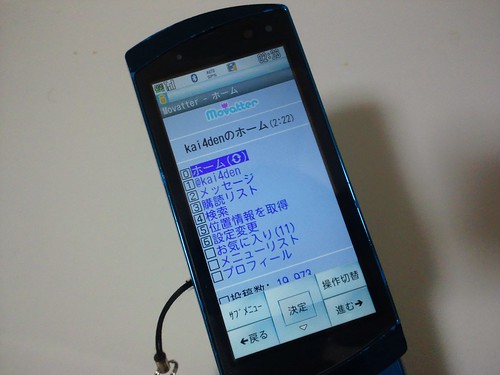
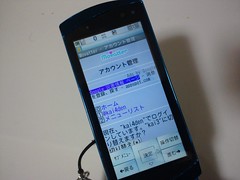
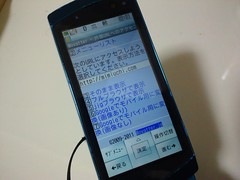
    モバッターというのは携帯電話のブラウザに最適化したTwitterクライアント。jigtwiのようなアプリ型ではなく、URLにアクセスすればいいだけのシンプルクライアントです。

    DSC_0875

    Movatter.jp – PC Home
    http://movatter.jp/

    以前からモバッターの素晴らしさは個人的にアピールしまくってたんだけど、万人に対してどうしても伝えずらかった理由の1つが「利用するには先に公式アカウントをフォローしておくこと」「たまに行われるユーザー登録期間しか登録できないこと」でした。どんなにいいクライアントでも、その時フォローしたからといっていつ登録できるかわからない、って状態じゃなかなか利用する気にはならないよね……。

    ところが先日アクセスしたら、上記の制限が解除されていて、いつでもユーザー登録できるように開放されていたことが今回エントリーした理由。これなら誰にでもおすすめできる!

    モバッターにすばらしいところは多々あるんだけど、一番はやはりその多機能とカスタマイズ性の高さ。マルチアカウント対応はもちろん一括返信や公式RTと非公式RTの使い分け、位置情報、下書き保存、ハッシュタグの事前登録(複数設定可能)、タイムライン自動更新など、ほぼ必要な機能はすべて備わっているといっても過言はなし。また、携帯電話ならではでもある、リンク先をGoogle変換するかどうかも選べるので、携帯電話から利用する時は大変愛用しています。

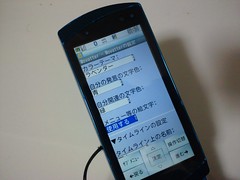
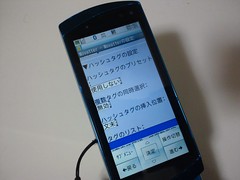
    DSC_0877DSC_0878
    テーマ変更やハッシュタグのプリセット。ハッシュタグは設定しておいたものを登校時にプルダウンで選べる

    DSC_0880DSC_0881
    マルチアカウントや携帯電話用変換も対応

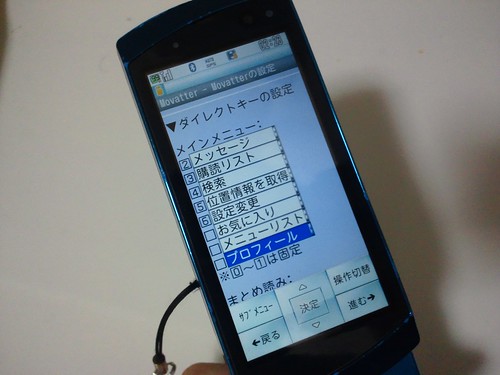
    スマートフォンのようにタッチですいすい読めるのも便利だけど、携帯電話のショートカットだって負けてない。モバッターなら数字ボタンに機能を割り当てられるので、簡単にMentionやDM読めるだけでなく、その数字の割当も変更が可能というカスタマイズっぷり。

    DSC_0876
    10キーに割り当てる機能をカスタマイズできる

    空前のスマートフォンブームを受けて、身の回りでもスマートフォンに機種変更したはいいものの使いこなせずに困ってる、なんて人を多数見ている自分としては、まだスマートフォンが万人受けする状況とは言いがたいと思ってる。また、携帯電話だってきちんと性能を引き出せば十分に使いやすいし、10キーのある携帯電話は現状のスマートフォンにはない魅力があることも確かなので、こういうモバッターみたいに携帯電話でもしっかり使えるサービスが普及するといいなと思います。

  • Facebookとの「実名とプライバシー」に関するやり取り最終まとめ

    ※この記事は5年以上前に書かれたため、情報が古い可能性があります

    数週におよぶやりとりもやっと終息しましたので一部で期待されているまとめをば。

    話はながくなりそうなのでとりあえずFacebookの実名に関する仕様や方針を産業まとめするとこんなところ。

    • Facebookの求める「実名」は「公的身分証明書に記載されている名前」である
    • 設定により、Web検索やFacebook内の検索で自分の名前を検索できないようにすることは可能
    • ただしプロフィールURLにアクセスすれば実名は表示される。これは非表示にできない

    以下はやりとりの履歴を抜粋。一方的な連絡ではありますが、初回問い合わせ時にこのメールの内容についてはブログなどで引用させていただきますと連絡させていただいておりますことあらかじめ申し添えておきます。こっからは長くなるので「続きを読む」で。

    (さらに…)

  • Facebookに登録した名前はデフォルトでWeb検索の対象になってるので嫌な人は変更したほうがいいよ

    Facebookに登録した名前はデフォルトでWeb検索の対象になってるので嫌な人は変更したほうがいいよ

    ※この記事は5年以上前に書かれたため、情報が古い可能性があります

    Facebookアカウント停止に対する好奇心の旅は今もなお続いており、そろそろゴールが見えそうかなという流れになってきたところではありますが、そんな旅の中でおどろきの設定を知ったので共有がてらエントリー。

    何をいいたいかというとタイトルの通りで、Facebookはデフォルトで登録した名前がWeb検索できるような仕様になっているというお話です。

    論より証拠、知人のアカウントに協力してもらって検証した結果をご覧ください。

    まずは画面右上の「アカウント」から「プライバシー設定」をクリック。ここでポイントになるのは「プライバシー設定」一番下の「アプリとウェブサイト」です。

    facebook01

    「アプリとウェブサイト」を開いたらさらに一番下の「一般検索」をクリック。

    facebook02

    この「一般検索」は要するにWeb検索のことのようで、自分が登録した名前がWebで手軽に検索できるというスーパー便利なソーシャルシステムをご丁寧にオンにしていただいているクールな仕様と相成っております。さすが世界を股にかけるソーシャルサービスは違うね!

    facebook03

    とはいえそういうWebでわざわざ名前検索されたくない人たちもきっと少なくない人数いるでしょうからご参考までエントリーでした。

    ちなみに私の探求はメールのやり取りがあと1、2ターンくらいでようやく収束しそうな勢い。こちらはまた別途まとめる予定ですのでしばしお時間くださいませ。